

Zelený stav Microsoft Teams je signálem pro vaši organizaci, který říká: „Ahoj, jsem tady a jsem k dispozici. “ Díky tomuto aktivnímu stavu, který informuje o vaší přítomnosti, je spolupráce a komunikace snazší.
Bohužel aplikace za určitých podmínek automaticky změní váš stav ze zelené (dostupný) na žlutou (pryč). K tomu dochází, když je váš počítač nečinný, když se zobrazí uzamčená obrazovka, když přejde do režimu spánku nebo když MS Teams běží na pozadí.
Udržování aktivního stavu během pracovní doby je ve většině organizací obecně považováno za správné chování v aplikaci Microsoft Teams. Ukazuje to, že vás mohou kolegové kontaktovat, zejména při práci na dálku.
Podívejme se, jak můžete udržet stav svého týmu zelený a vypadat aktivně, i když jste jen na chvíli pryč!
⏰ 60sekundové shrnutí
- Význam stavů v aplikaci Microsoft Teams: Zelený stav označuje dostupnost, ale automaticky se změní na „Mimo dosah“, pokud je počítač nečinný, zobrazí se uzamčená obrazovka nebo aplikace Teams běží na pozadí.
- Dodržujte správné chování: Nastavení stavu Teams na aktivní je ve většině organizací považováno za správné chování, které zajišťuje hladkou komunikaci.
- Ruční nastavení stavu: V aplikaci můžete nastavit svůj stav na „Dostupný“, aby se nepřepnul na „Mimo dosah“. To lze provést jak na počítači, tak na mobilním zařízení.
- Zabraňte přechodu zařízení do režimu spánku: Nastavení napájení zařízení lze upravit tak, aby se zabránilo jeho přechodu do režimu spánku, a zajistit tak, že váš stav zůstane aktivní i během přestávek.
- Použijte stavovou zprávu: Vlastní stavová zpráva může informovat kolegy o vaší dostupnosti a po několika hodinách ji smazat.
- Zvažte alternativy : Pokud vás omezení Teams frustrují, vyzkoušejte ClickUp, komplexní platformu pro komunikaci a spolupráci s funkcemi založenými na umělé inteligenci.
Porozumění jednotlivým nastavením stavu v Microsoft Teams
Než se pustíme do toho, jak udržet stav Teams zelený, pojďme si nejprve vysvětlit, co jednotlivé možnosti stavu znamenají!
- K dispozici: Jste aktivní a volní. Přepne se na „Pryč“, když se váš počítač uzamkne nebo přejde do režimu nečinnosti.
- Zaneprázdněn: Jste soustředěni, ale přesto chcete dostávat oznámení.
- Na schůzce nebo při hovoru: Automaticky nastavte, když se účastníte těchto aktivit, pokud není zapnuta funkce „Nerušit“.
- Nerušit: Potřebujete se soustředit? Tato funkce blokuje oznámení.
- Hned jsem zpátky: Pro případ, že se na chvíli vzdálíte
- Zobrazit jako nepřítomný: Pracujete, ale neodpovídáte okamžitě.
- Zobrazit se jako offline: Pro případ, že chcete skrýt svou přítomnost, ale přesto dostávat zprávy.
👀 Věděli jste? Vaši kolegové si mohou zvolit, zda chtějí být informováni o změně vašeho stavu v Teams. Stačí, když přejdou do chatu, vyberou profil dané osoby, kliknou na něj pravým tlačítkem myši a vyberou možnost Upozornit, když je k dispozici.
Jak udržet stav Teams zelený
Váš pracovní den zahrnuje více než jen odpovídání na zprávy v Teams – zahrnuje také přepínání mezi záložkami, přijímání hovorů a krátké přestávky.
Bohužel společnost Microsoft považuje jakoukoli přestávku delší než 10 minut nebo dokonce spuštění aplikace Teams na pozadí za důvod ke změně vašeho stavu na „Pryč“.
Mnoho lidí, včetně uživatele Redditu, je frustrováno přechodným problémem se stavem Microsoft Teams. Uživatel říká:
Slibuji, že pracuji, sleduji své každoroční školicí videa a nemusím klikat na různé odkazy. Stále se zobrazuje, že jsem nepřítomen. To je nepříjemné, protože brzy očekávám hovor.
Bylo to hezké, dokud to trvalo.
Slibuji, že pracuji, mám spuštěná svá roční školicí videa a nemusím nic klikat. Stále mě to ukazuje jako nepřítomného. Což je nepříjemné, protože brzy očekávám hovor.
Bylo to hezké, dokud to trvalo.
Ale nebojte se. Máme pro vás řešení. Je čas na rychlý exkurz do triků aplikace Microsoft Teams, aby se vám v aplikaci zobrazovalo, že jste k dispozici:
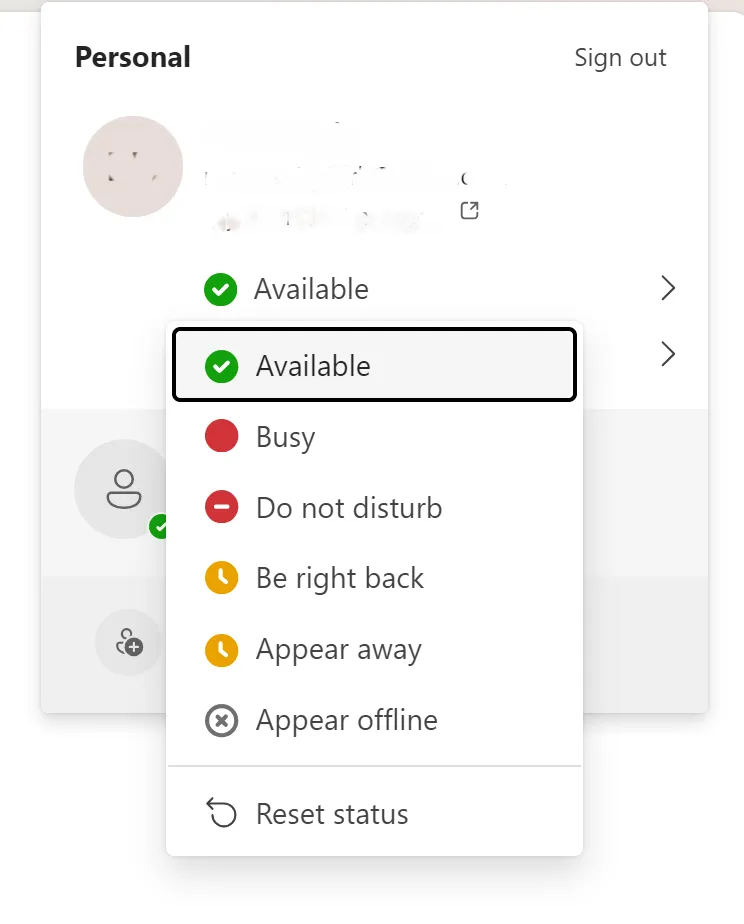
1. Ručně nastavte stav Teams na Dostupné v aplikaci.
Pokud vás zajímá, „jak udržet svůj stav v Teams zelený“, zde je návod, jak nastavit svůj stav v aplikaci na „Dostupný“:
Pro váš Apple MacBook/Windows PC
- Otevřete aplikaci Teams.
- Přejděte do pravého horního rohu aplikace.
- Najděte tam své celé jméno a jeho iniciály (ikona profilu/profilový obrázek).
- Kliknutím na něj zobrazíte rozbalovací nabídku různých stavů.
- Vyberte možnost stavu „Dostupný“ se zelenou tečkou.
Jak zvolit aktivní stav v aplikaci Teams pro Android/iOS na mobilním zařízení:
- Otevřete aplikaci Microsoft Teams.
- Najděte ikonu svého profilu v levém horním rohu.
- Kliknutím otevřete nastavení stavu aplikace Microsoft Teams.
- Nastavte svůj stav na „Dostupný“ (zelená ikona aktivního stavu).
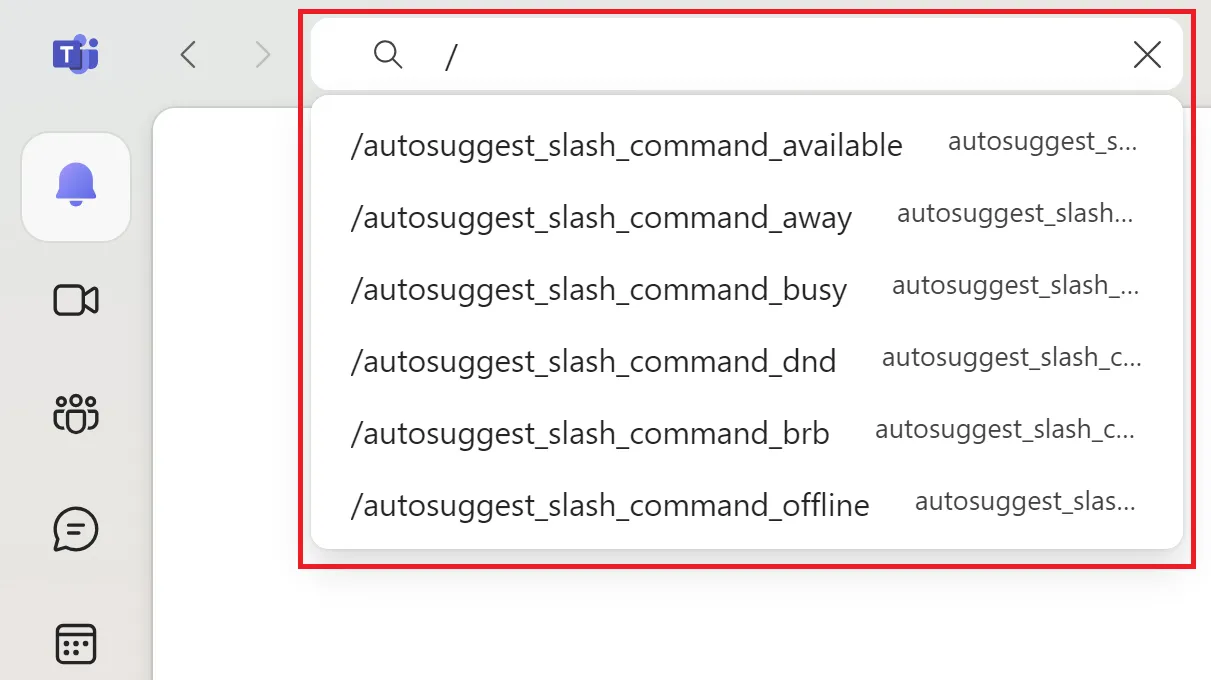
Svůj preferovaný stav můžete také zadat do vyhledávacího pole aplikace MS Teams a rychle jej změnit.
- Otevřete aplikaci Microsoft Teams.
- Přejděte do vyhledávacího pole (v horní části uprostřed).
- Zadejte „/“ (lomítko) a zobrazí se nabídka různých příkazů.
- Vyberte si svůj stav z nabídky
🧠 Zajímavost: Pokud jste přihlášeni do aplikace Teams na více zařízeních, váš stav se synchronizuje mezi nimi. Pokud jste tedy na počítači označeni jako „Pryč“, projeví se to i ve vaší mobilní aplikaci.
2. Zabraňte přechodu zařízení do režimu spánku
Technika Pomodoro doporučuje každých 25 minut pětiminutovou přestávku, která pomáhá budovat lepší vztah k úkolům. Pokud se však obáváte, že se váš stav v Teams změní na „Mimo“, může se tento vztah místo zlepšení naopak zhoršit!
Rychlý způsob, jak udržet stav Teams aktivní během přestávek, je nakonfigurovat nastavení napájení zařízení tak, aby zůstalo v provozu.
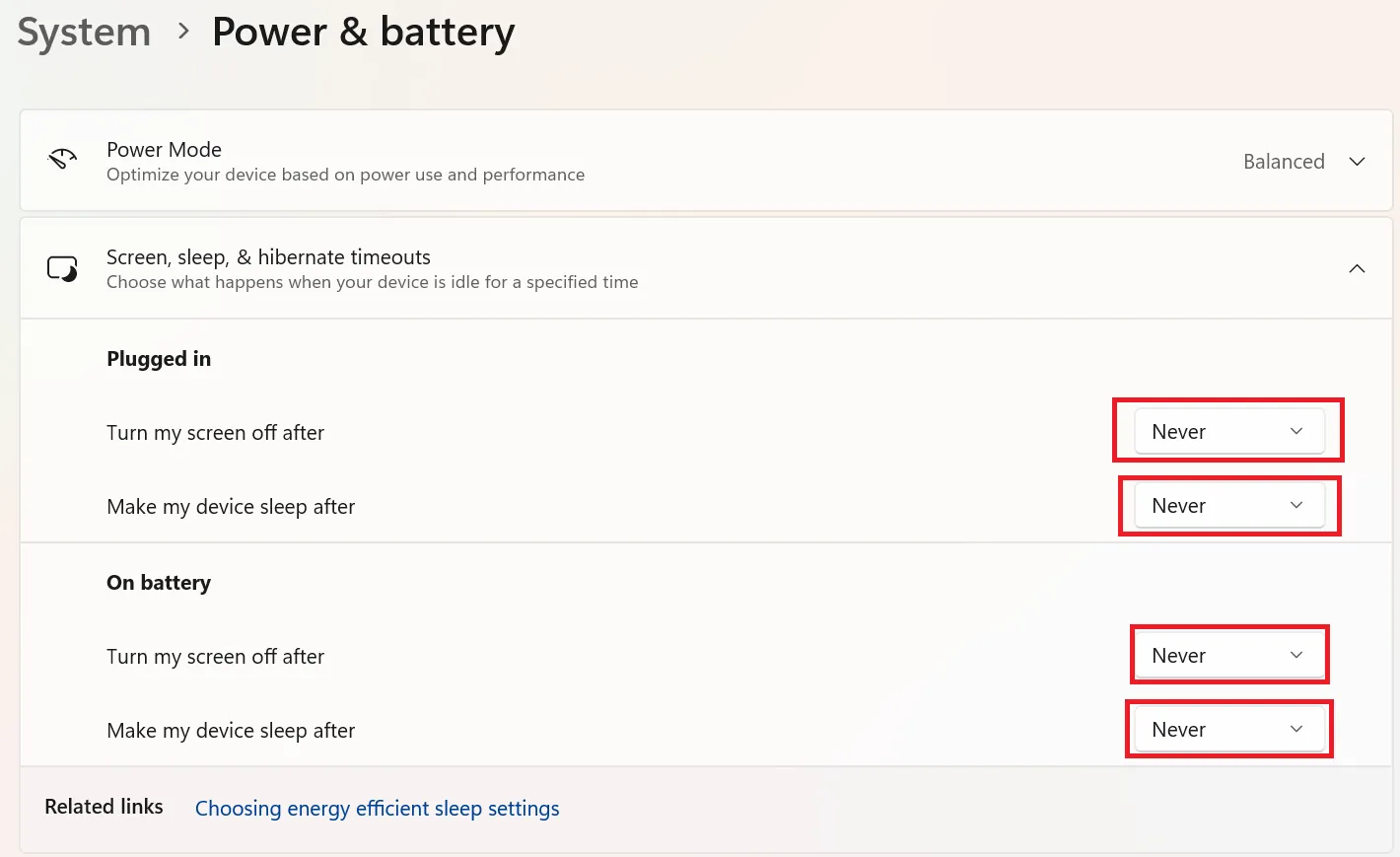
Pro uživatele systému Windows:
- Otevřete Nastavení z nabídky Start nebo pomocí klávesy Windows.
- Přejděte do části Systém > Napájení a baterie.
- V části Časové limity pro obrazovku, spánek a hibernaci vyberte možnost Nikdy nebo nejdelší dobu , aby systém zůstal aktivní.
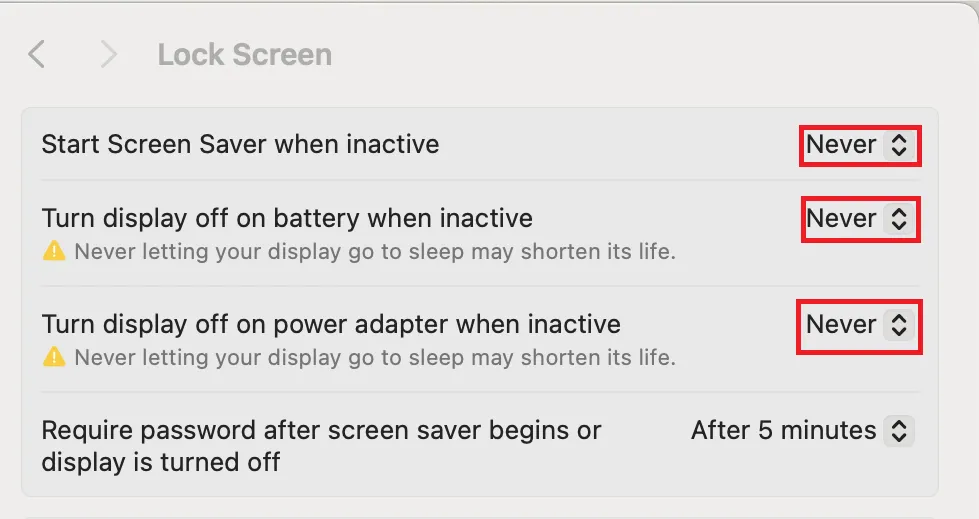
Pro uživatele MacBooků:
- Otevřete nastavení systému pomocí ikony Apple v pravém horním rohu obrazovky.
- Klikněte na možnost Zamknout obrazovku .
- Změňte nastavení režimu spánku zařízení tak, že nastavíte možnost Vypnout displej pro situace s napájecím adaptérem i připojeným napájením na maximální dobu.
👀 Věděli jste? V aplikaci MS Teams můžete nastavit dobu trvání konkrétního stavu. Řekněme, že máte osobní schůzku. Vyberte možnost Nerušit, která bude trvat několik hodin. Bohužel, jak jste asi uhodli, toto nefunguje pro aktivaci stavu Teams.
3. Nastavení stavové zprávy v aplikaci Microsoft Teams
Je velká šance, že vaši kolegové již vědí, jak je těžké zůstat aktivní v Teams. Můžete jim pomoci tím, že jim dáte vědět o své dostupnosti, bez ohledu na stav v aplikaci.
- Otevřete aplikaci Teams.
- Klikněte na ikonu svého profilu v pravém horním rohu.
- Přejděte na možnost Nastavit stavovou zprávu .
- Napište zprávu, abyste znovu potvrdili svou dostupnost.
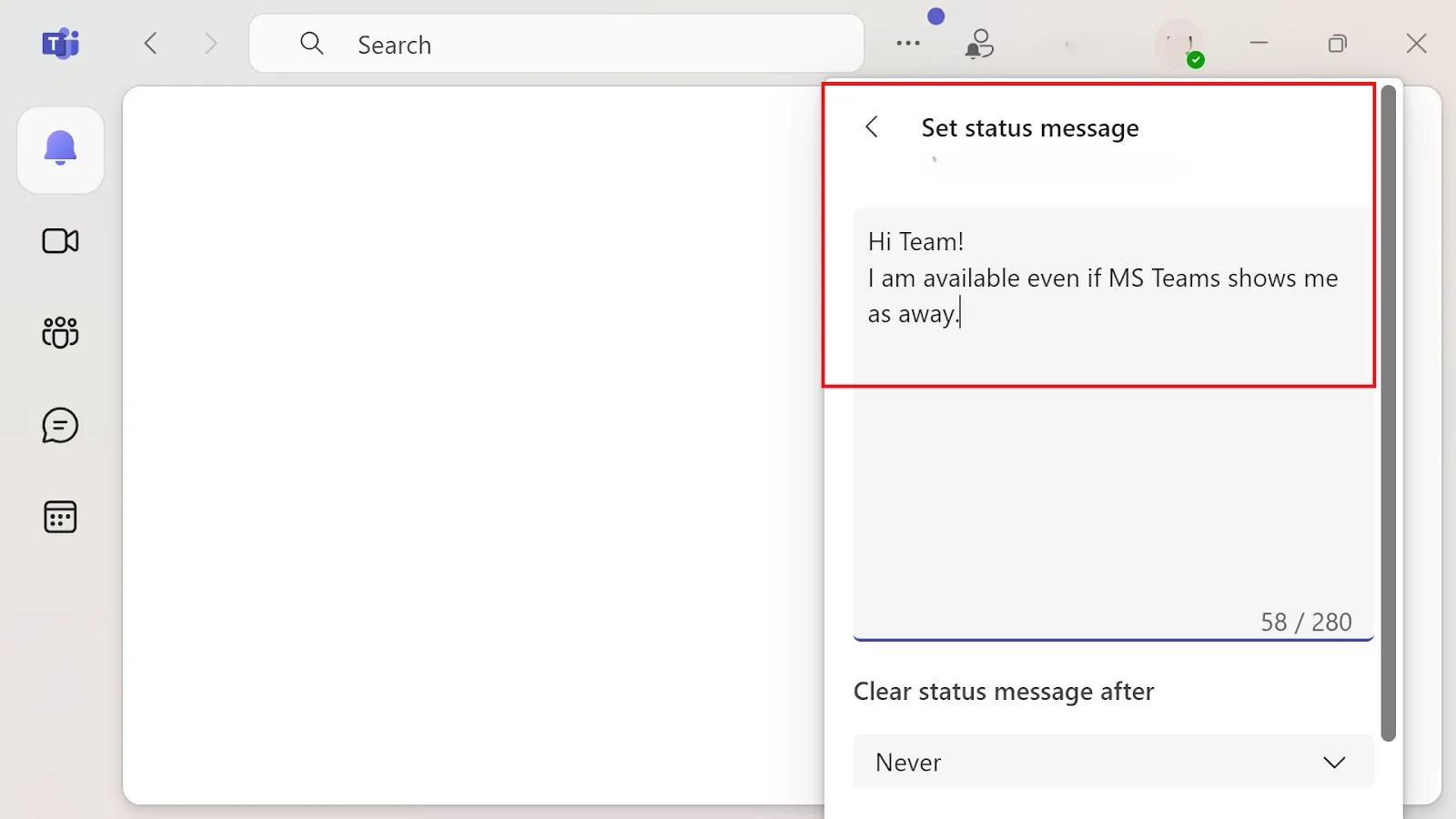
K dokonalému provedení této metody je třeba provést ještě jeden krok.
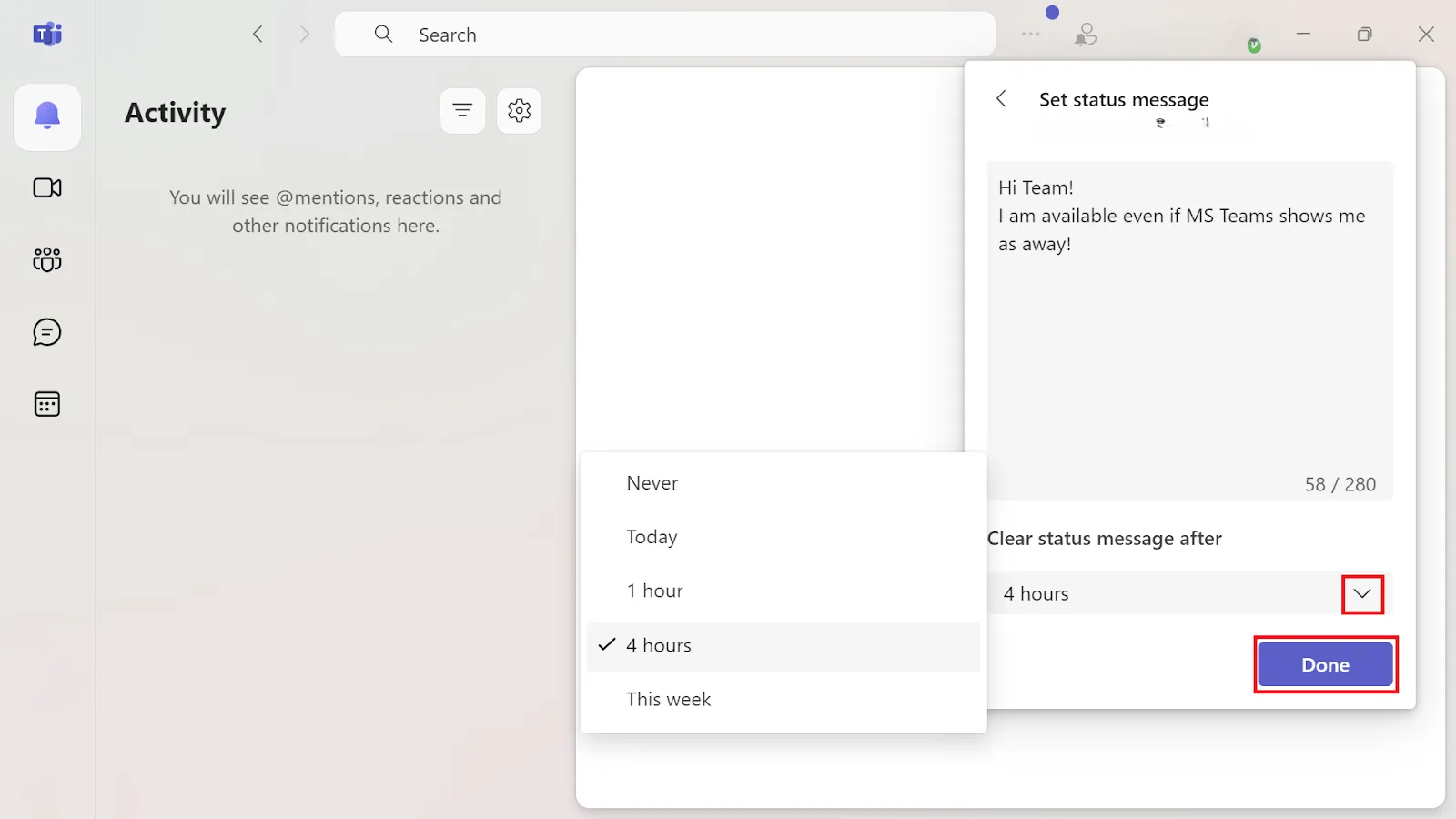
Ideálně byste měli stavovou zprávu po určité době vymazat, abyste nebyli trvale dostupní!
- Přejděte na možnost Vymazat stavovou zprávu po pod textovým polem.
- Otevřete rozevírací nabídku a vyberte jednu z možností, jako Nikdy, Dnes, 1 hodina, 4 hodiny a Tento týden.
- Uložte změny kliknutím na tlačítko Hotovo.
Přečtěte si také: 20 nejlepších aplikací pro týmovou komunikaci
👀 Věděli jste? V roce 2017 společnost Microsoft oznámila, že Teams nakonec nahradí Skype for Business, což signalizuje jeho přechod z platformy pro zasílání zpráv na komunikační nástroj pro podniky.
Přečtěte si také: Výhody a nevýhody aplikace Microsoft Teams: Je to ten správný nástroj pro váš tým?
Omezení používání aplikace Teams
Microsoft Teams je velmi oblíbený nástroj, který se může pochlubit více než 320 miliony aktivních uživatelů měsíčně!
Platforma však má svá omezení, která mohou komunikaci v týmu zkomplikovat.
- Omezené možnosti přizpůsobení: Teams má omezené možnosti přizpůsobení uživatelského rozhraní a oznámení, což může být frustrující pro uživatele, kteří preferují více přizpůsobené prostředí.
- Složité integrace: Ačkoli jsou integrace Microsoft Teams se sadou Microsoft 365 populární, správa souborů v rámci aplikace může být obtížná, zejména při práci s velkým počtem souborů.
- Omezení vyhledávání: Uživatelé mohou mít potíže s vyhledáním konkrétního obsahu v chatech.
- Kvalita zvuku/videa: Ačkoli je kvalita zvuku a videa během hovorů obecně dobrá, může někdy docházet k jejímu zhoršení, zejména při slabším internetovém připojení.
- Nekonzistentní nastavení oznámení: Pokud nejsou předvolby oznámení mezi zařízeními správně synchronizovány, můžete dostávat upozornění na jednom zařízení, ale ne na ostatních.
- Problémy s připojením k schůzkám: Nový klient Microsoft Teams občas brání uživatelům v připojení k schůzkám přes Outlook, což často vyžaduje restart zařízení nebo restart aplikace Teams, aby se problém vyřešil.
Přečtěte si také: 10 nejlepších platforem pro virtuální schůzky
Používání ClickUp pro hladkou spolupráci
Microsoft Teams je výkonný komunikační nástroj a software pro sdílení obrazovky. Jeho omezení, jako jsou neohrabané integrace, problémy se synchronizací a omezení počtu kanálů (200 veřejných a 30 soukromých), však brání tomu, aby se stal bezchybnou platformou pro spolupráci v týmu.
Zde se ClickUp jeví jako lepší alternativa. Jedná se o komplexní aplikaci pro práci, jejíž jádrem je komunikace a spolupráce v týmu. Zde je několik důvodů, proč může být skvělou náhradou za Teams:
1. Chatujte se svým týmem
Neustálé přepínání mezi aplikací pro správu úkolů a aplikací pro komunikaci je receptem na katastrofu. Nemluvě o tom, že se jedná o černou díru, ve které mohou úkoly zmizet. ClickUp Chat tento problém řeší sloučením chatu a práce do jedné platformy pomocí umělé inteligence. Pomáhá zapamatovat si kontext a udržovat přehlednost.
Očekávejte, že každý chat a vlákno se automaticky propojí s příslušnými úkoly, dokumenty a projekty. Vy možná na nějaký úkol zapomenete, ale ClickUp Chat nezapomene!
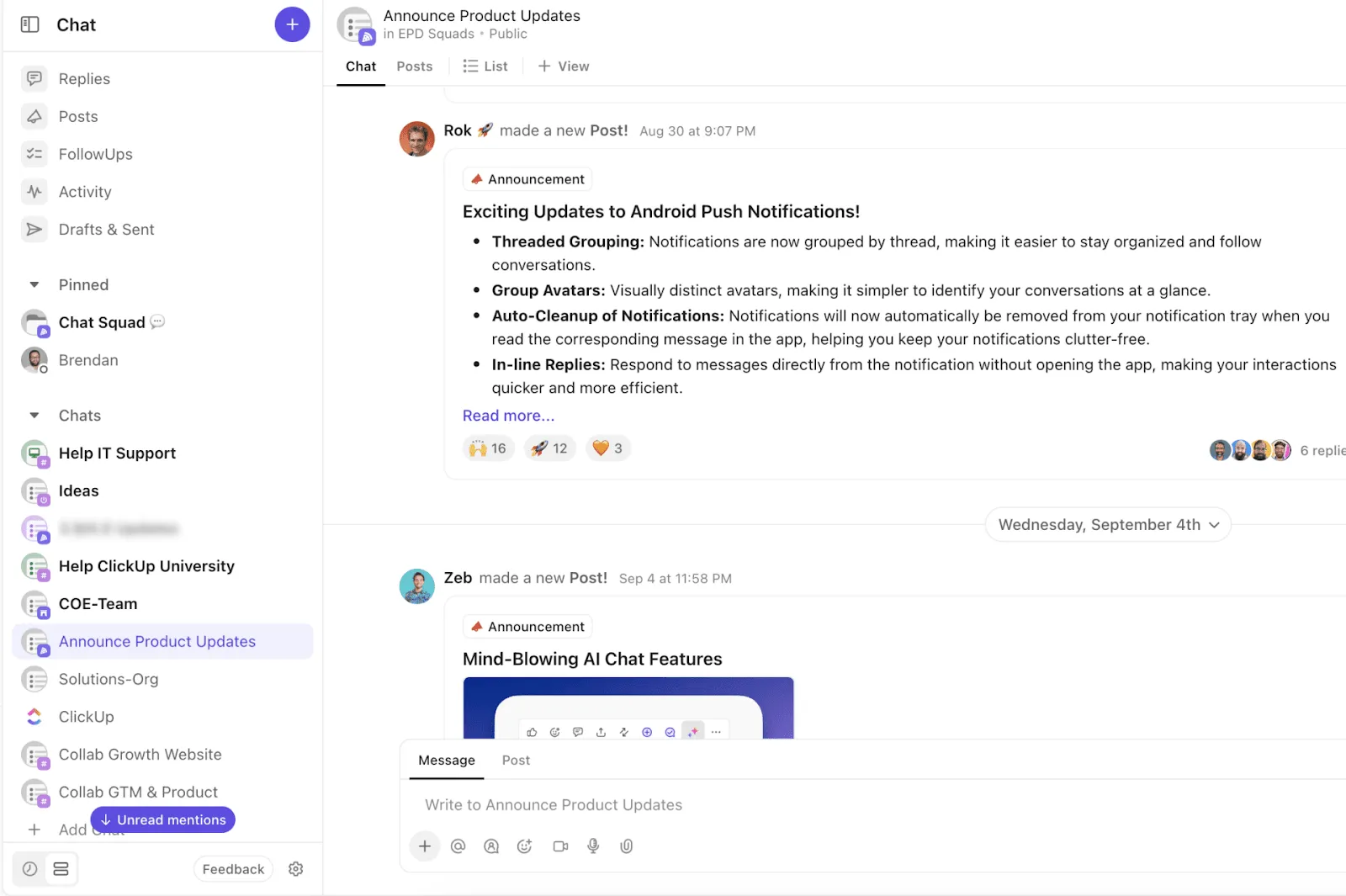
Hlavní výhody ClickUp Chat pro spolupráci v týmu
- Proměňte zprávu v úkol a okamžitě jej přiřaďte – není třeba přepínat mezi nástroji.
- Vytvářejte souhrny vláken generované umělou inteligencí pro rychlé dohánění informací.
- Spolupracujte prostřednictvím přímých zpráv, vláken, kanálů, hlasových a videohovorů.
- Pomocí @zmínek označujte jednotlivce, týmy nebo celé skupiny v rámci úkolů, komentářů a dokumentů.
2. Nechte práci za sebe udělat umělou inteligenci
Přibližně 75 % znalostních pracovníků již využívá AI v práci – a toto číslo roste nebývalým tempem. ClickUp Brain vám může pomoci ulehčit každodenní úkoly díky integraci s vaším pracovním prostorem.
Kombinuje automatizaci, správu znalostí a pokročilé funkce umělé inteligence pro správu pracovních postupů, snížení třenic a podporu soudržnosti týmu.
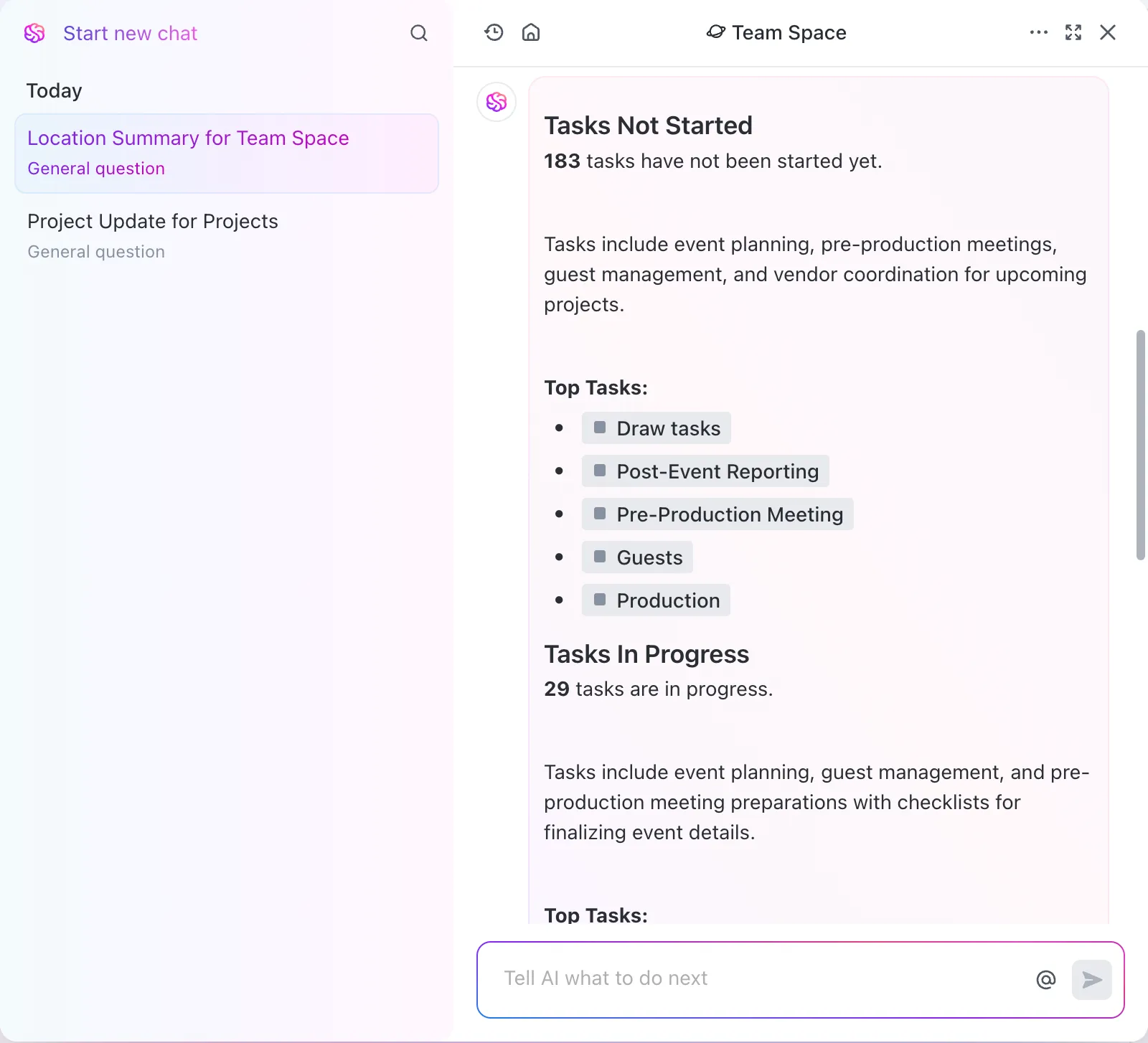
Proč byste měli používat ClickUp Brain:
- Propojte znalosti z externích aplikací, jako jsou Google Drive, GitHub a Salesforce.
- Získejte okamžité a kontextově přesné odpovědi na otázky týkající se úkolů, dokumentů a projektů.
- Vytvářejte vysoce kvalitní obsah pomocí integrované kontroly pravopisu pro úkoly a dokumenty.
- Ušetřete 30 % času a zlepšete koordinaci, přičemž snížíte náklady na nástroje až o 75 %.
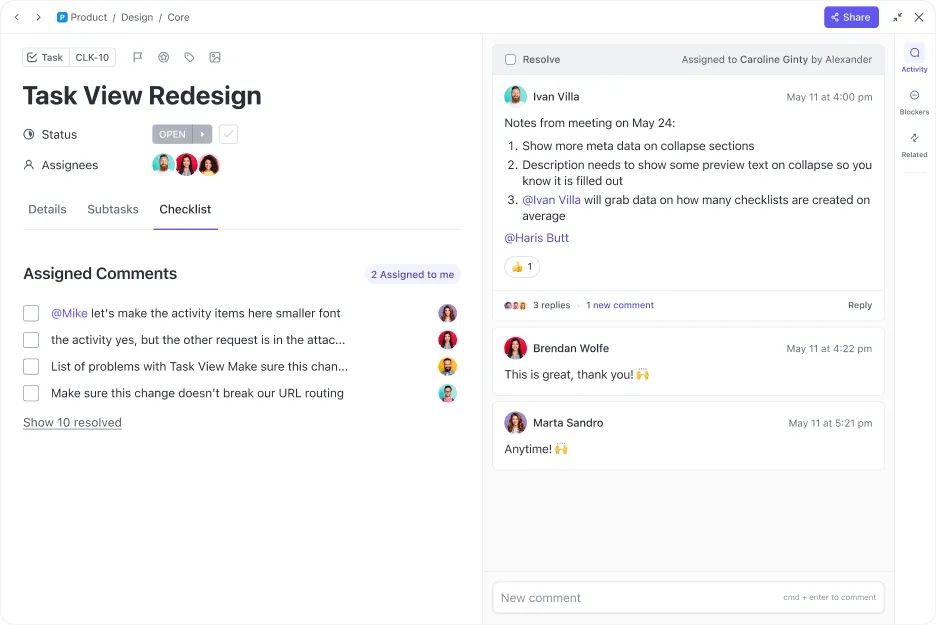
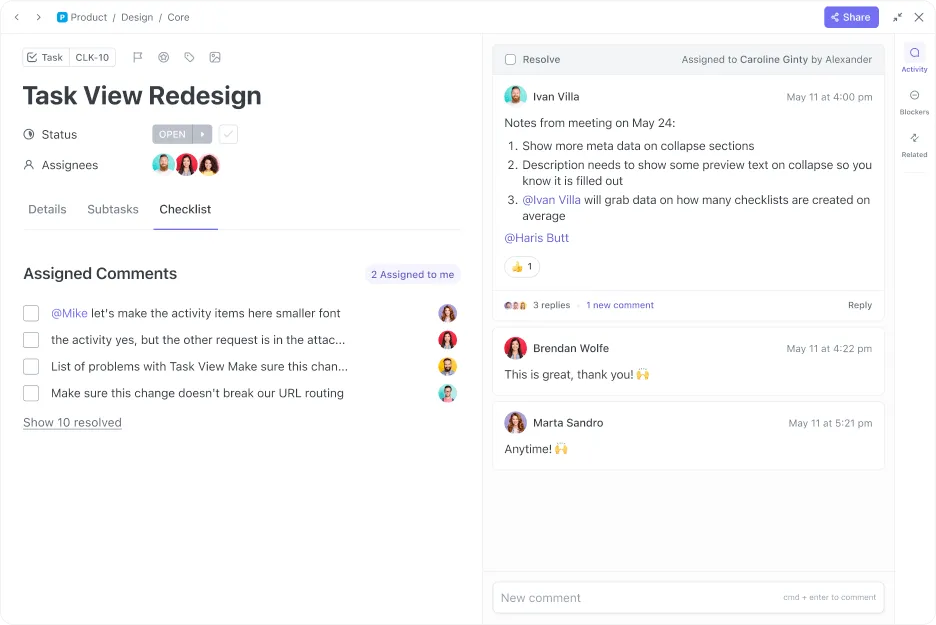
3. Přiřazujte komentáře svému týmu z jednoho místa
Představte si, že máte džina, který organizuje všechny komentáře související s prací na jednom místě, aniž byste se museli obávat, že vám uniknou nějaké úkoly.
Jméno tohoto génia je ClickUp Assign Comments.
Proč jej používat:
- Přiřazujte komentáře přímo členům týmu a zajistěte, aby vám nic neuniklo.
- Umožněte členům řešit nebo přiřazovat komentáře přímo v rozhraní.
- Dejte svému týmu flexibilitu a proměňte jakýkoli komentář v připomenutí pro efektivní pracovní postup.
📮ClickUp Insight: Více než 60 % času týmu je věnováno hledání kontextu, informací a úkolů.
Podle výzkumu společnosti ClickUp ztrácejí týmy drahocenný čas přeskakováním mezi různými nástroji. Abyste předešli narušení komunikace, integrujte zasílání zpráv do svých pracovních postupů pomocí centralizované platformy, která spojuje řízení projektů, spolupráci a komunikaci. Vyzkoušejte ClickUp , aplikaci pro vše, co souvisí s prací.
4. Vylepšete schůzky pomocí lepších nástrojů
Nikdo nemá rád rušivé diskuse v práci. Správa schůzek pomocí ClickUp však usnadňuje spolupráci mezi členy, zlepšuje správu videokonferencí a usnadňuje jejich sledování.
Zvažte ClickUp pro:
- Zaznamenávejte poznámky z jednání pomocí bohatých nástrojů pro úpravy, použijte možnosti formátování textu k zdůraznění klíčových bodů a zvýraznění priorit.
- Převádění poznámek z jednání nebo diskusí na úkoly a propojování těchto úkolů s příslušnými projekty pro další sledování
- Přidání kontrolního seznamu všech bodů diskuse a odškrtávání položek, jakmile jsou projednány
- Formátování textů, vytváření úkolů nebo spouštění akcí přímo v poznámkách a dokumentech ze schůzky pomocí jednoduchých zkratek, jako jsou „/task“ nebo „/checklist“.
Před zavedením ClickUp vedly schůzky a e-mailová komunikace k černé díře, kde zůstávaly položky neviditelné a bez povšimnutí. Z tohoto důvodu nebyly úkoly kontrolovány včas a nikdo nevěděl, jak probíhá kreativní vývoj. Nyní všichni členové týmu jasně vidí, kdy jsou úkoly splatné, mohou chatovat a spolupracovat v rámci úkolů.
Před zavedením ClickUp vedly schůzky a e-mailová komunikace k černé díře, kde zůstávaly položky neviditelné a bez povšimnutí. Z tohoto důvodu nebyly úkoly kontrolovány včas a nikdo nevěděl, jak probíhá kreativní vývoj. Nyní všichni členové týmu jasně vidí, kdy jsou úkoly splatné, mohou chatovat a spolupracovat v rámci úkolů.
Přečtěte si také: Jak se efektivně účastnit schůzek
Lepší komunikace s ClickUp
Teams je vynikající komunikační nástroj, pokud používáte ekosystém Microsoft 365. Základní problémy, jako je neaktivita ve stavu, však mohou být zdrojem frustrace pro týmy, které chtějí zůstat na stejné vlně.
Pokud hledáte plynulejší komunikační platformu bez nutnosti přepínání mezi záložkami, ClickUp může být tím pravým řešením.
Na rozdíl od platforem, které vyžadují používání více nástrojů, ClickUp sdružuje vše – chaty, úkoly a dokumenty – do jednoho jednotného pracovního prostoru. Jeho intuitivní design, přizpůsobitelné pracovní prostory a nástroje založené na umělé inteligenci pomáhají týmům zůstat organizované, efektivní a propojené, bez ohledu na jejich velikost nebo umístění.
Vyzkoušejte ClickUp ještě dnes zdarma a uvidíte, jak se může komunikace zlepšit!