

Představte si, že organizujete velkou konferenci se stovkami účastníků. To s sebou nese nespočet papírových formulářů pro registraci, zpětnou vazbu a různá povolení. Zní to jako noční můra plná chyb při zadávání dat a ztracených dokumentů, že?
Existuje pro to jednoduché digitální řešení: vyplnitelné formuláře. Šetří čas a snižují množství papírových dokumentů, čímž zajišťují přesný a přehledný sběr dat.
Pomocí programu Adobe Acrobat můžete vytvořit vyplnitelné formuláře ve formátu PDF a proměnit tak tento chaotický proces v bezchybný systém. Ať už chcete zlepšit fungování své organizace nebo zvýšit interaktivitu svých dokumentů, vytváření vyplnitelných formulářů v programu Adobe je zásadní změnou.
Čtěte dál a dozvíte se, jak vytvářet vyplnitelné formuláře v Adobe Acrobat, od přidávání polí formuláře až po úpravy rozvržení.
TL;DR: Jak vytvořit vyplnitelný formulář v programu Adobe Acrobat
Co je vyplnitelný formulář?
Vyplnitelný formulář je interaktivní formulář ve formátu PDF, digitální dokument určený pro elektronické použití. Umožňuje uživatelům zadávat informace přímo do polí ve formuláři.
Na rozdíl od tradičních statických souborů PDF, které je nutné vytisknout a poté vyplnit ručně, vyplnitelné soubory PDF umožňují snadné zadávání a sběr dat.
Tyto formuláře se běžně používají v různých aplikacích, například v personálních formulářích pro přijímání nových zaměstnanců, vzdělávacích pracovních listech nebo online průzkumech mezi zaměstnanci.
Například majitel posilovny může pomocí programu Adobe Acrobat vytvořit online formulář pro přijetí členství. Potenciální členové mohou vyplnit své údaje, vybrat možnosti členství a odeslat své přihlášky elektronicky prostřednictvím tohoto formuláře.
Tento přístup zefektivňuje proces registrace a zajišťuje přesnost a efektivitu při správě údajů o členech.
Adobe Acrobat je výkonný software pro tvorbu formulářů, který nabízí nástroje pro přidávání různých polí formulářů, jako jsou textová pole, zaškrtávací políčka a rozevírací nabídky, a umožňuje tak plně automatizovat proces zpracování formulářů.
Další informace: Zjistěte, jak naše šablony vstupních formulářů urychlují proces sběru dat.
Proč používat Adobe Acrobat pro vyplnitelné formuláře?
Adobe Acrobat je díky svým komplexním funkcím a kompatibilitě s různými zařízeními preferovaným nástrojem pro vytváření vyplnitelných formulářů. Zde jsou důvody, proč vyniká:
- Automatická detekce polí formuláře: Adobe Acrobat automaticky detekuje pole formuláře v existujících dokumentech PDF pomocí inteligentního rozpoznávání polí formuláře. To vám umožní rychle převést standardní soubory PDF na interaktivní formuláře PDF a snížit tak množství ruční práce.
- Možnosti přizpůsobení polí formuláře: Acrobat umožňuje rozsáhlé přizpůsobení polí formuláře, jako je velikost písma, barva a výchozí hodnoty. Toto přizpůsobení zajišťuje, že formuláře PDF splňují specifické potřeby podniků a zlepšují zapojení uživatelů.
- Integrovaný sběr a analýza dat: Acrobat poskytuje nástroje pro sběr odpovědí z PDF formulářů do Adobe Document Cloud pro sběr a analýzu dat v reálném čase. To pomáhá při správě velkých objemů dat a zjednodušuje kompilaci a kontrolu.
- Soulad s normami PDF: Vyplnitelné formuláře PDF vytvořené v programu Acrobat jsou v souladu s normou PDF/A a dalšími regulačními normami, takže jsou vhodné pro dlouhodobé ukládání a archivaci. Tento soulad je zásadní pro odvětví, která vyžadují přísné normy pro uchovávání dat.
- Dynamické formuláře s JavaScriptem: Acrobat podporuje JavaScript v PDF formulářích, což umožňuje výpočty, ověřování dat a přizpůsobené interakce s uživateli. Díky tomu jsou formuláře interaktivnější a lépe reagují na vstupy uživatelů.
Jak vytvořit vyplnitelný formulář v programu Adobe Acrobat
Vytvoření vyplnitelného formuláře v programu Adobe Acrobat je jednoduchý proces, který převede jakýkoli dokument na interaktivní soubor PDF. Postupujte podle následujících kroků:
Krok 1: Otevřete formulář
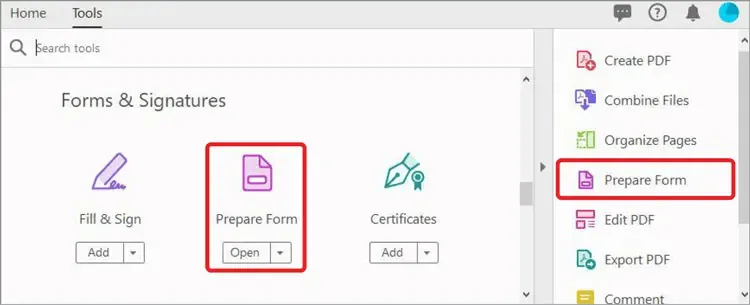
Otevřete Adobe Acrobat a v nástrojovém centru nebo v pravém panelu vyberte možnost Připravit formulář.
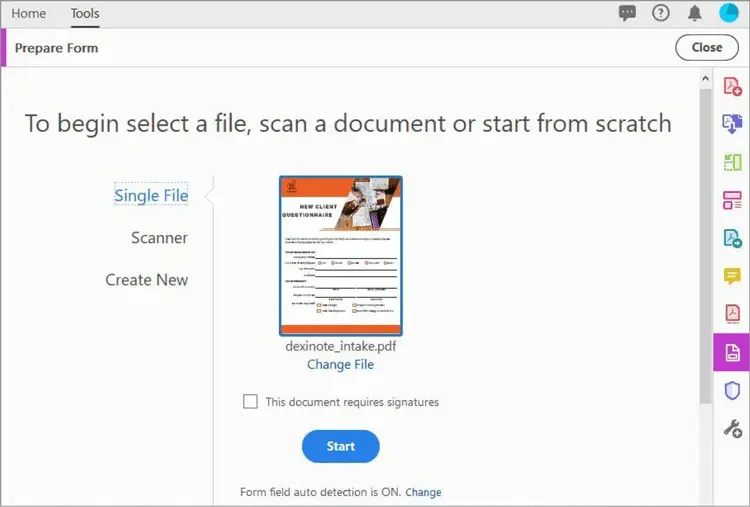
Vyberte existující dokument (například soubor Microsoft Word, Excel, InDesign nebo PDF) jako základ pro vyplnitelný formulář PDF a klikněte na „Start“.
Krok 2: Přidejte vyplnitelné pole formuláře
Pokud je automatická detekce polí formuláře zapnutá, Acrobat automaticky detekuje potenciální vyplnitelné pole formuláře ve vašem vyplnitelném dokumentu PDF.
V případě potřeby zkontrolujte a upravte umístění těchto polí. Můžete ručně přetáhnout další vyplnitelné pole z horního menu a upravit jejich vlastnosti v pravém panelu podle svých potřeb.
Krok 3: Náhled a úpravy
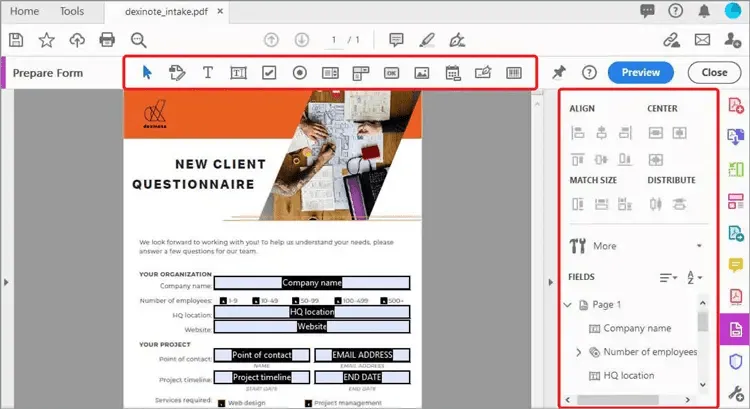
Jakmile jsou pole formuláře na svém místě, vyberte možnost „Náhled“, abyste viděli, jak vyplnitelný formulář vypadá pro uživatele. Tento krok je zásadní pro zajištění správného umístění a funkčnosti polí formuláře. Proveďte nezbytné úpravy, abyste optimalizovali PDF formulář pro interakci s uživatelem.
Krok 4: Uložte formulář
Po dokončení rozvržení a obsahu vyplnitelného formuláře se vraťte do režimu úprav výběrem možnosti „Upravit“.
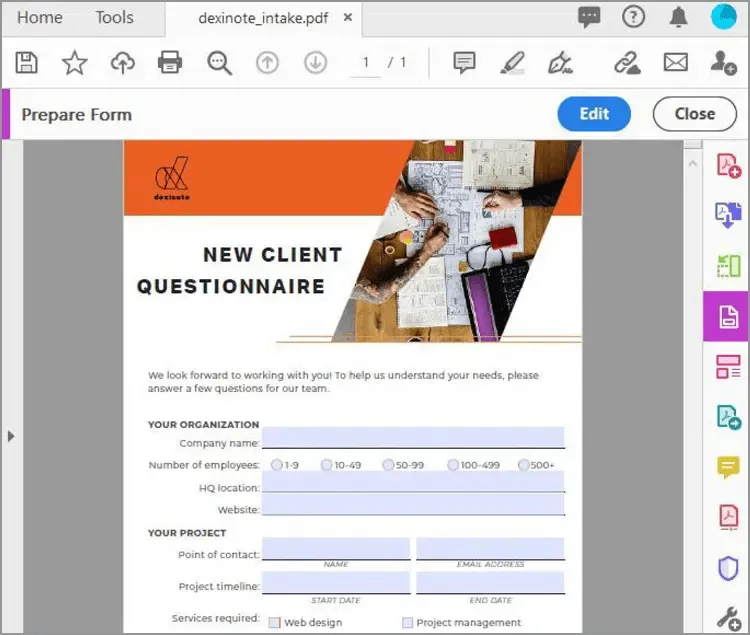
Po dokončení všech úprav přejděte do nabídky Soubor > Uložit jako a uložte dokument PDF. Tento krok zajistí, že váš interaktivní formulář je připraven k distribuci a použití.
Další informace: Vytvořili jsme také komplexního průvodce, jak vytvořit vyplnitelný formulář v Google Docs.
Omezení při vytváření vyplnitelných formulářů PDF v Adobe
Ačkoli je Adobe Acrobat výkonným nástrojem pro vytváření vyplnitelných formulářů, při používání tohoto softwaru je třeba vzít v úvahu některá omezení:
1. Pro malé podniky a jednotlivce je to nákladné.
Adobe Acrobat není zdarma a pořízení Adobe Acrobat Pro může být značnou finanční zátěží, zejména pro malé podniky a jednotlivce, kteří jeho pokročilé funkce využívají jen příležitostně.
2. Pro začátečníky je to složité
Ačkoli se Adobe snaží tento proces zjednodušit, množství funkcí a nastavení může nové uživatele zaskočit. Naučit se plně využívat všechny funkce, jako je skriptování pro ověřování formulářů nebo přizpůsobování interakcí uživatelů, může být náročné.
3. Je to náročné na zdroje
Adobe Acrobat je náročný na systémové zdroje. Uživatelé se staršími počítači nebo omezeným hardwarem mohou při převodu dokumentu PDF zaznamenat zpomalení nebo potíže.
4. Měl omezenou mobilní funkčnost
Vyplnitelné formuláře v Adobe jsou sice přístupné na různých zařízeních, ale samotný proces vytváření formulářů PDF je optimalizován pro použití na stolních počítačích. Mobilním uživatelům může připadat obtížné efektivně vytvářet nebo upravovat formuláře na menších obrazovkách.
5. Závisí na formátu PDF
Zaměření na soubory PDF omezuje integraci dat shromážděných z formulářů s jinými systémy nebo formáty bez použití dalších produktů Adobe nebo nástrojů třetích stran.
Alternativa k programu Adobe Acrobat pro vyplnitelné formuláře
Funkce Form View v ClickUp je vynikající alternativou k programu Adobe Acrobat pro vytváření vyplnitelných formulářů. Tato komplexní platforma pro zvýšení produktivity vylepšuje způsob, jakým týmy spravují pracovní postupy a sběr dat, díky svým přizpůsobitelným funkcím pro vytváření formulářů.
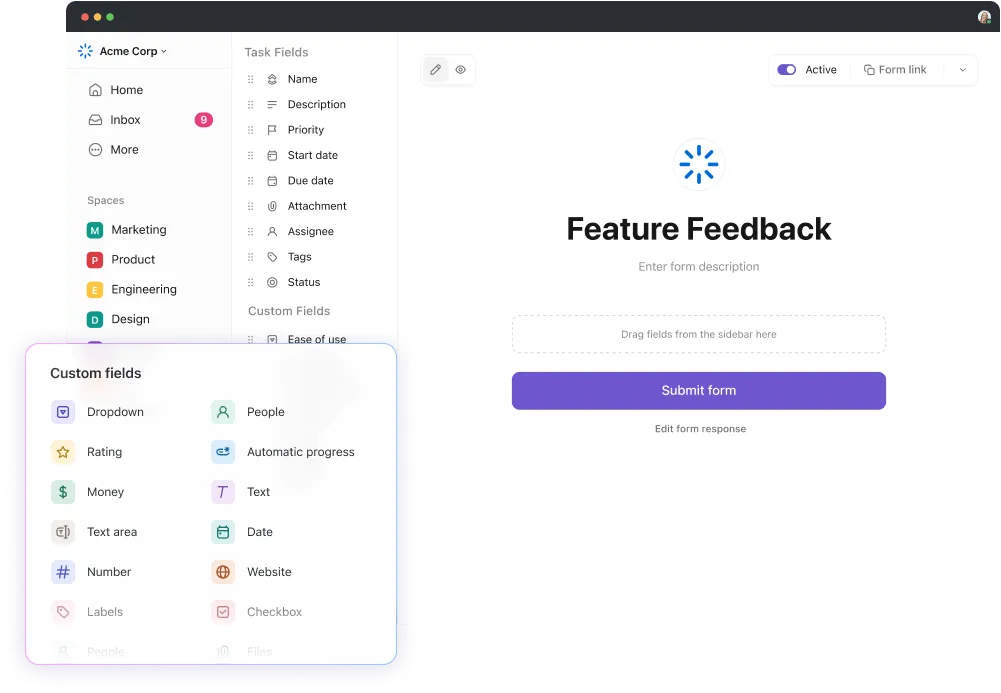
Proč je ClickUp výjimečný:
- Hladká integrace úkolů: ClickUp umožňuje přímou konverzi odpovědí z formulářů na sledovatelné úkoly. Tato funkce zajišťuje, že každé odeslání je okamžitě zpracovatelné, což urychluje zahájení projektu a zjednodušuje správu pracovních postupů.
- Dynamická adaptace obsahu: Nástroj pro tvorbu formulářů ClickUp s podmíněnou logikou se přizpůsobuje reakcím uživatelů v reálném čase. Tato flexibilita zajišťuje sběr relevantních dat a zvyšuje míru vyplnění vašich formulářů.
- Přizpůsobitelná pole formuláře: Uživatelé mohou formuláře přizpůsobit různým potřebám, ať už jde o sběr zpětné vazby od zákazníků, IT požadavky nebo zákaznické průzkumy. Každý formulář můžete přizpůsobit pomocí různých polí, rozevíracích nabídek a možností brandingu tak, aby odpovídal potřebám vaší organizace.
- Integrace s pracovními postupy: Formuláře ClickUp nejsou samostatné nástroje, ale hladce se integrují do vašich stávajících pracovních postupů. Tato integrace usnadňuje správu dat a umožňuje lepší sladění s cíli týmu a projektů.
Díky kombinaci přizpůsobení, integrace a uživatelsky přívětivého designu je ClickUp atraktivní volbou pro týmy, které hledají něco víc než tradiční software pro vytváření vyplnitelných PDF formulářů.
Další informace: Objevte tajemství chytřejších učeben s formuláři ClickUp Forms – kde se setkává výuka s technologií!
Jak vytvářet formuláře pomocí ClickUp
Vytvoření vyplnitelného formuláře PDF v ClickUp je jednoduchý proces, který využívá efektivní nástroje pro správu projektů této platformy.
Zde je podrobný návod, jak vytvořit vlastní formulář v ClickUp:
- Začněte přihlášením: Přihlaste se do svého pracovního prostoru ClickUp. Pokud jste novým uživatelem, můžete si rychle a zdarma založit účet přímo na domovské stránce ClickUp.
- Přejděte do zobrazení formuláře: Klikněte na možnost +Zobrazit v horní části panelu nástrojů pracovního prostoru. Projděte nabídku a z rozevíracího seznamu vyberte možnost Formulář.
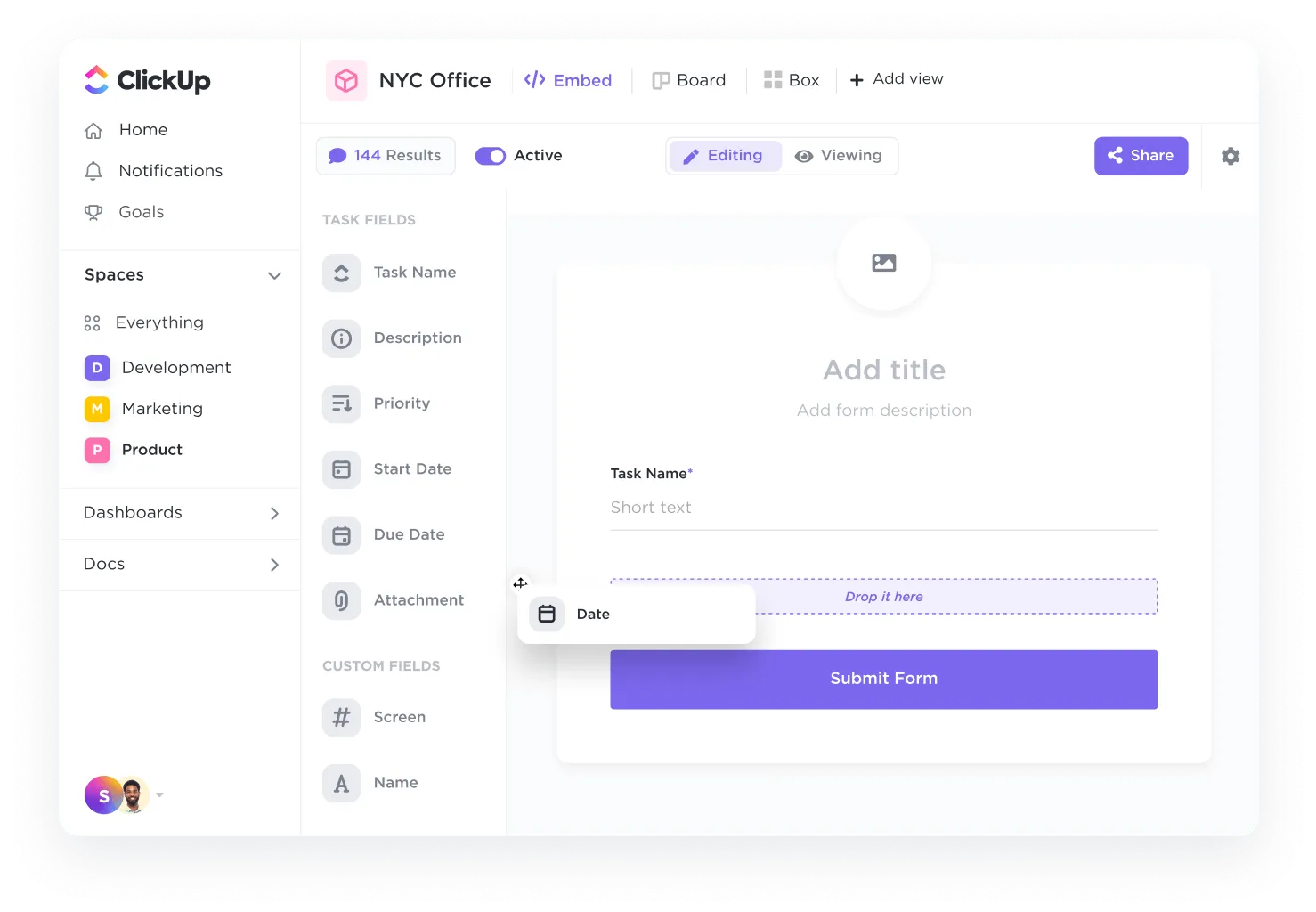
- Použijte editor drag-and-drop: Editor formulářů ClickUp nabízí uživatelsky přívětivé rozhraní drag-and-drop, které umožňuje snadné přidávání a uspořádání polí formuláře. Tato pole jsou přímo propojena s poli úkolů, takže odpovědi automaticky aktualizují podrobnosti úkolů ve vašem pracovním prostoru.
- Přizpůsobte si pole formuláře: Přizpůsobte si formulář přidáním vlastních polí, aby odpovídal vašim konkrétním potřebám.
- Náhled a aktivace formuláře: Po nastavení vlastností polí přepněte z režimu „Úpravy“ do režimu „Zobrazení“ a zobrazte náhled formuláře. Ujistěte se, že je vše nastaveno podle potřeby, poté formulář aktivujte přepnutím do režimu Aktivní a sdílejte jej kliknutím na „Kopírovat odkaz“.
Vylepšete tvorbu a analýzu formulářů pomocí ClickUp
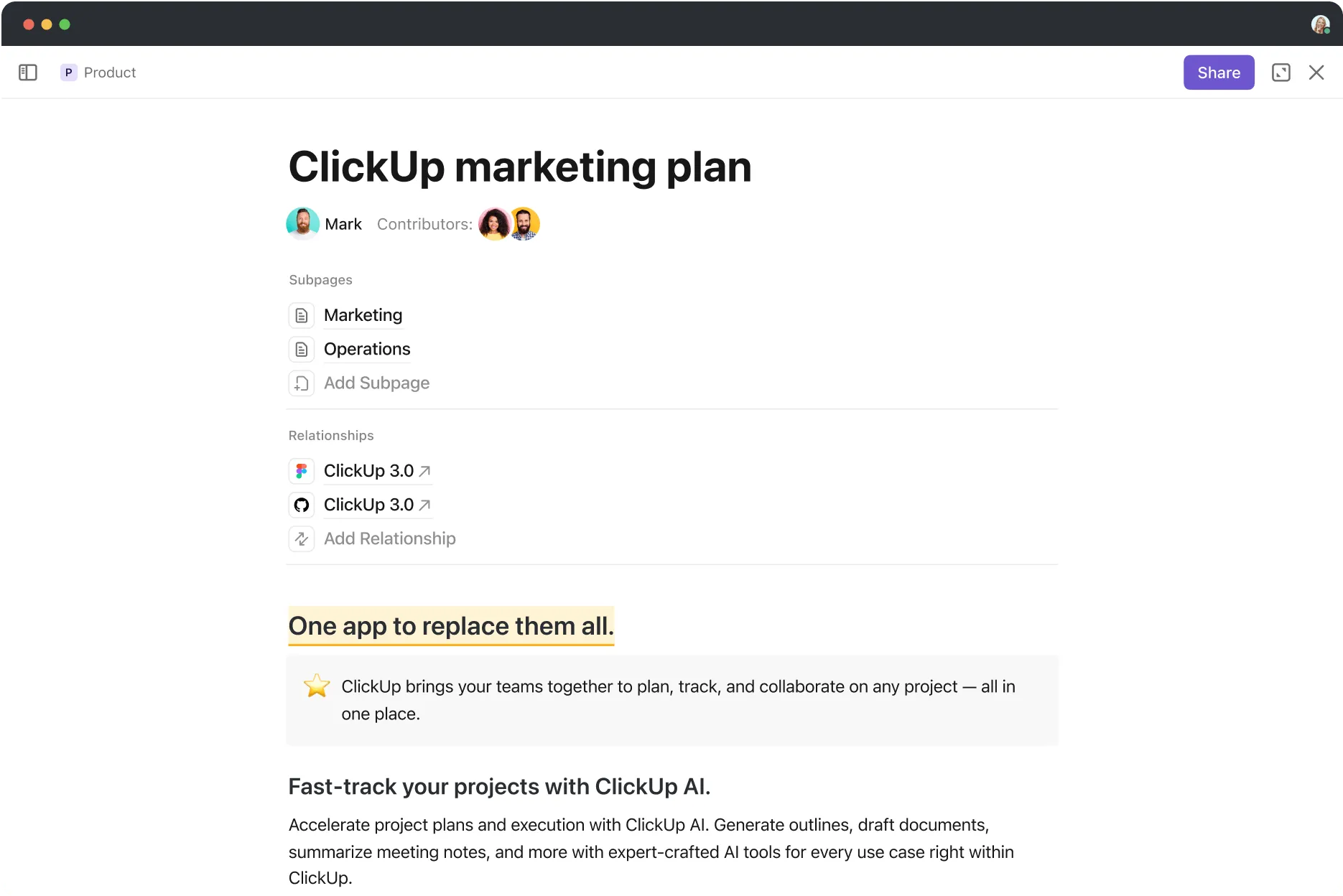
Kromě nástrojů pro tvorbu formulářů nabízí ClickUp také funkce, které vylepšují proces tvorby a analýzy formulářů.
Pomocí ClickUp Docs můžete vytvářet, organizovat a vylepšovat otázky ve vašem formuláři. Díky bezpečné sdílení a možnosti společné úpravy mohou členové týmu spolupracovat v reálném čase na psaní, úpravách a finalizaci otázek pro formulář.
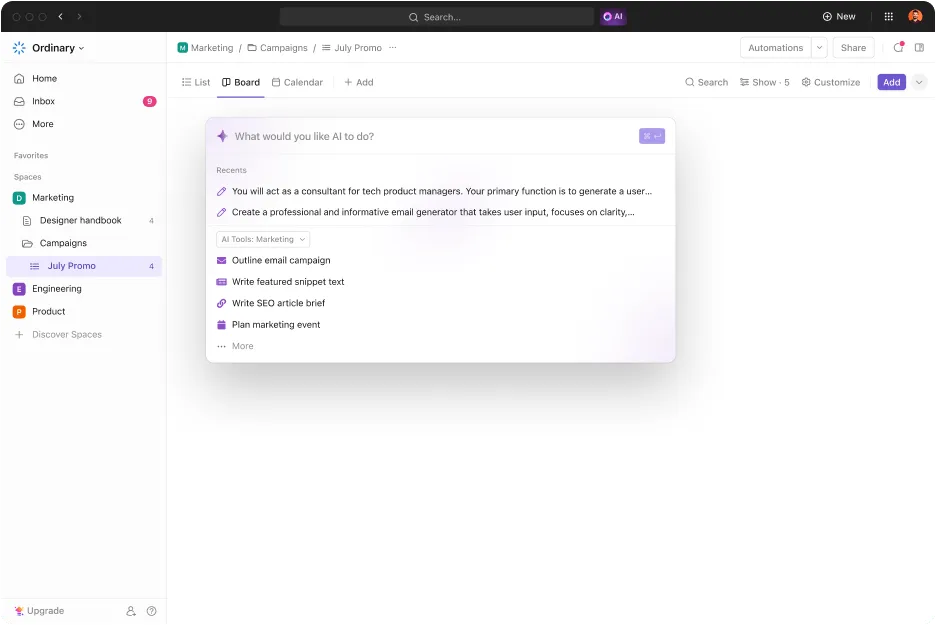
S ClickUp Brain můžete navíc využít umělou inteligenci k generování relevantních otázek pro účel vašeho formuláře. Tento generátor formulářů s umělou inteligencí zajistí, že vaše formuláře budou přehledné a přizpůsobené tak, aby shromažďovaly potřebné informace.
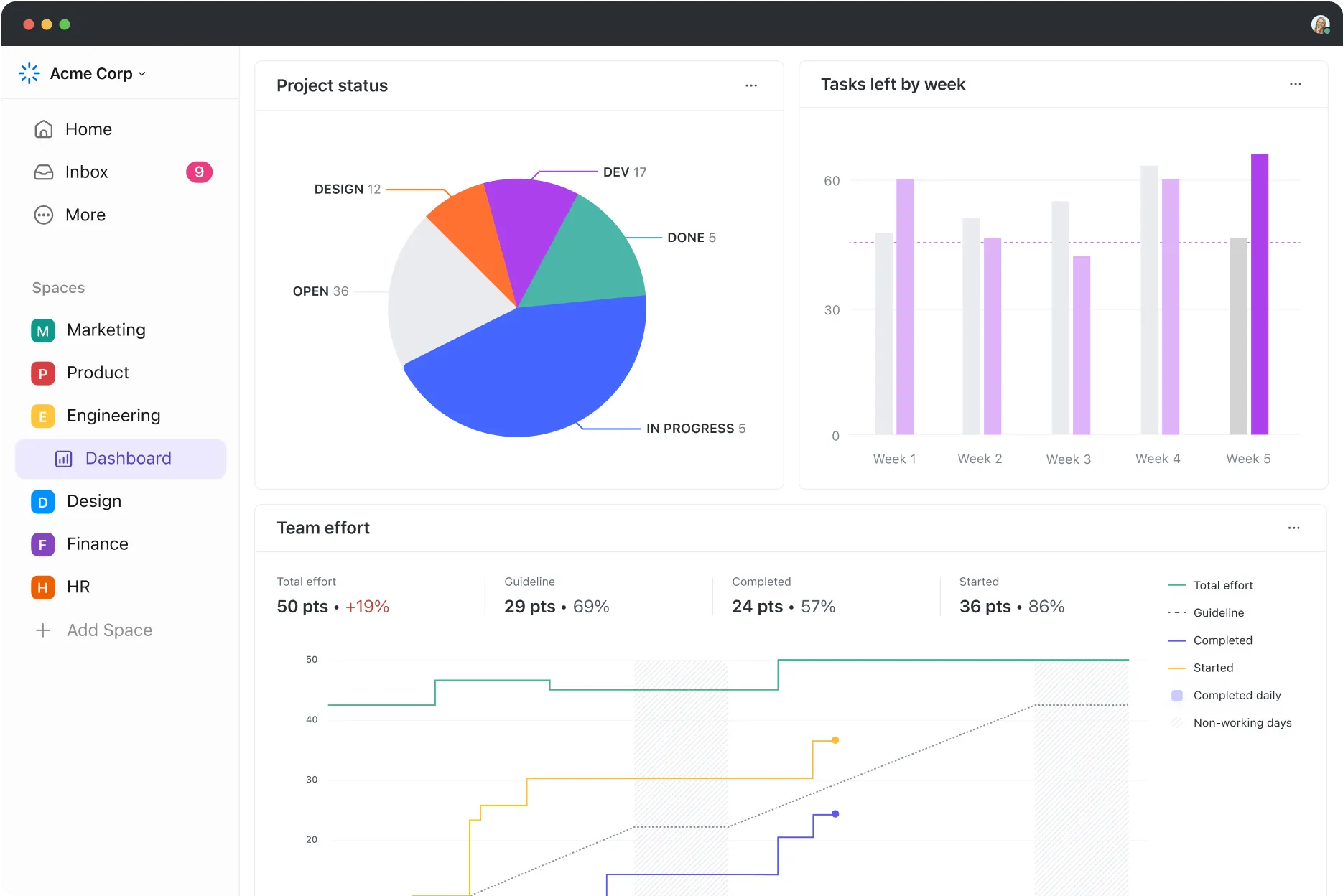
Jakmile shromáždíte odpovědi z formuláře, použijte k jejich analýze a kategorizaci dashboardy ClickUp. Tyto dashboardy poskytují vizuální znázornění dat, což vám umožní odhalit trendy, měřit výkonnost a činit rozhodnutí na základě dat.
Díky těmto nástrojům ClickUp zjednodušuje proces vytváření formulářů a umožňuje analýzu shromážděných dat, což z něj činí výkonné řešení pro zvýšení produktivity.
Bonus: Nástroje AI pro právníky!
Zjednodušte správu událostí pomocí šablony registračního formuláře ClickUp.
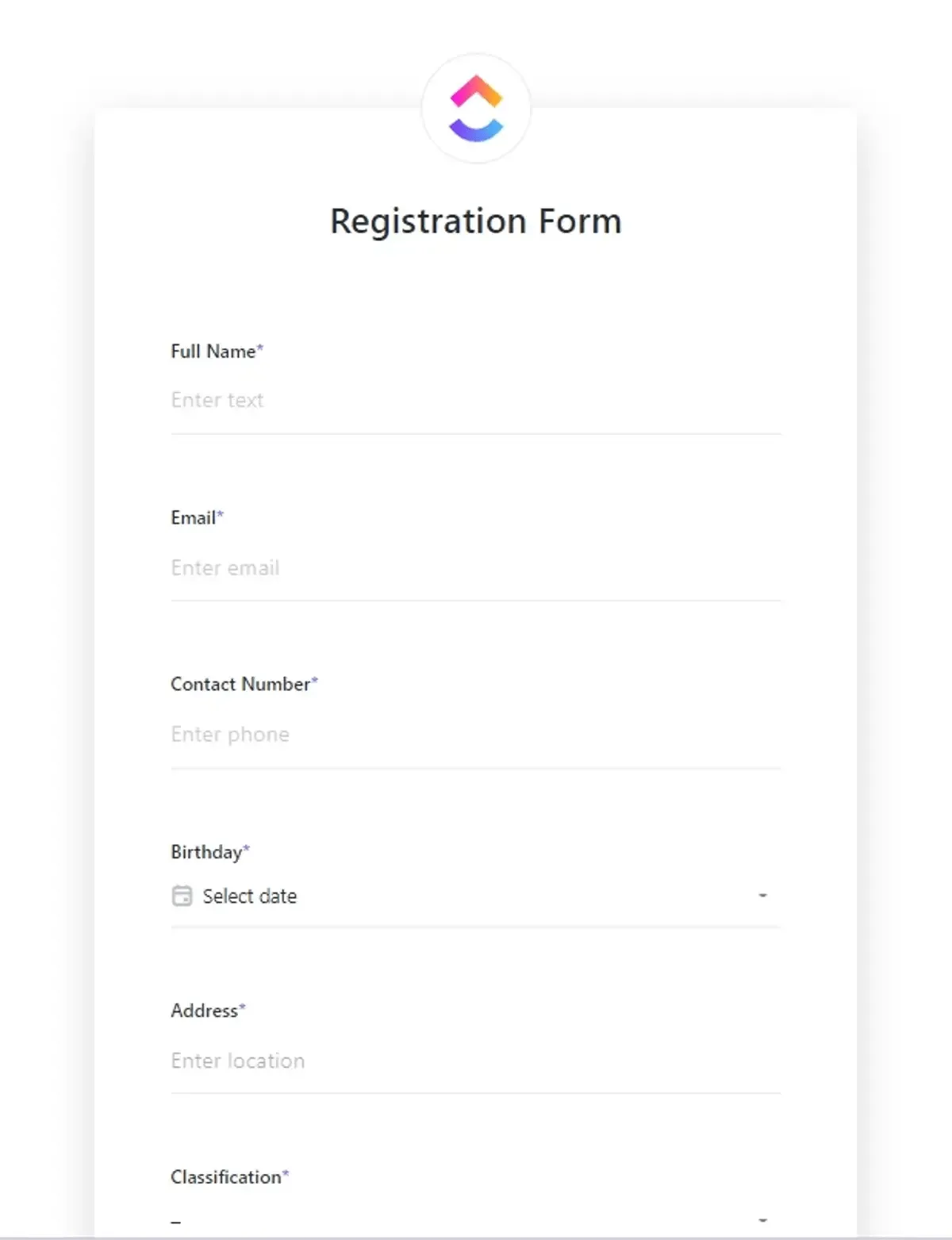
Šablona registračního formuláře ClickUp zjednodušuje vytváření formulářů souvisejících s událostmi, jako jsou školení, semináře, workshopy nebo kurzy. Šablona je navržena tak, aby shromažďovala informace o účastnících a zjednodušila tak proces plánování událostí.
S touto šablonou můžete:
- Shromažďujte potřebné informace o účastnících, jako je datum narození, fotografie průkazu totožnosti a kontaktní číslo.
- Sledujte průběh odesílání formulářů pomocí vlastních stavů, jako jsou Dokončeno, Zamítnuto, V posuzování a Nová registrace.
- Spravujte formuláře pomocí několika zobrazení, včetně registračního formuláře, fází a souhrnu.
Šablona formuláře pro zpětnou vazbu vám umožňuje vytvářet přizpůsobené formuláře pro účastníky na konci každé akce, abyste mohli podle toho provádět změny v budoucích akcích.
Hledáte efektivní způsob, jak sbírat zpětnou vazbu od zákazníků o vašich produktech nebo službách? Šablona formuláře pro zpětnou vazbu ClickUp nabízí snadný způsob, jak sbírat zpětnou vazbu od stávajících zákazníků, potenciálních zákazníků a dalších členů vaší cílové skupiny.
Začněte svou cestu za daty se správnými nástroji
Adobe Acrobat zůstává výkonným nástrojem pro vytváření vyplnitelných formulářů PDF. Nabízí řadu funkcí, které vám pomohou vytvářet interaktivní formuláře a efektivně spravovat data.
Je však důležité si uvědomit jeho omezení, jako jsou vysoké náklady a složité rozhraní, které mohou být pro začátečníky odrazující. Navíc zaměření programu Acrobat na formáty PDF může omezovat integraci s jinými systémy bez dalších nástrojů.
Pokud hledáte integrovanější a nákladově efektivnější řešení, ClickUp nabízí zajímavou alternativu. Jeho funkce Form View zjednodušuje vytváření formulářů a hladce se integruje do širších úkolů projektového řízení, čímž zvyšuje celkovou efektivitu pracovního postupu. Jste připraveni objevit dynamičtější způsob správy formulářů a dat? Začněte s ClickUp ještě dnes.