
Pokud jde o komunikaci na pracovišti, Slack je díky své lehké funkci virtuálních hovorů „Slack Huddles“ oblíbený mezi fanoušky.
Slack huddles jsou jako sedět u stolu kolegy – až na to, že oba pravděpodobně máte na sobě pyžamo a jste od sebe vzdáleni několik časových pásem.
Díky funkcím sdílení obrazovky ve Slacku se můžete rychle připojit a snadněji brainstormovat, aniž by někdo musel hádat, co znamenala „ta věc“ na třetí snímku.
Můžete dokonce posílat přímé zprávy ostatním účastníkům huddle, abyste si dělali poznámky nebo sdíleli nápady, nebo zahájit vlákna zpráv, abyste udrželi konverzaci v chodu.
V tomto článku vysvětlíme, jak vytvořit huddle ve Slacku v pěti jednoduchých krocích.
(A pokud vás zajímá, zda existuje ještě jednodušší alternativa ke Slacku, spoiler: existuje!)
Jak zahájit huddle ve Slacku
Huddles na Slacku umožňují až 50 lidem připojit se k hovoru současně, ale tato funkce je vyhrazena pro uživatele placených tarifů. Pokud používáte bezplatný tarif, jste omezeni pouze na dva účastníky.
Do Slack huddle se můžete připojit přes desktopovou nebo mobilní aplikaci Slack nebo přes Google Chrome a Firefox na Macu, Windows a Linuxu.
Přečtěte si také: 25 tipů pro Slack, které zlepší komunikaci na pracovišti
Jak založit novou skupinu
Kdokoli ve Slack kanálu nebo přímé zprávě (DM) se může připojit ke Slack huddle, když ji spustíte. Chcete-li spustit huddle a přidat další účastníky, postupujte takto.
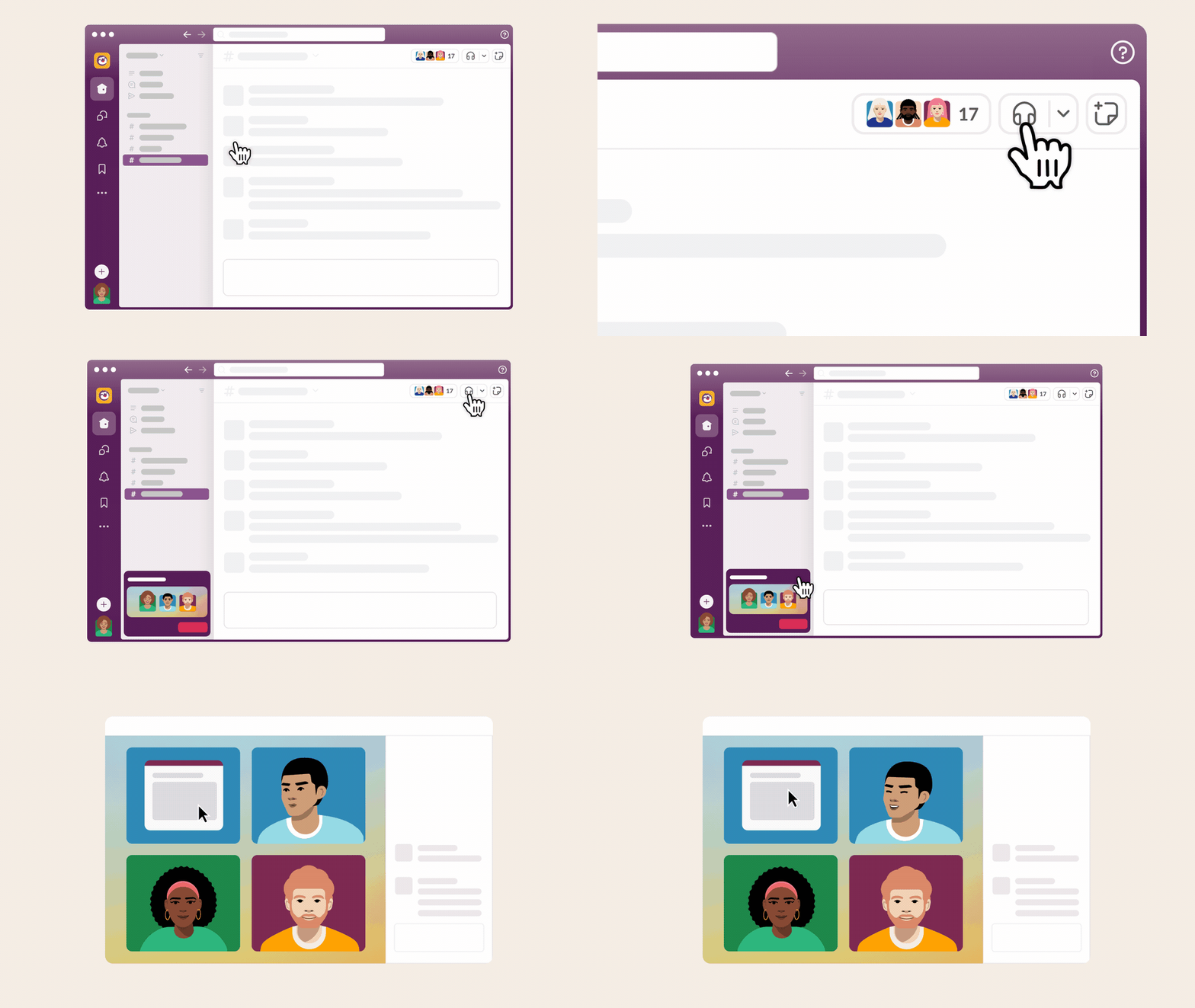
Počítač nebo mobilní zařízení:
- Otevřete kanál Slack nebo DM, kde chcete, aby se huddle konal.
- Klikněte na ikonu sluchátek v záhlaví konverzace. Pokud chcete větší zobrazení, klikněte na ikonu nového okna v vlákně huddle na postranním panelu.
- Máte dobrý den? Zapněte video kliknutím na ikonu kamery a dodáte konverzaci energii tváří v tvář.
Můžete dokonce přizpůsobit téma huddle přidáním firemního loga pro případ, že se scházíte s externími spolupracovníky.
Jak se připojit ke skupině
V případě, že se jedná o DM, zobrazí se vám vyskakovací okno s tlačítkem „Připojit se“ nebo „Přijmout“. Pokud se jedná o kanál, sledujte malou ikonu sluchátek na postranním panelu.
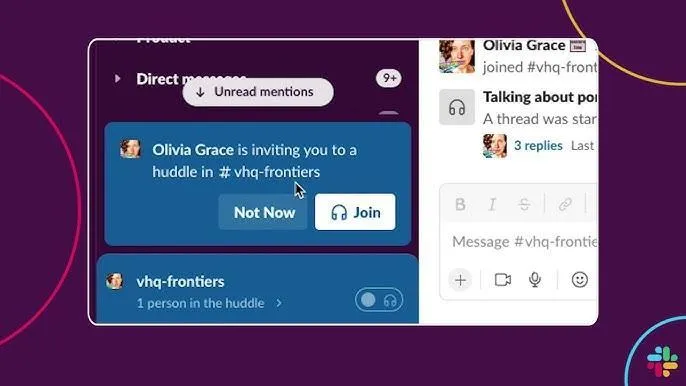
Počítač nebo mobilní zařízení:
- Otevřete kanál Slack nebo DM, kde již huddle probíhá.
- Klikněte na ikonu sluchátek pro vstup. Pokud chcete větší zobrazení, klikněte na ikonu nového okna pro panoramatický zážitek.
- Volitelně: Zapněte video kliknutím na ikonu kamery a ukažte svůj pracovní prostor.
💡Tip pro profesionály: Chcete používat dvě zařízení? Při připojení vyberte možnost „Použít obě zařízení“ a můžete se huddle účastnit jak z telefonu, tak z počítače.
Jak se připojit ke skupině pomocí odkazu
Někdy budete pozváni do Slack huddle prostřednictvím odkazu. Pokud vám někdo takový odkaz sdílí, zde je návod, jak se připojit ke Slack huddle.
Počítač nebo mobilní zařízení:
- Klikněte na odkaz na huddle, který vám byl zaslán.
- Budete přesměrováni přímo do konverzace, kde se huddle koná. Postupujte podle pokynů na obrazovce a připojte se.
- Pokud se jedná o soukromý kanál nebo DM, možná budete muset kliknout na „Požádat o přístup“ a počkat, až vám někdo ze skupiny dá zelenou.
Jak pozvat lidi do huddle
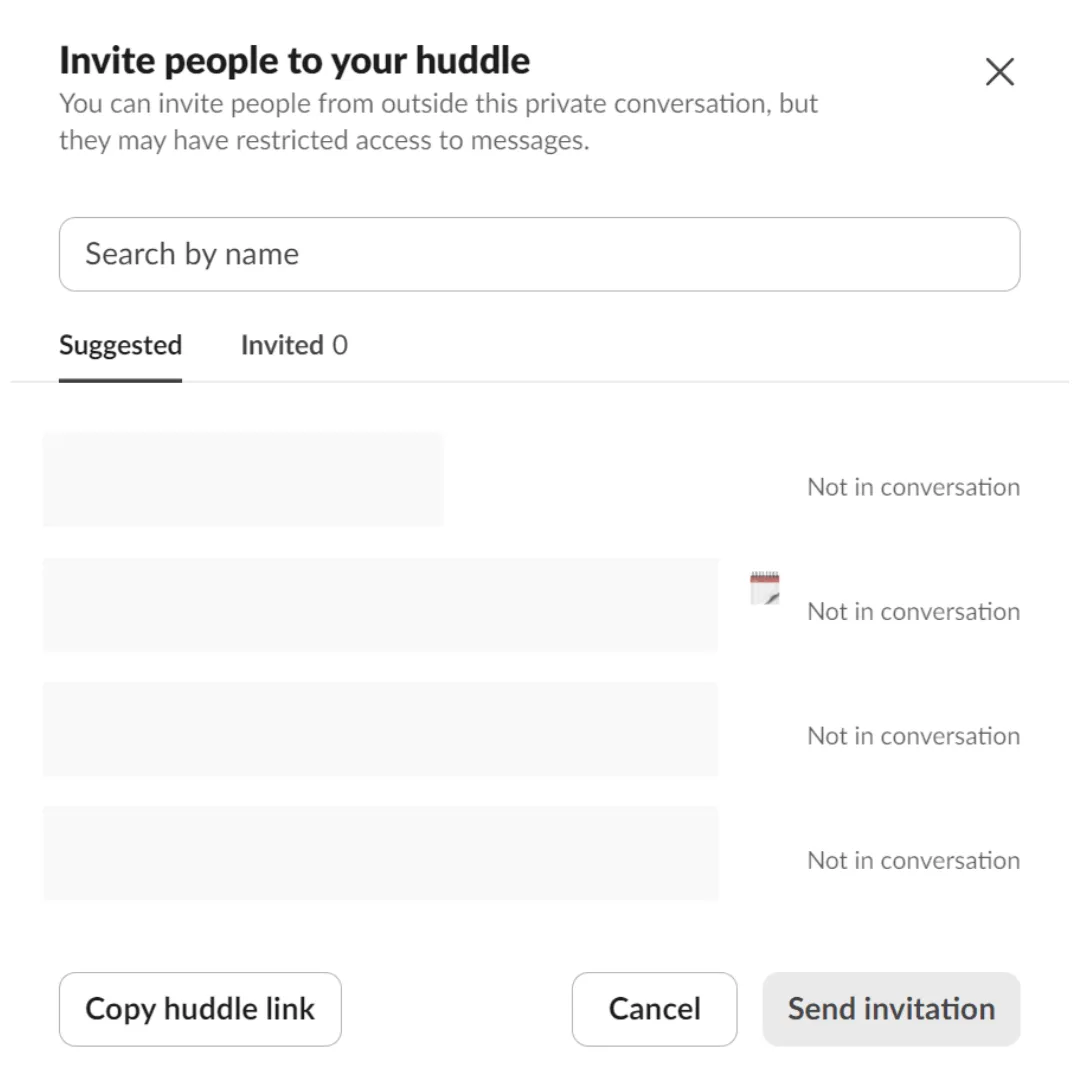
Chcete do své Slack huddle přizvat více lidí? Zde je návod, jak pozvat kohokoli (i když není součástí původního kanálu nebo DM).
(Nebojte se, neuvidí celou konverzaci, pouze vlákno huddle. )
Počítač nebo mobilní zařízení:
- V rámci huddle klikněte na ikonu tří teček (nebo ikonu ozubeného kola, pokud máte chuť) v postranním panelu.
- Klikněte na tlačítko „Pozvat“.
- Vyhledávejte lidi podle jména nebo je vybírejte ze seznamu.
- Klikněte na „Odeslat pozvánky“ a oni dostanou oznámení.
💡 Tip pro profesionály: Pokud má kanál méně než 20 členů, můžete pozvat celou skupinu výběrem @channel při pozvání.
Jak vytvořit a sdílet odkazy na huddle
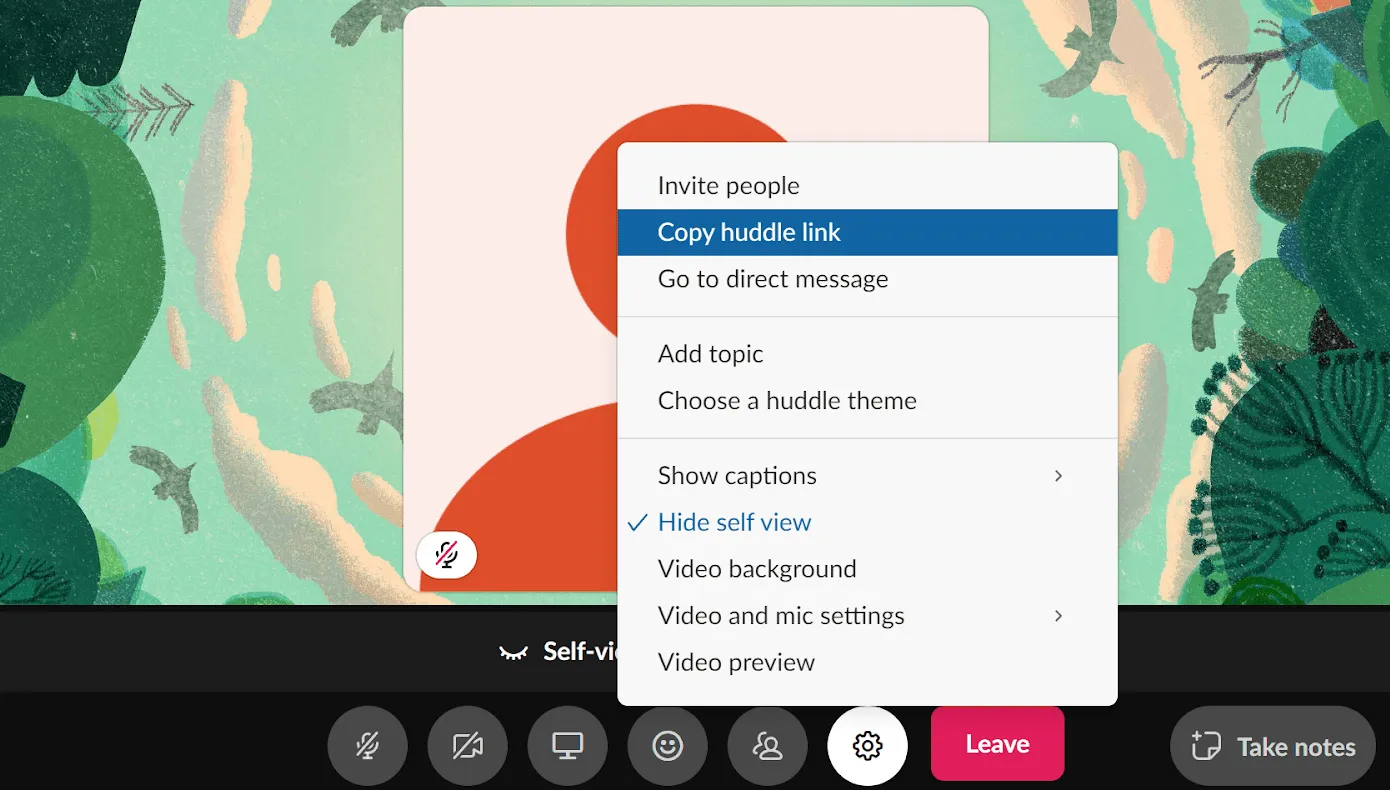
Chcete sdílet odkaz na skupinu Slack? Je to hračka. Zde je návod, jak na to.
Počítač nebo mobilní zařízení:
- V kanálu nebo DM klikněte na malou šipku vedle ikony sluchátek.
- Zkopírujte odkaz na huddle a vložte jej kamkoli chcete – do Slacku, e-mailu nebo dokonce do pozvánky v kalendáři.
- Huddle se spustí, jakmile někdo klikne na odkaz. Brainstorming může začít!
Omezení používání skupin Slack pro komunikaci
Slack huddles mohou být velmi užitečné pro rychlou a snadnou spolupráci. Tato funkce však má i své nedostatky.
Příliš mnoho dobrého se stává špatným
Kliknutí na ikonu sluchátek je příliš snadné, což může vést k jejich nadměrnému používání. Než se nadějete, váš den se změní v mlhu náhodných skupinových chatů ve Slacku a vy si budete klást otázku: „Opravdu jsme k tomu potřebovali skupinový chat?“ (pravděpodobně ne)
Nadměrné používání může snížit produktivitu a způsobit mnoho rozptýlení.
Ne tak zábavný fakt: Zaměstnanci každý měsíc ztrácejí 31 hodin neproduktivními schůzkami!
Formální? Ani ne tak moc.
Slack huddles jsou ideální pro rychlé chatování a neformální diskuse, ale pro formální schůzky nejsou vhodné.
Neexistují žádné programy, kontroly účastníků ani protokoly schůzek, což ztěžuje řízení projektu.
Pokud plánujete seriózní schůzku, Slack huddles vám mohou připadat spíše chaotické než strukturované.
„Kdo se dívá?“
Pojďme se na chvíli věnovat bezpečnosti.
Slack se dostal do centra pozornosti kvůli únikům dat, které jsou zdůrazňovány v zprávách a tweetech od uživatelů.
I když společnost vylepšila své nástroje, jako je Enterprise Key Management, rizika přetrvávají.
Slack huddles ne vždy nabízejí šifrování typu end-to-end a výchozí politika neomezeného ukládání dat může způsobit, že citlivé informace zůstanou uloženy déle, než byste si přáli.
Možná byste ale měli ze svých huddlů vynechat ty nejtajnější informace.
Soukromí? Jaké soukromí?
Tady je ta nepříjemná část: když zahájíte huddle ve Slacku, všichni ve vašem pracovním prostoru Slack uvidí vedle vašeho jména malé emoji sluchátek. Je to jako neonový nápis „Hej, jsem v huddle!“
Někdy si prostě chcete popovídat, aniž by o tom věděla celá kancelář.
Otravné přerušení hovoru
Pokud jste již huddle vyzkoušeli, víte, že to není zrovna nejplynulejší zážitek.
Uživatelé si stěžují, že během hovorů často dochází k výpadkům zvuku nebo k opakovanému přerušení celého hovoru.
Je jednodušší použít místo toho jiný nástroj pro videokonference.
Přečtěte si také: 10 nejlepších konkurentů Slacku
Zlepšení týmové komunikace pomocí ClickUp a Slack
Ačkoli má Slack své zjevné omezení, jeho integrace s ClickUp může výrazně zlepšit vaši spolupráci.
ClickUp je komplexní platforma pro zvýšení produktivity, která pomáhá týmům efektivně spravovat projekty, úkoly a pracovní postupy.
S ClickUpem můžete kombinovat správu úkolů, spolupráci na dokumentech a komunikaci v reálném čase do jediného přizpůsobitelného nástroje, který vám pomůže dosáhnout vašich cílů v oblasti produktivity.
Nikdy neztraťte přehled o úkolech
Začali jste někdy psát zprávu ve Slacku, byli jste vyrušeni, plánovali jste se k ní vrátit později, ale nakonec jste na ni úplně zapomněli?
Díky spolupráci ClickUp a Slack můžete snadno proměnit zprávu ve Slacku v úkol pouhými několika kliknutími.
Například account executive může obdržet zprávu od klienta ohledně aktualizace návrhu. Místo toho, aby si zprávu uložil do záložek, může ji okamžitě převést na úkol s názvem, přiřazenou osobou a termínem splnění.
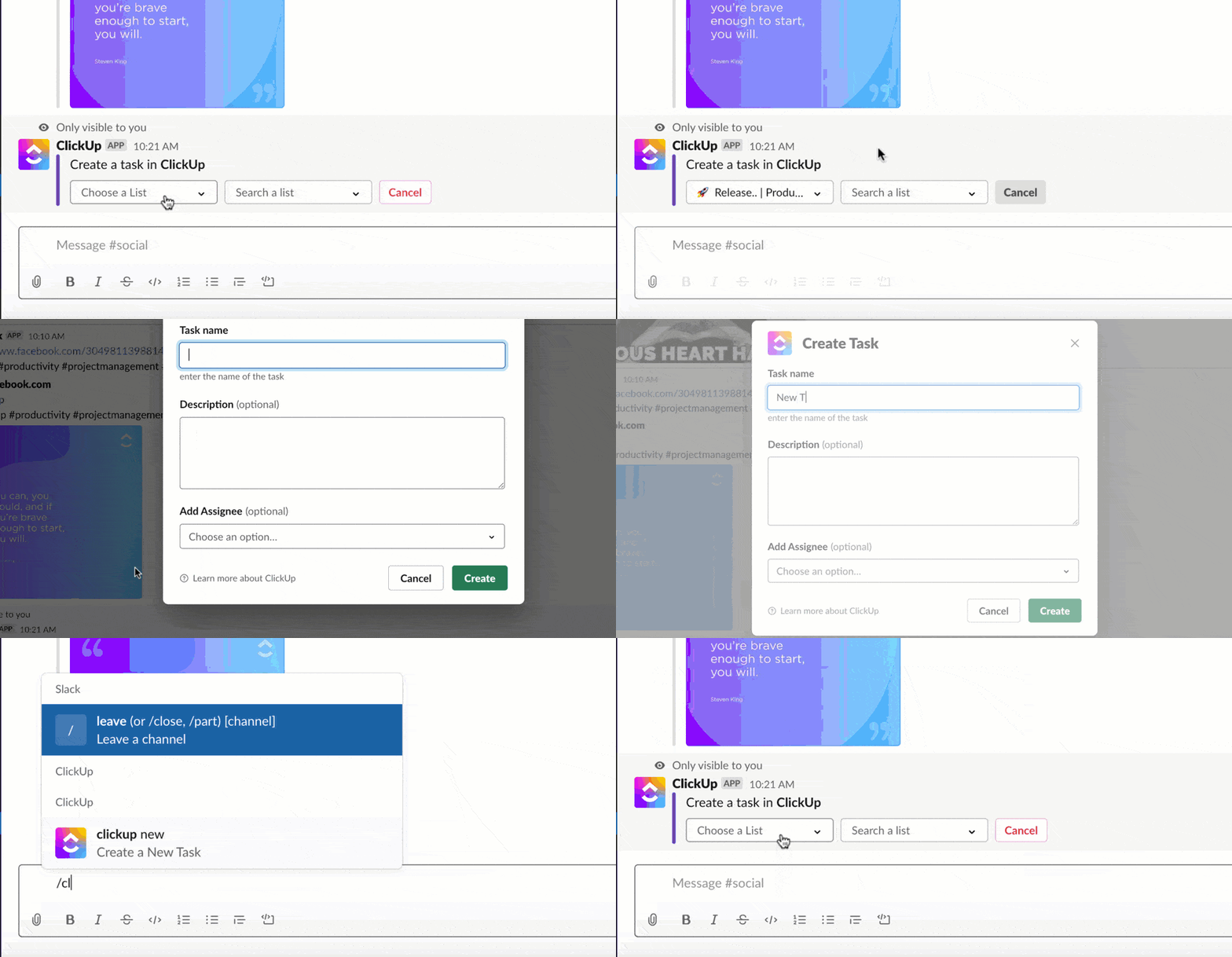
Navíc můžete přímo ve Slacku vytvářet zcela nové úkoly od nuly pouhým zadáním „/ClickUp New“.
Ušetřete čas díky okamžitým aktualizacím
Čas jsou peníze a integrace ClickUp-Slack vám pomůže ušetřit obojí díky automatickým oznámením o změnách úkolů.
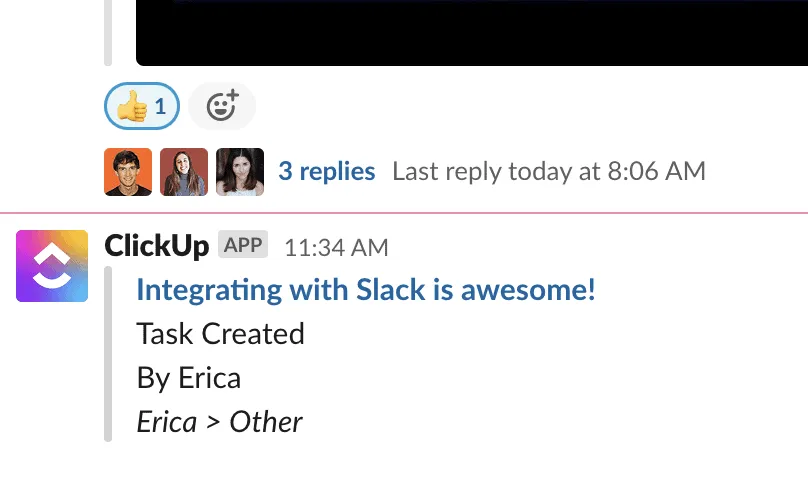
Řekněme, že člen IT týmu přiřadí v ClickUp novou úlohu opravy chyby. Když se změní termín nebo podrobnosti, odešle se automatická aktualizace do Slacku, takže celý tým ví, co se děje, aniž by se někdo musel vracet do ClickUp.
To znamená méně času stráveného sledováním úkolů a více času na dosahování pokroku.
Podobně, pokud projektový manažer aktualizuje termín úkolu, zobrazí se oznámení ve Slacku, což zajistí, že tým bude vždy na stejné vlně, bez ohledu na to, jaký nástroj používá.
Zažijte spolupráci v reálném čase
Když týmy potřebují spolupracovat v reálném čase, integrace ClickUp se Slackem vám umožňuje přidávat komentáře k úkolům přímo ze Slacku.
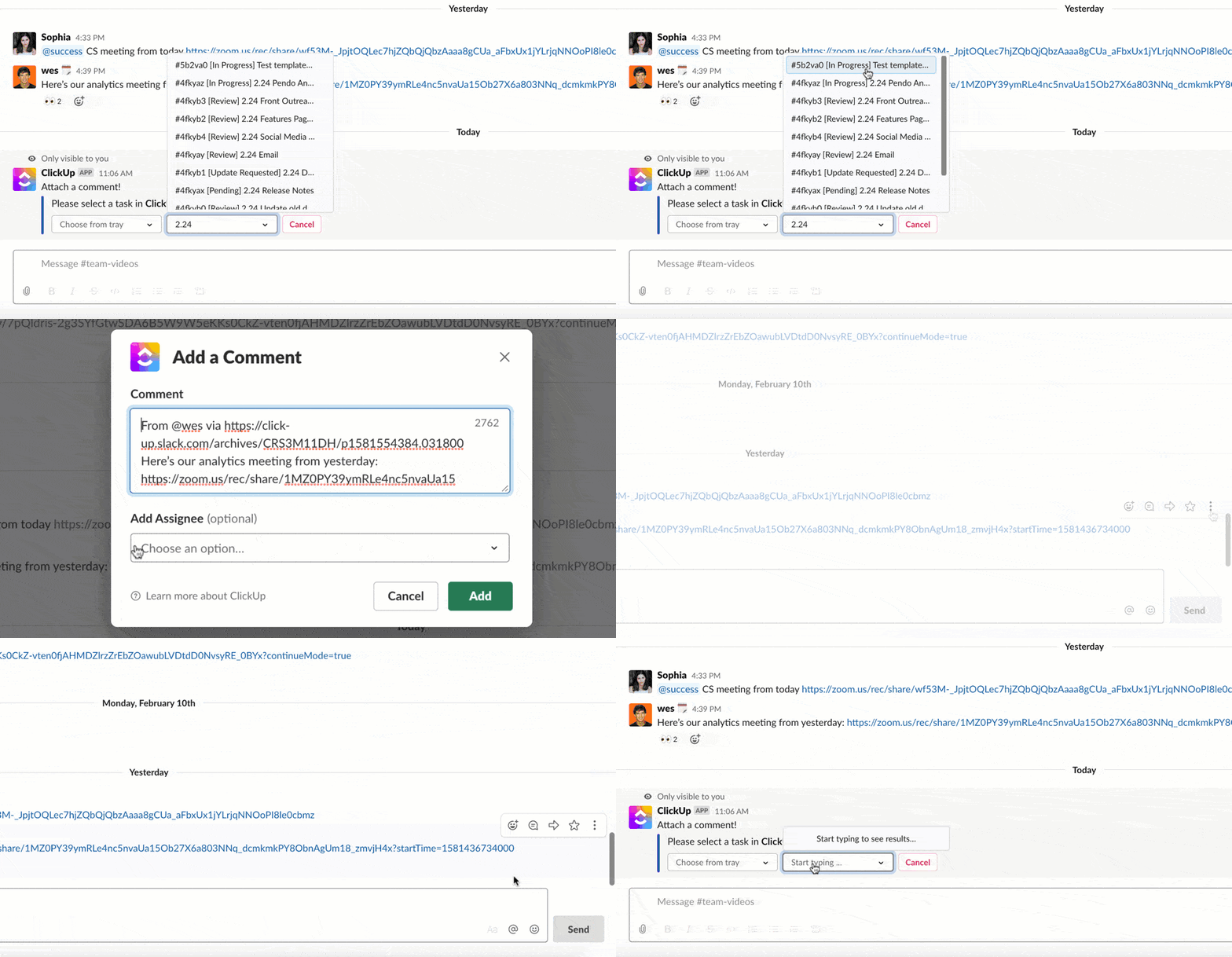
Pokud například designérský tým pracuje na novém logu a klient vloží zpětnou vazbu do Slack huddle, designér může najet kurzorem na zprávu a přidat ji jako komentář k existující úloze v ClickUp. Není nutné kopírovat, vkládat ani přepínat mezi aplikacemi.
Integrace ClickUp se Slackem
Synchronizace ClickUp se Slackem je snadná a zabere jen pár minut.
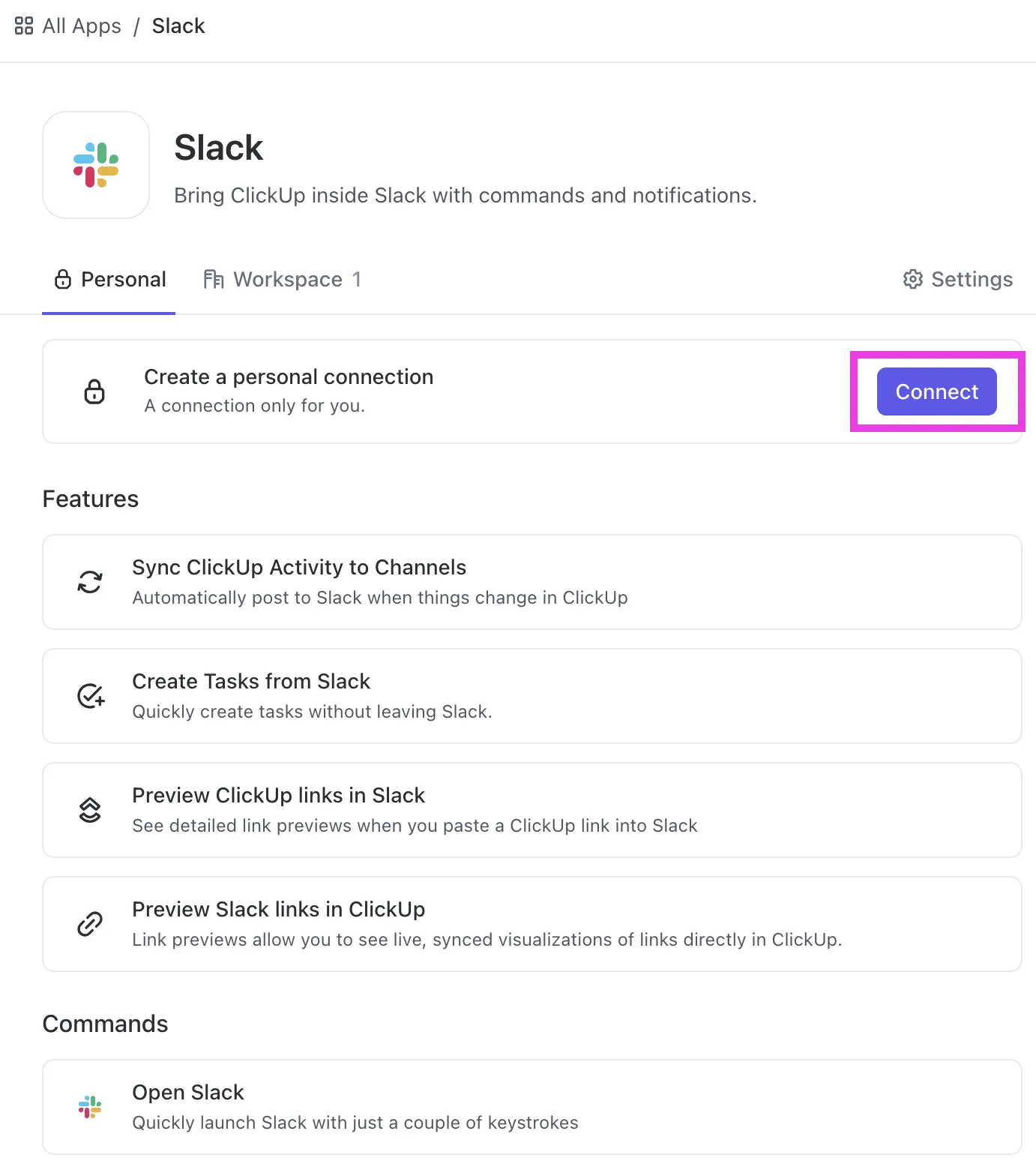
- V ClickUp přejděte do části „Integrace“.
- Vyberte Slack a klikněte na „Přidat do Slacku“.
- Vyberte si požadovaný kanál Slack a klikněte na „Povolit“.
Úspěšně jste propojili svůj pracovní prostor ClickUp se Slackem. Ano, je to tak snadné.
Přečtěte si také: Nejlepší komunikační nástroje a software pro pracoviště
Proč váš tým potřebuje ClickUp
Integrace ClickUp a Slack je skvělá pro týmovou spolupráci, ale co kdybyste mohli všechny výhody získat prostřednictvím jedné platformy?
ClickUp zajišťuje, že vzdálené týmy po celém světě zůstávají ve spojení, jsou produktivní a (troufáme si říci) o něco šťastnější.
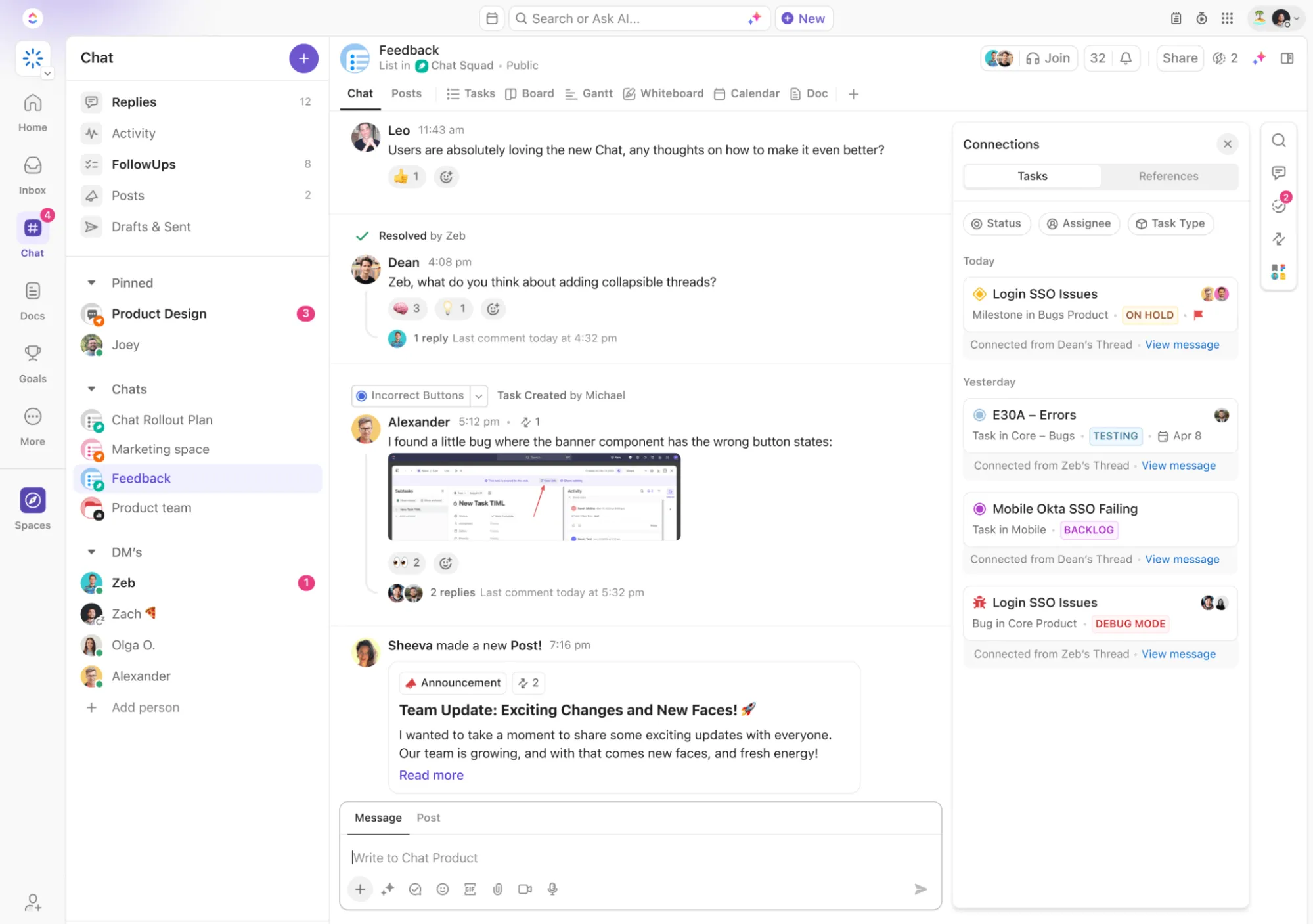
Zobrazení chatu ClickUp: Místo, kde se setkávají konverzace a spolupráce
Díky zobrazení chatu v ClickUp mohou týmy diskutovat o úkolech, sdílet zpětnou vazbu a dokonce přidávat emodži – to vše přímo z okna projektu.
Ať už @zmíníte kolegu, abyste mu přidělili úkoly, zanecháte zpětnou vazbu prostřednictvím komentářů nebo jen reagujete palcem nahoru, abyste udrželi kamarádství, ClickUp Chat View vám to umožní.
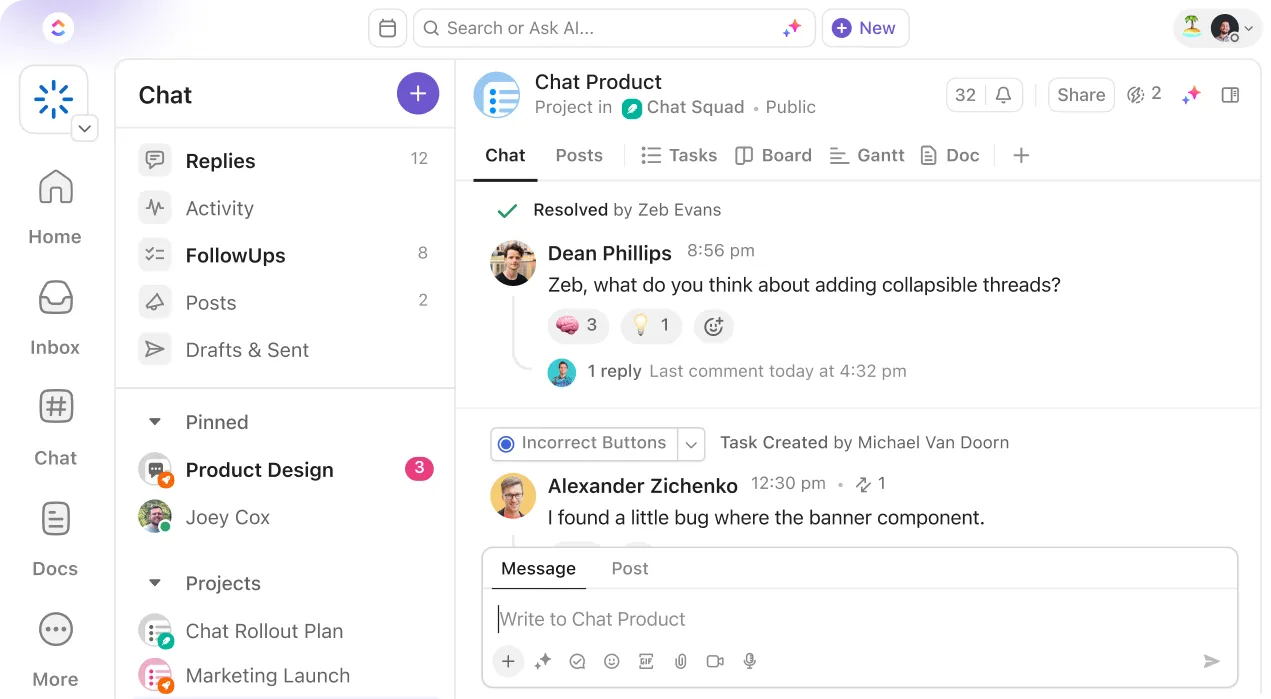
Představte si následující situaci: marketingový tým brainstormuje nápady na kampaň. Místo toho, aby přeskakovali mezi Slackem, e-maily a ClickUpem, jednoduše otevřou Chat View a pokračují v konverzaci přímo v rámci úkolu.
Už žádné roztříštěné diskuse, jen jeden soudržný komunikační proud.
Sdílejte nahrávky obrazovky pomocí ClickUp Clips
Přáli jste si někdy, abyste mohli poslat rychlý záznam obrazovky a spolupracovat asynchronně? Díky ClickUp Clips to můžete udělat. Tato funkce vám umožňuje posílat záznamy obrazovky s audio a textovými poznámkami.
Díky tomu je ClickUp Clips ideálním nástrojem pro poskytování podrobných pokynů nebo zpětné vazby.
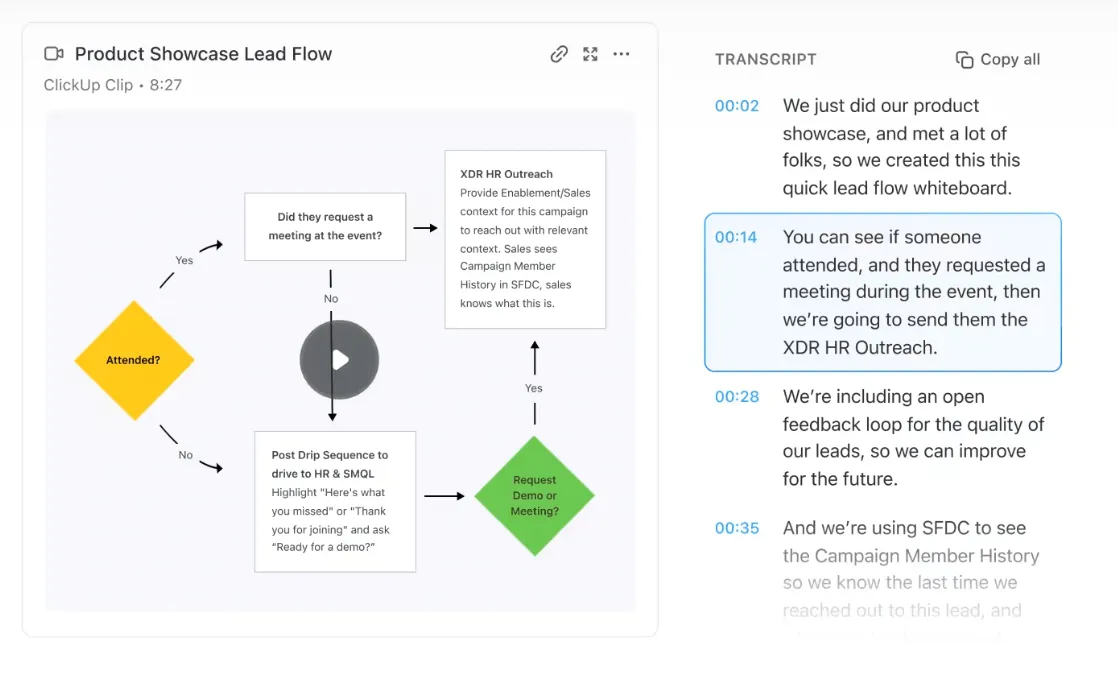
Řekněme, že jste na schůzce, kde se diskutuje o aktualizaci designu. Namísto psaní dlouhých vysvětlení stačí nahrát obrazovku, přidat komentář a poslat to přímo týmu.
A zmínili jsme už, že screen recorder neobsahuje žádné vodoznaky? ClickUp Clips dokonce nabízí AI transkripci, která poskytuje sekundu po sekundě přepis pro snazší pořizování poznámek a lepší přístupnost.
Navíc, na rozdíl od huddles, jak zobrazení chatu, tak klipy fungují dobře, ať už komunikujete v reálném čase, nebo asynchronně.
Přečtěte si také: 10 nejlepších programů pro sdílení obrazovky pro vzdálené schůzky
Přiřazujte komentáře, aby vše probíhalo asynchronně
Potřebujete rychle přidělit úkoly? S funkcí Assign Comments (Přiřadit komentáře) v ClickUp můžete označit členy týmu pomocí @zmínek a vytvořit akční položky přímo z konverzací.
Ať už jste v chatovém zobrazení nebo zanecháváte zpětnou vazbu k dokumentu, stačí označit svého kolegu a práce je na světě.
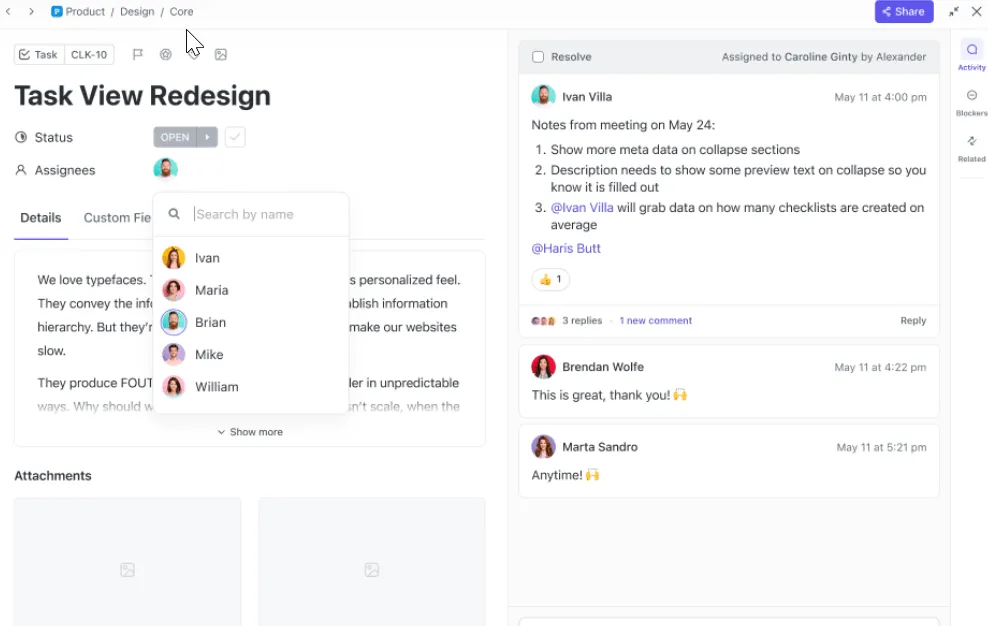
Představte si, že váš prodejní tým dokončuje návrh a potřebuje na poslední chvíli informace od právního oddělení. Můžete snadno @zmínit právní tým v komentářích k dokumentu.
Přečtěte si také: 10 nejlepších nástrojů pro asynchronní komunikaci
Šablona strategie interní komunikace a akčního plánu ClickUp
Máte potíže s interní komunikací?
Nebo možná jen hledáte optimalizovaný způsob komunikace se svým týmem a dosažení svých milníků.
Pokud chcete, aby byl váš tým na stejné vlně bez nekonečných e-mailových řetězců a roztříštěných zpráv, doporučujeme vám prozkoumat šablonu strategie interní komunikace a akčního plánu ClickUp.

Tato šablona obsahuje řadu funkcí, které vám pomohou zlepšit vaši interní komunikační strategii:
- Vlastní stavy úkolů: Sledujte pokrok pomocí stavů jako „Otevřeno“ a „Dokončeno“, abyste přesně věděli, v jaké fázi se každý úkol nachází.
- Vlastní pole: Snadno kategorizujte úkoly a vizualizujte různé kroky plánu pomocí vlastních polí, abyste měli vše přehledně uspořádané.
- Vlastní zobrazení: Využijte dvě praktická zobrazení, Přehled a Průvodce pro začátečníky, které vám pomohou rychle se zorientovat.
- Software pro řízení projektů : Udržujte komunikaci a řízení projektů pod kontrolou pomocí značek, podúkolů, více přiřazených osob a štítků priorit.
S ClickUp už žádné flákání
Slack je skvělý nástroj, kterému důvěřuje mnoho profesionálů, kteří jej používají pro každodenní chatování a rychlé konverzace.
Ale právě tady začínají problémy se spoluprací.
Vaši zaměstnanci potřebují víc než jen konverzace. Potřebují dynamickou platformu pro produktivitu, která podporuje komunikaci týmu v reálném čase a poskytuje 360stupňový přehled o úkolech.
Proto je ClickUp skvělý pro týmy všech velikostí!
S ClickUp můžete spravovat všechny své e-maily, chaty a úkoly na jednom místě. A vaše produktivita vzroste díky více než 1000 přizpůsobitelným šablonám pro všechny vaše požadavky.
Začněte ještě dnes s bezplatným účtem ClickUp!