
Myslíte si, že každá akce má vždy stejnou a opačnou reakci?
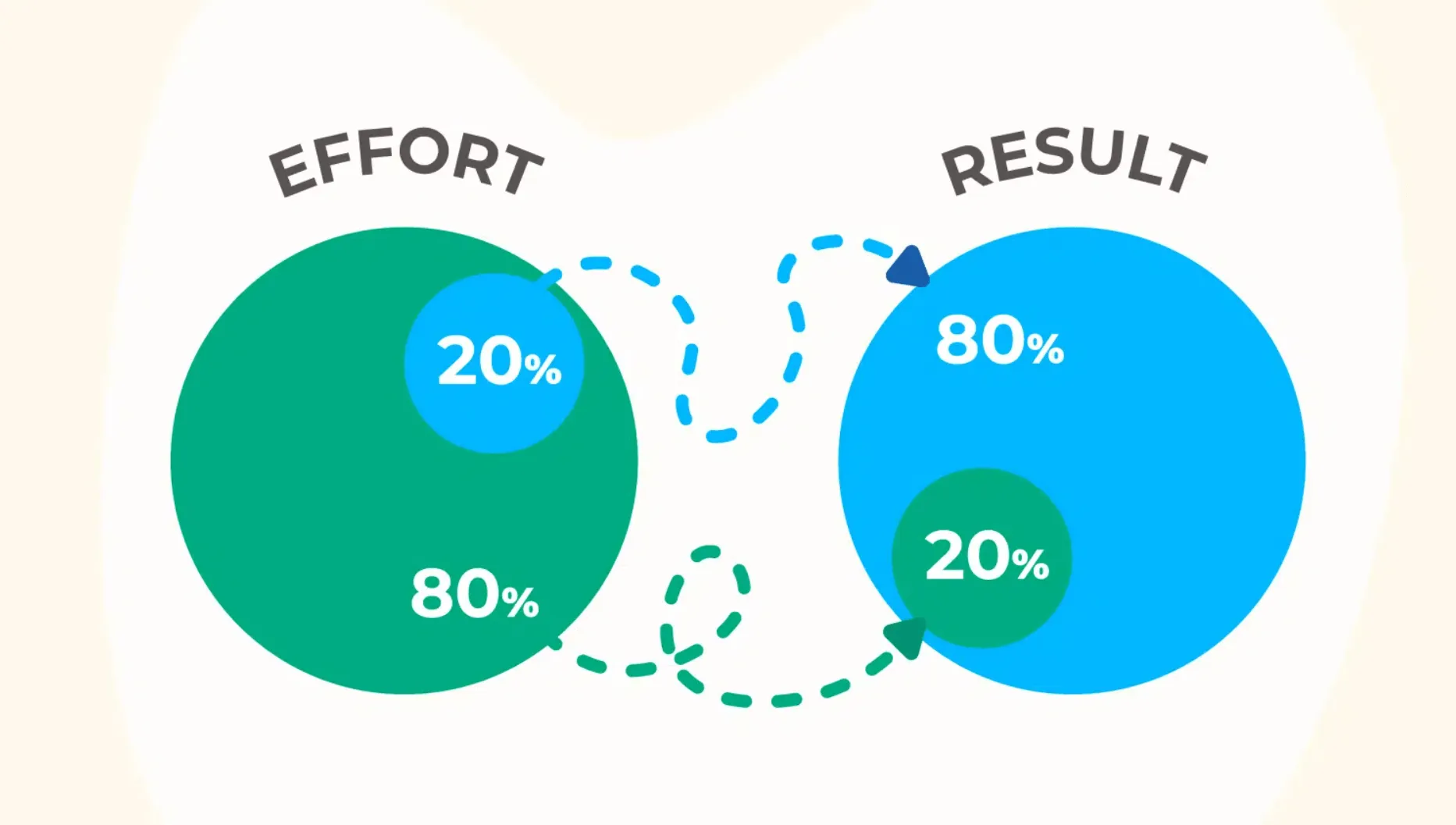
Mnoho odborníků se domnívá, že 80 % výsledků ve skutečnosti pochází pouze z 20 % úsilí. Tato myšlenka, známá jako Paretův princip nebo pravidlo 80/20, byla představena italským ekonomem Vilfredem Paretem v roce 1896.
Pravidlo 80/20, vizualizované pomocí Paretových grafů, je účinným nástrojem pro identifikaci klíčových faktorů, které přispívají k problému nebo úspěchu. Pomáhá vám soustředit se na nejvýznamnější faktory, což umožňuje cílenější a efektivnější zlepšení.
Graf nebo Paretův diagram lze sice vytvořit v aplikaci Microsoft Excel, ale často to vyžaduje složité kroky a může to být časově náročné.
Ale nemusíte si lámat hlavu nad tím, jak vytvořit Paretův graf v Excelu. V tomto průvodci vás provedeme celým procesem krok za krokem. Prozkoumáme také některé alternativní metody, které vám pomohou vytvořit Paretův graf bez námahy.
Začněme!
Vytvoření Paretova diagramu v aplikaci Excel
Proces vytváření grafu v Excelu závisí na verzi Excelu, kterou používáte, a na vašich dovednostech v Excelu.
Pomocí aplikace Microsoft Excel 2016, prohlížeče Excel 365 nebo aplikace můžete vytvořit Paretův graf v několika jednoduchých krocích.
Starší verze aplikace Microsoft Excel však neobsahují potřebné nástroje pro vytváření grafů a neumožňují přímé vytvoření Paretova diagramu. Abyste získali Paretův diagram v aplikaci Excel, budete muset kombinovat spojnicový graf a sloupcový graf.
Projdeme si oba procesy jeden po druhém.
Pro Excel 2016, Microsoft Office 365 a novější verze
Chcete-li vytvořit Paretův graf v aplikaci Excel 2016 nebo novějších verzích, postupujte podle následujících kroků:
Krok 1: Připravte si data
- Chcete-li vytvořit Paretův graf, seřaďte všechny hodnoty a kategorie v sestupném pořadí. Začněte tím, že přidáte všechna data do listu Excel, jak je znázorněno na obrázku níže.
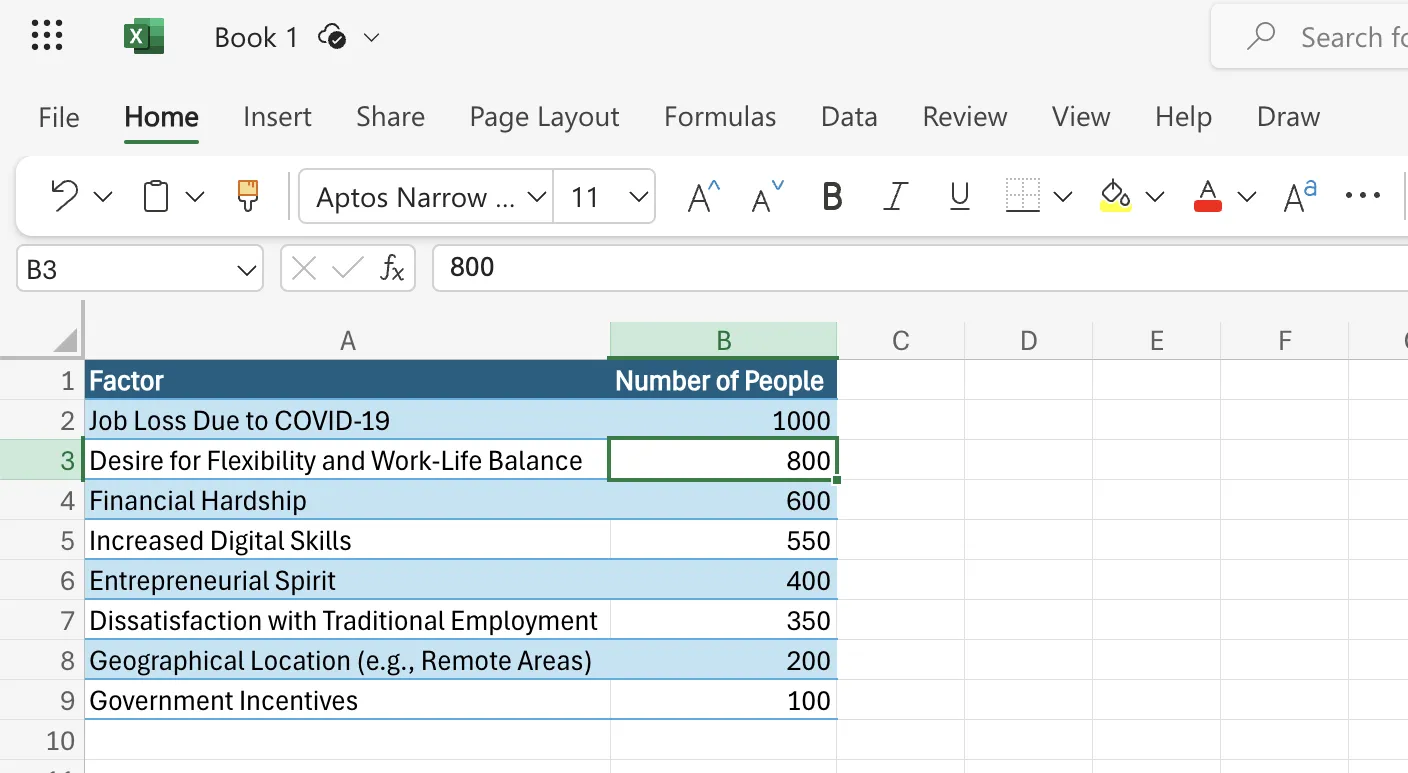
V tomto příkladu jsme použili odpovědi freelancerů, kteří v roce 2020 přešli na částečný nebo plný úvazek. Cílem průzkumu bylo zachytit nejvýznamnější faktory, které přispěly k této změně od začátku pandemie COVID-19.
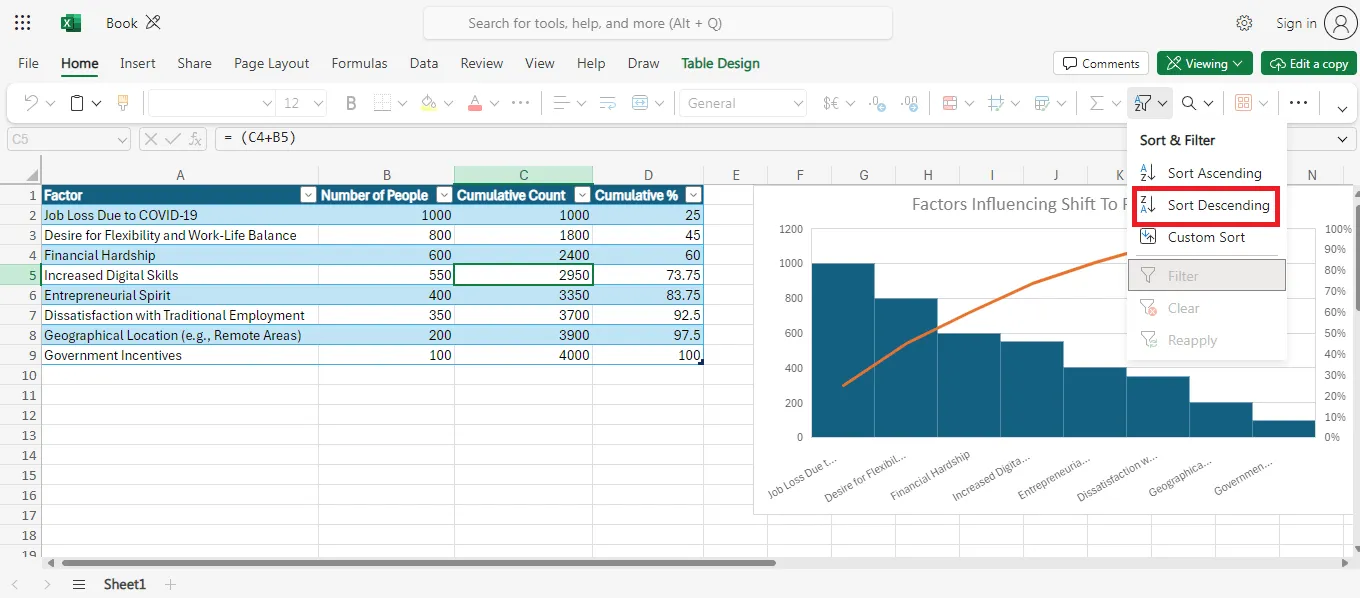
- Dále přejděte na kartu Data a ve skupině Seřadit a filtrovat klikněte na Sestupný pořadí (ZA se šipkou směřující dolů).
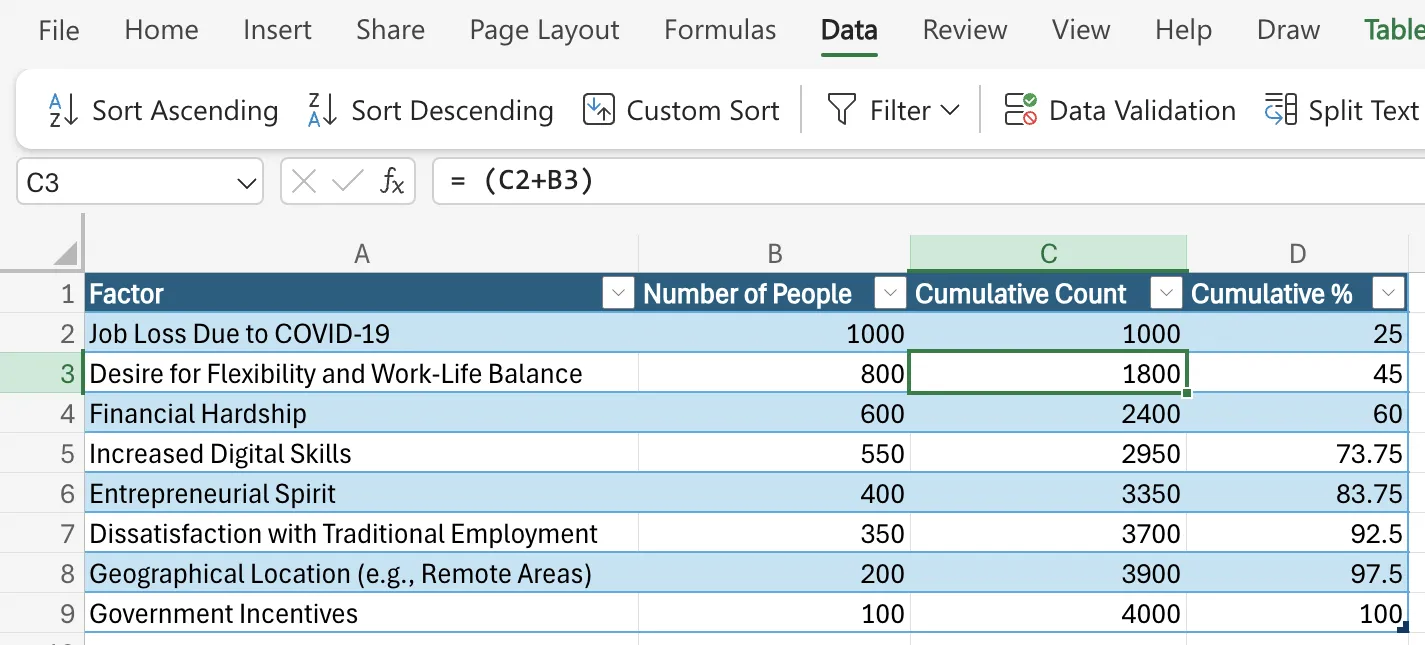
- Jakmile budete mít data seřazena v sestupném pořadí, vypočítejte kumulativní počet. K tomu zadejte vzorec uvedený v záložce C3. Zopakujte tento postup pro buňky níže, abyste získali kumulativní počet pro každou z nich.
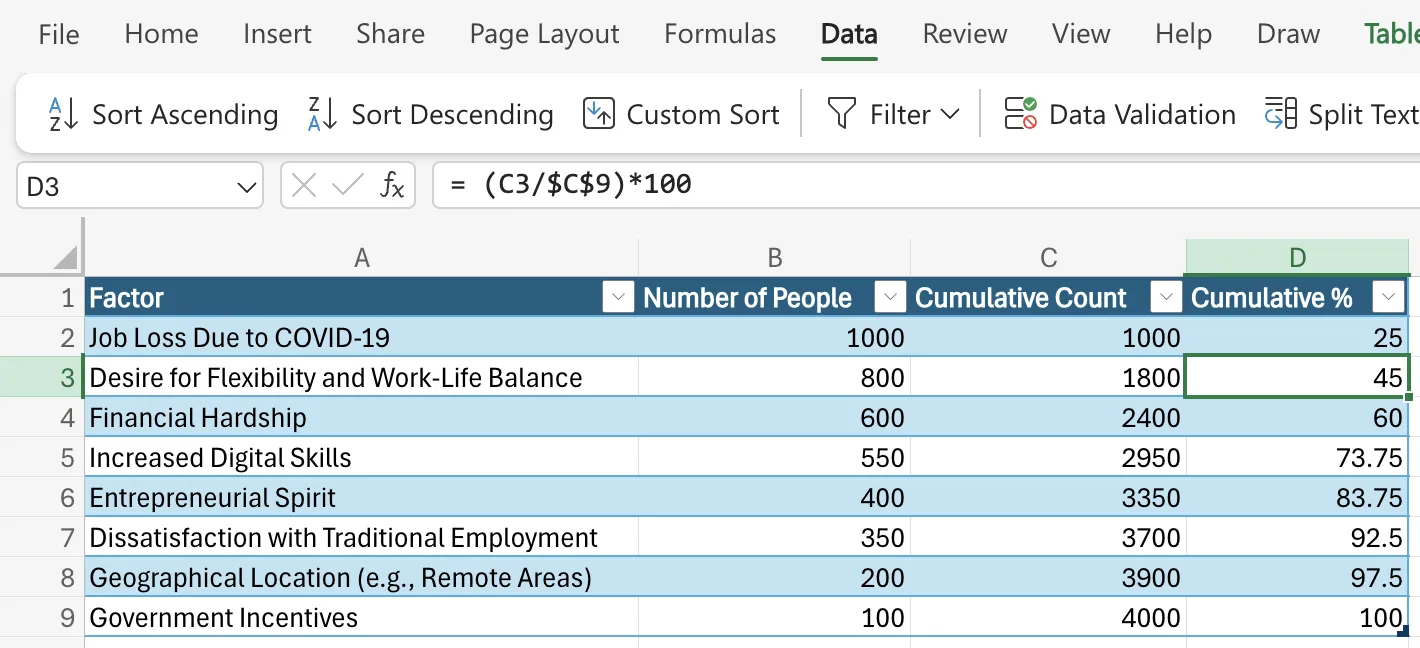
- Nakonec přidejte kumulativní procenta pro všechny hodnoty. Chcete-li získat kumulativní procento pro každou buňku, postupujte podle vzorce v záložce D3. Abyste získali správné vzorce, potřebujete správné hodnoty sloupcového grafu.
Poznámka: Buňka C9 obsahuje celkový počet odpovědí od freelancerů, kteří po COVID-19 přešli na částečný nebo plný úvazek. Proto jsme spočítali kumulativní procento od prvního faktoru (ztráta zaměstnání kvůli COVID-19) až po poslední faktor v našem průzkumu.
Krok 2: Vložte Paretův graf
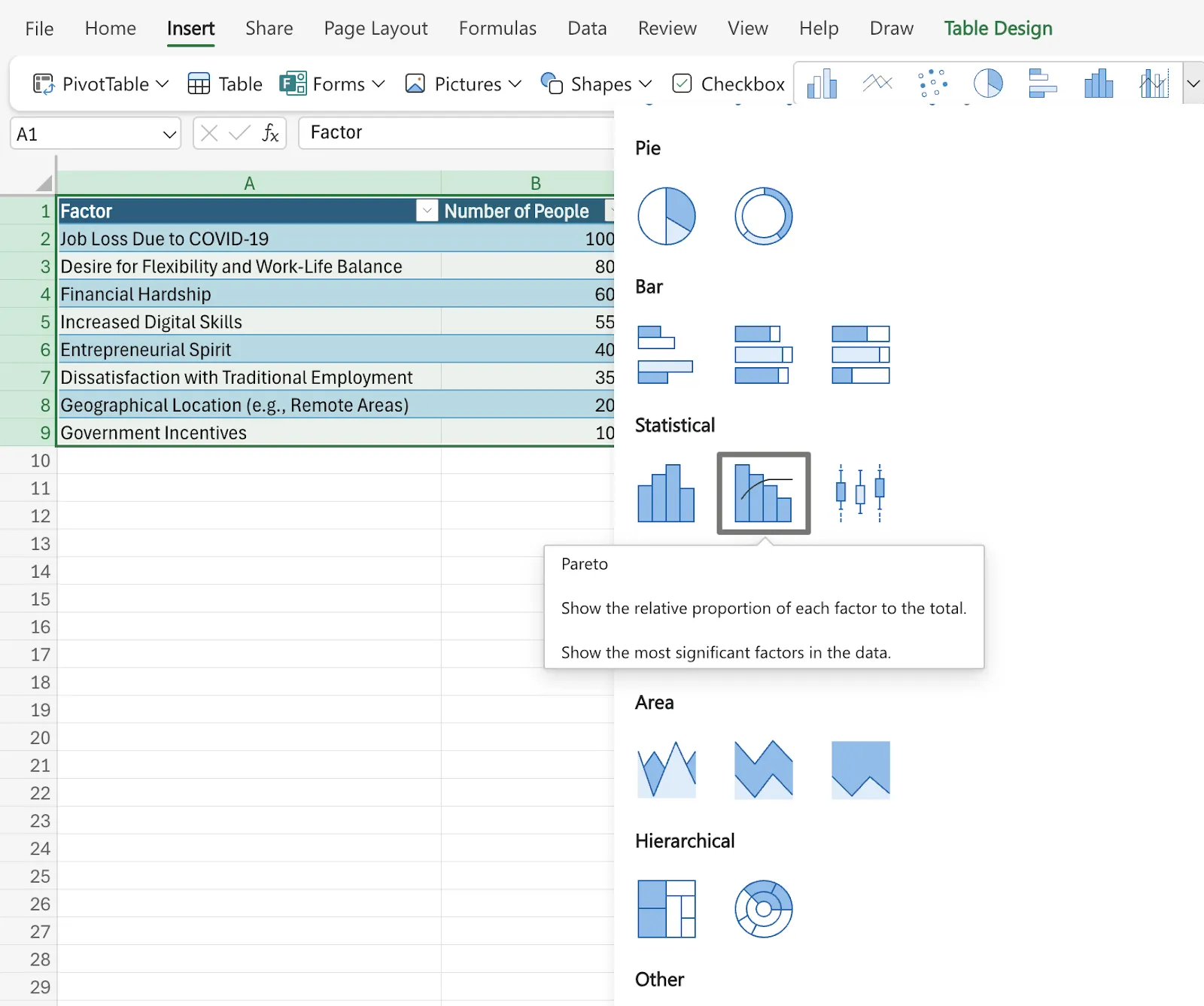
- Jakmile budete mít data připravená, vyberte celou tabulku a přejděte na kartu Vložit. Zde najdete možnost „Paretův graf“ v sekci Statistika.
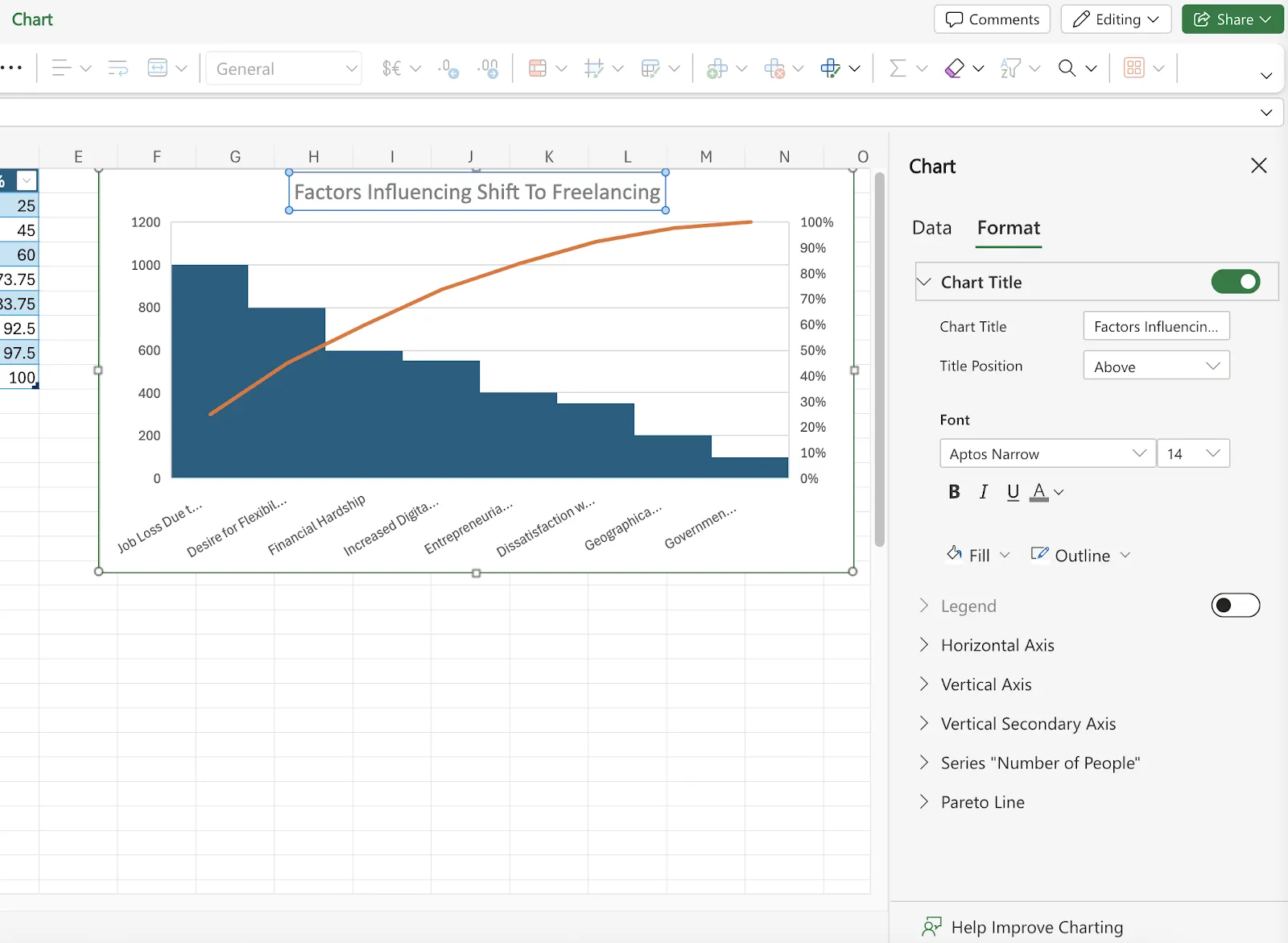
- Tím se do listu vloží Paretův graf. Poté přejděte do možnosti Graf a vyberte Formát, abyste mohli provést změny v názvu, vodorovné ose, svislé ose a dalších prvcích.
Krok 3: Formátování Paretova diagramu
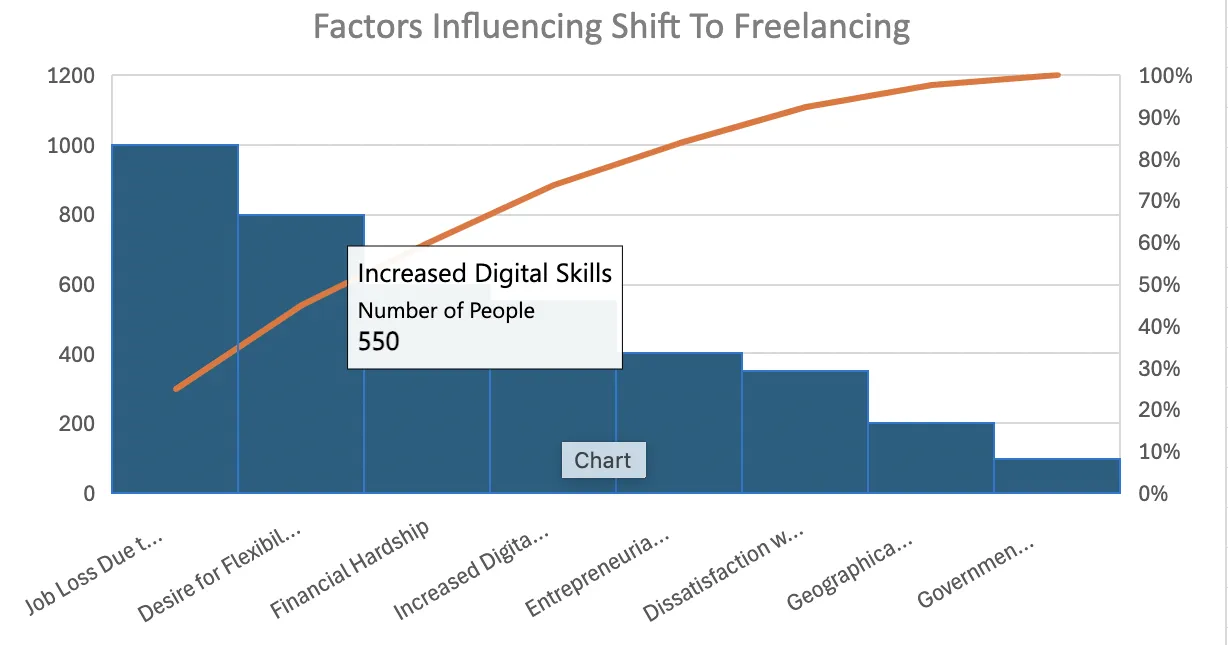
Aby Paretův graf v Excelu poskytoval úplné informace, proveďte s daty následující kroky:
- Upravte popisky os: Přejmenujte vodorovnou osu tak, aby zobrazovala kategorie, a svislou osu tak, aby zobrazovala hodnoty nebo procenta.
- Přidejte název: Dejte svému Paretovu diagramu výstižný název.
- Přizpůsobte barvy a styly: Upravte barvy, písma a další vizuální prvky, aby byl graf přitažlivější.
Pro verzi Excel 2013
Ačkoli Excel 2013 nemá vestavěný typ Paretova grafu, můžete jej vytvořit pomocí kombinovaného grafu. Ve srovnání s novějšími verzemi Excelu to vyžaduje několik dalších kroků, ale postup je jednoduchý.
Krok 1: Připravte si data
Podobně jako v případě kroků uvedených v Excelu 2013 a novějších verzích budete muset k datům přidat kumulativní procenta a sloupce. Před výpočtem kumulativních hodnot seřaďte data v sestupném pořadí.
Krok 2: Vytvořte kombinovaný graf
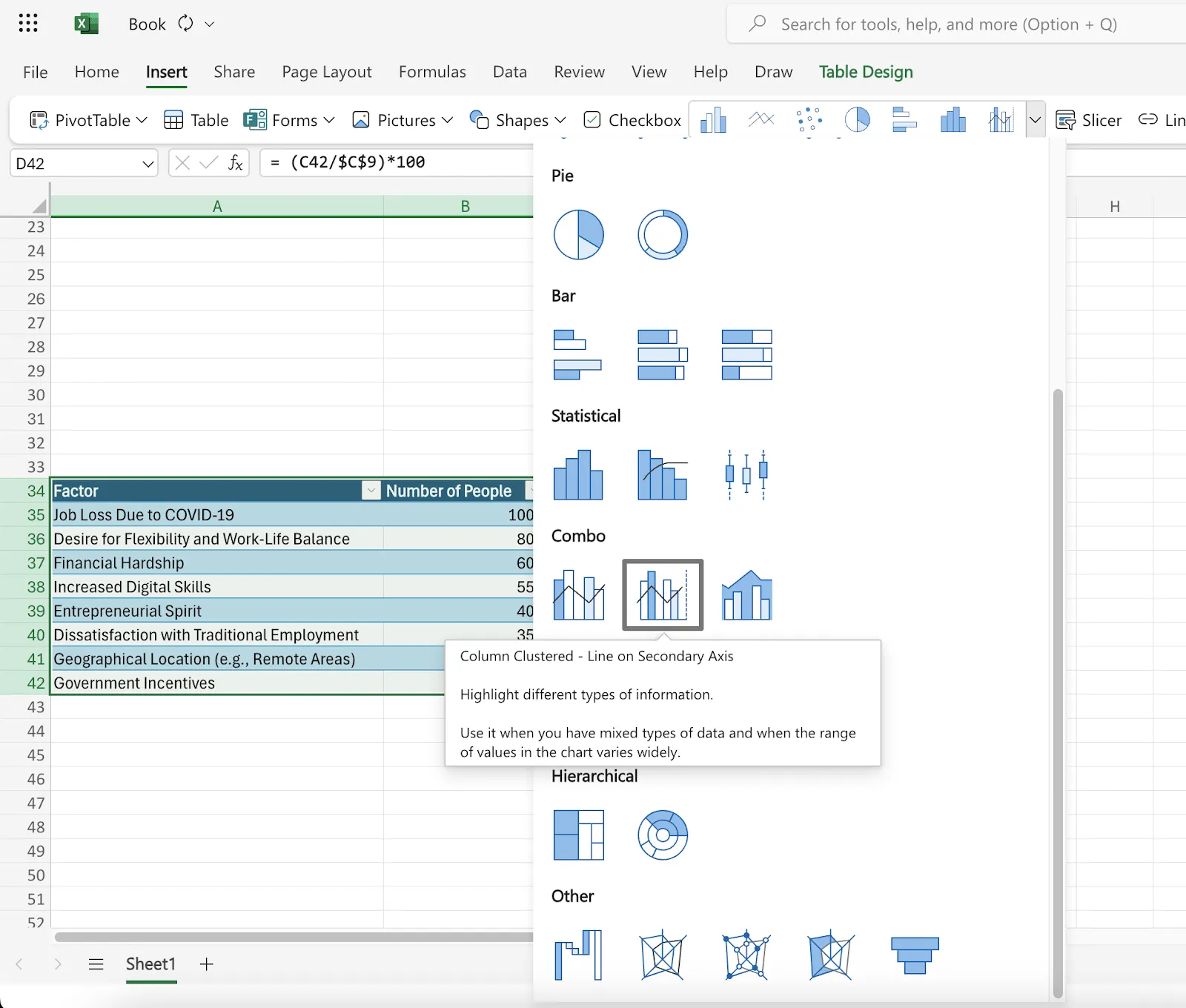
Jakmile budete mít data připravená, vyberte tabulku a postupujte podle následujících kroků:
- Vyberte data: Vyberte celou datovou tabulku.
- Vložení grafu: Přejděte na kartu „Vložit“ a vyberte „Doporučené grafy“.
- Vyberte kombinovaný graf: Přejděte na kartu „Všechny grafy“ a vyberte typ grafu „Kombinovaný“.
V možnosti Kombinovaný graf vyberte následující nastavení:
- Pro sérii počtů (obvykle první sloupec) vyberte možnost „Seskupený sloupec“.
- Pro řadu Kumulativní % (nově přidaný sloupec) vyberte možnost „Čára“ a podívejte se na pole „Sekundární osa“.
Krok 3: Vylepšete graf
Nyní máte Paretův graf v aplikaci Excel 2013. Doporučujeme však provést tyto další kroky, abyste dosáhli vylepšeného vzhledu, který vidíte v nových verzích aplikace Excel.
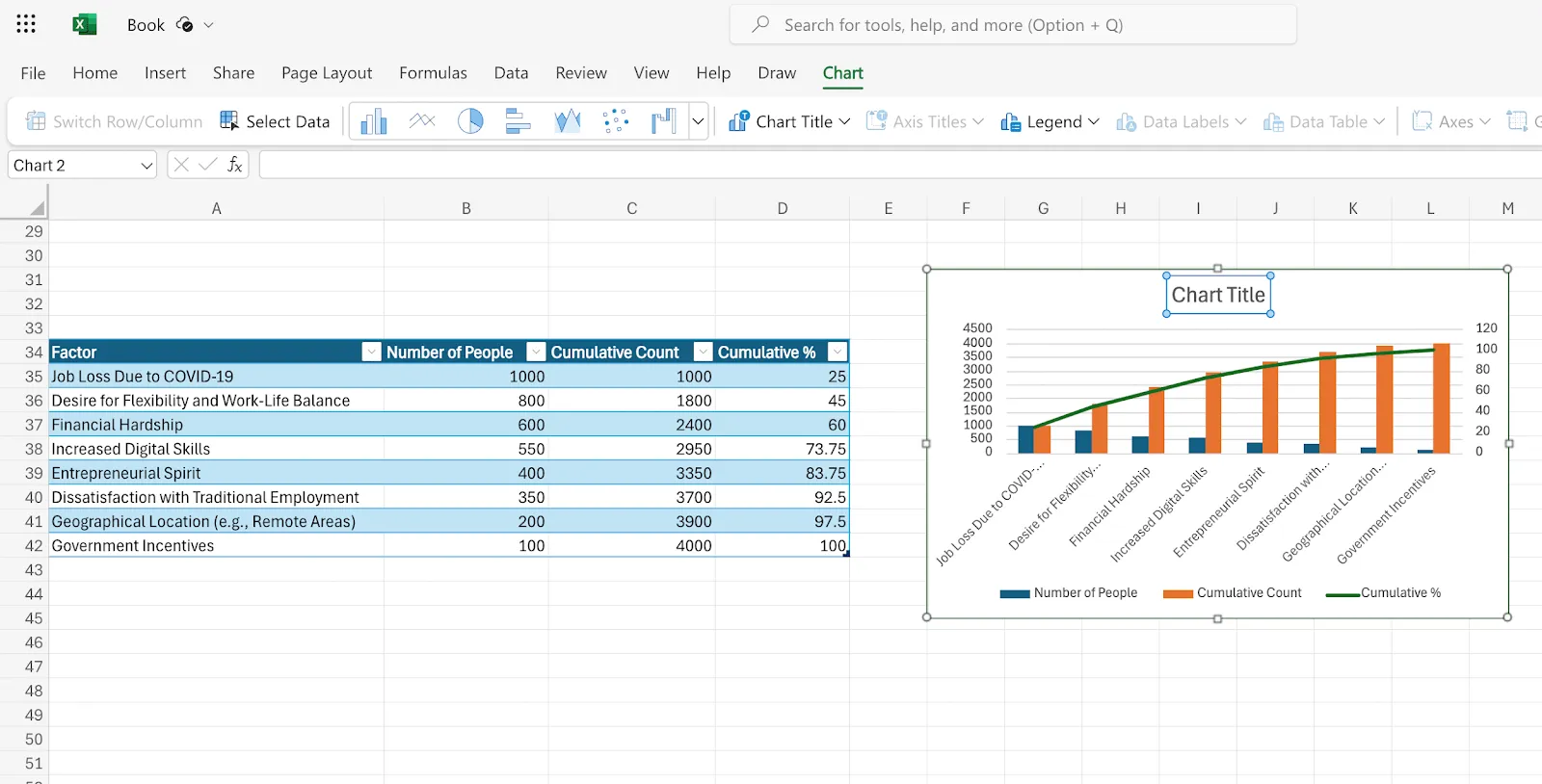
- Nastavení maximálního procenta: Klikněte pravým tlačítkem myši na sekundární osu y (tu pro procenta) a vyberte možnost „Formátovat osu“. Nastavte hodnotu „Maximum“ na 100 %.
- Úprava šířky sloupců: Klikněte pravým tlačítkem myši na sloupce a vyberte možnost „Formátovat datovou řadu“. Upravte „Šířku mezery“, abyste zmenšili mezery mezi sloupci.
- Skrýt legendu (volitelné): Pokud legendu nepotřebujete, klikněte na ni pravým tlačítkem myši a vyberte možnost „Skrýt legendu“.
A je to! Úspěšně jste vytvořili Paretův graf v aplikaci Excel 2013.
Pro verzi Excel 2010
Pro uživatele programu Microsoft Excel 2010 může být vytvoření Paretova diagramu mírně náročné. V této verzi nemá Excel ani možnost vytvoření Paretova diagramu, ani funkci pro kombinování dvou diagramů pomocí funkce „Kombinovaný typ diagramu“.
Postupujte takto:
Krok 1: Připravte si data
Můžete postupovat podle pokynů, které jsme uvedli v předchozí části. Nejprve uspořádejte data do tabulky se dvěma sloupci – kategoriemi a odpovídajícími hodnotami. Poté je seřaďte podle sestupného pořadí hodnot a přidejte kumulativní a procentní hodnoty. To můžete provést ručně pomocí vzorce nebo funkce „SUM“ v aplikaci Excel 2010.
Krok 2: Vytvořte základní graf
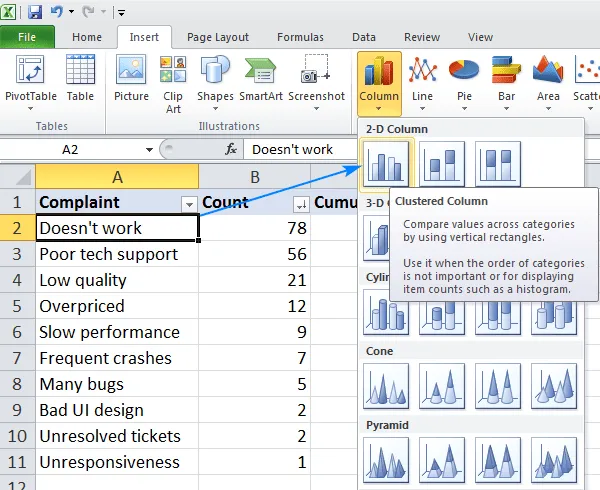
- Vyberte celou tabulku dat
- Přejděte na kartu „Vložit“ na pásu karet.
- Klikněte na tlačítko „Grafy“ ve skupině „Grafy“.
- Vyberte možnost „2D seskupené sloupce“.
Tím se vygeneruje základní sloupcový graf se dvěma datovými řadami: jedna představuje hodnoty (počet) a druhá kumulativní procento.
Krok 3: Formátování kumulativního procenta
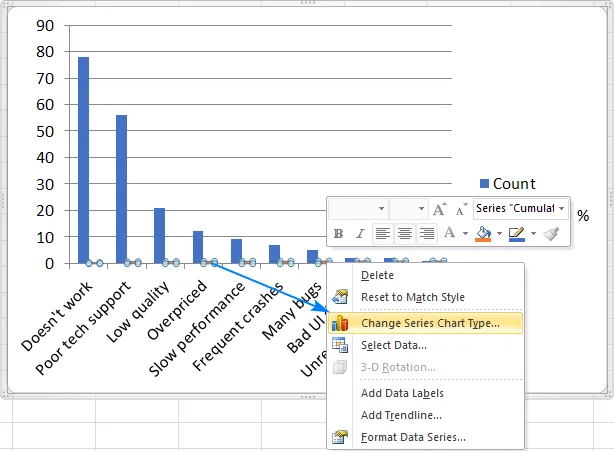
- Klikněte pravým tlačítkem myši na sloupce představující kumulativní procento.
- V kontextovém menu vyberte možnost „Změnit typ řady grafu“.
- V okně „Změnit typ grafu“ vyberte typ grafu „Čárový“.
Krok 4: Přidejte sekundární svislou osu
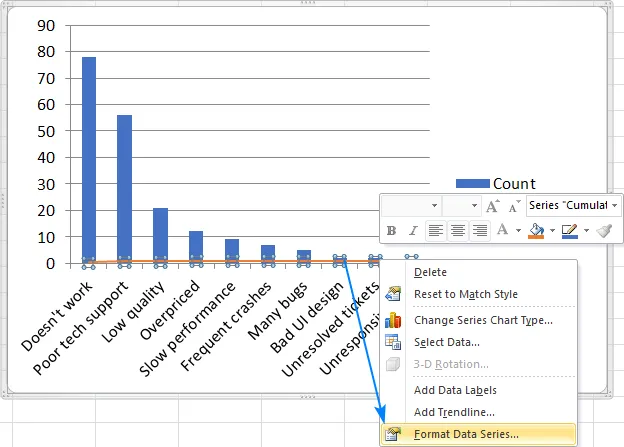
Pokud jste se dostali až k tomuto kroku, uvidíte sloupcový graf s rovnou čarou. Chcete-li v Paretově diagramu zobrazit požadovanou křivku, přidejte na pravou stranu sekundární svislou osu. Postupujte takto:
- Klikněte pravým tlačítkem myši na nově vytvořenou čáru představující kumulativní procento.
- Vyberte možnost „Formátovat datovou řadu“.
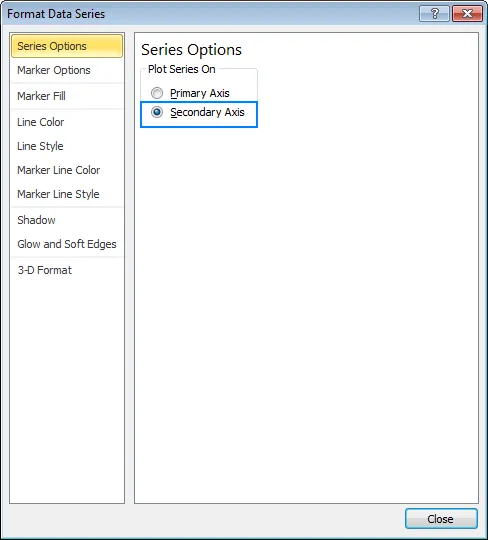
- V podokně „Formátovat datové řady“ v části „Možnosti řady“ zaškrtněte políčko vedle položky „Sekundární osa“.
Tím se na pravé straně grafu přidá sekundární svislá osa speciálně pro kumulativní procentní hodnoty.
Krok 5: Vylepšete svůj graf
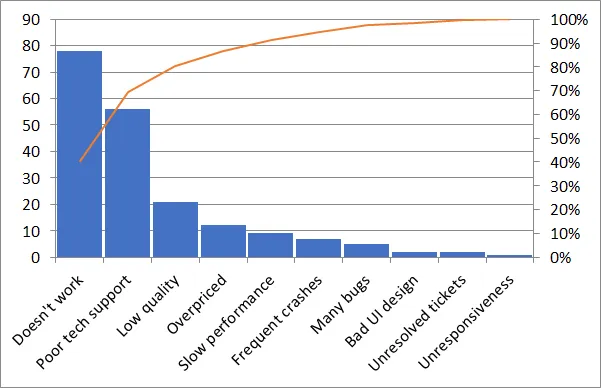
Tímto jste úspěšně vytvořili Paretův graf v aplikaci Excel 2010. Chcete-li mu dát stejný vzhled a dojem, jaký vidíte v nejnovějších verzích aplikace Excel, můžete provést finální úpravy následujícím způsobem:
- Nastavení maximální hodnoty: Klikněte pravým tlačítkem myši na sekundární osu a vyberte možnost „Formátovat osu“. V části „Možnosti osy“ nastavte hodnotu „Maximum“ na 100 %. Tím zajistíte, že kumulativní procentní čára zůstane v rozmezí 0–100 %.
- Úprava šířky sloupců: Pro lepší přehlednost můžete upravit šířku sloupců. Klikněte pravým tlačítkem myši na datové sloupce a vyberte možnost „Formátovat datovou řadu…“. V možnostech formátování můžete upravit nastavení „Šířka sloupce“.
- Skrýt legendu (volitelné): Pokud legenda není potřebná, klikněte na ni pravým tlačítkem myši a vyberte možnost „Skrýt legendu“.
Omezení vytváření Paretových grafů v Excelu
Microsoft Excel je oblíbený nástroj pro vizualizaci dat a je stále široce používán ve většině organizací. Navzdory své jednoduchosti a snadnému použití má však tato platforma několik omezení, zejména při provádění hlubší analýzy.
Některá omezení mohou významně ovlivnit efektivitu, přesnost a účinnost analýzy dat, zejména u Paretových grafů. Mezi ně patří:
Ruční označování a aktualizace dat
V aplikaci Excel je obtížné synchronizovat a importovat velké datové soubory z různých datových kanálů. Data musíme zadávat ručně nebo je exportovat jako zprávu z jiných nástrojů do aplikace Excel. To je časově náročné a zvyšuje riziko lidských chyb.
Složité možnosti formátování
Vytváření vizuálně přitažlivých Paretových grafů v Excelu často vyžaduje složité formátovací techniky, které mohou být náročné pro uživatele, kteří nejsou zběhlí ve funkcích Excelu.
Ačkoli Excel nabízí některé možnosti přizpůsobení, jejich zvládnutí může být pro běžné uživatele obtížné. Moderní nástroje pro tvorbu grafů v rámci projektového řízení umožňují uživatelům provádět tyto úkony rychle pomocí funkcí drag-and-drop s podrobnými ovládacími prvky pro vzhled a formátování Paretova grafu.
Problémy s integrací
Ačkoli formáty a zprávy Excelu lze snadno integrovat s většinou nástrojů, integrace dat z jiných nástrojů pro monitorování projektů do Excelu není tak snadná. Integrace grafů Excelu s jinými nástroji pro správu projektů nebo spolupráci může být obtížná, brání efektivnímu pracovnímu toku a často vede k vytváření datových sil.
Žádná spolupráce a aktualizace v reálném čase
Excel nenabízí synchronizaci v reálném čase ani integraci s jinými nástroji. Získání realistických nebo přesných informací pomocí grafu tak může být poměrně náročné. Paretův graf je nutné pokaždé aktualizovat o nové informace, aby byl relevantní, a správa více verzí stejného grafu může být často obtížná, což vede k nejasnostem nebo potenciálním chybám.
Nedostatek funkcí škálovatelnosti
Největší výzvou v programu Excel nebo jakémkoli jiném nástroji pro práci s tabulkami je to, že aplikace se zpomaluje, jakmile se data stávají složitějšími a rozsáhlejšími. To může vést k pomalým odezvám, znatelnému zpomalení rychlosti nebo k tomu, že tabulka nefunguje správně nebo se zhroutí.
Tato omezení při vytváření a údržbě Paretova diagramu mohou mít významný dopad na vaši produktivitu a kvalitu analýzy dat.
Chcete-li překonat tyto výzvy a vytvářet efektivnější, přesnější a přehlednější Paretovy diagramy, můžete zvážit alternativní možnosti a nástroje pro řízení projektů, které jsou speciálně navrženy pro vizualizaci dat a spolupráci.
Vytvářejte Paretovy grafy pomocí ClickUp
Pro vytvoření základního Paretova diagramu může stačit program Microsoft Excel. Pro interaktivní Paretův diagram, který se aktualizuje podle nejnovějších informací a vstupů, však budete potřebovat pokročilejší řešení.
Chcete-li Paretův princip aplikovat na analýzu dat, vyzkoušejte software pro řízení projektů, jako je ClickUp. Tento nástroj vám umožní:
Porozumějte svým oblastem zájmu

Tabulkový náhled ClickUp vám umožňuje uspořádat a vizualizovat data z více nástrojů a řešení na jednom panelu. Zapomeňte na ruční zadávání – použijte funkci importu nebo zkopírujte data přímo do tabulky.
Generujte data v reálném čase, abyste měli vždy k dispozici nejnovější informace. Snadno organizujte data pomocí sloupců s funkcí drag-and-drop bez použití vzorců Excelu nebo složitých procesů.
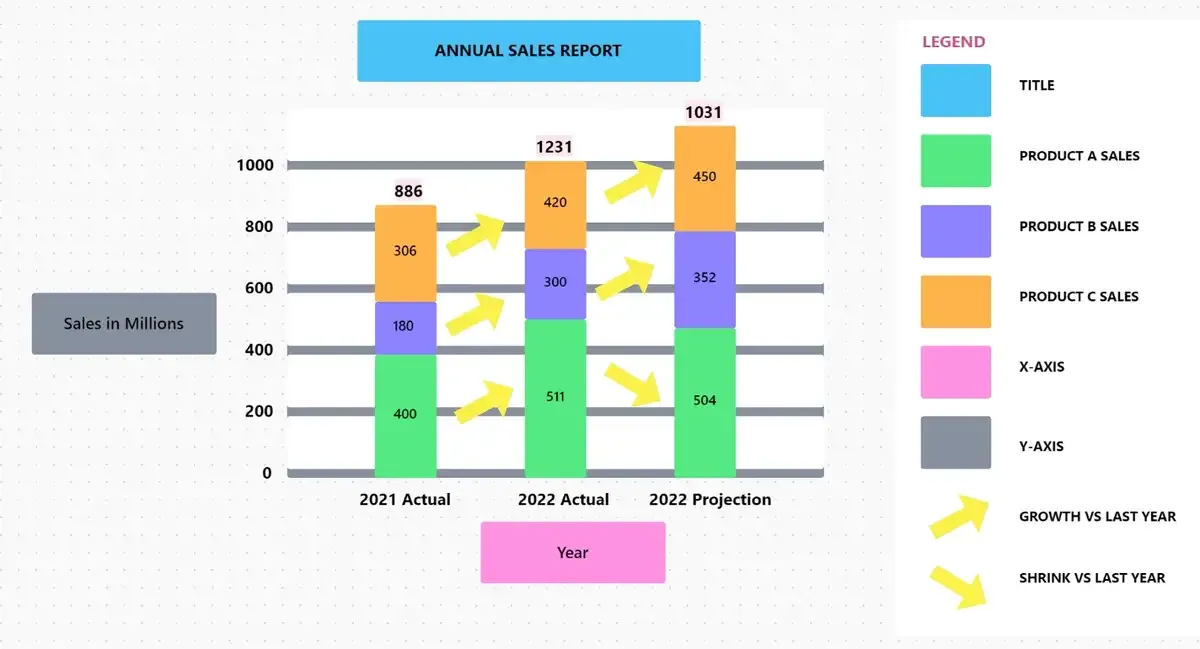
Pomocí šablony ClickUp pro skládané sloupcové grafy můžete vizualizovat složité datové soubory jejich převedením do interaktivních skládaných sloupcových grafů, podobných Paretovu diagramu. To vám pomůže:
- Zvýrazněte vztah mezi více datovými sadami
- Porozumějte vzorcům ve svých datech a rozpoznávejte oblasti, na které se zaměřit.
- Porovnávejte různé datové soubory a kategorie vizuálně v přehledném grafickém znázornění.
Spolupracujte se svými týmy

Zvažte využití funkce ClickUp Whiteboards, abyste získali společný pracovní prostor pro vytváření Paretových grafů spolu s dalšími prvky projektu, jako jsou úkoly, plány a pracovní postupy.
Členové týmu mohou na grafu pracovat současně, diskutovat o změnách a aktualizovat data. To podporuje transparentnost a zajišťuje, že všichni mají stejné informace.
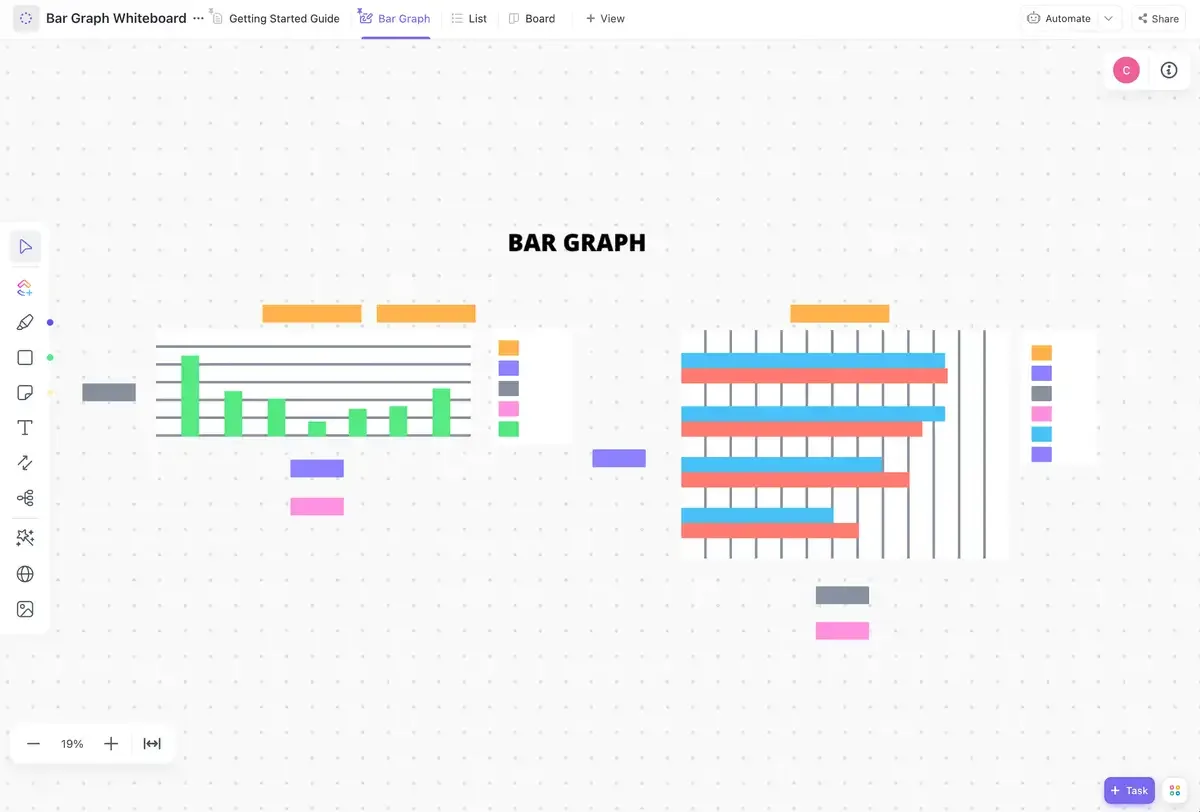
Pomocí několika šablon tabulek vytvořte graf, který vám poskytne jednoduchý přehled o nejdůležitějších bodech Paretova diagramu ve vašem dashboardu. Snadno použitelnou možností je šablona ClickUp Bar Graph Whiteboard Template, která vám umožní vizuálně porovnat kvantitativní data. Tato šablona pomáhá v následujících oblastech:
- Vizualizace dat v reálném čase pomocí intuitivních grafů a Paretova diagramu
- Zapojte se v reálném čase se svým týmem do brainstormingu strategií nebo identifikace oblastí, na které se zaměřit.
- Uspořádejte si informace pomocí vlastního stavu, polí, zobrazení a dalších funkcí.
Získejte informace v reálném čase v kompaktním dashboardu
Silnou stránkou ClickUp je jeho schopnost generovat data z více nástrojů a vizualizovat je na jediném dashboardu. To znamená, že již nemusíte přepínat mezi aplikacemi nebo otevírat více oken pro analýzu projektu.
Pomocí panelů ClickUp propojte svá data s dalšími prvky, jako jsou obrázky a odkazy.

Umožní vám to využít princip 80/20 k zobrazení nejdůležitějších údajů Paretova diagramu v jednom okně, což vám pomůže pochopit, co ve vaší organizaci funguje a co ne.
Vyzkoušejte alternativy k Excelu, jako je ClickUp, abyste mohli:
- Rozlučte se s časově náročnými vzorci a problémy s formátováním.
- Zajistěte, aby všichni byli sladěni a přispívali k analýze.
- Integrujte Paretův graf do svého pracovního postupu při řízení projektů.
Ačkoli ClickUp nabízí vynikající analytické a vizualizační funkce, díky nimž je ideálním nástrojem pro vytváření Paretových grafů, jeho užitečnost sahá ještě dál. Toto komplexní řešení pro správu projektů a produktivity je komplexním řešením pro všechny vaše organizační potřeby, včetně:
- Slouží jako centralizované úložiště pro všechny vaše dokumenty: S ClickUp Docs již nemusíte spravovat své úkoly, projekty, dokumentaci a analýzy samostatně. Stačí je všechny propojit a uložit do centralizovaného úložiště, aby celý váš tým mohl snadněji vyhledávat a aktualizovat dokumentaci.
- Řízení projektů a úkolů: Pro mnoho týmů je velkým problémem společná práce na akčních položkách a spolupráce s ostatními členy týmu. Pomocí ClickUp Tasks můžete snadno převést své poznámky na akční položky nebo přímo přiřadit úkoly. Díky tomu budou vaše týmy přesně vědět, co je třeba udělat, a všichni budou držet krok.
- Stanovení cílů a sledování KPI: Použijte ClickUp Goals k aplikaci principu 80/20 a pochopení, jak vám každá činnost a úkol pomáhá dosáhnout vašich cílů. Pomocí indikátorů založených na dopadu sledujte, jakého pokroku dosahujete v konkrétním projektu, a odstraňte veškerý šum nebo nežádoucí úkoly, které vám brání v dosažení vašich cílů.
- Centralizace chatu pro celý váš tým: Unikají vám důležité aktualizace nebo zprávy od vašeho týmu, protože nejste připojeni ke komunikačnímu kanálu, který používají? S náhledem ClickUp Chat můžete všechny roztříštěné konverzace přenést na jedno centralizované místo.
Využijte sílu Paretova principu s ClickUp
Paretova analýza není jen o efektivitě, ale také o dosažení cílené excelence. Stanovením priorit pro důležité úkoly, které přinášejí nejvýznamnější výsledky, můžete optimalizovat svůj čas, snížit stres a zvýšit celkovou produktivitu.
S nástroji pro zlepšování procesů, jako je ClickUp, bude tato cesta ještě hladší. Od stanovení priorit a sledování pokroku až po snížení zbytečné pracovní zátěže vám ClickUp umožní přijmout Paretův princip a dosáhnout pozoruhodných výsledků.
Jste připraveni vydat se na cestu k cílenému úspěchu? Začněte s ClickUp ještě dnes!