
Slack se stal nepostradatelnou platformou pro interní komunikaci týmů, a to natolik, že se pomalu stává slovesem, podobně jako Google. Ale tato neustálá konektivita má svou cenu – únavu ze Slacku. Týmy se nejen topí v moři oznámení ze Slacku, ale jsou také pod tlakem, aby byly vždy k dispozici.
Zde vám mohou pomoci stavy. Nastavením stavu ve Slacku poskytujete jasné informace o své dostupnosti, takže kolegové vědí, kdy vás mohou kontaktovat a kdy se mají držet stranou. Je to online verze nasazení sluchátek v kanceláři, abyste kolegům dali najevo, že nechcete být rušeni.
Stav vám navíc pomůže jasně oddělit práci od soukromého života. Jasným označením, kdy máte volno nebo jste na dovolené, můžete zabránit zbytečným vyrušením během svého osobního času.
V tomto blogovém příspěvku se podíváme na to, jak nastavit (a automatizovat) své stavy ve Slacku, abyste minimalizovali rušivé vlivy a získali zpět čas na soustředěnou práci.
Jak nastavit svůj stav a dostupnost ve Slacku
Pomocí několika kliknutí můžete snadno přidat vlastní stav a sdělit svůj tým, kdy jste k dispozici. V této části vás provedeme nastavením stavu a dostupnosti ve Slacku.
Nastavení (a vymazání) vašeho stavu ve Slacku
V desktopové aplikaci Slack
Chcete-li nastavit svůj stav na Slacku, klikněte na svou profilovou fotku v levém dolním rohu obrazovky a poté klikněte na „Aktualizovat stav“. Otevře se dialogové okno „Nastavit stav“. Preferujete klávesové zkratky? Použijte CMD+SHIFT+Y na Macu nebo CTRL+SHIFT+Y na Windows.
Nyní stačí pouze zadat svůj stav a vybrat emoji, které odpovídá vaší náladě. Toto emoji se zobrazí vedle vašeho profilu a kolegové na něj mohou najet kurzorem myši a zobrazit tak váš stav. Správci pracovního prostoru mohou také nabídnout přednastavené možnosti stavu, jako například „na obědě“ nebo „na schůzce“, pro rychlé a snadné aktualizace.
Poznámka: Svůj stav můžete kdykoli upravit klepnutím na aktuální stav.

Po aktualizaci stavu ve Slacku můžete volitelně přidat časovač, který jej po uplynutí nastavené doby automaticky vymaže. Díky tomu můžete nastavit svůj stav a zapomenout na něj, místo abyste jej ručně měnili sem a tam.
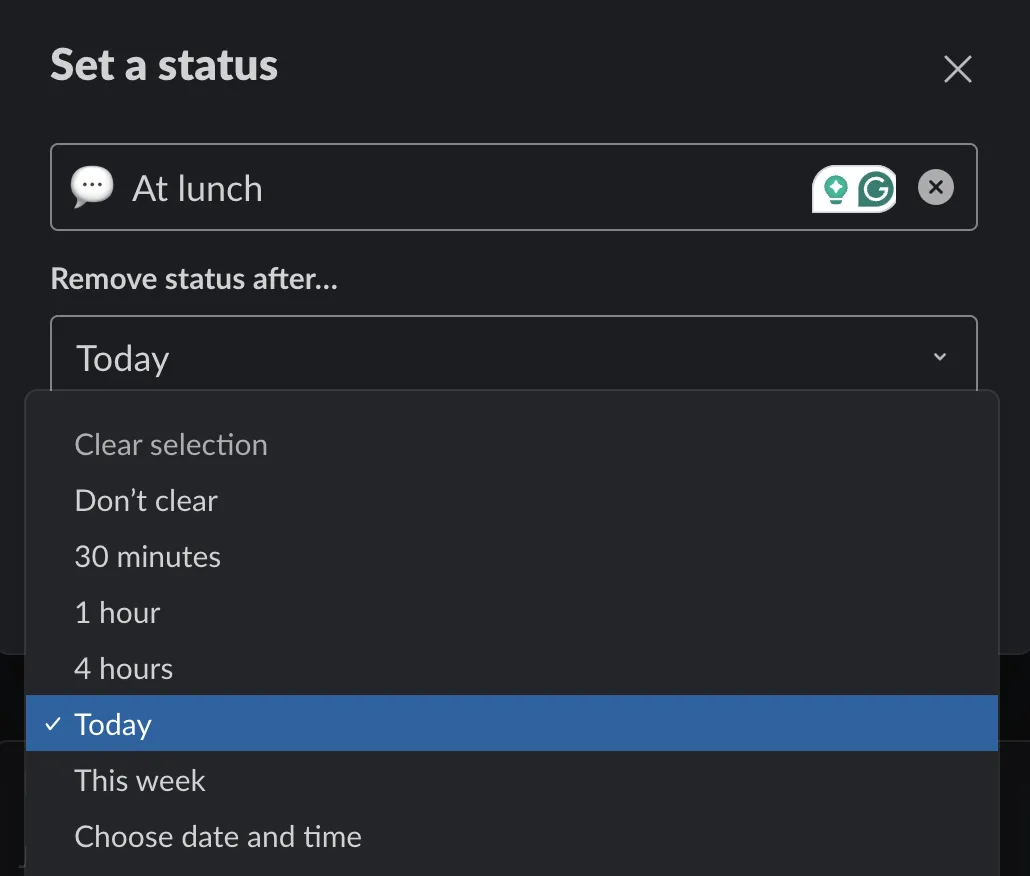
To je opravdu užitečné, abyste se vyhnuli nepříjemným situacím typu „kam zmizeli?“. Například když se vaše 15minutová přestávka na kávu ve skutečném životě promění v 5hodinovou „přestávku na kávu“ ve Slacku, protože jste zapomněli aktualizovat svůj stav.
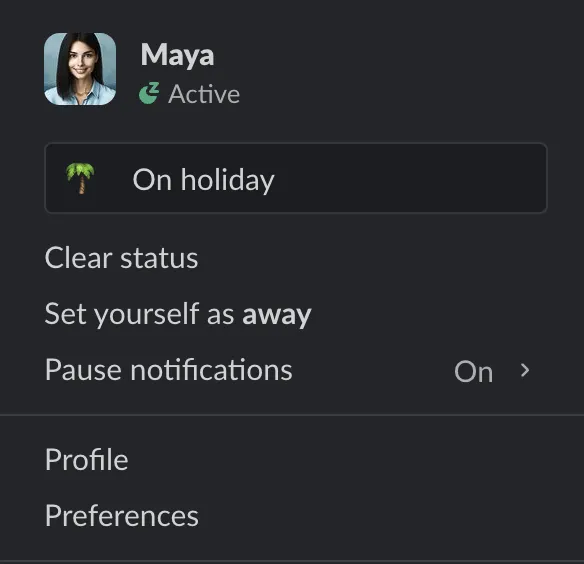
Máte nepředvídatelný rozvrh? Místo synchronizace stavu ve Slacku můžete svůj stav ručně odstranit kliknutím na svou profilovou fotku a výběrem možnosti „Vymazat stav“ z rozevíracího seznamu.
V mobilní aplikaci Slack
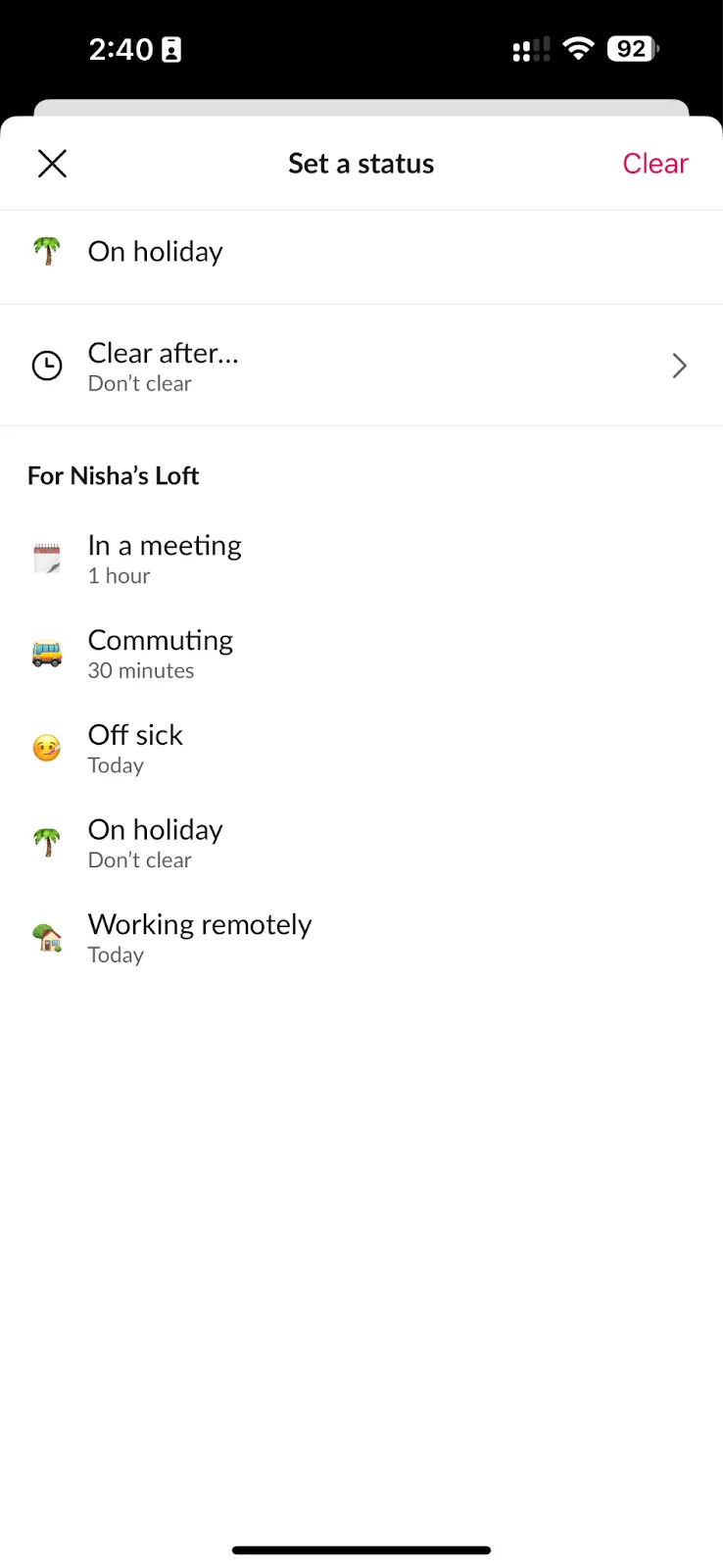
Postup je stejný pro uživatele iOS i Android. Stačí klepnout na svou profilovou fotku, zadat požadovanou zprávu do stavového řádku a přidat volitelný emoji – a je to.
Správa vaší dostupnosti na Slacku
Stejně důležitá jako vaše „psaná vlastní stavová zpráva“ je zelená tečka vedle vaší profilové fotografie, která kolegům signalizuje, že jste online. Zde je krátké připomenutí toho, jak „dostupnost“ funguje ve Slacku:
- Zelená tečka znamená, že jste online
- Šedá tečka naopak znamená, že nejste k dispozici.
- Písmeno „Z“ nad jednou z teček znamená, že jste pozastavili oznámení a nebudete odpovídat na zprávy.
Chcete-li aktualizovat svou dostupnost, klikněte na svou profilovou fotografii v postranním panelu a poté vyberte možnost „Nastavit se jako nepřítomný“ nebo „Nastavit se jako aktivní“.
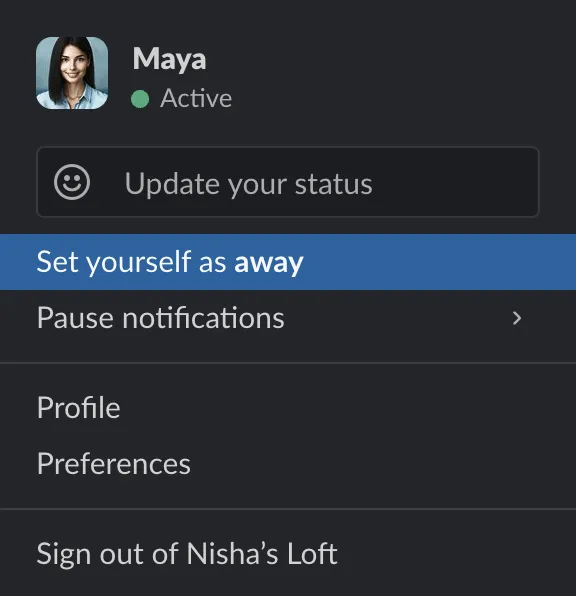
Postup je v mobilní aplikaci Slack téměř stejný. Klepněte na svou profilovou fotku (v pravém horním rohu) a poté se nastavte jako nepřítomný nebo aktivní.
Automatizace aktualizací stavu ve Slacku a integrace
Nyní, když jsme si prošli základy, je čas prozkoumat, jak můžete automatizovat svůj vlastní stav ve Slacku na základě svého rozvrhu. Za prvé, Slack to již (do jisté míry) dělá tím, že změní váš stav na „V huddle“, když jste na hlasovém nebo videohovoru přes Slack.
Totéž můžete udělat i pro schůzky mimo Slack, a to integrací Slacku s Google Kalendářem nebo Microsoft Outlook Kalendářem. Pokud je schůzka zaznamenána ve vašem kalendáři, bude aktualizována i ve Slacku.
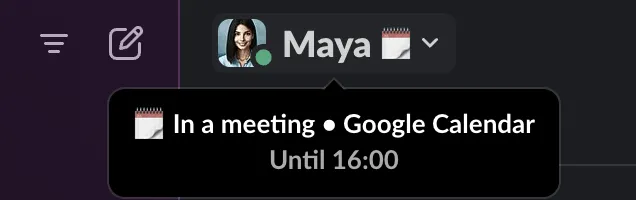
Takto to funguje v Google Kalendáři:
- Nejprve přejděte na stránku Google Calendar nebo Outlook Calendar v adresáři aplikací Slack.
- Poté klikněte na „Přidat do Slacku“ a poté na „Povolit“ , abyste propojili svůj kalendář se Slackem.
- Nyní se vraťte do svého pracovního prostoru Slack, kde najdete zprávu od Google Bot. Klikněte na tlačítko „Zapnout“ , abyste povolili automatické aktualizace stavu.
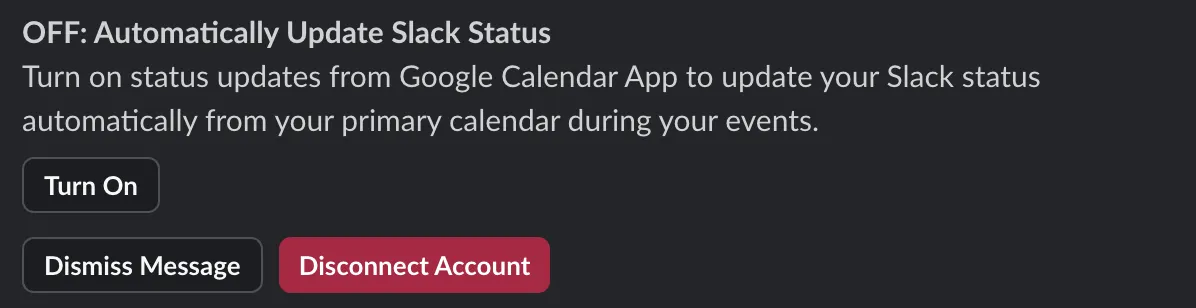
Zde jsou další dva způsoby, jak můžete automaticky nastavit svůj stav:
- Pomocí automatizačního softwaru: Nástroje jako Zapier a Officely obsahují předem připravené pracovní postupy, které vám umožňují nastavit denní rozvrh dostupnosti/mimo provoz.
- Používání botů Slack: Využijte boty jako Statusly, které nejen synchronizují váš stav ve Slacku s vaším kalendářem, ale také analyzují váš rozvrh, aby vytvořily rutiny a automatizovaly stavy.
Zůstaňte online (i když nejste) díky automatizacím
Slack má ve zvyku nastavit váš stav na „Pryč“, pokud jste neaktivní déle než 30 minut. Pokud jste tedy pohrouženi do čtení zprávy o odvětví na svém telefonu, zatímco váš notebook přechází do režimu spánku, vaši kolegové by se mohli mylně domnívat, že nejste k dispozici, i když ve skutečnosti jste nablízku.
Automatizace vám pomůže nejen automaticky aktualizovat váš stav, ale také udržovat vaši dostupnost jako „Aktivní“ v takových situacích.
Nejjednodušší způsob, jak toho dosáhnout, je nechat počítač nebo mobilní zařízení zapnuté – Slack tak bude předpokládat, že jste online, a zelená tečka zůstane zapnutá.
Pokud však hledáte spolehlivější hack pro Slack, můžete vyzkoušet aplikaci Presence Scheduler, která pomocí API Slacku nastaví váš stav jako aktivní každých patnáct minut.
Jak vylepšit správu svého stavu
Navzdory nastavení statusů a dostupnosti může model spolupráce v reálném čase Slacku někdy vyvolávat očekávání okamžité dostupnosti. Status „aktivní“ této platformy toto očekávání ještě posiluje, což vede k tomu, že zaměstnanci neustále kontrolují své telefony, zda jim neuniklo něco důležitého.
To dělá ze Slacku složitou platformu pro společnosti, které upřednostňují asynchronní spolupráci, a pro zaměstnance, kteří milují své hluboké pracovní období. Musíte vytvořit pracovní kulturu, která normalizuje a podporuje používání aktualizací stavu ve Slacku tím, že je začleníte do své komunikační strategie. To podporuje otevřenou komunikaci o dostupnosti a očekáváních a pomáhá vám vytvořit pracovní prostředí, které respektuje individuální rozvrhy zaměstnanců a jejich různé pracovní styly.
Pokud však dáváte přednost internímu komunikačnímu nástroji, který vyvažuje spolupráci v reálném čase i asynchronní spolupráci (a nabízí podrobnější nastavení stavu), může být ClickUp dobrou alternativou ke Slacku. Jedná se o komplexní platformu pro správu práce, která týmům všech velikostí umožňuje spravovat projekty, interní komunikaci, znalostní bázi a dokonce i CRM z jednoho místa.
Šablona strategie interní komunikace ClickUp, která je částečně retrospektivou a částečně plánem, vám umožní posoudit účinnost vašeho aktuálního komunikačního plánu a vytvořit akční plán pro jeho vylepšení.
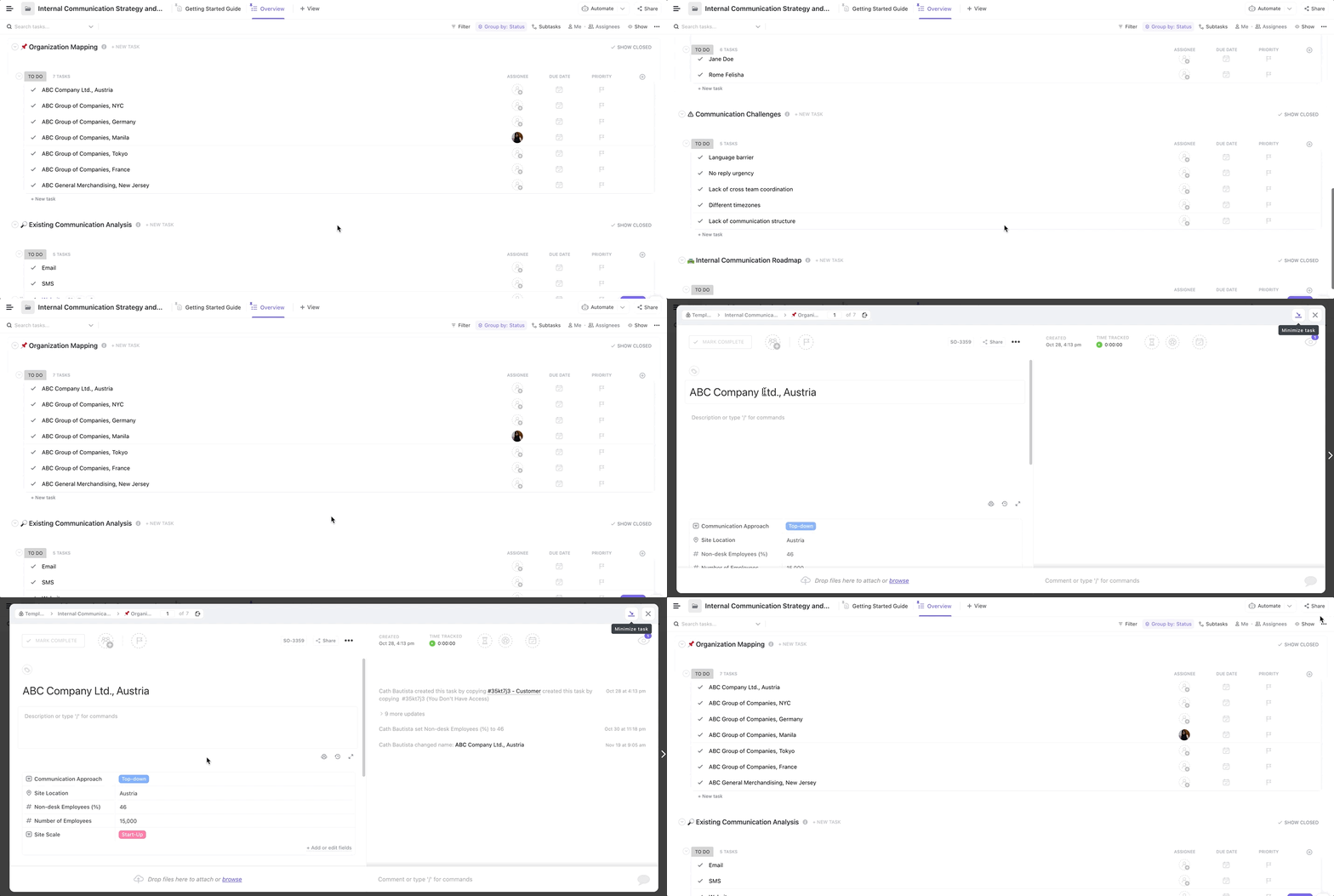
Šablona obsahuje pět hlavních projektů:
- Mapování organizace: Analyzujte strukturu a umístění vaší společnosti spolu s podrobnostmi, jako je počet zaměstnanců v každé pobočce.
- Analýza stávající komunikace: Vyhodnoťte své současné komunikační strategie, například kolik kanálů máte a jak často je používáte.
- Posouzení potřeb zainteresovaných stran: Identifikujte různé zainteresované strany (vedoucí pracovníky, vedoucí týmů, spolupracovníky) a jejich komunikační potřeby.
- Problémy s komunikací: Seznam (a priority) všech problémů s komunikací, se kterými se potýkáte. V tomto bodě můžete přidat poznámku, aby se aktualizace stavu staly součástí etikety Slacku, například
- Plán interní komunikace: Vytvořte vizuální časovou osu svých komunikačních cílů a toho, jak je plánujete dosáhnout.
Celkově vám tato šablona pomůže analyzovat mezery ve vašem komunikačním plánu a vytvořit spolupracující (a empatické) pracovní prostředí.
ClickUp vs. Slack: Různé přístupy k interní komunikaci
Porovnejme oba nástroje a zjistěme, který z nich je pro vás nejvhodnější.
Chat v ClickUp vs. chat ve Slacku: Jak to funguje
Slack je aplikace pro okamžité zasílání zpráv, která je určena pro komunikaci v reálném čase. Je skvělá pro sdílení novinek týmu a rychlé chatování. Důležité informace se však mohou ztratit v moři konverzací, což vede k izolovanosti informací a ztrátě kontextu.
Naopak zobrazení ClickUp Chat je integrováno s dalšími funkcemi ClickUp – projekty, úkoly, dokumenty atd. To znamená, že kromě přímých zpráv můžete také vytvářet kontextové skupinové chaty přímo z úkolu nebo dokumentu. Díky tomu zůstává konverzace strukturovaná, kontextová a relevantní pro všechny zúčastněné.
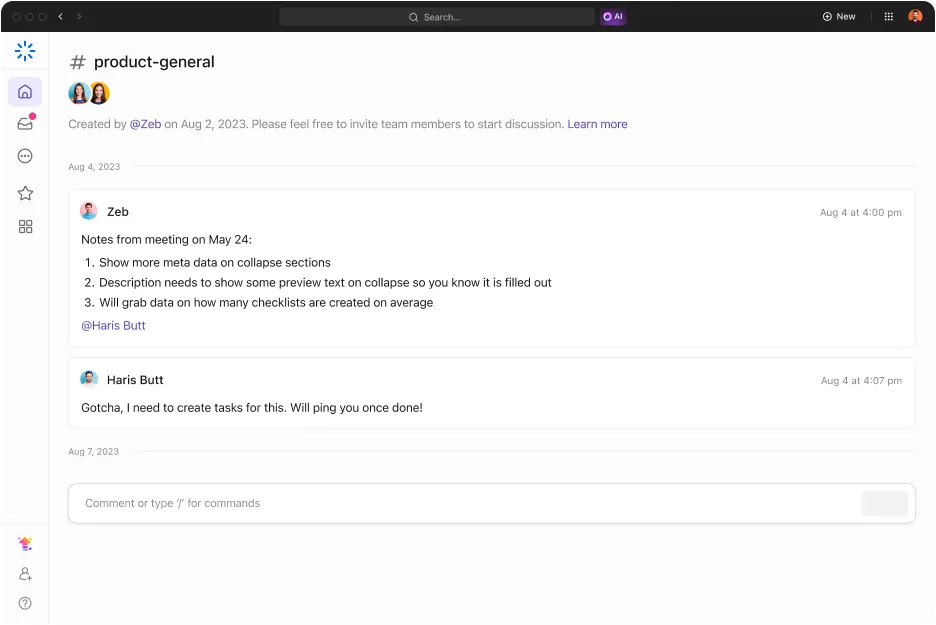
Když porovnáte přístup Slacku s přístupem ClickUp , uvidíte jeden klíčový rozdíl: první z nich upřednostňuje interakci v reálném čase, která odráží konverzace v kanceláři. ClickUp se zároveň zaměřuje na asynchronní práci a nástroje pro spolupráci na projektech .
Tento rozdíl se projevuje mimo jiné v jejich přístupu ke spolupráci: ve výběru nástrojů pro podporu spolupráce. Zatímco Slack se svými huddly klade důraz na komunikaci v reálném čase, ClickUp nabízí tři různé nástroje pro spolupráci, které podporují různé styly komunikace: komentáře, videoklipy a tabule.
📮 ClickUp Insight: Polovina našich respondentů má potíže s přijetím AI; 23 % prostě neví, kde začít, zatímco 27 % potřebuje více školení, aby mohlo provádět pokročilé úkony. ClickUp řeší tento problém pomocí známého chatovacího rozhraní, které připomíná posílání textových zpráv. Týmy mohou hned začít s jednoduchými dotazy a požadavky a postupně přirozeně objevovat výkonnější automatizační funkce a pracovní postupy, aniž by se musely potýkat s náročným učením, které mnoho lidí odrazuje.
Komentáře
ClickUp Projects i ClickUp Docs jsou vybaveny funkcí komentářů, která vám pomůže vést kontextové asynchronní konverzace ve vláknech. Můžete @zmínit kolegy, aby byli upozorněni a nikdy nezmeškali důležitou zprávu. Navíc tím, že zanecháte komentář, zbavíte kolegy tlaku, aby okamžitě odpověděli (na rozdíl od okamžitých zpráv).

Videoklipy
Další užitečnou funkcí pro asynchronní spolupráci je ClickUp Clips, vestavěné řešení ClickUp pro nahrávání obrazovky. Můžete jej použít k rychlému nahrání videa (s komentářem nebo bez něj) a sdílení svých myšlenek s týmem a klienty/zákazníky. Je ideální pro vizuální vysvětlení, například pro poskytnutí zpětné vazby k návrhu.
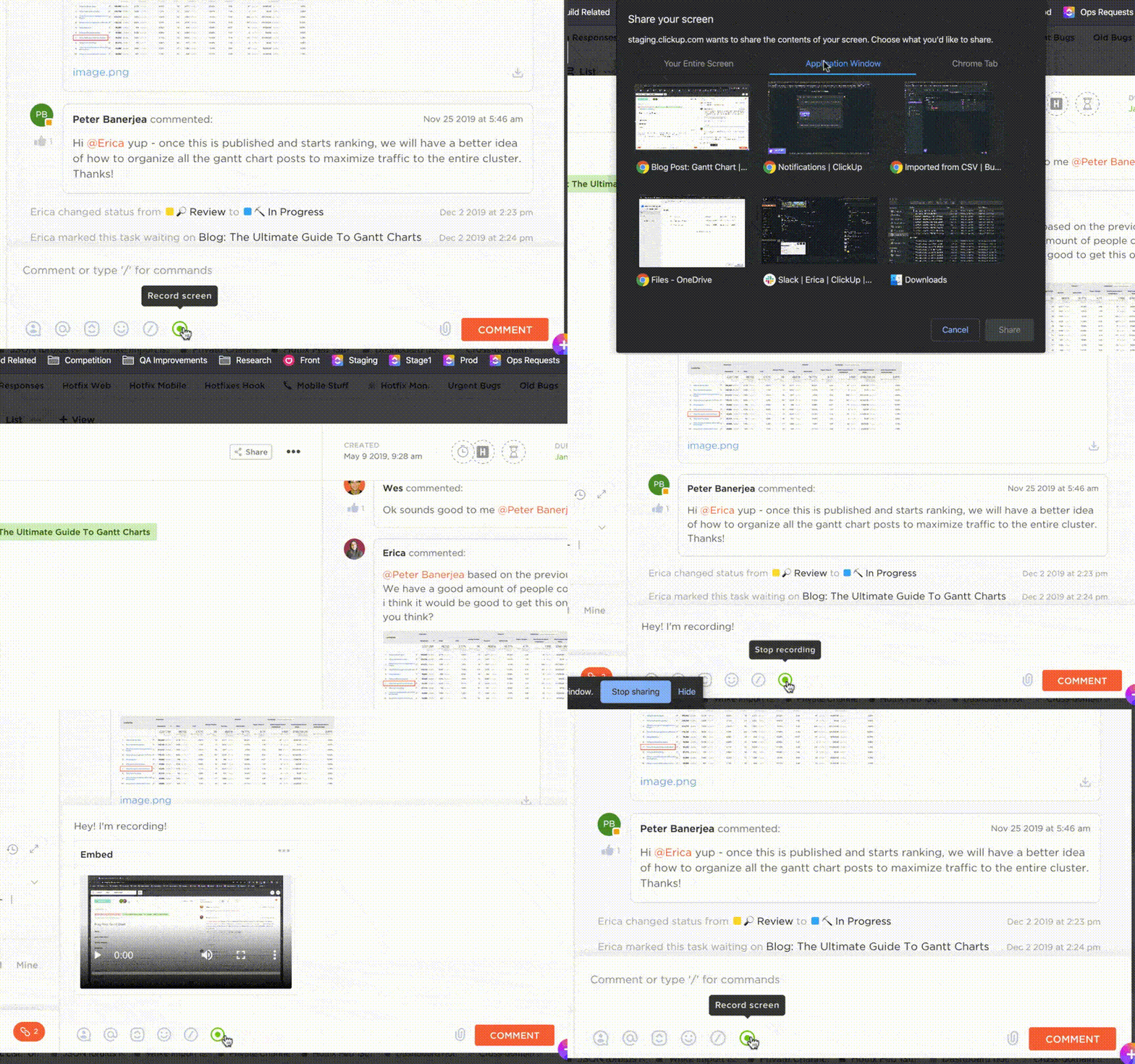
Nejlepší na tom je, že tyto klipy můžete přidávat do svých chatů a komentářů, abyste kolegům poskytli více kontextu.
Tabule
A konečně je tu ClickUp Whiteboard – vizuální plátno, na kterém můžete hostit své spolupráce a brainstormingové sezení v reálném čase i asynchronně. Můžete používat lepící poznámky, tvary, spojovače a další prvky, abyste své nápady přivedli k životu a dosáhli tak poutavějších virtuálních schůzek.
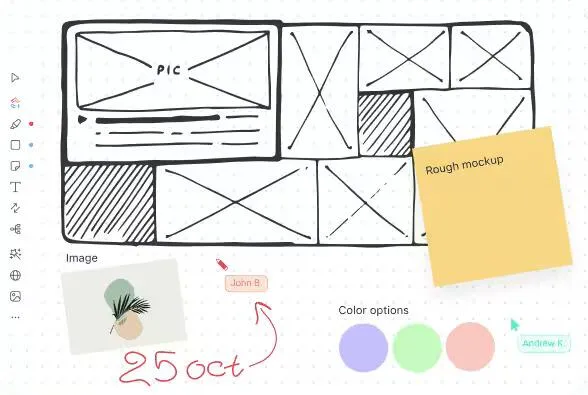
Můžete dokonce vytvářet úkoly ClickUp přímo ze svých tabulek, abyste proměnili nápady v konkrétní kroky a mohli je realizovat.
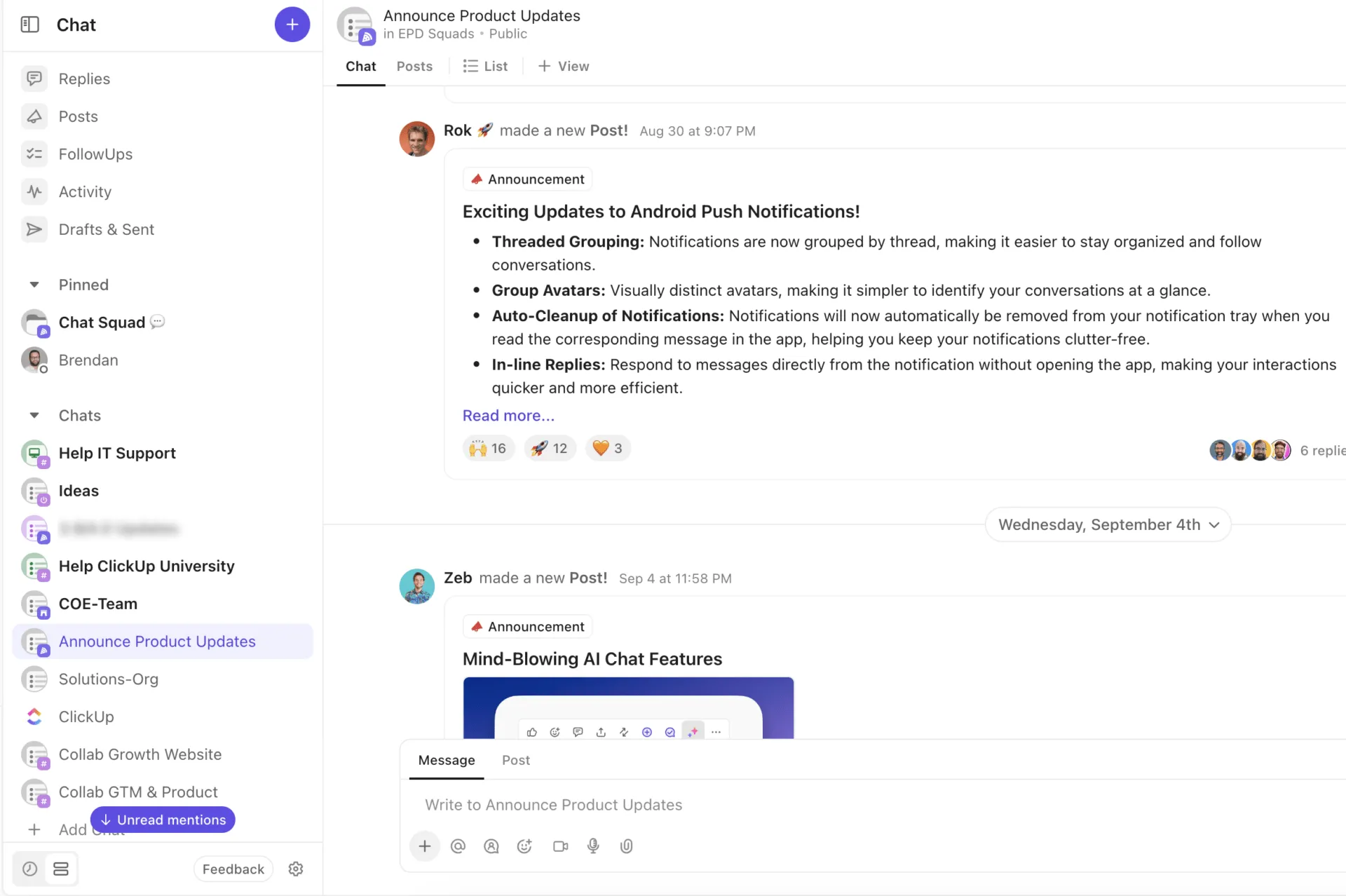
Nastavení (a správa) stavů v ClickUp
Nyní, když jsme prozkoumali rozdíly mezi chatem a spoluprací ve Slacku a ClickUp, podívejme se, jak fungují stavy v ClickUp.
Stejně jako Slack signalizuje ClickUp dostupnost zelenou tečkou (zobrazenou vedle avatara uživatele). Šedá tečka v ClickUp také signalizuje, že někdo je offline. Pokud najedete kurzorem na jejich avatar a uvidíte „Z“, znamená to, že si nastavili odložení oznámení.
Když přidáte stav ClickUp, je viditelný všude – nejen ve vašich chatech, ale v celém pracovním prostoru. Tato viditelnost pomáhá vašim kolegům nejen plánovat komunikaci, ale také rozvrhovat práci podle vaší dostupnosti.
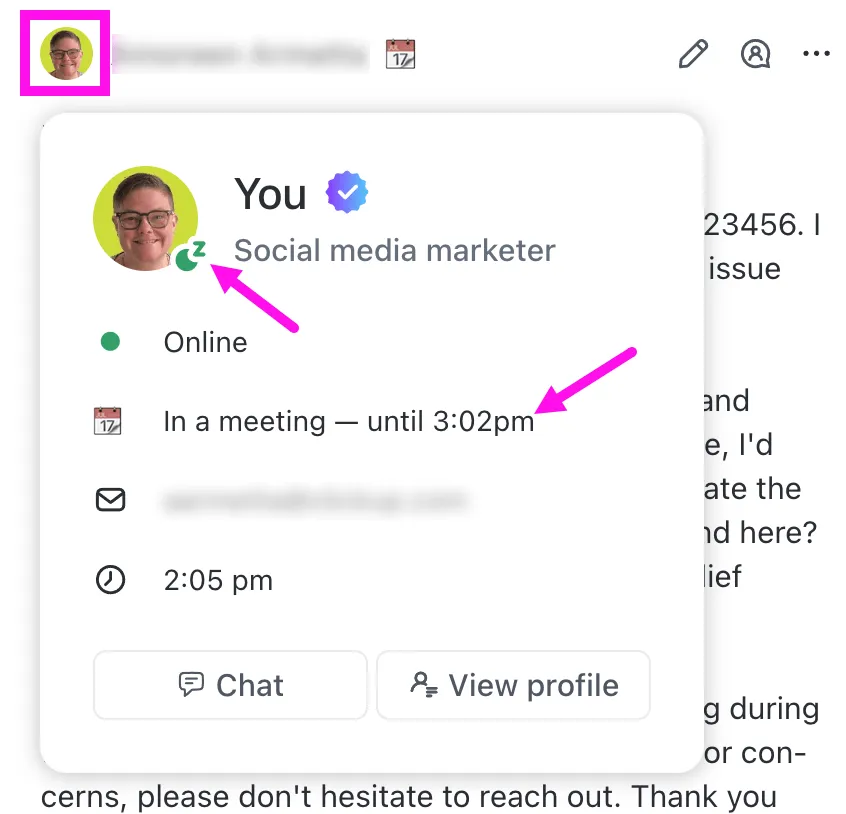
Podívejme se, jak můžete nastavit stav ClickUp:
- Klikněte na svůj avatar v pravém horním rohu.
- Klikněte na „Nastavit stav“. Zobrazí se dialogové okno Nastavit stav.
- Zadejte svůj stav do textového pole „Co máte na mysli?“ a případně přidejte emoji stavu.
- Nastavte čas odstranění stavu , aby se stav po určité době automaticky vymazal.
- Zaškrtněte políčko „Mimo kancelář“, pokud si berete volno.
- Zaškrtněte políčko „Pozastavit oznámení“, pokud chcete během trvání tohoto stavu přestat dostávat oznámení. Například když jste na dovolené nebo v režimu soustředění!
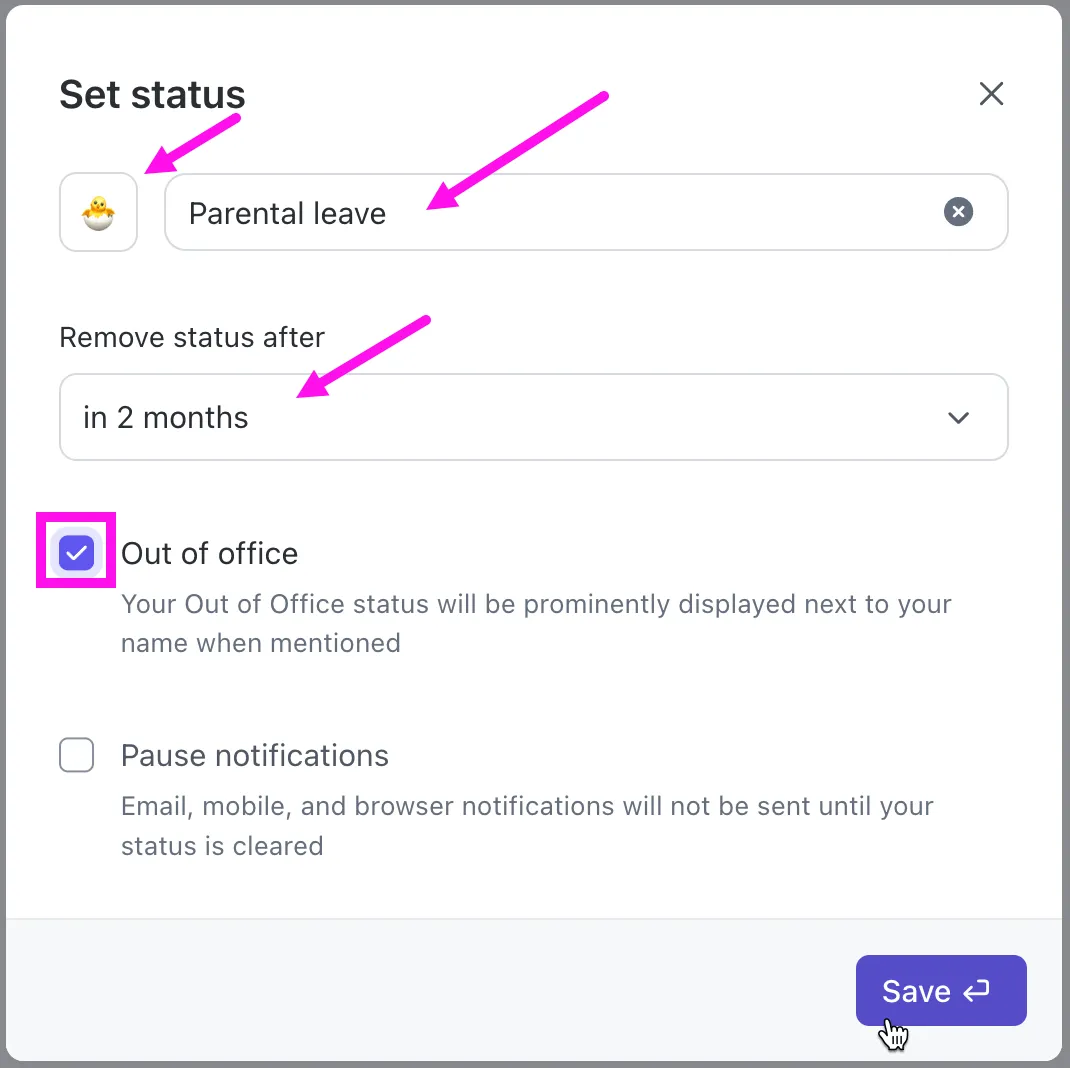
Tento stav se zobrazí na následujících místech:
- Komentáře k úkolům a doručené poště
- @zmínky
- Profily
- Pulse
- Spravujte lidi
Svůj stav v ClickUp můžete také ručně vymazat kliknutím na svůj avatar a výběrem možnosti „Vymazat stav“.
Zjistěte více o pracovních vzorcích zaměstnanců s ClickUp.
Ve ClickUp statuty nejenže poskytují přehled o dostupnosti uživatelů, ale také o vzorcích online aktivity vašeho týmu. Stačí nainstalovat Pulse ClickApp a získáte podrobnou zprávu o tom, kdy je váš tým online.
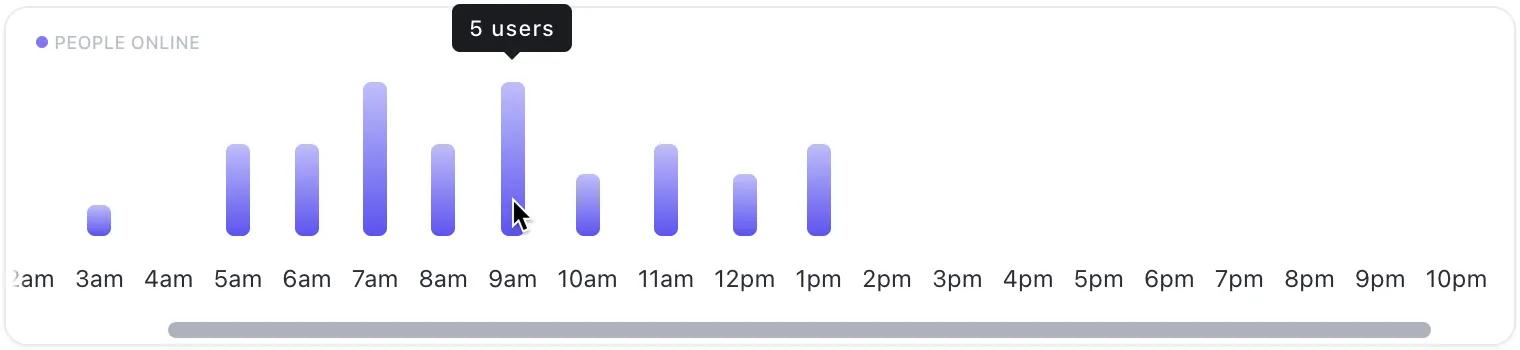
Můžete také použít rozevírací nabídky „Online“ a „Offline“, abyste získali seznam toho, kdo je online a kdo ne. Nejen to, můžete dokonce vidět, na čem uživatelé pracovali, když byli online. To může manažerům poskytnout cenné informace o výkonu a produktivitě jejich týmu, aniž by to vypadalo, že je mikromanagují.
Přechod ze Slacku na ClickUp
Pokud již používáte Slack a chcete prozkoumat výhody centralizovaného hubu ClickUp, proč neintegrovat ClickUp do svého pracovního prostoru Slack? Tato integrace vám umožní přidat do Slacku aspekt řízení projektů – vytvářením a správou úkolů ClickUp přímo ze Slacku a přeměnou zpráv Slacku na komentáře v ClickUp.
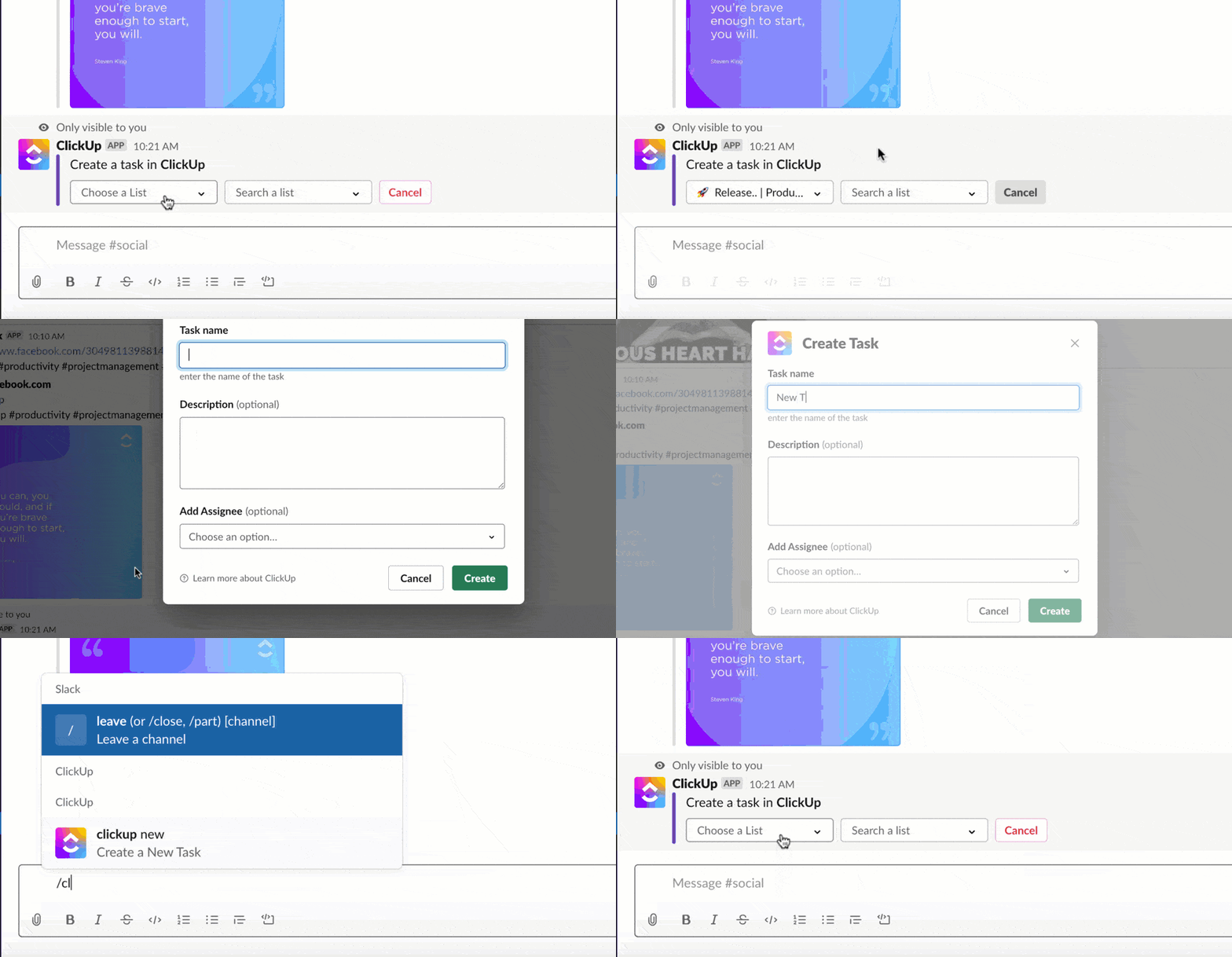
I když se jedná pouze o malou část hodnotové nabídky ClickUp, může vám ukázat, jak sjednocení všech vašich pracovních a kolaboračních kanálů může podpořit lepší spolupráci. A až budete přesvědčeni, můžete přejít na ClickUp. 🚀
Jste připraveni přejít na ClickUp?
Díky efektivní správě aktualizací stavu v interních komunikačních aplikacích pro týmy, jako jsou Slack a ClickUp, mohou týmy výrazně zlepšit komunikaci, produktivitu a celkovou spokojenost v práci. Nedávný vývoj v oblasti umělé inteligence může v tomto ohledu rozhodně pomoci díky funkcím, jako jsou návrhy stavu na základě událostí v kalendáři, obsahu e-mailů nebo dokonce vzorců chování v reálném čase.
Zároveň je důležité vytvořit kulturu otevřené komunikace, ve které jsou všichni (zejména noví zaměstnanci) od samého začátku vybízeni k používání aktualizací stavu, aby se podpořilo spolupracující a transparentní pracovní prostředí.
Pokud jsme vzbudili váš zájem o centralizovaný přístup ClickUp ke spolupráci, můžete se zdarma zaregistrovat na ClickUp a vyzkoušet si ho na vlastní kůži.
Často kladené otázky (FAQ)
1. Jak mohu udržet Slack aktivní?
Chcete-li udržet svůj stav ve Slacku aktivní, ujistěte se, že je aplikace otevřená na vašem počítači a že je váš stav ručně nastaven na „aktivní“. Také nenechávejte svůj notebook v režimu spánku, aby vás Slack nezobrazoval jako neaktivního.
2. Může Slack sledovat aktivitu uživatelů?
Ano, stejně jako většina online platforem, i Slack shromažďuje údaje o chování uživatelů, což podle svých slov dělá za účelem zlepšení uživatelské zkušenosti. Shromažďuje především informace o tom, kdy a jak platformu používáte, aby mohl využívat funkce, jako je stav aktivity.
Funkce umělé inteligence Slacku také čtou vaše konverzace a poskytují souhrny, překlady a podporu. Pokud dáváte přednost soukromí svých konverzací, kontaktujte tým Slacku a odhlaste se.
3. Jak zůstat aktivní na Slacku přes iPhone?
Uživatelé iOS mohou zabránit nečinnosti Slacku tím, že deaktivují automatické zamykání. Tím se aplikace Slack spustí na pozadí a zachová váš online status. Nezapomeňte však znovu aktivovat automatické zamykání, abyste šetřili baterii, když Slack aktivně nepoužíváte.
4. Jak nastavit automatické nepřítomnosti ve Slacku?
Můžete se nastavit jako automaticky nepřítomný synchronizací své kalendářové aplikace (například Google nebo Apple Calendar) nebo HR softwaru se Slackem. Kdykoli nastavíte událost „mimo kancelář“ v kalendáři, váš stav se automaticky změní na „Nepřítomný“.
5. Jak mohu automaticky změnit svůj stav ve Slacku?
Svůj stav ve Slacku můžete automaticky aktualizovat dvěma způsoby. Zaprvé můžete integrovat svou kalendářovou aplikaci a umožnit jí upravovat váš stav na základě vašeho rozvrhu. Zadruhé můžete ve Slacku nastavit časové stavy, takže váš výchozí stav se po uplynutí daného časového úseku stane aktivním. Můžete také použít automatizační nástroj, jako je Zapier, aby se váš stav mimo pracovní dobu automaticky nastavil jako neaktivní.
6. Můžete vidět, zda je někdo na Slacku online?
Ano, zelená tečka vedle profilové fotografie dané osoby znamená, že je online.