
Според бележките към версия 1.5 на Video на xAI, Grok Imagine рендерира шестсекундно видео с резолюция 720p за около 25 секунди. Тази скорост премахва стария проблем с чакането на рендеринга. Тя създава обаче нов: да знаете как да използвате добре Grok Imagine означава да създадете нещо, което отговаря на бранда, преди да изчерпите лимита си за използване с несъвършени резултати.
Повечето хора отварят инструмента, въвеждат подсказка и веднага генерират видео. Това е грешен ред на действията. Видеото изразходва много по-голяма част от лимита ви за използване, отколкото изображенията, а прибързаният опит може да ви струва няколко опита, преди дори да разберете дали концепцията работи. Хората, които постигат добри резултати, третират видеото като последна стъпка.
TL;DR
Работният цикъл: генерирайте партида евтини статични изображения, за да тествате концепцията под натиск, изберете най-силните и ги усъвършенствайте с редакции на обикновен език, като превключвате към режим „Качество“ за всичко, което съдържа текст или фини детайли. Едва тогава създавайте анимация с умерена подсказка за движение и удължавайте клипа на отделни стъпки, като пренасяте елементите на облеклото, осветлението и камерата, за да се запази целостта на сцената. Запазвайте подсказката с всеки избран кадър. При платените планове Imagine споделя един седмичен ресурс с Chat и Voice, така че всеки пропуснат неуспешен видеоклип е капацитет, който запазвате.
Какво представлява Grok Imagine?
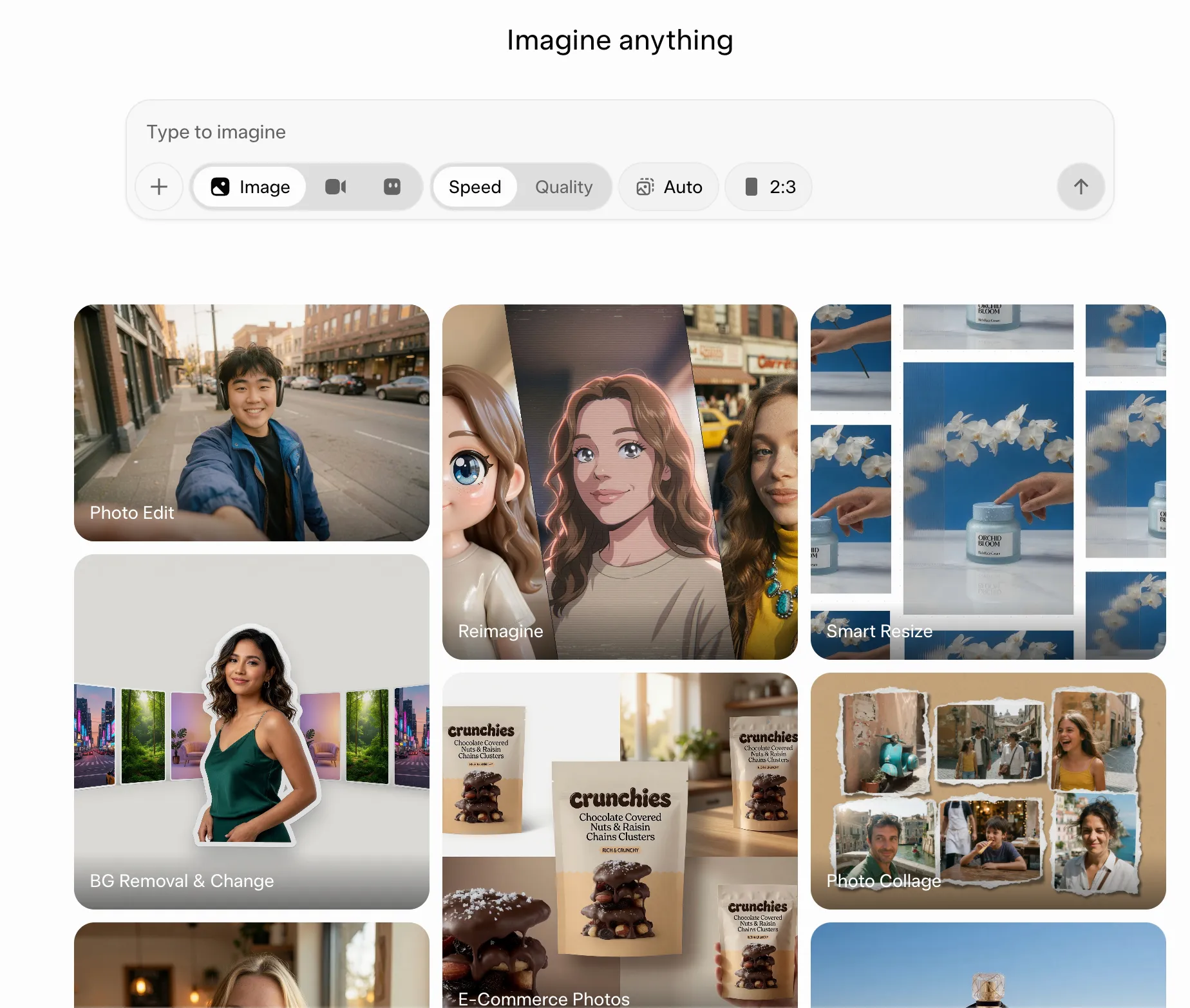
Grok Imagine е инструментът на xAI за създаване на изображения и видеоклипове. Той превръща текстови команди в изображения, редактира съществуващи изображения чрез инструкции на обикновен език и анимира статични изображения в кратки клипове със звук, генерирани с едно действие. Това обаче не е чатботът Grok. Двата споделят една и съща марка и данни за вход, но Imagine е самостоятелно творческо пространство със собствен интерфейс, модели и ограничения.
Изображенията се обработват от Grok Imagine Image 2.0, изграден върху Aurora – собствения двигател за изображения на xAI. Видеото се обработва от Grok Imagine Video 1.5, който стана достъпен за широка употреба през юни 2026 г. Той започна като модел за преобразуване на изображения във видео. Предоставяте му начален кадър и подсказка за движение, а той преобразува сцената, като запазва осветлението и детайлите на изходното изображение. Актуализацията от юли 2026 г. добави функция за преобразуване на текст във видео, така че вече можете да пропуснете началното изображение. Тя също така въведе вградена поддръжка на 1080p, както и възможност за използване на изображения и гласови референции. Получавате също така работно поле в „Agent Mode“, проекти, паралелно изпълнение и библиотека с възможност за търсене.
Ако искате да видите как стилът на резултатите от Grok Imagine се сравнява с този на други инструменти за генериране на изкуство чрез изкуствен интелект, гледайте това ръководство:
Как да получите достъп до Grok Imagine (безплатен и платен)
Можете да получите достъп до Grok Imagine чрез уебсайта grok.com/imagine, приложението Grok за iOS или Android, както и чрез Grok on X. Не се нуждаете от отделен акаунт в Imagine: Grok поддържа влизане както с акаунт в X, така и с имейл. Разработчиците могат също да използват xAI API, където grok-imagine-video-1.5 е общодостъпен.
Цени на Grok Imagine
- Безплатно (Ограничен достъп до Grok, включително ограничение на броя генерирани изображения)
- SuperGrok (индивидуален план): 30 $/месец (включва генериране на изображения и видеоклипове с по-високи лимити за използване на всички функции на Grok)
- SuperGrok Plus (индивидуален): 100 $/месец (включва значително по-голям обем на използване, приоритетен достъп и генериране на видео с резолюция 1080p)
- Бизнес (екип): 30 $/месец (включва достъп до Grok Build, управление на лицензите за екипа, анализи на потребителите и др.)
Ако създавате ресурси редовно, платеният план ви предоставя повече възможности, преди да достигнете ограниченията за използване.
Какви са ограниченията на Grok Imagine и продължителността на видеоклиповете?
В приложението Grok и в уеб версията избирате продължителността и резолюцията на клипа в редактора, преди да започнете генерирането: 6, 10 или 15 секунди, при 480p или 720p. Чрез xAI API, grok-imagine-video-1.5 приема всяка продължителност в цели секунди от 1 до 15 и достига 1080p при преобразуване на изображение във видео, докато при преобразуване на референция във видео максималната резолюция е 720p.
В потребителското приложение
Редакторът показва бутоните за продължителност и резолюция на всички потребители, но нивото на вашия акаунт определя кои от тях действително функционират. Безплатните акаунти не могат да генерират видеоклипове, а генерирането на изображения е силно ограничено. При стандартния план SuperGrok ще видите две опции: 480p и 720p. Изходът с резолюция 1080p е функция на плана SuperGrok Plus.
Платените планове също черпят от общ седмичен лимит за използване, който обхваща функциите Imagine, Chat, Voice и Build заедно. Задачите, изискващи по-голяма изчислителна мощност, като дълги 720p видеоклипове, изразходват по-голяма част от него, отколкото едно бързо създаване на изображение. Оставащото ви използване и датата на нулиране се намират в настройките за използване на вашия акаунт.
Чрез API
Достъпът до API се измерва на генерация и се фактурира отделно от всеки абонамент, така че изцяло заобикаля седмичния лимит. Това го прави по-добрият вариант за работа с пакети, макар че се отказвате от интерактивния цикъл на редактиране, който приложението ви предлага.
Струва си да се съобразите с няколко ограничения:
- Разделителната способност е избор, който се прави при всяко генериране, а не настройка, за която можете да забравите: Проверете кой бутон е активен, преди да започнете генерирането, и потвърдете разделителната способност на крайния резултат, преди да добавите клипа към окончателния ресурс
- По-дългите последователности изискват няколко генерирания: Един клип е с максимална продължителност около 15 секунди, затова използвайте разширението за видео, за да продължите сцената след този момент
- Вашият лимит за използване обхваща повече от Imagine: Ако прекарате следобеда в гледане на видеоклипове с резолюция 720p, това може да доведе до ограничаване на скоростта ви в Grok чата по-късно през седмицата
- Правилата за безопасност могат да спрат генерирането: Grok може да блокира команди, които излизат извън рамките на защитните му мерки, а нарушаването на Политиката за допустимо ползване на xAI може да доведе до мерки срещу вашия акаунт, включително временно или окончателно прекратяване на достъпа
Обяснение на режимите на Grok Imagine
Grok Imagine разполага с няколко различни настройки за генериране, но те не изпълняват една и съща функция. Режимът „Качество“ контролира качеството и редактирането на изображенията, докато настройките за по-бързо генериране и видео променят скоростта или креативността, с която Imagine създава резултата.
| Режим или настройка | Какво прави | Най-подходящо за |
|---|---|---|
| Режим „Качество“ | Работи с Imagine Image 2.0 с подобрено следване на команди, типография, визуални детайли и прецизно редактиране | Изображения на продукти, реклами, инфографики, дизайнерски елементи и подробни редакции |
| Бързо генериране | Дава приоритет на скоростта, когато искате да проучите идеи или да създадете бързи вариации | Ранни концепции, тестване на подсказки и експериментиране в голям мащаб |
| Нормален | Поддържа движението във видеото относително сдържано и близко до източника | Реалистични анимации и лесни клипове, създадени от изображения |
| Забавно | Придава на видеото по-закачлив или преувеличен характер на движението | Меми, стилизирани клипове и неформално съдържание за социалните мрежи |
| Персонализирано | Предоставя ви по-пряк контрол чрез писмени инструкции за движение и сцени | Движения на камерата, хореографирани действия и режисирани последователности |
| Пикантно | Прилага по-либерални настройки за творчество, където опцията е налична, като същевременно остава подложена на модерация | Експерименти за възрастни, където режимът е достъпен |
Режимът „Качество“ предлага повечето полезни настройки за работа с изображения. През август 2026 г. xAI превърна Imagine Image 2.0 в стандартен режим „Качество“, с инструменти като редактиране с „Вълшебната пръчка“, сегментация, премахване на фона, „Smart Resize“ и поддръжка на до пет референтни изображения на генериране.
Останалите етикети са по-гъвкави. Предварителните настройки за видео като „Normal“, „Fun“, „Custom“ и „Spicy“ са се променили в различните версии и платформи, а xAI вече поставя по-голям акцент върху управлението чрез подсказки във „Video 1.5“. Ако интерфейсът предлага опцията „Custom“, това обикновено е най-добрият избор, когато вече знаете как трябва да се движат обектът, камерата и сцената.
Как да използвате Grok Imagine: стъпка по стъпка
За да използвате Grok Imagine, отворете го в уеб браузъра или в приложението, генерирайте серия от изображения, редактирайте най-доброто от тях с персонализирани инструкции, превърнете го във видео с подсказка за движение, след което го изтеглете и запазете подсказката. По-подробно:
Стъпка 1: Отворете Imagine и изберете откъде да започнете
Отидете на grok.com/imagine или отворете Imagine в приложението Grok. Оттам можете да започнете ново генериране от лентата за подсказки и да разгледате примери в интерфейса на Imagine. Преди да напишете своя собствена подсказка, разгледайте няколко резултата, близки до това, което искате, и проучете как техните подсказки описват темата, стила, кадрирането и осветлението.
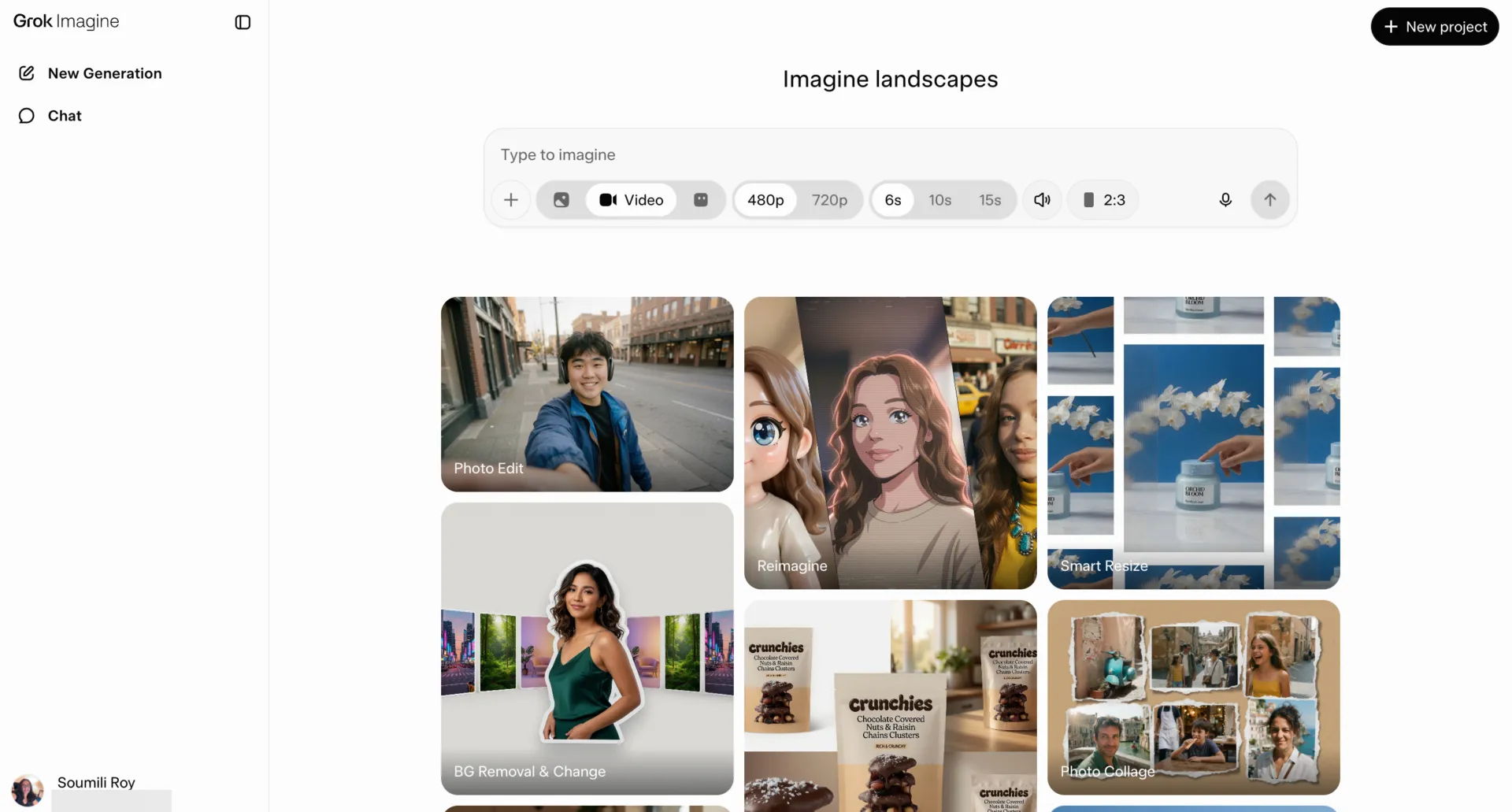
Стъпка 2: Генерирайте серия от изображения
Въведете описателен подсказ и генерирайте няколко варианта. Използвайте първата серия, за да проверите дали Imagine е разбрал обекта, обстановката, композицията, темата, осветлението и цялостния стил. Изберете резултата, който най-добре съответства на вашата идея, след което усъвършенствайте тази версия в следващия кръг.
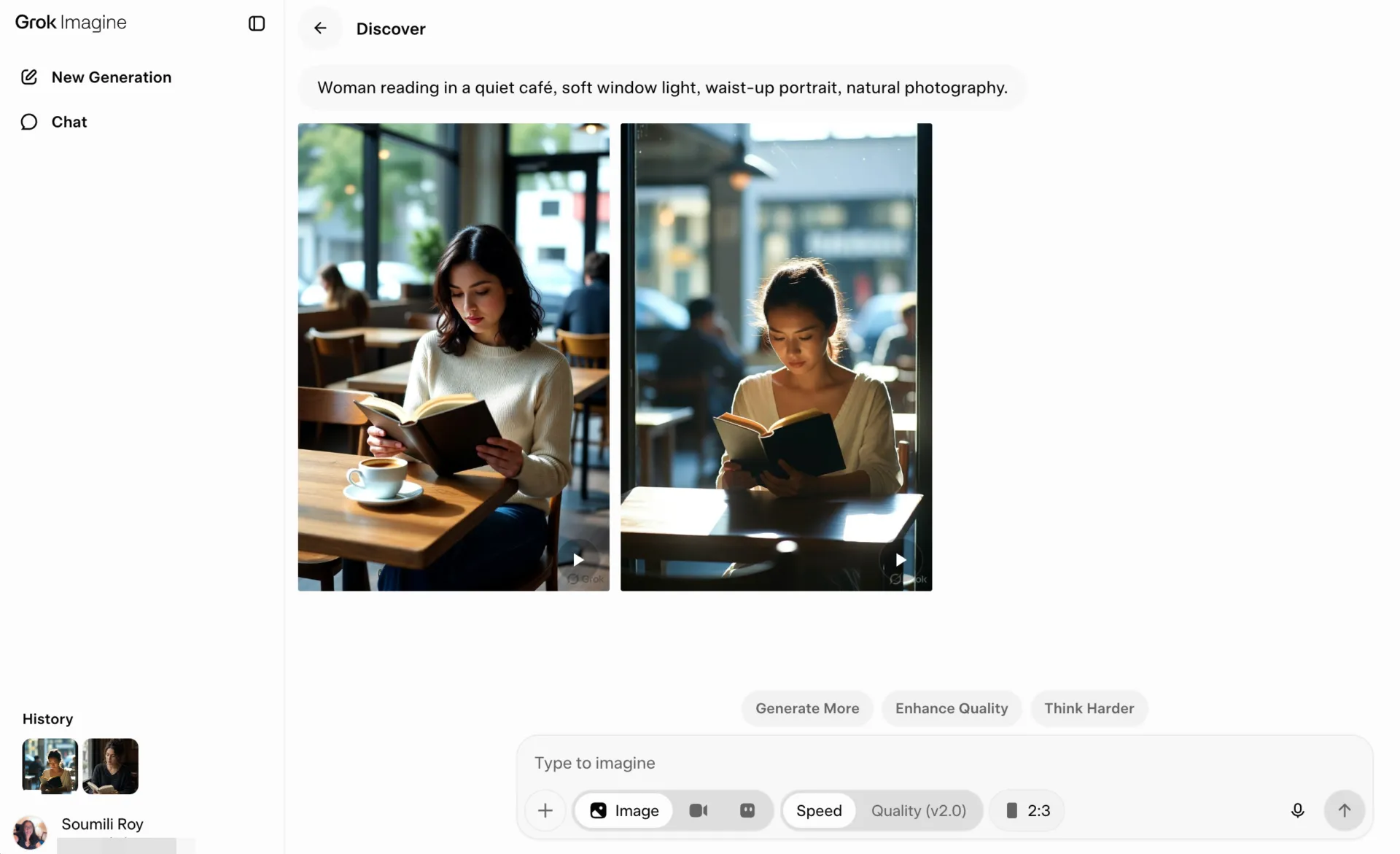
Няколко решения тук могат да ви спестят време по-късно:
- Задайте съотношението на страните още в началото: Изберете формата според мястото, където ще се показва изображението. Използвайте 16:9 за широки оформления или видеокадри, 9:16 за вертикално съдържание и 1:1 за квадратни публикации. Изборът на формата още в началото помага по-късните редакции да се фокусират върху самото изображение
- Дайте на модела визуални указания: Включете детайли като обстановка, настроение, кадриране, осветление и стил, когато те са от значение. Image 2.0 е проектиран да следва подробни, състоящи се от няколко части инструкции, което прави подсказка като „жена, четяща в тихо кафене, мека светлина от прозореца, портрет от кръста нагоре, естествена фотография“ по-полезна от общо описание на темата
Стъпка 3: Редактирайте най-доброто изображение с обикновен език
Отворете най-доброто изображение от вашата серия и опишете с обикновен език какво искате да промените. Можете да помолите Imagine да коригира фона, осветлението, цветовете, обектите или хората, като остави останалата част от изображението непроменена.
xAI твърди, че Image 2.0 е проектиран да запазва изходното съдържание при всяка редакция, което го прави полезен, когато композицията вече е близка до това, от което се нуждаете.
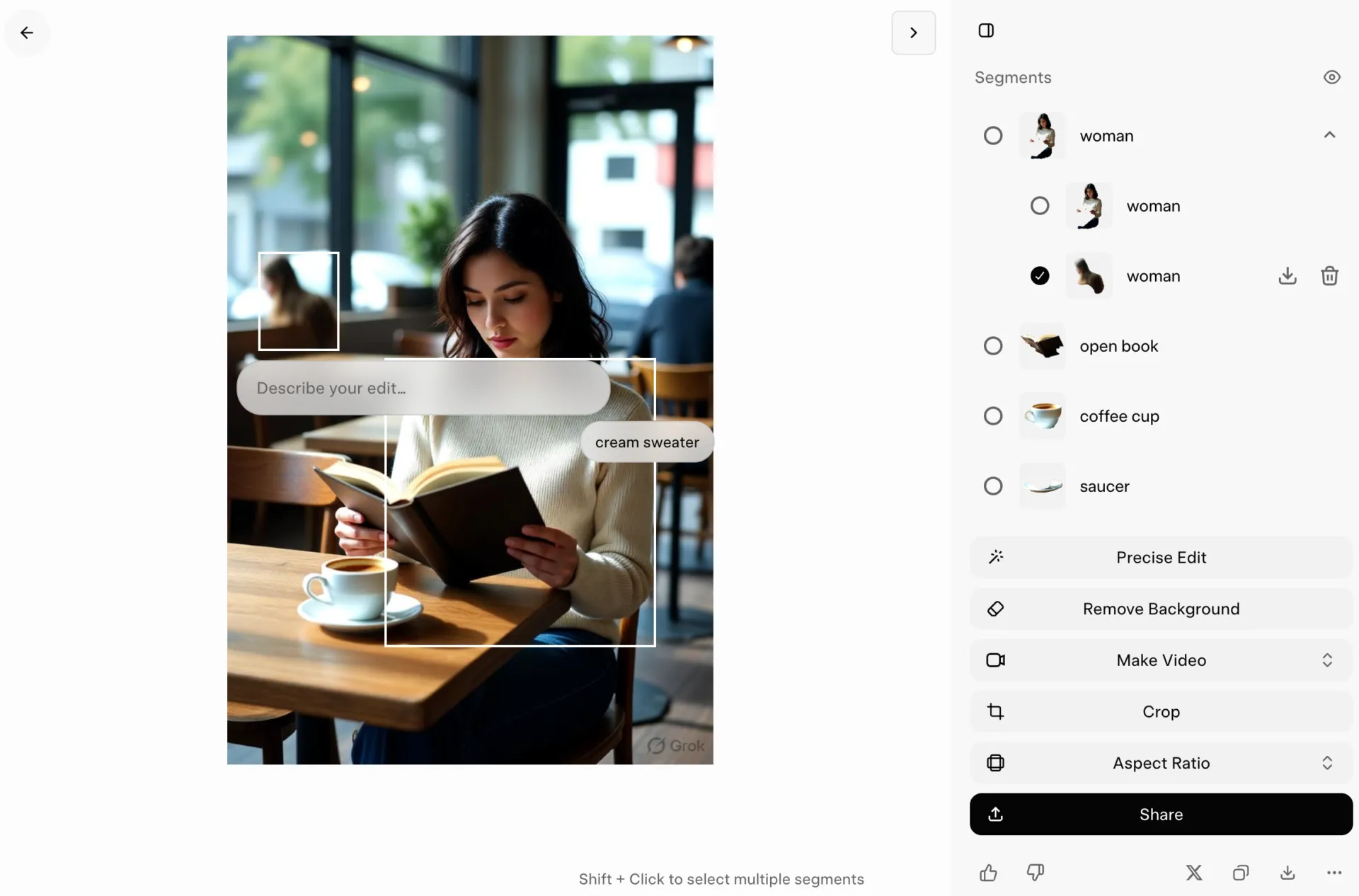
Няколко навика правят цикъла на редактиране по-предсказуем:
- Определете какво трябва да се промени и какво да остане същото: Команда като „замени фона на офиса със склад, но запази човека, позата, облеклото и ъгъла на камерата“ дава на модела ясни граници
- Групирайте свързаните редакции: Можете да комбинирате промени, които принадлежат към една и съща ревизия, като например изсветляване на сцената, затопляне на цветовата температура и премахване на обект от фона. За по-голяма творческа промяна, първо направете една промяна и прегледайте резултата, преди да добавите още
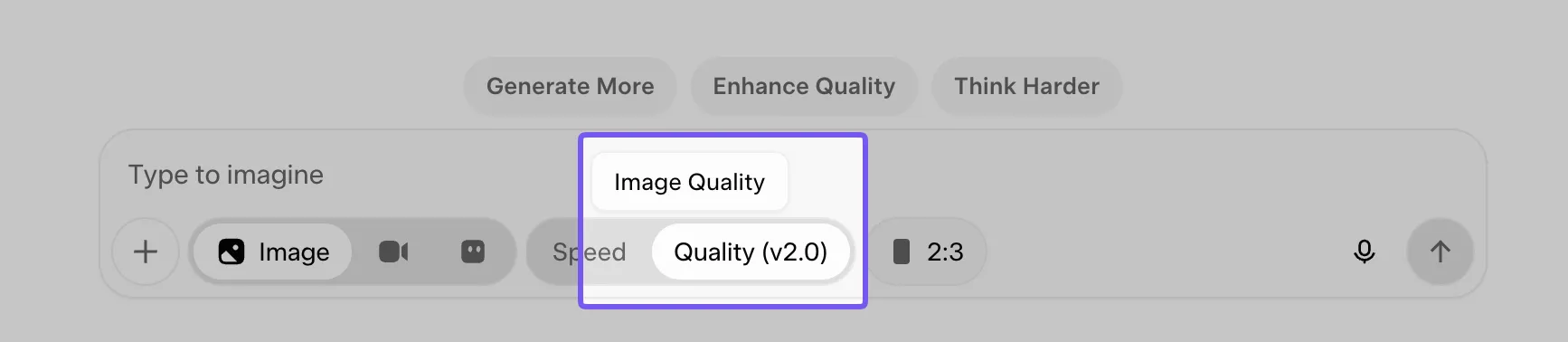
- Превключете на режим „Качество“ за по-прецизни редакции: Imagine Image 2.0 е достъпен в режим „Качество“ в уеб версията, както и за iOS и Android. Използвайте го, когато се нуждаете от по-точно следване на инструкциите, по-ясен текст или по-подробни редакции
Ако ви трябват идеи за редактиране на формулировките или за създаване на по-ефективни визуални команди, нашето ръководство за команди за изображения, генерирани от изкуствен интелект, включва над 50 примера, които можете да адаптирате.
Стъпка 4: Анимирайте изображението във видео
Щом снимката ви изглежда подходяща, превърнете я във видео и опишете какво трябва да се случи след това. Grok Imagine Video 1.5 използва изображението като начален кадър и пренася осветлението, композицията и визуалните детайли в генерирания клип.
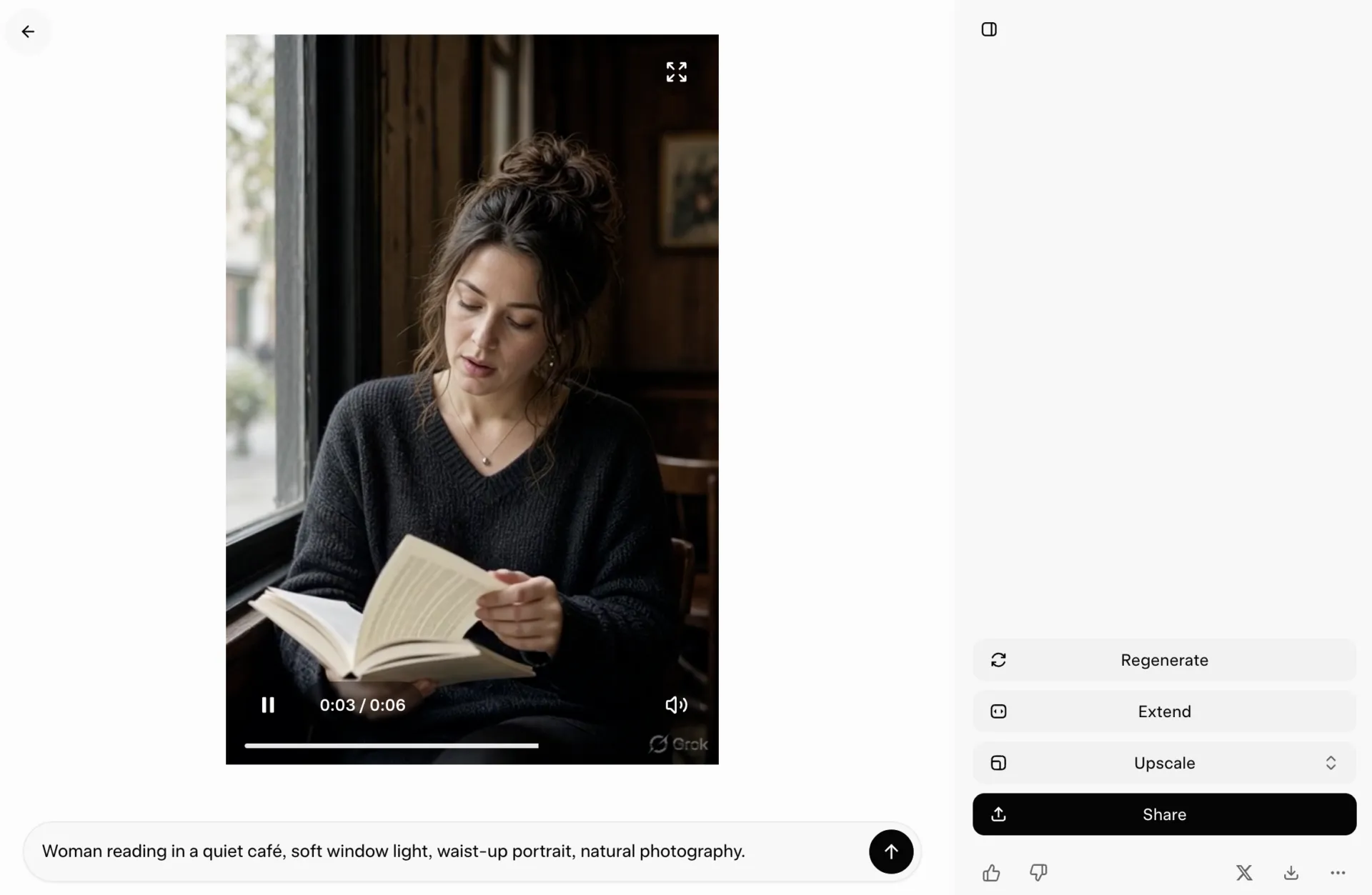
Тук подсказката ви трябва да премине от описание на външния вид към описание на действието. Опишете подробно какво прави обектът, как се движи камерата и какво се случва на заден план.
Например: „Велосипедистката започва да се движи, докато камерата я следва, след което се отдръпва, за да покаже улицата.“
Можете също така да включите звук в същата команда. Видео 1.5 генерира диалог, фонова атмосфера и звукови ефекти заедно с визуалните елементи, което означава, че сцена в кафене може да включва тихи разговори и чукане на чаши, докато кадър от улицата може да съдържа шума от трафика и стъпки.
Бърз трик: Първата команда за движение трябва да е сравнително ограничена. Едно ясно действие на обекта плюс едно движение на камерата се управлява по-лесно, отколкото команда, препълнена с панорамиране, мащабиране, диалог, действие на заден план и смени на сцената. Щом движението изглежда правилно, добавете сложност в следващото поколение.
Стъпка 5: Удължете клиповете в по-дълги последователности
Когато даден клип е прекалено кратък, удължете го от мястото, където действието приключва. Grok Imagine поддържа удължаване на видеоклипове, което продължава съществуващ клип от последния му кадър и комбинира новия материал с оригинала. Това ви осигурява по-лесен начин за създаване на по-дълги последователности, без да се налага ръчно да експортирате кадър и да пресъздавате сцената.
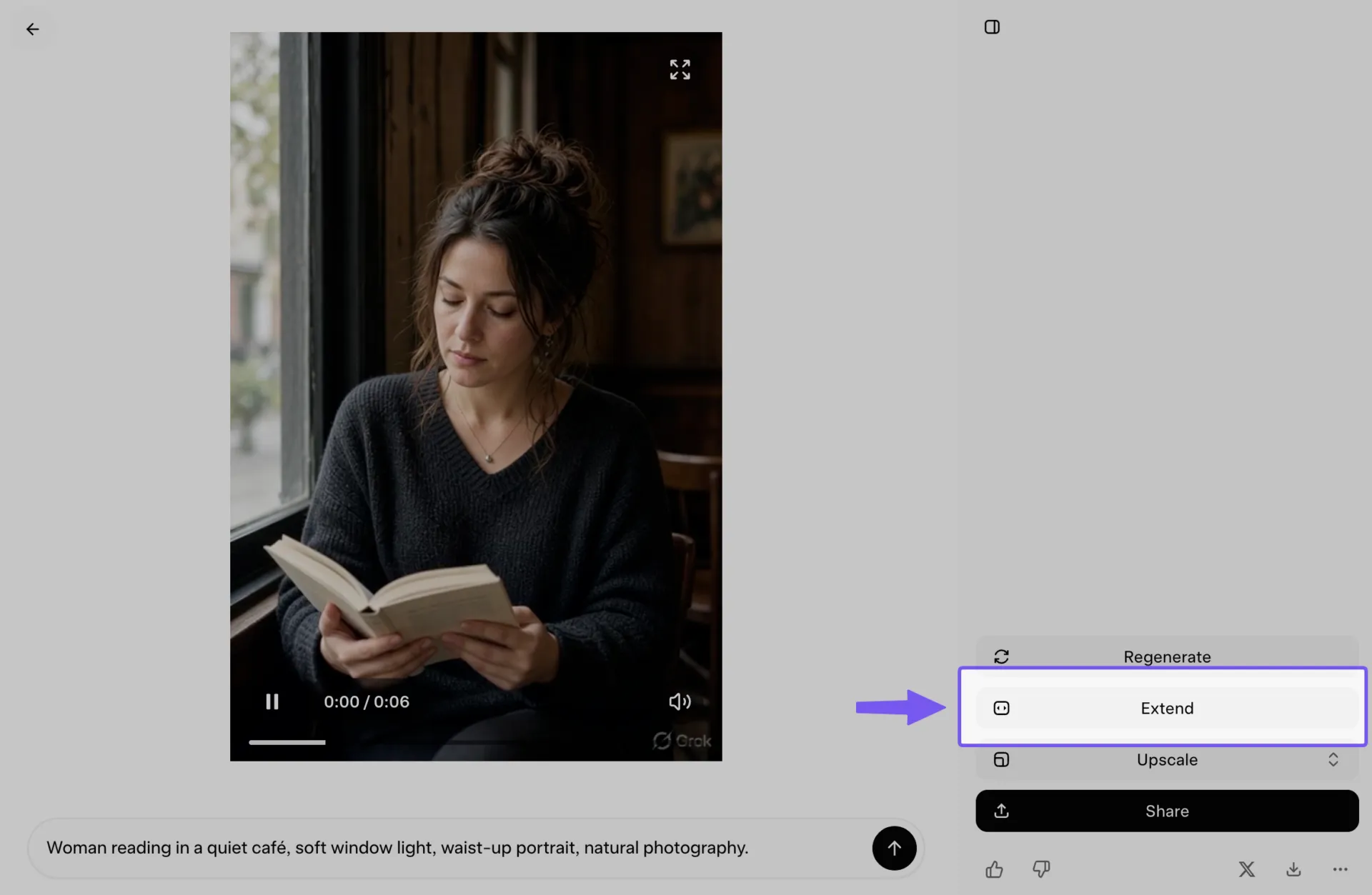
Последователността зависи до голяма степен от това, което повтаряте в подсказката. Поддържайте постоянство в повтарящите се детайли като облекло, осветление, място, стил на заснемане и час на деня от едно разширение към следващото. Ако първият клип съдържа описанието „топла вечерна светлина, ръчна камера, препълнен пазар“, пренесете тези елементи в следващата подсказка, освен ако не искате сцената да се промени.
За по-дълга поредица планирайте всяко продължение около един нов ритъм. Нека първият клип зададе сцената, използвайте следващия, за да добавите движение или диалог, и запазете всяка по-значителна промяна в камерата или обстановката за по-късен сегмент. Това дава на модела по-малко променливи елементи, които да съгласува наведнъж.
Стъпка 6: Изтеглете, запишете подсказката и проверете правата
Изтеглете версиите, които искате да запазите, и съхранете подсказката заедно с всеки файл. Това улеснява възпроизвеждането на определен стил, създаването на подходящи ресурси по-късно или проследяването на това коя формулировка е довела до добър резултат.
Преди да публикувате търговски материали, проверете актуалните условия и правила за ползване на xAI. Политиката за данни също е от значение, ако качвате изображения за справка. За потребителската версия на Grok xAI посочва, че подсказките и другото съдържание, което изпращате, могат да бъдат използвани за подобряване на моделите ѝ, освен ако не деактивирате обучението в „Data Controls“ или не използвате „Private Chat“. Производственият API следва различна политика: xAI посочва, че данните, изпратени чрез корпоративния ѝ API, не се използват за обучение на моделите ѝ.
При работа с чувствителна информация третирайте качването на референтен материал с същото внимание, както бихте постъпили с всяка друга външна услуга, използваща изкуствен интелект. Макетни изображения на клиенти, непубликувани снимки на продукти, вътрешни материали за кампании и други поверителни материали трябва да се качват в Grok само когато политиката за данни на вашата организация го позволява.
Прочетете още: Алтернативи на Grok AI
Как да създавате ефективни подсказки за Grok Imagine?
Ефективните команди в Grok Imagine обикновено обхващат пет елемента: тема, действие, среда, камера и стил. За видеоклипове добавете звук и темпо, когато те оказват влияние върху сцената. Целта е да се разграничи това, което съдържа сцената, от начина, по който моделът трябва да я заснеме.
Ето в какво се състои разликата:
- Тема: Кой или какво се намира в сцената
- Действие: Какво прави обектът
- Среда: Къде се развива действието и какво го заобикаля
- Камера: Как се кадрира или движи кадърът
- Стил: Визуалното оформление, като например тип филмова лента, осветление или стил на илюстрацията
- Звук: Диалог, фонова музика или ефекти за видео
Приложено към работен ресурс, това става:
„Бариста със зелена престилка [обект], който излива лате арт в забавен кадър [действие] на осветения от слънцето бар на кафене с растения на заден план [обстановка]. Бавно приближаване към чашата [камера]. Топъл филмов вид с мека зърнистост [стил]. Шум от еспресо машината и тихи разговори в кафенето [звук].“
Посоката на камерата е особено полезна за видеото, защото определя как зрителят възприема действието. „Велосипедист, каращ по градска улица“ оставя кадъра отворен за интерпретация. „Велосипедист, каращ по градска улица, заснет отстрани на височината на кормилото“ дава на Grok много по-ясен визуален план. Термини като „статичен кадър със статив“, „бавно приближаване“, „кадър с проследяване“ и „орбита на камерата“ могат да насочват движението и кадрирането.
Последователността е важна, когато един и същ герой или продукт се появява в няколко сцени. Повтаряйте детайлите, които го характеризират: цвят на якето, прическа, покритие на продукта, осветление, ъгъл на камерата или други визуални ориентири. Когато текстът започне да се отклонява, използвайте референтни изображения.
Избягвайте неясни изрази като „4K“, „шедьовър“ или „високо качество“, когато една конкретна визуална инструкция може да постигне повече.
Прочетете още: Подсказки за Leonardo AI
Справка за подсказките в Grok Imagine
Използвайте това като речник, когато знаете какво искате, но не знаете как да го опишете.
| Ако искате да контролирате… | Опитайте с думи като… |
|---|---|
| Размер на кадъра | Крупно, екстремно крупно, средно, от кръста нагоре, цяло тяло, широко, обща сцена |
| Ъгъл на камерата | На нивото на очите, нисък ъгъл, висок ъгъл, отгоре, отгоре надолу, през рамо, три четвърти изглед |
| Движение на камерата | Бавно приближаване, отдалечаване, камера в движение, камера на количка, панорамиране наляво, накланяне нагоре, снимане от ръка, статичен статив, орбита на камерата |
| Композиция | Центриране, симетрия, правило на третините, обект отляво, негативно пространство, кадриране на преден план, малка дълбочина на полето |
| Осветление | Мека светлина през прозореца, „златният час“, осветление отзад, контурно осветление, разсеяна студийна светлина, силно обелно слънце, неоново осветление, дискретно осветление |
| Обектив/визия | Широъгълен, телеобектив, макро, плитък фокус, дълбок фокус, „рибено око“, кинематографична дълбочина на полето |
| Движение | Върви бавно, обръща се към камерата, платът се вее на вятъра, издига се пара, на заден план се движи тълпа, леко движение на главата |
| Темпо | Бавно и обмислено, плавно движение, динамично, внезапно движение, плавно непрекъснато движение, забавено движение |
| Визуален стил | Документална фотография, модна фотография за списания, продуктова фотография, аналогова фотография, акварел, 3D рендеринг, ръчно рисувани илюстрации |
| Текстура/повърхност | Меко зърно, гланц, матово, изветряло, шлифован метал, полупрозрачно стъкло, текстурирана хартия, естествена текстура на кожата |
| Настроение | Спокойни, напрегнати, интимни, закачливи, зловещи, носталгични, енергични, дискретни |
| Звук за видео | Стъпки, фонови звуци в стаята, шум от трафика, дъжд по стъклото, разговори в кафене, шумолене на плат, механичен бръмчащ звук, шепнещ диалог |
Един лесен начин да започнете е:
[Тема] + [действие] + [среда] + [кадър/камера] + [осветление/стил] + [звук за видео]
[Тема] + [действие] + [среда] + [кадър/камера] + [осветление/стил] + [звук за видео]
Например: „Сребрист смартчасовник, който се върти бавно върху черен каменен пиедестал, тъмен студиен фон, близък кадър на продукта с бавно движение на камерата, меко контурно осветление и лъскави отражения, слаб механичен шум.“
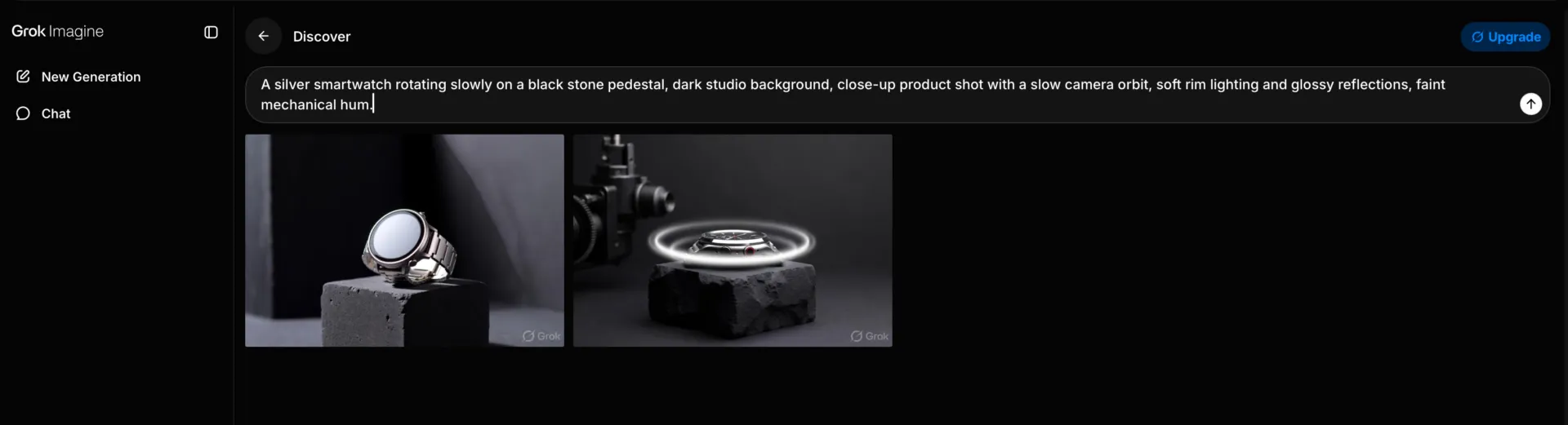
Съвет от професионалист: Започнете с детайлите, които оказват най-голямо влияние върху кадъра. Ъгълът на камерата, посоката на осветлението или конкретно действие променят резултата повече, отколкото натрупването на прилагателни като „красив“, „зашеметяващ“ или „висококачествен“.
Как се сравнява Grok Imagine със Sora 2, Veo 3.1 и Kling 3.0?
Grok Imagine печели по отношение на скорост, цена и вярност към изходното изображение. Veo 3.1 е лидер по качество и контрол над камерата; Kling 3.0 е най-добър по отношение на резолюция и последователности от няколко кадра; а Sora 2 вече е история. Ако работата ви включва създаването на голям брой кратки клипове за социални мрежи, съставени от статични изображения, с които вече разполагате, Grok е най-достъпният вариант в този списък.
| Област | Grok Imagine Видео 1. 5 | Sora 2 | Veo 3. 1 | Kling 3.0 |
|---|---|---|---|---|
| Максимална продължителност на клипа | От 1 до 15 секунди | 4, 8 или 12 секунди; до 25 секунди на Sora 2 Pro | 8 секунди на цикъл, с възможност за удължаване до около 148 | 15 секунди |
| Максимална резолюция | 1080p при преобразуване на изображение във видео, 720p при преобразуване на референция във видео | Стандартен 720p, 1024p и 1080p в Pro версията | Нативно 1080p, наличен е и 4K вариант | Нативно 4K при 60 кадъра в секунда |
| Оригинален аудиозапис | Да, генерирани в един и същ цикъл | Да, диалогът и ефектите са синхронизирани | Да, диалог и атмосфера в един цикъл | Да, варира в зависимост от режима |
| Цена на API, 720p | 0,08 долара на секунда | 0,10 долара на секунда; от 0,30 долара нагоре за версията Pro | Премиум абонамент, на цена приблизително наполовина по-ниска при изключен звук | 0,075 долара на секунда |
| Най-силни страни | Анимиране на фиксирана снимка, като се запазват осветеността и детайлите ѝ, при около 25 секунди на 6-секунден клип с резолюция 720p | Физика и тегло при сложни движения | Кинематографичен вид и прецизна режисура | Сцени с няколко кадра – до шест кадра с герои, които могат да се използват повторно |
Забележка: OpenAI преустанови работата на потребителското приложение Sora през април 2026 г. и планира изключването на API-то на Sora 2 на 24 септември 2026 г., без да е посочен заместител. Разглеждайте го като еталон, а не като инструмент, който да използвате.
Изборът е истинското препятствие в момента
Grok Imagine улеснява създаването на повече варианти, отколкото реално можете да използвате. Една работна сесия може да ви донесе десетки изображения, редакции и кратки клипове. В този момент скоростта на генериране е по-малко важна от това да решите коя версия е точна, съответства на бранда, заслужава да бъде доработена и е подходяща за публикуване.
Това предизвикателство излиза извън рамките на творческата изкуствена интелигентност. Проучването на McKinsey „Състоянието на изкуствения интелект през 2025 г.“, проведено сред 1 993 респонденти, установи, че 88% от организациите използват изкуствен интелект в поне една бизнес функция, но почти две трети все още не са започнали да разширяват приложението на изкуствения интелект в цялото предприятие. Същият доклад установи, че компаниите, които постигат най-добри резултати, са по-склонни да преструктурират работните си процеси около изкуствения интелект, като създават нови процеси, вместо да прибавят инструменти към старите.
Итън Молик, професор в Уортън Скул, изразява човешката страна на това предизвикателство:
Да знаете кога да използвате изкуствения интелект се оказва форма на мъдрост, а не само технически познания. Както повечето видове мъдрост, това е донякъде парадоксално: изкуственият интелект често е най-полезен там, където вече сме достатъчно експерти, за да забележим грешките му, но е най-малко полезен в дълбоката работа, която ни е превърнала в експерти в първото място.
Да знаете кога да използвате изкуствения интелект се оказва форма на мъдрост, а не само технически познания. Както повечето видове мъдрост, това е донякъде парадоксално: изкуственият интелект често е най-полезен там, където вече сме достатъчно експерти, за да забележим грешките му, но е най-малко полезен в дълбоката работа, която ни е превърнала в експерти в първото място.
За Grok Imagine това означава, че полезният работен процес не приключва, когато моделът създаде добре изглеждащ ресурс. Все пак някой трябва да сравни версиите и да открие изкривен текст или грешки в последователността. Трябва да се проверят детайлите, свързани с марката, да се избере най-успешният вариант и да се води отчет за одобрените резултати.
За екипите е полезна една проста система за преглед. Запазете обещаващите резултати заедно с подсказката, която ги е създала. Изключете отхвърлените варианти от крайната библиотека с ресурси. Определете кой дава окончателното одобрение, преди дадено изображение или клип да бъде пуснато в употреба. Колкото по-бързо става генерирането, толкова по-ценен става този етап на преценка.
Как екипите управляват работата с Grok Imagine в ClickUp
Веднъж след като екипът започне да генерира десетки изображения и клипове, проблемът се премества от създаването към координацията. Някой трябва да знае коя подсказка е довелила до текущата версия, кой я преглежда, какво трябва да се промени и кой файл всъщност е одобрен.
Намерете място за всеки ресурс
Един прост начин за настройка е да третирате всяка партида от изображения, видеоклипове или ресурси като задача в ClickUp. Запишете там краткото описание, подсказката, референциите, крайния срок и окончателния експорт. След това използвайте персонализирани полета за подробности, които ще искате да филтрирате по-късно, като например кампания, формат, съотношение на страните или етап на одобрение.

Това е полезно, когато дадена кампания има няколко версии на един и същ ресурс. Можете да видите коя от тях е в процес на преглед, без да отваряте пет папки с името final_v2_revised.
Запазете обратната връзка свързана с версията, към която се отнася
Генерираните медийни файлове могат да създадат объркване, когато коментарите се намират в чата, а самите файлове – на друго място. Но с ClickUp Proofing можете да оставяте обратна връзка директно върху изображенията и видеоклиповете. Коментарите към видеоклиповете могат да бъдат свързани и с конкретни моменти във времето.
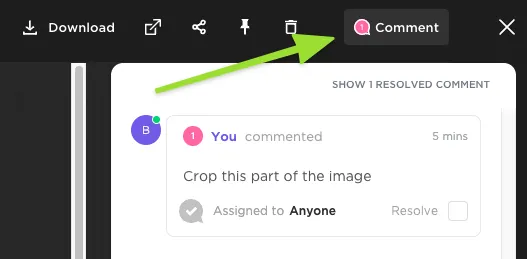
Това ви осигурява надеждна следа от първата команда до окончателното одобрение. Ако някой прегледа кампанията отново три месеца по-късно, той все още ще може да разбере защо една версия е била избрана, а друга – отхвърлена.
Направете одобрението видимо
Нямате нужда от сложна система за творчески операции. Използвайте персонализираните статуси на ClickUp като „Генериране“, „Преглед“, „Ревизии“ и „Одобрено“, за да покажете на какъв етап се намира ресурсът в момента.
За повтарящи се прехвърляния, ClickUp Automations може да се задейства при промяна на статуса или на потребителско поле. Това може да обхваща действия като назначаване на рецензент, когато даден ресурс премине в етап „Рецензия“, или преместване на одобрената работа към следващия етап.
Когато имате нужда от генериране и управление на проекти на едно място
Проблемът, с който се сблъскват повечето екипи при използването на самостоятелни генератори, е всичко, което се случва след създаването на ресурса. Изтегляте го, качвате го в система за проследяване на задачи, маркирате подходящата кампания, уведомявате рецензента в отделен чат и се надявате никой да не замени одобрената версия с по-стар файл.
Колкото повече ресурси създавате, толкова повече време отнема съединяването им, което отнема от спестеното време при създаването им.
Ако това ви звучи познато, ClickUp Brain може да създава изображения, видеоклипове, презентации, интерактивни прототипи, табла за управление и визуални елементи директно в работната среда, където вече се намират вашите задания, обратна връзка и данни за кампаниите.
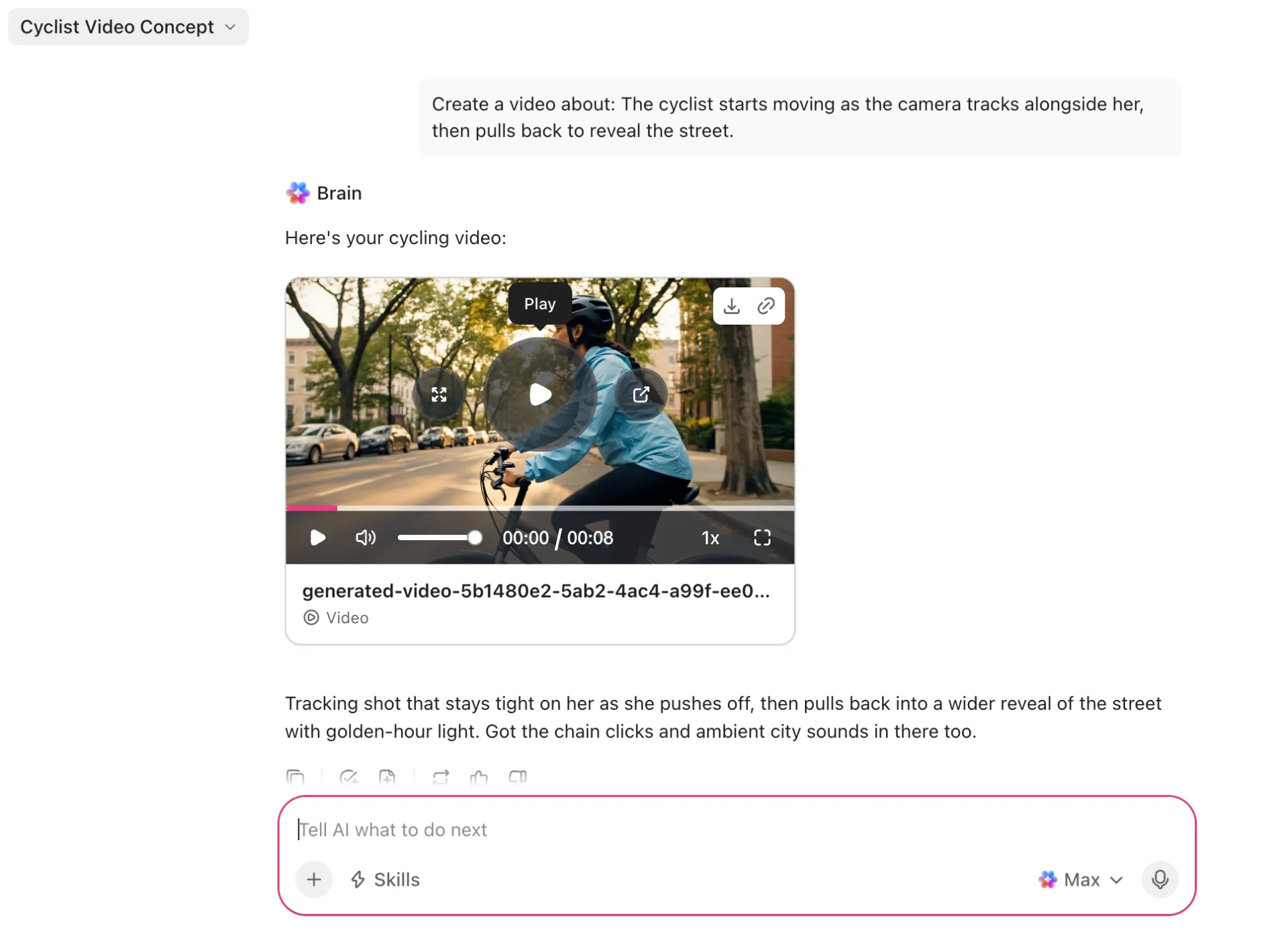
Резултатът остава свързан с задачата, за която е бил поискан. Няма нужда от изтегляне, повторно качване или синхронизиране между различни инструменти.
Където има ограничения: ClickUp е платформа за управление на проекти и работа с вграден конвергентен ИИ. Ако работният ви процес вече е на място и ви е необходим само инструмент за генериране, няма смисъл да въвеждате цяла платформа само за тази цел. Това е подходящо за екипи, които искат слоевете за генериране и координация да са на едно място.
Пет грешки в Grok Imagine, които правят генерираните от вас изображения безполезни
Петте най-често срещани грешки при работа с Grok Imagine, които водят до загуба на генерирани материали, са: изискване на прекалено много от един клип, удължаване на клипа, преди да сте проверили крайните му кадри, описване на референтно изображение, което бихте могли да качите, използване на настройката за най-високо качество за всеки експеримент и одобряване на миниатюрата, без да сте прегледали пълния материал.
1. Изискване на прекалено много от един клип. Три действия на героите, две движения на камерата, диалог, промяна в осветлението и преход между сцени в една-единствена команда налагат на модела да съчетае твърде много елементи наведнъж. Вместо това разделите сложните последователности на по-малки части. Направете така, че едно действие и едно движение на камерата да функционират, след което продължете сцената в следващия клип.
2. Удължаване на клипа, преди да проверите крайните му кадри. Удължаването на видеото продължава от това, което вече сте генерирали. Ако лицето на персонажа, формата на продукта, осветлението или фонът започнат да се разминават към края, тази грешка става отправна точка за следващия сегмент. За да предотвратите това, наблюдавайте внимателно последните няколко секунди, преди да продължите. Генерирайте отново слабата част, докато все още е евтино да я замените.
3. Описание на референтно изображение, което можете просто да качите. Текстът се справя добре с общи указания, но не е достатъчен, когато конкретен продукт, персонаж или визуална идентичност трябва да се запази през няколко поколения. Image 2.0 поддържа множество референтни изображения. Video 1.5 също разполага с генериране на базата на референции. Предоставяйте на Grok визуалната информация директно, когато е възможно.
4. Използвайте настройката за най-високо качество за всеки експеримент. Първите версии обикновено служат за намиране на идеята, оформянето ѝ и определянето на посоката. Запазете режима „Save Quality“ и видеото с по-висока резолюция за версии, които вече са близки до използваеми. В потребителската версия на Grok версиите с по-висока резолюция имат квоти, определени според нивата.
5. Одобрявайте миниатюрата, а не самия ресурс. С един бърз поглед пропускате повече грешки на изкуствения интелект, отколкото бихте очаквали. Отваряйте изображенията в пълен размер. Гледайте всяко видео докрай със звук, преди да го одобрите. Проверявайте текста, ръцете, логата, отраженията, лицата на заден план, последователността на обектите, синхронизацията на устните и последните кадри. Изпипаното първо впечатление може да скрие дефект, който става очевиден, след като ресурсът бъде пуснат.
Направете Grok Imagine полезен и след първото поколение
Grok Imagine е лесен за използване. За да получавате последователни и използваеми резултати от него, обаче, е необходима повече дисциплина: фиксиране на композицията в режим „изображение“, преди да я анимирате, изписване на движенията на камерата като ясни указания (а не да разчитате, че моделът сам ще ги изведе) и запазване на подсказката заедно с всеки резултат, който бихте искали да използвате повторно.
За екипите по-голямото предизвикателство започва след генерирането. Все пак някой трябва да прегледа вариантите, да събере обратна връзка, да одобри подходящата версия и да се погрижи крайният материал да може лесно да бъде намерен по-късно. Изпробвайте ClickUp безплатно, за да съхраните целия този работен процес (задания, файлове и одобрения) на едно място.
Често задавани въпроси за Grok Imagine
Отчасти. Безплатните акаунти в Grok имат ограничение за генерирането на изображения, но не и за видео. За видео е необходим SuperGrok за 30 долара на месец, а за видео с резолюция 1080p – SuperGrok Plus за 100 долара на месец ( x.ai/pricing ). Разработчиците могат изцяло да се откажат от абонаментите и да плащат за всяко генериране чрез xAI API, където grok-imagine-video-1.5 се таксува на секунда изходни данни. Ако ви трябват само спорадични снимки за тестване на подсказки, безплатният план е достатъчен за начало.
Grok Imagine поставя малък воден знак в ъгъла на генерираните изображения и видеоклипове като маркер за произход, който по подразбиране се появява в крайните резултати за потребителите. Поведението варира в зависимост от нивата, платформите и API-то, затова проверете действителен експорт от вашия собствен акаунт, преди да създадете продукт за клиента въз основа на него.
Да, съгласно общите Условия за ползване на xAI, но за разлика от Adobe Firefly или Midjourney, xAI не е публикувала изрични указания за търговска употреба, така че въпросите относно правата се решават въз основа на общите формулировки в Условията за ползване. Отделно от това, Американското бюро за авторски права счита, че творбите, генерирани изцяло от изкуствен интелект, не подлежат на авторско право, което означава, че можете да публикувате даден ресурс, но може да не сте в състояние да попречите на другите да го използват повторно. При работа за клиенти документирайте вашите подсказки и редакциите, направени от човек, и проверете отново условията при доставката.
Технически погледнато, понякога; на практика – не го правете. xAI затегна модерацията след скандала с дийпфейковете през януари 2026 г., а подсказките, в които се споменават имена на публични личности, се блокират непоследователно, което означава, че преминаването на модерацията не е равнозначно на одобрение. Политиката за приемливо ползване на xAI регулира акаунта, а всякаква експозиция на образи и търговски марки е ваша отговорност, независимо от това, което инструментът визуализира. За работа по кампании използвайте лицензирани модели, свои собствени референтни снимки или оригинални персонажи.
Инсталирайте приложението Grok, влезте с акаунта си в X или с имейл, след което отворете Imagine от панела за генериране в приложението и изберете „Изображение“ или „Видео“ в редактора. Мобилният редактор разполага със същите основни настройки като уеб версията: съотношение на страните, настройка на качеството, продължителност на клипа и резолюция. Качването на референтни файлове се извършва от галерията на телефона, което прави телефона по-бърз вариант за снимки на продукти и места, които вече имате.
„Spicy“ е по-либерална творческа настройка, която xAI включи в Imagine през 2025 г., а The Verge документира, че тя генерира неподходящо за работа съдържание от качени снимки. Това е режим, който се активира за всяко отделно генериране, а не е настройка по подразбиране за акаунта, така че ако не го изберете, той остава неактивен. Наличността варира в зависимост от платформата и региона, а всички резултати подлежат на модерация. За всичко, свързано с работата, третирайте го като забранено: рискът за репутацията надвишава всякакви стилистични предимства.