

Таблото на ClickUp превръща проектните данни в отчети в реално време за ръководители, проектни мениджъри, екипи по продажбите, маркетинг специалисти, агенции, екипи по човешки ресурси, разработчици и индивидуални сътрудници.
Според Work Trend Index на Microsoft 48% от служителите споделят, че работата им изглежда хаотична и фрагментирана. Когато статуса на проекта е разпръснат между задачи, таблици, чатове и актуализации, екипите бързо губят фокуса си.
Това ръководство представя 10 примера за табло в ClickUp, джаджите, които стоят зад тях, и принципите на дизайна, които правят таблата полезни.
Примери за таблото на ClickUp на един поглед
Таблото на ClickUp работи най-добре, когато всяко табло отговаря на един ясен бизнес въпрос. Таблицата по-долу показва кое табло е подходящо за всеки екип, кои джаджи да използвате и какво решение ви помага да вземете.
| Пример за табло | Най-подходящо за | Основни джаджи | Решения, които поддържа |
|---|---|---|---|
| Табло за ръководството | Ръководни екипи | Портфолио, кръгова диаграма, натоварване, AI карти | Кои инициативи изискват внимание? |
| Табло за управление на проекти | Проектни мениджъри | Списък със задачи, диаграма със статуса, времева линия, изчисления | Какво е закъсняло, заседнало или изложено на риск? |
| Табло за продажби | Мениджъри по продажбите | Етап на тръбопровода, карти за приходи, графики за тенденции | Кои сделки се нуждаят от последващи действия? |
| Маркетингов табло | Маркетинг екипи | Диаграма с ленти, списък със задачи, вграден джаджа | Кои кампании са забавени или не постигат желаните резултати? |
| Табло за отчитане на времето | Агенции и екипи за услуги | Отчитане на времето, отчет за фактуриране, изчисления | Кои клиенти или проекти надхвърлят бюджета? |
| Табло за натоварването на екипа | Ръководители на екипи | Работна натовареност, брой задачи по изпълнител | Кой е претоварен или недостатъчно натоварен? |
| Табло за работа с клиенти | Агенции и екипи на клиенти | Филтриран списък със задачи, диаграма със статуси, вграждане | Какво могат да видят клиентите без вътрешен шум? |
| Табло за човешки ресурси | Екипи по управление на човешките ресурси | Процес на наемане, формуляри, изчисления | Къде се блокира наемането или въвеждането на нови служители? |
| Табло за продукти | Продуктови и инженерни екипи | Спринт Бърндаун, Тежест на бъговете, Скорост | Планираното пускане все още ли е в график? |
| Табло за лична продуктивност | Индивидуални сътрудници | Динамичен списък със задачи, диаграма с времева лента, AI Priority Insight | Над какво да работя след това? |
Какво представляват таблата в ClickUp?
Таблата на ClickUp са персонализируеми страници за отчети, които превръщат задачите, целите, записите за време, спринтовете и потребителските полета в ClickUp в динамични визуални джаджи.
За разлика от статичните таблици или самостоятелните инструменти за отчитане, таблата на ClickUp остават свързани със самата работа. Екипите могат да проследяват задачи, цели, време, натоварване, спринтове, формуляри и персонализирани полета от същото работно пространство, където се извършва изпълнението.
Екипите използват таблата на ClickUp, за да следят статуса на проектите, натоварването, състоянието на тръбопровода на продажбите, ефективността на кампаниите, отчитането на времето, напредъка при наемането на персонал, скоростта на спринтовете и личната продуктивност.
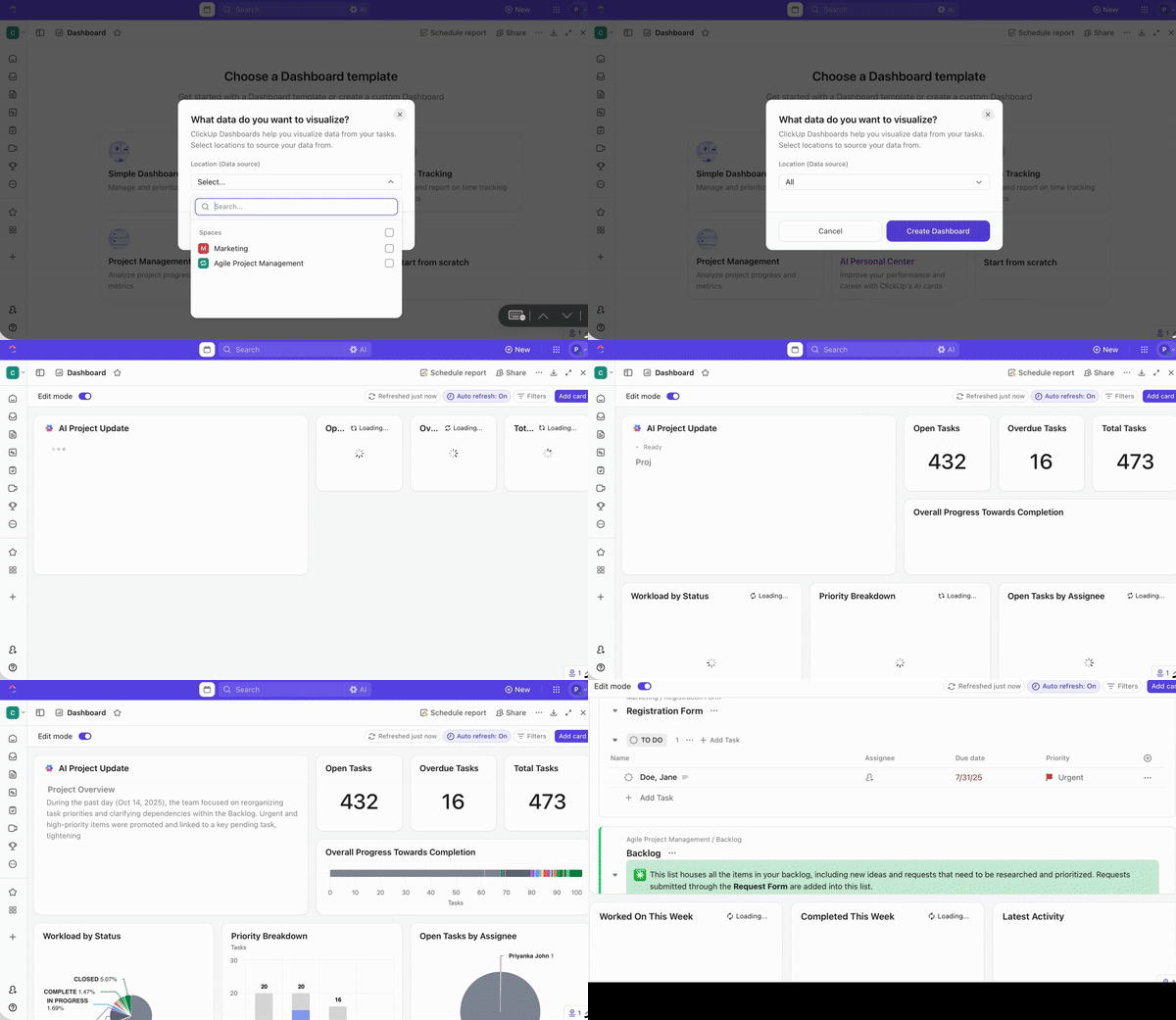
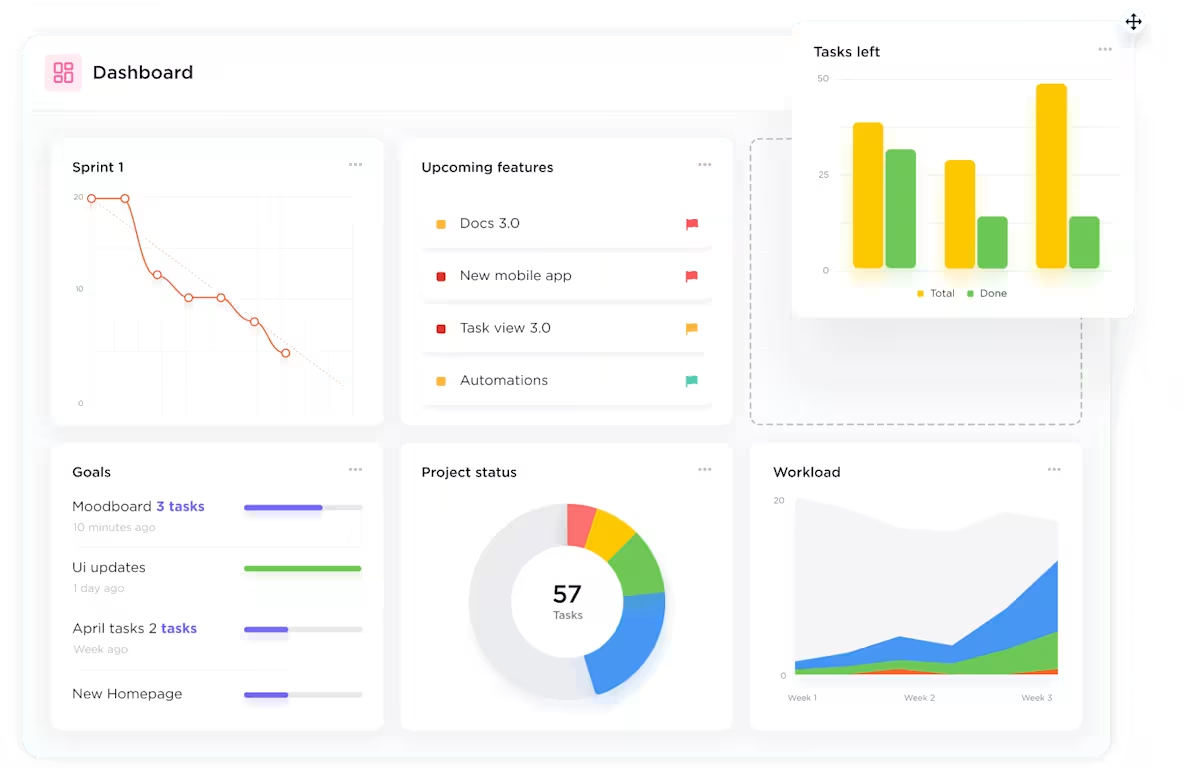
Таблото ви позволява да обедините данни от цялото си работно пространство в ClickUp в един изглед, като използвате виджети — модулни елементи, които показват различни видове информация. Вместо да претърсвате отделни задачи и списъци, получавате цялостен поглед върху това, което е най-важно.
Таблата на ClickUp поддържат четири основни нужди за отчитане:
- Персонализиране: Екипите могат да преместват, променят размера и подреждат джаджи
- Актуализации в реално време: Виджетите се обновяват при промяна на данните за задачите
- Споделяне: Екипите могат да споделят таблата с гости, клиенти или вътрешни заинтересовани страни
- Отчети за различни пространства: Таблата могат да извличат данни от различни пространства, папки и списъци
Интересен факт: Думата „dashboard“ не произхожда от софтуера или автомобилите. Първоначално тя означавала дървена или кожена плоскост върху конска карета, която предотвратявала разпръскването на кал от копитата на конете.
Коя табло в ClickUp трябва да създадете първо?
Започнете с таблото, свързано с най-неотложното ви решение. Екип, който се бори с пропуснати срокове, се нуждае от табло за проекти. Екип по продажбите с лоша видимост на прогнозите се нуждае от табло за тръбопровода. Агенция, която губи марж, се нуждае от табло за проследяване на времето.
| Ако вашият екип се нуждае от… | Създайте първо този табло | Защо това помага |
|---|---|---|
| Открийте закъснели или блокирани задачи | Табло за управление на проекти | Показва просрочени задачи, забавени статуси и рискове във времевата линия |
| Намалете заявките за статус от ръководството | Табло за ръководството | Обобщава напредъка на инициативите, натоварването и състоянието на бизнеса |
| Подобрете проследяването на продажбите | Табло за продажби | Проследява етапите на сделката, просрочените контакти и движението на приходите |
| Защитете маржовете на агенцията | Табло за отчитане на времето | Сравнява фактурираните часове, нефактурираната работа и прогнозите |
| Предотвратете изчерпването | Табло за натоварването на екипа | Показва претоварени колеги и неизползван капацитет |
| Подобрете видимостта за клиентите | Табло за работа с клиенти | Споделяйте важни етапи и резултати, без да разкривате вътрешната работа |
| Ускорете процеса на наемане | Табло за човешки ресурси | Проследява етапите на кандидатите, времето за наемане и задачите по въвеждането в работа |
| Защитете графиците за пускане на продукти | Табло за продукти | Показва изразходването на спринта, сериозността на бъговете и тенденциите в скоростта |
Кой трябва да използва таблата на ClickUp?
Таблата на ClickUp са полезни за екипи, които се нуждаят от визуализация в реално време на проекти, хора, графици и показатели за ефективност.
Използвайте таблото на ClickUp, ако имате нужда от:
- Проследявайте напредъка на проекта в множество списъци, папки или пространства
- Следете натоварването и капацитета по изпълнители
- Отчитайте напредъка по продажбите, кампаниите, спринтовете или набирането на персонал
- Споделяйте актуализации, насочени към клиентите, без да разкривате вътрешната работа
- Превърнете персонализираните полета в диаграми, таблици и изчисления
10 примера за табло в ClickUp за всеки екип
Най-добрият табло на ClickUp зависи от решението, което вашият екип трябва да вземе. Ръководителите се нуждаят от прозрачност на портфолиото. Проектните мениджъри се нуждаят от проследяване на рисковете и крайните срокове. Екипите по продажбите се нуждаят от информация за състоянието на тръбопровода. Маркетинг екипите се нуждаят от данни за изпълнението и ефективността на кампаниите. Екипите по човешки ресурси се нуждаят от прозрачност при наемането и въвеждането на нови служители. Всеки от примерите по-долу може да бъде създаден с помощта на вградени джаджи на ClickUp — и всеки от тях е насочен към конкретна функция.
1. Табло за ръководството
Таблото за управление предоставя на ръководителите актуална информация за инициативи, рискове, натоварване и състоянието на бизнеса. То функционира като „център за управление“ на високо ниво, като обединява данните от всеки отдел в единен източник на информация.
В ClickUp това може да означава използване на:
- Джаджи за портфолио за проследяване на напредъка по основните инициативи
- Кръгови диаграми, които показват как е разпределена работата в организацията
- Джаджи за натоварването, които сигнализират къде екипите са прекалено натоварени
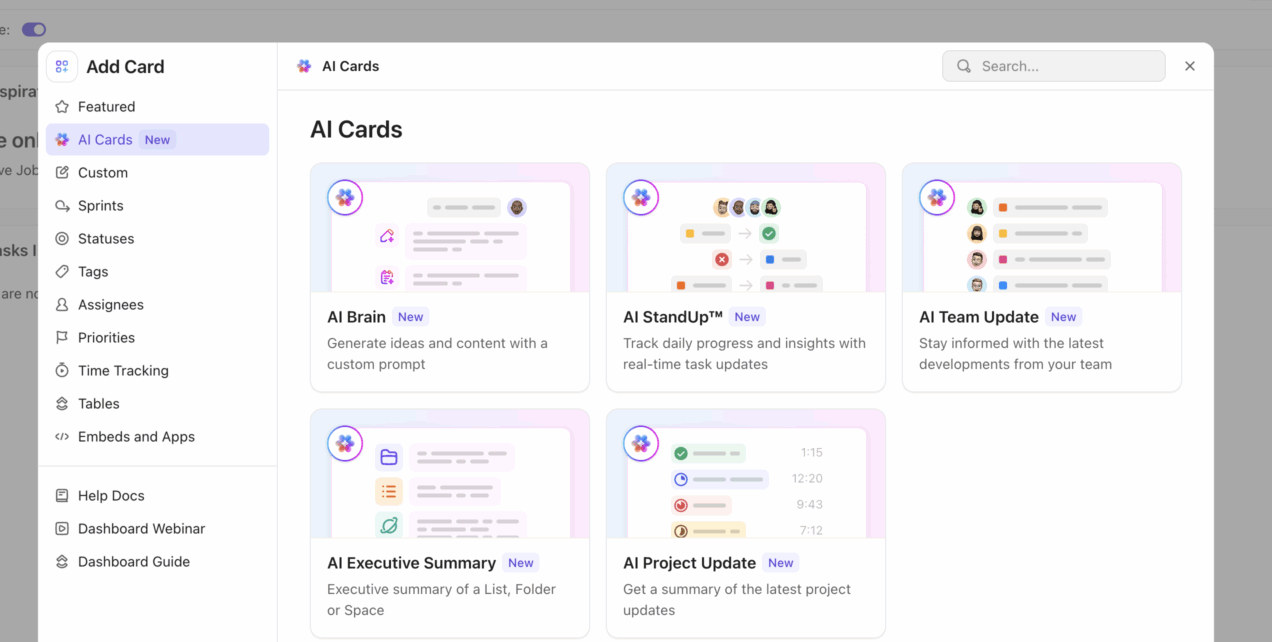
Съвет от професионалист: Защо да губите време да четете таблата ред по ред, когато изкуственият интелект може да ви покаже най-важното на момента? Добавете ClickUp AI Card, за да превърнете текущата активност по проекта в ясно обобщение, директно в таблото. Ръководителите получават бърза информация: ключови промени, възникващи рискове и на какво трябва да се обърне внимание след това.
2. Табло за управление на проекти
Проектните мениджъри не се нуждаят от повече актуализации. Това, от което се нуждаят, е ясна представа за текущото състояние на проекта.
В ClickUp таблото за управление на проекти може да включва:
- Списък със задачи: Филтрирайте го по просрочени задачи, за да се показват първо пропуснатите срокове
- Диаграма със състояния: Вижте къде напредват задачите и къде се забавят
- Уиджет „Времева линия“: Проследявайте дали проектът все още се движи в съответствие с ключовите дати
- Виджети за изчисления: Използвайте персонализираните полета на ClickUp, за да превърнете данните за проекта в прости индикатори за напредъка
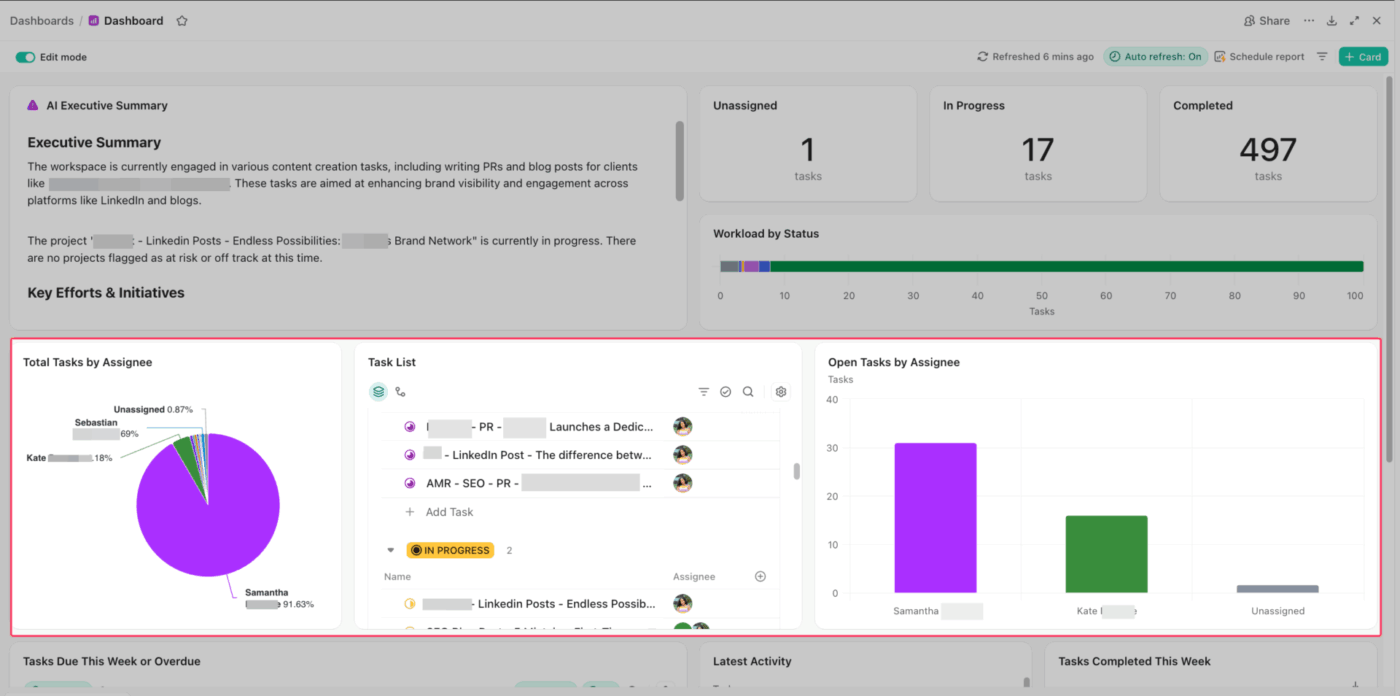
Тази конфигурация работи, защото всяка част отговаря на различен въпрос. Какво закъснява? Какво е в застой? Спазва ли се графикът? Докъде сме стигнали всъщност?
Например, ако стартирането на даден продукт започне да се забавя, таблото за управление на проекта бързо ще подчертае проблема. Просрочените одобрения се показват на видно място на първо място. Диаграмата за състоянието показва натрупване в прегледа, а времевата линия показва къде закъсненията започват да оказват влияние върху последващите задачи. Този обзор помага на мениджъра на проекта да се намеси навреме, да преразпредели работата и да спази крайния срок.
Можете да го усъвършенствате още повече с ClickUp Automations, които задействат предупреждения, когато крайните срокове се променят. А ако не искате да създавате от нулата, можете да започнете с шаблони за автоматизация и да ги персонализирате оттам.
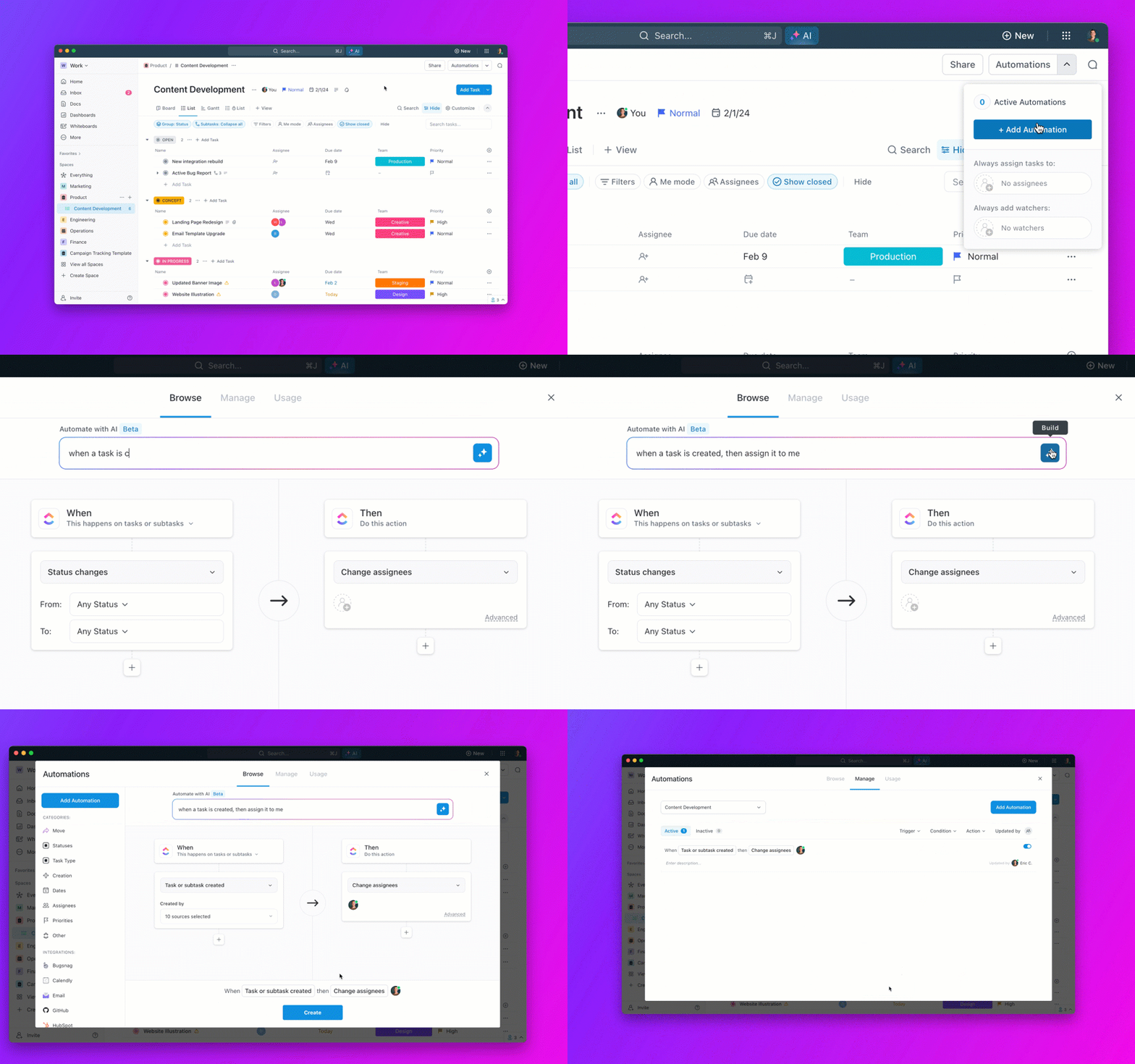
Искате ли да създадете табло за управление на проекти за по-малко от 15 минути? Това ръководство показва как:
Съвет от професионалист: Автоматизирайте отчетите за състоянието с ClickUp Super Agents
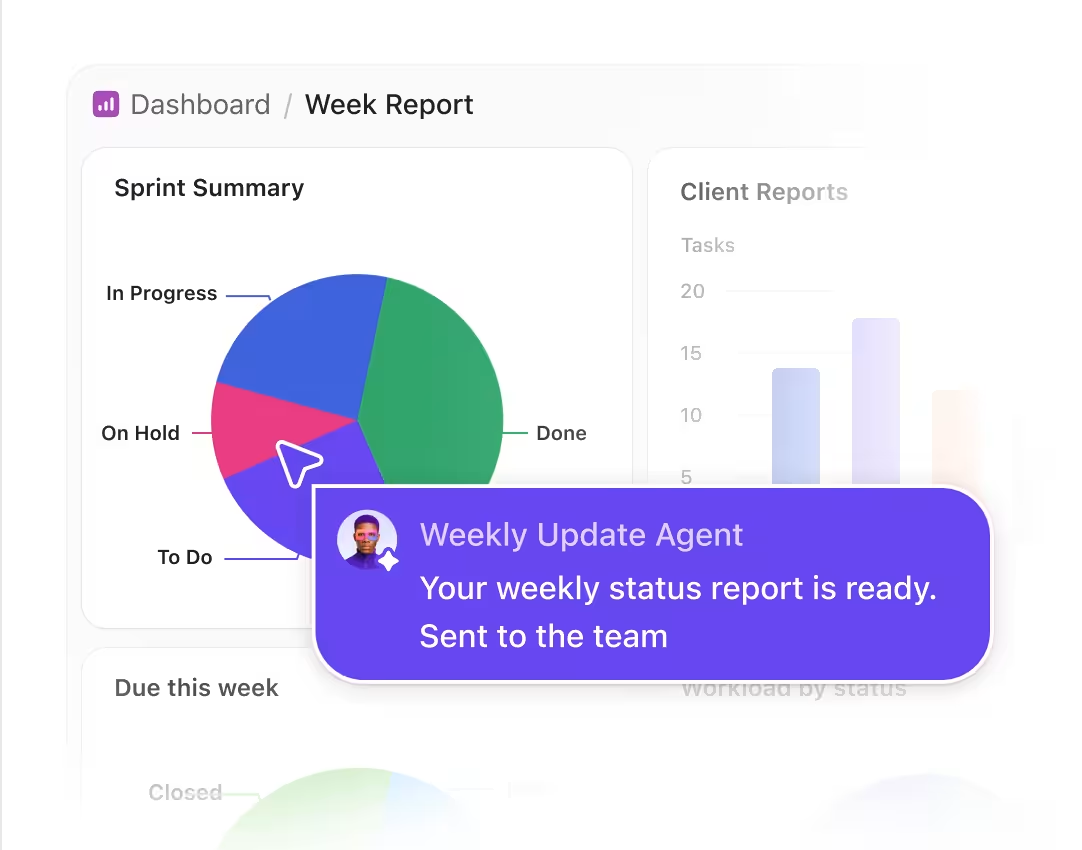
Таблата показват какво се е променило. Супер агентите на ClickUp могат да превърнат тези промени в планирани отчети за състоянието за вашия екип.
Например, агентът за седмични актуализации може да обобщи напредъка на спринта, просрочената работа, препятствията и завършените задачи всеки понеделник сутрин, след което автоматично да изпрати отчета в подходящия канал на екипа.
3. Табло за продажби
Мениджърите по продажбите обикновено следят показатели като процент на спечелени сделки, среден размер на сделката, скорост на сключване на сделки, конверсия по етапи, покритие на тръбопровода и точност на прогнозите. Тези цифри показват дали тръбопроводът е в добро състояние или просто изглежда зает на пръв поглед.
Таблата за продажби в ClickUp помагат на екипите да проследяват етапите на сделките, просрочените последващи действия, целите за приходи, движението в тръбопровода и рисковете, приоритизирани от изкуствен интелект.
- Изглед на етапите на тръбопровода: Вижте колко сделки се намират във всеки етап
- Списък за проследяване на просрочени задачи: Възстановете забавените контакти, преди възможностите да изгубят актуалността си
- Карти за приходи и брой сделки: Следете постигането на целите, без да се налага да ровите
- Графики на тенденциите: Проследявайте движението на тръбопровода, темпото на сключване на сделки или преобразуването на етапите във времето
- AI анализи и автоматизации: Използвайте ClickUp Brain и Automations, за да откривате рискове, да приоритизирате сделки и да поддържате процеса на проследяване
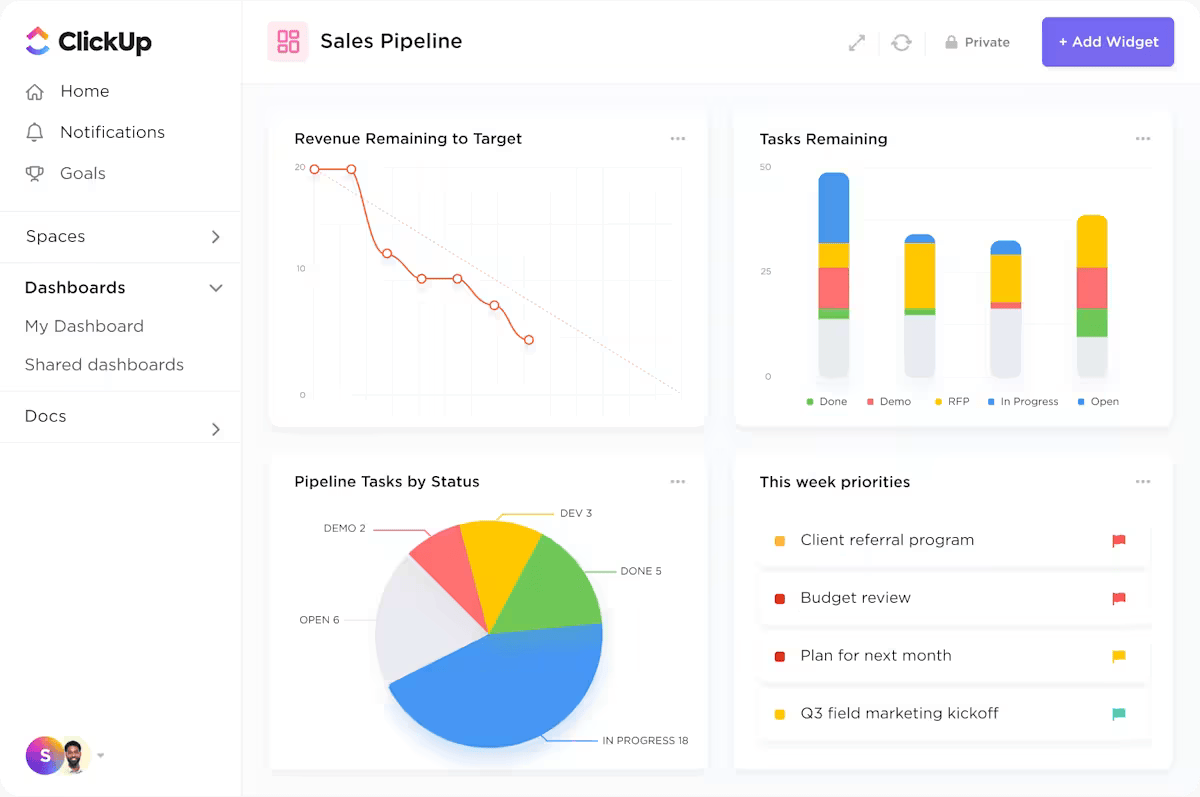
Например, може да отворите таблото и да видите голям обем на сделките, но голяма част от възможностите все още са в процес на преговори. Освен това, последващите действия продължават да се забавят, а прогнозираните приходи започват да намаляват. В този момент проблемът е по-лесен за разчитане. Вашият екип не се нуждае от повече потенциални клиенти в началото на процеса. Трябва да помогнете на търговските представители да преминат активните сделки през последните етапи и да ги приключат.
Знаете ли, че... Gartner прогнозира, че до края на тази година 40% от корпоративните приложения ще разполагат с AI агенти, специализирани за конкретни задачи. В ClickUp вече живеем в тази реалност.
Ние използваме ClickUp Super Agents като наши автономни двигатели, които подготвят демонстрации и се занимават с последващите действия, за да можем да се фокусираме върху успеха.
Гледайте нашите AI агенти в действие по-долу:
4. Табло за маркетинг
Маркетинг екипите се сблъскват с разпръскване на контекста, когато задачите по кампаниите, файловете, одобренията и данните за ефективността се намират в различни инструменти. Маркетинг таблото на ClickUp централизира изпълнението на кампаниите и данните за ефективността в реално време в един изглед за отчети.
А в ClickUp този табло означава:
- Диаграма с ленти: Групирайте задачите по кампании, за да видите кои инициативи наближават финалната линия и кои забавят хода си
- Списък със задачи: Филтрирайте по „Тип съдържание“ (например видео, блог, рекламен текст), за да се уверите, че творческият процес е балансиран във всички канали
- Вграден джаджа: Добавете изглед на живо от Google Analytics или Looker Studio, така че данните за ефективността да се намират точно до работата, която ги генерира
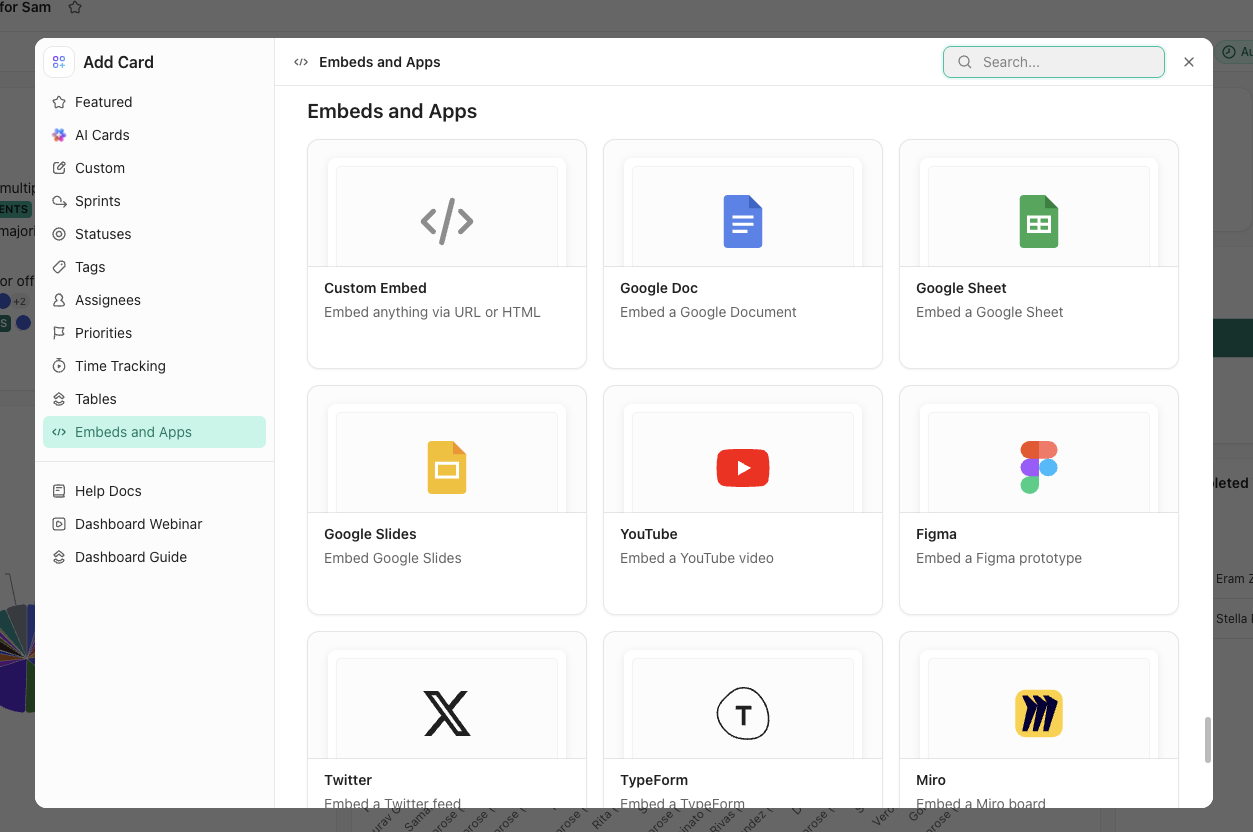
Тази настройка гарантира, че каналът, етапът на фунията и форматът – проследявани чрез потребителски полета – са в основата на всяка визуална разбивка.
Да предположим, че маркетинг директорът забелязва спад в трафика. Той проверява таблото, вижда, че лентата за състоянието на „Социални медии“ изостава, и забелязва, че вградените анализи показват спад в посещенията от препратки. Той бързо установява, че творческите ресурси все още са в „Правен преглед“, което му позволява да стартира кампанията без среща за „проверка на състоянието“.
Реално въздействие: Finastra използва таблата на ClickUp, за да централизира глобалната маркетингова видимост в различните региони. Екипът намали ръчното отчитане и предостави на ръководството достъп в реално време до състоянието на кампаниите.
Решението: Те преминаха към таблата на ClickUp, за да служат като „единствен източник на истина“ в реално време. Чрез централизиране на данните за кампаниите те премахнаха необходимостта от ръчно изготвяне на отчети и вериги от имейли.
Резултатът:
- Намален „налог върху отчетите“: Екипът престана да прекарва часове в ръчно събиране на регионални данни и започна да се фокусира върху изпълнението
- Незабавен достъп: Ръководството вече може да следи състоянието на глобалните кампании в реално време, което елиминира необходимостта от изчакване на седмичните синхронизации
Нашата философия е: „Ако не е в ClickUp, то не съществува.“ Затова днес е от съществено значение всяка маркетингова дейност да се въвежда в ClickUp, където ще бъде видима за всички заинтересовани страни.
Нашата философия е: „Ако не е в ClickUp, то не съществува.“ Затова днес е от съществено значение всяка маркетингова дейност да се въвежда в ClickUp, където ще бъде видима за всички заинтересовани страни.
5. Табло за отчитане на времето
Агенциите, които фактурират на час, се нуждаят от точни данни, за да защитят маржовете си. Функцията за проследяване на времето в ClickUp захранва директно джаджите на таблото, което намалява закъсненията при синхронизацията от инструменти на трети страни.
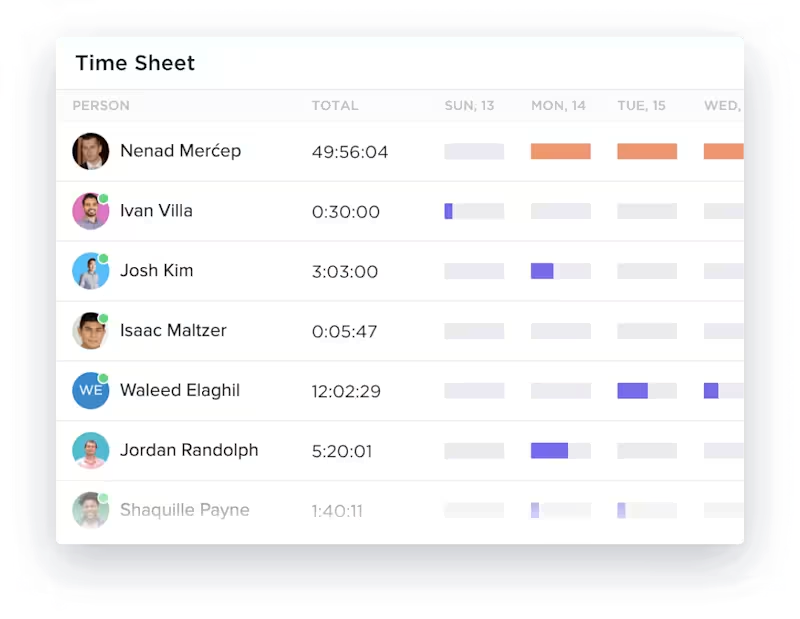
- Отчитане на времето по изпълнител: Вижте кой какво е регистрирал в диаграма с ленти
- Отчитане на времето по проекти: Сравнете часовете по клиентски профили
- Отчет за фактуриране в ClickUp: Отделете дейностите, генериращи приходи, от вътрешните задачи
- Уиджет за изчисления: Сравнете прогнозните и действителните часове, за да забележите разширяването на обхвата
Например, отваряте таблото и виждате, че един клиентски акаунт вече е изразходвал по-голямата част от предвидените часове, докато фактурираното време нараства по-бързо от очакваното. Това е сигналът ви да преразгледате обхвата, да коригирате плана или да проведете разговор с клиента, преди превишението да се влоши.
Бонус: Супер агентите на ClickUp могат да помогнат за преразпределяне на натоварването на клиентите, преди капацитетът да се изчерпи. Например, AI агентът Resource Allocation Manager може да следи сигналите за натоварване, да сигнализира за претоварване и да предлага прехвърляне на задачи между акаунти.
Екипите все още контролират разрешенията, знанията и паметта на агента.
6. Табло за натоварването на екипа
Таблото за натоварването на екипа показва кои служители са претоварени, недостатъчно натоварени или имат спешна работа. Премахнете догадките с джаджа за натоварване, която показва капацитета на всеки човек. Задайте лимити на капацитета за всеки член на екипа, така че таблото да сигнализира всеки, който е претоварен или има свободен капацитет.
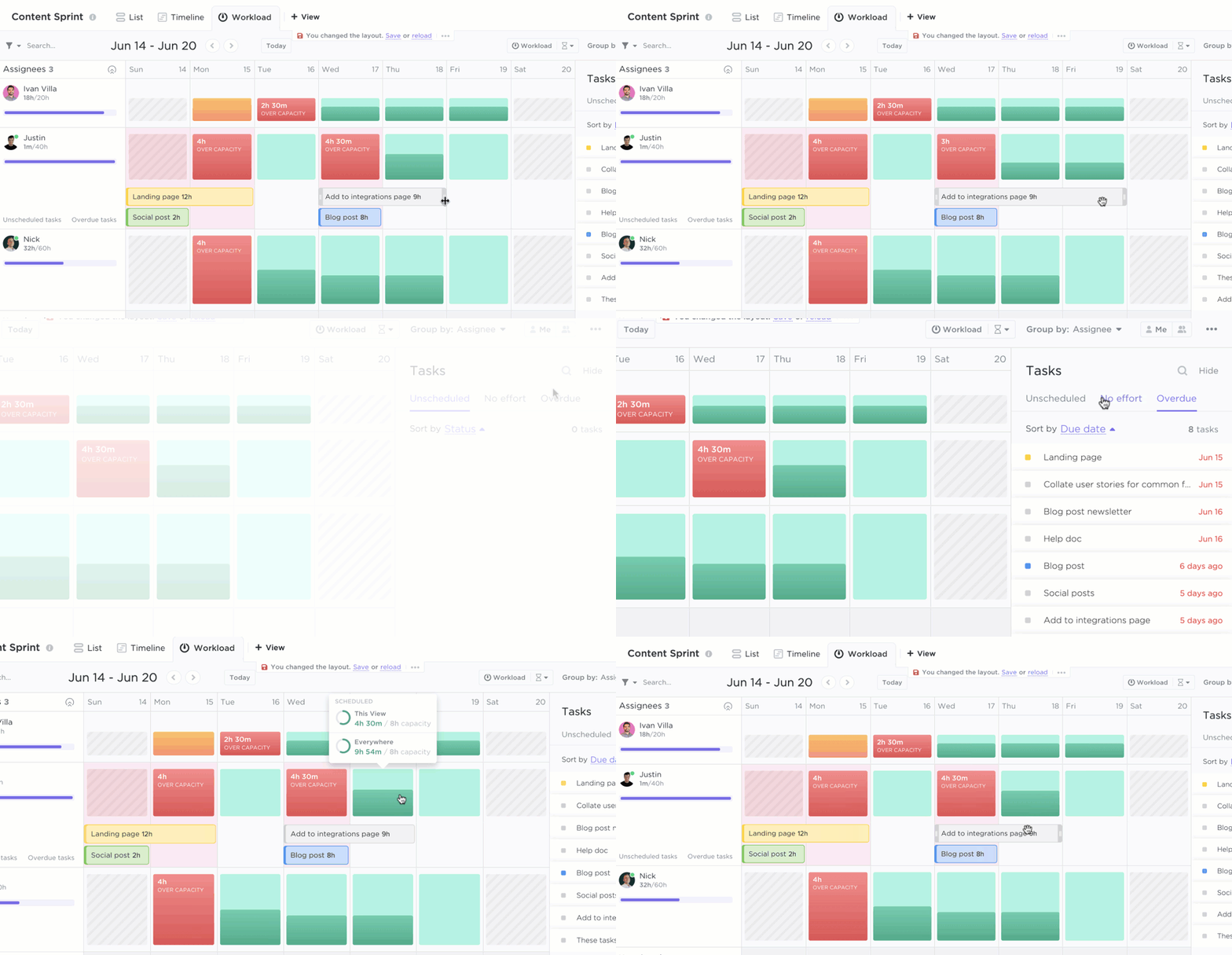
Например, може да отворите таблото и да забележите, че един дизайнер поема по-голямата част от спешната работа, докато друг член на екипа има свободно време. В този момент можете да преразпределите натоварването директно въз основа на данните.
7. Табло за клиенти
Прозрачността изгражда доверие, но прекаленото споделяне води до объркване. Таблото на ClickUp, насочено към клиентите, предоставя на заинтересованите страни достъп само за четене до етапи, резултати, фази на проекта и вградени ресурси.

В ClickUp можете да подредите таблото си по следния начин:
- Филтриран списък със задачи: Показват се само „Важни етапи“ на високо ниво и крайни резултати. Вътрешните подзадачи и стъпките „В процес на преглед“ остават скрити, за да се избегне излишната информация
- Диаграма със статусни ленти: Визуализация с макроизглед, показваща завършването на основните фази на проекта
- Вграден виджет: Прототипи на Figma на живо или демонстрации на Loom. Клиентите взаимодействат с най-новата работа директно на таблото
Например, софтуерна агенция, управляваща сложна разработка, използва този табло, за да предпази клиента от над 400 технически билета. Клиентът вижда кръгова диаграма за състоянието, показваща само три фази: „Разработка“, „QA“ и „На живо“. Когато клиентът забележи, че секторът „QA“ нараства, той се обръща към текстовия виджет, където проектният мениджър вече е отбелязал, че се финализира пач за сигурност.
Искате ли да създадете табло за клиенти? Гледайте това постъпково ръководство:
8. Табло за човешки ресурси и управление на персонала
Екипите по управление на човешките ресурси губят кандидати, когато задачите по набирането на персонал са разпръснати между имейли, таблици, формуляри и бележки от интервюта. Таблото за управление на човешките ресурси в ClickUp проследява етапите на кандидатите, постъпването на заявления, времето за наемане и напредъка при въвеждането в работата в един изглед.
В ClickUp можете да персонализирате таблото си по следния начин:
- Диаграма с ленти (процес на наемане): Визуализира броя на кандидатите в потребителски полета като „Кандидатствал“, „Проверен“, „Интервюиран“ и „Получил оферта“
- Поток от формуляри към задачи: Заявките от ClickUp Forms се препращат директно към джаджата „Нови кандидати“
- Уиджет за изчисления: Следи „Време за наемане“ или „Отворени позиции спрямо запълнени позиции“, за да измерва скоростта на набиране на персонал

Например, може да забележите много кандидати в горната част на фунията, но много малко от тях преминават през подбора. Или може да видите, че задачите по въвеждането на новите служители зациклят още през първата седмица. Това ви дава ясен сигнал да коригирате процеса, преди да започне да се отразява на скоростта на наемане или на опита на новите служители.
9. Табло за продукти и разработка
За да се достави кодът навреме, е необходимо да се открият пречките, преди те да попречат на пускането на продукта. Таблото за продукти в ClickUp проследява напредъка на спринта, сериозността на бъговете, скоростта, блокираната работа и риска при пускането.
Можете да подредите таблото си в ClickUp по следния начин:
- Графика за изразходване на спринта: Следете точките спрямо „идеалната“ линия, за да сигнализирате за потенциална „петъчна криза“ преди края на спринта
- Разбивка на сериозността на бъговете: Диаграма с кръгови сектори, използваща потребителски полета, за да гарантира, че „критичните“ бъгове не се пренебрегват в полза на по-лесни поправки на потребителския интерфейс
- Графика за скоростта на спринта: Отразява историческите резултати от последните спринтове, за да предостави на заинтересованите страни прогнози за пътната карта, подкрепени с данни

Да предположим, че тенденцията на скоростта все още изглежда стабилна, но графиката за изразходване на ресурсите започва да се изравнява в средата на спринта. Тогава забелязвате група бъгове с висока степен на сериозност и нарастващ списък с блокирани задачи. Таблото ви помага да забележите тази промяна навреме, докато все още има време да защитите версията.
10. Табло за лична продуктивност
Таблото за лична продуктивност показва възложените задачи, крайните срокове, използваното време, завършената работа и препоръчаните от изкуствения интелект приоритети. Този личен „команден център“ премахва излишната информация и представя персонализирана картина само на това, което изисква вашето незабавно внимание.
Ето как можете да персонализирате таблото си за продуктивност:
- Динамичен списък със задачи: Показва само задачите, които са ви възложени, сортирани по краен срок, за да останат приоритетните задачи „наред“ най-отгоре
- Седмична диаграма с ленти за времето: Личен одит, показващ как са разпределени часовете ви по проекти, който ви помага да откриете къде губите време
- Линейна диаграма на завършените задачи: Инструмент за проследяване, който визуализира дневната ви производителност и предоставя ясен поглед върху тенденциите във вашата работа
- Информация за приоритетите от AI: Използва ClickUp Brain, за да анализира крайните срокове и разрешените зависимости, като предлага точно коя задача да започнете след това
Например, в средата на седмицата списъкът ви със задачи може да изглежда пълен, но все пак да ви дава много малко информация за това къде отиват усилията ви. Личният табло решава този проблем. Идентифицирайте крайни срокове, които изискват действие, вижте зависимостите, които блокират работата, и проверете дали седмицата ви е изпълнена с напредък или просто с активност. Този вид прозрачност ви помага да работите с повече целенасоченост, а не само с повече спешност.
ClickUp Insight: Мислите ли, че тези „леки разсейвания“ от невидимата работа не са голяма работа? Те са.
За 28% от служителите малките прекъсвания и постоянното жонглиране със задачи отнемат от ценното време за задълбочена работа, намаляват общата продуктивност и увеличават психическата им натовареност.
С таблата на ClickUp и персонализирания изглед на началната страница можете да създадете лично табло за продуктивност, което ви дава кристално ясен, панорамен преглед на цялата ви работа, включително и на невидимите задачи.
Разберете къде наистина отива времето ви и си дайте възможност да определяте приоритетите си разумно.
ClickUp Insight: Мислите ли, че тези „леки разсейвания“ от невидимата работа не са голяма работа? Те са.
За 28% от служителите малките прекъсвания и постоянното жонглиране със задачи отнемат от ценното време за задълбочена работа, намаляват общата продуктивност и увеличават психическата им натовареност.
С таблата на ClickUp и персонализирания изглед на началната страница можете да създадете лично табло за продуктивност, което ви дава кристално ясен, панорамен преглед на цялата ви работа, включително и на невидимите задачи.
Разберете къде наистина отива времето ви и си дайте възможност да определяте приоритетите си разумно.
Популярни джаджи за таблата на ClickUp
Джаджите на таблото на ClickUp преобразуват данните от работната среда в диаграми, списъци, таблици, вградени елементи и обобщения, създадени с изкуствен интелект. Най-подходящата джаджа зависи от решението, което таблото ви трябва да подкрепи.
Ето най-полезните от тях по категории:
Джаджи за проследяване на времето
- Отчетено време по изпълнител: Диаграма с ленти, показваща часовете на човек
- Отследяване на времето по проекти: Разгледайте подробно къде отиват часовете
- Отчет за фактуриране: Разделете фактурираните от нефактурираните записи
- Таблица за отчитане на времето в ClickUp : Групиране по пространство, папка, списък или потребител
Джаджи за статус и напредък
- Кръгова диаграма за статуса: Процент на задачите във всеки статус
- Диаграма със статусни ленти: Брой задачи по статус в различните локации
- Диаграма на кумулативния поток в ClickUp: Визуализирайте работата, преминаваща през различните етапи във времето
Джаджи за натоварване и отговорни лица
- Уиджет за натоварване: Изглед на капацитета, показващ кой е над или под лимита си
- Брой задачи по изпълнител: Графика с ленти или кръгова диаграма за разпределението на задачите
- Просрочени задачи в ClickUp по изпълнител: Открийте къде възникват закъсненията
Спринт джаджи
- Диаграма за изразходване на спринт: Проследява оставащата работа спрямо идеалното темпо в един спринт
- Диаграма за изразходване на спринт в ClickUp: Проследява промените в обхвата и завършената работа в един спринт
- Графика за скоростта на спринтовете: Сравнява поетата и изпълнената работа в рамките на три до 10 спринта
Персонализирани и вградени джаджи
- Вграден виджет: Показване на Google Sheets, Figma, Loom или всеки външен URL адрес
- Widget за богат текст: Добавяйте бележки, инструкции или етикети на секции за контекст
- Диаграми на потребителски полета в ClickUp: Създавайте стълбовидни, кръгови или линейни диаграми от данни от всяко потребителско поле
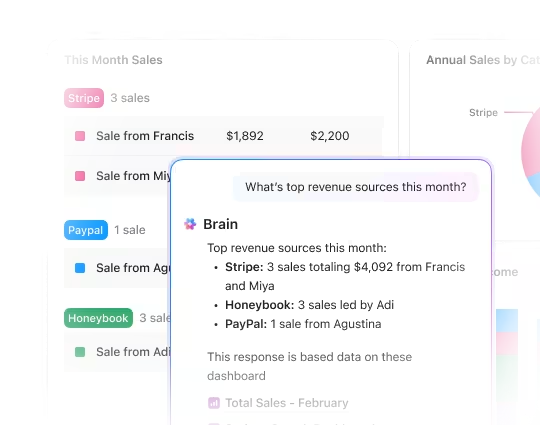
Използвайте AI Cards, за да обобщите активността на таблото
AI картите на ClickUp помагат на екипите да превърнат данните от таблото в обобщения на прост език. Вместо да преглеждат ръчно всяка диаграма, екипите могат да използват AI картите, за да обобщят актуализациите по проектите, напредъка на екипа, препятствията и следващите стъпки въз основа на данни в реално време от работната среда.
Как да създадете табло в ClickUp
Преди да започнете, уверете се, че имате необходимите разрешения в работното си пространство за създаване и редактиране. След това следвайте тези стъпки:
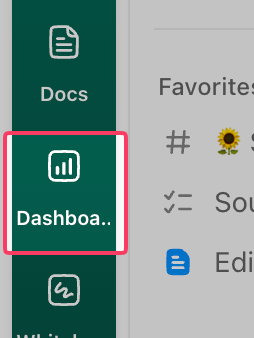
1. Кликнете върху Табло в лявата странична лента или използвайте бутона + от всяко пространство, папка или списък
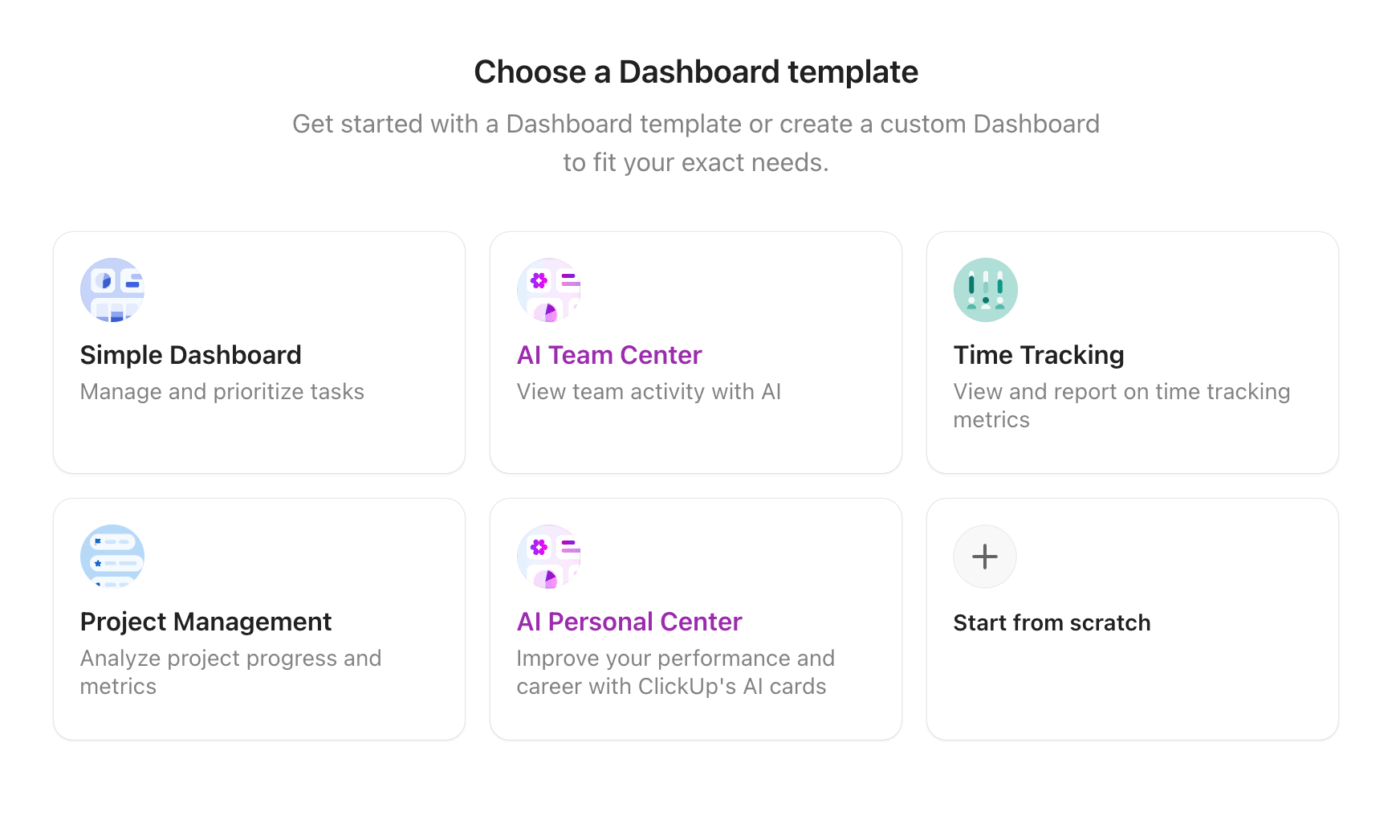
2. Изберете Започнете от нулата или изберете шаблон за табло
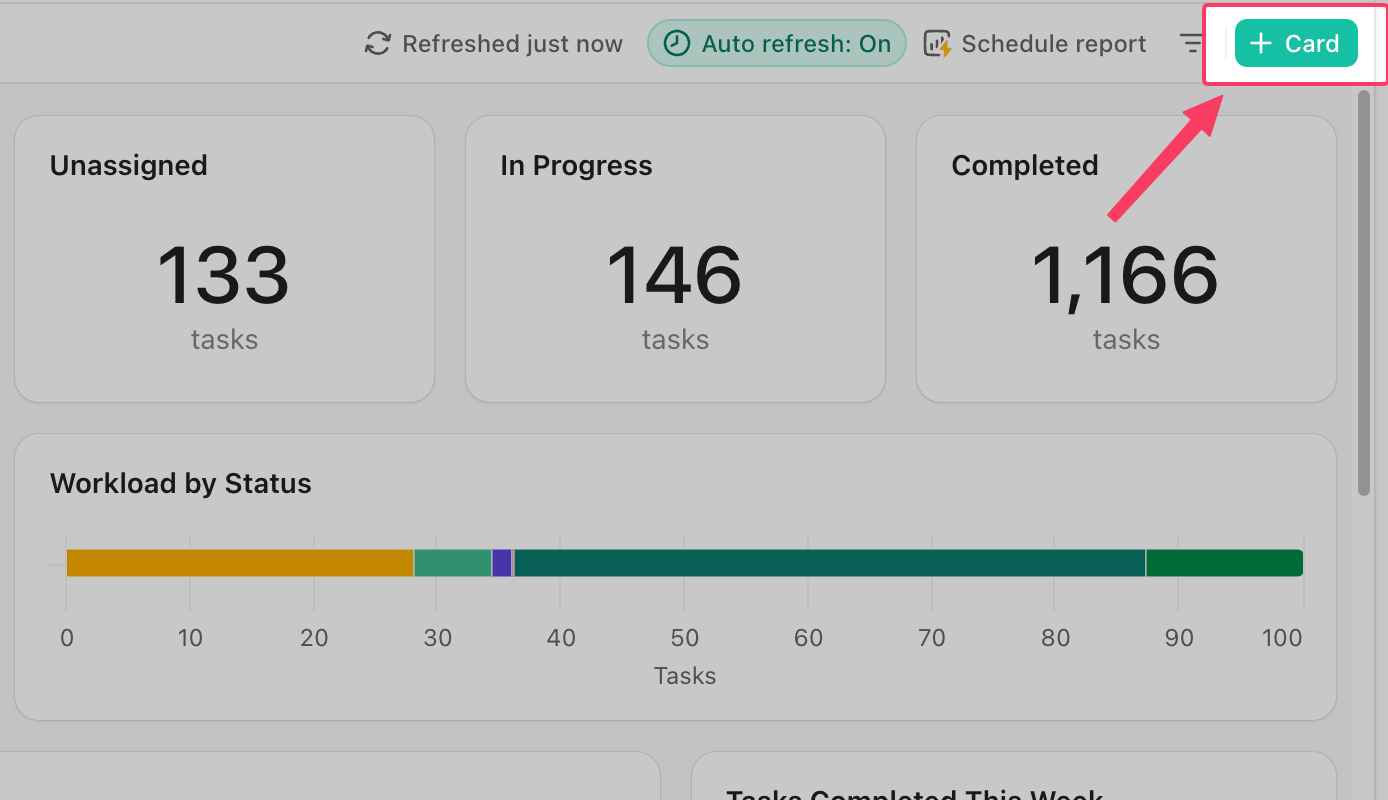
3. Натиснете + Карта, за да отворите библиотеката с джаджи
4. Изберете категория на джаджата и конфигурирайте източника на данни – изберете пространствата, папките или списъците, от които искате да извличате данни
5. Плъзгайте и променяйте размера на джаджите върху платното, за да подредите оформлението си
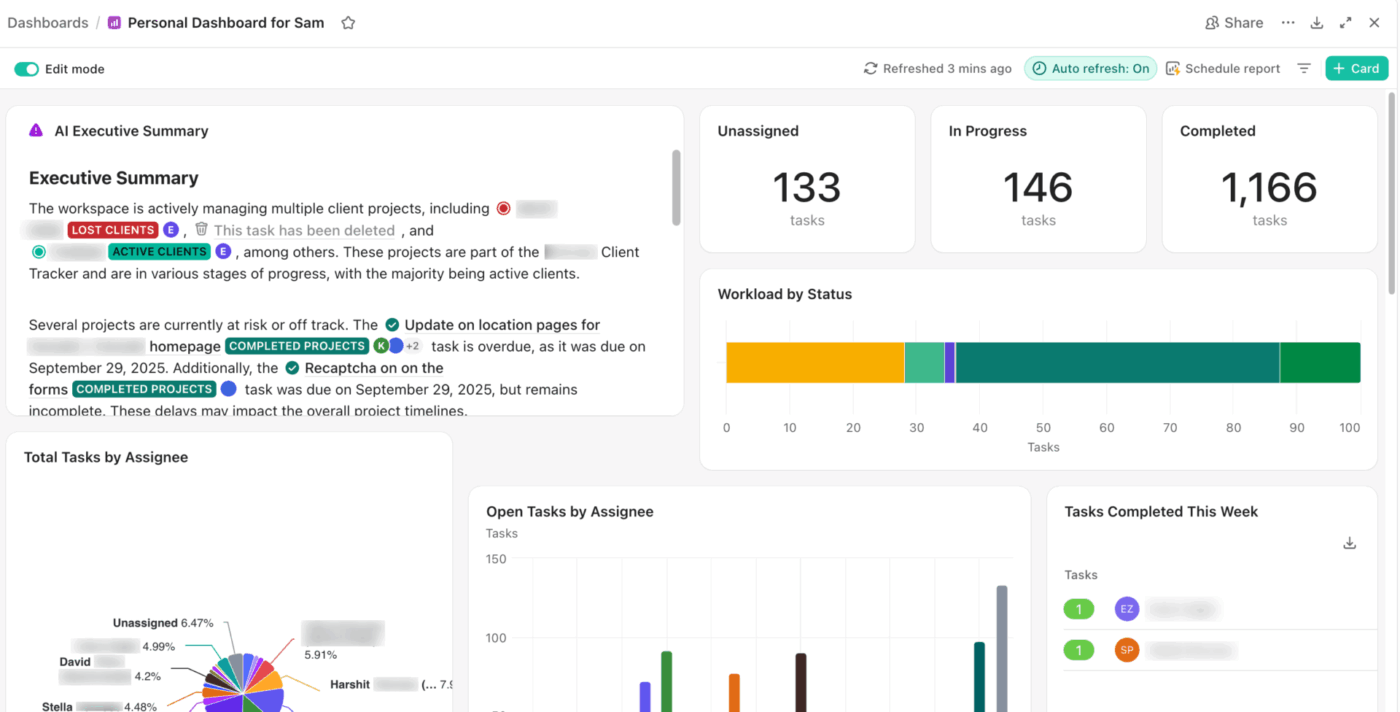
6. Използвайте филтрите във всеки джаджа, за да стесните данните по изпълнител, статус, период, етикети или потребителски полета
7. Именувайте таблото си и задайте разрешения за споделяне (частно, за целия екип или публична връзка)
Ако даден виджет показва „Няма данни“, проверете дали източникът на данни е избран правилно и дали задачите са попълнени в съответните полета. По подразбиране таблата се обновяват автоматично на всеки 30 минути, но можете да ги обновите ръчно по всяко време.
ClickUp Insight: 45% от служителите са обмисляли да използват автоматизация, но все още не са направили тази стъпка.
Фактори като ограничено време, несигурност относно най-подходящите инструменти и прекалено голям избор могат да възпрепятстват хората да направят първата стъпка към автоматизацията. ⚒️
С лесните за създаване AI агенти и команди на естествен език, ClickUp улеснява започването с автоматизациите. От автоматичното разпределяне на задачи до генерирани от AI обобщения на проекти, можете да отключите мощна автоматизация и дори да създадете персонализирани AI агенти за минути — без да се налага да преминавате през процес на обучение.
💫 Реални резултати: QubicaAMF съкрати времето за отчитане с 40% чрез използването на динамичните табла и автоматизираните диаграми на ClickUp, превръщайки часовете ръчна работа в анализи в реално време.
Един добре обмислен табло на ClickUp може да промени начина, по който вашият екип следи напредъка, определя приоритетите в работата и поддържа синхронизация. Ето как да го направите правилно 👇
Най-добри практики за дизайн на таблото на ClickUp
Един добре обмислен табло на ClickUp може да промени начина, по който вашият екип следи напредъка, определя приоритетите в работата и поддържа синхронизация. Ето как да го направите правилно 👇
Определете аудиторията на таблото си и историята на данните
Преди да добавите дори един виджет, отговорете на два въпроса:
- Кой ще разглежда този табло? (ръководител, ръководител на екип, независим сътрудник, клиент)
- Какво решение трябва да им помогне да вземат ? (да наемат повече хора, да преразпределят работата, да одобрят бюджет)
Напишете едно изречение, което да описва целта, например: „Този табло помага на маркетинг мениджъра да види кои кампании вървят по план през това тримесечие.“ Ако не можете да напишете такова, все още не сте готови да създадете табло.
Изберете подходящите KPI и джаджи
Съвместете типа на джаджата с типа на данните:
| Пропорции (% от задачите по статус) | Кръгова диаграма |
| Сравнения (часа по член на екипа) | Диаграма с ленти |
| Тенденции във времето (завършени задачи на седмица) | Линейна диаграма |
| Действия за изпълнение (закъснели задачи, блокирана работа) | Списък със задачи |
| Единични показатели (общ брой часове, брой задачи) | Приложение за изчисления |
Ако даден показател не влияе на вземането на решение, не го включвайте.
Организирайте джаджи за визуална йерархия
Поставете най-важните си показатели в горния ляв ъгъл, за да създадете ясна визуална йерархия – там погледът се насочва първо. Групирайте свързаните джаджи заедно и използвайте текстови джаджи като разделители на секции.
Лесно персонализирайте оформлението си, като променяте размера на джаджите – увеличете основната диаграма и намалете поддържащите детайли. ClickUp ви дава пълен контрол, защото размерът наистина отразява важността.
Създайте своя първи табло в ClickUp още днес
Разпръснатите данни за проекти забавят вземането на решения. Таблото на ClickUp превръща задачите, целите, записите за време, натоварването, спринтовете и персонализираните полета в един изглед с отчети в реално време.
Екипите могат да използват таблата на ClickUp, за да проследяват приоритетите на ръководството, рисковете по проектите, продажбените канали, ефективността на кампаниите, отчитаните часове, напредъка при наемането на персонал, състоянието на спринтовете и личната продуктивност.
Започнете безплатно с ClickUp и създайте първия си табло за минути.
Често задавани въпроси
Каква е разликата между изгледите в ClickUp и таблата в ClickUp?
Изгледите в ClickUp (списък, табло, диаграма на Гант, календар) организират и показват задачите на определено място – там, където извършвате работата си. Таблата в ClickUp обединяват данни от различни източници във визуални джаджи за отчитане и наблюдение – там, където виждате цялостната картина.
Можете ли да споделяте таблата на ClickUp с клиенти, които нямат акаунт в ClickUp?
Да — можете да генерирате публична връзка за споделяне за всеки табло, като предоставяте на външни потребители достъп само за четене, без да се налага да имат акаунт в ClickUp.
Колко табла трябва да създаде един екип в ClickUp?
Един за всяка отделна аудитория или решение е добра отправна точка. Повечето екипи започват с два или три и разширяват обхвата си оттам.
Дали джаджите на таблото на ClickUp се актуализират автоматично при промяна на данните за задачите?
Да — джаджите извличат данни на живо от вашето работно пространство, а таблата се обновяват автоматично на всеки 30 минути. Можете също така да задействате ръчно обновяване по всяко време.