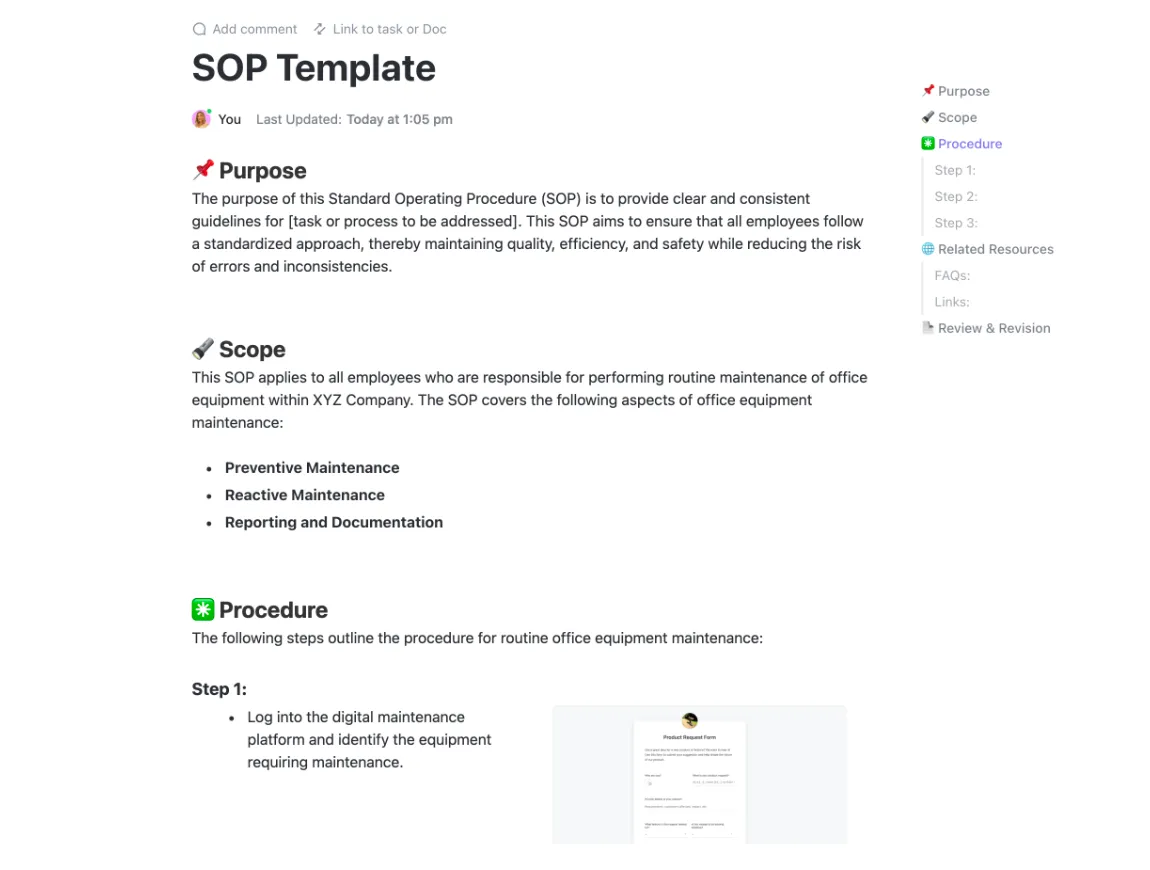

Приемате нов служител и му изпращате няколко SOP, за да започне работа. Десет минути по-късно той се връща с въпроси: „Коя версия трябва да следвам?“
За да избегнете това, в това ръководство се обяснява как да създадете подходяща система за управление на SOP в Google Docs, включително шаблони, структура на папки и най-добри практики за документиране.
Ще разгледаме и къде има недостатъци, за да можете да прецените кога е време за нещо по-добро като ClickUp – истинско конвергентно AI работно пространство! 🤩
Защо SOP са важни за работата на екипа
Разчитането на „племенното знание“ създава огромни рискове за провал за разрастващите се екипи. Когато единственият човек, който познава даден процес, е болен или в отпуск, работата спира напълно. Предаването на задачите между членовете на екипа води до отклонения, което означава, че качеството на работата варира в зависимост от това кой я извършва.
Ето защо те са важни:
- Запишете важните процеси, за да са лесно достъпни и да можете да ги следвате по всяко време
- Обединете екипите около общ начин на работа в различните проекти
- Намалете разменените съобщения, като отговаряте на често задаваните въпроси
- Улеснете одитирането, подобряването и усъвършенстването на работните процеси с течение на времето
- Подпомагайте по-бързото вземане на решения с ясни, документирани стъпки
- Освободете старшите членове на екипа от постоянното ръководство и разяснения
Преди да можете да управлявате SOP, трябва да ги създадете. Ако сте потребител на Google Workspace, Google Docs изглежда е една от най-достъпните отправни точки за стандартизиране на процесите.
📮 ClickUp Insight: Повече от половината от всички служители (57%) губят време в търсене из вътрешни документи или базата с фирмена информация, за да намерят данни, свързани с работата. А когато не успяват? 1 от 6 прибягва до лични алтернативи – рови из стари имейли, бележки или скрийншотове, само за да събере парчетата на пъзела.
ClickUp Brain елиминира търсенето, като предоставя незабавни отговори, базирани на изкуствен интелект, извлечени от цялото ви работно пространство и интегрираните приложения на трети страни, така че да получите това, от което се нуждаете — без излишни усилия.
Как да създадете шаблон за SOP в Google Docs
Гледането на празна страница забавя процеса на документиране и разочарова членовете на екипа. Без стандартен формат хората създават коренно различни документи, които объркват читателите и скриват важни подробности.
Нека разберем как да създадем шаблон за многократна употреба в Google Docs:
Стъпка 1: Отворете нов документ в Google Docs
Отворете уеб браузъра си и отидете на началната страница на Google Docs. Кликнете върху иконата за празен документ, за да създадете нова страница.
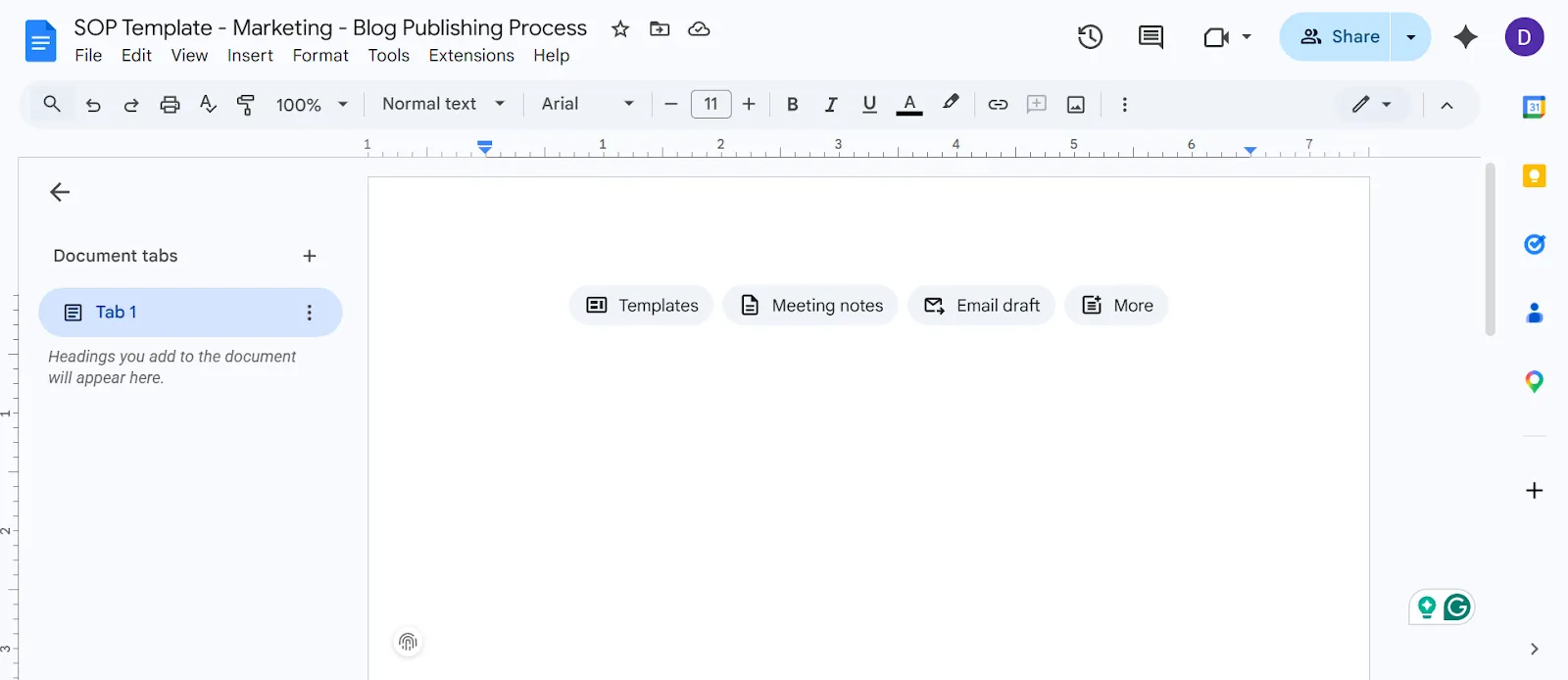
Именувайте файла веднага, като използвате ясна конвенция, за да можете лесно да го откриете по-късно. Важно е да запомните, че последователното именуване е първият слой на вашата система за управление на SOP в Google Docs.
💡 Съвет от професионалист: Използвайте тази конвенция за именуване и я споделете с екипа си: „Шаблон за SOP – [Отдел] – [Име на процеса]“. Например: „Шаблон за SOP – Маркетинг – Процес на публикуване в блог“.
Стъпка 2: Настройте структурата на шаблоните си
Всеки шаблон за SOP в Google Docs се нуждае от едни и същи основни раздели, за да бъде ефективен. Използвайте вградените стилове на заглавията, за да създадете ясна визуална йерархия. Това автоматично генерира кликаема структура на документа в лявата странична лента за лесна навигация.
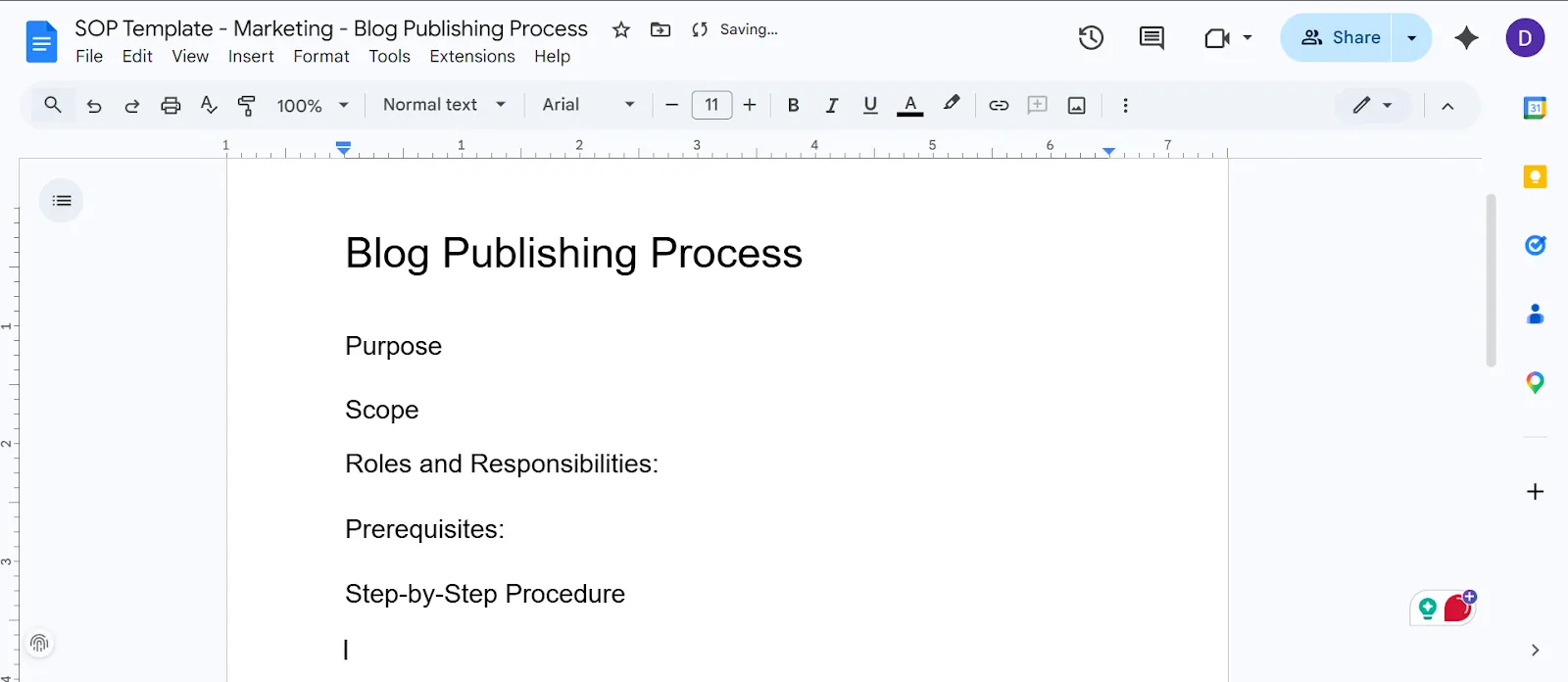
Включете следните раздели в шаблона си:
- Заглавие: Име на процедурата, която се документира
- Цел: Едно-две изречения, обясняващи защо съществува този SOP
- Обхват: За кого се отнася и кога трябва да се използва
- Роли и отговорности: Кой отговаря за всяка част от процеса
- Предварителни условия: Инструменти, достъп до софтуер или материали, необходими преди да започнете
- Стъпка по стъпка: Номерираните инструкции, които съставляват сърцевината на SOP
- Отстраняване на проблеми/изключения: Често срещани проблеми и как точно да се справяте с тях
- История на промените: Дата, автор и кратка бележка за промените
Стъпка 3: Добавете съдържание и форматиране на място
Попълнете всяка секция с примерни текстове, така че всеки, който копира шаблона, да знае точно какво къде да постави.
Добавете подчертан текст-заместител и указания за форматиране, за да насочите екипите как да попълнят всяка секция от шаблона за SOP
Използвайте функцията за подчертаване на текст, за да маркирате ясно този заместващ текст. Жълто подчертаване с бележка от типа „[Заменете това с вашите стъпки от процеса]“ работи перфектно.
💡 Съвет от професионалист: Използвайте номерирани списъци за последователните стъпки на процедурата, за да подредите инструкциите, и точки за непоследователните елементи, като необходимите инструменти или материали. Не забравяйте също да добавите хоризонтална линия между основните раздели, за да подобрите визуалната яснота.
Стъпка 4: Запазете и организирайте шаблона си
Поставете готовия си шаблон в специална споделена папка в Google Drive и я наименувайте с нещо ясно, като например „Шаблони за SOP – Основни копия“.
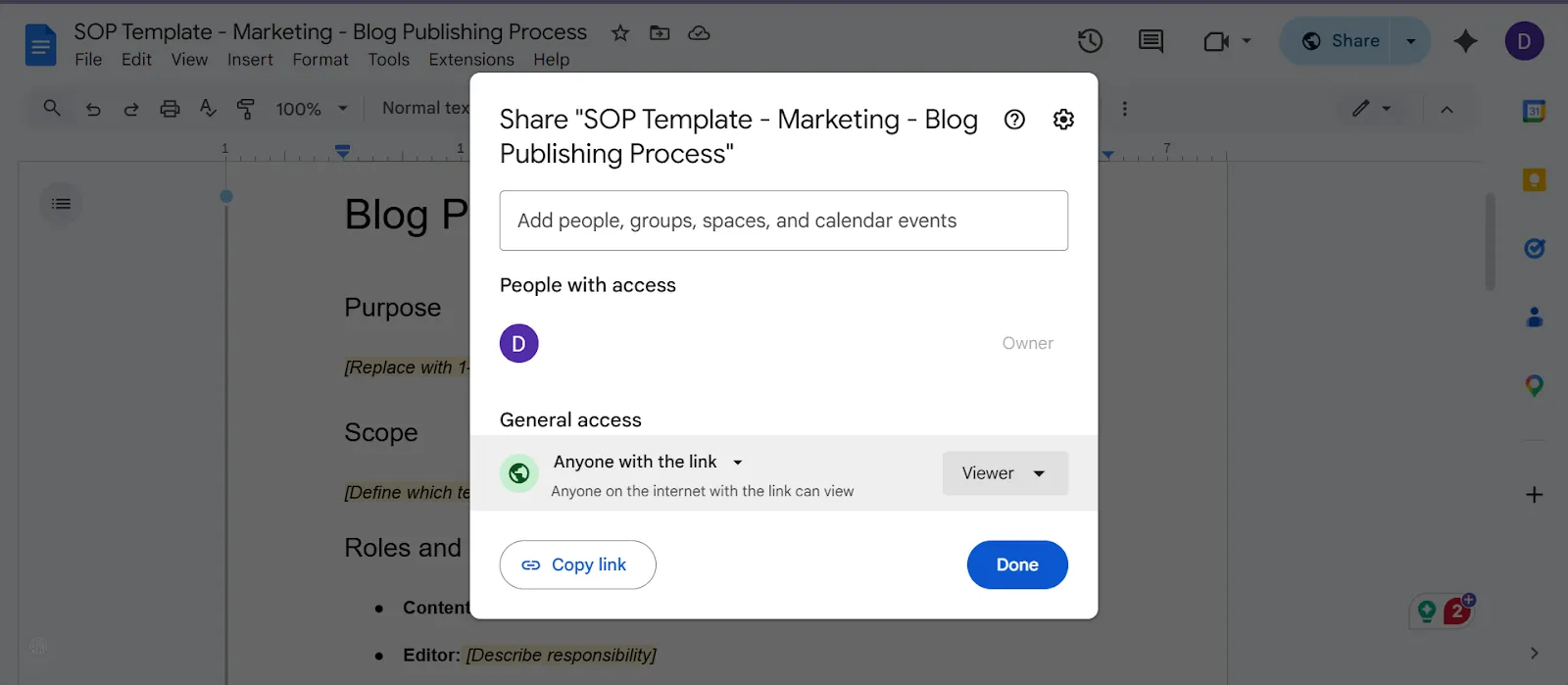
Задайте разрешенията за споделяне на „Само за преглед“ за вашия екип. Това гарантира, че членовете на екипа ще дублират шаблона, вместо случайно да редактират оригиналния ви файл.
💡 Съвет от професионалист: Създайте ясна структура на папки, организирана по отдели или функции. Google Docs няма вградена галерия с шаблони за екипи, така че строгата организация на папките е най-добрият ви заместител.
Стъпка 5: Споделете с екипа си
Споделете папката с шаблони със съответните членове на екипа, като използвате стандартните настройки за споделяне в Google Drive.
Изпратете кратко съобщение, в което обяснявате точния работен процес, който трябва да следват, и ги инструктирайте да дублират шаблона, да го преименуват, да го попълнят и да запазят попълнения SOP обратно в папката на съответния отдел.
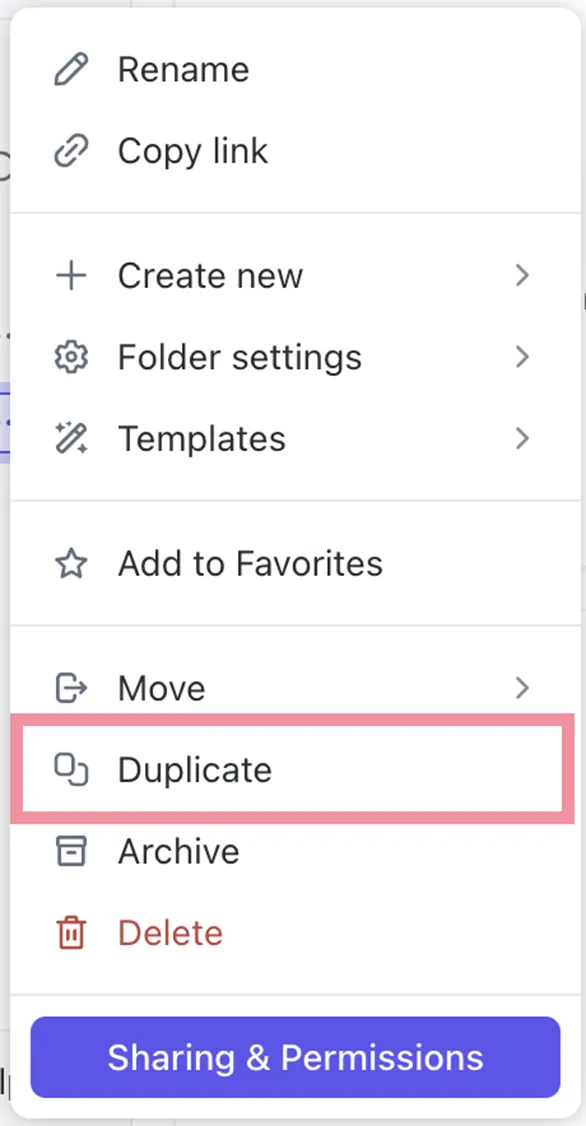
Установете общовалидно правило за екипа относно мястото, където се съхраняват завършените SOP, и мястото, където се съхраняват празните шаблони. Това предотвратява неизбежното объркване, при което някой редактира шаблон, когато всъщност е имал намерение да създаде нов документ.
Най-добри практики за документация на SOP в Google Docs
Стандартните оперативни процедури (SOP) бързо остаряват и се превръщат в гробище на забравени документи, когато не се управляват. Когато използвате Google Docs, следвайте тези целенасочени навици, за да поддържате документацията в добро състояние и да запазите полезността на библиотеката си:
- Определете отговорник за всеки документ: Добавете името и контактната информация на отговорника в горната част, за да има човек, който да отговаря за актуализирането на документа
- Определете честотата на прегледите: Използвайте проста таблица в долната част на всеки документ, за да отбелязвате датите за тримесечни или полугодишни прегледи
- Използвайте еднообразно форматиране във всички SOP: Придържайте се към структурата на шаблона, за да спечелите доверието на хората и те да използват документите
- Свържете свързаните SOP помежду им: Поставете хипервръзка директно към процедурите, към които се прави препратка в документа SOP
- Осигурете лесно преглеждане на процедурите: Използвайте кратки изречения, номерирани стъпки и подчертани ключови действия за лесно четене по време на изпълнението на задачата
- Използвайте историята на версиите целенасочено: Насърчавайте редакторите да добавят описания при запазване на значителни промени, за да бъде историята на промените смислена
📖 Прочетете също: Най-добрите алтернативи на Google Docs
Ограничения на Google Docs за управление на SOP
С разрастването на екипа ви вероятно ще се сблъскате със следните реални проблеми в Google Docs:
- Липса на вграден работен процес или процедура за одобрение: Принудени сте да използвате коментари и ръчни последващи действия, за да насочите SOP за преглед
- Контролът на версиите става объркващ при голям мащаб: Google Docs позволява само 40 именовани версии на документ, което затруднява проследяването на текущата версия сред десетките редактирани SOP-ове
- Търсенето е ограничено до съвпадение на текст: Не можете да търсите в библиотеката си по категория, отдел или статус без ръчно маркиране
- Липса на централизиран контролен панел: Няма възможност за проследяване на проектите, което означава, че никога не можете да разберете с един поглед кои SOP са актуални или закъснели за преглед
- Разрастването на папките замества разрастването на инструментите: Организирането на SOP в вложени папки създава разрастване на контекста, което представлява хаос, при който екипите губят часове в търсене на информация в несвързани приложения и платформи
- Липса на ниво задачи или автоматизация: Не можете да задавате автоматично прегледи или да свържете SOP с действителния работен процес, който той описва
Гледайте това видео за изчерпателен преглед на най-добрите налични алтернативи на Google Docs:
Как ClickUp опростява управлението на SOP
Google Docs работи добре за първите ви няколко SOP, но в момента, в който екипът ви надхвърли определен размер, се оказвате с дублирани файлове, загадъчни версии и процедури, на които вече никой не вярва. Това е така, защото Google Docs е просто място за съхранение, а не свързва вашите SOP с реалната работа.
Тук на помощ идва ClickUp. Вместо да третира SOP като статични документи, ClickUp ги превръща в динамична система, свързана със задачи, хора, графици и актуализации на едно място.
Нека разгледаме как системата за управление на SOP помага!
Създайте SOP, свързани с работата
Създайте централизирана база от знания със SOP като богати, структурирани документи, които се намират директно във вашето работно пространство с ClickUp Docs.
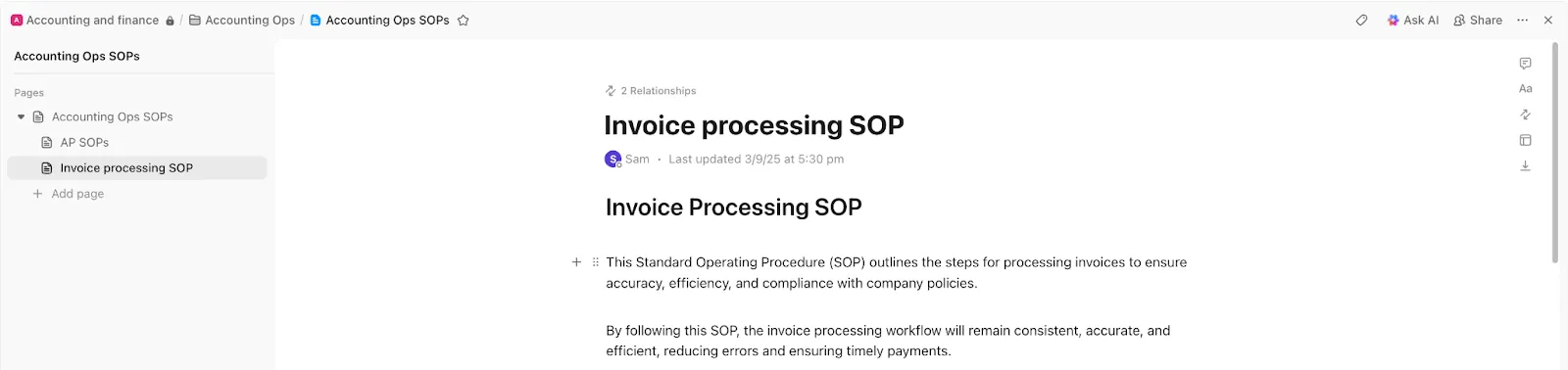
Можете да:
- Създайте вложени страници за организиране на SOP по екип, процес или функция
- Използвайте разнообразно форматиране (заглавия, таблици, списъци за проверка, вградени елементи)
- Сътрудничество в реално време с коментари и споменавания
- Свържете Docs директно с ClickUp Tasks, така че SOP да са до работата, която ръководят
Например, вашият маркетинг екип разполага с документ „Content SOP“ с вложени страници за писане на блогове, SEO оптимизация и публикуване. Когато авторът отвори задача, SOP вече е свързан – няма нужда да търси в Google Drive или да пита за най-новата версия.
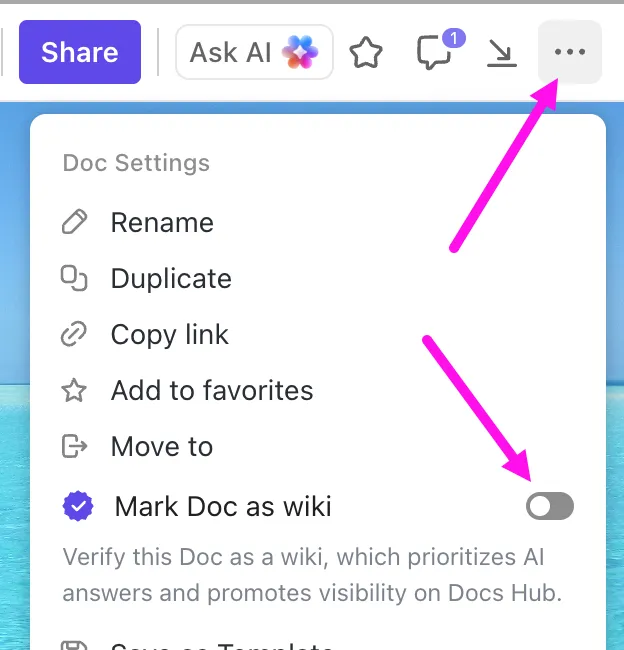
💡 Съвет от професионалист: Превърнете готовите SOP документи във вики страници, за да създадете ясен източник на достоверна информация. По този начин екипът ви винаги ще знае на коя версия да се довери, без да се налага да се съмнява.
Създавайте и актуализирайте SOP за секунди
ClickUp Brain действа като асистент, който разпознава работната среда и може да създава, актуализира и дори да търси вашите SOP, използвайки реалния контекст от вашите задачи, документи и работни потоци.
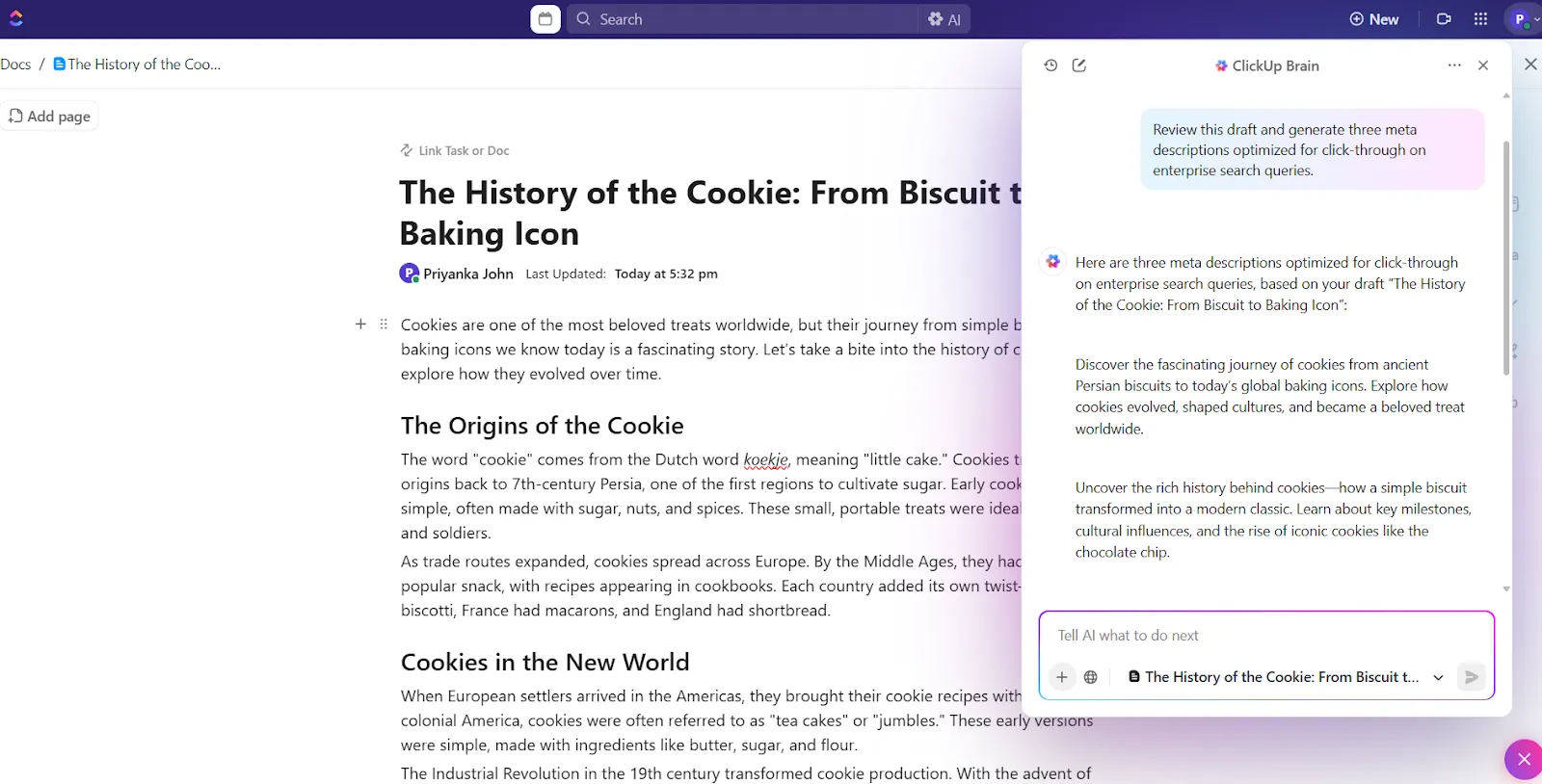
Помолете го да:
- Създавайте чернови на SOP от прости подсказки
- Получавайте отговори от цялото си работно пространство
- Обобщете дългите SOP или извлечете ключовите стъпки
- Поддържайте документацията актуализирана с развитието на работните процеси
Например, току-що сте създали нов процес за въвеждане на нови служители. Можете просто да дадете команда на ClickUp Brain: „Създай SOP за въвеждане на клиенти въз основа на текущите ни задачи и списък за проверка.“ Той ще генерира документация за въвеждането с стъпки, роли и зависимости за секунди, директно във вашия ClickUp Doc.
Автоматизирайте документацията:
⚡ Архив с шаблони: Стандартизирайте документите и управлявайте процесите на едно място с шаблона за SOP на ClickUp.
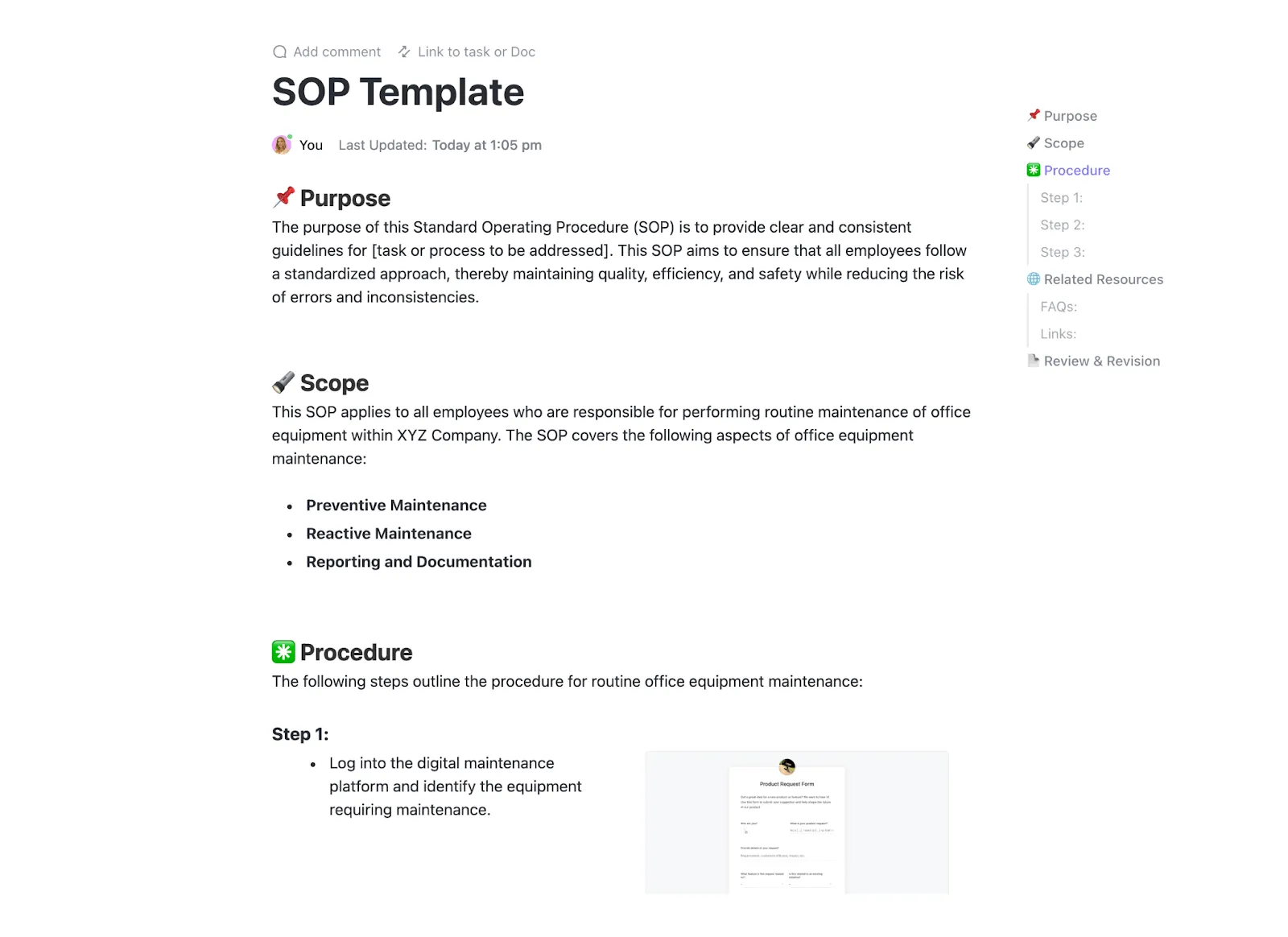
Получавате:
- Готови раздели за SOP (цел, обхват, роли, стъпки и др.)
- Структуриран формат на документа за последователна документация
- Разпределяне на задачи и проследяване на отговорностите
- Вградена поддръжка за автоматизации и периодични прегледи
- Интеграция с функции на ClickUp като табла и работни потоци
Автоматизирайте циклите на преглед
SOP-те работят само ако жизненият цикъл на вашите документи се актуализира редовно.
ClickUp Automations гарантира, че това ще се случи, без да разчитате на паметта си. То ви позволява да зададете периодични цикли на преглед (месечни, тримесечни и т.н.) и автоматично възлага SOP-овете на отговорните лица за актуализации.
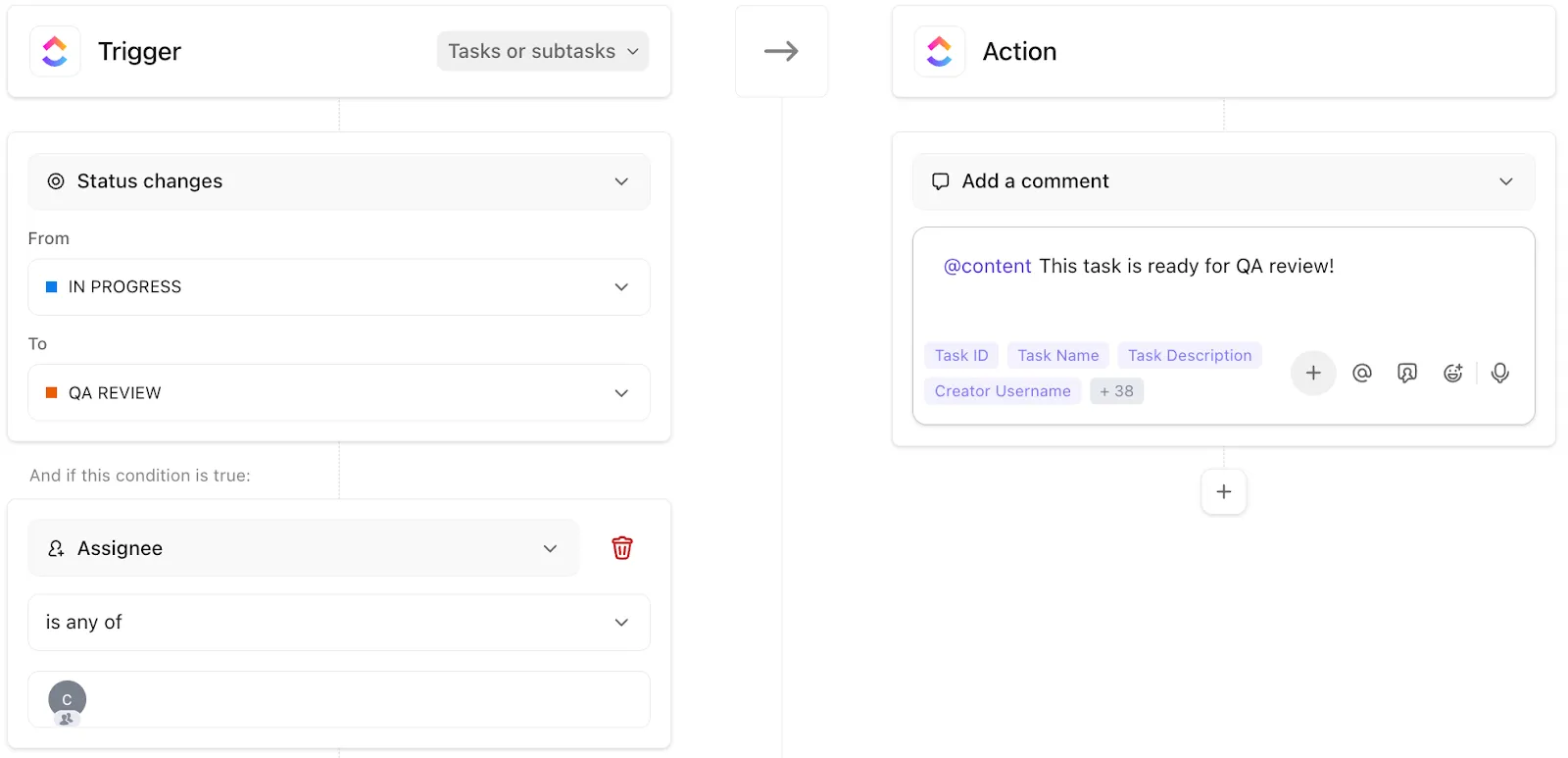
Можете също така да зададете условия, които да позволяват задействането на работни потоци за одобрение, преди промените да влязат в сила, или да уведомявате заинтересованите страни при извършване на актуализации.
Например, можете да настроите автоматизация на работния процес така, че на всеки 30 дни задачата „SOP за въвеждане на клиенти“ да:
- Прехвърлено към ръководителя на операциите
- Преместено в статус „Преглед“
- Изпратено за одобрение след актуализиране
💡 Съвет от професионалист: Стандартизирайте персонализираните полета в ClickUp (като „Отдел“, „Тип SOP“, „Цикъл на преглед“). Освен това използвайте етикетите в ClickUp за бърз контекст; това прави филтрирането, отчитането и изгледите на таблото много по-надеждни, докато библиотеката ви със SOP се разраства.
Получете обща представа за всички дейности, свързани със SOP
След като имате множество SOP, видимостта се превръща в истински проблем: Кой отговаря за какво? Кое е остаряло? Кое не е било прегледано?
Таблото на ClickUp решава този проблем, като ви предоставя изглед в реално време на вашата система за SOP. То ви позволява:
- Проследявайте статуса на SOP (Активен, В процес на преглед, Неактуален)
- Вижте отговорностите в различните екипи
- Проследявайте датите на последното актуализиране или преглед
- Създавайте отчети директно от данните за задачите и дейностите
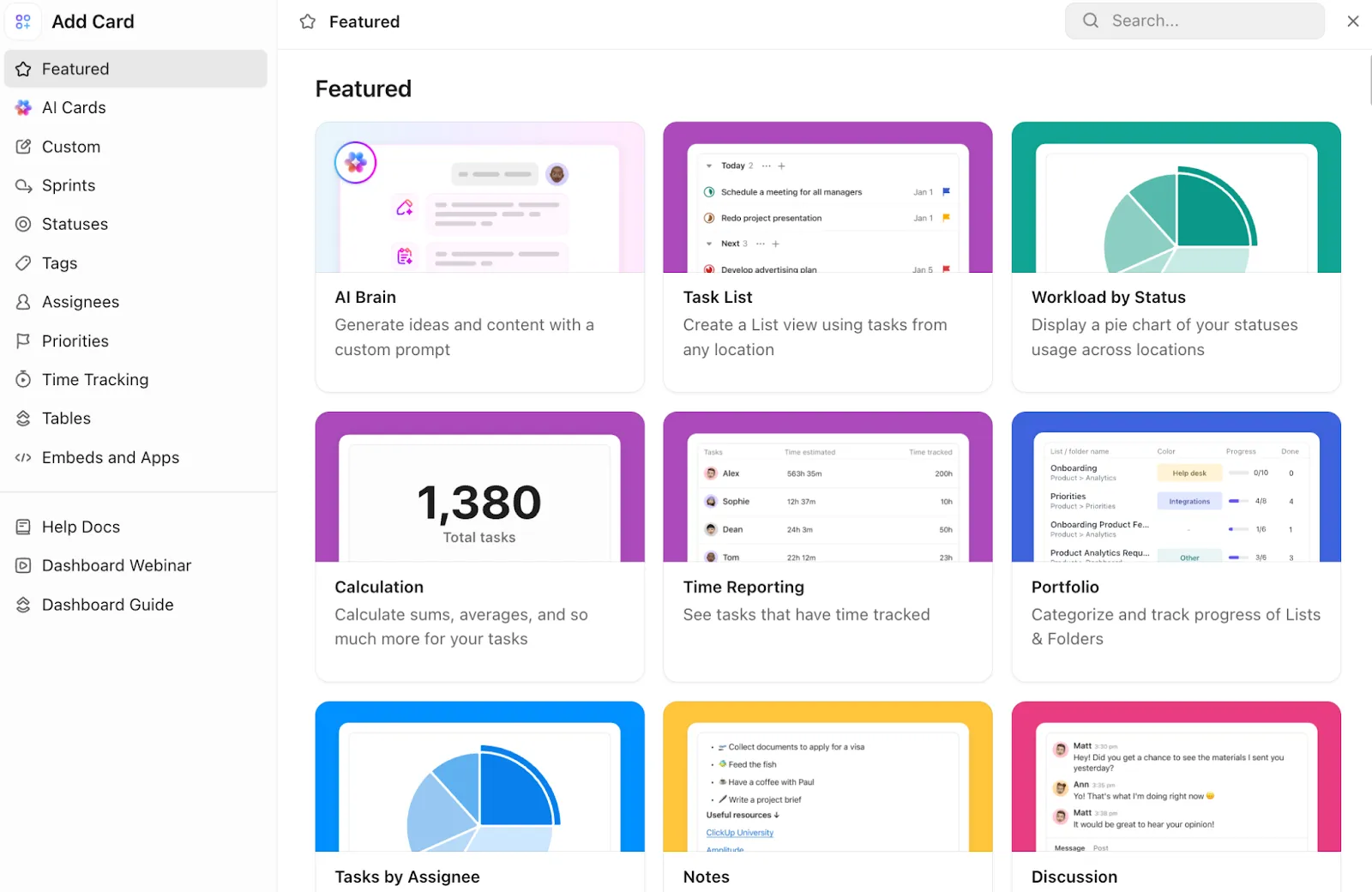
Силата ѝ идва от картите, които можете да добавите, за да персонализирате точно това, което искате да проследявате. Ето няколко примера:
- Картички със списък със задачи: Показват всички SOP на едно място с подробности като статус, отговорник и крайни срокове
- Таблични карти: Създайте структуриран изглед, подобен на електронна таблица, на всички SOP с помощта на персонализираните полета на ClickUp
- Карта в календара: Помага ви да следите предстоящите срокове за преглед на SOP
Когато вашите SOP, задачи, комуникация и изкуствен интелект се намират в едно работно пространство, вие преставате да управлявате документи и започвате да управлявате процеси. Това е разликата между папка с файлове и истинска система за управление на SOP.
Ето какво каза Бриетни Къртнър, програмен мениджър в Университета на Юта Вали, за ClickUp:
ClickUp централизира ежедневните ни операции, SOP и насърчи сътрудничеството в целия отдел… Много ни хареса функцията за зависимости, защото нашият отдел също работеше междуфункционално. Това ни помогна да знаем кои са следващите стъпки, които очакваме.
ClickUp централизира ежедневните ни операции, SOP и насърчи сътрудничеството в целия отдел… Много ни хареса функцията за зависимости, защото нашият отдел също работеше междуфункционално. Това ни помогна да знаем кои са следващите стъпки, които очакваме.
Повишете „стандартите“ си с ClickUp
Google Docs е добро място за начало. То е просто, познато и ви помага да пренесете първите си SOP от главата си в споделено пространство. Но с разрастването на екипа ви, бързо се появяват пропуски. SOP са част от ежедневната работа на екипа ви и в даден момент е необходимо те да бъдат свързани със самата работа.
Тук на помощ идва ClickUp. Вместо да управлявате SOP-овете успоредно с работата си, вие ги управлявате в рамките на самата работа. С Docs вашите SOP-ове се намират във вашето работно пространство, точно до задачите и проектите. ClickUp Brain генерира чернови на SOP-ове и ги актуализира като работни потоци, докато ClickUp Automations ви помага да зададете периодични цикли на преглед.
И така, какво чакате? Регистрирайте се безплатно в ClickUp още днес! ✅
Често задавани въпроси
Google Docs не предлага специален шаблон за SOP в галерията си с шаблони. Можете да създадете свой собствен, като структурирате празен документ със заглавия за цел, обхват, роли, стъпки и история на ревизиите, след което го запазите като шаблон за многократна употреба в споделена папка.
В Google Docs ще трябва да разчитате на организация на папките, последователни конвенции за именуване и ръчно проследяване, като например индекс в електронна таблица. От друга страна, специализирано работно пространство като ClickUp ви позволява да маркирате, филтрирате и визуализирате цялата си библиотека със SOP, така че нищо да не остане незабелязано.
Google Docs се справя добре със създаването на документи, но му липсват автоматизация на работния процес, маршрутизиране на одобрения, проследяване на статуса и централизирано търсене. За разлика от това, специализирана система за управление на SOP като ClickUp свързва вашата документация с реалната работа, която тя описва, като същевременно всичко остава достъпно за търсене на едно място.
Да, Google Docs поддържа редактиране в реално време, коментари и режим на предложения, което работи добре за изготвяне на отделни SOP. Ограничението се проявява при мащабни проекти, когато се нуждаете от структурирани работни потоци за одобрение или видимост за това кой работи по какво в цялата ви библиотека.