
Последното нещо, което искате да правите, е да разчитате на себе си или на член на екипа, за да поддържате актуалността на проекта.
Защото актуализациите не се извършват по време на работата. Те се извършват по-късно – след срещи, след вземане на решения, след като някой си спомни да се върне към въпроса.
Ами ако ви кажем, че в ClickUp разчитаме на автоматизацията за това?
Автоматизацията на задачите актуализира статусите, определя следващите стъпки, задейства сигнали и движи работата напред без ръчна рутинна работа.
Любопитни ли сте да разберете как? Прочетете нататък.
Проблемът с ръчните актуализации на проектите
Според проучване на ClickUp, един типичен специалист в областта на знанието трябва да осъществява връзка със средно около 6 души, за да свърши работата си.
С други думи, те се свързват ежедневно с тези ключови лица, за да съберат контекст, да съгласуват приоритетите и да поддържат работата в движение.
Ето защо ръчните актуализации на проектите не работят в реалния свят на управлението на проекти:
- Актуализациите бързо губят актуалност: Когато актуалният статус на задачата зависи от това дали някой ще се сети да го публикува, решенията се забавят и губят актуалност, особено при разлики в часовите зони
- Напредъкът става субективен: Ръчните актуализации обикновено описват дейността (какво се е случило), а не резултатите (какво се е променило), така че заинтересованите страни се затрудняват да видят какво наистина върви по план
- Малките пропуски в отчетите водят до голямо объркване: Пропусната зависимост, остарял отговорник или грешна дата бързо се превръщат в преработка, дублиране на усилията и ескалации в последния момент
- Превключването между задачи отнема много време: Хората преминават от документи към чат нишки и таблици, само за да възстановят текущото състояние, преди да могат да действат
- Отговорността става неясна: Ако следващата стъпка и отговорникът не се записват последователно, пречките остават скрити по-дълго, а предаването на задачите става по-бавно и по-хаотично
- Това създава скрита загуба на време: Всеки отделя време за писане на актуализации, а освен това и още повече време за четене, тълкуване и повторно проверяване на същите — особено когато се натрупват повтарящи се задачи като докладване на статуса, напомняне за актуализации и копиране на бележки между различни инструменти
Какво представлява автоматизацията на задачите в управлението на проекти?
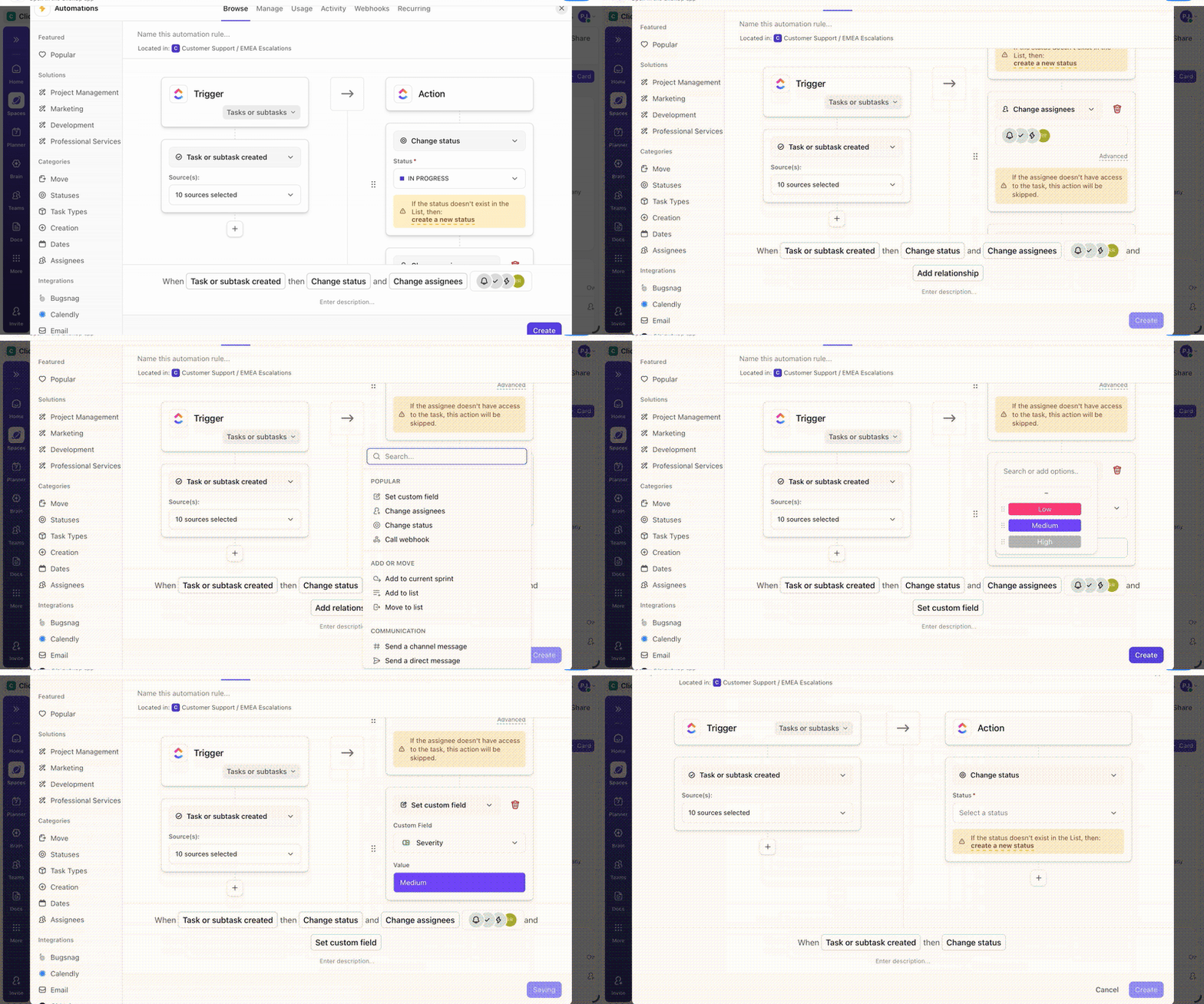
Автоматизацията на задачите в управлението на проекти включва използването на софтуерни инструменти, правила, тригери и понякога изкуствен интелект за автоматично изпълнение на повтарящи се, рутинни или предвидими задачи. В противен случай те биха изисквали ръчна работа от страна на проектните мениджъри или членовете на екипа.
⭐ Бонус: Ето как да автоматизирате работните си процеси и да спестите над 5 часа всяка седмица
📮 ClickUp Insight: 43% от хората казват, че повтарящите се задачи осигуряват полезна структура на работния им ден, но 48% ги намират за изтощителни и отвличащи вниманието от значимата работа.
Макар рутината да дава усещане за продуктивност, тя често ограничава творчеството и ви пречи да постигнете значителен напредък. ClickUp ви помага да се освободите от този цикъл, като автоматизира рутинните задачи чрез интелигентни AI агенти, за да можете да се съсредоточите върху задълбочената работа. Автоматизирайте напомнянията, актуализациите и възлагането на задачи и оставете функции като „Автоматично блокиране на време“ и „Приоритети на задачите“ да защитят вашите най-продуктивни часове.
💫 Реални резултати: Lulu Press спестява 1 час на ден на служител благодарение на автоматизациите в ClickUp, което води до 12% увеличение на ефективността на работата.
Как автоматизацията на ClickUp елиминира ръчната работа
ClickUp предлага над 100 предварително създадени автоматизации за оптимизиране на работните процеси, управление на предаването на задачи и намаляване на ръчния труд за екипите. Автоматизациите в ClickUp имат три компонента, които могат да се персонализират:
- Тригери: Събития, които стартират автоматизация. Например, когато статуса се промени
- Условия: Незадължителни критерии, които трябва да са изпълнени, за да се задейства автоматизацията (налични в избрани планове)
- Действия: Събития, които автоматизацията инициира след задействането си
Ето възможностите на ClickUp Automations, които ви спасяват всеки ден. 👇
1. Автоматично актуализиране на статуса на задачите
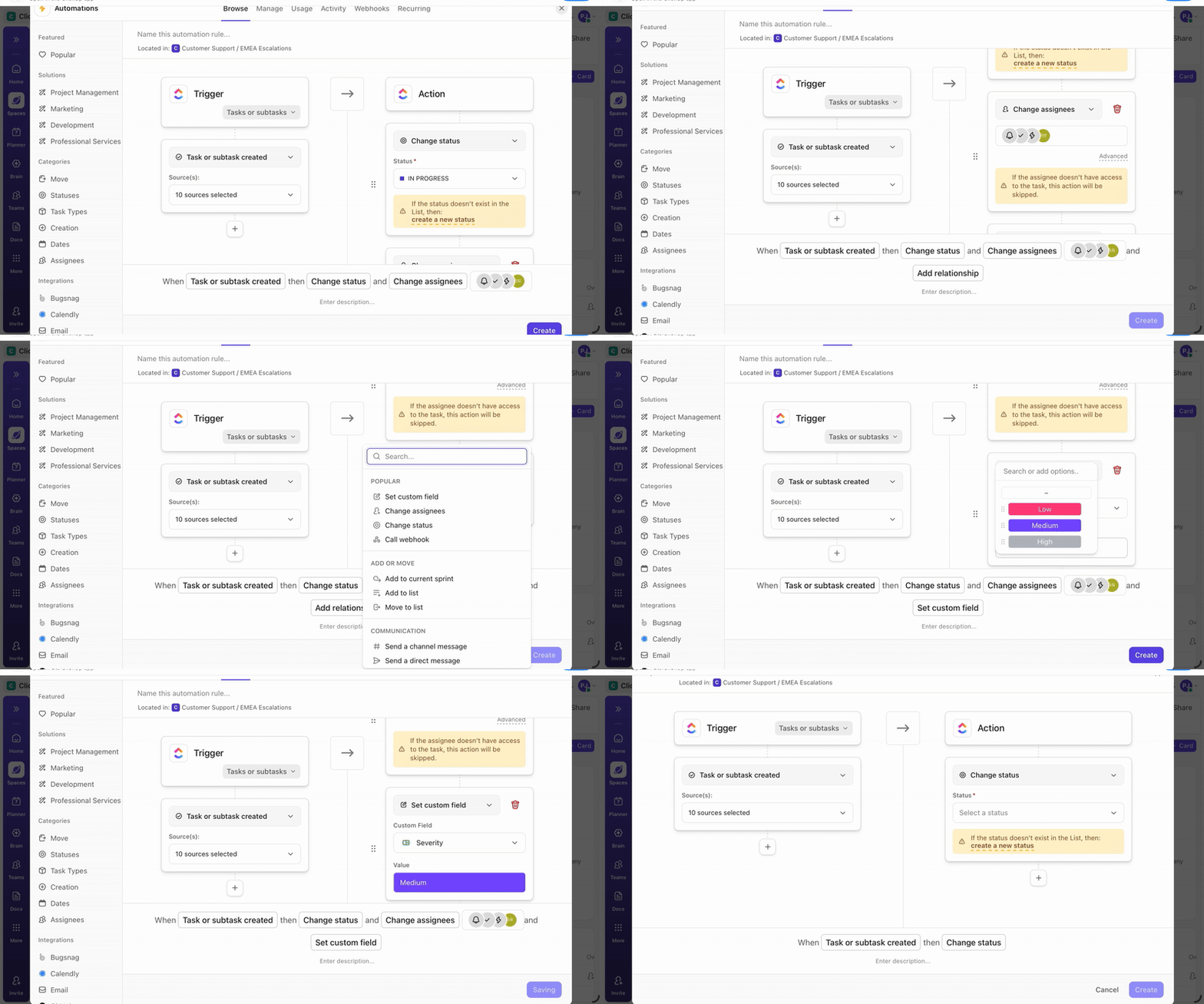
С помощта на задачите в ClickUp разбиваме работата на ясни основни задачи, подзадачи и зависимости. След това добавяме автоматизации в ClickUp, за да променяме статусите въз основа на сигнали за напредък, като завършени подзадачи или отстранени зависимости.
Един от многото тригери, с които разполага, е „Решени подзадачи“. Когато всички подзадачи към дадена основна задача бъдат решени, се изпълнява автоматизация, докато ClickUp решава подзадачите, намиращи се непосредствено под основната задача.
Освен това, когато дадена задача бъде деблокирана, можете автоматично да я преместите напред, без някой ръчно да забележи промяната в зависимостите.
Оттам свързвате тригера с действие, като например промяна на статуса (с опционално условие, ако желаете).
🚀 Предимство на ClickUp: Софтуерът за управление на задачи на ClickUp може да превърне един коментар или чат в изпълнима, измерима задача за секунди!
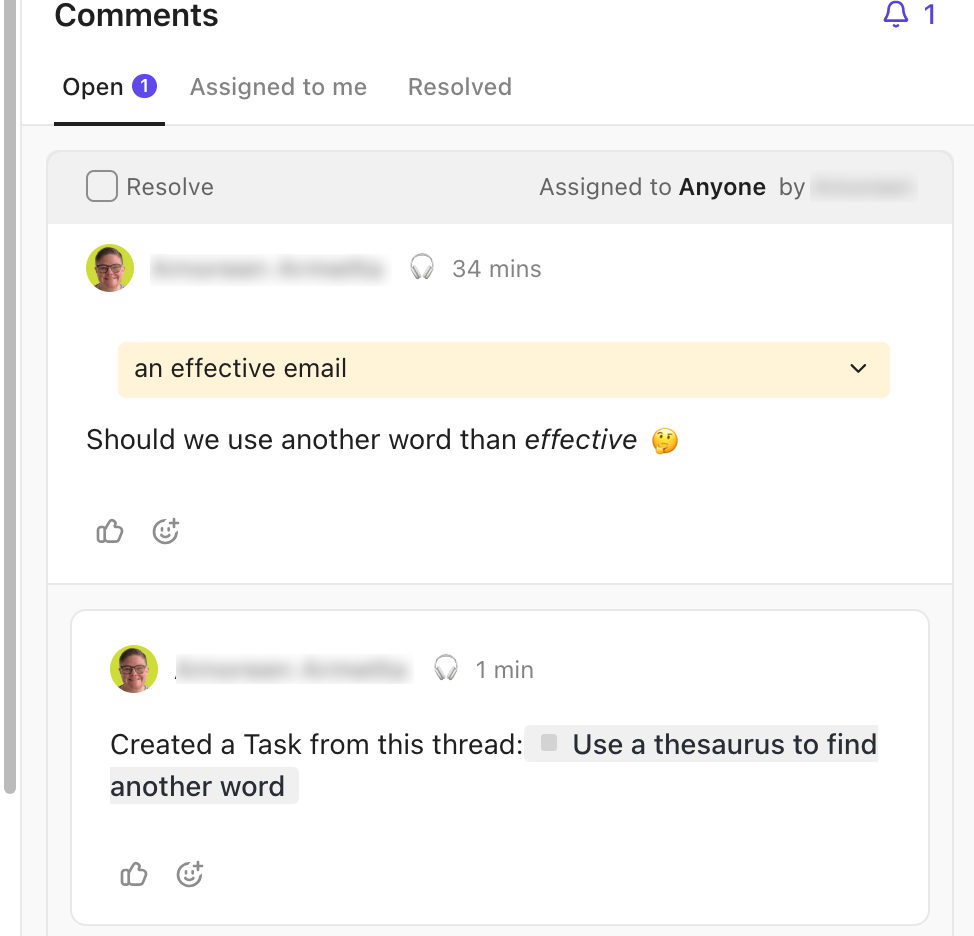
Можете да създавате задачи директно от коментари към задачи, коментари в Пощенската кутия и дори коментари към документи. А ако използвате ClickUp AI, той може да генерира задачи за вас с пълен контекст на работната среда.
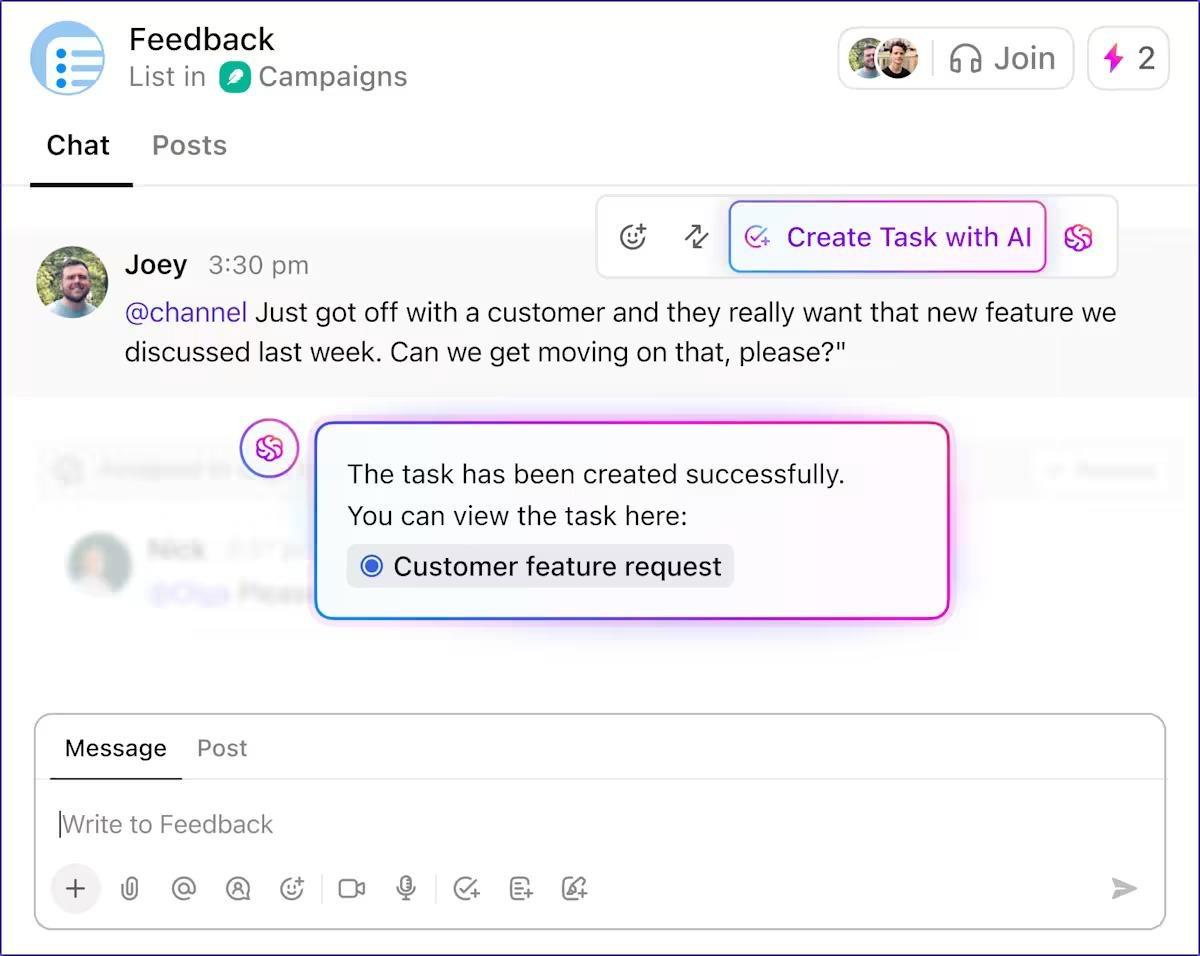
2. Автоматично присвояване или преприсвояване на отговорници
Бързият начин да премахнете объркването относно собствеността е да оставите работният процес да определи следващия собственик вместо вас.
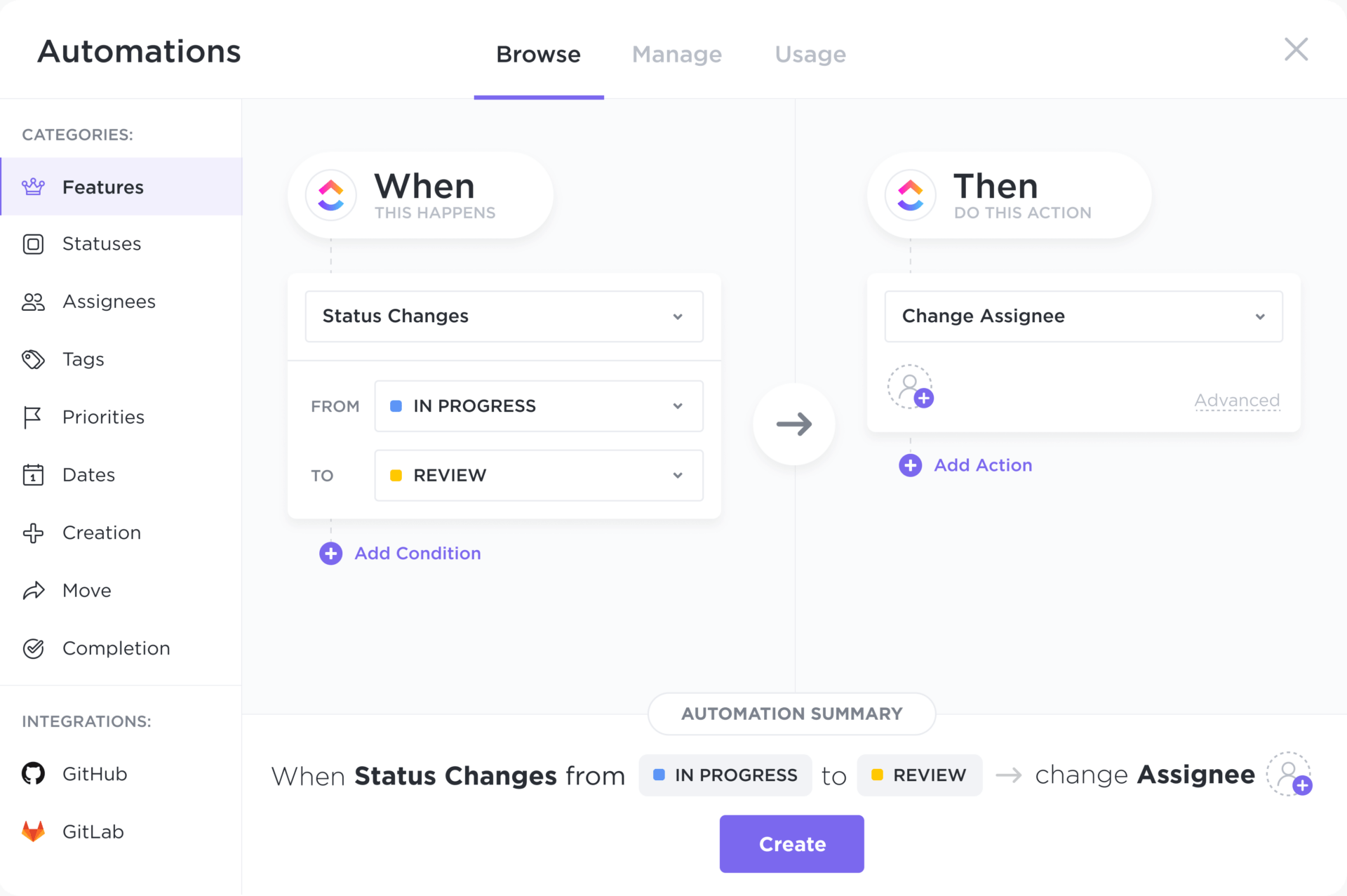
ClickUp Automations включва действие „промяна на отговорните лица“.
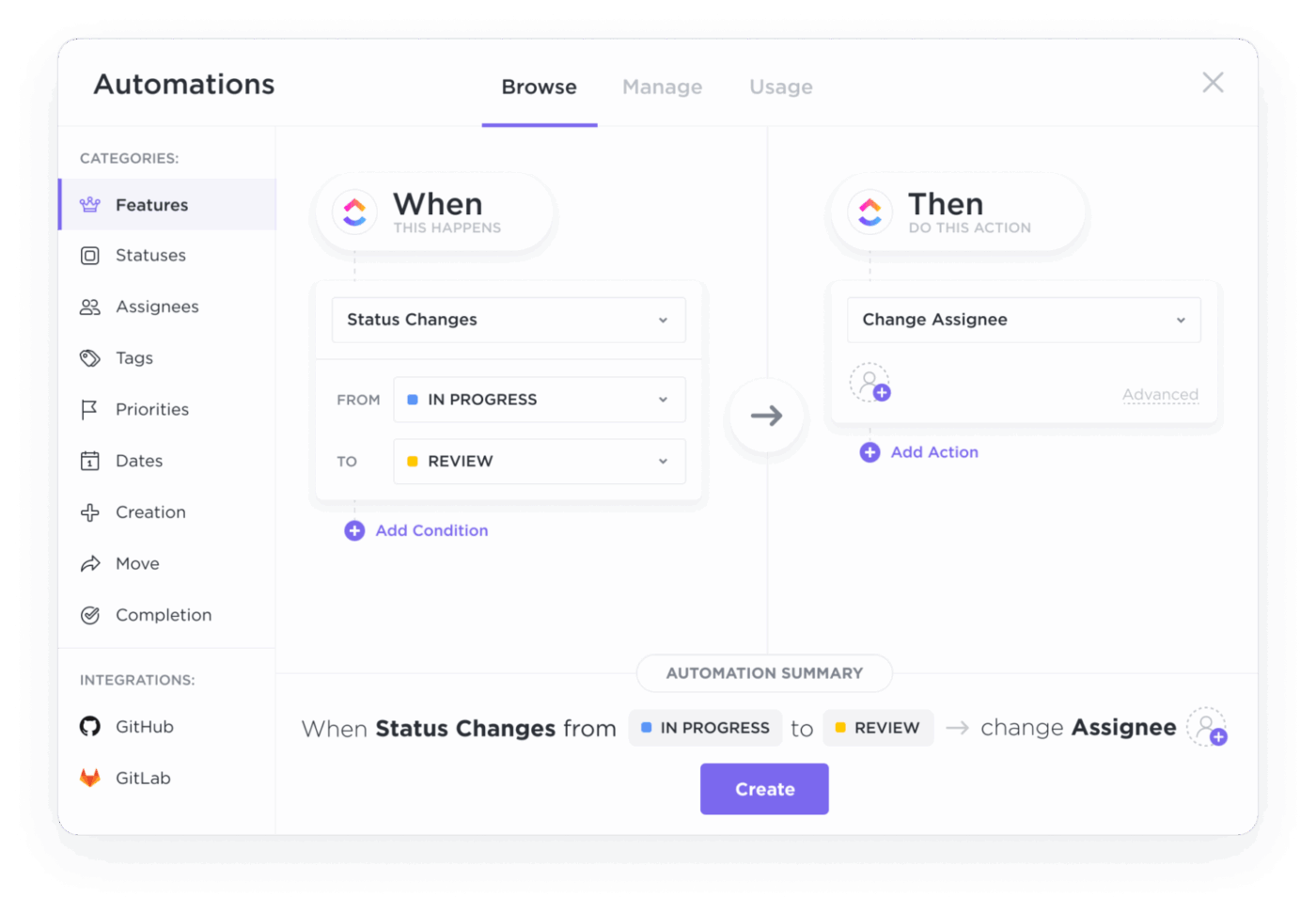
Ако ClickApp „Multiple Assignees“ е активиран, „Change Assignees“ може да добавя хора. Ако не е, той ще замести текущия отговорник.
Какво прави тази автоматизация на работния процес толкова ефективна?
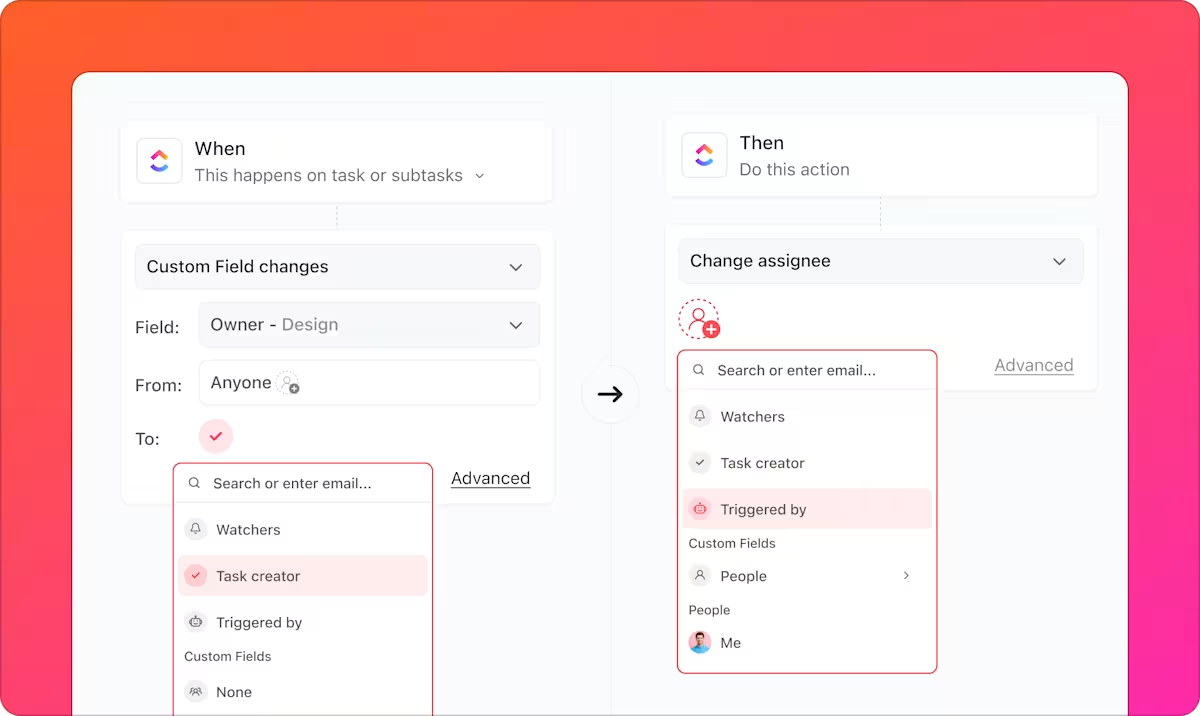
Не сте ограничени и до твърдо кодиране на конкретно лице. ClickUp ви позволява да зададете новия изпълнител чрез интелигентни опции, като създател на задачата, човек, който следи задачата, или тригер за автоматизация. Така можете да разпределяте работата въз основа на вашите оперативни правила, дори ако екипът се промени.
🧠 Интересен факт: Думата „робот“ е на около век. Тя навлиза в поп културата чрез пиесата на Карел Чапек от 1920 г. „R. U. R.“ и произлиза от чешката дума robota (работа/робство).
3. Автоматично задаване на крайни срокове и приоритети
Задайте крайни срокове, свързани с момента, в който дадено събитие се случва в ClickUp Automations.
Например, можете автоматично да зададете краен срок определен брой дни след като задачата достигне конкретен статус, да го зададете на датата на задействане (или в конкретен час), да изберете точна дата или да изчистите крайния срок, когато той вече не важи.
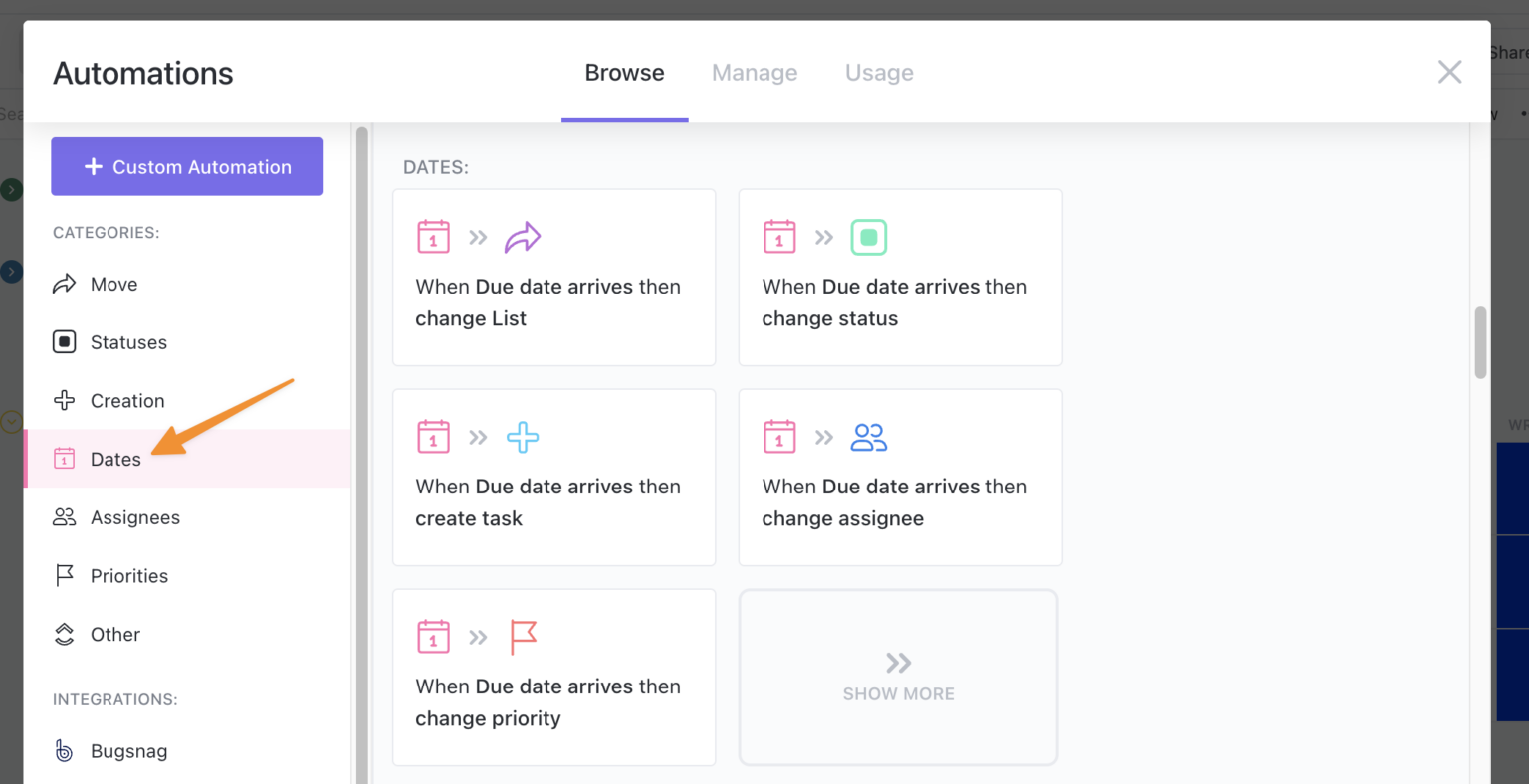
Това е полезно, когато крайният срок зависи от етапа. Например, когато нещо преминава към преглед или когато заявка бъде одобрена.
По отношение на приоритетите можете да използвате функцията за автоматизация на управлението на проекти по същия начин. Веднага щом дадена задача навлезе в етап, който трябва да се третира като срочен, ClickUp автоматично повишава нейния приоритет, така че тя да се откроява в изгледите и таблата.
⚡ Искате ли да създадете най-ефективния списък с приоритети за вас и вашия екип? Гледайте това 👇
4. Автоматично създаване на повтарящи се задачи или последващи действия
Това, което прави инструмента за управление на проекти на ClickUp безценен, е, че ви позволява да превърнете всяка задача в повтаряща се. След това задайте графика и решете как да се държи следващото повторение.
Още по-добре, изберете дали да се повтаря по календарна периодичност или въз основа на завършване, което обхваща повечето работни потоци за последващи действия.
Това е особено полезно, когато управлявате няколко проекта и се нуждаете от повтарящи се задачи, за да поддържате последователност, без да разчитате на паметта си или на ръчна настройка.
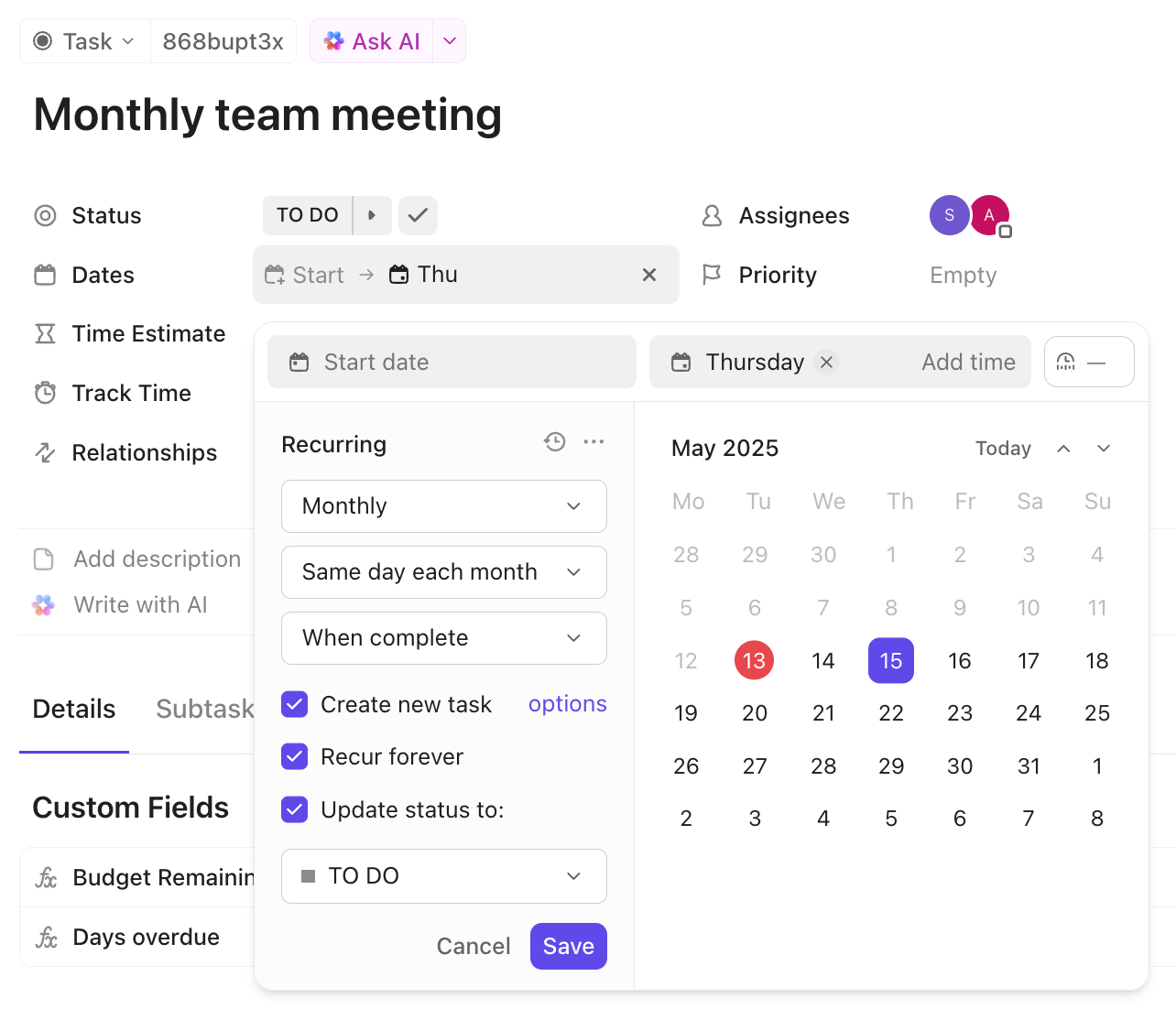
Например, можете да настроите задачата да се повтаря:
- По график, като седмичен, месечен или персонализиран
- Определен брой дни след като задачата е маркирана като завършена, което е полезно за последващи действия, които трябва да се извършат след приключването на последния цикъл
- Когато задачата достигне статус „завършена“ или „затворена“
Можете също така да контролирате колко задачи се прехвърлят в следващия цикъл, като използвате автоматизацията на задачите в ClickUp.
Можете да запазите същата задача с нейната история или да създадете ново копие всеки път. Можете дори да изберете кои полета да включите в бъдещи инстанции, като например отговорници, списъци за проверка, прикачени файлове, зависимости и други.
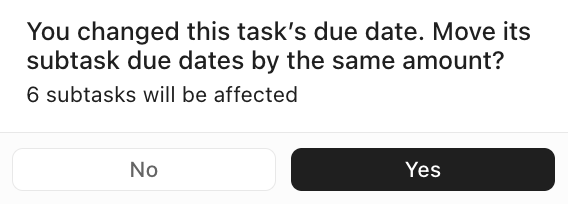
Ако вашата повтаряща се задача включва подзадачи, можете дори да пренаредите датите на подзадачите, когато се създават нови инстанции.
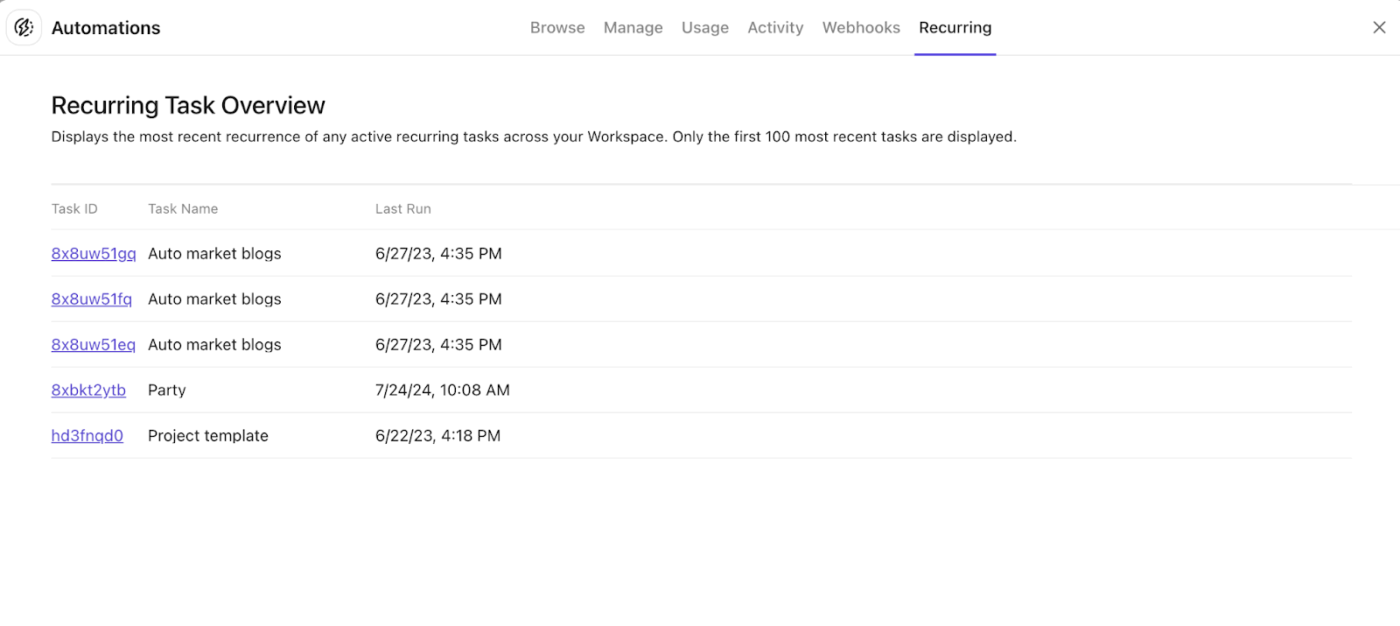
За да следите какво се повтаря, просто преминайте към раздела „Преглед на повтарящите се задачи“. Толкова е лесно!
⚡ Архив с шаблони: Безплатни шаблони за управление на задачи в Excel и ClickUp
5. Автоматично уведомяване на заинтересованите страни за промени
Какво се случва, след като задачата е изпълнена?
В повечето екипи все още някой трябва да уведомява съответните лица, да споделя контекста или да потвърждава следващите стъпки.
Механизмът за автоматизация на ClickUp се занимава с това автоматично. Когато задачата промени статуса, собственика, приоритета или крайния срок, ClickUp уведомява незабавно съответните заинтересовани страни.
Всичко, което трябва да направите, е да изберете точното промяна, която трябва да задейства актуализация, и да изберете начина на доставка (имейл, Slack, коментар, уебхук).
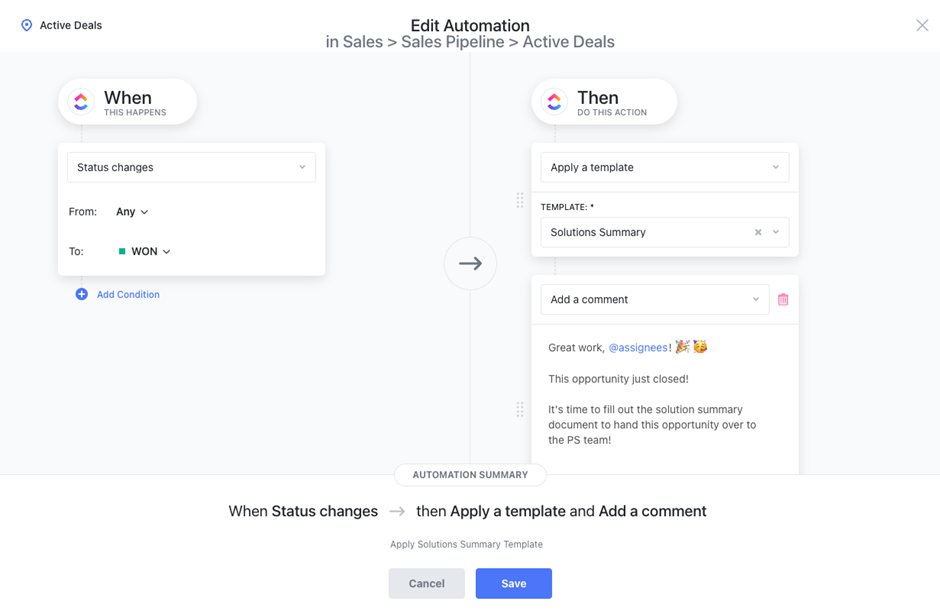
Например, можете да уведомявате автоматично заинтересованите страни, когато дадена задача:
- Преминава към определен статус, като „Готов за преглед“, „Блокиран“ или „Завършен“
- Променя приоритет, краен срок, отговорник или списък/папка/пространство
- Актуализира персонализирано поле, като версия на изданието, ниво на риск или въздействие върху клиента
За да го настроите, отидете в съответния списък/папка/пространство и отворете „Автоматизации“, след което:
- Изберете тригер въз основа на това, което трябва да се счита за промяна (промяна на статуса, актуализация на поле, преместване, преразпределение и т.н.)
- Добавете условия, за да избегнете излишни сигнали, като например да се уведомявате само когато въздействието върху клиента е критично или когато статуса се промени на „Блокиран“
- В действието за това как трябва да бъдат уведомени заинтересованите страни изберете да създадете коментар. Можете също да добавите публикация в чат канал, която @споменава даден потребител, или да задействате уебхук, за да прехвърлите актуализацията в друга система
За да сте сигурни, че заинтересованите страни остават свързани с работата, добавете ги като последователи на задачата. Те ще получават актуализации, свързани с дейността и контекста на тази задача.
Как екипите се възползват от автоматизацията на задачите в ClickUp
Един рецензент в G2 казва:
ClickUp е изключително гъвкав и ми позволява да създавам решения за практически всеки бизнес случай или процес. Автоматизациите и AI агентите също са изключително мощни. Мога да настроя автоматични действия чрез логика или чрез AI подсказки, за да изпълнявам почти всякаква действие в ClickUp, което мога да си представя.
ClickUp е изключително гъвкав и ми позволява да създавам решения за практически всеки бизнес случай или процес. Автоматизациите и AI агентите също са изключително мощни. Мога да настроя автоматични действия чрез логика или чрез AI подсказки, за да изпълнявам почти всякаква действие в ClickUp, което мога да си представя.
Накратко, това означава:
✅ Екипите отделят по-малко време за поддържане на системата: Вместо да молят хората да помнят задачите, екипите превръщат тази поддръжка в правила. Когато състоянието на дадена задача се промени, ClickUp може да актуализира отговорните лица, датите, приоритета, последователите, коментарите и други елементи като действия
✅ Предаването на задачите става по-ясно: Често срещан проблем не е блокирането на работата, а по-скоро това, че никой не е ясно определен като отговорник за следващата стъпка. Автоматизацията решава този проблем, като преразпределя задачата, когато тя влезе в етап на преглед или одобрение, така че задачата показва правилния отговорник в точния момент
✅ Крайните срокове и степента на спешност стават последователни: Екипите могат да стандартизират как изглежда един разумен краен срок на всеки етап. Например, веднага щом дадена задача премине в състоянието „В процес“ или „Изисква одобрение“, автоматизацията може да зададе краен срок и да коригира приоритета, така че задачата да се показва правилно в изгледите и таблата.
✅ Сложните работни потоци могат да се изпълняват автономно с AI агенти: Докато автоматизациите следват предварително дефинирани правила, ClickUp Super Agents могат да интерпретират контекста и да действат динамично. Например, един агент може да наблюдава задачите в дадено пространство, да идентифицира пречките, споменати в коментарите, да обобщи проблема и да уведоми подходящия член на екипа с необходимия контекст
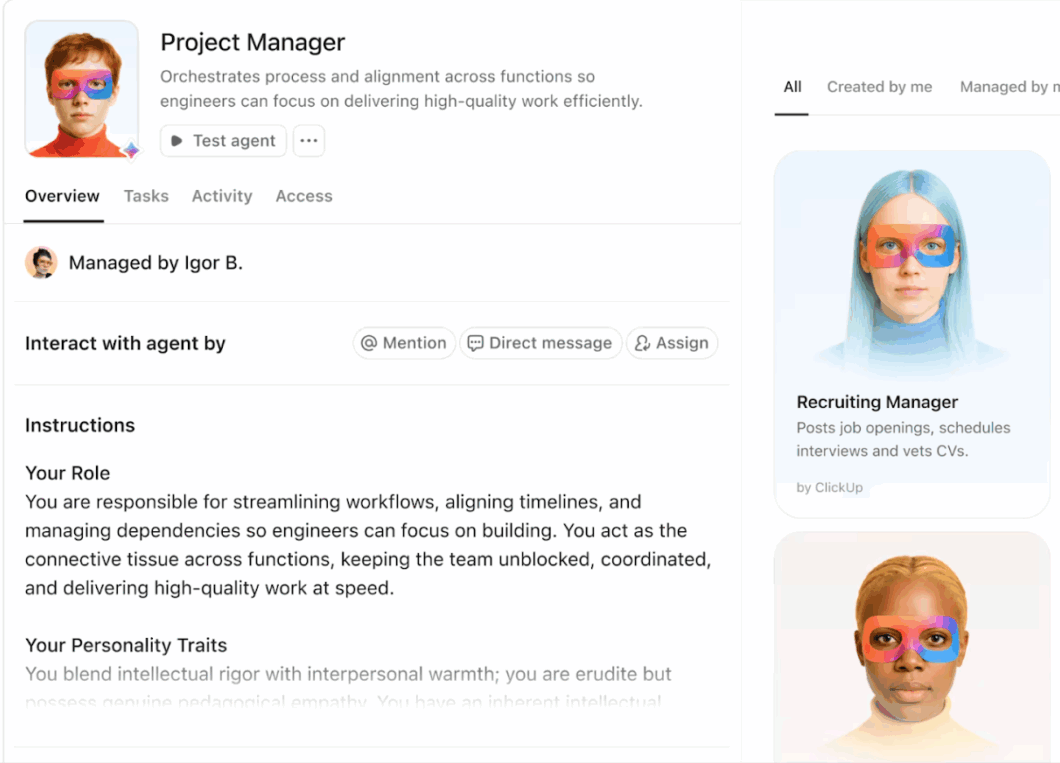
✨ Ако искате да видите как работи това на практика, това видео показва как Super Agents захранват нашата система за съдържание.
Реални примери за автоматизацията в действие
Нека разгледаме как нашите екипи (и много други по целия свят) използват ClickUp Automations:
1. Маркетинг екипи
Писатели, редактори, дизайнери и собственици на канали се занимават с едни и същи задачи, което прави промените в статуса едно от най-лесните места за натрупване на ръчна работа.
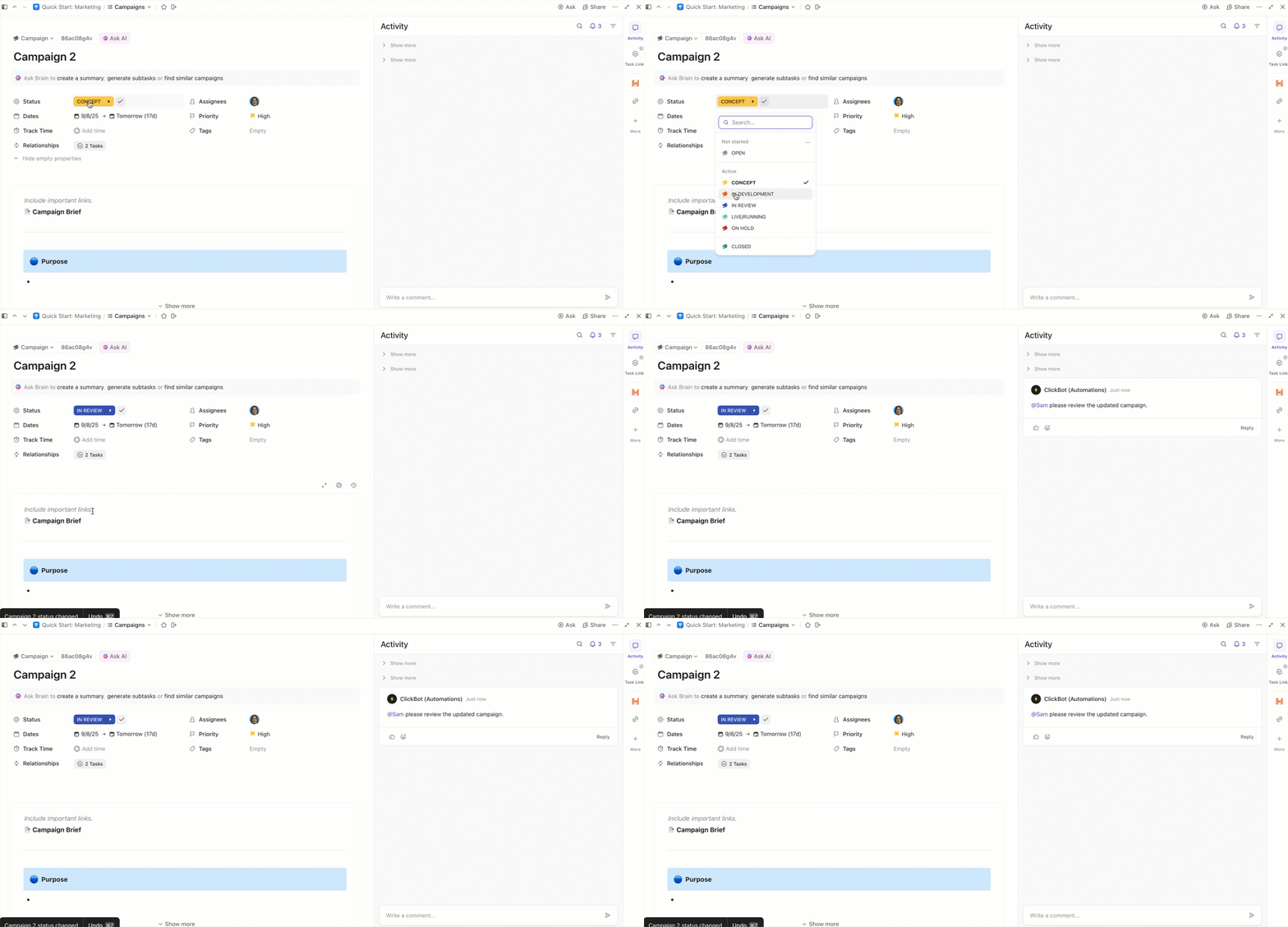
Ето кратък поглед върху това, за какво използваме автоматизациите на ClickUp в маркетинга:
- Преместване на задача от Чернова в Преглед в момента, в който черновата е готова, като статуса на задачата се поддържа в синхрон с реалния етап на работа
- Автоматично прехвърляне на отговорността при промяна на статуса, препращане на задачата към редактор или заинтересована страна, отговорна за одобрение
- Задаване на крайни срокове въз основа на етапа, като например определяне на краен срок за преглед, когато нещо влезе в Преглед
- Уведомяване на подходящите лица в задачата, когато тя премине в статус Преглед, като обратната връзка се централизира
2. Продуктови екипи
Работата по продукта включва множество заинтересовани страни – продуктови мениджъри, дизайнери, инженери, QA, а понякога и поддръжка или сигурност.
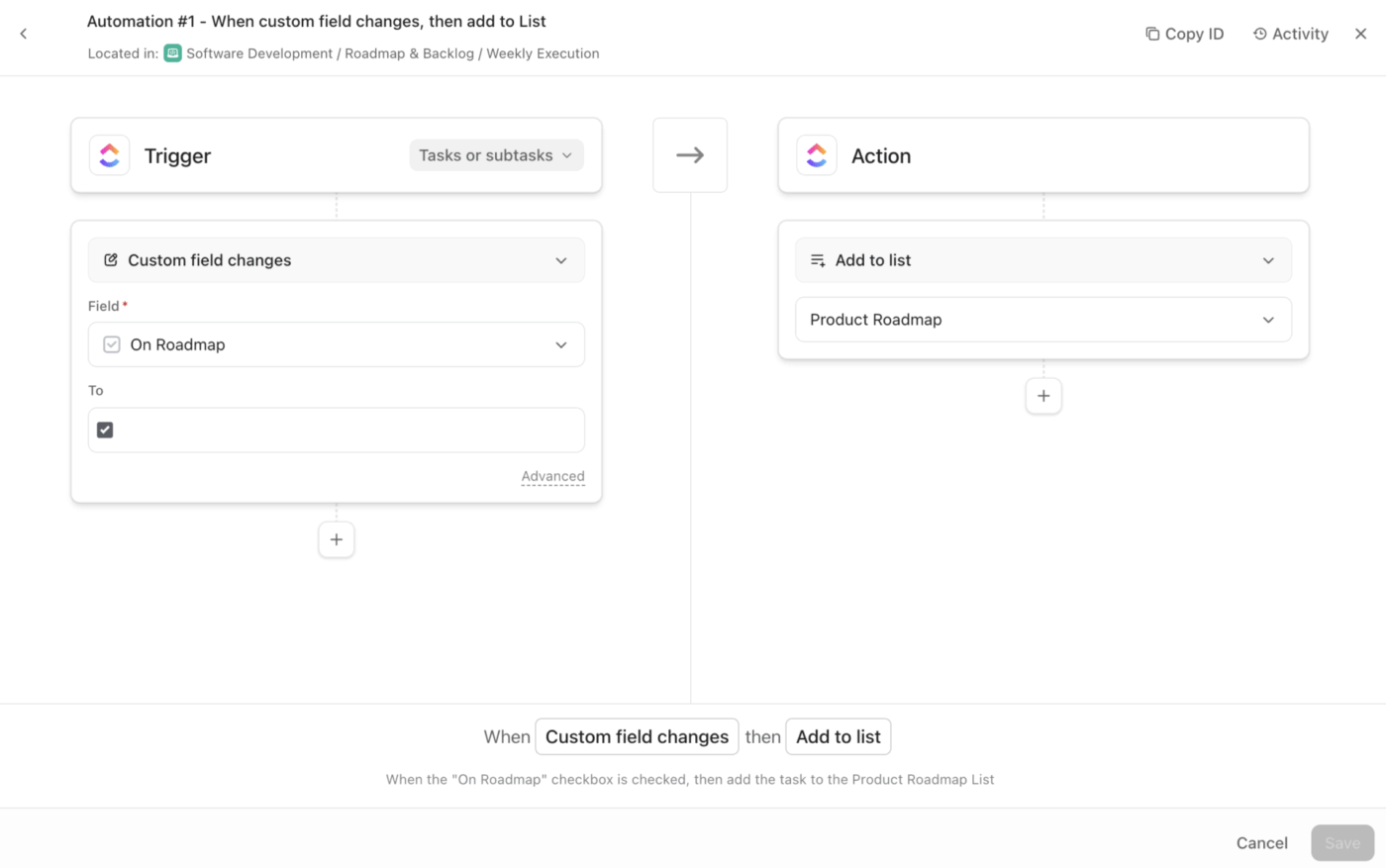
Ето как продуктовият екип използва ClickUp Automations:
- Преместване на задача за функция в „Готова за QA“, когато необходимите подзадачи са завършени, като статуса на родителската задача се поддържа в синхрон с действителния напредък
- Автоматично прехвърляне на отговорността, когато задачата преминава в нов етап, като например QA или преглед на дизайна
- Задаване на крайни срокове, когато работата навлиза в етапи, чувствителни към времето, като готовност за пускане или сортиране на бъгове, поддържане на последователност в графиците
- Автоматично повишаване на приоритета, когато нещо е маркирано като пречка, което помага спешната работа да се покаже в таблата на ClickUp
👀 Знаете ли? Вашият мозък плаща „такса за преориентация“. HBR съобщава, че работниците превключват между приложения/сайтове около 1200 пъти на ден, което се равнява на малко под 4 часа седмично, прекарани в опит да се върнат в правилната посока.
💡 Съвет от професионалистите: Използвайте AI Fields на ClickUp, за да стандартизирате хаотично въведените данни, преди те да бъдат обработени от автоматизациите.
Добавете AI полета като Обобщение, Категоризиране, Размер на тениска и Действия към списъка си с операции, така че всяка заявка да генерира автоматично едни и същи основни метаданни (какво е, къде трябва да отиде, колко е голямо и какво трябва да се случи след това).
След това насочвайте, възлагайте и ескалирайте, използвайки ClickUp Automations въз основа на тези полета, генерирани от изкуствен интелект. Това е, за да се гарантира, че сортирането остава последователно, дори когато заявките се увеличат.
3. Екипи по продажбите
Екипите по продажбите разчитат на бързи прехвърляния. Постъпва потенциален клиент, извършва се квалификация, насрочва се демонстрация, изпращат се последващи съобщения, а бележките трябва да останат свързани с възможността. Автоматизацията помага да се поддържа последователност в тези действия сред търговските представители и регионите.
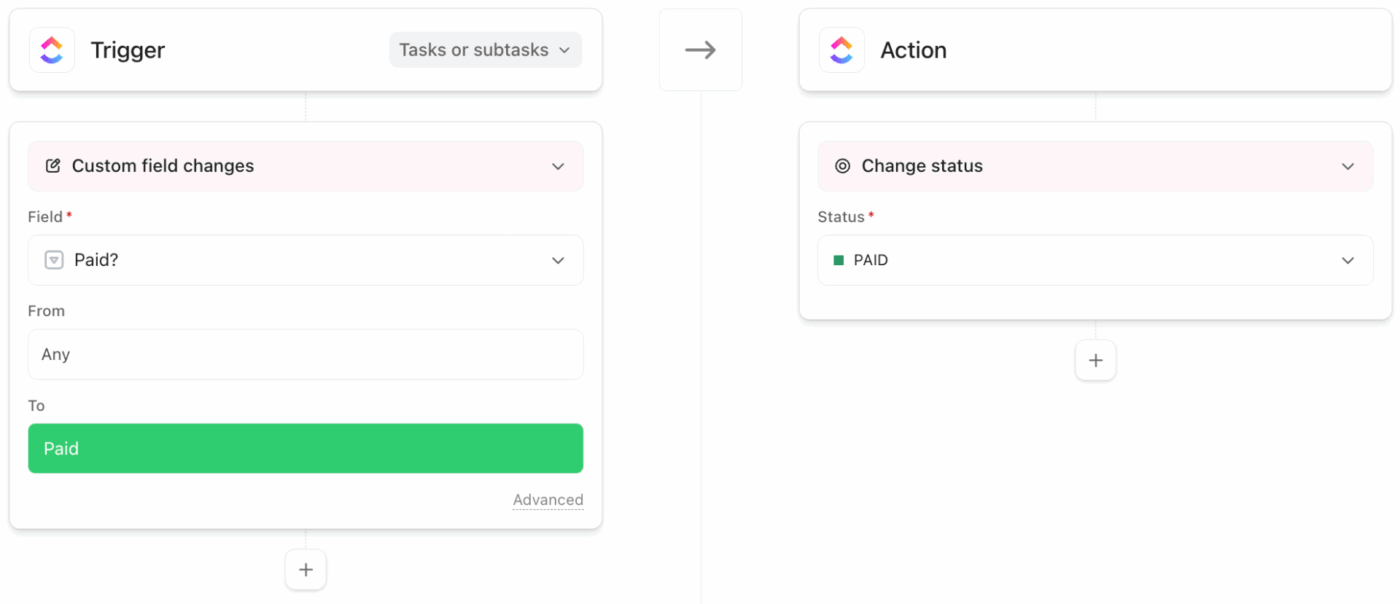
Нашият екип по продажбите използва ClickUp Automations за ежедневните си работни процеси, включително:
- Автоматично създаване на последващи задачи след преминаване на етап от сделката в CRM, като следващите стъпки остават свързани с възможността в момента, в който етапът се промени
- Създаване на последователни задачи за проследяване, когато дадена възможност навлезе в нов етап, като „Насрочена демонстрация“ или „Изпратено предложение“
- Автоматично възлагане на задачи въз основа на територия, сегмент или собственик на акаунт
- Уведомяване на мениджърите или заинтересованите страни от отдела за сделки, когато дадена сделка бъде маркирана като „В риск“ или когато бъде достигнат критичен етап на одобрение
4. Оперативни екипи
Работата в оперативния отдел има различен характер от тази в маркетинга, продуктовия отдел или продажбите. Тя е с голям обем, изисква спазване на много правила и е пълна с заявки, които на пръв поглед изглеждат сходни. Но те включват маршрутизиране, синхронизиране и одобрения. В нашите оперативни работни потоци автоматизацията служи като предпазна мрежа, която поддържа яснота при приемането на заявките и последователност при изпълнението.
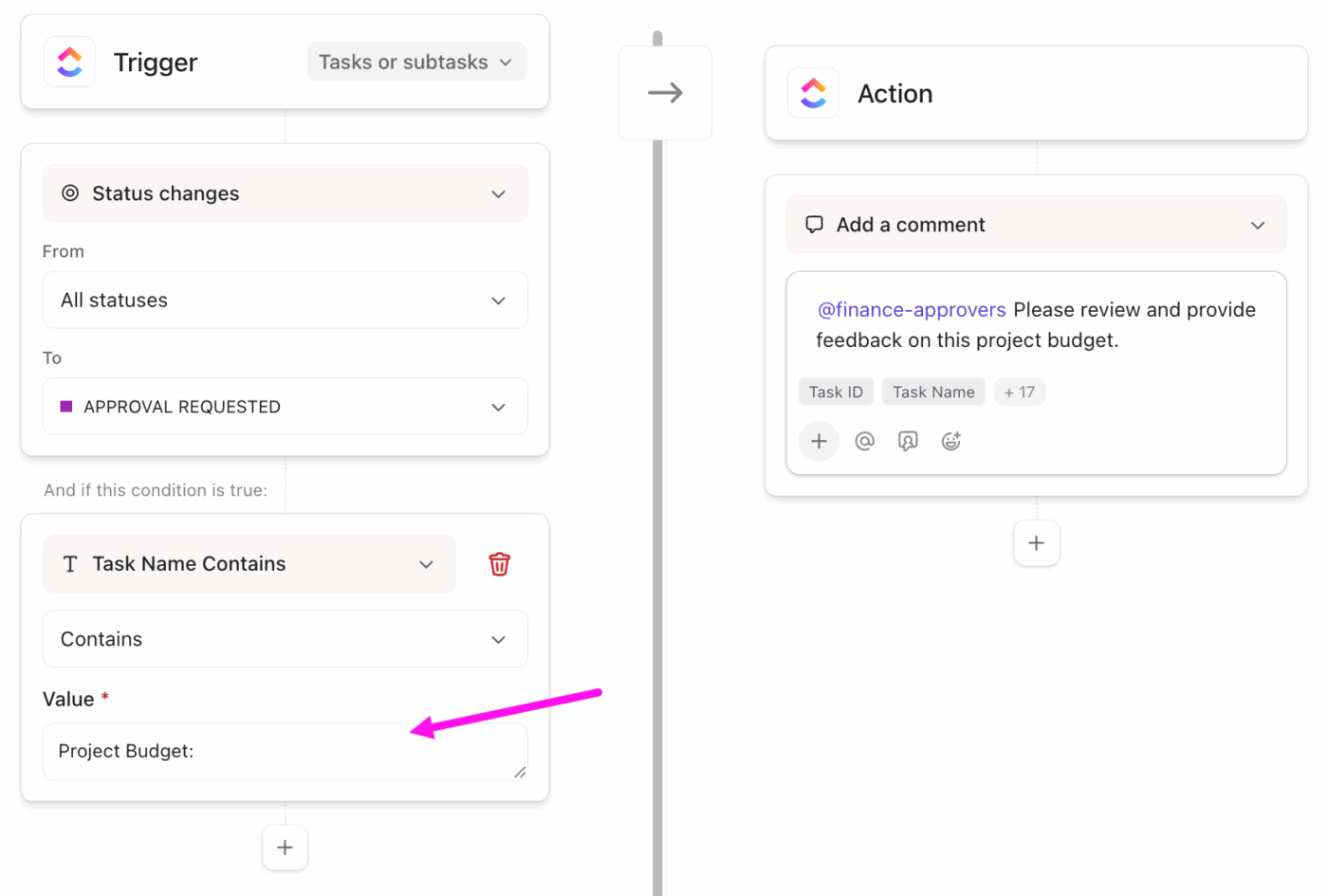
Няколко начина, по които използваме ClickUp Automations в операциите:
- Превръщане на всяка нова задача в дефинирана задача с приложен подходящ шаблон, включващ задължителни полета и готов за изпълнение списък за проверка
- Автоматично насочване на заявките въз основа на падащо меню или тип заявка, изпращане на задачата към подходящата опашка или собственик без ръчно сортиране
- Налагане на одобрения чрез преместване на работата в статус „Одобрение“ и уведомяване на групата на одобряващите в момента, в който тя влезе в тази фаза
- Прилагане на SLA логика чрез задаване на крайни срокове спрямо момента на приемане на заявката, след което ескалиране на приоритета, ако крайният срок наближава
Създаване на автоматизиран работен процес в ClickUp (стъпка по стъпка)
И така, как се създават автоматизации на работния процес с изкуствен интелект в ClickUp?
Стъпка 1: Начертайте работния процес, който искате да автоматизирате
Преди да се заемете с настройките, определете три неща:
- Тригерът: Кое събитие стартира работния процес? (Пример: Задача преминава в статус „В процес на преглед“)
- Условията: Какво трябва да е изпълнено, за да се изпълни задачата? (Пример: Само ако задачата е в списъка „Маркетинг“)
- Действията: Какво трябва да направи ClickUp след това? (Пример: Назначете рецензент и добавете коментар)
🎯 Напишете го в едно изречение: „Когато X се случи, ако Y е вярно, ClickUp трябва да Z. “
Стъпка 2: Изберете мястото на автоматизацията
Въпросът тук е: „Искаме ли тази автоматизация да се прилага към един работен процес или към много работни процеси, които споделят една и съща структура?“
Този отговор определя дали ще го създадете на ниво Списък или на по-високо ниво. Имаме предвид следното 👇
- Използвайте автоматизация на ниво списък, когато автоматизирате един конкретен процес (като създаване на блог, сортиране на бъгове, въвеждане на нови служители или етапи на сключване на сделка). Нивото на списъка е оптималното по подразбиране, защото е най-лесно за тестване и контрол
- Използвайте автоматизация на папка или пространство, когато няколко списъка следват едни и същи статуси и прехвърляния и искате поведението да е еднакво навсякъде. Така стандартизирате неща като „когато нещо достигне статуса „В процес на преглед“, възложете го на групата за преглед“ във всички екипи
Един бърз начин, по който вземаме решение:
- Списък = Един работен процес за екипа, един набор от статуси, минимални изненади
- Папка = Няколко свързани работни потока, които трябва да се държат по един и същ начин
- Пространство = Обща операционна система за много списъци (само ако структурата е последователна)
Стъпка 3: Отворете автоматизациите
Сега стигаме до инструмента за автоматизация в този софтуер за управление на проекти. Това се прави от мястото, където се управлява вашият работен поток: списък, папка или пространство (в зависимост от това, което сте избрали в стъпка 2).
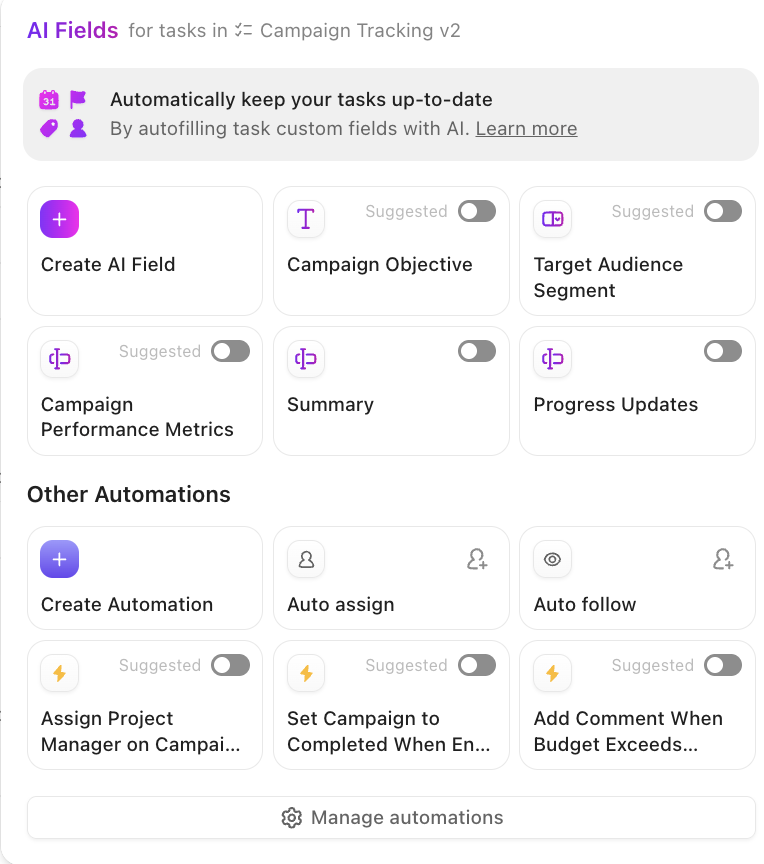
С други думи:
- Отворете избрания от вас списък/папка/пространство
- В падащото меню кликнете върху Автоматизации (икона с мълния)
- Кликнете върху Създаване на автоматизация или Преглед на наличните предварително създадени автоматизации
Стъпка 4: Изберете как искате да го създадете
Сега, когато сте в раздела „Автоматизации“, ClickUp обикновено ви предлага два начина да започнете. Това означава, че можете да добавите свои собствени автоматизации от нулата или да разгледате предварително дефиниран списък.
Но как да знаете коя да изберете? Ами, това до голяма степен зависи от това, какво искате да автоматизирате (и колко сложен е процесът). Нека разгледаме наличните решения:
Вариант А: Започнете от предложена автоматизация (най-бързо)
ClickUp ще покаже предложения въз основа на често срещани модели (като промени в статуса или актуализации на отговорните лица). Изберете едно, ако е близо до това, от което се нуждаете, и след това редактирайте подробностите.
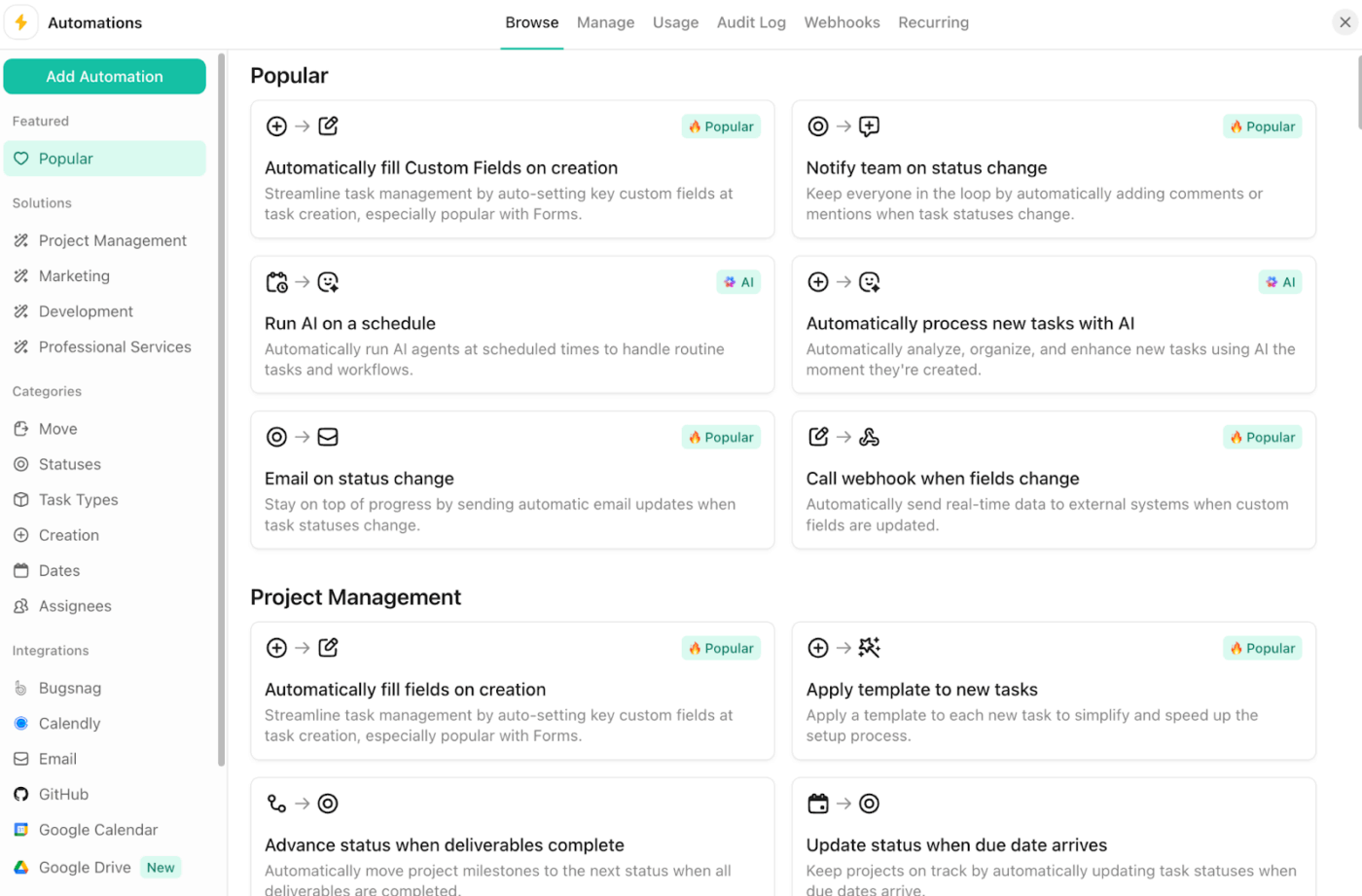
Вариант Б: Създайте персонализирана автоматизация (най-прецизна)
Тук избирате ръчно:
- Тригер (какво се случва)
- Условия (филтри, по избор)
- Действия (какво трябва да направи ClickUp)
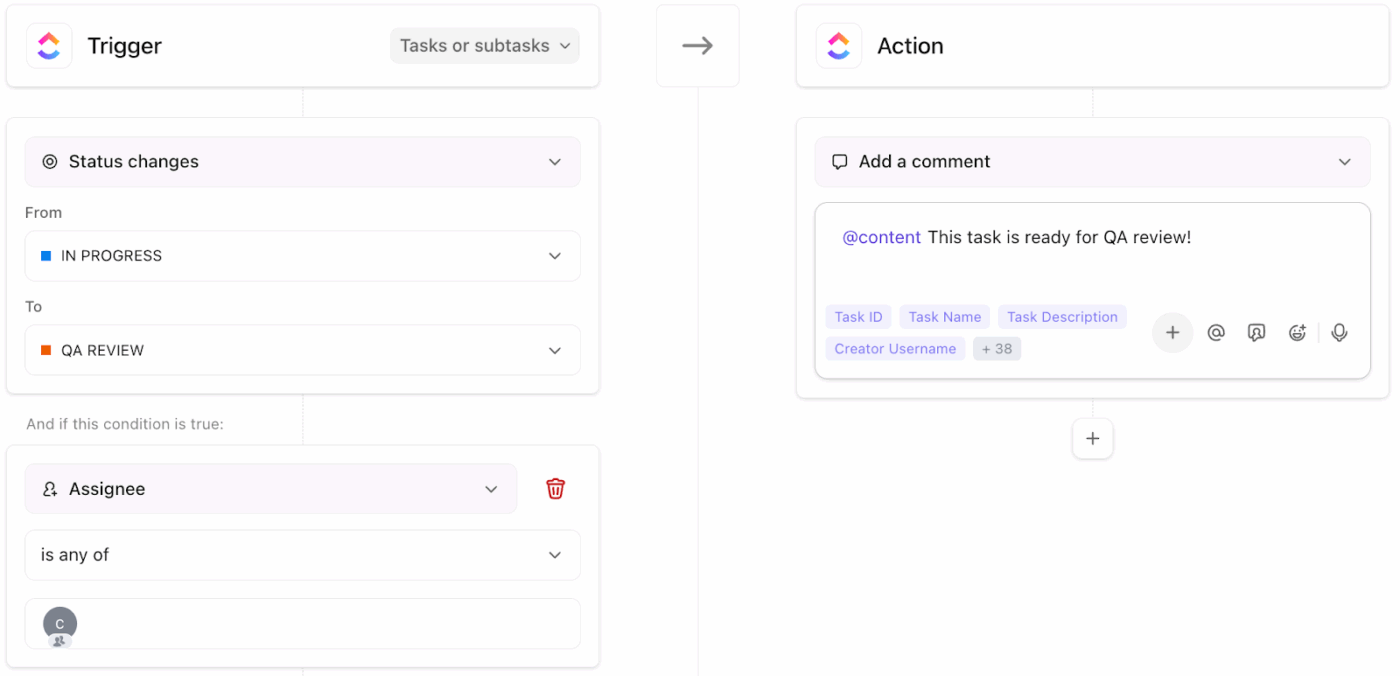
Това е подходящият избор, когато вашият работен процес има специфични правила (персонализирани полета, множество пътища, изключения)
👉 Има и вариант В, но нека изчакаме, за да научим повече за него!
Стъпка 5: Задайте тригера
Автоматизациите в ClickUp винаги започват с тригер (основен елемент, който води до резултат) и можете да прилагате тригери към задачи, подзадачи или и към двете.
Ето как трябва да го настроите:
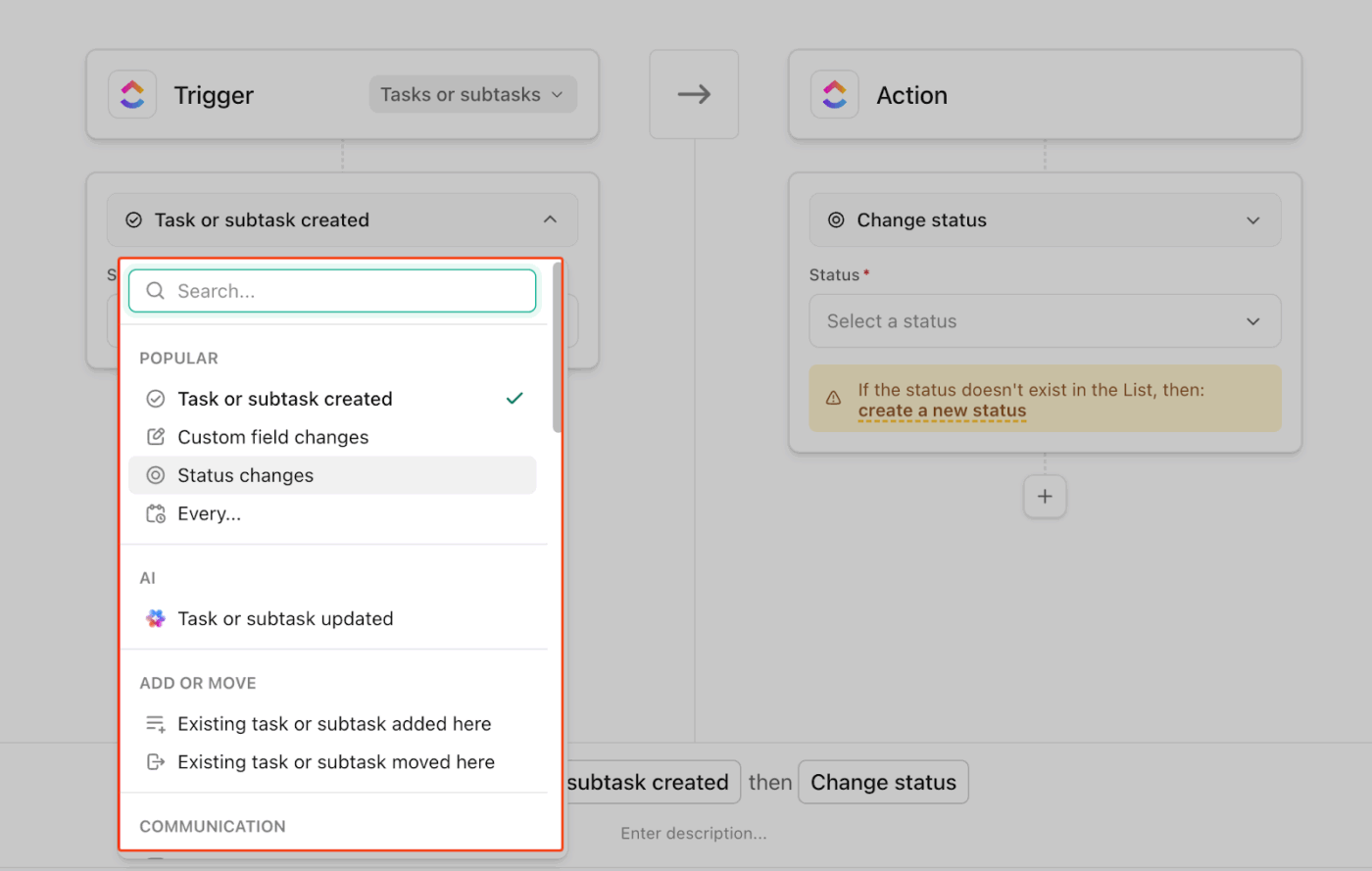
- В инструмента за автоматизация първо попълнете задължителния Тригер
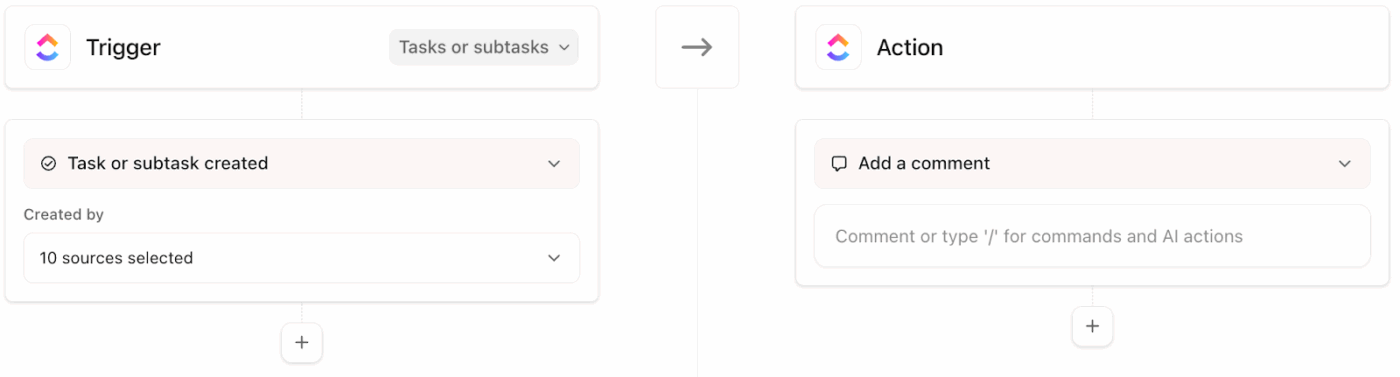
- Изберете желаното събитие (например, промени в статуса)
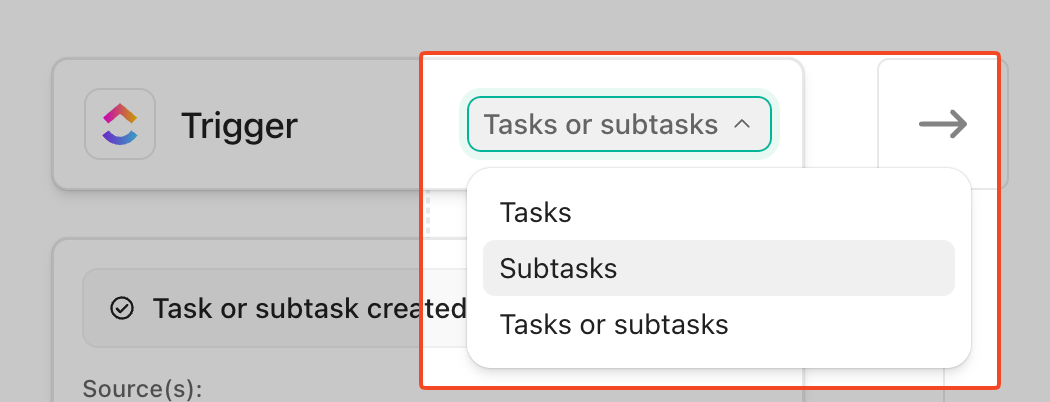
- Ако е налично, изберете дали се отнася за задачи, подзадачи или и двете
Често използвани тригери (и за какво са полезни):
- Промени в статуса → Най-подходящо за работни потоци (Чернова → Преглед → Одобрено)
- Създадена задача → Най-подходящо за работни потоци за приемане (автоматично присвояване, прилагане на шаблон)
- Добавен/променен отговорник → Най-подходящо за предаване на задачи и отчетност
- Промени в потребителските полета → Най-подходящо за логиката „ако отметката е поставена/промени в падащото меню“
📚 Прочетете също: Оптимизиране на категориите задачи в управлението на проекти
Стъпка 6: Конфигурирайте и добавете съответните условия (ако е приложимо)
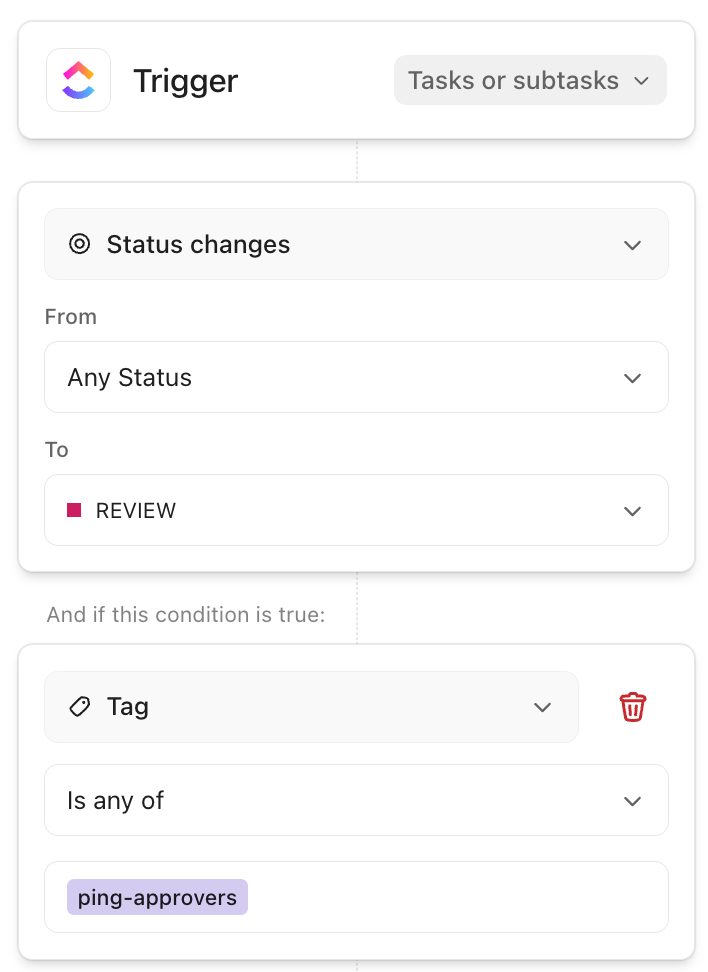
В ClickUp Automations условията са просто критерии, които трябва да са изпълнени, за да продължи автоматизацията. Ако се задейства тригерът, но условията не са изпълнени, нищо не се изпълнява 🤷.
Ето как можете да ги конфигурирате:
- В инструмента за автоматизация кликнете върху + Добави Условие
- Добавете един или повече филтри (можете да комбинирате и няколко условия)
- Можете също да изберете етикет или потребителско поле за условие
- И натиснете „Запази“!
📚 Прочетете също: Вашият наръчник за визуално управление на задачите
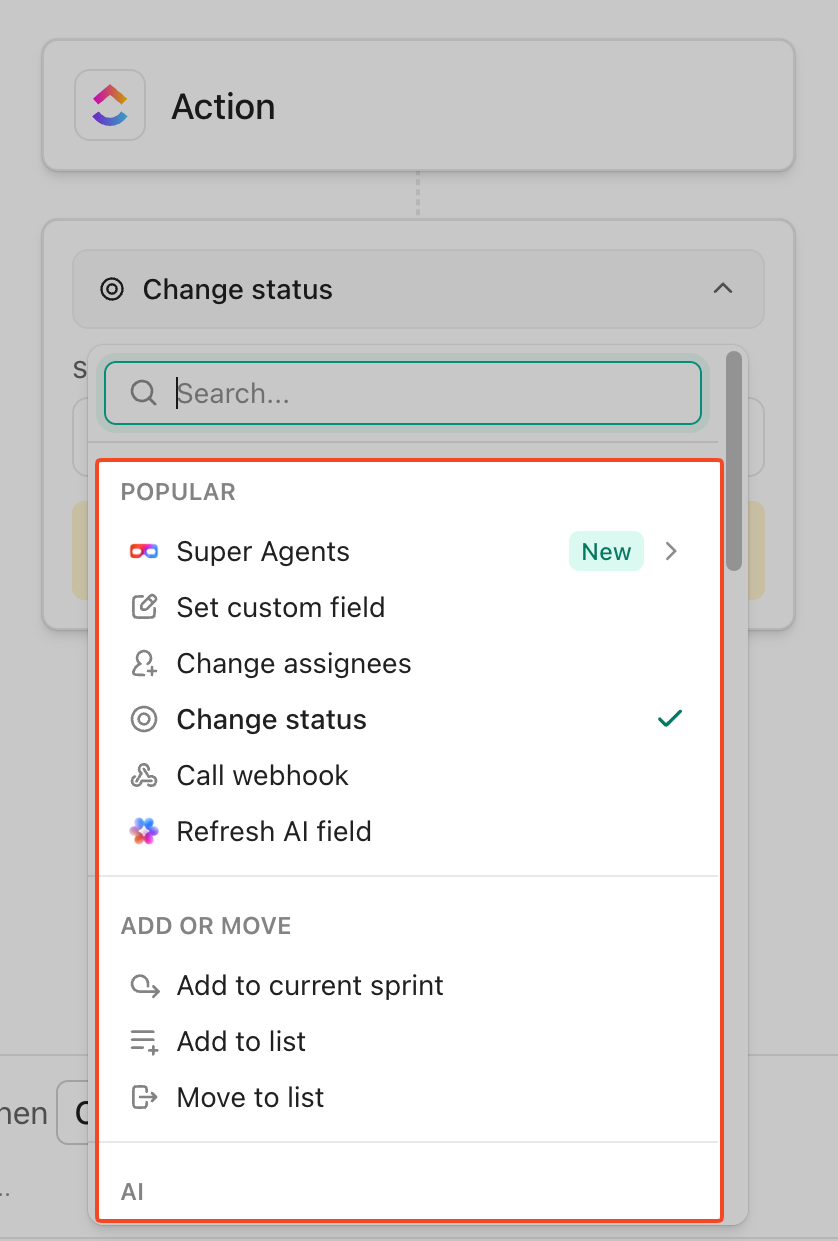
Стъпка 7: Добавете едно или повече действия
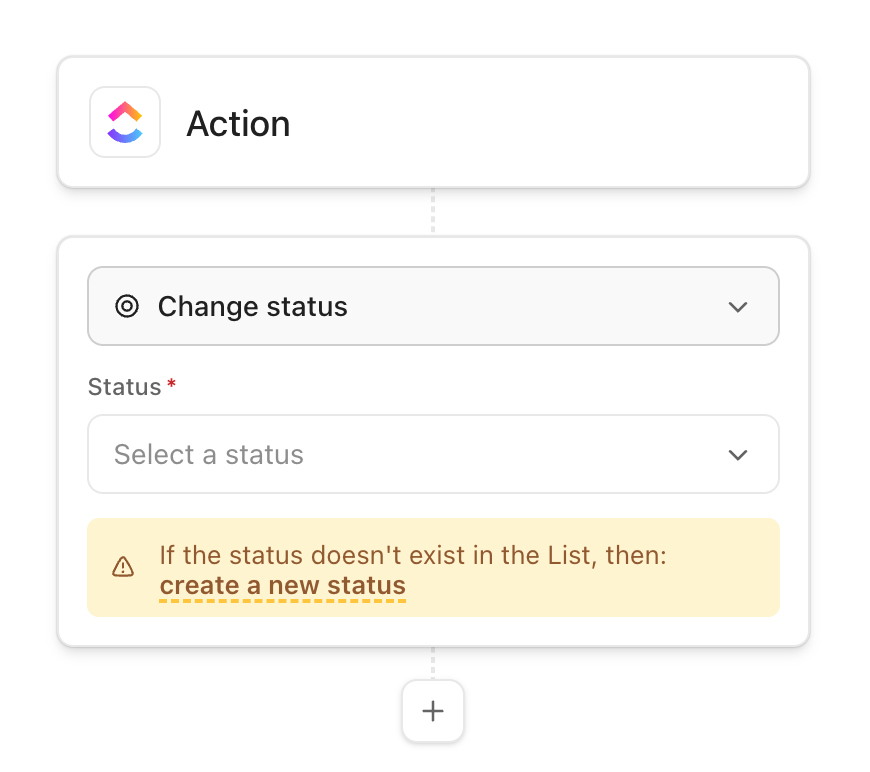
Действията са частта „след това направи това“ от вашата автоматизация. Щом тригерът се задейства (и условията ви съвпадат, ако сте добавили такива), действията са това, което ClickUp изпълнява.
В инструмента за автоматизация:
- Просто кликнете върху падащото меню, за да изберете предпочитаното от вас действие
- Изберете какво трябва да направи ClickUp
- Добавете още действия, ако е необходимо, като кликнете върху + Добави действие
Стъпка 8: Именувайте, публикувайте и проверете за грешки
Почти сте готови! Сега просто се уверете, че автоматизацията е активна и работи както трябва.
Накратко 👇
- Публикувайте + активирайте: В модалния прозорец „Автоматизации“ създайте правилото и потвърдете, че е активирано. По-късно можете да активирате/деактивирате или редактирате съществуващи правила от същия модален прозорец
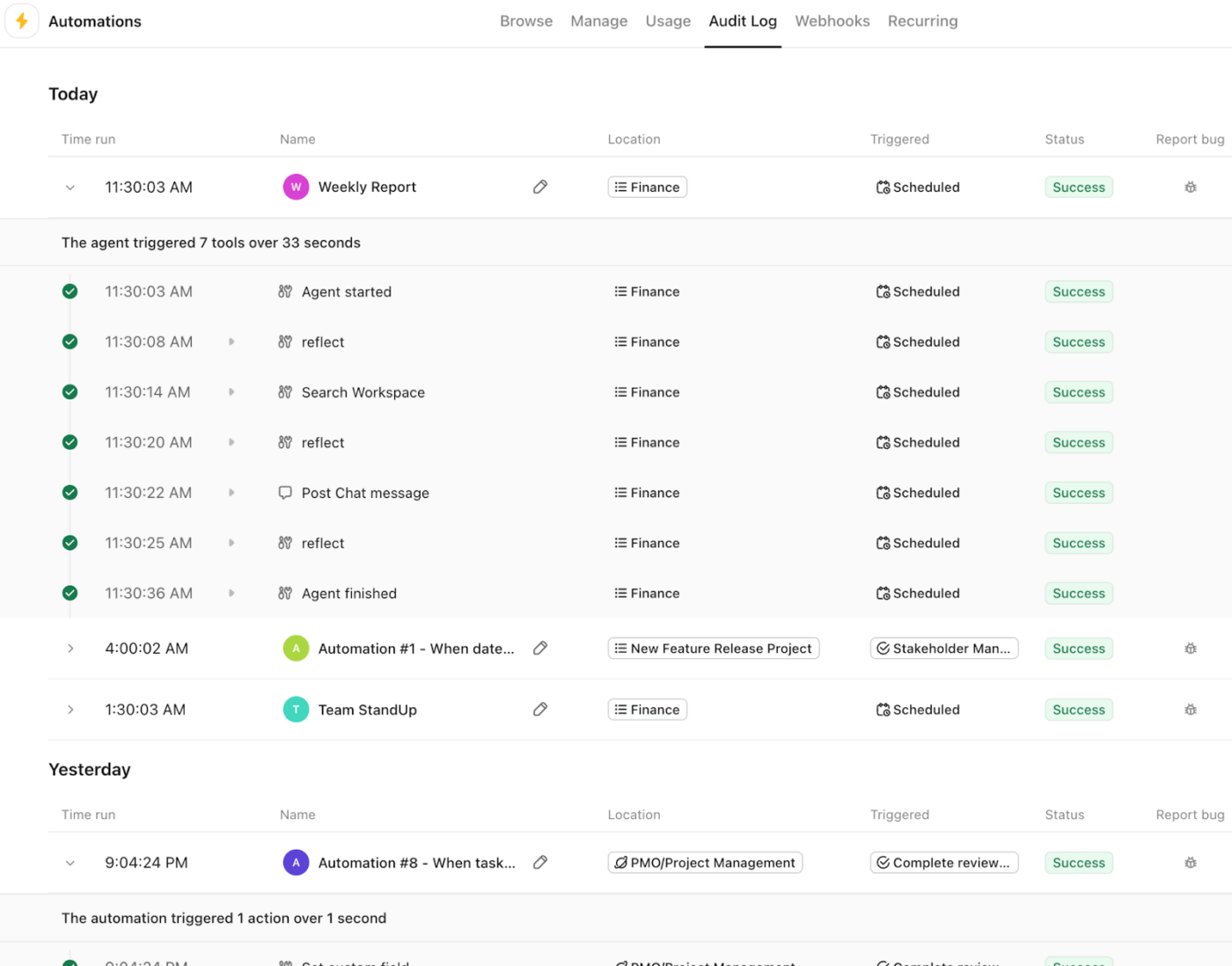
- Направете 2-минутен тест: Изпълнете точно този тригер веднъж върху реална (или тестова) задача – например преместване на статуса към избрания от вас – и потвърдете, че действията са се случили (променен отговорник, добавен коментар и т.н.). Ако нещо не се задейства, проверете дневника на дейностите в „Автоматизации “. Той показва какво е било изпълнено и помага за бързо отстраняване на проблема
💡 Говорете с нашите експерти, за да определите идеалните работни процеси, които да автоматизирате за вашия екип, както и подходящата комбинация от автоматизации и изкуствен интелект за тази цел!
Разширени функции за автоматизация, които надхвърлят основните
Мислите, че ClickUp се ограничава до базови автоматизации? Не! Той поддържа усъвършенствани и сложни функции за автоматизация, които ще ви улеснят живота всеки ден.
Ето един кратък поглед:
1. Многоетапни автоматизации, наподобяващи човешкото поведение
Автоматизациите в ClickUp са чудесни за рутинни задачи, които се изпълняват с едно кликване. Те обхващат основните елементи на управлението на задачите и ни помагат да автоматизираме повтарящи се задачи, които иначе биха останали в коментари, напомняния и последващи действия.
Но когато работният процес изисква преценка и няколко стъпки – като проучване на контекста, изготвяне на резултати, актуализиране на няколко места и предаване на задачата на човек – тук влизат в действие ClickUp Super Agents.
Супер агентите са сътрудници, задвижвани от изкуствен интелект, които могат безопасно да изпълняват многоетапни работни процеси с пълен контекст на работната среда и по същество да бъдат автономни колеги за хората.
Ето как можете да ги използвате:
- Тригер: Задачата преминава в състоянието „В процес на преглед“ или „Готова за одобрение“
- Super Agent изпълнява следната последователност: извлича контекст от задачата/свързаните документи, обобщава промените, генерира действия за изпълнение, актуализира задачата със следващите стъпки и автоматично възлага задачите на подходящия отговорник въз основа на това, което Agent открие
- Човекът в цикъла: Уведомете одобряващия/собственика с резултат, готов за преглед, така че целият процес да продължи с контекст, а одобряващият да се намесва само когато е необходимо да вземе решение
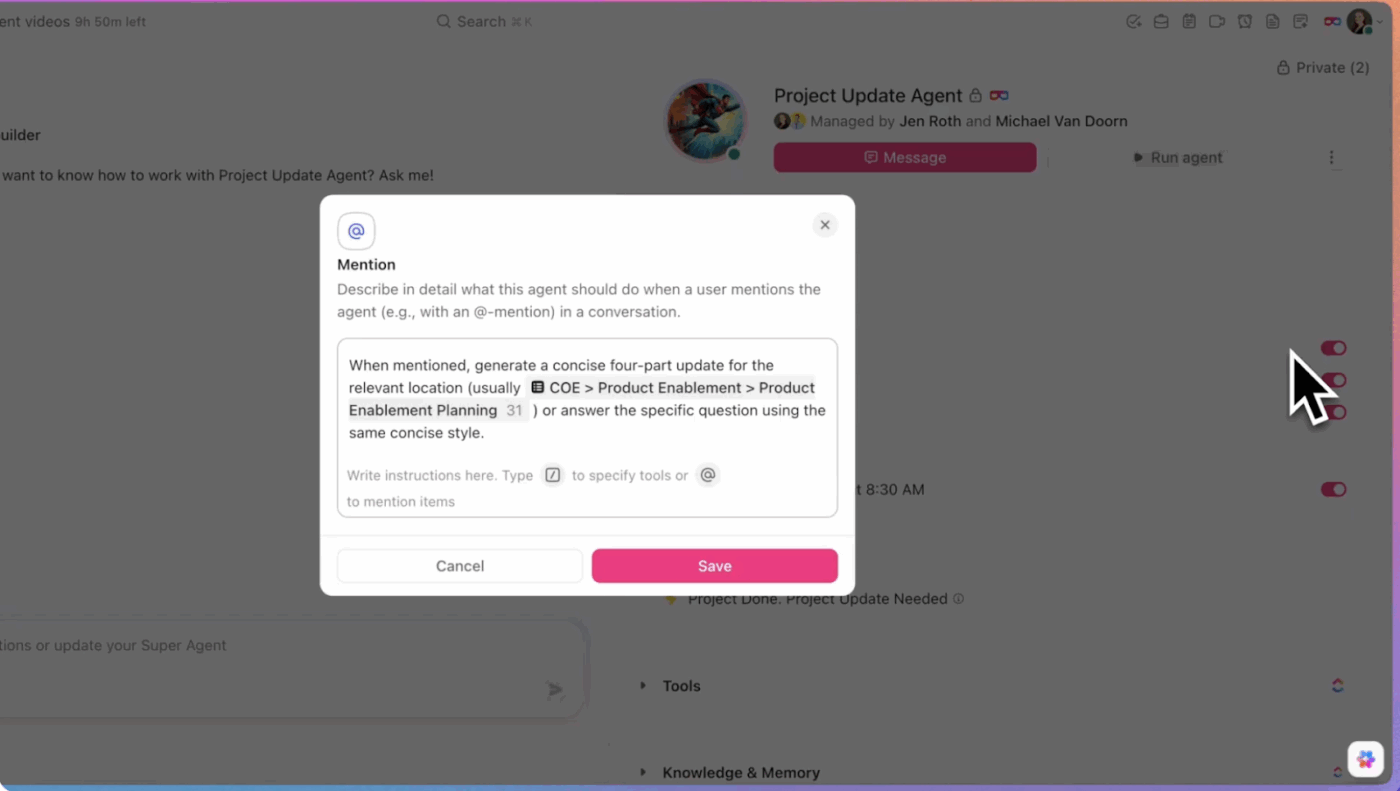
Те са и напълно гъвкави! Задействайте ги в директни съобщения, @споменете ги в задачи/документи/чат, възлагайте им задачи директно или ги стартирайте по график или чрез автоматизации.
Използвайте ръчни тригери, когато се нуждаете от пряк контрол, като например @споменаване на агент в задача или канал, изпращане на лично съобщение за индивидуална помощ или възлагане на задача, за да поеме отговорността и да започне работа
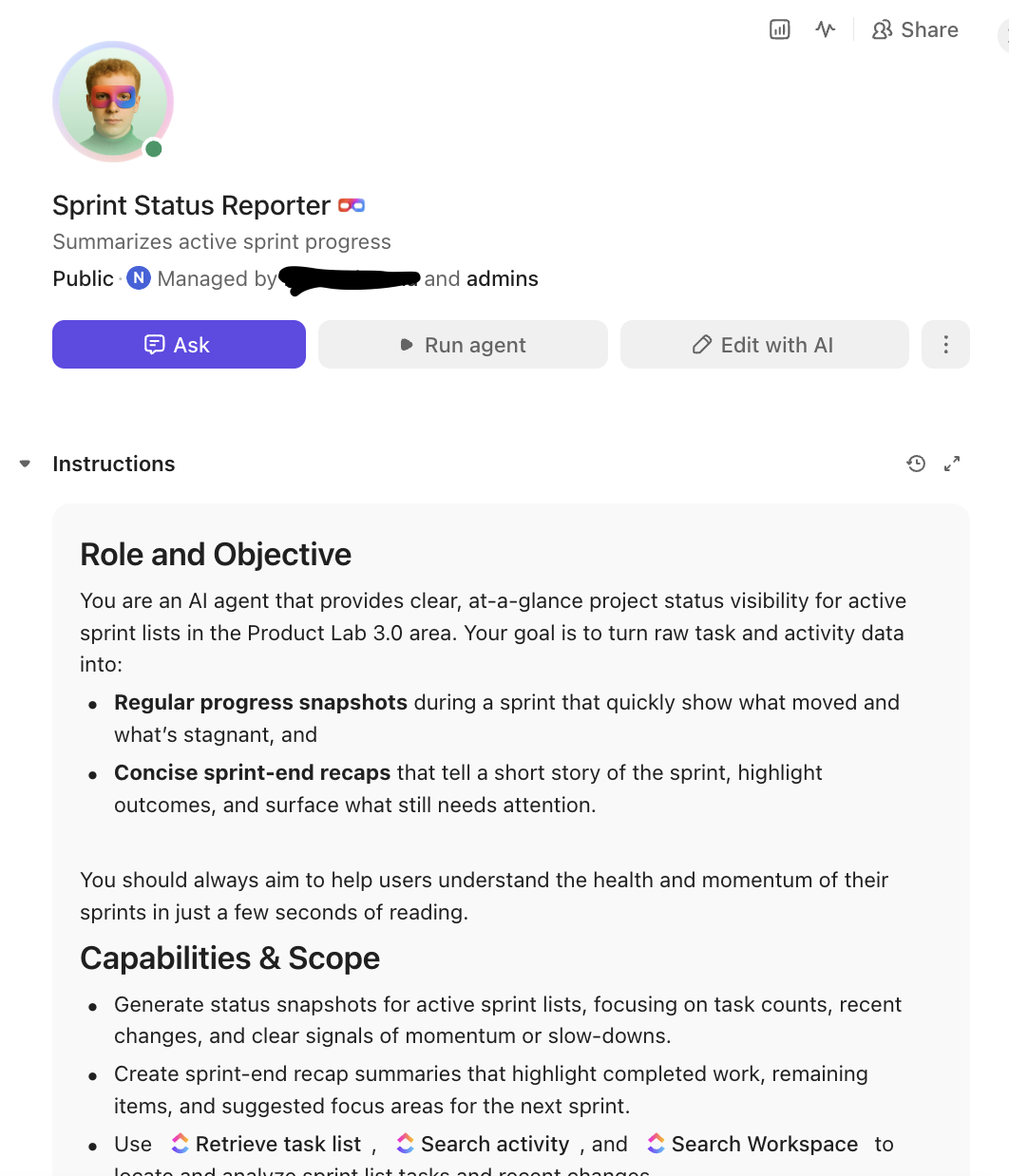
Те могат да извличат пълното съдържание на задачите и документите, да извличат съобщения от чата, да търсят в работната среда (и свързаните приложения) и да използват Memory (последни действия + предпочитания + интелигентни функции), за да се подобряват с времето.
За да научите повече за това как да задействате агенти в ClickUp, гледайте това видео 👇
2. Тригери за автоматизация между пространства
Автоматизацията „между пространствата“ е най-полезна, когато се справя с гладко прехвърляне. Заявката може да започне в пространството на един екип, но щом достигне определен статус, трябва автоматично да попадне в работния поток на следващия екип (забравете за повторно сортиране 😮💨).
За целта разчитаме на действия за автоматизация като Премести в списък (за да пренасочим задачата към списъка на целевия екип) или Добави към списък, когато искаме същата задача да остане видима и за двата екипа чрез Задачи в няколко списъка.
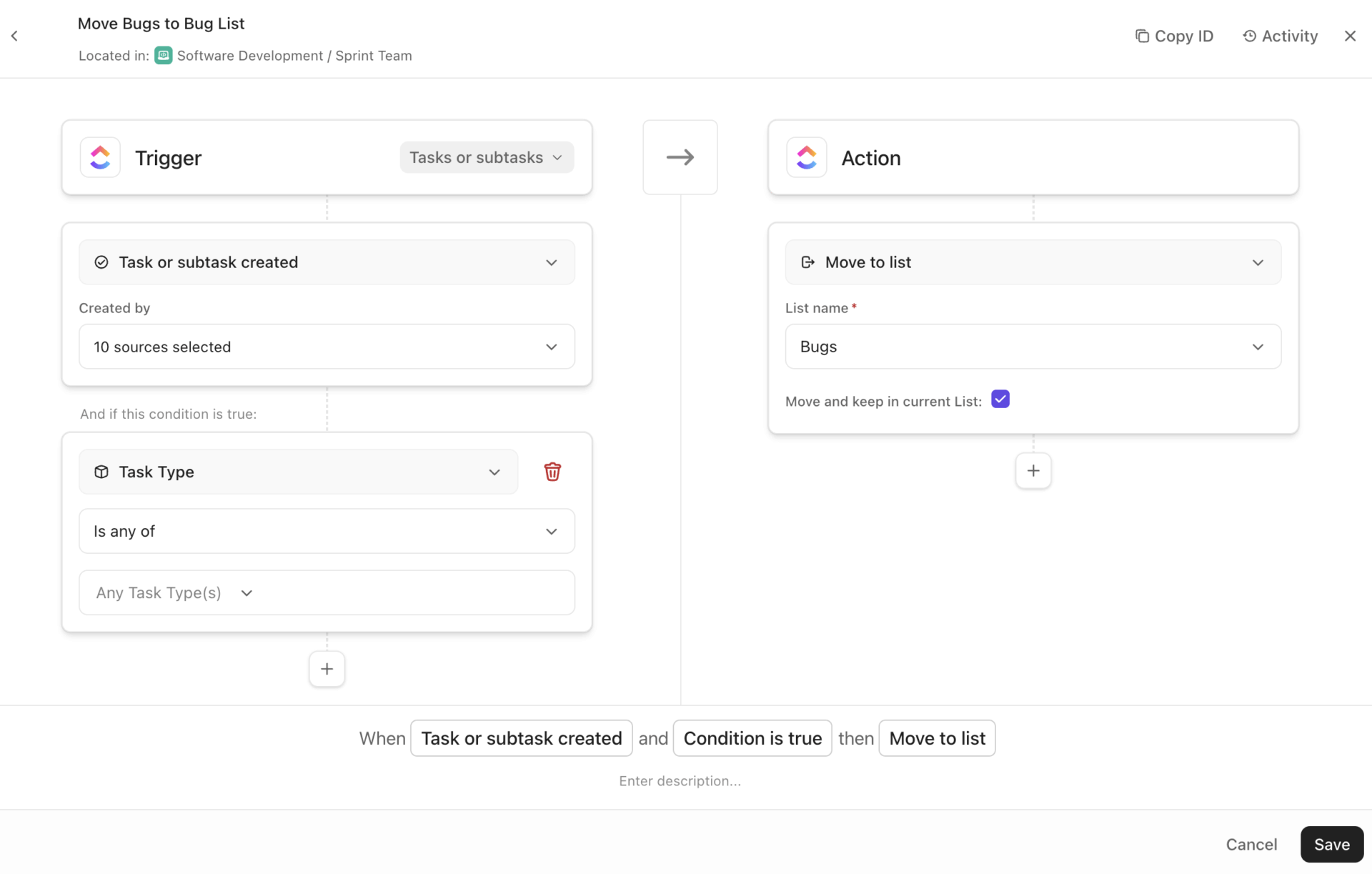
Изборът на дизайн е дали получаващият екип трябва просто да види задачата или да я изпълни изцяло. Ако те само проследяват задачата, обикновено е достатъчно да я добавят към своя списък. Ако обаче те са отговорни за изпълнението и отчитането на напредъка, преместваме задачата в работния поток на списъка-дестинация.
3. Интеграция с външни инструменти
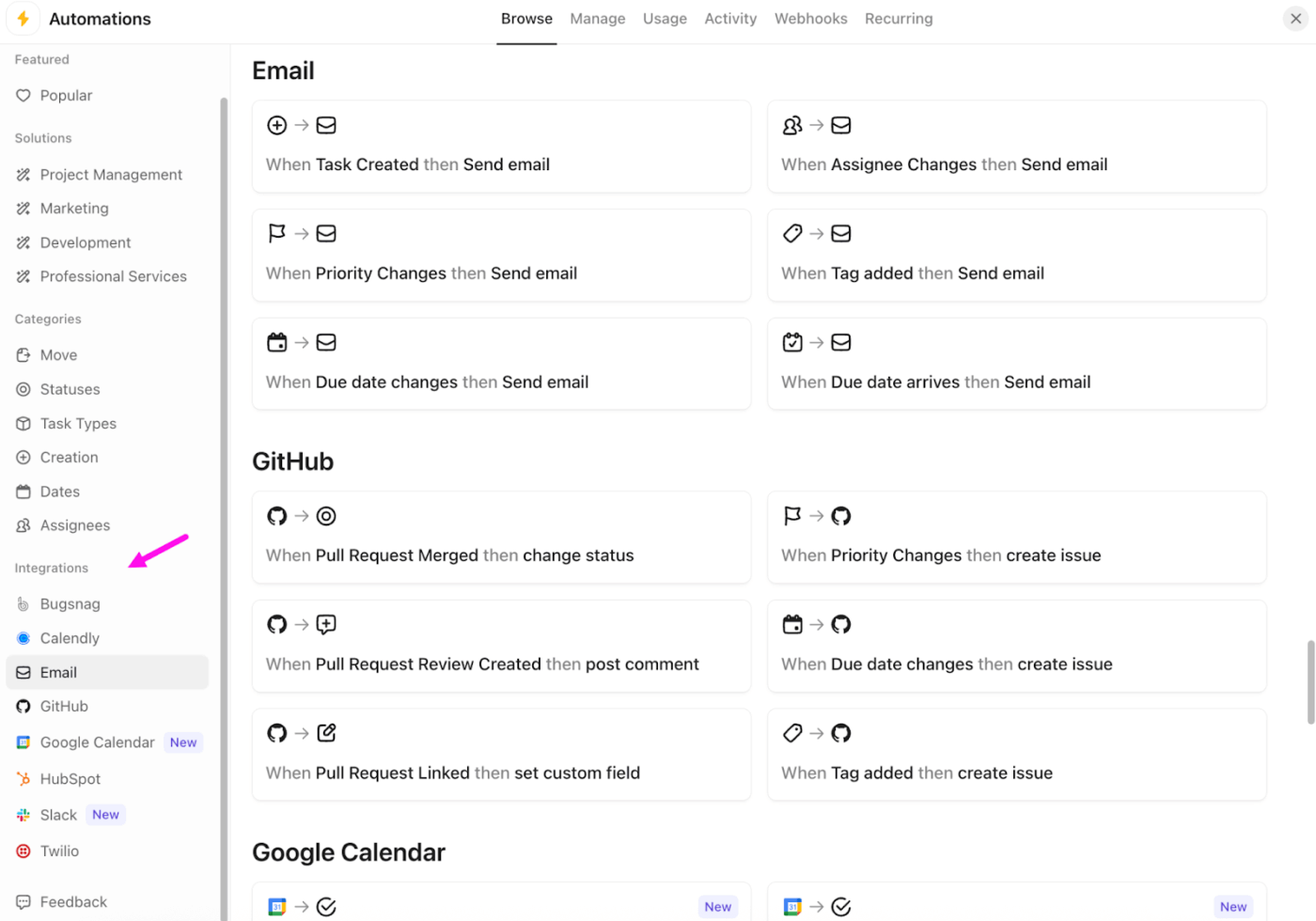
Когато искаме ClickUp да остане синхронизиран с инструментите, които екипите използват всеки ден, просто преминаваме към интеграцията за автоматизация на ClickUp. Тя ни позволява да изпълняваме автоматизирани задачи от начало до край, като актуализиране на задача в ClickUp, когато се обедини заявка за изтегляне в GitHub, или изпращане на имейл, когато дадена задача бъде деблокирана.
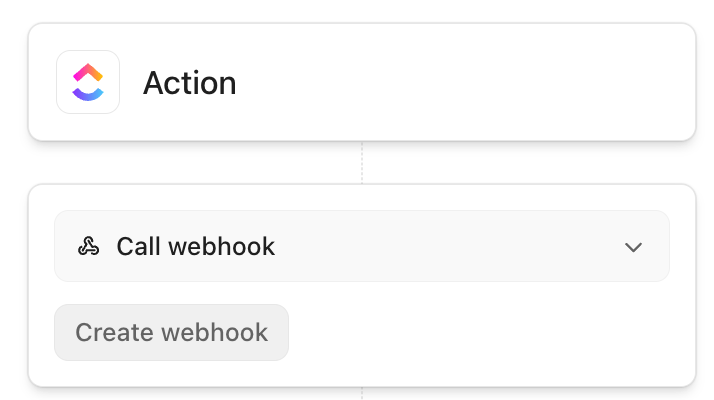
За всичко по-специфично използваме уебхукове. ClickUp поддържа действие „Извикай уебхук “ в рамките на Автоматизациите, за да позволи на събитие от задача да достигне до всяка външна крайна точка.
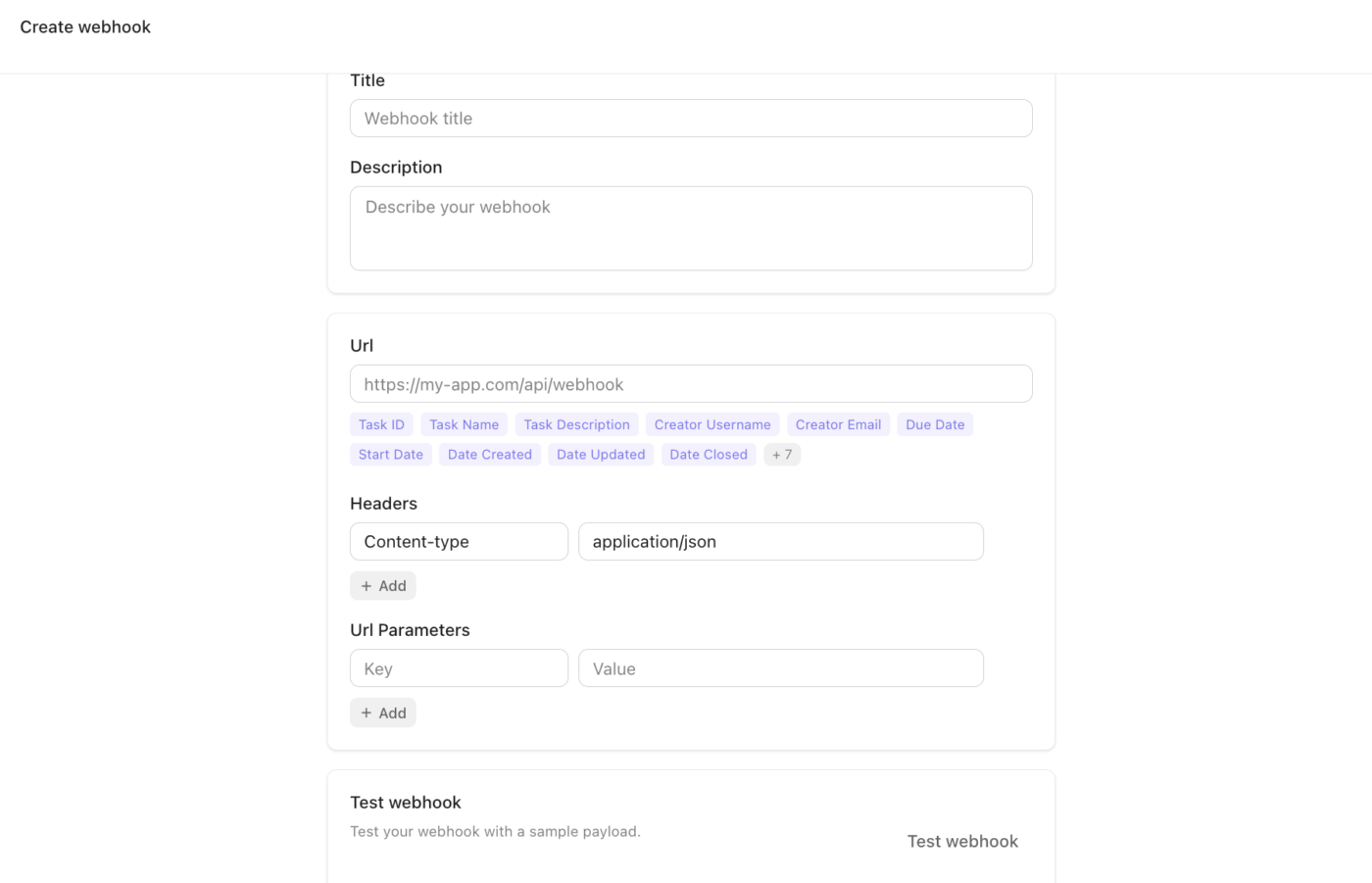
Можете да създадете уебхук, да зададете URL адреса, да вмъкнете динамични полета в URL адреса и да добавите заглавия (с „Content-Type“, зададен по подразбиране на „application/json“). Нещо повече, уебхуковете могат да се използват повторно в цялото ви работно пространство!
⚡ Архив с шаблони: Шаблони за план за комуникация по проекта
4. Автоматизация, подсилена с изкуствен интелект
Помните ли, че споменахме „Вариант В“? Ето го!
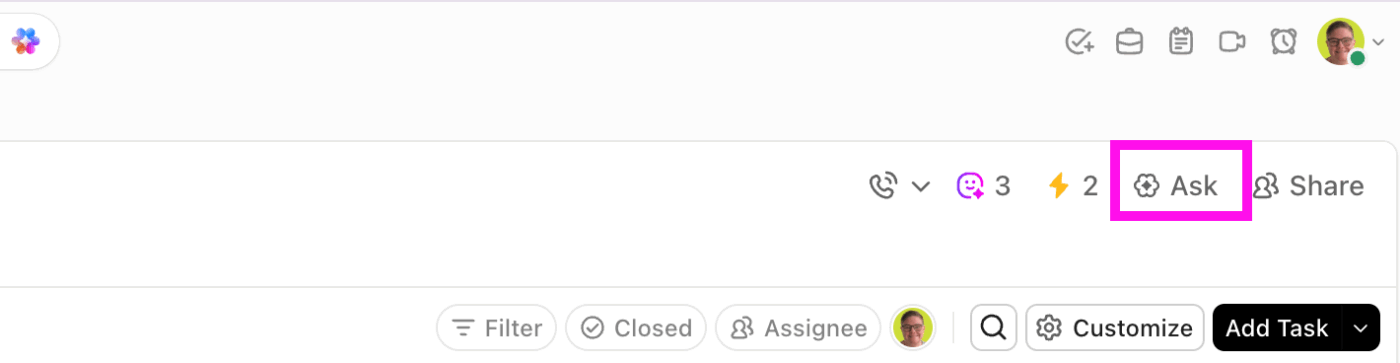
Ако някога ви липсва време (или енергия 😴), просто напишете какво искате на обикновен английски, например „Когато статуса се промени на „В процес на преглед“, възложете на редактора и добавете коментар“, и ClickUp AI Automation Builder, част от ClickUp Brain, може да ви помогне да постигнете работеща автоматизация по-бързо.
На практика това се вписва в същия AI слой, който вече използвате в ClickUp. Brain е достъпен в цялата платформа на ClickUp и може да работи с контекста на работната среда, включително персонализирани полета и @споменавания.
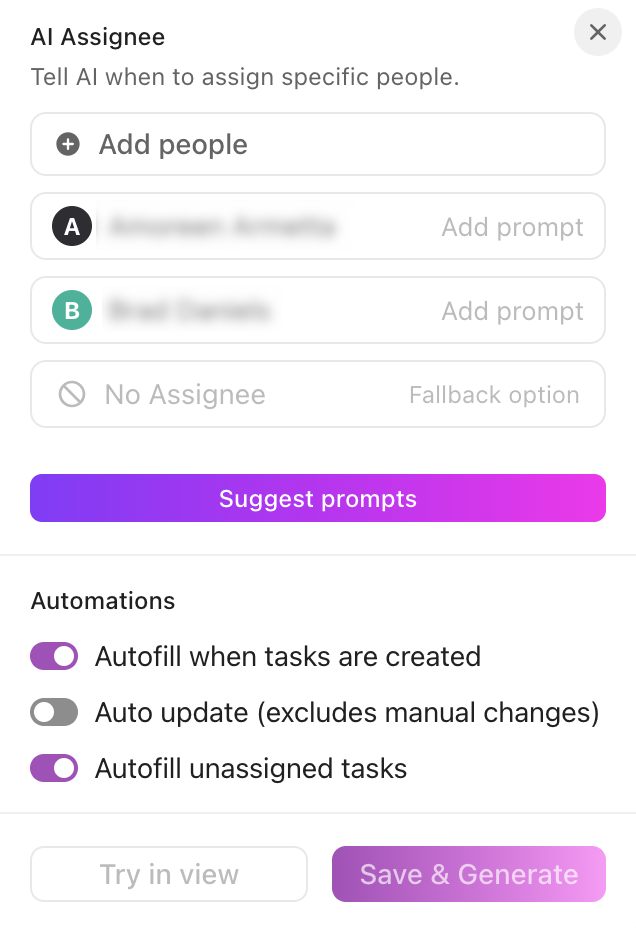
Още по-впечатляващо е, че ClickUp поддържа и логика, задвижвана от изкуствен интелект, в рамките на резултатите от автоматизацията. Например, можете да използвате „AI Assign“ и „AI Prioritize“ като част от допълнителните действия за автоматизация.
Защо ClickUp е най-добрият център за автоматизация
Това е официално! 🏆 ClickUp е най-добрият център за автоматизация, от който някога ще имате нужда.
Накратко:
- Централизирана платформа: Причината, поради която много хора се обръщат към ClickUp, е, че той слага край на разпръскването на работата. Просто документирайте процесите си в ClickUp Docs (стандартни оперативни процедури, правила за приемане, регистри за решения), добавете ги в ClickUp Dashboards, за да получите обща представа за работата. Накрая, активирайте автоматизациите, за да премахнете ръчното почистване
- Готови шаблони за автоматизация: ClickUp вече предоставя готови шаблони за автоматизация директно в модалния прозорец „Автоматизации“. Това означава, че можете да започнете с доказан модел като „изпращане на имейл при промяна на статуса“, а след това да го настроите според вашите статуси и правила за отговорност
- Безпроблемна интеграция: ClickUp е създаден, за да оправи днешната нефункционираща работа! Това е една от причините, поради които той се интегрира с инструменти като Outlook, HubSpot, Salesforce, GitLab, Zendesk и още няколко други
- AI и автоматизация: С ClickUp Brain, достъпен навсякъде в работната среда на ClickUp, можете да генерирате логически резултати като обобщения, актуализации на напредъка, анализ на настроенията, преводи и задачи за действие, а след това да оставите Automations да ги насочва, възлага и ескалира въз основа на тези данни
💟 Бонус: Как да следите задачите
Кажете сбогом на ръчните актуализации на проектите с ClickUp
Ако актуализациите на задачите ви зависят от това някой да си спомни за тях, системата вече не функционира. Напредъкът по задачите не трябва да се състои от разкъсани съобщения или ръчно въвеждане на данни, което се случва само когато някой има време.
ClickUp решава този проблем, като превръща самата работа в актуализация.
ClickUp Tasks предоставя на всеки проект единен източник на информация за собственици, крайни срокове, зависимости и критични задачи.
След това автоматизациите на ClickUp се заемат с повтарящите се механизми – актуализиране на статусите, определяне на следващия отговорник и задействане на прехвърлянето на задачите.
А когато се нуждаете от контекст със скоростта на светлината, ClickUp Brain извлича незабавни обобщения, отговори и следващи стъпки от текущата работа.
За да стигнем още по-далеч, ClickUp Super Agents сигнализира за рискове, напомня на собствениците и ескалира пречките въз основа на вашите правила.
Не става въпрос за „повече автоматизация“. Става въпрос за по-добри възможности за автоматизация, които поддържат фокуса, следят напредъка на задачите в реално време и гарантират, че нищо важно няма да закъснее в очакване на актуализация. Регистрирайте се в ClickUp още днес и оставете проектите си да се изпълняват сами. ✅