
Гледате PDF файл, който е по-дълъг от месечната ви списък за пазаруване, и някъде между страница 12 и „защо изобщо съществува тази секция“ осъзнавате, че не сте запомнили нищо.
Обобщаването на PDF файлове с Claude означава, че можете да проведете разговор с вашите документи. Качете 60-странична изследователска работа, помолете го да извлече методологията и да пропусне излишната информация или го накарайте да сравни аргументите в раздели, които обикновено никога не бихте свързали.
В тази публикация в блога ще разберете как да използвате Claude, за да обобщавате PDF файлове. Ще разгледаме и как ClickUp служи като по-добра алтернатива за обобщаване, организиране и действие въз основа на вашите проучвания. 🎯
Какво означава да „обобщите” PDF файл
Обобщаването на PDF файл изисква разбиране на контекста, идентифициране на ключовите аргументи и запазване на връзките между идеите. Доброто обобщение улавя целта на документа, основните заключения и подкрепящите доказателства, като едновременно с това отсява излишните примери и несъществените подробности.
Различните документи изискват различни подходи за обобщаване:
- Изследователските статии изискват ясно изложение на методологията, резултатите и последствията.
- Правните договори изискват внимание към задълженията, крайните срокове и клаузите за отговорност.
- Бизнес докладите се фокусират върху показатели, препоръки и действия, които трябва да се предприемат.
- Техническите документи трябва да запазват основните концепции и архитектурни решения.
Предизвикателството се състои в компресирането без изкривяване. Механичното извличане на изречения често пропуска намерението на автора или нарушава логическата последователност. Ефективното обобщаване възстановява наративната арка в по-малък мащаб, като запазва точността и прави съдържанието достъпно.
Дължината също има значение. Техническа спецификация от 50 страници може да се нуждае от двустранично резюме за ръководството и петстранично подробно разпределение за екипите по изпълнението. Един и същ изходен материал служи за различни цели в зависимост от нуждите на аудиторията.
🧠 Интересен факт: Първата работа за обобщаване с помощта на компютър е публикувана още през 1957 г. от Ханс Петер Лухн, който е използвал ранни статистически техники за съкращаване на текста.
Къде Claude се вписва в обобщаването на PDF файлове
Уеб интерфейсът на Claude обработва качилите PDF файлове директно в прозореца за разговор. Можете да прикачите дълги документи и да поискате конкретни обобщения според вашите нужди.
Ето какво прави добре AI инструментът:
- Контекстуално разбиране, което свързва идеите между различните раздели
- Персонализирани формати на изхода, съобразени с вашия работен процес (изпълнителни резюмета, разбивки по точки и сравнителни анализи)
- Синтез на няколко документа, когато трябва да сравните резултати от няколко PDF файла.
- Отговори на въпроси, които извличат конкретна информация от обширен източник
- Анализ по раздели за документи, които изискват подробно внимание
🔍 Знаете ли? Методът за четене SQ3R: Survey, Question, Read, Recite, Review (Преглед, Въпрос, Четене, Рецитиране, Преглед) е въведен през 1941 г. от Франсис П. Робинсън като начин да се превърнат учениците в активни, а не в пасивни читатели.
Как да използвате Claude за обобщаване на PDF файлове
За да използвате Claude AI за обобщаване на сложен PDF файл, трябва да следвате тези три стъпки:
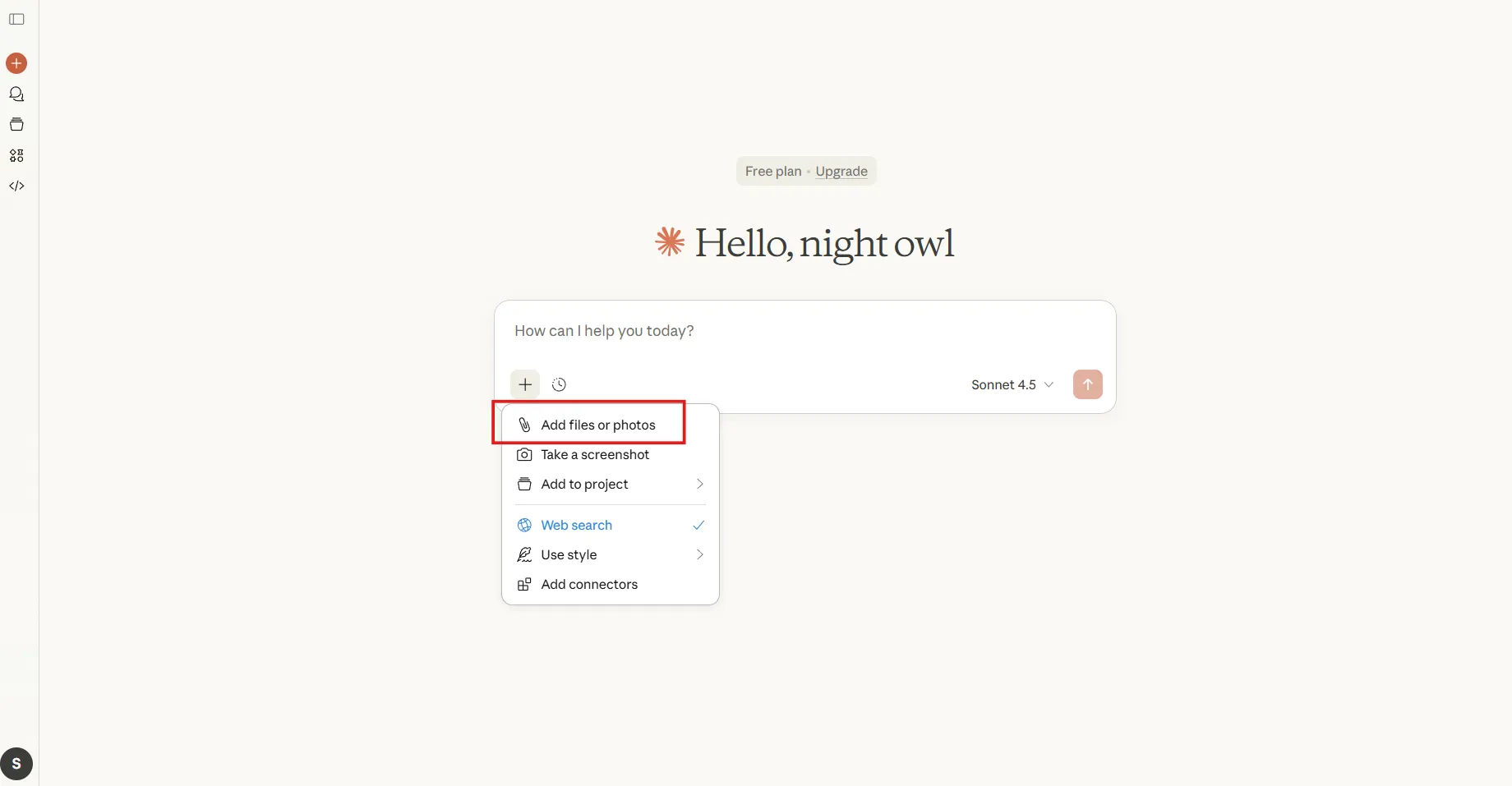
Стъпка 1: Качете PDF файла си
Отидете в полето за въвеждане на съобщения в долната част на интерфейса на Claude и потърсете иконата за прикачени файлове (символ на кламер) до мястото, където пишете.
Кликнете върху него и изберете PDF файла от вашето устройство. Claude AI поддържа файлове до 30 MB и ги обработва за секунди. Щом качването приключи, ще видите миниатюра за преглед.
🧠 Интересен факт: В прочуто проучване за бейзбола от 1987 г. изследователите установиха, че студентите, които вече знаеха за бейзбола, разбираха много по-добре свързаните с него текстове, дори и четените им умения да бяха сходни. Това показва защо инструменти като Claude, които обобщават PDF файлове от конкретна област, могат да изравнят шансовете на неспециалистите.
Стъпка 2: Напишете конкретна команда
Общите подсказки водят до неадекватни обобщения. Пропуснете заявки като „обобщи този PDF файл“ и посочете какво точно ви е необходимо. Посочете на Claude желания формат на изхода, нивото на детайлност и кои елементи са най-важни, за да разбере контекста на вашата цел.
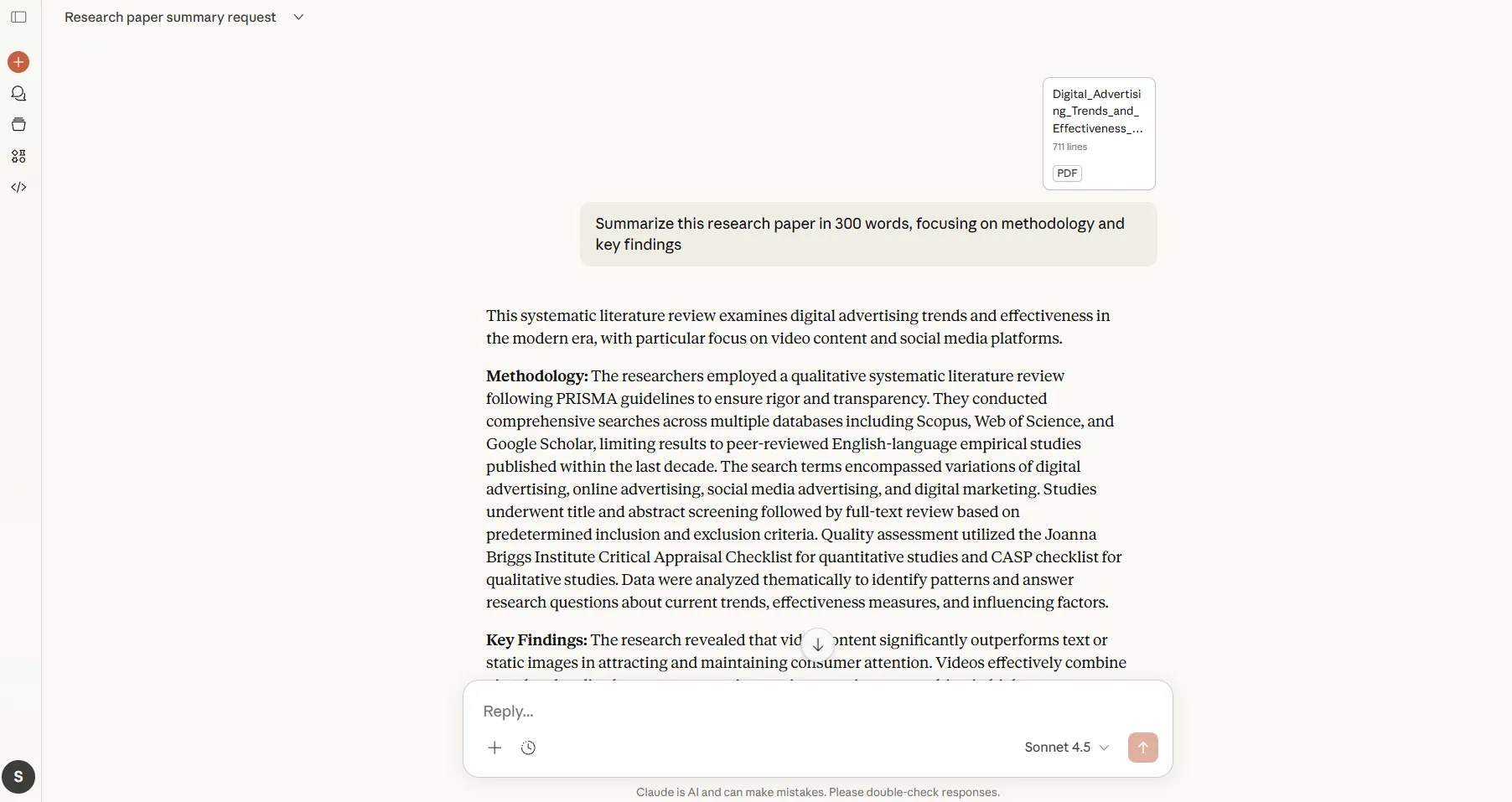
Примери за ефективни подсказки на Claude AI:
- Обобщете тази изследователска работа в 300 думи, като се фокусирате върху методологията и основните заключения.
- Извлечете всички финансови прогнози от този доклад и ги представете под формата на списък с точки.
- Създайте двупараграфно резюме, в което се подчертават рисковете и стратегиите за тяхното намаляване.
- Идентифицирайте основния аргумент във всяка секция и обяснете как те се свързват.
Колкото по-конкретни сте, толкова по-полезен става резултатът от Claude. Ако работите с техническа документация, посочете нивото си на запознатост, за да може обяснението да бъде съответно адаптирано.
📮 ClickUp Insight: Само 39% от участниците в нашето проучване казват, че техните файлове, бележки и документи са напълно организирани.
За всички останали информацията често се съхранява на различни места: чат приложение, имейл, диск и инструменти за управление на данни. Усилието да си спомните къде се намира нещо може да бъде също толкова изтощително, колкото и самата задача.
Enterprise Search в ClickUp ви предоставя единна лента за търсене, която ви позволява да имате достъп до задачи, документи и разговори от една единствена точка за вход.
Имате нужда от конкретна информация? Попитайте ClickUp Brain и той бързо ще събере най-релевантните подробности. Вместо да възстановяват контекста от паметта си, хората могат да се върнат към работата си с яснота и без загуба на инерция.
Стъпка 3: Прегледайте и усъвършенствайте
След като Claude генерира бързо обобщение въз основа на вашата заявка, прочетете резултата и проверете дали е отразил това, от което се нуждаете.
Ако някои части ви се струват прекалено неясни или платформата е пропуснала важни детайли, изпратете последващо съобщение в същия разговор. Можете да поискате разяснения, да поискате по-задълбочен анализ на конкретни части или да промените изцяло формата.
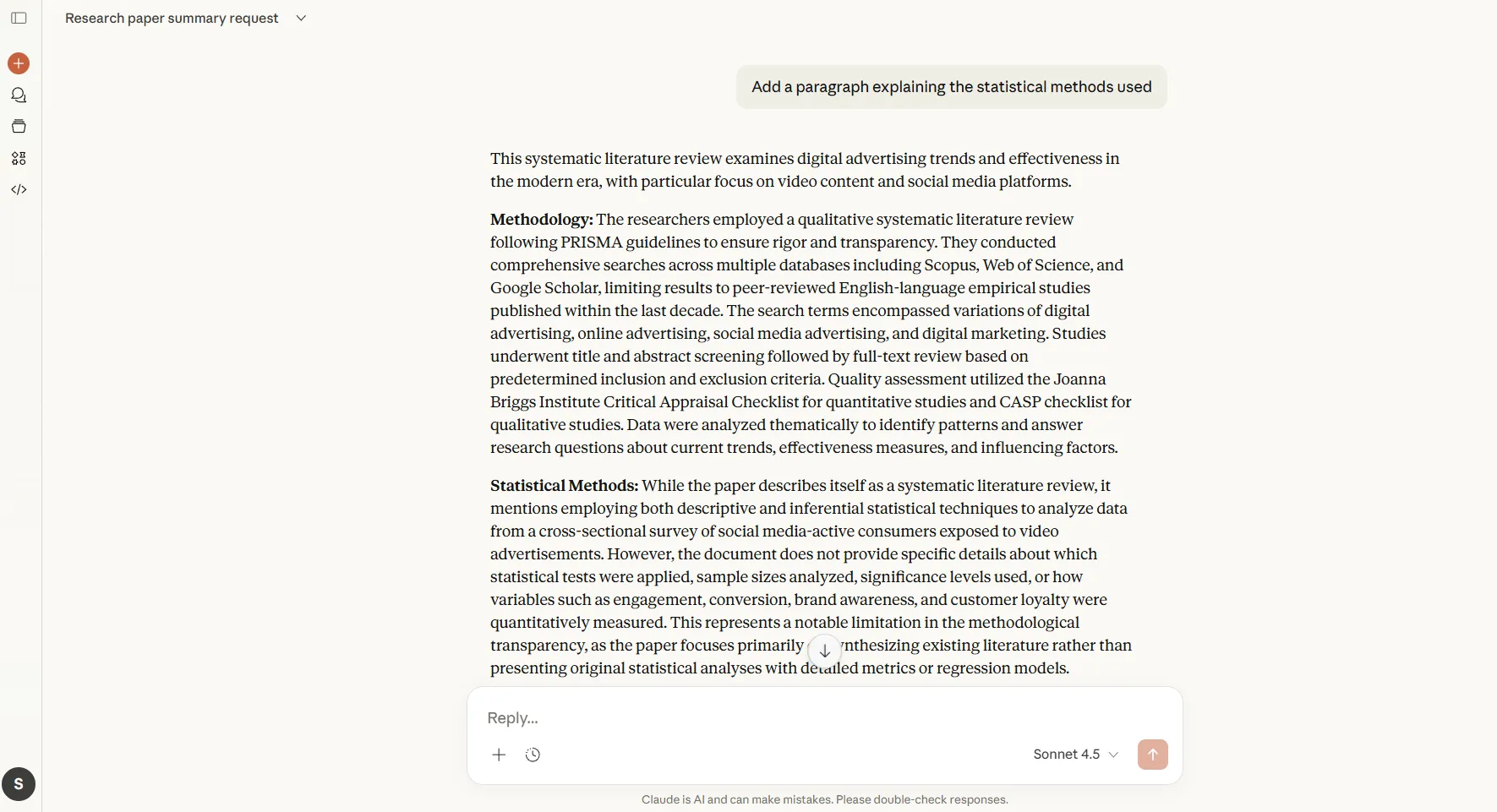
Подсказките за последващи действия работят добре, защото Claude запазва контекста:
- Разширете раздела за съответствие с нормативните изисквания
- Превърнете това обобщение в таблица, в която се сравняват характеристиките на всеки доставчик.
- Добавете параграф, в който обяснявате използваните статистически методи.
Този итеративен подход ви позволява да оформите обобщението, без да качвате отново документа или да започвате отначало.
💡 Съвет от професионалист: Ако трябва да обобщите няколко PDF файла заедно, качите всички файлове в едно съобщение. Claude може да сравни резултатите, да идентифицира противоречия или да синтезира заключенията от тези документи.
Стратегии за създаване на обобщения на PDF файлове, които работят
Структурата на подсказката определя качеството на обобщението и трябва да промените подхода си за различни документи. Нека разгледаме някои начини да извлечете точно това, от което се нуждаете, от всеки PDF файл:
Когато се нуждаете от задълбочени анализи
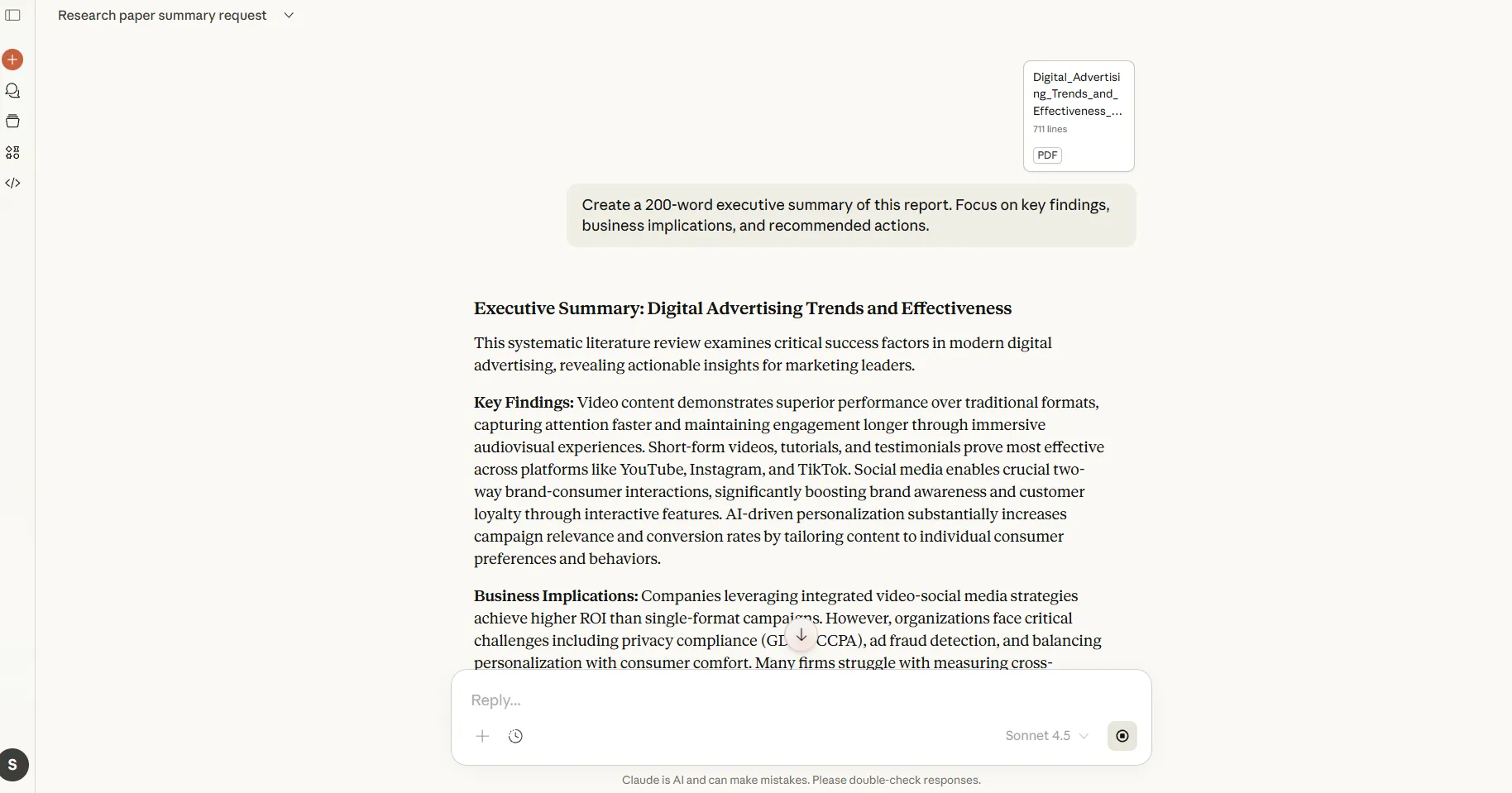
Изпълнителните резюмета обобщават целия документ в точки, които са от значение за вземането на решения. Използвайте този модел, когато искате да спестите време и се нуждаете от заключения без подкрепящи подробности.
📌 Модел на подсказка: Създайте 200-думово резюме на този доклад. Фокусирайте се върху ключовите заключения, бизнес последиците и препоръчителните действия.
📖 Прочетете също: Как да използвате изкуствен интелект с данни в реално време
Когато се нуждаете от структурна разбивка
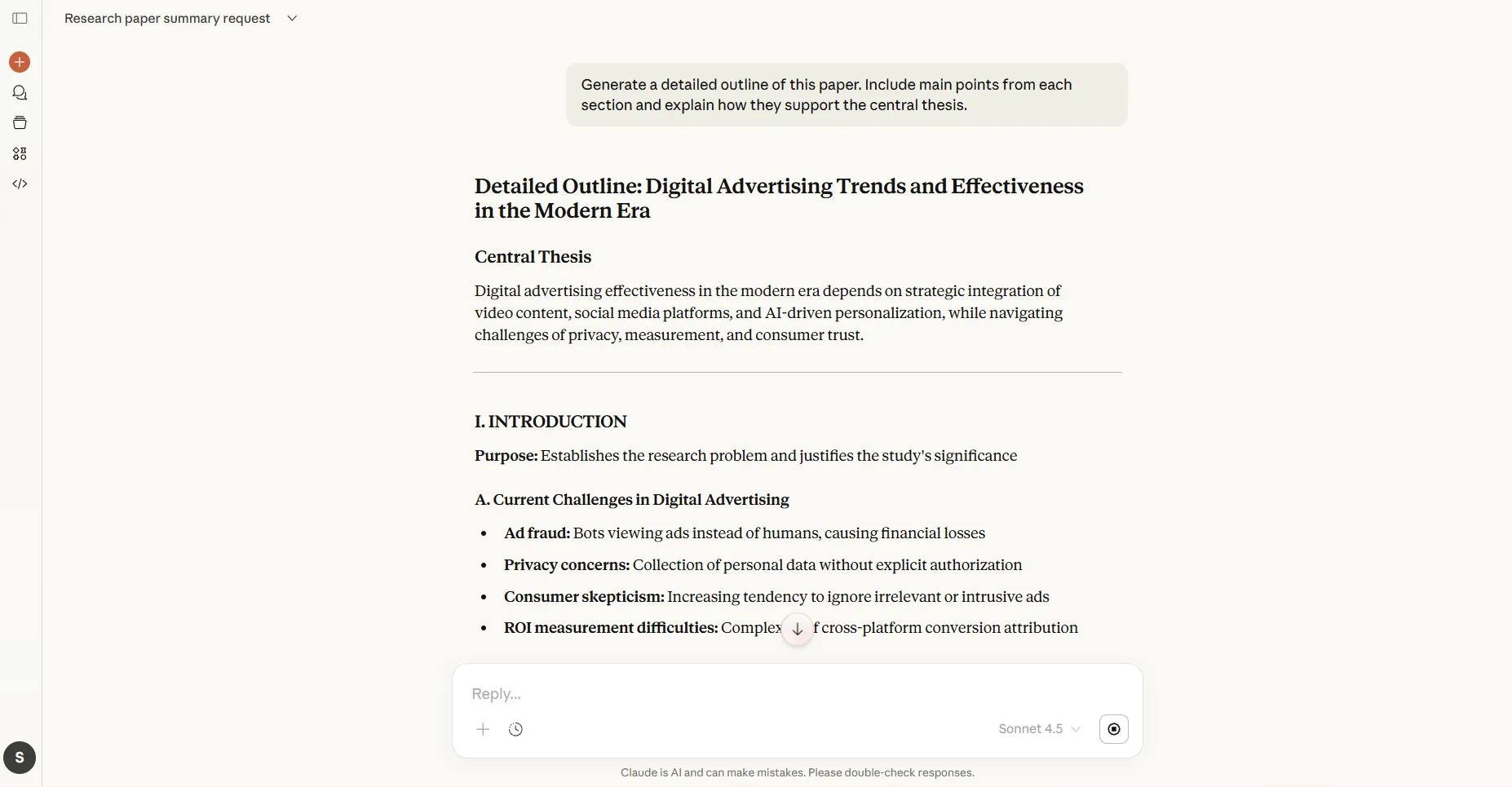
Подробните конспекти запазват йерархията на документа и показват как идеите се свързват. Това ви помага да се ориентирате в сложни документи, в които аргументите се развиват в няколко раздела.
📌 Шаблон за подсказване: Създайте подробен план на тази статия. Включете основните точки от всяка секция и обяснете как те подкрепят централната теза.
Когато се нуждаете от яснота на ниво параграф
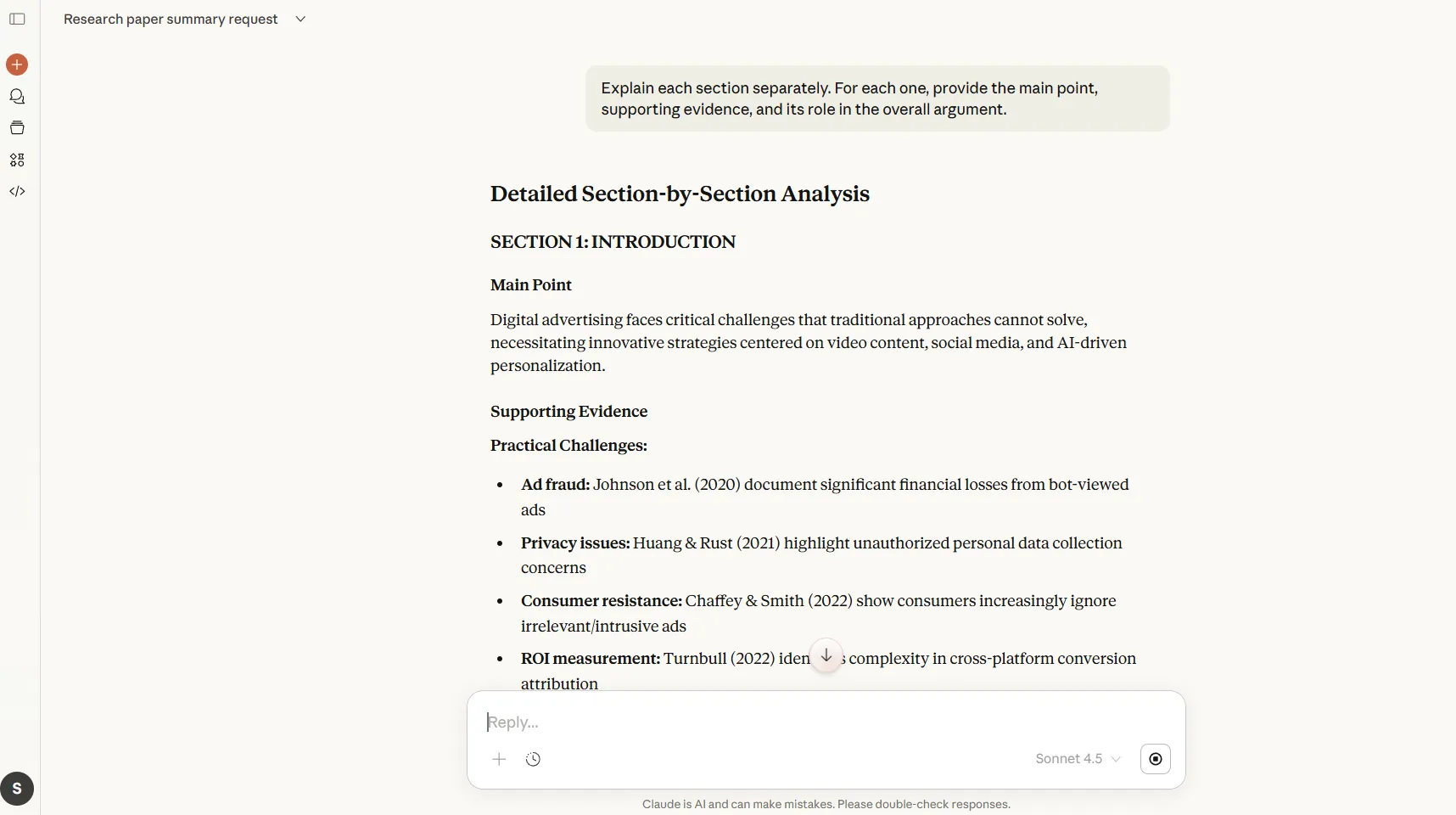
Обясненията по раздели разделят сложния материал на лесни за обработка части. Използвайте това за проектна документация или академични статии, където всяка част има специфична функция.
📌 Модел на подсказка: Обяснете всяка част от тази бяла книга поотделно. За всяка част посочете основната идея, подкрепящите доказателства и ролята ѝ в цялостната аргументация.
Когато се нуждаете от логична структура
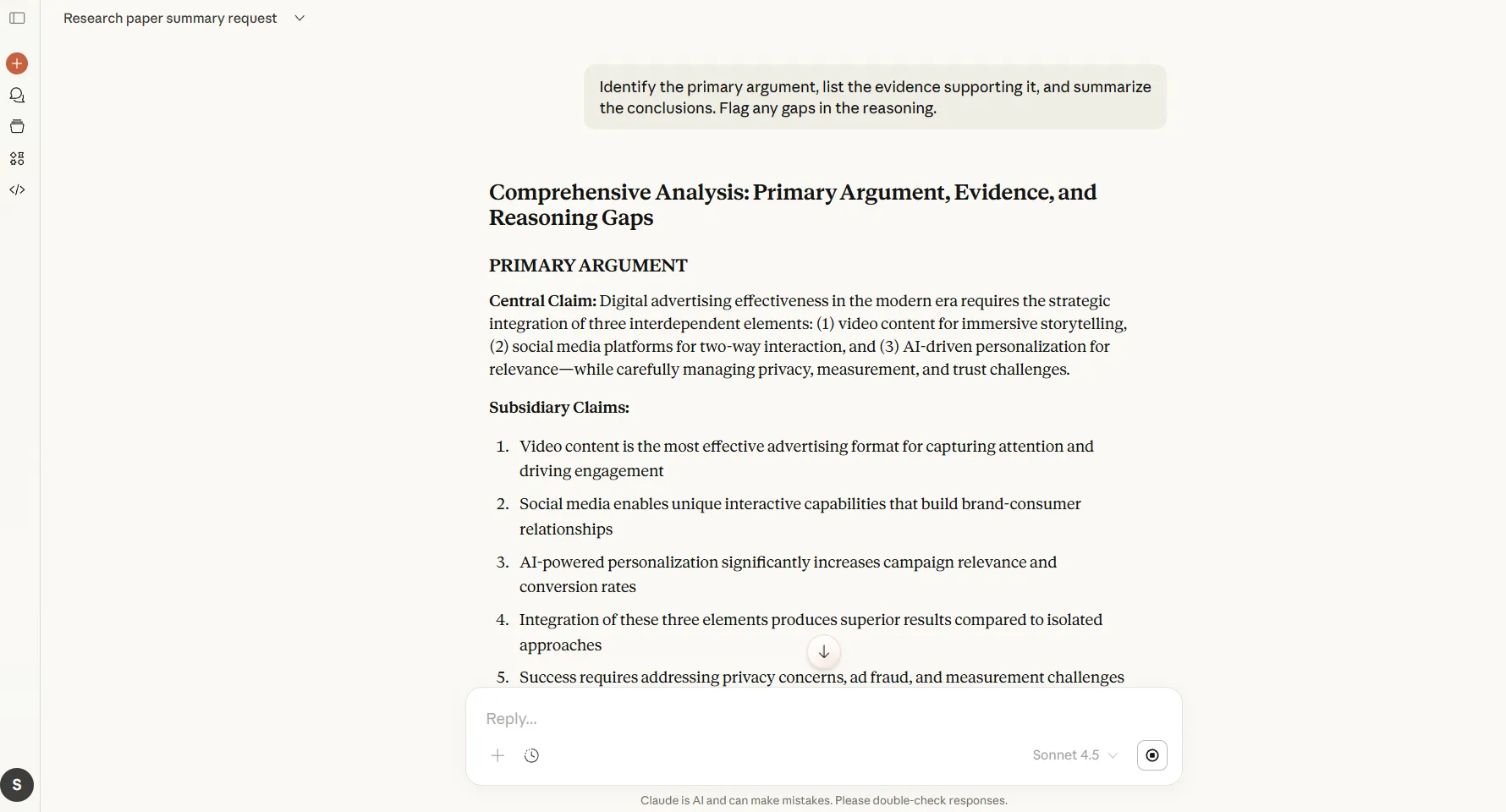
Извличането на аргументи, доказателства и заключения изолира разсъжденията, които стоят зад прозата. Това се оказва ценно за правни документи, политически документи и аналитични доклади, където е необходимо да оцените представения случай.
📌 Модел на подсказване: Идентифицирайте основния аргумент, избройте доказателствата, които го подкрепят, и обобщете заключенията. Отбележете всички пропуски в разсъжденията.
Научете как да организирате бележките си, за да сте сигурни, че ще имате лесен достъп до тях, когато използвате Claude:
Когато се нуждаете от критичен анализ
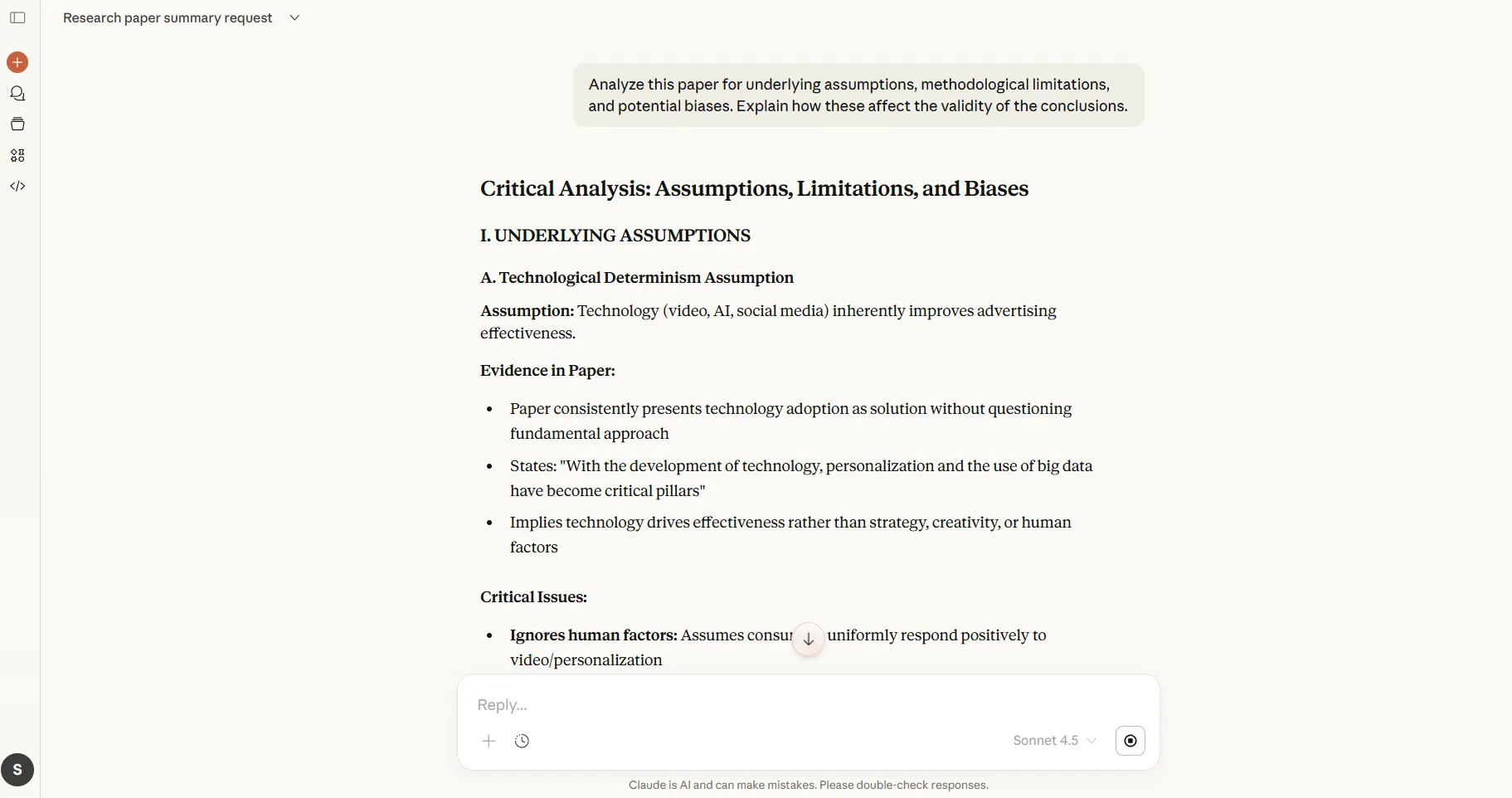
Идентифицирането на предположения и слабости разкрива това, което авторът приема за даденост или не успява да обърне внимание. Използвайте този модел, за да оцените качеството на изследването и да откриете потенциални пристрастия.
📌 Модел на подсказване: Анализирайте тази статия за основни предположения, методологични ограничения и потенциални пристрастия. Обяснете как те влияят върху валидността на заключенията.
Когато се налага адаптиране към аудиторията
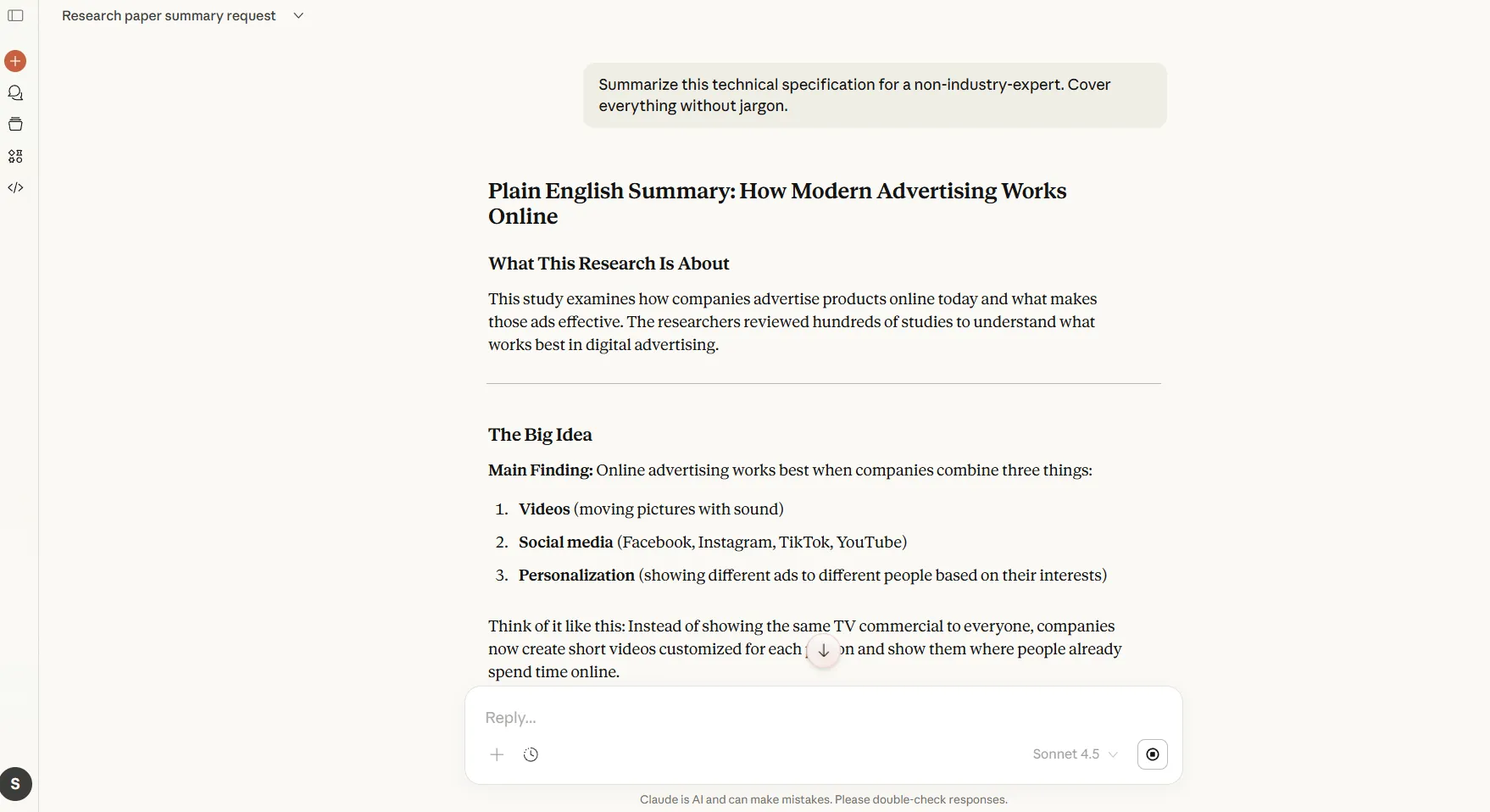
Един и същ документ може да изисква различни обобщения в зависимост от това кой го чете. Специфичните за аудиторията подсказки коригират техническата дълбочина, акцента и терминологията, за да съответстват на познанията на читателя.
📌 Модел на подсказка: Обобщете тази техническа спецификация за нетехнически проектен мениджър. Опишете какво прави системата, последствията за графика и изискванията за ресурси без да използвате жаргон.
Намерете още инструменти за AI и обобщаване на научни статии тук:
Най-добри практики за отговорно използване на Claude с PDF файлове
Макар че изкуственият интелект обобщава документите ефективно, отговорното му използване изисква осъзнаване на ограниченията на модела и етичните граници.
Тези практики ви помагат да получите точни резултати, като същевременно спазвате ограниченията. 📝
Проверете важната информация
Claude може да интерпретира погрешно сложни таблици, да прочете неправилно сканиран текст или да пропусне нюанси в силно технически материали.
Проверете всяко обобщение, което влияе на важни решения. Ако PDF файлът съдържа финансови данни, правни задължения или медицинска информация, третирайте резултатите от Claude като първоначална проверка, която изисква човешка проверка.
Спазвайте конфиденциалността и поверителността на данните
Качените PDF файлове стават част от историята на вашите разговори. Затова избягвайте да качвате документи, съдържащи чувствителна лична информация, фирмени данни или поверителни материали на клиенти, освен ако не сте потвърдили, че използването им е в съответствие с приложимите политики и споразумения.
Най-добре е да проверите указанията на вашата организация, преди да обработвате регулирано съдържание.
🔍 Знаете ли, че... Легендата разказва, че над библиотеката на древен Египет, по времето на цар Рамзес II, е имало мото, което означава „лечебно място за душата“.
Спазвайте етичните ограничения
Claude няма да обобщава съдържание, което насърчава насилие, съдържа експлицитни материали, свързани с непълнолетни лица, или включва инструкции за опасни дейности.
Ако вашият PDF файл попада в тези категории, той ще откаже да го обработи. Това важи дори за академични или изследователски контексти, където съдържанието може да изглежда оправдано.
Разберете ограниченията на формата
Сканирани документи с ниско качество, документи с много изображения и файлове с необичайно кодиране могат да доведат до непълни обобщения. Това означава, че за PDF файлове, които разчитат в голяма степен на графики, диаграми или фотографии, Claude ще пропусне контекста, който тези визуални елементи предоставят.
За документи, в които визуалните елементи предават важна информация, допълнете обобщението с описание на това, което показват изображенията.
🔍 Знаете ли, че... Образователните психолози наричат това „ефект на съблазнителните детайли “ – добавянето на интересна, но нерелевантна информация всъщност може да понижи ефективността на ученето. Мозъкът изразходва умствени усилия за обработване на отвличащи вниманието елементи, вместо да се концентрира върху ключовите идеи.
Често срещани грешки, които трябва да избягвате при обобщаване на PDF файлове с Claude
Когато екипите използват Claude за обобщаване на дълги PDF файлове, обикновено възникват проблеми, свързани с начините на въвеждане на данните и определяне на очакванията.
Ето таблица, в която са разгледани най-често срещаните грешки, защо те създават проблеми и какво да направите по различен начин, за да получите по-обективни обобщения. 👇
| Често срещана грешка | Защо това създава проблеми | Какво да направите по различен начин |
| Качване на целия PDF файл без контекст | Claude няма сигнал за това, което наистина има значение, така че обобщението остава общо или повърхностно. | Добавете кратко указание, което изяснява целта, аудиторията и дълбочината, която желаете. |
| Пренебрегване на структурата на документа | Дългите PDF файлове често смесват данни, анализи и приложения, което размива обобщението. | Отбележете частите, които да бъдат приоритетни или да бъдат пропуснати, като например изпълнителни резюмета или приложения. |
| Смесване на много документи в едно заявка | Claude се затруднява да разграничи контекста, което води до смесени или объркващи обобщения. | Обобщавайте по един документ наведнъж, а след това синтезирайте пет обобщения, ако е необходимо. |
| Използване на обобщения за последващи задачи без преформулиране | Общото обобщение рядко работи за имейли, презентации или решения в настоящия им вид. | Повторно задайте на Claude обобщението и точния резултат, от който се нуждаете след това. |
| Очаквайте едно обобщение да обслужва всеки случай на употреба | Различните заинтересовани страни се нуждаят от различно ниво на детайлност | Създайте отделни обобщения, пригодени за ръководни, оперативни или технически екипи. |
🔍 Знаете ли, че... Психолозите разглеждат обобщаването като сложна ментална интеграция: то изисква свързване на малки детайли (думи/изречения) с големи идеи (теми). Това отразява начина, по който мозъкът изгражда ментални модели на съдържанието, а не просто съхранява факти.
Реалните ограничения при използването на Claude за обобщаване на PDF файлове
Claude се справя добре с повечето PDF файлове, но някои ограничения влияят на точността и пълнотата:
- Визуалното съдържание остава недостъпно: Диаграми, графики, схеми и сложни таблици често губят смисъла си при извличането на текст.
- Сканираните документи дават ненадеждни резултати: лошото качество на изображението, ръчно написаните бележки или нестандартните шрифтове водят до грешки при четенето.
- Изключително дългите файлове се сблъскват с ограничения при обработката: Големите документи, особено тези, които надвишават няколкостотин страници, може да изискват анализ по раздели.
- Липсата на знания създава пропуски: PDF файловете, които се отнасят до събития, регламенти или изследвания след януари 2025 г., се нуждаят от външна проверка.
- Специализираните нотации се интерпретират погрешно: Математическите доказателства, химичните формули и синтаксисът на програмирането, вградени в текста, може да не се визуализират правилно.
📖 Прочетете също: Преглед на Claude AI (функции, цени и потребителски отзиви)
Как да създавате обобщения на PDF файлове с помощта на ClickUp
Изследователските екипи често прекарват повече време в управление на информация, отколкото в нейното създаване.
ClickUp е първото в света конвергентно AI работно пространство, където вашите изследователски документи се съхраняват заедно със задачите, проектите и работните процеси, които поддържат. Това елиминира разпръскването на работата (тихият убиец на продуктивността, причинен от несвързани приложения и фрагментиран контекст) и поддържа документацията свързана с реалната работа.
Ето как да използвате AI функциите на ClickUp за обобщаване на PDF файлове и не само. 📝
Стъпка #1: Отворете правилния ClickUp Doc
Отидете в Работното пространство, където се намира ClickUp Doc. Оттук преминавайте през Пространство > Папка > Списък, докато стигнете до Doc, или го отворете директно от търсенето.
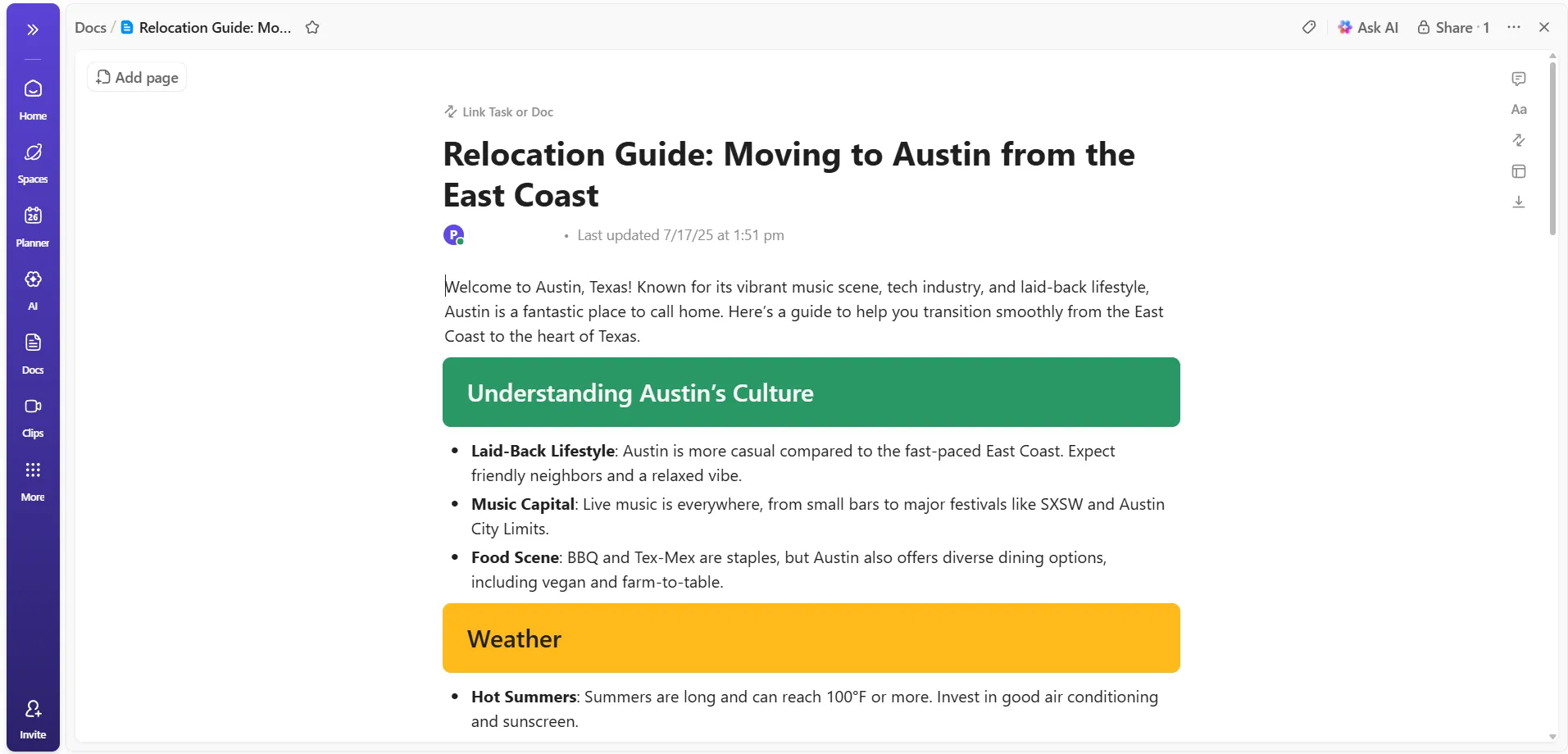
Уверете се, че документът:
- Съдържа обикновен текстов съдържание
- Не включва само изображения, таблици или вградени елементи.
- Има достатъчно писмен материал, за да направи смислено обобщение
Ако Doc извлича съдържание от вмъкнат PDF файл, потвърдете, че текстът в PDF файла може да се редактира в Doc.
📖 Прочетете също: Най-добрите приложения за водене на бележки (безплатни и платени)
Стъпка 2: Намерете бутона „Ask AI“ (Попитай AI) и отворете менюто с действия
Преместете вниманието си в горния десен ъгъл на заглавната част на документа, където ще видите бутона Ask AI (Попитай AI), който прилага действия към целия документ. Ако искате обобщения на ниво раздел, маркирайте конкретния текст.
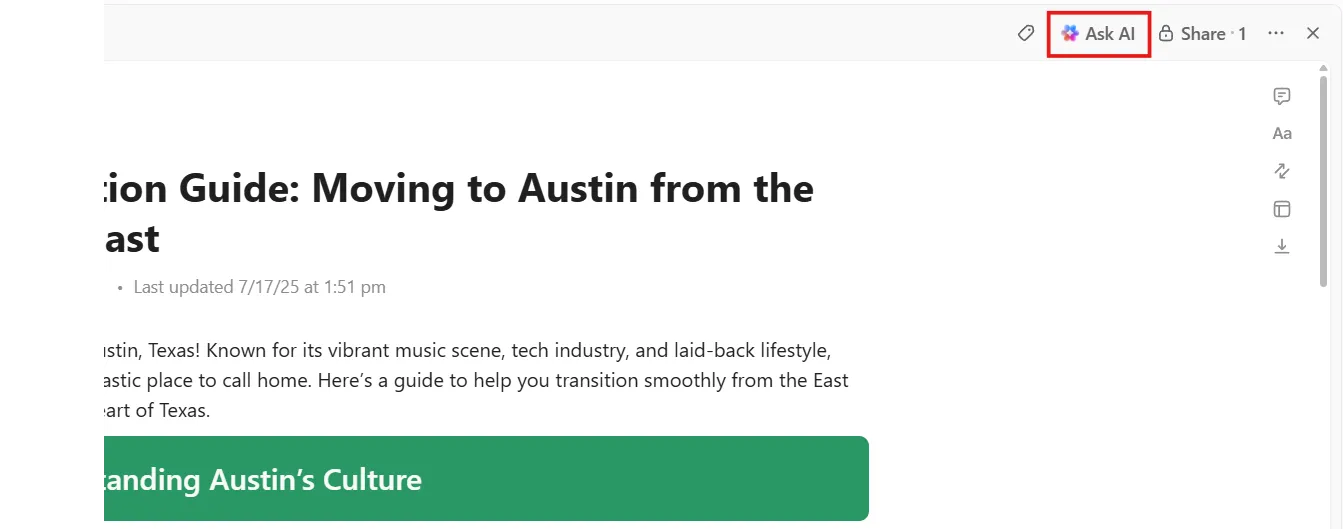
Кликнете веднъж върху Ask AI и ще се отвори падащо меню, показващо наличните AI действия за документа. Потърсете конкретно опцията Summary в това меню.
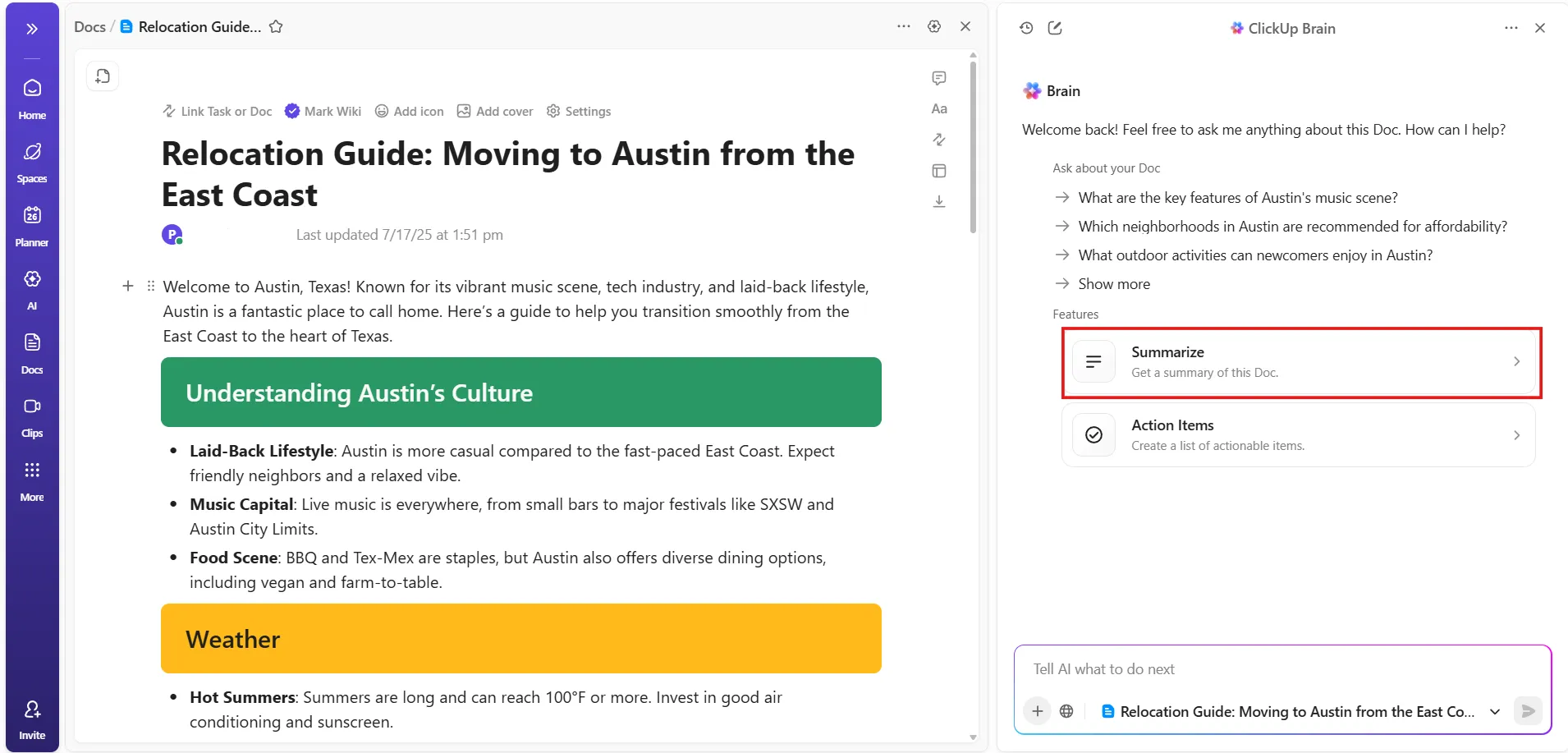
Стъпка 3: Задействайте генерирането на обобщение
Сега всичко, което трябва да направите, е да кликнете върху Обобщи. ClickUp Brain, вграденият AI асистент на платформата, ще:
- Сканирайте цялото съдържание на документа от горе до долу.
- Анализирайте заглавия, параграфи и структура
- Създайте обобщен преглед, фокусиран върху основните точки и намерение
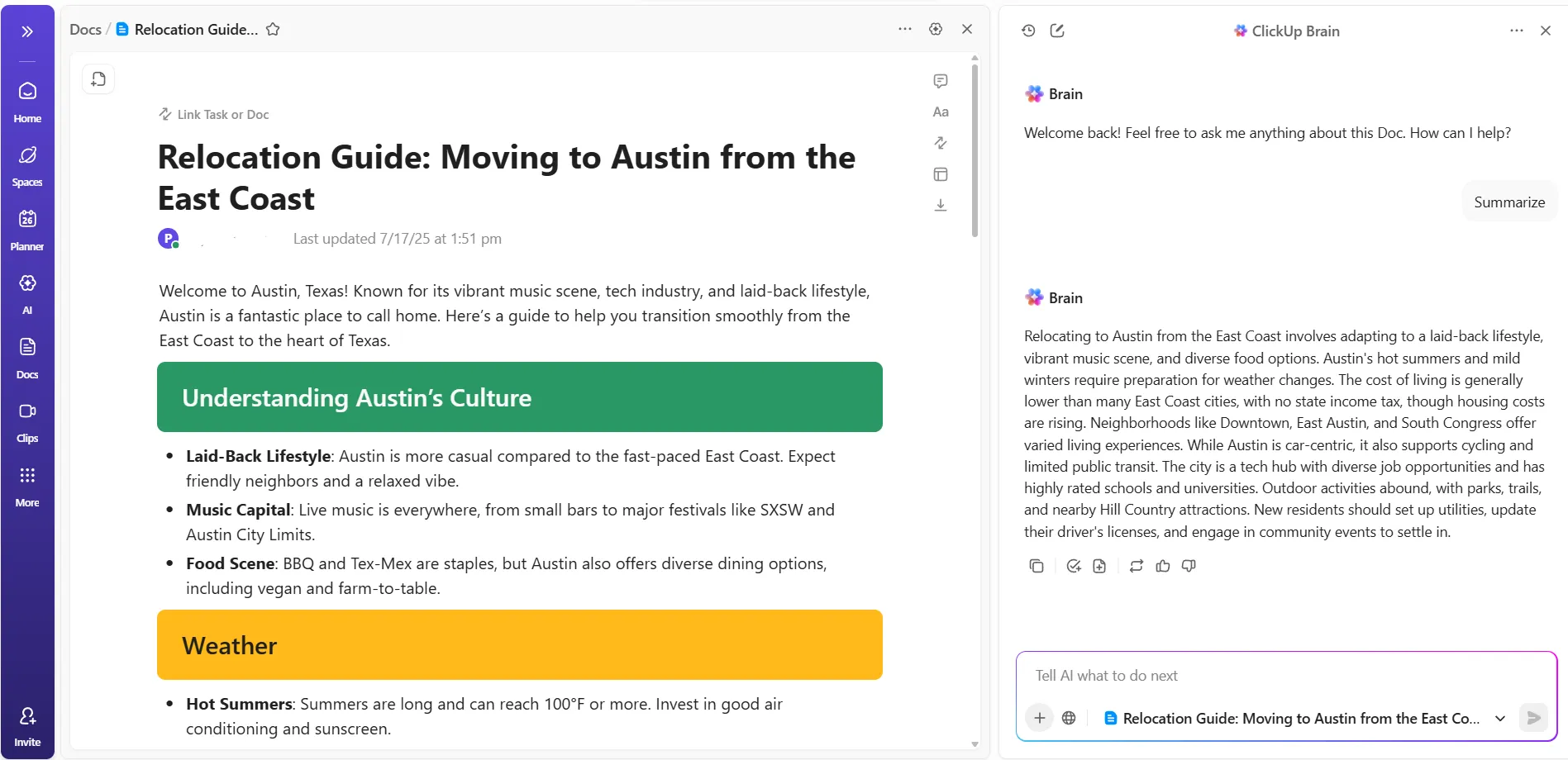
Обобщението се появява директно в интерфейса на Doc, след като обработката приключи. Резултатът се показва като самостоятелен блок текст, отделен от оригиналното съдържание. ClickUp не презаписва автоматично нищо на този етап.
Можете също да помолите ClickUp Brain да обобщи PDF файлове и документи, които не се намират във вашето работно пространство.
Просто качите файла си или добавете линк към документа в чата и той бързо ще генерира подробно обобщение за вас. Това улеснява споделянето на ключови моменти с екипа ви или препращането към важна информация, без да се налага да четете целия документ.
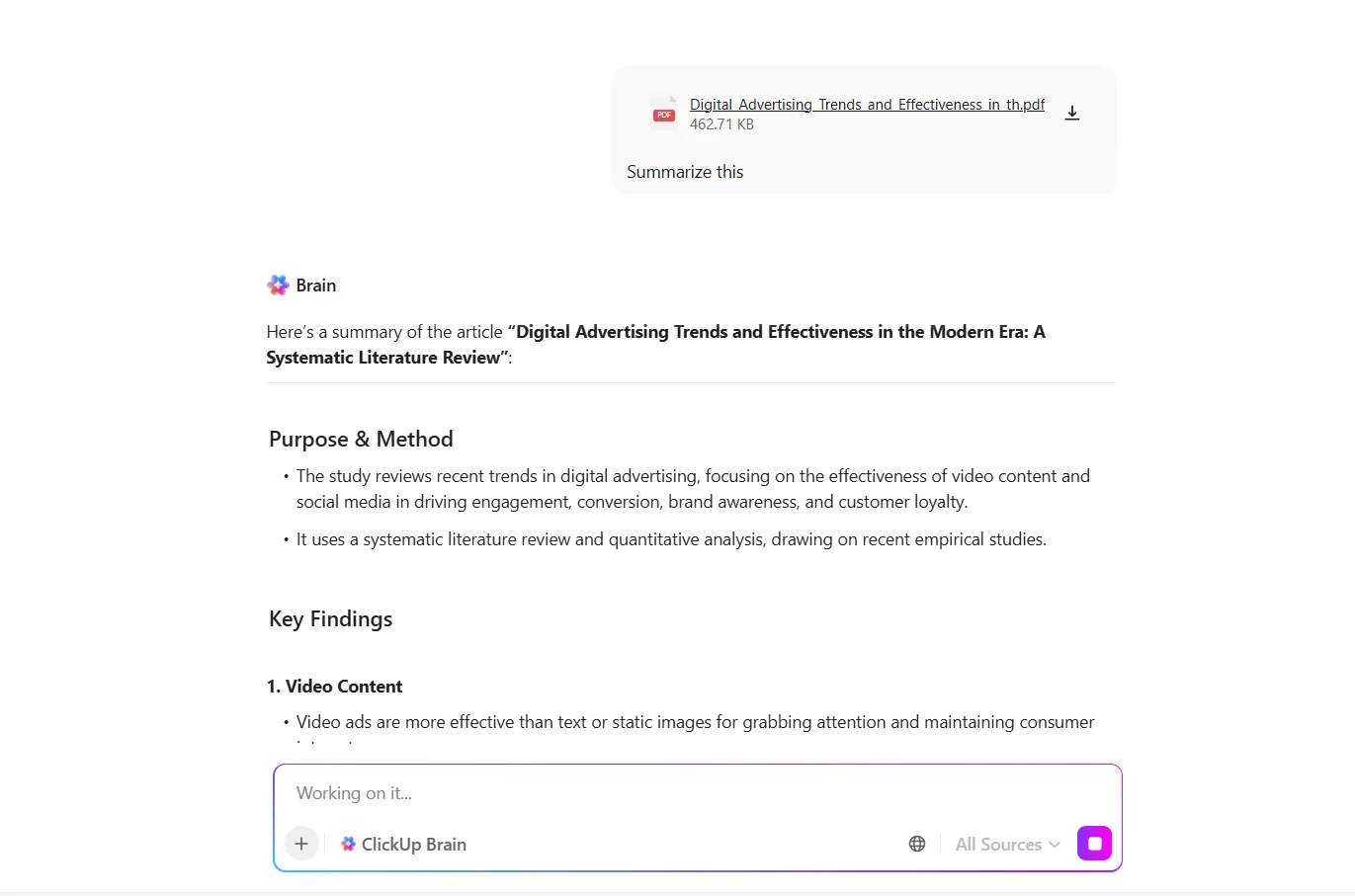
🤩 Бонус: ClickUp Brain може да анализира и електронни таблици за вас! Просто качите електронната си таблица в чата и я помолете да прегледа данните, да предостави обобщения, да подчертае ключовите тенденции и да отговори на конкретни въпроси относно информацията.
Стъпка 4: Решете как обобщението да бъде включено в документа
След като обобщението се появи, ClickUp предоставя ясни опции за действие. Изберете една от тях в зависимост от това как планирате да използвате обобщението:
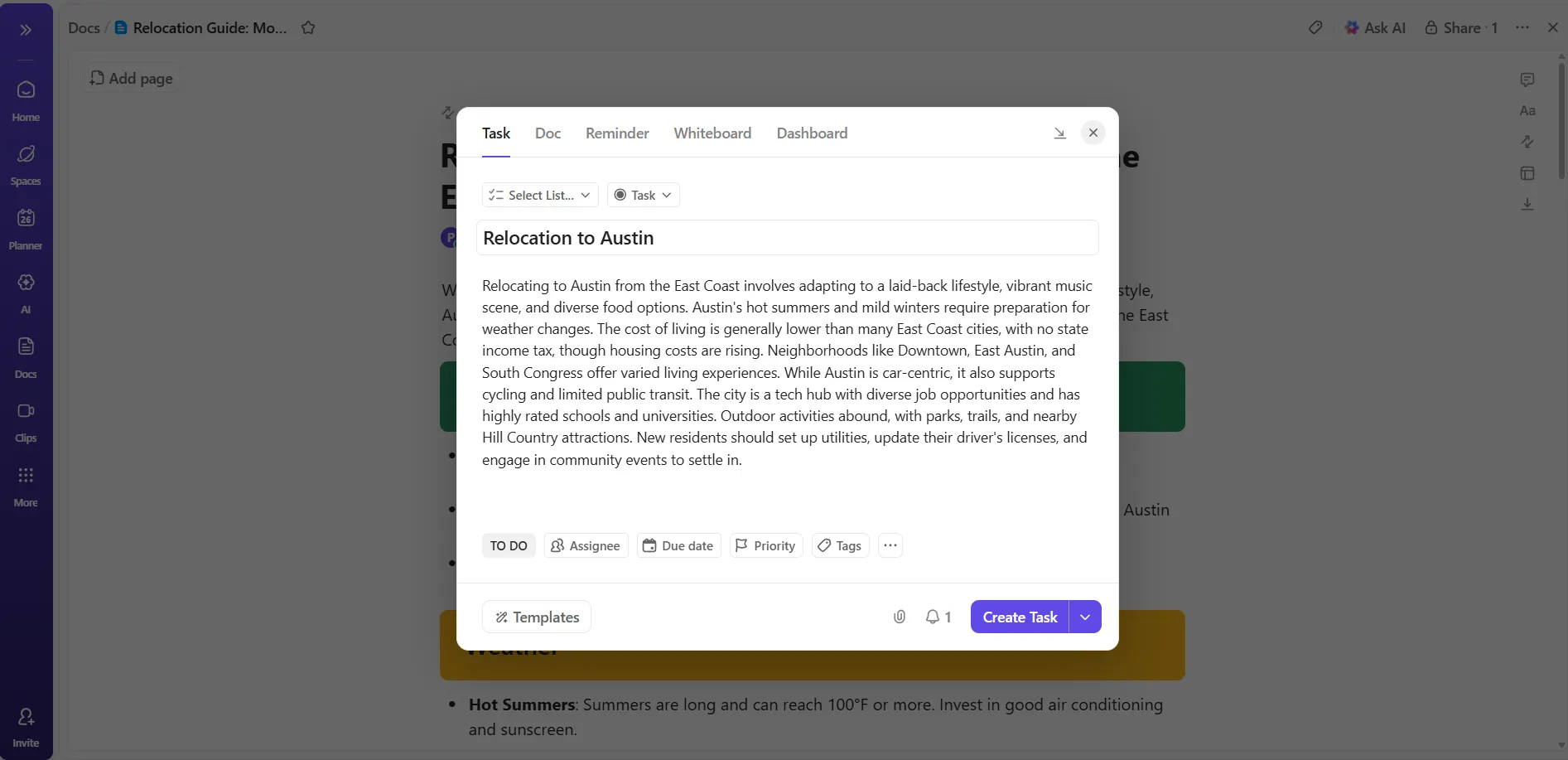
- Вмъкнете обобщението под оригиналното съдържание, за да запазите пълния контекст.
- Заменете цялото съдържание на документа с обобщението, за да получите съкратена версия.
- Копирайте обобщението, за да го поставите в друг документ, описание на задача или коментар.
- Прегенерирайте обобщението, ако резултатът ви се струва прекалено общо или прекалено подробно.
След тази стъпка можете да продължите да подсказвате на AI да усъвършенства тона, дължината или структурата.
🚀 Предимство на ClickUp: Разкрийте пълния потенциал на вашата продуктивност с ClickUp BrainGPT, вашия AI-базиран помощник в работата. Той предоставя унифициран интерфейс за търсене, създаване и управление на информация, с фокус върху точността и поверителността.
С BrainGPT можете да:
- Търсете в ClickUp, в интернет и в свързаните приложения, използвайки обикновен език.
- Създавайте задачи в ClickUp от всяка уеб страница или имейл, включително контекст и прикачени файлове.
- Обобщавайте уеб страници, имейли и документи, за да разберете бързо ключовите моменти.
- Използвайте ClickUp Talk to Text, за да преобразувате гласа си в текст и да пишете без да използвате ръцете си.
- Получавайте предложения, генерирани от изкуствен интелект, и препоръчителни действия въз основа на вашата последна активност.
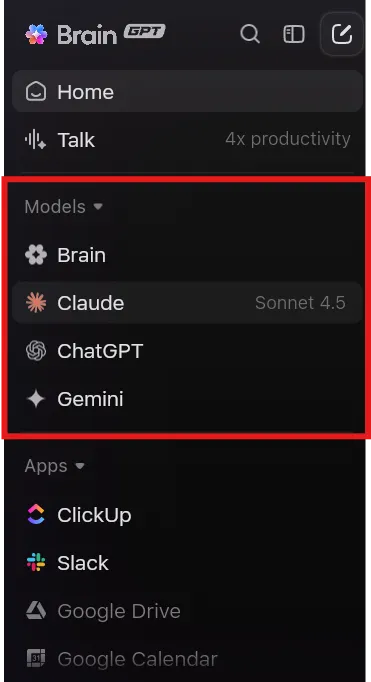
- Изберете от различни AI модели (ClickUp Brain, ChatGPT, Claude, Gemini)
Можете да получите достъп до BrainGPT и чрез разширение за Chrome или десктоп приложение, с функции като добавяне на отметки, интеграция с календар и история на разговорите.
📖 Прочетете също: Безплатни шаблони за актуализация на проекти в ClickUp и Word
Стъпка 5: Използвайте обобщението оперативно
След като поставите обобщението, свържете го с реалната работа.
Например, да предположим, че документът обобщава актуализация на политиката. Добавете задачи в ClickUp директно под обобщението за стъпки по внедряването, одобрения или обучение. Можете да назначите отговорници и крайни срокове на място, без да напускате документа.
По този начин обобщението остава свързано с изпълнението, а не се превръща в статичен референтен текст.
🚀 Предимство на ClickUp: Автоматизирайте, оптимизирайте и ускорете работния си процес с ClickUp Super Agents. Тези усъвършенствани AI сътрудници се учат от всяко взаимодействие и могат да бъдат персонализирани, за да отговорят на уникалните нужди на вашия екип.
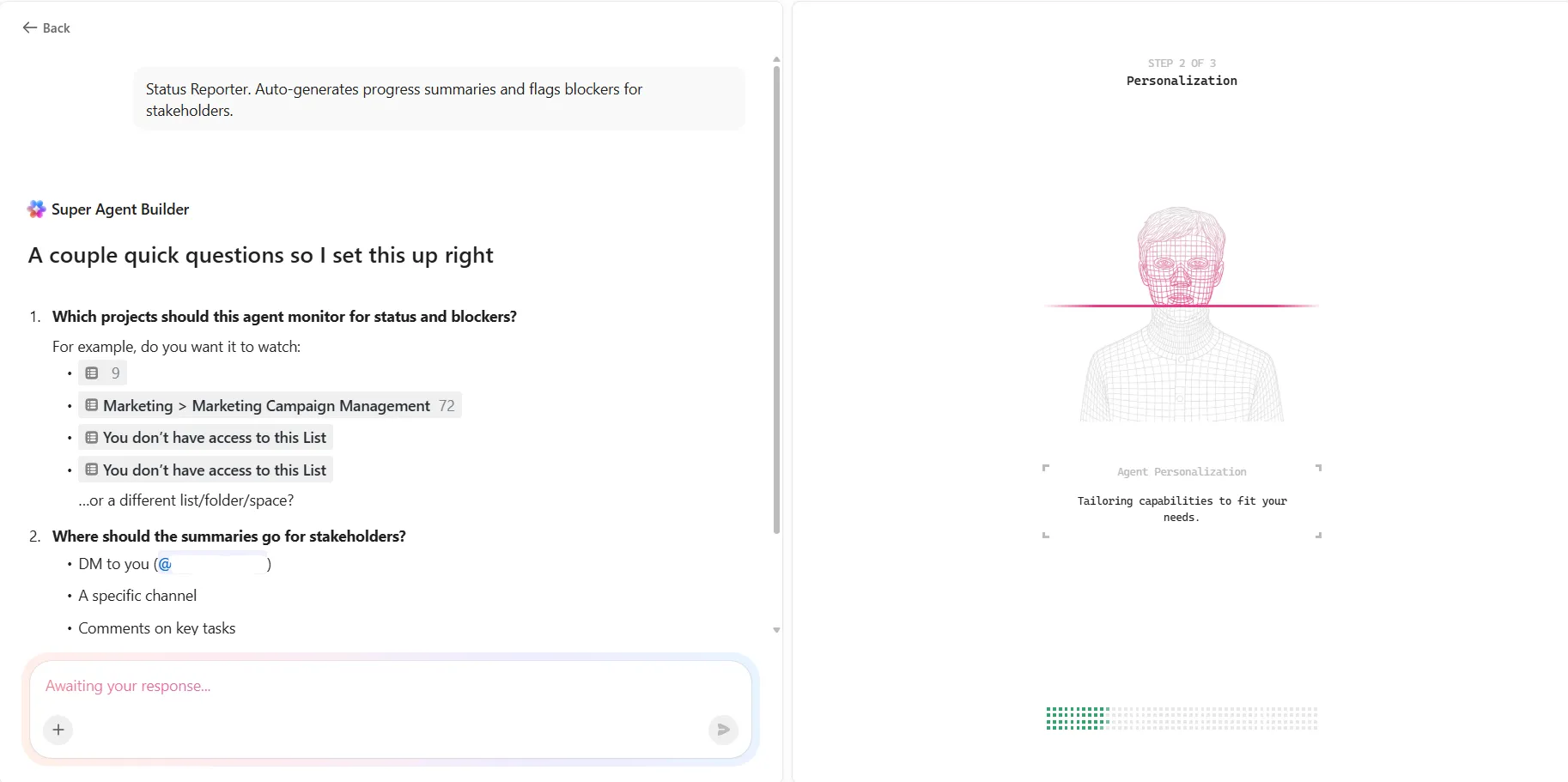
Представете си, че управлявате натоварен маркетинг екип с няколко кампании, които се провеждат едновременно. Всяка седмица трябва да информирате заинтересованите страни за напредъка на кампанията и да посочите евентуални пречки. Вместо да прекарвате часове в събиране на актуална информация и писане на доклади, създавате ClickUp Super Agent, наречен Campaign Status Reporter:
Ето как работи:
- Всеки петък в 16:00 ч. Super Agent автоматично преглежда всички задачи в списъка ви „Управление на маркетингови кампании“.
- Проверява кои задачи са изпълнени, кои са просрочени и кои са изложени на риск въз основа на техния статус и крайни срокове.
- След това генерира ясно и кратко резюме, в което се изброяват завършените етапи, отбелязват се просрочените задачи и се посочват всички пречки.
- Това обобщение се публикува директно в канала за чат на вашия екип в ClickUp и като коментар към основната задача на кампанията.
- Ако някой има въпрос, може да @спомене Super Agent в чата или задачата, и той незабавно ще предостави най-актуалния статус на кампанията или ще отговори на конкретни въпроси.
Научете повече тук:
По-кратко четене, по-дълги печалби с ClickUp
Claude работи добре, когато целта е да се разбере даден документ. Можете просто да качите файл в PDF формат, да зададете целенасочени въпроси и да получите обобщение, което изяснява структурата, аргументите и ключовите детайли.
ClickUp подобрява работния процес. PDF файлове, обобщения и последващи действия се намират на едно и също място. ClickUp Docs съхранява обобщеното съдържание, а Tasks се свързва директно с решенията, извлечени от документа. Интегрираният ClickUp Brain обобщава и анализира вашите документи, отговаряйки на въпроси по-късно, за да превърне прозренията в следващи стъпки.
Регистрирайте се в ClickUp още днес! ✅
Често задавани въпроси (FAQ)
Да, Claude може да обобщава големи PDF файлове, включително доклади, научни статии и вътрешни документи. Той обработва многостранични файлове, като идентифицира структурата, ключовите раздели и повтарящите се теми, преди да генерира обобщен преглед.
Точността обикновено е висока, когато PDF файлът има ясно форматиране и последователно съдържание. Claude улавя добре основните аргументи, заключения и подкрепящи точки, въпреки че гъстите таблици или високотехническите приложения може да бъдат обхванати в по-малка степен.
Обобщенията на Claude работят най-добре като първа стъпка. Те ви помагат бързо да разберете обхвата, приоритетите и ключовите изводи. При решения с висока степен на риск обобщението трябва да ви насочи към какво да се фокусирате, а не да замести подробния преглед.
Структурираните документи се представят най-добре. Стратегически презентации, бели книги, документи за политики, изследователски документи и бизнес доклади с заглавия и логична последователност се обобщават по-надеждно от сканирани файлове или PDF файлове с много изображения.
Да. Оригиналният PDF файл предоставя нюанси, контекст и подкрепящи подробности, които обобщенията компресират. Използването на обобщението заедно с избирателно четене на критични части дава най-надеждни резултати.