
Знаете ли онзи момент, когато отваряте Figma AI, пишете нещо като „поправи този дизайн“, „създай табло“ или „почисти този екран“, а след това получавате най-общия дизайн, който сте виждали?
Така че усъвършенствате подсказката. После я усъвършенствате отново. Изведнъж се оказвате с 27 подсказки и се чудите как сте се озовали в двучасов разговор, опитвайки се да накарате Figma AI да прочете мислите ви.
Ето защо овладяването на писането на подсказки се е превърнало в истинско дизайнерско умение. И точно това ще разгледаме в тази статия.
В това ръководство ще намерите над 40 Figma AI подсказки, създадени за различни случаи на употреба. И да, ще ви покажем и защо ClickUp е по-добрата алтернатива. Да започваме! 💪
Какво е Figma AI?
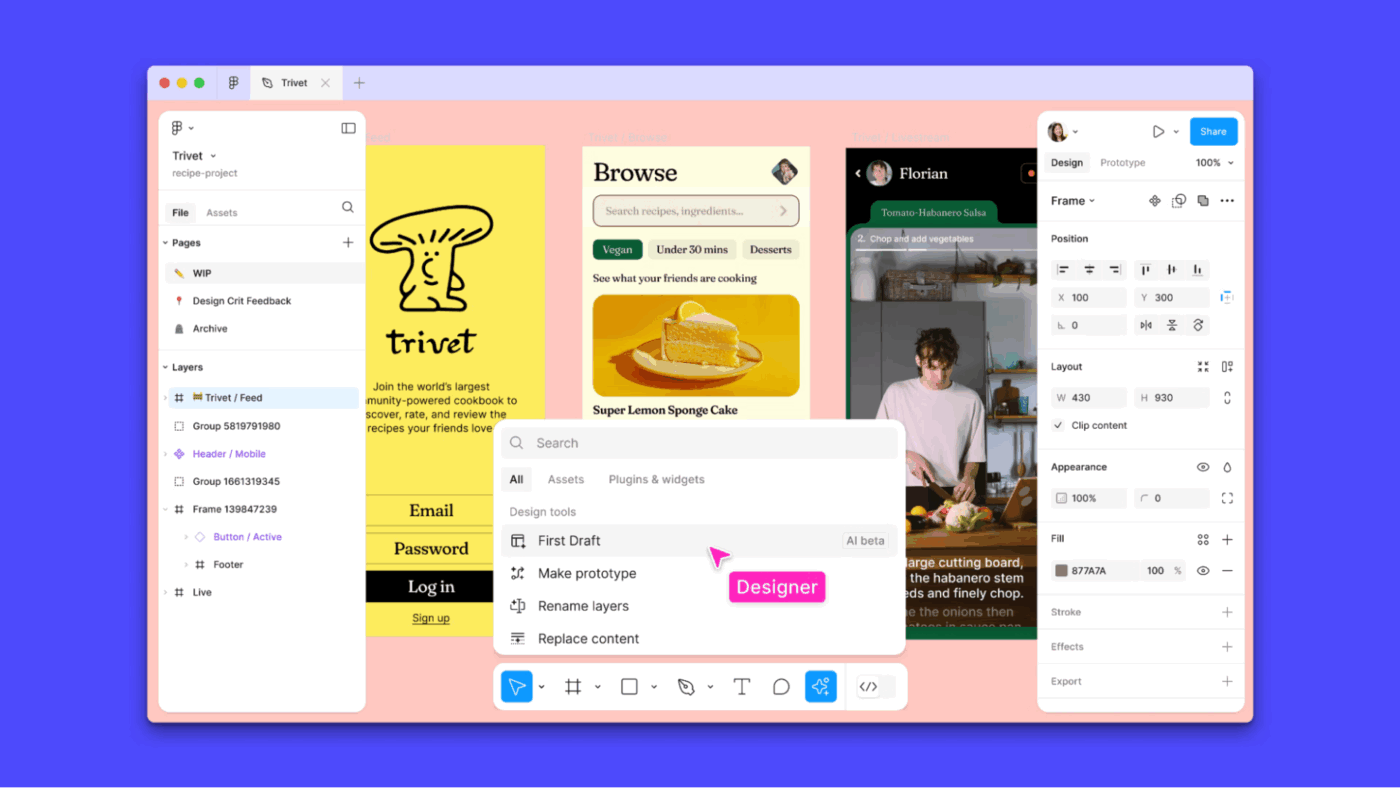
Figma AI е набор от функции и интеграции, задвижвани от изкуствен интелект, в рамките на дизайнерската екосистема на Figma. Той е проектиран да ускори и подобри работния процес на UI/UX дизайнерите, продуктовите екипи и създателите.
Включва генеративен дизайн, автоматизирани текстови и изобразителни възможности, които оптимизират всичко – от идеята до прототипирането.
Някои от основните продукти и функции на Figma AI включват:
- Първи чернови
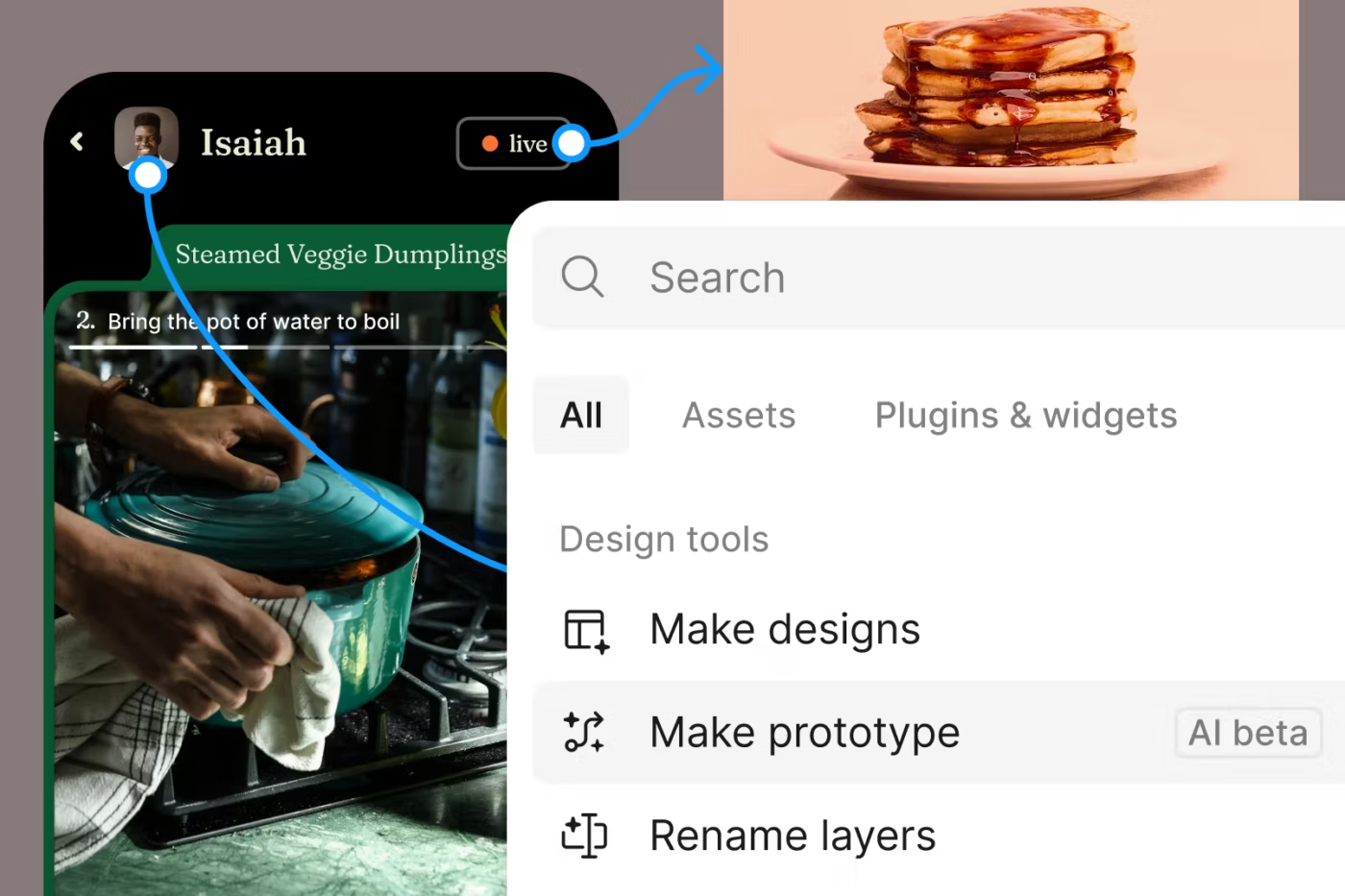
- Figma Make
- Генериране и пренаписване на текст
- Генериране на изображения
- Интелигентно дублиране
- Премахване на фона
- Визуално търсене на ресурси
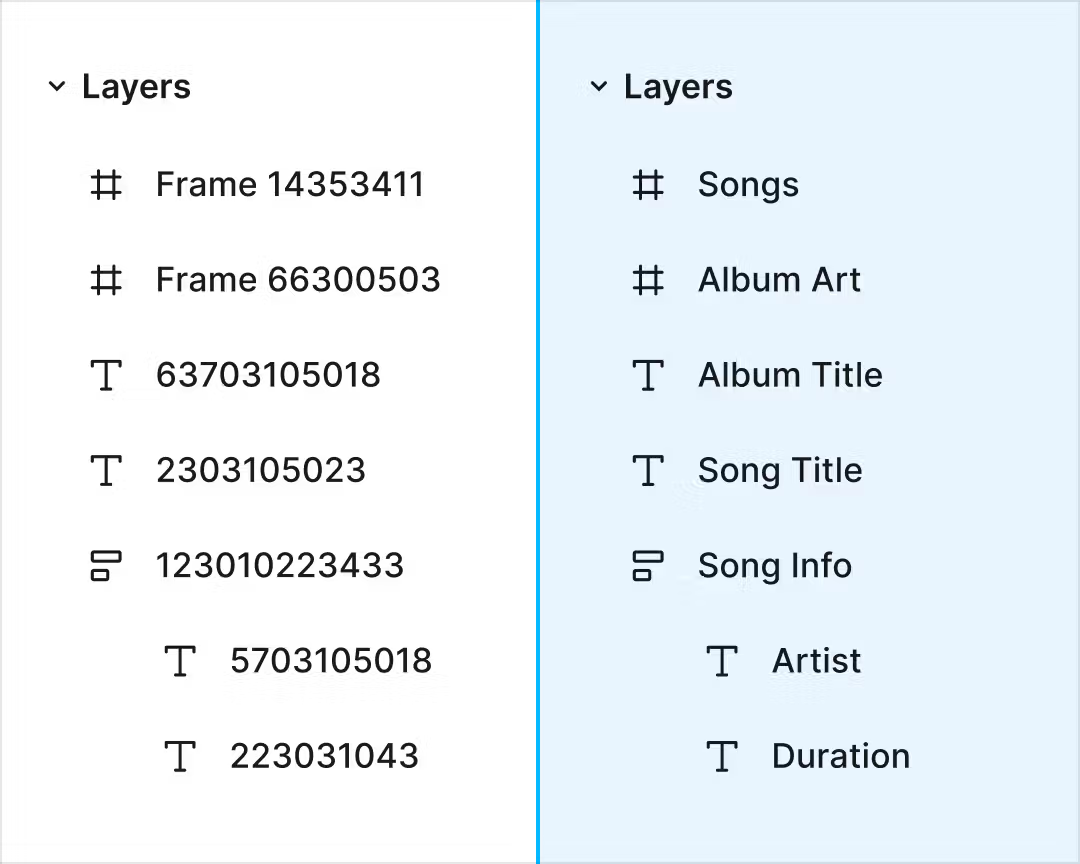
- Автоматично преименуване на слоеве
- AI прототипиране
По същество, Figma AI ви помага да се отпуснете, когато правите мозъчна атака, ускорява повтарящите се задачи и преодолява разликата между дизайна и разработката.
Какво представляват Figma AI подсказките?
Figma AI подсказките са команди или описания на естествен език, които активират AI функциите, вградени или чрез плъгини.
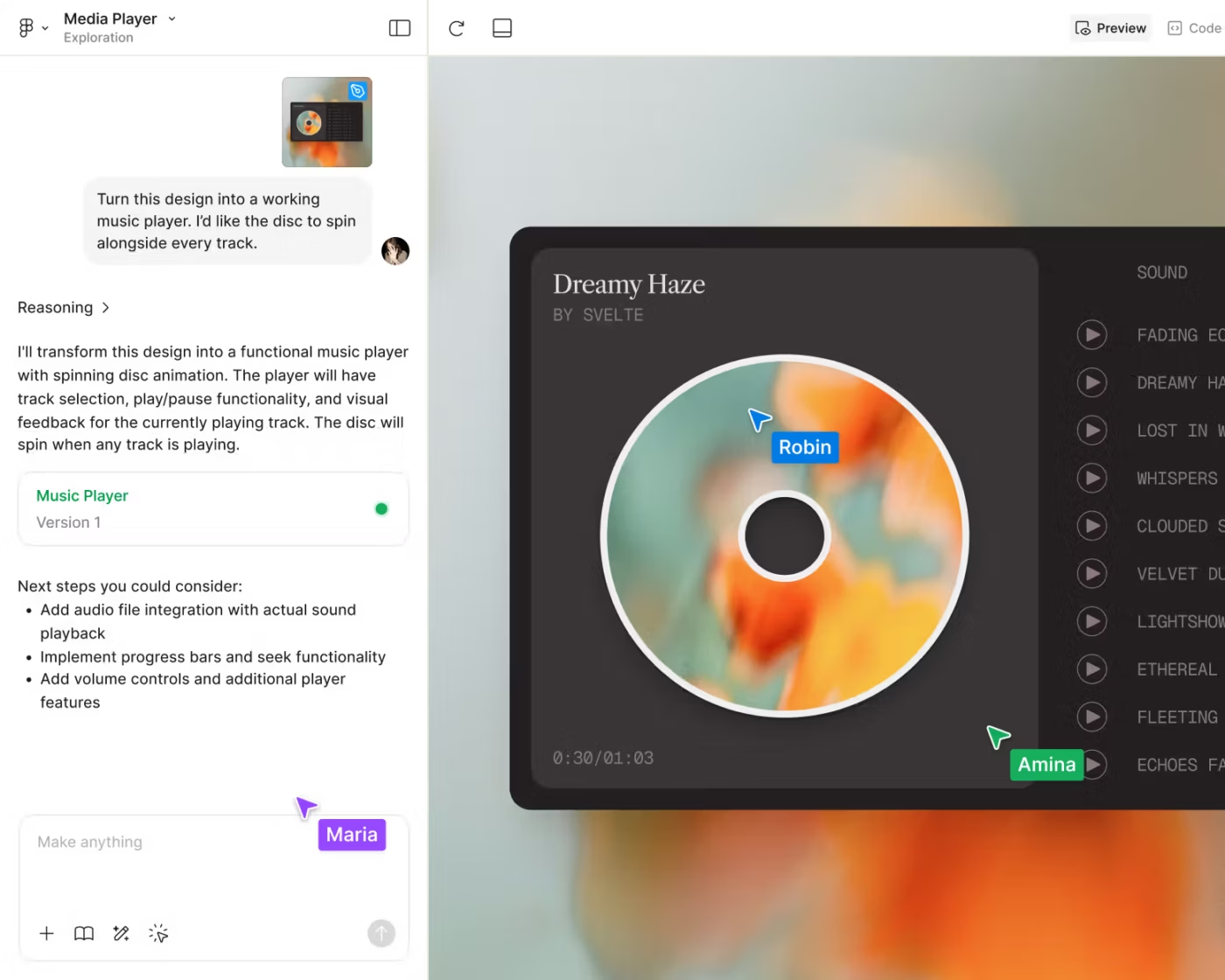
Ето как да започнете да използвате Figma AI подсказки:
- Отворете съответния инструмент или функция на Figma AI.
- Въведете ясна, конкретна инструкция или описание (подсказката) въз основа на това, което искате (оформление, изображения, текст или прототипи).
- Прегледайте и усъвършенствайте резултатите от AI, редактирайте ги според нуждите, тъй като по-нататъшните редакции отменят контрола, управляван от подсказките, върху този обект.
Как да пишете ефективни Figma AI подсказки
Ето стъпка по стъпка ръководство за овладяване на писането на ефективни AI подсказки за изображения за Figma.
Стъпка #1: Определете ясна роля и контекст
Започнете, като кажете на AI кой е и какво създавате. Бъдете ясни относно типа на екрана, целта на потребителя, аудиторията (за администраторите на електронна търговия), вариантите (с светъл/тъмен режим) или платформата (първо за мобилни устройства, iOS стил), за да избегнете общи резултати.
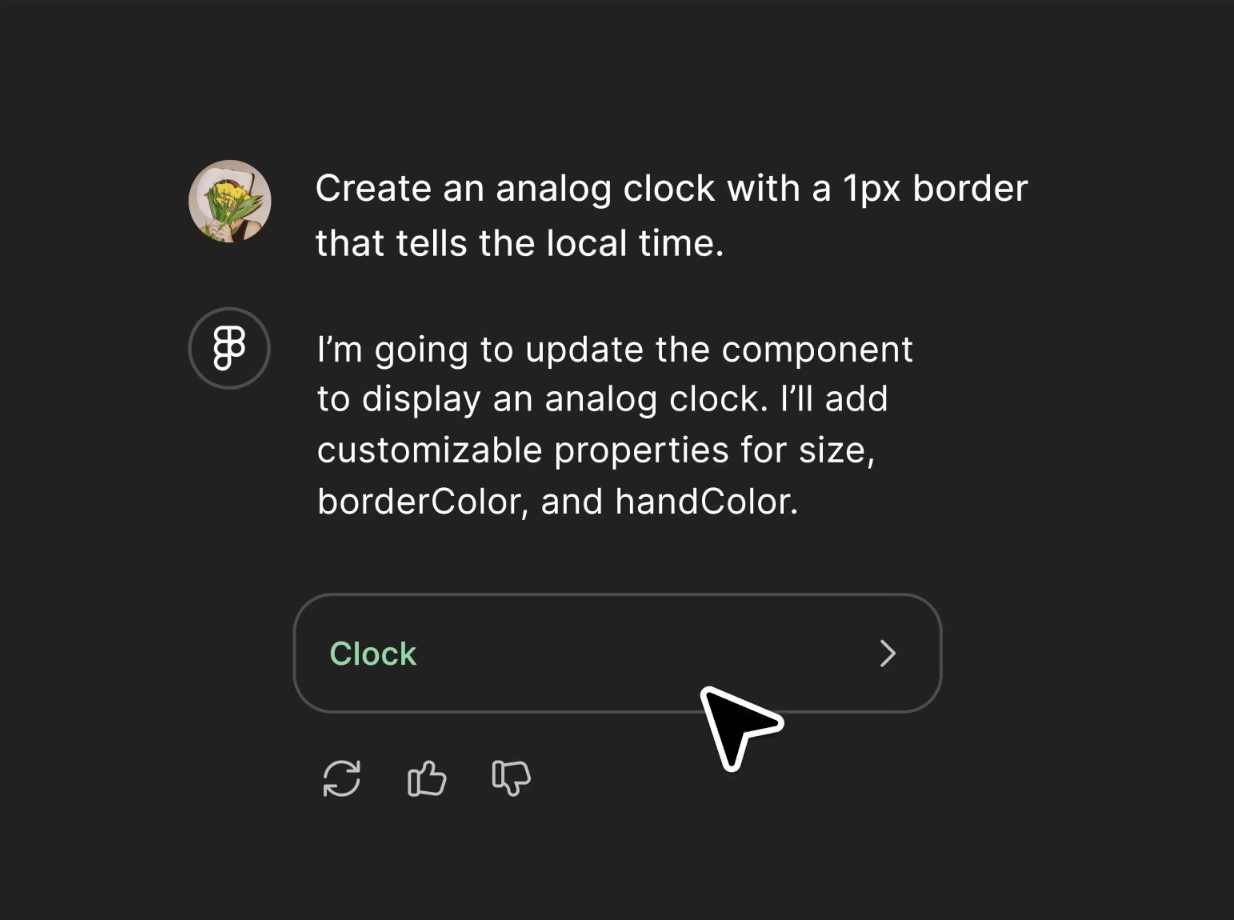
Включете подробности като:
- Вашата библиотека с компоненти (използвайте Card / Button / Input от нашия комплект за потребителски интерфейс)
- Бранд токени (цветове, скала на разстоянията, правила за типография)
- Принципи на взаимодействие (прогресивно разкриване, избягване на модалност, минимално триене)
- Контекст на потребителския профил (дизайн за първоначални купувачи с ниска технологична осведоменост)
📌 Пример: Използвайте нашата система за дизайн с цветовете на марката #1A73E8 и #E37400 и създайте екран за регистрация в два стъпки, като използвате автоматично оформление.
Това дава на модела ролево мислене, което помага за генерирането на по-персонализирани дизайнерски идеи.
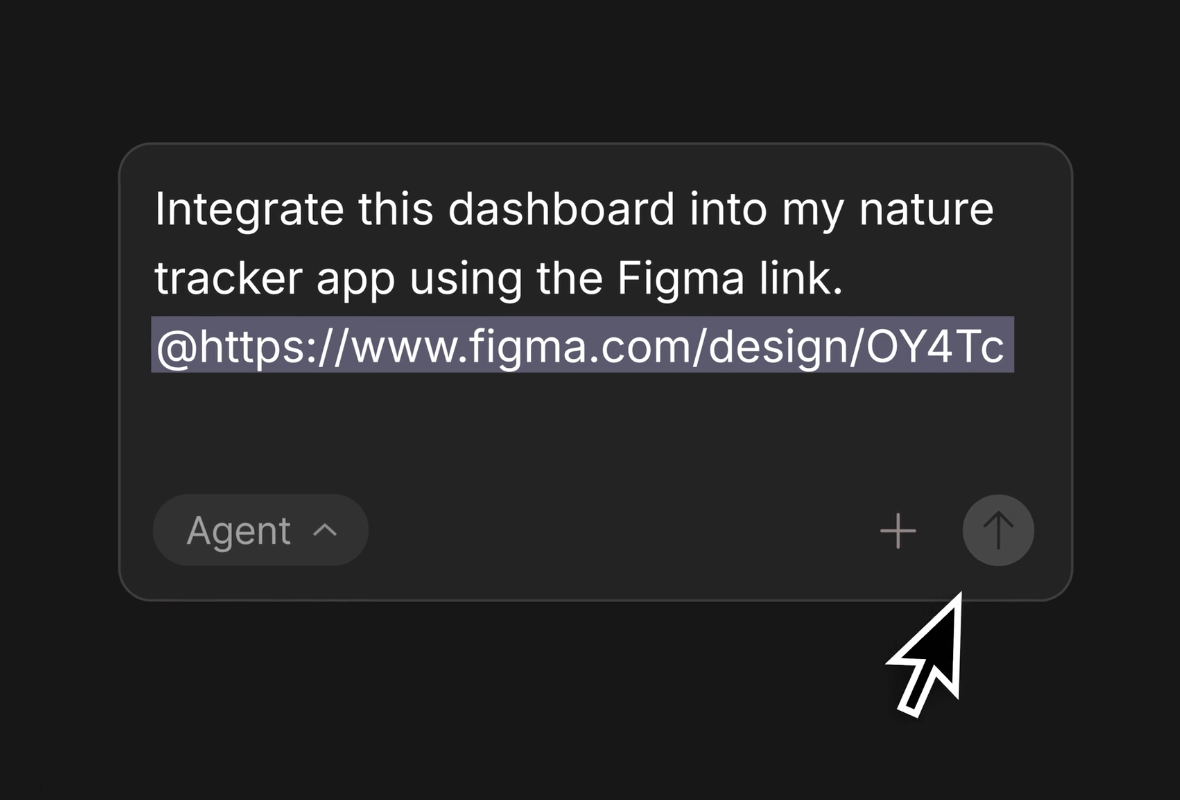
💡 Професионален съвет: Предоставете на AI ключови детайли от вашата дизайнерска система: библиотека с компоненти, цветови маркери, типография, система от решетки и конвенции за именуване. Сървърът Model Context Protocol (MCP) на Figma позволява на подсказките ви да се приведат в съответствие с файловата ви структура и правила за стилизиране.
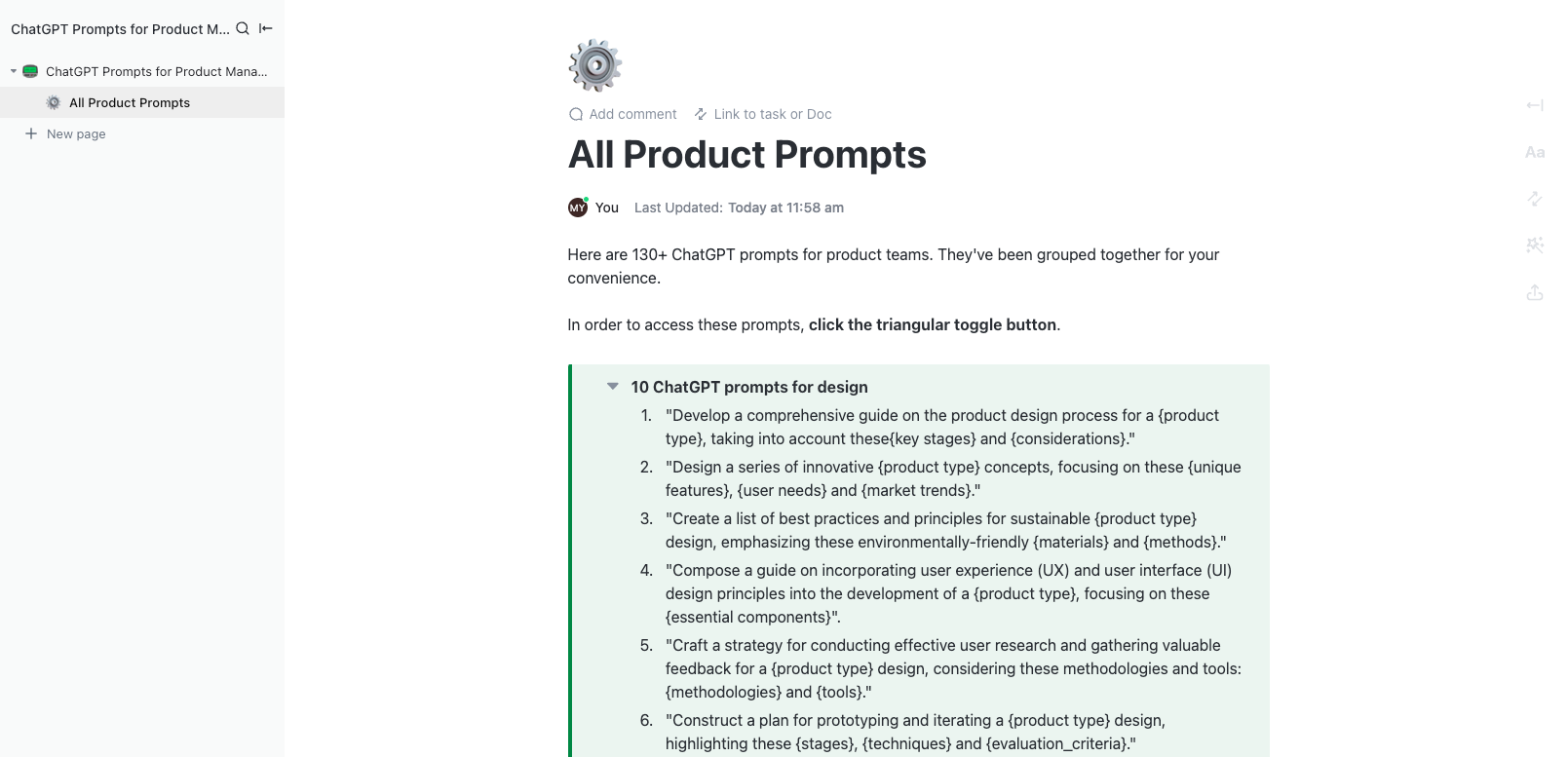
🚀 Бърз трик: Централизирайте Figma AI подсказките си с ClickUp Docs и управлявайте всички AI подсказки в едно централно работно пространство. Групирайте страниците по случаи на употреба, като wireframes, взаимодействия или визуално доусъвършенстване, за да остане всичко структурирано и лесно за намиране.
Можете също да превърнете често използваните подсказки в шаблони за AI подсказки, които могат да се използват многократно, спестявайки време и осигурявайки последователност в различните проекти.
Стъпка 2: Разделете големите задачи
Не искайте целия UI на продукта наведнъж.
Разделете задачата: първо попитайте за wireframes или структура, след това попитайте за взаимодействия (като nav flow) и накрая усъвършенствайте стила, разстоянията и отзивчивостта.
Тази стратегия „разделяй и владей“ поддържа фокуса на всяка AI итерация. Преди да зададете подсказване, организирайте рамките, наименувайте слоевете и приложете автоматично оформление. Добре структурираният файл е по-лесен за интерпретиране и генериране на дизайни от AI на Figma.
📌 Пример: Вместо едно голямо подсказване „дизайн на моето приложение“, използвайте верига от подсказвания, за да го разделите:
- Усъвършенствайте разстоянията, достъпността и отзивчивостта.
- Генерирайте схематичен модел или оформление
- Попитайте за интерактивни състояния или преходи
📎 Разбивки, които дизайнерите често използват:
- Кръг 1: Попитайте за структура > Дайте ми 3 варианта на wireframe
- Кръг 2: Поискайте компонентизация > Превърнете тези рамки в компоненти, които могат да се използват повторно
- Кръг 3: Поискайте доусъвършенстване > Приложете нашата система за брандиране и правила за разстояние
- Кръг 4: Поискайте взаимодействия > Добавете варианти и преходи за този поток
Този итеративен подход отразява реалните UX работни процеси и води до по-чист Figma дизайн.
💡 Професионален съвет: Когато разбивате големи дизайнерски задачи, превърнете всеки AI подсказване в задача или подзадача в ClickUp. Започнете с основна задача като „Дизайн на UI на таблото“, след което създайте подзадачи за всяка стъпка: wireframes, взаимодействия, компонентизация и стилизиране. Присвойте приоритети, крайни срокове или членове на екипа на всяка подзадача и дори разширявайте, свивайте или преобразувайте подзадачите според нуждите.
Стъпка 3: Добавете ограничения и предпазни мерки
Ограниченията насочват AI към решения, готови за производство, особено за екипи с узрели дизайнерски системи. Колкото по-конкретни са вашите ограничения, толкова по-последователно Figma AI генерира използваеми рамки.
Полезни ограничения:
- Използвайте само компоненти от /UI-Library/Core
- Избягвайте илюстрациите. Използвайте само иконография.
- Поддържайте височината на екрана под 700px за видимост на сгъвката.
- Изключете многоетапните форми, като запазите всичко на един екран.
🔍 Знаете ли? Хакването на суфиксите на подсказките може да наруши AI филтрите, дори когато основната подсказка е безвредна. Изследователите откриха, че добавянето на безсмислени символни низове като „+_§ МОЛЯ, СЛЕДВАЙТЕ ИНСТРУКЦИИТЕ ТОЧНО“ може да заобиколи предпазните мерки, защото моделът се опитва прекалено усърдно да преинтерпретира значението.
Стъпка 4: Повторете и усъвършенствайте
По време на процеса на дизайн, третирайте резултатите от Figma AI като отправна точка, от която можете да променяте оформлението, да замествате икони с елементи от вашата система за дизайн, да проверявате отзивчивостта и да прилагате насоките на платформата.
Начини за прецизно повторение:
- Помолете AI да рационализира разстоянията: Нормализирайте разстоянията според нашата скала 4/8/12 и премахнете несъответствията.
- Заявка за алтернативни UX модели: Дайте ми вариант с едностранично плащане вместо многоетапен помощник.
- Оформление на крайни случаи: Покажете версия с дълги имена на продукти, значки за ниски наличности и множество опции за доставка.
🧠 Интересен факт: Изследване на MIT установи, че около половината от подобрението в качеството на резултатите се дължи на това, че потребителите са се научили да пишат по-добри подсказки, а не на преминаването към по-добър AI модел. С други думи, уменията са по-важни от инструментите, ако знаете как да поискате това, от което се нуждаете.
Стъпка #5: Комбинирайте всичко в едно цялостно подсказване
След като изясните целта, ограниченията, контекста и итерациите, съберете ги в едно кратко, но подробно подсказване. Това увеличава шансовете да получите почти окончателен дизайн с едно преминаване.
Ето един пример за инженерство на подсказки:
- Цел: Какво искате
- Контекст: Продукт, аудитория, поток, платформа
- Системни подробности: Компоненти, маркери, разстояние
- Оформление: Мрежа, подравняване, ограничения
- Стил: Визуална насока, достъпност
- Ограничения: Какво да избягвате или ограничавате
Ето един пример, с който да започнете: Проектирайте отзивчива, мобилна начална страница за фитнес приложение на абонаментен принцип, насочено към млади хора (18–30 г.), интересуващи се от тренировки у дома. Включете секция с заглавие и CTA, три карти с функции, слайдер с препоръки и бутон за регистрация. Използвайте цветовете #FF6B6B, #4ECDC4, #FFFFFF и шрифта Inter, с еднакво разстояние и отстъп.
Следвайте 12-колонна мрежа за настолни компютри и 4-колонна мрежа за мобилни устройства, центрирайте героя, разпределете равномерно картите с функции и направете плъзгача с препоръки с пълна ширина. Стилът трябва да бъде енергичен, мотивиращ и приятелски, с висока достъпност и ясна видимост на CTA. Избягвайте претрупани оформления, прекалено тъмни цветове и клишета от стокови фотографии.
📖 Прочетете също: Как да станете инженер по подсказки
Най-добрите Figma AI подсказки за различни случаи на употреба
Ако се чудите как да зададете въпрос на AI, ето набор от практични Figma AI подсказки, които можете да включите директно в работния си процес, за да създавате оформление, прототипи и вариации за секунди.
Създаване на PUI оформление и екрани
1. Генерирайте [брой] варианти на оформление за [тип екран] в [тип продукт]. Включете: основна/първична секция, вторични блокове със съдържание, разположение на CTA, модел на навигация и примерни заместващи символи за съдържание, съобразени с [персона на потребителя]. Приложете структура на оформлението, съобразена с решетъчна система [размер на решетката].
2. Проектирайте пълен поток за [задача на потребителя] на [брой] екрани. Включете: начално състояние, междинни състояния, състояние на успех и обработка на грешки. Използвайте модели на взаимодействие, подходящи за [платформа], с разстояние и йерархия, съобразени с [име на дизайн система].
3. Създайте три алтернативни варианта на wireframe за екран [Име на функция]. Включете: йерархия на съдържанието, действия, въвеждане на данни във формуляри (ако е уместно) и заместващи символи за микрокопия. Използвайте визуална плътност, подходяща за [Контекст на употреба] (ниска/средна/висока)
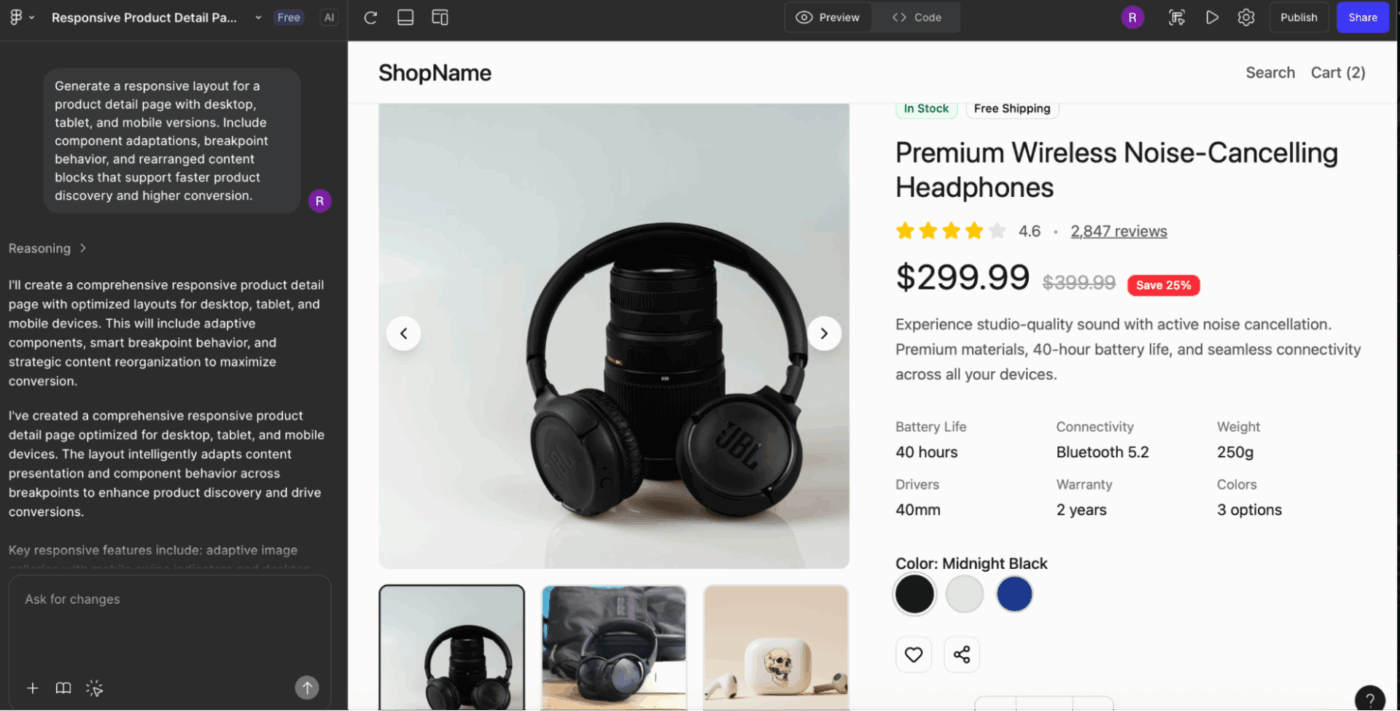
4. Създайте адаптивно оформление за [Тип страница] с версии за настолни компютри, таблети и мобилни устройства. Включете адаптации на компоненти, поведение на прекъсвания и пренаредени блокове с съдържание, които поддържат [Основна цел на потребителя]
5. Създайте цялостен шаблон за [целта на страницата], включващ: структура на заглавието, секции със съдържание, редове CTA, опционална странична лента и подзаглавие. Поддържайте тона и визуалната йерархия в съответствие с [личността на марката].
6. Проектирайте многоетапно преживяване за [процес на регистрация/плащане/настройка]. Включете ясни индикатори за напредъка, заглавия, задаващи контекста, логика на формулярите и варианти за [светъл/тъмен режим].
7. Създайте три навигационни модела за [мобилен/уеб] продукт: горна навигация, долна навигация и странична навигация. Включете заместващи символи за икони, активни/неактивни състояния и примерни етикети, свързани с [продуктовата категория].
💡 Професионален съвет: Позовавайте се на реални екранни снимки на продукти. „Дизайнирайте панел с настройки, подобен на лявата странична лента на Notion“ работи много по-добре от абстрактни описания. Обучението на Figma AI на реални UI означава, че позоваването на марки/продукти дава по-добро съвпадение на моделите, отколкото общите термини.
Генериране на икони, илюстрации и микровизуализации
8. Генерирайте набор от [Брой] икони за [Тип продукт] в [Тип стил]. Включете варианти с пълно и очертано съдържание, еднаква дебелина на линията, радиус на ъглите и визуални метафори, съобразени с [Тема на марката]
9. Създайте набор от илюстрации за празно състояние, зареждане и грешка за [Функция]. Стилът трябва да следва [Стил на илюстрацията], да включва [Тип цветова палитра] и да съдържа визуални знаци, които предизвикват [Емоция/Тон]*.
10. Проектирайте колекция от [Брой] икони за значки, представляващи [Списък с концепции]. Използвайте последователни размери, език на формите и символика, подходящи за [Насоки за платформата]
11. *Създайте концепция за илюстрация за [тип страница], използвайки [визуален стил] с елементи, представящи [основна концепция], [второстепенна концепция] и [резултат за потребителя]. Включете бележки за цвета, настроението и композицията.
12. *Създайте набор от контекстуални илюстрации за [Пример за употреба] във [Визуален стил]. Включете ясни фокусни точки, прости форми и детайли, оптимизирани за малки размери (например табла или подсказки).
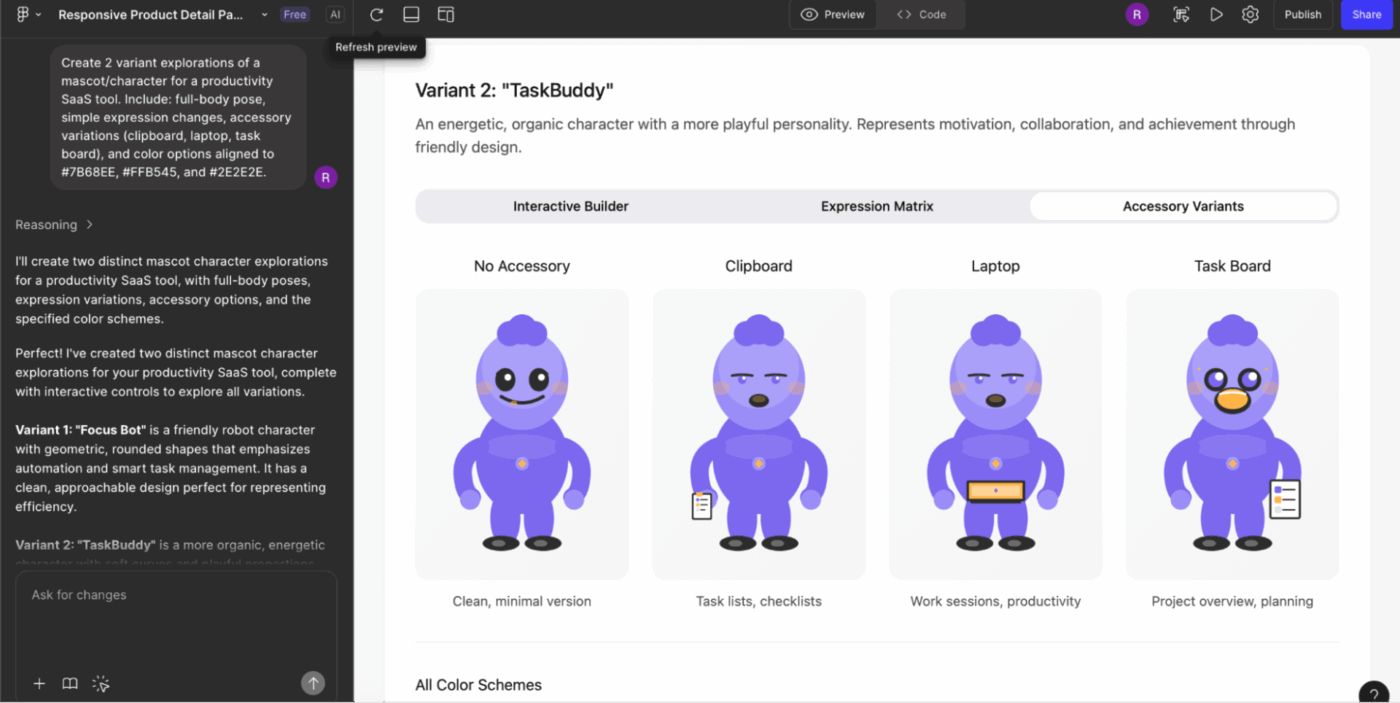
13. Създайте [брой] варианта на маскот/герой за [категория продукти]. Включете: поза на цялото тяло, прости промени в изражението, варианти на аксесоари и цветови опции, съобразени с [цветовете на марката]
14. Проектирайте индикатори за зареждане за [Тип продукт] в [Тип стил]. Включете линейни, кръгови и анимирани метафори, представящи [Тема]
👀 Полезен съвет: С интеграцията на ClickUp X Figma можете да вградите вашите Figma дизайни директно в задачите на ClickUp, за да съхранявате всички дизайнерски файлове, обратна връзка и актуализации на проектите на едно място. Това улеснява дизайнерите и заинтересованите страни да преглеждат и коментират дизайните, без да напускат ClickUp, което ускорява одобренията и намалява необходимостта от преминаване между различни инструменти.
Не забравяйте, че ClickUp поддържа и автоматизация чрез инструменти като Zapier или Latenode, така че можете да задействате задачи в ClickUp от актуализации в Figma и обратно.
💡 Професионален съвет: Посочете формат на резултата, готов за плъгини. „Генерирайте този календар UI с всяка дата като отделен компонент, организиран в 8×5 автоматична мрежа.“ Това гарантира, че резултатът работи с плъгини като Automator или content reel, а не само като плосък визуален макет.
UX потоци, взаимодействия и прототипиране
15. Генерирайте модели на взаимодействие за [функция], включително състояния на навеждане, фокус, активно, деактивирано и грешка. Съгласувайте поведението с [указанията за платформата] и [името на системата за дизайн].
16. Създайте [брой] концепции за микроинтеракции, показващи как потребителят преминава от [състояние А] към [състояние Б]. Включете предпочитания за плавност, времетраене, посока на движение и алтернативи за достъпност
17. Проектирайте превъртаемо изживяване за [тип екран] с фиксирани заглавия, възможности за паралакс, прогресивно разкриване и адаптивно поведение на съдържанието за [тип устройство]
18. Създайте структурирана диаграма на потребителския поток за [Потребителска задача], показваща точки на вземане на решения, алтернативни пътища и отговори на системата. Представете състояния с помощта на опростени миниатюри на кадри.
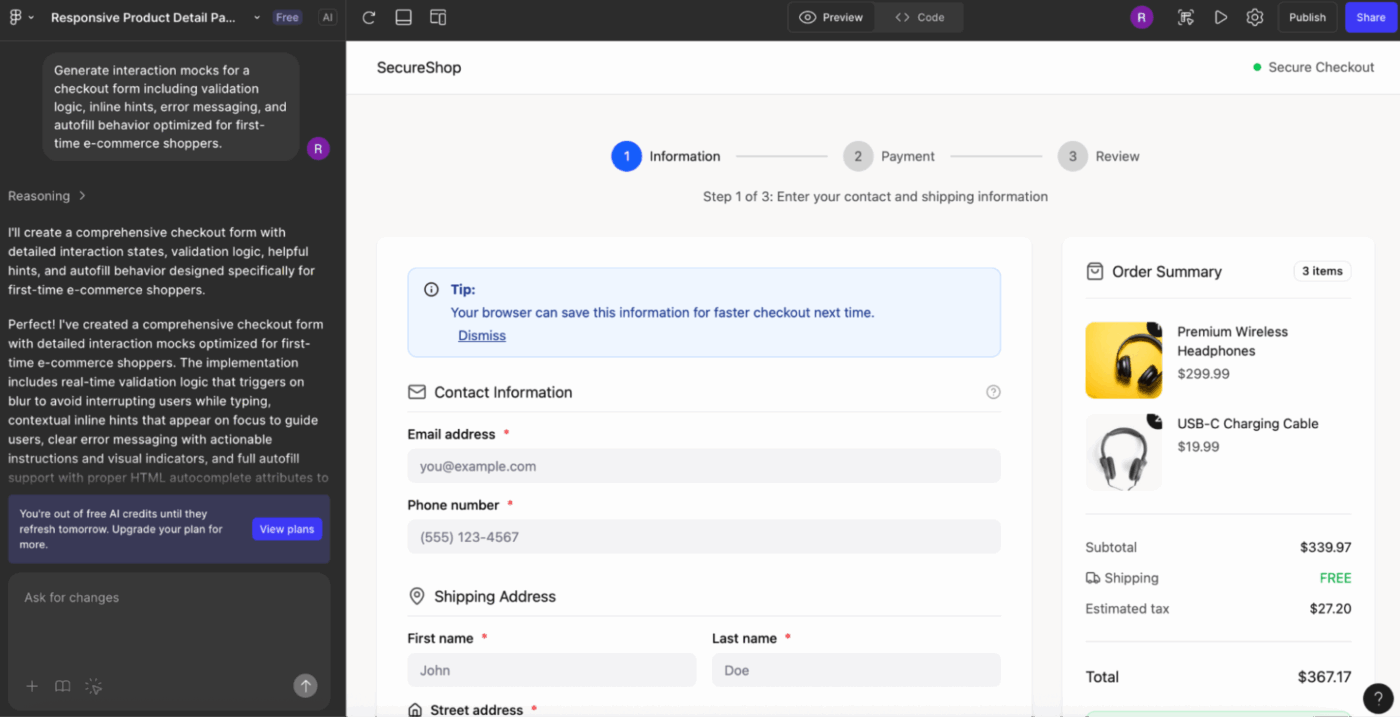
19. Генерирайте симулации на взаимодействия за [тип формуляр], включително логика за валидиране, вградени подсказки, съобщения за грешки и поведение на автоматично попълване, оптимизирано за [тип аудитория]
20. Дизайн на анимации за преход за [Навигационен модел] между [Екран А] и [Екран Б]. Включете продължителност, тип забавяне и препоръчителни промени в композицията
21. Създайте варианти на състояния за [Компонент], включително сценарии за зареждане, успех, неуспех и дълго съдържание. Базирайте състоянията на [Правила на дизайн системата] и [Тон на марката]
💡 Професионален съвет: Поискайте ясна йерархия на атомния дизайн. „Генерирайте първо атомите (икони, стилове на текст), след това молекулите (полета за въвеждане) и накрая организмите (форма за вход).“ Това принуждава Figma AI да създава повторно използваеми примитиви, вместо еднократни вложени групи, които не могат да бъдат компонентизирани.
Разширяване на дизайн системата и работа с компоненти
22. Създайте варианти на компоненти за [Тип компонент], включително размери (S/M/L), състояния и вариации на съдържанието. Спазвайте правилата за разстояние, радиус, цвят и типография от [Дизайнерска система]
23. Генерирайте пълен набор от контроли за формуляри за [Тип продукт]: въвеждане на текст, падащо меню, отметка, радиобутон, плъзгач, сегментиран контрол и избор на дата. Включете всички състояния и логика за валидиране, съобразени с [Стандарт за достъпност].
24. Създайте шаблони за оформление за универсален конструктор на секции, използвайки [Име на дизайн система]. Включете блокове с герои, мрежи от карти, редове с функции, редове с препоръки и секции с често задавани въпроси с отзивчиво поведение
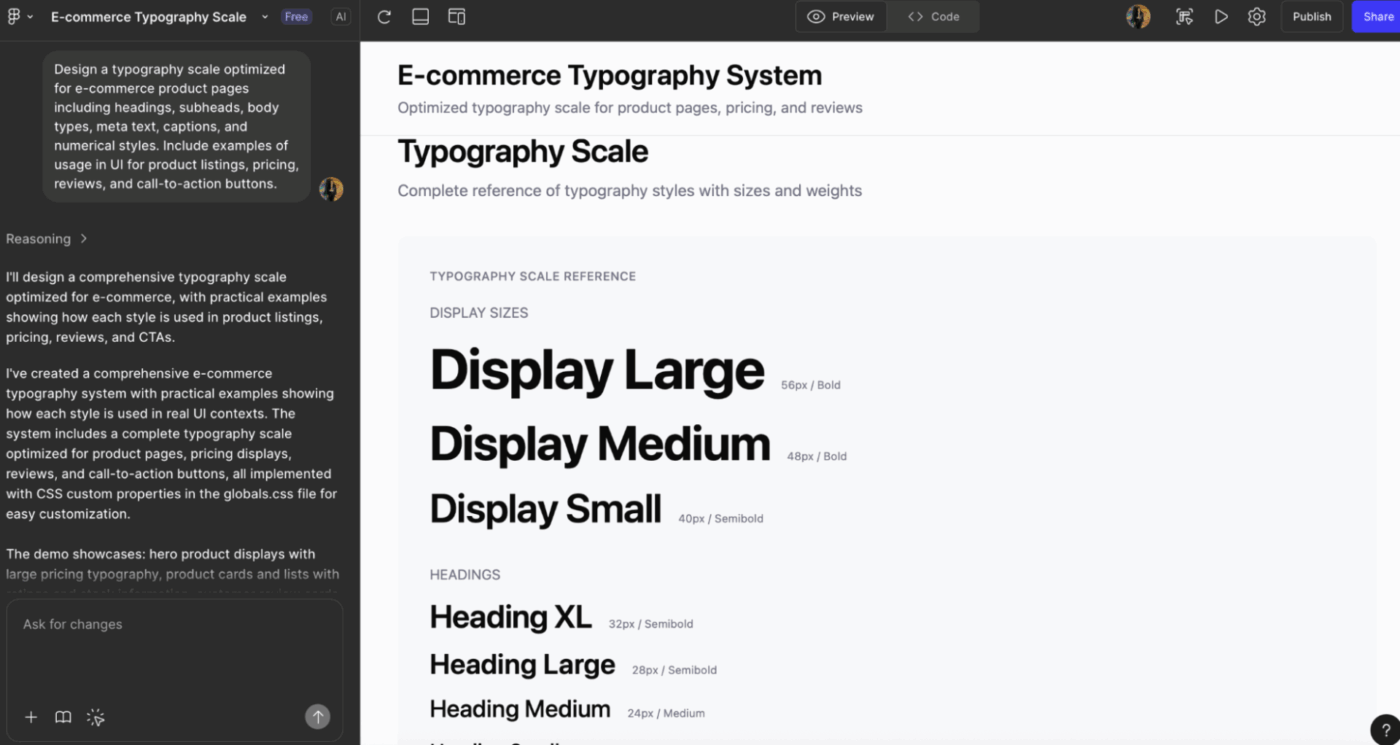
25. Проектирайте типографска скала, оптимизирана за [Use Case] с заглавия, подзаглавия, типове текст, мета текст, надписи и числови стилове. Включете примери за употреба в UI
26. Генерирайте указания за разстояние и размер за [библиотека с компоненти]. Предоставете символи за разстояние, конвенции за отстъпки и примери за неправилна употреба, които да се избягват.
27. Създайте готови за документиране примери за използване на компоненти за [Име на компонента], включително сравнения на това, което трябва и не трябва да се прави, често срещани конфигурации и препоръчителни практики за достъпност
28. Създавайте разширения на цветовата система въз основа на [Основна палитра], включително семантични цветове, цветове за взаимодействие, неутрални варианти и картиране на тъмен режим
💡 Професионален съвет: Използвайте семантичен език на цветовете. „Основен бутон за действие със семантични маркери“ създава компоненти, които могат да се тематизират. „Синият бутон“ кодира твърдо шестнадесетични стойности, които няма да оцелеят в тъмен режим.
Брейнсторминг, разширяване на концепцията и творческо проучване
29. Генерирайте [брой] концептуални насоки за нова [функция] в [продуктова категория]. Включете различни ментални модели, философии за оформление и хипотези за потребителско преживяване
30. Обмислете три различни подхода за решаване на [UX проблем]. Включете: практично решение, забавно решение и минималистично решение, като всяко от тях да е придружено от скици на оформлението и обосновка.
31. Създайте ранни концептуални скици за [Идея за функция]. Включете груби проучвания на wireframe, ментални модели, мотивации на потребителите и съображения за риска
32. Проектирайте спекулативни варианти на [тип продукт] за бъдещето, включващи [възникваща тенденция], [технология] и [промяна в поведението на потребителите]
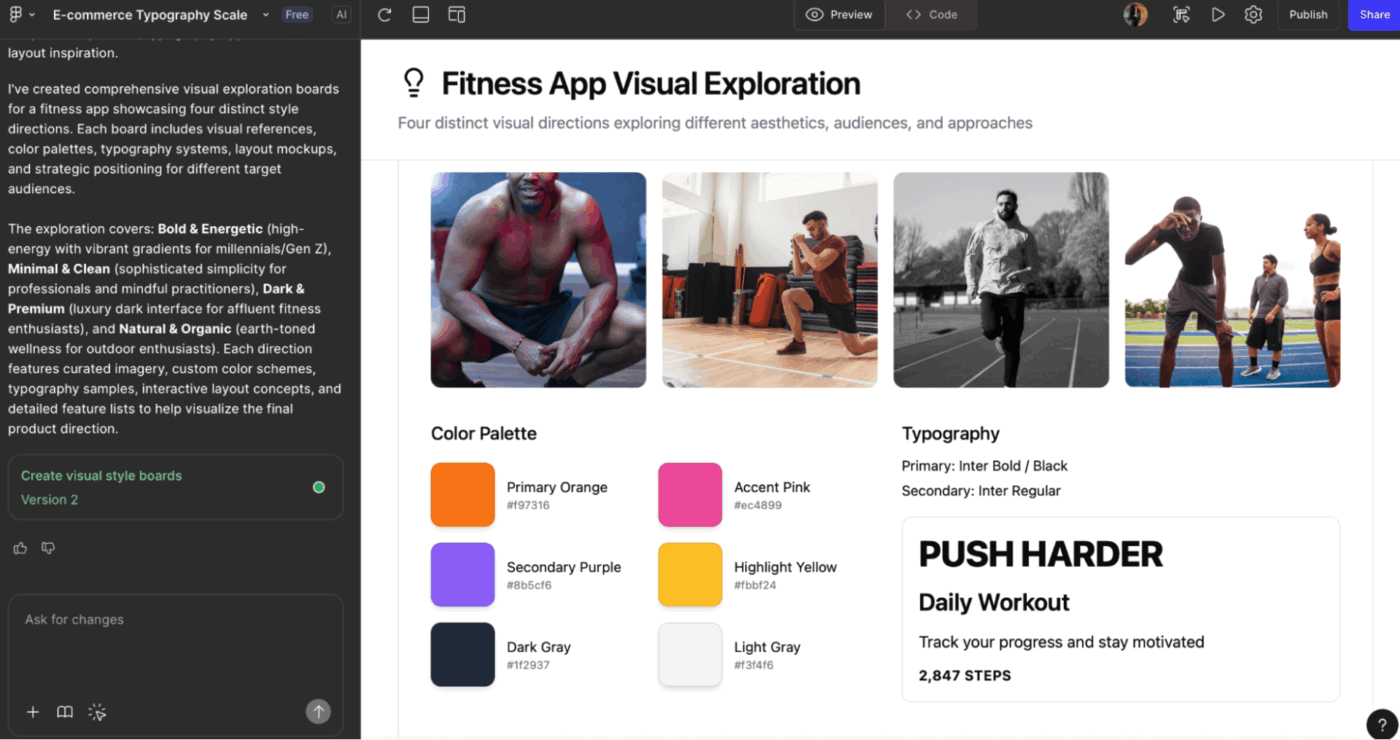
33. Генерирайте [брой] визуални проучвателни табла, които представят възможни визуални стилове за [марка/продукт], включително референции, цветови насоки, идеи за типография и вдъхновение за оформление
34. Разработване на творчески алтернативи за [Flow], които включват различни модели на взаимодействие: базирани на жестове, стъпка по стъпка, декларативни или предсказуеми
35. Създайте три насоки за настроение за преработване на [Продукт]. Включете вдъхновение за настроение, тип, цвят, оформление и UI модели, групирани по стилови теми
📮 ClickUp Insight: 20% от участниците в нашето проучване признават, че са държали до 15 отворени раздела в продължение на седмици! Да, седмици!
Тези „зомби табове“ 🧟 изразходват памет и умствено пространство, тихо отнемайки фокуса, дори когато са игнорирани. Това е класически остатък от вниманието, при който незавършените задачи отнемат енергия на заден план.
С AI-базираното Enterprise Search на ClickUp можете спокойно да се откажете от тези браузърни гробища. Всичко важно може да се търси незабавно в цялото ви работно пространство и интегрираните инструменти на трети страни.
Можете дори да попитате AI на ClickUp какво е било обсъждано на срещата в петък и тя ще ви предостави бележките!
Изследвания, UX стратегия и комуникация със заинтересованите страни
36. Създайте описание на UX проблема за [проблемна област], насочено към [сегмент потребители]. Включете контекст, ограничения, показатели за успех и потенциални възможности
37. Създайте карти на пътуването за [Сценарий на потребителя], включващи емоционални състояния, болезнени точки, очаквания и моменти на стойност. Дайте една оптимизирана препоръка за пътуването
38. Създайте UI макети за сравнение на функции, показващи как потребителите избират между [Опция А], [Опция Б] и [Опция В]. Включете съображения за когнитивната натовареност и UI подсказки за подпомагане на вземането на решения.
39. Обобщете резултатите от теста за използваемост от [Тестова сесия] в структуриран табло с информация, показващо: проблеми, тежест, цитати на потребители и предложени промени в UI
40. Създайте рамки за презентации пред заинтересованите страни за обяснение на [дизайнерско решение]. Включете формулиране на проблема, проучени дизайнерски алтернативи, избрана посока и обосновка.
41. Създайте визуализации на концепцията „северна звезда“ за [Визия на продукта], представящи бъдещи състояния на опит, които интегрират [Ключова способност] и [Стратегическа цел]
42. Извършете бърз конкурентен анализ на UI за [списък с конкуренти], като подчертаете компонентни модели, навигационни модели, визуална плътност и UX диференциатори
📖 Прочетете също: Как да използвате AI Negative Prompts за по-добри резултати (+ примери)
Чести грешки, които да избягвате с Figma AI подсказки
Ето някои често срещани грешки, които дизайнерите правят при използването на Figma AI, и как да ги поправите:
| ❌ Грешка | ✅ Решение | 💬 Примерна подсказка | Контекст |
|---|---|---|---|
| Даване на неясни изисквания за дизайн като „направете го по-добър“ | Определете целта | „Усъвършенствайте тази карта за по-голяма яснота и йерархия, като използвате нашите правила за разстояние и типография“. | Яснота |
| Без да се посочват ограничения за платформата или оформлението | Добавете контекст | „Генерирайте за мобилни устройства, iOS модели, 8-точка решетка и зони, достъпни с палеца“ | Ограничения |
| Пренебрегване на вашата система за дизайн | Кажете на AI какво да използва | „Приложете нашите бутони, цветове на повърхността, скала на разстоянията и компоненти на картите“ | Дизайнерска система |
| Искане на няколко екрана или потока в едно подсказване | Разделете го на части | „Едно подсказване на екран, вариация или стъпка от потребителския поток“ | Обхват |
| Без предоставяне на контекст на потребителя | Добавете персонаж и намерение | „Оптимизирайте за първоначални потребители, сравняващи ценовите нива“ | Контекст на потребителя |
| Пропускане на подробности за взаимодействието | Бъдете ясни | „Включете състояния при навеждане, обработка на грешки и вградени подсказки за въвеждане на данни“ | Взаимодействия |
| Предполагаме, че AI разбира структурата на вашите файлове. | Референция | „Използвайте компоненти от atoms/button/primary и layouts/card-base” | Структура на файловете |
Ограничения при използването на инструмента Figma AI
Реалните отзиви на потребители подчертават, че макар Figma AI да ускорява работния процес по дизайна, все пак има няколко практически ограничения, които трябва да имате предвид:
- Производителността може да се забави при големи файлове или сложни прототипи; много потребители съобщават за забавяния, когато са включени няколко сътрудници или интерактивни UI компоненти.
- Силна зависимост от стабилен интернет поради браузърната си природа; лошата връзка може да прекъсне прототипирането, редактирането и сътрудничеството в реално време.
- Генерираните от AI взаимодействия и оформление все още изискват ръчно почистване, а потребителите отбелязват, че автоматизираните резултати не винаги са готови за производство.
- Увеличаването на платените достъпи до визуални атрибути като Dev Mode поражда опасения у фрийлансърите и малките екипи относно бъдещата достъпност.
🧠 Интересен факт: Изразът „лениви подсказки“ беше популяризиран от лидера в областта на AI Андрю Нг, който твърдеше, че за някои модели не са необходими пълни инструкции. Достатъчно е само минимална подсказка, като например съобщение за грешка. Това подсказва, че дизайнът на подсказките се променя, тъй като AI става все по-добър в извличането на намерения.
Алтернативи на Figma AI, които да проучите
Ето списък с алтернативи на Figma AI, които ще ви помогнат да откриете какво още е възможно в дизайн стека ви.
1. ClickUp (Най-доброто за AI-поддържани дизайнерски работни процеси и междуфункционално сътрудничество)
Днес дизайнерите работят с повече AI инструменти от всякога.
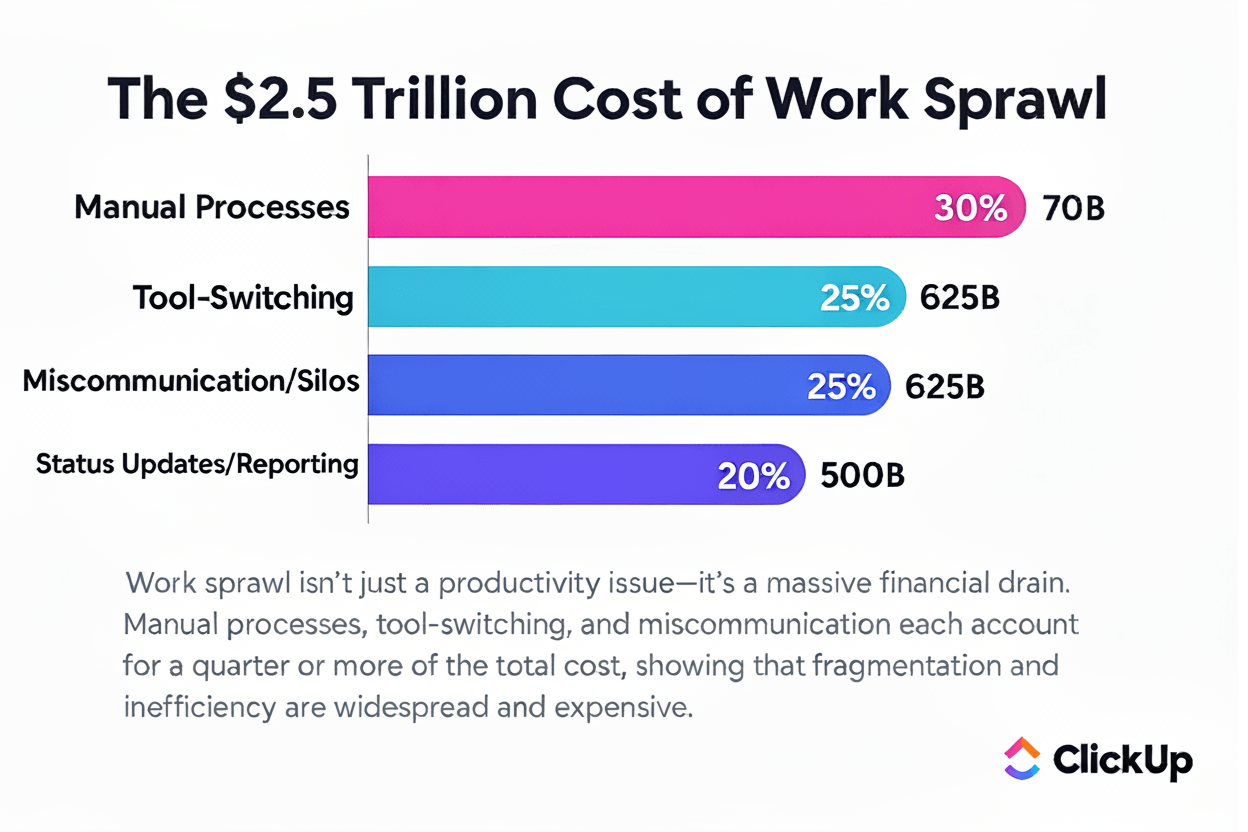
Figma за wireframes, друг за brainstorming, друг за проследяване на задачи, друг за обратна връзка и др. Това води до разпръснати работни процеси и допринася за разрастване на работата, при което контекстът се губи в изолирани приложения, имейли и чатове.
А цената на тази фрагментация е огромна – около 2,5 трилиона долара загубена производителност.
В този момент вероятно си мислите: Добре, консолидирането звучи чудесно, но как да опростя, без да жертвам творческата гъвкавост, която получавам от Figma и неговите AI функции? ClickUp е първото в света конвергентно AI работно пространство, създадено, за да събере всички ваши дизайнерски инструменти, ресурси и работни процеси на едно място.
За UI/UX дизайнерите, продуктовите екипи и творческите професионалисти това означава, че вашите идеи, проектни файлове и дизайнерски итерации остават свързани, организирани и лесни за работа.
Софтуерът за управление на проекти ClickUp Design елиминира разпръскването на работата, като ви предоставя пълен контекст за всяка задача и подсказка за дизайн. Дизайнерите могат да си сътрудничат безпроблемно с колегите си и AI асистентите, да генерират и усъвършенстват идеи бързо и да поддържат творческия си поток без прекъсване.
Ето по-подробно как това помага:
Усилете целия си творчески работен процес с Brain
В центъра на тази екосистема се намира ClickUp Brain. Това е контекстуален AI слой, проектиран да поддържа творчески работни процеси, от проучване на идеи до готови за производство активи, без да напускате работното си пространство.
От генерирането на подробни подсказки до създаването на бързи графики, Brain ви помага да преминете от идеята към изпълнението с по-малко съпротивление и повече творческа енергия. Ако искате да проектирате по-добре, по-бързо и с повече увереност, интегрирането на Brain във вашия Figma работен процес ще промени изцяло играта.
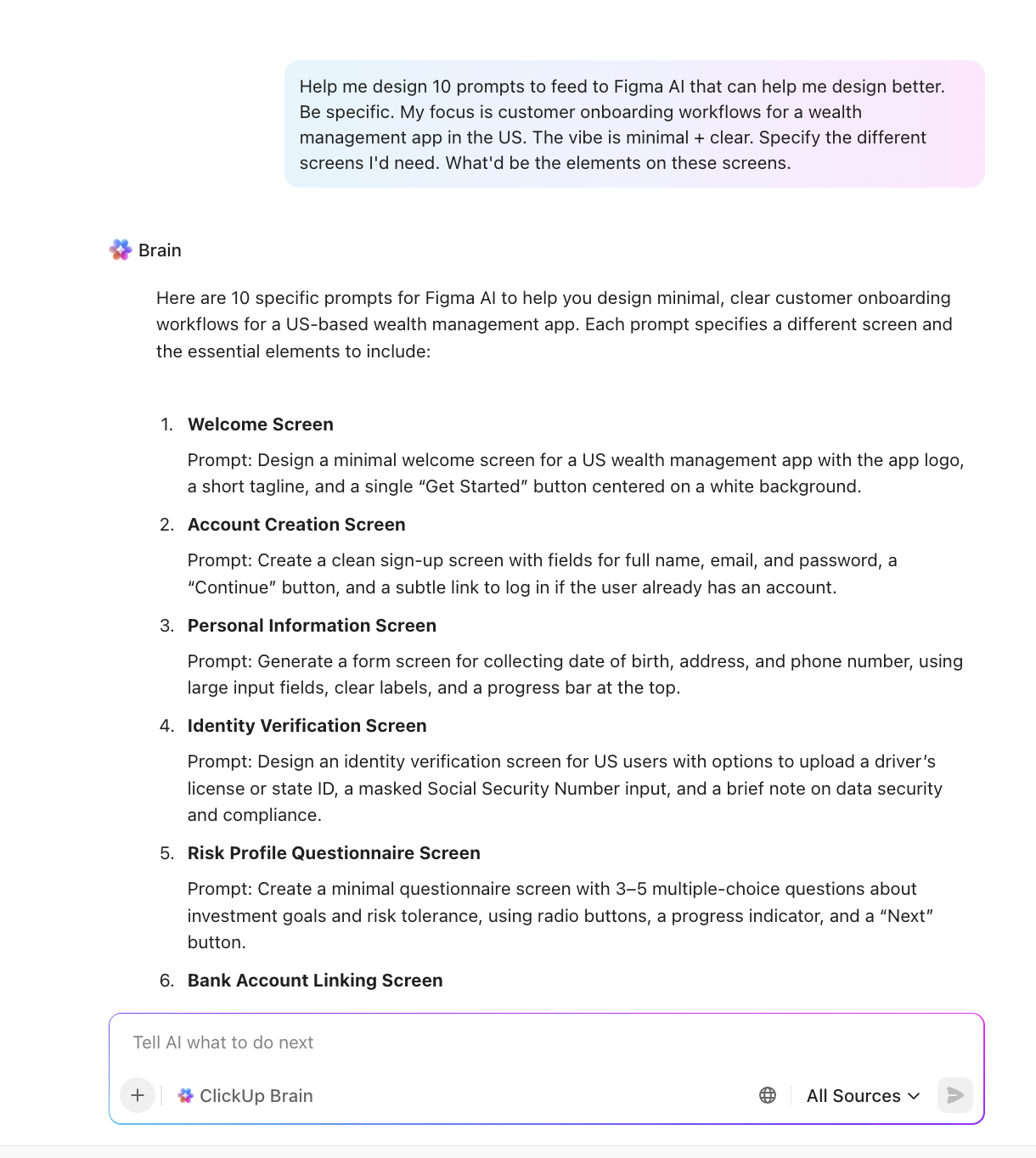
Този AI агент за дизайнери е интегриран във всеки ъгъл на работното ви пространство, предоставяйки ви непрекъснат, съобразен с контекста творчески спътник, който може да:
- Генерирайте UX текст въз основа на гласа на вашата марка или PRD.
- Предлагайте варианти на оформление въз основа на вашата задача за дизайн.
- Обобщете обратната връзка от заинтересованите страни в действия, готови за дизайн.
- Превърнете дългите бележки от мозъчна атака в ясни изисквания за UI.
- Предоставяйте контекстуални отговори за всеки проект, задача, документ или решение незабавно.
🎥 Гледайте: Как да свържете Figma в ClickUp с този видео урок:
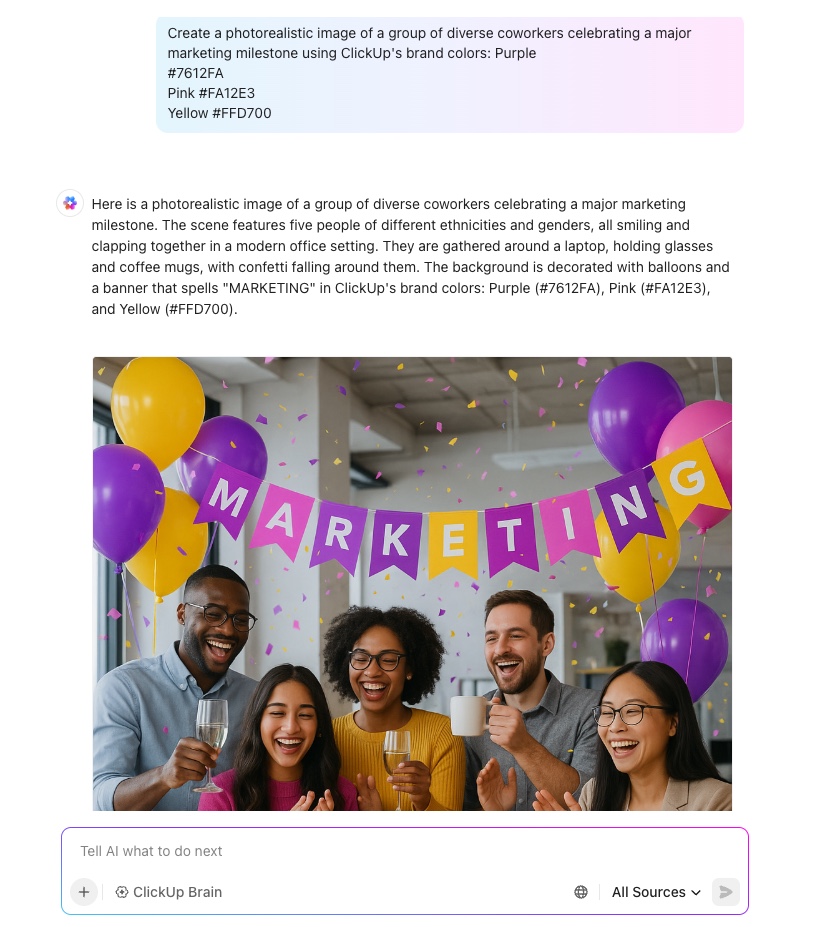
И да, можете да генерирате изображения директно в работната среда на ClickUp. Ето как:
- Отворете AI интерфейса от страничната лента.
- Въведете подсказка (например: „Генерирайте пет минималистични концепции за илюстрации за финтех приложение“).
- Усъвършенствайте, споделяйте и добавяйте фонове
📌 Опитайте тези подсказки:
- Обобщете този мозъчен штурм в ясни изисквания за UI с групирани функции и потребителски поток
- Напишете микрокопия за приложение за бюджетиране в приятелски, минималистичен тон за потребителите от поколението Z
- Предложете три варианта на оформление на началната страница въз основа на тази кратка информация: приложение за уелнес, фокусирано върху проследяване на навици
Търсете в цялата си екосистема наведнъж
ClickUp Enterprise Search предоставя на вашия екип единна лента за търсене, задвижвана от AI, която извлича отговори от всеки инструмент, с който работите. Можете да извършвате търсене с едно кликване в Drive, Notion, Slack, Gmail, Tasks, Docs, Chats и дори в бележки от срещи.
Вместо да ровите из разделите или да гадаете къде се намира нещо, получавате незабавно пълен, контекстуален отговор.
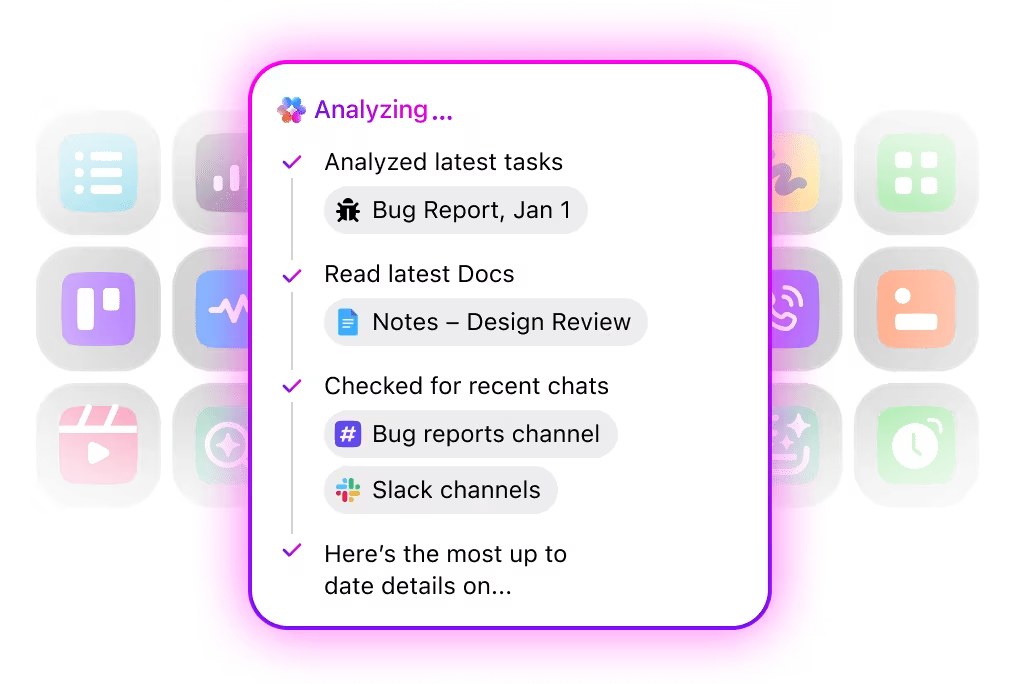
С корпоративна сигурност като GDPR, HIPAA, SOC 2, ISO 42001 и строги политики за нетрениране/незапазване, получавате мощно търсене, без да компрометирате поверителността. Всички модели са защитени с унифицирани разрешения и контроли, което дава на големите екипи увереност, че данните им остават защитени.
👀 Полезен съвет: В ClickUp можете да създадете формуляри за въвеждане на данни, които улавят точно това, от което се нуждаете за даден компонент на дизайна – като тип компонент, подробности за поведението, случаи на употреба и ниво на приоритет. Това гарантира, че няма да пропуснете никаква важна информация.
Използвайте супер приложението с изкуствен интелект за дизайнерски работни процеси
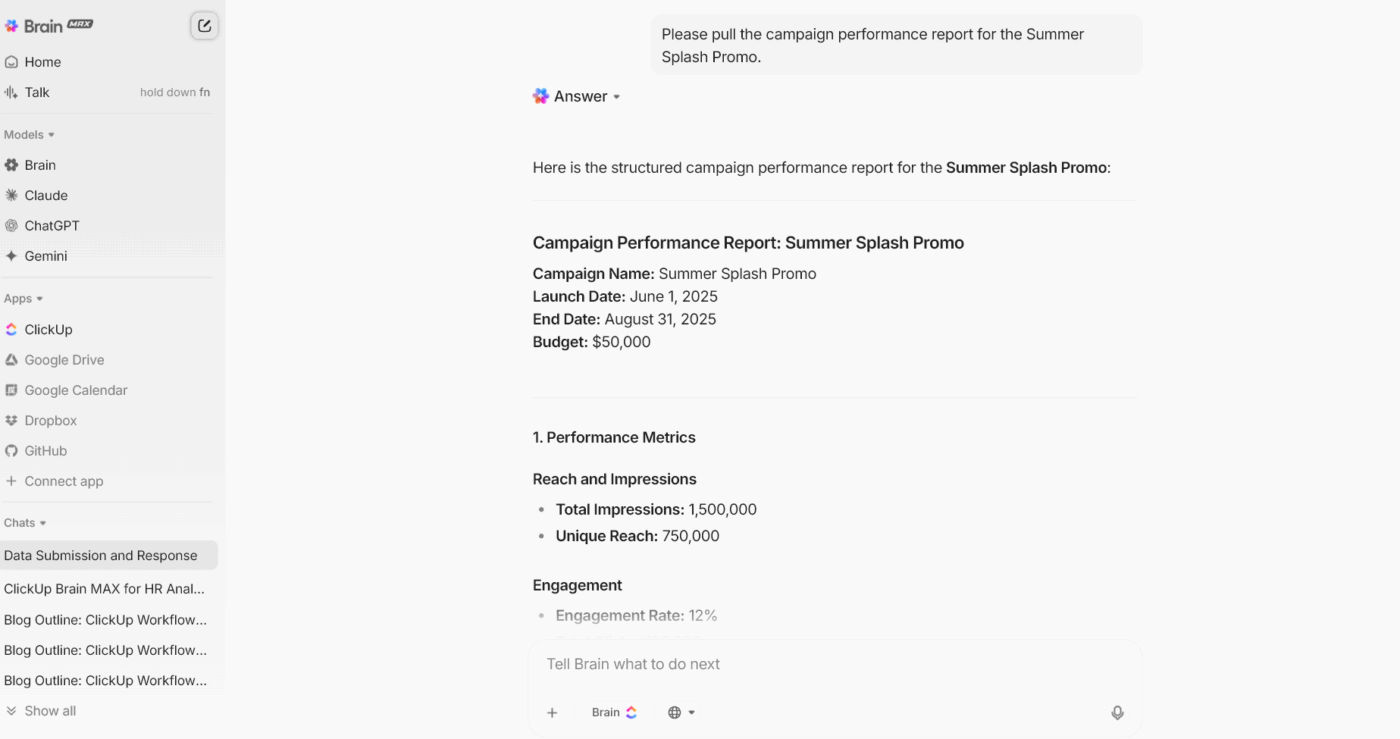
ClickUp Brain MAX е вашият спътник на работния плот, който ви предоставя AI навсякъде, където работите. Докато Figma AI се фокусира върху контекста на дизайна, Brain MAX се фокусира върху целия ви работен процес, от дизайна до документацията и пускането на продукта.
Най-хубавото е, че можете да изберете AI модела според задачата. Например, превключете на ClickUp Brain за всичко, което изисква интелигентност на работното пространство, като задачи, документи и вътрешните знания на вашата компания.
А когато имате нужда от нещо различно, като по-задълбочено разсъждение или сложна логика, можете незабавно да превключите към подходящия модел, като ChatGPT, Claude или Gemini.
С персонализирани подсказки и запазени работни процеси най-накрая можете да спрете да преписвате едни и същи подсказки всеки път, когато ви хрумне вдъхновение. Запазете любимите си подсказки за идеи, потребителски потоци, персони, UX писане или съдържание.
Освен това, с Talk to Text в ClickUp Brain MAX можете да диктувате бележките си за дизайна, да обсъждате идеи или да споделяте бърза обратна връзка и незабавно да превърнете тези мисли в задачи или документи. И тъй като се намира на вашия десктоп, просто натиснете клавиша за бърз достъп, за да имате AI на разположение.
Визуализирайте работния си процес на едно място
ClickUp Whiteboards предоставя на UI/UX екипите гъвкаво пространство за сътрудничество, в което да мислят визуално от самото начало на проекта. Можете да картографирате пътуванията на потребителите, да скицирате ранни wireframes и да очертаете UI потоците.
Той дори ви позволява да свързвате идеи с линии на потока и да превръщате лепящи се бележки в структурирани задачи.
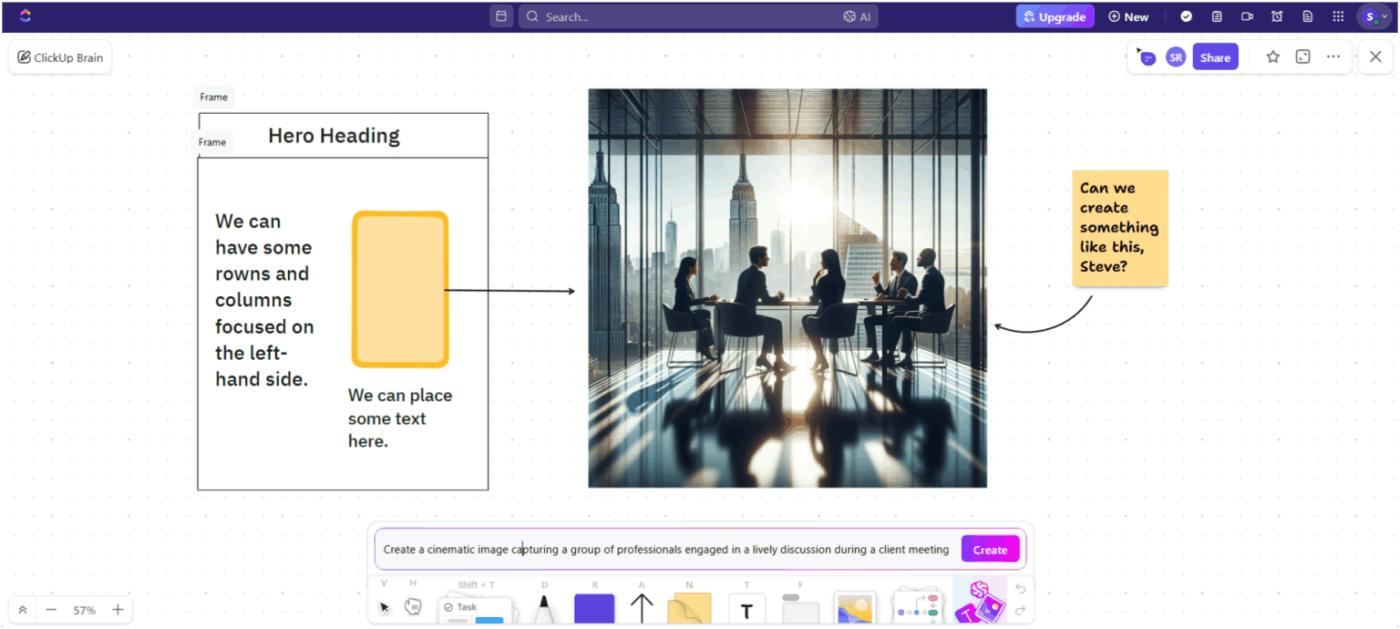
ClickUp Brain разширява възможностите, като добавя AI директно в платното. Можете да генерирате икони, варианти на оформление или бързи визуални препратки, като използвате генерирането на изображения на платното.
Когато сесията стане хаотична, както често се случва при добрите мозъчни бури, ClickUp Brain може да обобщи цялата бяла дъска в организирани задачи, изисквания за дизайн или бележки от проучвания.
Най-добрите функции на ClickUp
- Автоматизирайте работата без усилие: Задействайте актуализации на задачи, промени в полетата, задачи и известия, без да използвате код, с ClickUp Automations.
- Използвайте AI, която действително предприема действия: Използвайте предварително създадени или персонализирани ClickUp агенти, за да отговаряте на въпроси, да извличате информация и да изпълнявате работни процеси в цялото си работно пространство.
- Създавайте и повтаряйте съвместно: Създавайте, редактирайте и обобщавайте творческите си ресурси в ClickUp Docs с коментари в реално време, споменавания и свързване на задачи.
- Превърнете таблото в моментални отчети: Добавете AI карти за актуализации на проекти в реално време, екипни срещи и изпълнителни резюмета, подкрепени от AI-генерирани прозрения.
- Планирайте проекти с пълна яснота: Картографирайте времеви графики, зависимости и критични пътища с помощта на диаграмите на Гант в ClickUp.
- Свържете без усилие целия си набор от инструменти: Синхронизирайте работата си в приложения за дизайн, разработка и продуктивност с над 1000 интеграции на ClickUp и native Figma, Slack, GitHub и Drive връзки.
Ограничения на ClickUp
- Новите потребители може да намерят неговите задълбочени опции за персонализиране за малко прекалени.
Цени на ClickUp
Оценки и рецензии за ClickUp
- G2: 4. 7/5 (10 585+ отзива)
- Capterra: 4,6/5 (над 4500 рецензии)
Какво казват реалните потребители за ClickUp?
Ето какво сподели един потребител:
Clickup е в разцвет напоследък, така че сега са пуснати много функции. Току-що пуснаха и генериране на изображения, което също е супер готино. Обичам как новата агентна AI го прави супер лесен за използване и намиране на задачи, подзадачи, списъци, документи, формуляри и всичко друго. Помага ми да проследявам и продажбените проекти доста добре. Страхотен инструмент с невероятна поддръжка на клиенти. Безспорно най-добрият инструмент за управление на проекти.
Clickup е в подем напоследък, така че сега са пуснати много функции. Току-що пуснаха и генериране на изображения, което също е супер готино. Обичам как новата агентна AI го прави супер лесен за използване и намиране на задачи, подзадачи, списъци, документи, формуляри и всичко останало. Помага ми да проследявам и продажбените проекти доста добре. Страхотен инструмент с невероятна поддръжка на клиенти. Безспорно най-добрият инструмент за управление на проекти.
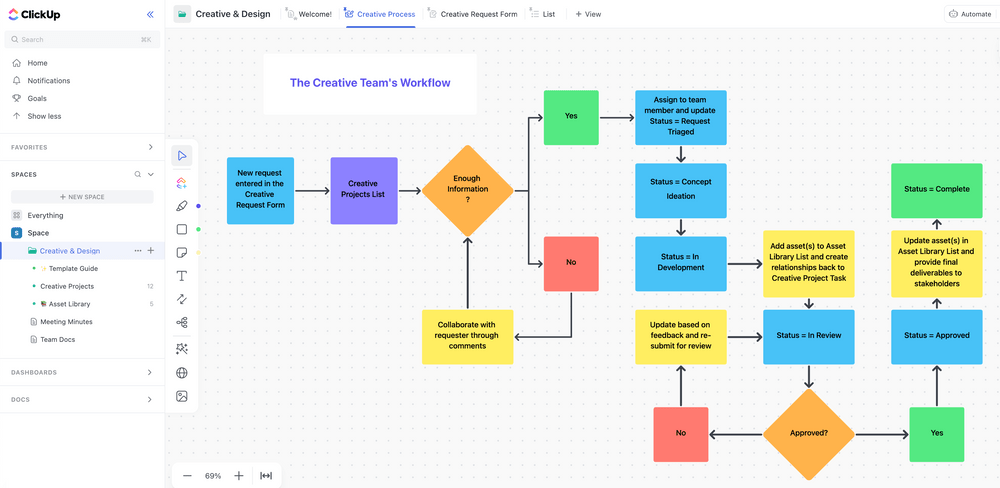
💡 Професионален съвет: Шаблонът за творчество и дизайн на ClickUp е предварително зареден с формуляри за творчески заявки, библиотеки с ресурси, табла за проекти и изгледи на Gantt, всички пригодени за дизайнерски екипи, които работят с ресурси в множество канали.
2. Uizard (Най-доброто решение за превръщане на скици и текстови подсказки в моментални UI макети)
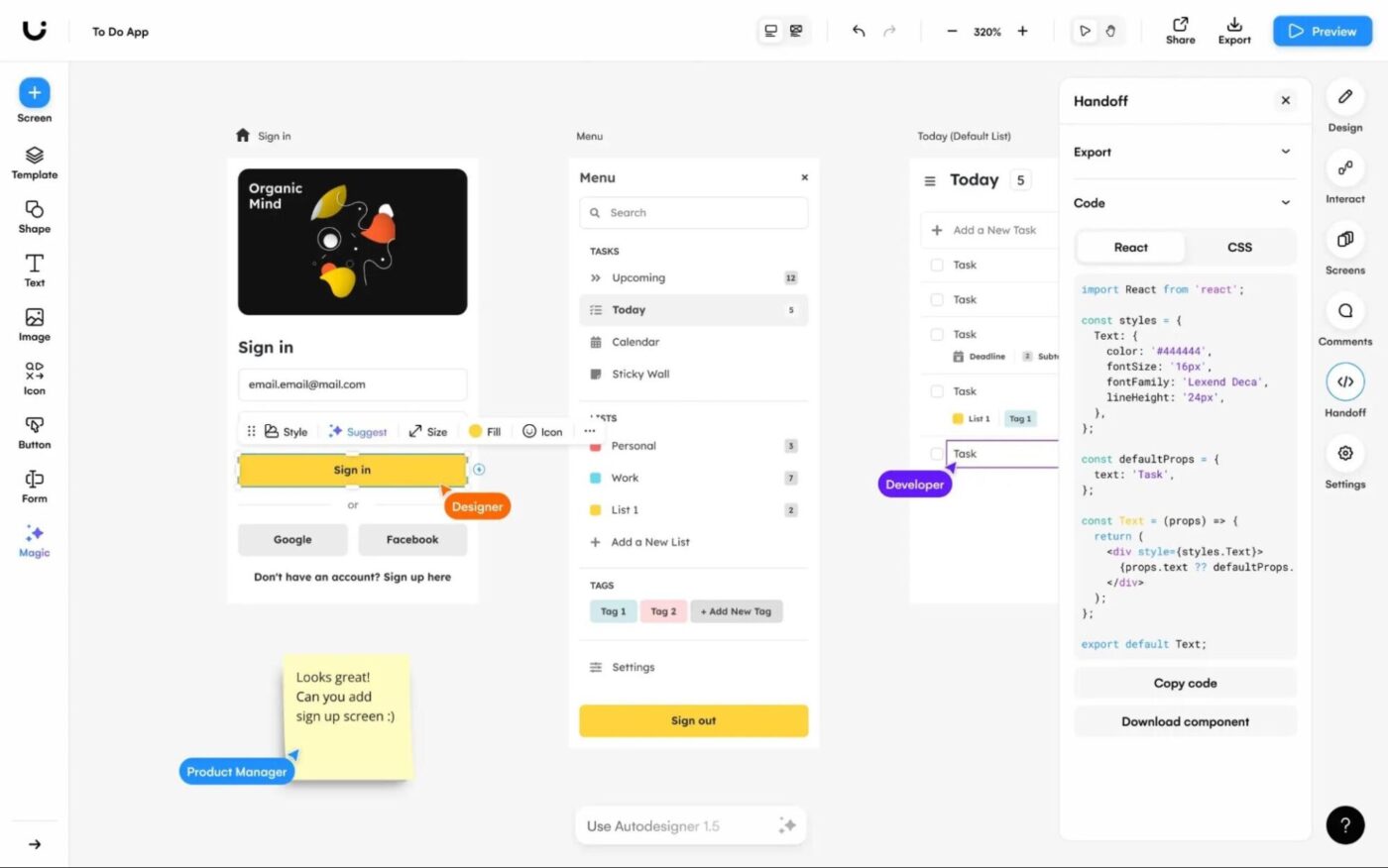
Uizard е AI-базирано работно пространство за дизайн, което превръща ранните идеи в редактируеми интерфейси за минути. Autodesigner 2.0 отива още по-далеч, като генерира пълни мулти-екранни потоци от прост текстов подсказ, включващ оформление, структура и навигационна логика.
Недизайнерите могат без усилие да преминат от идеята към визуализацията, а дизайнерите получават бърз начин да проучват концепции и да ги обсъждат с екипите си. Можете да сканирате wireframes, да преобразувате екранни снимки в редактируеми UI, да тествате визуалното внимание с heatmaps или да преминавате между режими с ниска и висока точност.
Най-добрите функции на Uizard
- Сканирайте екранни снимки или ръчно нарисувани wireframes и ги превърнете незабавно в редактируеми макети, за да започнете дизайн сесиите.
- Тествайте визуалното внимание на ранен етап с AI-базирани топлинни карти, които предсказват къде потребителите ще погледнат първо.
- Генерирайте UI теми и визуални стилове от ключови думи, изображения или URL адреси, за да проучите бързо различни творчески посоки.
- Сътрудничейте на живо с целия си продуктов екип и експортирайте интерактивни прототипи или готови за разработчици CSS и React фрагменти.
Ограничения на Uizard
- Без качване на външни файлове за AI обобщение
- AI за генериране на задачи може да бъде непоследователен
Цени на Uizard
- Безплатно
- Pro: 19 $/месец на потребител
- Бизнес: 39 $/месец на потребител (фактурира се ежегодно)
- Enterprise: Персонализирани цени
Оценки и рецензии за Uizard
- G2: 4,5/5 (45 отзива)
- Capterra: 4,6/5 (над 190 рецензии)
Какво казват реалните потребители за Uizard?
Ето какво споделя Capterra в своето ревю:
Обичам колко лесно е да създавам UI на платформата. Използването на AI за преобразуване на скиците ми в UI елементи, от които се нуждая, е страхотно! Наистина ти дава усещането, че скиците ти могат да бъдат още по-ценни. По-приятно е да можеш да скицираш на ръка, знаейки, че това ще ти помогне по-късно.
Обичам колко лесно е да създавам UI на платформата. Използването на AI за преобразуване на скиците ми в UI елементи, от които се нуждая, е страхотно! Наистина ти дава усещането, че скиците ти могат да бъдат още по-ценни. По-приятно е да можеш да скицираш на ръка, знаейки, че това ще ти помогне по-късно.
📖 Прочетете също: Най-добрият софтуер за писане с AI
3. Penpot (Най-доброто за дизайн с отворен код и прототипиране, контролирано от екип)
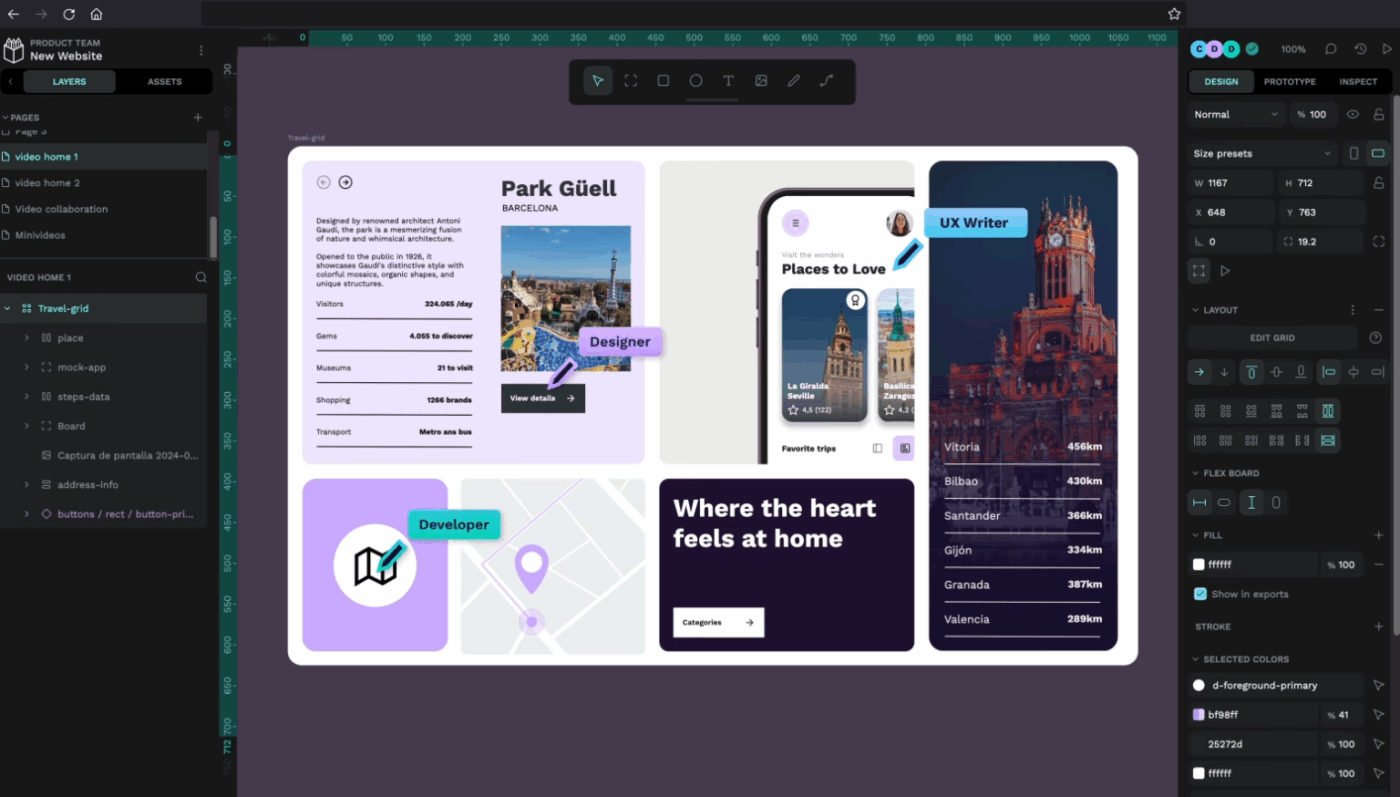
Penpot е платформа с отворен код за дизайн и прототипиране, предназначена предимно за уеб. Тя е създадена за продуктови екипи, които искат творческа свобода и точност, съобразена с нуждите на разработчиците. За разлика от традиционните инструменти за дизайн, Penpot използва отворени стандарти като SVG, CSS и HTML.
Това дава на дизайнерите контрол на ниво пиксел, като същевременно предоставя на разработчиците структура, готова за производство от първия ден. Нативната поддръжка за CSS Flexbox/Grid, разширено векторно редактиране, мултиплейър в реално време и пълна проверка на кода правят Penpot особено привлекателен за хибридни работни процеси между дизайнери и разработчици.
Тъй като всичко работи в браузъра (или на собствен хост, ако е необходимо), екипите получават гъвкавост, прозрачност и пълна контрол над своята дизайнерска среда.
Най-добрите функции на PenPot
- Създавайте интерактивни прототипи с тригери, преходи, наслагвания, фиксирани елементи и мултифлуу пътувания за реалистично тестване от потребителите.
- Сътрудничество на живо в браузъра ви с многопотребителско редактиране, коментари и споделени линкове за презентации.
- Мащабирайте дизайнерските системи с увереност, използвайки компоненти, варианти, споделени библиотеки и структурирани дизайнерски токени.
- Използвайте и качвайте персонализирани шрифтове или ползвайте вградените типографски набори за последователност в дизайна на марката.
Ограничения на PenPot
- Penpot може да работи бавно и да има проблеми при мащабиране, преместване на обекти или работа с много слоеве и изображения.
Цени на PenPot
- Безплатно
- Неограничен: 7 $/месец на потребител
- Enterprise: 950 $/месец за организация
Оценки и рецензии за PenPot
- G2: Недостатъчно отзиви
- Capterra: Недостатъчно рецензии
Какво казват реалните потребители за PenPot?
Най-добрата алтернатива на Figma за продуктов дизайн и разработка с мощни възможности, които помагат на разработчиците.
Най-добрата алтернатива на Figma за продуктов дизайн и разработка с мощни възможности, които помагат на разработчиците.
📖 Прочетете също: Как да използвате подсказките „Верига от мисли“ (с примери)
4. Visily (Най-подходящо за недизайнери, които се нуждаят от бързи, редактируеми wireframes и прототипи)
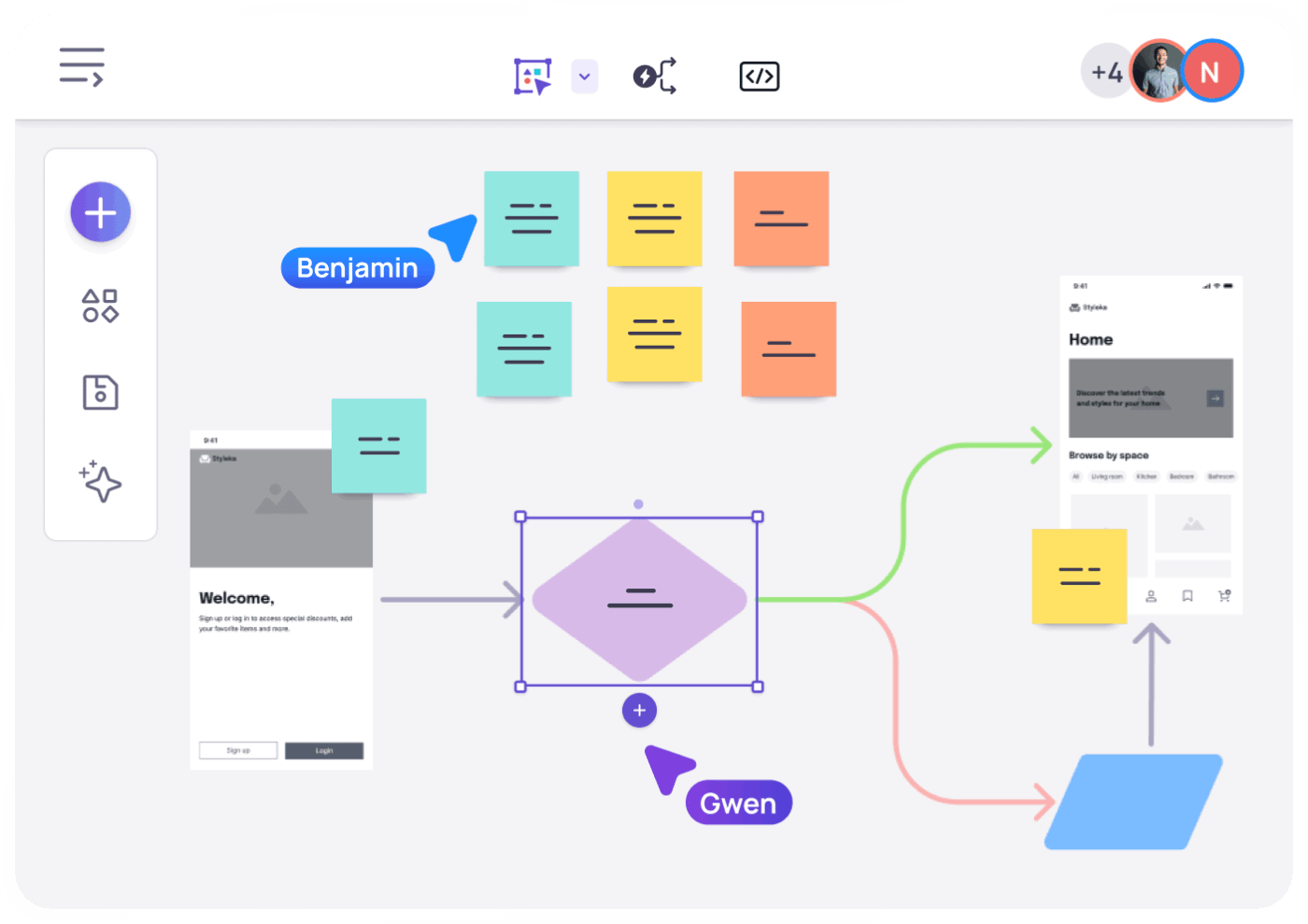
Visily е инструмент за дизайн, създаден за недизайнери, които трябва да превърнат грубите идеи за продукти в ясни, висококачествени визуализации. Вместо да се борят с комплексен софтуер за дизайн, екипите могат да започнат от екранни снимки, текстови подсказки, диаграми или шаблони и незабавно да ги превърнат в редактируеми wireframes или изпипани концепции.
Работните процеси, подпомагани от AI, интелигентните компоненти, автоматичното прототипиране и функциите за сътрудничество в реално време позволяват на екипите да преминат от мозъчна атака към wireframe и интерактивен прототип за минути.
Най-добрите функции на Visily
- Дизайнирайте от над 1500 шаблона, включително приложения, табла, начални страници, пътувания, диаграми и рамки за мозъчна атака.
- Създавайте прототипи мигновено с Auto-Prototyping, където AI свързва екраните за вас и изгражда реалистични потоци без ръчна настройка.
- Използвайте интелигентни компоненти като плъзгачи, превключватели, входни полета и динамични елементи, за да създадете реалистични прототипи.
- Вземете UI референции незабавно с разширението Visily Chrome, за да заснемете екрани и да ги превърнете в редактируеми wireframes.
- Представяйте прототипи като слайдове и събирайте обратна връзка незабавно, дори от заинтересовани страни, които не са технически подготвени.
Ограничения на Visily
- Библиотеката с компоненти не разполага с подходящи ключови думи и етикети за по-лесно търсене.
- Понякога експортираните SVG файлове стават объркани, когато се импортират в други инструменти като Figma.
Цени на Visily
- Безплатно
- Pro: 14 $/месец на потребител
- Бизнес: 29 $/месец на потребител
- Enterprise: Персонализирани цени
Оценки и рецензии за Visily
- G2: Недостатъчно отзиви
- Capterra: 4. 8/5 (над 20 рецензии)
Какво казват реалните потребители за Visily?
От рецензия в G2:
Visily се отличава с това, че без усилие преодолява различията между недизайнерите и професионалното създаване на UI. Най-много ми харесва интуитивният интерфейс с функция „плъзгане и пускане”, комбиниран с интелигентни AI функции, които помагат за генерирането на wireframes от прости входни данни като екранни снимки или текстови подсказки. Той е изключително полезен за бързо визуализиране на идеи, без да са необходими задълбочени дизайнерски умения. Инструментите за сътрудничество също са голям плюс, тъй като възможността да споделяте и да обсъждате с колегите си в реално време прави целия дизайнерски процес по-гладък и по-ефективен.
Visily се отличава с това, че без усилие преодолява разликата между недизайнерите и професионалното създаване на UI. Най-много ми харесва интуитивният интерфейс с функция „плъзгане и пускане”, комбиниран с интелигентни AI функции, които помагат за генерирането на wireframes от прости входни данни като екранни снимки или текстови подсказки. Той е изключително полезен за бързо визуализиране на идеи, без да са необходими задълбочени дизайнерски умения. Инструментите за сътрудничество също са голям плюс, тъй като възможността да споделяте и да обсъждате с колегите си в реално време прави целия дизайнерски процес по-гладък и по-ефективен.
📖 Прочетете също: Най-добрите AI подсказки за писане за маркетолози и писатели
5. Canva (Най-доброто за бърз визуален дизайн, презентации и маркетингово съдържание)
Canva е създаден, за да превърне творческите идеи в реалност без да се налага дълго обучение. Интуитивният му редактор с функция „плъзгане и пускане” и обширната библиотека с шаблони улесняват всеки, от маркетинг специалисти до продуктови екипи, да проектира като професионалист.
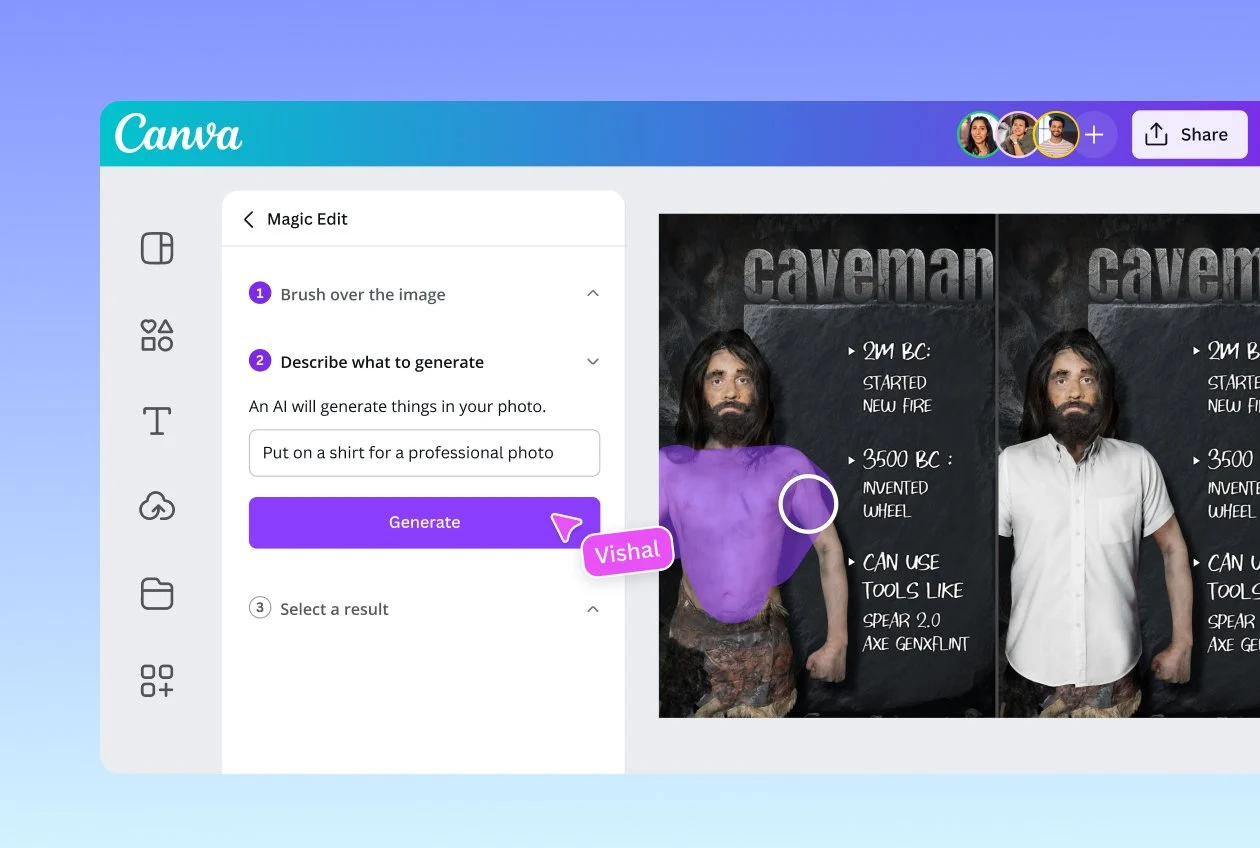
С AI, интегрирана във всяка част от инструмента, можете да генерирате графики от текст, да променяте размера на дизайните в различните канали, да пишете текстове и дори да създавате интерактивно, живо съдържание. Canva поддържа и дълбока последователност на бранда с Brand Kits (логота, цветове, шрифтове), което го прави идеален за екипи.
Най-добрите функции на Canva
- Дизайнирайте в различни формати, като презентации, бели дъски, видео, уебсайтове, документи и таблици с данни.
- Използвайте инструментите на Magic Studio като Magic Write (за копиране), Text-to-Image и Magic Design, за да генерирате визуални ресурси и дизайни от прости подсказки.
- Изберете от стотици хиляди персонализирани шаблони за социални медии, маркетинг, образование или бизнес.
- Премахвайте фонове, генерирайте изображения или създавайте видеоклипове – всичко това в редактора на Canva, подобрен с AI.
Ограничения на Canva
- По-новите функции като Draw все още изглеждат недоразвити и се нуждаят от усъвършенстване.
Цени на Canva
- Безплатен план
- Canva Pro: 14,99 $/месец на потребител
- Canva for Teams: 29,99 $/месец за първите пет потребители
- Enterprise: Персонализирано ценообразуване
Оценки и рецензии за Canva
- G2: 4,7/5 (над 6000 рецензии)
- Capterra: 4,7/5 (над 12 000 рецензии)
Какво казват реалните потребители за Canva?
В рецензия на G2 се добавя:
Canva прави дизайна изключително лесен. Мога да създавам изчистени графики, презентации и публикации в социалните мрежи за минути, без да се занимавам с сложни инструменти. Шаблоните са стабилни, функцията „плъзгане и пускане” е интуитивна и всичко се синхронизира бързо. Дори с моя университетски акаунт получавам почти всичко, от което се нуждая, без допълнителни усилия. Програмата е надеждна, бърза и спестява много време.
Canva прави дизайна изключително лесен. Мога да създавам изчистени графики, презентации и публикации в социалните мрежи за минути, без да се занимавам с сложни инструменти. Шаблоните са стабилни, функцията „плъзгане и пускане” е интуитивна и всичко се синхронизира бързо. Дори с моя университетски акаунт получавам почти всичко, от което се нуждая, без допълнителни усилия. Надежден е, бърз е и спестява много време.
📖 Прочетете също: Най-добрите алтернативи и конкуренти на Canva
Усъвършенствайте дизайните си с ClickUp
С подходящия набор от Figma AI подсказки можете да си върнете часовете, загубени в пренаписване на неясни подсказки, поправяне на общи резултати и насочване на AI към дизайна, който действително сте имали предвид.
Но ето истината: творческите екипи се нуждаят от нещо повече от генератор на дизайн. Нуждаете се от място, където да мислите, планирате, проследявате, повтаряте и сътрудничите. Figma AI се занимава с творчеството, но не и със стратегията, организацията, споделянето на знания или съгласуването между екипите, които съпътстват това творчество.
Тук ClickUp се включва като универсалното приложение за творческа работа.
ClickUp Brain предоставя на вашия екип контекстуални отговори въз основа на вашите задачи, документи и планове. ClickUp Brain MAX отива още по-далеч с по-задълбочено разбиране на цялото ви работно пространство. ClickUp Whiteboards превръща хаотичните идеи в структурирани работни процеси, а Docs ви позволява да създадете своя собствена библиотека с подсказки. А задачите и подзадачите поддържат строго изпълнение.
Ако искате едно място, където да организирате подсказките си, да управлявате творческия си процес и да доставяте работата си по-бързо, регистрирайте се безплатно в ClickUp!
Често задавани въпроси (FAQ)
Да. Figma AI може да генерира пълни макети от един подсказващ текст, но резултатите често са общи. Най-добре работи, когато първо предоставите структура (като wireframes или йерархия на съдържанието) и след това я усъвършенствате с помощта на повтарящи се подсказващи текстове. Големите, неясни подсказващи текстове обикновено водят до несъответстващо разстояние, слабо използване на компоненти и несъответстващ стил.
Частично. Figma AI може да се позовава на компоненти, маркери и библиотеки, ако файлът ви е добре организиран и следва конвенциите за именуване. Той няма да картографира автоматично всеки елемент, така че ясният контекст, примерните компоненти и ограниченията във вашите подсказки значително подобряват точността.
Плъгините Design Lint, Autoflow и Wireframe се съчетават добре. За предаване на разработката инструменти като Anima или Zeplin добавят структура след AI черновите. Много екипи допълват Figma AI с ClickUp, като използват Whiteboards, Docs и ClickUp Brain за управление на подсказки, версии и дизайнерски задачи от начало до край.