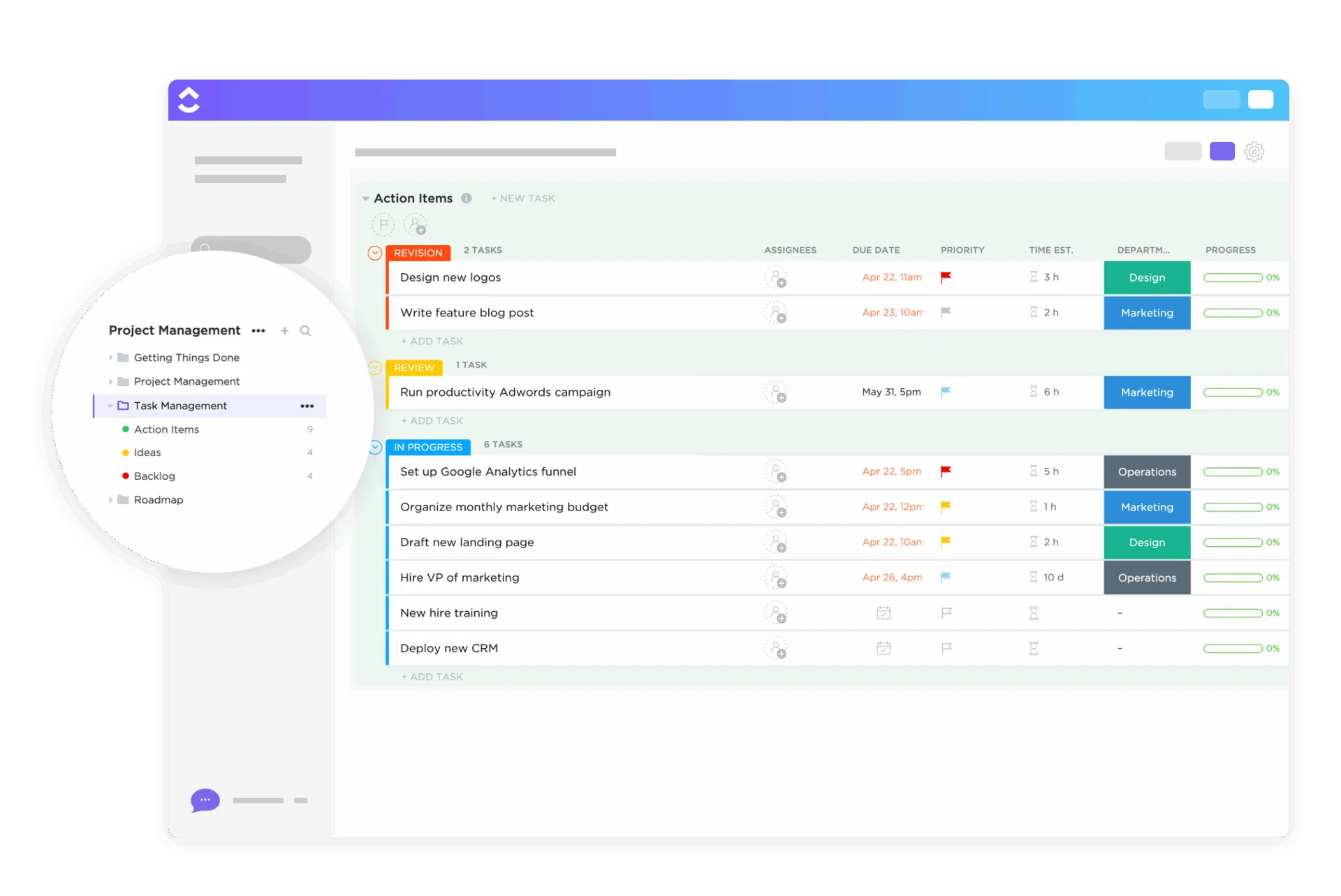

Шаблонът за списък със задачи по проект трябва да отговаря на два въпроса, на които обикновеният списък със задачи не дава отговор. Те са: „Кои задачи трябва да бъдат изпълнени, преди да може да започне следващата?“ и „Какво се счита за изпълнено?“ Без отделна колона за всеки от тях датите в списъка престават да съответстват на графика, веднага щом една задача закъснее. Това се отразява на начина, по който работят екипите.
Специалният доклад „Индекс на тенденциите в работата за 2025 г.“ на Microsoft установи, че 20 % от потребителите на Microsoft 365, които получават най-много съобщения, имат среща, имейл или чат на всеки две минути по време на основните работни часове. В същото проучване 48 % от служителите заявиха, че работата им изглежда хаотична и фрагментирана. Списъкът със задачи, който не показва зависимостите, се превръща в още едно нещо, което хората трябва да проверят, а след това да пренебрегнат.
Накратко: Шаблонът за списък със задачи по проект е таблица за многократна употреба, която съдържа работата по даден проект на ниво задачи и се споделя от екипа. Шаблоните, създадени за екипи, проследяват също така зависимостите и критериите за завършеност, както и сроковете.
По-долу са представени осем безплатни шаблона от Vertex42, UC Berkeley и ClickUp. За всеки от тях е посочен пример за употреба и честен съвет „пропуснете го, ако...“. Ще научите също как да създадете свой собствен шаблон, ако никой от тях не отговаря напълно на вашия проект.
Какво представлява списъкът със задачи по проекта?
Списъкът със задачи по проект представлява пълния набор от задачи, необходими за проекта, като всяка от тях има отговорник, дата и статус. Той се различава от списъка със задачи по обхват: списъкът със задачи принадлежи на едно лице и може да бъде списък за един ден, докато списъкът със задачи по проект принадлежи на екип и продължава толкова, колкото трае проектът.
Именно затова шаблон, създаден за един човек, престава да функционира в момента, в който втори човек започне да го актуализира.
Всеки шаблон в този списък трябваше да премине един тест. Той поддържа работата по проекта на екипа на ниво задачи и е предназначен да бъде споделен от повече от един човек. Личните дневници и инструментите за проследяване на навици не издържаха този тест и бяха отстранени. Ако искате такива, можете да ги намерите в нашата подборка от шаблони за списъци със задачи.
Сравнение на шаблони за списъци със задачи за управление на проекти
| Шаблон | Връзка за изтегляне | Най-подходящо за | Най-добри функции | Формат |
| Списък със задачи по проекта от Vertex42 | Изтеглете безплатен шаблон | Малки екипи, които проследяват разходите и часовете за всяка задача | Цветове за приоритет, лента за процент на изпълнение (само в Excel), колони за бюджет и часове | Excel, Google Sheets |
| Шаблон за проектен план от IT отдела на Университета на Калифорния в Бъркли | Изтеглете безплатен шаблон | ИТ и вътрешните проекти се изпълняват на етапи | Колона „Предшественици“, колони RACI, предварително попълнени фази | Google Sheets |
| Шаблон за работен план на проекта от ClickUp | Изтеглете безплатен шаблон | Мултифункционални екипи, работещи по проекти с продължителност над един месец | Формуляр за подаване на задачи, изглед на диаграмата на Гант, полета за планирана и действителна продължителност | Шаблон за списък в ClickUp |
| Структура на разбивката на работата от Vertex42 | Изтеглете безплатен шаблон | Разделяне на неясен проект на задачи преди изготвянето на графика | Автоматично номериране на WBS, падащо меню за нива, засенчване на ниво 1 | Excel |
| Шаблон за план на задачите по управление на проекти от ClickUp | Изтеглете безплатен шаблон | Ръководители на екипи, които работят по няколко краткосрочни проекта едновременно | Полета „Име на проекта“ и „Ръководител на проекта“, изглед „Работна натовареност“, подзадачи | Шаблон за задачи в ClickUp |
| Списък със задачи с диаграма на Гант от Vertex42 | Изтеглете безплатен шаблон | Краткосрочни проекти, които изискват график за заинтересованите страни | Гант-диаграма с насложени ленти, базирана на таблицата със задачи | Excel |
| Шаблон за списък с дейности от ClickUp | Изтеглете безплатен шаблон | Оперативните екипи разделят повтарящата се работа на етапи | Поле „Напредък по изпълнение“, вложени подзадачи, персонализирани статуси | Шаблон за задачи в ClickUp |
| Шаблон за задачи от Vertex42 | Изтеглете безплатен шаблон | Записване на задачи, възникнали по време на срещи | Споделен Google Sheet, отметки в клетките, определени отговорници | Excel, Google Sheets |
Изберете според това, какво се проваля първо в проектите ви. Забравените задачи са най-простият проблем и обикновен списък като „Списък със задачи по проект“ на Vertex42 (#1) или шаблона „Действия за изпълнение“ (#8) се справя с него. Когато задачите започват със закъснение, защото нещо по веригата е закъсняло, ви е необходима колона за предшественици (#2) или зависимости, които можете да свържете в ClickUp (#3). А ако екипът не може да се споразумее кои са задачите, разбийте работата с WBS (#4), преди да изброите каквото и да било.
8 безплатни шаблона за списъци със задачи за управление на проекти
1. Списък със задачи по проекти от Vertex42
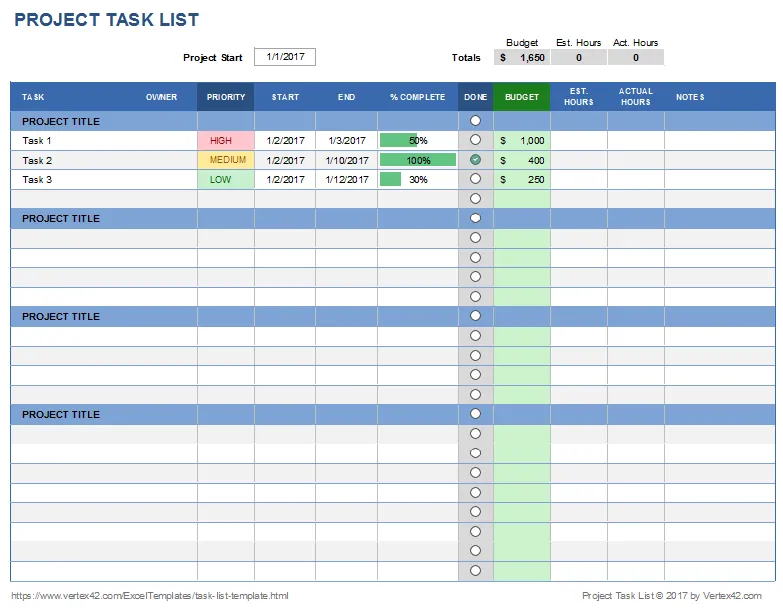
Джон Уитвър създаде „Списък със задачи по проекта“, за да покаже какво може да направи обикновеният Excel със списък със задачи. Условното форматиране оцветява колоната „Приоритет“, а лентата с данни превръща „% завършено“ в лента за напредък. Падащото меню за валидиране на данни функционира като отметка. Колоните „Бюджет“ и „Часове“ са разположени до всяка задача, така че разходите и усилията остават в същия ред като самата работа.
Една подробност привлича вниманието на хората, които сменят форматите. Версията в Google Sheets заменя наборите от икони с отметки в клетките и премахва лентата за напредък, тъй като Sheets не поддържа лентите с данни в клетките, характерни за Excel. Ако визуалната лента за напредък е важна за вашите заинтересовани страни, продължете да използвате Excel.
Използвайте този шаблон, когато проектът е малък, а екипът вече работи с електронни таблици. Той също така помага на ръководителя на проекта да съхранява задачите, усилията и разходите в един лист, без да се налага да се запознава с нов софтуер.
Пример за употреба: Вие сте офис мениджър, който координира преместване на офиса, състоящо се от 20 задачи, заедно с трима колеги. Използвайте този шаблон, за да изброите всяка задача, да маркирате приоритетите, да регистрирате отработените часове и разходите за доставчици, както и да отбелязвате задачите като изпълнени, когато бъдат завършени.
Този шаблон ви помага при:
- Цветове за приоритет: Отбелязване на редовете с висок приоритет с един поглед
- Индикатор за напредък в Excel: Показване на напредъка по всяка задача под формата на визуална лента (само в Excel)
- Бюджет и часове: Проследяване на бюджета и часовете до отделните позиции
- Колона с отметки: Отбелязване на задачите като изпълнени при приключването им
Подходящ за: Ръководители на проекти, работещи самостоятелно, или екипи от двама до четирима души, които искат да виждат разходите и усилията, свързани с всяка задача.
Не го използвайте, ако: Задачите зависят една от друга. Няма колона за предшественици, така че закъснение в по-ранна фаза няма да се отрази никъде. Лицензът е само за лично ползване, така че не можете да го разпространявате сред клиенти.
2. Шаблон за проектен план от UC Berkeley IT
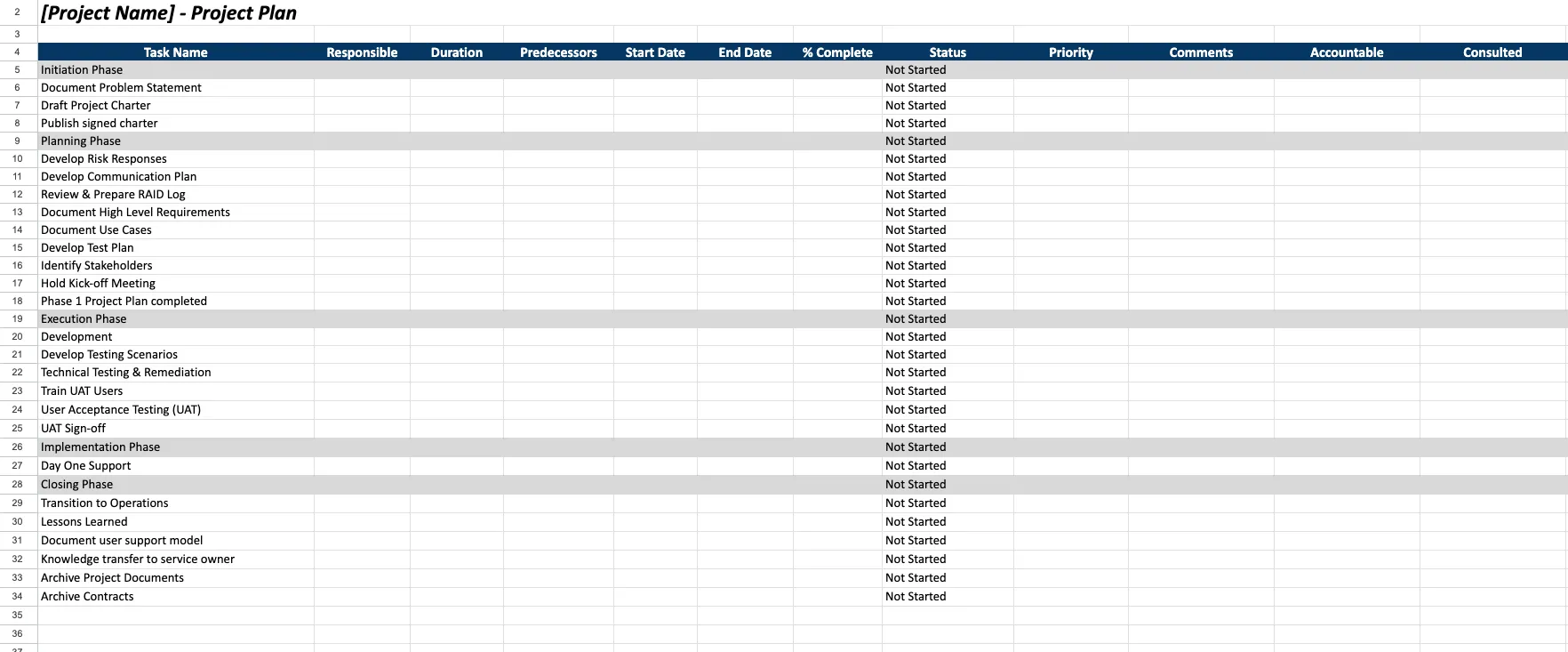
Шаблонът за проектен план в Google Sheet на Университета на Калифорния в Бъркли е единствената безплатна електронна таблица в този списък, която включва колона „Предшественици“. Освен обичайните колони за задача, отговорник, дати, статус и приоритет, получавате колони за „Продължителност“, „Предшественици“ и три RACI колони за „Отговорен“, „Консултиран“ и „Информиран“.
Редовете са предварително попълнени с фази от „Иницииране“ до „Приключване“, включително задачи, които лесно се пропускат, като одобрение на UAT, прехвърляне на знания към собственика на услугата и архивиране на договори. Листът е само за преглед, така че преди да въведете каквото и да е, отидете в „Файл“, след което изберете „Направи копие“. Беркли го включва като един от 13-те шаблона в своя набор от инструменти за ИТ проекти, който също така съдържа дневник за RAID и харта на проекта.
Използвайте този шаблон, когато проектът се изпълнява на етапи и трябва да посочите кой носи отговорност, както и кой изпълнява работата. Той предоставя на вътрешните мениджъри на проекти структура, която групата за ИТ проекти на Беркли препоръчва за проектите в кампуса.
Пример за употреба: Вие сте ИТ-аналитик, който внедрява нова система за отваряне на заявки в четири отдела. Използвайте този шаблон, за да изброите задачите по фази и да отбележите коя задача очаква всяка от тях. Колоните RACI посочват кой одобрява всеки ред. За останалите документи, необходими за проект, разделен на фази, вижте нашето ръководство за проектна документация.
Този шаблон ви помага при:
- Колона „Предшественици“: Записва се коя задача очаква всеки ред
- Роли по модела RACI: Присвояване на роли по модела RACI в същия ред като задачата
- Предварително попълнени фази: Започнете с готови фази на задачите, вместо с празен лист
- Заключителна фаза: Одобрение на плана, предаване и архивиране преди приключването на проекта
Най-подходящ за: ИТ, оперативни и вътрешни мениджъри на проекти, които ръководят проекти, реализирани на етапи по метода „водопад“.
Пропуснете го, ако: Имате нужда от преизчисляване на датите. Колоната „Предшественици“ записва само коя задача е първа, така че когато дадена задача се забави, все пак ще трябва да премествате ръчно всички следващи дати.
3. Шаблон за работен план на проекта от ClickUp
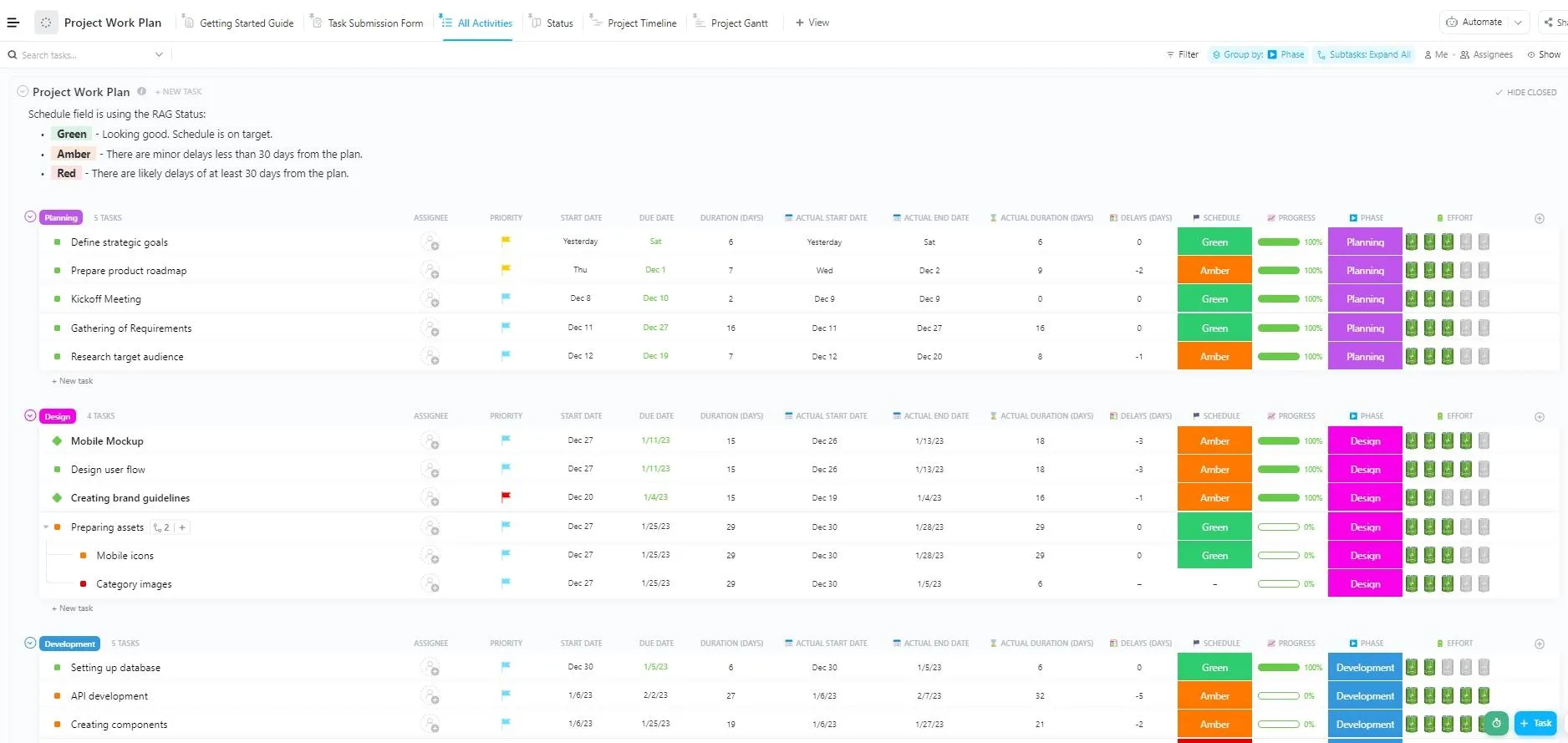
Шаблонът „Работен план на проекта “ е шаблон за списък в ClickUp с шест изгледа. Тези, които ще използвате най-често, са „Формуляр за подаване на задачи“, „Гант-диаграма на проекта“ и „Табло за състояния“. Предварително са зададени пет състояния, включително „В очакване“ и „Отменено“. Девет потребителски полета съдържат данни за планиране, като например „Продължителност в дни“ до „Действителна продължителност в дни“.
Сравнението между планираното и действителното е най-полезната част. След няколко проекта ще можете да видите дали вашите прогнози са прекалено оптимистични. Шаблонът активира и предупреждение за зависимости, така че при затваряне на задача, която все още чака друга задача да бъде изпълнена, се появява съобщение. Това съобщение може да бъде пренебрегнато, така че го приемайте като напомняне.
Използвайте този шаблон, когато етапът с електронните таблици е приключил и екипът е уморен да променя датите в редовете на ръка. Той помага на ръководителите на проекти да поддържат списък, в който задачите, графикът и постъпващите задачи се намират на едно място.
Пример за употреба: Вие сте ръководител на проект в агенция с 40 служители, която стартира уебсайт за клиент, включващ дизайн, съдържание и разработка. Използвайте този шаблон, за да събирате заявки чрез формуляр, да ги планирате в диаграма на Гант и да виждате кои задачи са в очакване.
Този шаблон ви помага при:
- Формуляр за подаване на задачи: Приемане на заявки за задачи чрез формуляр, вместо чрез съобщения в чата
- Планирана срещу действителна продължителност: Сравнение на планираната продължителност с действителната продължителност
- График на Гант: Преглед на пълния график в изглед на Гант
- Разделяне по статус: Разделяне на временно преустановените и отменените задачи от активните задачи
Най-подходящо за: Мултифункционални екипи от пет или повече души, които работят по проекти с продължителност повече от един месец.
Пропуснете го, ако: Проектът има 15 задачи и 5 души. 6-те изгледа и 9-те полета са повече, отколкото е необходимо за кратък списък, и ще ви е по-бързо да използвате електронна таблица.
4. Структура на разбивката на работата от Vertex42
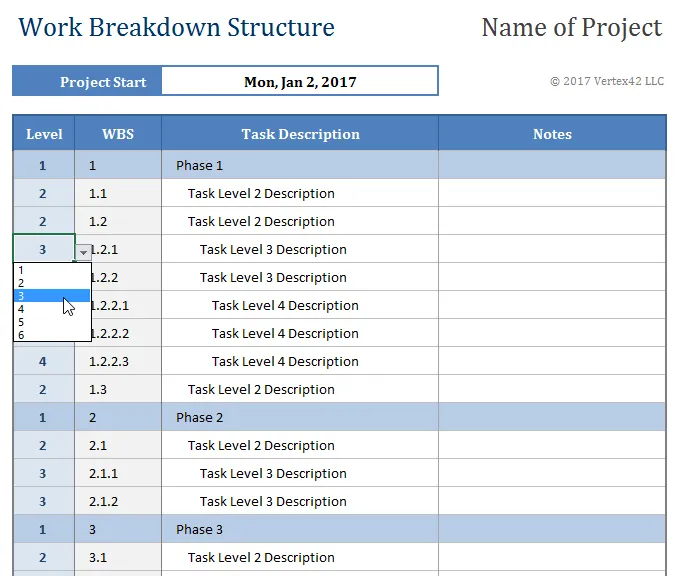
Изберете ниво от падащото меню и шаблонът за WBS автоматично попълва номера на нивото за вас. Вмъкнете задача между две други и всички номера под нея се актуализират, по същия начин, по който работи структурата в Word. Редовете от ниво 1 се оцветяват автоматично.
Самата Vertex42 предупреждава за един капан. Сортирането на листа по която и да е друга колона обърква числата, изчислени чрез формули. Вместо това използвайте филтри или функцията „Групиране“ на Excel, или след като структурата е окончателна, копирайте колоната WBS и я поставете като стойности, преди да сортирате.
Шаблонът не съдържа колони за собственик или дата, затова го използвайте като основа, върху която да изградите своя списък със задачи.
Използвайте този шаблон още преди да имате списък със задачи, когато проектът все още е само едно изречение като „стартиране на партньорския портал“. Той помага на проектния мениджър да превърне крайния резултат в номерирани, йерархично подредени задачи, на които след това могат да се зададат срокове и да се възложат на отговорни лица.
Пример за употреба: Вие сте продуктов мениджър, който определя обхвата на партньорски портал съвместно с инженерния и правния отдел. Използвайте този шаблон, за да разделите портала на крайни резултати, след това на работни пакети и накрая на задачи. В таблицата те се номерират последователно като 1, 1. 1 и 1. 1. 1.
Този шаблон ви помага при:
- Падащо меню „Ниво“: Разделяне на резултат на вложени задачи
- Автоматично номериране: Преномериране на всяка задача при вмъкване или преместване на ред
- Засенчване на ниво 1: Показване на фазите от най-високо ниво с един поглед
- Структура на плана: Вижте как всяка задача допринася за постигането на крайния резултат
Подходящ за: Проектни мениджъри на етапа на определяне на обхвата, преди задачите да получат отговорници и срокове.
Пропуснете го, ако: Вече знаете задачите и трябва да ги проследявате ежедневно. Това е лист за планиране, а проследяването се извършва чрез шаблон № 1 или № 2.
Прочетете още: Безплатни шаблони за структура на разбивка на работата (WBS) в Excel, Google Sheets и ClickUp
5. Шаблон за план на задачите по управление на проекти от ClickUp
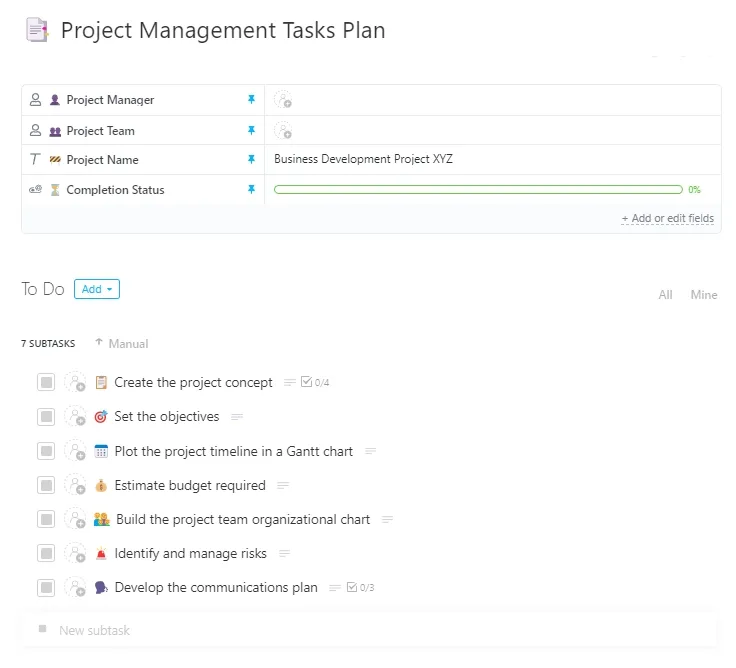
Шаблонът „План за задачи по управление на проекти“ е шаблон за задачи, така че придава структура на задачите, вместо да създава цялостно пространство за проекта. Персонализираните полета за „Екип по проекта“, „Име на проекта“, „Статус на завършване“ и „Ръководител на проекта“ позволяват един списък да съдържа много малки проекти. Изгледът „Работна натовареност“ е причината да изберете този шаблон пред електронна таблица. Той показва колко задачи има всеки човек във всички проекти, което един лист за всеки отделен проект не може да покаже.
Подзадачите и множествените отговорници обхващат задачи, които се разпределят между двама души. Тъй като това е шаблон за задачи, приложете го в списък, който вече имате, за да не се озове на неочаквано място.
Използвайте този шаблон, когато едно лице управлява няколко малки проекта едновременно и се нуждае от възможност да ги вижда един до друг. Той помага на ръководителите на екипи да проследяват задачите в различните проекти, без да се налага да създават отделна електронна таблица за всеки проект.
Пример за употреба: Вие сте ръководител на маркетинговите операции и в рамките на едно тримесечие организирате уебинар, преработвате дизайна на бюлетина и тествате целева страница. Използвайте този шаблон, за да маркирате всяка задача по „Име на проекта“ и „Ръководител на проекта“, след което филтрирайте по един проект или прегледайте и трите заедно.
Този шаблон ви помага при:
- Списък с няколко проекта: Проследяване на няколко малки проекта в един списък
- Изглед на натовареността: Откриване на претоварени колеги в различните проекти
- Подзадачи и отговорни лица: Разделяне на големи задачи на подзадачи с отделни отговорни лица
- Филтри по проекти: Филтриране по проект или ръководител на проекта
Подходящо за: Ръководители на екипи, които се занимават едновременно с три или повече краткосрочни проекта с частично припокриващи се участници.
Пропуснете го, ако: Ръководите един голям проект със строго определени фази. Шаблонът „Работен план на проекта“ по-горе е по-подходящ за този случай.
6. Списък със задачи по проекта с диаграма на Гант от Vertex42
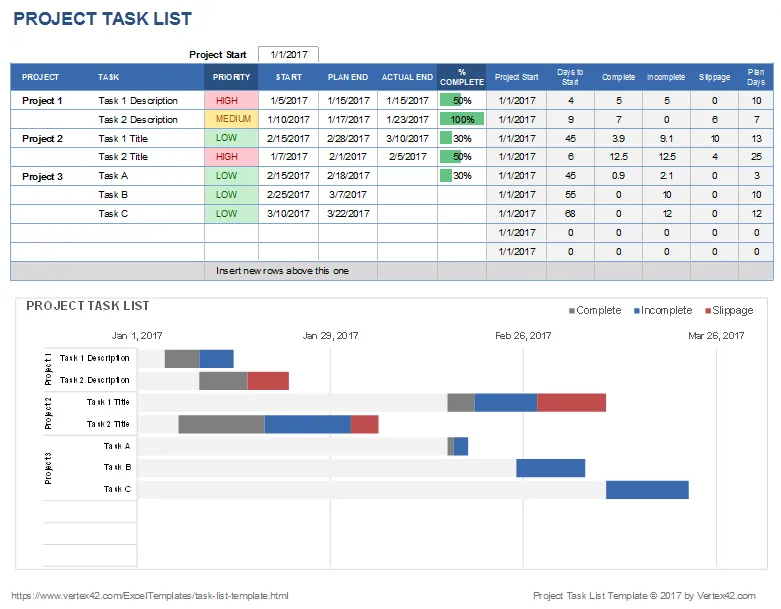
Vertex42 откровено заявява, че неговият списък със задачи с диаграма на Гант съществува главно, за да покаже как таблица с данни може да управлява диаграма на Гант. Диаграмата е насложена стълбовидна диаграма с невидима лента за начален отстъп и видима лента за продължителност. Можете да разберете как работи това за няколко минути, а също така можете да я разделите, като добавите редове извън обхвата на данните на диаграмата. Тези редове няма да се появят, докато не разширите обхвата.
Всяка лента отразява само собствените си дати, така че закъснение при задача 3 няма да забави задача 4. Това е подходящо за отчет пред спонсора, където графикът представлява моментна снимка. Ежедневното планиране изисква дати, които се променят едновременно, а тази диаграма не може да го направи.
Използвайте този шаблон, когато спонсорът иска да види графика под формата на изображение, а вие не желаете да плащате за софтуер за планиране. Той помага на ръководителите на проекти да превърнат таблицата със задачи и дати в стълбчата диаграма, която се актуализира при промяна на датите.
Пример за употреба: Вие сте координатор на програма в неправителствена организация и представяте шестседмичен проект, финансиран с грант, пред управителния съвет. Използвайте този шаблон, за да въведете начални дати и продължителност, след което вмъкнете диаграмата в презентацията за управителния съвет.
Този шаблон ви помага при:
- Времева линия на базата на таблица: Превръщане на таблицата със задачи в стълбчата диаграма, която се преизчислява при промяна на датите
- Диаграма на Гант с наслагващи се ленти: Научете как се създават диаграмите на Гант в Excel
- Визуализации, готови за представяне пред борда: Създаване на изображение с времева линия за презентации на състоянието на проекта
- Един файл: Съхраняване на графика и списъка със задачи на едно място
Подходящ за: Краткосрочни проекти, които изискват график за заинтересованите страни, а не актуален график.
Пропуснете го, ако: Графикът се променя всяка седмица. Ще прекарвате повече време в коригиране на диапазоните в диаграмите, отколкото в управление на работата. Шаблон № 3 свързва зависимите задачи, така че да можете да видите върху какво се отразява всяко закъснение.
Прочетете още: 15 безплатни шаблона за диаграми на Гант в Excel и ClickUp
7. Шаблон за списък с дейности от ClickUp
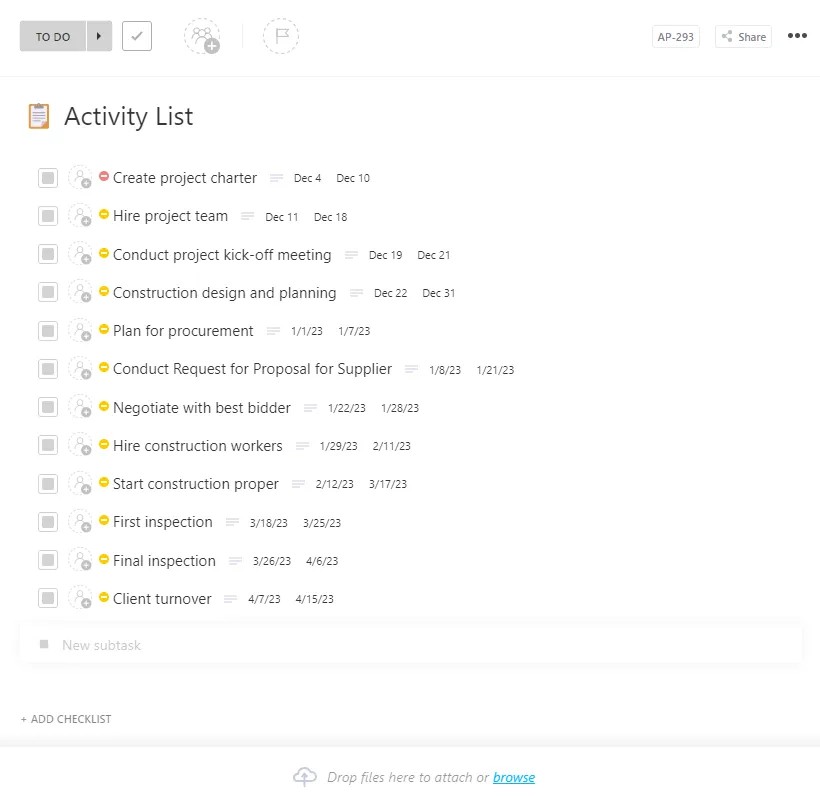
Шаблонът „Списък с дейности“ на ClickUp е шаблон за задачи с персонализирани полета за „Проектен мениджър“, „Име на проекта“ и „Напредък по изпълнението“. Тези полета позволяват една и съща структура да се използва при няколко изпълнения на една и съща дейност. Ръководството за настройка на ClickUp препоръчва списъкът да се създаде в изглед „Таблица“, а напредъкът да се проследява в изглед „Табло“ – и двете можете да добавите сами към списъка.
Вложените подзадачи позволяват на всяка дейност да има свой собствен списък за проверка, без да претрупва основния списък. Комбинирайте ги с повтарящи се задачи и автоматизация на управлението на проекти, ако дейността се повтаря по график, така че списъкът за следващото тримесечие да бъде създаден навреме. Таблото работи най-добре, когато всяка дейност е една карта, защото 60 малки стъпки като отделни карти го правят прекалено претрупано за четене.
Използвайте този шаблон, когато проектът представлява набор от повтарящи се дейности, като тримесечни одити или подготовка на събития. Той помага на оперативните екипи да разделят всяка дейност на етапи и да следят напредъка върху табло.
Пример за употреба: Вие сте координатор по поддръжката на обекти и всяко тримесечие изпълнявате един и същ списък за проверка при откриването на офис в нов град. Използвайте този шаблон, за да изброите всяка дейност, да групирате стъпките ѝ като подзадачи и да премествате картичките по таблото, когато екипите приключат с тях.
Нашето ръководство за визуално управление на задачите разглежда по-подробно дизайна на таблата.
Този шаблон ви помага при:
- Изгледи „Таблица“ и „Табло“: Създаване на списъци със задачи в таблица, след което прехвърлянето им на табло
- Вложени подзадачи: Вграждане на стъпки под всяка дейност като подзадачи
- Структура на дейностите за многократна употреба: Използване на една и съща структура за различни проекти
- Поле „Напредък по изпълнение“: Проследяване на напредъка по изпълнение за всяка дейност
Най-подходящо за: Екипи по операции и съоръжения с повтарящи се, многоетапни проекти.
Пропуснете го, ако: Проектът е еднократен и има строги зависимости. Гантовата диаграма в шаблон № 3 показва последователността по-добре, отколкото таблото.
8. Шаблон за задачи за изпълнение от Vertex42
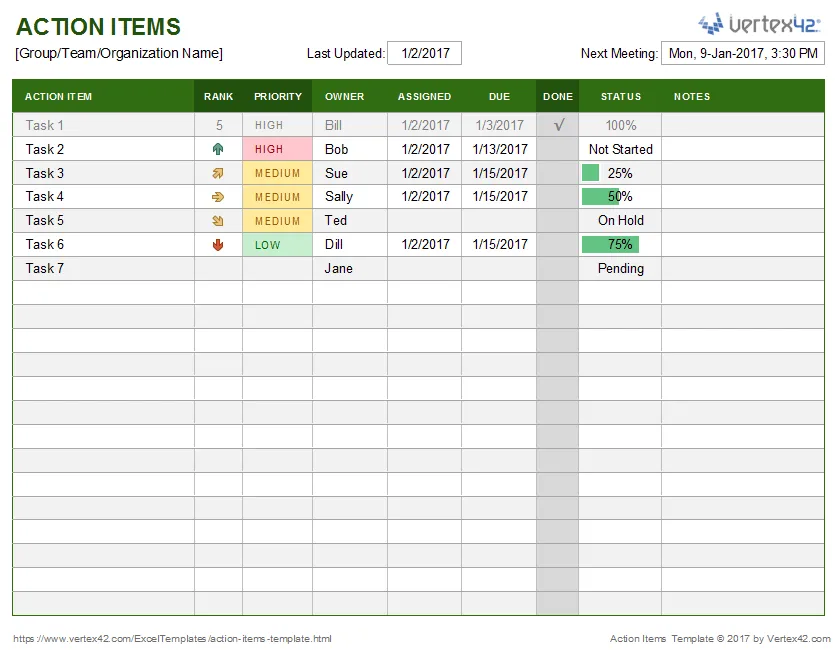
Vertex42 първоначално е проектирал „Simple Action Item Tracker“ като Google Sheet за съвместна работа, което го поставя в същата категория като другите шаблони за списъци със задачи в Google Sheets. Версията за Sheets използва отметки в клетките, докато версията за Excel използва падащо меню с отметка. На същата страница отделен шаблон за списък със задачи класифицира елементите според това, което Vertex42 нарича методът JAM – съкращение от Just-Do-It (Просто го направи), Abandon (Откажи се) или Maybe (Може би).
Всяка задача получава оценка за „Стойност“ и оценка за „Трудност“ от 1 до 3, а сумата от 2 до 6 сортира списъка. Оценка 6 означава, че задачата е лесна и ценна, така че я изпълнете веднага. Оценка 2 означава, че задачата е трудна и с ниска стойност, така че я пренебрегнете. Тази система за оценяване е по-прецизен начин за определяне на приоритетите, отколкото да маркирате всичко като „Високо“.
Използвайте този шаблон, когато повечето задачи по проекта ви възникват по време на срещи и след това се губят сред бележките. Той помага на екипа да запише кой какво е приел, докато срещата все още тече.
Пример за употреба: Вие сте скрам майстор, който провежда седмични срещи за синхронизиране със заинтересованите страни. Използвайте този шаблон като споделен Google Sheet, който всеки добавя към отметките си и редактира по време на разговора, а след това отбелязва изпълнените задачи при следващата среща за синхронизиране.
Този шаблон ви помага при:
- Запис на срещи в реално време: Записване на задачи за изпълнение в реално време по време на срещи
- Отговорни лица: Присвояване на всяка задача на конкретно лице
- Класиране по JAM: Класиране на елементите според стойността им спрямо трудността
- Решения за отказ: Вземане на решение кои елементи да бъдат умишлено изоставени
Подходящо за: Екипи, чиито задачи произтичат предимно от периодични срещи.
Пропуснете го, ако: Имате нужда от пълен план на проекта. Задачите не са разделени на фази или последователност, затова шаблон № 2 е по-добрата отправна точка.
Прочетете още: Как да приоритизирате задачите на работното място (с 8 стъпки за подобряване на работния ви процес)
Кой шаблон за списък със задачи да използвате първо?
Започнете с шаблона, който ще ви помогне да отстраните най-скорошния си провал. По-изчерпателен шаблон помага само ако екипът го поддържа актуален.
| Ако имате нужда да… | Започнете с |
|---|---|
| Проследявайте задачите, часовете и разходите по малък проект | Списък със задачи по проекта от Vertex42 |
| Запишете коя задача зависи от коя друга в безплатна електронна таблица | Шаблон за проектен план от IT отдела на Университета на Калифорния в Бъркли |
| Свържете взаимозависимите задачи и вижте какви последствия има закъснението | Шаблон за работен план на проекта от ClickUp |
| Превърнете неясния краен резултат в задачи | Структура на разбивката на работата от Vertex42 |
| Вижте няколко малки проекта и натоварването на екипа на едно място | Шаблон за план на задачите по управление на проекти от ClickUp |
| Покажете на спонсора график | Списък със задачи по проекта с диаграма на Гант от Vertex42 |
| Изпълнявайте един и същ многоетапен проект всяко тримесечие | Шаблон за списък с дейности от ClickUp |
| Спрете да пропускате задачи, договорени по време на срещи | Шаблон за задачи от Vertex42 |
Защо списъците със задачи по проекти се провалят след втората седмица
Списъците със задачи по проекти се провалят, защото записват задачите като независими редове, докато работата по проекта представлява верига. Задача 4 не може да започне, докато задача 3 не бъде завършена, но в един плосък списък и двете се показват като „Незапочнати“ с подредени дати. Когато задача 3 закъснее, датата на задача 4 остава същата и изглежда наред до сутринта на крайния срок.
В r/projectmanagement често срещана критика към списъците със задачи в електронни таблици е необходимостта от ръчно предатиране. Когато дадена задача се забави, някой трябва ръчно да премести всички следващи задачи и да запомни кои от тях са засегнати. Втората критика е свързана с отчитането между проектите, тъй като всеки проектен мениджър добавя свои собствени колони, поради което няма две таблици, които да се обобщават по един и същ начин.
Другият „тихият провал“ е „завършено“. Задача, наречена „Текст за началната страница“, може да бъде маркирана като „Завършена“, когато има първи чернови вариант, след правна проверка или след като бъде публикувана. Трима души тълкуват един и същ статус по три различни начина.
Колоната „Какво означава „Завършено““ е точно това – записана хипотеза. Тя отнема само едно изречение за всяка задача и премахва споровете относно статуса на задачите от всяко ежедневно събрание.
Как се създава списък със задачи по проект?
Създайте списък със задачи по проекта, като първо разделите крайния резултат на отделни задачи. След това определете за всяка задача отговорник, предшестваща задача и условие за завършване, преди да зададете каквито и да било дати. Работете в този ред, защото датите, зададени преди да бъдат определени зависимостите, са само приблизителни.
- Разделете крайния резултат на по-малки части. Избройте крайните резултати на ниво 1, а задачите под всеки от тях – на ниво 2, както е в WBS на Vertex42. Спрете, когато за изпълнението на дадена задача от един отговорник е необходимо по-малко от една седмица. Ако първо ви трябват фазите, започнете с общ план на проекта.
- Определете по един отговорник за всяка задача. Ако за дадена задача има две имена, това означава, че никой не е отговорен за нея. Добавете помощници в отделна колона
- Опишете условието за завършване. Едно изречение, което може да бъде проверено от друг човек, например „одобрено писмено от правния отдел“.
- Отбележете от какво зависи всяка задача. Посочете задачата, без която тя не може да започне
- Добавете продължителности, след това дати. Началните дати се определят въз основа на предшестващите задачи и продължителностите, а не въз основа на оптимистични прогнози.
- Установете ритъм на преглед. Ежеседмичен 15-минутен преглед на блокираните и просрочените задачи поддържа списъка актуален
Ето как изглежда това за маркетингов екип от пет души, който организира стартирането на уебинар. Първата таблица е основен списък със задачи. Втората добавя двете липсващи колони.
Преди: обикновен списък със задачи
| Задача | Собственик | Срок |
| Потвърдете лектора и темата | Прия | Седмица 1 |
| Създайте страница за регистрация | Марко | Седмица 2 |
| Напишете промоционални имейли | Дана | Седмица 2 |
| Планиране на изпращането на имейли | Дана | 3-та седмица |
| Провеждане на техническа репетиция | Сам | Седмица 4 |
След: същият списък, но с колони „В очакване“ и „Завършено“
| Задача | Собственик | Срок | В очакване | „Завършено“ означава |
| Потвърдете лектора и темата | Прия | Седмица 1 | Нищо | Лекторът потвърждава датата по имейл |
| Създайте страница за регистрация | Марко | Седмица 2 | Лекторът е потвърден | Страницата е активна и е получена тестова регистрация |
| Напишете промоционални имейли | Дана | Седмица 2 | Лекторът е потвърден | Ръководителят на екипа одобрява и трите имейла |
| Планиране на изпращането на имейли | Дана | 3-та седмица | Страница за регистрация и промоционални имейли | Изпращанията се планират чрез линка към страницата в реално време |
| Провеждане на техническа репетиция | Сам | Седмица 4 | Лекторът е потвърден | Презентационните слайдове и аудиозаписите на лектора са тествани |
Обърнете внимание на „График за изпращане на имейли“. В първия списък датата на изпращане на Дана остава в 3-та седмица, дори ако страницата за регистрация закъснее, и тя разбира, че имейлът е изпратен с неработещ линк. Във втория списък колоната „В очакване на“ ѝ показва, че датата на изпращане трябва да се промени веднага щом страницата закъснее. Ако искате готови редове, от които да започнете, нашата колекция от шаблони за планове на проекти съдържа примери с етапи.
Ето кратък преглед на това как проектните екипи избират и адаптират шаблоните за планиране в ClickUp:
Как да поддържате списъка със задачи по проекта полезен
Списъкът със задачи по проекта остава полезен, когато се преглежда кратко и редовно, а всеки ред има един отговорен. Извършвайте тази проверка веднъж седмично.
| Проверете | Какво да попитате | Какво да поправите |
|---|---|---|
| Отговорност | Всяка отворена задача има ли точно един отговорник? | Определете едно име и преместете помощниците в отделна колона |
| Пречки | Кои отворени задачи чакат нещо, което закъснява? | Променете датата на задачата в очакване или ескалирайте препятствието |
| Критерии за завършване | Може ли някой друг да провери всяко „Завършено“? | Преформулирайте неясните условия за завършване като резултати, които могат да бъдат проверени |
| Остарялост | Кои задачи не са се променили през последните две седмици? | Затваряйте, отменяйте или разделяйте задачите |
| Повтаряща се работа | Напомнянията и повтарящите се задачи въвеждате ли на ръка? | Автоматизирайте ги или преминете към инструмент, който може да |
Отменяйте задачите открито, като им присвоите статус „Отменена“ или добавите бележка от един ред. Редовете, които остават недовършени, са причината колегите да престанат да се доверяват на списъка.
ClickUp срещу шаблони за списъци със задачи в електронни таблици
Шаблоните за електронни таблици от Vertex42 или UC Berkeley работят най-добре, когато проектът е кратък, екипът е малък и някой е готов да пренарежда редовете ръчно. Шаблоните на ClickUp работят по-добре, когато задачите зависят една от друга, няколко проекта споделят едни и същи хора или списъкът трябва да оцелее при смяна на повече от един проектен мениджър.
Как управляваме списъците със задачи в ClickUp
Двете липсващи колони от по-рано съответстват директно на функциите на ClickUp. „Чака“ се превръща в зависимост. Всяка задача може да бъде зададена като чакаща или блокираща друга, а връзката остава видима дори след приключването на задачата. Активирайте ClickApp „Препланиране на зависимости“, задайте краен срок на блокиращата задача и начална дата на чакащата задача, и промяна в датите на блокиращата задача ще премести чакащата задача със същия брой дни.
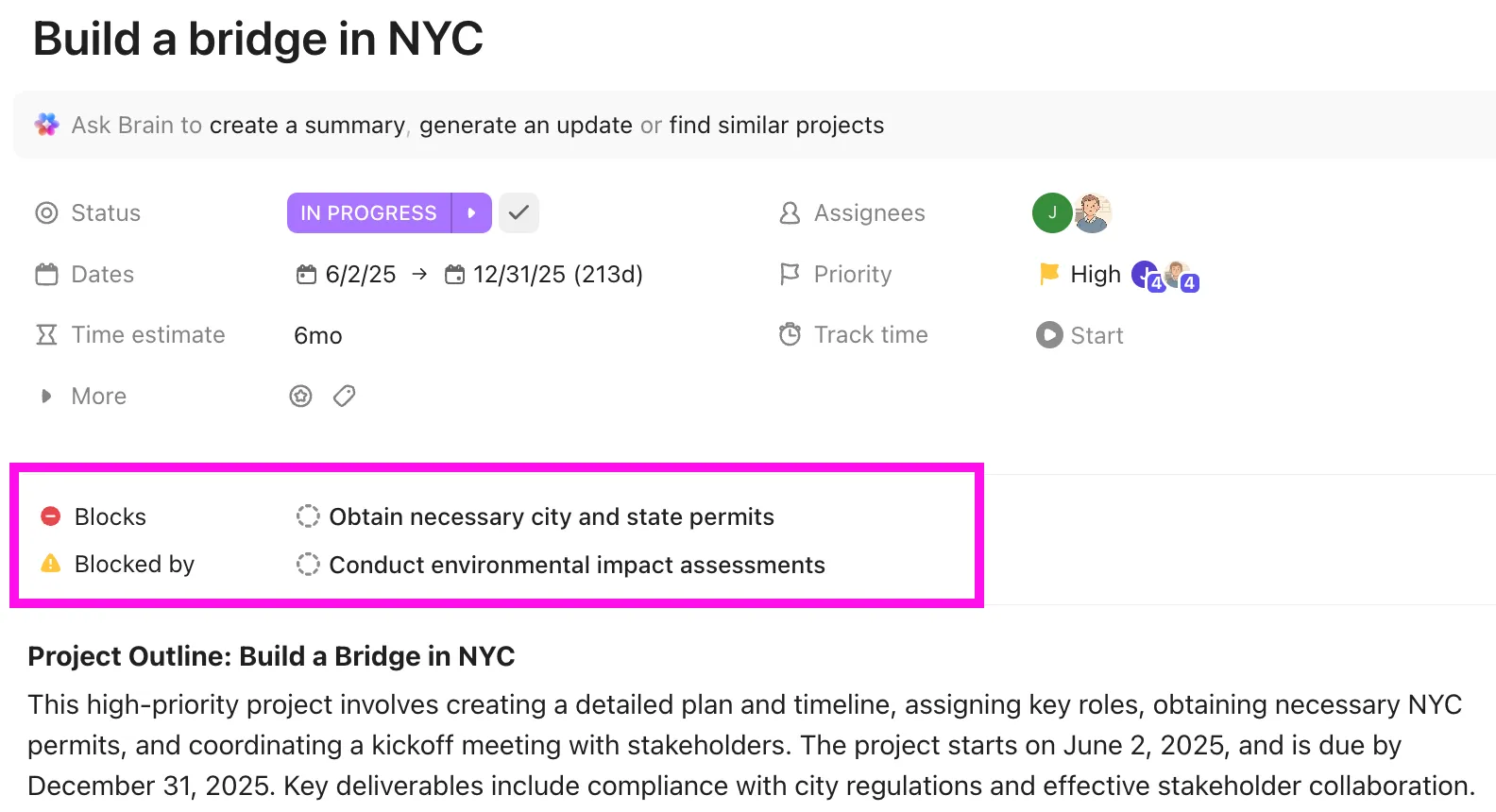
„Завършено означава“ се вписва в описанието на задачата или в списъка за проверка, така че условието се пренася заедно със задачата. Оттам нататък ClickUp Brain се занимава с отчитането, което при електронната таблица остава за вас. Помолете Brain да обобщи задачата или да напише актуализация от самата нея.
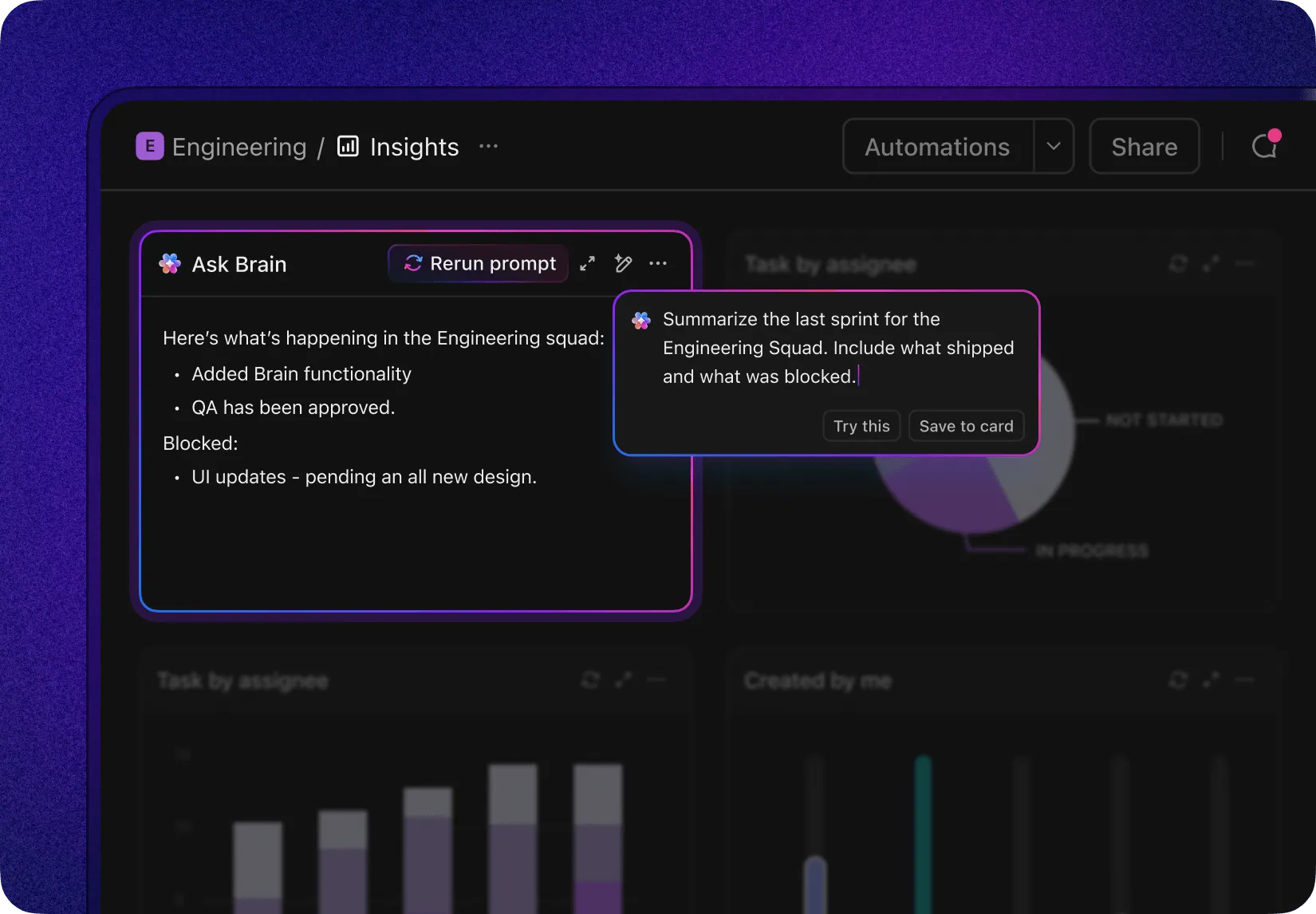
В таблото на ClickUp AI Card може да изпълни команда като „Обобщи последния спринт. Включи какво е било пуснато и какво е било блокирано“ за всеки списък с проекти, така че седмичният преглед да започва с писмено обобщение, вместо с преглед на редовете. Brain може също да открие задачи в процес на изпълнение, които не са били актуализирани от 15 дни, което покрива проверката за остаряване от таблицата по-горе.
Две ограничения е добре да знаете, преди да разчитате на това. Предупреждението за зависимост показва само съобщение, така че все пак е възможно някой да затвори задача, която чака друга. А ако дадена задача чака няколко препятствия, проверете датите ѝ след препланиране, особено в строителството и други проекти с строга последователност. ClickUp също изисква повече настройки, отколкото една обикновена електронна таблица. Статусите, персонализираните полета, изгледите и ClickApps изискват повече конфигуриране, отколкото таблица с шест колони, и за проект с 15 задачи и трима души шаблоните за електронни таблици по-горе ще бъдат по-бързи.
Шаблоните на ClickUp са безплатни в началото, но изгледите „Гант“ и „Работна натовареност“ имат по 60 използвания всеки в плана „Free Forever“, а AI картите изискват добавката „Everything AI“ или AI кредити. Настройката си струва, когато задачите започнат да зависят една от друга между различни хора и проекти.
Как да тествате шаблон за списък със задачи в следващия си проект
Изтеглете един шаблон и го изпробвайте върху вече стартирал проект. Добавете колоните „В очакване на“ и „Завършено означава“, след което въведете следващите 10 задачи и попълнете и двете колони, преди да зададете каквито и да било дати.
Прегледайте списъка отново при следващия си седмичен преглед.
Ако досега сте били принудени да променяте датите ръчно или не сте могли да видите кои задачи са блокирани, точно в такива случаи шаблонът на ClickUp, като например „Работен план на проекта“, ще ви спести време.
Често задавани въпроси относно шаблоните за списъци със задачи за управление на проекти
Можете ли да дадете пример за списък със задачи?
Списъкът със задачи за стартиране на уебинар може да започне с „Потвърдете лектора и темата“ и да включва „Планирайте изпращането на имейли“. Всеки ред съдържа отговорник, краен срок, предшестваща задача и условие за завършване. По отношение на зависимостите, задачата „Планирайте изпращането на имейли“ зависи както от страницата за регистрация, така и от промоционалните имейли.
Има ли в Excel шаблон за списък със задачи?
Да. Галерията с шаблони на Microsoft Excel включва списък със задачи по проект, списък със задачи с проследяване на напредъка и планиращ график на Гант за проекти – всички те са безплатни. Те са подходящи за прости проекти. Нито един от тях не преизчислява датите въз основа на зависимостите, затова добавете колона „Предшественици“, ако задачите зависят една от друга.
Има ли безплатен шаблон за управление на проекти в Excel?
Да. Vertex42 предлага безплатни шаблони в Excel за списъци със задачи, диаграми на Гант и структури за разбивка на работата под лиценз за лично ползване. Самата галерия на Microsoft също разполага с безплатни инструменти за планиране на проекти. За поетапни ИТ проекти безплатният шаблон за проектен план на UC Berkeley в Google Sheets може да се експортира в Excel и включва колони за предшественици и RACI.
Какво представлява списъкът за проверка на проекта?
Контролният списък за проект е списък със стъпки или проверки, които трябва да бъдат потвърдени, обикновено без отговорници, дати или зависимости. Списъкът със задачи по проекта планира работата, а контролният списък я проверява. Екипите често прикачват контролен списък към отделна задача, като например проверка за качество преди стартиране, вместо да управляват целия проект чрез един такъв списък. Нашите шаблони за контролни списъци обхващат този формат, а освен това можете да създадете контролен списък в Google Sheets за няколко минути.
Как се организира списък със задачи за екипа?
Организирайте списъка със задачи на екипа първо по резултат или фаза, след това по отговорник, и определете за всяка задача по един отговорник и едно условие за завършване. Групирайте задачите в номерирани фази, за да остане структурата видима, докато списъкът се разраства. Преглеждайте блокираните и просрочените задачи всяка седмица. При споделените списъци инструментът с индивидуални изгледи за всеки член на екипа, като например изглед на натовареността, предотвратява един член на екипа да поеме половината от задачите.