
Кафето едва е подействало, но по някакъв начин вече се опитвате да съберете цифрите от три листа, да филтрирате данните и да разберете просрочените задачи.
Microsoft Excel е мощен инструмент, но когато става въпрос за проследяване на ефективността на проектите, той лесно може да се препълни с дълги редове от данни.
Овладявайки основните формули и трикове за оформление в Excel, ще превърнете разпръснатите данни в ясни прозрения, които ще поддържат екипа ви в синхрон и проектите ви на правилния път. Няма повече пресяване на безкрайни редове – само ясни отчети, които подчертават най-важното.
В тази публикация в блога ще разгледаме как да създадете обобщаващ отчет в Excel, който улеснява създаването, четенето и действията по актуализациите на вашия проект.
Какво е обобщаващ отчет в Excel?
Обобщаващият отчет в Microsoft Excel е мощен инструмент за предаване на съществена информация чрез агрегиране и организиране на сурови данни в по-лесноразбираем формат.
Вместо да преглеждате големи и сложни таблици, можете да се съсредоточите върху ключови показатели, като суми, средни стойности или бройки, което улеснява идентифицирането на тенденции и проследяването на резултатите.
Този подход е полезен в ситуации, в които навременното вземане на решения е от решаващо значение, като например преглед на бюджета, анализ на продажбите или управление на проекти.
🧠 Интересен факт: В геномните изследвания Excel автоматично преобразуваше имена на гени като „MARCH1“ в дати („Mar‑1“), което доведе до повреждане на почти 20% от публикуваните списъци с гени в някои проучвания. Това доведе до грешки в изследванията в голям мащаб, преди хората да го забележат. Оказва се, че датите в Excel са трудни за навигация за всички!
⭐ Представен шаблон
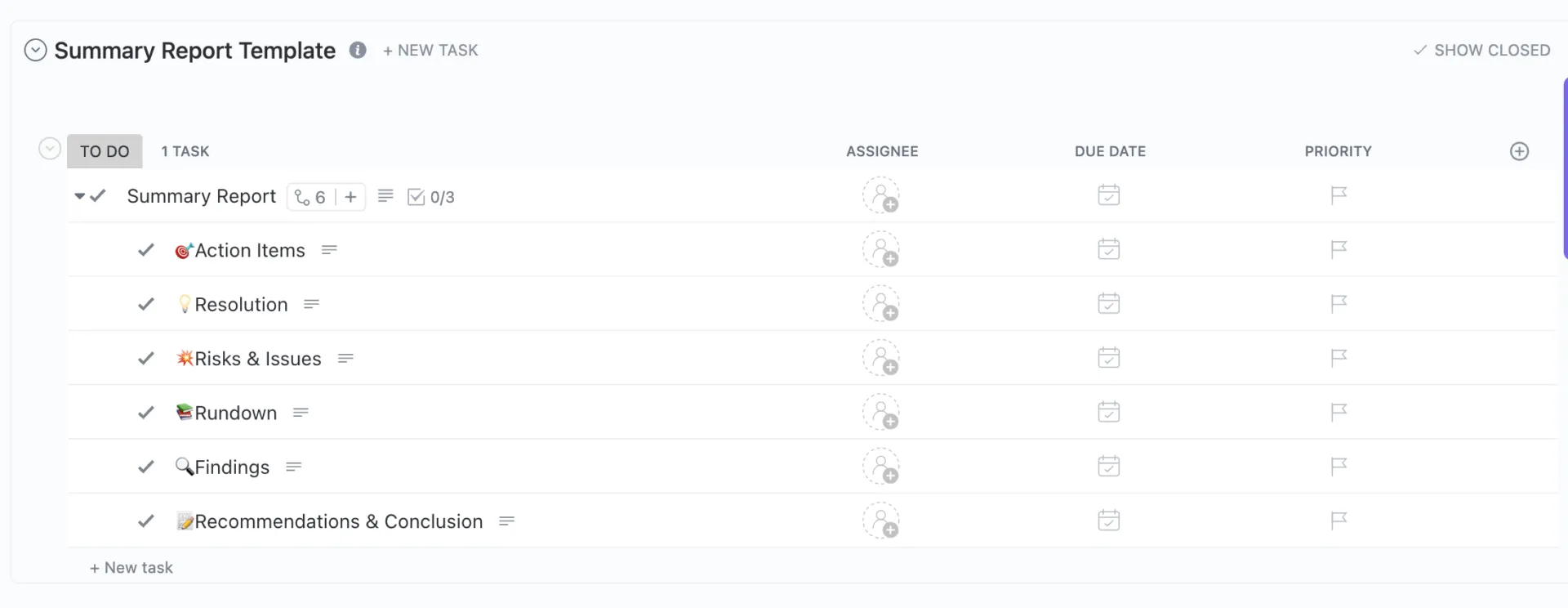
Искате ли да имате начин, фокусиран върху действията, за да приключите всеки проект, среща или задача? Използвайте шаблона за обобщаващ доклад на ClickUp, за да управлявате работата си по персонализиран начин, като същевременно проследявате ефективно напредъка.
Преди да започнете да организирате данните си
Спрете се, преди да преминете към формули, диаграми или PivotTables, за да се уверите, че данните ви са настроени правилно.
Ето няколко съвета:
- Присвойте на всеки атрибут собствена колона с подходящо заглавие ✅
- Уверете се, че всеки ред представлява един запис или транзакция ✅
- Избягвайте да оставяте празни редове или колони в набора от данни ✅
- Използвайте последователни формати за въвеждане на данни, като дати, числа и текст ✅
- Премахнете дублиращите се записи от Excel файла, за да предотвратите неточни обобщения ✅
- Консолидирайте и стандартизирайте оформлението на данни от различни източници в един лист ✅
💡 Професионален съвет: Използвайте именовани диапазони за по-голяма яснота. Дайте на ключовите си блокове данни имена като „Total_Sales_Q2“ вместо да се позовавате на C4:G9 навсякъде. Това прави формулите ви по-лесни за четене, особено когато работите в екип или преглеждате отново след няколко седмици.
Как да създадете обобщаващ отчет в Excel
Независимо дали приключвате месечния преглед на продажбите или извличате информация от огромно количество данни, добре изготвеният обобщаващ отчет в Excel може да ви спести часове ръчна работа.
Ето как да преминете от необработени данни към чист, споделяем обобщен доклад само с няколко стъпки.
Стъпка 1: Подредете данните си
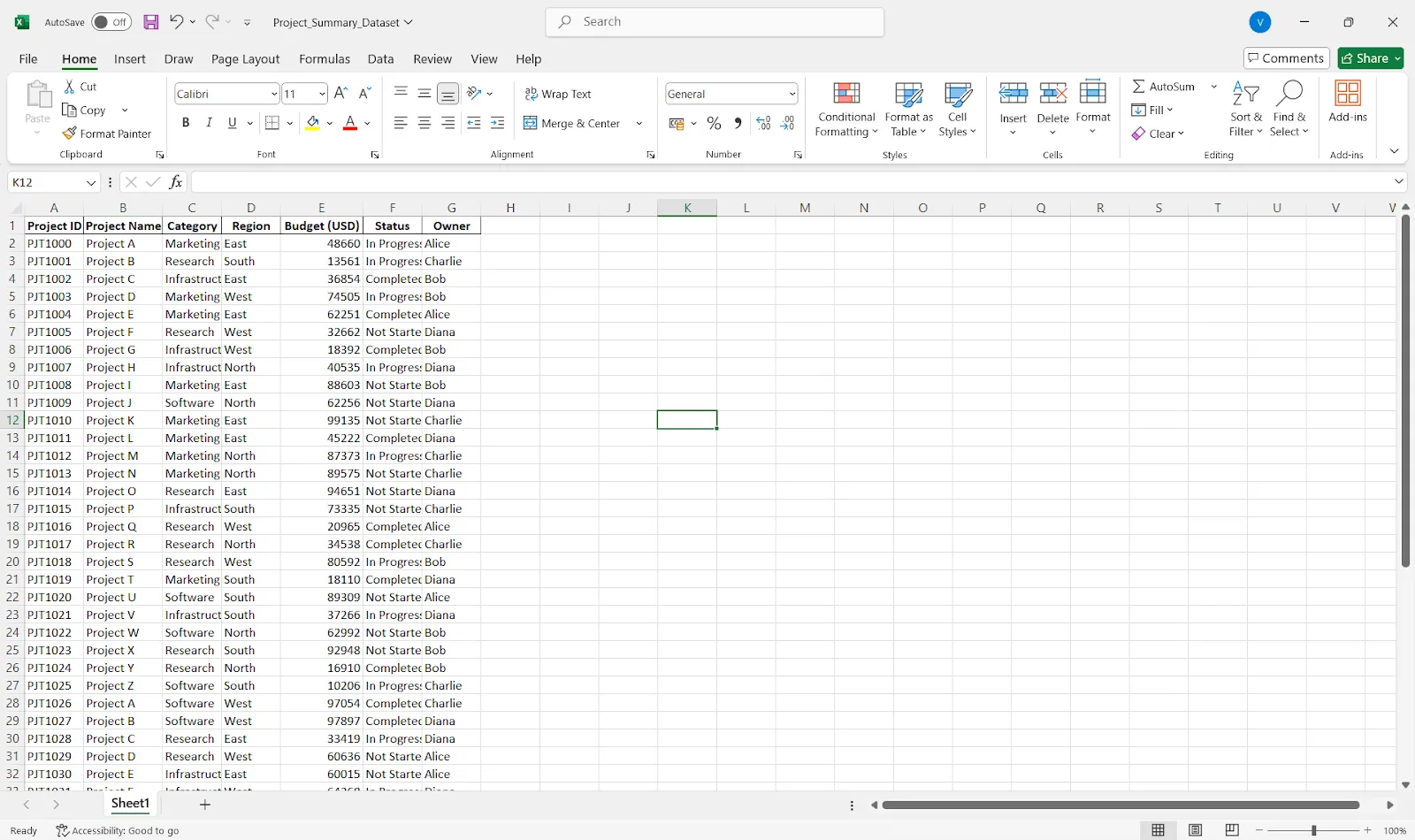
Започнете, като се уверите, че данните ви са подредени и в табличен вид. Това означава, че всяка колона има ясно заглавие, всеки ред представлява уникален запис и няма смесване на текст и числа.
💡 Професионален съвет: Използвайте Форматиране като таблица, за да отключите лесно сортиране, филтриране и препращане. Не забравяйте да премахнете дублиращите се данни, да почистите липсващите стойности и да стандартизирате форматите (особено дати и числа).
Стъпка 2: Сортиране, филтриране и именуване
След като данните ви изглеждат подредени, сортирайте ги по смислен начин (например по дата или категория). Използвайте бутона Филтър , за да се фокусирате върху това, което е важно.
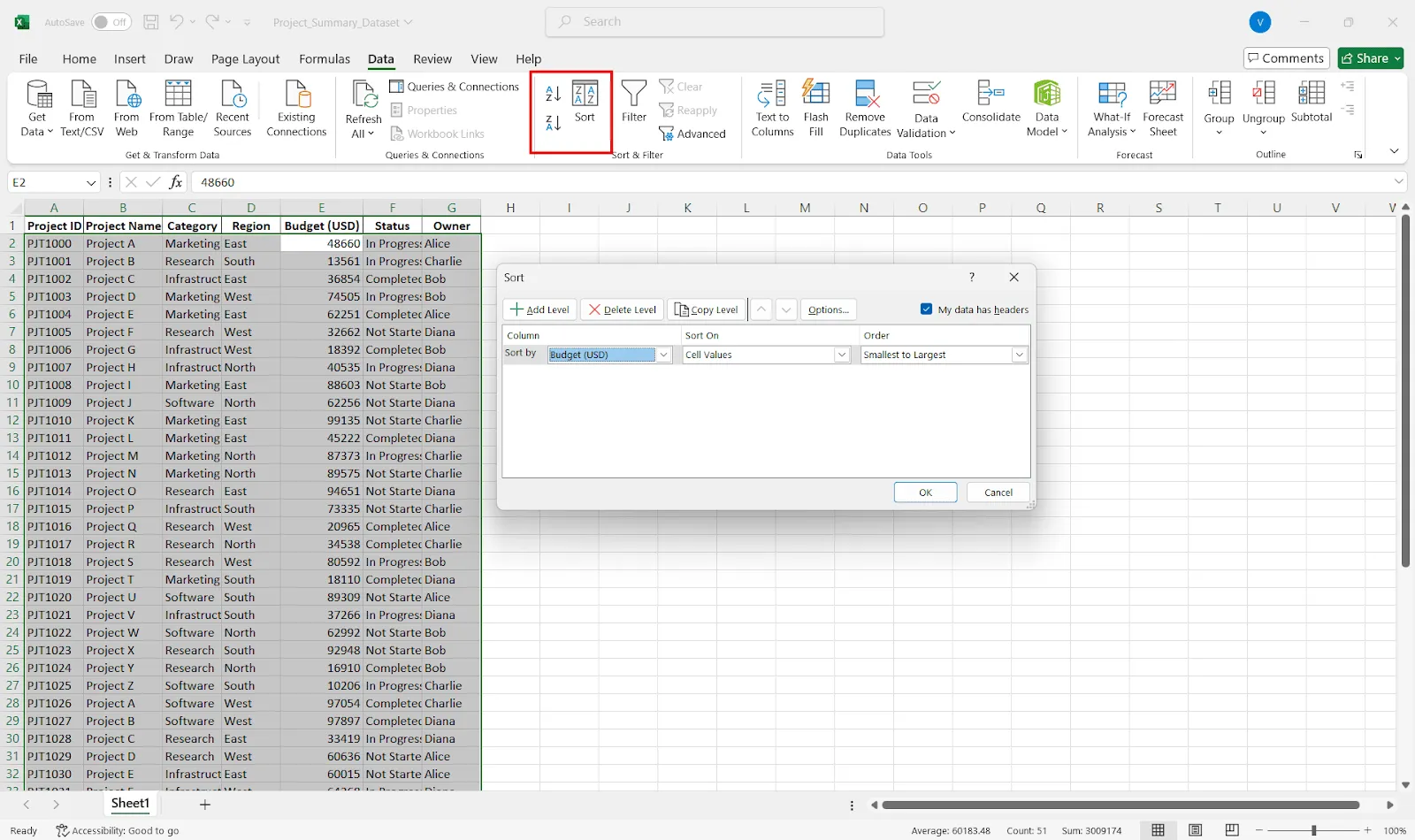
Ето как да сортирате данните си:
- Кликнете върху която и да е клетка в колоната, която искате да сортирате.
- Отидете на раздела Данни и кликнете Сортиране от А до Я или Сортиране от Я до А (за числа или текст)
- За персонализирани сортирания (по няколко колони), кликнете Сортиране и настройте нива като „Сортиране по регион, след това по продажби“.
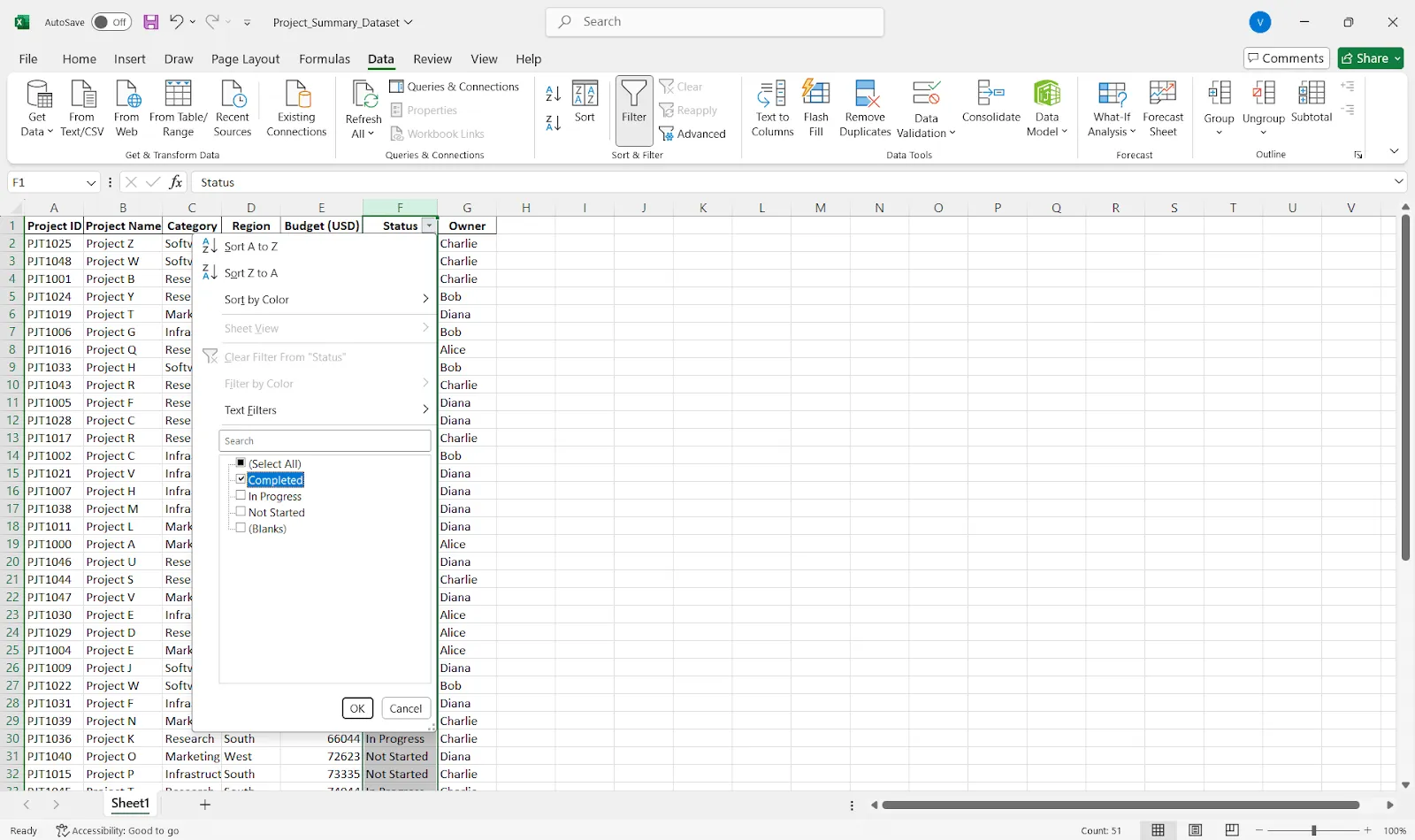
Ето как да филтрирате, за да се фокусирате:
- Изберете таблицата си
- Отидете на раздела Данни и кликнете върху Филтър.
- Кликнете върху падащата стрелка на която и да е колона, за да филтрирате по конкретни стойности, диапазони, текст, дати или дори цвят.
Можете да направите това, за да покажете само данни за второто тримесечие, да видите записите за конкретни екипи или отдели и да филтрирате изключенията или липсващите стойности.
💡 Професионален съвет: Използвайте Формули > Дефиниране на име за да създадете именовани диапазони. Това улеснява създаването на обобщаващи формули.
Стъпка 3: Създайте PivotTable (препоръчително)
Сега, когато данните ви са подредени и организирани, е време да решите как искате да ги обобщите. Вашият избор зависи от типа отчет, от който се нуждаете, неговата гъвкавост и структурата на данните.
- Използвайте PivotTable за интерактивни обобщения (те са най-добрият вариант за гъвкави обобщения, които ви позволяват бързо да навлезете в детайлите).
- Използвайте формули като SUMIF, COUNTIF, или AVERAGE за по-персонализирани отчети.
- Искате да обедините данни от няколко листа? Опитайте Консолидиране в раздела Данни .
Ето как да създадете PivotTable:
- Подчертайте данните си
- Отидете на раздела Вмъкване и кликнете върху PivotTable.
- Изберете къде да се показва (най-добре е в нов лист)
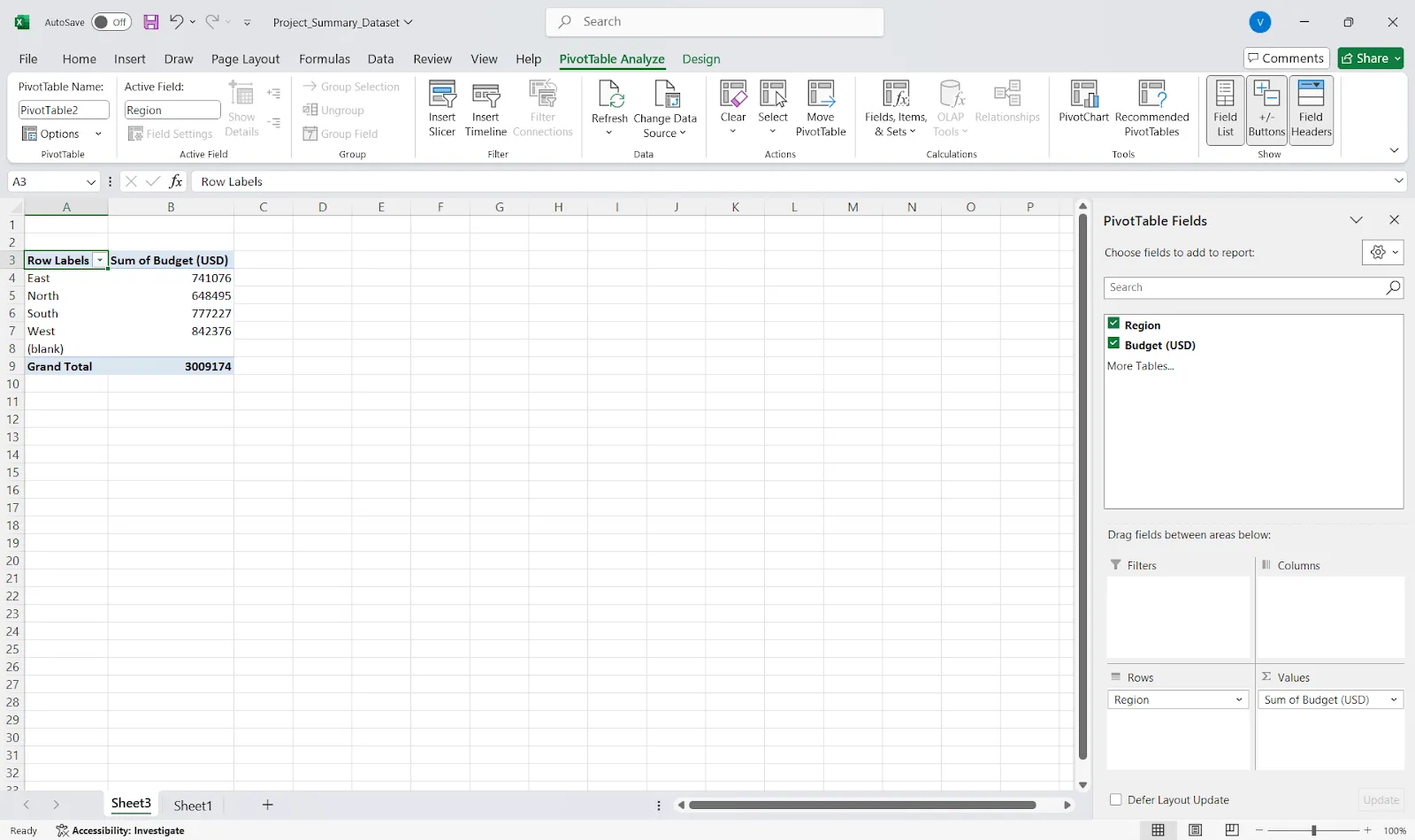
- Плъзнете полетата в областите „Редове“ и „Стойности“.
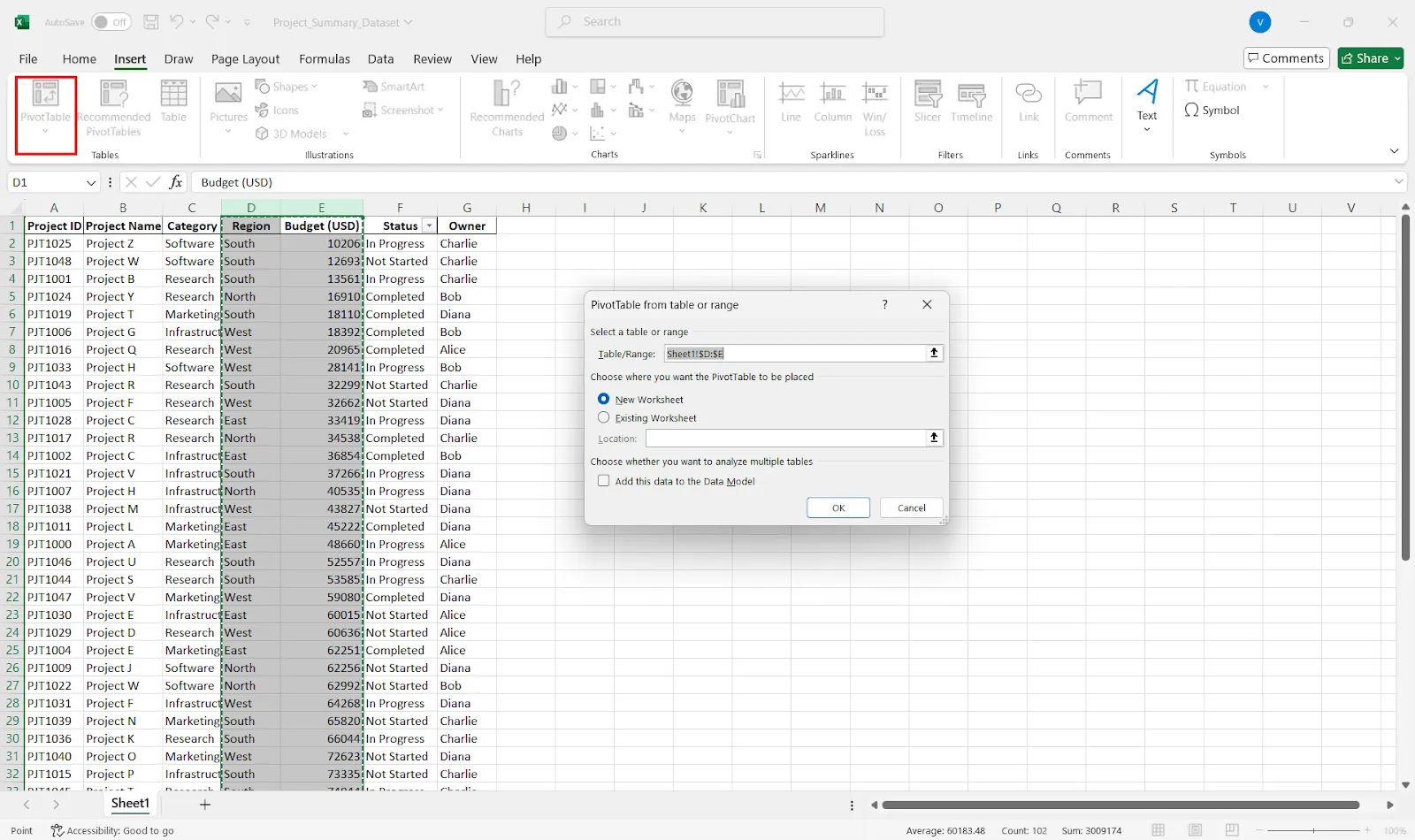
Например, за да видите продажбите по региони, плъзнете „Регион“ в Редове и „Продажби“ в Стойности.
Използвайте областите Филтри и колони за по-подробни разбивки и кликнете два пъти върху някоя стойност, за да видите суровите данни зад нея.
💡 Професионален съвет: Създайте динамични падащи менюта. Искате да превключвате между клиенти, периоди или категории продукти, без да дублирате листа? Използвайте комбинации от валидиране на данни + INDIRECT или FILTER, за да може едно обобщение да се адаптира към множество входни данни в реално време.
Стъпка 4: Настройте оформлението и изчисленията
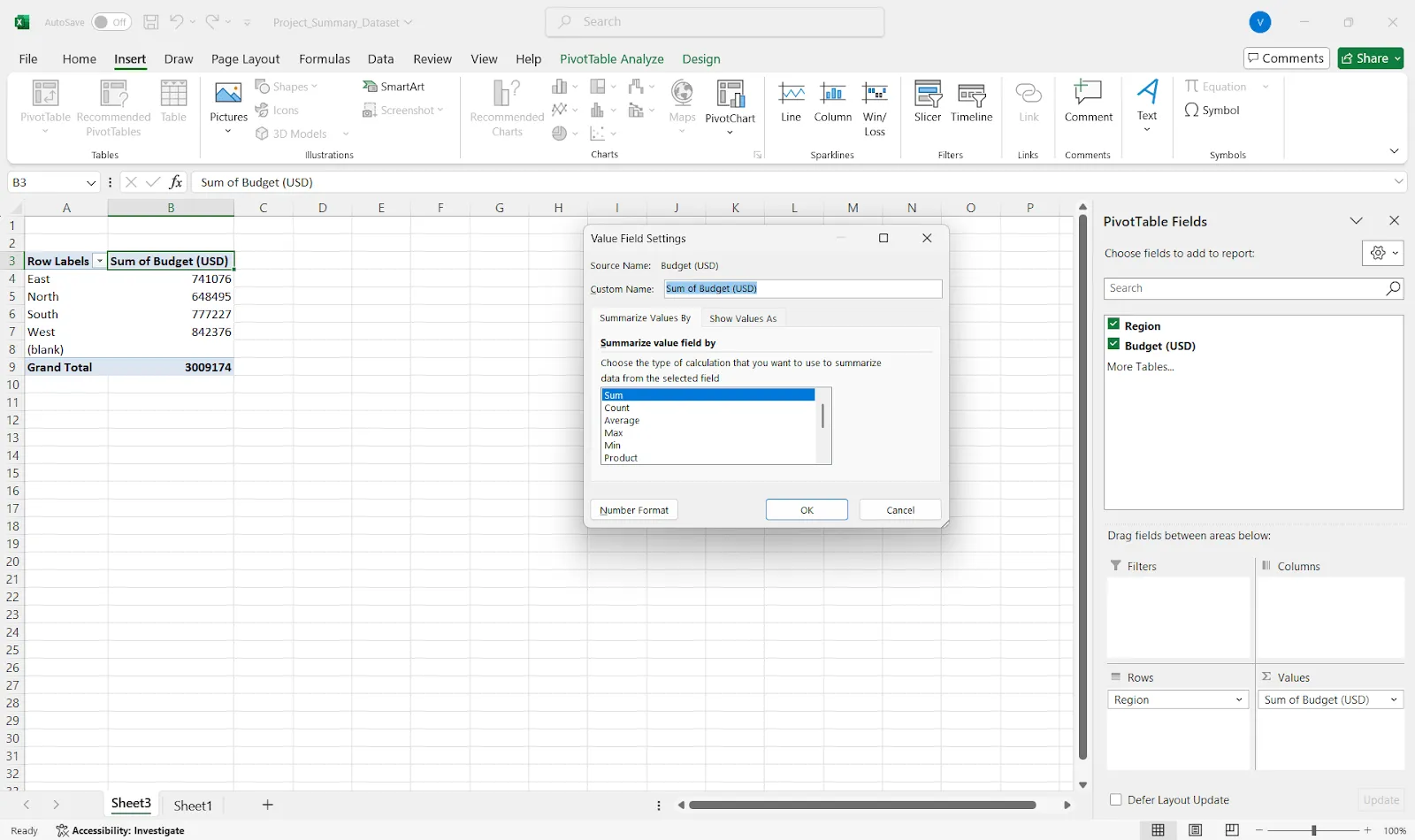
Имате нужда от суми, средни стойности или бройки? Кликнете с десния бутон върху стойност в своята Pivot Table и отидете в Value Field Settings, за да промените нещата. Добавете изчислени полета директно в PivotTable за допълнителна информация, без да променяте оригиналните си данни.
🎥 Гледайте: Чувствате се претоварени от толкова много стъпки? Вижте как Kulzer използва ClickUp за създаване на табло за отчети:
📖 Прочетете също: Безплатни шаблони за ежедневни отчети с Excel и Word формати за дейности
Стъпка 5: Използвайте условно форматиране, за да го направите по-забележим
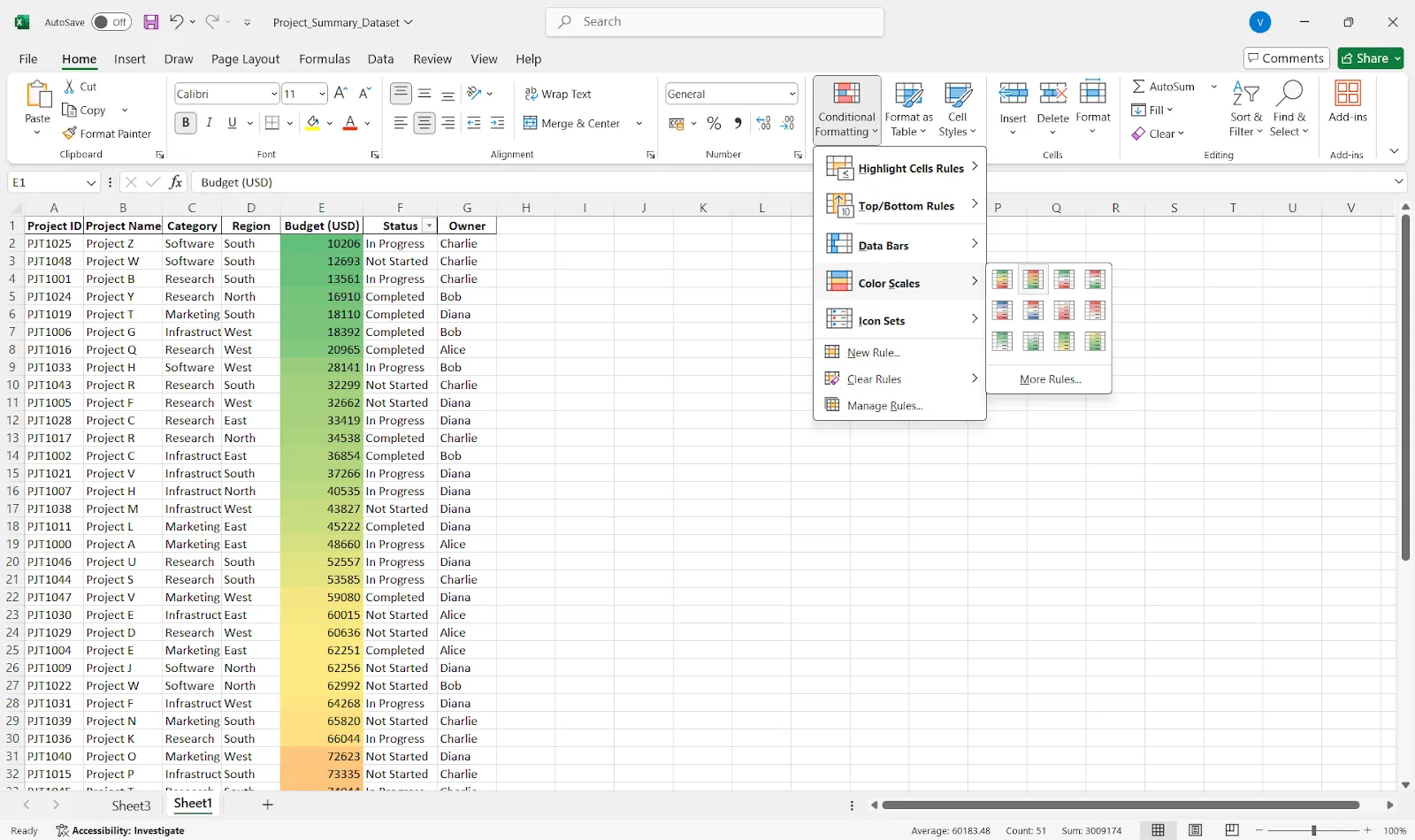
Използвайте Условно форматиране от раздела „Начало“, за да подчертаете изключения, най-добри резултати или тенденции. Добавете миниграфики или ленти с данни за бързи визуални указания и поддържайте цветовете си последователни за лесно сканиране.
📖 Прочетете също: Безплатни шаблони за проследяване на напредъка на проекти за управление на проекти
Стъпка 6: Добавете визуални елементи (по избор)
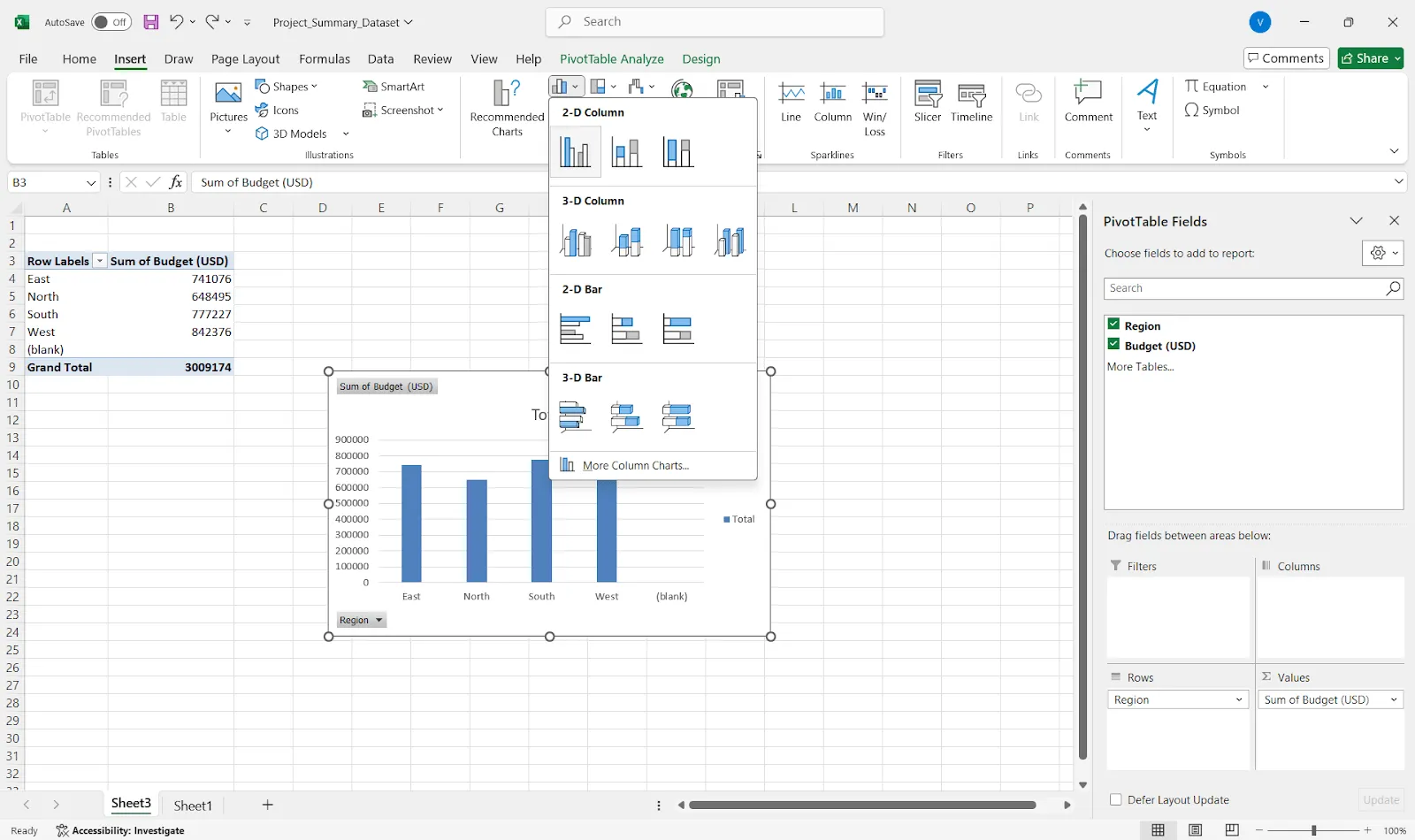
Можете също да превърнете обобщението си във визуален отчет с диаграми на етапите. Просто изберете своята PivotTable или обобщаваща таблица и отидете на Вмъкване > Диаграми. PivotCharts остават синхронизирани с вашата PivotTable, така че можете да филтрирате данните на живо, а диаграмата се актуализира автоматично.
📖 Прочетете също: Как да създадете отчет в Excel (със стъпки и шаблони)
Стъпка 7: Маркирайте, запазете и споделете
Добавете ясни етикети на секциите и кратки бележки, за да могат другите да разберат какво гледат. След това го запазете, експортирайте в PDF или споделете чрез OneDrive за лесен достъп.
Стъпка 8: Поддържайте актуалност
Ако данните ви се актуализират, просто кликнете с десния бутон върху PivotTable и изберете Опресняване. Един бърз съвет е да използвате динамични именовани диапазони или Excel таблици, така че обобщението ви да се разраства автоматично с данните ви.
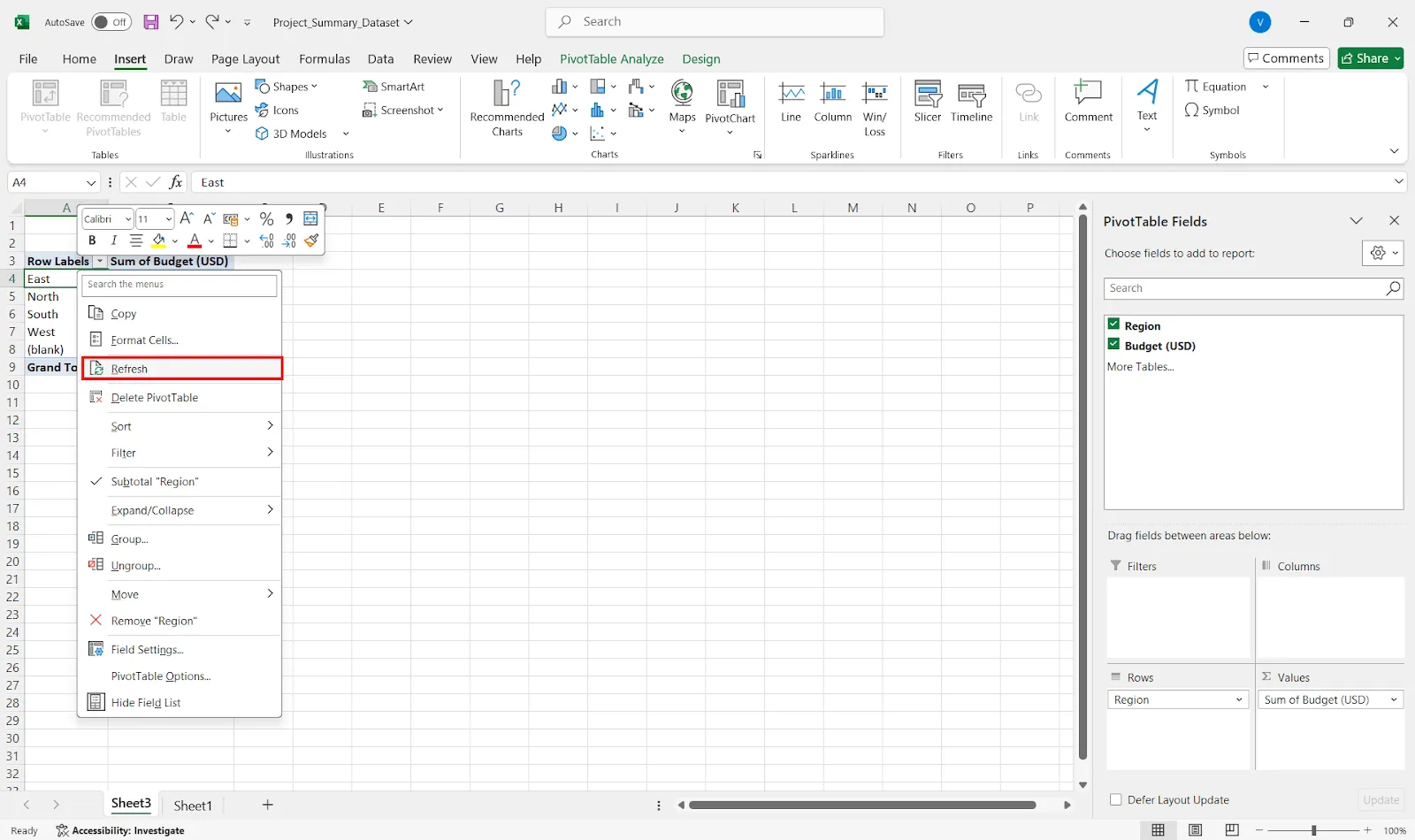
💡 Съвет от професионалист: Ето как да комбинирате данни от няколко листа:
- Отидете на обобщаващия си лист
- Кликнете Данни > Консолидиране
- Изберете функция като SUM или AVERAGE.
- Добавете диапазоните от данни от всеки лист
- Използвайте етикети, ако имате такива. Готово!
Можете също да използвате 3D формули като =SUM(Sheet1:Sheet4!B2), за да сумирате бързо една и съща клетка в няколко листа.
Ограничения при използването на Excel за обобщаващи отчети
Microsoft Excel работи добре за обработка на числа и създаване на основни отчети. Въпреки това, може да се сблъскате с обичайни ограничения, когато данните ви станат по-сложни.
Ето някои предизвикателства, с които може да се сблъскате при създаването на обобщение на проект:
- Ограничения за редове и колони: Поддържа само до 1 048 576 реда и 16 384 колони в един работен лист, което поставя строго ограничение върху необработените данни.
- Проблеми с производителността: Става бавен и неотзивчив, когато се опитате да експортирате или обработвате данни в горните му граници.
- Ограничено актуализиране на данните в реално време: Липсва възможност за автоматично актуализиране на отчетите за напредъка в реално време, освен ако не се използват специализирани връзки или програмиране.
- Ограничения за показване на редове и групи: Предварителният преглед на редовете е ограничен до 20, а елементите в групите трябва да бъдат съкратени при работа с отчети, свързани с Salesforce, или подобни интеграции.
- Силно чувствителен към неорганизирани данни: Разчита на последователно форматирани, чисти данни. Допуска дубликати, празни редове или нередовни входни данни, които лесно могат да нарушат формулите и PivotTables.
- Няма вградени разширени функции за отчитане: Липсват възможности като автоматично обновяване, моделиране на релационни данни или безпроблемно анализиране на данни от различни източници, каквито се срещат в BI инструментите.
- Ръчна настройка = по-висок риск от грешки: Необходимо е да настроите формули, филтри и диапазони ръчно, което увеличава вероятността от малки грешки.
Как ClickUp поддържа обобщаващите отчети
ClickUp е първото в света конвергентно AI работно пространство, което комбинира управление на проекти, документи и комуникация в екип, всичко в една платформа — ускорено от AI автоматизация и търсене от ново поколение.
Нека разгледаме как платформата ви позволява да създавате ясни, персонализирани отчети с помощта на вградени инструменти.
Стъпка 1: Визуализирайте и организирайте данните с Table View (Изглед на таблица)
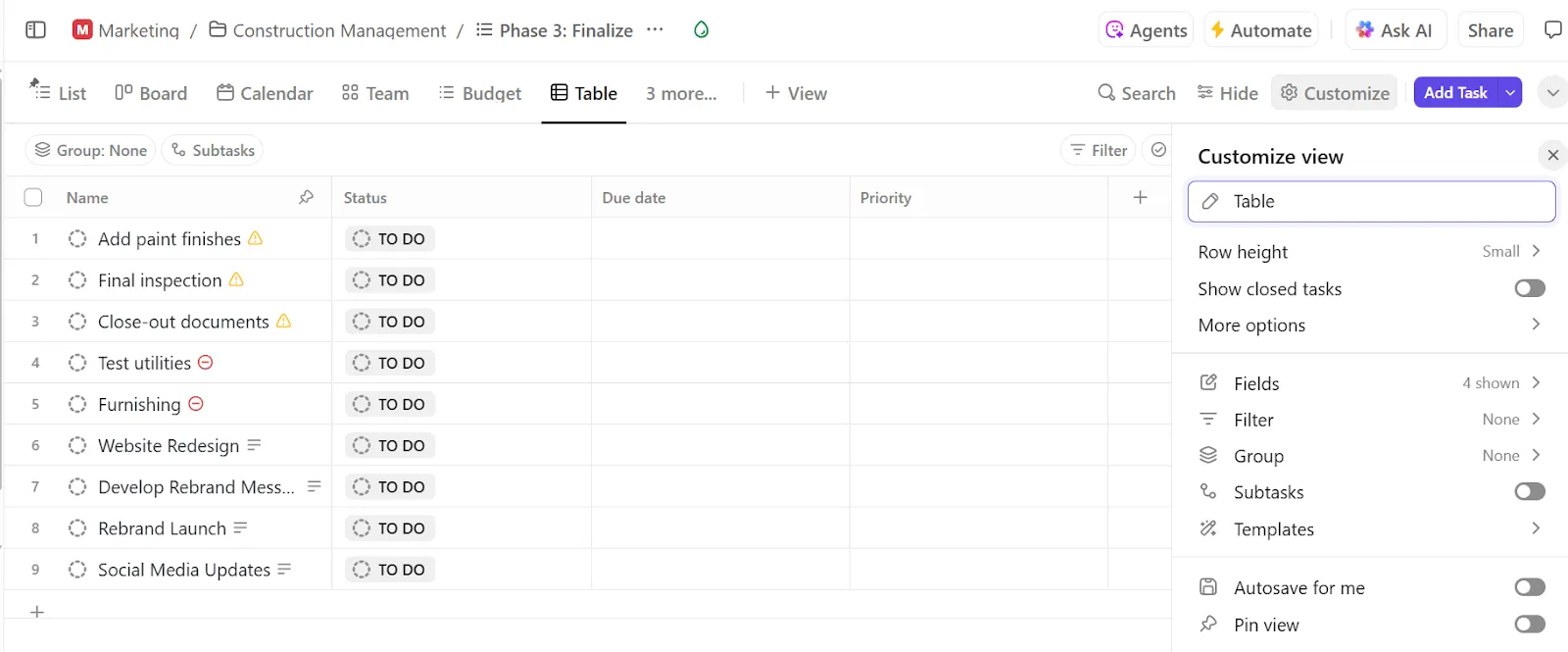
Табличният изглед на ClickUp е вашият център за управление на отчетите. Той ви предоставя подреждане на всички ваши задачи, подобно на електронна таблица, което е идеално за организиране на големи набори от данни за проекти с един поглед.
Преминавайте към него от всяко пространство, папка, списък или проект и персонализирайте оформлението според вашите предпочитания. Можете да добавяте или премахвате колони, да сортирате задачи и да филтрирате по статус на проекта, отговорни лица и крайни срокове. То ви позволява също да редактирате едновременно няколко записи, за да почистите бързо данните или да актуализирате полета в няколко задачи само с няколко кликвания.
Стъпка 2: Проследявайте правилната информация
Всеки екип има различни нужди по отношение на отчитането, а ClickUp Custom Fields ви дава гъвкавост при проследяването на проекти.
Ето какво трябва да направите:
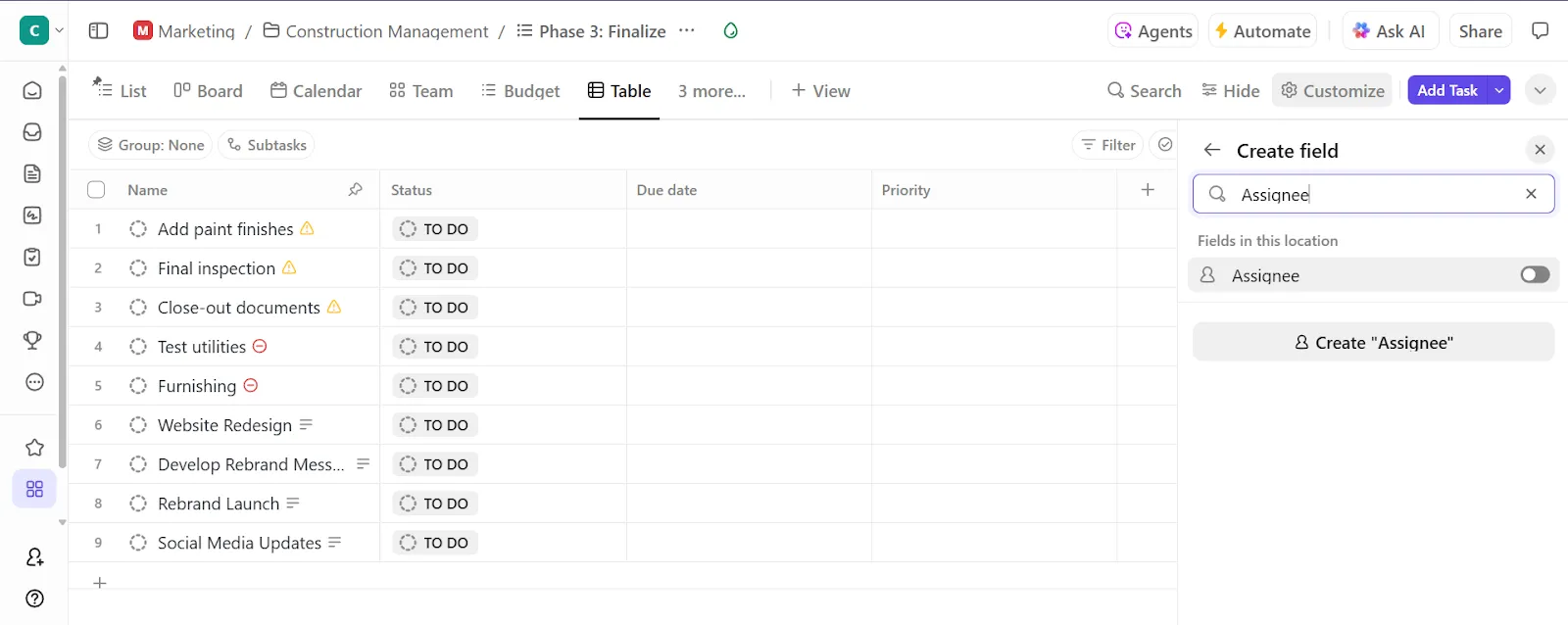
- Добавете персонализирани полета , като кликнете върху иконата + във вашия изглед.
- Изберете от над 15 типа, като падащи менюта, отметки, дати, числа и други.
- Добавете полета като „Фаза на проекта“ или „Състояние на бюджета“
- Използвайте отново тези полета в други проекти и списъци, за да гарантирате последователност в отчитането.
📮 ClickUp Insight: 21% от хората казват, че повече от 80% от работния си ден прекарват в повтарящи се задачи. А други 20% казват, че повтарящите се задачи отнемат поне 40% от деня им.
Това е почти половината от работната седмица (41%), посветена на задачи, които не изискват много стратегическо мислене или творчество (като последващи имейли 👀).
AI агентите на ClickUp помагат да се елиминира тази тежка работа. Помислете за създаване на задачи, напомняния, актуализации, бележки от срещи, изготвяне на имейли и дори създаване на цялостни работни процеси! Всичко това (и още повече) може да бъде автоматизирано за нула време с ClickUp, вашето приложение за всичко, свързано с работата.
💫 Реални резултати: Lulu Press спестява 1 час на ден на всеки служител, използвайки ClickUp Automations, което води до 12% увеличение на ефективността на работата.
Стъпка 3: Ускорете процеса с AI полета
Ръчното писане на актуализации за всяка задача може да отнеме много време. AI Fields в ClickUp използва ClickUp Brain, за да генерира автоматично обобщения, актуализации и анализи въз основа на данните за вашите задачи.
Ето как работи:
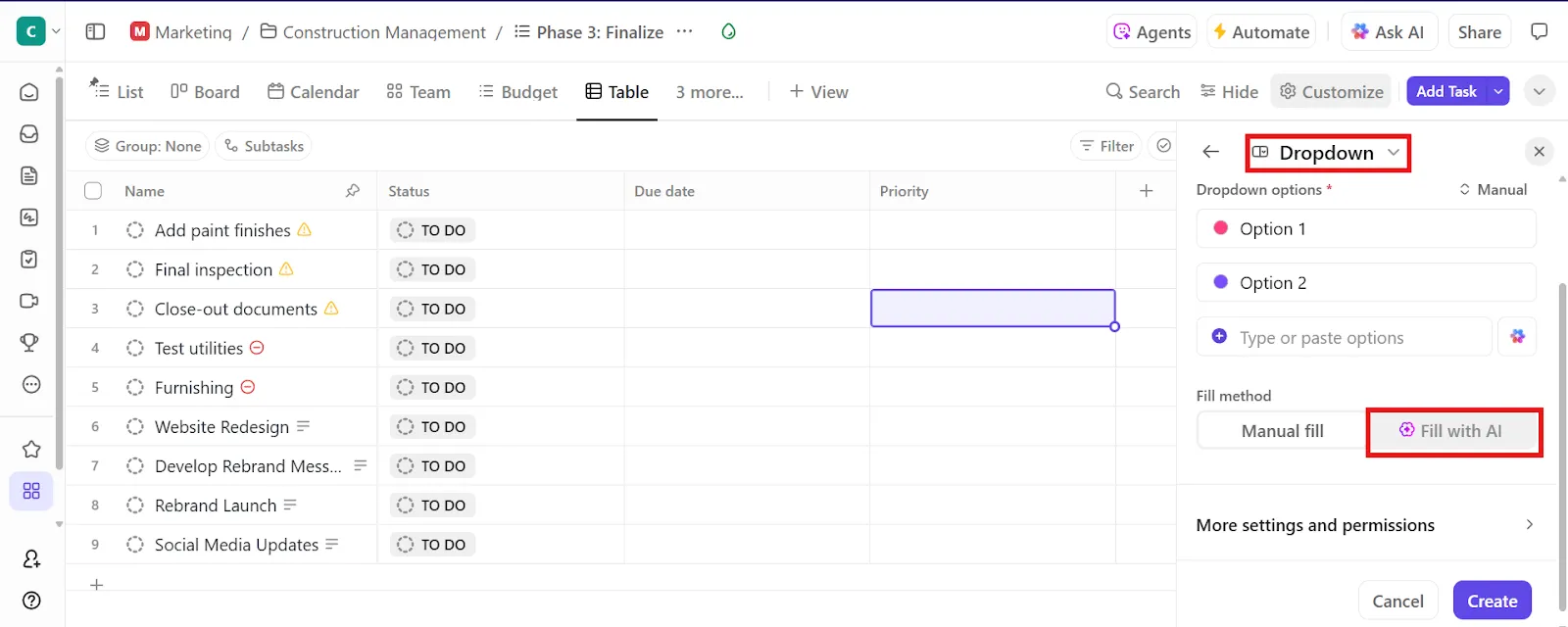
- Създайте кратък текст, дълъг текст или падащо меню с персонализирано поле.
- Активирайте опцията Запълване с AI .
- Изберете какво трябва да прави изкуственият интелект, например да генерира обобщение или да идентифицира настроения.
- Определете стила (списък с точки, кратко обобщение или подробно описание) в зависимост от това колко подробен трябва да бъде докладът ви.
- Генерирайте актуализации в големи количества; можете да попълните AI полета за до 200 задачи едновременно от изгледа на таблицата.
- Усъвършенствайте и повторете AI, ако резултатът не е правилен.
Стъпка 4: Групирайте, филтрирайте и експортирайте обобщението си
След като данните ви са структурирани и обогатени с полета, е време да ги превърнете в отчет. Можете да:
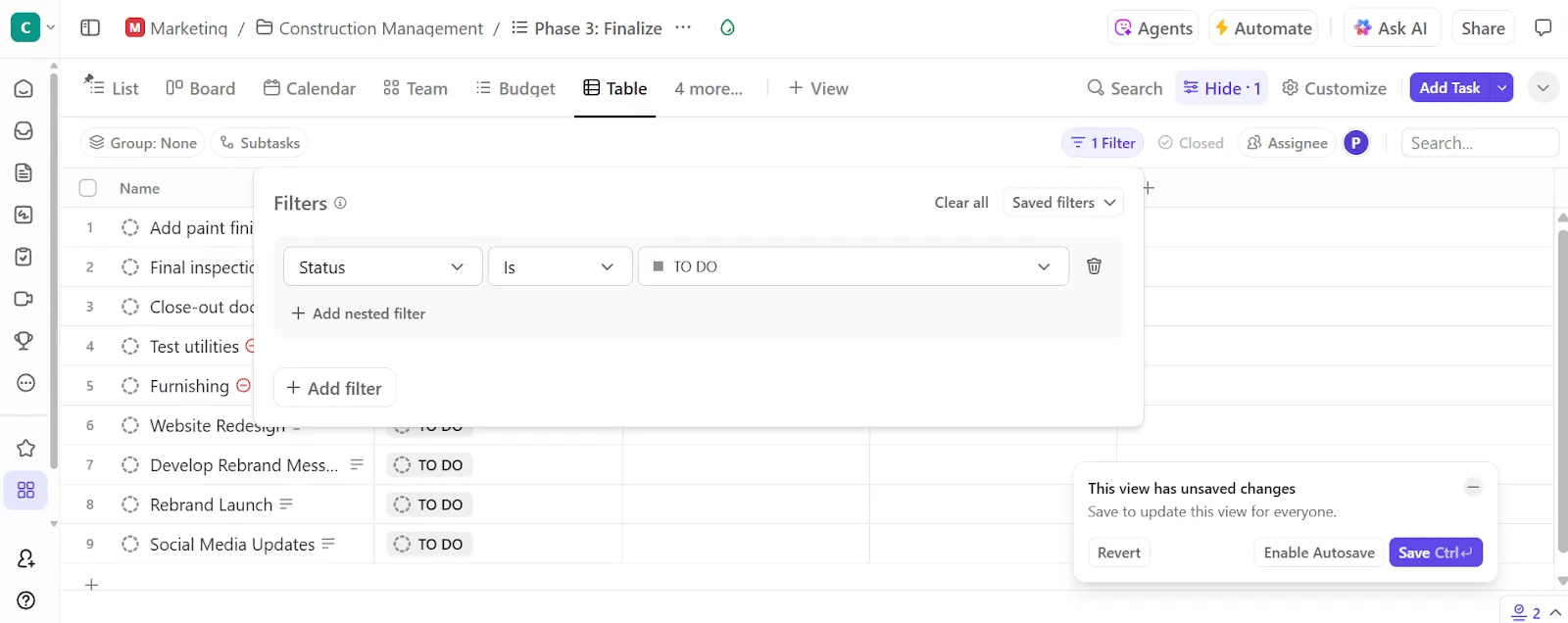
- Групирайте и филтрирайте задачите, за да се съсредоточите върху това, което е важно.
- Експортирайте данните в CSV файл за по-нататъшен анализ.
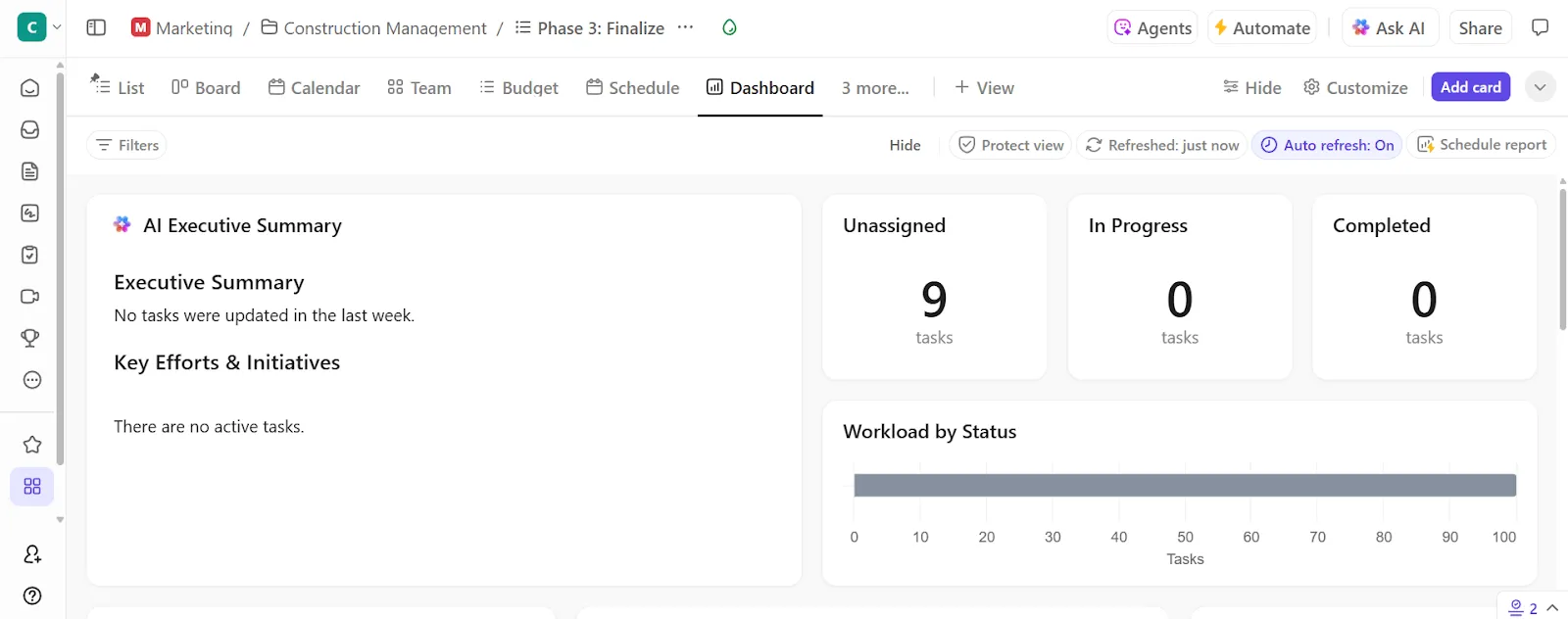
Можете да използвате и ClickUp Dashboards, ако се нуждаете от по-визуален начин за проследяване на данните си. Тези табла за проекти ви предоставят визуален отчет в реално време с диаграми, карти и актуализации в реално време.
🎥 Гледайте: Как да използвате таблата на ClickUp
📖 Прочетете също: Справка за Excel [с формули, бързи клавиши и съвети]
Стъпка 5: Стандартизирайте процеса си с предварително създадени шаблони
Шаблонът за обобщаващ отчет на ClickUp превръща обобщението ви в динамично работно пространство за съвместна работа. Ще получите редактируеми полета за кратко описание, членове на екипа, размер на договора и действителни разходи. Освен това, той предоставя шест предварително дефинирани подзадачи, като:
- Резюме: Кратко обобщение или резюме
- Рискове и проблеми: Всякакви пречки или опасения, които са възникнали
- Решение: Ключови изводи или открития
- Действия: Какво трябва да се направи
Разделът „Завърши“ интегрира подзадачите директно в списъка ви със задачи, превръщайки обобщението ви в отправна точка за бъдеща работа.
🔍 Знаете ли, че... Почти всички бизнес таблици съдържат грешки. Проучвания показват, че 94% от тях имат грешки във формулите или логиката. Това означава, че почти всеки сериозен отчет се нуждае от проверка за достоверност, преди да му се доверите.
Автоматизирайте създаването на отчети с AI + ClickUp
Мощният набор от функции за автоматизация и изкуствен интелект на ClickUp ви помага да елиминирате ръчното усилие за генериране на подробни обобщения.
ClickUp Brain познава цялото ви работно пространство отвътре и отвън. Ако имате нужда от актуализация на задача, обобщение на бележки от среща или помощ при изготвянето на доклада си, просто попитайте на естествен език.
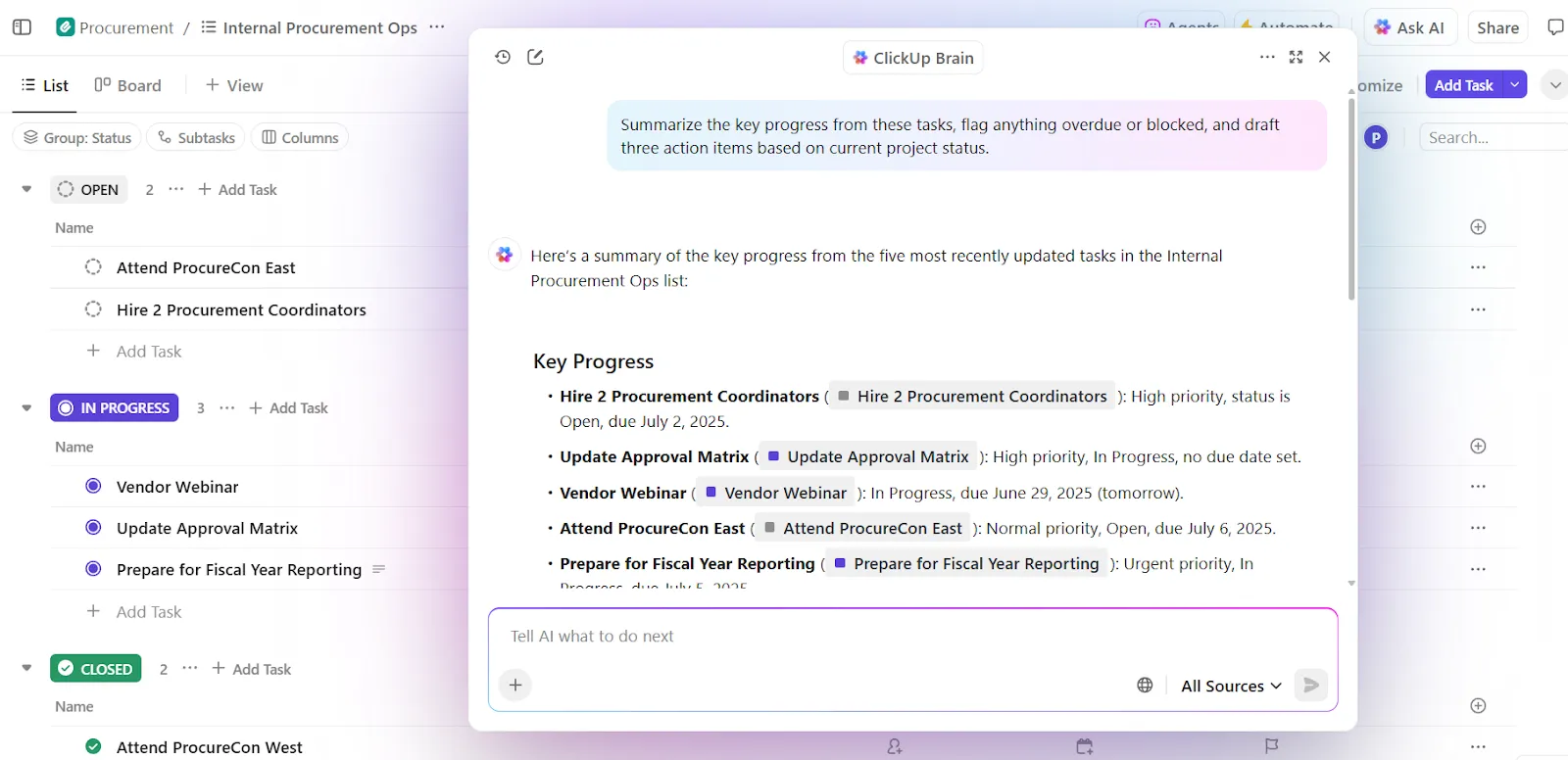
Ето как това ви помага при изготвянето на отчети за напредъка:
- Генерира обобщения на задачи и проекти с подсказки на естествен език като „обобщи тази нишка от задачи”.
- Пише раздели на отчета с помощта на AI Writer , за да генерира раздели като „Констатации“ и „Препоръки“ въз основа на коментари към задачите или прикачени документи.
- Създава документация от съществуваща работа за автоматично генериране на отчети за клиенти
Например, вместо ръчно да съставяте отчети за състоянието на проекта, помолете ClickUp Brain да създаде параграф, обобщаващ напредъка по всички задачи в списък или папка. Поставете това обобщение в подзадачата „Обобщение на проекта“.
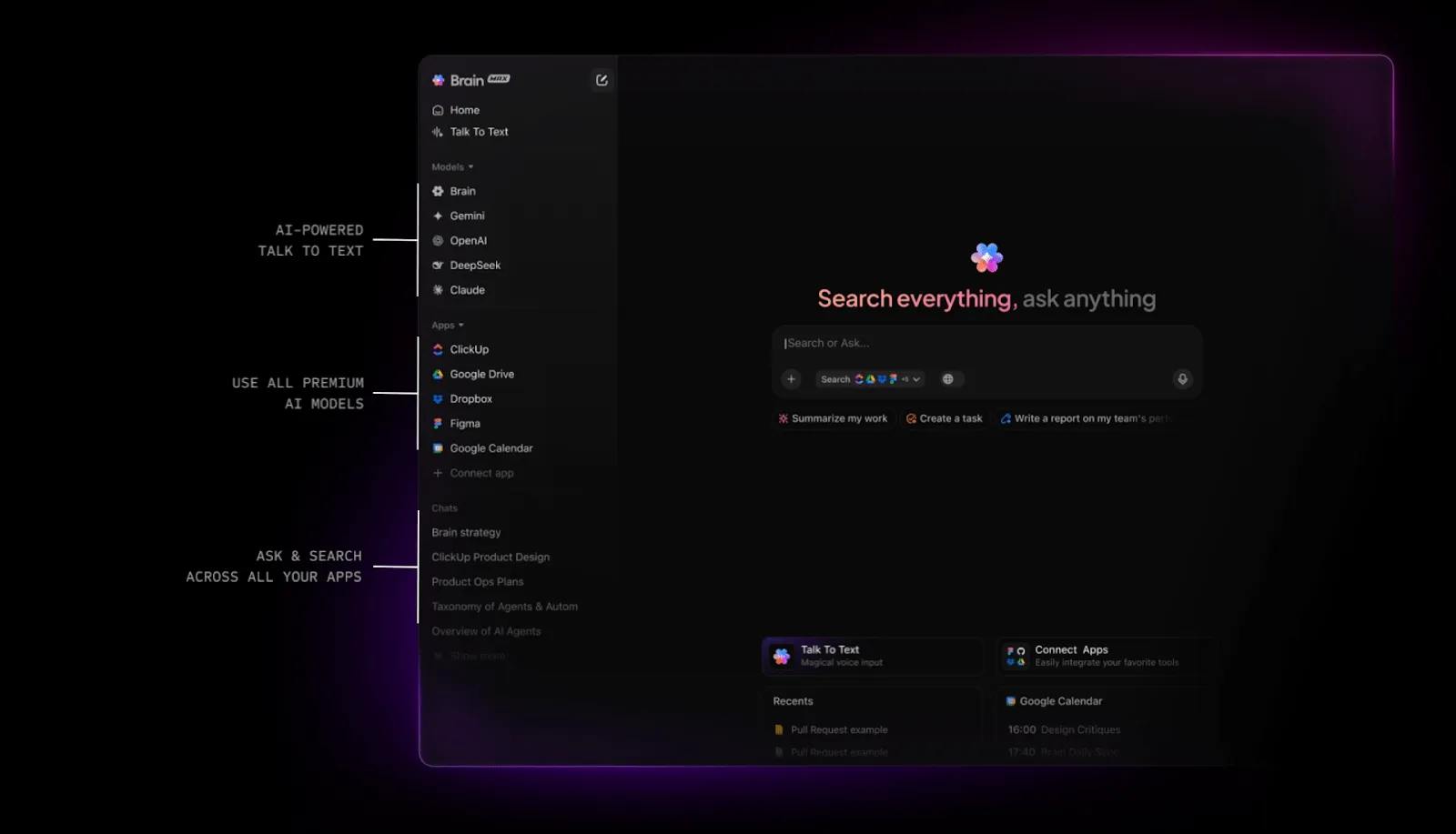
🚀 Предимство на ClickUp: ClickUp Brain MAX е сериозно подобрение. То превръща ClickUp в унифициран AI център, който разбира контекста на вашата работа. Можете да диктувате секциите на обобщаващия си отчет, като използвате Talk to Text или да заповядате на AI да „Създаде обобщение на този спринт и да изброи оставащите задачи с висок приоритет. ’
Освен това, той ви позволява да избирате измежду няколко премиум AI модела. Използвайте ChatGPT за доклади, изискващи много разсъждения, Claude за бързина и Gemini за структурирани прозрения, в зависимост от това кое отговаря най-добре на вашите нужди.
Интелигентни автоматизации в ClickUp
Освен това, ClickUp Automations гарантира, че процесът на отчитане протича като по часовник, дори когато не го наблюдавате.
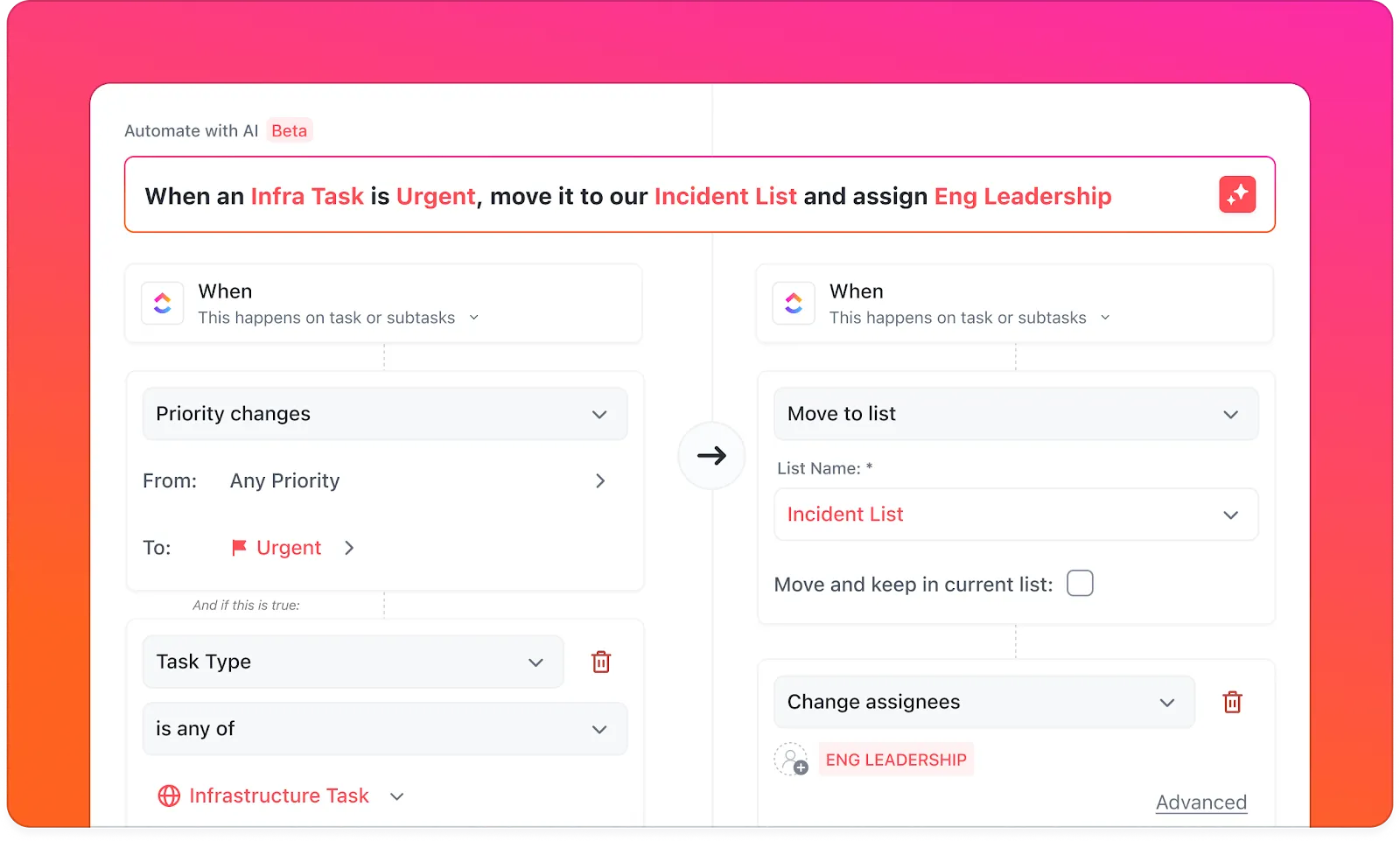
Ето как можете да автоматизирате отчитането:
- Задействайте създаването на обобщение, когато дадена задача е маркирана като изпълнена.
- Актуализирайте статуса и присвоявайте автоматично с обобщение, генерирано от изкуствен интелект.
- Планирайте повтарящи се отчети и изпращайте напомняния на съответните лица, на които са възложени задачите.
ClickUp: Вашият пряк път към интелигентно отчитане
Можете да създадете обобщаващ отчет за проекта или работен процес за отчитане в Excel, ако ви харесва да форматирате клетки, да коригирате формули и да търсите най-новата версия в имейлите.
ClickUp обаче предлага по-автоматизиран и сътруднически подход към това.
С ClickUp получавате шаблони за отчети, които се адаптират към вашия работен процес, интелигентни табла, които извличат данни от проекти в реално време, и автоматизации, които поддържат всичко синхронизирано. А с ClickUp Brain, вашия AI асистент, можете незабавно да обобщавате актуализации, да генерирате отчети и да отговаряте на въпроси по проектите в движение.
Регистрирайте се безплатно в ClickUp още днес! ✅