
Представете си, че ръководите пускането на продукт на пазара и се занимавате с десетки задачи с няколко членове на екипа. Задачите не се изпълняват, сроковете се пропускат, а комуникацията в екипа става небрежна. Този хаос може да бъде предотвратен с (изчакайте) установен работен процес в организацията.
Създаването на работен процес е като изготвянето на ясен план за вашия проект. Той очертава подробно всички стъпки, разпределя отговорностите и помага на всички да са на една и съща страница. Добре дефинираният работен процес е от съществено значение за поддържането на проектите в правилната посока. В крайна сметка това води до повишена продуктивност, по-малко грешки, подобрена комуникация и по-гладко сътрудничество. Най-често използваното средство за създаване на работни процеси е Microsoft Excel.
В тази статия ще разгледаме стъпка по стъпка процеса на създаване на ефективни работни потоци в Excel. Това включва определяне на целите ви, планиране на стъпките, настройка на електронната таблица и тестване на работния поток.
Разбиране на работните процеси в електронните таблици: пример с Excel
Представете си работния процес в Excel като план за това как данните се движат в електронната таблица. Поредица от стъпки, формули и функции преобразуват суровите данни в значима информация.
⭐ Представен шаблон
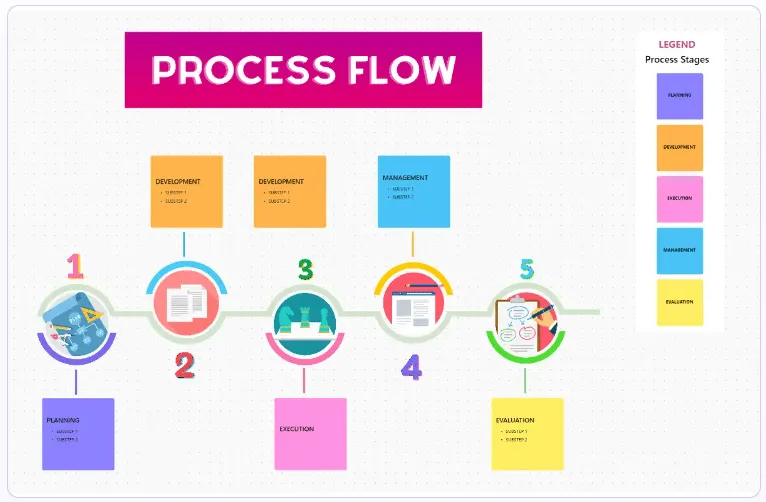
Разбъркани работни процеси в Excel? Опитайте безплатно шаблона Process Flow Whiteboard Template на ClickUp, за да опростите и организирате всичко на едно място.
Един прост работен процес може да включва импортиране на данни от CSV файл, почистване, създаване на обобщаваща таблица за анализ и генериране на диаграма за визуализиране на резултатите.
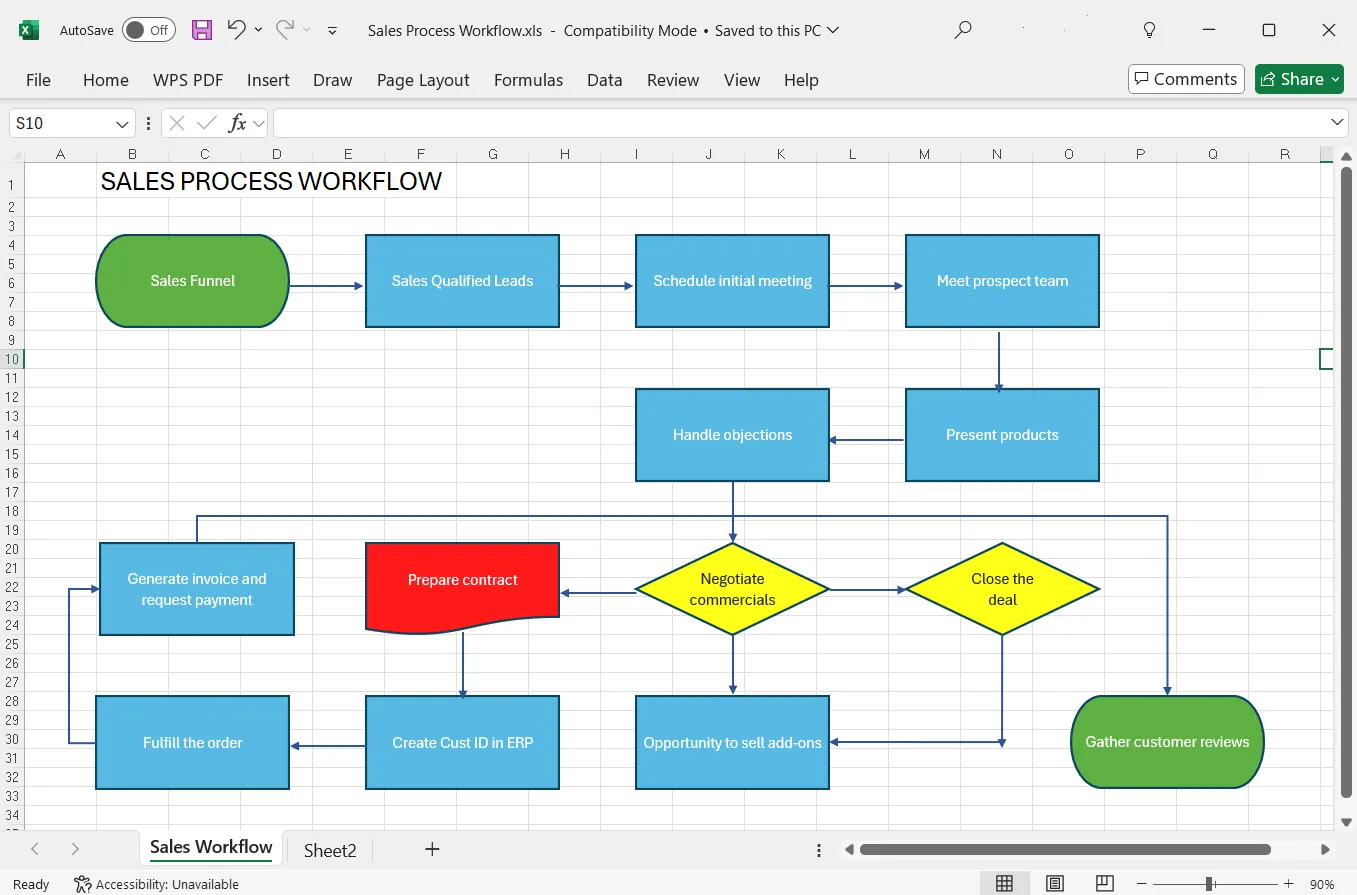
Нека вземем за пример екип по продажбите, който иска да проследява сделките от първоначалния контакт до сключването им. Екипът по продажбите може да изобрази целия работен процес в Excel таблица, като използва инструменти за диаграми, автоматизира изчисленията, генерира отчети и изпраща известия на определени етапи от сделката. По този начин рабоният процес опростява целия процес.
Примери за употреба на Excel
Excel е мощна платформа с функции като различни инструменти за анализ на данни, пивотни таблици и възможности за създаване на диаграми, които предоставят основата за създаване на динамични и интерактивни процеси.
Например, маркетинговият екип може да използва пивотни таблици, за да сравнява кампании, да идентифицира най-ефективните канали, да проследява ключови показатели и да взема решения въз основа на данни.
Вградените функции за анализ на Excel могат да се използват и за анализ на данни, откриване на тенденции, идентифициране на модели и вземане на решения въз основа на данни.
Освен различни видове анализ на данни, Excel може да се справи с различни задачи, от проследяване и управление на запасите до управление на проекти, създаване на бюджети и прогнозиране на продажбите.
Съществуват и AI инструменти, които се интегрират лесно с Microsoft Excel и предоставят прогнозни анализи и разширени възможности за автоматизация.
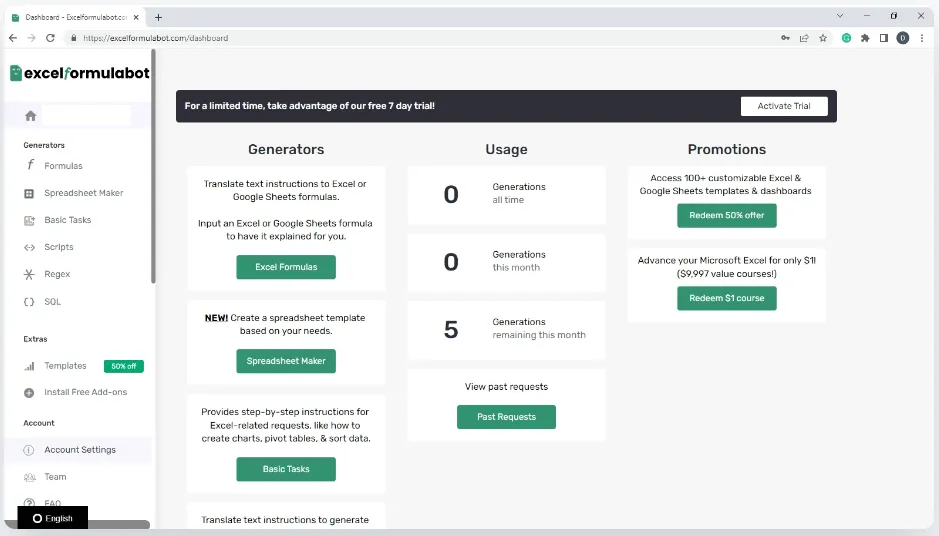
Например, Excel Formula Bot е AI генератор на формули с мощни AI инструменти, които могат да генерират Excel формули, да анализират данни и да водят естествен разговор с данните от вашата електронна таблица.
Visual Basic for Applications [VBAs] и неговата роля в работните процеси в Excel
Excel е мощен инструмент, но може да бъде усъвършенстван с VBA [Visual Basic for Applications]. VBA ви позволява да създавате персонализирани функции, да автоматизирате повтарящи се или сложни задачи и да изграждате интерактивни потребителски интерфейси.
VBAs функционират и като лични асистенти за различни Excel работни процеси. Този софтуер може да автоматизира задачи като форматиране на клетки или по-сложни задачи като генериране на комплексни отчети.
Освен това, ръчното актуализиране на сто клетки с конкретна формула всеки път, когато пристига нов набор от данни, може да отнеме много време. С VBA можете да напишете скрипт, който да прави това автоматично. Освен това можете да напишете VBA скрипт, който автоматично генерира отчети за продажбите всеки месец без никаква ръчна намеса.
Стъпки за създаване на работни процеси в Excel
Преди да създадете работен процес в Excel, е важно да разберете предимствата му. Независимо дали проследявате продажбите или анализирате финансите, този подробен наръчник ще ви покаже как да създавате работни процеси и да използвате възможностите на Excel за по-добро вземане на решения.
За този пример за работен процес нека се съсредоточим върху анализа на тенденциите и прогнозирането.
Ще използваме вградените функции на Excel, за да идентифицираме тенденциите в продажбите във времето и да прогнозираме бъдещите продажби чрез линейно прогнозиране. Този подход е особено полезен за стратегическо планиране и вземане на решения.
Стъпка 1: Заредете и прегледайте данните за продажбите
- Отворете Excel работната книга: Започнете, като отворите Excel работната книга, съдържаща вашите данни за продажбите.
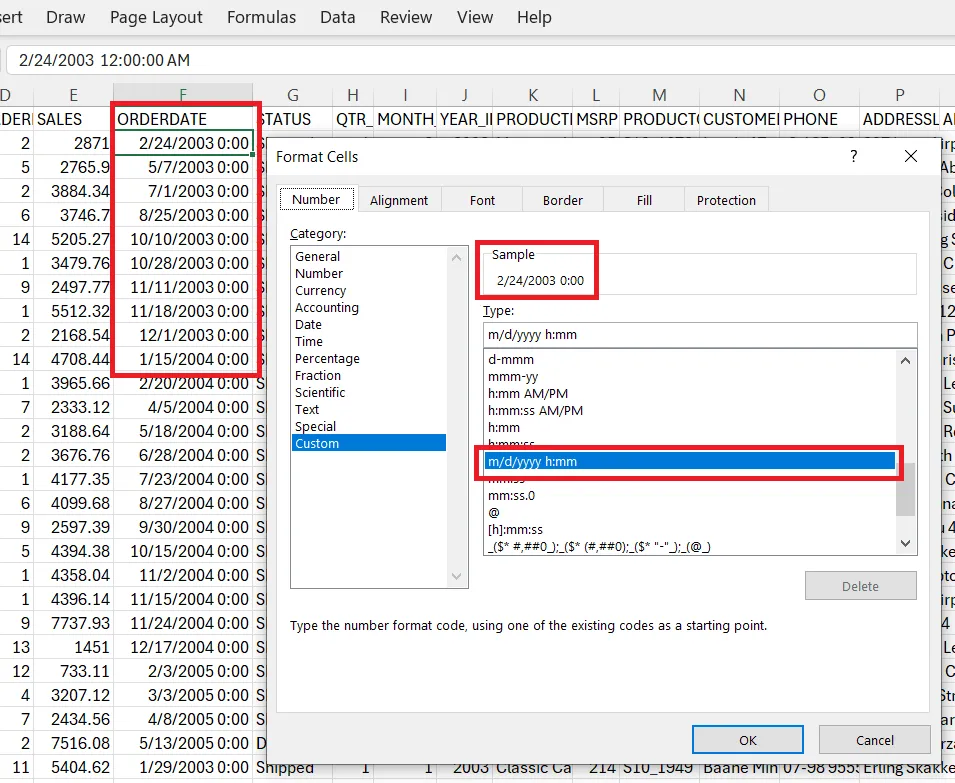
- Прегледайте данните: Уверете се, че данните ви са организирани и че полетата за дата са форматирани правилно. Например, уверете се, че данните в колоната „Дата на поръчката“ са във формат „м/д/гггг чч:м“. За да проверите това, кликнете с десния бутон на мишката върху което и да е поле в колоната „Дата на поръчката“ и в появилия се прозорец кликнете върху опцията „Форматиране на клетки“, за да проверите форматирането.
Стъпка 2: Преобразувайте данните в таблица
- Изберете данните: Маркирайте целия диапазон от вашите данни за продажбите. Можете да използвате клавишната комбинация Ctrl+A или Cmd+A, за да изберете всички данни.
- Вмъкване на таблица: Отидете на раздела „Вмъкване“ в лентата на Excel. Кликнете върху „Таблица“. Уверете се, че опцията „Таблицата ми има заглавия“ е отбелязана.
- Отидете на раздела „Вмъкване“ в лентата на Excel.
- Кликнете върху Таблица. Уверете се, че опцията „Таблицата ми има заглавия“ е отбелязана.
- Отидете на раздела „Вмъкване“ в лентата на Excel.
- Кликнете върху Таблица. Уверете се, че опцията „Таблицата ми има заглавия“ е отбелязана.
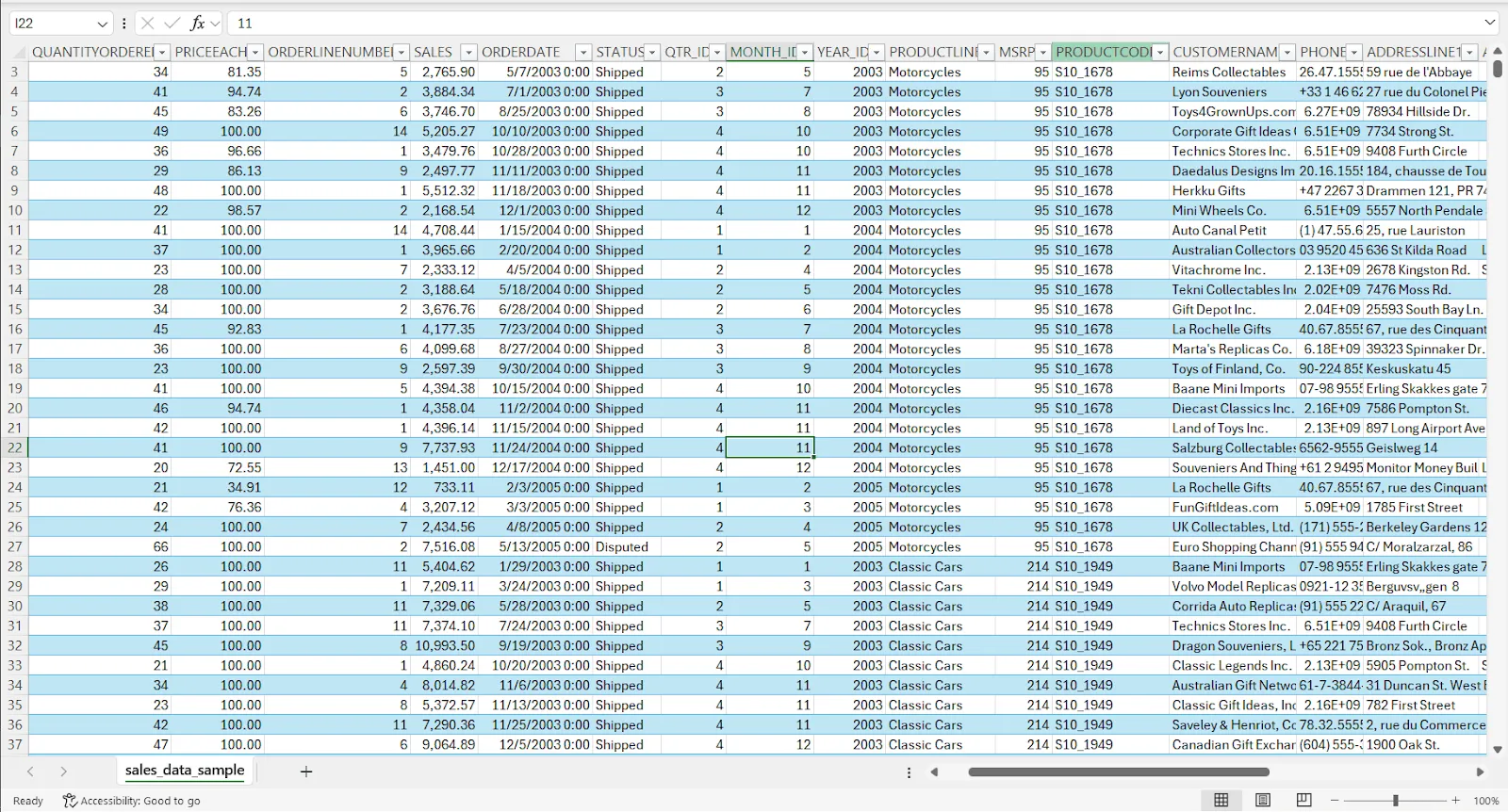
Стъпка 3: Създайте обобщаваща таблица, за да анализирате продажбите във времето
- Изберете таблицата: Кликнете където и да е в таблицата.
- Вмъкване на обобщаваща таблица Отидете на раздела „Вмъкване“ Кликнете върху „Обобщаваща таблица“ Изберете „Нов работен лист“, за да поставите обобщаващата таблица в нов лист
- Отидете на раздела „Вмъкване“
- Кликнете върху PivotTable
- Изберете Нов работен лист, за да поставите PivotTable в нов лист.
- Кликнете върху OK, за да преобразувате данните си в табличен формат.
- Работният лист сега изглежда така:
- Отидете на раздела „Вмъкване“
- Кликнете върху PivotTable
- Изберете Нов работен лист, за да поставите PivotTable в нов лист.
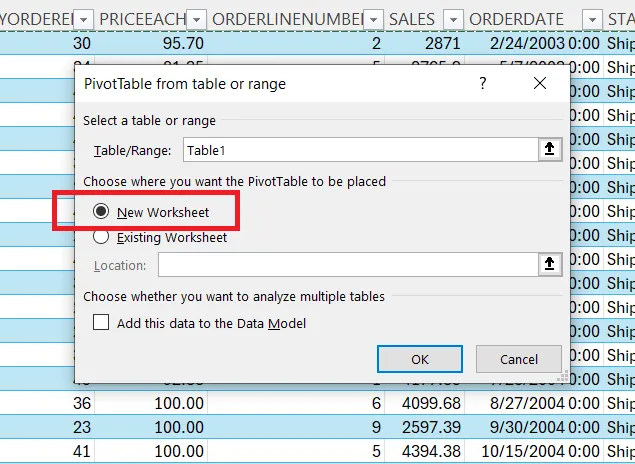
- Кликнете върху OK.
- Конфигуриране на обобщаващата таблица: Плъзнете OrderDate в областта Rows. Excel автоматично ще групира данните по година, тримесечие или месец, в зависимост от данните. Плъзнете „Sales“ в областта Values, така че полетата на обобщаващата таблица да изглеждат по следния начин:
- Плъзнете OrderDate в областта Rows. Excel автоматично ще групира данните по година, тримесечие или месец, в зависимост от данните.
- Плъзнете „Продажби“ в областта „Стойности“, така че полетата на обобщаващата таблица да изглеждат по следния начин:
- Плъзнете OrderDate в областта Rows. Excel автоматично ще групира данните по година, тримесечие или месец, в зависимост от данните.
- Плъзнете „Продажби“ в областта „Стойности“, така че полетата на обобщаващата таблица да изглеждат по следния начин:
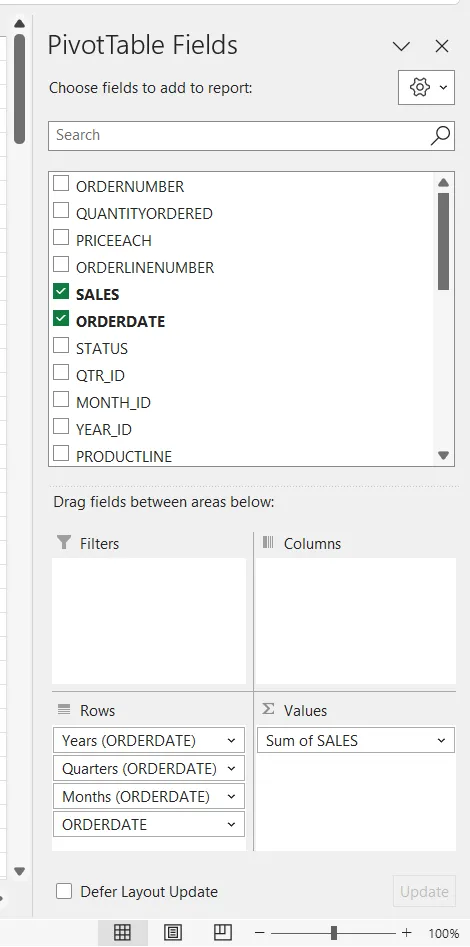
- В работния лист вече ще се показват стойностите.
- Тази настройка ще ви позволи да анализирате тенденциите в продажбите във времето.
Стъпка 4: Вмъкнете линейна диаграма, за да визуализирате тенденциите
- Кликнете където и да е в PivotTable
- Вмъкване на линейна диаграма: Отидете на раздела „Вмъкване“ Изберете Линейна диаграма от групата „Диаграми“ Диаграмата ще покаже тенденцията в продажбите във времето въз основа на вашата PivotTable, както е показано по-долу
- Отидете на раздела „Вмъкване“
- Изберете Линейна диаграма от групата Диаграми.
- Диаграмата ще покаже тенденцията в продажбите във времето въз основа на вашата PivotTable, както е показано по-долу
- Отидете на раздела „Вмъкване“
- Изберете Линейна диаграма от групата Диаграми.
- Диаграмата ще покаже тенденцията в продажбите във времето въз основа на вашата PivotTable, както е показано по-долу
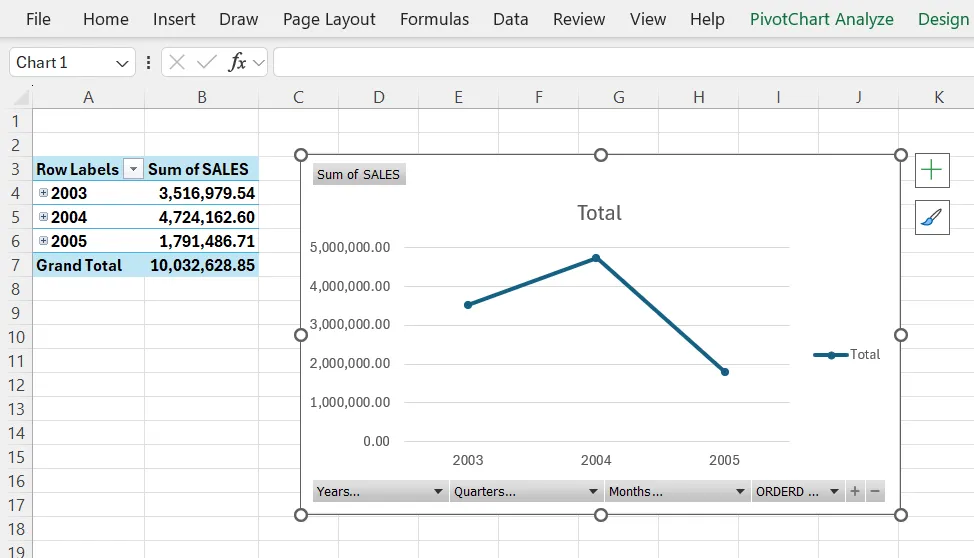
Стъпка 5: Добавете и форматирайте линия на тенденция за прогнозиране
- Кликнете върху линията, представяща тенденцията в продажбите
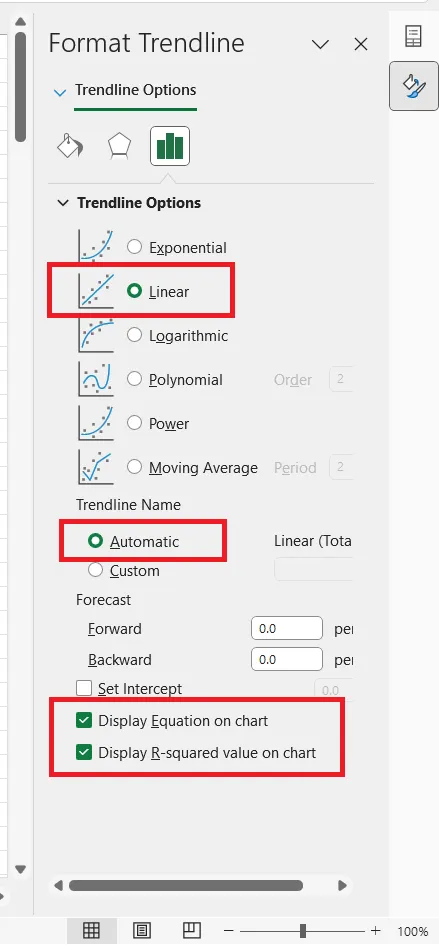
- Добавете линия на тенденция: Кликнете с десния бутон върху линията и изберете Добави линия на тенденция Сега изберете опциите за форматиране на линията на тенденция, както е показано по-долу Изберете Линейна за типа на линията на тенденция Маркирайте квадратчето за Показване на уравнението на диаграмата и Показване на R-квадратна стойност на диаграмата, за да покажете формулата и прилягането, както е показано по-долу:
- Кликнете с десния бутон върху линията и изберете Добави тренд линия
- Сега изберете опциите за форматиране на трендлинията, както е показано по-долу Изберете Линейна за типа на трендлинията Маркирайте квадратчето за Показване на уравнението на диаграмата и Показване на R-квадратна стойност на диаграмата, за да покажете формулата и приспособяването, както е показано по-долу:
- Изберете Linear за тип на тренд линията
- Маркирайте квадратчето за „Показване на уравнението в диаграмата“ и „Показване на R-квадратната стойност в диаграмата“, за да покажете формулата и приспособяването, както е показано по-долу:
- Кликнете с десния бутон върху линията и изберете Добави тренд линия
- Сега изберете опциите за форматиране на трендлинията, както е показано по-долу Изберете Линейна за типа на трендлинията Маркирайте квадратчето за Показване на уравнението на диаграмата и Показване на R-квадратна стойност на диаграмата, за да покажете формулата и прилягането, както е показано по-долу:
- Изберете Linear за тип на трендлинията
- Маркирайте квадратчето за „Показване на уравнението в диаграмата“ и „Показване на R-квадратната стойност в диаграмата“, за да покажете формулата и приспособяването, както е показано по-долу:
- Изберете Linear за тип на тренд линията
- Маркирайте квадратчето за „Показване на уравнението в диаграмата“ и „Показване на R-квадратната стойност в диаграмата“, за да покажете формулата и приспособяването, както е показано по-долу:
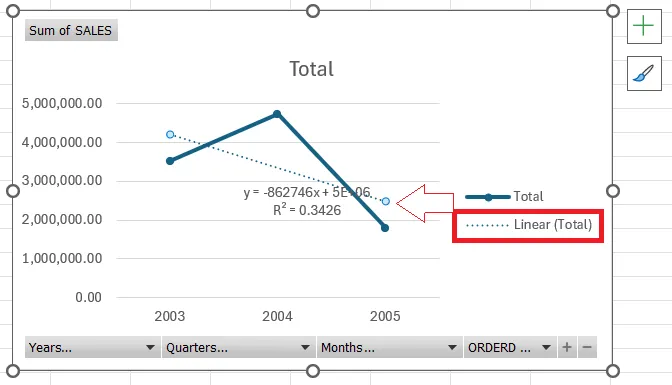
- Сега можете да видите Тенденционната линия както е показано по-долу:
Стъпка 6: Прогнозирайте бъдещите продажби
- Удължете линията на тенденцията: В панела „Форматиране на линията на тенденцията“ удължете линията на тенденцията с „1 период“, който в този случай е една година.
- В панела „Форматиране на трендлиния“ удължете трендлинията с „1 период“, който в този случай е една година.
- В панела „Форматиране на трендлиния“ удължете трендлинията с „1 период“, който в този случай е една година.
- Тенденционната линия ще прогнозира бъдещите продажби въз основа на исторически данни, както е показано по-долу
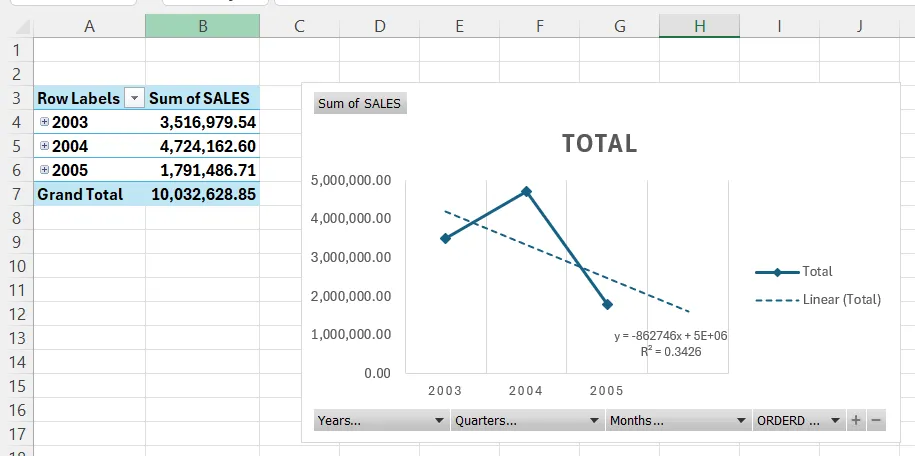
- Сега прогнозираната стойност на продажбите се дава като уравнение: y=−862746x+5E+06
- Трябва да решим това уравнение, за да получим стойността на прогнозираните продажби за година 4.
Ето какво означава всяка част от уравнението:
| y | Това е стойността, която искаме да намерим. В този случай тя представлява прогнозираната от нас сума на продажбите за 4-тата година. |
| x | Това е броят години. Тъй като разполагате с данни за 3 години и искате да направите прогноза за 4-тата година, x = 4. |
| 5E+06 | Това е научната нотация за изписване на 5 000 000. |
- След заместване на променливите формулата става: y=−862746(4)+5,000,000
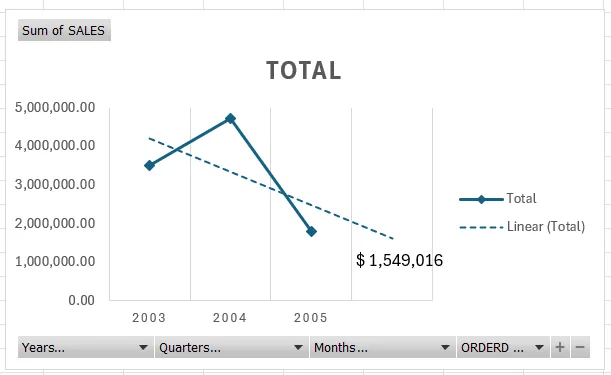
- Това ни дава y=1 549 016 [което е прогнозираната сума на продажбите за 4-та година].
Стъпка 7: Покажете прогнозираната стойност на продажбите в диаграмата
Тъй като Excel таблиците не позволяват директно показване на изчислени стойности (като суми от продажби) директно върху линията на тенденцията под формата на валута, можете ръчно да добавите изчислената стойност като етикет върху диаграмата.
За да добавите етикета, кликнете върху раздела „Вмъкване“ в Excel, след което изберете „Текстово поле“.
Сега кликнете върху диаграмата, за да поставите текстовото поле близо до края на линията на тенденцията, и въведете изчислената стойност [$1,549,016] в текстовото поле, форматирано като валута, както е показано по-долу.
Стъпка 8: Прегледайте и запазете работния процес
- Прегледайте прогнозата: Прегледайте прогнозните данни за продажбите, за да информирате стратегическото планиране.
- Запазете работната книга: Запазете Excel файла с име, което показва, че съдържа анализ на тенденциите в продажбите и работни потоци за прогнозиране.
Този работен процес ще ви помогне да управлявате и анализирате данните си по-ефективно и ще ви предостави солидна основа за вземане на информирани бизнес решения.
С развитието на вашите данни можете да продължавате да усъвършенствате и адаптирате работния си поток, като по този начин гарантирате, че той ще остане мощен инструмент във вашия бизнес арсенал.
Ограничения на Excel при създаването на работни потоци
Въпреки че Excel е многофункционален инструмент, той има ограничения при управлението на сложни работни процеси.
- Работата с комплексна условна логика може да бъде предизвикателна, особено когато се занимавате с множество променливи и резултати.
- Мащабируемостта на Excel става проблем с разрастването на работния ви поток, което води до по-бавна работа и потенциални грешки.
- Автоматизацията на работните процеси в Excel е ограничена до задачи в самата електронна таблица. Интегрирането с външни системи или задействането на действия извън Excel е ограничено. Това може да попречи на ефективността и да създаде затруднения във вашите процеси.
- Целостта и сигурността на данните са проблем при използването на Excel за работни потоци. Човешката грешка, случайно изтриване или неоторизиран достъп могат да компрометират точността на данните.
- Excel също няма вградени функции за сътрудничество в реално време, което затруднява едновременната работа на няколко потребители по един работен процес.
Прехвърляне на Excel работни потоци в инструменти за управление на проекти
Въпреки че Excel може да ни бъде от голяма полза, неговите ограничения стават очевидни, когато работните процеси стават по-сложни. Ръчните актуализации, формулите, които са податливи на грешки, и липсата на видимост на цялостния напредък на проекта могат да попречат на производителността. Време е да обмислите по-надеждно решение.
Въведете софтуер за управление на проекти като ClickUp. Проектиран за управление на проекти и работни процеси, той предлага функции като зависимости между задачите, сътрудничество в реално време, персонализирани полета, автоматизация, интеграции и разширени отчети.
С преминаването от Excel към ClickUp екипите могат да подобрят ефективността, комуникацията и общите резултати от проектите.
Прочетете също: 10 примера за работни процеси и случаи на употреба през 2024 г.
Създаване и управление на работни процеси в ClickUp
ClickUp ви позволява да създавате сложни работни процеси с няколко стъпки за одобрение, да проследявате напредъка и да си сътрудничите с членовете на екипа в реално време, което го прави привлекателна алтернатива на Excel за фирми от всякакъв мащаб.
За разлика от строгата структура на работните процеси в Excel, ClickUp предлага по-интуитивен и гъвкав подход.
Нека продължим с по-ранния пример за продажбена тръба, за да илюстрираме как същият работен процес може да бъде подобрен на платформата ClickUp.
Стъпка 1: Създайте работно пространство
Създайте работно пространство, наречено „Продажбена тръба“, в което да съхранявате всички свързани задачи и работни процеси.
Стъпка 2: Определете етапите на работния процес
Използвайте изгледа „Списък“ на ClickUp, за да създадете етапи за вашия продажбен процес. Създайте списък за всеки етап от вашия продажбен процес: потенциален клиент, квалифициран потенциален клиент, предложение, сключена сделка, пропусната сделка.
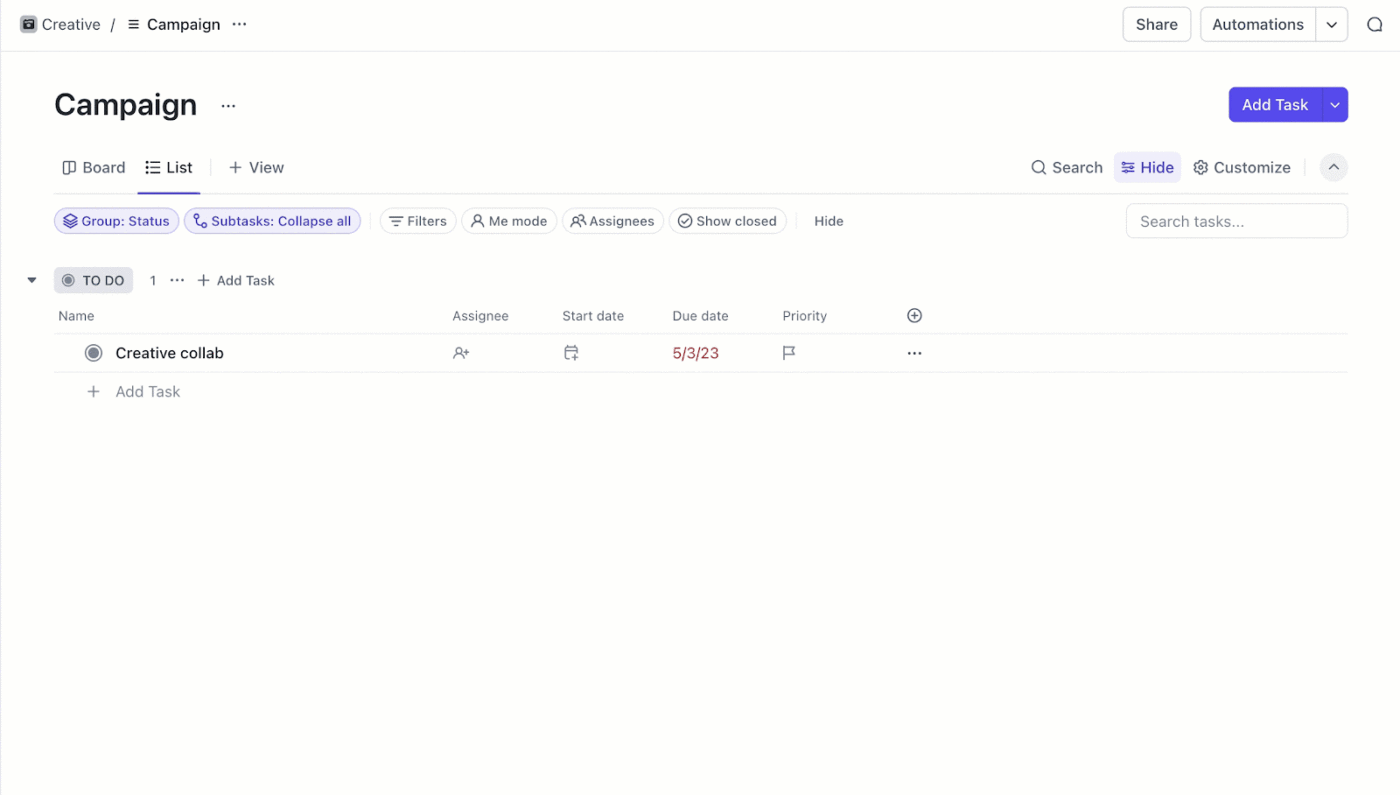
Използвайте персонализираните полета на ClickUp, за да записвате конкретна информация за всяка сделка, като име на компанията, лице за контакт, стойност на сделката и вероятност.
Стъпка 3: Създаване и възлагане на задачи
Всяка възможност за продажба се превръща в задача в ClickUp . Добавете подробности като информация за клиента, данни за контакт и очаквани приходи. За разлика от редовете в Excel, задачите в ClickUp могат да съдържат повече информация, включително крайни срокове, отговорни лица и персонализирани полета [като етап на продажбата].
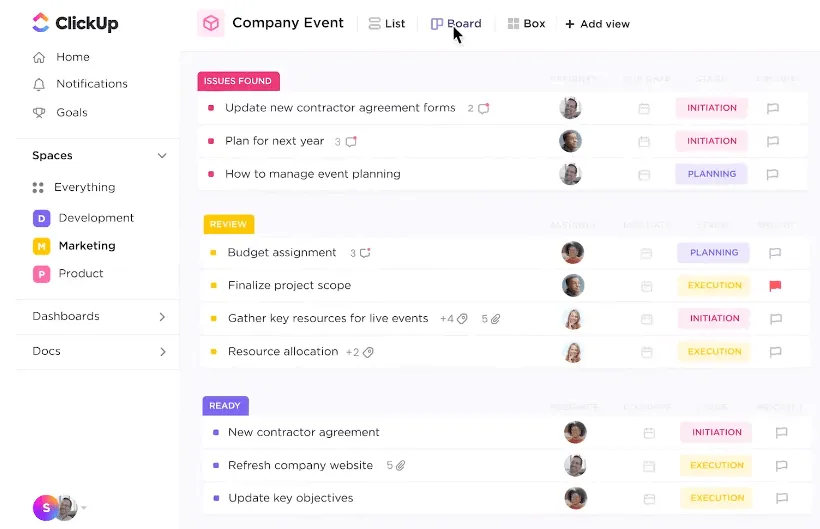
Разпределяйте задачи на търговските представители и задавайте крайни срокове за всеки етап. Това осигурява по-добра видимост и отчетност в сравнение с ръчното проследяване в Excel.
Стъпка 4: Използвайте зависимостите и автоматизирайте работните процеси
Използвайте функцията „Зависимости“ на ClickUp, за да свържете задачите помежду им, като по този начин гарантирате, че една задача трябва да бъде завършена, преди да може да започне друга. Това ще ви се стори по-интуитивно, отколкото създаването на сложни формули в Excel.
За разлика от ограничените възможности за автоматизация на Excel, ClickUp Automations ви позволява да зададете правила за преместване на задачи между етапи въз основа на конкретни критерии.

Настройте правила за автоматично променяне на статуса на потенциален клиент въз основа на конкретни критерии. Например, преместете потенциален клиент в „Квалифициран потенциален клиент“, когато определено потребителско поле е попълнено, или когато сделката е сключена, изпратете уведомление.
Стъпка 5: Визуализирайте своя процес
Използвайте Board View на ClickUp, за да визуализирате работния процес, като предоставите ясен преглед на сделките в различни етапи. Това визуално представяне на работния ви процес е по-динамично и информативно от статична Excel диаграма.
Настройте изглед на табло за списъка с продажбите си, с колони, представляващи всеки етап от продажбите. Плъзгайте и пускайте потенциалните клиенти, докато напредват.
Стъпка 5: Сътрудничество и комуникация
Добавяйте коментари към задачите, възлагайте ги на членове на екипа и настройвайте известия, за да държите всички в течение.

Използвайте белите дъски на ClickUp , за да виждате дейността на всички и да работите в тясно сътрудничество като екип. Обсъждайте, добавяйте бележки и събирайте най-добрите си идеи на едно творческо платно.
Освен това, ако се нуждаете от готово решение, без да се налага да започвате от нулата, шаблоните за бяла дъска са идеалният избор.
Стъпка 6: Анализирайте и докладвайте
Функциите за отчитане и анализ на ClickUp предоставят информация за продажбите, като ви помагат да идентифицирате тенденции и области за подобрение. Това надхвърля далеч основните възможности за отчитане на Excel.
Таблото на ClickUp предоставя преглед в реално време на вашия продажбен процес [в този случай], а целите ви помагат да проследявате напредъка към постигането на целите.
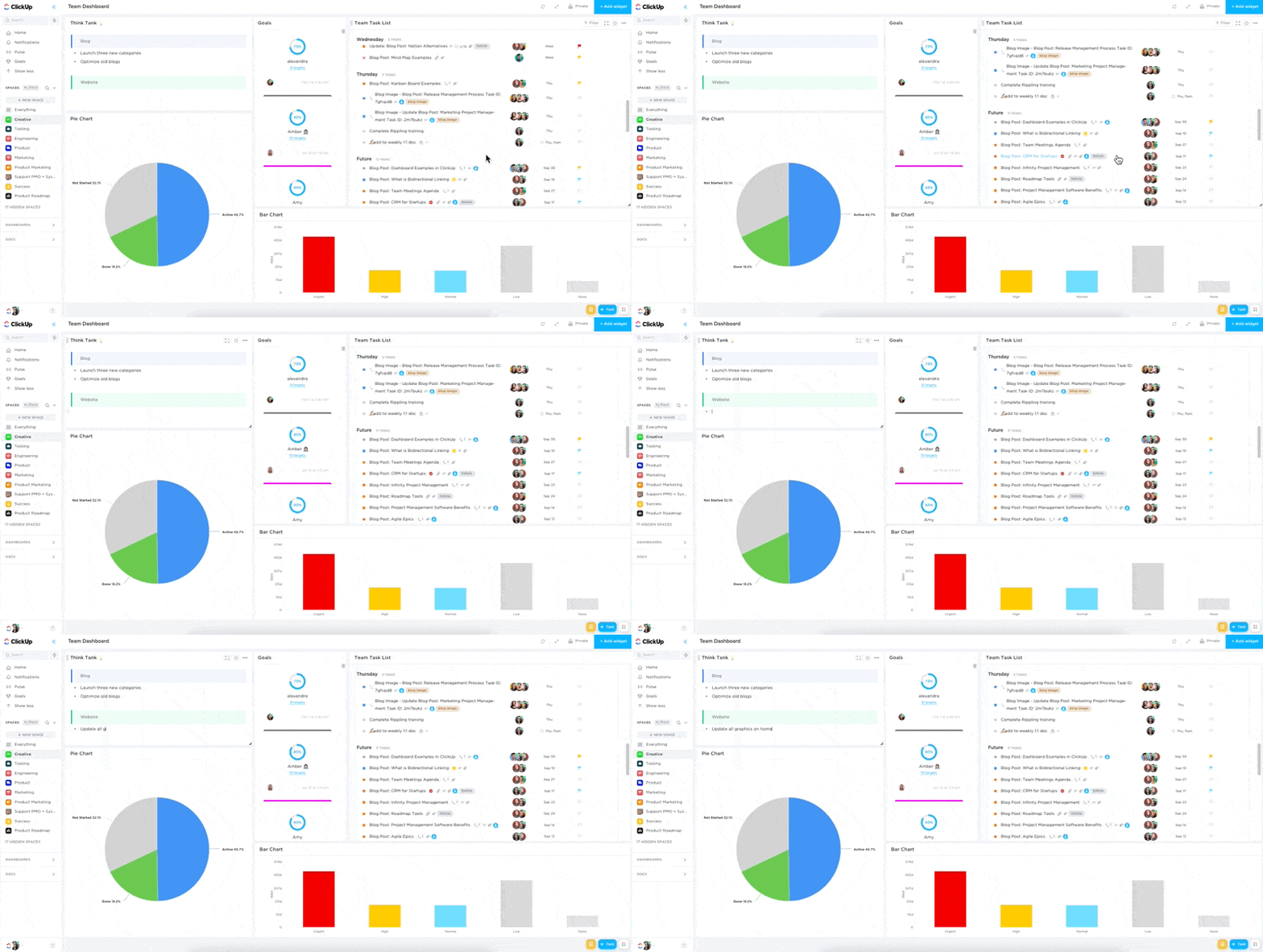
Предимства на използването на ClickUp за управление на работни процеси
Както видяхте в горния пример с продажбения процес, като следвате проста последователност, можете бързо да създадете динамичен и ефективен работен процес в ClickUp, да получавате актуализации в реално време и да сътрудничите ефективно с вашите екипи.
Нека разгледаме още няколко функции и инструменти, които помагат за оптимизиране на процеса на създаване на работни потоци в ClickUp.
Интеграции
ClickUp се интегрира с любимите ви инструменти, като имейл, Slack и Google Drive, като по този начин елиминира изолираните данни и оптимизира комуникацията.
Актуализациите в реално време елиминират главоболията, свързани с контрола на версиите. ClickUp се актуализира автоматично, като гарантира, че всички виждат най-новите промени незабавно. Няма да се налага да се чудите дали работите върху най-новата версия на работния си процес.
Мащабируемост
Работните процеси в Excel понякога могат да забавят компютъра ви. ClickUp, от друга страна, е създаден за мащабируемост и лесно се справя дори с най-сложните и комплексни процеси. С разрастването на екипа и проектите ви, ClickUp се мащабира без усилие, като поддържа работните ви процеси да функционират като часовник.
Сигурност на данните
Сигурността не трябва да бъде нещо второстепенно. ClickUp Security предлага надеждни функции за сигурност, за да пази важните ви данни в безопасност, включително детайлен контрол на достъпа и криптиране на корпоративно ниво.
AI асистент
ClickUp Brain, AI асистентът на ClickUp, е като личен асистент за работни процеси. Той може да анализира съществуващите ви работни процеси, да открие пречките и да предложи подобрения.
Например, ако използвате продажбена тръба в ClickUp, Brain може да идентифицира кои етапи отнемат най-много време, да предложи автоматизиране на повтарящи се задачи или да препоръча обединяване на определени етапи за по-голяма ефективност. Това е като да имате треньор, който се основава на данни, за вашите работни процеси.
Представете си, че автоматично разпределяте задачи въз основа на напредъка или уведомявате заинтересованите страни, когато са необходими одобрения – ClickUp Brain улеснява автоматизирането на повтарящи се задачи и процеси.
Шаблони на ClickUp
ClickUp разполага с обширна библиотека от предварително създадени шаблони за работни процеси, които ви дават бърз старт за всеки проект.
Шаблон за бяла дъска за работен план в ClickUp
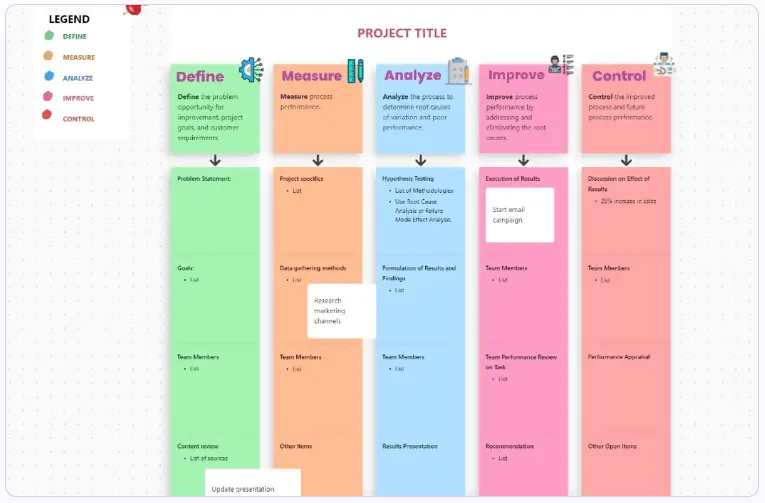
С помощта на шаблона „ClickUp Work Plan Whiteboard“ можете ясно да дефинирате целите, задачите и крайните срокове на проекта и да разделите задачите на управляеми компоненти. Този шаблон ви помага да организирате и приоритизирате задачите с лесно плъзгане и пускане, лесно да разпределяте отговорностите между членовете на екипа и да визуализирате напредъка с актуализации в реално време на статуса на задачите.
Ето как можете да започнете с този шаблон:
- Първо, натиснете Добави шаблон, за да се регистрирате в ClickUp и да добавите шаблона към работното си пространство. Уверете се, че сте посочили в коя част или място в работното си пространство искате да се прилага този шаблон.
- След това поканете подходящи членове или гости в работното си пространство, за да започнете да сътрудничите.
- Създавайте задачи, за да проследявате всяка стъпка от работния процес, и организирайте задачите в категории въз основа на приоритет и график.
- След това използвайте изгледа „Бяла дъска“ , за да визуализирате задачите и напредъка и да сътрудничите със заинтересованите страни, за да обменяте идеи и да създавате съдържание.
- Можете да настроите известия, за да сте в течение с напредъка, да провеждате редовни срещи, за да обсъждате напредъка и евентуални проблеми, както и да наблюдавате и анализирате задачите, за да повишите производителността.
Шаблон за работния процес на ClickUp
Шаблонът за работни процеси на ClickUp е създаден, за да ви помогне да визуализирате процесите бързо и лесно. Той може да организира екипите около проекти с списъци със задачи, контролни списъци и коментари, както и да проследява напредъка, за да гарантира, че всичко е изпълнено според плана.
Използването на шаблон за процесен поток означава, че получавате по-голяма яснота и разбиране на процеса, по-лесно идентифициране на пречките и неефективността, както и подобрена комуникация и сътрудничество в екипа.
Независимо дали създавате нов процес или оптимизирате съществуващ, този шаблон за работни потоци ще ви помогне!
Прочетете също: Създаване на диаграма на работния процес: стъпка по стъпка
Отидете отвъд електронните таблици, за да оптимизирате работния си процес с ClickUp
Можете да вземете информирани решения за най-добрите инструменти за работни процеси за вашия екип, ако разберете основите на създаването на работни процеси.
Макар Excel да може да бъде полезен, той има ограничения при сложни процеси, сътрудничество и мащабируемост. Като разберете основните принципи на проектирането на работни потоци и проучите алтернативи като ClickUp, можете да повишите производителността на екипа си и да постигнете по-добри резултати.
С интуитивния си интерфейс, надеждни функции, мощни инструменти и безпроблемно сътрудничество, ClickUp може да промени начина, по който управлявате работните си процеси.
Открийте как тази иновативна платформа може да ви помогне да оптимизирате задачите и процесите, да повишите ефективността и да постигнете бизнес целите си.
Опитайте ClickUp безплатно още днес!