
Ако работите с големи обеми данни, вероятно сте се чувствали претоварени от Excel таблиците в един или друг момент. Въвеждането на дати, в частност, може да бъде трудно и да доведе до редица грешки.
Обучението на няколко ключови функции за дати ви позволява да контролирате времето си и да накарате Excel да работи за вас.
В тази публикация ще разгледаме подробно функциите за дата в Excel, независимо дали въвеждате крайни срокове, графици на проекти или важни събития. Ще ви покажем и как да форматирате датите в Excel по подходящ начин, за да бъдат данните ви безупречни.
Да започнем.
Основни принципи на функциите за дата в Excel
Microsoft Excel обработва датите, като ги преобразува в серийни номера. На пръв поглед това може да ви се стори странно, но всъщност е умен начин за Excel да управлява ефективно датите.
На всяка стойност на данните се присвоява уникален сериен номер въз основа на нейната позиция спрямо базова дата (обикновено 1 януари 1900 г. в стандартната система за дати на Excel). Това позволява на Excel лесно да извършва изчисления като изваждане на дати, добавяне на дни или намиране на разликите между дати.
Например, 1 януари 1900 г. се представя като 1, а 2 януари 1900 г. – като 2 и т.н. Тази номерация продължава безкрайно, което позволява на Excel да обработва широк диапазон от дати – от преди векове до векове в бъдещето.
Разбирането на тази концепция е от ключово значение, защото означава, че всеки път, когато въвеждате дата в Excel, всъщност работите с число. Представете си тези числа като координати на карта; ако са леко изместени, може да се окажете на грешно място (или, в случая с Excel, на грешна дата).
Вземете например функцията DATE.
Може да имате година в клетка A1, месец в B1 и ден в C1. Ако искате да комбинирате тези данни в конкретна дата, използвайте формулата =DATE(A1, B1, C1). Тази функция комбинира годината, месеца и деня като отделни параметри, за да формира пълна дата.
Нека разгледаме по-подробно:
- Година: Този параметър трябва да бъде четирицифрено число (например 2024). Ако въведете само две цифри (например 24), Excel може да интерпретира погрешно годината, в зависимост от настройките за дата на вашата система.
- Месец: Ако въведете число, по-голямо от 12, Excel ще добави това число към януари на дадената година. Например, =DATE(2024,14, 5) ще върне „2025-02-05“, защото 14 месеца от януари 2024 г. е февруари 2025 г.
- Ден: Подобно на месеца, ако въведете число, по-голямо от броя дни в посочения месец, Excel ще добави това число към следващия месец. Например, =DATE(2024, 1, 32) връща „2024-02-01“.
Прочетете също: Как да изчислите времето в Excel (включително формули)
Разбиране на основните функции за дата в Excel
Функциите за дата и час в Excel са мощни инструменти, които могат да ви помогнат да управлявате и манипулирате ефективно данните за датите.
Нека разгледаме най-важните функции за работа с дати в Excel и как функционират те.
Функция MONTH
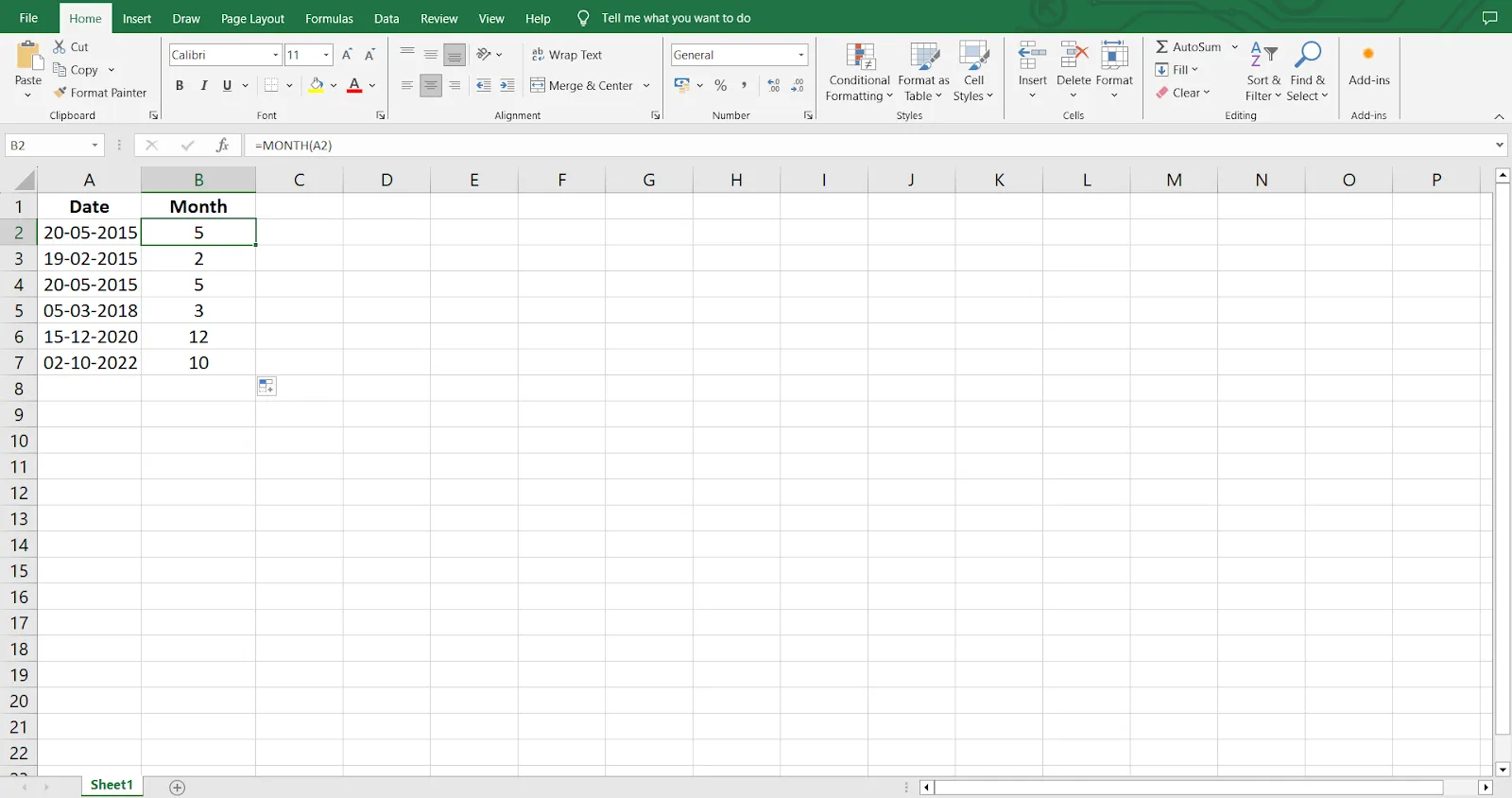
Функцията MONTH в Excel е предназначена да извлича месеца от дадена дата, като го връща като число между 1 и 12. Тази функция е особено полезна при анализиране или категоризиране на данни по месеци, което улеснява идентифицирането на тенденции или модели.
Синтаксис: =MONTH(сериен_номер)
- Основно използване: Ако имате дата в клетка A1, например „20/05/2015“, формулата =MONTH(A1) ще върне 5, което представлява май.
- Комбиниране с други функции: Функцията MONTH може да се комбинира с функцията TEXT, за да върне името на месеца вместо числото. Например, =TEXT(A1,’mmmm’) връща „май“.
- Условно форматиране: Можете да използвате функцията MONTH в комбинация с условно форматиране, за да подчертаете данни от конкретни месеци. Например, за да подчертаете всички дати през май, създайте правило, което прилага форматиране, когато =MONTH(A1)=5.
Функция DATE
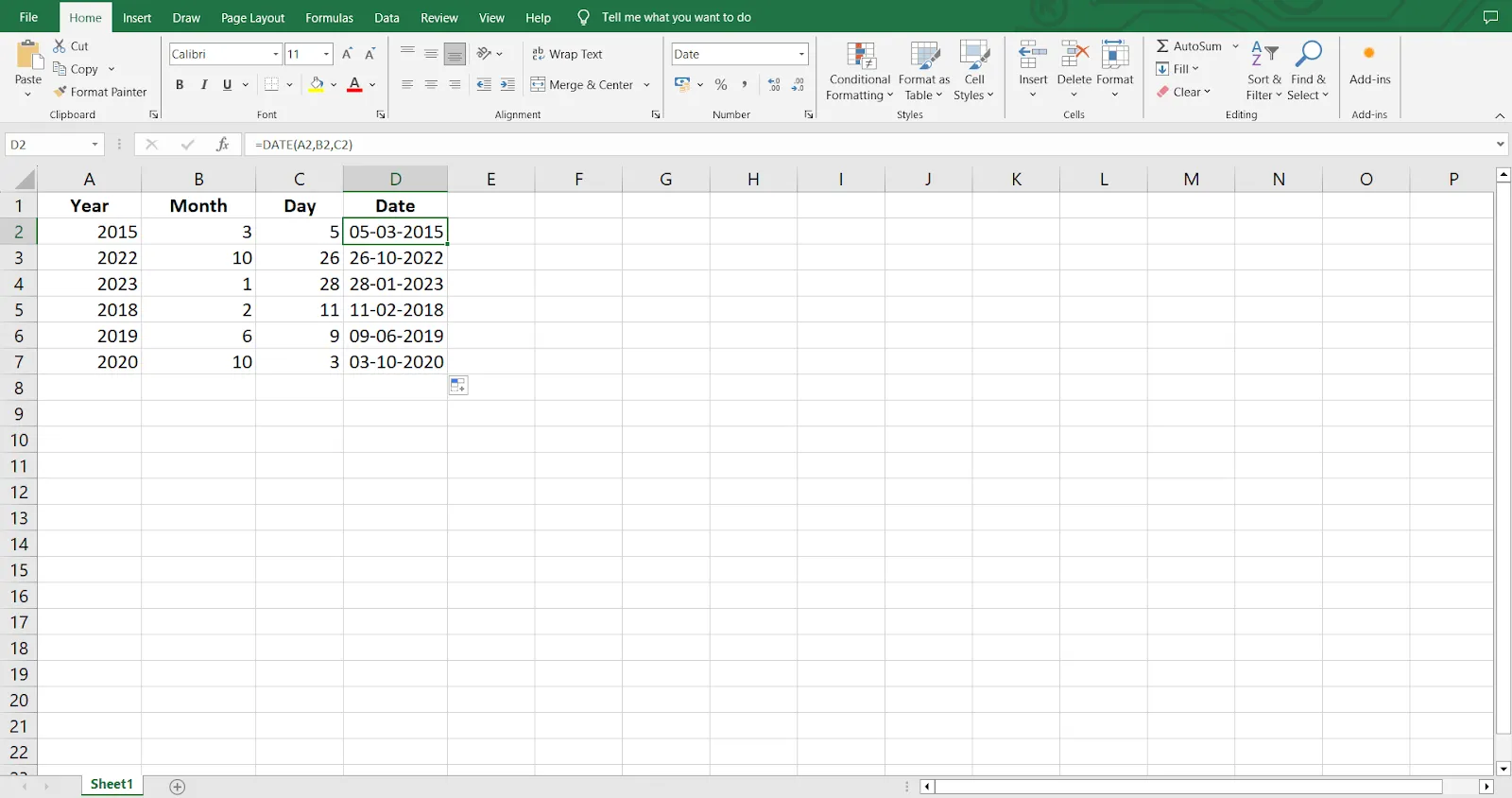
Функцията DATE в Excel е многофункционален инструмент, който ви позволява да съставите дата от отделните компоненти година, месец и ден. Това е особено полезно, когато работите с набори от данни, които имат отделни колони за година, месец и ден, или когато трябва да извършвате изчисления, свързани с дати.
Синтаксис: =DATE(година, месец, ден)
- Основно използване: =DATE(2015, 5, 20) връща серийния номер, съответстващ на 20 май 2015 г.
- Динамично създаване на дати: Можете да създавате динамични дати, като използвате други функции. Например, =DATE(YEAR(TODAY()), MONTH(TODAY()), 1) връща първия ден от текущия месец и година.
- Изваждане на дни: Можете да извадите дни директно от датата, като използвате положително или отрицателно цяло число. Например, =DATE(2024, 8 + 3, 15) добавя 3 месеца, което дава резултат 15 ноември 2024 г., докато =DATE(2024, 8 – 3, 15) изважда 3 месеца, което дава резултат 15 май 2024 г.
- Работа с невалидни дати: Функцията DATE може автоматично да коригира невалидни дати. Например, =DATE(2015, 13, 1) ще върне 01-Jan-2016, тъй като добавя допълнителен месец.
Функция TEXT
Функцията TEXT е изключително полезна за форматиране на дати. Тя ви позволява да преобразувате датата в текстов низ във всеки избран от вас формат. Тази функция на Excel е особено полезна при показване на дати в определен формат за отчети или презентации.
Синтаксис: =TEXT(стойност, формат_текст)
- Основно използване: =TEXT(A1, ‘dd/mm/yyyy’) преобразува датата в A1 в ’20/05/2015′
- Само месец и година: =TEXT(A1, ‘mmmm yyyy’) връща ‘May 2015’
- Ден от седмицата: =TEXT(A1, ‘dddd’) връща пълното име на деня, например „сряда”.
- Персонализирани формати: Можете да създавате персонализирани формати за дати, като например =TEXT(A1, ‘mmm-dd-yyyy’), за да получите ‘May-20-2015’.

Функция NOW
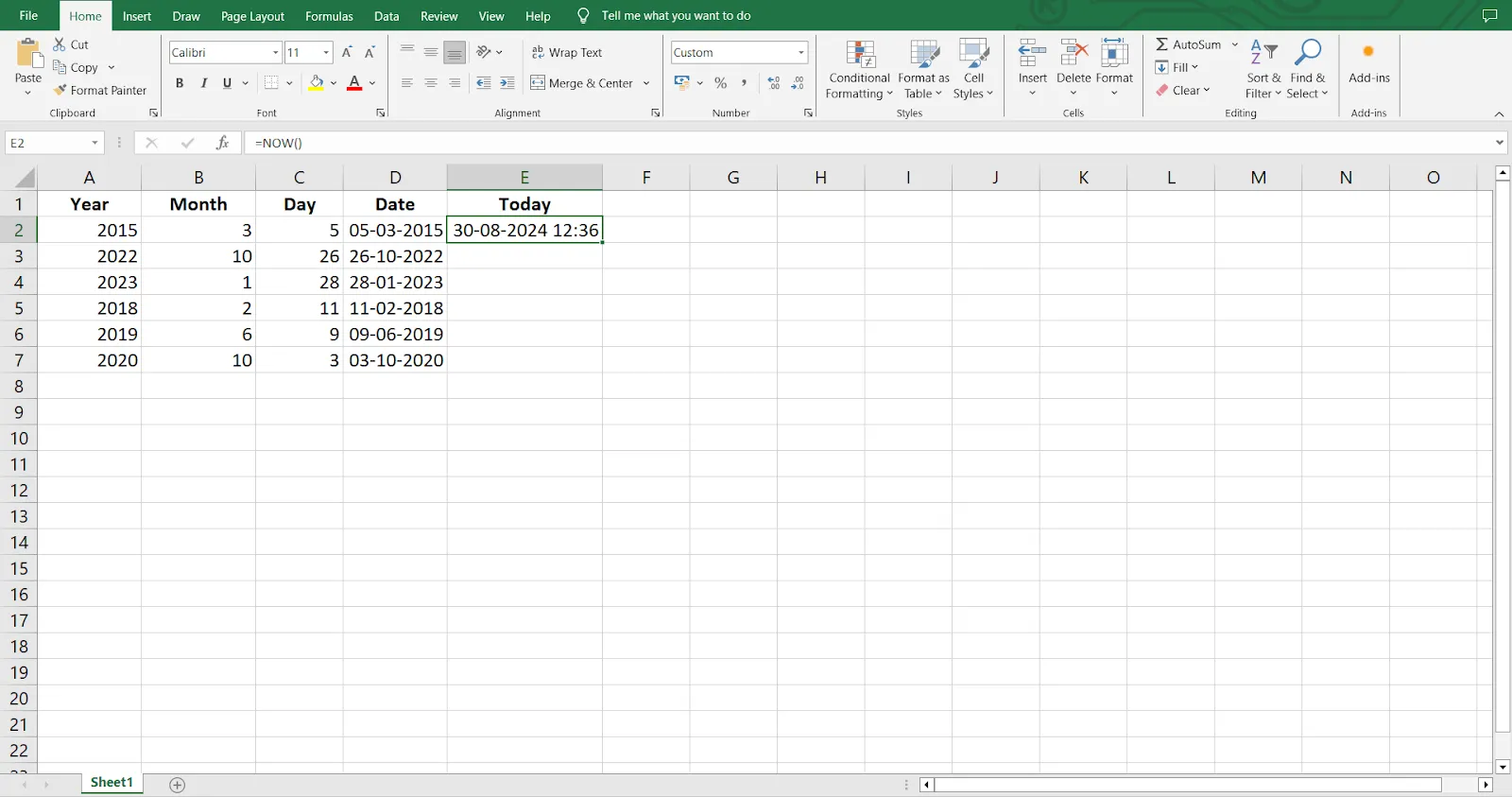
Функцията NOW е динамична функция, която връща текущата дата и час. Тя е особено полезна за проследяване кога е бил актуализиран за последен път един работен лист или за създаване на времеви отметки, които се актуализират автоматично.
Синтаксис: =NOW()
- Основно използване: Въвеждането на =NOW() връща текущата дата и час, например „20/05/2023 14:35“.
- Само дата: За да покажете само текущата дата, комбинирайте я с функцията TEXT: =TEXT(NOW(), ‘dd/mm/yyyy’)
- Статичен времеви отпечатък: Ако искате да създадете времеви отпечатък, който не се променя, копирайте резултата от =NOW() и го поставете като стойност.
- Изчисляване на изминалото време: Можете да използвате NOW, за да изчислите изминалото време от дадено събитие. Например, =NOW() – A1, където A1 съдържа миналата дата и час, дава броя дни от това събитие.
👀 Бонус: Разгледайте шаблоните за електронни таблици, за да намерите готови решения за често срещани задачи като планиране на проекти и бюджетиране. Тези шаблони могат да опростят сложни процеси, което ви позволява да се съсредоточите повече върху съдържанието и по-малко върху форматирането.
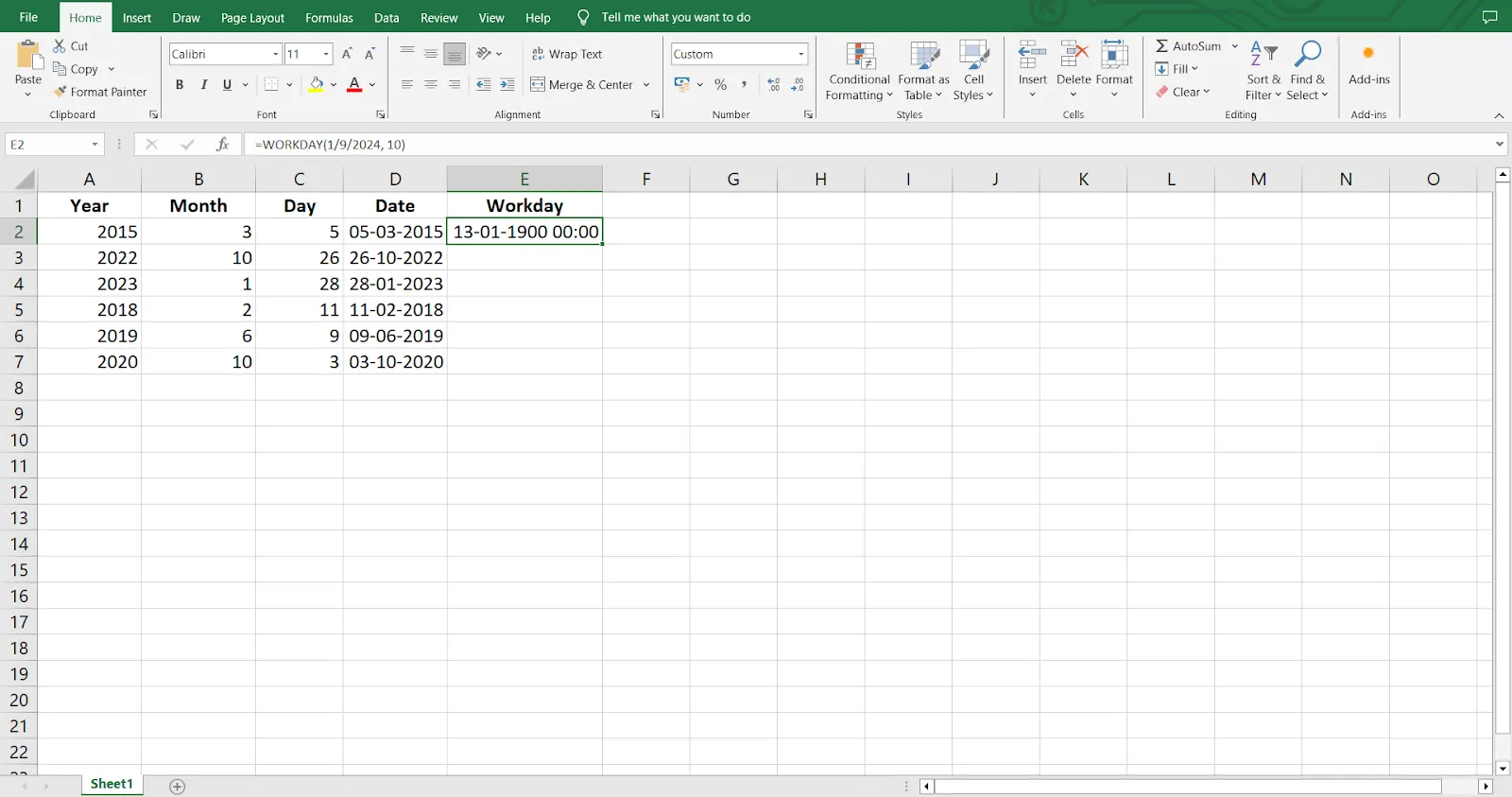
Функция WORKDAY
Функцията WORKDAY в Excel е предназначена за изчисляване на датата, която е определен брой работни дни преди или след дадена начална дата. Тази функция е изключително полезна за управление на проекти и планиране на задачи, при които трябва да се отчитат почивните дни и празниците.
Синтаксис: =WORKDAY(начална_дата, дни, [празници])
- Основно използване: Ако искате да намерите датата, която е 10 работни дни след 01/09/2023, можете да използвате =WORKDAY(‘01/09/2023’, 10), което ще върне 15/09/2023.
- Изключване на празници: Ако искате да изключите определени празници от изчислението си, можете да ги добавите като аргумент. Например, ако 10/09/2023 е празник, формулата =WORKDAY(‘01/09/2023’, 10, ‘10/09/2023’) ще върне 18/09/2023.
- Обратно броене: За да намерите дата преди началната дата, използвайте отрицателно число за дни. Например, =WORKDAY(‘01/09/2023’, -10) връща 18/08/2023.
- Работа с различни списъци с празнични дни: Ако имате диапазон от празнични дати, можете да се позовавате на списък, вместо на единична дата. Например, ако празничните дни са в клетки A2, използвайте =WORKDAY(‘01/09/2023’, 10, A2:A5)
Прочетете също: Най-добри практики и решения за управление на работните часове
Функция YEARFRAC
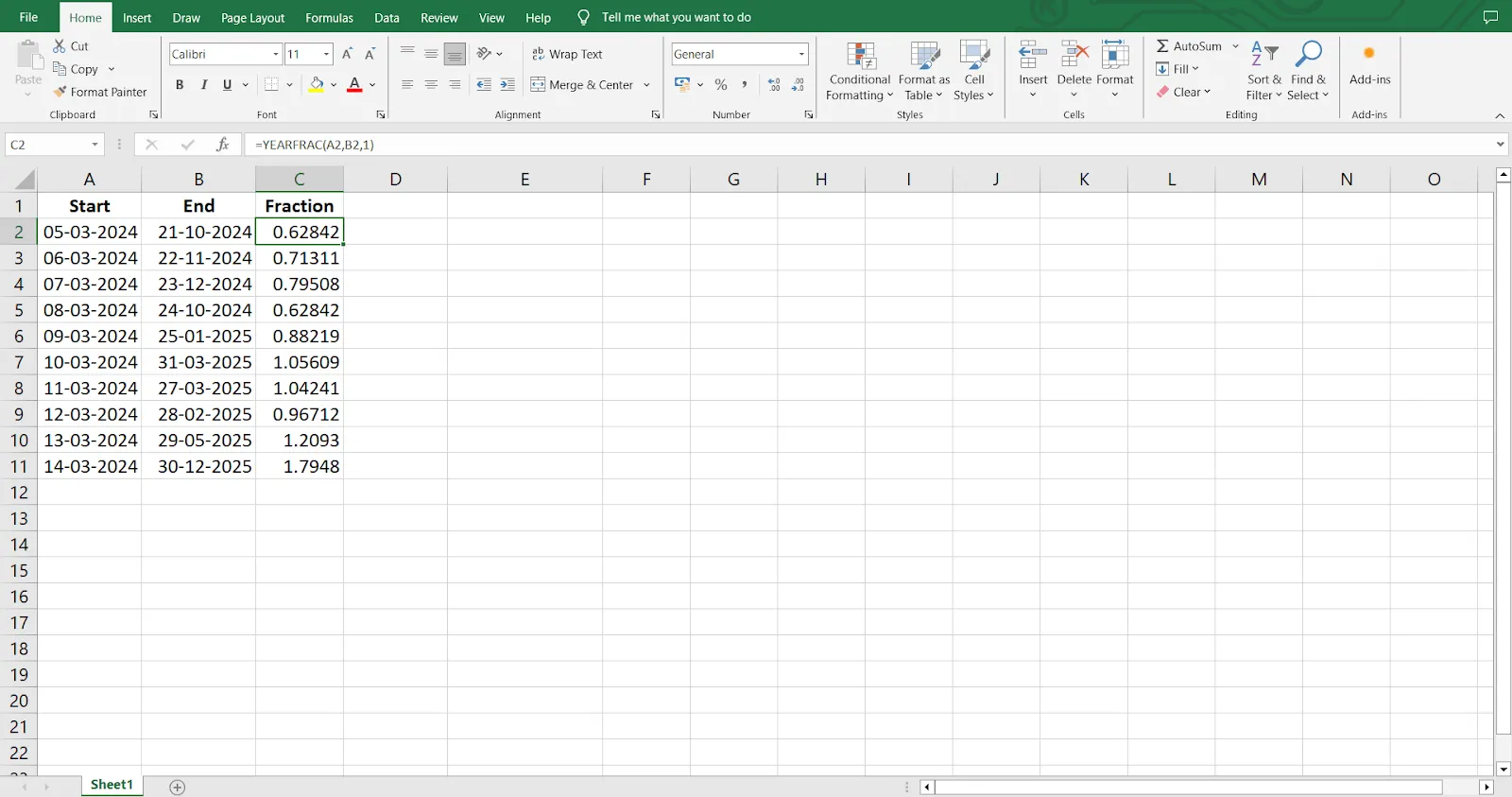
Функцията YEARFRAC в Excel изчислява частта от годината, представлявана от броя на целите дни между две дати. Това е особено полезно за финансови изчисления като начисляване на лихви, изчисления на възраст или всеки сценарий, в който трябва да определите пропорцията на една година между две дати.
Синтаксис: =YEARFRAC(начална_дата, крайна_дата, [основа])
- Основно използване: За да намерите частта от годината между 01/01/2023 и 31/12/2023, използвайте =YEARFRAC(01/01/2023, 31/12/2023), което връща 1 (тъй като датите обхващат точно една година).
- Изчисляване на части от години: Ако искате да знаете колко от годината е между 01/01/2023 и 30/06/2023, формулата =YEARFRAC(01/01/2023, 30/06/2023) връща 0,5.
- Различни конвенции за отчитане на дни: Допълнителният аргумент „basis“ ви позволява да зададете как се отчитат дните. Например, =YEARFRAC(01/01/2023, 30/06/2023, 1) използва действителния брой дни в месеците и връща 0,4959. Основата може да бъде: 0: метод 30/360 на САЩ 1: действителен/действителен 2: действителен/360 3: действителен/365 4: европейски 30/360
- 0: Метод 30/360 в САЩ
- 1: Действително/Действително
- 2: Действителна/360
- 3: Действителна/365
- 4: Европейски 30/360
- Изчисляване на лихви: YEARFRAC често се използва във финансови модели за изчисляване на лихви или плащания по кредити, които се базират на част от годината. Например, =YEARFRAC(01/01/2023, 01/07/2023, 0) * Annual_Interest_Rate помага за изчисляване на натрупаните лихви за шест месеца.
- 0: Метод 30/360 в САЩ
- 1: Действително/Действително
- 2: Действителна/360
- 3: Действителна/365
- 4: Европейски 30/360
👀 Бонус: Ако имате дата на раждане в клетка, можете да изчислите възрастта с: =YEAR(TODAY()) – YEAR(A2). Това използва функцията YEAR в Excel, за да определи възрастта въз основа на текущата година и датата на раждане в клетка A2.
Често срещани грешки и ограничения на Excel
Функциите за дата в Excel са мощни инструменти, но понякога могат да бъдат подобни на решаването на куб на Рубик – понякога просто не всичко се подрежда перфектно.
Сега ще разгледаме някои често срещани грешки и проблеми, с които може да се сблъскате при работа с функциите за дата в Excel, и как да ги преодолеете, без да си изтръгнете косата.
1. Объркване с формата на датата
Един от най-често срещаните проблеми е несъответствието в форматите на датите.
Excel може да интерпретира датите ви по различен начин в зависимост от регионалните ви настройки, което може да доведе до сериозни главоболия.
Например, въвеждането на „08/12/2024“ може да означава 12 август в САЩ или 8 декември в Европа (и останалата част от света). За да избегнете това, винаги се уверявайте, че форматите на датите са последователни, като форматирате изрично клетките като дати или използвате функцията TEXT, за да стандартизирате начина, по който се показват датите.
2. Известната грешка #VALUE!
Страшната грешка #VALUE! често се появява, когато Excel не може да разпознае датата.
Това обикновено се случва, когато се опитвате да извършвате изчисления върху текст, който изглежда като дата, но не е форматиран правилно.
За да разрешите този проблем, проверете отново дали Excel наистина разпознава всички въведени данни като дати – използвайте функцията DATE, за да съставите дати от компонентите година, месец и ден, като се уверите, че те са форматирани правилно.
3. Неправилни изчисления с функциите за дата
Понякога функциите за дата в Excel не се държат както се очаква – например, когато добавяте дни към датата, само за да откриете, че уикендите или празниците не са взети под внимание.
Функции като WORKDAY могат да ви помогнат, като пропускат неработните дни, но не забравяйте да посочите празниците като допълнителен параметър.
По същия начин бъдете внимателни с YEARFRAC, тъй като тя може да даде неочаквани резултати в зависимост от това как се третират високосните години и конвенциите за отчитане на дните.
4. Объркване с високосната година
Високосните години могат да объркат иначе перфектните ви изчисления на дати.
Ако работите с функции, които зависят от броя дни в годината, като YEARFRAC, уверете се, че сте отчели високосните години, за да избегнете изкривени резултати.
Бърз трик в Excel за проверка дали дадена година е високосна е да използвате формулата =MOD(year, 4)=0.
5. Проблеми с часовите зони
Excel може да не се настройва автоматично за разликите във времето, когато работите в различни часови зони. Това може да доведе до несъответствия, особено ако управлявате графици на проекти, крайни срокове или срещи в глобален мащаб.
Обмислете използването на UTC (координирано универсално време) като базова линия за точно проследяване на времето и ръчно коригирайте времето при преобразуване между различни часови зони. Макар този метод да гарантира последователност, той изисква внимателно отношение към детайлите и може да отнеме известно време за изпълнение.
Прочетете също: 10 безплатни шаблона за отчитане на работното време
6. Грешката #NUM
Грешката #NUM! обикновено се появява, когато датата е извън допустимия диапазон на Excel. Excel разпознава само дати от 1 януари 1900 г. до 31 декември 9999 г.
Ако се опитате да въведете дата преди 1900 г., Excel ще върне грешката #NUM!, тъй като не може да обработва дати извън признатия диапазон. За да разрешите този проблем, уверете се, че всички дати попадат в този диапазон.
Ако обаче трябва да работите с исторически дати преди 1900 г., обмислете използването на текстови низове за представяне на тези дати.
Прочетете също: Отчитане в Excel: Как да създавате и генерирате отчети с данни
7. Двуцифрена неяснота за годината
Стандартната настройка на Excel интерпретира двуцифрените години въз основа на гранична година, което може да доведе до неяснота.
Например, въвеждането на „25“ може да се интерпретира като 1925 или 2025, в зависимост от настройките на Excel. Това може да доведе до объркване, особено при финансови или исторически данни.
За да избегнете това, винаги въвеждайте дати с четирицифрени години. Можете също да промените настройките на Excel, за да промените граничната година, но използването на четири цифри е най-простият и надежден подход.
💡 Професионален съвет: Направете графика си в Excel по-забележим, като използвате условно форматиране. Просто изберете клетките, отидете в раздела „Начало“, кликнете върху „Условно форматиране“ и задайте правила за оцветяване на задачите в зависимост от крайните срокове или приоритетите. По този начин ще виждате веднага какво е спешно и ще поддържате всичко в ред.
Преодоляване на ограниченията на Excel с ClickUp
Макар Excel да е мощно средство за анализ на данни и обработка на числа, той има своите ограничения, особено при управлението на сложни проекти и работни процеси.
ClickUp предлага решения, които надхвърлят тези ограничения, което го прави силна алтернатива на Excel. Нека разгледаме как този софтуер подобрява вашия опит в управлението на проекти и преодолява някои от ограниченията на Excel. ⬇️
Excel е чудесен за въвеждане на данни, но може да бъде ограничаващ при управлението на динамична информация за проекти.
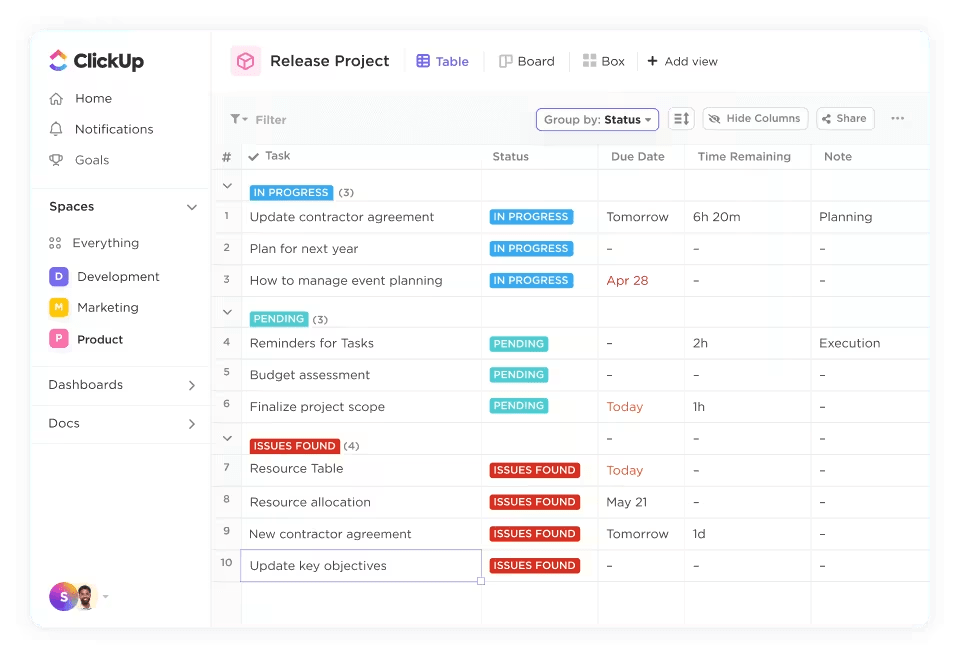
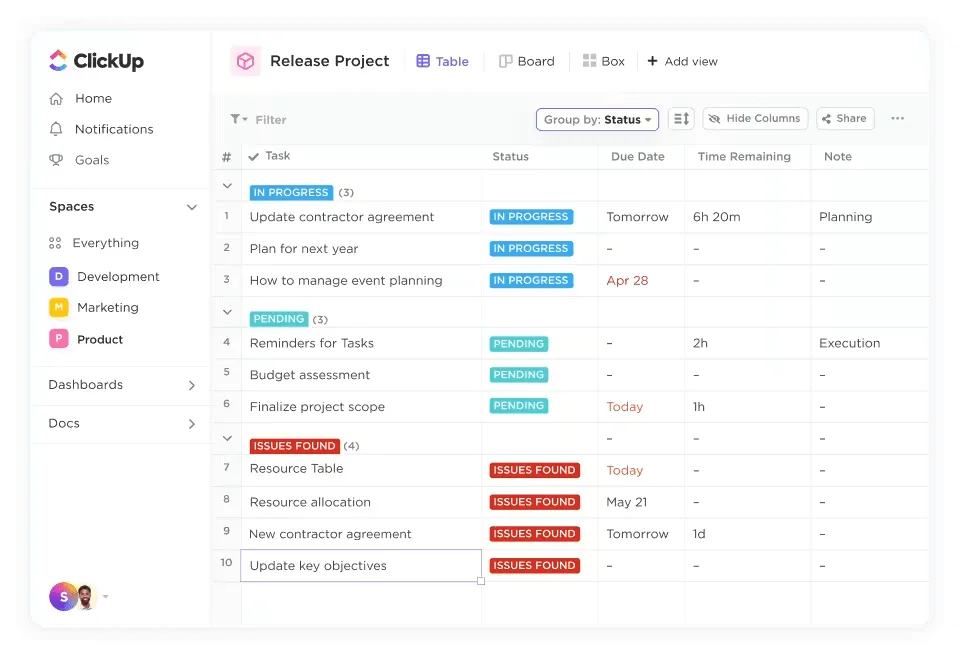
Табличният изглед на ClickUp предоставя мощен начин за управление и визуализация на вашите задачи и данни. Той ви позволява да създавате и персонализирате таблици във формат, подобен на електронна таблица, което улеснява масовото редактиране и организиране на данни.
Можете да създадете таблици, като използвате командата /table в ClickUp, или да импортирате данни от CSV или Excel файлове.
Настройването на елементи от таблицата, като промяна на размера на колоните, преподреждане и промяна на цвета, ви помага да адаптирате изгледа според вашите специфични нужди.
Следващата тема е „Персонализирани полета в ClickUp“.
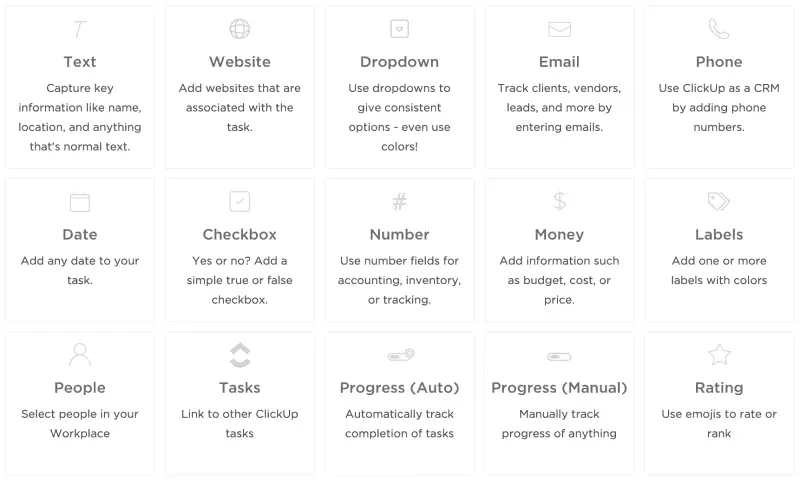
В Excel сте ограничени до предварително дефинирани колони и редове. ClickUp обаче ви позволява да добавяте персонализирани полета като текст, числа, падащи менюта и други. Тази гъвкавост означава, че можете да проследявате специфични за проекта детайли – информация за клиенти, разбивки на бюджета или графици – по начин, съобразен с вашите нужди.
Няма повече натъпкване на данни в общи клетки на електронни таблици; ClickUp ви позволява да създавате полета, които точно отговарят на вашите нужди.
Въпреки че формулите в Excel са мощни, те могат да бъдат ограничени при взаимодействие с данни от проекти.
Формулните полета на ClickUp са по-интегрирано решение, което ви позволява да правите повече от изчисляване на дати и извършване на основни аритметични операции.
Искате да разберете колко дни остават до крайния срок или да изчислите общия бюджет, изразходван до момента? С формулните полета можете да се справите с тези задачи безпроблемно и дори да сортирате или филтрирате задачите въз основа на вашите изчисления.
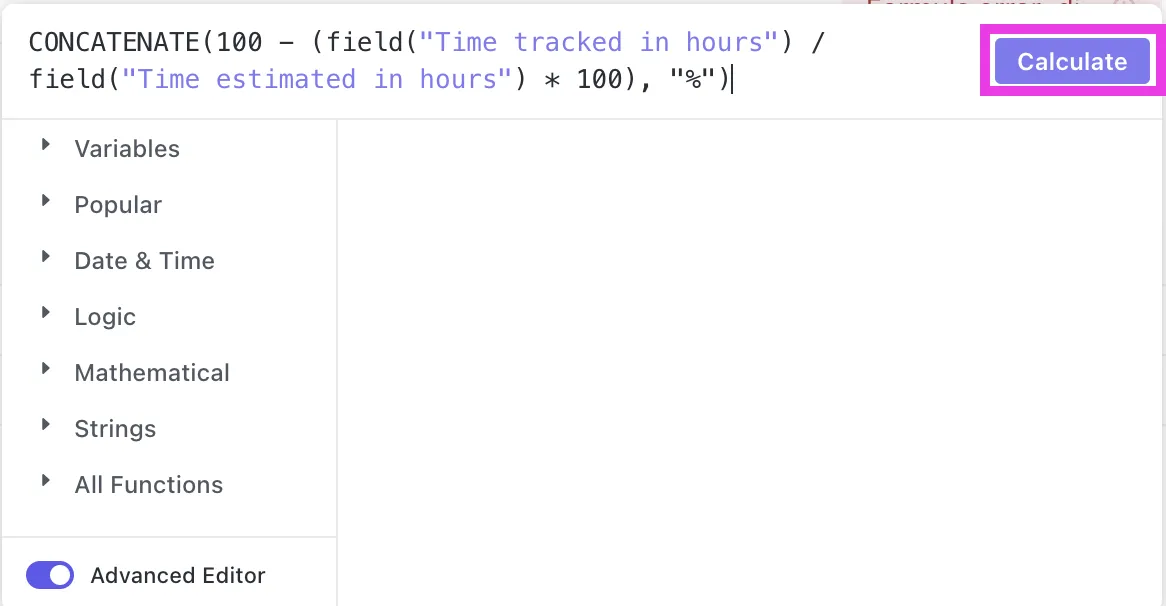
Excel има свои функции, но разширените формули на ClickUp поддържат различни разширени функции за математика, дати, текст и търсене. Можете да ги използвате за извършване на сложни изчисления, като сумиране на стойности въз основа на условия или форматиране на резултати, за да подчертаете важни данни.
Възможността за вграждане на формули и извършване на търсения добавя ниво на сложност и прецизност, което е трудно да се постигне в Microsoft Excel.
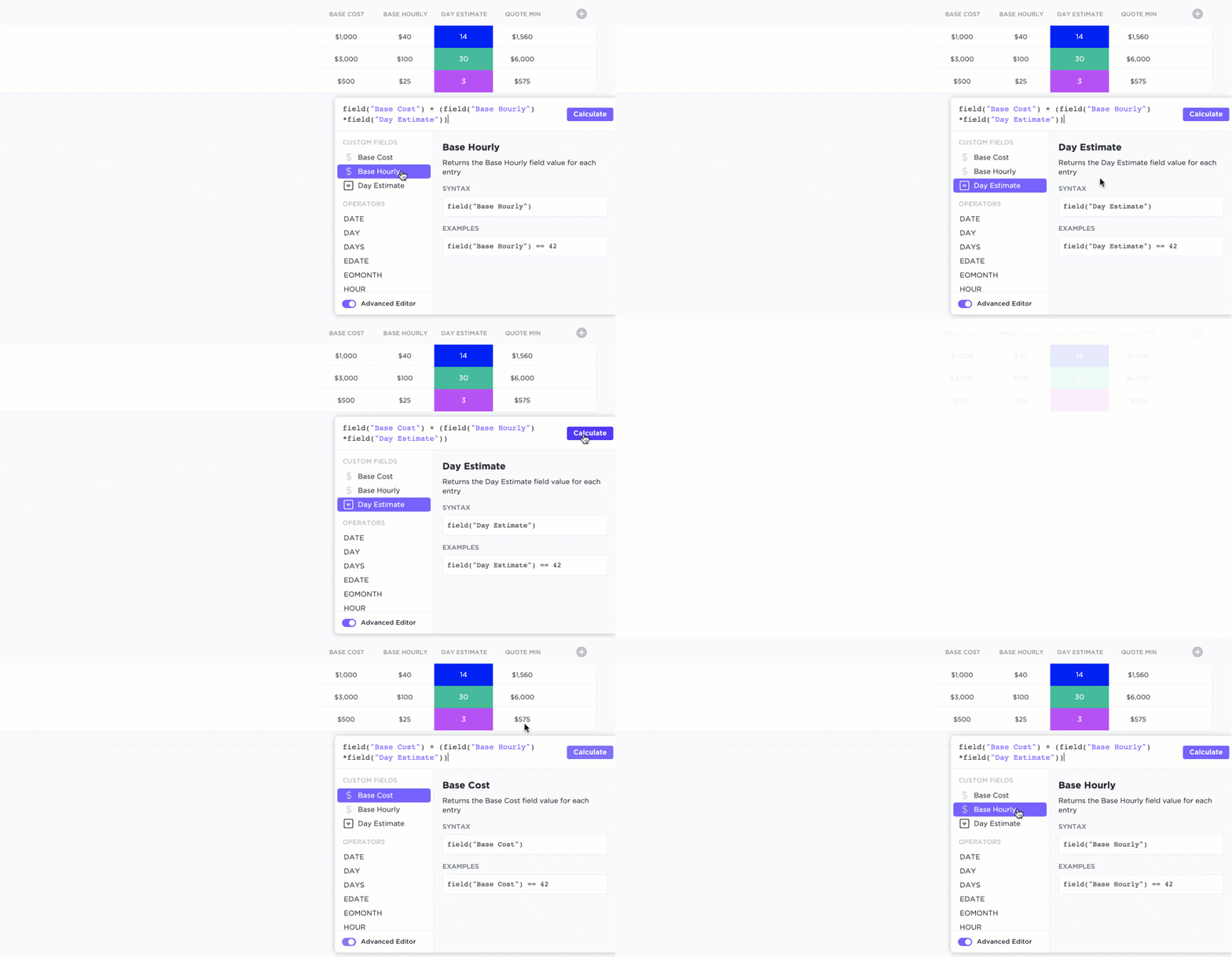
Накрая, нека не забравяме за ClickUp Automations. Тук е мястото, където ClickUp наистина изпреварва Excel.
Автоматизацията в ClickUp ви позволява да настроите правила, които да се занимават с повтарящи се задачи вместо вас.
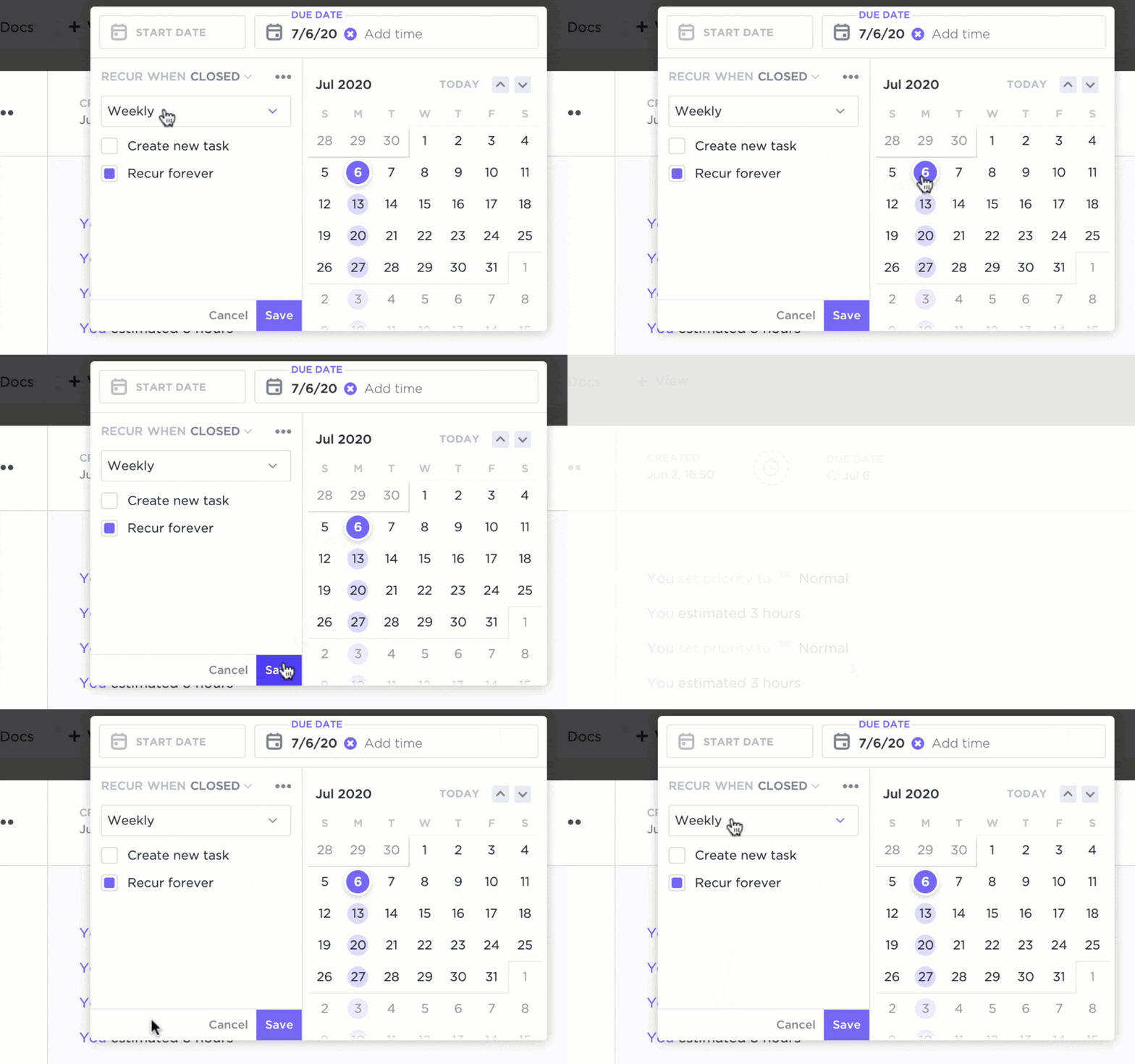
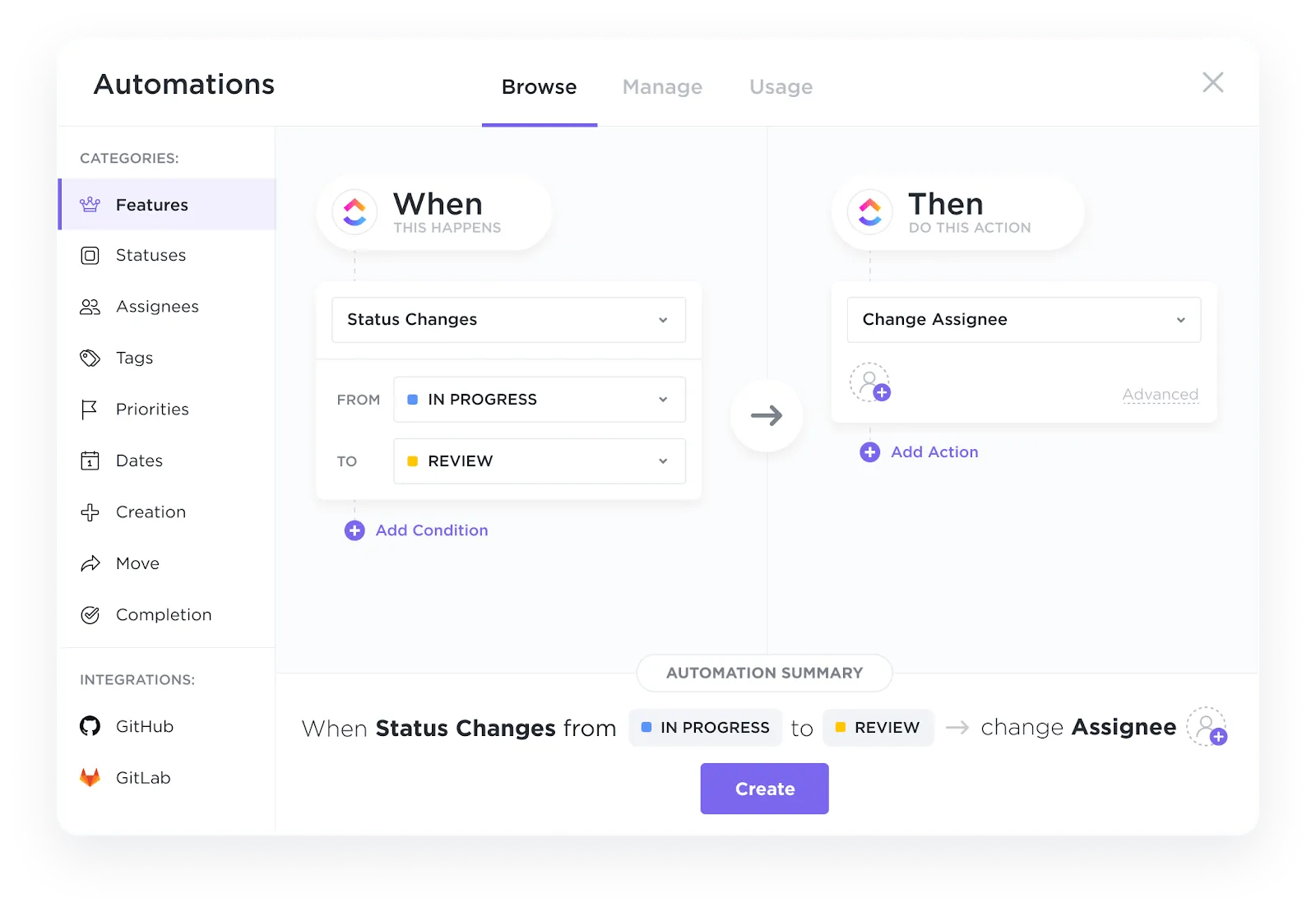
Например, можете да настроите правила за автоматично присвояване на задачи, когато техният статус се промени, или да изпращате напомняния един ден преди крайния срок. Това означава по-малко ръчни актуализации и повече фокус върху критичните аспекти на вашите проекти.
Полетата с формули в ClickUp подобряват опциите ви за автоматизация на управлението на проекти, като ви позволяват да използвате изчислени данни като тригери и условия. Ето как това подобрява вашия работен процес:
- Персонализирани тригери: Задайте тригери въз основа на конкретни изчисления. Например, ако приоритетната оценка на задача, изчислена чрез формула, надвиши определена стойност, можете да настроите автоматизация за преразпределяне на задачата или повишаване на нейната важност. Това гарантира, че критичните задачи се обработват своевременно, без ръчно наблюдение.
- Динамични условия: Направете работните си процеси по-отзивчиви към промените в данните за задачите. Например, можете да автоматизирате актуализациите на крайните срокове или да изпращате известия, когато дадена задача достигне определен етап, въз основа на изчисления в реално време.
- Персонализирани действия: Дефинирайте действия, които реагират на изчислените данни. Това може да включва автоматично генериране на отчети, коригиране на статуси или възлагане на задачи въз основа на резултатите от вашите формули.
Не позволявайте на Excel да ви спира, опитайте ClickUp
Microsoft Excel остава основен инструмент за професионалистите, особено за работа с дати с функции като DATE(), NOW() и WORKDAYS().
Но нека си признаем, функциите за дата в Excel могат да бъдат сложни. Когато се занимавате с комплексни изчисления или големи масиви от данни, нещата бързо могат да станат сложни и трудни за управление. Вложените формули могат да започнат да приличат на загадъчни символи, а системата ви може да забави работата си под тежестта на хиляди редове.
Е, това е вашият сигнал да се насочите към ClickUp.
ClickUp се отличава в управлението на големи масиви от данни, които могат да забавят Excel до пълно забавяне. Неговите усъвършенствани функции за работа с дати и лесен за използване интерфейс го правят силен конкурент, особено при работа в екип. Любопитни ли сте да видите как ClickUp се представя в сравнение с Excel при управлението на вашите данни, свързани с дати? Опитайте ClickUp и се убедете сами в разликата!