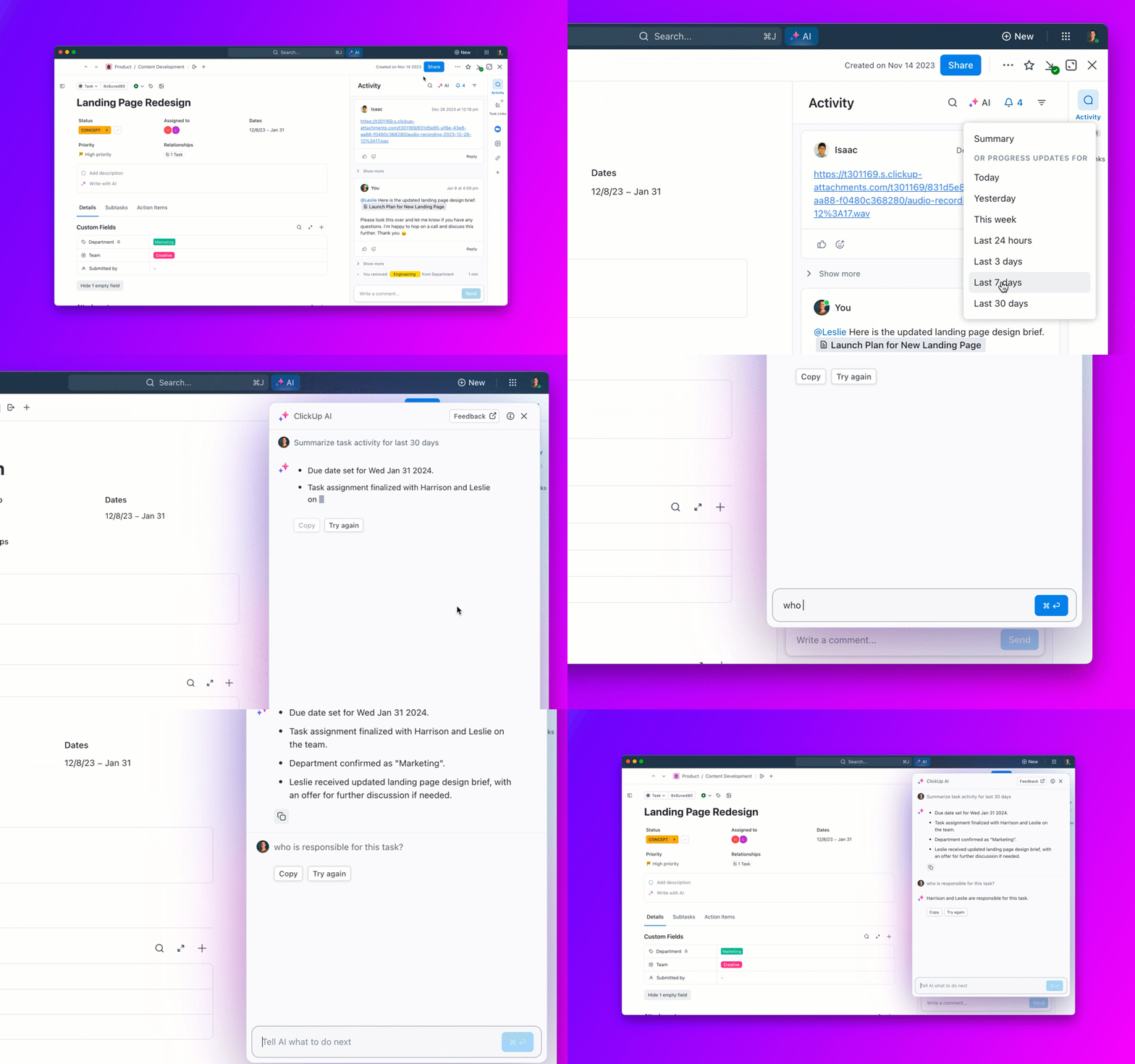

Списъкът ви със задачи е готов и сте напълно подготвени да се впуснете в деня, но таблото ви в monday.com просто не се зарежда.
Когато най-накрая успеете да влезете, нищо не се случва. Появява се съобщение за грешка и независимо колко пъти се опитвате да презаредите страницата, тя замръзва или ви връща обратно на екрана за влизане.
Може да ви се струва незначително, но в началото на натоварен ден това е много важно.
В този блог ще разгледаме как да влезете в профила си и да отстраните най-често срещаните проблеми, с които може да се сблъскате. 🎯
За какво се използва monday.com?
monday.com е гъвкава платформа за управление на работата, базирана в облака, която помага на отделни лица и организации да планират, проследяват и автоматизират работата си в различни бизнес функции.
Когато планирате проекти, разпределяте задачи или сътрудничите с екипа си, monday.com оптимизира работата с персонализирани работни пространства, табла в реално време и изгледи на натоварването. То поддържа също автоматизация на работния процес, комуникация в екипа и специализирани нужди като планиране на съдържание, координация на събития и наемане на персонал.
🔎 Знаете ли, че... Проучване на PwC разкри, че близо 77% от компаниите използват някакъв вид софтуер за управление на проекти и че внедряването му често е свързано с високопроизводителни проекти.
Как да влезете в monday.com
Влизането в акаунта ви в monday.com обикновено е бързо и лесно.
Ето как да влезете безпроблемно. ⚒️
Метод № 1: Влизане чрез уеб браузър
Стъпка 1: Отидете на началната страница
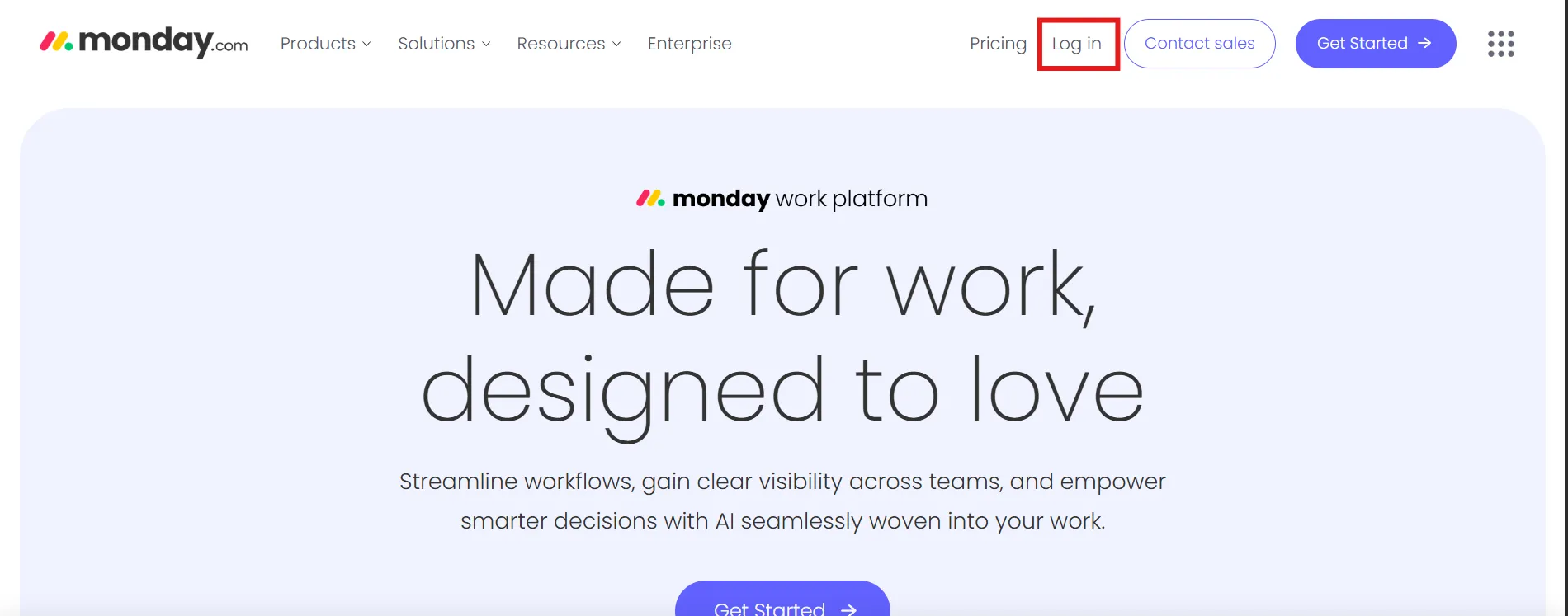
За да влезете, отидете на страницата за вход в monday.com и кликнете върху Вход в горния десен ъгъл. Въведете служебния си имейл адрес и натиснете Напред.
Стъпка 2: Въведете паролата си
Ако ви бъде поискано, въведете URL адреса на акаунта си (например yourteam. monday. com) и кликнете Напред. Въведете паролата си.
✅ Използвате monday.com за първи път? Ако сте получили имейл с покана, кликнете върху Приеми поканата. Ще ви бъде поискано да въведете името си, да създадете парола и да се съгласите с условията, преди да получите достъп до работното си пространство.
Стъпка 3: Натиснете „Вход“
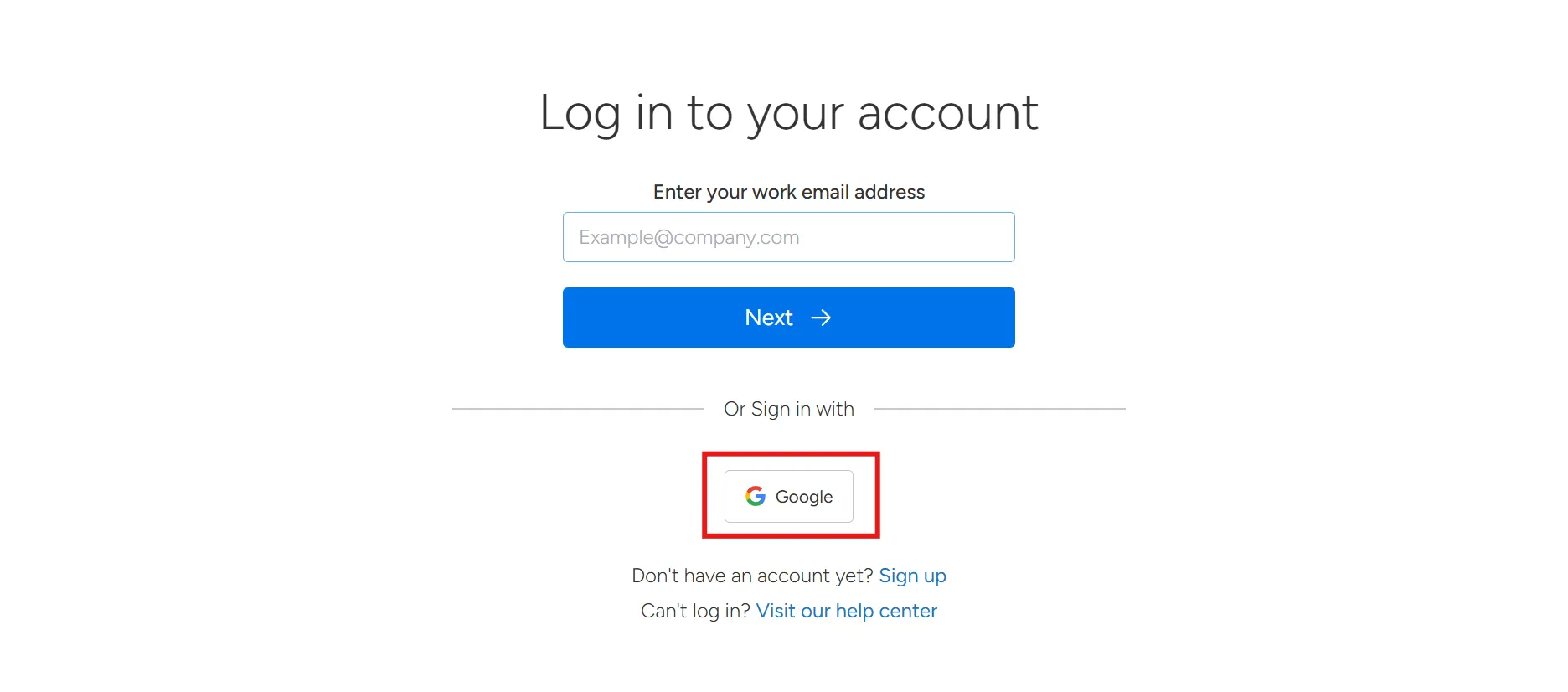
Въведете паролата си и кликнете върху Вход. Можете да влезете и с профила си в Google.
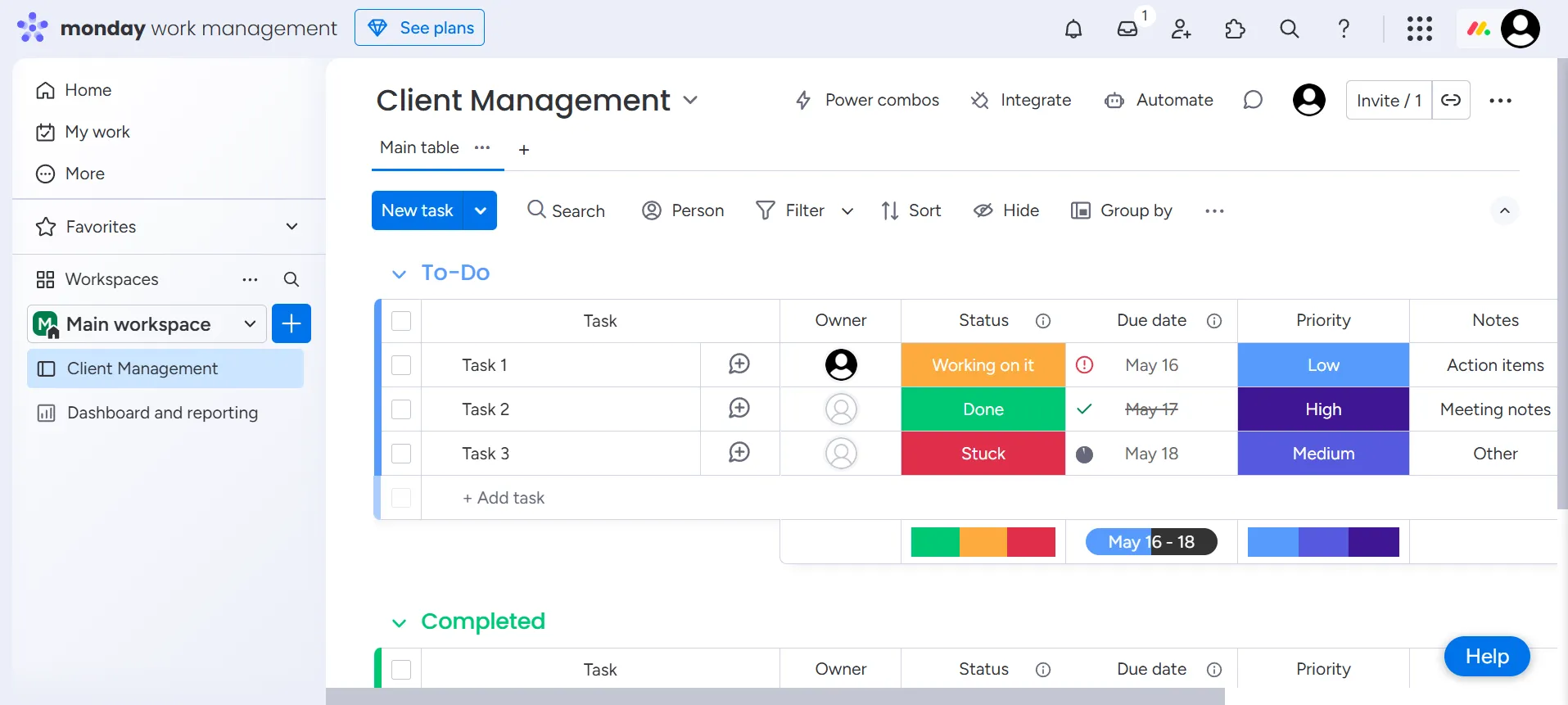
Вече сте влезли в няколко акаунта? Ще видите списък, просто изберете този, който искате.
😎 Интересен факт: Първоначално стартирала като Dapulse през 2012 г., компанията промени името си на monday. com през 2017 г., за да отрази по-добре мисията си и да избегне объркване.
Метод № 2: Влизане чрез приложението за настолен компютър
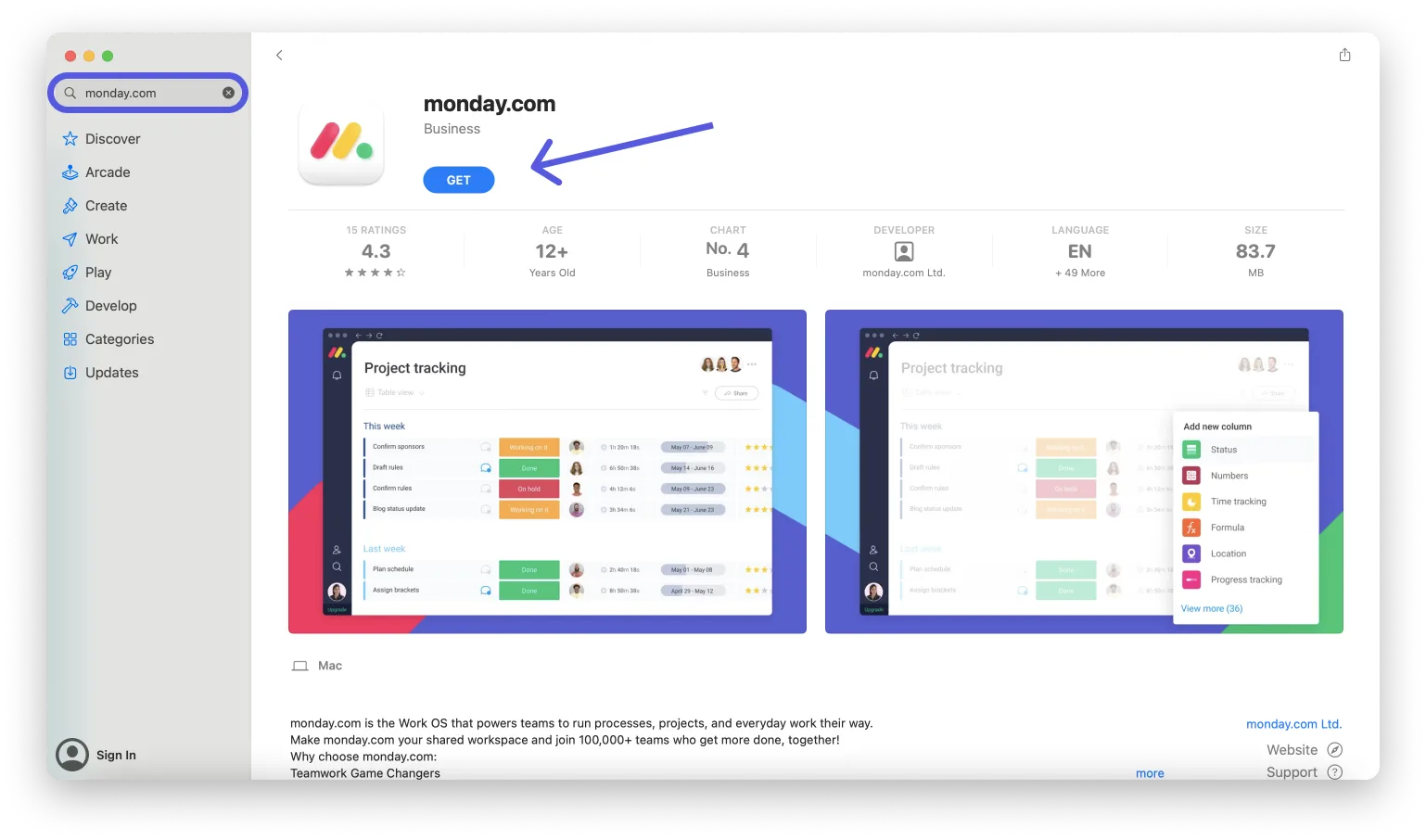
Стъпка 1: Изтеглете приложението
Изтеглете приложението monday.com от Mac или Windows App Store. Стартирайте приложението и ще бъдете пренасочени към екрана за влизане.
Стъпка 2: Изберете метод за влизане
Въведете вашия имейл адрес и следвайте обичайните стъпки за влизане или използвайте влизане с едно кликване чрез Google, Slack или LinkedIn.
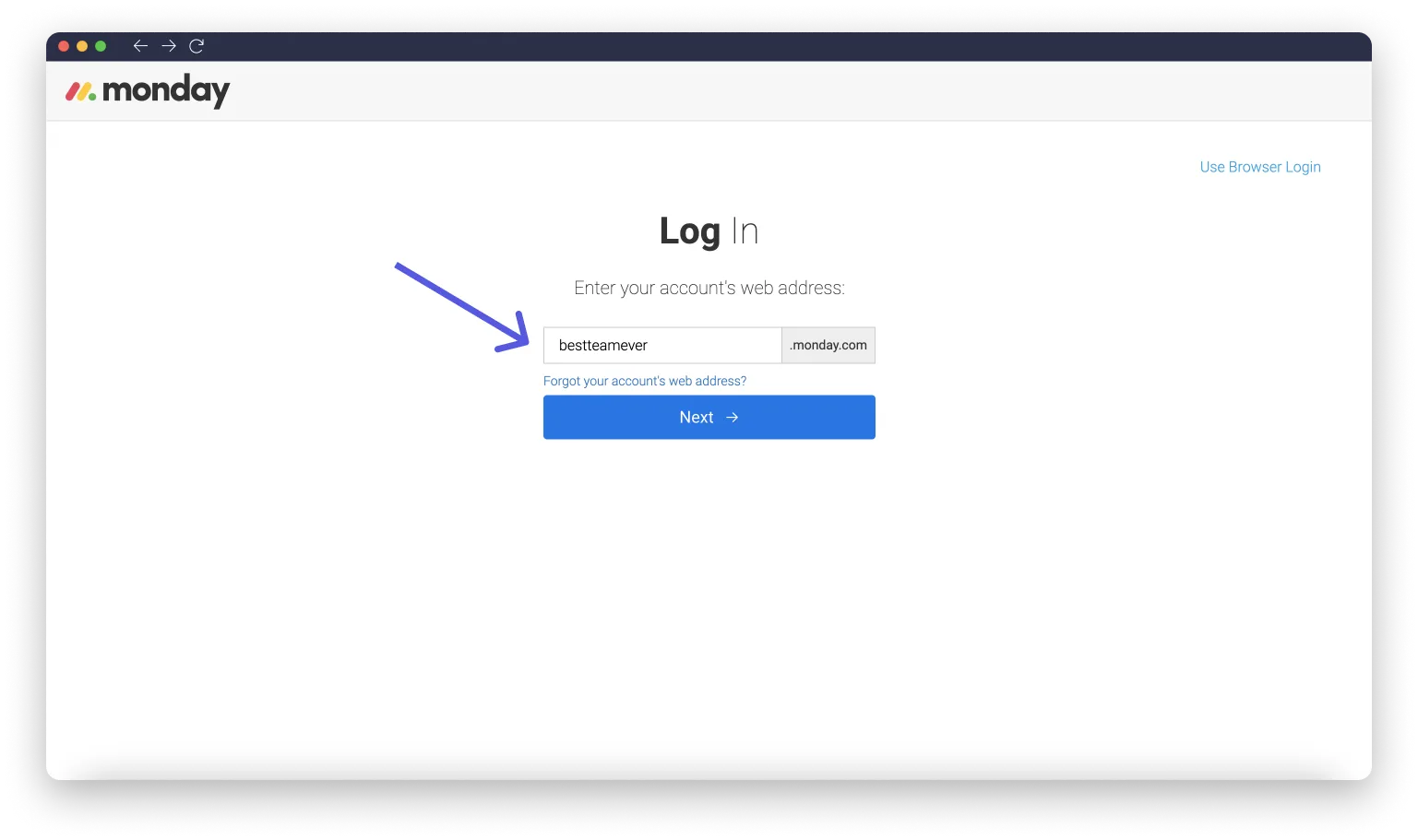
💡 Професионален съвет: Предпочитате да използвате мениджър на пароли или SSO? Изберете Използвай вход през браузъра и ще влезете през браузъра си и ще получите код, който да поставите обратно в приложението. Това е сигурен пряк път.
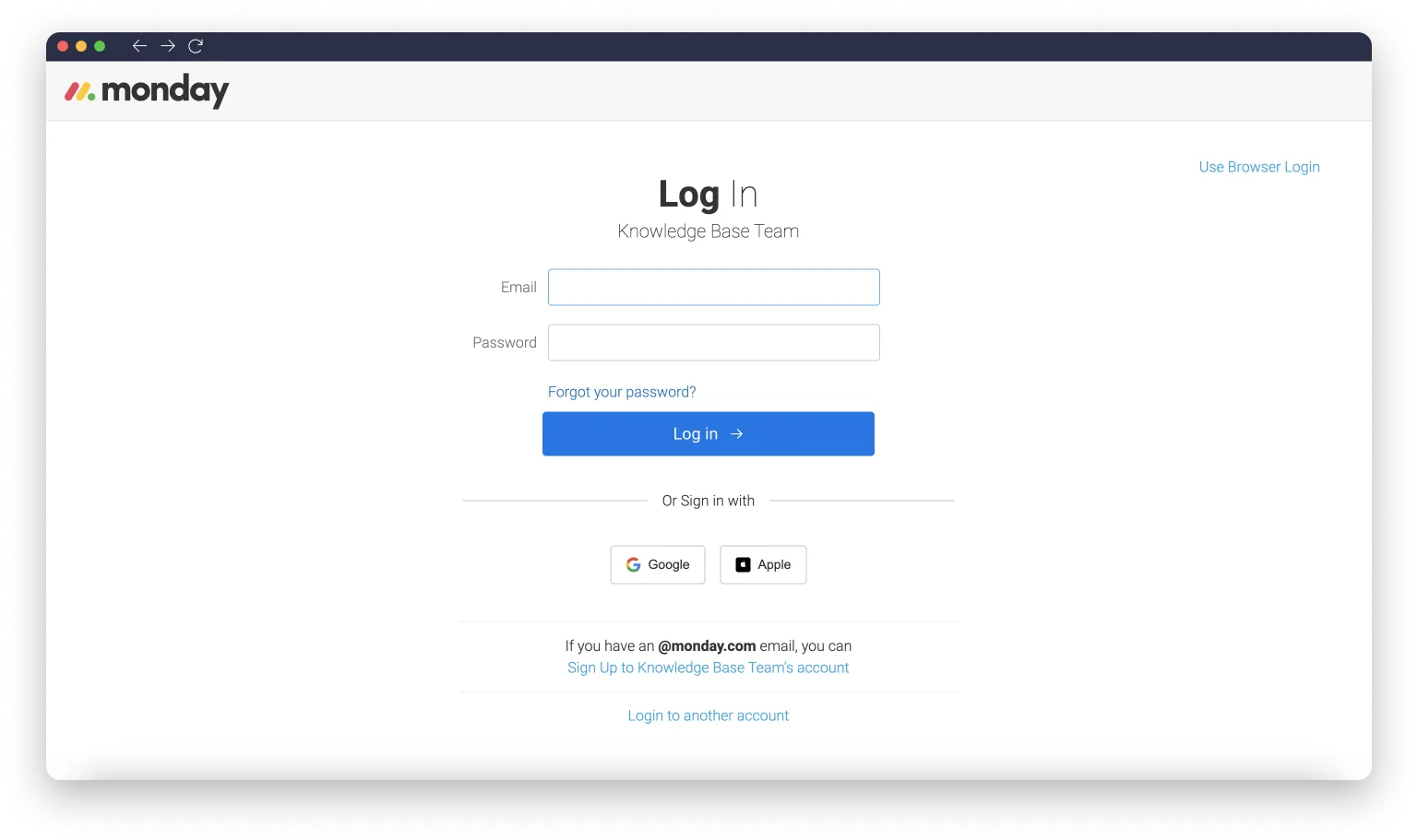
Стъпка 3: Въведете паролата си
Ако имейлът ви е свързан с няколко акаунта, въведете уникалния URL адрес на работното си пространство. В противен случай въведете паролата си и влезте в акаунта си.
Не можете да влезете? Опитайте тези съвети за отстраняване на проблеми
Ако влизането в monday.com не работи както очаквате, ето най-често срещаните проблеми и какво точно да направите, за да се върнете бързо:
1. Проверете отново URL адреса на вашия акаунт
Вашият акаунт в monday.com има уникален уеб адрес. Ако зациклите на екрана за влизане или зададете грешен акаунт, вероятно използвате грешен линк.
✅ Опитайте това
Потърсете в електронната си поща оригиналната покана или приветственото писмо – обикновено в тях е посочен правилният URL адрес на акаунта ви.
2. Профилът е деактивиран
Виждате ли червен банер с надпис: „Потребителят е неактивен. Моля, свържете се с администратора на акаунта си?” Това означава, че профилът ви е деактивиран от администратор или поради промени в акаунта или неактивност.
✅ Опитайте това
Свържете се директно с администратора на акаунта си. Само администраторите могат да реактивират профила ви. Помолете ги да:
1. Отидете в Администратор > Потребители
2. Потърсете вашето име и имейл адрес
3. Кликнете върху иконата за настройки до профила си.
4. Изберете Реактивиране на потребител
💡 Професионален съвет: Ако не знаете кой е вашият администратор, проверете предишните имейли с уведомления от monday.com (като покани или актуализации на проекти). Тези имейли често съдържат името или имейла на администратора.
3. Проблеми с двуфакторната автентификация (2FA)
Двуфакторната автентификация добавя допълнително ниво на сигурност, като изисква не само паролата ви, но и втора форма на проверка, като код, изпратен на телефона ви, което значително затруднява достъпа на неоторизирани потребители до профила ви.
Ако сте променили телефонния си номер, изтрили сте приложението за удостоверяване или нямате достъп до кода за потвърждение, ще бъдете блокирани.
✅ Опитайте това
Свържете се с администратора на работното си пространство за помощ. Помолете го да:
1. Отворете Администратор > Потребители
2. Намерете името си в списъка с потребители
3. Кликнете върху менюто с три точки до вашето име.
4. Изберете Възстановяване на двуфакторна автентификация. След възстановяването ще ви бъде предложено да настроите отново 2FA при следващото влизане. Не забравяйте да запазите резервните си кодове или да свържете новото устройство по сигурен начин.
💡 Професионален съвет: Използвайте приложение за удостоверяване като Google Authenticator или Authy и активирайте резервни методи в профила си за бъдещ достъп.
4. Проверете интернет връзката си
Слаба или нестабилна интернет връзка може да попречи на monday.com да се зареди или да се влезе в него, особено на настолен компютър или мобилно приложение.
✅ Опитайте това
- Извършете бърз тест за скорост и се стремете към поне 5 Mbps за безпроблемна работа.
- Преминете към стабилна Wi-Fi връзка, ако използвате мобилни данни.
- Рестартирайте рутера или модема, за да обновите връзката.
- Деактивирайте VPN или защитната стена (ако имате такава), тъй като те може да блокират уебсайта.
5. Проблеми с браузъра
Проблемите с браузъра са често срещана причина за проблеми при влизането. Остарелите версии, прекалено активните разширения или съхранената кеш памет могат да повлияят на работата на monday.com.
✅ Опитайте това
- Уверете се, че браузърът ви е актуализиран; инструментът поддържа Chrome, Firefox, Safari и Edge.
- Изчистете кеша и бисквитките на браузъра си, което може да отстрани грешките, причинени от запазените данни.
- Опитайте да използвате прозорец в режим „инкогнито“/„частен“, за да деактивирате разширения като блокери на реклами или блокери на скриптове.
- Преминете към друг браузър и опитайте да влезете отново.
6. Проблеми с мобилното приложение
Понякога мобилните или настолните приложения на monday.com дават грешки или се разсинхронизират, но обикновено се оправят бързо.
✅ Опитайте това:
- За телефон: Ако сте влезли в уеб или десктоп версията, използвайте QR кода в настройките на профила си, за да влезете бързо в мобилната версия. Това работи само след като профилът ви е напълно настроен отново. Уверете се, че използвате най-новата версия на приложението и посетете магазина за приложения на вашето устройство за актуализации.
- Ако сте влезли в уеб или десктоп версията, използвайте QR кода в настройките на профила си, за да влезете бързо в мобилната версия.
- Това работи само след като профилът ви е напълно настроен отново.
- Уверете се, че използвате най-новата версия на приложението и посетете магазина за приложения на вашето устройство, за да видите дали има актуализации.
- За настолни компютри: Излезте напълно от приложението и влезте отново. Деинсталирайте и инсталирайте отново приложението. Рестартирайте компютъра си, за да нулирате всички заседнали процеси. Опитайте да влезете от браузъра си, за да установите дали проблемът е специфичен за приложението.
- Излезте напълно от приложението и влезте отново.
- Деинсталирайте и инсталирайте отново приложението
- Рестартирайте компютъра си, за да нулирате всички заседнали процеси.
- Опитайте да влезете от браузъра си, за да установите дали проблемът е свързан с приложението.
- Ако сте влезли в уеб или десктоп версията, използвайте QR кода в настройките на профила си, за да влезете бързо в мобилната версия.
- Това работи само след като профилът ви бъде напълно настроен отново.
- Уверете се, че използвате най-новата версия на приложението и посетете магазина за приложения на вашето устройство, за да видите дали има актуализации.
- Излезте напълно от приложението и влезте отново.
- Деинсталирайте и инсталирайте отново приложението
- Рестартирайте компютъра си, за да нулирате всички заседнали процеси.
- Опитайте да влезете от браузъра си, за да установите дали проблемът е свързан с приложението.
Вход в monday.com за екипи
Като платформа за управление на работата, monday.com предлага инструменти като споделени работни пространства, SSO и контрол на домейни, за да опрости и защити влизането в системата за вашия екип.
Достъп до споделени работни пространства
В monday.com работните пространства са центровете на проектите на вашия екип, като например едно за маркетинг, друго за разработване на продукти и т.н. Всяко работно пространство съдържа табла със задачи, папки и табла за управление, за да поддържа всичко организирано и фокусирано.
И така, как да получите достъп до такъв?
Стъпка 1: Разгледайте и се присъединете към работно пространство
За да получите достъп до работното пространство, просто се абонирайте за него.
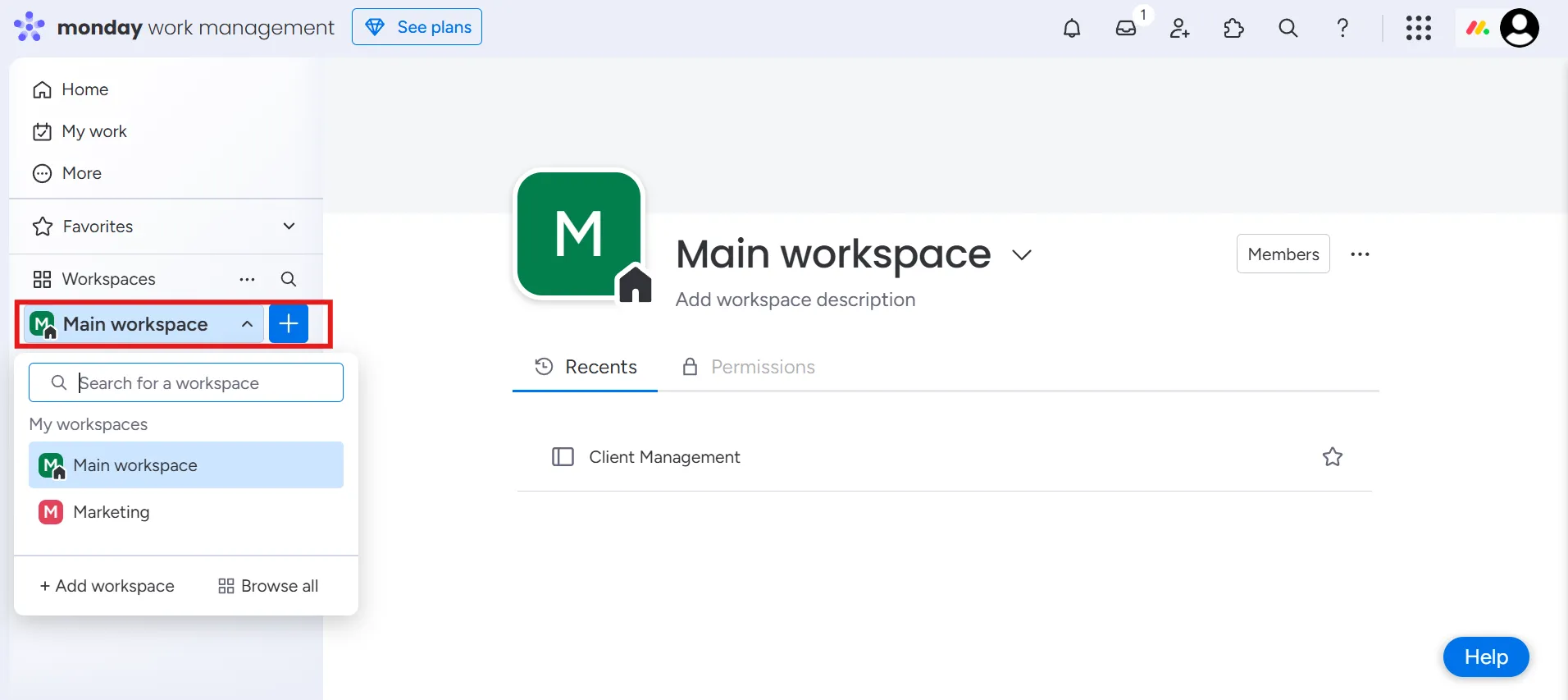
Например, ако сте член на екипа по маркетинг и на екипа по продукти, абонирайте се и за двата, за да имате достъп до техните табла със задачи. След като се абонирате, вашите работни пространства се показват в падащо меню вляво, за да можете лесно да превключвате между тях.
📖 Прочетете също: Умения за управление на задачи: Как да управлявате задачи
Стъпка 2: Разберете видовете работни пространства
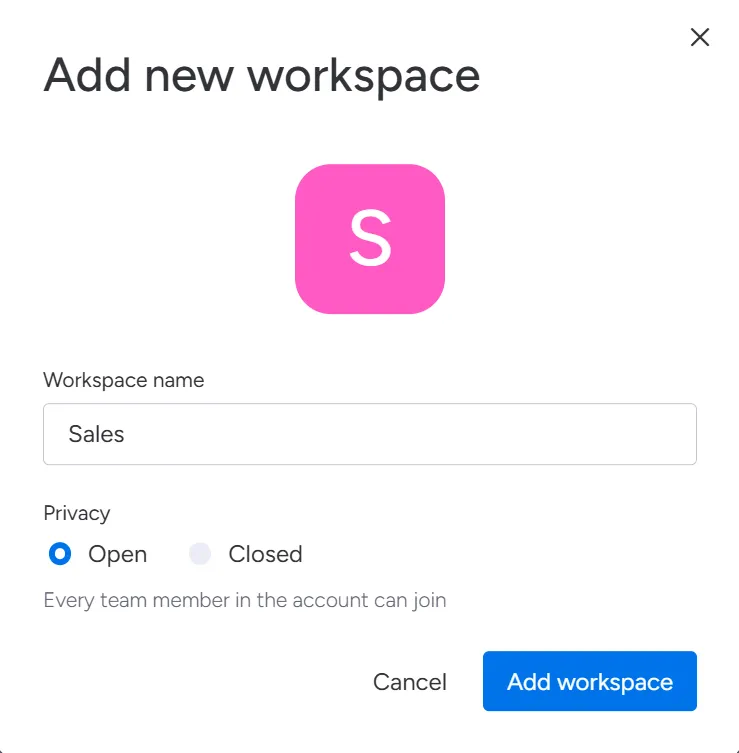
В monday.com екипите могат да създават два вида работни пространства:
- Отворени работни пространства: Всеки, който има акаунт, може да се присъедини и да вижда всички публични (основни) табла.
- Затворени работни пространства (само за Enterprise): Само собствениците или администраторите на работни пространства могат да добавят членове, което е идеално за чувствителни проекти.
Стъпка 3: Организирайте и персонализирайте
Администраторите и собствениците на работни пространства могат:
- Преместване на табла между работни пространства
- Използвайте папки, за да групирате свързани табла
- Задайте персонализирани икони и корици, за да разграничавате визуално работните пространства.
📮 ClickUp Insight: Средностатистическият професионалист прекарва над 30 минути на ден в търсене на информация, свързана с работата си – това са над 120 часа годишно, загубени в претърсване на имейли, Slack низове и разпръснати файлове.
Интелигентен AI асистент, вграден във вашето работно пространство, може да промени това. Запознайте се с ClickUp Brain. Той предоставя незабавни прозрения и отговори, като извежда подходящите документи, разговори и подробности за задачите за секунди – така че можете да спрете да търсите и да започнете да работите. Освен това, AI агентите в ClickUp могат дори да отговарят на въпроси вместо вас!
💫 Реални резултати: Екипи като QubicaAMF спестиха над 5 часа седмично с помощта на ClickUp – това са над 250 часа годишно на човек – като премахнаха остарелите процеси за управление на знанията. Представете си какво би могъл да създаде вашият екип с една допълнителна седмица продуктивност на тримесечие!
Управление на административни роли
Администраторите поддържат всичко сигурно, чисто и функциониращо. Те са героите зад кулисите на акаунта в monday.com.
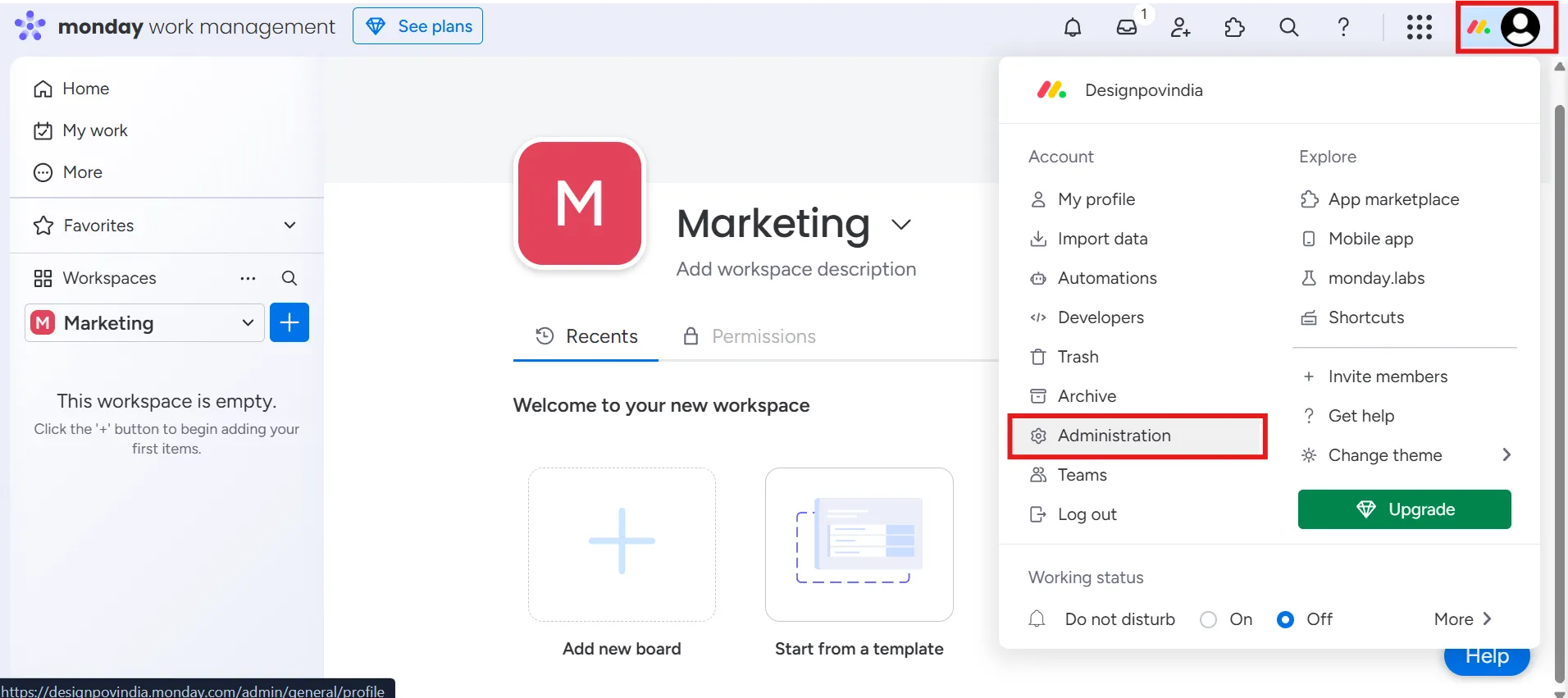
Стъпка 1: Достъп до раздела за администратори
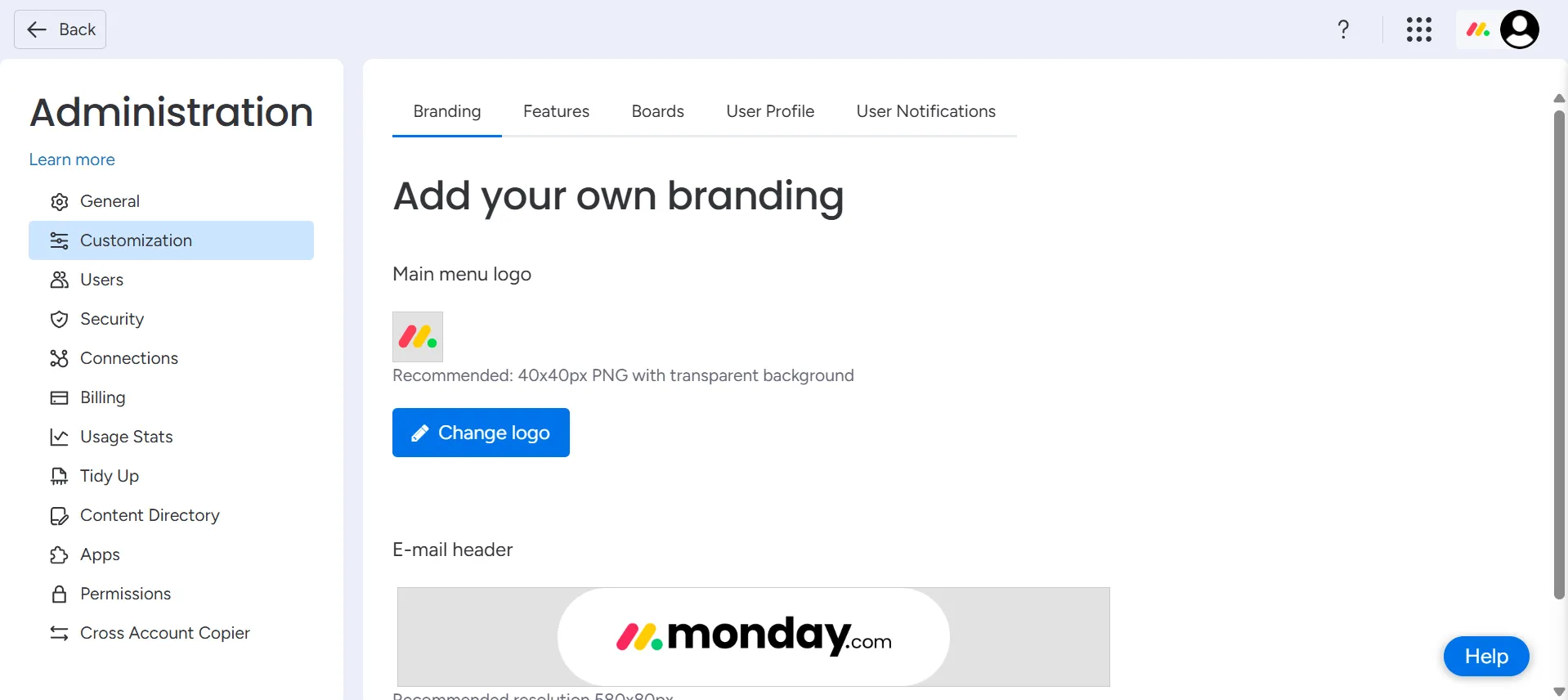
Кликнете върху снимката на профила си в горния десен ъгъл, след което отидете в Администрация.
Администраторите имат пълен контрол над акаунта, включително:
- Добавяне/премахване на потребители и присвояване на роли (администратор, член, зрител, гост)
- Промяна на името на акаунта, логото и URL адреса
- Управление на настройките за сигурност и поверителност
- Преглед на статистически данни за фактуриране и използване
- Поемане на контрол върху табла, автоматизации и интеграции
- Изтриване на потребители или дори на цялата сметка (с повишено внимание!)
Активиране на сигурно влизане с SSO
Вашият акаунт в monday.com поддържа еднократно влизане, за да помогне на екипите да влизат безопасно без допълнителни пароли. Ето как можете да го направите:
Стъпка 1: Изберете типа си SSO
Ето от какво можете да избирате:
- SAML SSO (Enterprise): Използва се с доставчици като Okta, Azure AD и др.
- Google SSO (Pro и Enterprise): Влизане чрез акаунт в Google Workspace
Стъпка 2: Настройте SSO
Вариант 1: SAML SSO
Ето стъпките:
- Администратор > Сигурност > SAML SSO
- Попълнете SAML SSO URL, доставчик на идентичност и публичен сертификат
- Тествайте връзката, преди да активирате
След като активирате акаунта си, ще получите имейли за регистрация или ще можете да влезете чрез SSO портала на вашата компания.
Например, ако вашата компания използва Azure, ИТ отдела може да настрои SAML SSO, така че всички служители да влизат в системата с Microsoft акаунтите си.
Вариант 2: Google SSO
Ето стъпките:
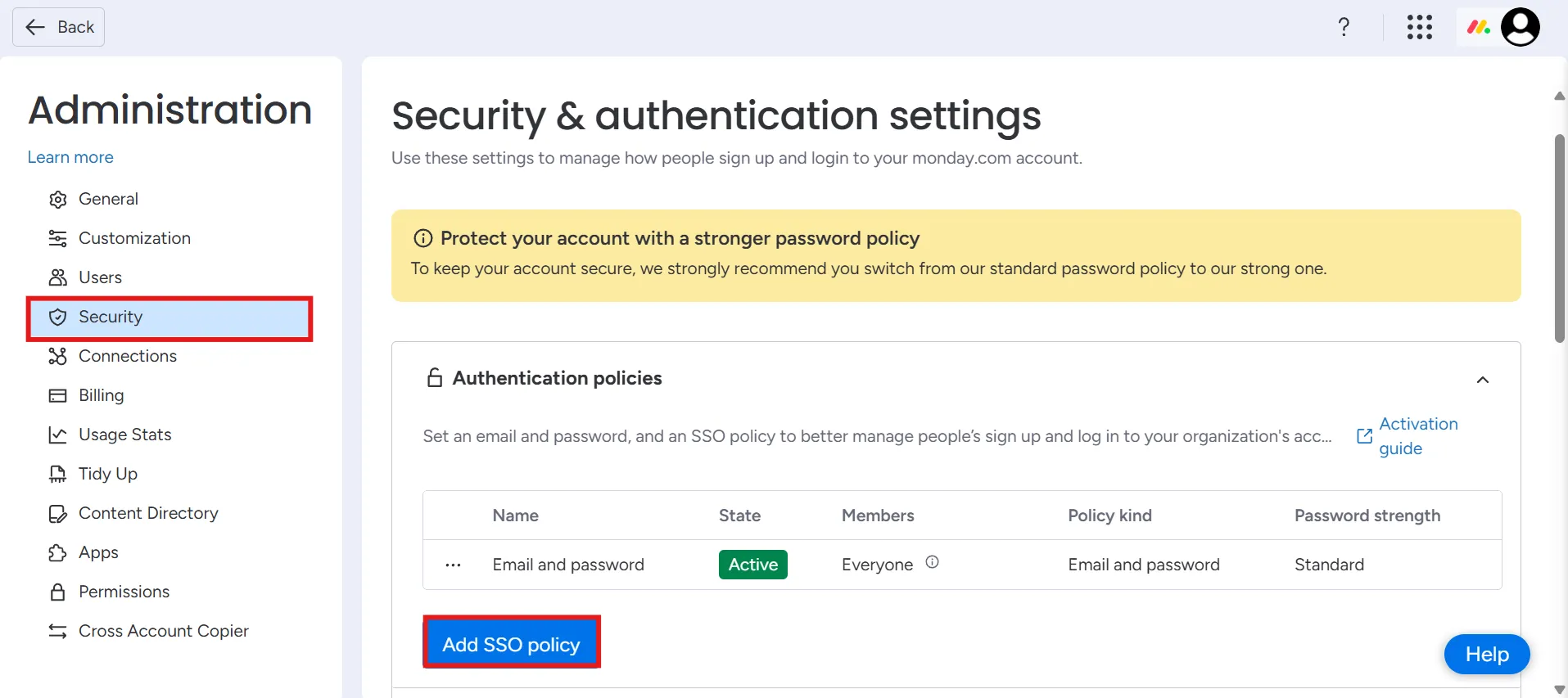
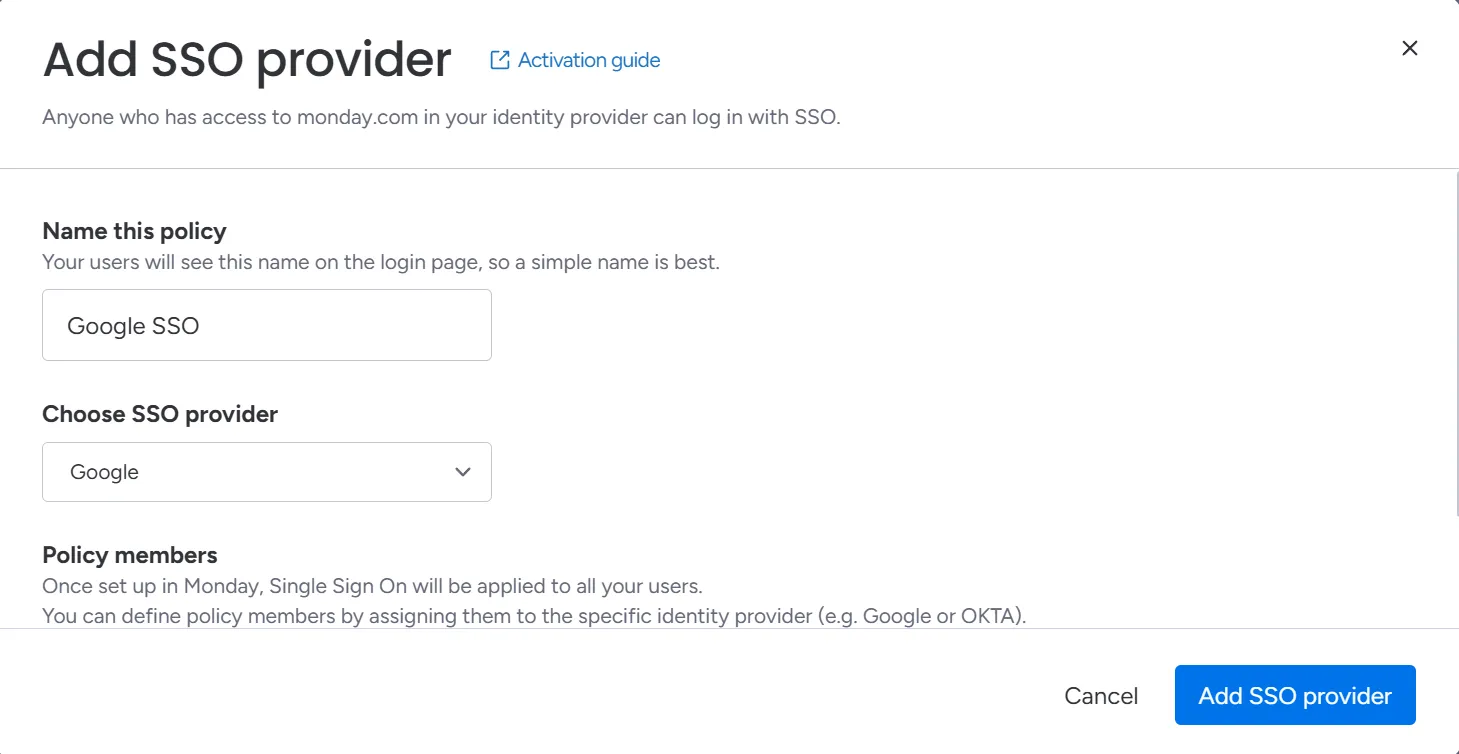
- Отидете в Администрация > Сигурност > Добави SSO политика
- Потребителите ще могат да влизат с данните си за вход в Google незабавно.
Този метод се настройва по-бързо от SAML и работи добре за потребителите на Google Workspace. Той е особено полезен за свободни професионалисти или консултанти, които нямат фирмени имейл адреси, и ви позволява да поддържате няколко метода за влизане с ясни указания за потребителите.
Използване на вход чрез домейн за автоматично присъединяване (Enterprise)
Това е чудесно, за да позволите на хора от вашата организация да се присъединят към вашия акаунт в monday.com, без да се налага да ги каните.
Ето как можете да го направите:
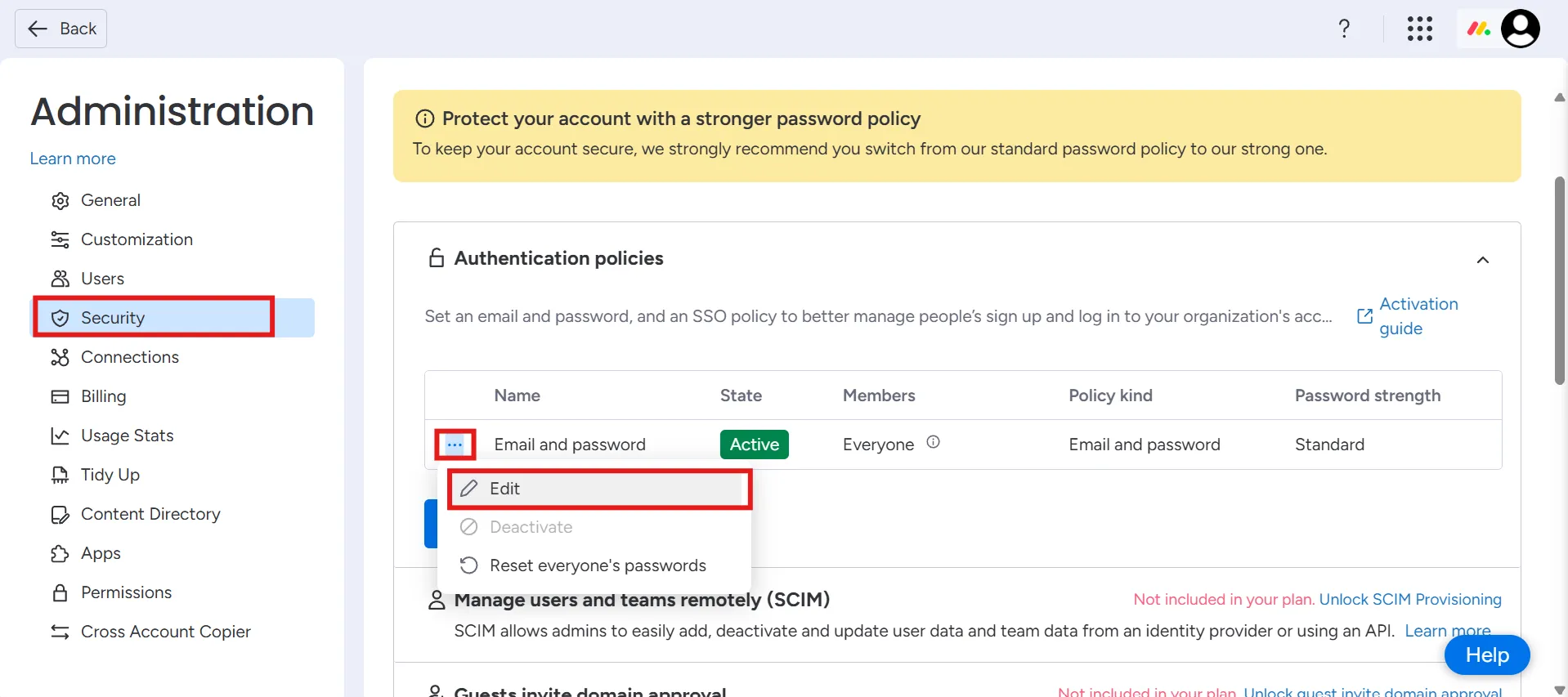
- Отидете в Администратор > Сигурност > Политики за удостоверяване
- Кликнете върху трите точки и изберете Редактиране
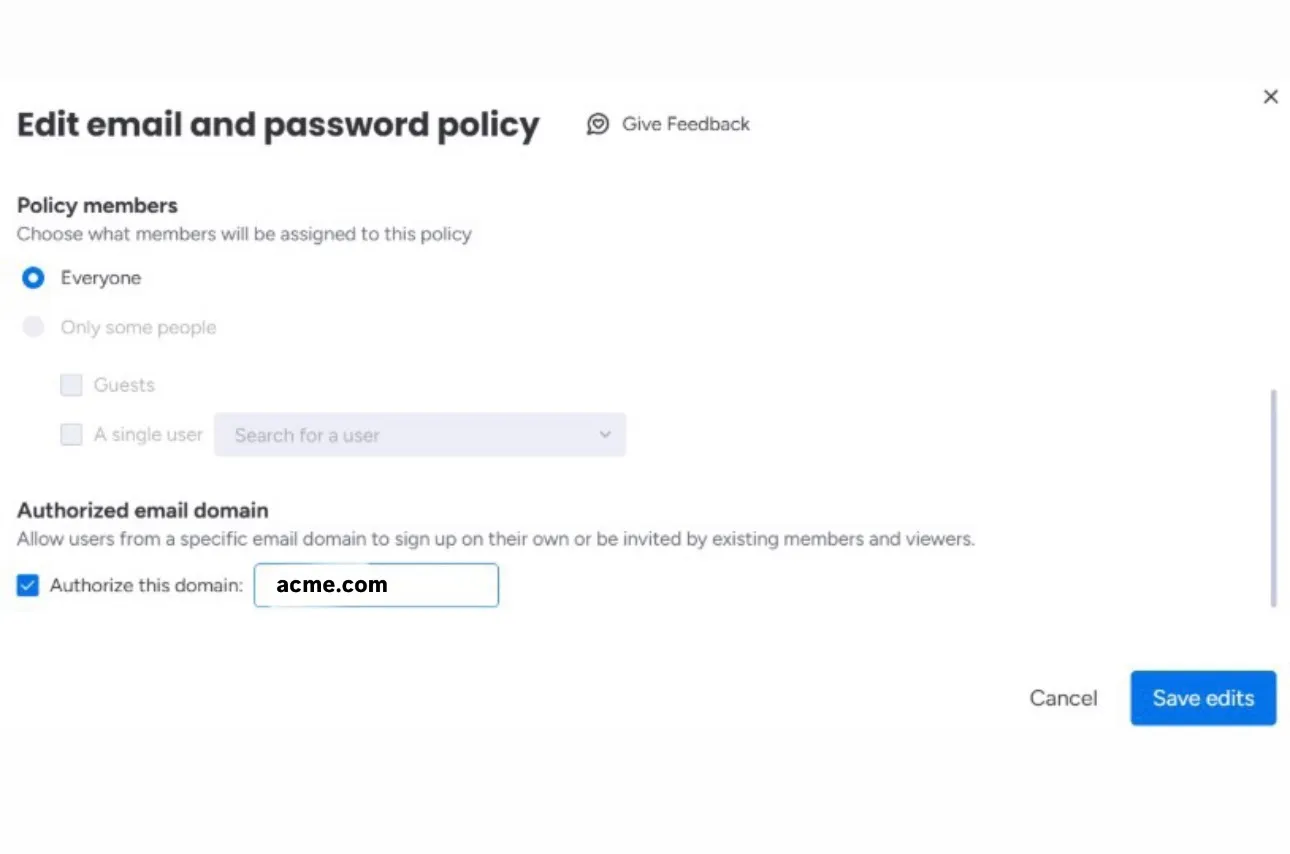
- Добавете домейна на вашата компания, например @yourcompany.com, и след това кликнете върху Запази промените.
Всеки, който се регистрира с този имейл домейн, може да се присъедини автоматично към вашия акаунт. Например, новите служители с имейли @acme. com могат просто да влязат в системата и да бъдат добавени към акаунта на компанията в monday. com.
💡 Съвет от професионалист: Ако SSO е активиран, влизането в системата чрез домейн ще бъде деактивирано. Вашият доставчик на идентичност поема контрола и определя кой има достъп до какво.
Контролиране на достъпа на гости по домейн
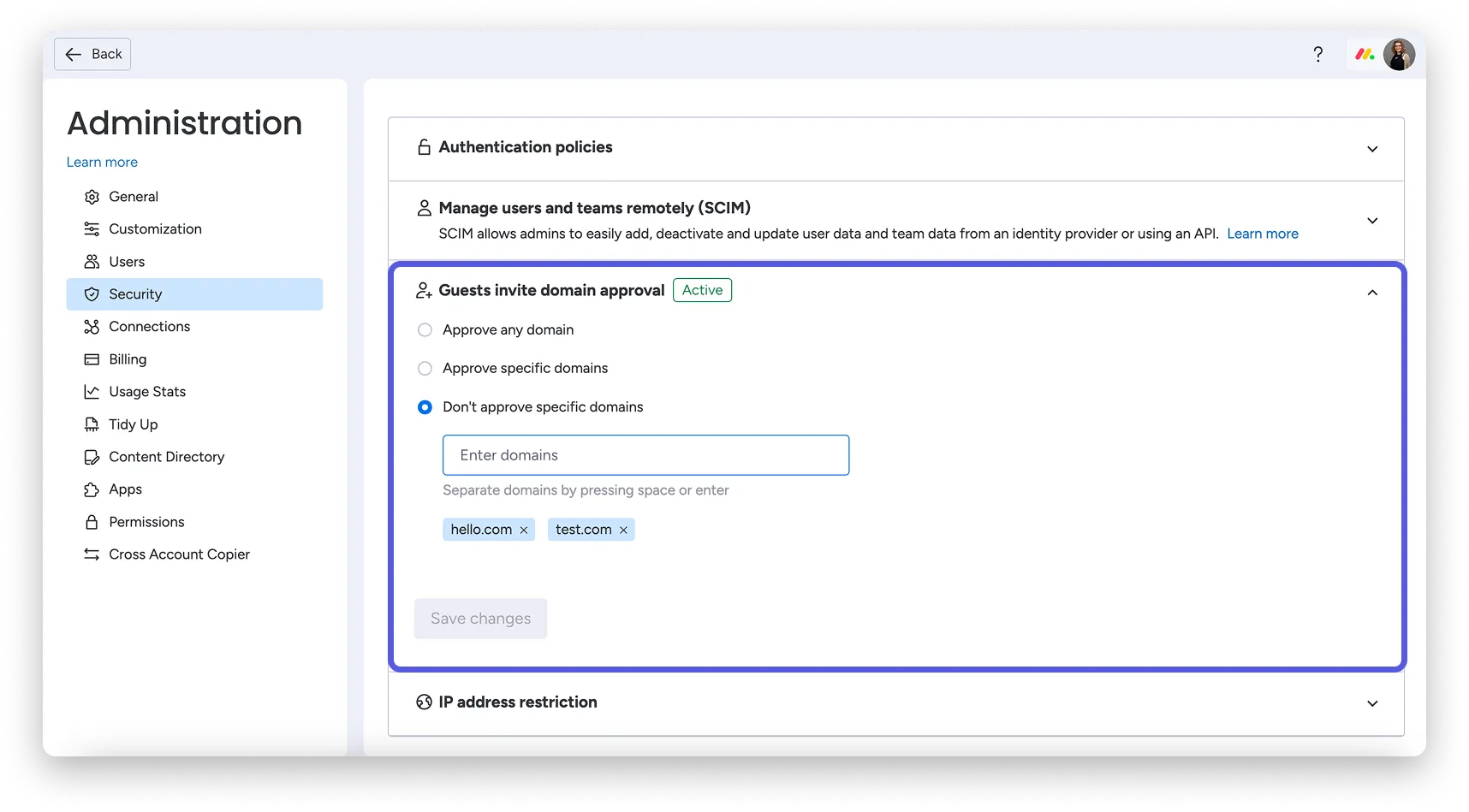
Работите с външни партньори? Можете да контролирате кои външни имейл домейни могат да бъдат поканени като гости. Това ви помага да контролирате междуфункционалното сътрудничество и да предотвратите изтичането на чувствителна информация от вашата екосистема.
В раздела Администратор , под Одобрение на домейна за покани на гости, можете да:
- Определете кои домейни са разрешени, например @agency. com
- Блокирайте домейни (по избор), например като не позволявате добавянето на потребители с @gmail.com
📖 Прочетете също: Как да създадете диаграма на Гант в monday.com
Ограничения на monday.com
Въпреки че инструментът централизира работните ви процеси и е подходящ за различни случаи на употреба, има някои ограничения, които може да ви накарат да обмислите алтернативи на monday.com:
- Ограничени функции в безплатния план: Получавате само двама потребители и пропускате важни функции като автоматизации, интеграции и разширени изгледи.
- Ограничения за автоматизация: Дори при платените планове сте ограничени до определен брой месечни действия за автоматизация. Достигнали сте ли ограничението? Ще трябва да изчакате или да платите повече.
- Проблеми с производителността: Колкото по-сложно става работното ви пространство, толкова повече проблеми с забавяне и производителност може да срещнете.
- Ограничени възможности за персонализиране: Трудно е да се наложат задължителни полета или да се зададат правила за данните, което може да доведе до грешки от страна на потребителите или до хаотични табла.
- Няма вграден чат: Ще трябва да разчитате на Slack или друг външен инструмент, за да комуникирате в реално време.
- Ограничено споделяне с клиенти: Не можете да споделяте табла свободно, освен ако не сте на план от по-висок клас, и дори тогава има ограничения.
Ето и други платформи за управление на проекти, базирани на изкуствен интелект, които ще ви помогнат да преодолеете ограниченията на monday.com.
ClickUp: Унифицирана алтернатива на monday.com
Проектните мениджъри и ръководителите на екипи, които използват много инструменти, често се сблъскват с проблеми при влизането в системата, прекъснати работни пространства и неравномерни работни процеси.
ClickUp, приложението за всичко, свързано с работата, се отличава като по-безпроблемна и унифицирана алтернатива.
Той комбинира управление на проекти, управление на знания и чат, всичко това подкрепено от изкуствен интелект, който ви помага да работите по-бързо и по-умно. Не се нуждаете от временни решения или приложения на трети страни, за да свършите работата си.
Искате да сравните monday.com и ClickUp?
Нека започнем оттам, откъдето започва по-голямата част от работата: управление на задачи в ClickUp. 🗃️
ClickUp предлага познати изгледи като списъци, табла, календари и диаграми на Гант, но с добавена гъвкавост (помислете за над 15 опции за визуализация).

Задачите в ClickUp имат вложени подзадачи, списъци за проверка, персонализирани полета, зависимости, автоматизации и дори вградени документи, всичко в една карта. Проследявайте резултатите, грешките или пътните карти, като използвате статуси, етикети и приоритети, съобразени с вашите процеси.
📌 Пример: За задачата за преработване на уебсайт можете да:
- Добавете подзадачи като копирайтинг, дизайн и създаване на Webflow.
- Използвайте списъци със задачи за мобилен дизайн, анимации и QA
- Задайте Персонализирани полета за тип страница и дата на стартиране
- Свържете зависимост , за да започне разработката след проектирането.
- Автоматизирайте известията към клиенти, когато задачата е готова за преглед.
- Вградете ClickUp Doc с творческия бриф и линковете към Figma.
- Използвайте персонализирани статуси като „В процес“, „QA“, „Преглед“, „Завършено“ и маркирайте с „Блокирано от клиент“ или „Висок приоритет“.
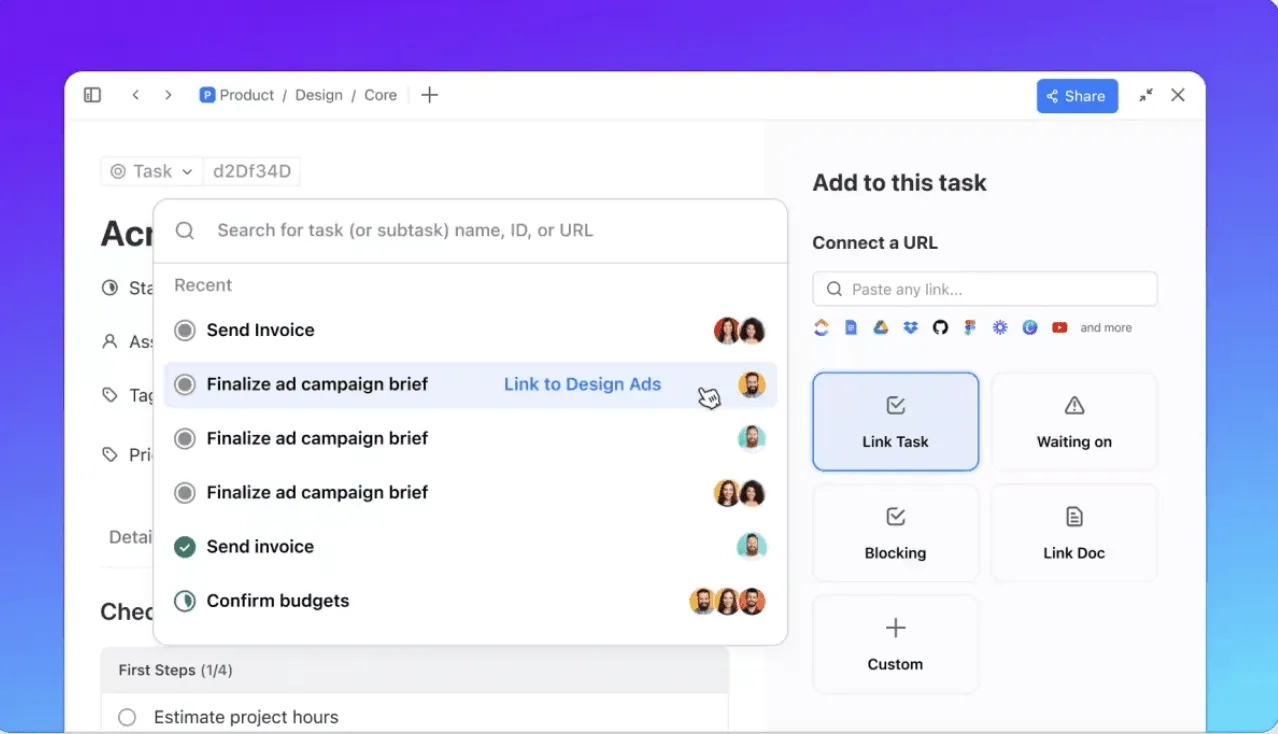
➡️ Имате нужда от начален тласък? Използвайте шаблоните за управление на задачи от библиотеката на ClickUp, за да създадете бързо работни процеси.
След това имате ClickUp Dashboards, които обединяват всичко. 📊
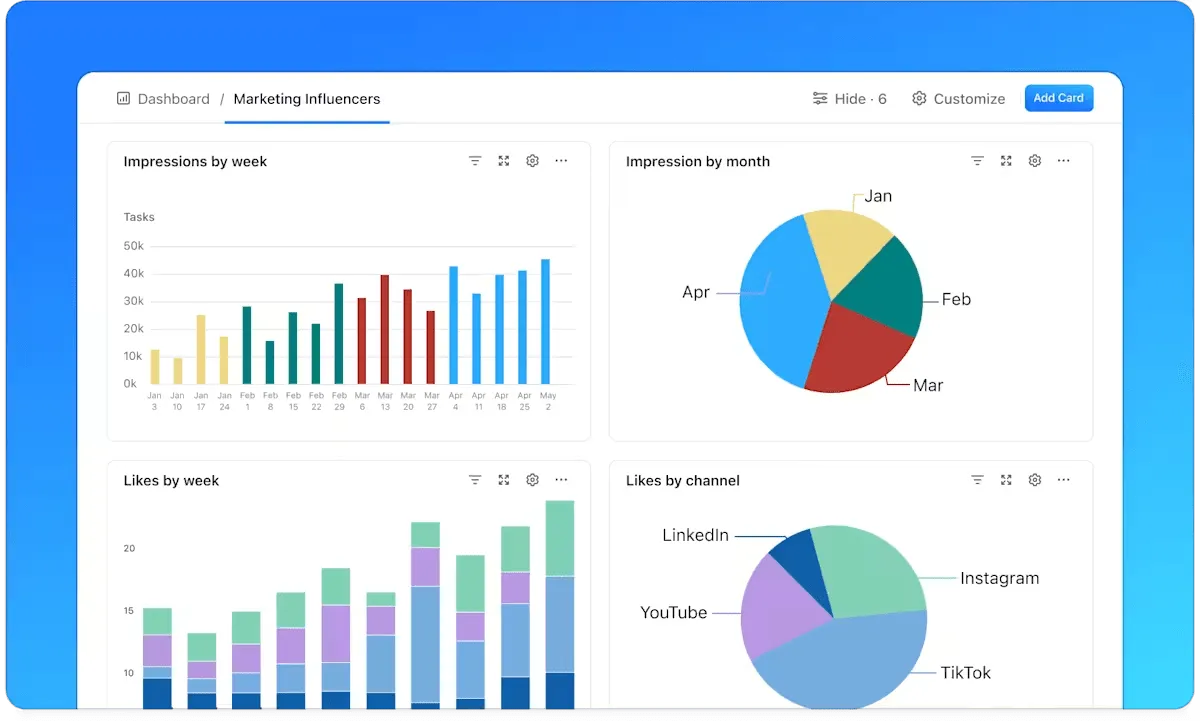
За разлика от ограничените възможности за създаване на изгледи в monday.com, таблата в ClickUp са напълно персонализируеми с над 50 персонализирани карти, които могат да извличат данни на живо от вашето работно пространство.
Нуждаете се от обобщение на спринта в реално време за вашия екип от разработчици? Създайте табло с диаграми за изразходване, отследяване на времето и показатели за скоростта. Провеждате кампания за клиент? Създайте табло със статуса на задачите, просрочените елементи, натоварването на екипа и вградени документи, които се актуализират в реално време.
Можете също да споделяте таблата за управление извън компанията, което ги прави идеални за актуализиране на клиентите, без да им предоставяте пълен достъп до работната среда.
📌 Пример: Управлявате маркетингова кампания за клиент. Създавате табло, което показва проследяването и напредъка на задачите, просрочените елементи и натоварването на екипа, като всичко се актуализира в реално време.
След като проектите ви са планирани и в ход, документацията става от решаващо значение. Тук ClickUp Docs обединява всичко на една платформа.
Едно от най-сложните предизвикателства на monday.com е, че разчита на инструменти на трети страни като Google Docs или Notion. ClickUp Docs, от друга страна, е вграден директно в работното ви пространство.
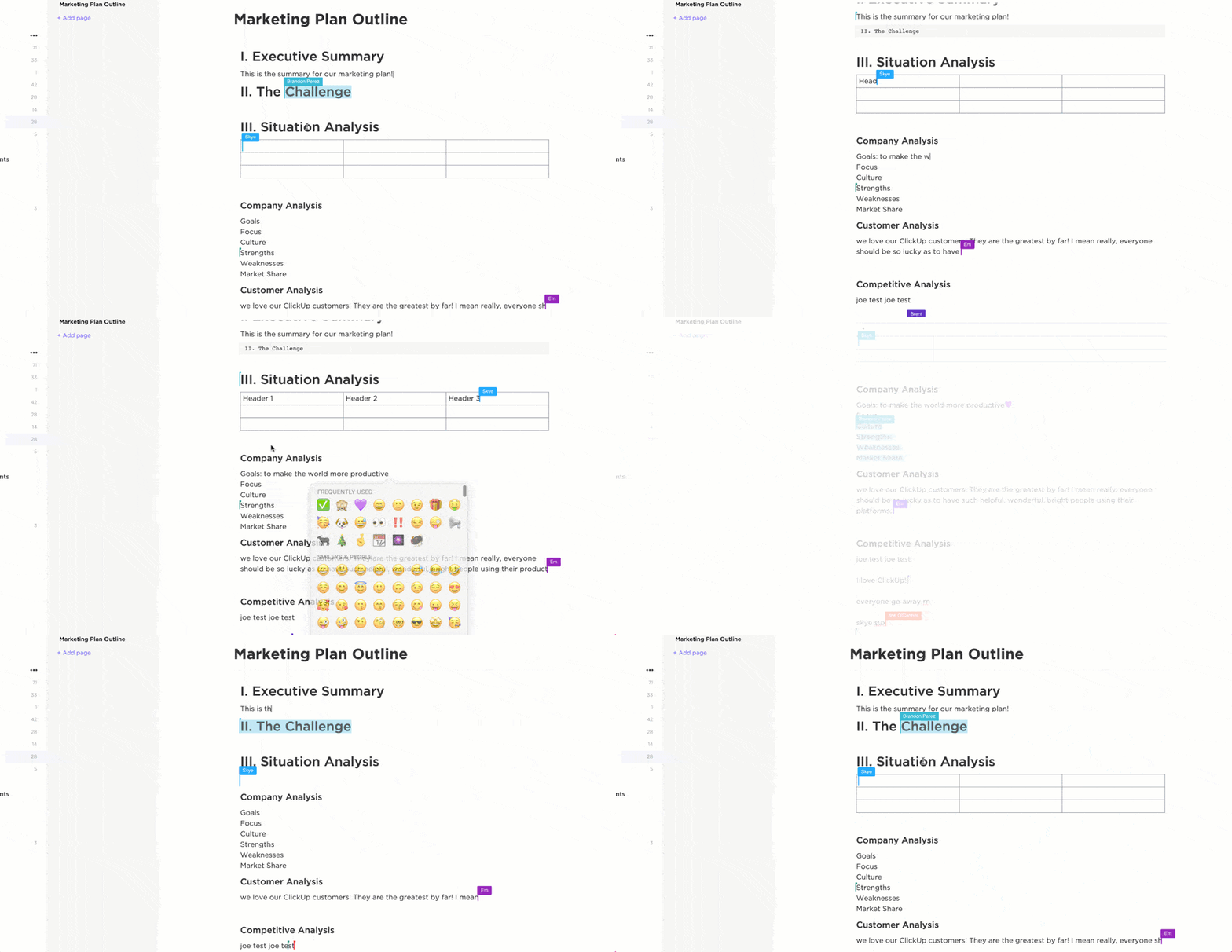
С ClickUp Docs можете:
- Създавайте и централизирайте документи, уикита и бази от знания
- Изготвяйте предложения, очертавайте кампании и водете бележки от срещи
- Вграждайте задачи, задавайте списъци за проверка, свързвайте с табла и препращайте към други документи.
- Подобрете сътрудничеството в реално време с коментари, @споменавания и курсори на живо.
- Създавайте визуално привлекателни документи с богат текст, кодови блокове и мултимедия.
Освен това можете лесно да достъпвате и управлявате всичките си документи в Docs Hub, където всичко е достъпно за търсене, организирано и свързано с вашата работа.
За мозъчна атака и визуално планиране, ClickUp Whiteboards предлагат алтернатива на самостоятелни инструменти като Miro.
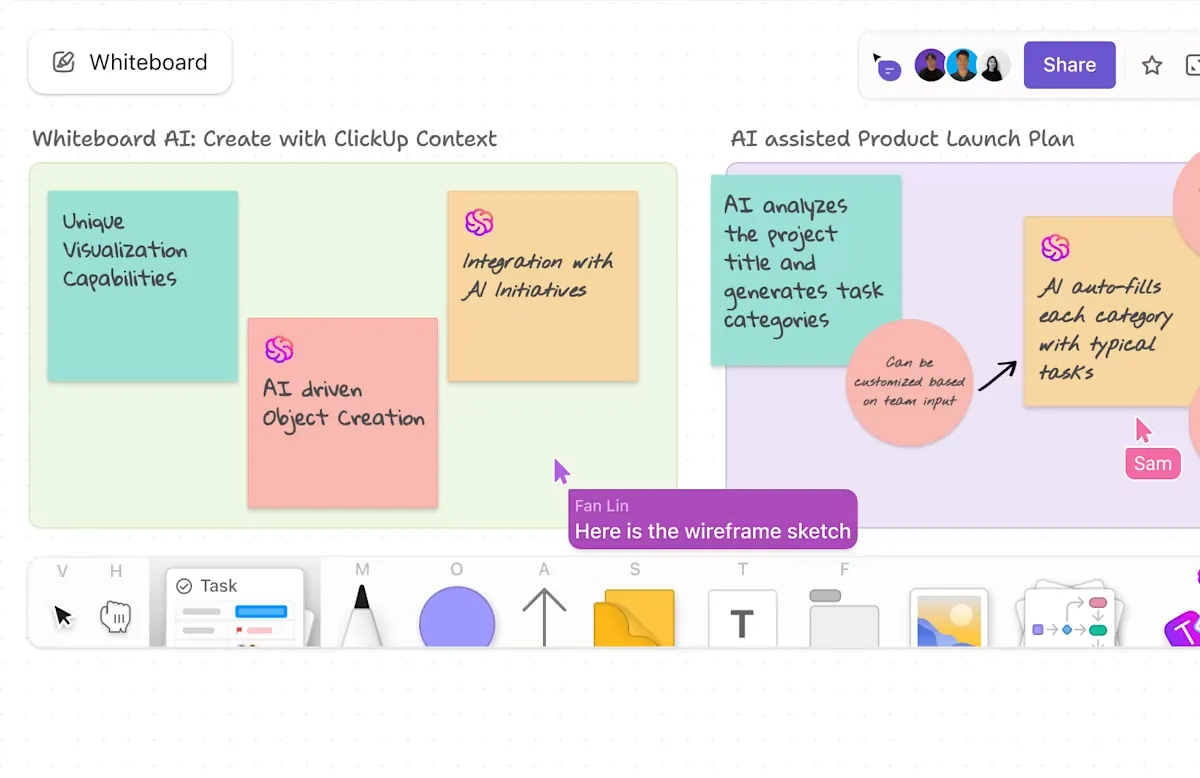
Белите дъски са динамични, практични работни пространства. Започнете с празно платно или използвайте шаблоните на ClickUp, за да начертаете процеси, планове или организационни диаграми. Всеки елемент – лепящи се бележки, фигури и текст – може да бъде незабавно превърнат в задачи.
📌 Пример: Да предположим, че вашият екип очертава стратегия за пускане на пазара на бяла дъска. Вие скицирате фазите, определяте отговорните лица с помощта на аватари и превръщате ключовите етапи в задачи, които веднага се появяват в списъците с проекти и таблата за управление.
ClickUp Brain, интегрираният AI асистент на софтуера за управление на задачи, е вашият инструмент за управление на проекти, който се намира в работната среда.
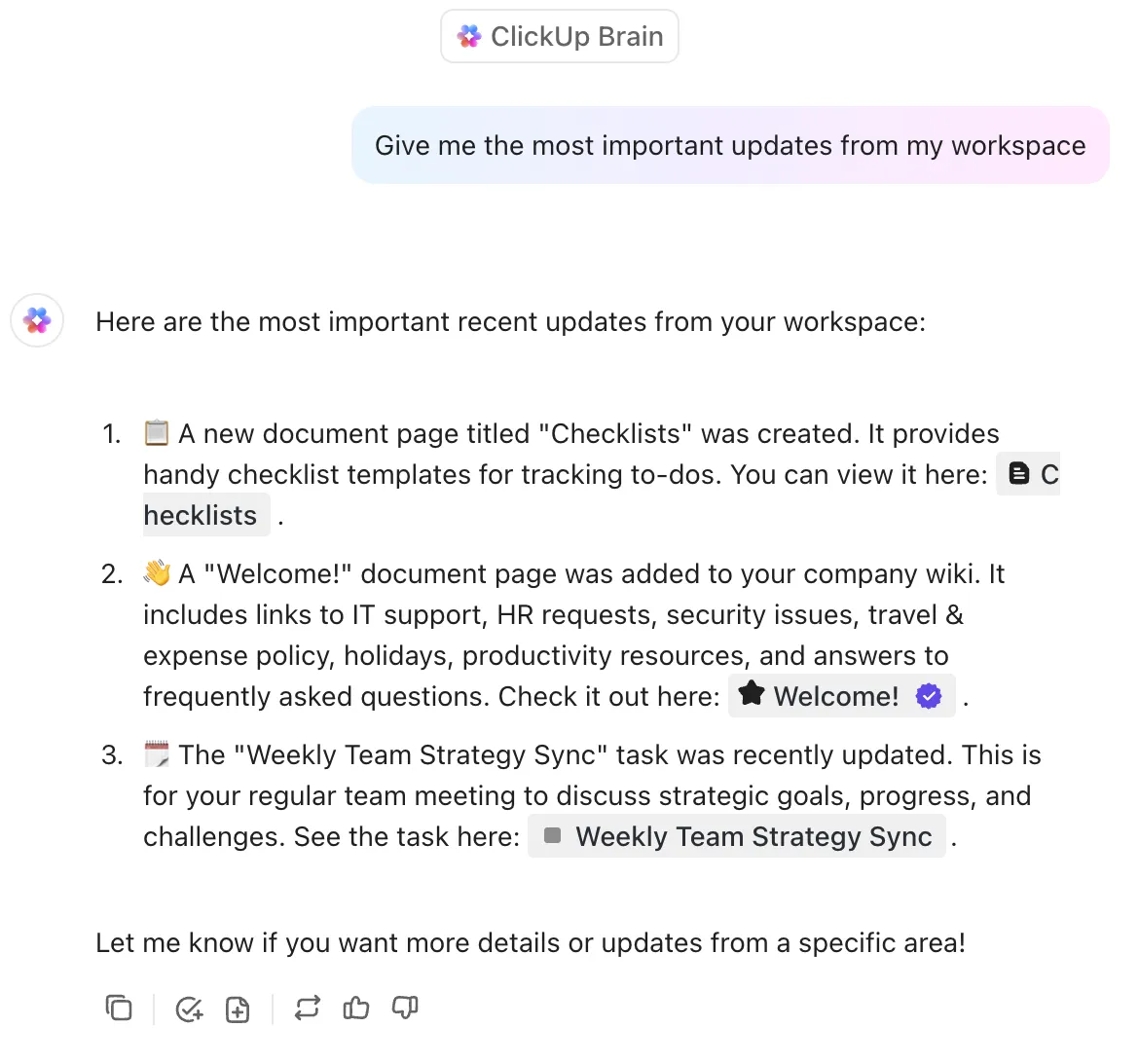
Използвайте ClickUp Brain, за да:
- Пишете, обобщавайте и управлявайте работата си директно в задачи, документи, коментари и чат.
- Обобщавайте дълги документи, изготвяйте актуализации на проекти или генерирайте съдържание
- Автоматизирайте работните процеси, като опишете действията на прост език.
- Търсете в интернет, за да намерите информация в реално време
- Позволява ви да имате достъп до множество LLM от един интерфейс
- Създавайте идеи и генерирайте изображения въз основа на вашите задачи
Това, което отличава ClickUp Brain от обикновените AI инструменти, е, че той:
- Разбира вашата работна среда и свързаните с нея задачи, проекти, документи и контекста на екипа.
- Открива пречки, идентифицира просрочени задачи и генерира обобщения въз основа на данни в реално време.
- Достъпни отвсякъде в ClickUp: задачи, документи, табла и коментари
📖 Прочетете също: Преглед на monday.com с предимства и недостатъци
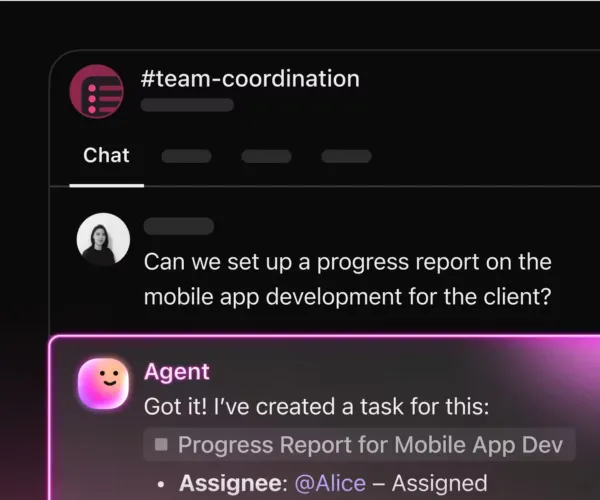
Накрая, комуникацията се оживява с интегрирания чат на ClickUp. Можете да създавате чат канали, свързани с конкретни пространства, папки или проекти, за да поддържате разговорите релевантни.
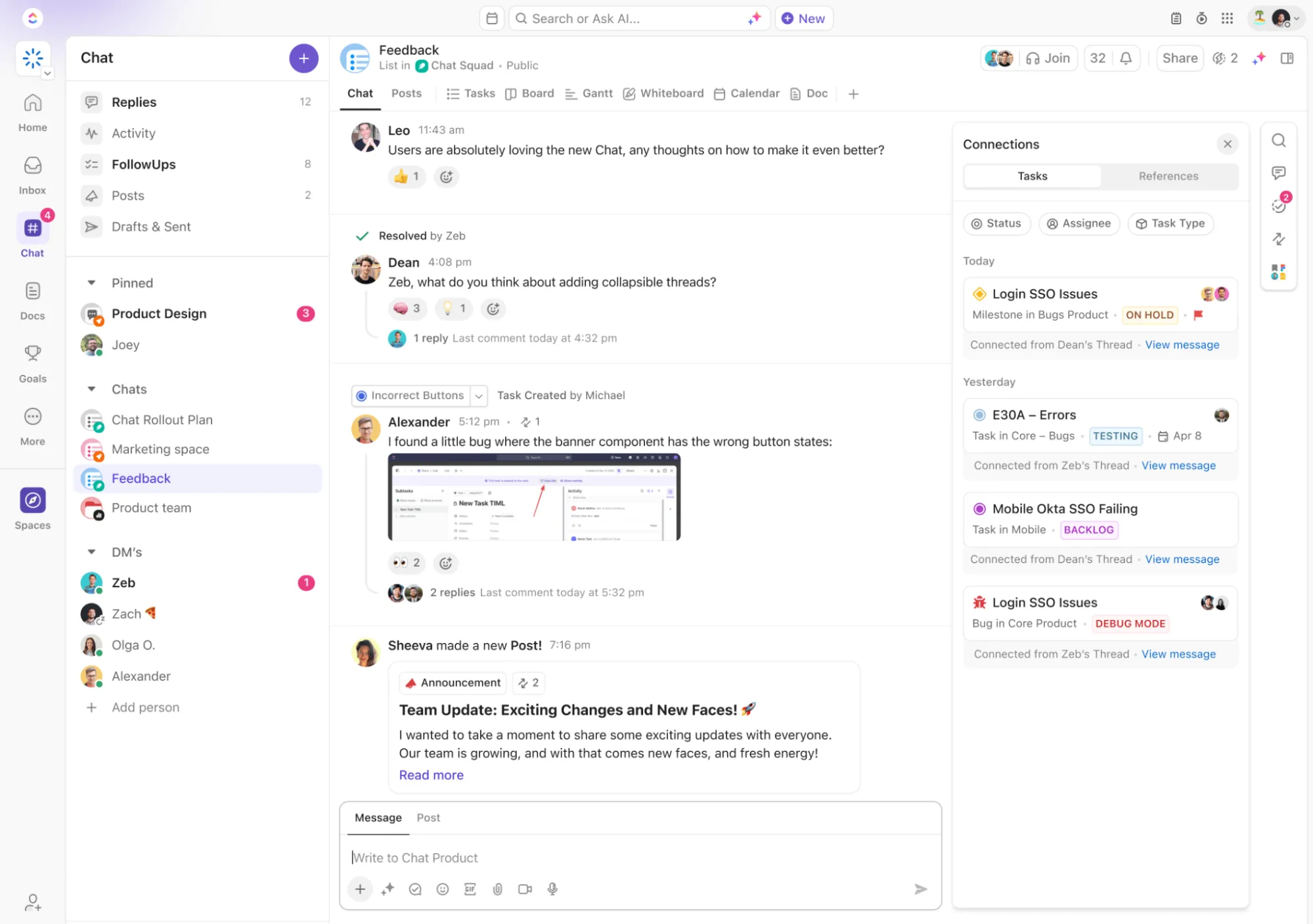
Ако вашият дизайнерски екип работи съвместно по обновяване на уебсайт.
💟 Бонус: Brain MAX е вашият AI-базиран десктоп спътник, който събира цялата ви работа на едно място. Той се свързва безпроблемно с вашите задачи, документи, имейли, таблици и дори приложения на трети страни като Google Drive и Slack. Няма повече преминаване между раздели или загуба на важни файлове – всичко, от което се нуждаете, е обединено и може да се търси от едно единствено, лесно за използване приложение за настолен компютър. С Brain MAX можете да се концентрирате върху работата си, вместо да я търсите.
В интегрирания чат на ClickUp вашият дизайнерски екип може да създава канали по теми, за да споделя идеи, файлове и незабавно да превръща съобщенията в задачи, без да губи контекста. Пропуснали сте нещо? ClickUp Brain обобщава чат низовете, подчертава ключовите решения и предлага следващите стъпки.
Имате нужда от бърз разговор? Използвайте SyncUps за гласови или видео срещи с обобщения, създадени с помощта на изкуствен интелект, за да не пропуснете нищо.
И така вашите задачи, документация и сътрудничество се ускоряват от AI, под една единствена платформа! Опитайте първото в света Converged AI Workspace с ClickUp!
Приключихте с отстраняването на проблема? Опитайте с ClickUp
Ако сте стигнали дотук, вероятно сте решили проблема с влизането в monday.com или сте осъзнали колко време отнема отстраняването на основни проблеми с достъпа. Въпреки че предлага надеждни инструменти, понякога малките неща (като влизане, разрешения или странности в работната среда) пречат на реалната продуктивност.
Тук на помощ идва ClickUp – приложението, което предлага всичко необходимо за работата.
С всичко от задачи и документи до табла и чат в една красиво свързана платформа, инструментът улеснява управлението на работата ви, без да се налага да преминавате през сложни процедури. Готови ли сте да направите промяната?
Регистрирайте се безплатно в ClickUp още днес! ✅
Често задавани въпроси
monday.com предлага безплатен план с ограничени функции за до 2 потребители. За по-разширени функции и по-големи екипи са налични платени планове.
monday.com е операционна система за работа (Work OS), предназначена за управление на проекти, проследяване на задачи, сътрудничество в екип, автоматизация на работния процес и планиране на ресурсите в различни индустрии.
URL адресът ви в monday.com обикновено е във формат: youraccountname.monday.com. Ако не сте сигурни, проверете имейла си за добре дошли или попитайте администратора си. Можете също да използвате линка „Забравили сте URL адреса?“ на страницата за вход, за да го възстановите.