
Гласовите бележки са незабележимите герои на натоварените графици.
Независимо дали записвате внезапна идея, провеждате среща или документирате интервю, докато сте в движение, гласовите бележки ви позволяват лесно да говорите сега и да се занимавате с подробностите по-късно.
Но какво се случва след като натиснете бутона за запис?
Превъртането на аудиоклипове, за да намерите ключови моменти, не е особено ефективно, особено ако се занимавате с няколко проекта или срокове едновременно. Ето тук на помощ идва транскрипцията. Превръщането на гласовите бележки в текст прави идеите ви достъпни за търсене, споделяне и реализиране.
В този блог ще разгледаме как да преобразувате гласови бележки на iPhone, Android и настолен компютър, както и как инструменти като ClickUp могат да ви помогнат да управлявате всичко – от необработени аудиозаписи до готови задачи – на едно място.
Нека превръщането на гласовите бележки в текст стане лесно като детска игра. 😉
Защо да преобразувате гласовите бележки в текст?
Записването на гласови бележки може да ви се струва бързо и удобно.
Но да преслушвате 10-минутен запис, за да откриете едно важно изречение? Не е точно идеалното решение. 🙄
Така че, преобразуването на тези (понякога досадни) гласови бележки превръща изречените от вас думи в текст, което предлага редица практични предимства:
- Възможност за търсене: Трябва ли да намерите онази брилянтна идея, която сте записали миналата седмица? Текстът позволява да я откриете за секунди
- Възможност за споделяне: Много по-лесно е да копирате, да поставите или да препратите транскрипт, отколкото аудио файл
- Достъпност: Писаният текст е по-лесен за преглед, бързо прочитане или превод — идеален за членове на екипа, които предпочитат да четат или се нуждаят от подкрепа за достъпност
- Производителност: За професионалисти, студенти, журналисти и създатели на съдържание наличието на писмен запис спестява време и оптимизира работния процес. Помислете за бележки от срещи, цитати от интервюта, конспекти за подкасти – каквото се сетите
В крайна сметка: Ако редовно разчитате на гласови бележки, за да записвате мисли или информация, преобразуването им в текст може да ги превърне в нещо много по-ефективно и лесно за работа.
Как да преобразувате гласови бележки на iPhone
Ако използвате iPhone, вече разполагате с няколко вградени инструмента – както и с някои мощни опции от трети страни – които правят преобразуването на гласови бележки в текст доста лесно. Нека разгледаме наличните ви опции:
Вариант 1: Използвайте приложението „Гласови бележки“ на Apple + функцията „Диктовка“ (ръчно)
Това е вариантът „направи си сам“. След като запишете бележката си в приложението Voice Memos, можете да я възпроизведете, докато използвате функцията Dictation на iPhone за преобразуване в текст.
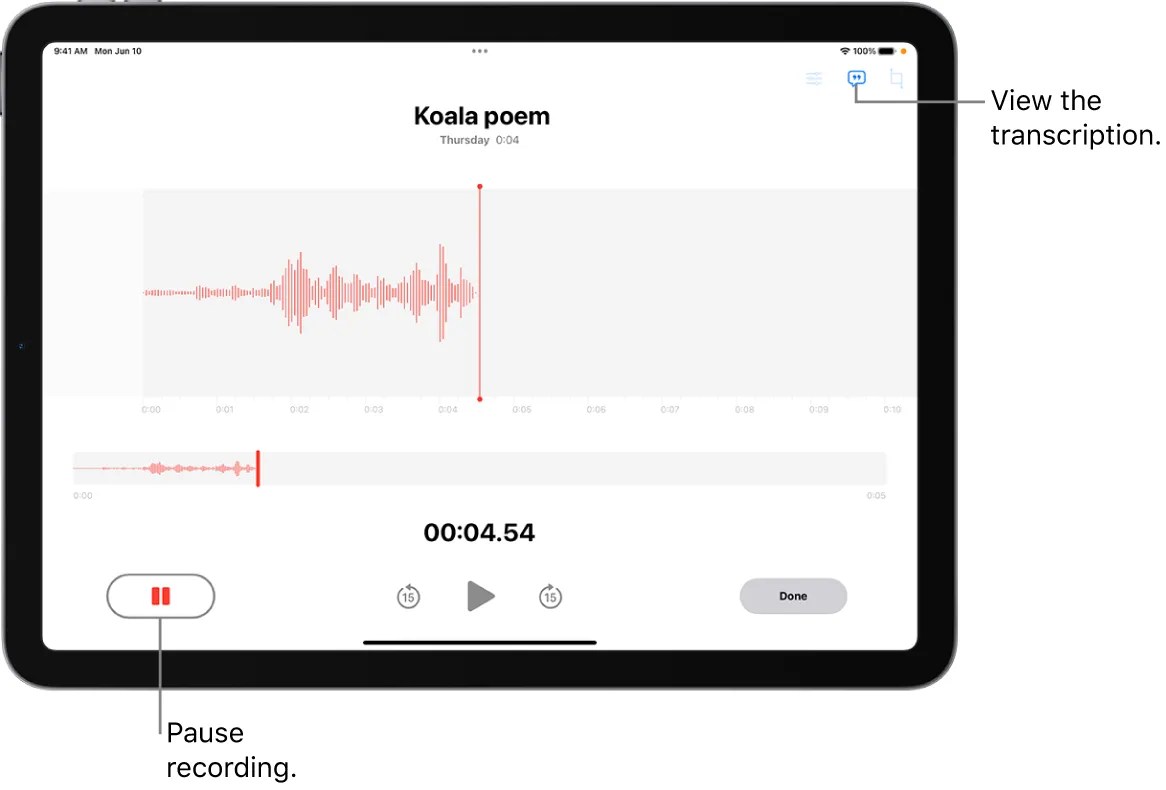
Ето как:
- Отворете празна бележка или документ, в който искате да се появи текстът
- Натиснете иконата на микрофона на клавиатурата (Диктовка)
- Възпроизведете гласовата си бележка на глас – телефонът ви ще преобразува аудиозаписа в текст, докато го чува
Внимание: Този метод работи най-добре в тиха среда и при ясен звук. Може да се наложи да направите някои редакции, особено ако записът съдържа фонов шум или има няколко говорещи.
🧠 Знаете ли, че... Изпълнители като Тейлър Суифт записват откъси от песни с помощта на „Гласови бележки“ — дори нейният сингъл „I Wish You Would (Voice Memo)“ от албума „1989 (Deluxe)“ е започнал по този начин.
Вариант 2: Използвайте Apple Notes с вградена функция за преобразуване на реч в текст
Ако предпочитате да диктувате по време на запис, приложението „Бележки“ на Apple може да ви помогне с преобразуването на речта в текст. Ето как:
- Отворете нова бележка в приложението Бележки
- Натиснете иконата на микрофона на клавиатурата
- Произнесете бележката си – приложението „Бележки“ ще преобразува думите ви в текст в реално време
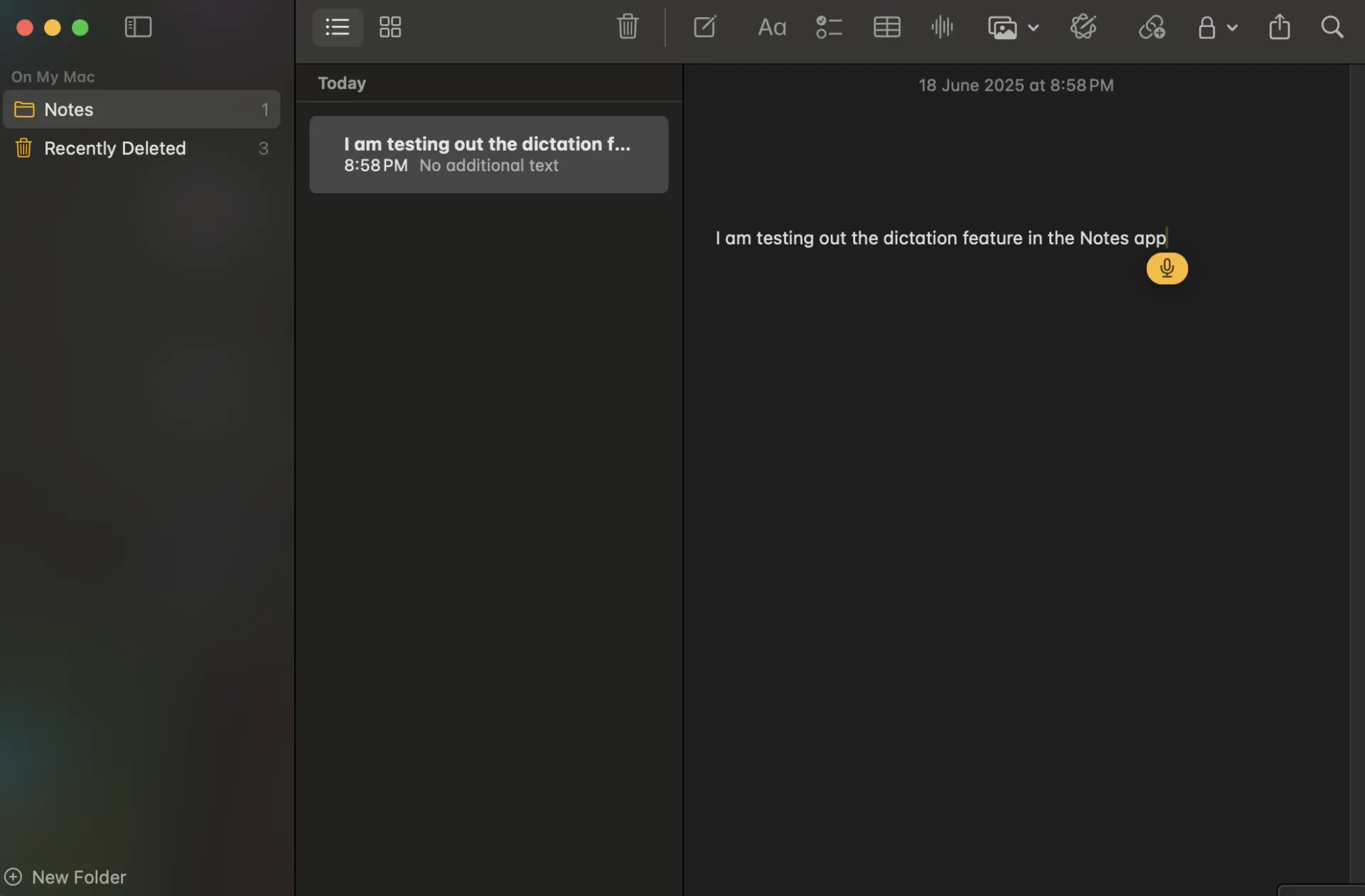
Този метод е чудесен за бързи идеи или списъци със задачи, но не работи за преобразуване на предварително записани гласови бележки. Все пак това е полезен трик, ако искате да пропуснете записването и да преминете директно към текста.
📮ClickUp Insight: 92% от служителите използват непоследователни методи за проследяване на задачите, което води до пропуснати решения и забавено изпълнение.
Независимо дали изпращате бележки за последващи действия или използвате електронни таблици, процесът често е разпръснат и неефективен.
Решението за управление на задачи на ClickUp осигурява безпроблемно превръщане на разговорите в задачи — така екипът ви може да действа бързо и да остане синхронизиран.
Вариант 3: Използвайте приложения на трети страни
За по-сложно преобразуване – особено ако работите с по-дълги записи или се нуждаете от по-голяма точност – приложенията на трети страни могат да променят изцяло ситуацията:
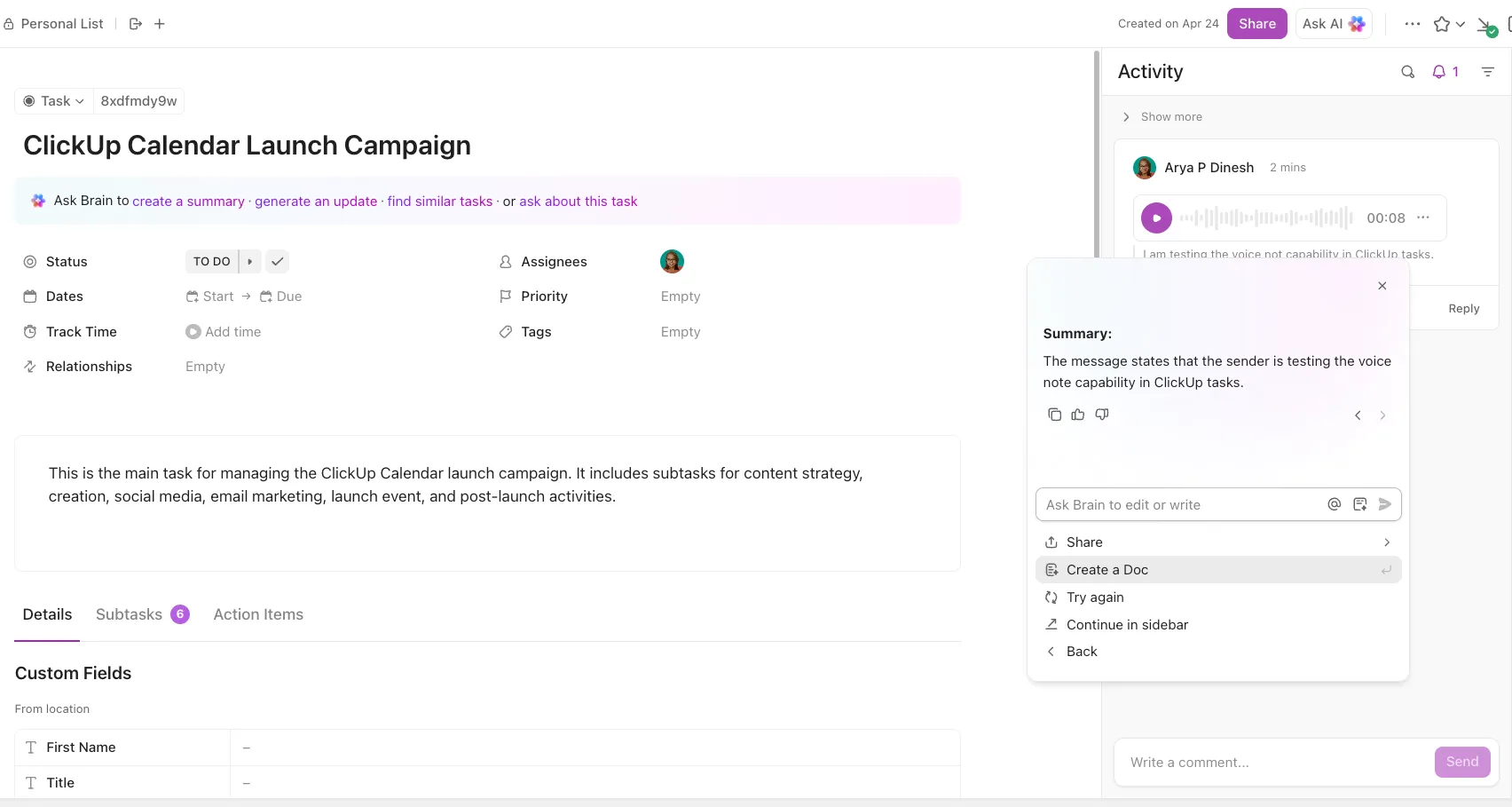
- ClickUp: Платформа, базирана в облака, достъпна чрез всеки браузър на macOS, със специални приложения за iOS
- Otter.ai: Уеб приложение и родно приложение за iOS; работи добре на macOS чрез браузър
- Rev Voice Recorder & Transcription: приложение за iOS за запис; софтуер за транскрипция, достъпен чрез браузър на macOS
- Descript: Родно приложение за настолни компютри с macOS и уеб платформа
Тези инструменти на трети страни са особено полезни за срещи, интервюта или всякакви ситуации, в които транскрипцията е само една от частите на вашия работен процес.
➡️ Прочетете още: Как да добавите гласов коментар към видеоклип за по-голямо ангажиране
Как да преобразувате гласови бележки в текст на Android
Потребителите на Android имат богат избор от приложения за транскрипция, когато става въпрос за гласови бележки. Независимо дали използвате устройство Pixel или друг Android телефон, ето няколко ефективни начина да преобразувате аудиозаписите си в текст.
Вариант 1: Използвайте Google Recorder (телефони Pixel)
Ако имате телефон Google Pixel, имате късмет. Приложението Google Recorder е един от най-добрите безплатни инструменти за автоматично преобразуване на гласови бележки в текст.
Ето как работи:
- Отворете приложението Recorder и започнете да записвате гласовата си бележка
- Приложението преобразува думите ви в текст в реално време – без да е необходим интернет
- След като приключите, можете да редактирате, търсите и експортирате транскрипцията директно от приложението
Функцията е изненадващо точна и е идеална за интервюта, срещи или сесии за обмен на идеи в движение. Единственият улов? Тя е достъпна само за телефони Pixel (засега).
Вариант 2: Използвайте функцията „Въвеждане чрез глас“ в Google Docs
Търсите ли лесен начин за преобразуване на гласови бележки в текст на Android устройство, което не е Pixel? Опитайте да използвате Google Docs с функцията за гласово въвеждане:
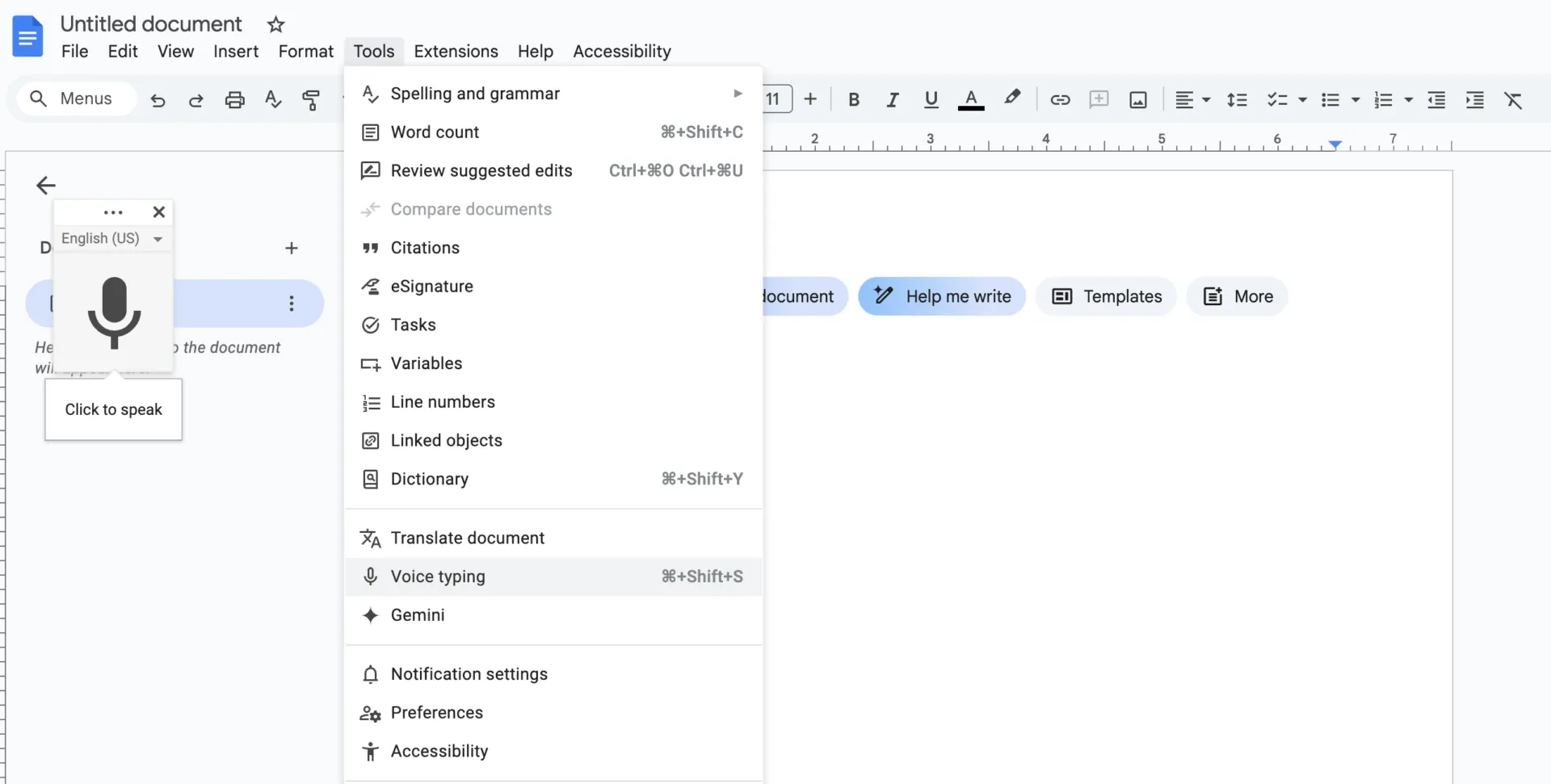
- Отворете Google Docs в Chrome (версия за настолни компютри) на телефона или компютъра си
- Отидете в Инструменти > Гласово въвеждане
- Натиснете иконата на микрофона и възпроизведете гласовата си бележка близо до микрофона на устройството си
Точно както на iPhone, това работи най-добре при ясен звук и минимален фонов шум. Не е толкова безпроблемно, колкото автоматизираните инструменти, но върши работа при по-къси записи.
Вариант 3: Използвайте приложения за транскрипция
За потребителите на Android, които търсят надеждни инструменти за транскрипция, особено за по-дълги записи или по-голяма точност, тези приложения са най-добрият избор:
- ClickUp: Платформа, базирана в облака, достъпна чрез всеки браузър на Android, със специални приложения за Android и iOS
- Temi: Уеб-базирана транскрипция, достъпна в браузърите на Android с лесен за използване редактор
- Trint: Платформа за транскрипция в облака, достъпна чрез браузър на Android
- Sonix: Автоматизирана многоезична транскрипция, достъпна чрез браузър на устройства с Android
Това е идеално за всеки, който се занимава с множество гласови бележки и се нуждае от начин да поддържа всичко организирано и готово за действие.
➡️ Прочетете още: Безплатни инструменти за запис на екрана без воден знак
Как да преобразувате гласови бележки в текст на настолен компютър
Понякога работата на компютър просто улеснява нещата, особено ако се занимавате с по-дълги записи, редактирате транскрипции или ги организирате в проекти.
Добрата новина? Преобразуването на гласови бележки на настолен компютър ви дава достъп до по-мощни инструменти и по-добри възможности за многозадачност.
Ето как да го направите:
Прехвърлете гласовите бележки на компютъра си
Първо, прехвърлете записите си от телефона на компютъра:
- iPhone: Използвайте AirDrop, iCloud Drive или имейл, за да изпратите файла.
- Android: Прехвърляне чрез USB кабел, Google Drive или имейл.
След като бележката е на вашия компютър, сте готови да я преобразувате в текст.
Използвайте инструменти като ClickUp (особено за бележки и задачи)
Ако целта ви не е само да създадете транскрипт, а и да организирате бележките си или да предприемете последващи действия, инструмент като ClickUp може да ви спести много време.
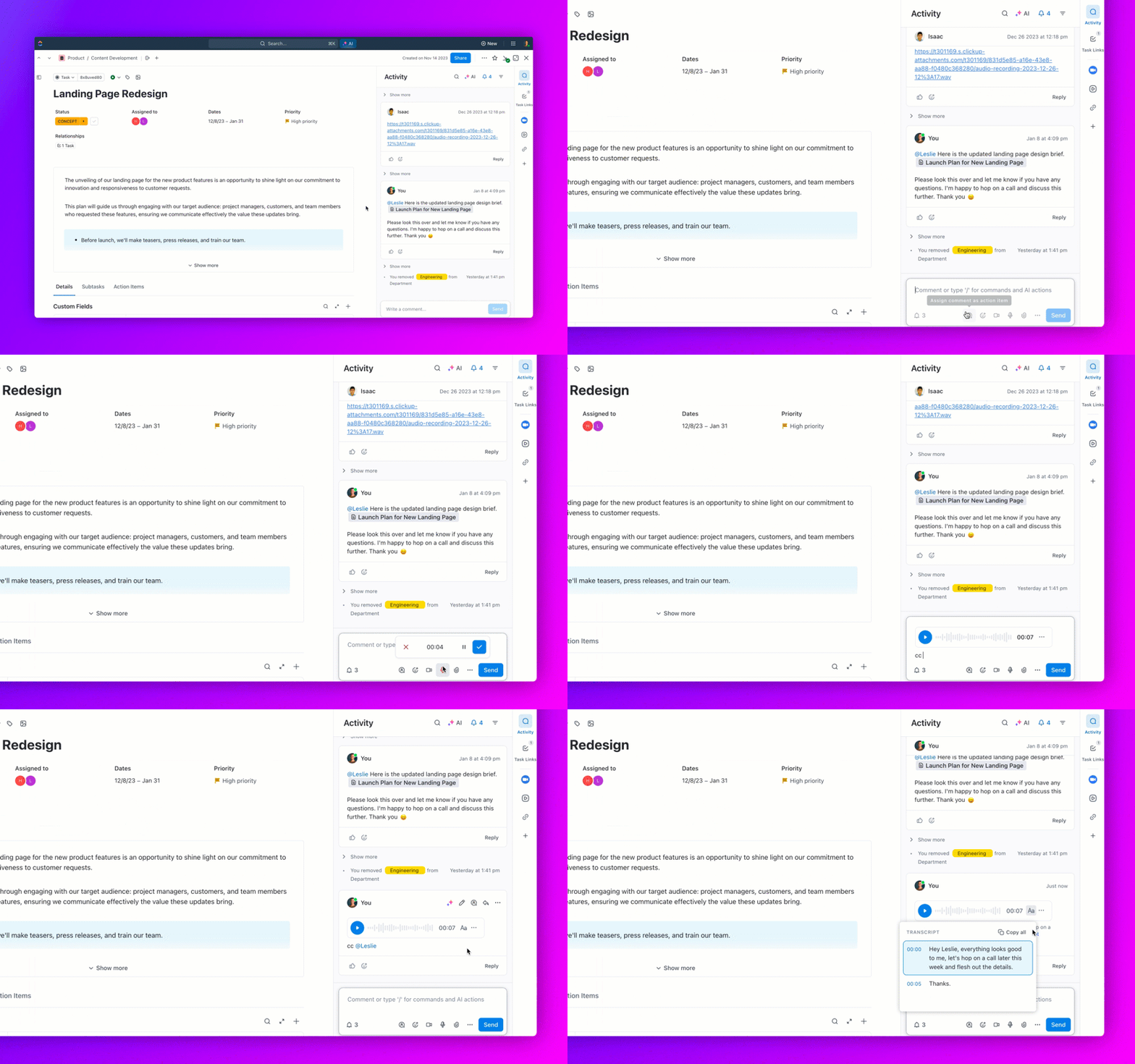
С ClickUp на настолен компютър можете:
- Качете гласовата си бележка директно в задача или документ
- Използвайте ClickUp AI, за да преобразувате записа в текст за секунди
- Подчертавайте ключовите моменти, възлагайте задачи или свържете транскрипцията с проекти
Това е особено полезно за екипи, които работят съвместно по срещи, проучвания или творчески проекти – всичко остава свързано, достъпно за търсене и споделяне.
💟 Интересен факт: Идеята за записване на гласови бележки датира още от ранните диктофони от началото на 20-ти век! Томас Едисън изобрети фонографа през 1877 г., който първоначално се използваше за записване на гласови бележки.
Други опции за настолни компютри
Можете също да използвате съвместим софтуер на настолен компютър, като например:
- Otter.ai или Descript за висококачествена транскрипция и редактиране
- Функцията „Диктиране“ на Microsoft Word (в Office 365), ако искате основно решение за преобразуване на глас в текст
Но ако вече използвате ClickUp за управление на работата или идеите си, интегрирането на транскрипцията в съществуващия ви работен процес е съвсем лесно.
➡️ Прочетете още: Как да използвате изкуствен интелект за бележки от срещи? (Примери за употреба и инструменти)
Как да използвате ClickUp за преобразуване и управление на гласови бележки
Като универсално приложение за работа, ClickUp улеснява преобразуването и организирането на вашите гласови бележки — елиминира необходимостта от превключване между приложения и съхранява целия контекст на едно място.
Независимо дали организирате интервюта, срещи или сесии за мозъчна атака, функциите за изкуствен интелект на ClickUp ви помагат да превърнете аудиозаписите в полезни идеи, без да пропуснете нищо.
Ето как ClickUp поддържа вашия работен процес безпроблемен и свързан:
Използвайте ClickUp AI за преобразуване или обобщаване на гласови бележки или видеоклипове
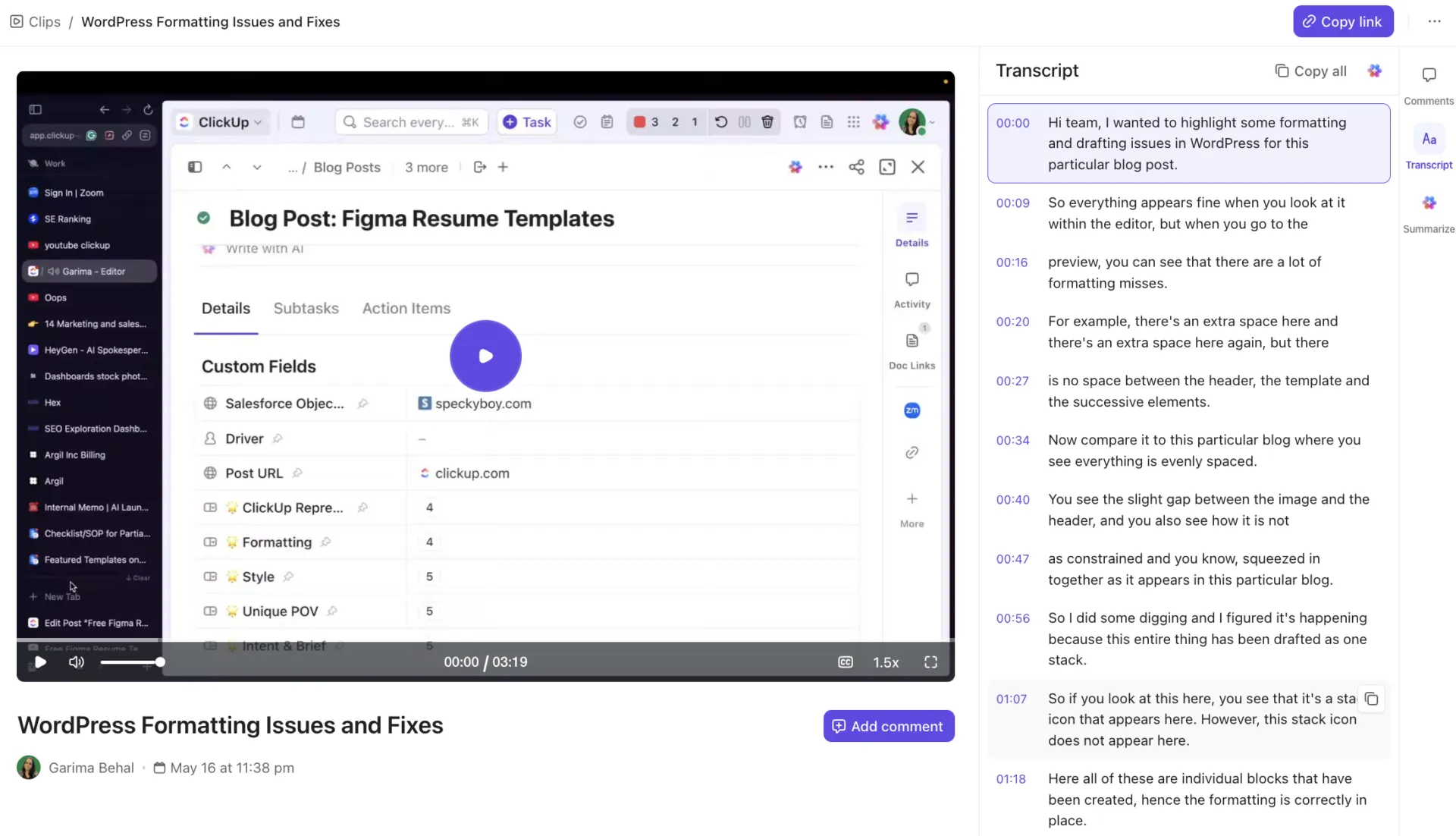
С ClickUp можете да качите файла с гласовата си бележка директно в задача, документ или проект – без да се налага да превключвате между множество приложения или да губите представа къде се намира информацията ви. След това ClickUp AI поема нещата в свои ръце, като прави преобразуването и организирането безпроблемни:
- Автоматично преобразуване: Качете аудиофайла си и ClickUp AI ще го преобразува в чист, редактируем текст за броени секунди. Няма повече ръчно въвеждане на текст или гадаене
- Интелигентни резюмета: Липсва ви време? ClickUp AI може да създава бързи резюмета, които улавят най-важните моменти – идеални за заети професионалисти, които искат да разберат същността, без да четат пълния препис
- Извличане на задачи за изпълнение: Превърнете думите в работа! Изкуственият интелект подчертава ключовите задачи или решения от транскрипта и ви помага да създадете конкретни задачи за изпълнение, така че нищо да не бъде пропуснато
Тези функции, задвижвани от изкуствен интелект, ви спестяват време, намаляват грешките и улесняват споделянето на бележки и идеи с вашия екип или заинтересованите страни.
Използвайте AI Notetaker на ClickUp за транскрипция на срещи в реално време

Искате ли изобщо да пропуснете записването и качването? AI Notetaker на ClickUp се присъединява към вашите срещи на живо, за да записва всичко за вас в реално време:
- Автоматично записване и транскрибиране: Notetaker записва и транскрибира вашите срещи в реално време, така че никога няма да се налага да се притеснявате, че ще пропуснете важни подробности или ще се налага да бързате да си водите бележки
- Подробни бележки и обобщения от срещите: След срещата ClickUp автоматично генерира изчерпателни бележки и интелигентни обобщения чрез ClickUp Docs, което улеснява прегледа на обсъденото и споделянето с екипа ви
- Незабавно създаване на задачи: Notetaker може да идентифицира действия и решения по време на срещата и да ви помогне да създадете задачи и да възложите последващи действия директно в ClickUp. Това поддържа синхронизацията в екипа ви и гарантира, че нищо няма да бъде пропуснато
- Без „такса за превключване“: Тъй като всичко се записва и организира в ClickUp, не е нужно да превключвате между приложения или да рискувате да загубите информация в имейл кореспонденции или чат истории
С AI Notetaker можете да се съсредоточите върху разговора, докато ClickUp се занимава с воденето на бележки и планирането на действията зад кулисите.
⚡️ Архив с шаблони: Безплатни шаблони за бележки от срещи, с които да водите по-добри протоколи от срещи
Съхранявайте бележки, транскрипции и задачи на едно място за безпроблемно сътрудничество
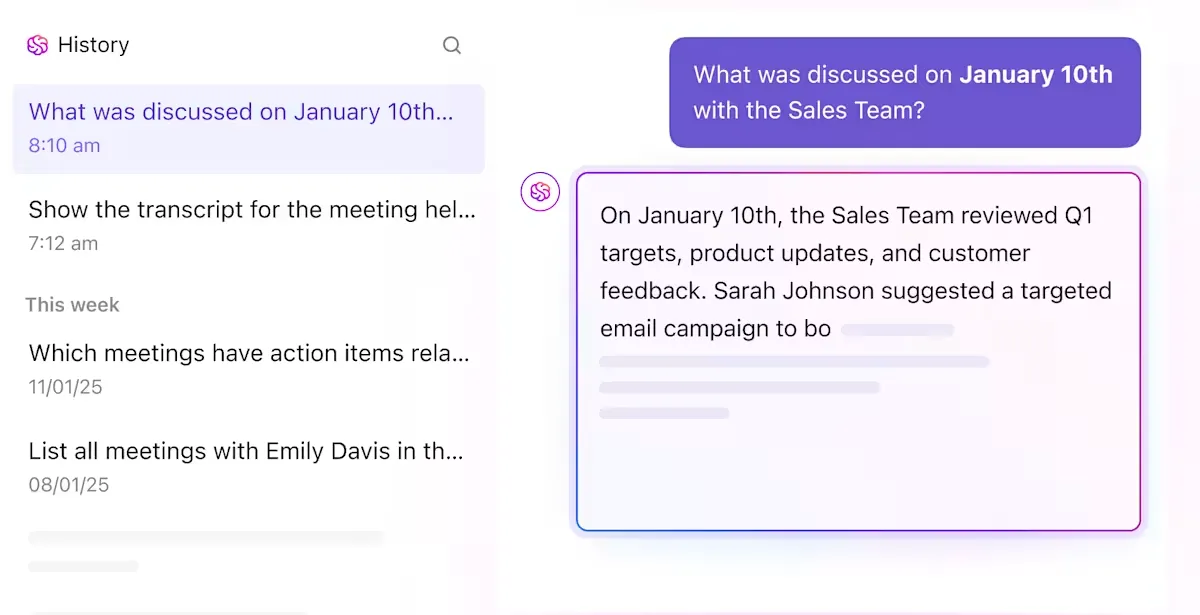
Магията на ClickUp е, че обединява всичко на едно място:
- Унифицирано работно пространство: Аудиофайлове, транскрипции, бележки и задачи се намират на едно място в ClickUp. Можете да прикачите файл с гласова бележка към задача, да го свържете с документ или да го съхраните заедно с бележките към проекта си — всичко остава организирано и достъпно
- Съвместно редактиране: Членовете на екипа могат да коментират, редактират и работят съвместно върху транскрипциите в реално време. Независимо дали преглеждате интервю, обсъждате идеи или планирате следващите стъпки, всички са на една и съща вълна
- Свързано търсене: Търсете мигновено транскрипции, записи на гласови бележки или каквото и да е писмено съдържание в цялото си работно пространство, като използвате AI асистента на ClickUp и функцията „Свързано търсене“. Намерете това, от което се нуждаете – независимо дали става дума за конкретен цитат, задача за изпълнение или резюме на среща – без да се налага да претърсвате безкрайни папки или имейли
- Контекстуални връзки: Свържете преписания текст или бележките от срещи директно със свързани задачи, проекти или документи. По този начин цялата релевантна информация остава на едно място, така че винаги да имате пълна представа и никога да не изпускате важни детайли.
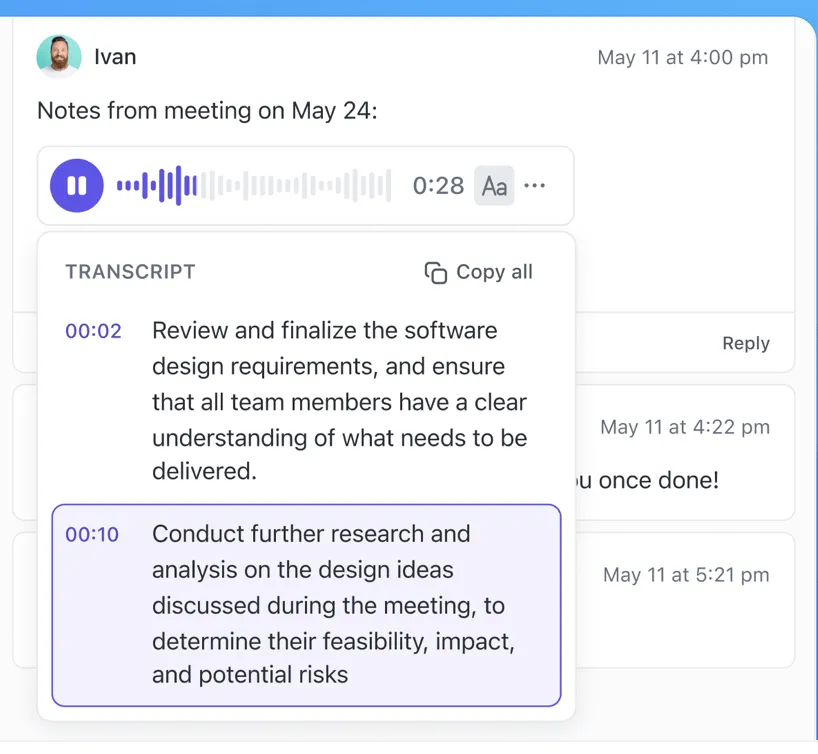
Независимо дали се занимавате с организиране на срещи, планиране на проекти, провеждане на интервюта или създаване на съдържание, ClickUp поддържа всичко свързано с помощта на инструменти за водене на бележки, задвижвани от изкуствен интелект — така че никога няма да изгубите контекста, да губите време в превключване между инструменти или да рискувате да пропуснете важна информация.
➡️ Прочетете още: Безплатни шаблони за списъци със задачи в Excel и ClickUp
Най-добри практики за преобразуване на гласови бележки
За да получите най-точните и полезни резултати при преобразуването на аудиозаписи, имайте предвид следните съвети:
- Започнете с надеждно приложение за запис на глас с изкуствен интелект, за да записвате ясни гласови бележки
- Организирайте файловете си с гласови бележки, като ги маркирате с имената на говорещите или темите
- За важни лични бележки обмислете ръчното преобразуване за по-голяма точност
- Възползвайте се от вградените функции в приложението за гласови бележки, като „преглед на транскрипцията“ или менюто с трите точки, за да преобразувате лесно аудиофайловете в текст
- Не забравяйте да посочите имената на говорещите в транскрибирания текст за по-голяма яснота
- Прегледайте и редактирайте преписания текст, за да откриете евентуални грешки или пропуснати подробности
- Съхранявайте написаното от вас съдържание на сигурно място и споделяйте лични бележки, когато е необходимо
- Преобразувайте гласовите бележки в писмен текст, за да повишите производителността си и да поддържате информацията достъпна
➡️ Прочетете още: Как да споделяте бележки и да работите съвместно върху тях
Направете гласовите си бележки по-значими с ClickUp
Преобразуването на гласови бележки превръща необработения аудиозапис в текст, който може да се търси, споделя и използва за действие. Това е от съществено значение за по-гладкото протичане на работния ви процес, независимо дали сте професионалист, студент, журналист или създател на съдържание.
Независимо дали използвате вградените инструменти на вашия iPhone или Android, или мощни настолни приложения, наличието на точни транскрипции ви спестява време и поддържа идеите ви организирани. Но защо да спирате дотук?
С ClickUp преобразуването е само началото. Инструментите на ClickUp, задвижвани от изкуствен интелект, ви помагат автоматично да преобразувате, обобщавате и дори да извличате задачи за изпълнение от вашите гласови бележки — и освен това поддържат всичко подредено в едно работно пространство.
От срещи на живо с AI Notetaker до управление на текущи проекти, ClickUp превръща вашите гласови бележки в реален напредък. Готови ли сте да накарате гласовите си бележки да работят по-усилено за вас?
Регистрирайте се в ClickUp още днес и започнете да превръщате записите си в резултати.