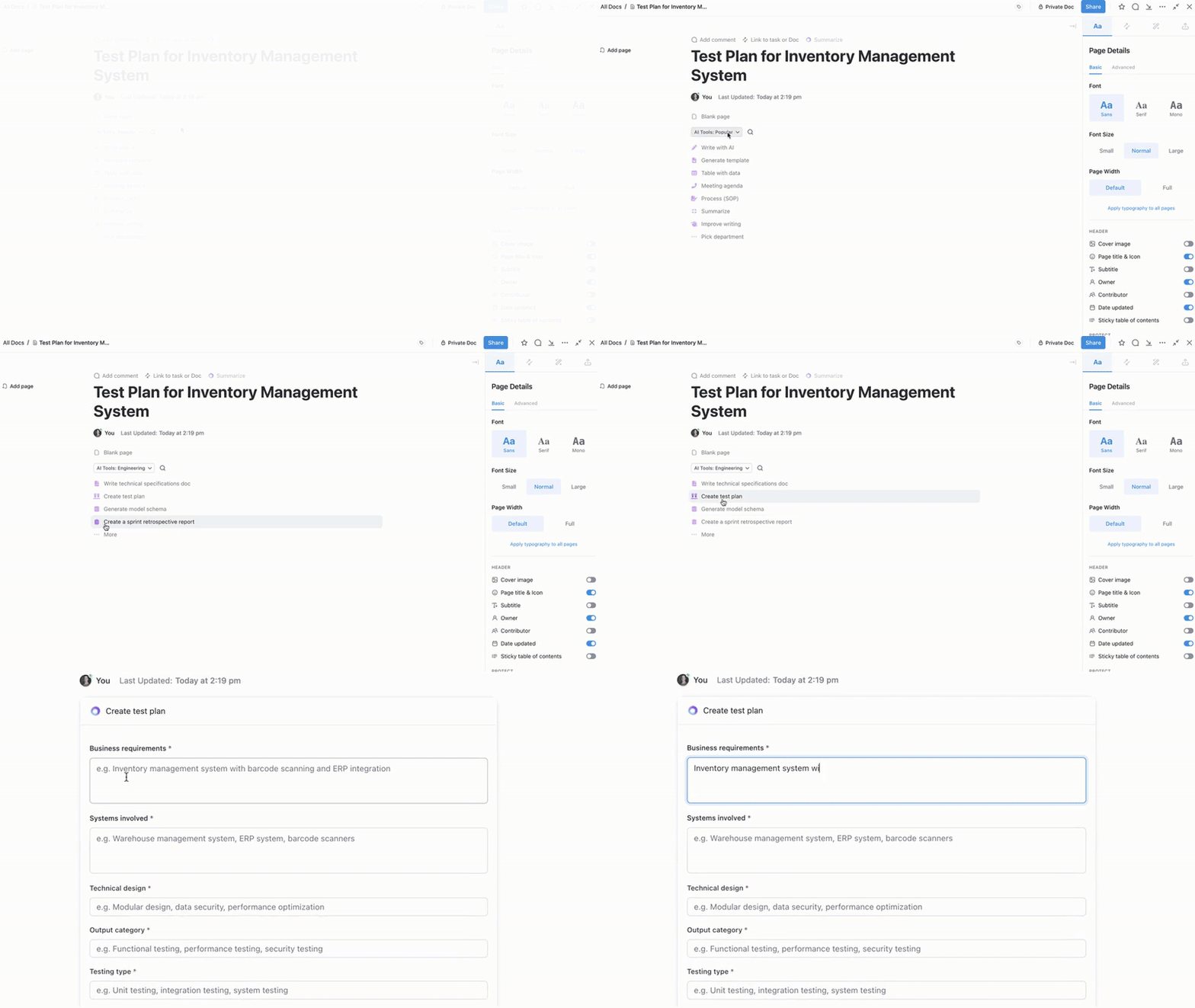

Работите под натиска на кратки срокове, боравите с десетки файлове и търсите начин да оптимизирате работата си.
Представяме ви Cursor AI – инструмент, който е като да имате блестящ програмист до себе си. Той е готов да предлага, отстранява грешки и дори да пише няколко реда код от проста команда.
Ако сте разработчик или технологичен ентусиаст, уморен от повтарящи се задачи, това може да промени изцяло играта. Разберете как да използвате Cursor AI и го съчетайте с ClickUp – ще получите оптимизирана настройка, с която да се справите с всеки проект.
В това ръководство ще научим как да използваме Cursor AI, за да ускорим процеса на кодиране, от настройките до разширените функции, като същевременно избягваме често срещаните капани, които могат да ви разочароват.
Какво е Cursor AI?
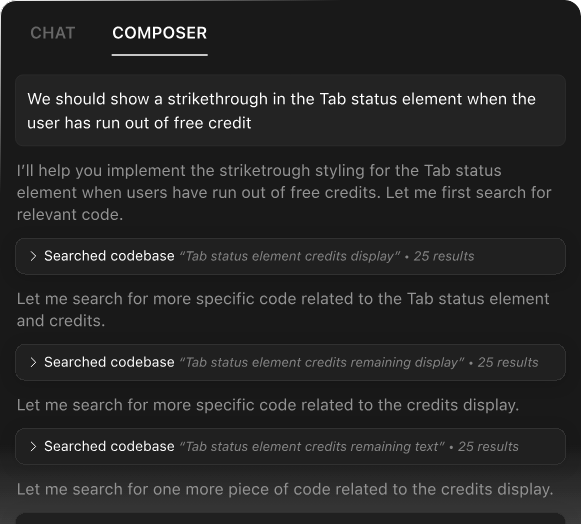
Cursor AI е интелигентен редактор на код. Той използва мощността на големи езикови модели (LLM), за да помогне на разработчиците да пишат, редактират, отстраняват грешки и разбират действителния код по-ефективно.
Създаден на базата на Visual Studio Code, Cursor се отличава с AI възможности, които могат да интерпретират вашите намерения и да ви помогнат при реализацията им.
👀 Знаете ли, че... През 2024 г. 82% от разработчиците редовно са използвали ChatGPT, което го прави най-популярният AI инструмент сред разработчиците. GitHub Copilot е на второ място с 44%, а Google Gemini е на трето място с 22% използване. Това показва доминиращата роля на ChatGPT в екосистемата на разработчиците.
Общ преглед на Cursor AI и неговите функции
Представете си Cursor AI като партньор за програмиране, който никога не спи – такъв, който научава вашите навици и се адаптира към вашия работен процес.
Този код редактор, задвижван от AI, използва сложни модели като GPT-4. Това му помага да разбере синтаксиса на кода ви, семантичното значение, контекста на проекта и целите.
В резултат на това се активират редица мощни функции, които традиционните редактори на код просто не могат да предложат:
- Чат с изкуствен интелект: Задавайте въпроси за кода си директно в редактора с пълно разбиране на контекста.
- Интелигентно попълване на код: Получавайте контекстуално подходящи предложения за код, които надхвърлят простото автоматично попълване.
- Генериране на код: Напишете коментари, описващи какво искате, и оставете Cursor да генерира имплементацията.
- Откриване и отстраняване на грешки: Идентифицирайте проблеми в кода си и получите предложени от AI решения за отстраняването им.
- Обяснение на кода: Изберете който и да е блок от кода, за да получите обяснения на прост английски език.
- Помощ при рефакторинг: Преструктурирайте и подобрете съществуващия код с помощта на AI.
- Създаване на документация: Автоматично създавайте значима документация за вашите функции и класове.
- Предложения за терминални команди: Получете помощ за сложни операции с командния ред
- Навигация в кода: Бързо разбиране и навигация в непознати проекти
- Интеграция с GitHub Copilot: Комбинирайте предимствата на двата AI асистента в един интерфейс.
- Избор на персонализиран модел: Изберете от различни AI модели, включително локални LLM опции за среди, чувствителни към поверителността.
- Многоетапно разсъждение: Разделете сложните проблеми на управляеми стъпки с помощта на AI.
- Сътрудничество в екип: Споделяйте AI подсказки и настройки с екипа си за разработка.
Cursor AI поддържа широк спектър от програмни езици и рамки, което го прави достатъчно гъвкав за почти всяка задача по разработване. Редакторът запазва историята на чата, което позволява непрекъснати, съобразени с контекста разговори за вашия код между сесиите.
За разлика от основните асистенти за кодиране, Cursor AI генерира цели функции, сложни алгоритми или пълни компоненти, като същевременно осигурява сигурност на корпоративно ниво.
Как се различава от традиционните IDE
Има голяма разлика между Cursor AI и традиционните интегрирани среди за разработка (IDE). Това представлява фундаментална промяна в нашия подход към инструментите за AI код.
Конвенционалните IDE като Visual Studio или Eclipse предлагат подчертаване на синтаксиса, отстраняване на грешки и интеграция на контрол на версиите. Но те не разполагат с истинско разбиране на вашия код.
Ето какво отличава един код редактор, базиран на изкуствен интелект, като Cursor AI:
1. Разбиране на контекста: Традиционните IDE анализират кода чрез предварително дефинирани правила и модели. Те познават синтаксиса, но не и намерението. Cursor AI разбира какво се опитва да постигне вашият код и може да дава интелигентни предложения въз основа на това.
2. Естествено езиково взаимодействие: При стандартните IDE комуникацията се осъществява само чрез код. Cursor AI позволява двупосочна комуникация – задавайте въпроси за кода си на английски, искайте обяснения или опишете какво искате.
3. Възможности за учене: Традиционните IDE имат фиксирана функционалност, която се подобрява само с актуализации. Cursor AI се подобрява непрекъснато, тъй като основните му AI модели се усъвършенстват. Той също така се учи от цялата ви кодова база и стил на кодиране.
4. Подход за решаване на проблеми: Когато се сблъскате с препятствие в традиционна IDE, можете да потърсите решения онлайн. Cursor AI може да предложи решения на предизвикателствата при разработката на софтуер директно във вашия работен процес, като често елиминира необходимостта от онлайн проучвания.
5. Мултипликатор на производителността: Стандартните IDE са инструменти, които усилват съществуващите ви способности. Cursor AI може да поема инициативата, да прави предложения и да се справя с повтарящи се задачи, докато вие се концентрирате върху по-важни проблеми.
Този скок от пасивни инструменти към активна помощ представлява фундаментална промяна в отношенията между разработчиците и инструментите. Ние сме свидетели на прехода от обикновени редактори на код към истински помощници в кодирането.
Ето едно кратко сравнение, което подчертава основните разлики между традиционните IDE и Cursor AI:
| Функция | Традиционни IDE | Cursor AI |
| Разбиране на кода | Анализ на ниво синтаксис въз основа на предварително дефинирани правила | Семантично разбиране на целта и контекста на кода |
| Взаимодействие с потребителя | Само взаимодействие на базата на код | Разговори на естествен език и запитвания за код |
| Адаптивност | Поправена функционалност, актуализирана с новите версии | Непрекъснато учене от вашия код и предпочитания |
| Решаване на проблеми | Изисква ръчно проучване за намиране на решения | Предлага решения в рамките на работния процес |
| Ниво на поддръжка | Пасивен инструмент, който следва команди | Активен сътрудник, който може да поема инициативата |
| Крива на обучение | Изисква изучаване на специфични за IDE бързи клавиши | Може да се обяснява и да отговаря на въпроси |
| Автоматизация на задачите | Ограничено до предварително дефинирани макроси и фрагменти | Може да генерира сложен код въз основа на описания |
| Документация | Статични файлове с помощна информация и подсказки | Динамични, контекстуални обяснения на кода |
Настройка на Cursor AI
Започването с Cursor AI е лесно, но е добре да се уверите, че вашата система отговаря на изискванията за безпроблемно ползване.
Прочетете, за да разберете какво ще ви е необходимо.
Системни изисквания и стъпки за инсталиране
Системните изисквания включват:
- Операционна система: macOS 11. 0 (Big Sur) или по-нова, Windows 10/11 (64-битова) или Ubuntu 20. 04+/Debian 11+
- RAM: минимум 8 GB, препоръчително 16 GB
- Памет: Най-малко 1 GB свободно място
- Интернет връзка: Необходима за AI функциите
- CPU: За оптимална производителност се препоръчва многоядрен процесор.
Стъпките за инсталиране включват:
Стъпка 1: Изтеглете подходящия инсталационен файл
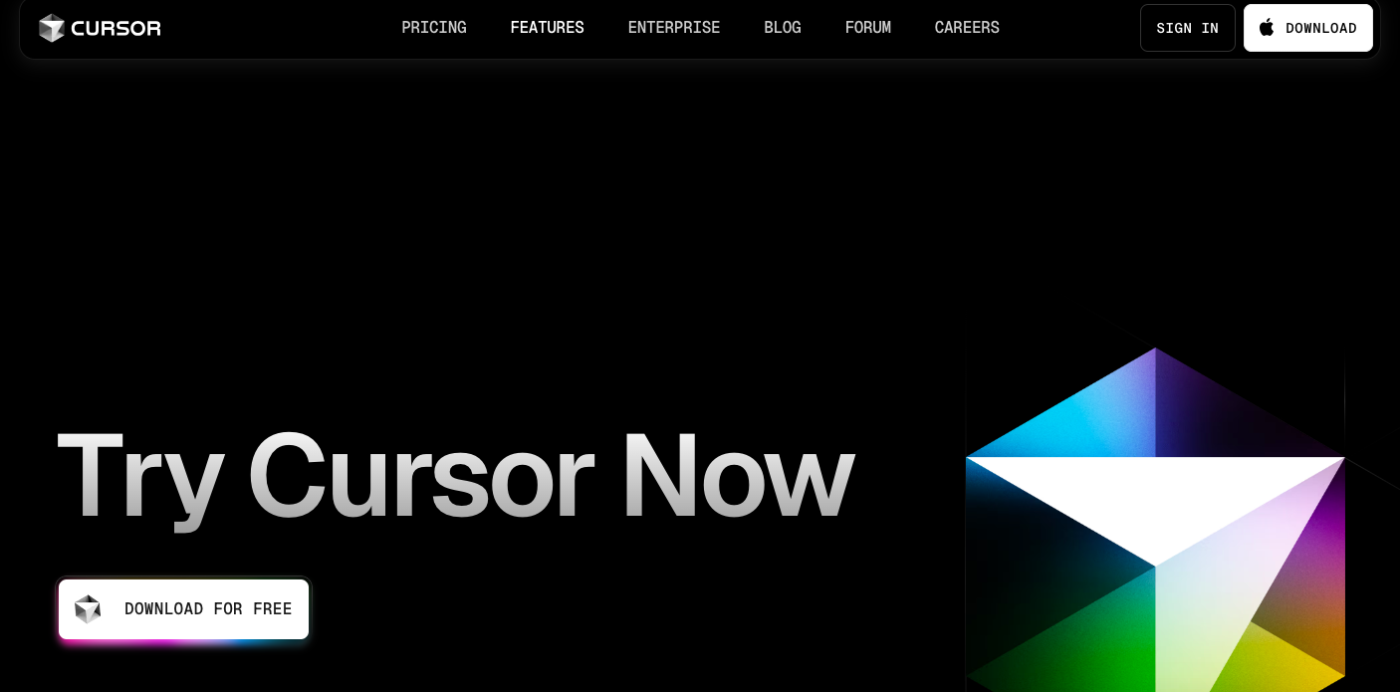
Първо, трябва да изтеглите инсталационния файл на Cursor за вашата операционна система. Процесът на изтегляне е лесен и отнема само няколко секунди при повечето интернет връзки.
- Посетете cursor.com и кликнете върху бутона за изтегляне за вашата операционна система.
- Уебсайтът трябва автоматично да разпознае вашата операционна система и да предложи подходящото изтегляне.
Стъпка 2: Изпълнете процеса на инсталиране
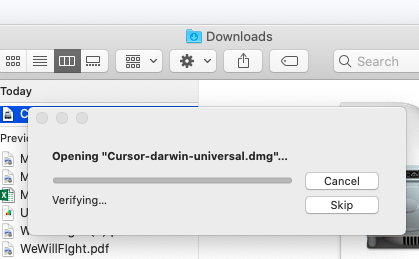
След като изтеглите инсталационния файл, ще трябва да го стартирате според стандартната процедура на вашата операционна система. Процесът на инсталиране е подобен на този на други приложения, които може да сте инсталирали.
- В Windows: Изпълнете изтегления .exe файл и следвайте инструкциите на инсталационния магьосник.
- На macOS: Отворете файла .dmg и плъзнете Cursor в папката „Приложения”.
- В Linux: За AppImage: Направете го изпълним с chmod +x Cursor. AppImage и след това го стартирайте. За deb файл: Инсталирайте с sudo apt install. /cursor. deb
- За AppImage: Направете го изпълним с chmod +x Cursor. AppImage и след това го стартирайте.
- За deb файл: Инсталирайте с sudo apt install. /cursor. deb
- За AppImage: Направете го изпълним с chmod +x Cursor. AppImage и след това го стартирайте.
- За deb файл: Инсталирайте с sudo apt install. /cursor. deb
Стъпка 3: Стартирайте приложението Cursor
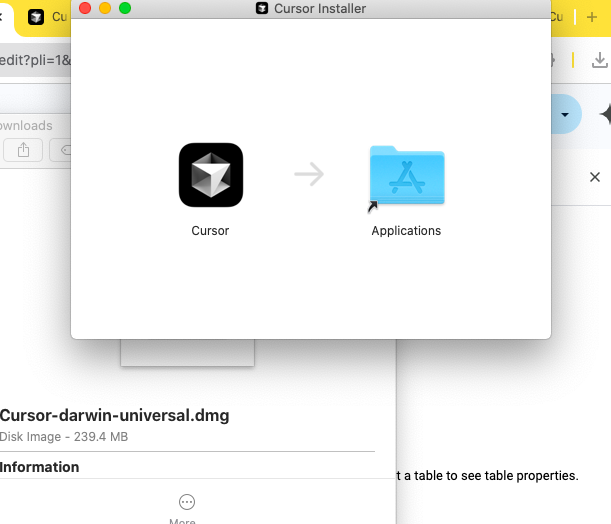
След като инсталирането приключи, ще трябва да стартирате Cursor за първи път. Потърсете иконата на Cursor в менюто с приложения или на работния плот.
- Отворете приложението след приключване на инсталирането.
- Ще ви бъде предложено да влезете или да създадете акаунт в Cursor.
Стъпка 4: Завършете процеса на удостоверяване
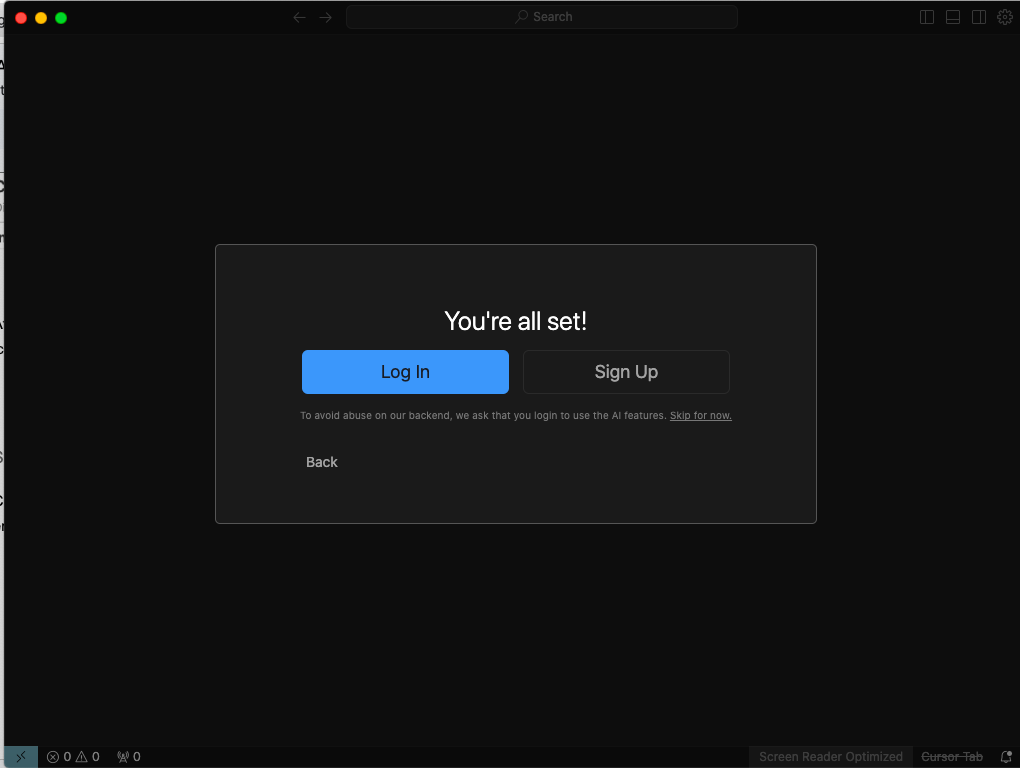
Cursor изисква акаунт за повечето от функциите си, особено за AI възможностите. Тази стъпка гарантира, че ще имате достъп до всички налични функции.
- Създайте акаунт с вашия имейл адрес или влезте с вече съществуващи данни за достъп.
- Някои функции може да изискват абонамент, въпреки че Cursor предлага безплатен пакет с ограничено използване на AI.
- По избор: Настройте интеграцията с GitHub за достъп до хранилището
Стъпка 5: Настройте първоначалната си конфигурация
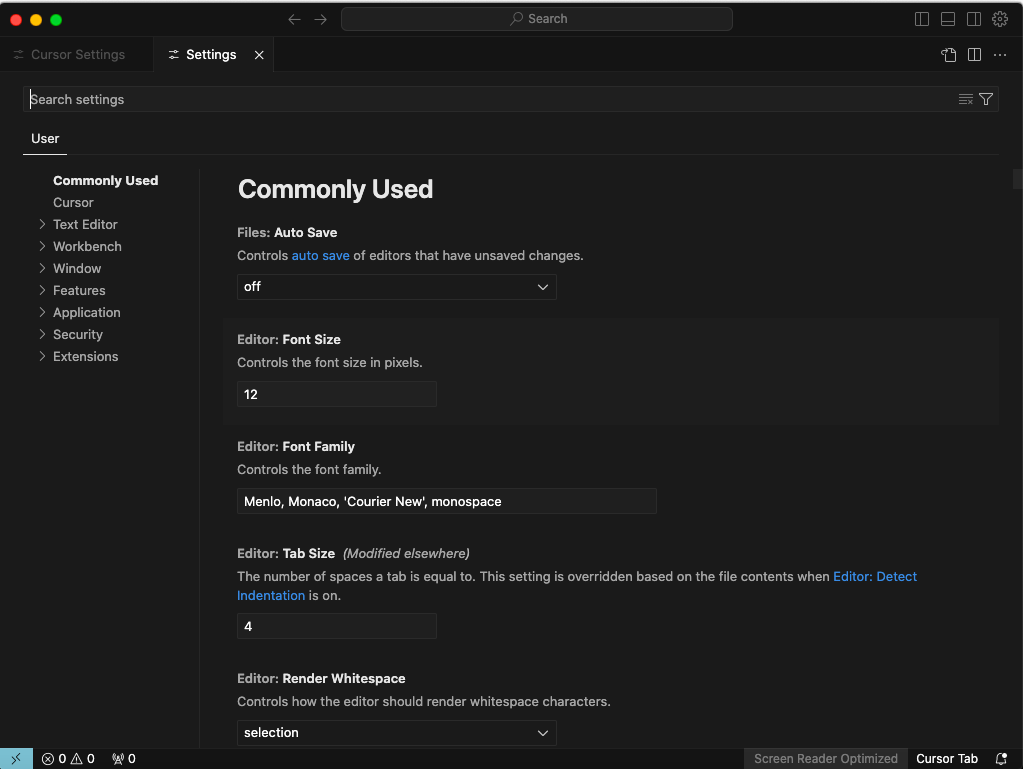
При първото стартиране Cursor ще ви насочи през настройките на вашите предпочитания. Тези настройки могат да бъдат променени по-късно, но е добре да ги конфигурирате за най-добро преживяване.
- При първото стартиране Cursor ще ви насочи през основните опции за настройка.
- Можете да изберете предпочитаната от вас тема, клавишни комбинации и начални настройки.
- Изберете предпочитания от вас AI модел (базиран в облака или локален)
- Cursor може да сканира системата ви за съществуващи проекти или можете да отворите папка, за да започнете.
Стъпка 6: Тествайте функционалността на AI
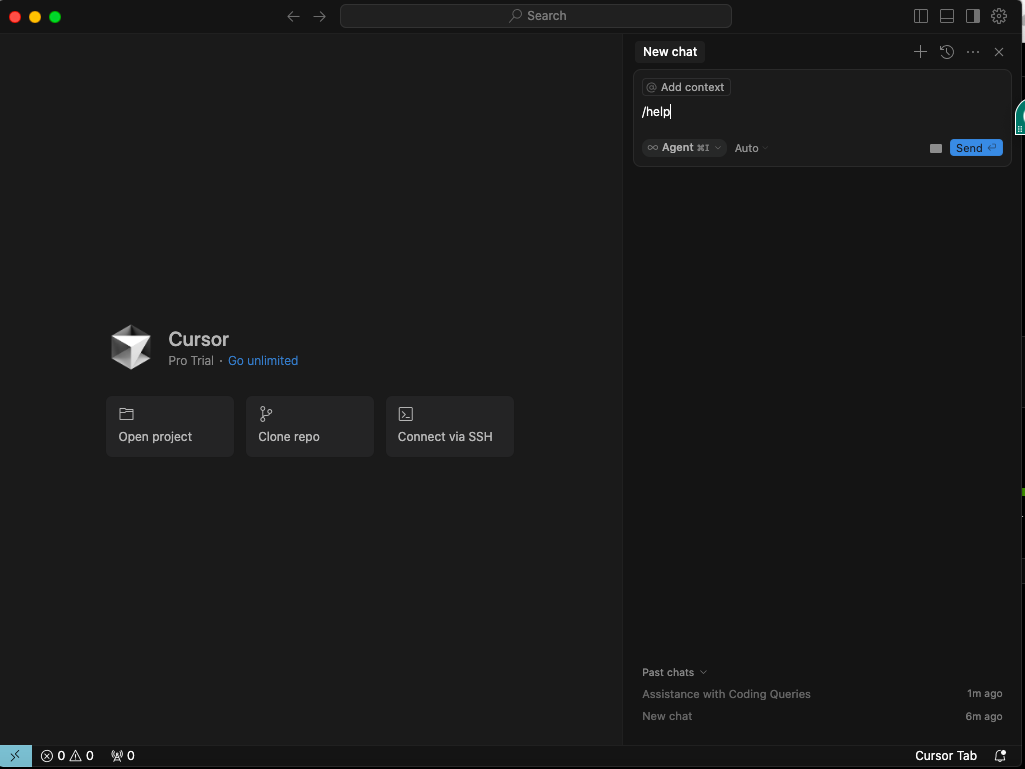
Последната стъпка е да се уверите, че AI функциите работят правилно. Този бърз тест ще потвърди, че инсталацията ви е успешна и че сте готови да използвате Cursor AI.
- Опитайте проста AI команда, за да се уверите, че всичко работи правилно.
- Напишете „/help“ в редактора, за да видите наличните AI команди.
Процесът на инсталиране обикновено отнема по-малко от пет минути и веднага ще сте готови да опитате кодирането, подобрено с AI.
Интегриране с вашия съществуващ работен процес
Приемането на нов инструмент си заслужава само ако той подобрява, а не нарушава съществуващия ви работен процес. За щастие, Cursor AI е проектиран да се интегрира безпроблемно с обичайните настройки за разработка.
За да интегрирате Cursor в работния си процес, имайте предвид следните практически стъпки:
- Използвайте Cursor първо за рутинно кодиране, а след това постепенно опознайте AI функциите.
- Персонализирайте клавишните комбинации, за да съответстват на мускулната ви памет от предишни редактори.
- Започнете с чат и попълване на раздели, преди да преминете към по-мощните функции на Agent.
- Създайте персонализирани AI шаблони за повтарящи се задачи, специфични за вашите проекти.
- Балансирайте предложенията на AI с вашата преценка — използвайте AI като сътрудник, а не като заместител.
Най-успешният подход за внедряване е постепенното интегриране на Cursor AI в съществуващите практики за разработка, където той добавя най-голяма стойност. Това ви позволява да се възползвате от повишената продуктивност на разработчиците, без да нарушавате установения работен процес.
Основни функции и как да ги използвате
Силата на Cursor AI идва от разнообразния набор от интелигентни функции за кодиране. Ето как да използвате ефективно всяка една от тях:
1. AI чат в контекст: Вграденият AI чат ви позволява да водите разговори за вашия код, без да напускате редактора.
Как да го използвате:
- Натиснете Ctrl+L (Windows/Linux) или Cmd+L (macOS), за да отворите панела за чат.
- Задавайте въпроси за кода си, като например „Защо тази функция причинява изтичане на памет?“
- Примери за заявки: „Покажи ми как да имплементирам бинарно търсене в JavaScript”
- AI взема предвид текущия ви файл и отворения проект за контекстно съобразени отговори.
💡 Професионален съвет: Бъдете конкретни в въпросите си. „Как мога да ускоря този код?“ ще получите общи отговори, докато „Как мога да оптимизирам тази верига за обработка на големи масиви?“ ще получите по-точни отговори.
2. Генериране на код: Позволете на AI да пише код въз основа на вашите описания или коментари.
Как да го използвате:
- Напишете коментар, в който опишете какво искате да прави кодът.
- Натиснете Ctrl+Enter (Windows/Linux) или Cmd+Enter (macOS) след коментара си.
- Пример за коментар: // Създайте функция, която валидира имейл адресите, използвайки regex
- Прегледайте и редактирайте генерирания код според нуждите си.
💡 Професионален съвет: Включете очакваните входни данни, резултати и крайни случаи в коментарите си за по-точно генериране.
3. Обяснение на кода: Получете обяснения на сложния код на прост английски език.
Как да го използвате:
- Изберете блок от код, който искате да разберете
- Кликнете с десния бутон на мишката и изберете „Explain Code“ (Обясни код) или използвайте клавишната комбинация Ctrl+Shift+E (Windows/Linux) или Cmd+Shift+E (macOS).
- AI ще ви предостави подробно обяснение за това какво прави кодът и как работи.
💡 Професионален съвет: За големи блокове код изберете по-малки секции за по-подробни обяснения.
4. Откриване и отстраняване на грешки: Идентифицирайте и отстранете грешките в кода си с помощта на AI.
Как да го използвате:
- Когато срещнете грешка, маркирайте проблемния код.
- Кликнете с десния бутон на мишката и изберете „Fix Code“ (Поправи код) или натиснете Ctrl+Shift+F (Windows/Linux) или Cmd+Shift+F (macOS).
- Cursor ще анализира кода, ще идентифицира потенциални проблеми и ще предложи решения.
- Можете да приемете предложението или да поискате алтернативи.
💡 Професионален съвет: Предоставете съобщението за грешка, ако е налично, за по-точни поправки.
5. Рефакторинг на код: Подобрете съществуващата структура и четимост на кода.
Как да го използвате:
- Изберете кода, който искате да преструктурирате
- Кликнете с десния бутон на мишката и изберете „Refactor Code“ (Преструктуриране на код) или използвайте клавишната комбинация Ctrl+Shift+R (Windows/Linux) или Cmd+Shift+R (macOS).
- Посочете целите си за рефакторинг в подсказката (например „Направете това по-лесно за поддръжка“ или „Преобразувайте в async/await“).
- Прегледайте преработения код и направете необходимите корекции.
💡 Професионален съвет: Започнете с по-малки функции, преди да преструктурирате цели класове или модули.
6. Създаване на документация: Създайте изчерпателна документация за кода.
Как да го използвате:
- Поставете курсора върху функция, клас или модул
- Напишете /// за да задействате генерирането на документация
- AI ще анализира кода и ще генерира подходяща документация, включваща параметри, стойности на връщане и примери.
- Редактирайте генерираната документация, за да добавите липсващи подробности.
💡 Професионален съвет: Добавете персонализирани примери или крайни случаи, за да направите документацията си по-изчерпателна.
Най-добри практики за максимално използване на Cursor AI
За да извлечете максимална полза от Cursor AI, като същевременно поддържате качеството на кода и вашите умения, следвайте тези най-добри практики:
- Бъдете конкретни в своите указания. Качеството на кода, генериран от AI, е пряко свързано с яснотата на вашите инструкции. Включете език за програмиране, рамки и очаквания за производителност ✅
- Прегледайте внимателно генерирания код. Никога не приемайте предложенията на AI сляпо. Проверете за логически грешки, уязвимости в сигурността и съответствие с вашите изисквания ✅
- Използвайте AI за подходящи задачи. Cursor AI се отличава в генерирането на шаблони, прилагането на известни алгоритми и обясняването на непознат код. Той е по-малко надежден за сложни архитектури или компоненти, критични за сигурността ✅
- Повторете и усъвършенствайте. Отнасяйте се към AI като към млад разработчик, който се нуждае от насоки. Давайте обратна връзка за първоначалните решения и изисквайте ревизии с конкретни подобрения ✅
- Балансирайте AI помощта с човешката преценка. Не забравяйте, че вие все още сте отговорният разработчик. Използвайте AI, за да подобрите производителността си, а не за да замените вашия опит и критично мислене ✅
- Документирайте използването на AI по подходящ начин. Бъдете прозрачни относно секциите, генерирани от AI в кода ви, особено при екипни проекти, където другите трябва да разберат произхода на кода ✅
Следвайки тези най-добри практики, можете да се възползвате от Cursor AI, докато продължавате да ставате по-добър програмист.
Ограничения при използването на Cursor AI за разработка на софтуер
Въпреки че Cursor AI предлага впечатляващи възможности, разбирането на неговите ограничения е от решаващо значение за отговорното му използване:
- Неактуална информация: Може да се предлагат остарели методи или модели; винаги проверявайте актуалната документация, особено за развиващите се рамки ❌
- Ограничено разбиране на контекста на проекта: Може да пропусне връзки между отдалечени части от кода, да не е запознат с бизнес изискванията и да не вземе предвид исторически решения или технически дълг ❌
- Непостоянно качество на кода: Може да се наложи да се правят многократни итерации за сложни задачи, да се пропуснат крайни случаи, да се пропуснат съображения за сигурност и да се предоставят общи оптимизации на производителността ❌
- Зависимост от интернет: Изисква активна интернет връзка, което затруднява работата офлайн. Поддържайте резервни инструменти за непрекъсната работа ❌
Не забравяйте, че Cursor AI подобрява уменията за кодиране на хората, а не ги замества. Разбирането на тези ограничения ви позволява да използвате Cursor AI по-ефективно, като знаете кога да разчитате на него и кога не.
Използване на ClickUp за кодиране и управление на софтуерни проекти
Докато Cursor AI подобрява вашия опит в програмирането, успешното разработване на софтуер изисква цялостно управление на проекти.
Ето защо ClickUp, приложението за всичко, свързано с работата, може да бъде идеалният спътник в работния ви процес по програмиране.
Това е AI инструмент, инструмент за разработка на софтуер, инструмент за управление на проекти, инструмент за планиране на спринтове, инструмент за бизнес развитие и инструмент за мозъчна атака (с ClickUp Whiteboards ) всичко в една екосистема.
Когато се налага да преглеждам код на седмична база, имам възможност да пресъздам същата задача от друга, дори и коментарите; мога да персонализирам създаването от шаблон като дубликат или дори автоматизирана задача, за да създам същия шаблон в конкретно пространство.
Когато се налага да преглеждам код на седмична база, имам възможност да пресъздам същата задача от друга, дори и коментарите; мога да персонализирам създаването от шаблон като дубликат или дори автоматизирана задача, за да създам същия шаблон в конкретно пространство.
Този интегриран подход спестява ценно време и намалява когнитивната натовареност на вашия екип за разработка.
ClickUp Brain за помощ при кодиране, базирана на изкуствен интелект
ClickUp Brain превръща AI помощта в нещо повече от просто попълване на код, като разбира целия ви работен процес на разработка.
Като интелигентен AI спътник, той може да пише код, да създава документация и да помага за решаването на сложни проблеми в средата за управление на проекти.
С стотици ръчно създадени подсказки за разработчици, той разбира концепциите на програмирането. Адаптира се към роли, ускорява задачите и подобрява качеството на кода.

Комплексните инструменти за отчитане, вградени в ClickUp Brain, предоставят важни данни за напредъка на проекта и производителността на екипа. Това помага на лидерите да вземат решения, основани на данни, докато управляват мащабни проекти за кодиране.
Но това не е всичко. ClickUp комбинира мощността на мощни LLM като Claude, Gemini и ChatGPT, за да ви предложи един AI код приятел, който прави всичко на едно място.
📮 ClickUp Insight: 13% от участниците в нашето проучване искат да използват AI, за да вземат трудни решения и да решават сложни проблеми. Въпреки това, само 28% казват, че използват AI редовно в работата си. Възможна причина за това са опасенията за сигурността! Потребителите може да не искат да споделят чувствителни данни за вземането на решения с външна AI.
ClickUp решава този проблем, като предоставя AI-базирано решаване на проблеми директно във вашето защитено работно пространство. От SOC 2 до ISO стандарти, ClickUp отговаря на най-високите стандарти за сигурност на данните и ви помага да използвате безопасно генеративната AI технология в цялото си работно пространство.
Документация, подходяща за кодиране, с ClickUp Docs
ClickUp Docs преосмисля техническата документация с мощен подход, основан на сътрудничество. Свържете безпроблемно документацията, задачите и кода си, като поддържате спецификациите и бележките за внедряване организирани и достъпни.
Използвайте форматиране на код, за да споделяте фрагменти от код с подчертаване на синтаксиса за над 50 програмни езика, което прави комуникацията по-ясна и прегледа на кода по-ефективен.
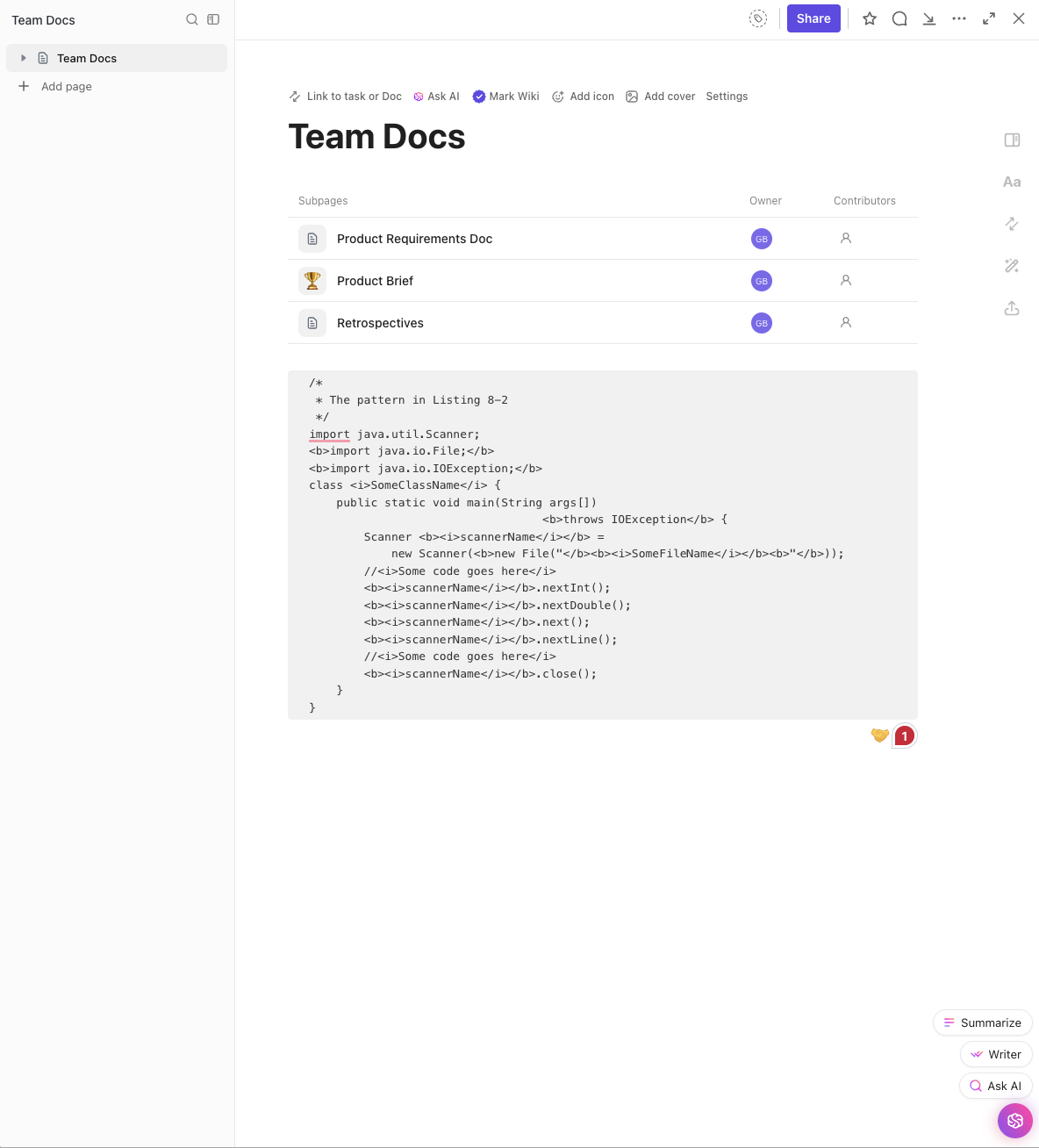
Тази богата документационна среда поддържа целия цикъл на разработване на софтуер, като същевременно поддържа контрол на версиите и възможности за сътрудничество.
ClickUp за софтуерни екипи: Пълна среда за разработка
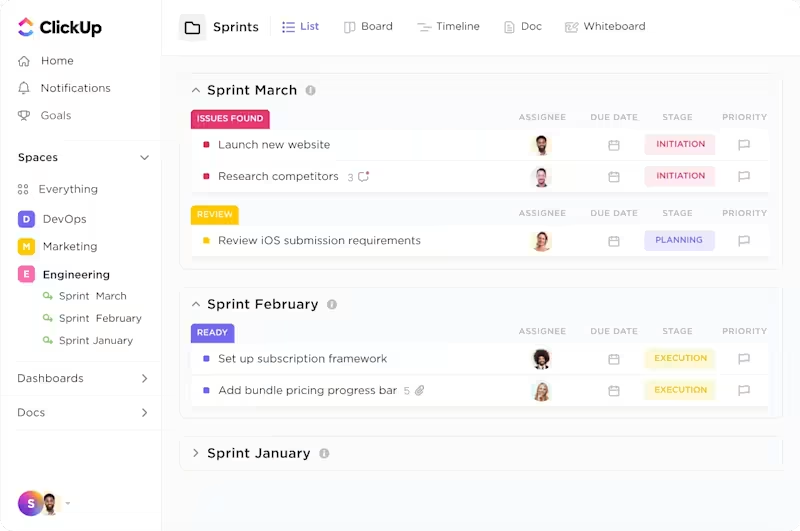
ClickUp за софтуерни екипи предоставя специално разработено решение, което отговаря на уникалните предизвикателства на работните процеси при разработката на софтуер. То свързва дейностите по разработката и управлението на проекти, като създава единен източник на информация за целия ви продуктов екип.
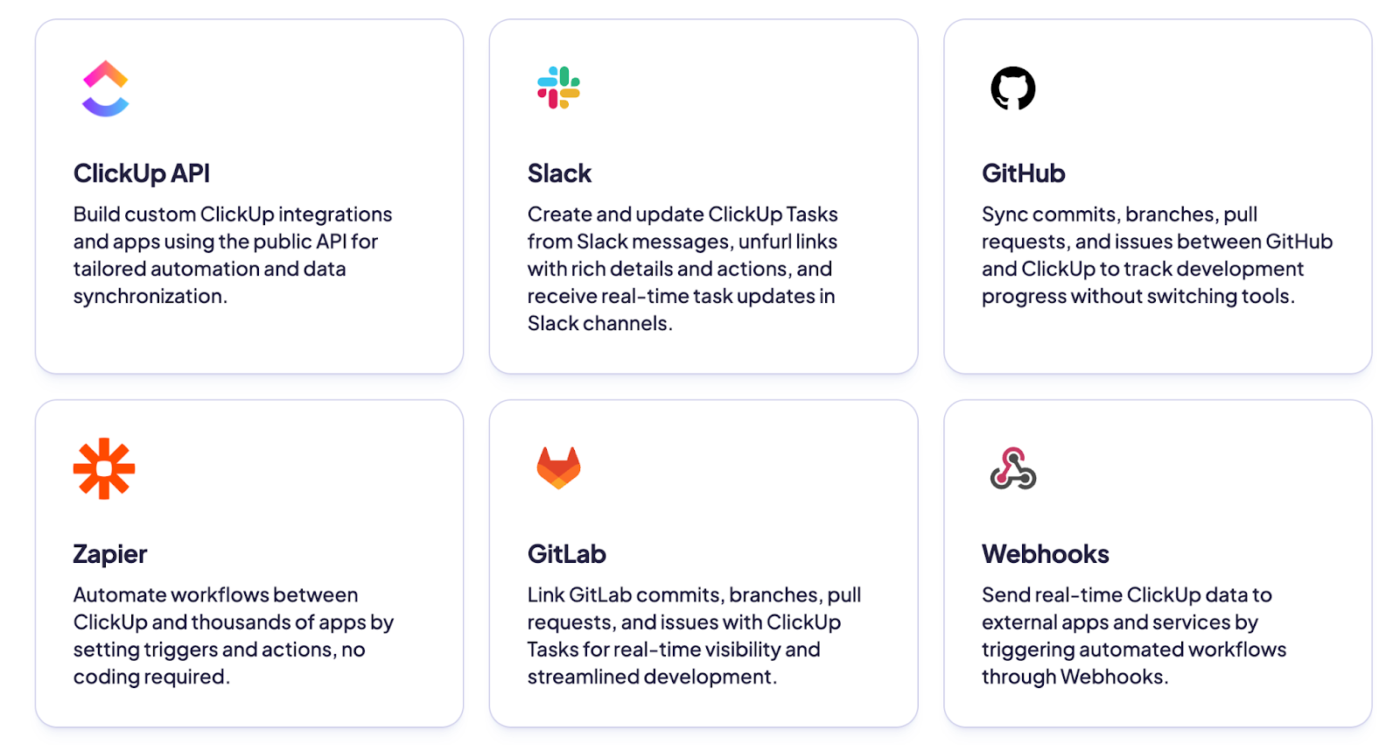
Платформата разполага с мощни възможности за интеграция с GitHub, GitLab и други хранилища. Това позволява на разработчиците да синхронизират комити, клонове и pull заявки директно в задачите, като елиминират превключването на контекста и гарантират пълна проследимост.
Agile инструментите на ClickUp се адаптират към вашата специфична методология – независимо дали е Scrum, Kanban или хибридна – като намаляват административните разходи. Това осигурява гъвкавостта, от която инженерните екипи се нуждаят, за да поддържат скоростта и качеството.
Освен това можете да следите графици, зависимости и етапи с таблата на ClickUp и персонализираните изгледи на ClickUp, като табла Kanban и диаграми Gantt.
Шаблони за разработка на софтуер за незабавна продуктивност
Шаблонът за разработка на софтуер на ClickUp дава на софтуерните екипи предимство с предварително конфигурирани работни процеси, базирани на най-добрите практики в бранша. Този шаблон предоставя цялостна рамка, готова за употреба, като същевременно остава напълно адаптируема към вашите специфични нужди.

📖 Прочетете също: Безплатни шаблони за план за разработка на софтуер
Чрез интегрирането на Cursor AI за кодиране с ClickUp за управление на проекти, екипите за разработка създават цялостна екосистема, която поддържа всеки аспект от жизнения цикъл на софтуерната разработка – от първоначалното планиране до кодиране, тестване и внедряване.
Разгадайте тайната на AI инструментите за кодиране с ClickUp
Cursor AI представлява значителен скок напред в начина, по който разработчиците взаимодействат с редактора си за код. Интегрирането на усъвършенствани езикови модели в средата ви за кодиране превръща рутинните задачи в дискусии за намерението и реализацията.
Екипите могат да максимизират ефективността на разработката, като комбинират помощта за кодиране на Cursor AI с управлението на проекти на ClickUp. Този мощен работен поток поддържа всичко – от малки фрагменти код до големи архитектури на проекти.
Готови ли сте да промените процеса си на разработка?
Регистрирайте се в ClickUp още днес и открийте как подходящите инструменти за разработчици могат да превърнат вашия опит в програмирането от функционален в изключителен.