

Зеленият статус в Microsoft Teams е сигнал към вашата организация, който казва: „Здравейте, тук съм и съм на разположение. ” Знаейки кога сте на линия чрез този активен статус, сътрудничеството и комуникацията стават по-лесни.
За съжаление, при определени условия приложението автоматично променя статуса ви от зелен (Наличен) на жълт (Отсъстващ). Това се случва, когато компютърът ви е в режим на изчакване, когато се появи екранът за заключване, когато преминава в режим на заспиване или когато MS Teams работи на заден план.
Поддържането на активен статус по време на работното време обикновено се счита за добър етикет в Microsoft Teams в повечето организации. Това показва, че колегите ви могат да се свързват с вас, особено когато работите дистанционно.
Нека разгледаме как можете да поддържате статуса на екипа си зелен и да изглеждате активни, дори и да отсъствате за малко!
⏰ 60-секундно резюме
- Разшифроване на статусите в Microsoft Teams: Зеленият статус показва, че сте на линия, но автоматично се променя на „Отсъстващ“, ако компютърът ви е в режим на бездействие, се появи екранът за заключване или Teams работи на заден план.
- Поддържайте добри маниери: В повечето организации е прието да поддържате статуса си в Teams активен, за да се осигури гладка комуникация.
- Настройте статуса си ръчно: Можете да настроите статуса си на „Наличен“ в приложението, за да предотвратите преминаването му в „Отсъстващ“. Това може да се направи както на настолен компютър, така и на мобилно устройство.
- Предотвратяване на преминаването на устройството в режим на заспиване: Настройките за захранване на устройството могат да бъдат променени, за да се предотврати преминаването му в режим на заспиване, като по този начин се гарантира, че статуса ви остава активен по време на почивките.
- Използвайте съобщение за състоянието: Персонализирано съобщение за състоянието може да информира колегите ви за вашата наличност и да го изчистите след няколко часа.
- Обмислете алтернативи : Ако ограниченията на Teams ви разочароват, опитайте ClickUp, платформа „всичко в едно“ за комуникация и сътрудничество с функции, задвижвани от изкуствен интелект.
Разбиране на всяка настройка на статуса в Microsoft Teams
Преди да обсъдим как да поддържате статуса си в Teams зелен, нека първо разберем какво означава всяка опция за статус!
- Наличен: Вие сте активни и свободни. Преминава в „Отсъстващ“, когато компютърът ви се заключи или преминава в режим на бездействие.
- Зает: Концентрирате се, но все пак искате да получавате известия
- По време на среща или по време на разговор: Настройва се автоматично, когато сте в тези дейности, освен ако не е активирана функцията „Не ме безпокойте“.
- Не ме безпокойте: Имате нужда да се концентрирате? Тази функция блокира известията за вас.
- Веднага се връщам: Когато се откъсвате за кратко
- Покажете се като отсъстващ: Работите, но не отговаряте веднага
- Показвайте се като офлайн: когато искате да скриете присъствието си, но все пак да получавате съобщения
👀 Знаете ли, че... Вашите колеги могат да изберат да бъдат уведомявани, ако статуса ви в Teams се промени. Всичко, което трябва да направят, е да отидат в чата, да изберат профила на дадено лице, да кликнат с десния бутон върху него и да изберат опцията „Уведомявай, когато е наличен“.
Как да поддържате статуса на екипа зелен
Работният ви ден включва не само отговаряне на съобщения в Teams, но и превключване между раздели, отговаряне на обаждания и кратки почивки.
За съжаление, Microsoft счита всяко прекъсване на връзката с устройството ви, по-дълго от 10 минути, или дори работата на Teams на заден план, като основание да промени статуса ви на „Отсъстващ“.
Много хора, включително един потребител на Reddit, са разочаровани от временния проблем със статуса на Microsoft Teams. Потребителят казва:
Обещавам, че работя, гледам годишните си обучителни видеоклипове и не ми се налага да кликам тук-там. Но продължава да ме показва като отсъстващ. Това е досадно, защото очаквам обаждане скоро.
Беше хубаво, докато траеше.
Обещавам, че работя, гледам годишните си обучителни видеоклипове и не ми се налага да кликам наоколо. Програмата продължава да ме показва като отсъстващ. Това е досадно, защото очаквам обаждане скоро.
Беше хубаво, докато траеше.
Но не се притеснявайте. Имаме точното решение за вас. Време е за кратко пътуване в триковете на Microsoft Teams, за да се уверите, че се показвате като „Наличен“ в приложението:
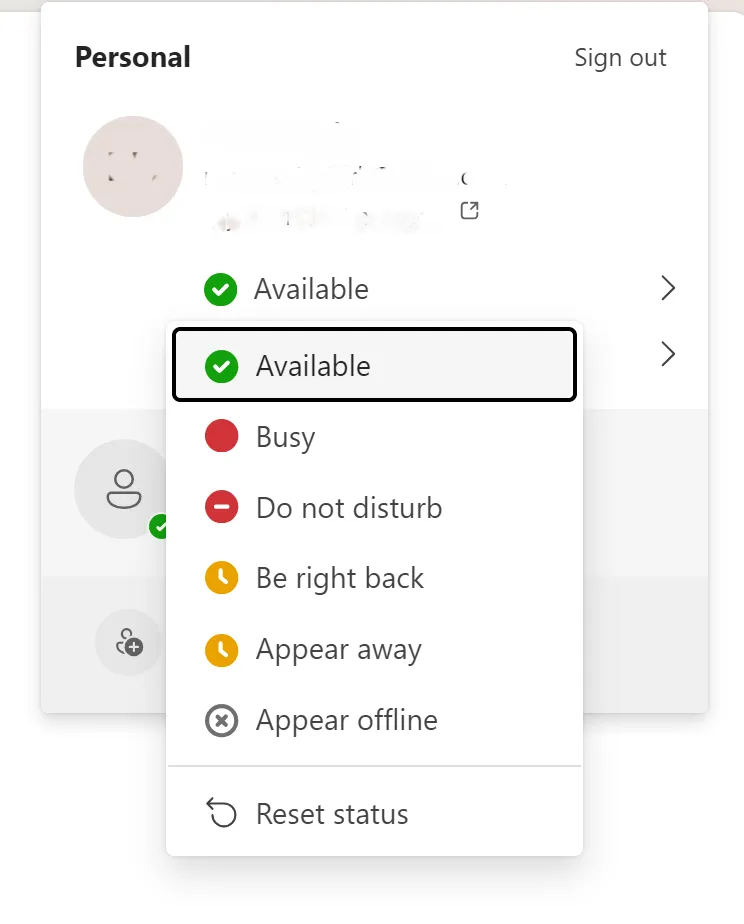
1. Настройте ръчно статуса на Teams на „Наличен“ в приложението.
Ако се чудите „Как да поддържам статуса на моя екип зелен“, ето как можете да настроите статуса си на „Наличен“ в приложението:
За вашия Apple MacBook/ Windows PC
- Отворете приложението Teams
- Отидете в горния десен ъгъл на приложението
- Намерете там пълното си име и инициалите му (иконата на профила ви/снимката на профила ви).
- Кликнете върху него , за да видите падащо меню с различни статуси.
- Изберете опцията за статус „Наличен“ с зелена точка.
За да изберете активен в приложението Teams за Android/iOS на мобилно устройство:
- Отворете приложението Microsoft Teams.
- Намерете иконата на профила си в горния ляв ъгъл.
- Кликнете върху него, за да отворите настройките за състоянието на Microsoft Teams.
- Задайте статуса си на „Наличен“ (зелена икона за активен статус)
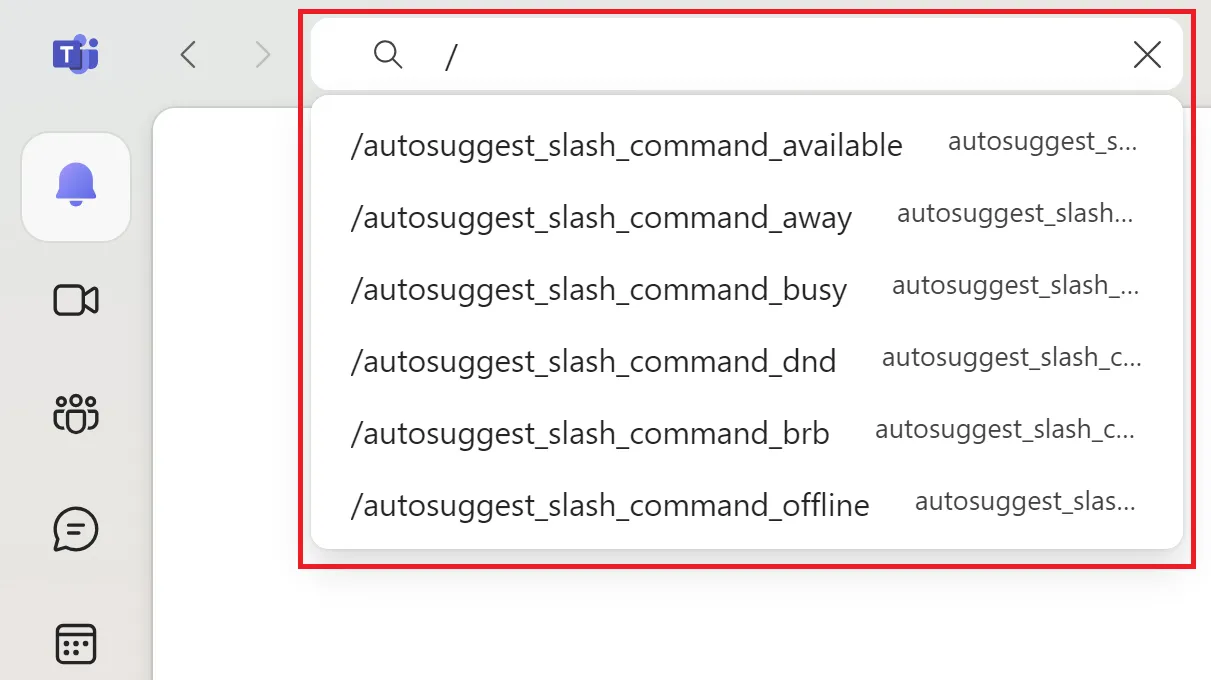
Можете също да въведете предпочитания от вас статус в лентата за търсене на MS Teams и да го промените бързо.
- Отворете приложението Microsoft Teams
- Отидете в лентата за търсене (в горната централна част)
- Въведете „/“ (наклонена черта), за да се появи меню с различни команди.
- Изберете статуса си от менюто
🧠 Интересен факт: Ако сте влезли в Teams на няколко устройства, вашият статус се синхронизира между тях. Така че, ако сте маркирани като „Отсъстващ“ на компютъра си, това ще се отрази и в мобилното ви приложение.
2. Предотвратете преминаването на устройството в режим на заспиване
Техниката Pomodoro препоръчва да правите петминутна почивка на всеки 25 минути, за да изградите по-добри отношения с задачите. Разбира се, ако се притеснявате, че статуса ви в Teams ще премине в „Отсъстващ“, тези отношения могат да се влошат, вместо да се подобрят!
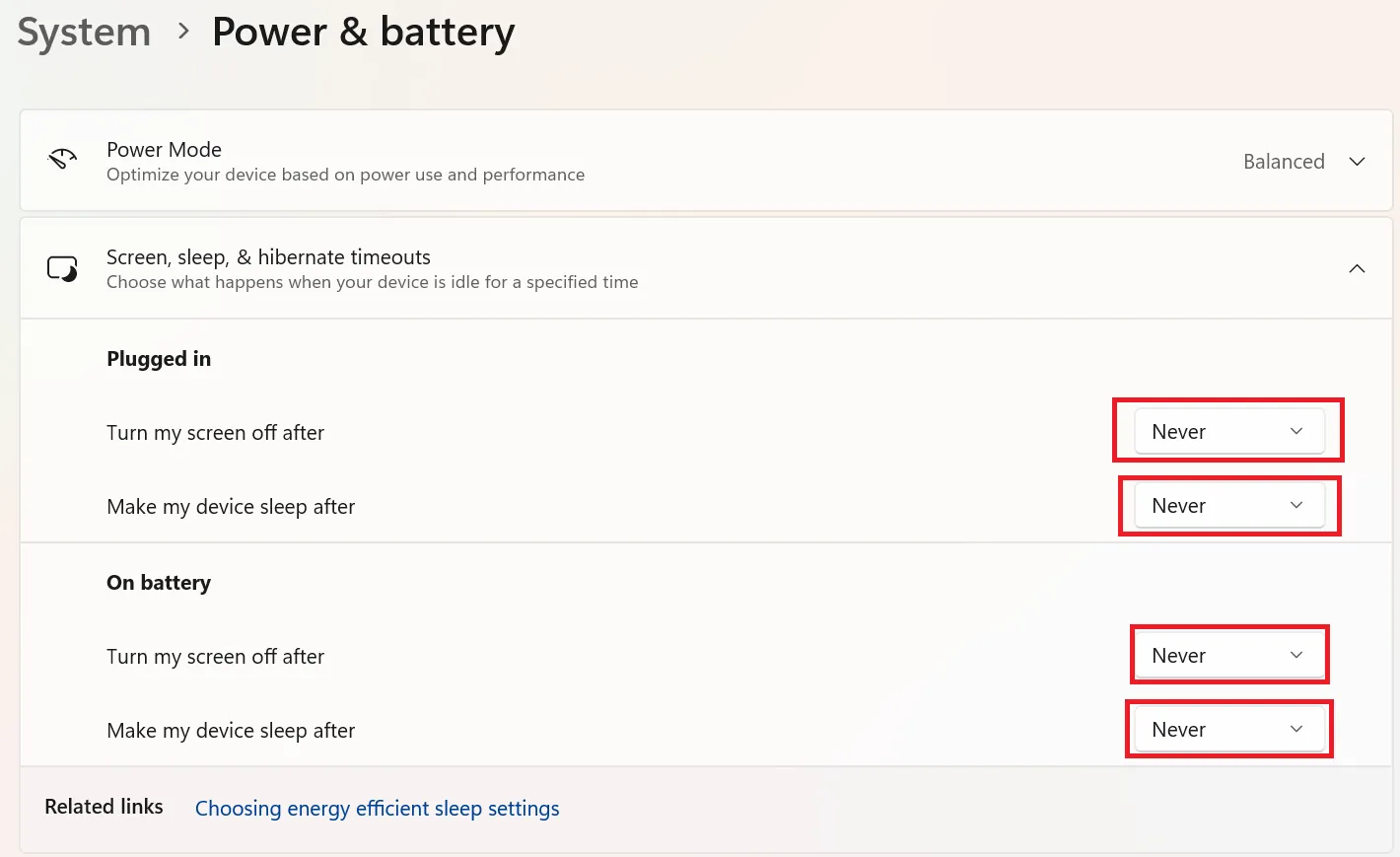
Бърз начин да поддържате активен статуса си в Teams по време на почивките е да конфигурирате настройките за захранване на устройството си, така че да остава в режим на готовност.
За потребители на Windows:
- Отворете Настройки от менюто Старт или с помощта на клавиша Windows.
- Отидете в Система > Захранване и батерия
- В опцията „Време за изчакване на екрана, режим на заспиване и хибернация“ изберете „Никога“ или изберете най-дългия период, за да поддържате системата си активна.
За потребители на MacBook:
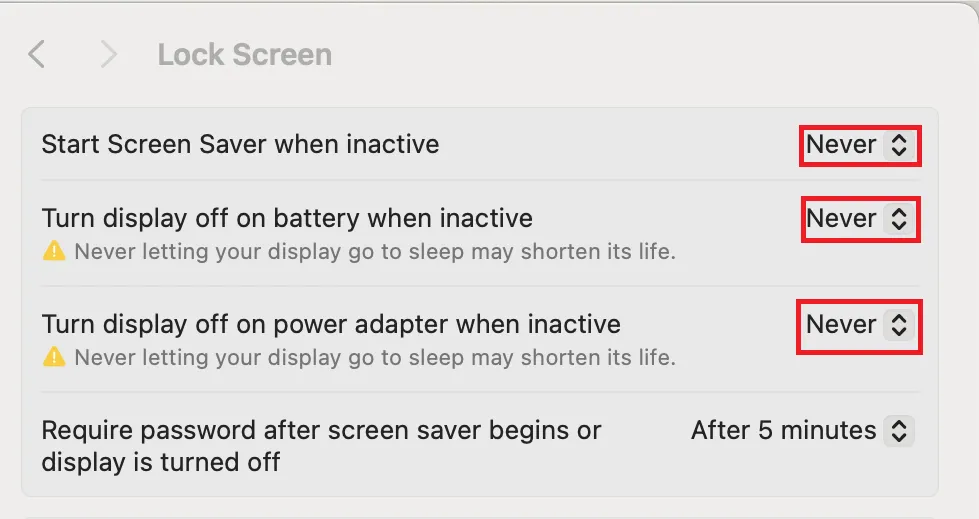
- Отворете настройките на системата чрез иконата на Apple в горния десен ъгъл на екрана.
- Кликнете върху опцията „Заключен екран“ .
- Променете настройките за спящ режим на устройството си, като настроите опцията „Изключване на дисплея“ за ситуации с включен захранващ адаптер и включен кабел на максимална продължителност.
👀 Знаете ли, че... Можете да зададете продължителността на определен статус в MS Teams. Да речем, че имате лична среща. Изберете опцията „Не ме безпокойте“ за няколко часа. За съжаление, както се досещате, това не работи за активиране на статуса ви в Teams.
3. Задайте съобщението за състоянието в приложението Microsoft Teams
Вероятно вашите колеги вече знаят колко е трудно да останат активни в Teams. Можете да им помогнете, като ги информирате за своята наличност, независимо от статуса в приложението.
- Отворете приложението Teams
- Кликнете върху иконата на профила си в горния десен ъгъл.
- Отидете на опцията „Задаване на състояние “.
- Напишете съобщение, за да потвърдите, че сте на разположение.
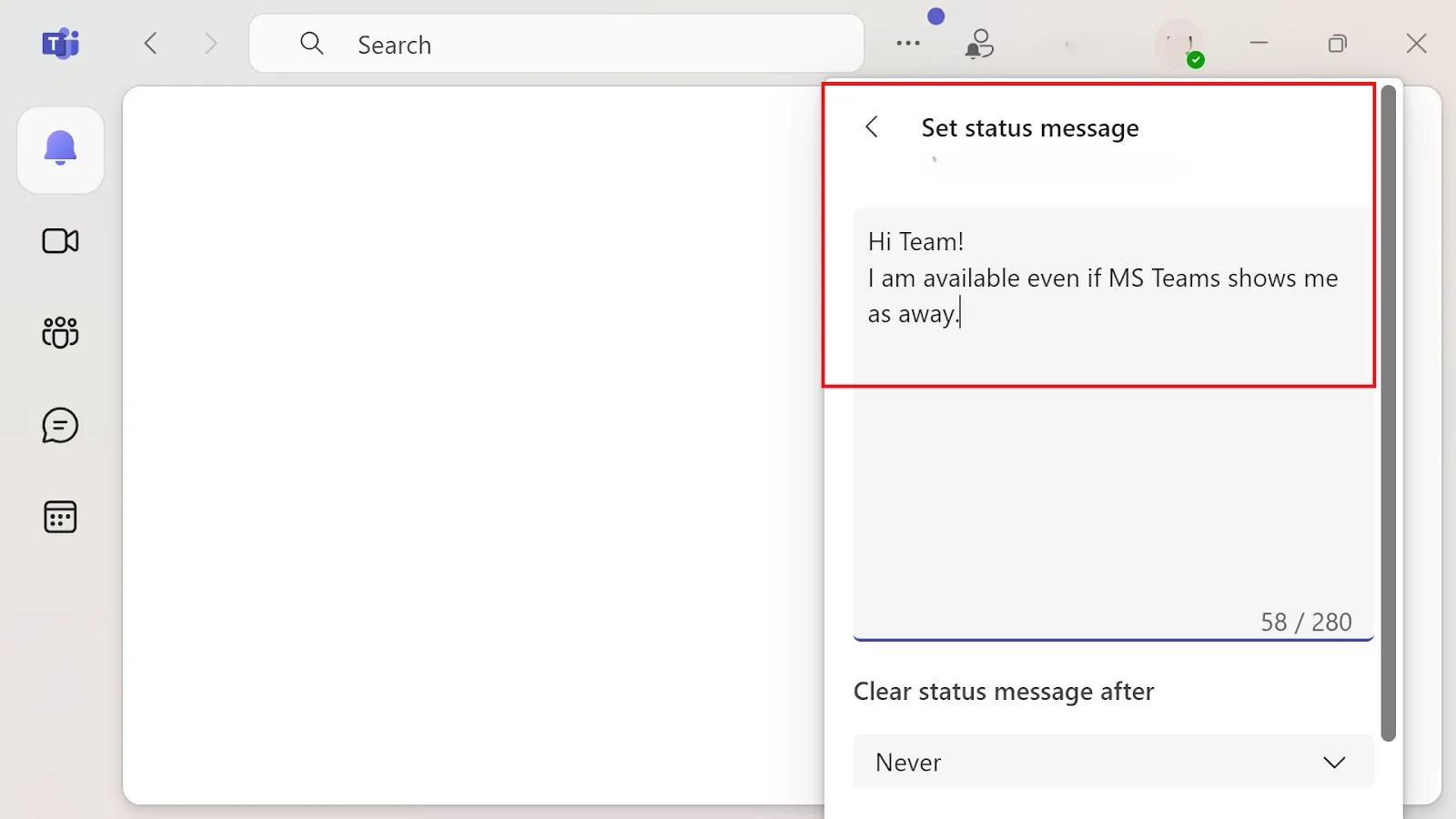
Има още една стъпка, за да изпълните този метод до съвършенство.
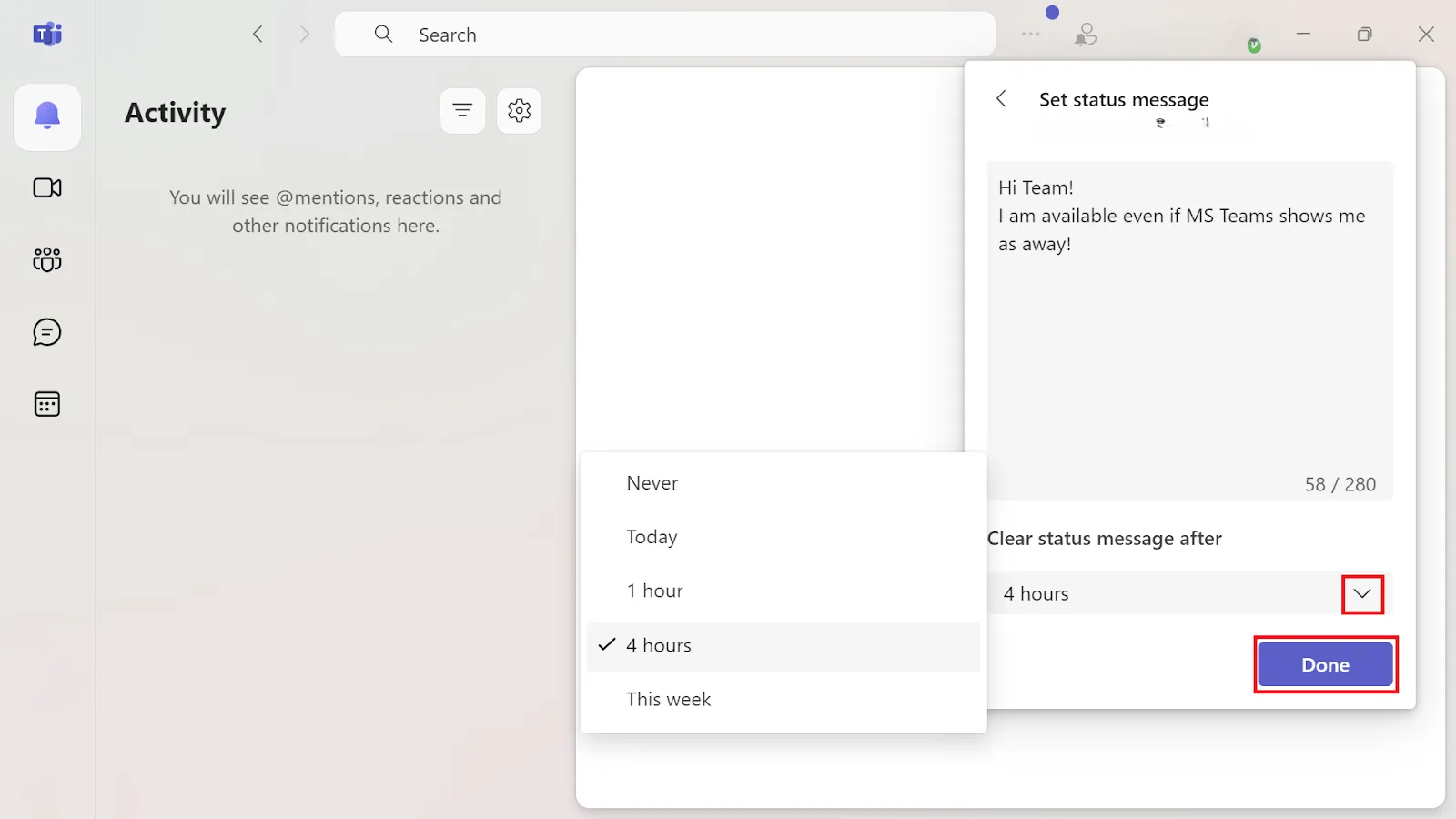
В идеалния случай трябва да изчистите съобщението за състоянието след определен брой часове, за да не сте постоянно „Наличен“!
- Отидете на опцията „Изчисти съобщението за състоянието след“ под текстовото поле.
- Отворете падащото меню и изберете от опциите „Никога“, „Днес“, „1 час“, „4 часа“ и „Тази седмица“.
- Запазете промените, като кликнете върху „Готово“.
Прочетете също: 20-те най-добри приложения за комуникация в екип
👀 Знаете ли, че... През 2017 г. Microsoft обяви, че Teams ще замести Skype for Business, което означава преход от платформа за съобщения към инструмент за комуникация на корпоративно ниво.
Прочетете също: Предимства и недостатъци на Microsoft Teams: подходящ ли е този инструмент за вашия екип?
Ограничения при използването на Teams
Microsoft Teams е изключително популярно средство – то се радва на над 320 милиона активни потребители месечно!
Но платформата има и своите ограничения, които могат да затруднят комуникацията в екипа.
- Ограничени възможности за персонализиране: Teams предлага ограничени възможности за персонализиране на потребителския интерфейс и известията, което може да бъде разочароващо за потребителите, които предпочитат по-персонализирано преживяване.
- Сложни интеграции: Макар интеграциите на Microsoft Teams с пакета Microsoft 365 да са популярни, управлението на файлове в приложението може да бъде тромаво, особено когато се работи с големи количества.
- Ограничения при търсенето: Потребителите може да имат затруднения при намирането на конкретно съдържание в чатовете.
- Качество на аудио/видео: Въпреки че като цяло е добро, качеството на аудио и видео по време на разговори понякога може да се влоши, особено при по-слаби интернет връзки.
- Несъвместими настройки за известия: Ако настройките за известия не са синхронизирани правилно между устройствата, може да получавате известия на едно устройство, но не и на другите.
- Проблеми при присъединяване към срещи: Новият клиент на Microsoft Teams понякога не позволява на потребителите да се присъединят към срещи чрез Outlook, като често се налага рестартиране на устройството или на Teams, за да се реши проблема.
Прочетете също: Топ 10 на най-добрите платформи за виртуални срещи
Използване на ClickUp за безпроблемно сътрудничество
Microsoft Teams е мощен инструмент за комуникация и софтуер за споделяне на екрана. Въпреки това, неговите ограничения – като тромави интеграции, проблеми със синхронизацията и ограничение на каналите (200 публични и 30 частни) – не му позволяват да бъде безупречна платформа за сътрудничество в екип.
Тук ClickUp се явява като по-добра алтернатива. Това е приложение за всичко, свързано с работата, в центъра на което са комуникацията и сътрудничеството в екипа. Ето как то може да бъде чудесна заместителка на Teams:
1. Чат с екипа ви
Постоянното превключване между приложение за управление на задачи и друго за комуникация е рецепта за катастрофа. Да не говорим, че това е черна дупка, в която задачите могат да изчезнат. ClickUp Chat решава този проблем, като обединява чата и работата в една платформа с помощта на изкуствен интелект. Помага да се запомни контекста и да се поддържа яснота.
Очаквайте всеки чат и нишка да се свързват автоматично с подходящи задачи, документи и проекти. Вие може би ще забравите някоя задача, но ClickUp Chat няма!
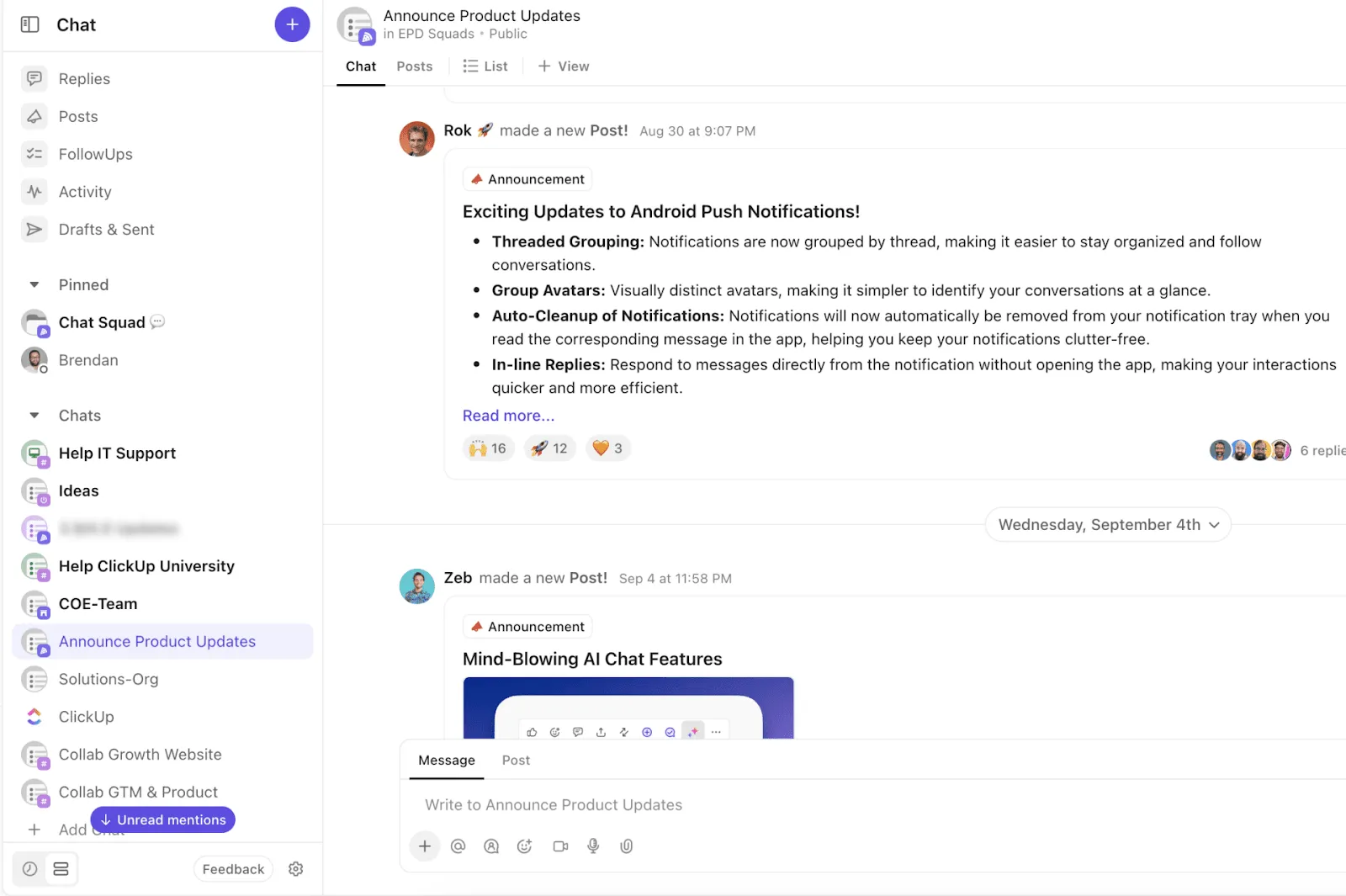
Основни предимства на ClickUp Chat за сътрудничеството в екипа
- Превърнете съобщение в задача и я възложете незабавно – без да се налага да превключвате между инструменти.
- Създавайте обобщения на теми, генерирани от изкуствен интелект, за бързо наваксване
- Сътрудничество чрез директни съобщения, теми, канали, гласови и видео разговори
- Използвайте @mentions, за да маркирате отделни лица, екипи или цели групи в задачи, коментари и документи.
2. Оставете AI да свърши работата за вас
Около 75% от специалистите, работещи с информация, вече използват изкуствен интелект в работата си – число, което нараства с безпрецедентна скорост. А ClickUp Brain може да ви помогне да улесните ежедневните си задачи, като се интегрира с вашето работно пространство.
Той съчетава автоматизация, управление на знанията и усъвършенствани AI възможности за управление на работните процеси, намаляване на конфликтите и насърчаване на съгласуваността в екипа.
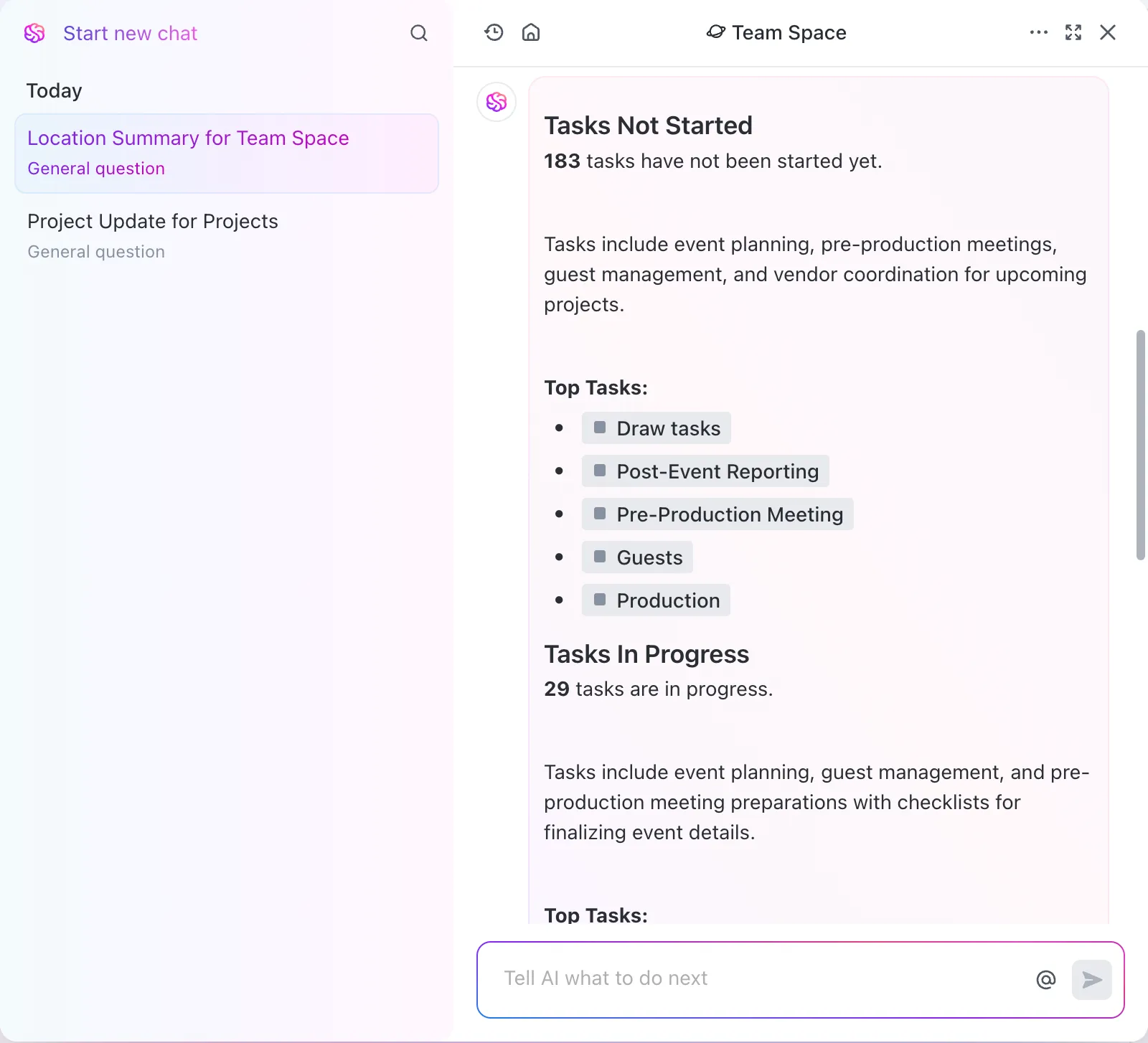
Защо трябва да използвате ClickUp Brain:
- Свържете знания от външни приложения като Google Drive, GitHub и Salesforce
- Получавайте незабавни, контекстуално точни отговори на въпроси относно задачи, документи и проекти.
- Създавайте висококачествено съдържание с вградена проверка на правописа за задачи и документи
- Спестете 30% повече време и подобрете съгласуваността, като същевременно намалите разходите за инструменти с до 75%.
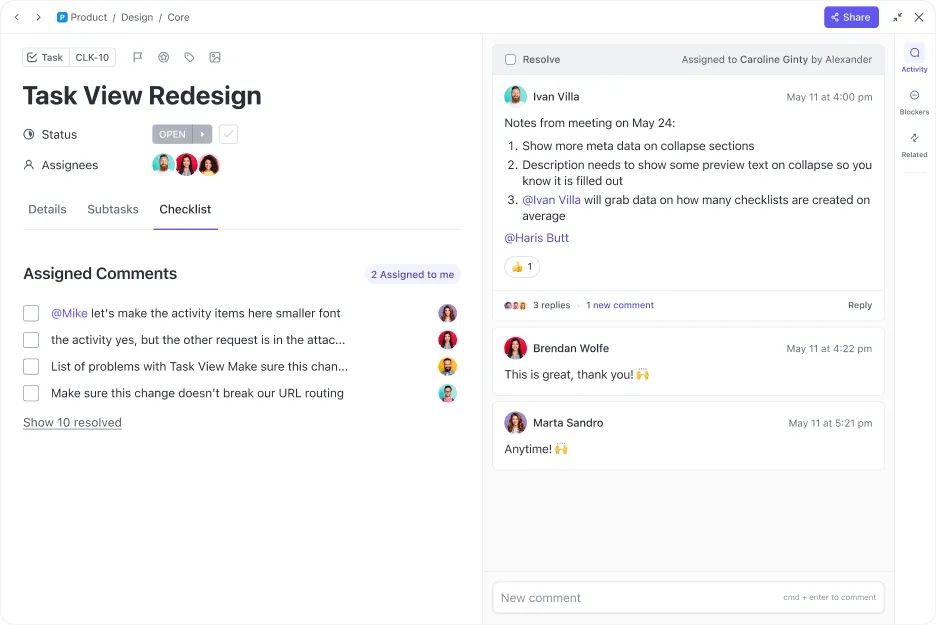
3. Присвойте коментари на екипа си от едно място
Представете си, че имате джин, който организира всички коментари, свързани с работата, на едно място, без да се налага да се притеснявате, че ще пропуснете задачи.
Името на този джин е ClickUp Assign Comments.
Защо да го използвате:
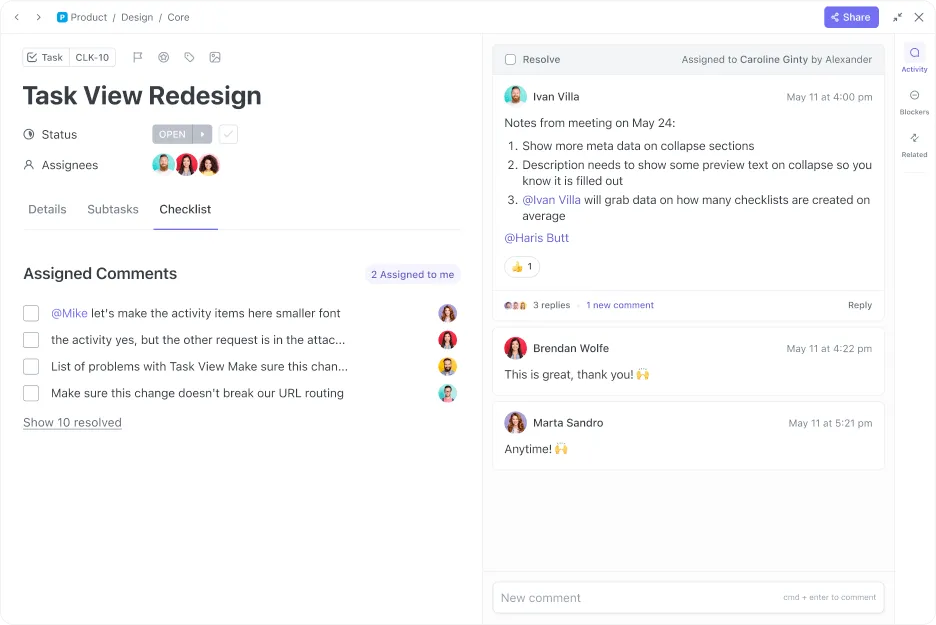
- Присвоявайте коментари директно на членовете на екипа, за да сте сигурни, че нищо няма да бъде пропуснато.
- Позволете на членовете да разрешават или преразпределят коментари директно в интерфейса.
- Дайте на екипа си гъвкавостта да превърне всеки коментар в напомняне за ефективен работен процес.
📮ClickUp Insight: Над 60% от времето на екипа се прекарва в търсене на контекст, информация и задачи за действие.
Според проучване на ClickUp, екипите губят ценно време, преминавайки от един инструмент към друг. За да предотвратите прекъсване на комуникацията, интегрирайте съобщенията в работните си процеси с централизирана платформа, която обединява управлението на проекти, сътрудничеството и комуникацията. Опитайте ClickUp , приложението за всичко, свързано с работата.
4. Преосмислете срещите с по-добри инструменти
Никой не харесва разсейващите дискусии на работното място. Управлението на срещите с ClickUp обаче улеснява сътрудничеството между членовете, подобрява управлението на видеоконференциите и улеснява проследяването.
Помислете за ClickUp за:
- Документиране на бележки от срещи с богати инструменти за редактиране, използване на опции за форматиране на текст, за да се подчертаят ключови моменти и да се изтъкнат приоритетите
- Преобразуване на бележки от срещи или дискусии в задачи и свързването им с подходящи проекти за последващи действия
- Добавяне на списък с всички точки за обсъждане и отбелязване на елементите, след като са обсъдени
- Форматиране на текстове, създаване на задачи или задействане на действия директно в бележките и документите от срещата, като използвате прости команди като „/task“ или „/checklist“.
Преди ClickUp, срещите и обменът на имейли водеха до черна дупка, в която някои въпроси оставаха незабелязани и без внимание. Поради това задачите не се преглеждаха навреме и никой не знаеше как върви творческото развитие. Сега всички в екипа могат ясно да виждат кога са крайните срокове за действие, да чатят и да си сътрудничат в рамките на задачите.
Преди ClickUp, срещите и обменът на имейли водеха до черна дупка, в която някои въпроси оставаха незабелязани и без внимание. Поради това задачите не се преглеждаха навреме и никой не знаеше как върви творческото развитие. Сега всички в екипа могат ясно да виждат кога са крайните срокове за действие, да чатят и да си сътрудничат в рамките на задачите.
Прочетете също: Как да участвате ефективно в срещи
Комуникирайте по-добре с ClickUp
Teams е отлично средство за комуникация, ако използвате екосистемата Microsoft 365. Но основни проблеми като липса на активност в статусите могат да бъдат източник на неудовлетворение за екипите, които обичат да са на една вълна.
Ако търсите по-гладка платформа за комуникация, без да се налага да преминавате от един раздел в друг, ClickUp може да е отговорът.
За разлика от платформите, които изискват използването на множество инструменти, ClickUp обединява всичко – чатове, задачи и документи – в едно унифицирано работно пространство. Интуитивният му дизайн, персонализираните работни пространства и инструментите, задвижвани от изкуствен интелект, помагат на екипите да останат организирани, ефективни и свързани, независимо от техния размер или местоположение.
Опитайте ClickUp безплатно още днес, за да видите как комуникацията може да се подобри!