

Представете си, че съставяте подробен доклад за проект и трябва да организирате данните си по ясен начин в Google Sheets. Преди няколко години създаването на функционална таблица можеше да бъде трудна задача, но от май 2024 г. Google въведе по-опростени методи за създаване на таблици в Google Sheets.
Тази актуализация улеснява преобразуването на необработени данни в структурирани, разбираеми формати. Тя помага на потребителите да се възползват от оптимизирано управление на данните, подобрена четимост и подобрени функции за сътрудничество.
В този блог ще опишем стъпките за създаване на таблица в Google Sheets, за да ви помогнем да подредите данните си.
Стъпки за създаване на таблица в Google Sheets
Създаването на таблица в Google Sheets за нуждите на управлението на вашия проект е лесно.
С помощта на няколко трика в Google Sheets можете да ускорите създаването на таблици и да подобрите организацията на данните, без да се нуждаете от напреднали умения.
Нека разгледаме как можете да създадете таблица в Google Sheets само с няколко стъпки:
Стъпка 1: Отворете Google Sheets
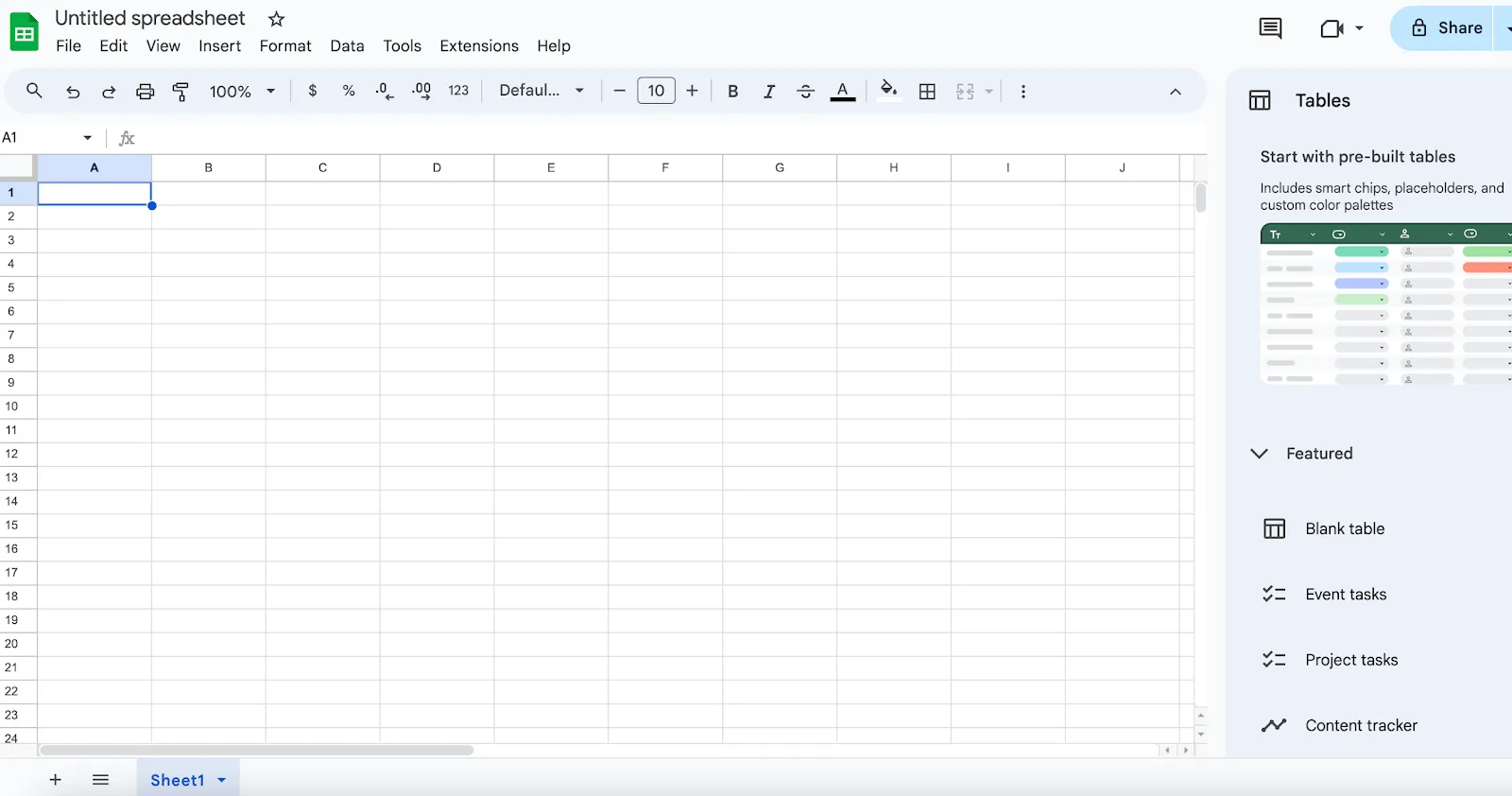
За да започнете, отворете уебсайта на Google Sheets. Можете да създадете нова празна електронна таблица или да отворите съществуващ документ, за да добавите таблица.
Стъпка 2: Добавете заглавия на колоните
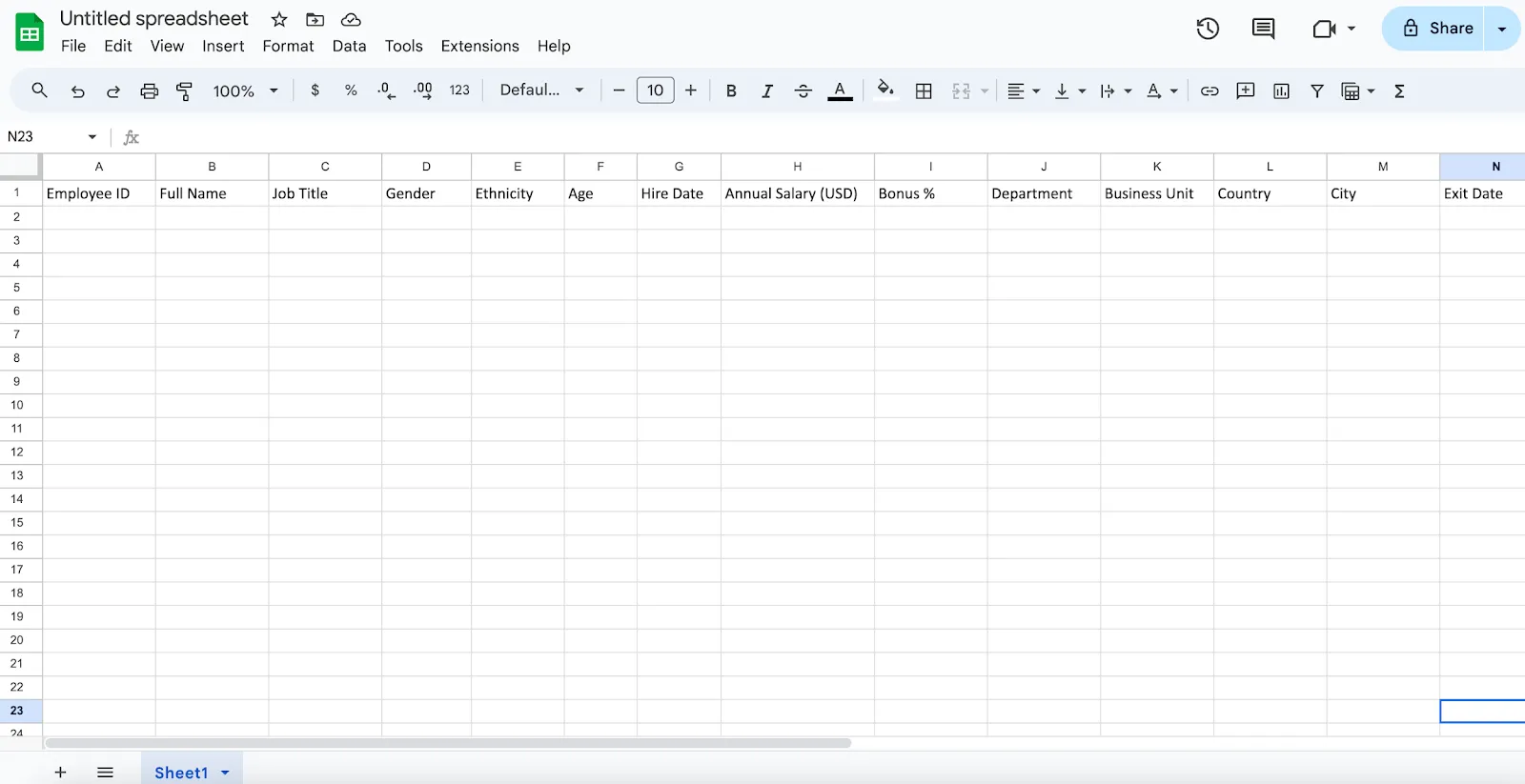
За да структурирате таблицата си, въведете необходимите категории като заглавия на колоните в първия ред на електронната таблица. Тези заглавия служат като основа на таблицата ви, като помагат да категоризирате и дефинирате типа данни, които ще съдържа всяка колона.
Стъпка 3: Добавете данни в редовете
Попълнете редовете под всеки заглавен ред с подходящите данни. Уверете се, че данните ви са подредени правилно под всеки заглавен ред, за да запазите организацията на таблицата.
Стъпка 4: Форматирайте таблицата си в Google Sheets
Подобрете визуалната привлекателност и полезността на таблицата си чрез форматиране.
Прилагане на редуващи се цветове на редовете
- Изберете диапазона: Кликнете и плъзнете, за да изберете клетките в таблицата, включително заглавията.
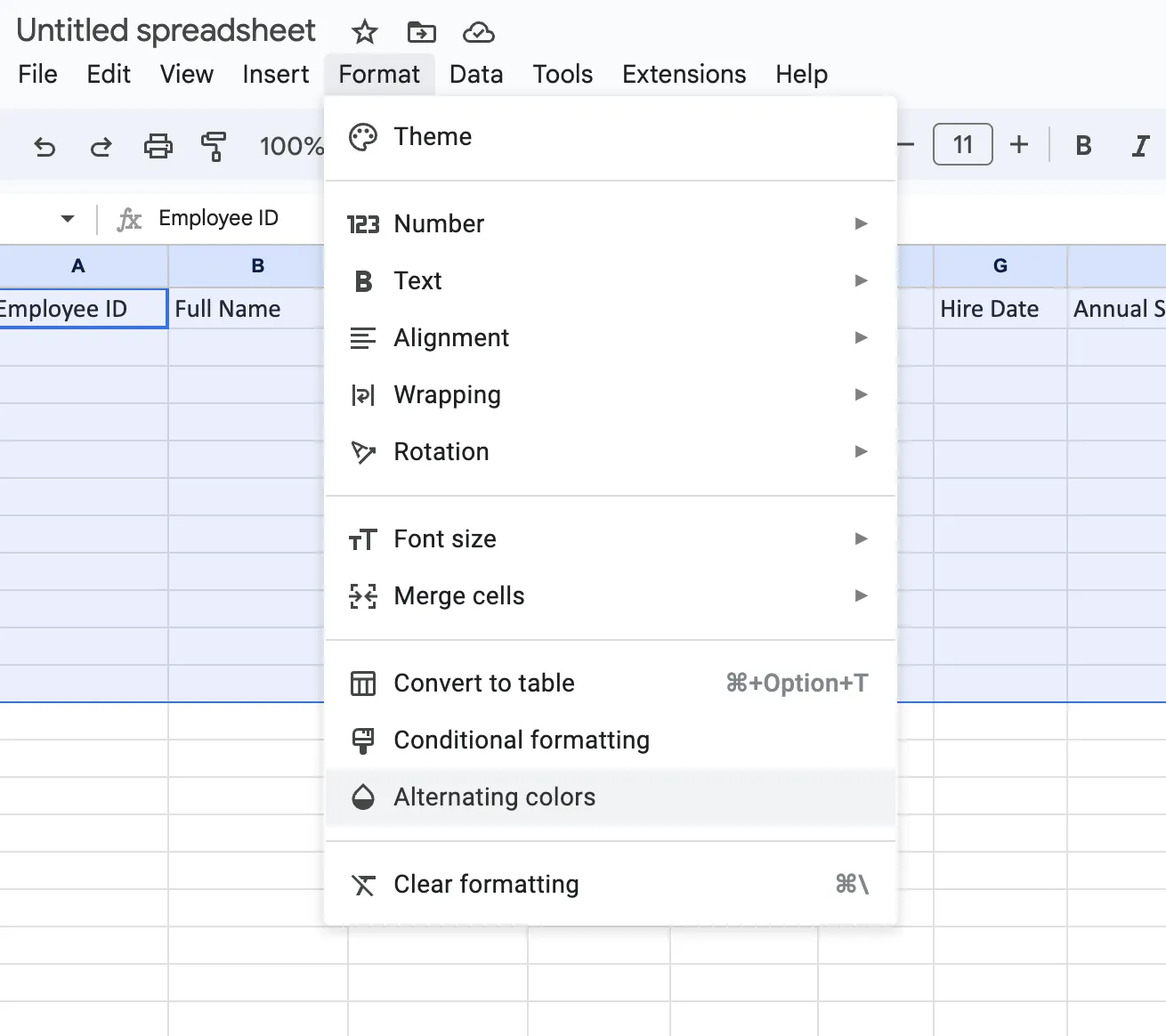
- Добавяне на цветове: Отидете в менюто на таблицата на Формат > Редуващи се цветове. Това отваря странична лента, където можете да изберете цветови схеми.
- Персонализирайте таблицата си: Изберете от стандартните стилове на Google Sheets или създайте собствен стил, като изберете конкретни цветове за заглавията и редуващите се редове.
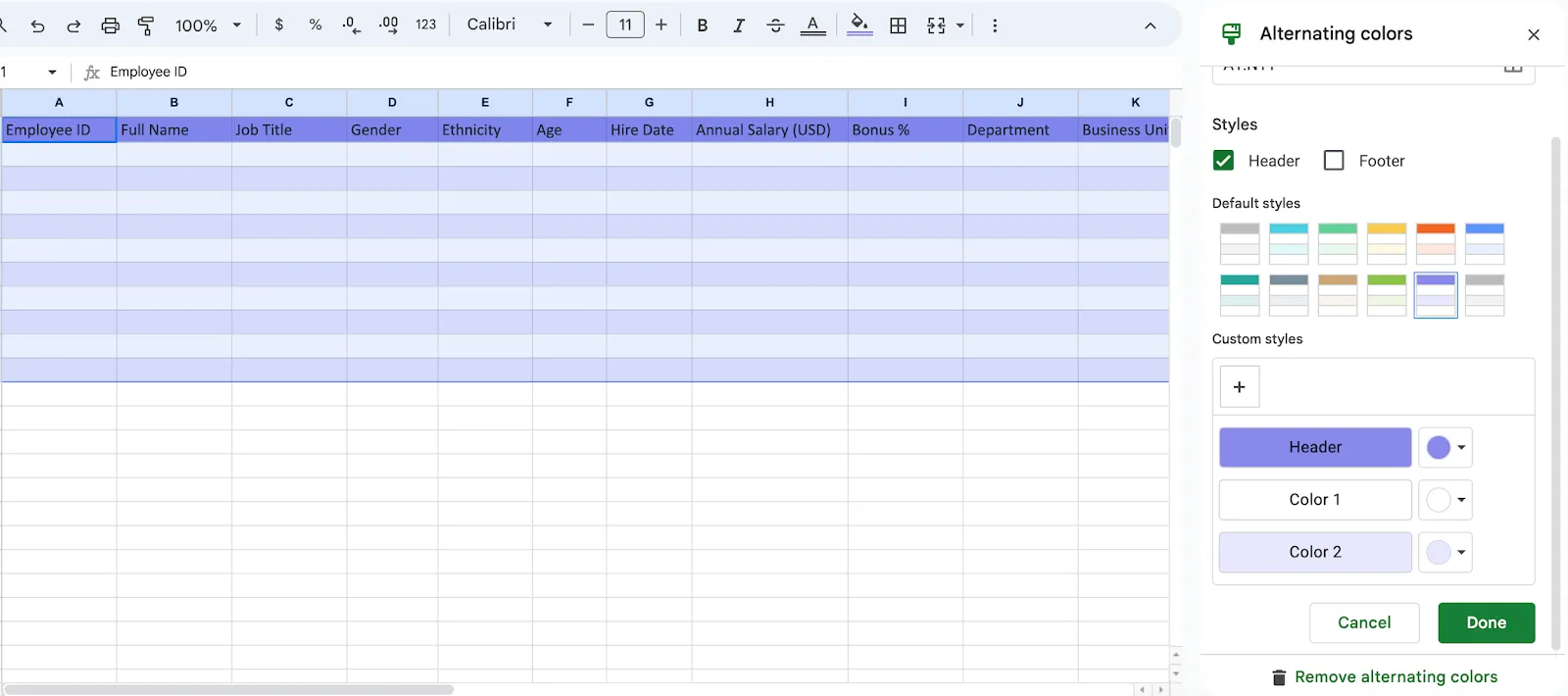
- Прилагане на промените: След като направите персонализациите, кликнете върху „Готово“, за да приложите редуващите се цветове, което подобрява четливостта и улеснява прегледа на редовете.
Разгледайте добавките за Google Sheets за повече функционалност, тъй като те предоставят допълнителни функции като разширено форматиране и интегриране на данни.
Стъпка 5: Добавете филтри към таблицата си в Google Sheets
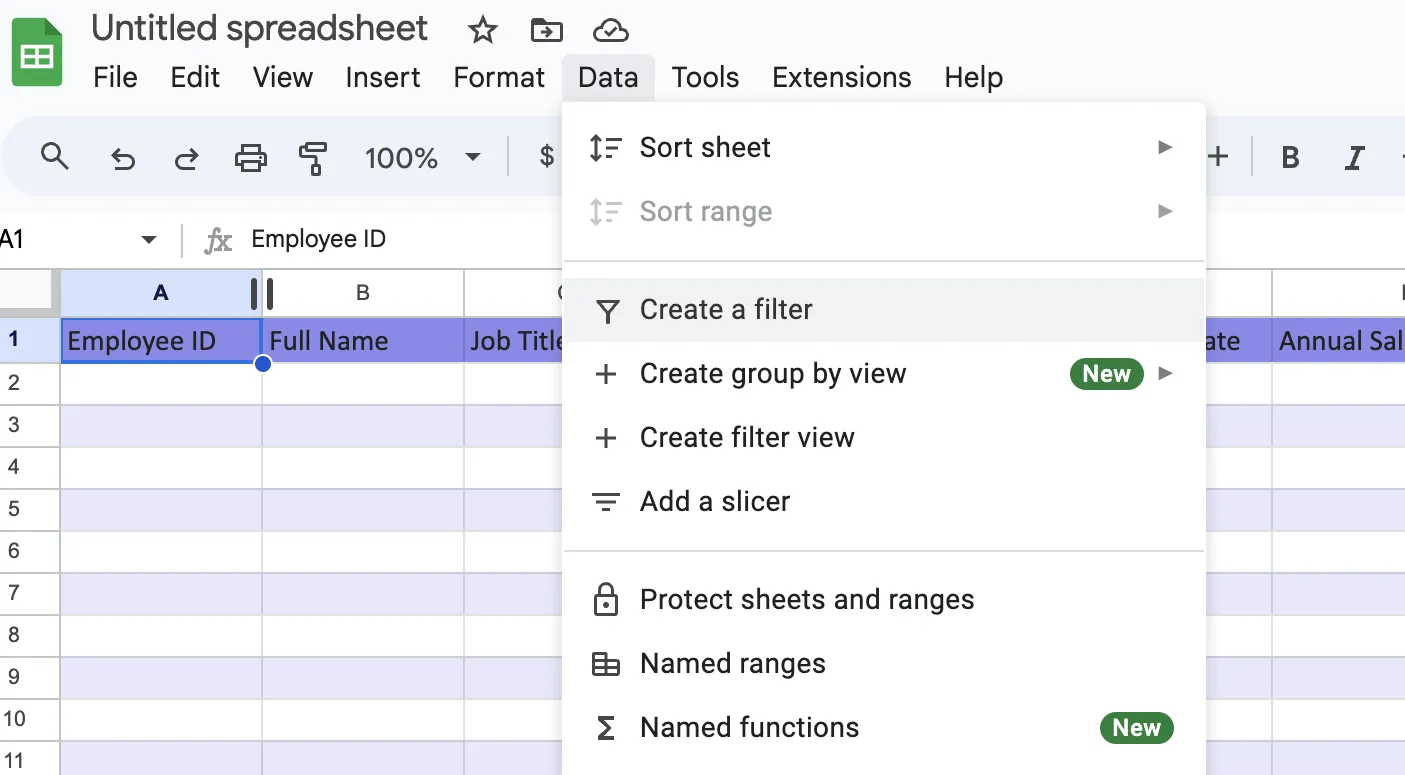
Добавянето на филтри към таблицата ви позволява да манипулирате и преглеждате конкретни подгрупи от данните си:
- Изберете заглавие: Кликнете върху някое от заглавията на колоните в таблицата.
- Активиране на филтриране: Отидете в „Данни“ > „Създаване на филтър“. Това превръща всеки заглавен ред в поле, което може да се филтрира, обозначено с малка падаща стрелка.
- Използвайте филтри: Кликнете върху стрелките на падащото меню, за да сортирате или филтрирате данните според нуждите си.
Стъпка 6: Направете таблицата си сгъваема
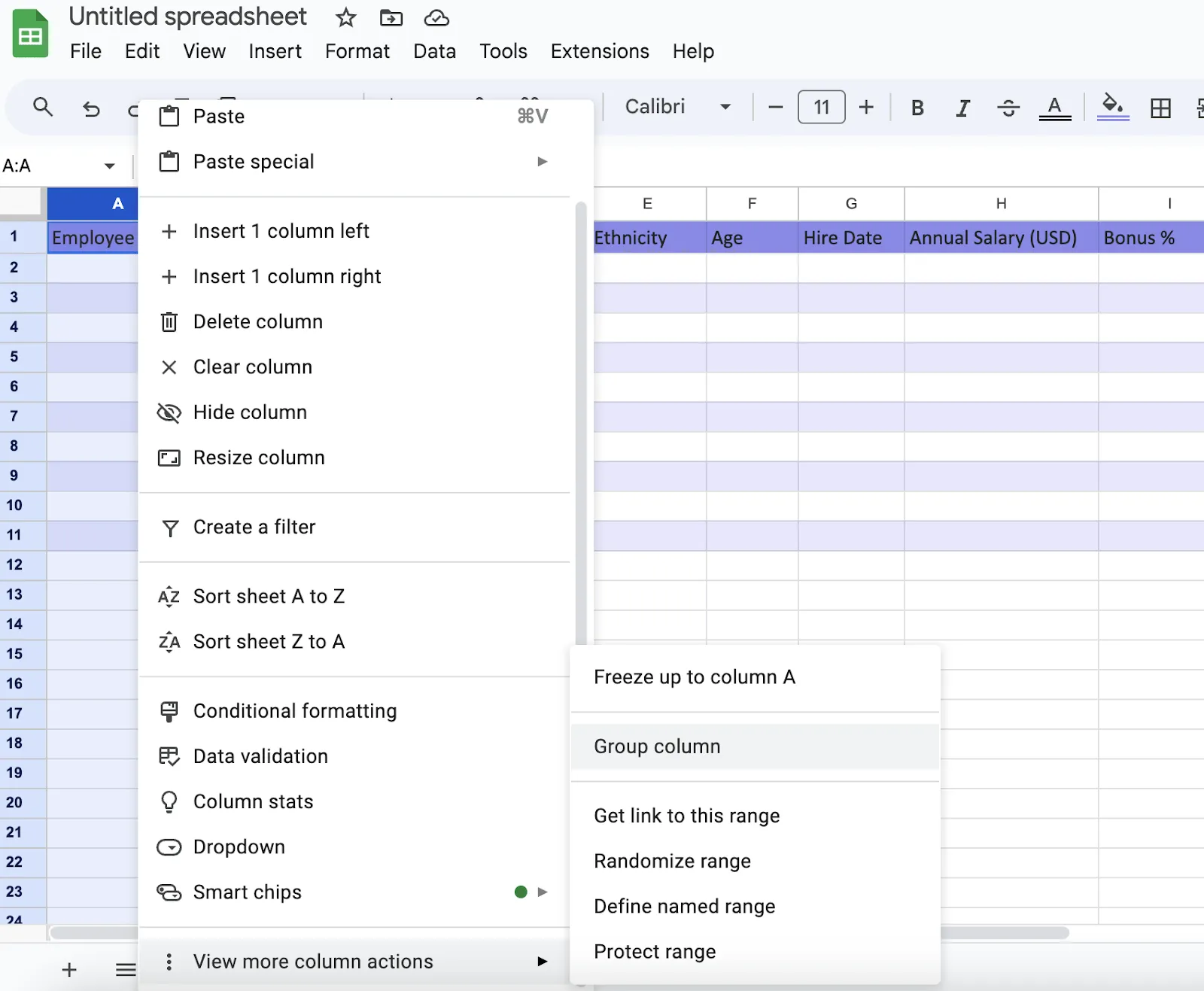
При по-големи масиви от данни може да е полезно да сгънете части от таблицата:
- Изберете редове или колони: Маркирайте редовете или колоните, които искате да скриете.
- Групиране на редове или колони: Кликнете с десния бутон на мишката и изберете „Групиране на редове“ или „Групиране на колони“ от менюто.
- Сгъване или разгъване: След като групирате, в началото на групата ще се появи малка икона минус (за сгъване) или плюс (за разгъване). Кликнете върху тези икони, за да промените видимостта на групираните редове или колони.
Стъпка 7: Направете таблицата си търсима
Създаването на таблица с възможност за търсене значително ускорява взаимодействието ви с данните:
- Определете имена на диапазони: Изберете диапазона от клетки, на който искате да дадете име. Това може да бъде цялата таблица или конкретни колони.
- Присвояване на имена: Отидете в „Данни“ > „Именовани диапазони“ и ще се появи странична лента. Въведете уникално име за избрания диапазон и кликнете „Готово“.
- Използвайте именовани диапазони във формулите: Използвайте тези именовани диапазони във формулите в целия си лист, като по този начин ще разполагате с мощен начин за динамично препращане и манипулиране на данните.
💡 Професионален съвет: Ако работите с няколко набора от данни, обединете два Google Sheets, за да консолидирате и управлявате данните си по-ефективно. По този начин цялата ви работа в Google Sheets се обединява в един документ.
Недостатъци на използването на Google Sheets за създаване на таблици
Въпреки че Google Sheets е многофункционален инструмент за много задачи, свързани с електронни таблици, той има ограничения, особено когато става въпрос за създаване на сложни таблици:
- Ограничени опции за стилизиране: Google Sheets предлага по-малко опции за стилизиране и персонализиране в сравнение с други усъвършенствани програми за електронни таблици като Microsoft Excel, което ограничава възможностите за подобряване на външния вид на крайните таблици.
- Проблеми с производителността при големи таблици с данни: Може да забележите забавяне с нарастването на набора от данни, което води до по-бавна производителност при сложни изчисления или при големи таблици.
- По-малко инструменти за анализ на данни: Липсват някои от мощните функции за валидиране на данни, които Excel предлага, като например разширени функции за пивотни таблици и обширни опции за условно форматиране.
- Интегриране на данни, което е податливо на грешки: Интегрирайте данни от различни източници в Google Sheets с повишено внимание. Процесът може да бъде сложен и податлив на грешки, което води до несъответствия, особено когато в въвеждането на данни участват няколко членове на екипа.
- Неоптимална визуализация на данните: Въпреки че предлага основни графики, често липсват задълбочени визуализации за сложни набори от данни. Концентрирайте се върху анализа, вместо да губите прекалено много време за почистване на данни.
- Предизвикателства при подготовката и анализа: Подгответе данните, като имате предвид, че дори и след консолидирането, анализът може да бъде трудоемък. Стандартизирайте различните формати, преди да извличате заключения, тъй като това може да понижи общата ефективност.
- Ограничения на капацитета за съхранение: Бъдете внимателни при управлението на капацитета за съхранение, тъй като Google Sheets има максимален лимит от 10 милиона клетки на електронна таблица. Това ограничение може да попречи на по-големи набори от данни и да доведе до проблеми с производителността, когато данните ви нарастват.
Предвид тези ограничения, може да искате да проучите други алтернативи на Google Sheets за по-бързи и по-продуктивни решения за управление на данни.
Прочетете също: Създаване на обобщаваща таблица в Google Sheets
ClickUp: Комплексен инструмент за управление на задачи
ClickUp надхвърля простото проследяване на задачи, като интегрира разширени възможности за създаване на таблици, които са от решаващо значение за ефективното управление и визуализиране на проектните данни. Това включва използването на редактируемия шаблон за електронна таблица на ClickUp, който оптимизира управлението на данните в различни функции.
Това прави ClickUp отлична алтернатива за тези, които търсят по-динамична и богата на функции среда в сравнение с традиционните инструменти за електронни таблици.
Той разполага с разширени функции, като AI функции за Google Sheets, персонализирани табла, сътрудничество чрез документи и бели дъски, както и подробно проследяване на проекти в различни индустрии.
Потребителите могат да управляват задачи, да поставят цели, да проследяват времето и да използват шаблони за бази данни за ефективно управление на данни и проекти. Нека разгледаме някои от най-важните му функции:
Оптимизирайте работния си процес с табличния изглед на ClickUp

ClickUp предлага гъвкавост с над 15 изгледа, всеки от които е съобразен с различни стилове на работа и изисквания. Тези изгледи позволяват на екипите да превключват перспективите от подробни списъци към широки прегледи само с няколко кликвания. Изгледите включват Списък, Табло, Календар, Гант и други.
ClickUp Table View опростява управлението на данни в различни проекти и работни процеси. Тя позволява на потребителите да създават и управляват бази данни без никакво кодиране, като предлага ясна, подобна на таблица структура, която е лесна за навигация и актуализиране.
Този изглед поддържа различни типове данни и персонализирани полета, което го прави универсален за различни бизнес нужди. С тази функция:
- Превключвайте между изгледи списък, табло, Гант и календар, за да отговарят най-добре на нуждите на вашия проект.
- Персонализирайте всеки изглед, за да показва точно това, което е необходимо.
- Използвайте филтри, за да покажете само подходящи задачи или информация.
- Интегрирайте таблици с други изгледи на ClickUp за унифицирано управление.
- Използвайте релационни полета за данни за управление на взаимосвързани задачи.
Управлявайте без усилие данните си с шаблона за електронна таблица на ClickUp
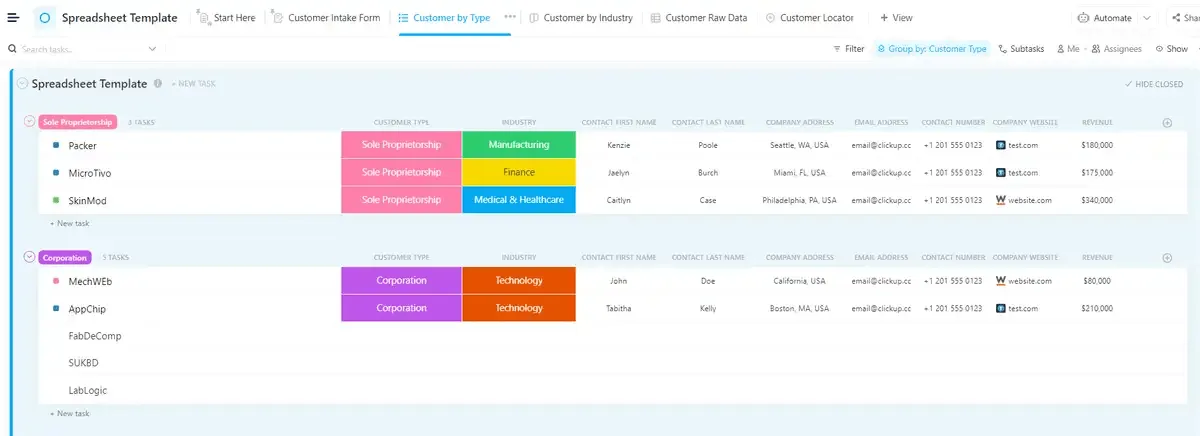
Шаблонът за електронна таблица на ClickUp е създаден, за да ви помогне да събирате и управлявате ефективно важната информация за клиентите. Този богат на функции и напълно персонализируем шаблон предлага структуриран начин за организиране и проследяване на данни, което го прави идеален за бизнеса, фокусиран върху управлението на взаимоотношенията с клиентите.
Благодарение на лесния за използване формат, адаптирайте шаблона на електронната таблица според нуждите си, независимо дали става въпрос за проследяване на потенциални клиенти или поддържане на подробни профили на клиенти. Този шаблон ви помага да:
- Започнете да управлявате данните си без забавяне при настройката
- Получете по-добра представа с шест различни изгледа, пригодени за анализ на данни.
- Управлявайте напредъка на клиентите с четири вградени опции за статус
- Настройте я за броени минути, за да започнете бързо да управлявате данните за клиентите си.
Насладете се на интуитивно филтриране и сортиране с ClickUp List View
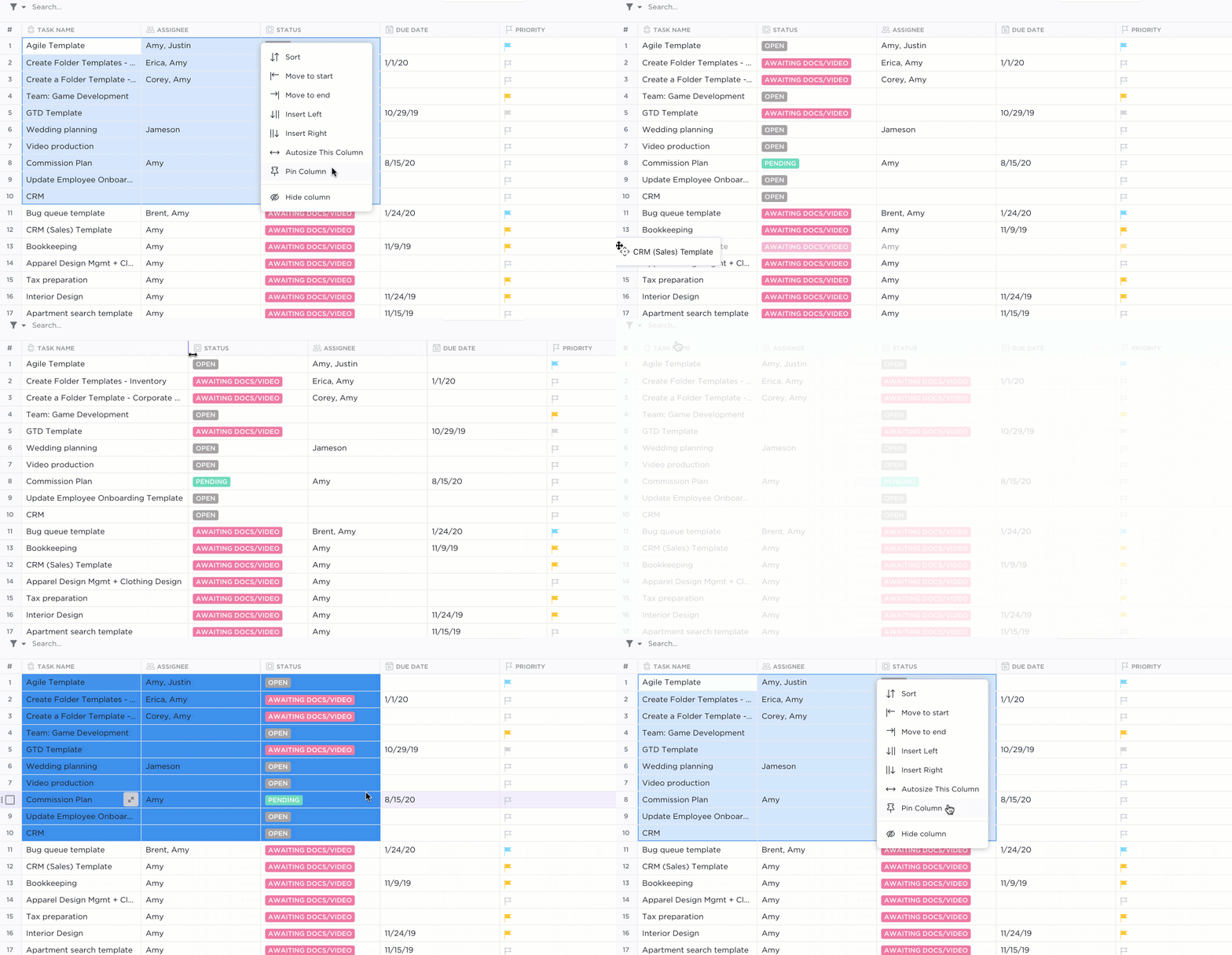
В изгледа „Списък“ на ClickUp сортирането на задачите е гъвкав и мощен инструмент за подобряване на видимостта и приоритизирането на задачите. Сортирайте задачите по различни атрибути, като начална дата, крайна дата, приоритет и др.
Тази функция е особено полезна за управление на крайни срокове и проследяване на важни задачи. ClickUp позволява и ръчно сортиране в рамките на групи. Можете да:
- Сортирайте задачите по начална дата, крайна дата, приоритет и др.
- Преглеждайте лесно последните актуализации на задачите, като ги сортирате по „Дата на актуализация“.
- Проследявайте напредъка на задачите с сортиране по „Дата на приключване“
- Оценете натоварването и продължителността на задачите с „Оценки за времето“ и „Записано време“.
- Синхронизирайте предпочитанията за сортиране между изгледа „Списък“ и „Гант“, за да поддържате еднородност между платформите.
Подобрете визуалното си планиране с диаграми на Гант
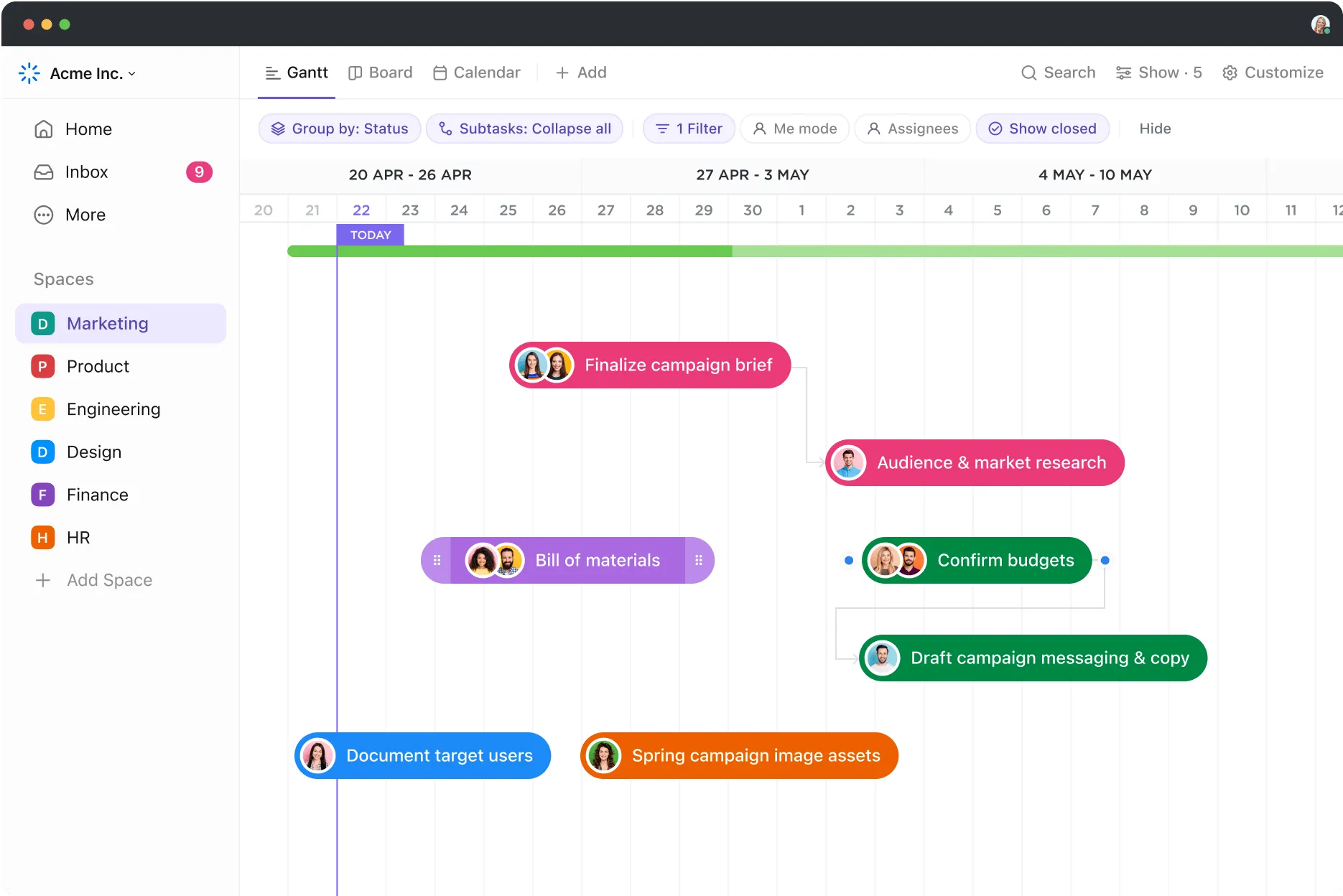
Диаграмата на Гант в ClickUp предлага визуална времева линия за планиране на проекти и проследяване на напредъка. Тя позволява на потребителите да задават зависимости между задачите, да коригират графиците с лесно плъзгане и пускане и да анализират критичните пътища, за да приоритизират ефективно задачите. Тази функция помага за:
- Визуализирайте графиците и зависимостите на проектите
- Лесно коригирайте продължителността и взаимоотношенията между задачите
- Идентифицирайте критичните пътища, за да се фокусирате върху ключовите дейности
Получете цялостен поглед върху вашите операции с ClickUp Dashboards
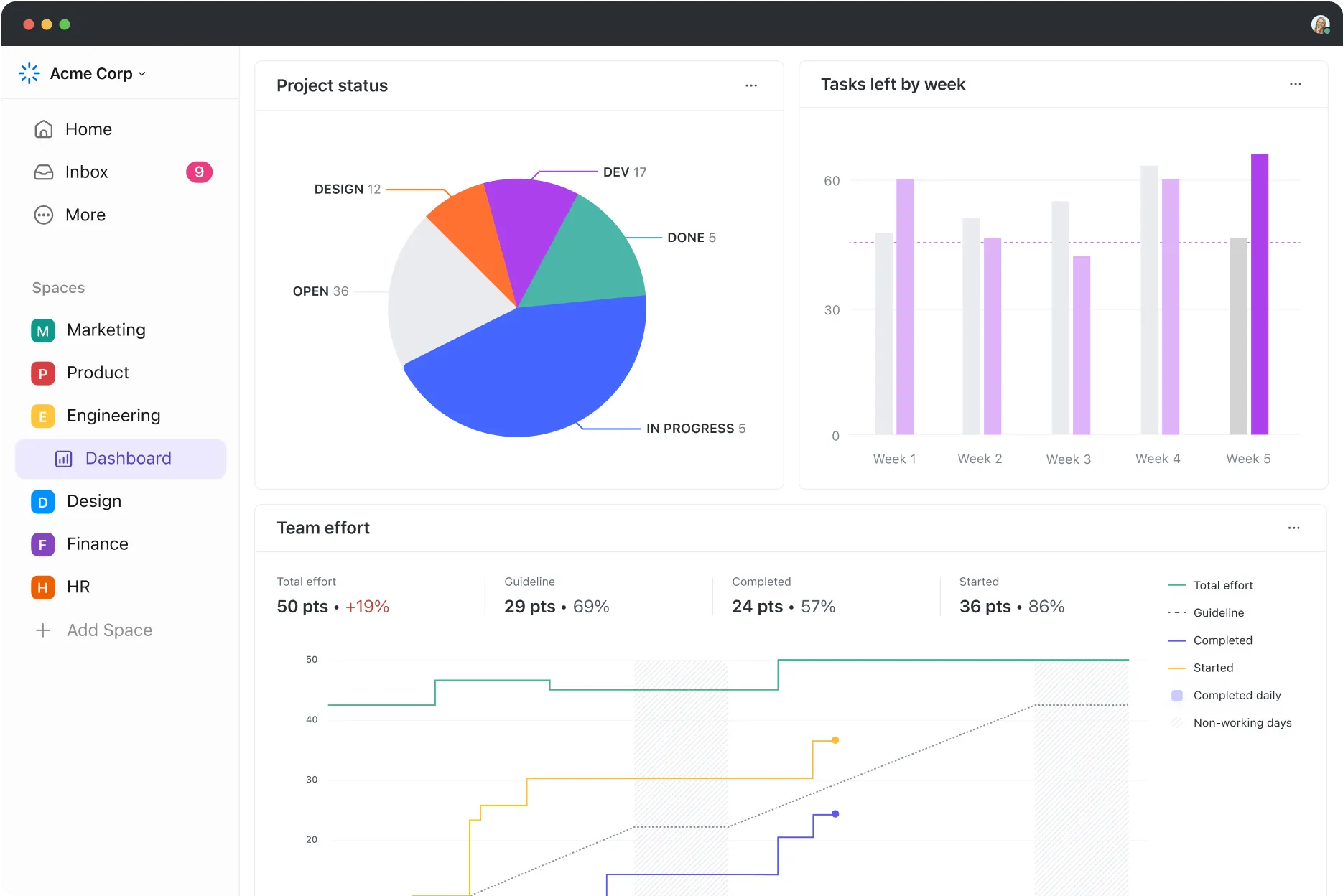
Персонализираните табла на ClickUp предоставят обща информация за вашите проекти, което ви позволява да следите ключовите показатели за ефективност, натоварването и напредъка по всички задачи и членове на екипа. Използване на таблата на ClickUp:
- Персонализирайте изгледите, за да покажете важни статистически данни за проекта
- Проследявайте показателите за ефективност и напредък
- Интегрирайте джаджи за проследяване на времето и статуса на задачите
Проследявайте, анализирайте и оптимизирайте с Native Time Tracking
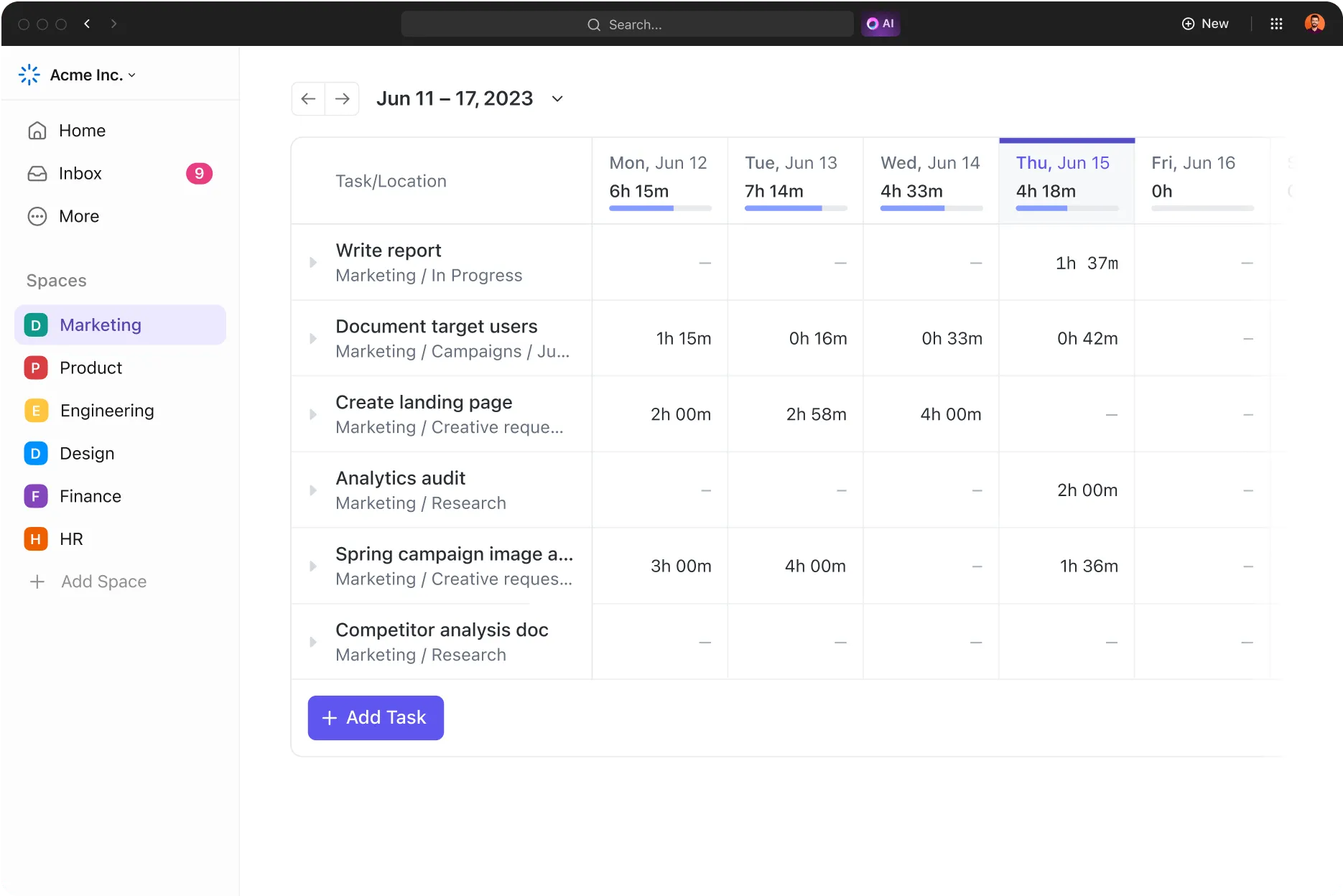
С функцията за проследяване на времето на ClickUp членовете на вашия екип могат да записват времето, прекарано в задачи, директно в приложението. Тази функция помага за оценяване на производителността и по-ефективно управление на разпределението на ресурсите. С тази функция:
- Проследявайте времето, прекарано за всяка задача, директно в задачите
- Анализирайте отчетите за времето за оценка на производителността
- Управлявайте и оптимизирайте разпределението на ресурсите на екипа
Бонус: Разгледайте този списък с безплатен софтуер за бази данни, за да превърнете данните си в полезни информации.
Начертайте, синхронизирайте и изработвайте стратегии с ClickUp Whiteboard

ClickUp Whiteboards революционизира визуалното сътрудничество, превръщайки спонтанните идеи в структурирани проекти и задачи. То предоставя динамична платформа, на която екипите могат да обменят идеи, да разработват стратегии и да планират гъвкави работни процеси в реално време.
С интуитивни инструменти за рисуване, писане и свързване, Whiteboards насърчава творчеството и гарантира, че приносът на всеки член на екипа е визуално представен. С ClickUp Whiteboards можете:
- Изпитайте сътрудничеството в реално време, като виждате входящата информация на всички, докато я добавяте.
- Превърнете идеите в изпълними задачи в същия интерфейс
- Използвайте инструменти за рисуване за свободно творчество и структурирани дизайни.
- Свържете директно елементите на бялата дъска със задачите в ClickUp за оптимизирано управление на работния процес.
Използвайте Whiteboards за всички видове проекти, от прости сесии за мозъчна атака до създаване на сложни пътни карти.
Свържете идеите си чрез мисловни карти

Mind Maps в ClickUp помагат за мозъчна атака и планиране на проекти чрез визуално организиране на мисли и задачи. Този интерактивен инструмент подобрява творческите процеси и помага на екипите да концептуализират структурите на проектите. С тази функция:
- Създайте визуални схеми за проекти и идеи
- Интерактивно свързване на задачи и подзадачи
- Подобрете сесиите за мозъчна атака на екипа с визуални помощни средства
Автоматизирайте производителността си с ClickUp Automation
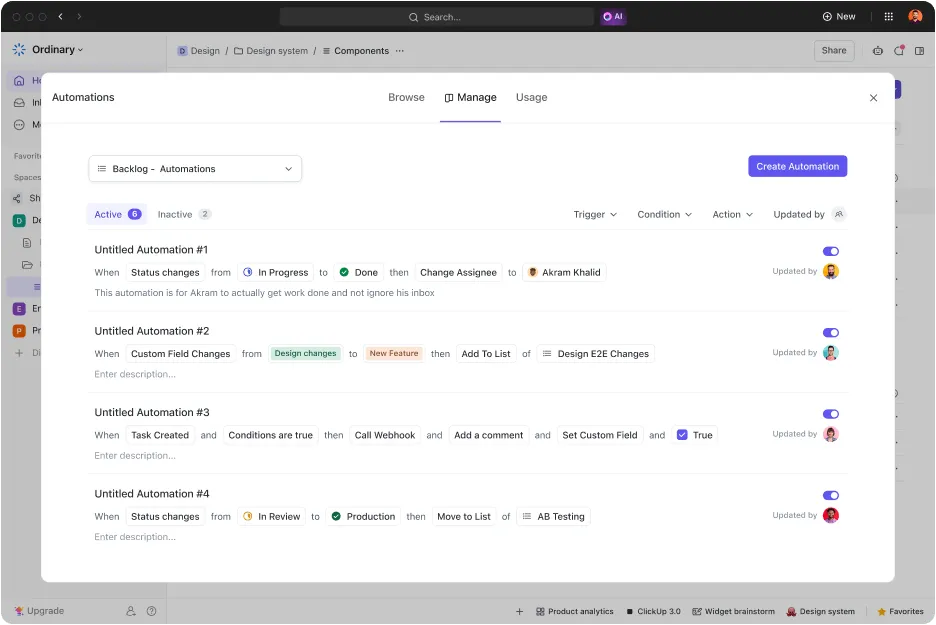
ClickUp Automation елиминира необходимостта вие или вашият екип да губите време за повтарящи се задачи, като автоматизира рутинните действия въз основа на тригери и условия, дефинирани от потребителя. Това повишава ефективността и гарантира последователност в работния процес. С помощта на ClickUp Automation можете:
- Настройте автоматизация за повтарящи се задачи и напомняния
- Персонализирайте тригерите и действията, за да отговарят на конкретните нужди на работния процес.
- Спестете време и намалете грешките в управлението на задачите
Как да прехвърлите списъци с задачи от Google Sheets в ClickUp
Прехвърлянето на списъци с задачи от Google Sheets към ClickUp включва няколко кратки стъпки, които гарантират, че базата данни на Google Sheet ще бъде прехвърлена точно и ефективно. Ето ги
Стъпка 1: Подгответе данните си в Google Sheets
- Организирайте списъците си за проверка: Уверете се, че всеки списък за проверка в Google Sheets е ясно дефиниран. Всяка задача трябва да бъде в своя ред, а всеки атрибут (като статус, краен срок, отговорно лице) трябва да бъде в отделни колони.
- Почистване на данни: Премахнете всички ненужни или излишни елементи от съществуващите данни, за да осигурите гладка миграция.
Стъпка 2: Експортиране на Google Sheets в CSV
- Експортиране на файл: Отидете на Файл > Изтегляне > Стойности, разделени със запетая (. csv, текущ лист), за да запазите данните си от Google Sheets във формат CSV.
Стъпка 3: Подгответе ClickUp за импортиране на данни
- Създайте пространство или проект: Настройте ново пространство или проект в ClickUp, където искате да импортирате вашите списъци за проверка.
- Дефиниране на персонализирани полета: Ако вашите списъци за проверка в Google Sheets съдържат уникални полета с данни (като нива на приоритет или етикети), създайте съответните персонализирани полета в ClickUp.
Стъпка 4: Импортирайте CSV файла в ClickUp
- Достъп до опциите за импортиране: В ClickUp отидете в Настройки > Импортиране/Експортиране и изберете опцията Импортиране.
- Изберете CSV файл: Кликнете върху опцията CSV и качите експортирания CSV файл от Google Sheets.
- Съпоставяне на полета: По време на процеса на импортиране ClickUp ще ви подкани да съпоставите полетата от CSV файла с полетата в ClickUp. Съпоставяйте колоните в CSV файла (като име на задача, краен срок, изпълнител) със съответните полета в ClickUp.
Стъпка 5: Прегледайте и коригирайте
- Проверете импортираните задачи: След импортирането прегледайте задачите в ClickUp, за да се уверите, че са организирани правилно.
- Настройка на детайлите: Направете необходимите настройки на статуса на задачите, приоритетите и отговорните лица директно в ClickUp.
Усвойте данните с интелигентни таблици
Както видяхме, макар Google Sheets да предлага солидна основа за управление на данни, неговите ограничения могат да попречат на развитието на вашия проект, особено когато работите с по-големи масиви от данни или по-сложни проекти. Добрата новина е, че не е нужно да се задоволявате с посредственост. С ClickUp можете да издигнете управлението на данни на ново ниво!
Представете си работно пространство, в което можете безпроблемно да създавате динамични таблици, да персонализирате изгледи и да автоматизирате рутинни задачи – всичко това в една платформа. Богатите функции на ClickUp ви дават възможност да визуализирате данни, да сътрудничите без усилие с екипа си и да оптимизирате работните си процеси както никога досега. Независимо дали използвате мощния изглед „Таблица“ за организиране на задачите си или се възползвате от гъвкавостта на „Бялата дъска“ за сесии за мозъчна атака, ClickUp променя начина, по който работите с данни и проекти.
Защо да не направите промяната? Изпитайте ефективността, възможностите за персонализиране и мащабируемостта, които предлага ClickUp. Присъединете се към безбройните екипи в различни предприятия, които са подобрили своята продуктивност и стратегии за управление на проекти. Започнете своето пътуване с ClickUp още днес и отключете пълния потенциал на вашите данни!