
Анализът на данни в Google Sheets е сложна задача. Но когато данните ви са разпръснати в няколко таблици, задачата става още по-трудна.
С данни за продажбите в един лист, информация за клиентите във втори лист и информация за продуктите в трети лист, консолидирането на бизнес данните може да прилича на сглобяване на гигантски пъзел.
А докато преминавате от лист на лист, ценното ви време се изтича. Това забавя анализа ви, а рискът от грешки се увеличава с всяко преминаване.
Ами ако имаше начин да комбинирате данните и просто да обедините няколко таблици?
Консолидирането на данни в Google Sheets ви помага в това. Чрез консолидиране на данни от отделни таблици в една, можете да създадете единен източник на информация за всички.
В този блог споделяме няколко начина за обединяване на няколко Google таблици в една. В края на статията ще знаете как да обедините две Google таблици и да анализирате консолидираните данни с лекота.
Да започнем.
⏰ 60-секундно резюме
- Обединяването на Google таблици улеснява анализа на данните и подобрява сътрудничеството.
- Използвайте IMPORTRANGE за импортиране на данни и QUERY за SQL-подобни заявки в различни таблици.
- Добавки като Combine Sheets и Merge Sheets автоматизират процеса на обединяване.
- Копирайте ръчно разделите или използвайте функциите за експортиране/импортиране, за да консолидирате данните.
- Позоваването на клетки свързва клетките между таблиците за динамичен достъп до данните.
- Поддържайте еднообразни формати на данните и валидирайте записите за точно обединяване.
- Google Sheets може да има проблеми с производителността при големи масиви от данни.
- Обмислете ClickUp за усъвършенствано управление на данни и подобрено сътрудничество.
Предимства на обединяването на няколко Google таблици
⭐ Представен шаблон
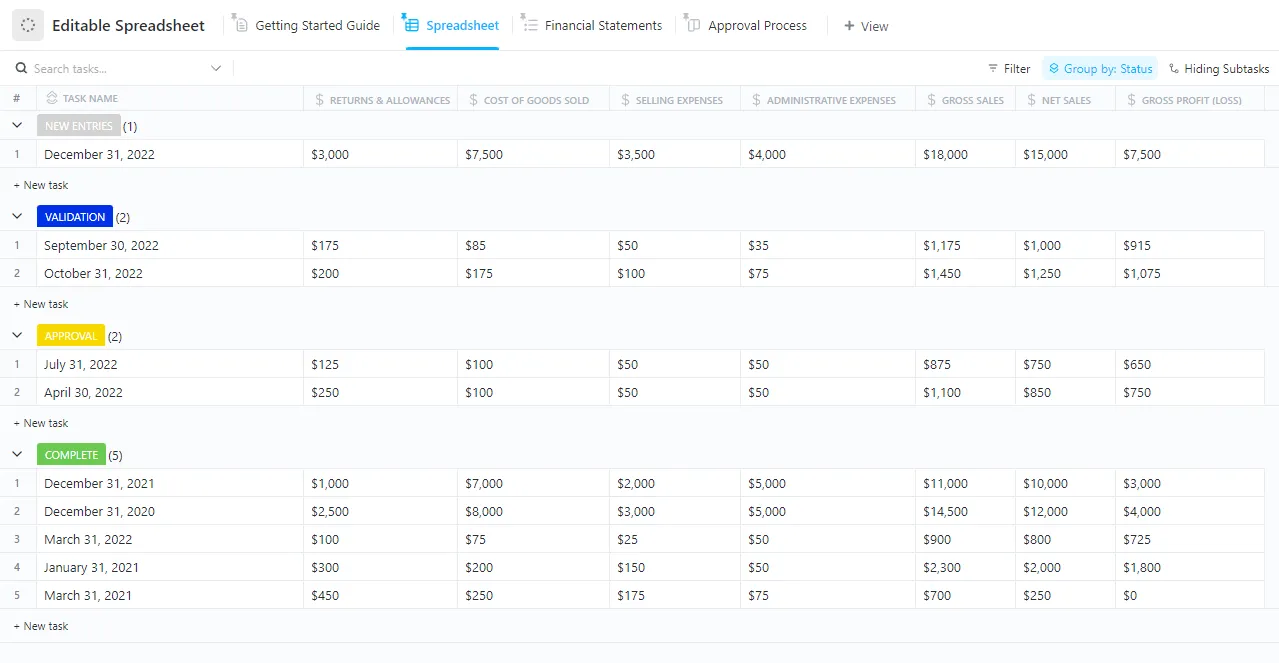
Обединяването на Google таблици не трябва да ви се струва като пъзел. Избягвайте хаоса с копиране и поставяне и използвайте безплатния шаблон за редактируеми таблици на ClickUp.
Google Sheets е един от най-популярните софтуери за бази данни на пазара. Когато обедините няколко Google таблици, се възползвате от много предимства:
- Оптимизирана анализа на данни: Консолидирането на информация от няколко Google таблици в една опростява управлението на данни и намалява времето, прекарано в превключване между таблици за събиране на информация.
- Създавайте унифицирани отчети: Комбинирането на Google Sheets ви дава цялостен поглед върху данните, което ви помага да създавате отчети от различни източници и да споделяте информация със заинтересованите страни.
- Накарайте целия си екип да работи съвместно в Google Sheets: Като поканите всички членове на екипа си да работят едновременно върху един и същ документ, улеснявате сътрудничеството в реално време, подобрявате производителността и гарантирате, че всеки има достъп до най-актуалните данни.
Прочетете също: Как да използвате Google Sheets като CRM (с шаблони)
Ето кратък поглед върху това как различните отдели могат да се възползват от обединяването на таблици:
| Отдел | Пример за употреба |
|---|---|
| Продажби | Екипът по продажбите проследява месечните продажби в отделни Google таблици за всеки представител. Чрез консолидиране на няколко таблици в една, мениджърът може бързо да анализира общите продажби, да сравни резултатите и да идентифицира тенденциите, без да е необходимо ръчно да агрегира данните. |
| Човешки ресурси | Отделът по човешки ресурси създава отчети за присъствието, производителността и обратната връзка на служителите, събрани от различни отдели. Мениджърите по човешки ресурси могат да обединят данни от няколко таблици и да генерират изчерпателен отчет, който подчертава общата производителност на служителите и идентифицира областите, които се нуждаят от подобрение. |
| Маркетинг | Екипът, работещ по стартирането на даден продукт, може да комбинира няколко таблици, за да проследява задачите, графиците и бюджетите. Членовете на екипа актуализират напредъка си в реално време, като по този начин гарантират, че всички са на една и съща страница и проектът върви по план. Можете също да използвате шаблоните на Google Sheets за лесно управление на проекти. |
Как да обедините данни в Google Sheets?
Има различни методи и функции за обединяване на няколко Google таблици.
Стъпка 1: Използване на функциите „IMPORTRANGE“ и „Google Sheets QUERY“
IMPORTRANGE
Функцията „IMPORTRANGE“ в Google Sheets ви позволява да импортирате данни от един Google Sheet в друг, като посочите URL адреса на изходния лист и диапазона от клетки, които искате да импортирате.
Стъпки за използване на функцията „IMPORTRANGE“ в Google Sheets:
1. Отворете целевия Google Sheet и изберете клетката, в която да импортирате данните.
2. Запазете данните си в съществуващия лист, тъй като ще ви е необходим URL адресът на листа, за да приложите функцията IMPORTRANGE.
3. Въведете формулата в тази клетка =IMPORTRANGE(„spreadsheet_url”, „range_string”).

4. Натиснете „Enter“ и предоставете достъп до съществуващия лист, ако все още не сте го направили.
5. Google Sheets ще извлече данните от текущия лист.
Google таблици QUERY
Функцията QUERY в Google Sheets ви позволява да изпълнявате SQL-подобни заявки върху данните, съхранени в няколко таблици. За разлика от IMPORTRANGE, тя ви позволява да извличате данни от две или повече таблици.
Стъпки за използване на функцията „Заявка“ в Google Sheets:
1. Отворете целевия Google Sheet и изберете клетката в основния лист, в която да импортирате данните.
2. Подгответе данните си в текущия лист, тъй като ще ви е необходим URL адресът на листа, за да приложите функцията IMPORTRANGE.
3. Използвайте формулата =QUERY(IMPORTRANGE(„spreadsheet_url”, „range_string”), „query”)

4. Натиснете Enter, за да изпълните заявката.
Стъпка 2: Използвайте добавки от Google Workspace Marketplace
Има много добавки за Google Sheet, които повишават производителността. Ето най-добрите от тях за консолидиране на данни:
Комбиниране на таблици
Това допълнение в Google Sheets ви помага да обедините данни от няколко таблици в една.
Стъпка по стъпка:
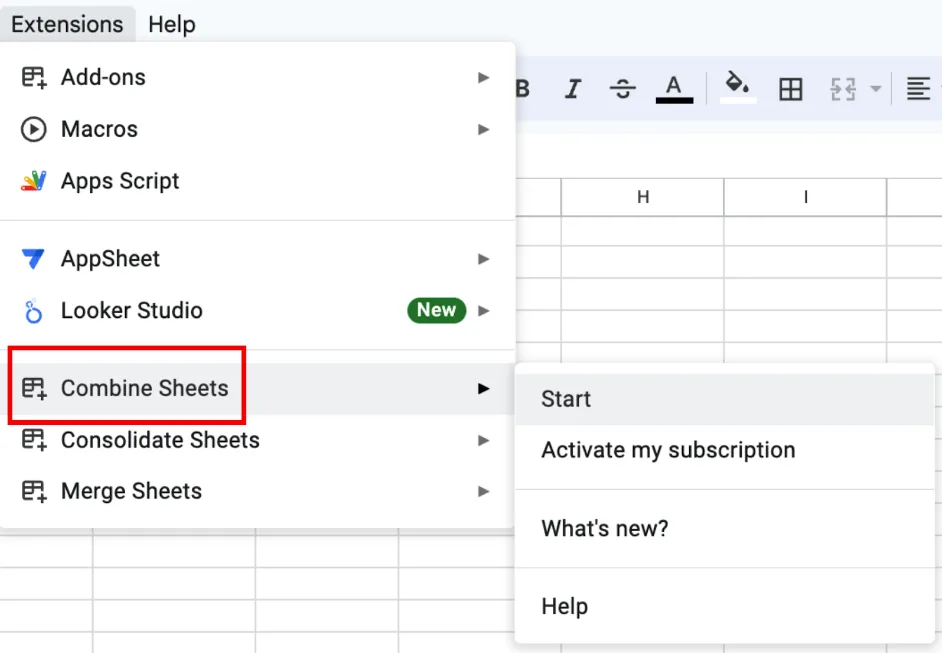
1. Инсталирайте добавката Combine Sheets. Тя се намира в раздела „Разширения“ на текущия ви лист.
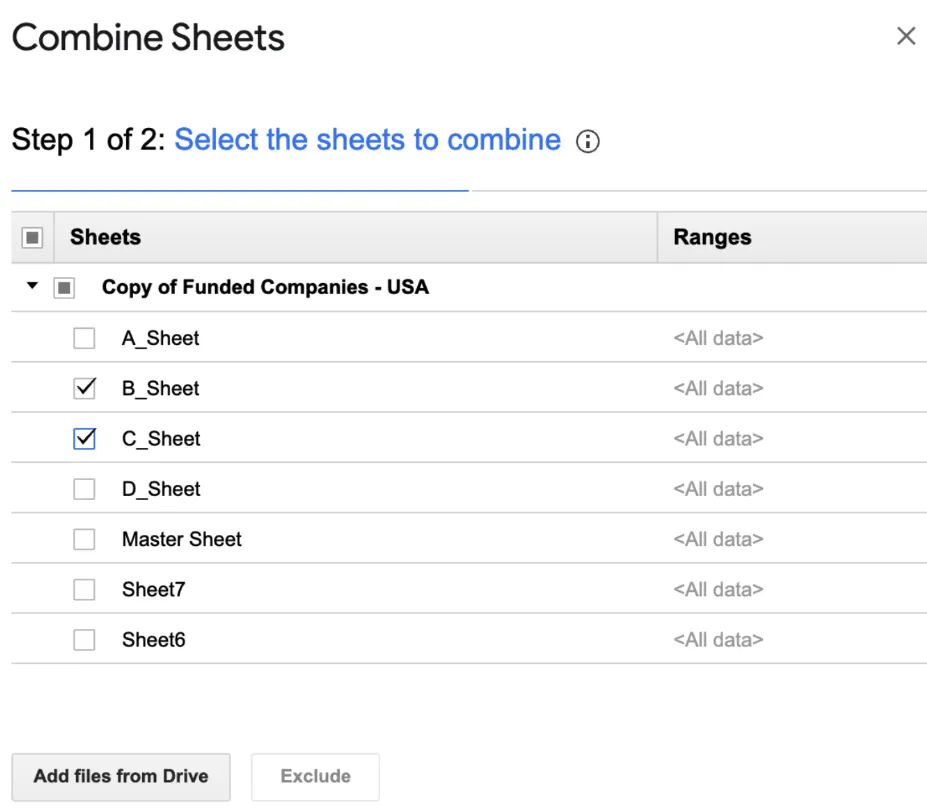
2. Отворете добавката и изберете съществуващите таблици, които искате да комбинирате.
3. Изберете как искате да комбинирате данните в Google Sheets (например по редове или колони).
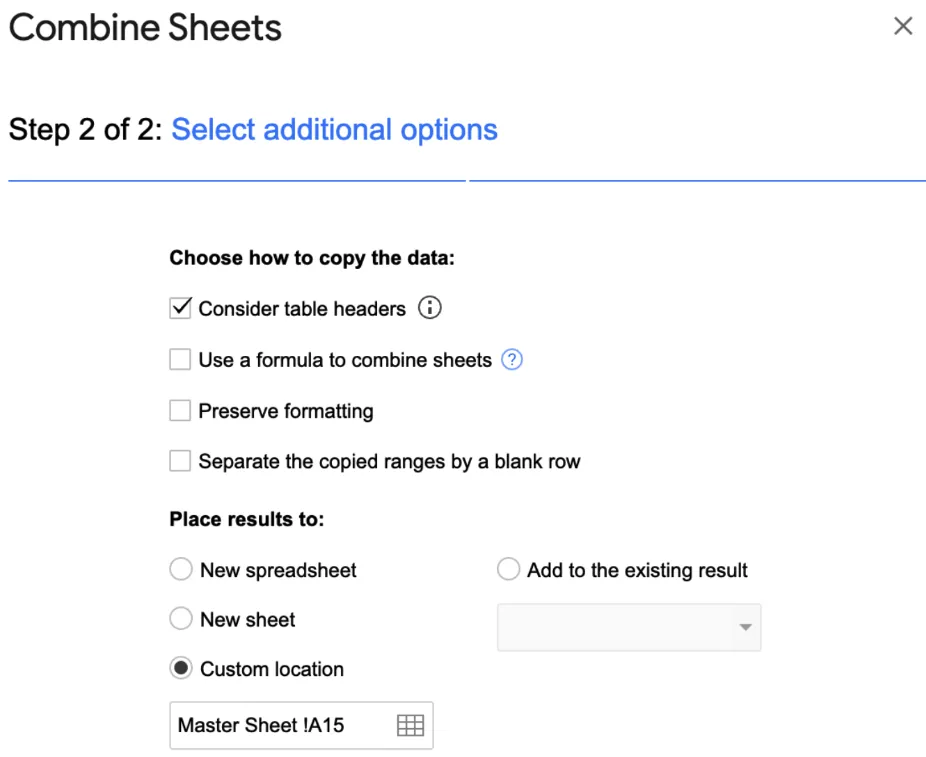
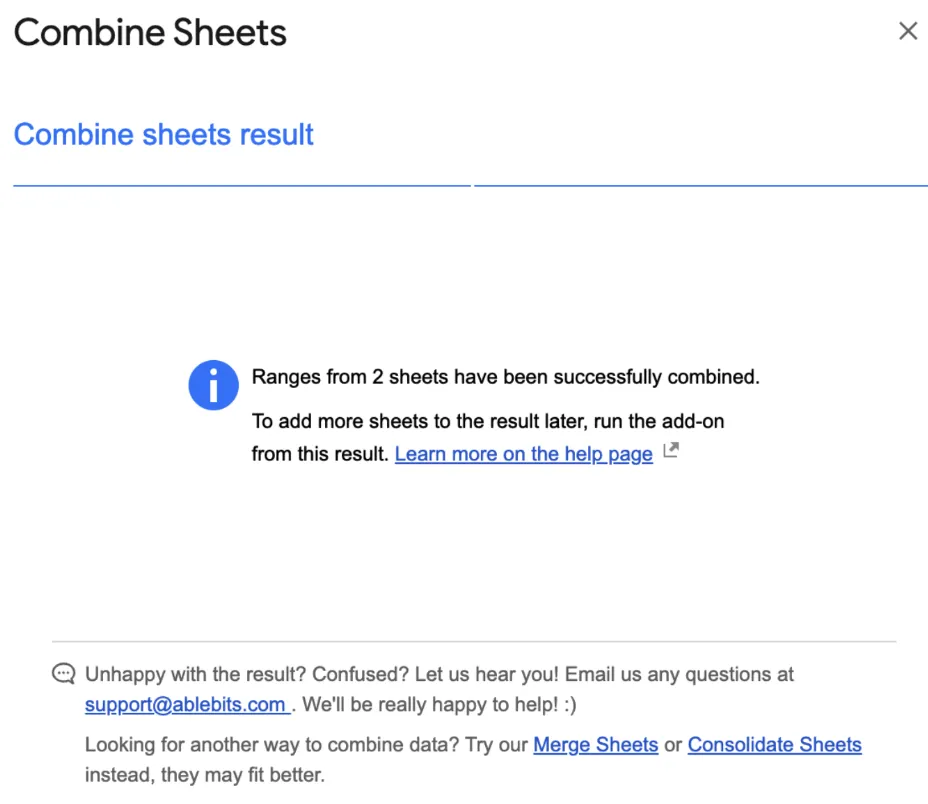
4. Кликнете върху „Комбинирай“ и ще видите, че диапазонът от два листа е успешно комбиниран в текущия лист.
Консолидиране на таблици
Това допълнение в Google Sheets консолидира данните от няколко таблици в една, като използва различни функции като сума, средна стойност и др.
Стъпка по стъпка:
1. Инсталирайте добавката Consolidate Sheets, която ще намерите в раздела „разширения“ на текущия си лист.
2. Стартирайте добавката и изберете таблиците и диапазоните, които искате да консолидирате.
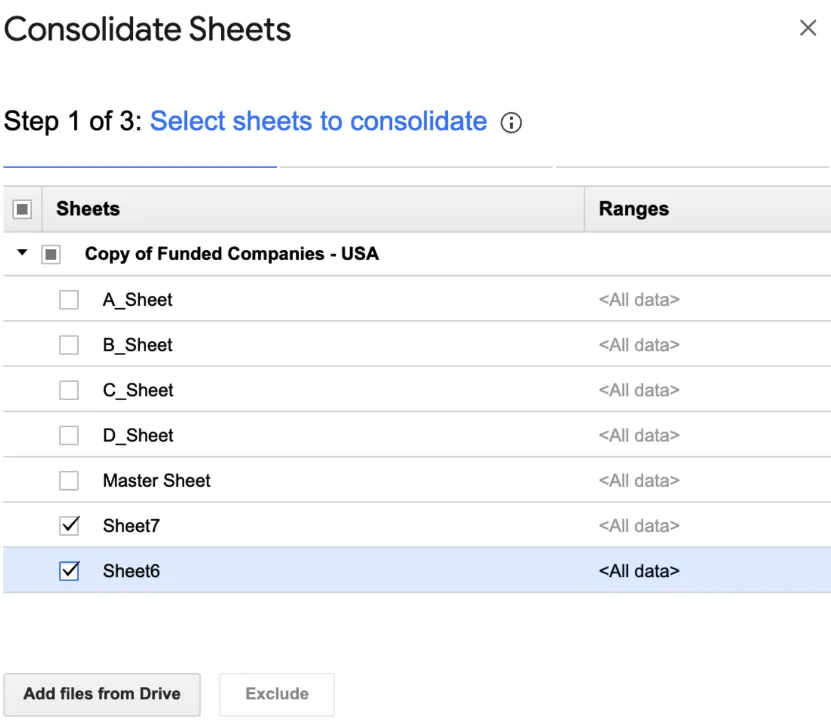
3. Изберете функцията за консолидиране и конфигурирайте допълнителните опции.
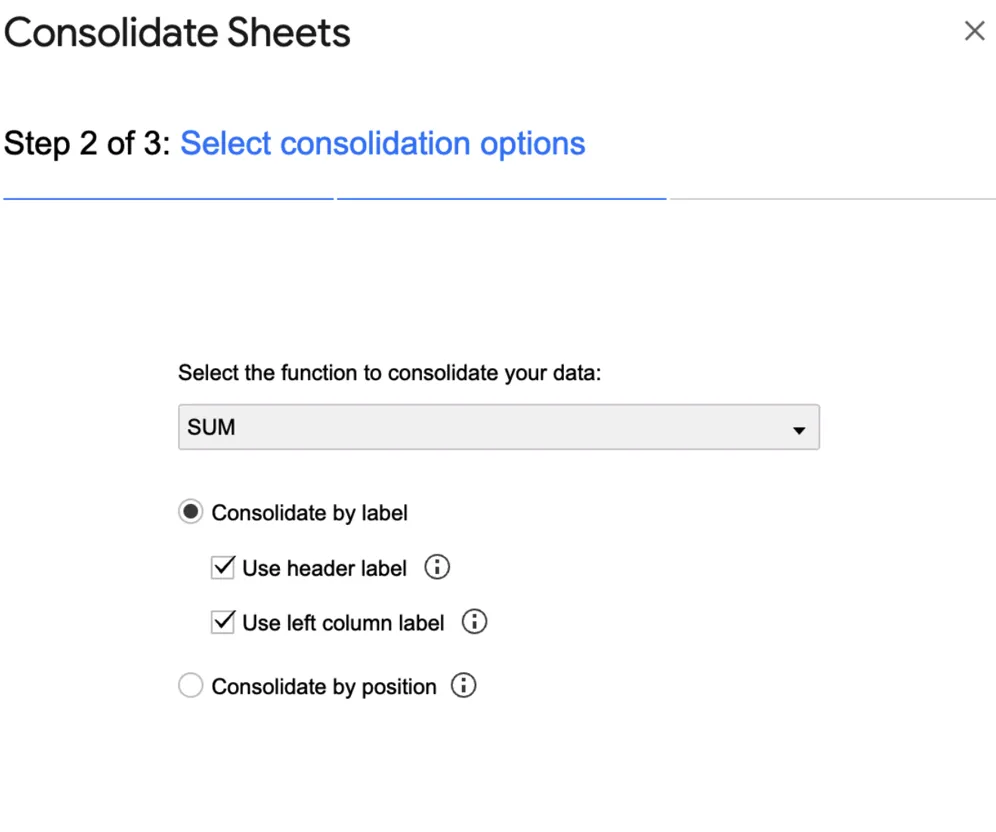
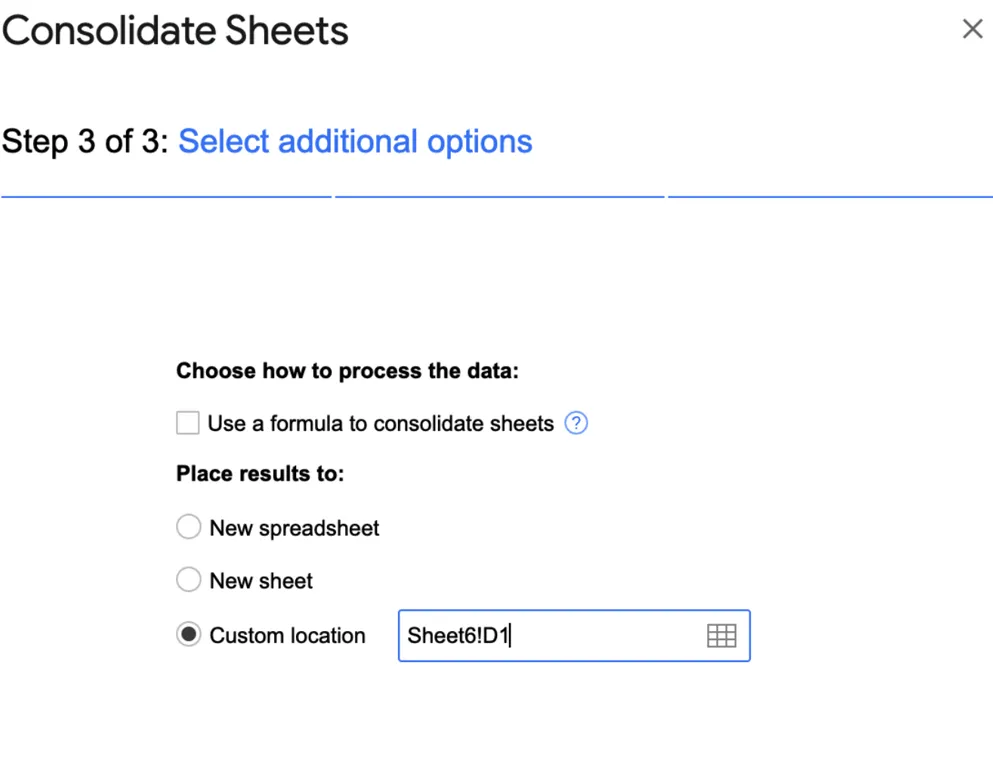
4. Извършете консолидирането.
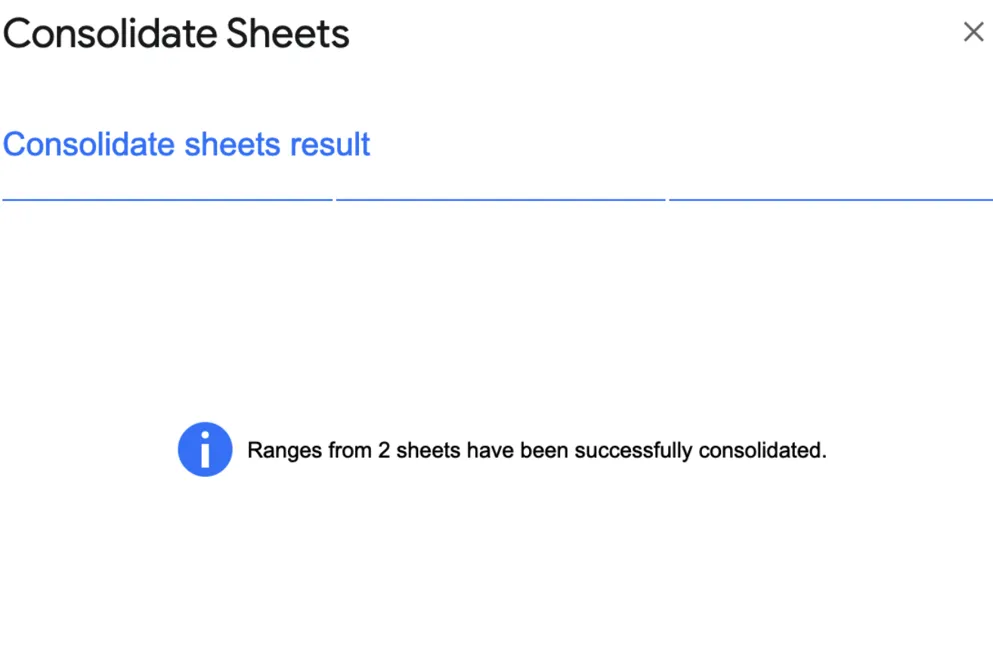
Обединяване на таблици
Това допълнение в Google Sheets може да обедини данни от няколко таблици въз основа на общи колони.
Стъпка по стъпка:
1. Инсталирайте добавката Merge Sheets.
2. Отворете добавката и изберете изходните данни и целевите таблици.
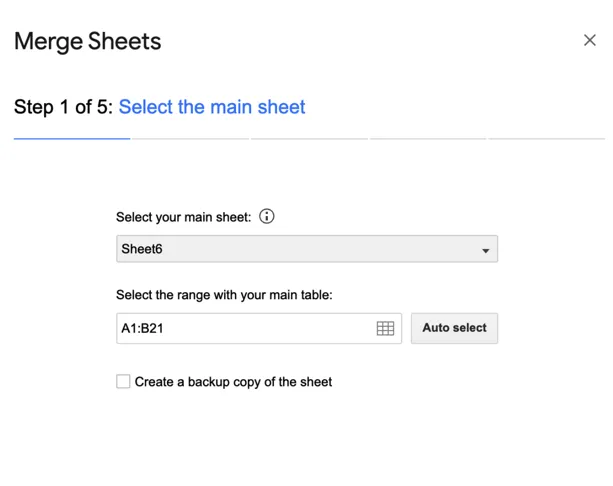
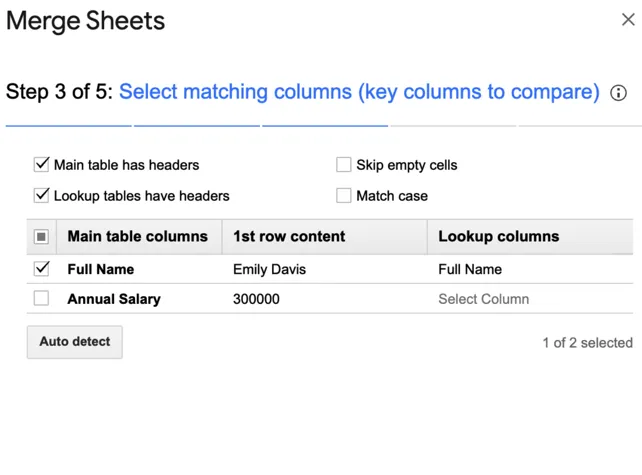
3. Определете таблиците за търсене, изберете ключови колони и посочете критериите за обединяване.
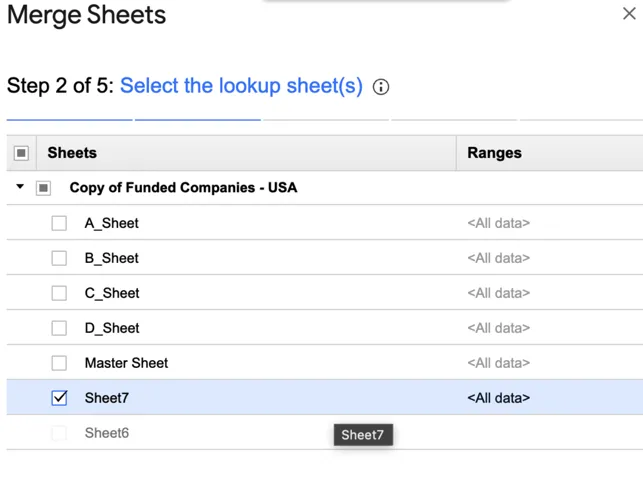
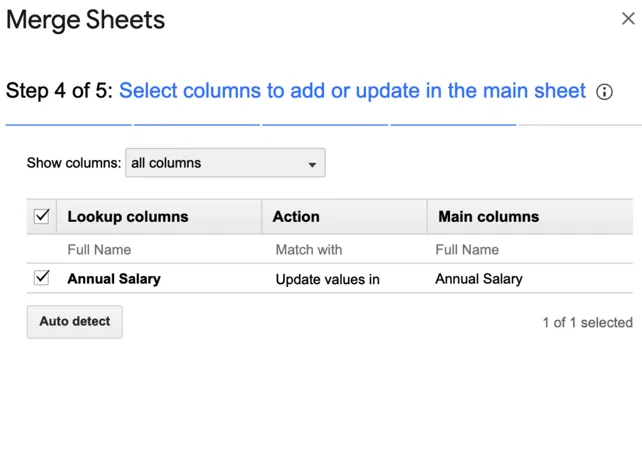
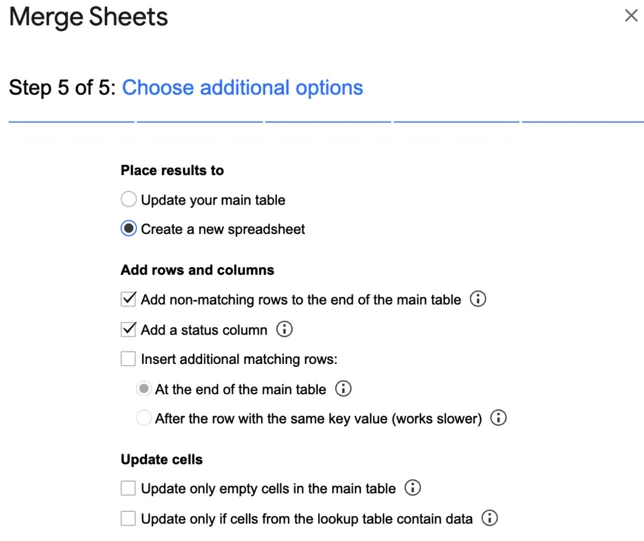
4. Можете да изберете допълнителни опции, за да определите къде искате да поставите резултатите и кои редове и колони искате да добавите в Google Sheets.
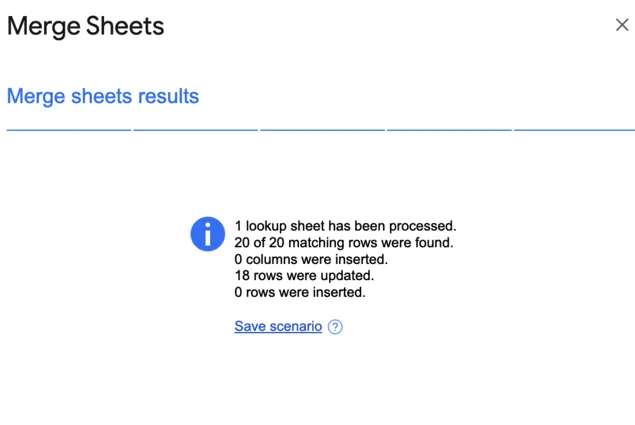
5. Кликнете върху „сливане“ и вашите таблици ще бъдат консолидирани.
Стъпка 3: Копирайте разделите в един лист
Чрез копиране на раздели в Google Sheets можете ръчно да комбинирате няколко таблици в една единствена електронна таблица.
Стъпки за копиране на раздели в един лист:
1. Отворете изходния списък.
2. Кликнете с десния бутон на мишката върху раздела, който искате да копирате, и изберете „Копирай в“ > „Съществуващ лист“.
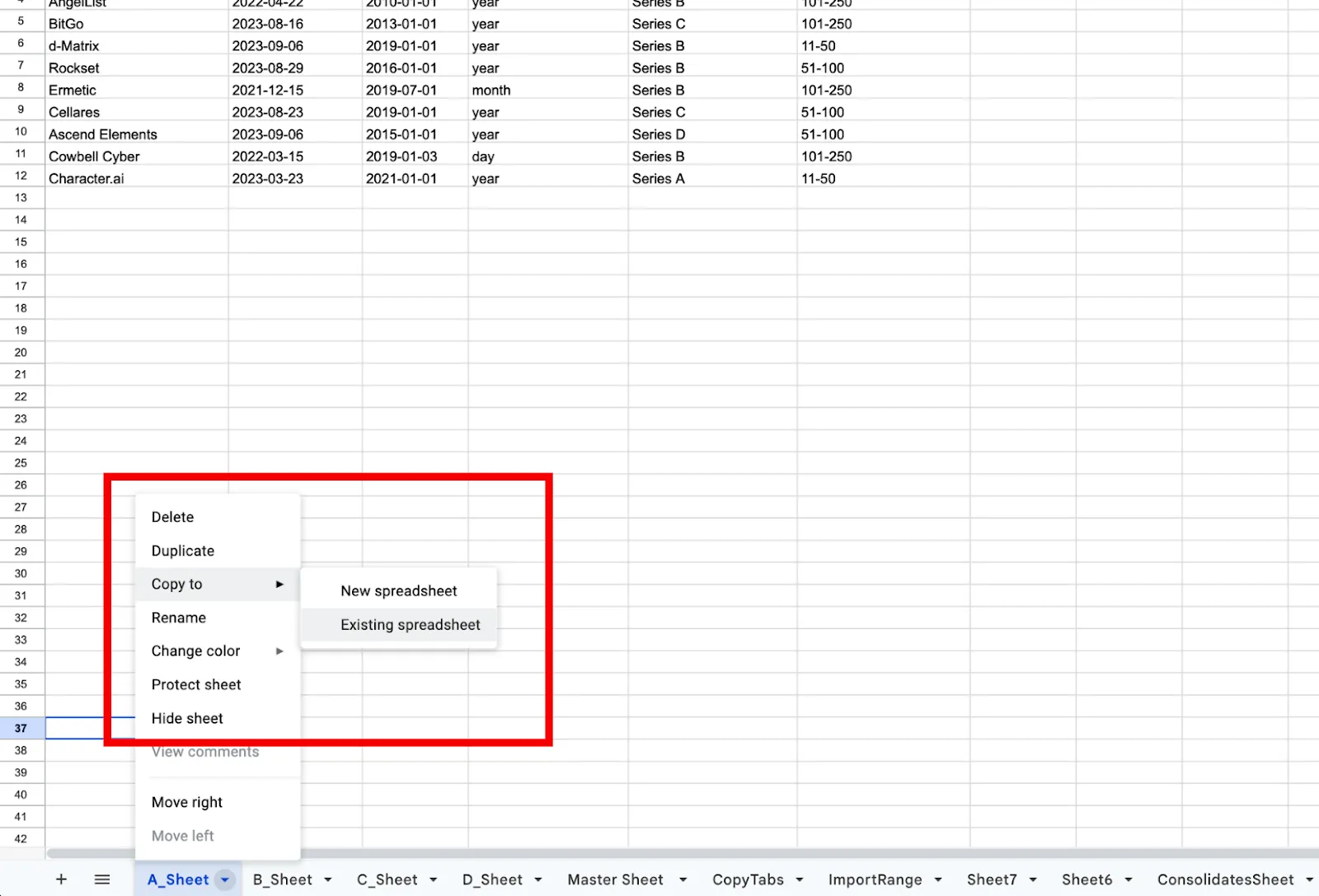
3. Изберете целевия лист и потвърдете сливането на данните.
Стъпка 4: Експортиране/импортиране на таблици
Експортирането и импортирането в Google Sheets включва изтегляне и след това качване в друга електронна таблица.
Стъпки за използване на функцията „Експорт/Импорт“:
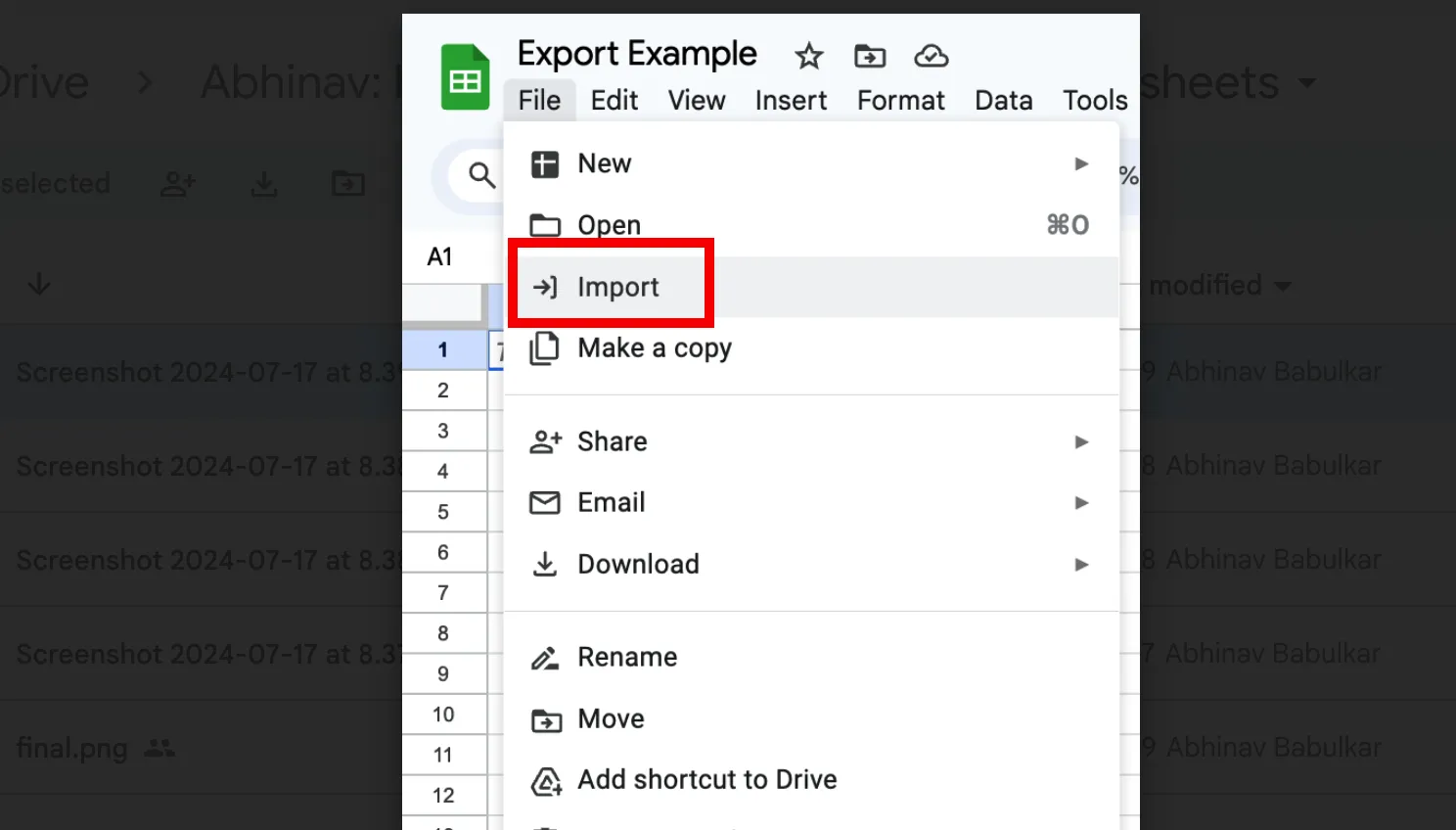
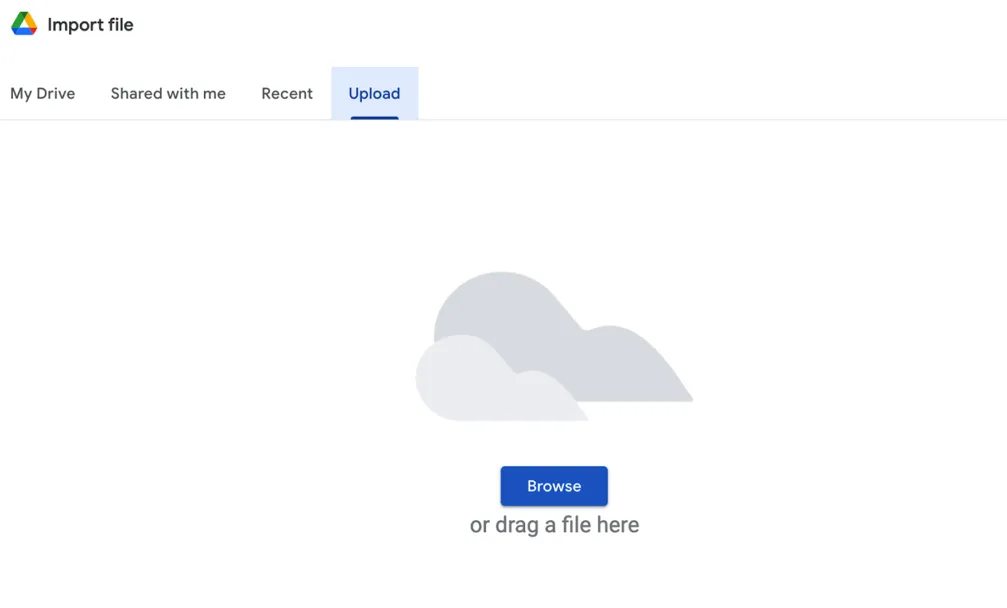
1. Отворете изходния лист от раздела „Импорт“ в Google Sheets.
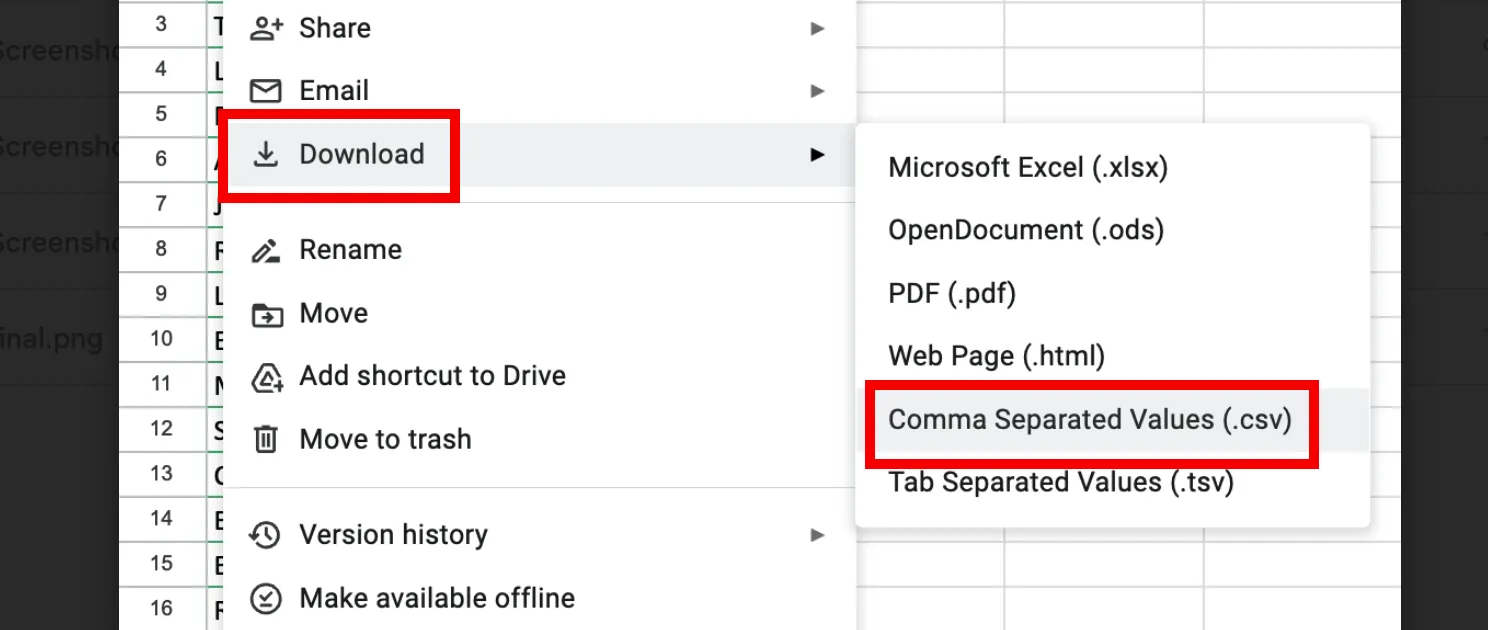
2. След това изтеглете файла и изберете формат в Google Sheets (например CSV).
3. Отворете целевия Google Sheet и отидете на CSV файл > Импорт.
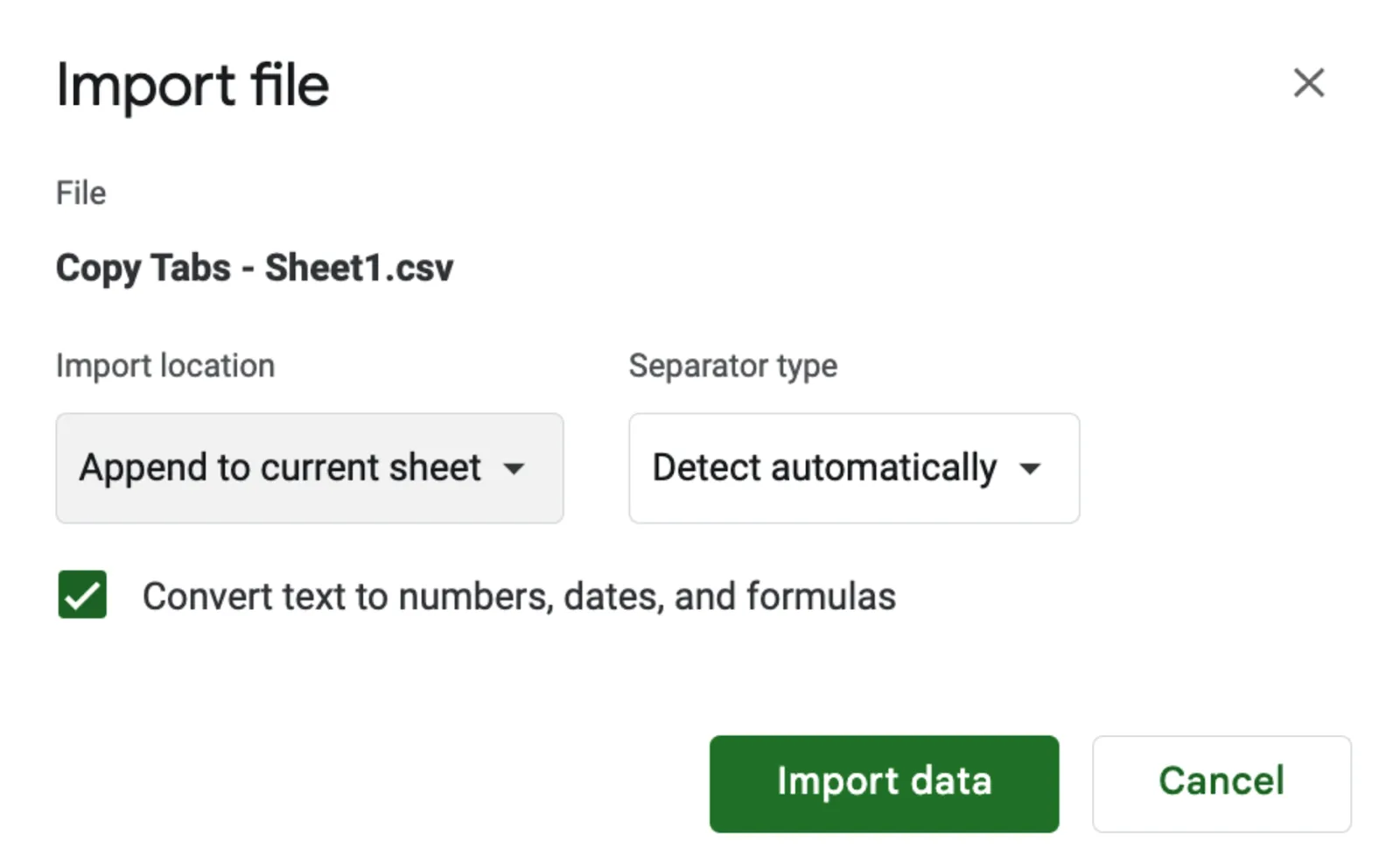
4. Качете изтегления файл и изберете настройките за импортиране в Google Sheets (например създайте нов лист).
Стъпка 5: Използвайте препратки към клетки
Позоваването на клетки ви позволява да свързвате клетки между различни таблици.
Стъпки за използване на препратки към клетки:
1. Отворете целевия Google Sheet.
2. Кликнете върху клетката, в която искате да посочите данните.
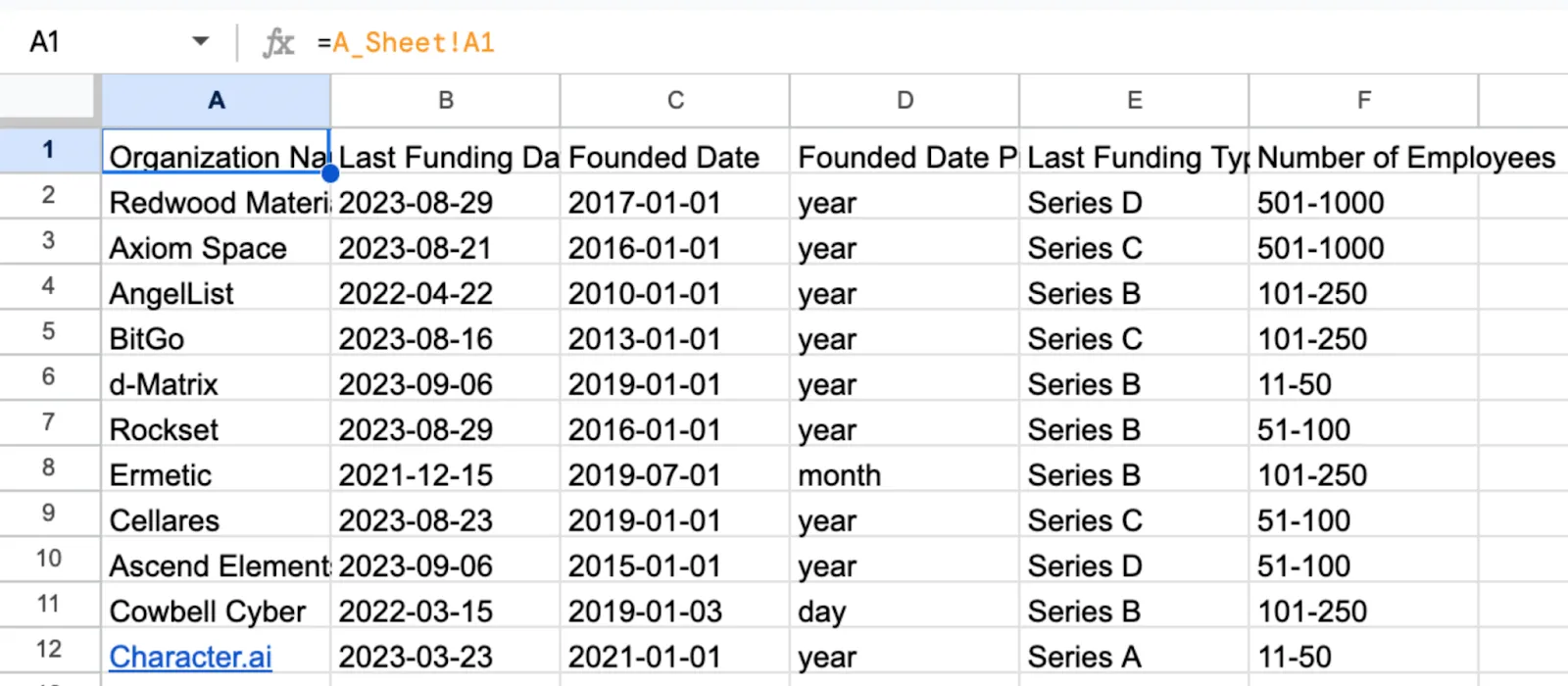
3. Въведете формулата =SheetName!CellReference. Ето например формула за препратка към клетка: =Sheet1!A1 за препратка към клетка A1 от Sheet1.
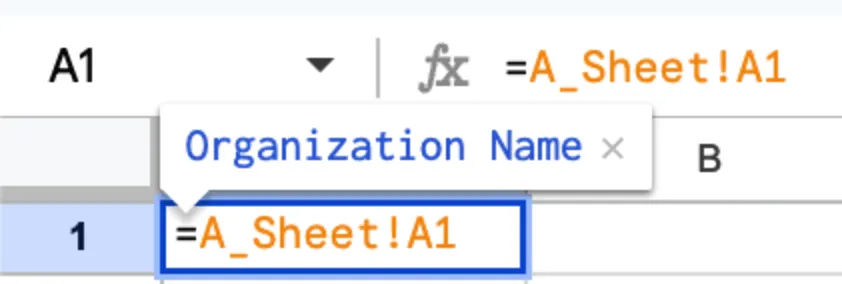
4. Натиснете Enter, за да се покажат референцираните данни в Google Sheets.
Най-добри практики за обединяване на Google таблици
Ето някои практически съвети за обединяване на Google таблици, за да поддържате висококачествени набори от данни.
Поддържайте единни формати на данните в няколко таблици
Поддържането на единни формати на данните във всички Google таблици гарантира точност при обединяването на данните. Това също ви помага да сведете до минимум грешките. Ето как можете да поддържате единни данни:
- Стандартизирайте форматите на датите: Уверете се, че всички дати са в един и същ формат (напр. ГГГГ-ММ-ДД).
- Използвайте последователни формати на числата: Използвайте еднакви знаци за десетични места и символи за валути.
- Прилагане на единни текстови формати: Прилагайте последователни стилове на главни букви и текст.
Проверете въведените данни, за да обедините няколко Google таблици
Проверката на въведените данни в Google Sheets помага да се предотвратят грешки и гарантира, че обединените данни са точни и надеждни. Ето как можете да проверите въведените данни в Google Sheets:
- Използвайте правила за валидиране на данни: Настройте правила в Google Sheets, които ограничават въвеждането на данни, като например позволяват само числа или конкретни диапазони от дати. За да приложите тези правила, изберете диапазона, отидете на „Данни“ > „Валидиране на данни“ и задайте критериите.
- Редовно преглеждайте данните: Проверявайте за дубликати, липсващи стойности и несъответствия.
Дайте описателни имена на таблиците и разделите
Описателните имена в Google Sheets улесняват всеки член на екипа ви да идентифицира съдържанието на всеки лист и раздел и да навигира в данните. Ето как можете да наименувате листа и разделите си в Google Sheets:
- Преименувайте таблиците по подходящ начин: Използвайте имена, които ясно описват съдържащите се данни (например „Q1_Sales_Data“ вместо „Sheet1“).
- Използвайте конвенции за именуване: Разработете последователна конвенция за именуване за всички Google таблици и раздели.
Означете колоните, докато обединявате таблици
Ясните и последователни етикети на колоните в Google Sheets помагат за разбирането на структурата на данните и улесняват анализа им. Ако имате разбъркани колони или грешки, можете да използвате трикове в Google Sheet, за да ги разрешите. Ето как можете да етикетирате колоните в Google Sheets:
- Добавете заглавия към всички колони: Уверете се, че всяка колона има описателно заглавие.
- Замразяване на заглавните редове: Запазете заглавията видими при превъртане. За да направите това, изберете реда и отидете на View > Freeze > 1 row (Изглед > Замразяване > 1 ред).
Актуализирайте данните редовно, докато обединявате няколко таблици
Редовните актуализации поддържат данните ви актуални и релевантни. Това гарантира, че вашите отчети в Google Sheets са винаги актуални. Ето как можете да актуализирате редовно данните в Google Sheets:
- Планирайте редовни актуализации: Задайте напомняния за периодично актуализиране на данните в Google Sheets.
- Автоматизирайте обновяването на данните: Използвайте инструменти и добавки, които автоматично извличат актуализирани данни от различни източници.
Ограничения при обединяването на няколко Google таблици
Намаляване на производителността при данни в голям мащаб
Google Sheets може да обработва до 10 милиона клетки в един електронен табличен документ, но някои потребители считат, че производителността се влошава значително, когато импортираните данни се доближават до този лимит.
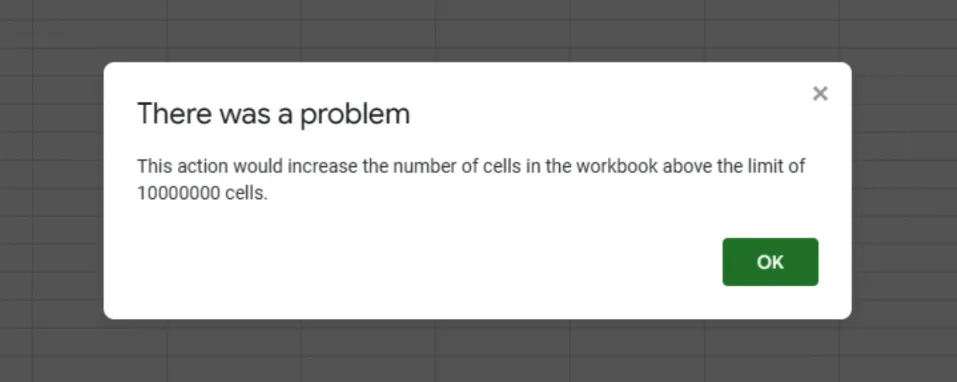
Възможно е да забележите бавно зареждане, забавяне при изчисления и закъснения при използване на сложни формули или скриптове в Google Sheets.
Скоростта на обработка в Google Sheets се влияе и от броя на функциите, условното форматиране и сложността на импортираните данни от няколко таблици.
Липса на разширени функции за данни в работната книга на Google Sheets
Макар Google Sheets да предлага солиден набор от функции за основен и средно напреднал анализ на данни, в него липсват някои разширени функции, които се срещат в по-мощни приложения за електронни таблици.
Например, Google Sheets има ограничени възможности за напреднали статистически анализи, моделиране на сложни данни и създаване на сложни пивотни таблици в комбинираните таблици.
Това може да бъде значителен недостатък, ако се нуждаете от задълбочен анализ на импортираните данни или от подробно проучване на пазара, финансови прогнози или изчерпателно моделиране на данни.
Проблеми със сътрудничеството в електронната таблица на Google Sheets
Въпреки че Google Sheets предлага функции за сътрудничество в реално време, може да срещнете проблеми с контрола на версиите. Ако няколко сътрудници редактират едни и същи импортирани данни в един лист, това може да доведе до объркване и затруднения при проследяването на промените.
Освен това, макар Google Sheets да позволява едновременни редакции в един лист, той не разполага с по-сложни функции за управление на проекти, като задаване на задачи и проследяване на напредъка.
Макар че някои структури за разпределение на работата могат да подобрят сътрудничеството, тези ограничения могат да доведат до неефективност, особено в по-големи екипи или сложни проекти, които изискват прецизна координация и отчетност.
Използване на ClickUp за управление на данни от таблици
Няколко алтернативи на Google Sheets на пазара могат да преодолеят неговите ограничения. ClickUp е най-добрата сред тях.
ClickUp е всеобхватно средство за управление на проекти, което обработва обширни данни, без да компрометира скоростта или ефективността. Можете да създадете база данни в ClickUp ръчно, точно както в Google Sheets, или да използвате шаблоните за бази данни в ClickUp, ако нямате достатъчно време. Ето пример за шаблон, който прави управлението на данни изключително лесно.
Редактируемият шаблон за таблици на ClickUp опростява всичко – от финансовите отчети до планирането на проекти – с персонализирани формули, уравнения и интуитивни визуализации.

С персонализирани изгледи, задачи и възможности за проследяване на времето, този шаблон има всичко необходимо за организиране на данните.
- Изглед на таблица: Изберете от над 15 типа полета, за да съхранявате и категоризирате информацията в интерактивна база данни.
- Изглед на табло: Подчертайте приоритетите с цветни етикети и флагове за приоритет в лесен интерфейс с функция „плъзгане и пускане”.
- Изглед на диаграма на Гант: Следете напредъка на проекта в реално време с обединен изглед на етапи, зависимости, задачи и графици в диаграма на Гант, която може да бъде кодирана с цветове за лесно идентифициране на приоритетите и крайните срокове.
ClickUp предлага и други редактируеми шаблони за таблици, които можете да използвате, за да започнете анализа си. Щом данните ви са готови, можете да започнете да ги анализирате в табличния изглед.
Табличният изглед в ClickUp предлага познат интерфейс, подобен на традиционните таблици на пазара, но с подобрени функции, пригодени за управление на задачи и сътрудничество.
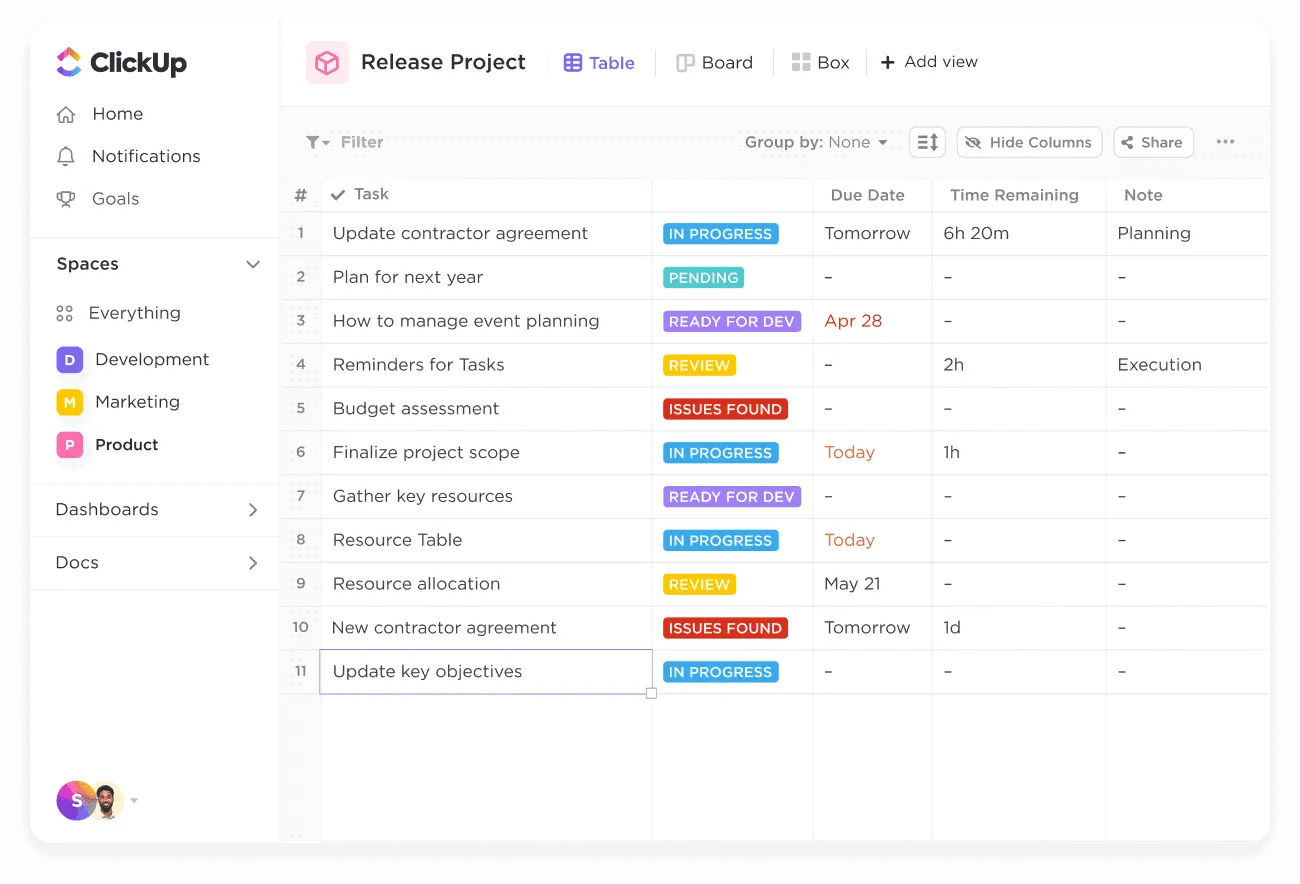
Той позволява на потребителите да организират задачи, да задават крайни срокове, да разпределят отговорности и да проследяват ефективно напредъка в рамките на един интерфейс.
ClickUp също така предлага мощни инструменти като персонализирани полета, формулни полета и изчисления в колони, които ви позволяват да извършвате сложни изчисления и да управлявате ефективно данните в рамките на вашите задачи.
Ето сравнение между възможностите на Clickup и Google Sheets по различни функции:
| Функция | Google таблици | ClickUp |
|---|---|---|
| Управление на данни | Основни формули и функции | Потребителски полета, формулни полета и изчисления в колони |
| Производителност с големи масиви от данни | Може да се забави при големи масиви от данни | Ефективно обработва големи масиви от данни |
| Сътрудничество | Редактиране в реално време, основни коментари | Разширено сътрудничество, актуализации в реално време, възлагане на задачи |
| Автоматизация | Ограничено (чрез скриптове и добавки) | Вградени автоматизации за рутинни задачи |
| Персонализирани изгледи | Единен изглед на таблицата | Няколко изгледа (таблица, табло, календар, диаграма на Гант) |
| Управление на задачите | Ограничени функции за управление на задачи | Интегрирано управление на задачите с зависимости и приоритети |
Предимства на използването на ClickUp за управление на таблици и бази данни
Получете разширени функции за управление на данни
ClickUp предлага разширени функции за управление на данни, като шаблони за таблици, персонализирани полета и формулни полета, за да извършвате сложни изчисления и да организирате данните ефективно. Тези функции са силно персонализирани и осигуряват дълбочина, която липсва в традиционните таблици на Google Sheets.
Например, шаблонът за таблици на ClickUp е напълно персонализируем инструмент за ефективно събиране и управление на информация за клиенти.
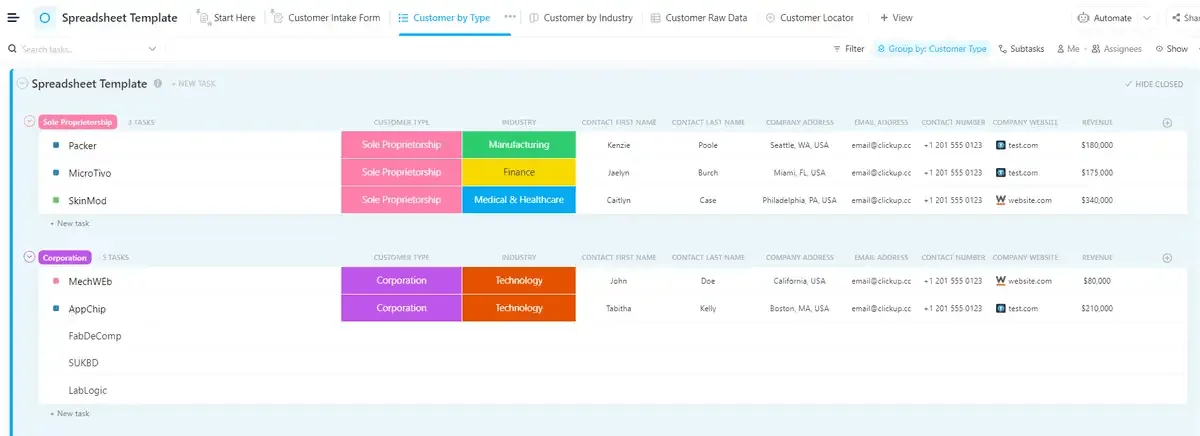
Въведете демографски данни, приходи, обратна връзка и др. и филтрирайте по тип, за да получите подробна информация за вашата клиентска база. Можете също да използвате формуляр за регистрация на клиенти, за да събирате информация по време на регистрацията на клиенти. Разбирането на нуждите на вашите клиенти от самото начало помага за създаването на ефективни стратегии, които съответстват на техните нужди и очаквания.
Преодолейте проблемите с производителността и мащабируемостта
ClickUp обработва големи масиви от данни без загуба на производителност. За разлика от Google Sheets, който може да забави работата си при големи количества данни, той е идеален за обширни и сложни проекти.
Сътрудничество в реално време
С ClickUp вашите екипи могат да си сътрудничат в реално време. Те могат да правят актуализации, да добавят коментари и да възлагат задачи безпроблемно, подобрявайки комуникацията и гарантирайки, че всички са на една и съща страница.
Интегриране със задачи
ClickUp интегрира управлението на задачите директно с обработката на данни. То позволява на потребителите да свързват задачи, да задават зависимости и да приоритизират работата в рамките на съществуващите си данни. Тази интеграция оптимизира работните процеси и гарантира, че управлението на данните е тясно свързано с изпълнението на проекта.
Автоматизирайте управлението на данни
Възможностите за автоматизация на ClickUp намаляват ръчния труд чрез автоматизиране на рутинните задачи. Можете да настроите тригери и действия във вашите съществуващи данни, за да се справяте с повтарящи се процеси, като по този начин гарантирате последователност и спестявате време.
Получете по-добър потребителски интерфейс и по-добро преживяване
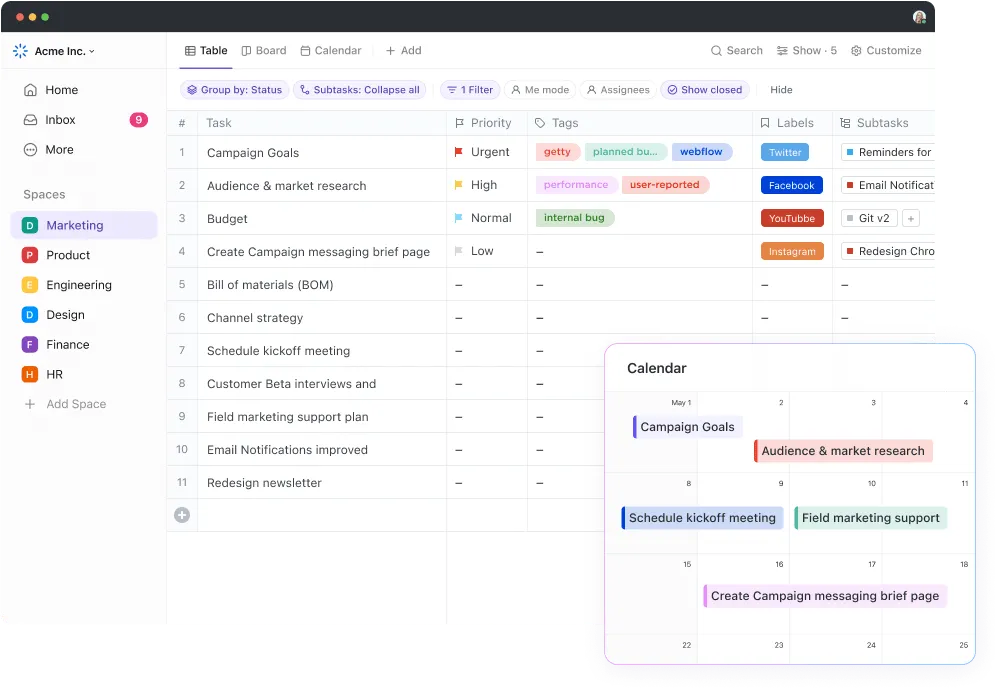
ClickUp предлага лесен за използване интерфейс с няколко изгледа, като Таблица, Табло, Календар и Гант. Това ви позволява да изберете най-ефективния начин за визуализиране на вашите данни и задачи.
Прочетете също: Топ 11 алтернативи и конкуренти на Excel за 2024 г.
Преминайте към Clickup за по-добър анализ на данните
Въпреки че Google Sheets предлага начини за обединяване на няколко таблици в една консолидирана таблица с данни, това може да забави работата при обработката на големи масиви от данни или когато няколко членове на екипа трябва да работят едновременно върху една таблица. Освен това, поддържането на стотици таблици може да се превърне в неприятна задача след известно време.
Вместо да превключвате между няколко таблици, защо не преминете към Clickup за по-добър анализ на данните? С ClickUp не е нужно да запомняте сложни функции и формули. Наборът от шаблони, възможността за работа с големи масиви от данни и функциите за управление на задачи са идеални за професионалисти, които управляват големи обеми сложни данни. И това не е всичко. Вградените автоматизации за рутинни задачи и персонализирани изгледи правят този инструмент необходим за всеки професионалист, който работи с данни.
С ClickUp вашият екип може да импортира данни и да сътрудничи в таблици на Clickup както никога досега. Защо чакате? Регистрирайте се безплатно в ClickUp още днес!