
Когато става въпрос за комуникация на работното място, Slack е любимец на феновете с леката си функция за виртуални разговори, „Slack Huddles“.
Групите в Slack са като да седиш на бюрото на колега – с тази разлика, че и двамата вероятно сте облечени в пижами и се намирате на няколко часови зони разстояние един от друг.
С възможностите за споделяне на екрана на Slack можете бързо да се свържете и да обменяте идеи по-лесно, без да оставяте никого да гадае какво е означавало „това нещо“ в третия слайд.
Можете дори да изпращате директни съобщения на другите участници в групата, за да правите бележки или да споделяте идеи, или да започвате вериги от съобщения, за да поддържате разговора.
В тази статия ще обясним как да създадете група в Slack в пет лесни стъпки.
(А ако се чудите дали има още по-лесна алтернатива на Slack, отговорът е: да, има!)
Как да стартирате Huddle в Slack
Групите в Slack позволяват до 50 души да се присъединят едновременно към разговор, но тази функция е запазена за потребителите с платен план. Ако използвате безплатния план, сте ограничени до само двама участници.
Можете да се присъедините към Slack huddle чрез настолната или мобилната версия на Slack или чрез Google Chrome и Firefox на Mac, Windows и Linux.
Как да стартирате нова група
Всеки, който е в канал в Slack или в директно съобщение (DM), може да се присъедини към Slack huddle, когато стартирате такава. Ето какво трябва да направите, за да стартирате huddle и да добавите други участници.
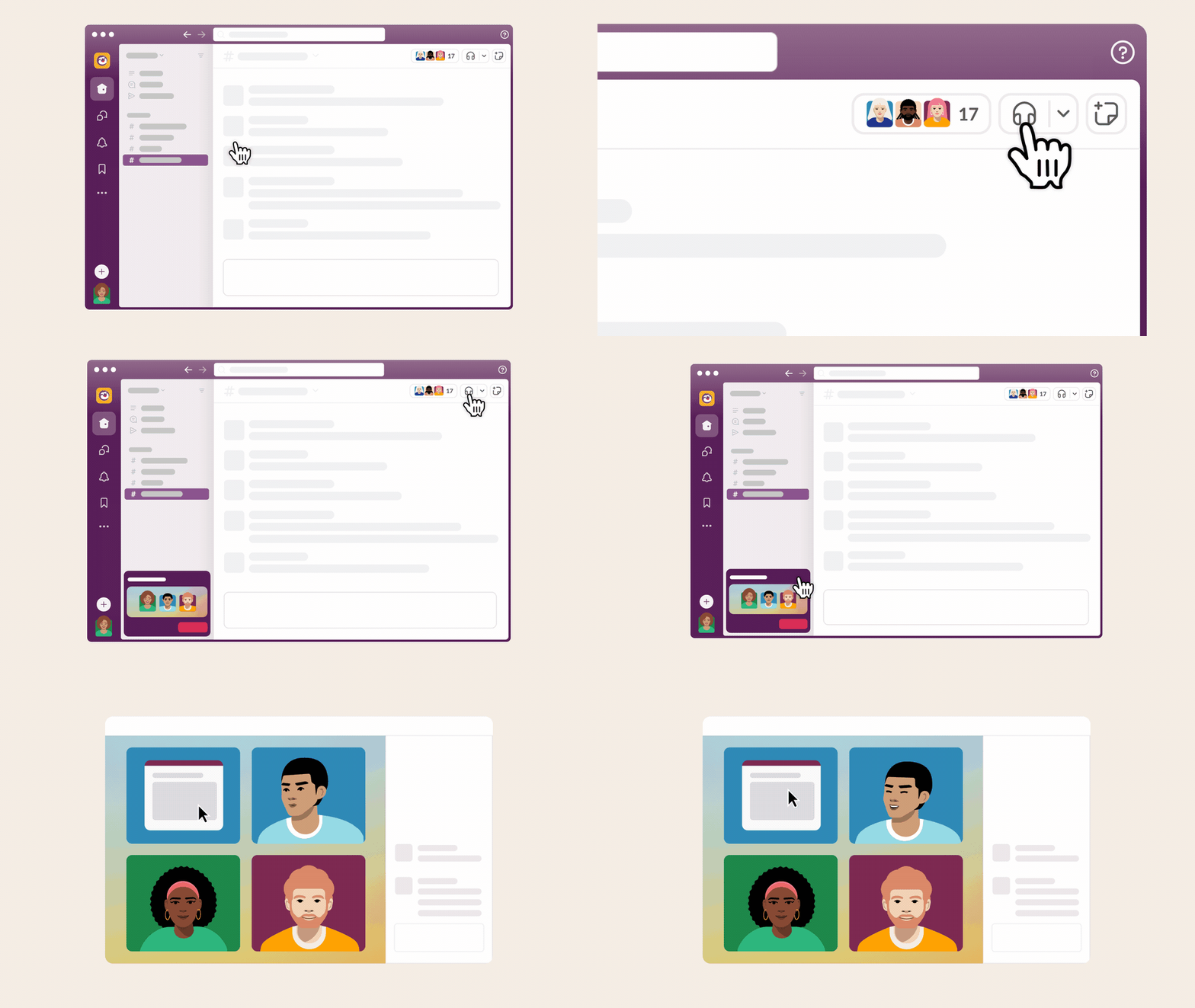
Настолен компютър или мобилно устройство:
- Отворете канала в Slack или DM, където искате да се проведе събранието.
- Кликнете върху иконата с слушалки в заглавието на разговора. Ако искате по-голям изглед, кликнете върху иконата за нов прозорец в нишката на събранието от страничната лента.
- Имате добър ден за косата си? Включете видеото си, като кликнете върху иконата на камерата, за да добавите малко енергия от лице в лице към разговора.
Можете дори да персонализирате темата на събранието, като добавите брандинга на вашата компания, когато се събирате с външни сътрудници.
Как да се присъедините към група
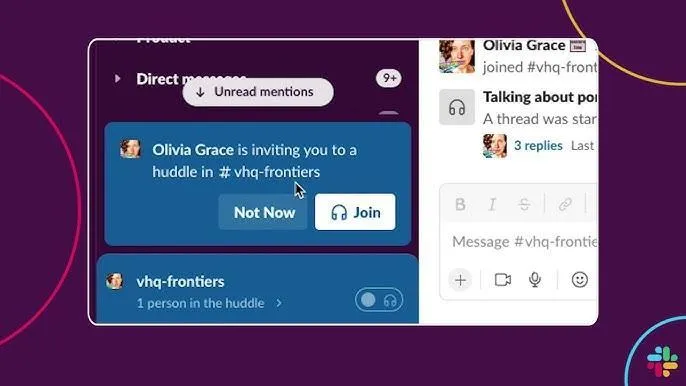
Ще видите изскачащ прозорец с бутон „Присъединете се“ или „Приемете“, ако е в DM. Обърнете внимание на малката икона с слушалки в страничната лента, ако е в канал.
Настолен компютър или мобилно устройство:
- Отворете канала в Slack или DM, където вече се провежда събранието.
- Кликнете върху иконата с слушалки, за да влезете. Ако искате по-голям изглед, натиснете иконата за нов прозорец, за да се насладите на панорамно преживяване.
- По желание: Включете видеото си, като кликнете върху иконата на камерата, за да покажете работното си пространство.
💡Съвет от професионалист: Искате да използвате две устройства? Изберете „Използвай и двете устройства“ при присъединяване и ще можете да участвате в събранието както от телефона, така и от компютъра си.
Как да се присъедините към група от линк
Понякога ще бъдете поканени в Slack huddle чрез линк. Ако някой сподели такъв с вас, ето как да се присъедините към Slack huddle.
Настолен компютър или мобилно устройство:
- Кликнете върху линка за групата, който сте получили.
- Ще бъдете пренасочени директно към разговора, в който се провежда събранието. Следвайте указанията на екрана, за да се присъедините.
- Ако е в частен канал или DM, може да се наложи да кликнете върху „Request Access“ (Искане за достъп) и да изчакате някой от групата да ви даде зелена светлина.
Как да поканите хора в група
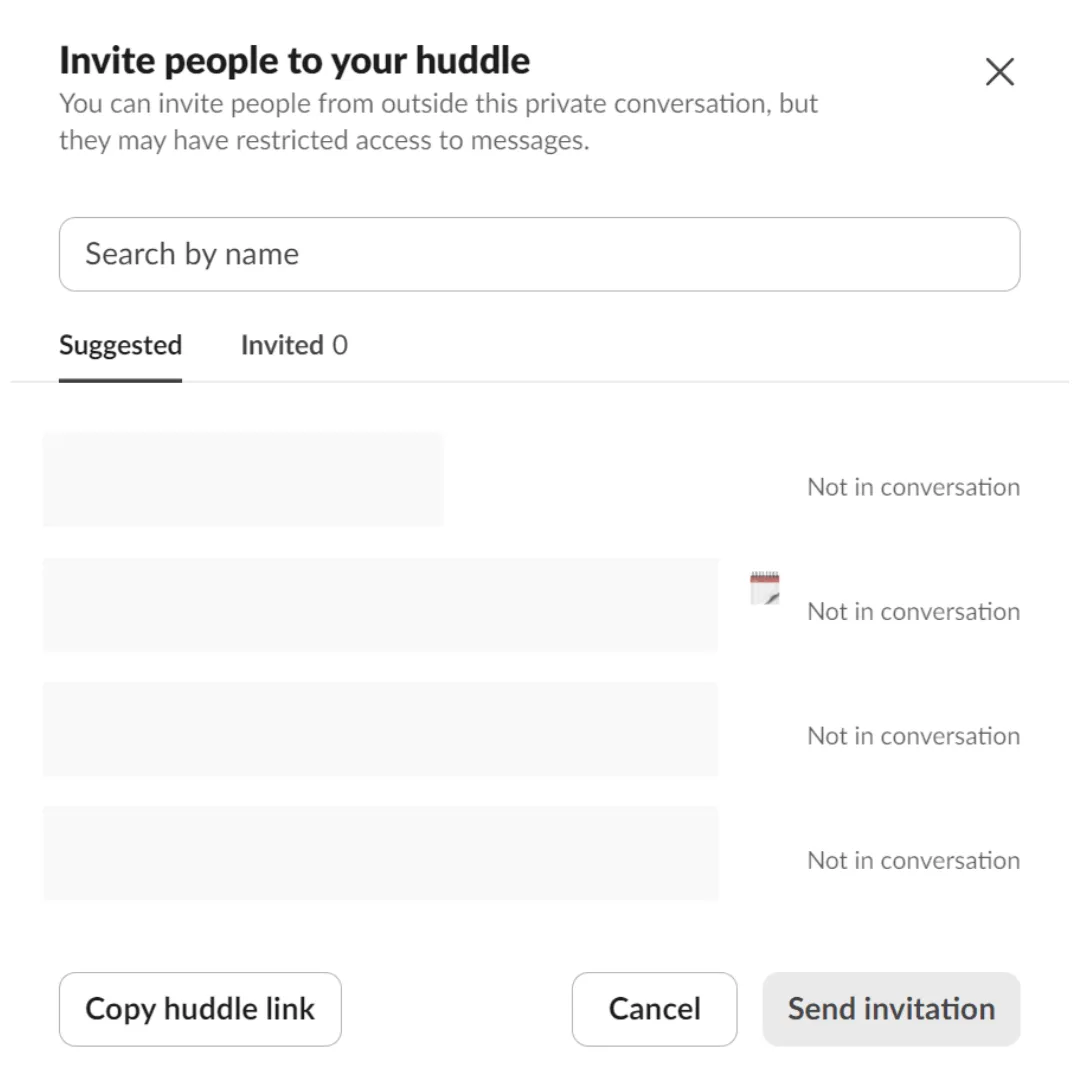
Искате да привлечете повече хора в Slack групата си? Ето как да поканите всеки (дори ако не е част от оригиналния канал или DM).
(Не се притеснявайте, те няма да виждат цялата разговор, а само нишката на групата. )
Настолен компютър или мобилно устройство:
- От групата кликнете върху иконата с три точки (или иконата с зъбното колело, ако ви се иска) в страничната лента.
- Кликнете върху бутона „Покани“.
- Търсете хора по име или изберете от списъка
- Натиснете „Изпрати покани“ и те ще получат уведомление.
💡 Професионален съвет: Ако каналът има по-малко от 20 души, можете да поканите цялата група, като изберете @channel при поканата.
Как да създавате и споделяте връзки към групи
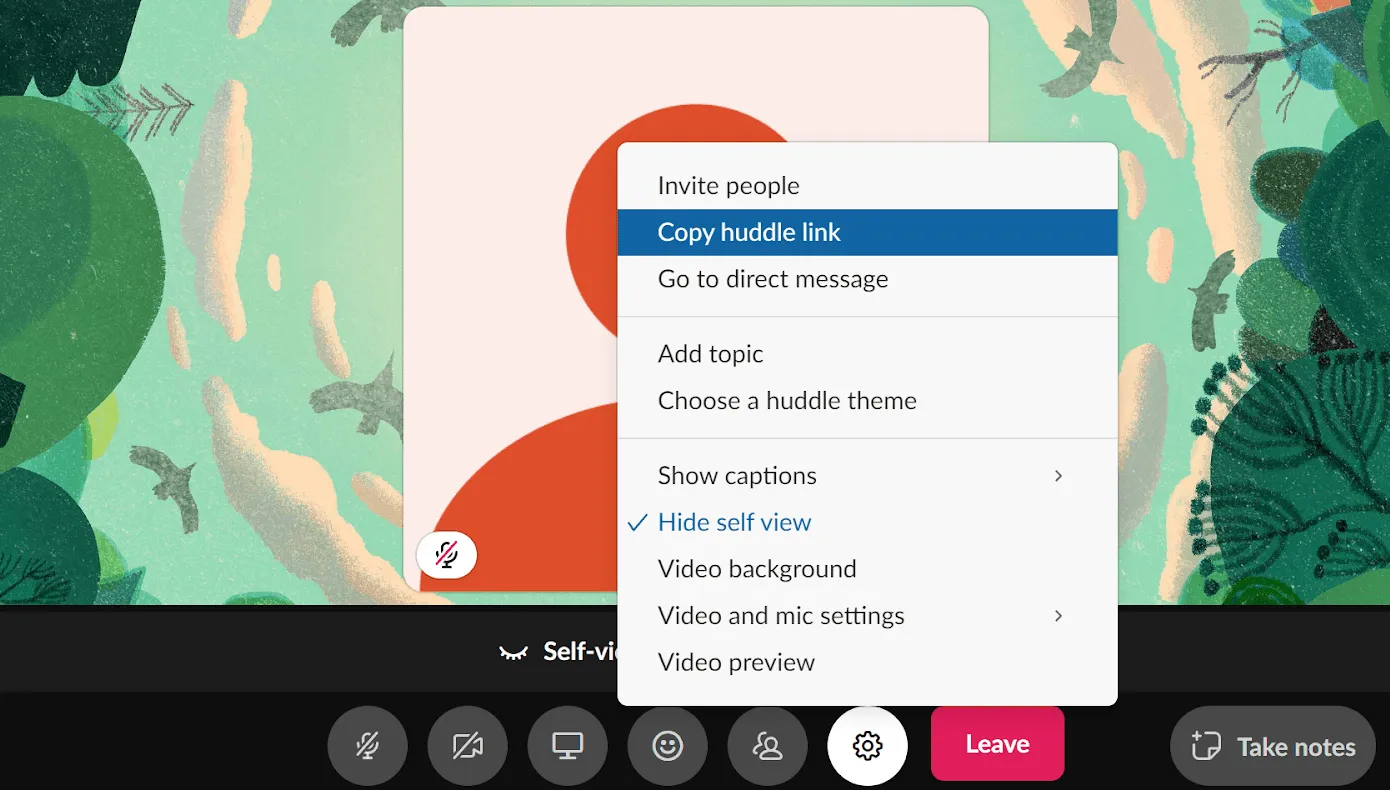
Искате да споделите линк към Slack huddle? Няма нищо по-лесно. Ето как да го направите.
Настолен компютър или мобилно устройство:
- В канал или DM кликнете върху малката стрелка до иконата на слушалките.
- Копирайте линка към групата и го поставете където пожелаете – в Slack, имейл или дори покана в календара.
- Групата започва веднага щом някой кликне върху линка. Нека започне мозъчната буря!
Задължително четиво: Етикет в Slack: какво да правите и какво да не правите, когато използвате Slack на работа
Ограничения при използването на Slack Huddles за комуникация
Групите в Slack могат да бъдат много полезни за бързо и лесно сътрудничество. Но тази функция има и своите недостатъци.
Твърде много от нещо добро се превръща в нещо лошо
Натискането на иконата на слушалките е твърде лесно, което може да доведе до прекомерна употреба. Преди да се усетите, денят ви е изпълнен с произволни Slack huddles и се питате: „Наистина ли ни беше нужен huddle за това?“ (вероятно не).
Прекомерната употреба може да понижи производителността и да създаде много разсейващи фактори.
Не толкова забавен факт: Служителите губят 31 часа на месец в непродуктивни срещи!
Формално? Не толкова
Макар че Slack huddles са идеални за бързи чатове и неформални дискусии, те не са подходящи за официални срещи.
Няма дневни редове, контрол на участниците или протоколи за срещите, което затруднява управлението на проекта.
Ако планирате сериозно заседание, Slack huddles може да ви накара да се почувствате по-объркани, отколкото организирани.
„Кой гледа?“
Нека поговорим за сигурността за момент.
Slack е в центъра на вниманието заради нарушения на сигурността на данните, които са подчертани в доклади и туитове от потребители.
Въпреки че са подобрили играта си с инструменти като Enterprise Key Management, рисковете остават.
Групите в Slack не винаги предлагат криптиране от край до край, а стандартната политика за неограничено съхранение на данни може да доведе до съхранение на чувствителна информация по-дълго, отколкото бихте искали.
Така че, може би е по-добре да не споделяте супер секретни неща в групите си.
Поверителност? Каква поверителност?
Ето и неудобната част: когато стартирате Slack huddle, всички в работното ви пространство в Slack виждат малката емотикона с слушалки до името ви. Това е като неонова табела, която казва: „Ей, аз съм в huddle!“
Понякога просто искате да се съберете, без цялото офис да разбере.
Досадни прекъсвания на разговорите
Ако сте пробвали да използвате групи, знаете, че това не е най-гладкото преживяване.
Потребителите се оплакват, че често звукът се прекъсва по време на разговорите или че цели разговори се прекъсват многократно.
Изглежда по-лесно просто да използвате друг инструмент за видеоконферентна връзка.
Прочетете също: 10-те най-добри конкуренти на Slack
Подобряване на комуникацията в екипа с ClickUp и Slack
Въпреки че Slack има своите очевидни ограничения, интегрирането му с ClickUp може значително да подобри вашето сътрудничество.
ClickUp е всеобхватна платформа за продуктивност, създадена да помага на екипите да управляват ефективно проекти, задачи и работни процеси.
С ClickUp можете да комбинирате управление на задачи, съвместна работа по документи и комуникация в реално време в един единствен персонализируем инструмент, който ви помага да постигнете целите си за производителност.
Никога не губете представа за задачите
Започвали ли сте някога съобщение в Slack, разсеяли сте се, планирали сте да се върнете към него по-късно, но накрая сте го забравили?
С помощта на ClickUp и Slack можете лесно да превърнете съобщение в Slack в задача само с няколко кликвания.
Например, мениджърът на клиентски сметки може да получи съобщение от клиент за актуализиране на предложение. Вместо да добави съобщението в отметките, той може незабавно да го превърне в задача, като добави име, изпълнител и краен срок.
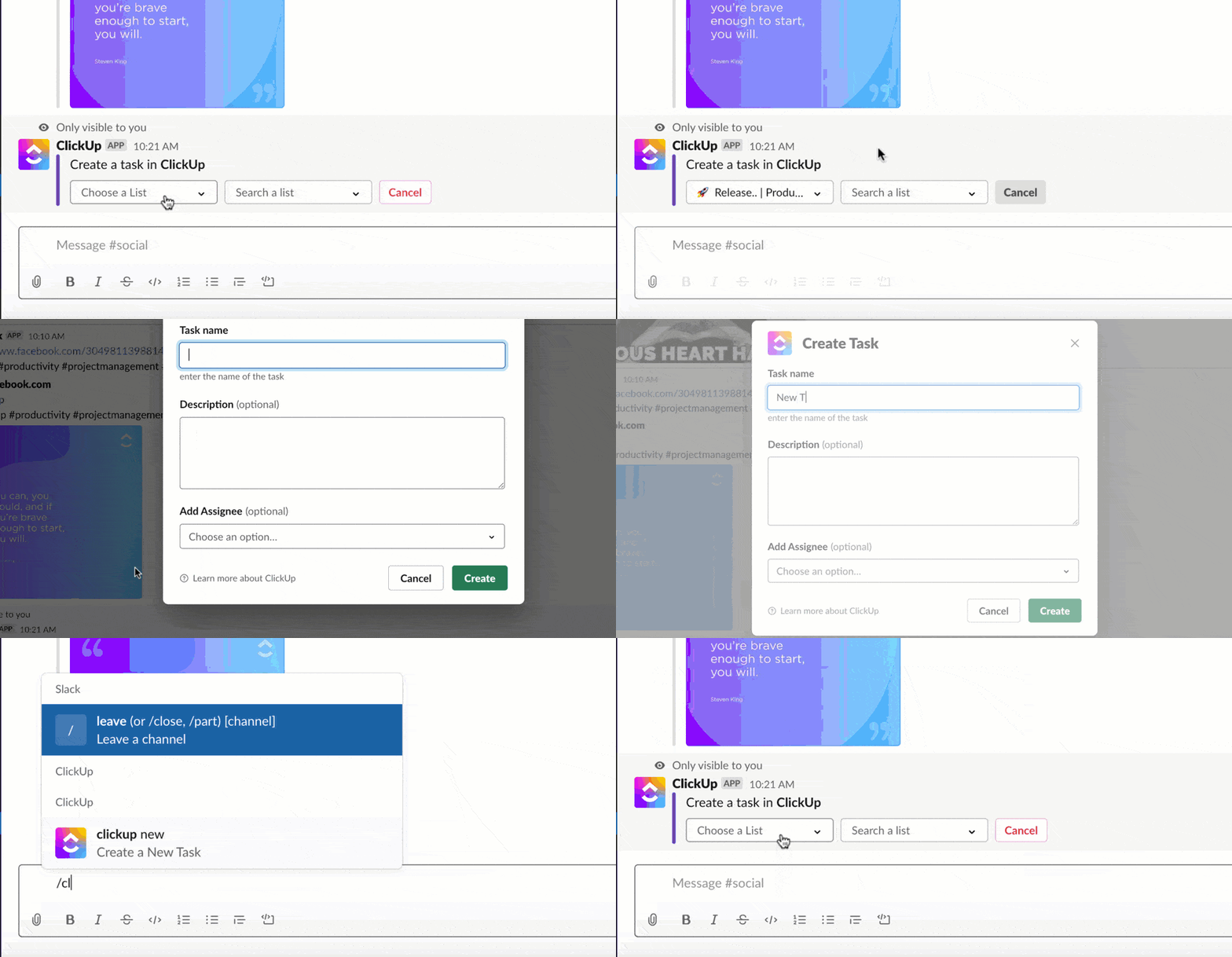
Освен това можете да създавате изцяло нови задачи от нулата директно в Slack, като просто напишете „/ClickUp New“.
Спестете време с незабавни актуализации
Времето е пари, а интеграцията между ClickUp и Slack ви помага да спестите и двете, като изпраща автоматични известия за промени в задачите.
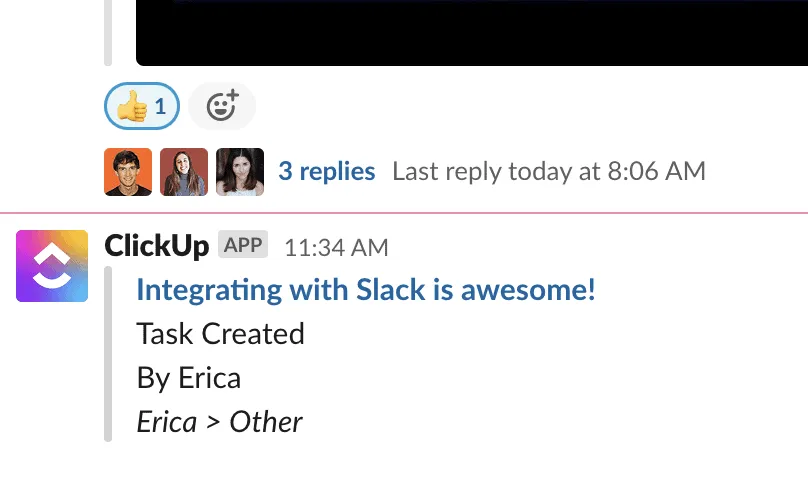
Да предположим, че член на ИТ екипа възлага нова задача за отстраняване на бъг в ClickUp. Когато крайният срок или подробностите се променят, автоматично се изпраща актуализация до Slack, така че целият екип да знае какво се случва, без никой да се налага да се връща в ClickUp.
Това означава по-малко време за проследяване на задачите и повече време за постигане на напредък.
По същия начин, ако проектният мениджър актуализира крайния срок на задачата, в Slack се появява известие, което гарантира, че екипът винаги е на една и съща страница, независимо от инструмента, който използва.
Опитайте сътрудничеството в реално време
Когато екипите трябва да си сътрудничат в реално време, интеграцията на ClickUp със Slack ви позволява да добавяте коментари към задачите директно от Slack.
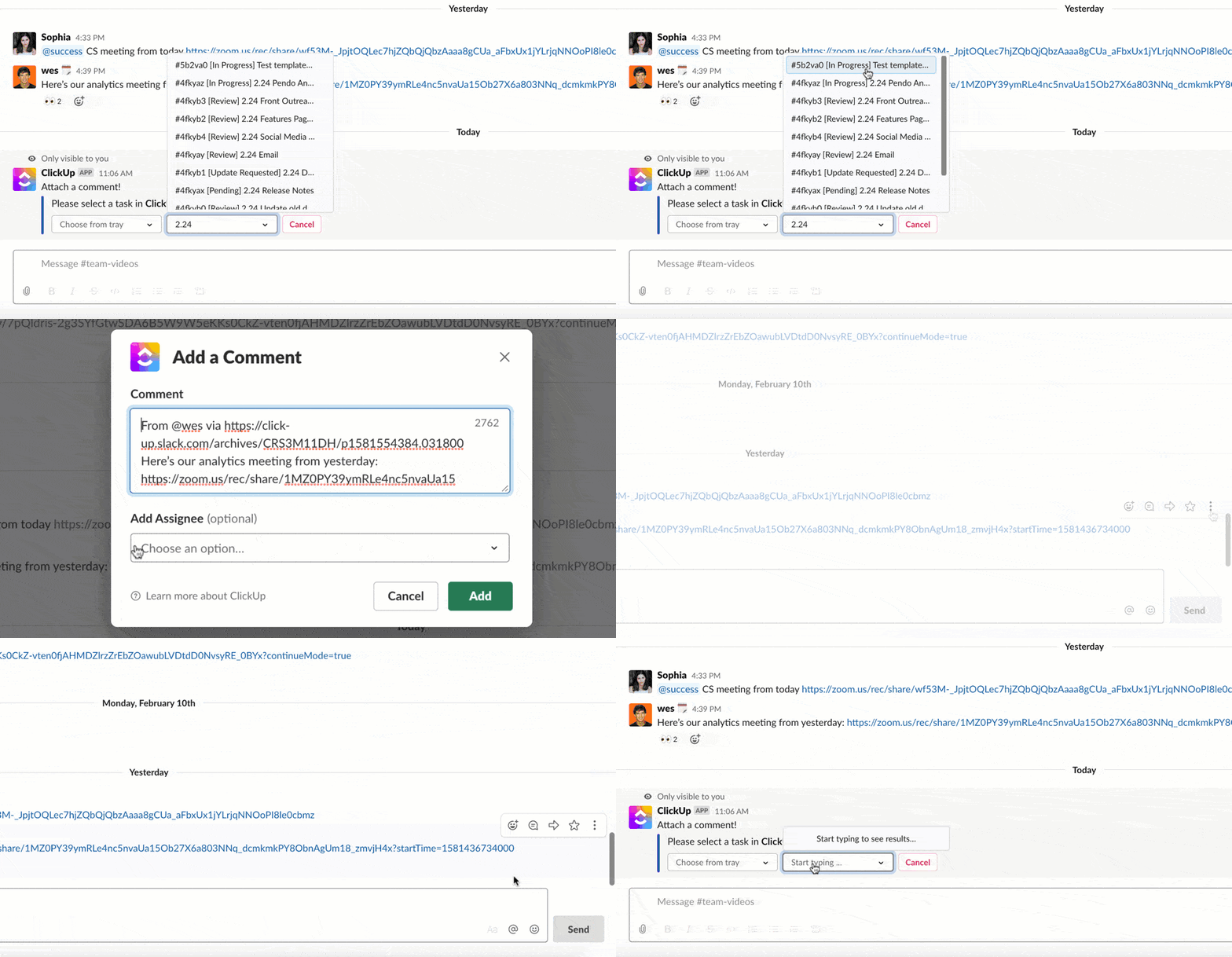
Например, ако дизайнерски екип работи по ново лого и клиентът остави обратна връзка в Slack huddle, дизайнерът може да мине с курсора върху съобщението и да го добави като коментар към съществуващата задача в ClickUp. Не е необходимо копиране и поставяне или превключване между приложения.
Интегриране на ClickUp със Slack
Синхронизирането на ClickUp със Slack е лесно и отнема само няколко минути.
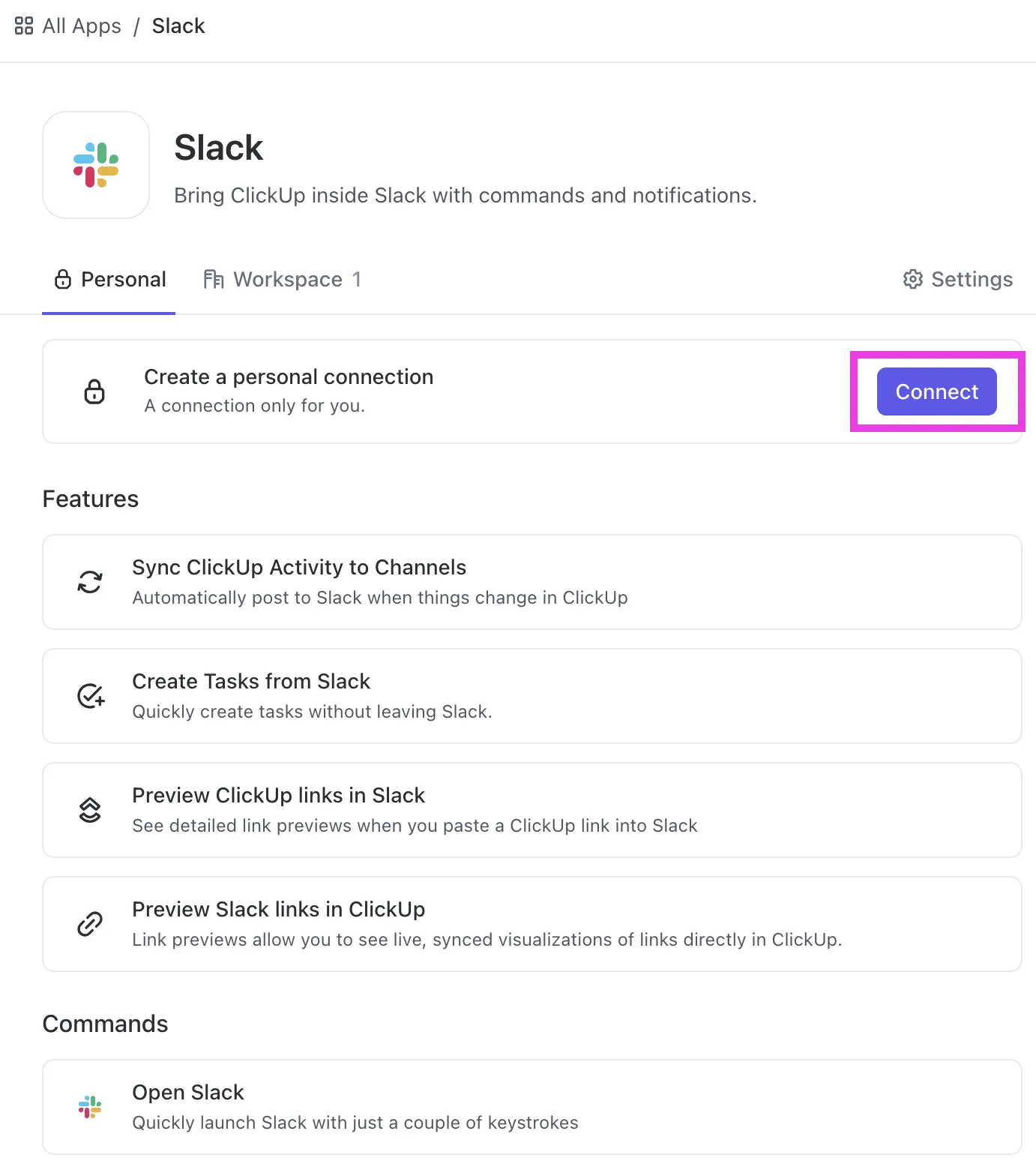
- В ClickUp отидете в „Интеграции“
- Изберете Slack, след което кликнете върху „Добави към Slack“.
- Изберете желания канал в Slack и натиснете „Разреши“.
Успешно сте свързали работното си пространство в ClickUp със Slack. Да, толкова е лесно.
Защо вашият екип се нуждае от ClickUp
Интеграцията между ClickUp и Slack е чудесна за сътрудничеството в екип, но какво ще кажете, ако можете да се възползвате от всички предимства чрез една единствена платформа?
ClickUp гарантира, че отдалечените екипи по целия свят остават свързани, продуктивни и (смеем да кажем) малко по-щастливи.
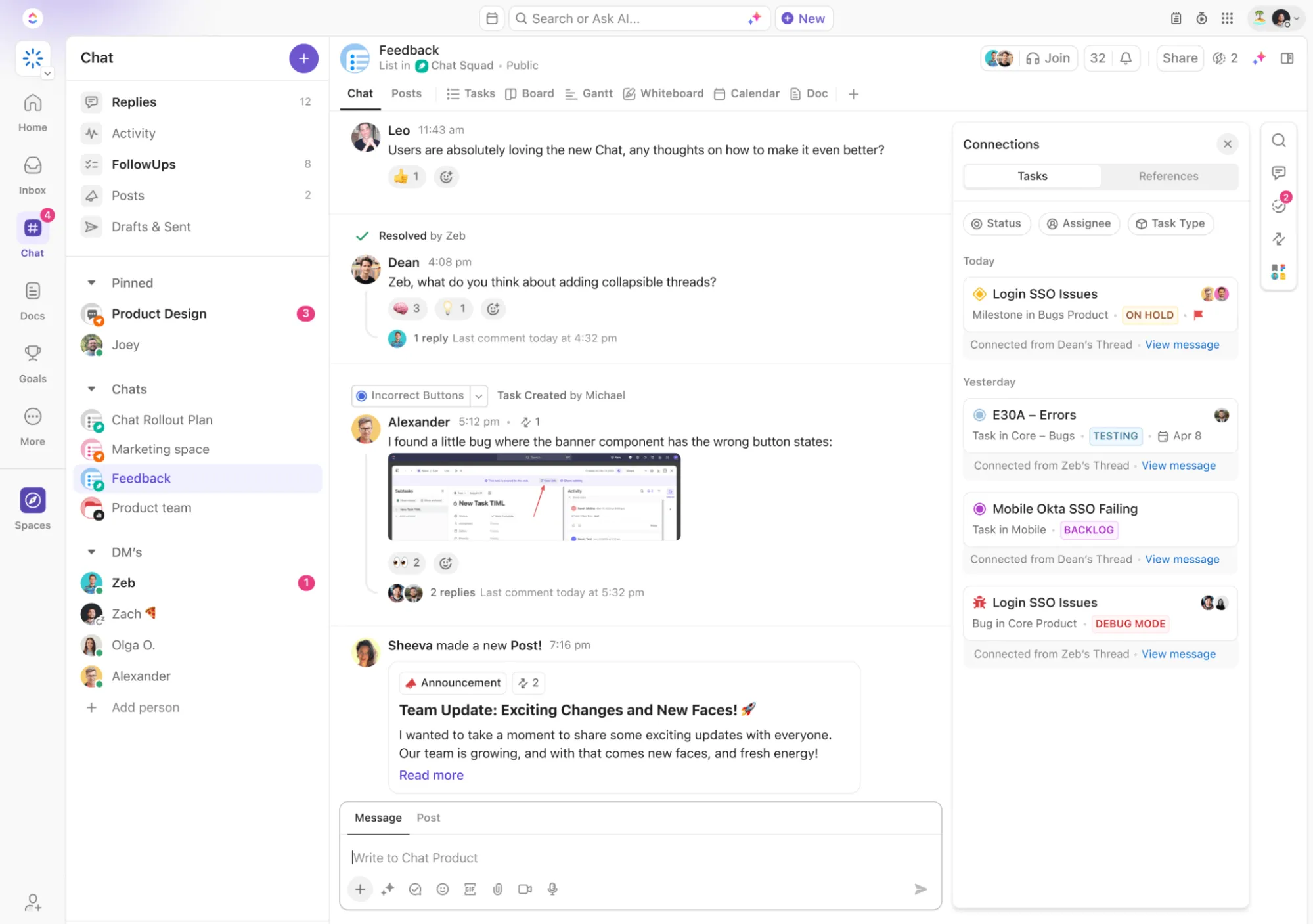
ClickUp Chat View: мястото, където разговорите се срещат със сътрудничеството
С помощта на Chat View на ClickUp екипите могат да обсъждат задачи, да споделят обратна връзка и дори да добавят емотикони – всичко това от прозореца на проекта.
Независимо дали @споменавате колега, за да му възложите задачи, оставяте обратна връзка чрез коментари или просто реагирате с емотикон „палец нагоре“, за да поддържате духа на колегиалност, ClickUp Chat View ви предлага всичко необходимо.
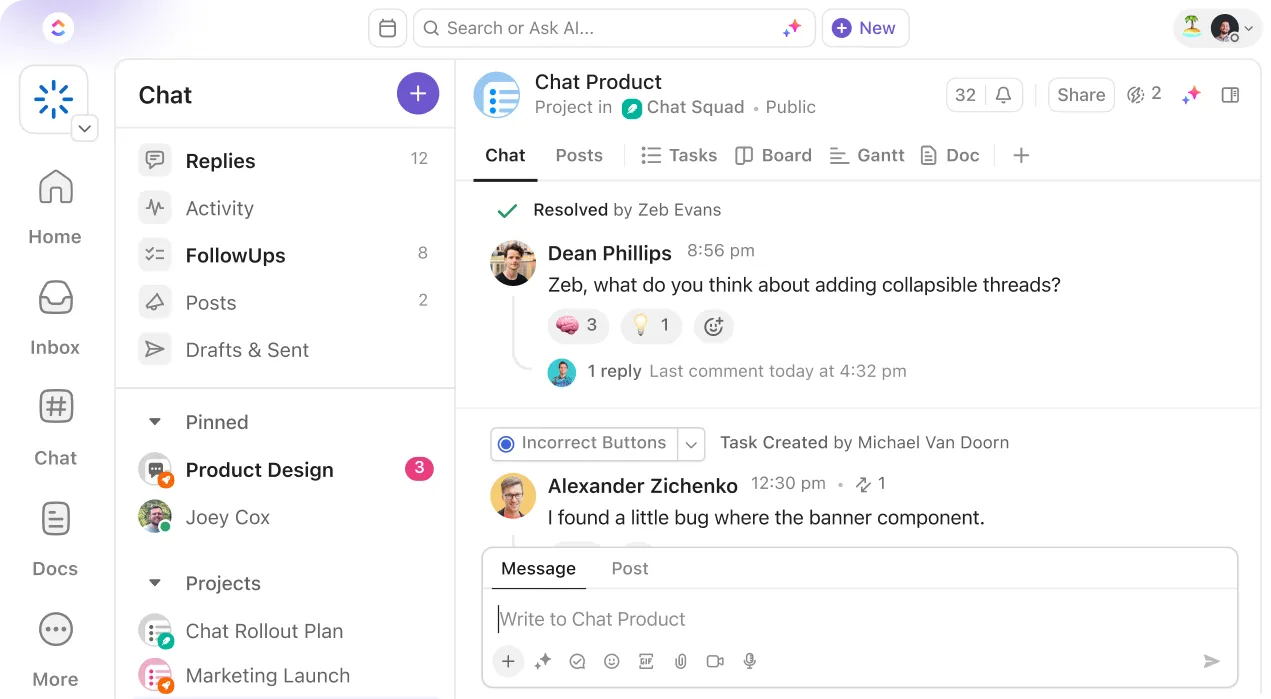
Представете си следното: маркетинговият екип обсъжда идеи за кампания. Вместо да преминават от Slack към имейли и ClickUp, те просто отварят Chat View и продължават разговора директно в рамките на задачата.
Няма повече разпръснати дискусии, а само един кохезивен поток от комуникация.
Споделяйте записи на екрана с ClickUp Clips
Искали ли сте някога да можете да изпращате бързи екранни записи и да сътрудничите асинхронно? Е, можете – благодарение на ClickUp Clips. Тази функция ви позволява да изпращате екранни записи с аудио и текстови бележки.
Това прави ClickUp Clips идеалният инструмент за предоставяне на подробни инструкции или обратна връзка.
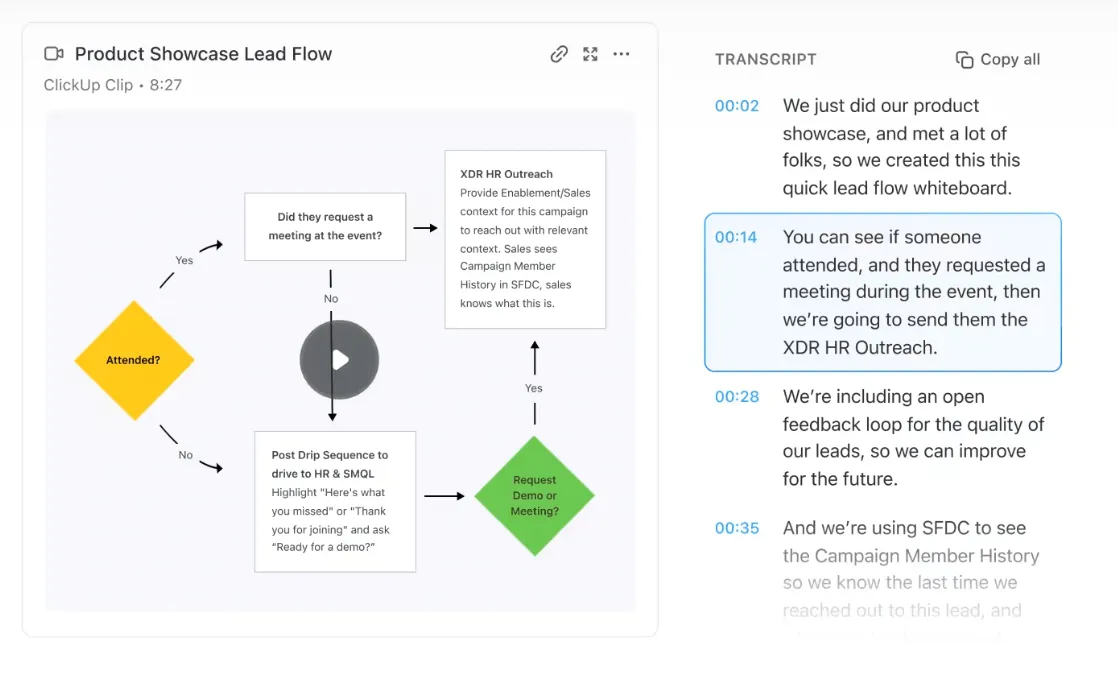
Да предположим, че сте на среща, на която обсъждате актуализация на дизайна. Вместо да пишете дълги обяснения, просто запишете екрана си, добавете гласов коментар и го изпратете директно на екипа.
А, споменахме ли, че записващото устройство за екрана не оставя воден знак? ClickUp Clips предлага дори AI транскрипция, предоставяйки транскрипции секунда по секунда за по-лесно водене на бележки и достъпност.
Освен това, за разлика от групите, както изгледът „Чат“, така и „Клипове“ работят добре, независимо дали комуникацията ви е в реално време или асинхронна.
Присвойте коментари, за да поддържате асинхронния процес
Имате нужда да възложите задачи бързо? С функцията „Възлагане на коментари“ на ClickUp можете да маркирате членове на екипа с @споменавания и да създавате задачи за действие директно от вашите разговори.
Независимо дали сте в чат прозореца или оставяте обратна връзка по документ, просто маркирайте своя колега и работата е в ход.
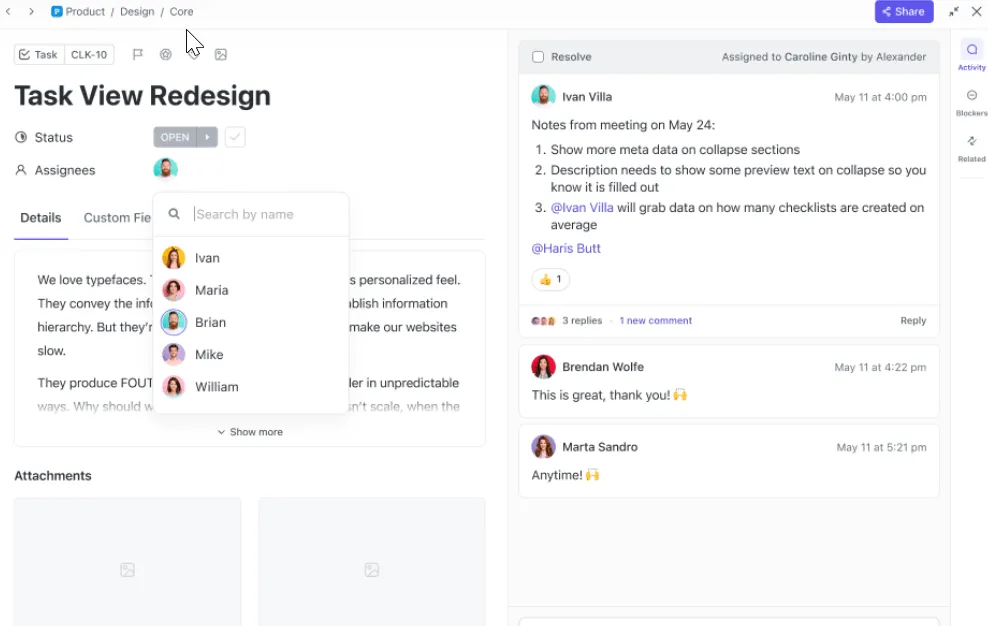
Представете си, че вашият екип по продажбите финализира предложение и се нуждае от последни съвети от правния отдел. Можете лесно да @споменете правния екип в коментарите към документа.
Прочетете също: Топ 10 инструменти за асинхронна комуникация
Шаблон за стратегия за вътрешна комуникация и план за действие на ClickUp
Имате проблеми с вътрешната комуникация?
Или може би просто търсите оптимизиран начин да комуникирате с екипа си и да постигнете целите си.
Ако искате да синхронизирате екипа си без безкрайни вериги от имейли и разпръснати съобщения, препоръчваме ви да разгледате шаблона за стратегия за вътрешна комуникация и план за действие на ClickUp.

Този шаблон е пълен с функции, които ще подобрят вашата стратегия за вътрешна комуникация:
- Персонализирани статуси на задачите: Проследявайте напредъка с статуси като „Отворена“ и „Завършена“, за да знаете точно в какъв етап се намира всяка задача.
- Потребителски полета: Лесно категоризирайте задачите и визуализирайте различните стъпки от плана, като използвате потребителски полета, за да поддържате организация.
- Персонализирани изгледи: Достъп до два удобни изгледа, Общ преглед и Ръководство за начало, които ще ви помогнат да започнете бързо.
- Софтуер за управление на проекти : Поддържайте комуникацията и управлението на проектите в ред с помощта на етикети, подзадачи, множество изпълнители и етикети за приоритет.
Няма повече мързелуване с ClickUp
Slack е чудесен инструмент, на който се доверяват много професионалисти, които го използват за ежедневните си чатове и бързи разговори.
Но точно тук започват проблемите със сътрудничеството.
Вашите служители се нуждаят от нещо повече от просто разговори. Те се нуждаят от динамична платформа за продуктивност, която поддържа комуникация в екип в реално време и предоставя 360-градусова гледка към задачите.
Ето защо ClickUp работи чудесно за екипи от всякакъв размер!
С ClickUp можете да управлявате всичките си имейли, чатове и задачи на едно място. А производителността ви ще се повиши значително с над 1000 персонализирани шаблона за всичките ви нужди.
Започнете с безплатен акаунт в ClickUp още днес!