

Asana е един от първите участници на пазара на инструменти за управление на задачи и през годините е изградила солидна клиентска база. Оттогава са се появили много нови и мощни софтуерни инструменти за работа, като ClickUp.
Вашият бизнес може би се е разрастнал и развил, което ви кара да търсите алтернативи на Asana. Ако обаче данните на вашия бизнес от няколко години се съхраняват в Asana, идеята да ги преместите на друга платформа вероятно ви плаши. Не се страхувайте, ние сме тук, за да ви помогнем!
В тази публикация в блога разглеждаме как да експортирате бизнес данните си от Asana. Прочетете, за да научите повече!
Как да експортирате данни от Asana в други приложения (ръчен процес)
Независимо от количеството данни, които искате да експортирате, можете да го направите по един от двата начина: ръчно и автоматично, като използвате софтуер на трета страна. Ето как да експортирате ръчно от Asana.
Стъпка 1: Влезте в акаунта си в Asana и изберете задача или проект за експортиране.
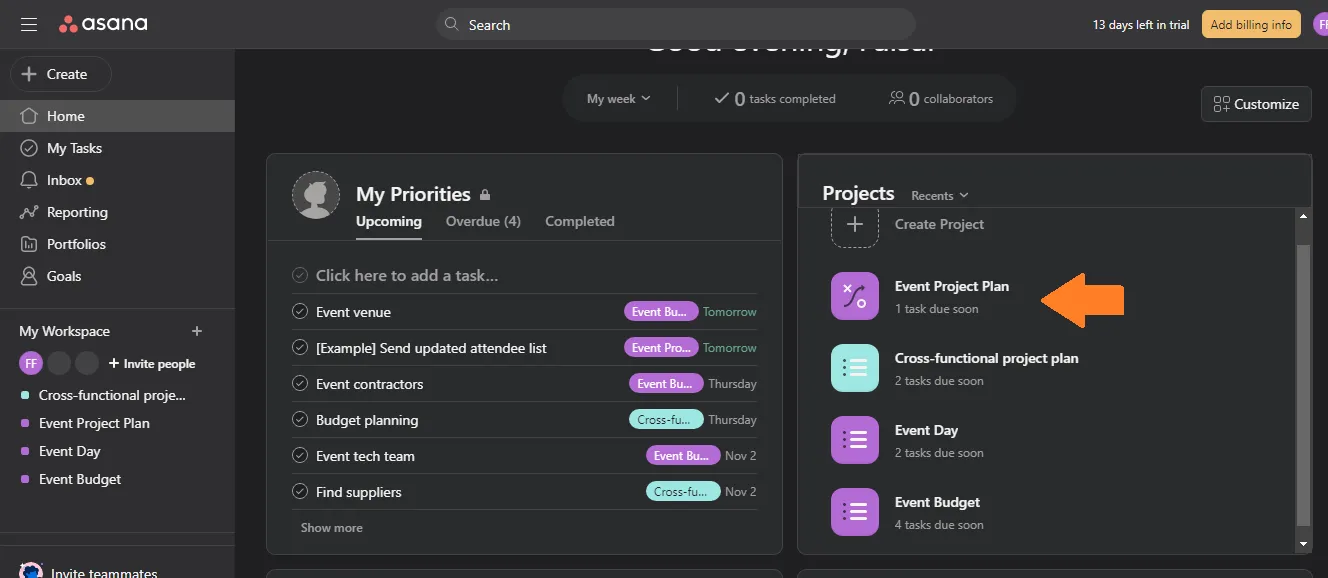
Преди да експортирате нещо, уверете се, че използвате най-новата версия на Asana. Ако не е така, отделете време да актуализирате текущата си версия.
След това отворете приложението и отидете в своя Asana акаунт. Ще се отвори таблото ви. Изберете проекта, който искате да експортирате от Asana. Това може да стане от централния хъб или от страничната лента, където са изброени проектите.
Имайте предвид, че Asana ви позволява да експортирате задачи ръчно само от един проект наведнъж.
Стъпка 2: Отворете менюто на проекта, изберете типа файл и изтеглете
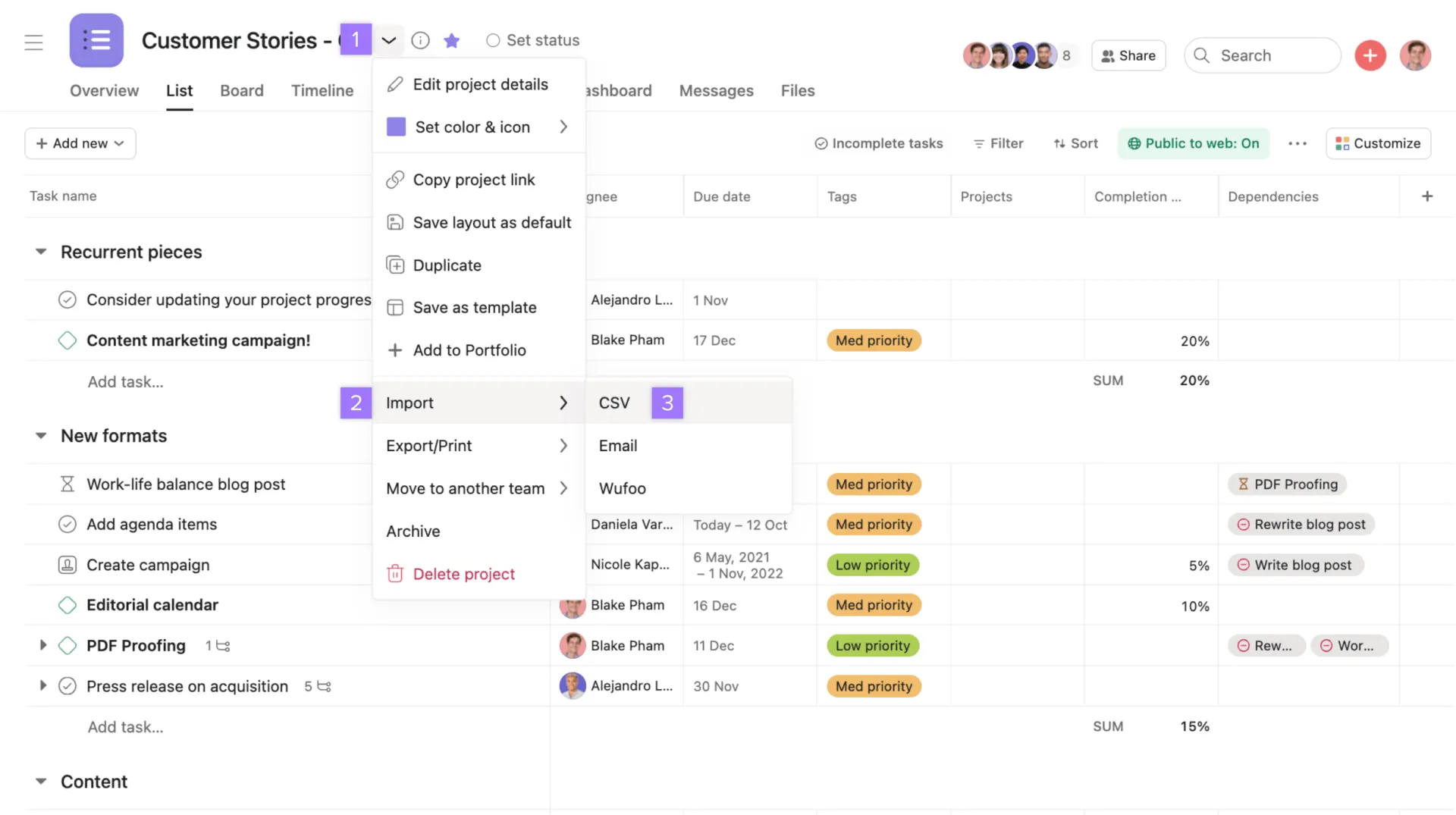
След като проектът се зареди, кликнете върху стрелката до заглавието на проекта, за да отворите меню с опции за импортиране, експортиране, преместване, архивиране и др. Кликнете върху „Експортиране/Печат“. Можете да изберете дали да експортирате JSON или CSV файл.
JSON: Ако го експортирате като JSON, в нов раздел ще се отвори линк към файла. Можете да конвертирате JSON файла в други формати според вашите предпочитания.
CSV: Ако изберете CSV експортиране, файлът ще се изтегли на вашия компютър от браузъра. След като се изтегли, можете да преместите файла в CSV формат в Excel, който ще се отвори като електронна таблица.
Стъпка 3: Проверете данните и запазете файла
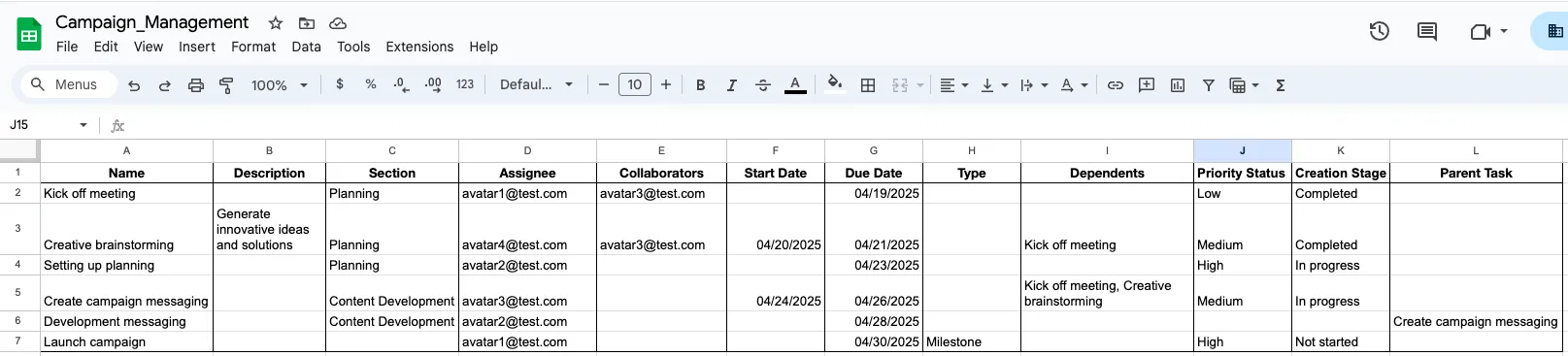
Експортираните данни от Asana ще съдържат подробности за проекта, като ID на задачата, дата на създаване, дата на завършване, дата на последното изменение, име, изпълнител, краен срок и др. Проверете данните за евентуални несъответствия или разминавания.
Дайте му подходящо име на файла и го запазете в папка по ваш избор. И готово! Експортирането е завършено. Сега можете да качите експортираните данни във всеки инструмент по ваш избор.
Освен ако не използвате Asana от дълго време или не управлявате няколко проекта едновременно, този процес може да стане изключително досаден. Освен това CSV експортирането е ограничено до 140 000 реда на проект, което създава пропуски в данните. А ако експортирате като CSV, може да се наложи почистване на данните.
Можете да избегнете някои от тези ограничения с автоматизиран процес.
Как да експортирате данни от Asana в други приложения (автоматизиран процес)
Ако изтегляте данните си, за да преминете към алтернативен софтуер за управление на проекти, ще спестите много време и енергия с автоматизирания износ. Ще ви покажем как можете да направите това, като използваме примера с износ от Asana към ClickUp.
Стъпка 1: Настройте работна среда в ClickUp
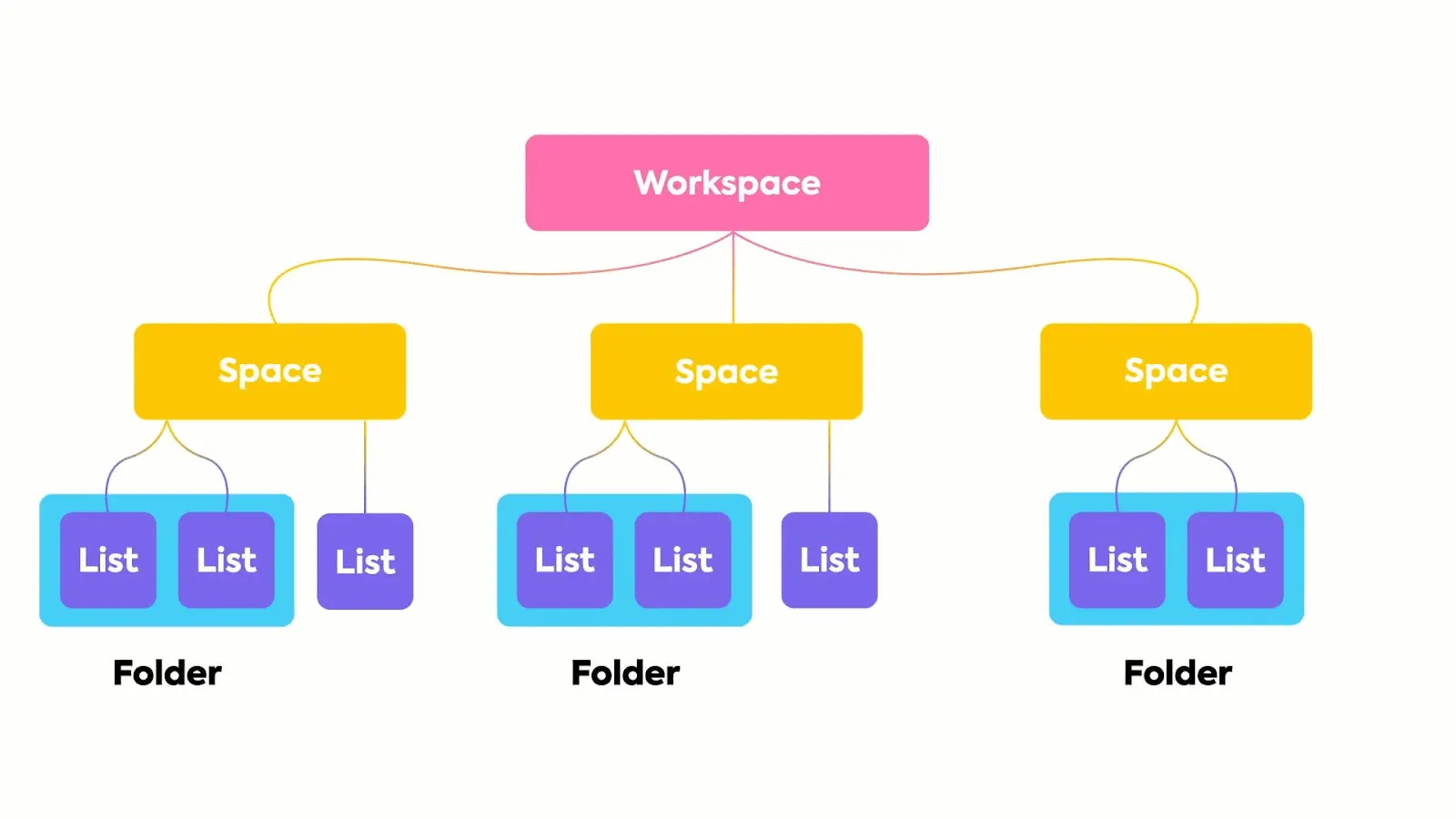
Преди да експортирате проекти от Asana, настройте работното пространство в ClickUp според вашите нужди. Използвайте йерархията на ClickUp, за да разделите работата си на папки, проекти, задачи и подзадачи.
Създайте персонализирани полета и статуси, които отразяват структурата, която сте използвали в Asana (или структура по ваш избор). Например, ако работите по проект за създаване на съдържание, можете да настроите статуси като „написване“, „редактиране“, „оптимизиране за търсене“, „корекция“, „качване“, „разпространение“ и др.
След като сте създали основата за управление на проекти в ClickUp, преминете към Asana за експортиране.
Стъпка 2: Настройте Asana за експортиране
Прегледайте проектите си в Asana и се уверете, че всичко е наред. Ако имате незавършени задачи, присвойте ги към проекти, преди да ги експортирате. Помислете да добавите бележки към подзадачите, за да е по-лесно да ги проследите, след като процесът на експортиране приключи.
Добавете бележка и към задачите, споделени между проекти. Трябва да преконфигурирате това ръчно в ClickUp. Отбележете също така повтарящите се задачи.
Стъпка 3: Започнете експортиране от Asana
Интеграцията на Asana с ClickUp е мощен инструмент за автоматизиране на експортирането на данните от вашите проекти. За да използвате този инструмент, следвайте тези стъпки.
- Влезте в акаунта си в ClickUp
- Кликнете върху аватара на работното си пространство в долния ляв ъгъл на таблото и изберете настройки.
- Изберете „Импорт/Експорт“
- Изберете Asana
- Упълномощете ClickUp да импортира вашите задачи от Asana
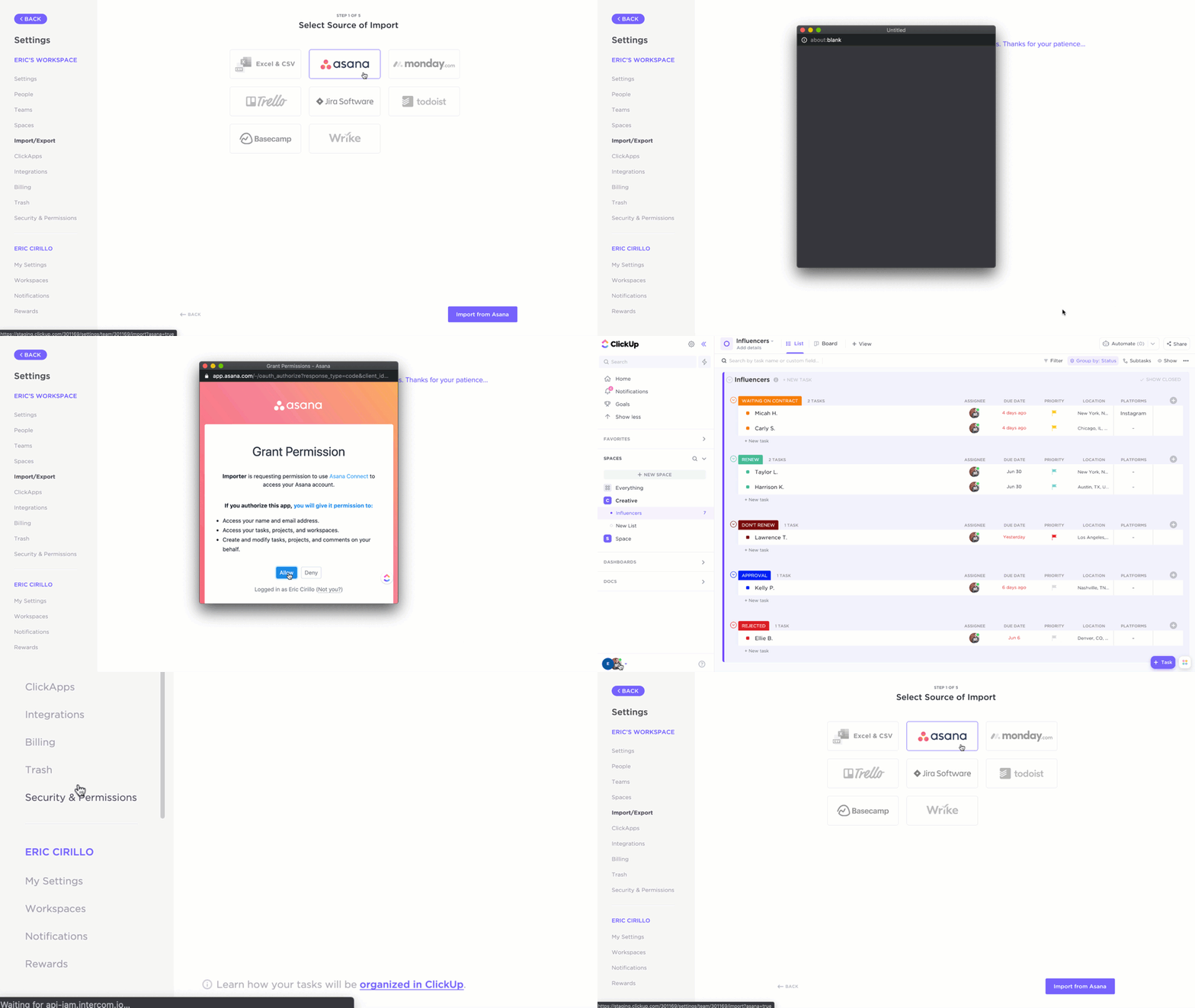
Стъпка 4: Изберете работното пространство и проектите, които искате да експортирате
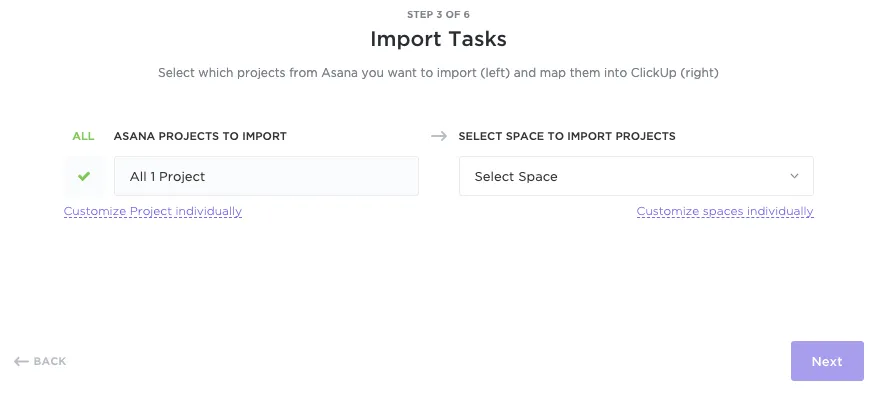
След оторизация ще видите падащо меню. Изберете проектите, които искате да експортирате. Можете да експортирате всички проекти от Asana директно в ClickUp или да ги персонализирате според нуждите си. Свържете потребителите на Asana с потребителите на ClickUp, за да сте сигурни, че цялото ви екип е с вас.
Стъпка 5: Персонализирайте импорта
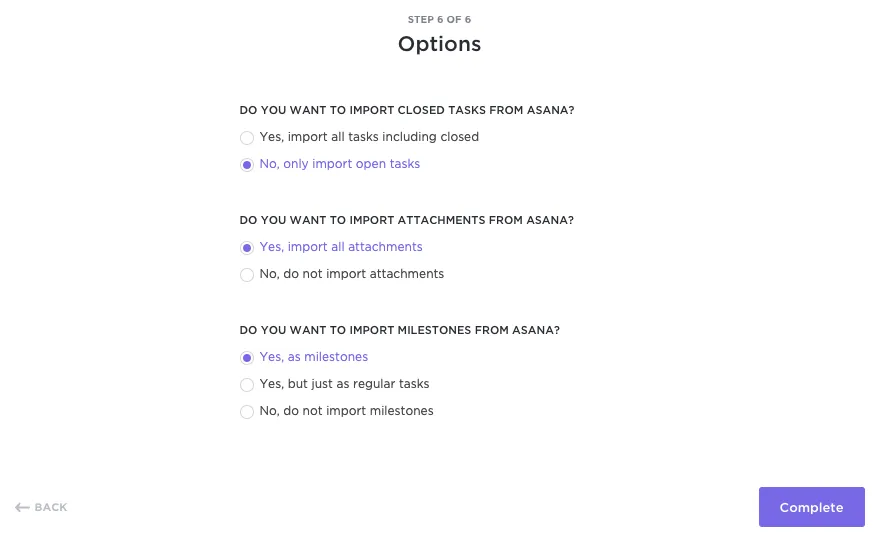
Изберете от опциите за импортиране от Asana. Импортерът на ClickUp ще ви преведе през опциите за импортиране на затворени/завършени задачи, прикачени файлове, етапи и др. След импортирането проверете дали всички данни са въведени и няма грешки. И готово!
Добре, звучи лесно, но защо да изнасям данни от Asana, ще попитате вие? Ето няколко възможни причини.
Защо да изнасяте данни от Asana?
Asana може би е едно от най-старите инструменти за управление на проекти. Но оттогава много неща се промениха. На пазара се появиха по-нови продукти с по-мощни функции и интеграции. Ето някои от ограниченията на Asana.
Възможност за персонализиране
Asana не позволява на потребителите да създават мащабируема йерархия с персонализирани роли, персонализирани статуси и т.н. Не можете да присвоявате коментари или да добавяте няколко изпълнители към задачите си в Asana. Тази възможност за персонализиране е от основно значение за гъвкавото управление на проекти днес.
Управление на софтуерни проекти
Asana не е напълно подходяща за управление на софтуерни проекти. Например, тя не включва функции за управление на спринтове, изчисляване на формули или вграждане на електронни таблици. Тя не предлага /Slash Commands, което е задължително за разработчиците.
Мащабируемост
Когато се заемете с комплексни проекти с много подвижни части, Asana може да не е подходяща. Йерархията на Asana, например, не предлага нива над първото ниво на вложеност. Също така липсва последователност в структурата им.
Равенство на функциите
Той не включва основни функции, като документи, бележник, мисловни карти, вграден имейл и др., които отдавна съществуват в алтернативите на Asana, като ClickUp.
Платено срещу безплатно
Много от функциите на Asana са достъпни само за платени потребители. Например, Asana има ограничения за задачите, функциите за списъци за проверка и др. в безплатния план. За други сложни функции може да се наложи да използвате допълнителен софтуер за работния процес.
💡Съвет от професионалист: Ако не сте сигурни за настоящия си инструмент, прочетете това ръководство за управление на проекти в Asana.
ClickUp: по-добра алтернатива на Asana
Управлението на проекти, особено сред разпределени екипи, изисква широк спектър от функции за планиране на задачи, комуникация и сътрудничество. Платформата за управление на работното място ClickUp предлага всичко това и още много други функции.
Управление на проекти
ClickUp е мощен инструмент за управление на проекти. Той предлага възможности за управление на задачи, цели и OKR, автоматизация, проследяване на времето, формуляри и др.
Над 15-те персонализирани изгледа на ClickUp, включително подробна функционалност на електронни таблици, позволяват изключително гъвкаво управление на проектите, за разлика от шестте изгледа, които предлага Asana.
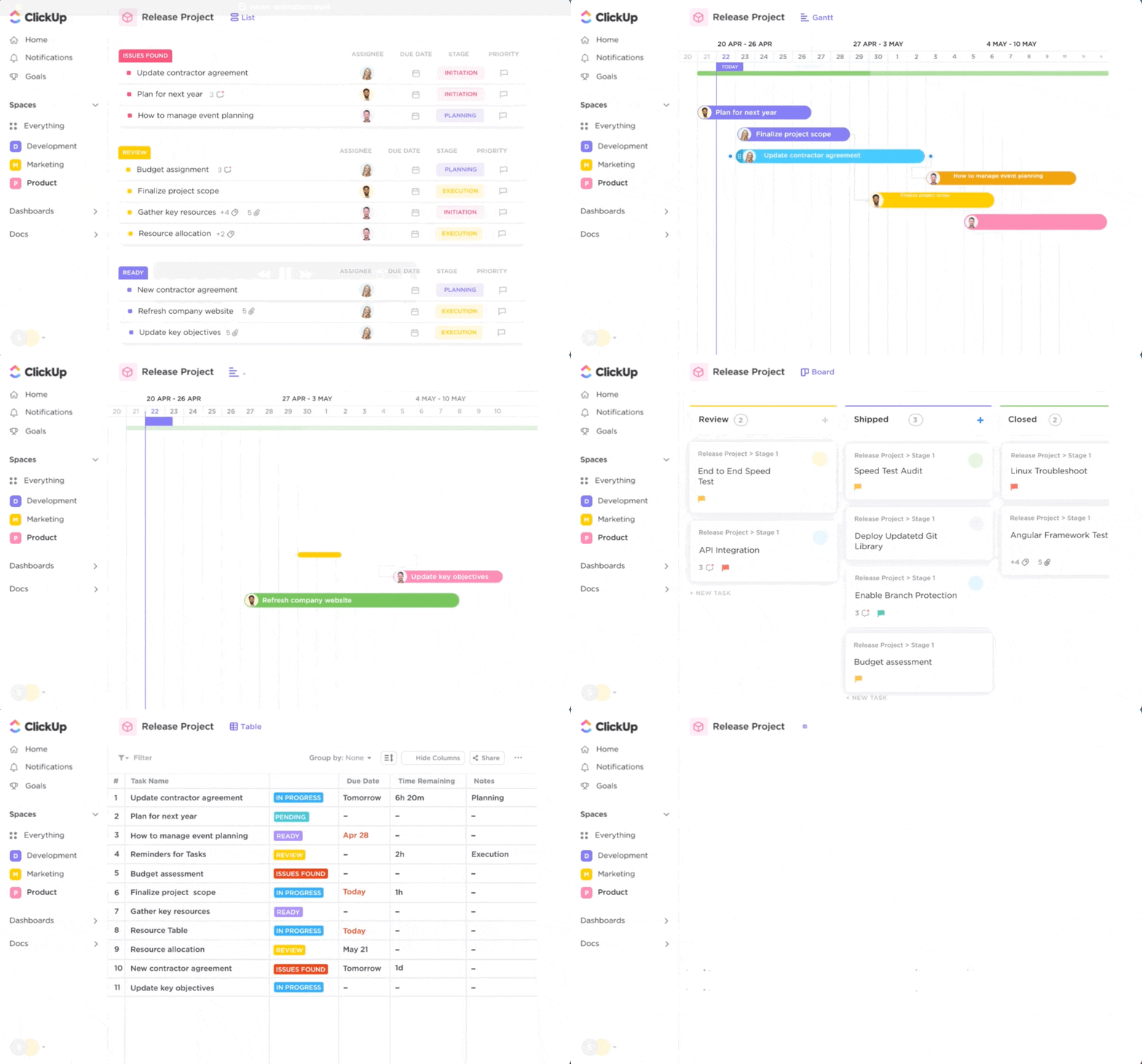
Възможността да управлявате сложни задачи е само началото на това, което ClickUp може да направи. Като универсално приложение за работа, ClickUp е единственият инструмент, от който някога ще имате нужда.
ClickUp Goals ви позволява да проследявате KPI за управление на проекти в реално време. Дори безплатният план включва мощни функции, като бели дъски за мозъчна атака, документи за документиране (с сътрудничество в реално време), чат за комуникация и формуляри за събиране на данни.
От друга страна, ClickUp също предлага множество малки, но изключително полезни функции, като повтарящи се списъци за проверка, скрам точки, приоритети, напомняния, уебхукове и др. за най-продуктивните сред нас.
Автоматизация
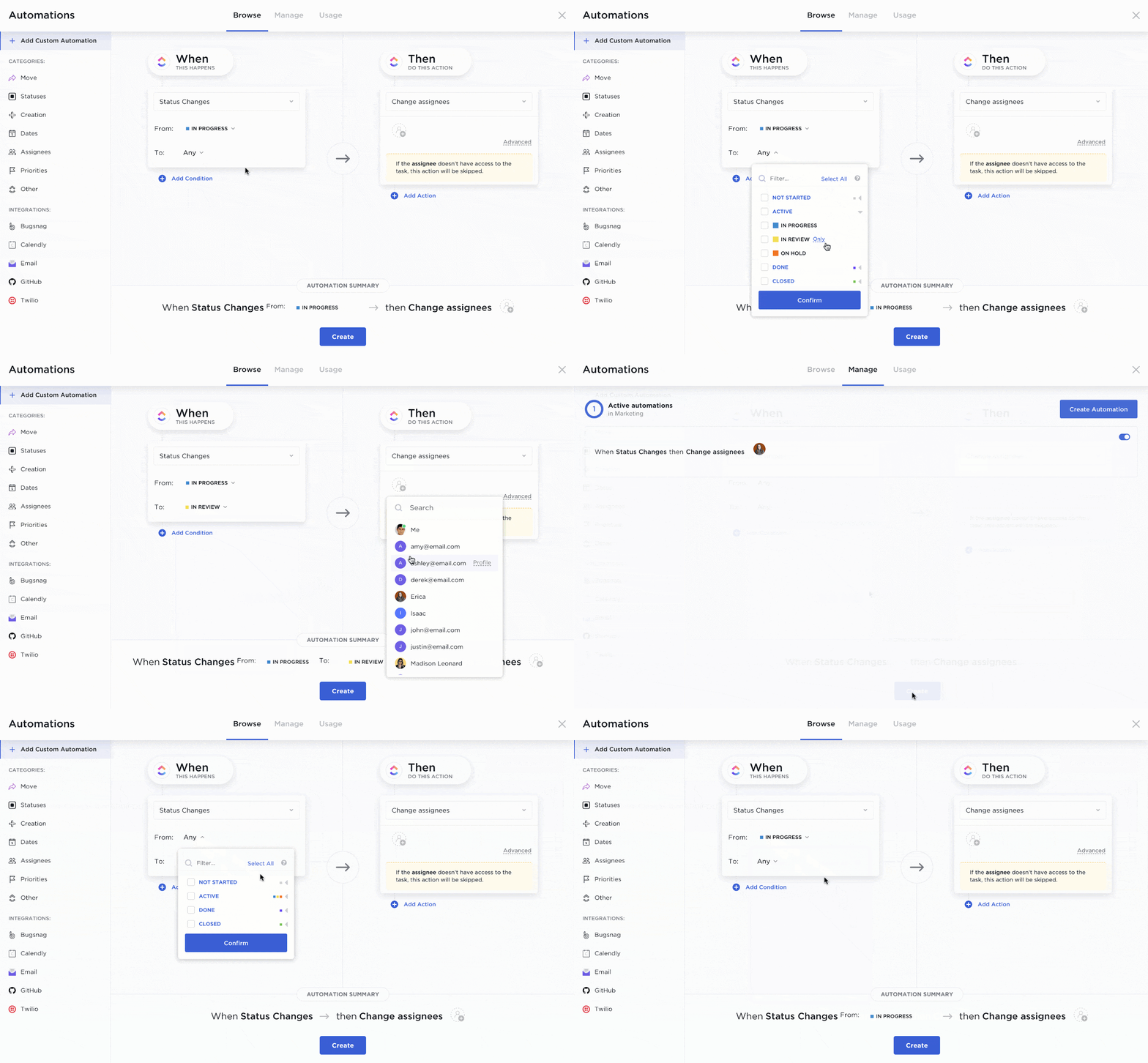
Една от основните цели на ClickUp е да освободи колкото се може повече време за творческа работа. ClickUp Automations ви помага да оптимизирате работните процеси и да управлявате предаването на проекти.
С над 100 предварително проектирани автоматизации и шаблони за работния процес можете да автоматизирате всичко – от повтарящи се задачи, промени в статуса, имейли за проследяване, времеви разписания и др.
Възможности на изкуствения интелект
ClickUp Brain е проектиран да бъде първата в света невронна мрежа, която свързва цялото знание на вашата организация, независимо дали е документирано официално или съхранено като неструктурирани данни в задачите.
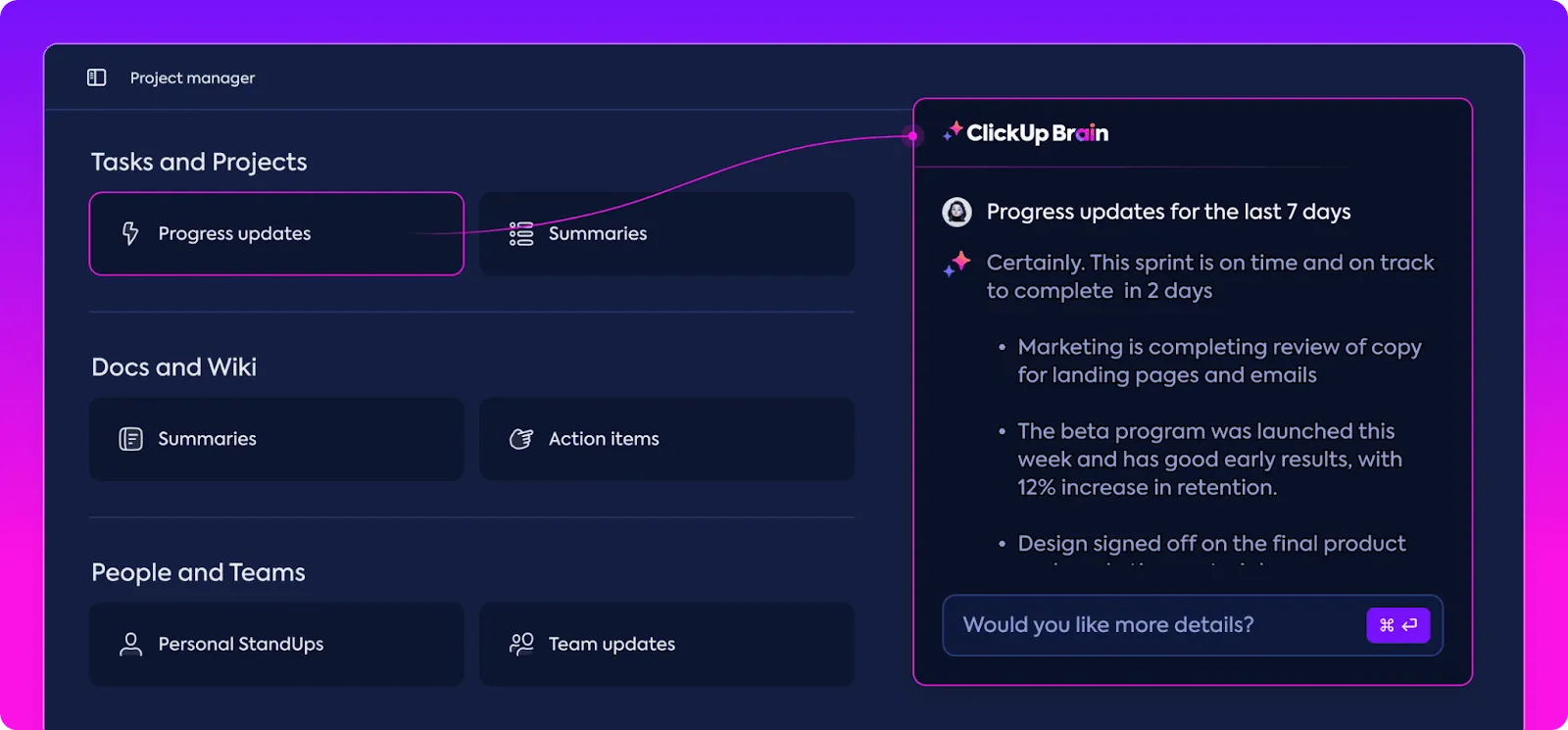
С ClickUp Brain можете също да автоматизирате следните действия за ефективна оптимизация на работния процес.
- Отговори на въпроси, свързани с работата
- Бележки за състоянието и актуализации на напредъка
- Попълване на данни и планиране на подзадачи
- Проверка на правописа, транскрипции и резюмета
Отчитане
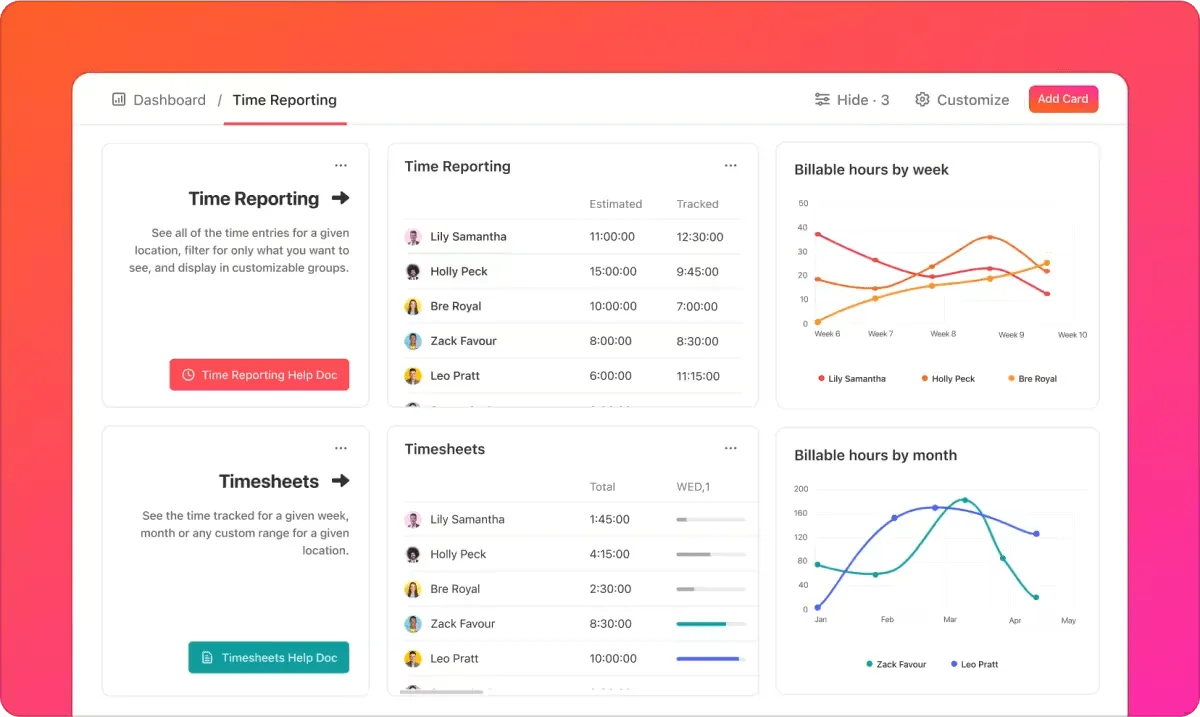
С ClickUp получавате цялата необходима ви информация на едно място. Персонализираните табла на ClickUp ви дават възможност да подобрите управлението на екипа и резултатите от проектите.
Независимо дали се интересувате от производителността на екипа или от инженерни показатели, свързани със спринтовете, ClickUp може да се справи с всичко.
Ресурси
Колелото за управление на проекти е изобретено отдавна и никой не трябва да губи време с това. Именно затова експертите от ClickUp са създали десетки високо персонализирани шаблони за редица случаи на употреба, специално проектирани за модерни, гъвкави бизнеси.
⚡️Архив с шаблони: От указания за бранда до отчети за борда, ClickUp предлага шаблони за всяка ситуация. Не знаете откъде да започнете? Няма проблем. Опитайте най-добрите шаблони за управление на проекти и шаблони за определяне на цели, които нашите автори са подбрали за вас.
Експортирайте от Asana, управлявайте проектите си по-добре с ClickUp
Разбираме, че промяната е трудна. Ако използвате Asana от известно време, всичките ви данни се намират там. Имате настроени работни процеси. Вашите инструменти са интегрирани с нея. Вашите екипи са свикнали с нея.
Дори ако сте убедени в ползата от преминаването към друга платформа, може да се притеснявате от прекъсването, което това преминаване може да причини. Но когато става въпрос за Asana срещу ClickUp, няма нужда да се притеснявате.
Интеграцията на данните от ClickUp в Asana ви позволява да прехвърляте всичките си данни с няколко кликвания. Автоматизацията и AI възможностите ускоряват работните процеси. Над 1000 интеграции помагат да обедините цялото знание на вашата организация, което можете да използвате с ClickUp Brain.
Накрая, неговият прост, лесен за използване и интуитивен интерфейс гарантира, че кривата на обучение за използване на инструмента за сътрудничество при управление на проекти е минимална.
Готови ли сте да се убедите сами? Регистрирайте се безплатно в ClickUp още днес!