
Смятате ли, че всяко действие винаги има равно и противоположно противодействие?
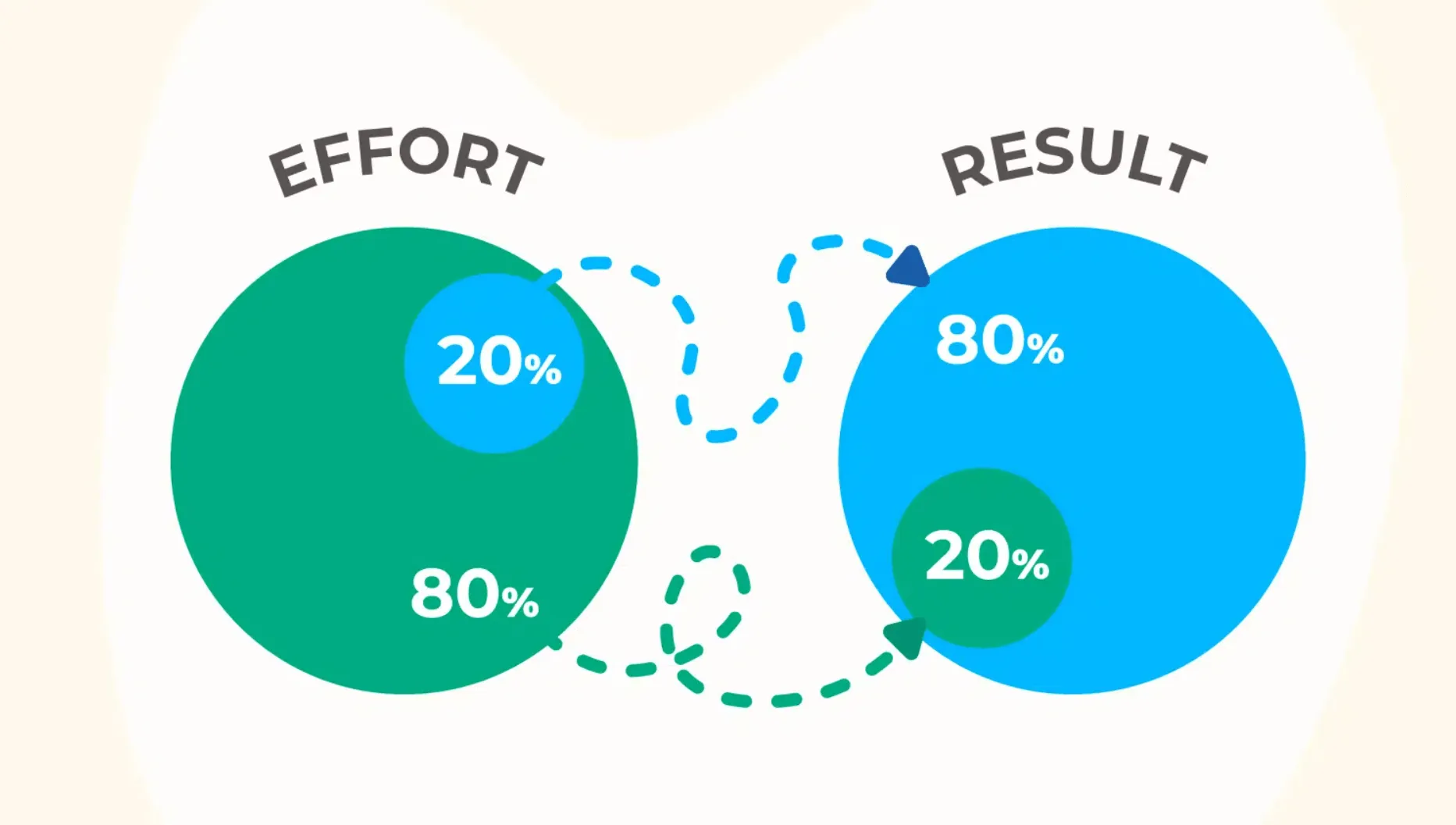
Много експерти считат, че 80% от резултатите всъщност произтичат от едва 20% от усилията. Тази идея, известна като принцип на Парето или правило 80/20, е въведена от италианския икономист Вилфредо Парето през 1896 г.
Правилото 80/20, визуализирано чрез диаграми на Парето, е мощен инструмент за идентифициране на ключовите фактори, допринасящи за даден проблем или успех. Това ви помага да се съсредоточите върху най-значимите фактори, което позволява по-целенасочени и ефективни подобрения.
Макар че можете да създадете диаграма или диаграма на Парето с помощта на Microsoft Excel, това често включва сложни стъпки и може да отнеме много време.
Но не е нужно да се чудите как да създадете диаграма на Парето в Excel. В този наръчник ще ви разведем стъпка по стъпка през процеса. Ще разгледаме и някои алтернативни методи, които ще ви помогнат да създадете диаграма на Парето без усилие.
Да започнем!
Създаване на диаграма на Парето в Excel
Процесът на създаване на диаграма в Excel зависи от версията на Excel, която използвате, и от вашите умения за работа с Excel.
С Microsoft Excel 2016, браузъра или приложението Excel 365 можете да създадете диаграма на Парето с няколко прости стъпки.
Въпреки това, по-старите версии на Microsoft Excel не разполагат с необходимите инструменти за диаграми и няма директна опция за създаване на диаграма на Парето. Ще трябва да комбинирате линейна диаграма и колонна диаграма, за да получите диаграма на Парето в Excel.
Нека разгледаме двата процеса един по един.
За Excel 2016, Microsoft Office 365 и по-нови версии
За да създадете диаграма на Парето в Excel 2016 или по-нови версии, следвайте стъпките по-долу:
Стъпка 1: Подгответе данните си
- За да създадете диаграма на Парето, избройте всички стойности и категории в низходящ ред. Започнете, като добавите всичките си данни в Excel таблица, както е показано на изображението по-долу.
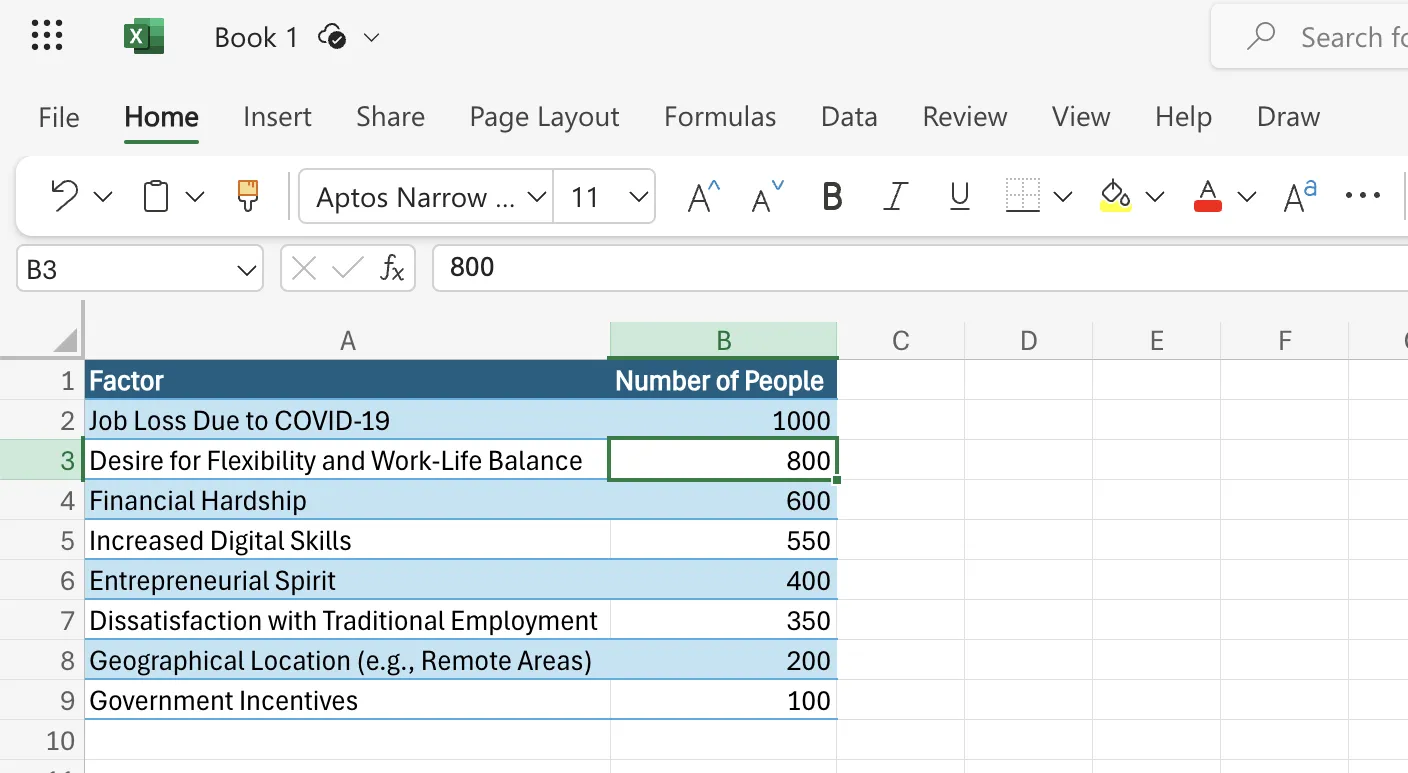
В този пример сме използвали отговорите на фрийлансъри, които са преминали на непълно или пълно работно време през 2020 г. Анкетата има за цел да улови най-значимите фактори, допринесли за промяната след пандемията от COVID-19.
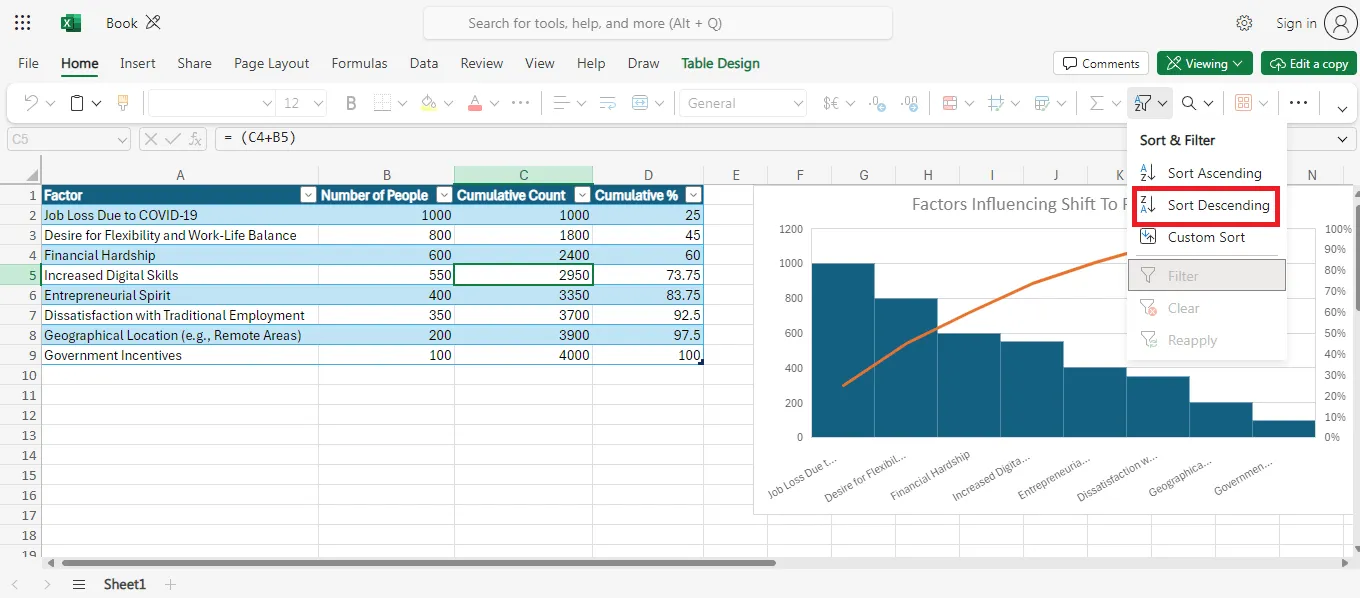
- След това отидете на раздела Данни и в групата Сортиране и филтриране кликнете върху Низходящ ред (ZA с стрелката, сочеща надолу).
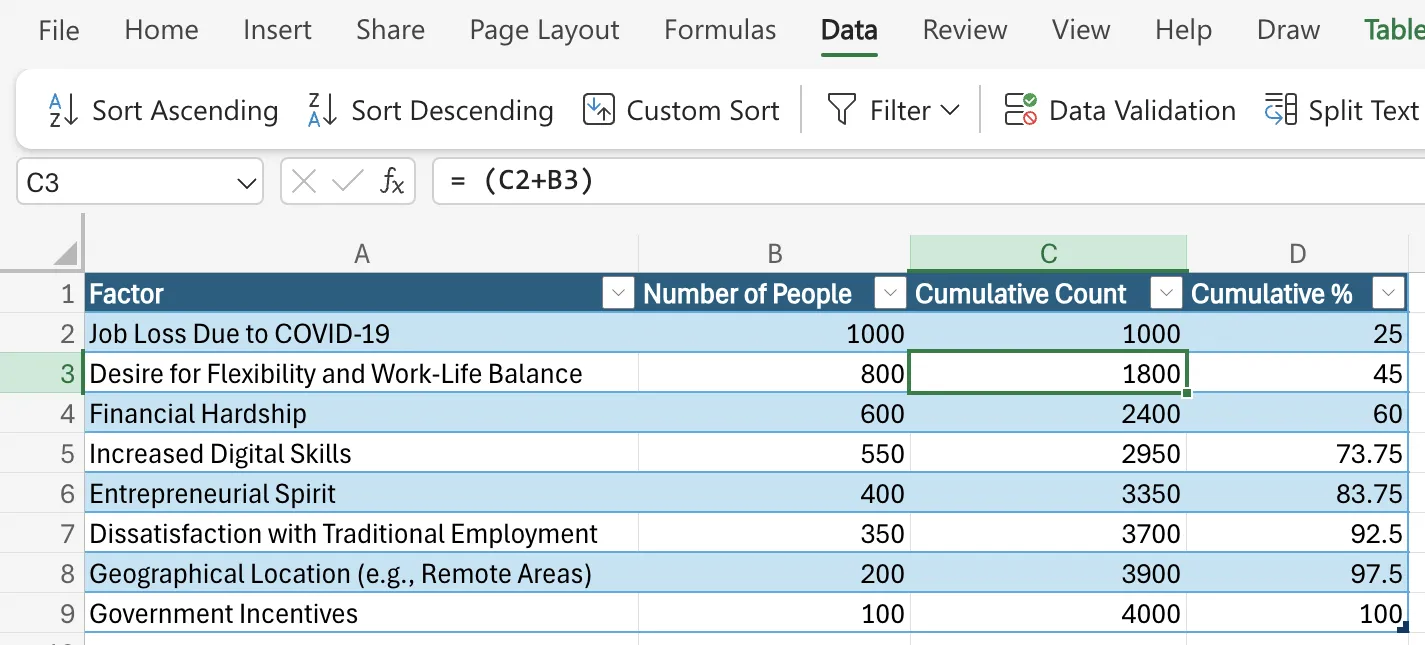
- След като подредите данните си в низходящ ред, изчислете кумулативния брой. За да направите това, въведете формулата, показана в раздела C3. Повторете това за клетките по-долу, за да получите кумулативния брой за всяка от тях.
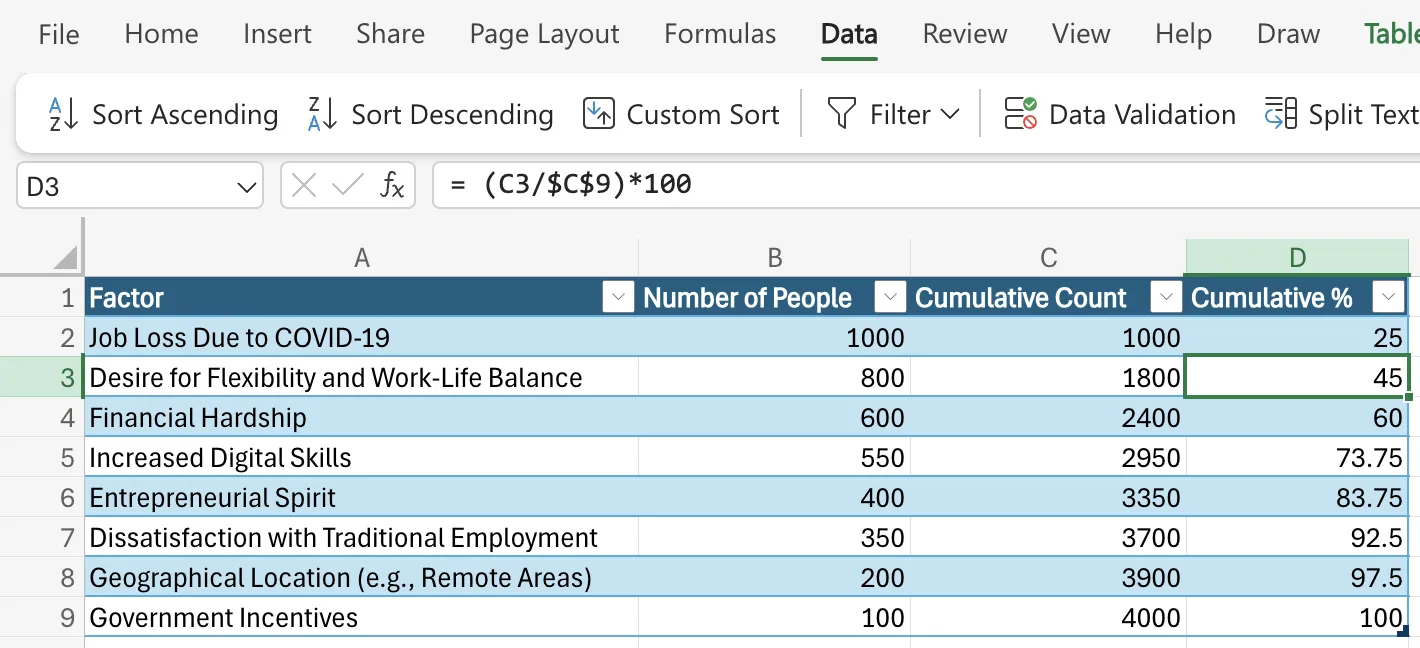
- Накрая добавете кумулативните проценти за всички стойности. За да получите кумулативния процент за всяка клетка, следвайте формулата в D3. Необходими са правилни стойности на колонната диаграма, за да получите правилните формули.
Забележка: Клетка C9 съдържа общия брой отговори от фрийлансъри, които са преминали на непълно или пълно работно време след COVID-19. По този начин сме изчислили кумулативния процент, започвайки от най-важния фактор (загуба на работа поради COVID-19) до последния фактор в нашето проучване.
Стъпка 2: Вмъкване на диаграма на Парето
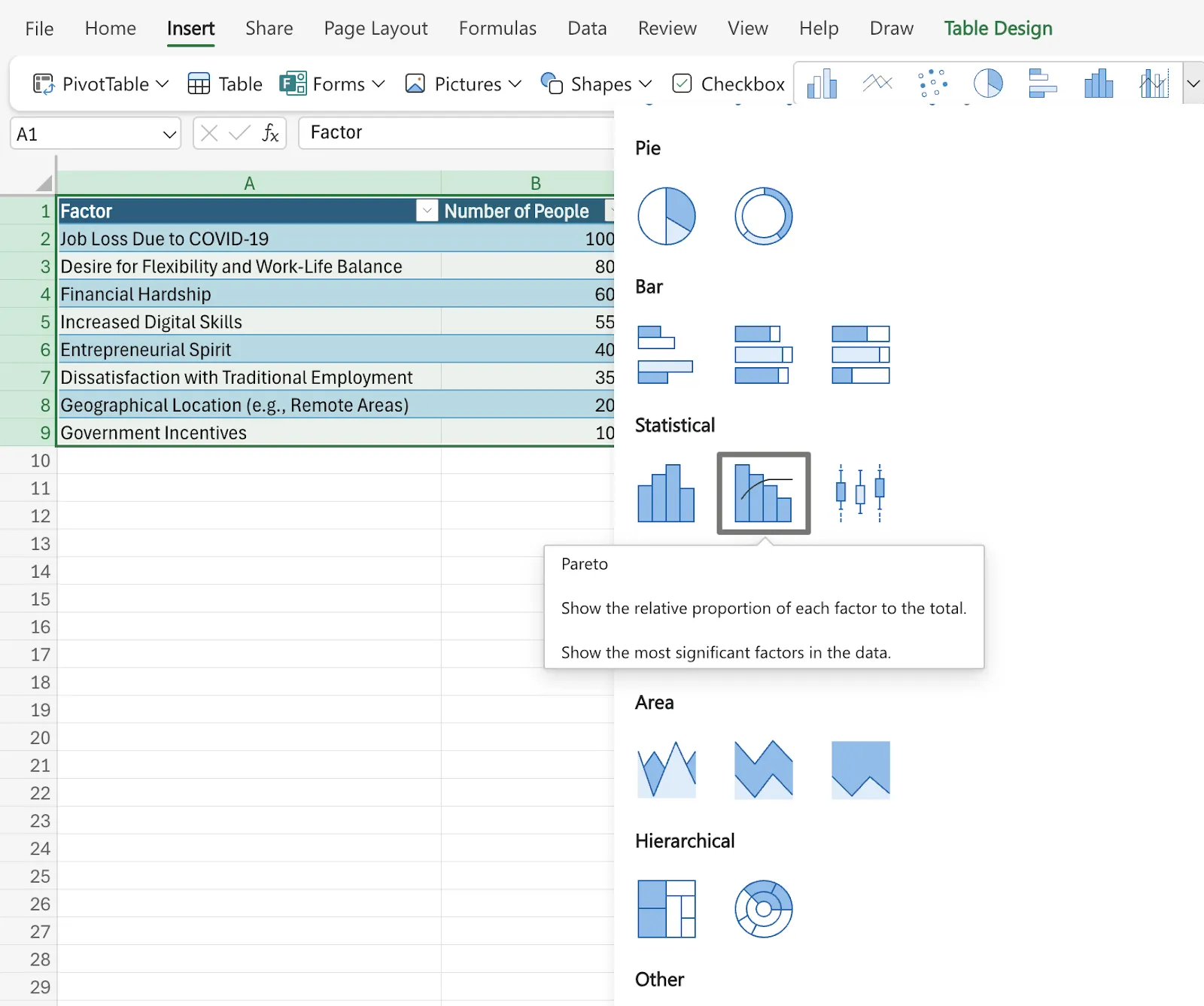
- След като данните ви са готови, изберете цялата таблица и отидете на раздела Вмъкване. Тук ще намерите опцията „Диаграма на Парето” в групата Статистика.
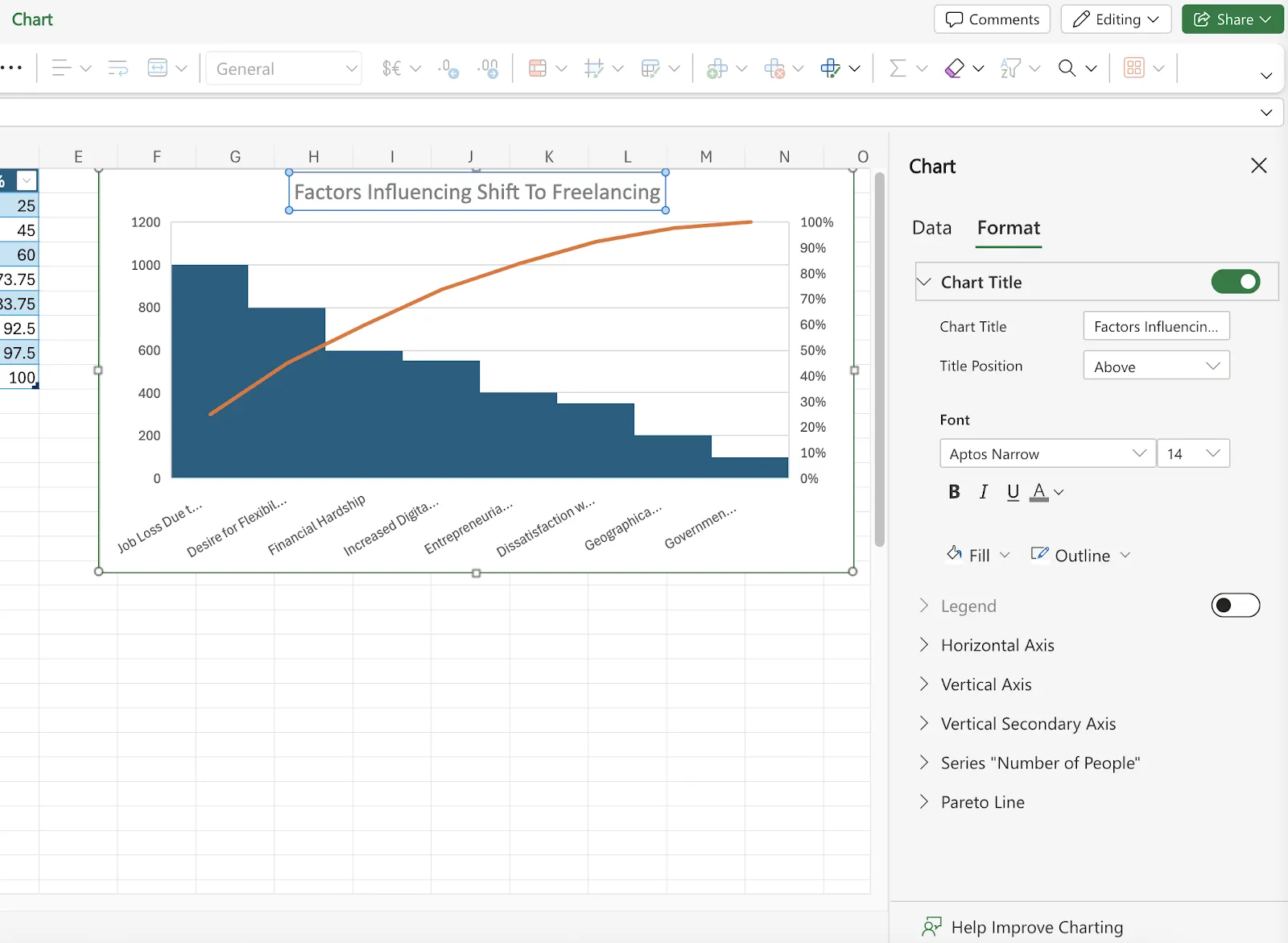
- Това ще вмъкне диаграмата на Парето във вашия лист. След това отидете на опцията Диаграма и изберете Формат, за да направите промени в заглавието, хоризонталната ос, вертикалната ос или други елементи.
Стъпка 3: Форматиране на диаграмата на Парето
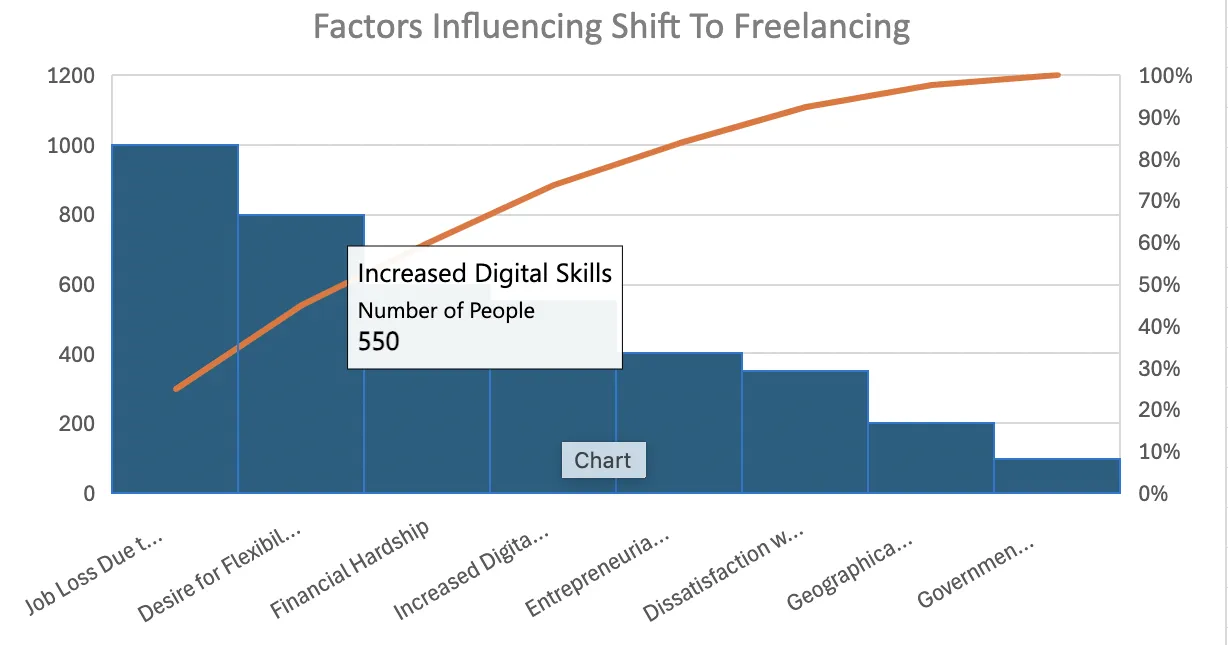
За да сте сигурни, че диаграмата на Парето в Excel предоставя пълна информация, уверете се, че сте направили следното с данните си:
- Настройте етикетите на осите: Преименувайте хоризонталната ос, за да покажете категориите, и вертикалната ос, за да покажете стойностите или процентите.
- Добавете заглавие: Дайте на диаграмата на Парето описателно заглавие.
- Персонализирайте цветовете и стиловете: Настройте цветовете, шрифтовете и други визуални елементи, за да направите диаграмата по-привлекателна.
За версия Excel 2013
Въпреки че Excel 2013 не разполага с вграден тип диаграма на Парето, все пак можете да създадете такава, като използвате комбинираната диаграма. Това изисква няколко допълнителни стъпки в сравнение с по-новите версии на Excel, но процесът е лесен.
Стъпка 1: Подгответе данните си
Подобно на стъпките, споменати в Excel 2013 и по-новите версии, ще трябва да добавите кумулативни проценти и колони към данните си. Сортирайте данните в низходящ ред, преди да изчислите кумулативните стойности.
Стъпка 2: Създайте комбинирана диаграма
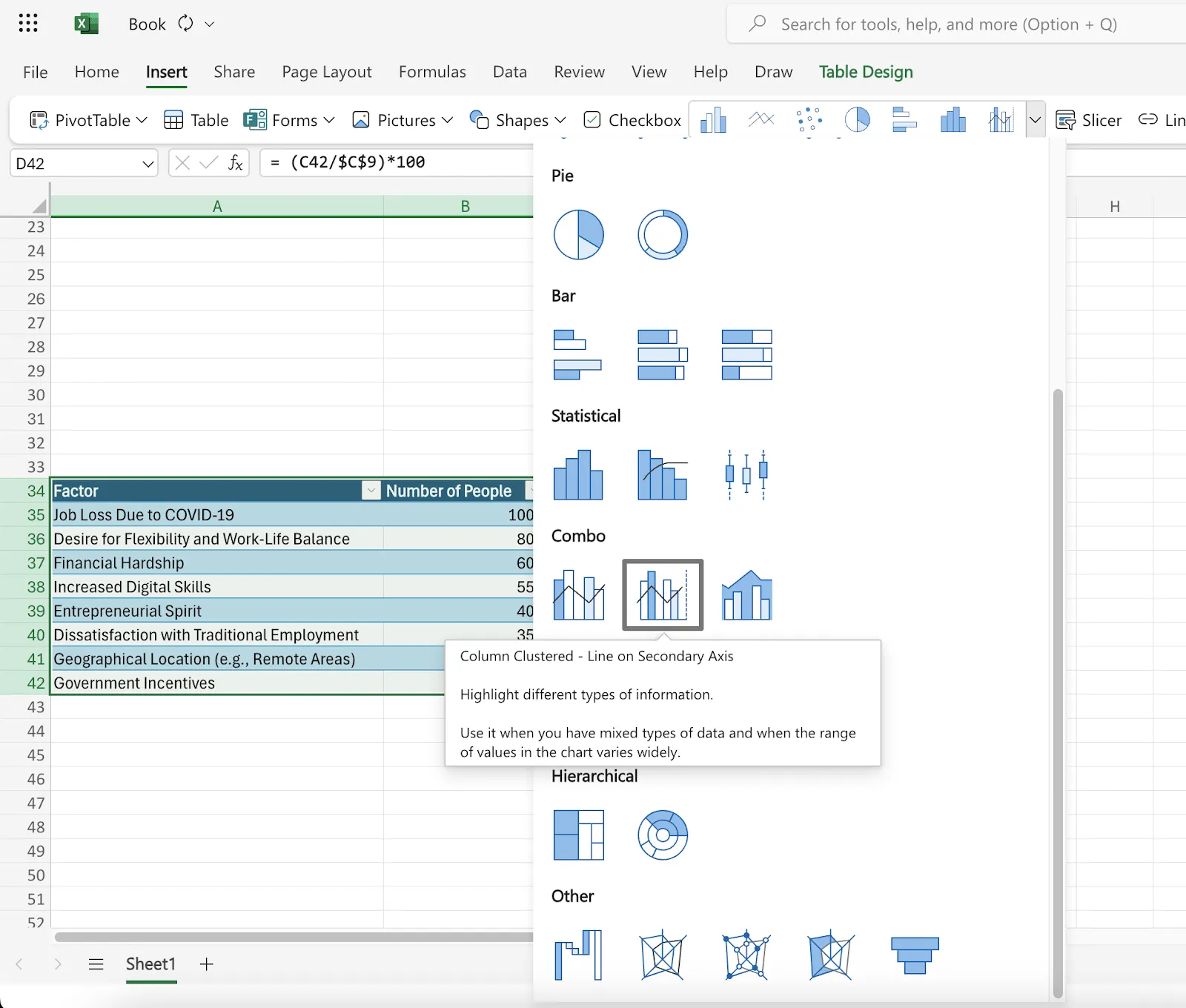
След като данните ви са готови, изберете таблицата и следвайте стъпките по-долу:
- Изберете данни: Изберете цялата таблица с данни.
- Вмъкване на диаграма: Отидете на раздела „Вмъкване“ и изберете „Препоръчителни диаграми“.
- Изберете комбинирана диаграма: Преминете към раздела „Всички диаграми“ и изберете типа диаграма „Комбинирана“.
В опцията „Комбинирана диаграма“ изберете следните настройки:
- За серията с броене (обикновено първата колона) изберете „групирана колона“.
- За серията Кумулативен % (новодобавената колона) изберете „Линия“ и погледнете полето „Вторична ос“.
Стъпка 3: Усъвършенстване на диаграмата
Досега вече ще имате диаграмата на Парето в Excel 2013. Въпреки това, препоръчваме тези допълнителни стъпки, за да получите усъвършенствания вид, който виждате в новите версии на Excel.
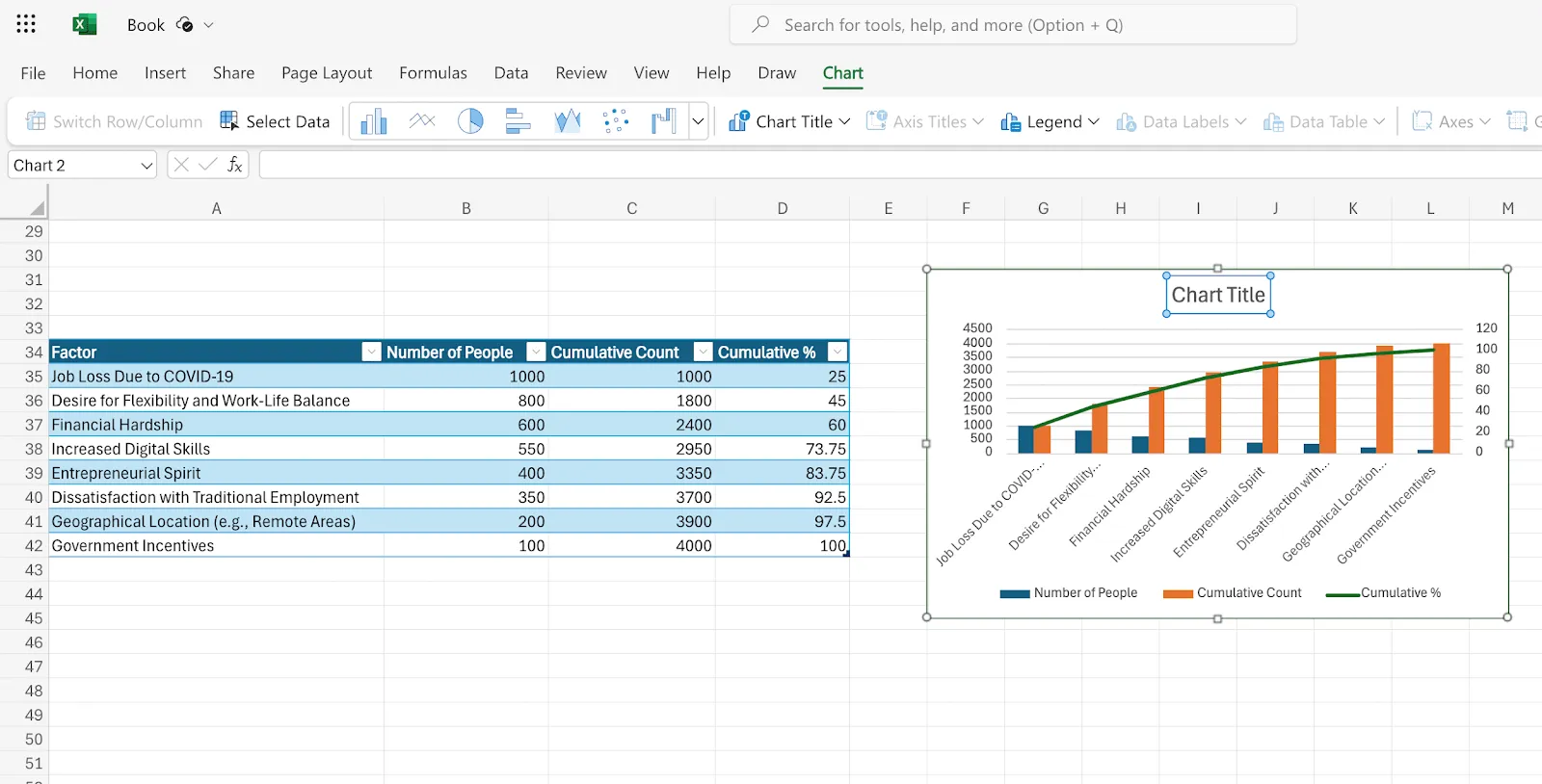
- Задайте максимален процент: Кликнете с десния бутон на мишката върху втората ос Y (тази за процентите) и изберете „Форматиране на ос“. Задайте стойността „Максимум“ на 100%.
- Настройка на ширината на лентите: Кликнете с десния бутон върху лентите и изберете „Форматиране на поредица от данни“. Настройте „Ширина на разстоянието“, за да намалите разстоянието между лентите.
- Скриване на легендата (по избор): Ако не се нуждаете от легендата, кликнете с десния бутон върху нея и изберете „Скриване на легендата“.
Това е всичко! Успешно създадохте диаграма на Парето в Excel 2013.
За версия Excel 2010
За тези, които имат Microsoft Excel 2010, създаването на диаграма на Парето може да бъде малко предизвикателно. В тази версия отчетите в Excel нямат нито опция за диаграма на Парето, нито функция за комбиниране на две диаграми с помощта на функцията „Комбиниран тип диаграма“.
Ето как можете да го направите:
Стъпка 1: Подгответе данните си
Можете да следвате инструкциите, които дадохме в предишния раздел. Първо, организирайте данните си в таблица с две колони – категориите и съответните стойности. След това ги подредете в низходящ ред по стойност и добавете кумулативни и процентни стойности. Можете да направите това ръчно, като използвате формула или функцията „SUM“ в Excel 2010.
Стъпка 2: Създайте основна диаграма
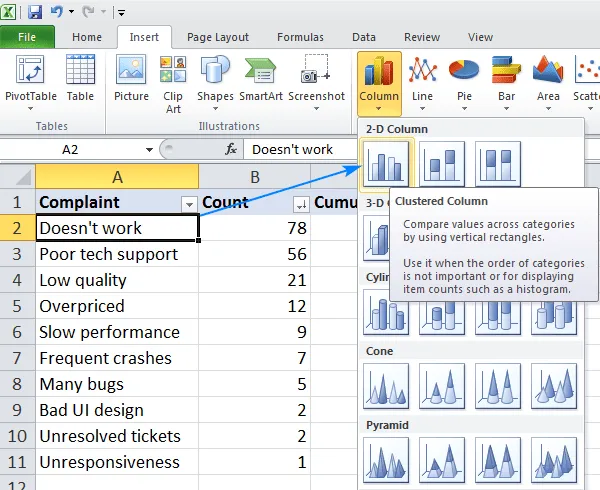
- Изберете цялата таблица с данни
- Превъртете до раздела „Вмъкване“ на лентата с инструменти.
- Кликнете върху бутона „Диаграми“ в групата „Диаграми“.
- Изберете опцията „2-D Clustered Column“ (2-D групирани колони).
Това ще генерира основна колонна диаграма с две серии данни: едната представлява стойностите (брой), а другата – кумулативния процент.
Стъпка 3: Форматиране на кумулативния процент
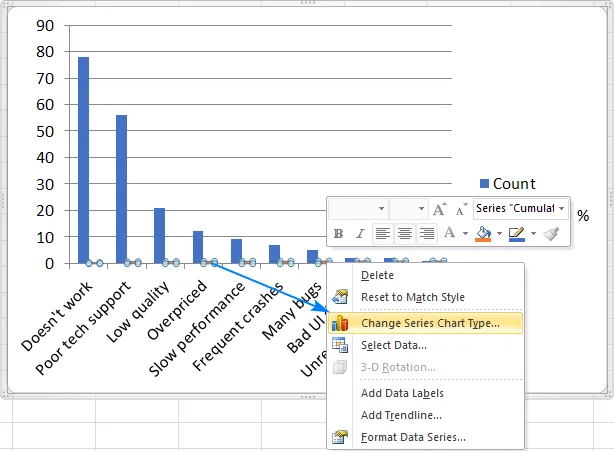
- Кликнете с десния бутон на мишката върху лентите, представляващи кумулативния процент.
- Изберете „Промяна на типа на диаграмата” от контекстното меню.
- Изберете тип диаграма „Линия“ в прозореца „Промяна на типа на диаграмата“.
Стъпка 4: Добавете вторична вертикална ос
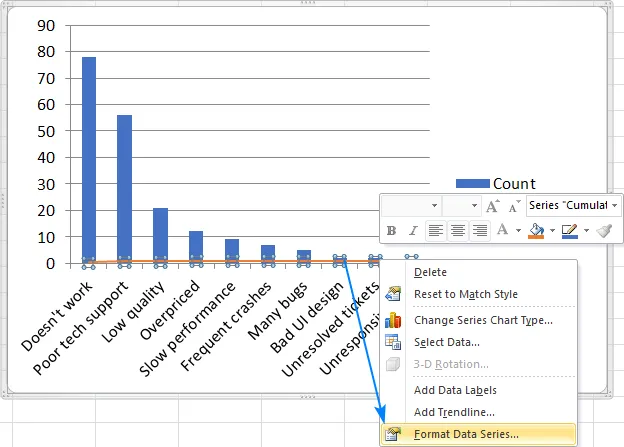
Ако сте стигнали до тази стъпка, ще забележите диаграма с плоска линия. За да получите кривата, която искате да видите в диаграмата на Парето, добавете вторична вертикална ос от дясната страна. За да постигнете това:
- Кликнете с десния бутон на мишката върху новосъздадената линия, представляваща кумулативния процент.
- Изберете „Форматиране на поредица от данни“.
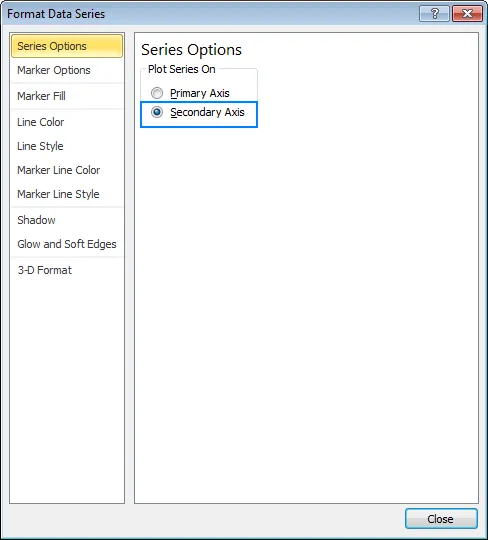
- В панела „Форматиране на поредица от данни“, под „Опции за поредица“, отбележете квадратчето до „Второстепенна ос“.
Това ще добави вторична вертикална ос в дясната част на диаграмата, специално за кумулативните процентни стойности.
Стъпка 5: Усъвършенствайте диаграмата си
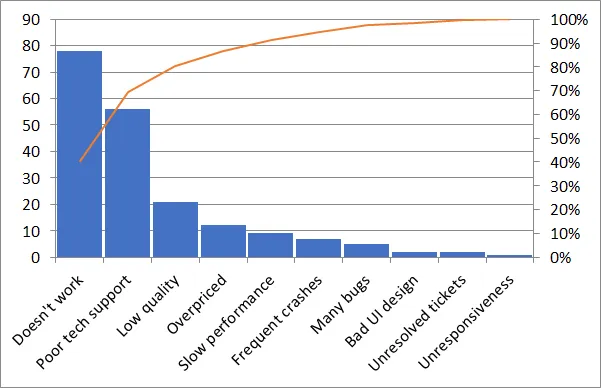
С това успешно създадохте диаграма на Парето в Excel 2010. За да й придадете същия вид и усещане, както в най-новите версии на Excel, можете да направите последните щрихи, като:
- Задаване на максимална стойност: Кликнете с десния бутон върху вторичната ос и изберете „Форматиране на ос“. В „Опции за ос“ настройте стойността „Максимум“ на 100%. Това гарантира, че линията на кумулативния процент остава в диапазона 0-100%.
- Настройка на ширината на лентите: Можете да настроите ширината на лентите за по-добра видимост. Кликнете с десния бутон върху лентите с данни и изберете „Форматиране на поредица от данни…“. Можете да промените настройките за „Ширина на лентата“ в опциите за форматиране.
- Скриване на легендата (по избор): Ако легендата не е необходима, кликнете с десния бутон върху нея и изберете „Скриване на легендата“.
Ограничения при създаването на диаграми на Парето в Excel
Microsoft Excel е популярен инструмент за визуализация на данни и все още се използва широко в повечето организации. Въпреки своята простота и лекота на употреба, платформата има няколко ограничения, особено при извършване на по-задълбочен анализ.
Някои ограничения могат да повлияят значително на ефективността, точността и ефикасността на анализа на данните, особено при диаграмите на Парето. Те включват:
Ръчно въвеждане и актуализиране на етикети за данни
В Excel е трудно да се синхронизират и импортират големи масиви от данни от различни канали. Трябва да въвеждаме данните ръчно или да ги експортираме като отчет от други инструменти в Excel. Това отнема много време и увеличава риска от човешки грешки.
Сложни опции за форматиране
Създаването на визуално привлекателни диаграми на Парето в Excel често включва сложни техники за форматиране, които могат да бъдат предизвикателство за потребители, които не са запознати с функциите на Excel.
Въпреки че Excel предлага някои опции за персонализиране, овладяването им може да бъде трудно за обикновените потребители. Съвременните инструменти за диаграми за управление на проекти позволяват на потребителите да правят това бързо, като използват опции за плъзгане и пускане с подробни контроли върху външния вид и форматирането на диаграмата на Парето.
Предизвикателства при интеграцията
Въпреки че форматите и отчетите в Excel се интегрират лесно с повечето инструменти, интегрирането на данни от други инструменти за мониторинг на проекти в Excel не е толкова лесно. Интегрирането на диаграми в Excel с други инструменти за управление на проекти или за сътрудничество може да бъде трудоемко, да затруднява ефективния работен процес и често да създава изолирани масиви от данни.
Без сътрудничество и актуализации в реално време
Excel не предлага синхронизация в реално време или интеграция с други инструменти. Това може да направи получаването на реалистична или точна информация с диаграма доста трудно. Диаграмата на Парето трябва да се актуализира всеки път с нова информация, за да бъде актуална, а управлението на няколко версии на една и съща диаграма често може да бъде трудно, което води до объркване или потенциални грешки.
Липса на функции за мащабируемост
Най-голямото предизвикателство при Excel или всеки друг инструмент за работа с електронни таблици е, че приложението забавя работата си, когато данните стават по-сложни и по-големи. Това може да доведе до бавни отговори, забележимо забавяне на скоростта или неправилно функциониране или блокиране на електронната таблица.
Тези ограничения при създаването и поддържането на диаграма на Парето могат да окажат значително влияние върху производителността ви и качеството на анализа на данните.
За да преодолеете тези предизвикателства и да създадете по-ефективни, точни и информативни диаграми на Парето, можете да разгледате алтернативни опции и инструменти за контрол на проекти, специално разработени за визуализация на данни и сътрудничество.
Създавайте диаграми на Парето с ClickUp
Microsoft Excel може да е достатъчен за създаване на основна диаграма на Парето. За интерактивна диаграма на Парето, която се актуализира сама с най-новата информация и входни данни, обаче ще ви е необходимо по-усъвършенствано решение.
За да приложите принципа на Парето към анализа на данните си, опитайте да използвате софтуер за контрол на проекти като ClickUp. Този инструмент ви позволява да:
Разберете областите, на които да се фокусирате

Табличният изглед на ClickUp ви позволява да подреждате и визуализирате данните си от различни инструменти и решения в един единствен табло. Забравете ръчното въвеждане – използвайте функцията за импортиране или копирайте и поставете данните си директно в таблицата.
Генерирайте данните си в реално време, за да сте информирани за най-новите актуализации. Организирайте лесно данните си, като използвате колони с функция „плъзгане и пускане“, без да се налага да използвате формули в Excel или сложни процеси.
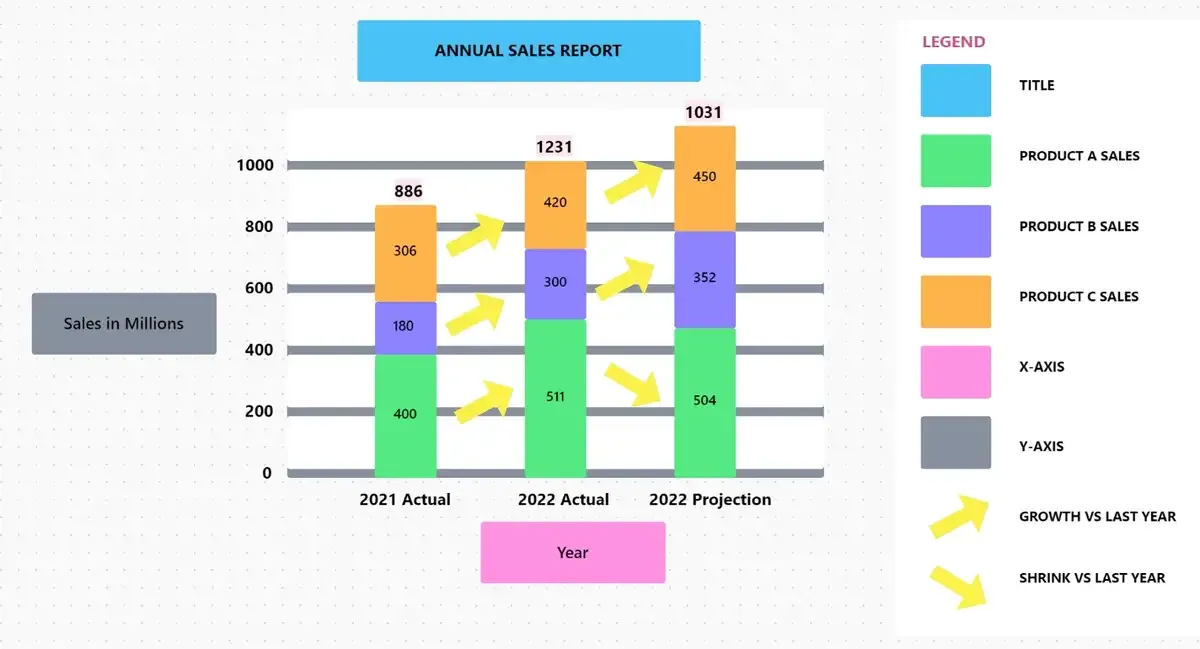
Използвайте шаблона за натрупана лентова диаграма на ClickUp, за да визуализирате сложни набори от данни, като ги преобразувате в интерактивни натрупани лентови диаграми, подобни на диаграмата на Парето. Това ви помага да:
- Подчертайте връзката между множество набори от данни
- Разберете моделите в данните си и разпознайте областите, на които да се фокусирате.
- Сравнете визуално различни набори от данни и категории в лесна за разбиране визуална диаграма.
Сътрудничество с вашите екипи

Разгледайте функцията ClickUp Whiteboards, за да получите съвместно работно пространство, в което да създавате диаграми на Парето заедно с други елементи на проекта, като задачи, пътни карти и работни потоци.
Членовете на екипа могат да работят едновременно върху диаграмата, да обсъждат промени и да актуализират данните. Това насърчава прозрачността и гарантира, че всички са на една и съща страница.
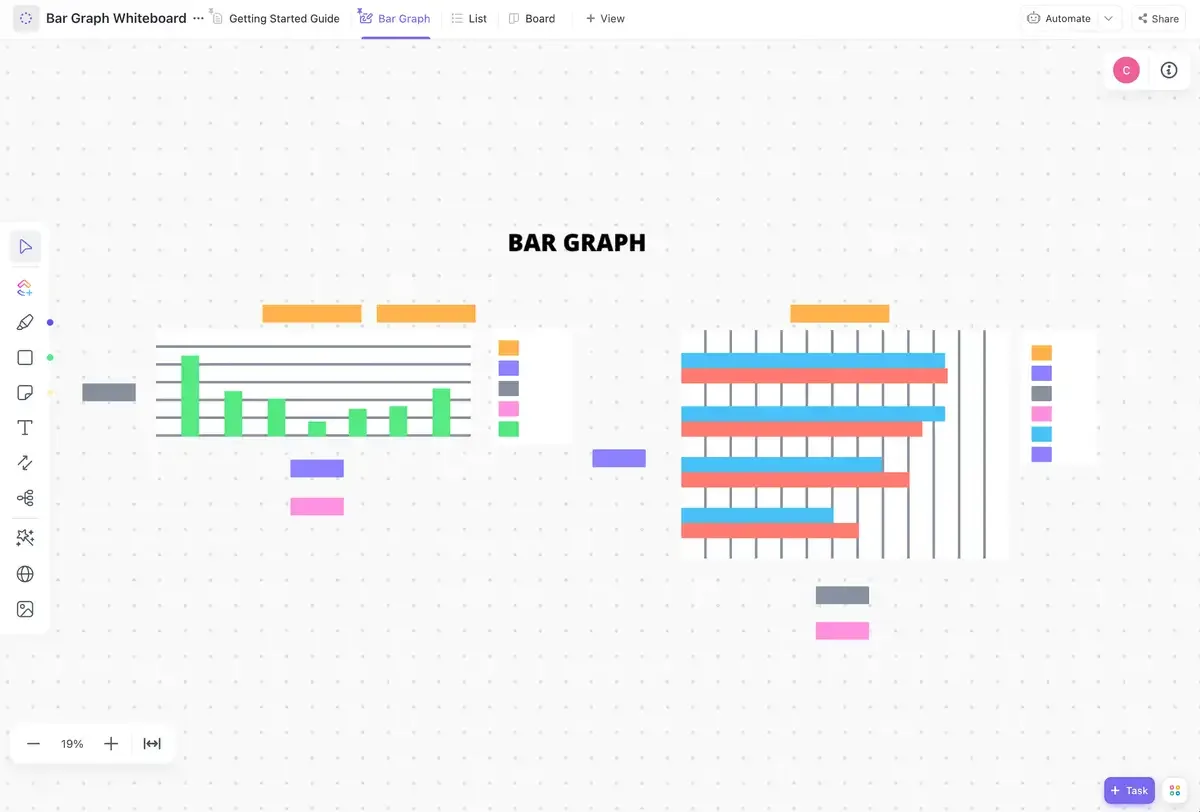
С помощта на множество шаблони за електронни таблици създайте диаграма, за да получите прост преглед на най-важните елементи от диаграмата на Парето в таблото си. Лесна за използване опция е шаблонът за бяла дъска с лентова диаграма на ClickUp, който ви позволява да сравнявате количествени данни визуално. Този шаблон помага за:
- Визуализирайте данните си в реално време с помощта на интуитивни графики и диаграма на Парето.
- Взаимодействайте в реално време с екипа си, за да обсъждате стратегии или да определяте приоритетни области.
- Организирайте информацията си с персонализирани статуси, полета, изгледи и др.
Получавайте информация в реално време в компактен табло
Мощна функция на ClickUp е способността му да генерира данни от различни инструменти и да ги визуализира в единен табло. Това означава, че вече не е необходимо да превключвате между приложения или да отваряте множество прозорци за анализа на вашия проект.
С ClickUp Dashboards свържете данните си с други елементи като изображения и връзки.

Това ви позволява да използвате принципа 80/20, за да видите най-важните елементи от диаграмата на Парето в един прозорец, което ви помага да разберете какво работи за вашата организация и какво не.
Опитайте алтернативи на Excel като ClickUp, за да:
- Кажете сбогом на отнемащите време формули и предизвикателствата при форматирането.
- Уверете се, че всички са съгласувани и допринасят за анализа.
- Интегрирайте диаграмата на Парето в работния процес по управление на проекти
ClickUp предлага отлични аналитични и визуализационни функции, което го прави идеалният инструмент за създаване на диаграми на Парето, но неговата полезност не се ограничава само до това. Това всеобхватно решение за управление на проекти и производителност е цялостно решение за всички ваши организационни нужди, включително:
- Централизирано хранилище за всички ваши документи: С ClickUp Docs вече не е необходимо да управлявате задачите, проектите, документацията и анализите си поотделно. Просто ги свържете и съхранявайте в централизирано хранилище, за да улесните целия си екип при извличането и актуализирането на документацията.
- Управление на проекти и задачи: Основна трудност за много екипи е съвместната работа по задачи и сътрудничеството с други членове на екипа. Използвайте ClickUp Tasks, за да превърнете лесно бележките си в задачи или да възлагате задачи директно. Това позволява на вашите екипи да знаят точно какво трябва да се направи и поддържа всички в правилната посока.
- Поставяне на цели и проследяване на KPI: Използвайте ClickUp Goals, за да приложите принципа 80/20 и да разберете как всяка дейност и задача ви помага да постигнете целите си. Използвайте показатели, базирани на въздействието, за да проследявате напредъка си в даден проект, като премахвате всички пречки и нежелани задачи, които ви пречат да постигнете целите си.
- Централизиране на чата за целия ви екип: Пропускате ли важни новини или съобщения от екипа си, защото не сте свързани с канала за комуникация, който те използват? С изгледа ClickUp Chat всички разпръснати разговори могат да бъдат събрани на едно централизирано място.
Използвайте силата на принципа на Парето с ClickUp
Анализът на Парето не се отнася само до ефективността, а до постигането на целенасочено съвършенство. Като дадете приоритет на важните задачи, които дават най-значителни резултати, можете да оптимизирате времето си, да намалите стреса и да повишите общата си продуктивност.
С инструменти за подобряване на процесите като ClickUp, това пътуване става още по-безпроблемно. От определяне на приоритети и проследяване на напредъка до намаляване на ненужната работна натовареност, ClickUp ви дава възможност да възприемете принципа на Парето и да постигнете забележителни резултати.
Готови ли сте да се впуснете в пътуване към целенасочен успех? Започнете с ClickUp още днес!