
Планирате обществено събитие и искате то да бъде перфектно. Затова решавате да съберете мнения от потенциалните участници за техните предпочитания. Но как да съберете ефективно тази информация от десетки, а може би и стотици хора? Отговорът е: като създадете анкета в Google Forms.
Подобно на опитен организатор на събития, който обръща внимание на всеки детайл, използването на Google Forms за вашите анкети ви помага да се свържете с аудиторията си. Можете да персонализирате въпросите, да събирате данни лесно и да анализирате отговорите, за да отговорите на очакванията на всички.
Независимо дали сте преподавател, който търси обратна връзка, бизнес професионалист, който провежда пазарно проучване, или организатор на събития, който планира следващото голямо събитие, Google Forms улеснява създаването, разпространяването и анализирането на анкети.
Това е повече от просто инструмент – то е мост към разбирането и ангажирането на вашата аудитория.
Как да създадете анкета в Google Forms
Създаването на анкети в Google Forms ви помага да съберете ценна информация от вашата аудитория. Като анализирате и прилагате споделената обратна връзка, можете да започнете да създавате по-добри продукти и услуги, да провеждате събития, съобразени с предпочитанията на вашата целева аудитория, и в този процес да постигнете по-добри резултати за вашата марка или бизнес.
⭐ Представен шаблон
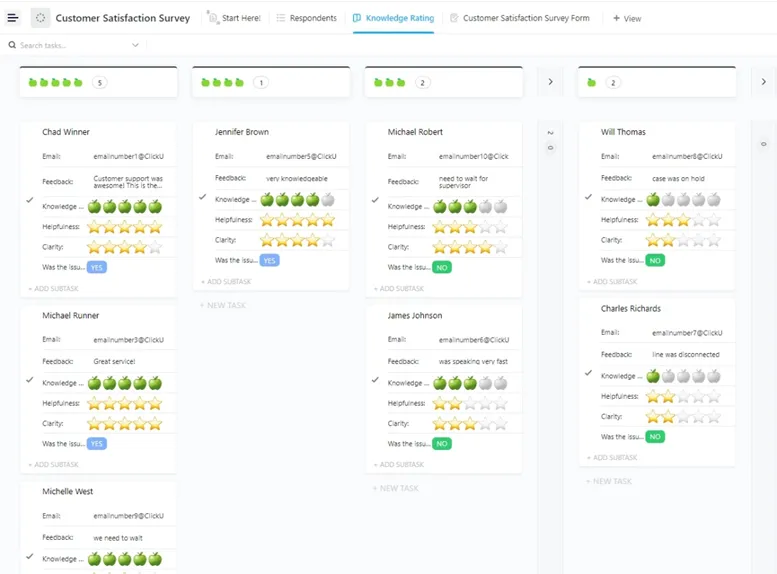
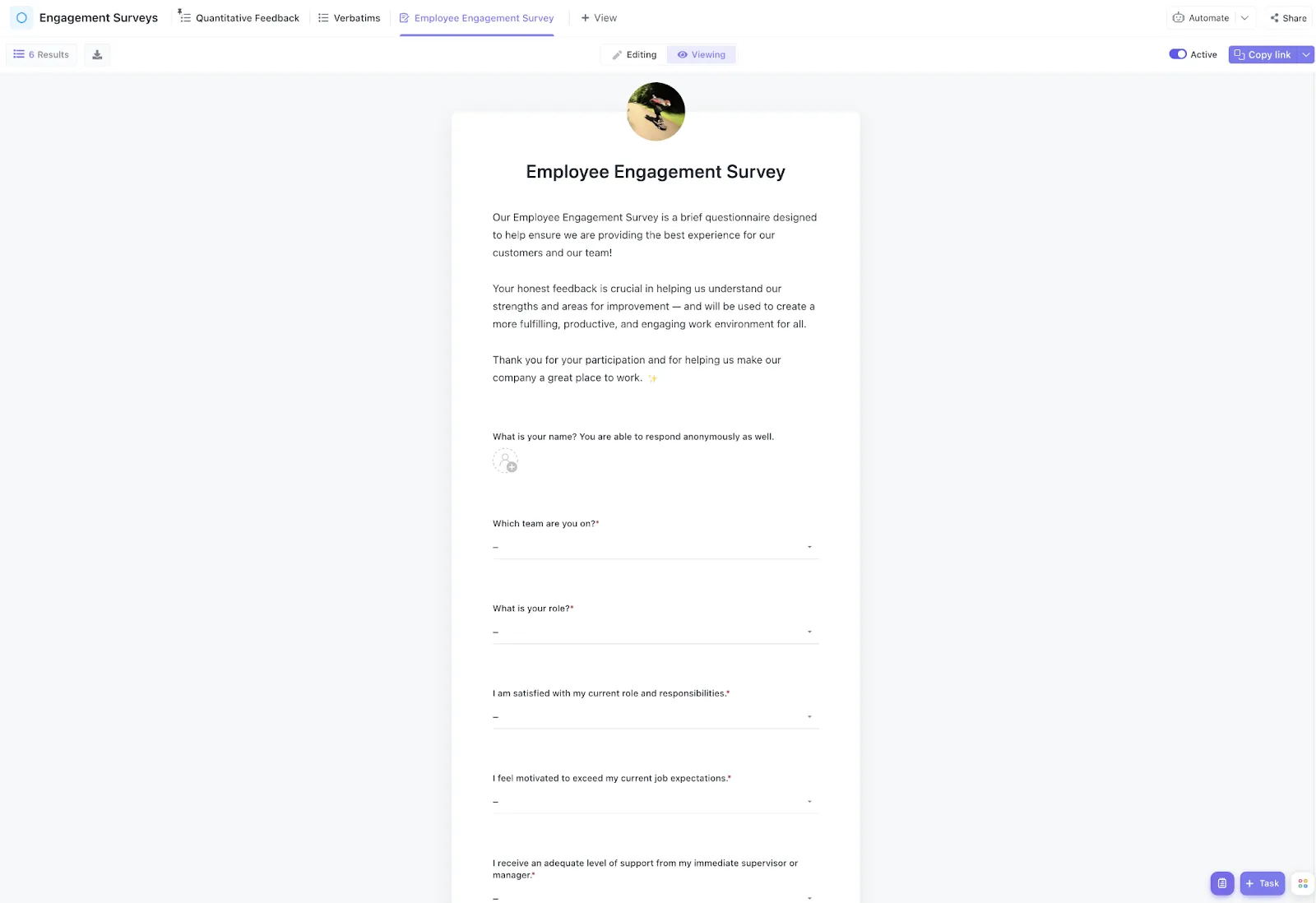
Създаването на анкети в Google Forms може да ви се стори ограничено, с липса на персонализация и трудно за управление. Използвайте безплатния шаблон на ClickUp за анкета за ангажираност на служителите, за да създавате, проследявате и организирате обратната връзка.
Нека ви разведем през стъпките, включени в този процес.
Стъпка 1: Достъп до Google Forms
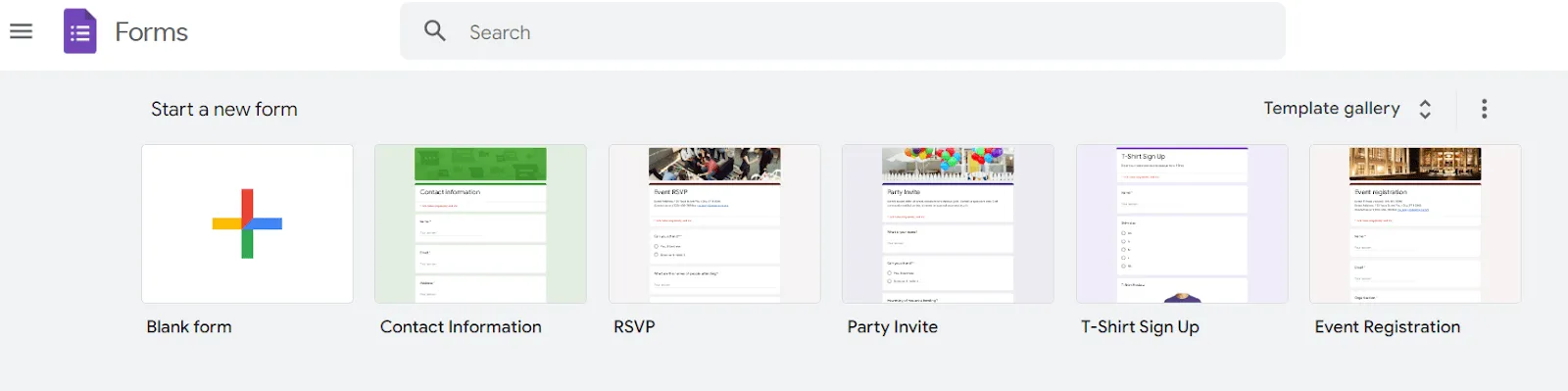
Първо, отворете браузъра си и отидете на уебсайта на Google Forms. Уверете се, че сте влезли в Google акаунта, който искате да свържете с анкетата.
Пример: Представете си, че сте учител и искате да разберете предпочитанията на учениците си за предстоящ проект. Google Forms прави тази задача бърза и лесна.
Можете да създадете формуляр, в който учениците да посочат предпочитания от тях тип проект (например групов проект, индивидуален проект). Те могат също да споделят теми, които ги интересуват (например наука, история). Тази информация ще ви помогне да адаптирате проекта, за да отговори на интересите и нуждите на вашите ученици.
Стъпка 2: Започнете нова, празна форма
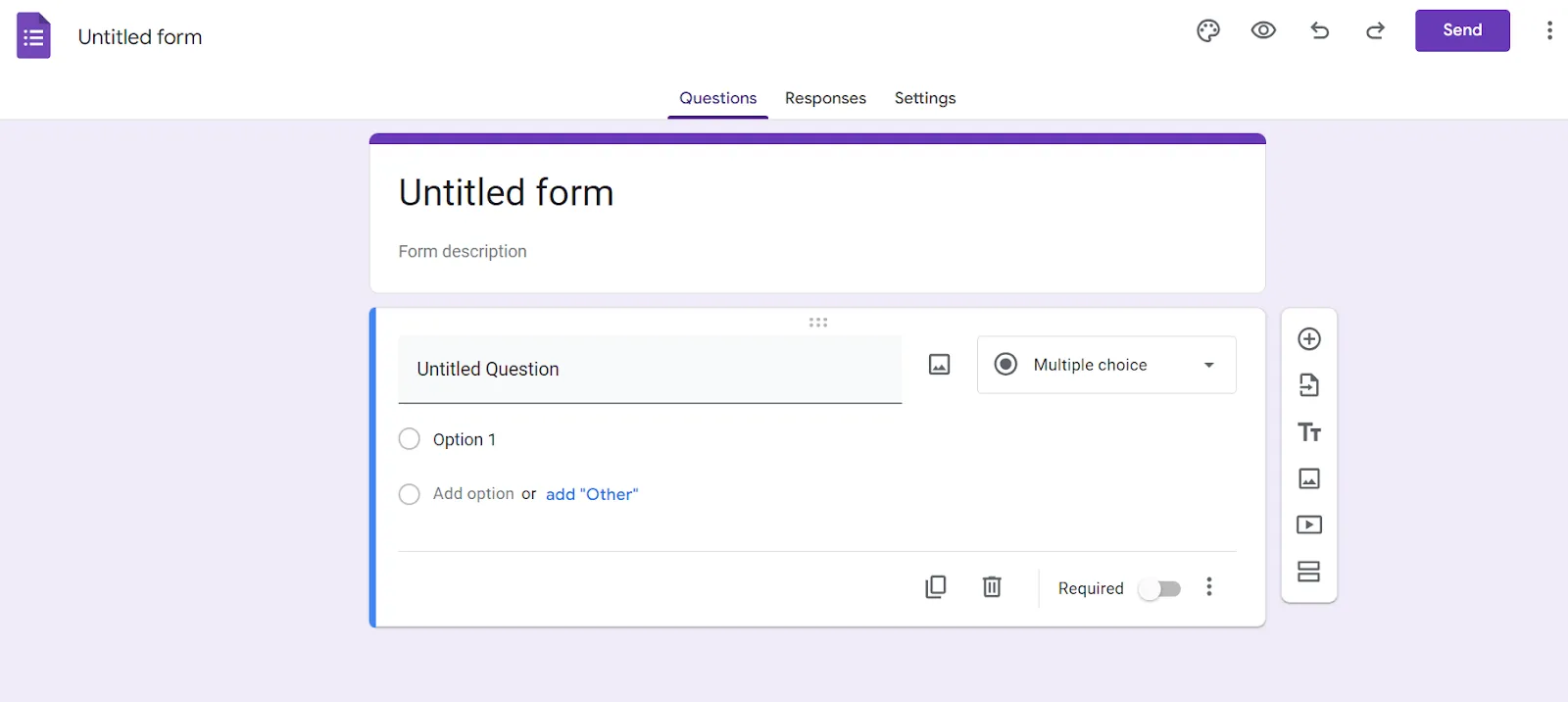
Кликнете върху „Празен формуляр“, за да започнете от нулата, или изберете шаблон, който отговаря на вашите нужди. Шаблоните предоставят предварително зададена структура и предварително попълнени въпроси за вашите анкети в Google Формуляри, което ви спестява време. Разбира се, можете да редактирате информацията и да персонализирате формуляра според вашите предпочитания, дори и да използвате шаблон.
Пример: Ако организирате обществено събитие, изберете шаблона „Регистрация за събитие“. Той вече съдържа полета като име, имейл и предпочитания. Можете да персонализирате въпросите според нуждите на вашето събитие.
Например, може да попитате: „В кои сесии бихте искали да участвате?“ с опции като „Сутрешна йога“, „Кулинарен уъркшоп“ и „Урок по изкуство“.
Стъпка 3: Добавете заглавие и описание
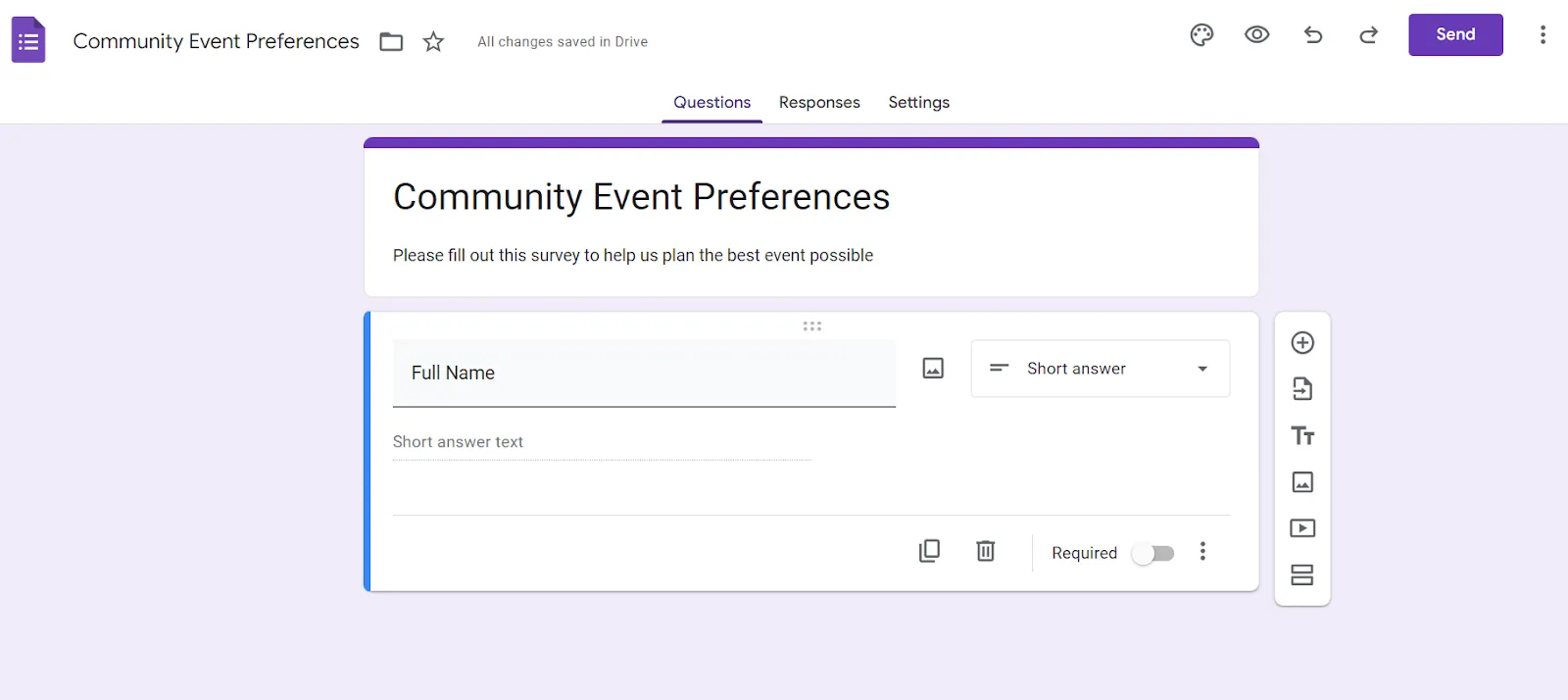
Дайте на вашата форма без заглавие подходящо заглавие, като например „Предпочитания за събития в общността“. Добавете кратко описание, за да предоставите контекст, като например „Моля, попълнете тази анкета, за да ни помогнете да планираме възможно най-доброто събитие“.
Пример: За анкета за студенти можете да я озаглавите „Предпочитания за класови проекти“ с описание „Споделете ни вашите предпочитани теми и формати на проекти“. Можете да дадете на студентите опции като „време в клас“, „домашни задачи“ или „онлайн сътрудничество“.
💡 Професионален съвет: Искате да направите някои въпроси задължителни за отговор? Активирайте превключвателя „Задължително“.
Стъпка 4: Създайте въпроси
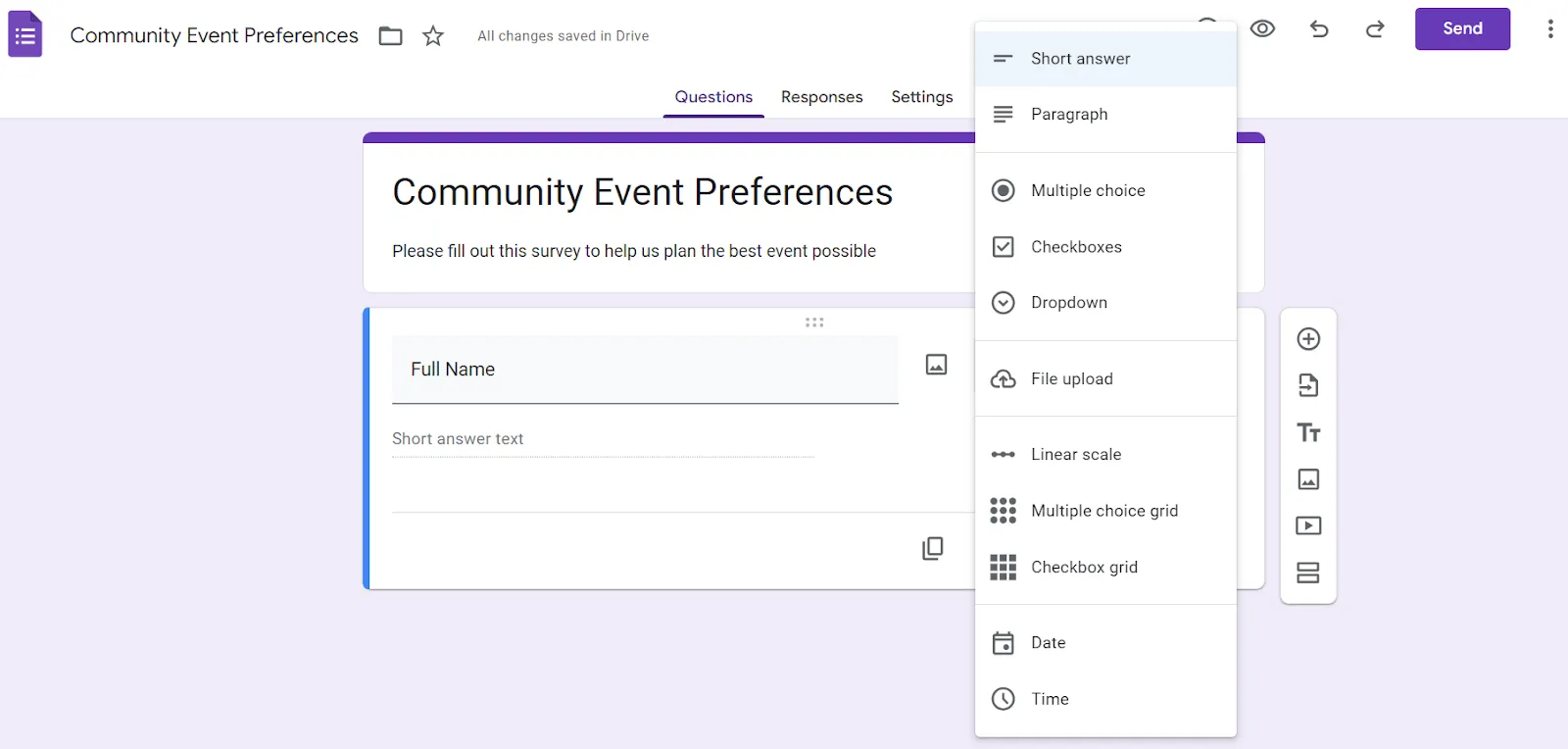
Google Forms поддържа различни типове въпроси:
- Множествен избор: Този тип е идеален за избор на една опция от списък. Например: „Коя дейност бихте предпочели на събитието?“
- Отметки: Отметките позволяват на респондентите да избират няколко отговора. Например: „Изберете всички храни, които бихте искали да има на събитието“.
- Кратки отговори: Те са идеални за кратки текстови отговори като „Имате ли допълнителни коментари или предложения?“
- Линейна скала: Тази скала е полезна за оценяване на въпроси по числова скала, като например „Оценете интереса си към дейности на открито (1–5)“.
- Множествен избор: Таблицата позволява на респондентите да избират опции от матрица от въпроси като „Оцени следните дейности по отношение на изграждане на екип, забавление и сложност по скала от 1 до 5“.
За да добавите въпрос, кликнете върху иконата „+“ в плаващата лента с инструменти, изберете типа на въпроса и попълнете необходимите данни.
Пример: За анкета в клас можете да зададете въпроса „Коя тема от изложбата ви интересува най-много?“ и да предоставите варианти за избор като „Наука“, „История“, „Литература“ и др.
Стъпка 5: Персонализирайте формуляра
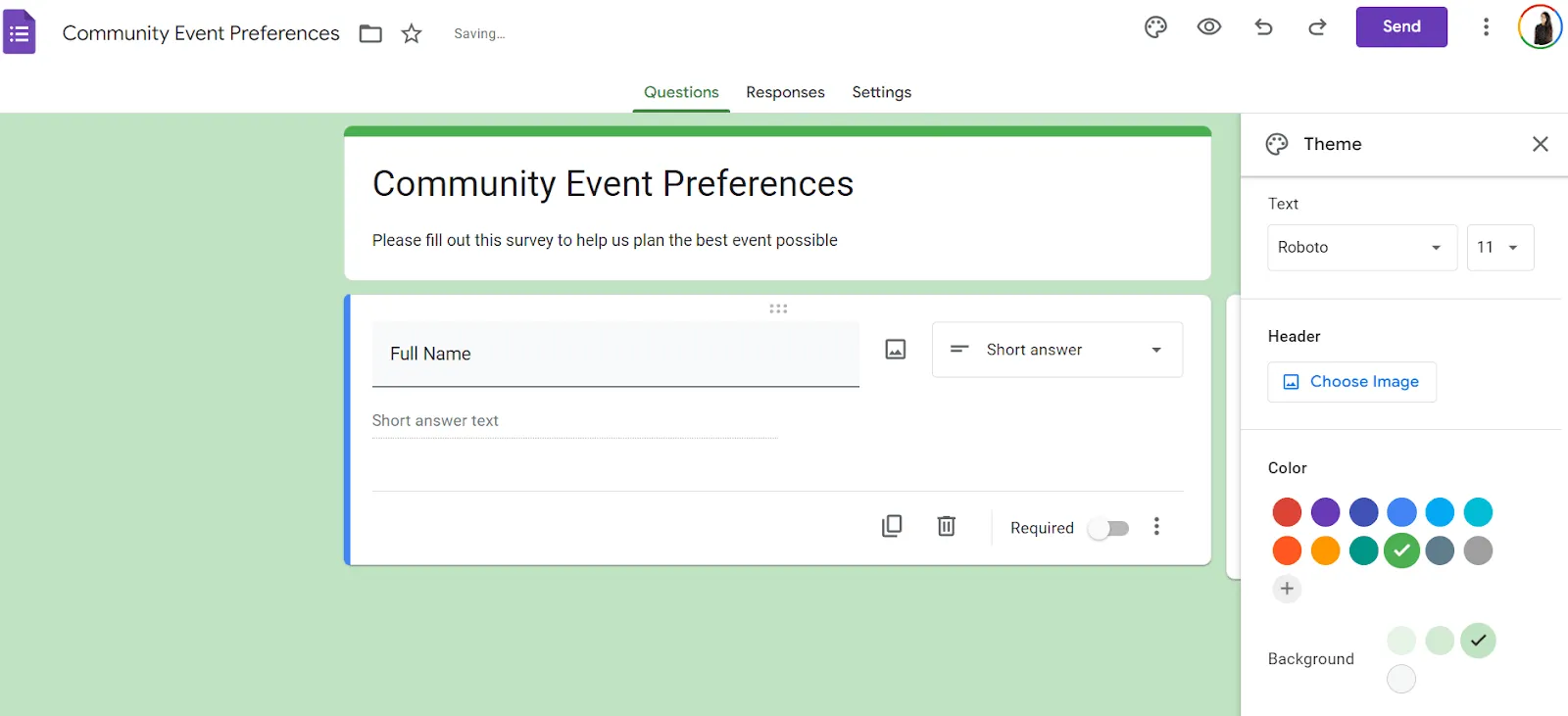
Използвайте иконата на палитрата, за да персонализирате цвета и стила на формуляра си. Добавете изображения или видеоклипове, ако е необходимо, за да направите анкетата си по-привлекателна.
Пример: Персонализирайте анкетната форма за вашия клас с цветовете на училището или темата на събитието, за да я направите визуално привлекателна. Можете да изберете различни изображения за заглавие, цветове на фона и стилове на шрифта. Да предположим, че цветовете на вашето училище са синьо и златно. Тогава можете да зададете синьо като цвят на фона и да използвате златни акценти в текста и изображението на заглавието.
Стъпка 6: Конфигуриране на настройките
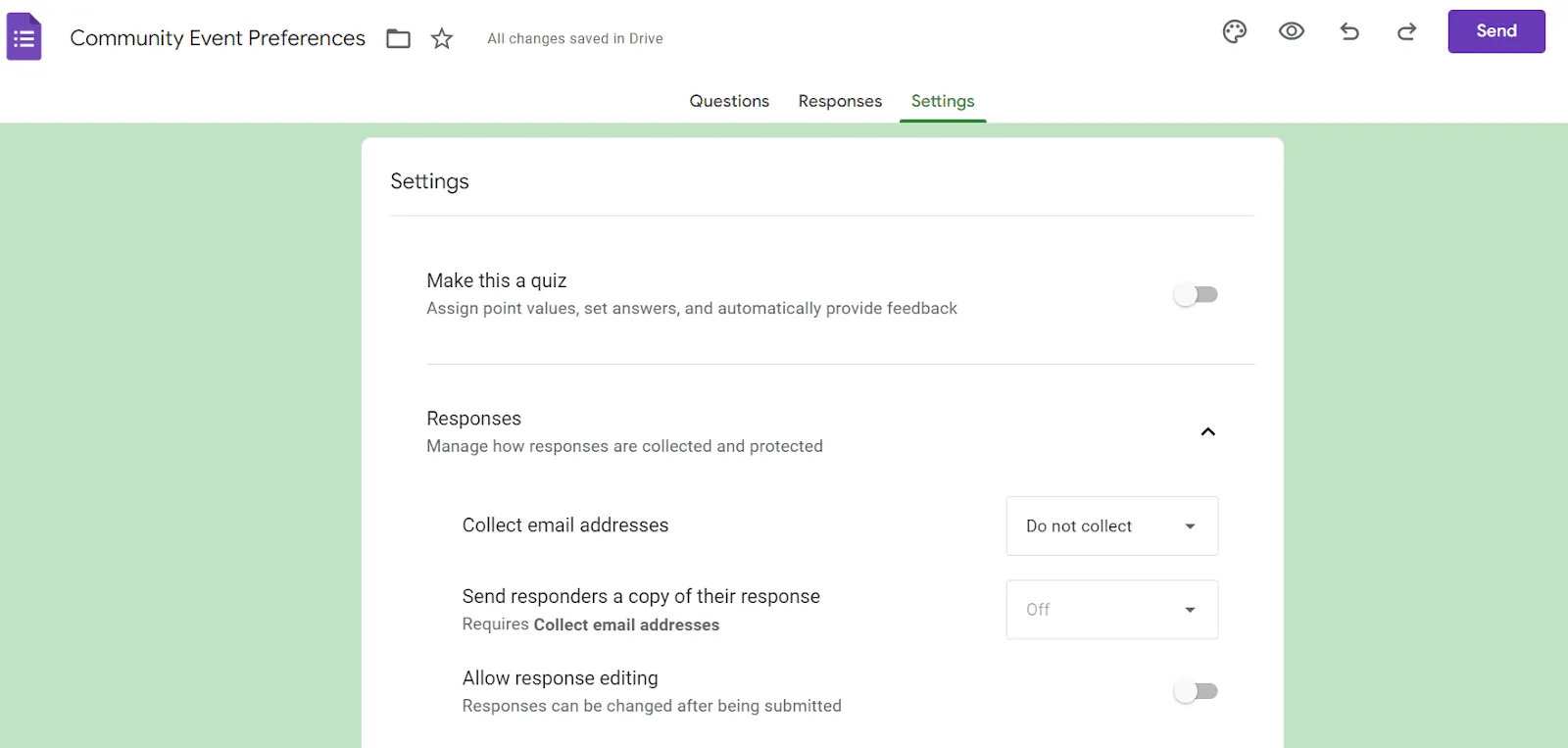
Кликнете върху бутона „Настройки“, за да достъпите настройките на анкетата. Тук можете да събирате имейл адреси, да ограничите отговорите до един на човек и да управлявате други настройки според вашите нужди.
Пример: За анкета за обратна връзка от служители относно експеримент с хибридна работа може да искате да съберете имейл адреси, за да се уверите, че всеки служител отговаря само веднъж. По този начин можете да предотвратите служителите да подават многократни отговори, като по този начин гарантирате целостта на данните. Освен това, ако възникне необходимост от последващи действия, можете да изпратите имейл на респондентите за повече разяснения или допълнителна информация.
Събирането на имейл адреси е полезно и за проследяване на кои лица са отговорили на анкетата и кои не, което ви позволява да изпращате напомняния на служителите, които все още не са попълнили анкетата.
Стъпка 7: Изпратете анкетата си
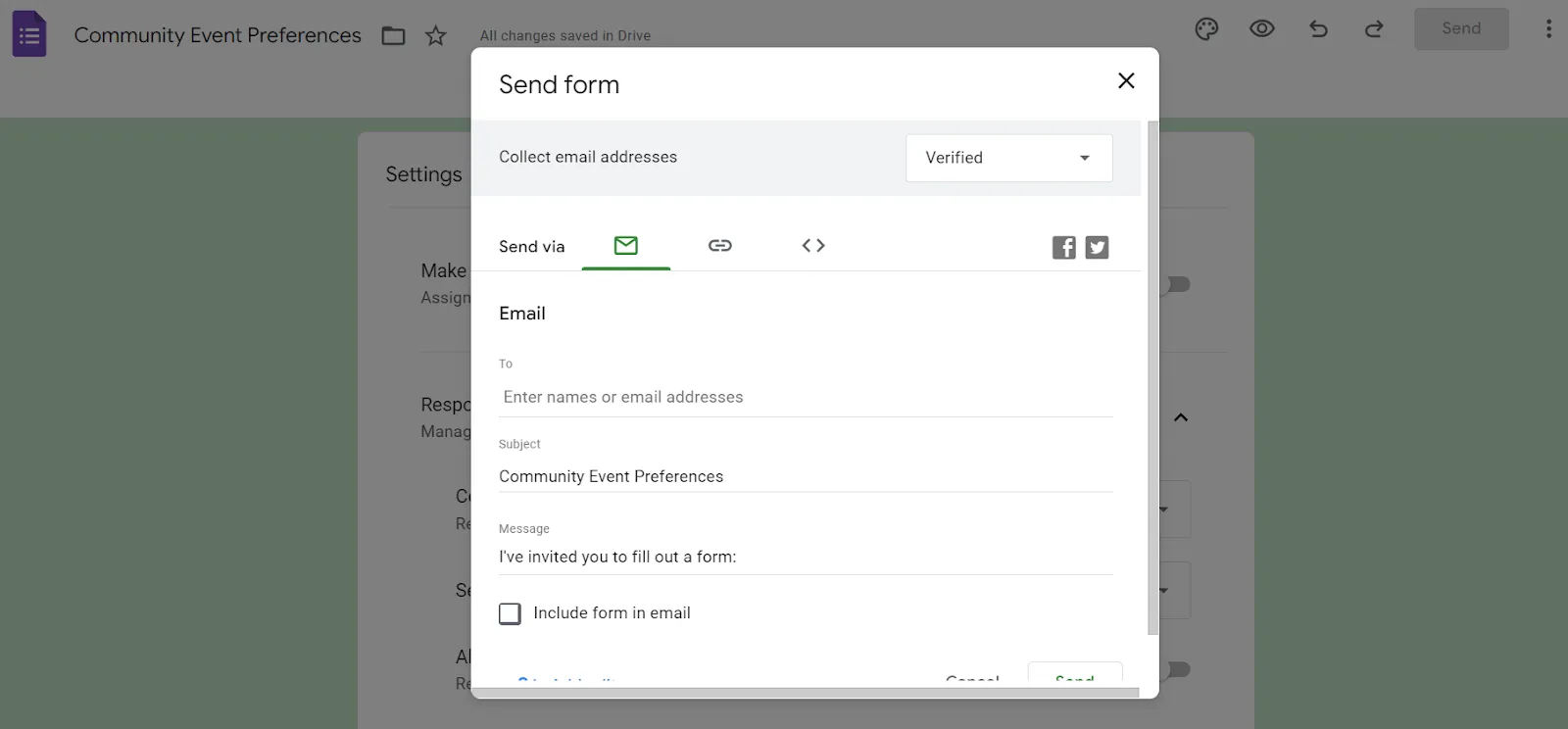
След като формулярът ви е готов, кликнете върху бутона „Изпрати“. Можете да споделите анкетата чрез имейл или линк, или да я вградите в уебсайт. Използвайте иконата за линк, за да съкратите URL адреса за по-лесно споделяне.
Пример: Изпратете линка към анкетата на класа по имейл на учениците си или го публикувайте в онлайн портала на училището. Добре е да запомните, че линковете към анкетите в Google Form не изтичат по подразбиране. След като създадете и споделите формуляр, линкът ще остане активен за неопределено време, освен ако не го деактивирате ръчно.
Стъпка 8: Анализирайте отговорите
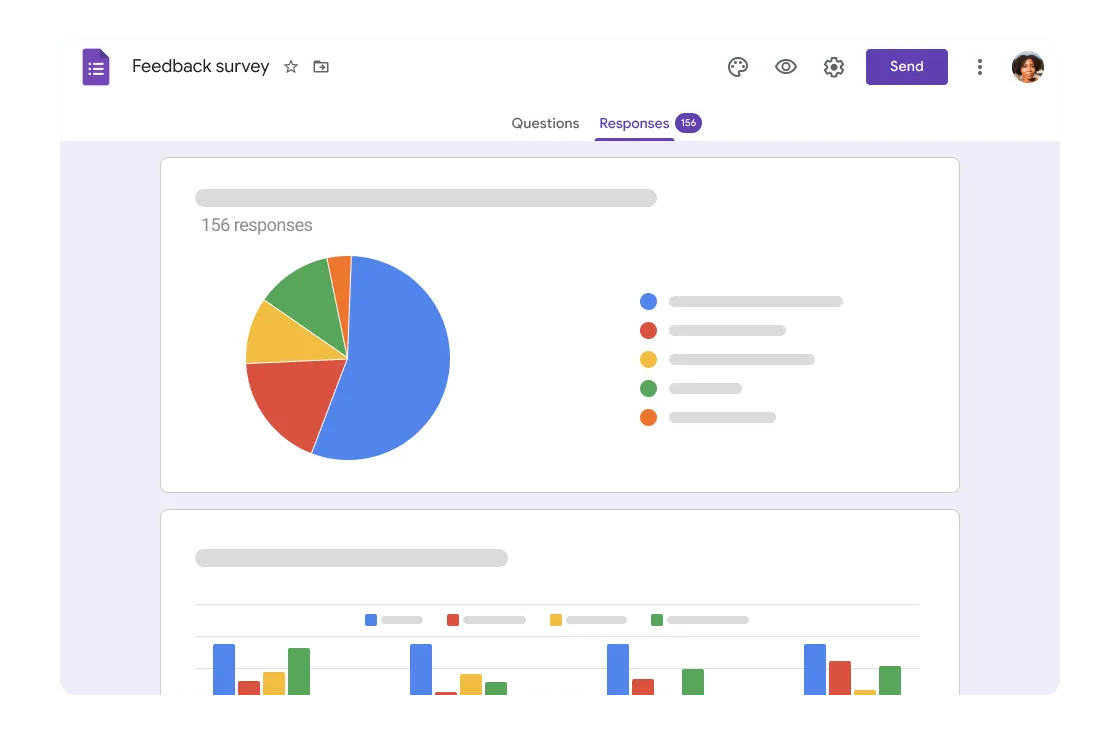
Google Forms се интегрира безпроблемно с Google Sheets, което ви позволява да анализирате отговорите в електронна таблица. Това улеснява сортирането, филтрирането и визуализирането на данните.
Пример: След като вашите служители подадат обратната си връзка за новия експеримент с хибридна работа, можете да използвате Google Sheets, за да видите колко души подкрепят новата система и колко не я подкрепят, и да планирате нейното внедряване съответно.
Google Forms обаче не са предназначени само за събития, класни стаи и оплаквания на служители. Можете да създавате подробни шаблони за анкети, за да събирате обратна връзка по различни други аспекти на вашия бизнес – от маркетингови кампании до спецификации на продукти; от възприемането на марката до общата удовлетвореност на служителите.
Анкетите на Google могат да бъдат и мощни инструменти за получаване на вътрешна информация и разбиране на мнението на служителите във вашата организация.
Като разберете как се чувства екипът ви по отношение на работата си, можете да внедрите промени, които подобряват общата удовлетвореност и производителност. Можете също да използвате тези анкети, за да се задълбочите в анализа на работната сила и да вземете решения, основани на данни.
Следвайки тези стъпки, можете да създавате ефективни анкети в Google Forms чрез личния си Google акаунт, да събирате ценни данни и да вземате информирани решения въз основа на отговорите.
Ограничения при използването на Google Forms за анкети
Google Forms е мощен инструмент за създаване на анкети, но има и някои ограничения. Разбирането им може да ви помогне да решите дали това е подходящият инструмент за вашите нужди или дали има по-добър алтернативен вариант.
1. Ограничени типове въпроси
Google Forms предлага разнообразни типове въпроси, но му липсват някои разширени опции, които други инструменти за анкети предлагат. Например, той не поддържа определени интерактивни формати на въпроси, като плъзгане и пускане или разширена условна логика.
Ако провеждате подробна анкета за проучване на клиентите за пазарно проучване, която изисква от респондентите да класират елементи или да предоставят информация по-динамично, Google Forms може да не е подходящ.
2. Основен анализ на данни
Въпреки че Google Forms се интегрира с Google Sheets за основен анализ на данни, той не предлага задълбочени анализи или разширени функции за отчитане. За по-сложен анализ ще трябва да експортирате данните в други инструменти.
За бизнес професионалистите, които се нуждаят от подробен анализ на настроенията или създаване на сложни визуализации на данни, това ограничение може да бъде значителен недостатък. Може да се наложи използването на софтуер за създаване на формуляри с по-разширени аналитични функции.
3. Липса на персонализирано брандиране
Google Forms предлага ограничени възможности за персонализиране на външния вид на анкетата. Не можете да брандирате напълно формуляра с логото, цветовете или шрифтовете на вашата компания, което може да е важно за поддържане на професионален вид и/или запомняне на марката.
Ако сте организатор на събития и искате да създадете брандирано преживяване за участниците, липсата на опции за персонализиране може да направи анкетата ви да изглежда по-малко изпипана, позната, официална или надеждна. Инструментите, които предлагат шаблони за формуляри за обратна връзка с широки възможности за брандиране, могат да бъдат по-подходящи и да направят анкетите по-разпознаваеми за вашата аудитория.
4. Ограничени възможности за интеграция
Google Forms се интегрира добре с други инструменти на Google Workspace, но има ограничена интеграция с приложения на трети страни в сравнение с други инструменти за анкети. Това може да ограничи възможността ви да автоматизирате работните процеси и да оптимизирате процедурите.
Изследовател, който се нуждае от интегриране на данните от анкетите директно в CRM системи или инструменти за автоматизация на маркетинга, може да счете тези ограничения за предизвикателство. За безпроблемна интеграция може да са по-подходящи инструменти за обратна връзка от клиенти, които поддържат множество платформи.
5. Няма офлайн възможности
Google Forms изисква интернет връзка за създаване и попълване на анкети. Няма наличен офлайн режим, което може да бъде проблем, ако трябва да събирате данни в райони с лоша интернет връзка.
Ако провеждате проучвания сред потребители на отдалечени места или събития, където достъпът до интернет е ненадежден, това ограничение може да затрудни усилията ви за събиране на данни и да ви наложи да преминете към по-гъвкави инструменти.
Макар Google Forms да е отличен за основни анкети, тези ограничения могат да повлияят на неговата пригодност за по-сложни задачи. Ако се сблъскате с тези предизвикателства, може да е полезно да обмислите алтернатива като ClickUp, инструмент за управление на проекти и сътрудничество.
Създавайте анкети с ClickUp Forms
С разрастването на вашия бизнес се нуждаете от по-мощен инструмент от Google Forms, за да се възползвате от разширени функции, по-задълбочени анализи и безпроблемна интеграция с вашия работен процес. ClickUp Forms ще бъде вашият най-голям съюзник в това отношение!
Изгледът „Формуляри“ на ClickUp ви позволява да създавате красиви формуляри за събиране на всякаква информация. Можете да създавате задачи от отговорите във формулярите и да предприемате действия по тях, когато сте готови.
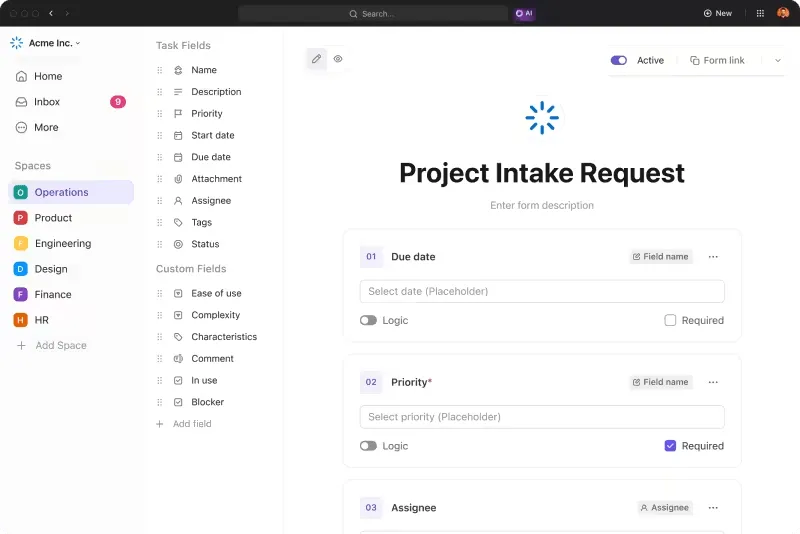
Този изглед включва условна логика, която ви позволява да създадете динамична форма, поддържаща множество случаи на употреба, спестявайки време както на вас, така и на респондента.
С помощта на ClickUp Form View можете лесно да управлявате и анализирате отговорите от анкетите, което прави ClickUp отлична алтернатива на Google Forms.
- Потребителски полета: Използвайте различни типове полета, като текст, падащи менюта, дати и оценки, за да събирате подробни отговори. Скритите полета автоматично попълват известната информация за респондентите, което спестява време.
- Създаване на задачи: Преобразувайте отговорите от формулярите автоматично в задачи. Възлагайте задачи на един или няколко потребители и ги управлявайте чрез различни изгледи.
- Шаблони за задачи: Създайте шаблони за задачи, които могат да се използват многократно за повтарящи се процеси, за да спестите време и да гарантирате последователност.
- Лесно споделяне: Споделяйте формулярите лесно чрез преки връзки или ги вградете в уебсайтове.
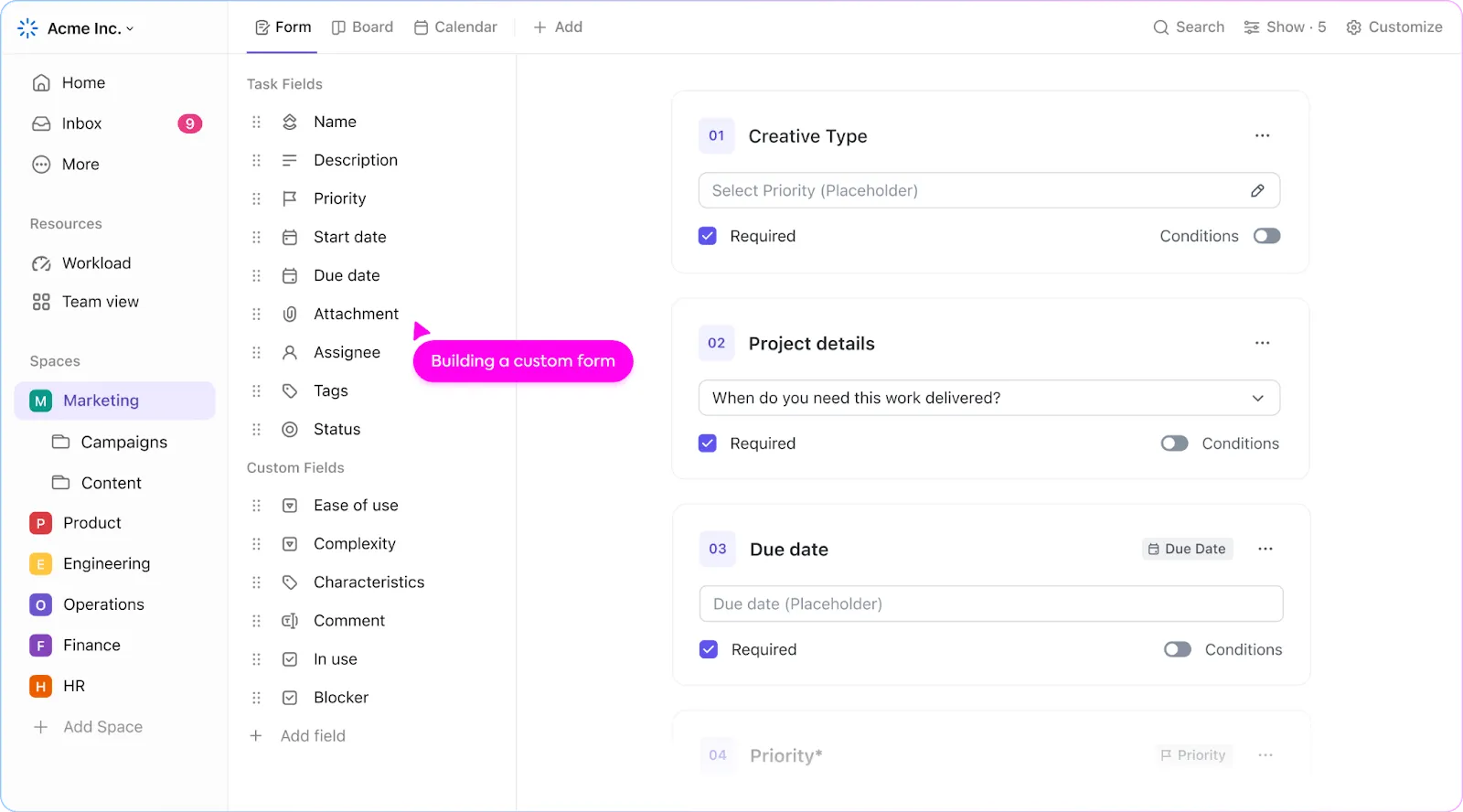
Ето как можете да създавате и управлявате анкети с помощта на ClickUp, като същевременно преодолявате ограниченията, с които може да се сблъскате при използването на Google Forms.
Стъпка 1: Отворете ClickUp и създайте нова форма
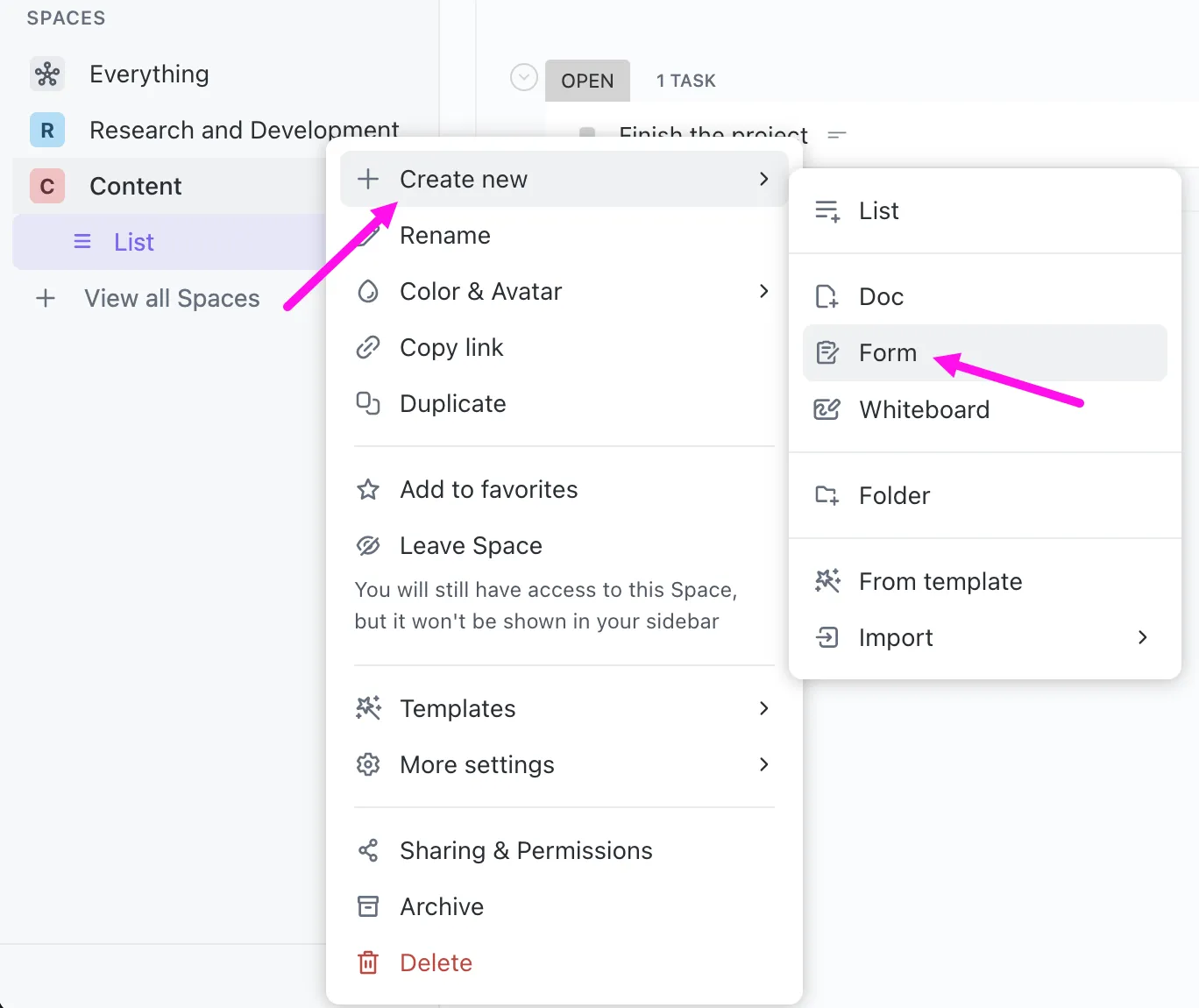
Регистрирайте се или влезте в своя акаунт в ClickUp. Отидете в пространството, където искате да създадете формуляра, кликнете върху бутона „+ Създай нов“ и изберете „Формуляр“.
💡Съвет от професионалист: ClickUp интегрира вашите формуляри в системата ви за управление на проекти, като оптимизира събирането на данни и управлението на задачите на едно място.
Стъпка 2: Персонализирайте формуляра си
ClickUp предлага широки възможности за персонализиране. Добавете логото на вашата компания, настройте цветовете, за да съответстват на вашата марка, и изберете от различни типове въпроси, включително такива, които не са налични в Google Forms, като например оценки и качване на файлове.
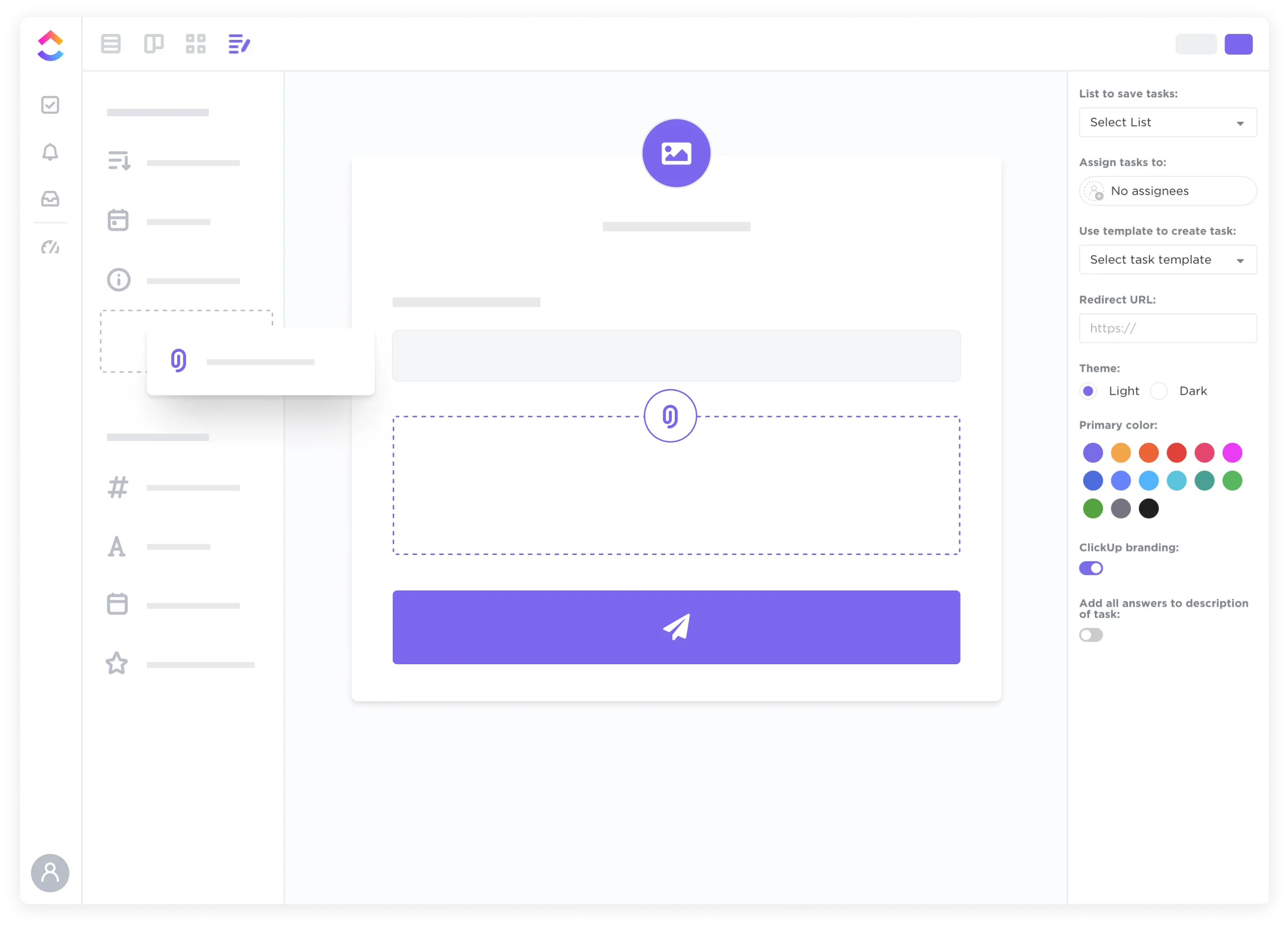
Едно от предимствата на използването на ClickUp Forms пред Google Forms е възможността да създадете професионално и брандирано преживяване за вашата аудитория, което е от решаващо значение за поддържането на последователен бизнес имидж.
Стъпка 3: Добавяне и организиране на въпроси
Включете въпроси с множествен избор, отметки, кратки и дълги текстови отговори, оценки и др. Интерфейсът с функция „плъзгане и пускане” улеснява пренареждането на въпросите.
Пример: За анкета за ангажираността на служителите можете да зададете въпроса „Доколко сте доволни от настоящата си длъжност?“ с помощта на скала за оценка или „Какви промени бихте искали да видите на работното място?“ с дълъг текст за отговор.
Стъпка 4: Конфигуриране на настройките на формуляра
Задайте разрешения, за да гарантирате, че само оторизирани потребители могат да имат достъп до формуляра и да го попълват. Можете също да настроите известия, които да ви уведомяват при получаване на нов отговор.
Тези настройки оптимизират събирането на данни и гарантират, че чувствителната информация се управлява по сигурен начин.
Стъпка 5: Споделете формуляра си
След като формулярът ви е готов, ClickUp предлага няколко опции за споделяне. Можете да генерирате линк за споделяне, да вградите формуляра в уебсайта си или да го изпратите директно по имейл.
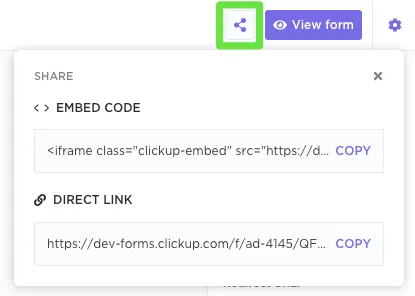
Това гарантира, че анкетата ви ще достигне безпроблемно до целевата аудитория, независимо дали се насочвате към служители, клиенти или други заинтересовани страни.
Стъпка 6: Анализирайте отговорите
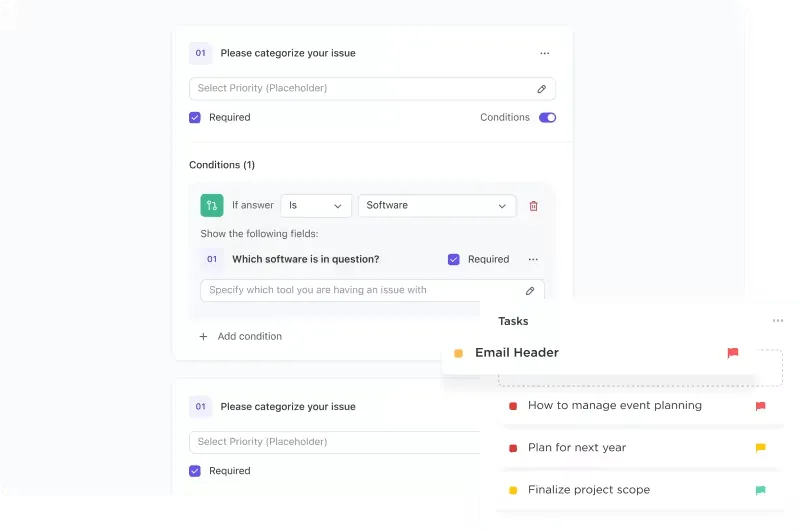
Подробните анализи на ClickUp ви помагат да идентифицирате тенденции и да вземете информирани решения въз основа на събраните данни. Отговорите се организират автоматично, което ви позволява да създавате задачи, да определяте приоритети и да проследявате напредъка директно от отговорите във формуляра. Освен това можете да визуализирате данните с ClickUp Dashboards и инструменти за отчитане.
ClickUp срещу Google Forms: преодоляване на ограниченията
ClickUp Forms преодолява няколко ограничения на Google Forms:
- Разширени възможности за персонализиране: За разлика от Google Forms, ClickUp предлага широки възможности за персонализиране, за да се съобрази с вашата марка.
- Подробни анализи: Интеграцията на ClickUp с табла и инструменти за отчитане предоставя по-задълбочени анализи.
- Подобрена интеграция: ClickUp се интегрира безпроблемно с други инструменти и работни процеси.
- Офлайн възможности: ClickUp поддържа офлайн събиране на данни чрез мобилното си приложение.
- Разширени типове въпроси: ClickUp включва по-интерактивни формати на въпроси за сложни нужди от анкети.
Използвайте шаблоните на ClickUp
ClickUp предлага и редица шаблони, с които можете бързо да създадете и стартирате анкетата си.
Един от най-изявените шаблони е ClickUp Employee Engagement Survey Template(Шаблон за анкета за ангажираност на служителите на ClickUp), който е идеален за събиране на информация от вашия екип относно тяхното удовлетворение и ниво на ангажираност. Той включва предварително зададени въпроси и опции за персонализиране, за да отговаря на вашите специфични нужди.
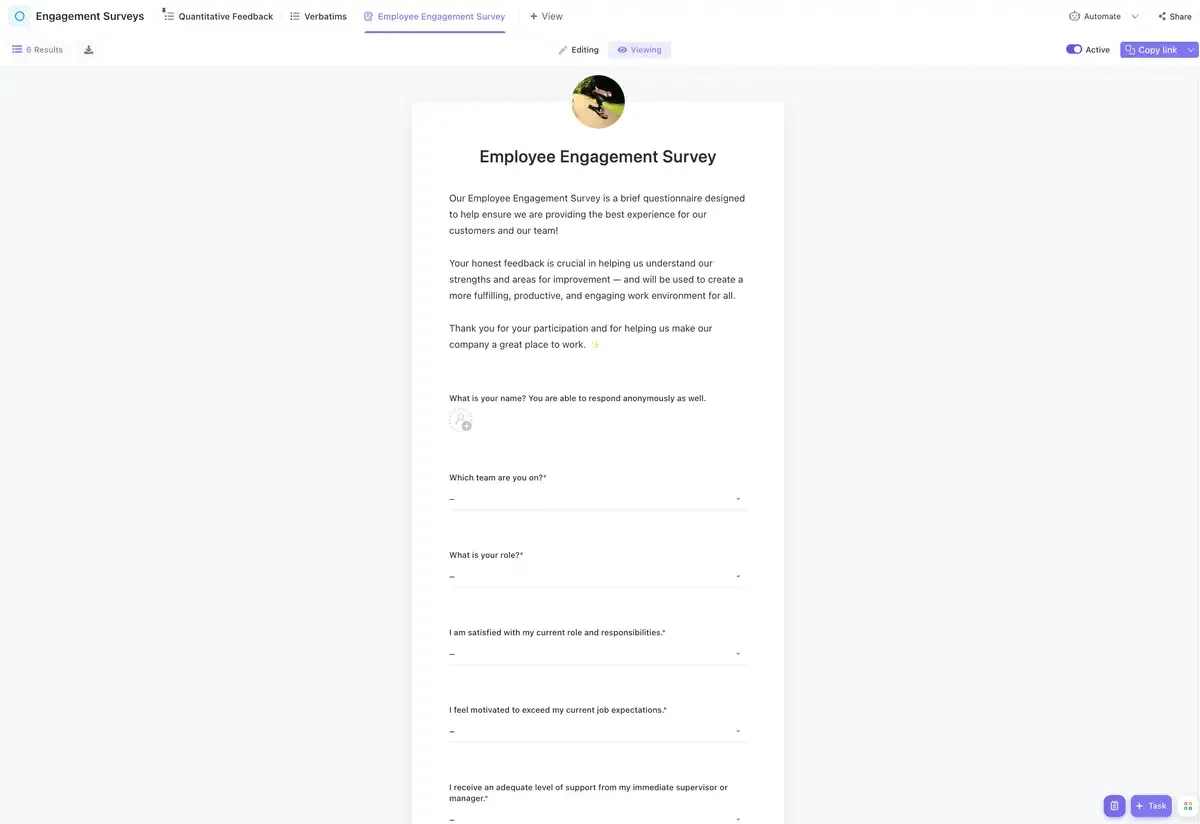
Този шаблон ви помага да:
- Събирайте изчерпателна обратна връзка от служителите по ефективен начин
- Анализирайте отговорите, за да идентифицирате областите, които се нуждаят от подобрение.
- Персонализирайте шаблона, за да го съобразите с бранда на вашата компания и конкретните цели на анкетата.
Що се отнася до функциите му, можете да:
- Маркирайте статуса на задачите като „Завършено“, „В процес на преглед“ и „За преглед“, за да следите напредъка на анкетата.
- Използвайте 32 персонализирани атрибута, като „Получавам справедливо възнаграждение за работата си“, „Получавам подходящо платен отпуск“, „Други отзиви“, „Мога да споделям идеите си за подобрения с компанията“ и „Нашата компания цени кариерното ми развитие“.
- Отворете седем изгледа в различни конфигурации на ClickUp, като „Всички подадени отговори“, „Отдел“, „Обратна връзка от екипа“, „Обратна връзка от компанията“ и „Ръководство за начало“, за да имате лесен достъп до обратната връзка и да я организирате.
- Повишете ангажираността на служителите с тагове, зависимости между задачите, автоматизации, изкуствен интелект и др.
💡Съвет от професионалист: ClickUp предлага шаблони за различни нужди, свързани с анкети, от удовлетвореността на служителите до обратната връзка от клиентите, което улеснява незабавното събиране на ценни данни.
Освен това, на платформата е наличен шаблон за анкета за обратна връзка за продукта ClickUp, за да сте сигурни, че разполагате с всички необходими инструменти за ефективно събиране на данни.
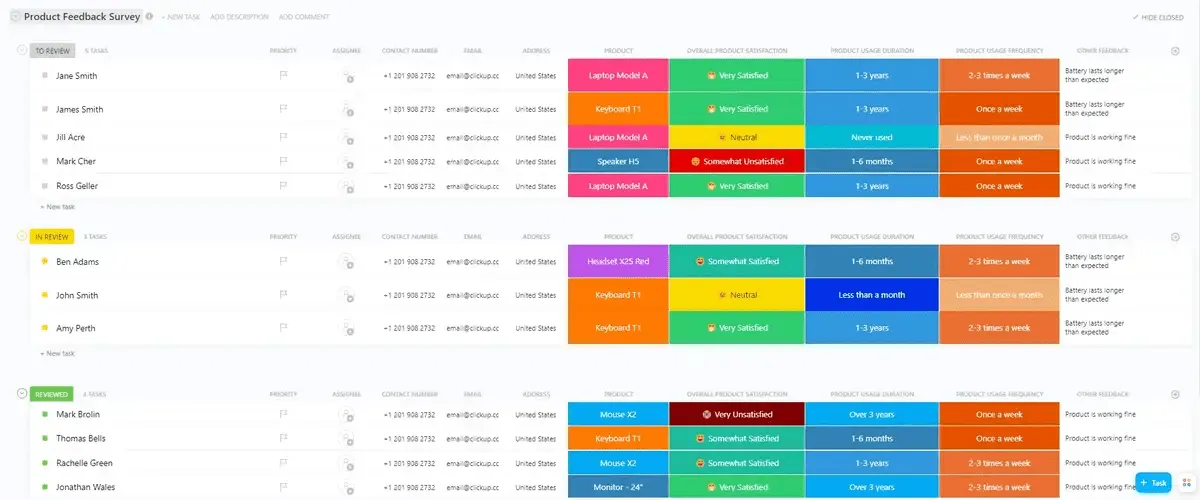
Ето как ще ви помогне шаблона:
- Персонализирани статуси и полета: Създавайте персонализирани статуси (напр. „В процес на преглед“, „Прегледано“, „За преглед“), за да проследявате напредъка на всяка анкета. Освен това можете да добавяте персонализирани полета, за да категоризирате отговорите въз основа на различни атрибути, като „Обща удовлетвореност от продукта“ и „Опит от използването“, което улеснява по-добрата организация и анализ на обратната връзка.
- Множество персонализирани изгледи: Достъп до пет изгледа в шаблона, включително „Обща удовлетвореност“, „Подадени отговори“ и „Оценки на продукти“. Това разнообразие позволява на екипите да визуализират и анализират данните от различни гледни точки, което улеснява идентифицирането на тенденции и области за подобрение в разработването на продукти.
- Функции за управление на проекти: Интегрирайте функции за управление на проекти, като проследяване на времето, предупреждения за зависимости и маркиране. Тези функции помагат на екипите да управляват процеса на анкетиране по-ефективно, като гарантират, че обратната връзка се събира и се реагира на нея своевременно.
- Инструменти за анализ на данни: Използвайте вградените инструменти, за да обобщите данните в таблици и графики. Това визуално представяне на обратната връзка помага за бързото разбиране на настроенията на клиентите и вземането на информирани решения въз основа на резултатите от анкетата.
Независимо дали се нуждаете от софтуер за анкетиране на служители или от цялостна система за обратна връзка, ClickUp ви предлага всичко необходимо.
Създавайте, стартирайте и анализирайте анкети по-бързо с ClickUp
Създаването и управлението на анкети с ClickUp Forms опростява процеса и предлага разширени функции и опции за персонализиране, които липсват в Google Forms. Независимо дали провеждате пазарно проучване, събирате обратна връзка от служители или търсите мнения на клиенти, първият вариант предлага интегрирано решение, което отговаря на вашите нужди.
С ClickUp можете да се насладите на подобрени възможности за персонализиране, задълбочени анализи, лесна интеграция с други инструменти, офлайн възможности и интерактивни формати на въпросите. Освен това, разнообразието от налични шаблони, като например шаблонът за анкета за ангажираността на служителите, ви помага да започнете бързо и ефективно.
Регистрирайте се в ClickUp още днес, за да създавате анкети от световна класа!