

Вашият екип е на път да пусне нов уебсайт за електронна търговия, който обещава безпроблемно пазаруване с иновативни функции и удобен за ползване, отзивчив дизайн. Без солиден QA чеклист обаче рискувате да се сблъскате с проблеми като неработещи линкове, бавно зареждане на страниците или грешки в платежната система – проблеми, които могат да разочароват и отблъснат потребителите.
Добре структуриран контролен списък за осигуряване на качеството ви гарантира, че ще избегнете тези капани, като проверите дали всички функции на уебсайта работят както се очаква на различни устройства и браузъри и тествате времето за зареждане на страниците и отзивчивостта, за да осигурите безпроблемно потребителско преживяване. Той също така помага да се провери дали всички интерактивни елементи, като формуляри и бутони, функционират правилно.
Без него рискувате да се наложи да се борите с хаоса от решаването на проблеми след стартирането, което може да бъде скъпо и да навреди на доверието към вашата компания. Тази статия ще ви покаже как да създадете изчерпателен QA чеклист, който да предпази вашия проект от тези рискове и да подготви почвата за успешно и гладко стартиране.
Пълен контролен списък за QA на уебсайтове
Подробният списък за проверка на качеството (QA) на уебсайтове е вашето ръководство за откриване и отстраняване на проблеми, преди те да засегнат вашите потребители. В тази секция ще разгледаме подробно всяка стъпка от изчерпателния списък за проверка на качеството на уебсайтове, като ще ви предоставим ясни инструкции, които ще ви помогнат да обхванете всички критични области в тестването на качеството на уебсайтове.
Ето списъкът с проверки на един поглед:
TL;DR списък за процеса на тестване на уебсайтове
Етап 1: Подготовка
- Анализирайте изискванията за яснота и пълнота
- Създайте тестови данни, отразяващи реални сценарии, включително крайни случаи.
Етап 2: Обучение и роли
- Оценете уменията на тестиращите и осигурете целенасочено обучение.
- Разработете ясна RACI матрица за ролите в екипа.
Етап 3: План за QA
- Включете оценка на риска в плана за QA
- Определете KPI за ефективността на тестването
Етап 4: Настройка на тестовата среда
- Внедрете контрол на версиите за тестови среди
- Осигурете сигурността на чувствителните данни в съответствие с нормативните изисквания
Етап 5: Изпълнение на тестове
- Приоритизирайте тестовите случаи според риска и въздействието
- Автоматизирайте повтарящите се тестови случаи, където е възможно.
Етап 6: Функционално тестване
- Тествайте в различни браузъри и устройства за последователен UX
- Включете тестване на достъпността с потребители с увреждания.
Етап 7: Тестване на производителността
- Симулирайте реални потребителски натоварвания, за да откриете пречките.
- Тествайте ограниченията на системата за проблеми със скалируемостта
Етап 8: Тестване на използваемостта
- Оценете интуитивността и естетиката на потребителския интерфейс
- Тествайте UX от гледна точка на целевата аудитория
Етап 9: Тестване на сигурността
- Проверете инфраструктурата, приложенията и мрежата за слабости.
- Извършвайте симулирани атаки и гарантирайте спазването на законите за защита на данните.
Етап 10: Преглед на съдържанието и SEO
- Проверете цялото съдържание за пълнота и точност.
- Уверете се, че всички елементи на SEO на страницата са взети под внимание.
Етап 11: Поддръжка
- Извършвайте регресионни тестове след промени
- Провеждайте непрекъснато събиране на обратна връзка за използваемостта
Етап 12: Работа с бъгове
- Използвайте система за проследяване на дефекти за управление на жизнения цикъл на бъговете.
- Приоритизирайте и тествайте отново отстранените бъгове
Етап 13: Създаване на тестови доклад
- Създавайте подробни тестови доклади с резултати от изпълнението и обхват.
- Анализирайте резултатите за тенденции и области за подобрение.
Етап 1: Подготовка
Преди да започнете с процеса на QA, не забравяйте да определите обхвата на тестването и да идентифицирате целевите устройства и браузъри. Ще трябва да настроите тестова среда и да се уверите, че всички функции са готови за тестване. Накрая, създайте резервно копие на текущото състояние преди тестването, за да предотвратите загубата на ценни данни.
- Освен разбирането на функционалностите, целевата аудитория и очакванията за производителност, анализирайте изискванията за потенциални неясноти, конфликти или липсваща информация. Този проактивен подход предотвратява недоразумения по-късно в цикъла.
- Когато създавате тестови данни, вземете предвид реалните модели на данни и крайни случаи. Например, за формуляр за регистрация на потребител включете валидни, невалидни и гранични стойности (например максимален брой символи, специални символи и т.н.).
- Включете заинтересованите страни в създаването на тестови данни, за да се уверите, че те съответстват на реални сценарии, включително тестване на положителни, отрицателни и гранични стойности.
Етап 2: Обучение и роли
Знаете ли, че ясно определените роли могат значително да намалят преработката и да подобрят цялостната ефективност на проекта. Около 80% от проектните мениджъри считат, че управлението на портфолиото от проекти, което включва определяне на роли, е критичен фактор, влияещ върху успеха на бизнеса.
- Проведете задълбочена оценка на уменията на тестиращите , за да определите нуждите от обучение. Адаптирайте обучението към конкретните изисквания на проекта, като наблегнете на инструментите, методологиите и познанията в областта.
- Създайте ясна RACI (отговорен, отчетен, консултиран, информиран) матрица, за да избегнете объркване и да гарантирате отчетност. Редовната комуникация и сътрудничество между екипите са от съществено значение.
Етап 3: План за QA
- Включете оценка на риска в плана за осигуряване на качеството, за да идентифицирате потенциални предизвикателства и стратегии за тяхното смекчаване. Това помага да се приоритизират фазите на тестване и да се разпределят ефективно ресурсите за цялостно тестване.
- Определете ключови показатели за ефективност (KPI), за да измервате ефективността на тестването, като например плътност на дефектите, обхват на тестовите случаи и ефективност на изпълнението на тестовете.
💡 Професионален съвет: Преглеждайте и актуализирайте плана за QA редовно, докато проектът се развива, за да се уверите, че той остава съобразен с целите на проекта.
Етап 4: Настройка на тестовата среда
- Внедрете система за контрол на версиите за тестови среди, за да проследявате промените и да улеснявате връщането към предишни версии, ако е необходимо.
- Уверете се, че чувствителните данни се обработват безопасно в тестовата среда, за да се спазват правилата за защита на данните.
- Обмислете използването на виртуализация или облачни среди за по-бърза настройка и мащабируемост.
Етап 5: Изпълнение на тестове
- Приоритизирайте тестовите случаи въз основа на риска, критичността и въздействието върху бизнеса. Това помага да се фокусират усилията за тестване на производителността върху области с висока стойност.
- Идентифицирайте възможности за автоматизиране на повтарящи се тестови случаи, за да подобрите ефективността и обхвата на тестовете.
- Използвайте проучвателно тестване в допълнение към тестовите случаи по сценарий, за да откриете неочаквани проблеми.
Етап 6: Тестване на функционалността и съвместимостта
Част от функционалното тестване включва проверка на всички връзки (вътрешни, външни и анкерни) и идентифициране и поправяне на неработещи връзки. Трябва също да тествате формулярите за въвеждане на данни за валидиране и подаване на данни.
Уверете се, че съобщенията за грешки се показват правилно и че функцията за търсене връща правилни или очаквани резултати. Най-важното е да потвърдите дали удостоверяването на потребителите работи (влизане/излизане).
Тествайте на различни браузъри и мобилни устройства, за да гарантирате последователно потребителско преживяване. Обмислете използването на инструменти за тестване на съвместимостта на браузърите, за да ускорите процеса.
Включете потребители с увреждания в процеса на тестване, за да получите ценна обратна връзка и да гарантирате съответствие със стандартите за достъпност.
💡 Професионален съвет: Провеждайте тестове за използваемост успоредно с функционалните тестове, за да идентифицирате потенциални проблеми с използваемостта в началото на цикъла.
Етап 7: Тестване на производителността
Знаете ли, че до 74% от посетителите ви могат да напуснат сайта ви, ако той се зарежда повече от пет секунди?
Като част от тестването на производителността, екипът трябва да проверява стриктно времето за зареждане на всяка страница. Оптимизирайте изображенията и мултимедийното съдържание, за да гарантирате по-бързо зареждане.
Симулирайте реални потребителски натоварвания и изпълнете стрес тестове, за да идентифицирате пречките пред производителността и да оптимизирате системните ресурси. Изтласкайте системата отвъд границите ѝ, за да оцените нейната пределна точка и да откриете потенциални проблеми със скалируемостта.
Използвайте инструменти за мониторинг на производителността, за да проследявате ключови показатели за производителността и да идентифицирате регресии в производителността.
Етап 8: Тестване на използваемостта
Оценете потребителския интерфейс на софтуера по отношение на интуитивност, удобство за ползване и визуална естетика. Уверете се, че елементите на потребителския интерфейс са добре организирани, последователни и естетически приятни:
- Осигурете последователност в шрифтовете, цветовете и оформлението
- Проверете четимостта на текста и подреждането на съдържанието
- Проверете състоянията при навеждане и кликаемите елементи
- Прегледайте модели, изскачащи прозорци и известия.
Оценете потребителското преживяване от гледна точка на целевата аудитория. Идентифицирайте всички проблеми с използваемостта, които могат да попречат на потребителите да постигнат целите си на уебсайта.
💡 Професионален съвет: Провеждайте тестове за използваемост с разнообразна група участници, за да получите по-широка перспектива. Не забравяйте да включите тестове за достъпност за потребители със специални нужди, включително съответствие с Насоките за достъпност на уеб съдържание (WCAG).
Етап 9: Тестване на сигурността
Започнете с основите. Проверете валидността на SSL сертификата. Тествайте за уязвимости при SQL инжектиране.
Проверете сигурността на предаването на данни (HTTPS) и проверете сигурността на паролите.
След това преминете към разширено тестване, което включва:
- Идентифициране на потенциални слабости в инфраструктурата, приложенията и мрежата, за да се предотврати неоторизиран достъп и нарушения на данните.
- Симулиране на реални атаки за откриване на уязвимости и оценка на устойчивостта срещу злонамерени заплахи
- Гарантиране на съответствие с приложимите регламенти за защита на данните (напр. GDPR, CCPA) за защита на потребителските данни
- Уверете се, че кодът ви отговаря на стандартите за сигурно кодиране, за да сведете до минимум уязвимостите.
- Тестване на ефективността на механизмите за удостоверяване и оторизация на потребителите, за да се предотврати неоторизиран достъп
Етап 10: Преглед на съдържанието и оптимизацията за търсачки (SEO)
Включете вашите експерти по съдържание и SEO в тази стъпка, за да:
- Проверете текста за правописни и граматически грешки.
- Проверете дали всички изображения и видеоклипове се зареждат правилно.
- Проверете за заместващо съдържание, което трябва да бъде заменено.
- Уверете се, че мета заглавията и описанията са оптимизирани.
- Проверете за правилното използване на заглавните тагове (H1, H2 и др.).
- Проверете файловете sitemap.xml и robots.txt.
- Тествайте URL адресите на страниците за правилна структура и четимост.
Етап 11: Поддръжка
- Изпълнете подмножество от тестови случаи , за да се уверите, че новите промени или поправки на грешки не са довели до нежелани странични ефекти.
- Извършете бърза проверка за коректност, за да проверите основните функционалности на уебсайта след всяко изграждане или внедряване.
- Провеждайте непрекъснати тестове за използваемост , за да събирате обратна връзка за потребителското преживяване на уебсайта и да идентифицирате области за подобрение.
💡 Професионален съвет: Внедрете рамка за непрекъснато тестване, за да автоматизирате регресивните и димните тестове за по-бърза обратна връзка.
Етап 12: Работа с бъгове
- Използвайте надеждна система за проследяване на дефекти, за да документирате и проследявате докладваните бъгове през целия им жизнен цикъл.
- Приоритизирайте бъговете въз основа на тяхната сериозност и въздействие върху функционалността на уебсайта и потребителското преживяване.
- Тествайте отново отстранените бъгове, за да се уверите, че са решени правилно и не са довели до нови проблеми.
💡 Професионален съвет: Използвайте ясен и последователен формат за докладване на дефекти, за да улесните ефективната комуникация, валидирането на данни и проследяването.
Етап 13: Създаване на тестови доклад
- Създайте подробни тестови доклади, обобщаващи резултатите от изпълнението на тестовете, подробностите за дефектите и общото покритие на тестовете.
- Анализирайте подробно резултатите от тестовете , за да идентифицирате тенденции, модели и области за подобрение в процеса на тестване.
- Споделяйте тестовите доклади със заинтересованите страни , за да увеличите прозрачността и да изградите доверие в продукта.
Ето примерна контролна листа за осигуряване на качеството, която ще ви помогне да започнете:
| Тестова зона | Елементи от контролния списък |
| Изисквания | Пълен и недвусмислен? |
| Тестови данни | Обхваща положителни, отрицателни и гранични стойности? |
| Тестови случаи | Съответства ли на изискванията? |
| Тестова среда | Съответства ли той на производствената среда? |
| Функционално тестване | Всички основни функционалности са тествани? |
| Тестване на производителността | Отговаря ли на изискванията за производителност? |
| Тестване на използваемостта | Удобен за ползване интерфейс? |
| Тестване на сигурността | Уязвимостите са идентифицирани и отстранени? |
| Проследяване на грешки | Дефектите са регистрирани, проследени и отстранени? |
| Тестови доклади | Изчерпателен и информативен? |
Създаване на QA списък за проверка и управление на цялостния QA процес с ClickUp
Чувствате ли се претоварени от горния контролен списък, въпреки че разполагате с повече от компетентен екип за разработка и тестване? Това е напълно естествено – в края на краищата, има толкова много неща, за които трябва да се мисли и планира.
Но не е нужно да го правите сами. Подходящите инструменти могат да опростят процеса до такава степен, че да изглежда почти напълно автоматизиран.
Чуваме ли ви да питате кои инструменти?
Отговорът е ClickUp, многофункционален инструмент за управление на проекти, който ви помага да следите QA чеклистите, като оптимизира целия QA процес (и други междуфункционални работни потоци) на едно място.
Списъци за задачи в ClickUp
Списъците с задачи на ClickUp са мощни инструменти за създаване и управление на QA списъци, които осигуряват структуриран и ефективен начин за гарантиране на качеството в проектите.
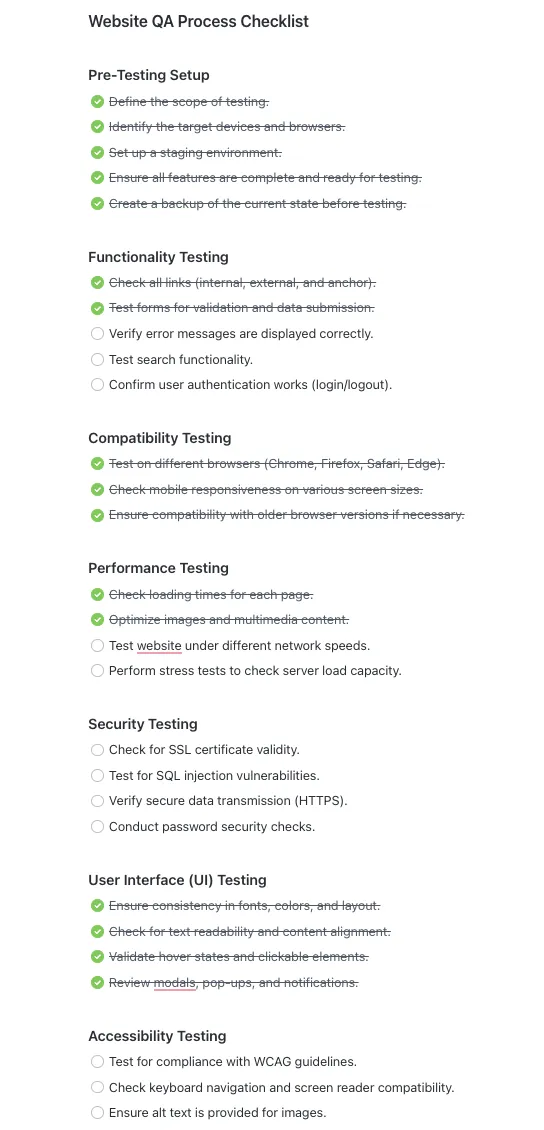
Ето как можете да използвате този списък за максимална полза:
- Създайте подробни контролни списъци с подзадачи и вложени контролни списъци, за да разделите процесите по QA на управляеми стъпки. За QA можете да създадете основен елемент в контролния списък, като „Тестване на функционалността“, и да добавите подзадачи, като „Тестване на единици“ и „Тестване за приемане от потребителите“.
- Разпределете конкретни елементи от списъка на членовете на екипа и определете крайни срокове, за да гарантирате отчетност и навременно изпълнение. Например, можете да възложите „Преглед на кода“ на разработчик с краен срок, за да гарантирате, че кодът ще бъде прегледан преди крайния срок за пускане.
- Задайте зависимости между елементите в контролния списък , за да се уверите, че задачите се изпълняват в правилната последователност. Направете „Разгръщане в тестова среда“ зависимо от завършването на „Тестване на интеграцията“, за да се уверите, че тестването е извършено преди разгръщането.
- Добавете персонализирани полета към елементите в списъка, за да събирате допълнителна информация, като приоритет, статус или тип QA тест. Използвайте персонализирано поле, за да маркирате приоритета на всяка QA задача, като по този начин помагате на екипа да се фокусира първо върху елементите с висок приоритет.
- Добавете коментари и прикачете файлове към елементите от контролния списък за подробни инструкции и документация. Прикачете тестовия си скрипт и добавете коментари с конкретни инструкции за тестване към елемента „Функционално тестване” от контролния списък.
- Проследявайте напредъка по попълването на контролния списък в реално време. Следете цялостния напредък на процеса на QA чрез процента на попълване на контролния списък.
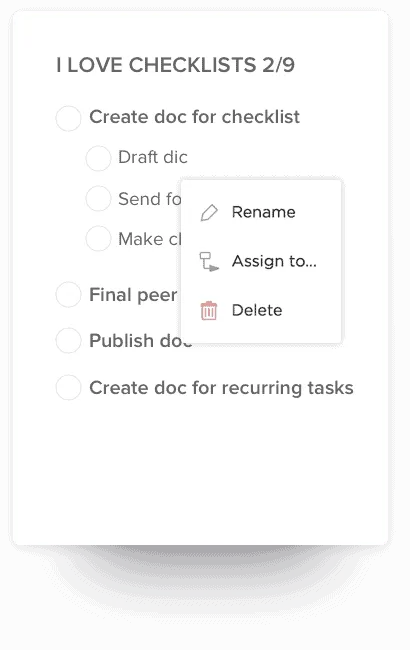
Ето един пример. Да предположим, че управлявате процеса на осигуряване на качеството за пускането на софтуер.
Вашият списък за задачи в ClickUp може да изглежда така:
Създайте план за QA
- Определете обхвата и целите
- Разпределете роли и отговорности за QA
Контролен списък за предварително тестване
- Прегледайте изискванията
- Настройте тестова среда
- Подгответе тестови данни
Контролен списък за тестване
- Тестване на единици Присвойте на разработчик Прикачете тестови скриптове
- Присвойте на разработчик
- Прикачете тестови скриптове
- Тестване на интеграцията Задаване на зависимости Добавяне на персонализирано поле за приоритет
- Задайте зависимости
- Добавете персонализирано поле за приоритет
- Тестване за приемане от потребителите Поканете заинтересованите страни Съберете обратна връзка
- Поканете заинтересованите страни
- Събиране на обратна връзка
- Присвойте на разработчик
- Приложете тестови скриптове
- Задайте зависимости
- Добавете персонализирано поле за приоритет
- Поканете заинтересованите страни
- Събиране на обратна връзка
Контролен списък след тестване
- Документирайте резултатите от тестовете
- Докладвайте грешки и проблеми
- Претествайте разрешените проблеми
ClickUp Brain
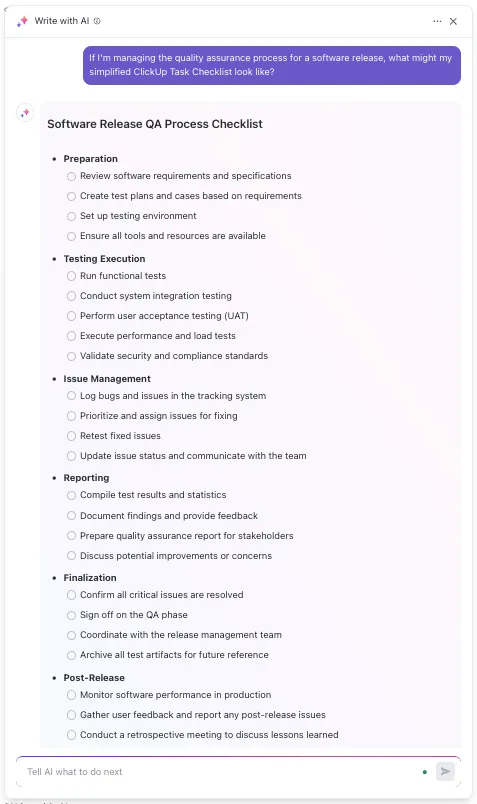
Можете дори да използвате AI възможностите на ClickUp Brain, за да обмислите възможните задачи и подзадачи във вашия списък. Просто го активирайте с помощта на команди на естествен език (както е показано на изображението по-долу) и след това модифицирайте/редактирайте генерирания списък, за да отговаря на вашия работен процес.
Платформата за управление на софтуерни екипи на ClickUp
Какво още?
Платформата за управление на софтуерни екипи на ClickUp опростява целия цикъл на разработка, като обединява мултифункционална екипна работа, инструменти и знания в един център.
С функции като AI-базирани инструменти за бързо проследяване на планове, гъвкави и адаптивни работни процеси, ясни визуални пътни карти и оптимизирано проследяване на грешки, ClickUp помага на софтуерните екипи да планират, създават и доставят продукти по-бързо и по-ефективно – всичко това в рамките на една платформа.
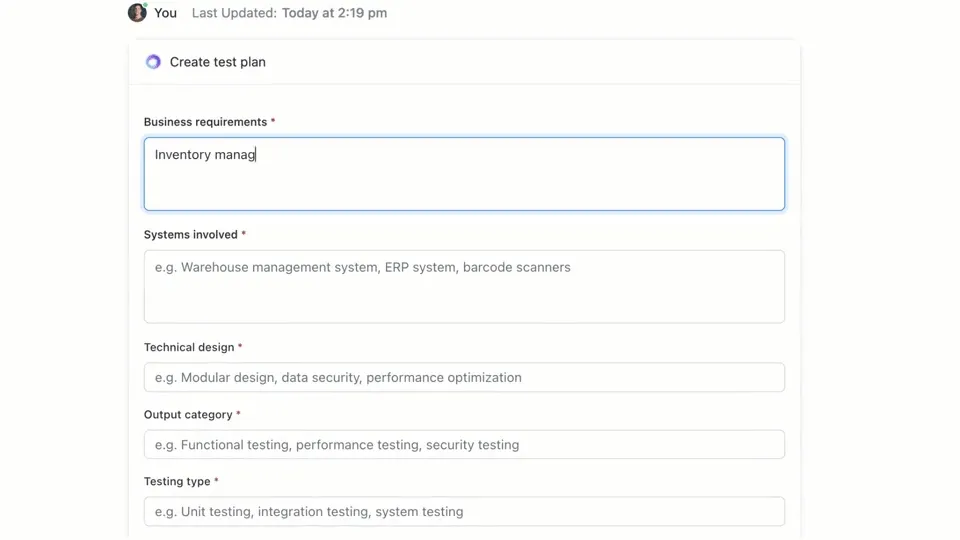
Можете също да използвате шаблона за контролен списък на проекта ClickUp и да го персонализирате, за да отговаря на вашите изисквания за QA контролен списък, вместо да пишете контролен списък от нулата.
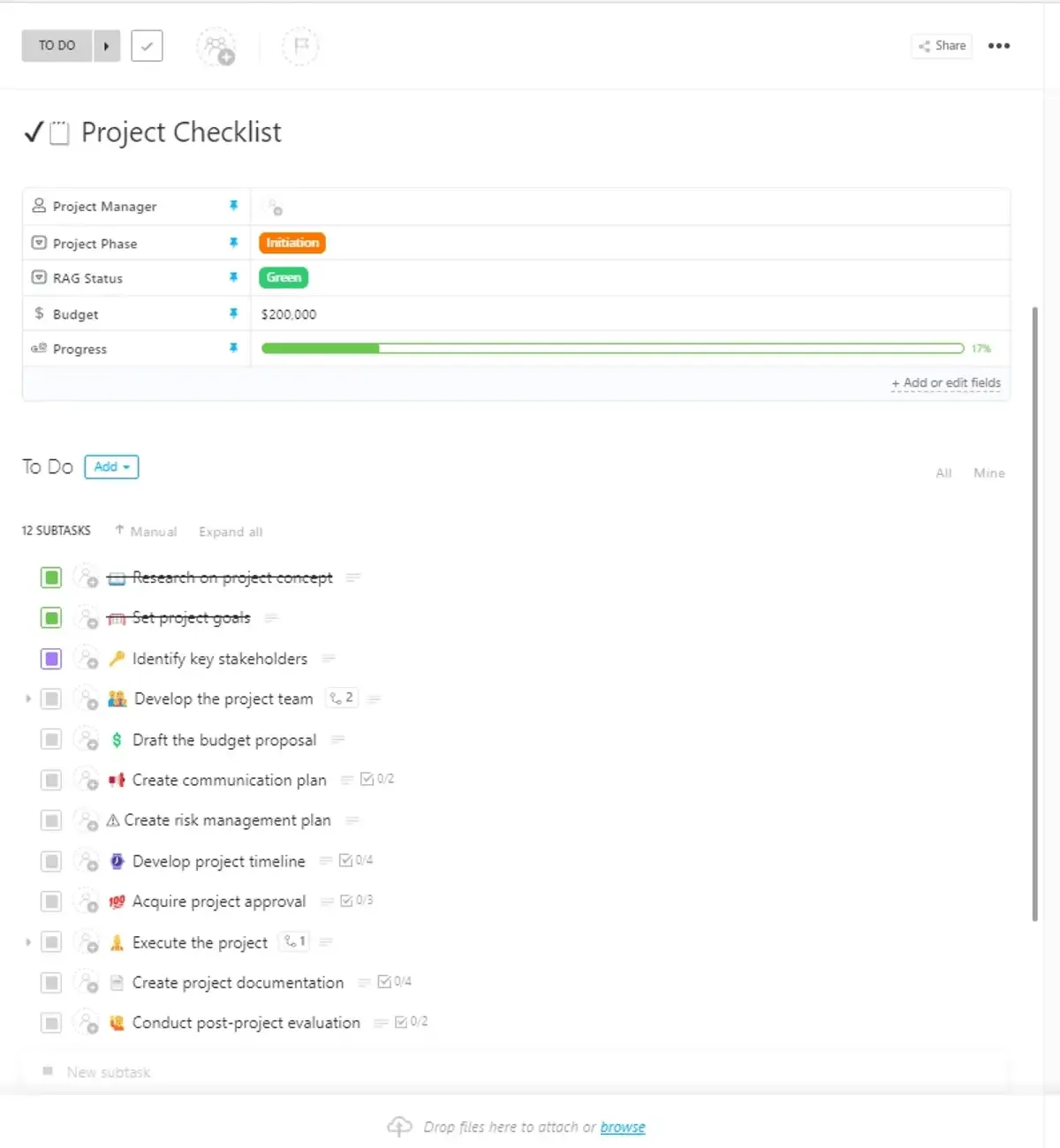
Шаблонът предоставя структуриран подход за организиране на задачите по QA, като гарантира, че нищо не е пропуснато. Можете да адаптирате контролния списък, за да отговаря на специфичните нужди на вашия QA процес, включително различни етапи и критерии.
Всяка точка от списъка може да се разглежда като задача, което позволява подробно проследяване и управление. Екипите могат да си сътрудничат безпроблемно, като всеки член може да актуализира списъка и да проследява напредъка.
Ето как да използвате този шаблон:
- Използвайте персонализирани полета, за да разграничите критичните и некритичните задачи за QA, което позволява да се определят приоритетите.
- Създайте зависимости, за да избегнете започването на QA задача, преди да са изпълнени предварителните задачи.
- Прикачете тестови случаи, доклади за грешки или референтни документи към задачите за QA за лесен достъп.
- Използвайте данни за проследяване на времето, за да оптимизирате разпределението на ресурсите и да подобрите бъдещите процеси за QA.
Използване на ClickUp като инструмент за проследяване на грешки и проекти при оптимизиране на QA чеклистите

Персонализираната платформа на ClickUp, функциите за сътрудничество и отчетите в реално време улесняват проследяването на грешки и управлението на проблеми:
- Персонализирани работни процеси: Създавайте персонализирани процеси с гъвкави функции като персонализирани полета, статуси на задачи и ClickApps.
- Подобрена работа в екип: Сътрудничество с цифрови бели дъски, документи, коментари и чат в реално време
- Ясни прегледи: Създайте персонализирани табла за обща представа за процеса на QA.
- Подходящ за Agile: Използвайте изгледа на таблото на ClickUp за отстраняване на бъгове, управление на задачи и планиране на спринтове.
- Ефективно приемане на бъгове: Оптимизирайте докладването на бъгове с персонализирани формуляри за софтуерни екипи.
- Готови за употреба шаблони за контролни списъци : Използвайте предварително създадени шаблони за проследяване на грешки и разрешаване на проблеми.
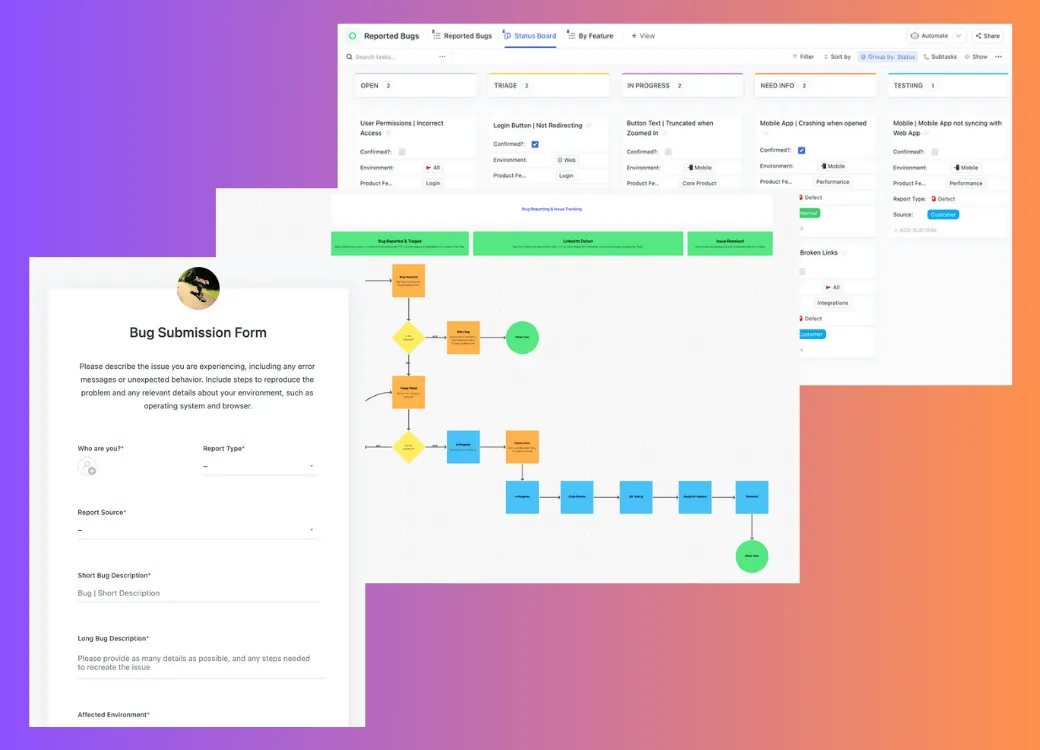
Например, шаблонът за проследяване на грешки и проблеми на ClickUp предоставя цялостно решение за управление, отчитане и проследяване на задачи за софтуерни екипи. Този шаблон помага на проектните екипи да управляват напредъка, да намаляват рисковете и да оптимизират ресурсите.
Това е централизирана платформа за отстраняване на бъгове и проблеми, която насърчава сътрудничеството между отделите, за да се гарантира последователна комуникация, навременно разрешаване на проблеми и по-добра видимост на проектите. Използвайте този шаблон, за да опростите създаването на списъци с бъгове, доклади, бележки за спринтове и продуктови резюмета.
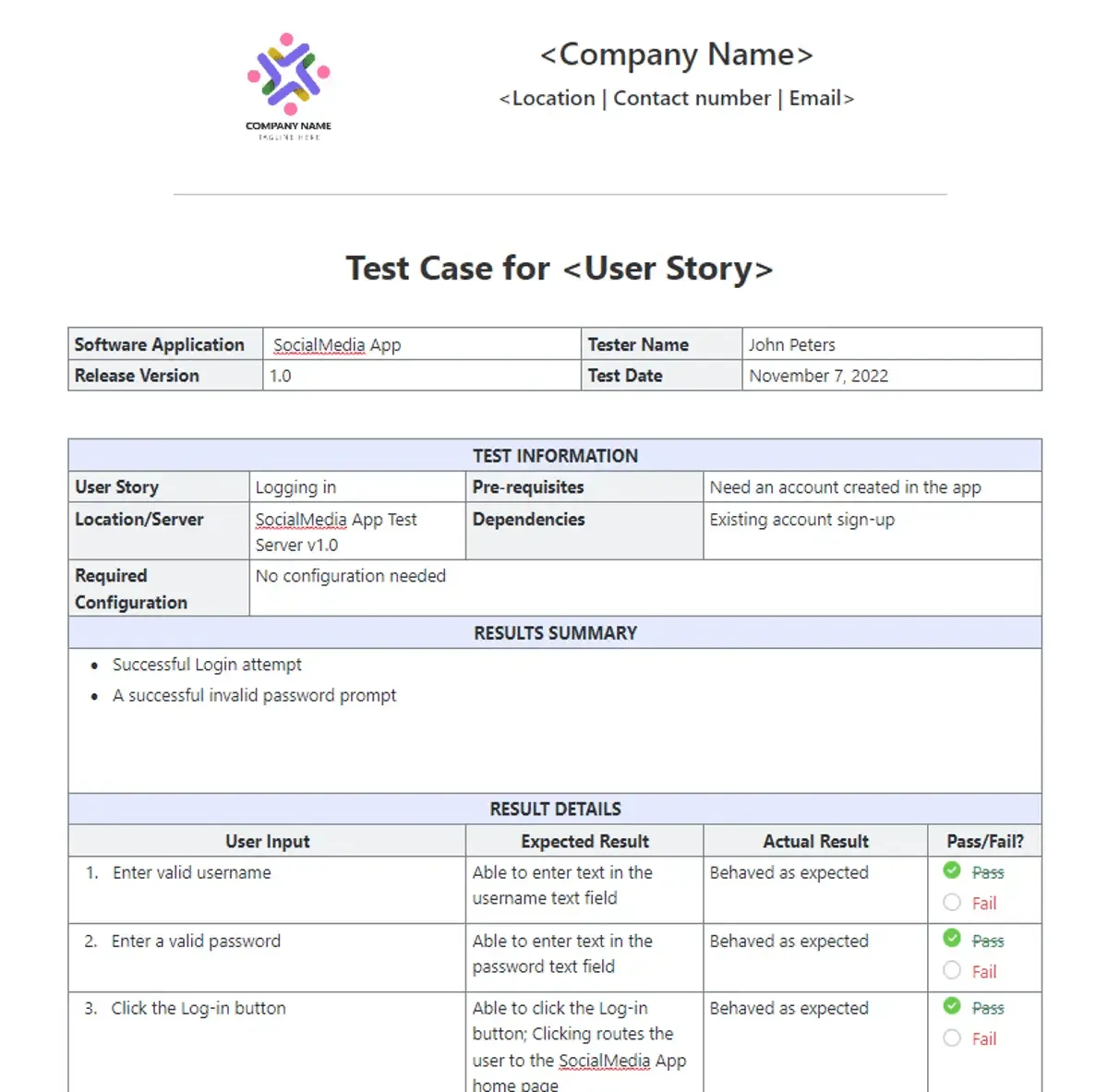
По същия начин, шаблонът за тестови случаи на ClickUp предоставя структуриран и организиран начин за управление и проследяване на тестовите случаи.
Ето как той помага на вашия екип за осигуряване на качеството:
- Позволява на QA екипите да организират тестовите случаи систематично, като гарантира, че всеки тестов случай е добре документиран и лесно достъпен.
- Позволете на QA екипите да оптимизират създаването, разпределянето и проследяването на тестовите случаи. Това намалява времето, прекарано в административни задачи, и позволява по-голямо фокусиране върху действителните тестови дейности.
- Помага за поддържането на ясна матрица за проследяемост, свързваща тестовите случаи с съответните им изисквания и гарантираща, че тестовите случаи обхващат всички изисквания. Това е от решаващо значение за осигуряване на пълнотата на тестването.
Бързи съвети
- Започнете с настройването на шаблона за тестови случаи на ClickUp в работната си среда на ClickUp. Персонализирайте шаблона, за да отговаря на вашите специфични нужди за тестване, като добавите персонализирани полета, контролни списъци и зависимости между задачите.
- Използвайте шаблона, за да създадете и документирате всеки тестов случай, включително всички relevante подробности, като стъпки на тестване, очаквани резултати и действителни резултати. Уверете се, че всеки тестов случай е свързан със съответното изискване.
- След като тестването приключи, прегледайте резултатите и анализирайте данните, като използвате функциите за отчитане и таблото за управление. Идентифицирайте всички проблеми или пропуски в тестването и предприемете коригиращи действия, ако е необходимо.
Шаблонът за тестови доклад на ClickUp е още едно чудесно средство, което ще ви помогне да оптимизирате процесите си на тестване.
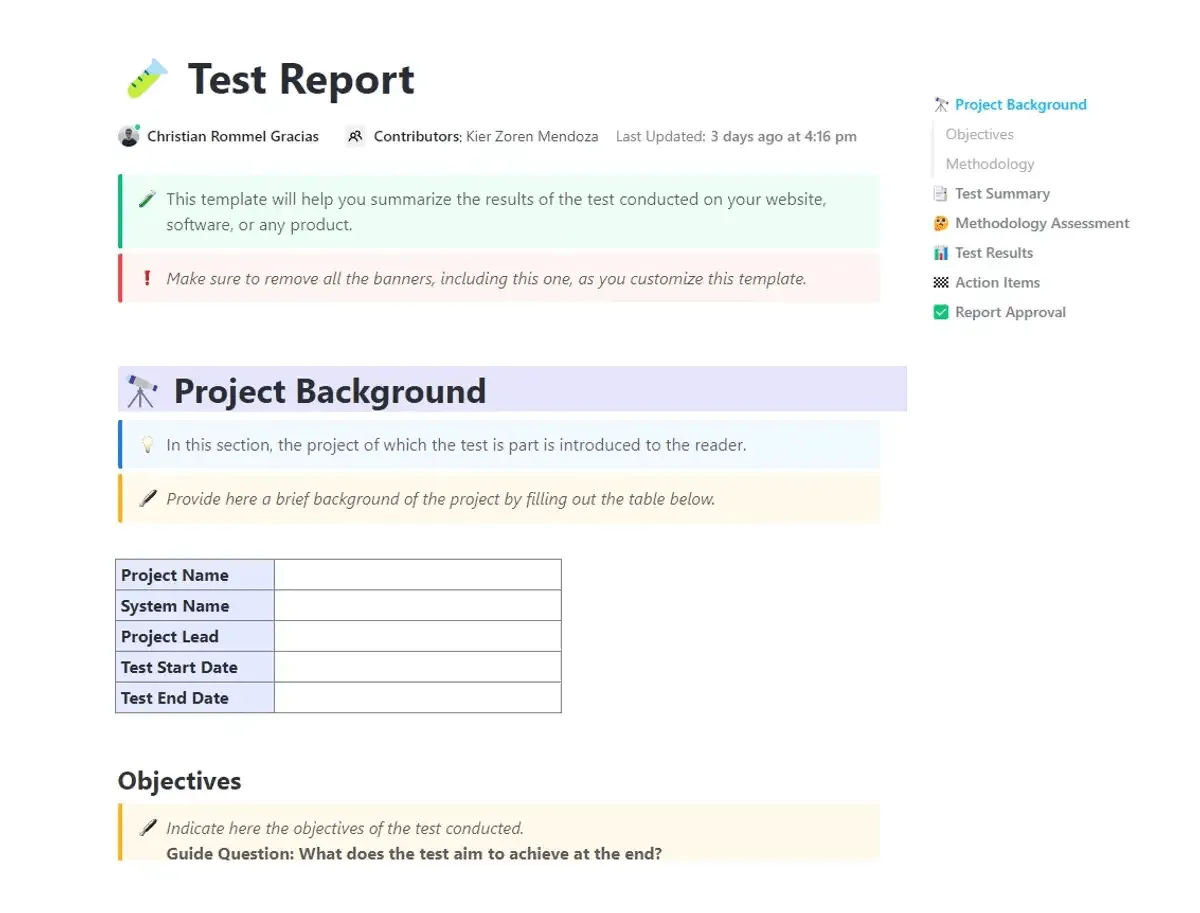
Ето как този шаблон е от полза за QA екипите:
- Предоставя едно място за съхранение на всички тестови доклади, което улеснява достъпа, прегледа и актуализацията на тестовите данни от членовете на екипа.
- Улеснява по-добрата комуникация между QA екипите и другите заинтересовани страни, като предоставя ясни и подробни тестови доклади, които могат лесно да се споделят.
- Интегрира се безпроблемно с функциите за управление на задачи и проследяване на грешки на ClickUp, като гарантира, че грешките, открити по време на тестването, се проследяват и разрешават ефективно.
- Осигурява цялостно покритие на тестовете чрез предоставяне на структуриран формат за документиране на тестови случаи, резултати и наблюдения.
Бързи съвети
- Персонализирайте полетата, за да отговарят на специфичните нужди на вашия проект. Включете полета като ID на тестовия случай, описание, очакван резултат, действителен резултат, статус и сериозност.
- Използвайте шаблона, за да документирате всеки тестов случай, включително подробни стъпки, очаквани резултати и всички необходими процедури за настройка или разглобяване.
- По време на изпълнението на теста актуализирайте тестовите случаи с действителните резултати, бележки и всички открити дефекти. Свържете дефектите с съответните тестови случаи за лесно проследяване.
- Прилагайте различни изгледи, за да следите напредъка на тестовете. Например, използвайте изгледа „Табло“, за да премествате тестовите случаи през различни етапи (например „Завърши“, „В процес“, „Завършено“).
- Насърчавайте членовете на екипа да използват коментари и споменавания, за да обсъждат тестови случаи и дефекти, като по този начин гарантирате, че всички са информирани и проблемите се решават бързо.
Накрая, шаблонът за управление на тестове на ClickUp е от съществено значение за екипите за разработка на софтуер, за да гарантират, че техният продукт е надежден и готов за пускане на пазара.
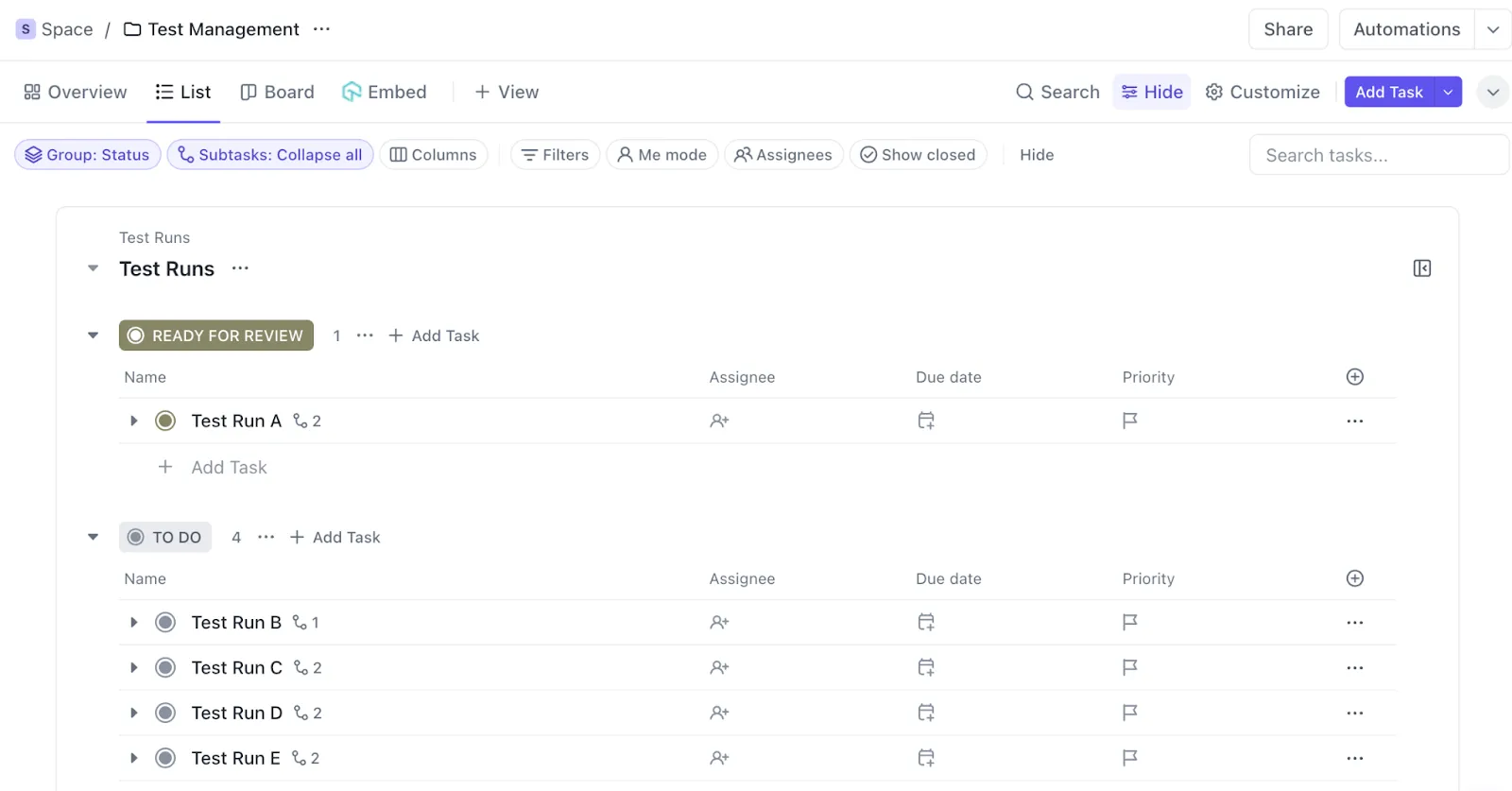
Този шаблон опростява управлението на тестовете, като ви позволява да проследявате напредъка, да управлявате графиците за тестове, да наблюдавате резултатите и да сътрудничите по бъгове и заявки за функции.
Осигуряване на качеството на софтуера и удовлетвореността на потребителите
Следвайки изчерпателен, добре структуриран QA чеклист и използвайки подходящите инструменти, QA екипите могат да повишат ефективността, да подобрят сътрудничеството и да доставят висококачествени продукти. Такъв чеклист е динамичен документ, който трябва постоянно да се преразглежда и актуализира, за да се адаптира към променящите се изисквания на проекта.
Многофункционалните функции и предварително създадените шаблони за списъци на ClickUp правят този процес по-лесен и по-ефективен.
Опитайте ClickUp и провеждайте безпроблемно тестове за осигуряване на качеството!