
Ако екипът ви работи в Microsoft 365, Excel е естественото място, от което да започнете изготвянето на плана за проекта. Възможно е бюджетът вече да е заложен в работна книга, а добавянето на раздел за задачи изглежда като логичната следваща стъпка.
За известно време това работи добре. Можете да изброявате задачи, да планирате дати около уикендите и да превърнете същите редове в отчет за състоянието – всичко това в един файл. Запазете файла в OneDrive или SharePoint и всички ще могат да го редактират заедно.
Но работната книга знае само това, което сте ѝ казали.
Всяка нова зависимост означава още една формула, която някой трябва да създаде и постоянно да актуализира. И това е компромисът: Excel ви предоставя истинска мощност за моделиране, а вие плащате за това с усилията за поддръжка. Това ръководство обхваща как да създадете инструмент за проследяване на проекти в Excel, да го превърнете в график и табло за управление, както и да разпознаете кога работната книга започва да изисква повече усилия, отколкото спестява.
TL;DR
Excel може да управлява реален проект, ако го настроите правилно. Започнете с една таблица със задачи, изградете всичко останало въз основа на нея и преминете към софтуер за управление на проекти, ако поддържането на работната книга в актуално състояние отнема повече време, отколкото самият проект.
- Използвайте Excel, когато цялото съдържание на проекта се помещава в една работна книга, датите не се променят често, а бюджетите или прогнозите са важна част от работата
- Настройте го така, че да има по една задача на ред, дати на работните дни, фиксиран списък със статуси и червени знаци за просрочена работа
- Създайте времева линия в стил Гант и табло за управление от същата таблица
- Обръщайте внимание на критичните моменти, като дати, които постоянно променяте ръчно, хора, ангажирани в няколко проекта едновременно, и отчети за състоянието, които изготвяте наново всяка седмица
- Преминавайте към софтуер за управление на проекти, когато планът изисква координиране на хора и предаване на задачи, както и изчисляване на дати
Може ли да се управлява проект в Excel?
Да. Excel може да се справи с планирането, проследяването и отчитането на един реален проект. Можете да определите задачите и отговорните лица, да планирате дати около уикендите и празниците и да проследявате статуса на работата по време на нейното изпълнение. Тъй като в основата си това е електронна таблица, можете също така да моделирате разходите, да начертаете график в стил Гант и да прехвърлите същите данни в табло за управление в същия файл.
Това прави Excel идеален избор, когато една работна книга може да съдържа целия проект, а графикът остава сравнително стабилен. Той е още по-подходящ, когато бюджетите, прогнозите или анализите са важна част от работата, тъй като в един и същ файл можете да проследявате работата и да моделирате цифрите, които стоят зад нея.
Excel започва да изисква повече от вас, когато задачите зависят една от друга и плановете се променят. Например, когато прегледът на проекта се премести от вторник на петък, а разработката не може да започне, докато не бъде одобрен. Excel ще премести датата на разработката само ако вече има формула, която свързва двете. Всяка нова зависимост се нуждае от собствена връзка и скоро тези формули стават част от плана, който поддържате.
Същата рутина се прокрадва, когато хората разпределят времето си между няколко проекта или когато някой трябва да преизготвя актуализацията за заинтересованите страни всяка седмица. Всичко се свежда до това колко координация искате работната книга да поеме вместо вас.
Какво трябва да решите, преди да отворите Excel
Преди да създадете каквито и да било формули или графики, отделете няколко минути, за да определите какво трябва да постигне проектът, кой отговаря за всяка част и какви са ограниченията, които графикът трябва да отчита.
Започнете с четири решения:
- Крайните резултати. Напишете какво трябва да бъде готово при приключването на проекта. Краен резултат като „Мигрирана база данни с клиенти“ дава на екипа ясна цел, към която да се стреми.
- Разбивката. Разделете всеки резултат на задачи с ясна крайна цел. Един бърз поглед върху всяка задача трябва да ви покаже дали тя напредва, заседнала е или е завършена
- Отговорните лица. На всяка задача определете едно отговорно лице. Другите могат да помагат, да преглеждат или да одобряват, но само едно лице отговаря за напредъка на задачата.
- Ограниченията. Преди да изчислите каквото и да е, отбележете фиксираните дати, ограничената наличност, одобренията, празниците и зависимостите, които биха могли да повлияят на графика
След като тези въпроси бъдат уредени, Excel разполага с солидна основа, върху която да се работи. Нашето ръководство за определяне на целите на проекта може да ви помогне да дефинирате крайния резултат, а тази разбивка на работните потоци в управлението на проекти може да ви помогне да организирате работата по проекта.
Как да създадете система за проследяване на проекти в Excel
За да създадете система за проследяване на проекти в Excel, създайте таблица със задачи, съдържаща колони за отговорни лица, дати и статус, след което изгответе от нея графика за работните дни, предупрежденията за просрочени задачи, диаграмата на Гант и таблото за управление.
Тъй като всеки изглед черпи данни от една и съща таблица със задачи, работната книга остава свързана с един-единствен източник на информация. Седемте стъпки по-долу разглеждат всяка част поред.
Стъпка 1: Превърнете списъка със задачи в таблица в Excel
Започнете с следните колони: Идентификационен номер на задачата, Име на задачата, Работен поток, Отговорен, Дата на начало, Дата на край, Работни дни, Статус, Процент на изпълнение, Предшественик, Бележки.
Въведете заглавията, изберете диапазона и натиснете Ctrl + T. Уверете се, че е избрана опцията Таблицата ми има заглавия, след което преименувайте таблицата Задачи от раздела „Дизайн на таблицата“, за да могат формулите ви да се позовават на нея по име.
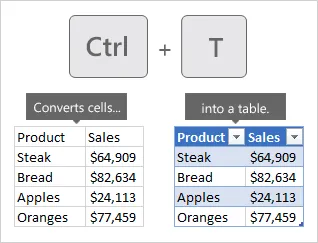
Тази малка стъпка значително улеснява поддържането на останалата част от работната книга. Въведете формулата веднъж и Excel ще попълни цялата колона вместо вас, а всяка нова задача, която добавите, автоматично ще стане част от таблицата. Именуването на таблицата също така позволява на формулите ви да използват „Дата на завършване“ вместо „F2“, така че те са по-лесни за четене и не се развалят, когато някой добави колона.
Ако все още се запознавате с основите, нашето ръководство за създаване на електронна таблица в Excel обхваща настройките, върху които се основава тази секция.
Стъпка 2: Поставете по една задача във всеки ред
Отделете отделен ред за всяка задача и използвайте колоната „Работен поток“, за да покажете към коя фаза или работен поток принадлежи тя.
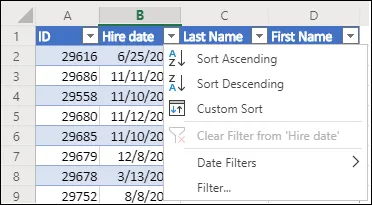
Наименованията на задачите с отстъп и празните редове между фазите могат на пръв поглед да придадат подреден вид на листа, но те пречат, когато започнете да сортирате, филтрирате или създавате PivotTable.
Присвойте на всяка задача и постоянен идентификационен номер (Task ID), така че ако T-014 зависи от T-009, да можете да въведете T-009 в колоната „Предшественик“. Номерата на редовете се променят всеки път, когато някой сортира листа, докато идентификационният номер остава свързан със задачата, независимо къде се премества тя.
Стъпка 3: Изчислете датите в работни дни
Календарните дни и работните дни отговарят на различни въпроси, тъй като една задача може да обхваща седем календарни дни, но все пак да съдържа само пет работни дни, след като се изключат почивните дни.
Създайте лист „Празници“, избройте там датите, в които не се работи, и наименувайте този диапазон „Празници“.
След това изчислете продължителността с:
=NETWORKDAYS([@[Дата на начало]],[@[Дата на край]],Празници)
NETWORKDAYS изчислява работните дни между две дати и пропуска уикендите и всички дни от списъка ви с празници.
Ако вече знаете датата на започване и продължителността, можете да изчислите в обратната посока:
=WORKDAY([@[Дата на начало]],[@[Работни дни]]-1,Празници)
Когато началната дата е работен ден, стойността -1 я счита за първи ден. Ако я пропуснете, задача с продължителност пет дни, започваща в понеделник, приключва следващия понеделник.
Изберете един от двата подхода: или въведете крайни дати и оставете Excel да изчисли дните, или въведете продължителности и оставете Excel да изчисли крайната дата. Ако направите и двете в едни и същи колони, формулата ще се развали.
Excel съхранява датите като поредни номера зад форматирането. Ако датата се показва като 5-цифрено число, например 46026, формулата е правилна. Променете формата на клетката на „Дата“, преди да пренапишете нещо.
Прочетете още: Формули в Excel
Стъпка 4: Стандартизирайте отговорните лица и статуса
Вашият екип може да възприема „В процес“, „в процес“ и „WIP“ като едно и също нещо, докато Excel ги отчита като три отделни стойности и разделя общите суми съответно.
Създайте лист Списъци и добавете статусите, които екипът ви има право да използва:
- Не е започнато
- В процес на изпълнение
- Блокирано
- Завършете
Изберете списъка със статуси и наименувайте диапазона, например „Статуси“. След това изберете колоната „Статус“, отидете в „Данни“ > „Валидиране на данни“, изберете „Списък“ и въведете =Статуси в полето „Източник“. Повторете процеса за „Отговорник“: избройте членовете на екипа си в листа „Списъци“, наименувайте този диапазон „Отговорници“ и насочете валидирането на колоната „Отговорник“ към него.
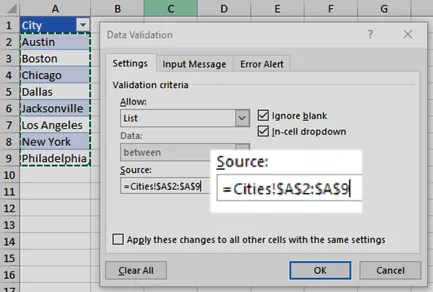
Съставете списъка достатъчно кратък, така че всеки статус да дава на читателя ясна информация, а ако две обозначения водят до една и съща следваща стъпка, едното от тях може да бъде премахнато.
Стъпка 5: Откройте просрочените задачи
След като екипът започне да актуализира таблицата за проследяване, условното форматиране може да маркира редовете, които изискват внимание, така че никой да не се налага да преглежда ръчно всяка дата. За да подчертаете просрочените задачи, изберете редовете със задачите и отидете в Начало > Условно форматиране > Ново правило > Използвайте формула, за да определите кои клетки да форматирате.
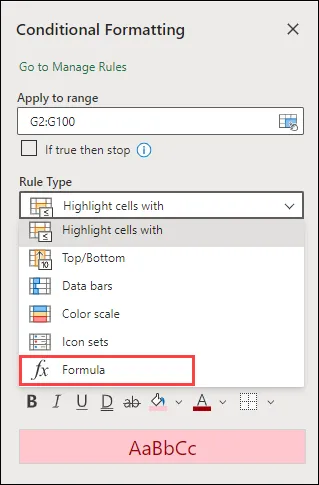
С „Дата на приключване“ в колона F и „Статус“ в колона H, използвайте:
=AND($F2<>"",$F2<TODAY(),$H2<>"Complete")
Изберете червено запълване и от този момент нататък всяка незавършена задача с изтекъл краен срок ще се маркира сама при всяко преизчисляване на работната книга.
За да проследите задачите, които трябва да бъдат изпълнени в следващите пет работни дни и все още не са започнати, добавете второ правило:
=AND($F2>=TODAY(),$F2<=WORKDAY(TODAY(),5,Holidays),$H2="Not Started")
Попълнете този елемент с цвят кехлибар, за да се възприема като ранно предупреждение. Оставете знаците $ на мястото им. Те карат всеки ред да проверява собствената си крайна дата и статус. Нашето ръководство за цветово кодиране в Excel обхваща и другите типове правила.
Стъпка 6: Превърнете датите в график в стил Гант
Excel няма вграден тип диаграма на Гант, но решението на Microsoft използва насложена лентова диаграма със скрити начални дати и работи добре като инструмент за проследяване на проекти.
Добавете една допълнителна колона, наречена Календарни дни:
=[@[Дата на завършване]]-[@[Дата на начало]]+1
Не смесвайте това с „Работни дни“, защото диаграмата се нуждае от целия календарен период, включително уикендите, за да постави всяка задача на правилното място във времевата линия.
Задръжте клавиша Ctrl и изберете Име на задача, Дата на начало и Календарни дни, след което вмъкнете диаграма „Натрупана лента“. Кликнете върху серията „Дата на начало“ и задайте за нейното запълване и рамка „Без запълване“, за да останат на диаграмата само лентите, показващи продължителността.
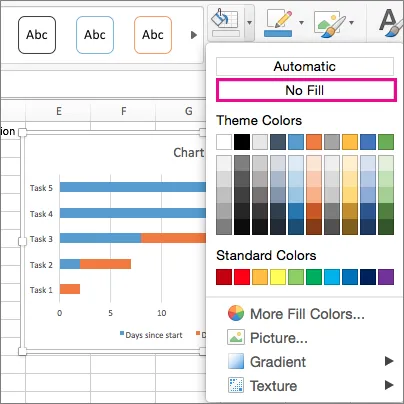
След това отворете настройките на вертикалната ос и активирайте Категории в обратен ред, така че първата задача да се появи в горната част на графика.
Ако лентите се струпват вдясно, отворете настройките на хоризонталната ос и задайте „Минимум“ на първата начална дата на проекта ви (тук Excel изисква датата да бъде въведена като число: въведете датата в която и да е клетка, променете формата ѝ на „Общ“ и копирайте това число).
Ако предпочитате да започнете с нещо готово, тези шаблони за времева линия в Excel ще ви дадат преднина.
Стъпка 7: Създайте таблото за управление от същата таблица
Създайте отделен лист за таблото и оставете таблицата Задачи да попълва всички данни в него, така че отчетът да се актуализира автоматично, когато някой промени списъка със задачи.
Няколко формули обхващат основните принципи:
- =COUNTIFS(Задачи[Статус],"Завършено") за завършените задачи
- =COUNTIFS(Задачи[Крайна дата],"<"&TODAY(),Задачи[Крайна дата],"<>",Задачи[Статус],"<>Завършено") за просрочени задачи с краен срок
- =SUMPRODUCT(Задачи[Процент на завършеност],Задачи[Работни дни])/SUM(Задачи[Работни дни]) за напредък, претеглен според продължителността на задачата
- =COUNTIFS(Задачи[Отговорен],A2,Задачи[Статус],"В процес") за активните задачи на всеки човек, като името му е в клетка A2
Тъй като структурираните препратки се разширяват с нарастването на таблицата, тези формули винаги обхващат целия списък със задачи.
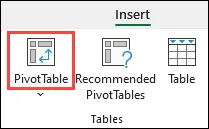
За преглед на ниво фаза добавете PivotTable, групирана по работен поток. Тъй като тя черпи данни от таблицата, новите редове се появяват при следващото обновяване и няма да се налага да пренастройвате изходния диапазон с разрастването на проекта.
Безплатни шаблони за управление на проекти в Excel
Галерията за управление на проекти в Microsoft Excel предлага безплатни шаблони за диаграми на Гант, инструменти за проследяване на проекти, времеви графики и списъци със задачи. Това е най-бързият начин да създадете работен файл, преди да добавите свои собствени задачи. Наличните опции включват планиращ инструмент за проекти на Гант, инструмент за проследяване на проекти и няколко шаблона за етапи и времеви графики.
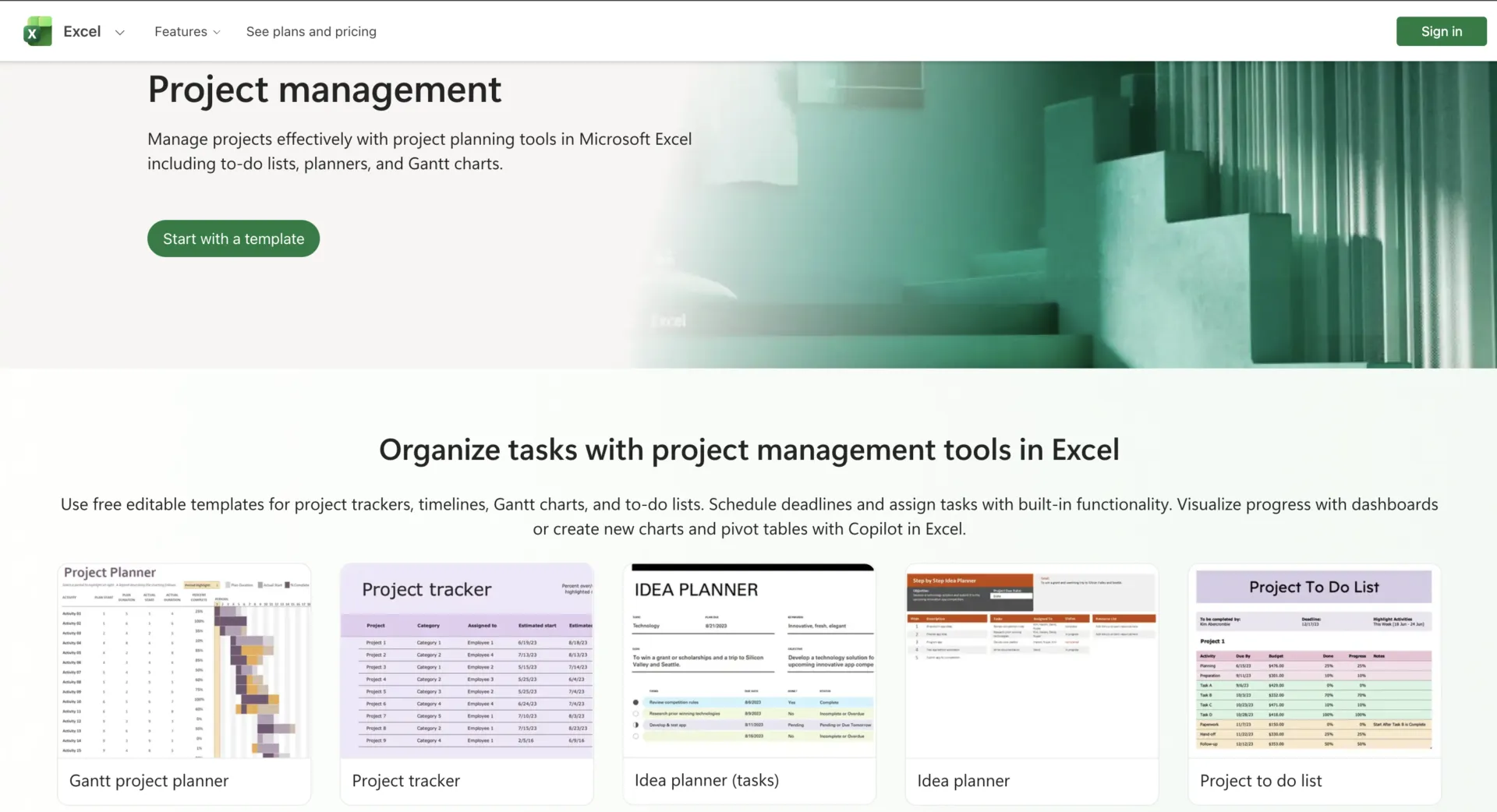
Шаблонът ви спестява настройките, но проверете как се държи файлът, преди да прехвърлите проекта си в него. Първо обърнете внимание на три неща:
- Как се обработват датите. Проверете дали продължителността се изчислява в календарни или работни дни и дали за уикендите и празниците е необходима допълнителна настройка
- Какво се случва, когато добавите задача. Структурираната таблица автоматично пренася формулите и форматирането в новите редове, докато фиксираният диапазон може да се наложи да бъде разширен ръчно
- Дали времевата линия е обвързана с данните за задачите. Шаблоните за диаграми на Гант на Microsoft изграждат лентите си въз основа на началната дата и продължителността на всяка задача, така че диаграмата се актуализира при всяка промяна в графика
След това адаптирайте шаблона, за да отговаря на проекта, по който работите. Ако никой няма да актуализира полетата „Риск“, „Очаквани часове“, „Разходи“ или което и да е друго поле, премахнете ги, преди листът да се запълни с полуизползвани колони.
Ако искате да сравните още няколко начина за структуриране на плана си, преди да създадете свой собствен, това ръководство представя безплатни шаблони за планиране на проекти за различни видове работа.
Къде Excel не е достатъчен
Поддържането на Excel става по-трудно в четири аспекта, като всеки от тях изисква добавяне на формули или ръчни стъпки, които някой трябва да изпълнява:
Препланиране. Колоната „Предшественик“ отбелязва, че една задача зависи от друга, а тези дати остават свързани единствено чрез формулите, които създавате зад тях. Всяка следваща задача се нуждае от собствена работна връзка, така че при промяна на графика запазването на тези връзки става част от управлението на проекта.
Предаване на задачи и последващи действия. Колоната „Отговорен“ показва кой отговаря за задачата, а съвместното редактиране позволява на екипа да актуализира една и съща работна книга заедно. Предаването на задачата на следващия човек, започването на процес на одобрение или създаването на последваща задача все още се извършва ръчно. Можете да изградите автоматизация около Excel с инструменти като Power Automate, но тази настройка се превръща в още едно нещо, което някой трябва да поддържа.
Прозрачност на ресурсите в различните проекти. Един проектен файл може да покаже колко работа има всеки човек в рамките на този проект. По-трудният въпрос е с какво са се ангажирали същите тези хора на други места. Щом задачите са разпределени в няколко работни книги, трябва да съберете тези данни на едно място, преди да можете да откриете конфликтни дати, наличен капацитет или някой, който е поел повече, отколкото може да свърши.
Усилие за отчитане. Excel може да изчисли цифрите, стоящи зад отчета за състоянието, но събирането на актуализации от няколко файла в една обща картина все още отнема време. Докладът на Hypergene „Nordic PMO Reality Report 2026“ проучи 789 мениджъри на PMO, мениджъри на портфейли и ръководители на проекти в Швеция, Норвегия и Финландия. Той установи, че 83% работят в хибридни среди, които съчетават специализирани системи с електронни таблици и ръчни процеси. Респондентите също така съобщиха, че прекарват до половината от работната си седмица всеки месец в ръчно изготвяне на отчети.
Размерът на таблицата рядко е проблем. Един работен лист побира 1 048 576 реда и 16 384 колони. Необходимостта от поддръжка се проявява много преди да ви свърши мястото.
Размерът на таблицата рядко е проблем. Един работен лист побира 1 048 576 реда и 16 384 колони. Необходимостта от поддръжка се проявява много преди да ви свърши мястото.
Excel срещу софтуер за управление на проекти: как да изберете
Excel работи най-добре, когато датите се променят от време на време и екипът може ръчно да поддържа актуални взаимоотношенията между задачите. Софтуерът за управление на проекти си заслужава мястото, когато една промяна трябва автоматично да актуализира свързаните задачи, хора и отчети. Таблицата по-долу разбива този избор по фактори.
| Фактор | Excel е подходящ, когато | Софтуерът за управление на проекти е подходящ, когато |
|---|---|---|
| Промени в графика | Датите понякога се променят, но формулите за зависимости са лесни за управление | Една пропусната задача трябва да актуализира свързаната с нея работа, без да се налага преизчисляване на графика |
| Проекти и ресурси | Проектите са до голяма степен независими, а споделените ресурси могат да се разглеждат поотделно | Няколко проекта се конкурират за едни и същи хора, време или капацитет |
| Предаване на задачи | Собствениците могат да работят в споделената работна книга и да следват договорения процес | Промените в статуса трябва да задействат възлагане на задачи, одобрения, напомняния или други последващи действия |
| Сътрудничество | Съвместното създаване на една споделена работна книга осигурява на екипа достатъчна прозрачност | Всеки човек се нуждае от собствена опашка с задачи, приоритети, известия и контекст |
| Отчитане | Формули, PivotTables и планирани прегледи предоставят на заинтересованите страни това, от което се нуждаят | Заинтересованите страни се нуждаят от актуална информация за състоянието на всички проекти, без да е необходимо някой да изготвя актуализирана информация |
| Анализ | Бюджетите, прогнозите, сценариите и моделирането ad hoc са важна част от проекта | Зависимостите, работните потоци и координацията на ресурсите са по-важни от моделирането в електронни таблици |
| Разходи за поддръжка | Екипът може да поддържа точността на работната книга без много допълнителна административна работа | Поддържането на актуални дати, отчети и предавания отнема време от изпълнението на проекта |
Много екипи използват и двете. Excel се занимава с бюджети, прогнози, моделиране на сценарии и ad hoc анализи, докато специализираният софтуер управлява зависимостите, задачите, натоварването и ежедневната работа.
Прочетете също: Алтернативи на Excel
Кога да преминете от Excel към софтуер за управление на проекти
Аргументите в полза на софтуера за управление на проекти стават все по-силни, когато данните в Excel трябва да бъдат свързани с хора, зависимости, предаване на задачи и отчети в реално време.
В този момент си заслужава да разгледате платформа за управление на работата и проектите като ClickUp. Можете да прехвърлите съществуващия си Excel файл с помощта на инструмента за импортиране на електронни таблици и да съпоставите колоните му с полетата за задачи или с персонализираните полета.
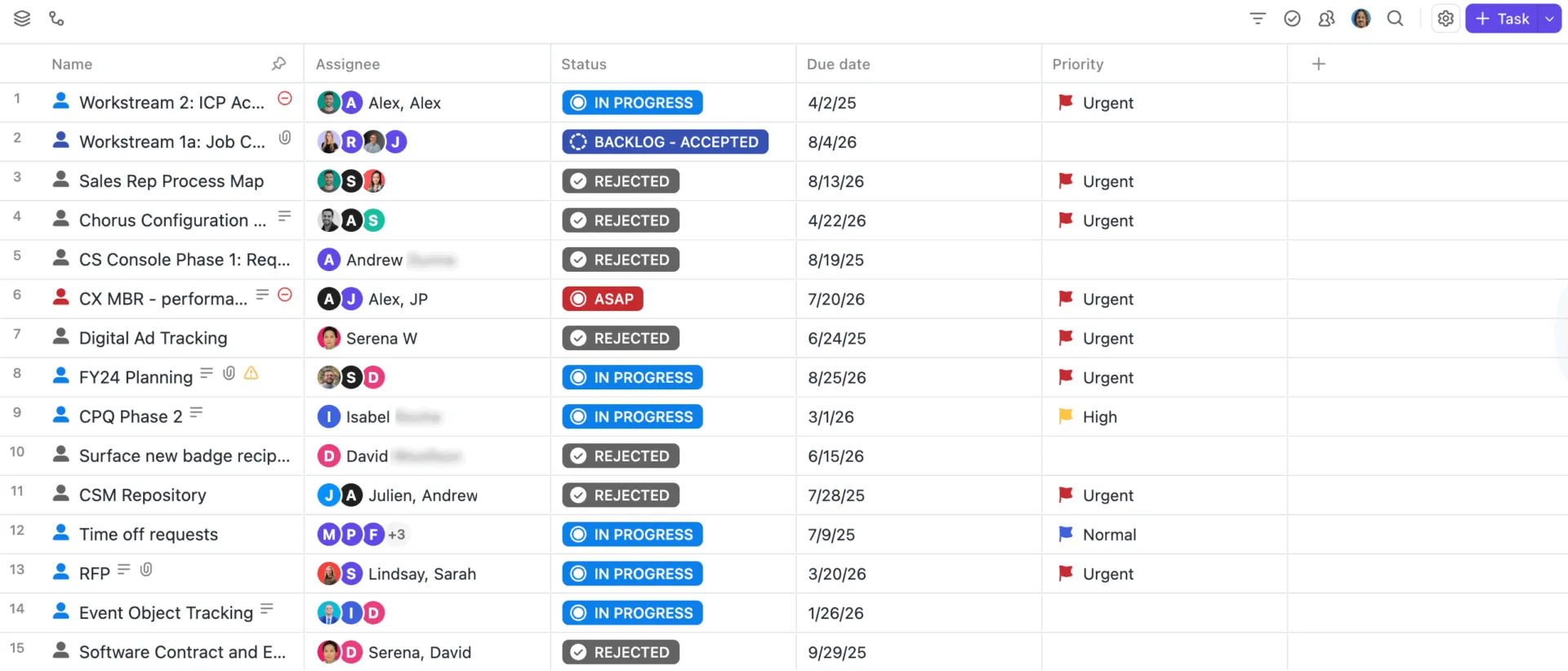
Изгледът „Таблица“ в ClickUp запазва усещането за Excel. Задачите се показват като редове, а полетата – като колони, с вградени функции за сортиране, филтриране, групиране, персонализирани полета и масова редакция.

Всеки ред представлява и задача в ClickUp, свързана с отговорното лице, дати, статус, зависимости, коментари, документи и всеки друг изглед на същата работа.
Оттам нататък ClickUp може да поеме координационната работа, която става все по-трудна за поддържане в Excel:
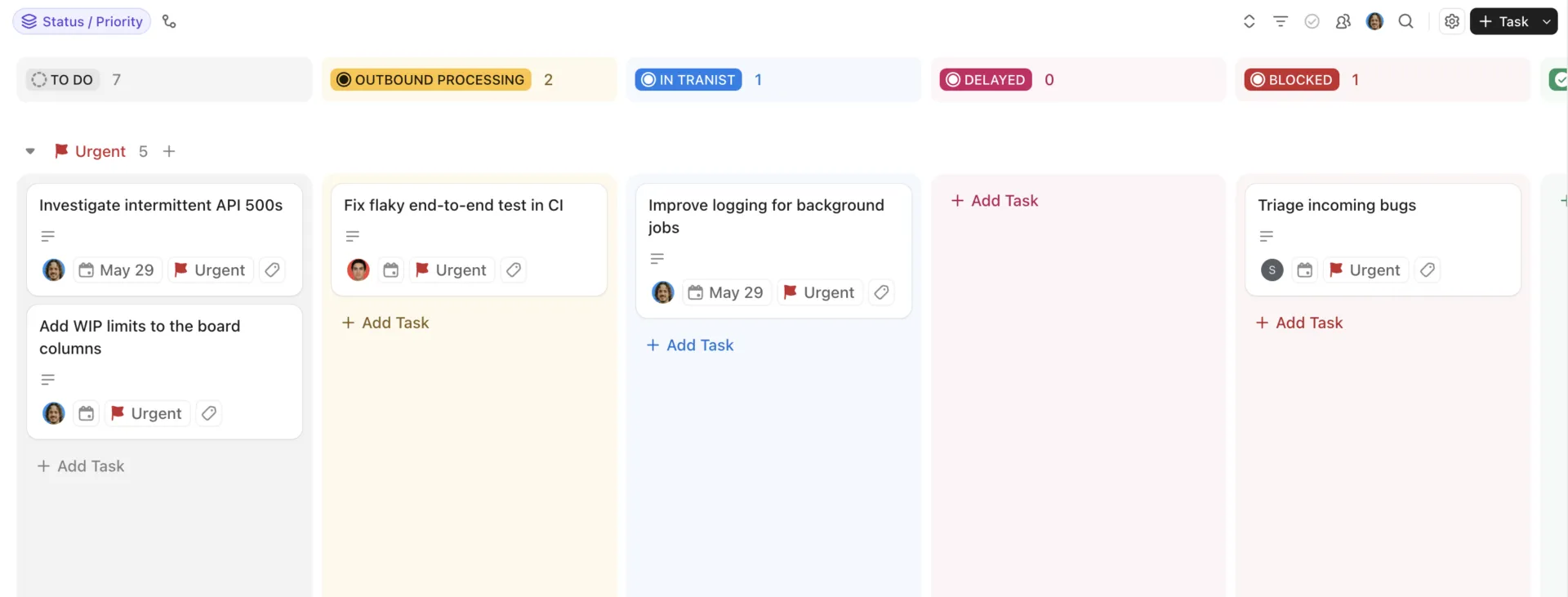
- Вижте как работата преминава през различните етапи с изгледа „Табло“ в ClickUp . Подредете задачите като картички според статуса им, след което ги плъзнете от „Неизпълнени“ към „В процес“, „За преглед“, „Завършени“ или към етапите, които съответстват на вашия работен процес. Можете също да групирате таблото по отговорник, приоритет, краен срок или потребителско поле – всичко това от един и същ набор от задачи.
- Визуализирайте зависимостите и промените в графика с ClickUp Gantt View и ClickUp Dependencies. Gantt View разполага задачите по времевата ос, докато Dependencies свързва задачите, които трябва да се изпълнят последователно. Когато дадена блокираща задача се премести, ClickUp може да коригира следващите дати със същото време. При активирано планиране на неработните дни тези промени могат да прескачат уикендите, официалните празници и потребителските изключения.

- Планирайте натоварването и капацитета с изгледа „Натоварване“. Преглеждайте възложената работа по дни, седмици или месеци и сравнявайте ангажиментите на всеки човек с наличния му капацитет. Графикът за работа в Workspace предоставя капацитета по подразбиране, докато настройките за капацитета на всеки човек и отпуските могат да отчитат различни дни и часове в екипа.
- Свържете предаването на задачи с работата чрез ClickUp Chat и присвоените коментари . Превърнете разговора в задача, когато нещо изисква последващи действия, или присвойте коментар на конкретно лице, когато обратната връзка изисква действие. Присвоените коментари остават отворени в опашката на съответното лице, докато не бъдат разрешени
- Създавайте отчети въз основа на данни от текущи проекти с таблата на ClickUp . Съберете диаграми, таблици, натоварвания, отчитане на времето и изчисления на едно табло. С картата „Списък със задачи“ можете също да актуализирате статуси, приоритети, отговорни лица и други полета на задачите, без да напускате таблото. Отчетът остава свързан с работата, която описва, така че се актуализира успоредно с проекта
- Използвайте Brain² в целия контекст на проекта. Brain² работи с вашите задачи, документи, чат, свързани приложения и други места в Workspace. Попитайте го за актуална информация за проекта, открийте забавена работа или съберете контекста преди преглед, директно от самия проект
Супер агентите на ClickUp могат да поемат някои от проверките по проекта, които са трудни за поддържане в работна книга. Агентът „Project Timeline Builder“ превръща етапите, крайните резултати, ограниченията и целевите дати в последователна времева линия на проекта с логика на зависимостите. След като работата е в ход, агентът „Scope Creep Detector“ сравнява текущата работа с първоначалния проект или базовата линия на спринта и маркира добавените задачи, разширените изисквания и други отклонения от обхвата.
Където се изчерпва
ClickUp не е създаден, за да замести финансовото моделиране, в което Excel се справя добре. Ако проектът ви зависи от подробни бюджетни модели, прогнози в няколко листа или „ако-тогава“ сценарии със сложни формули, запазете този анализ в Excel и пренесете задачите, отговорниците, датите и решенията в ClickUp. Прехвърлянето на съществуваща работна книга също изисква известна настройка: съпоставяне на колони към полета, пресъздаване на статуси и привикване на екипа да работи със задачи, вместо с редове.
Подходящо за: Екипи, които работят по множество проекти, споделят ресурси, имат взаимозависимости и изготвят периодични отчети, и които се нуждаят от данни за проектите, за да поддържат връзка помежду си при промени в плановете.
Пропуснете това, ако: Вече разполагате с една Excel-работна книга, която удобно обслужва вашия проект, а екипът ви се нуждае предимно от изготвяне на бюджети, прогнози или моделиране на сценарии.
Един добър проектен план трябва да оцелее след напускането на своя създател
Дори една добре структурирана Excel-работна книга може да има една слаба точка: човекът, който разбира как работи тя.
Те знаят защо дадена формула сочи към друг лист, кои клетки могат да се редактират безопасно, какво означава червеното запълване и коя цифра в таблото изисква допълнително внимание. Докато те са наоколо, системата изглежда очевидна. Когато си вземат отпуск, сменят ролята си или предадат проекта, част от това ноу-хау може да си тръгне заедно с тях.
Планът на проекта се спазва по-добре, когато всички, които работят по него, могат да следват логиката му. Отговорностите, зависимостите, решенията и следващите стъпки трябва да са ясни за всеки, който отвори файла. В Excel разделът „Бележки“, именованите диапазони и заглавията на колоните, написани на прост език, допринасят значително за това.
С разрастването на проекта ClickUp запазва контекста с задачите и отговорните за тях лица, така че планът да може по-лесно да се поеме и предаде при промяна в състава на екипа.
Често задавани въпроси за управлението на проекти в Excel
Може ли Copilot да създаде инструмент за проследяване на проекти в Excel?
Да, с подходящ план за Microsoft 365 или Copilot. Copilot в Excel може да създава и редактира таблици, формули, диаграми, PivotTables, филтри и форматиране въз основа на инструкции на естествен език. Все пак ще трябва да дефинирате структурата на проекта, като например кои статуси, отговорници, дати и полета за отчитане трябва да използва инструментът за проследяване.
Може ли Microsoft Forms да добавя заявки за проекти в Excel?
Да. Отговорите от Microsoft Forms могат да се импортират в Excel-работна книга, съхранена в OneDrive или SharePoint. Това работи добре за приемане на проекти, заявки за промени, докладване на проблеми или други работни потоци, при които всяко подадено заявление трябва да се превърне в ред за преглед.
Може ли Excel да обедини няколко работни книги за проекти в един изглед на портфолио?
Да. Power Query може да обедини файлове със същата структура на колоните в една таблица, включително работни книги, съхранени в папка или в SharePoint. След като настроите функцията, просто обновявайте заявката при промяна на изходните файлове, вместо ръчно да копирате редове между проектите.
Може ли Excel да изпраща автоматично напомняния за крайните срокове на проектите?
Не само от работната книга. Можете да комбинирате Excel с Power Automate и Office Scripts, за да проверявате графика периодично и да изпращате имейли с напомняния, когато датите отговарят на зададените от вас условия.
Мога ли да позволя на колегите си да виждат само собствените си задачи в Excel?
Не е напълно сигурно в една споделена работна книга. Можете да заключите клетки, да ограничите редактирането и да скриете редове, но скритите редове не пазят данните в тайна от някой, който може да отвори файла. Microsoft също отбелязва, че защитата на работните листове не е предназначена като функция за сигурност. Ако всеки човек трябва да вижда различни задачи, по-безопасно е да се използват отделни файлове или система с разрешения на ниво запис.
Кое е по-подходящо за управление на проекти – Excel или Microsoft Project?
Excel е по-подходящ за леко проследяване на проекти, бюджети, прогнози и моделиране на сценарии. Microsoft Project е по-ефективен, когато графиците зависят от свързани задачи, базови линии, критични пътища и автоматично препланиране. В настолната версия на Project свързаните задачи се актуализират, когато предшестващата задача се промени, а инструментът поддържа няколко типа зависимости. Облачните опции на Microsoft също са се променили. Project за уеб премина към Microsoft Planner през август 2025 г., а Project Online беше преустановен на 29 септември 2026 г. Microsoft заявява, че настолната версия на Project, Project Server и Planner не са засегнати, а премиум плановете на Planner вече включват портфейли, базови линии, зависимости и диаграми на Гант.
Може ли Excel да изчисли критичния път на един проект?
Да, но само ако вградите логиката за планиране в работната книга. Основната диаграма на Гант в Excel няма да изчисли критичния път сама. Необходими са продължителности на задачите, зависимости и изчисления на резервите, за да определите кои задачи оказват пряко влияние върху датата на завършване на проекта.