

Звучи ли ви познато следното твърдение? „Продължаваме да използваме едни и същи инструменти, въпреки че знаем, че има по-добри алтернативи. Една от основните причини е, че миграцията на данни от един инструмент към друг ни се струва прекалено трудна задача. “.
Това може да е случаят за много проектни мениджъри, които използват Jira.
Разбира се, софтуерът Jira е много популярен за управление на проекти. Но може би сте се намирали в ситуации, в които сте търсили по-ефективна алтернатива. Или бихте искали да промените нещата, като проучите нов инструмент, който е по-подходящ за работния процес на вашия екип.
Независимо от причината, преместването на данните от вашия проект от Jira може да бъде трудна задача, което повдига въпроса: как да експортирате от Jira?
Не се страхувайте, ние имаме отговорите!
В тази публикация ще разгледаме начини за миграция на данни от Jira проекти към друг инструмент. Ще обсъдим и алтернативни инструменти за управление на проекти с подобрени възможности за експортиране на данни.
Да започнем! 🚀
Как да експортирате данни от Jira към други приложения
В зависимост от вашите нужди, можете да експортирате данни от Jira в различни формати. Най-често използваните формати са CSV (Comma-Separated Values) и Excel. И двата се използват широко за анализ на данни и отчитане.
Ето стъпка по стъпка ръководство за експортиране на проекти и задачи от Jira:
Основен износ: CSV файлове и Excel таблици
Идеално за: По-малки набори от данни, прости Excel отчети или прехвърляне на данни към приложения за електронни таблици
Ограничения: Ограничени опции за форматиране, затруднения при работа с големи масиви от данни и липса на разширени възможности за филтриране.
1. Експортиране в CSV
Ето как можете да експортирате файлове в CSV:
Стъпка 1: Кликнете върху навигатора „Проблеми“

- Отидете в таблото на Jira и кликнете върху „Issues“ (Проблеми) в горното меню.
- Изберете „Търсене на проблеми“, за да отворите Issue Navigator.
Стъпка 2: Филтриране на проблеми
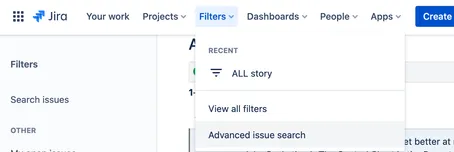
- Използвайте филтрите, за да изберете задачите, които искате да експортирате. Можете да филтрирате по проект, тип задача, статус, изпълнител и др.
Стъпка 3: Изберете колони
- Кликнете върху бутона „Колони“, за да изберете полетата, които искате да включите в експорта. Това може да бъде персонализирано според вашите нужди.
Стъпка 4: Експортиране на проблеми

- Кликнете върху бутона „Експортиране“ в горния десен ъгъл.
- Изберете „Експортиране в Excel CSV (всички полета)“ или „Експортиране в Excel CSV (текущи полета)“ в зависимост от вашите изисквания.
Стъпка 5: Изтеглете файла
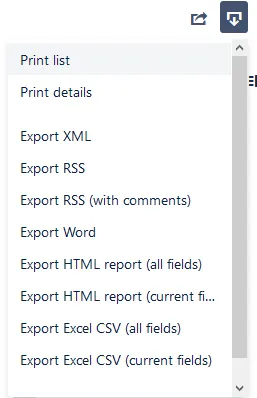
- Файлът ще бъде изтеглен на вашия компютър. Можете да го отворите с Excel или с всяко друго приложение, което поддържа CSV файлови формати.
2. Експортиране в Excel
Ето как можете да експортирате файлове от Jira в Excel:
Стъпка 1: Кликнете върху навигатора „Проблеми“

- Следвайте същите стъпки, както е посочено по-горе, за да преминете към навигатора за проблеми и да филтрирате проблемите.
Стъпка 2: Изберете колони
- Персонализирайте колоните, за да включите необходимите ви данни.
Стъпка 3: Експортиране на проблеми
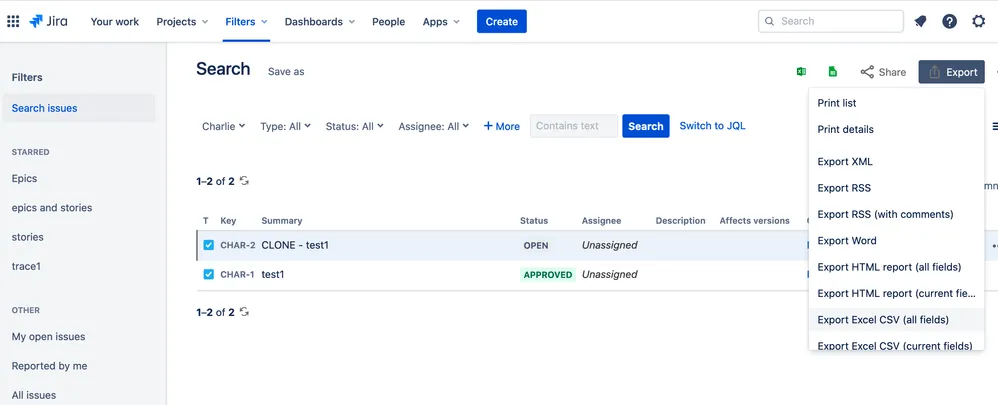
- Кликнете върху бутона „Експортиране“.
- Изберете „Експортиране в Excel (всички полета)“ или „Експортиране в Excel (текущи полета)“.
Стъпка 4: Изтеглете файла
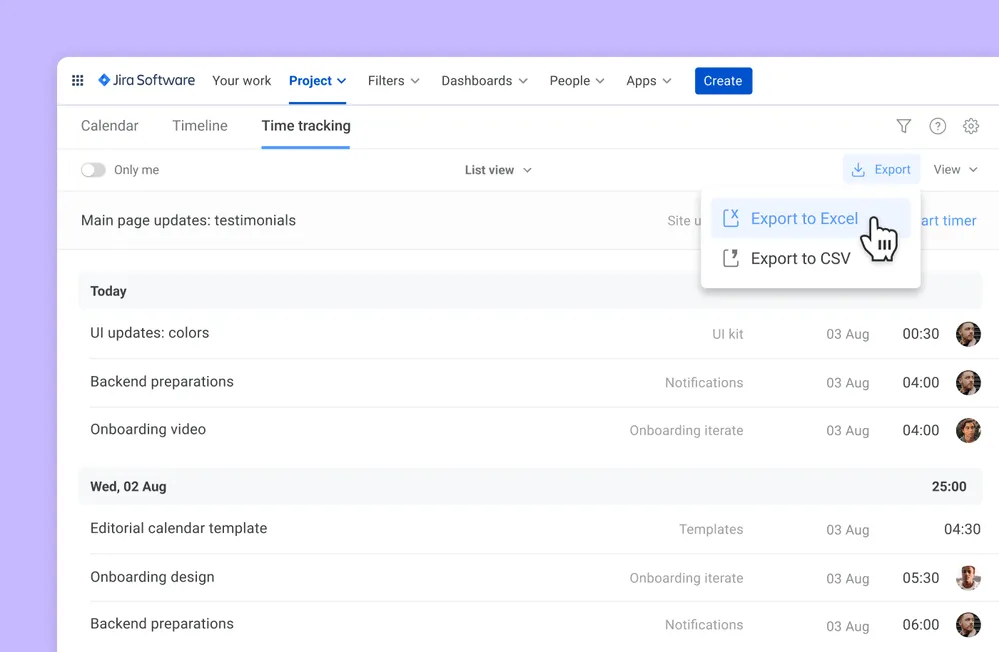
- Ще бъде изтеглен Excel файл, който можете да отворите с Microsoft Excel.
3. Експортиране с помощта на Jira плъгини
Идеално за: Сложни експорти, разширено форматиране и интеграция с други инструменти; Често предоставя допълнителни функции като трансформация на данни, планиране и експортиране в специфични формати.
Популярни плъгини:
- Jira Cloud за Excel: Интегрира данните от Jira в Excel
- По-добър Excel Exporter за Jira: Предлага опции за персонализиране и форматиране
Използване на Jira плъгини
Освен директния износ в Excel и CSV, можете да използвате и плъгини, за да улесните износа:
Стъпка 1: Инсталирайте приставката
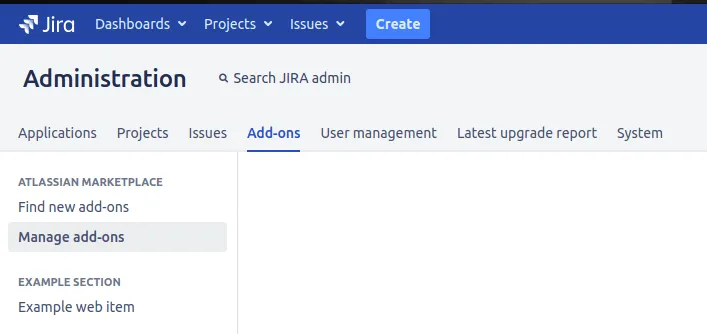
- Отидете в „Jira Administration“ и кликнете върху „Add-ons“.
- Потърсете плъгини за експортиране като „Jira Cloud for Excel“ или „Better Excel Exporter for Jira“ и ги инсталирайте.
Стъпка 2: Конфигуриране на приставката
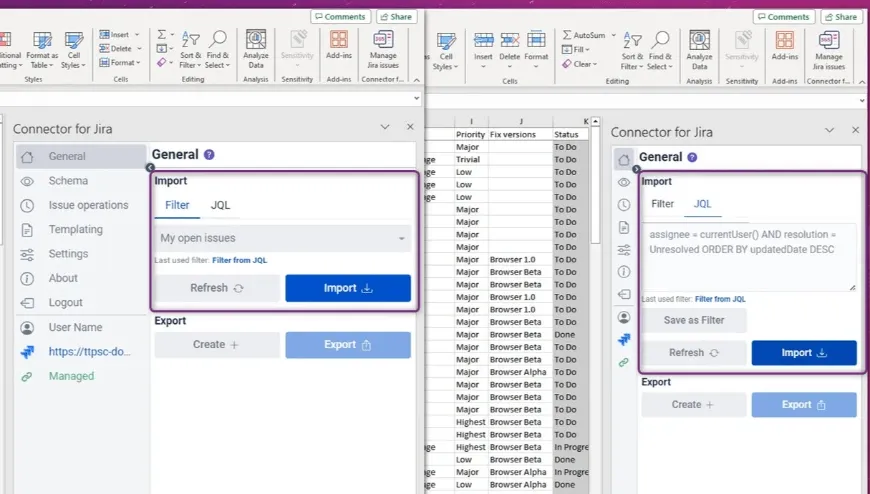
- Следвайте документацията на приставката, за да конфигурирате настройките за експортиране.
Стъпка 3: Експортиране на данни от Jira
- Използвайте приставката, за да експортирате инстанцията и данните на Jira в желания формат.
4. Разширени опции: Jira REST API и скриптове
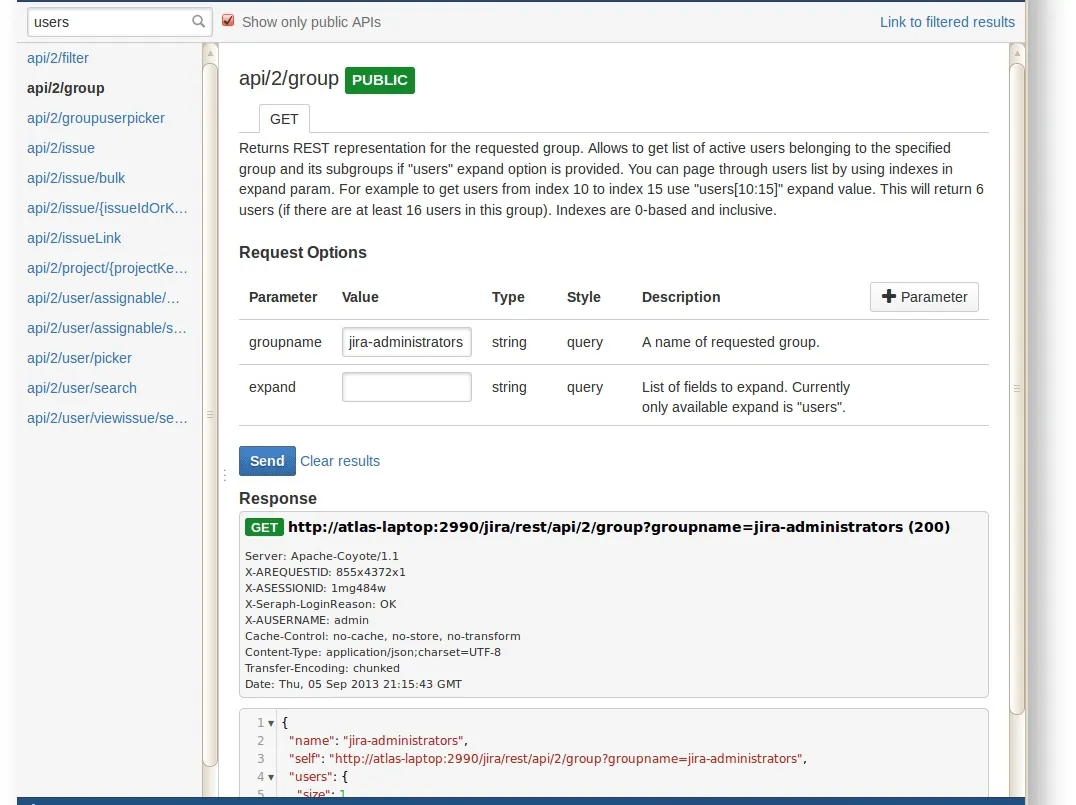
- Идеално за: големи масиви от данни, персонализирани трансформации на данни и автоматизация
- Изисквания: познания по програмиране (Java, Python и др.) или познания за REST API
Стъпки
- Разберете API: Научете крайните точки на REST API на Jira и структурите на данните
- Разработване на скрипт: Напишете код за извличане, обработка и форматиране на данни според нуждите.
- Изпълнете и експортирайте: Стартирайте скрипта, за да извлечете данните и да ги запазите в желания формат.
Ключови съображения
Имайте предвид следните препоръки, когато експортирате файлове от Jira:
- За големи масиви от данни обмислете използването на плъгини или API-базирани методи за по-голяма ефективност.
- Изберете CSV или Excel за основни нужди, но проучете и други формати (JSON, XML) за специфични случаи на употреба.
- Подгответе експортираните данни за анализ, като премахнете дублираните, несъответстващите или нерелевантните информации.
- Уверете се, че експортираните данни отговарят на политиките за сигурност на вашата организация.
- Проверете точността и пълнотата на експортираните данни, преди да ги използвате за важни цели.
- Разгледайте инструменти като Tableau или Power BI, за да създавате персонализирани отчети и табла с данни от експортираните си данни.
- Редовно експортирайте и съхранявайте данните си от Jira, за да ги предпазите от загуба или повреда.
Прочетете също: Безплатни шаблони за управление на проекти
Защо трябва да експортирате данни от Jira
Макар Jira да е отличен инструмент за управление на проекти и проследяване на проблеми, има няколко причини, поради които може да се наложи да експортирате данни от Jira:
1. Сложни нужди от отчети
Вградените функции за отчитане на Jira може да не са достатъчни за сложни изисквания за отчитане. Експортирането на всички ваши данни в Excel или други BI инструменти позволява по-задълбочен анализ.
2. Интеграция на данни
Експортирането на данни може да е необходимо, за да интегрирате данните от Jira с други инструменти, като CRM, ERP или управление на проекти.
3. Архивиране и съхранение
Редовното експортиране на данни може да служи като резервно копие и да помогне за архивирането на стари проекти.
4. Миграция към други инструменти
Ако преминавате от Jira към друг инструмент за управление на проекти, експортирането на данни е необходима стъпка в процеса на миграция.
5. Проблеми с производителността
Големи количества данни в Jira могат да забавят системата. Експортирането и архивирането на стари данни може да помогне за подобряване на производителността.
Прочетете също: 15-те най-добри инструмента за разработка на софтуер за 2024 г.
Алтернативи на Jira
С развитието на бизнеса и създаването на все по-сложни продукти, може да се наложи да използвате по-удобни инструменти и функции, за да свършите работата си.
Като се имат предвид ограниченията на Jita, по-цялостно решение като софтуера за гъвкаво управление на проекти ClickUp може да е по-подходящо за вашия екип.
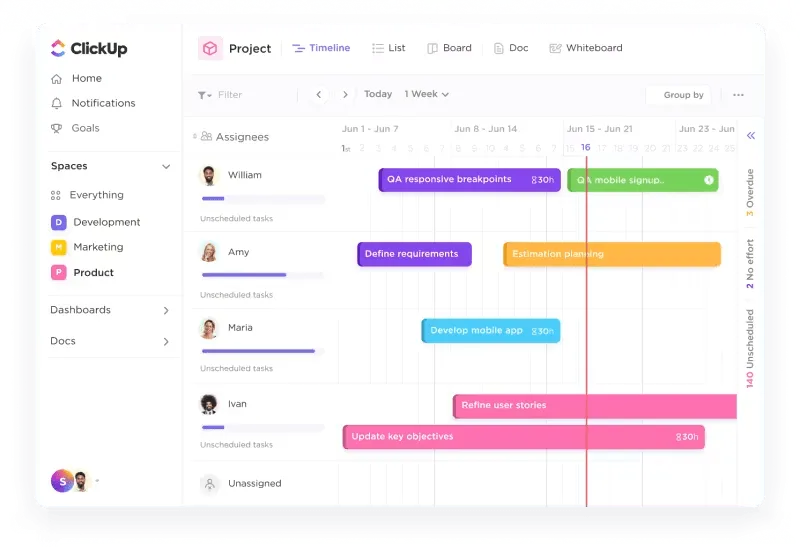
С набора от функции на ClickUp можете да:
- Поемете контрола над пътя на вашия продукт от замисъла до пускането на пазара. Проектирайте адаптивни работни процеси, оптимизирайте предаването на задачи между екипите и централизирайте цялата си информация на едно място.
- Осигурете безпроблемно сътрудничество с надеждни инструменти, които поддържат синхронизация между всички. Управлявайте задачи, маркирайте членове на екипа за актуализации и бъдете информирани с известия.
- Оценете въздействието и компромисите на идеите за продукти, проблемите и новите функции, като използвате персонализирани полета и формули, които ви помагат да вземете по-добри решения за приоритизиране.
- Идентифицирайте бързо пречките , за да поддържате динамиката на проекта. Сортирайте таблата по статус, краен срок, приоритет и други критерии, за да гарантирате, че екипът ви остава съгласуван през цялото време.
Освен това, пакетът за управление на проекти на ClickUp е богат на функции и е проектиран да опростява работните процеси и да укрепва сътрудничеството в екипа.
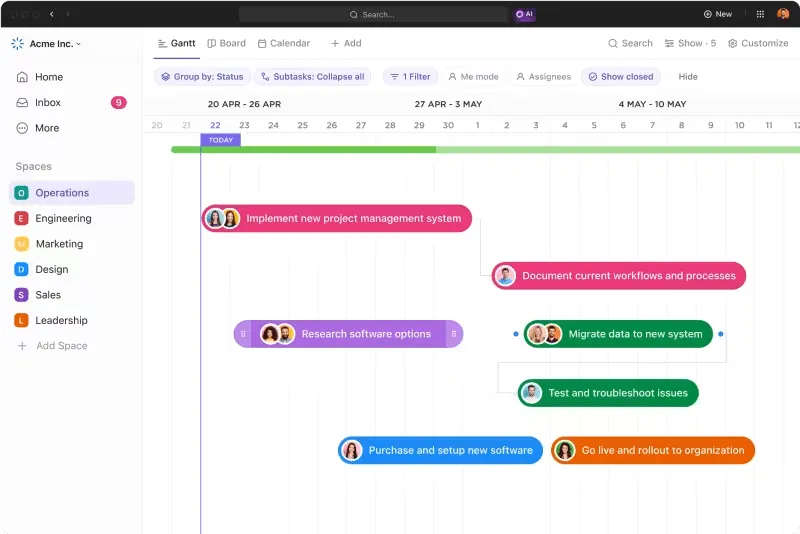
Той разполага с разширени функции за управление на проекти и задачи, които могат да ви помогнат:
- Организирайте проекти с над 15 изгледа в ClickUp и сортирайте задачите по потребителски полета и зависимости.
- Автоматизирайте повтарящите се задачи и създайте персонализирани работни потоци, за да оптимизирате процесите си с ClickUp Automations.
- Приоритизирайте задачите, визуализирайте напредъка в диаграми на Гант и сътрудничете безпроблемно по време на спринтовете. ClickUp обслужва Agile екипи с интуитивните си инструменти за планиране на спринтове.
- Получете ценна информация с помощта на мощните функции за отчитане на ClickUp. Проследявайте напредъка, идентифицирайте пречките и вземайте решения въз основа на данни, за да оптимизирате проектите си.
- Съгласувайте екипа си с ясно проследяване на целите в ClickUp. Функциите за сътрудничество в ClickUp, като чат в реално време и редактиране на документи, насърчават безпроблемната комуникация и гарантират, че всички са на една и съща страница.
Можете също да изберете решението за управление на софтуерни екипи на ClickUp като по-пълноценна алтернатива на Jira.
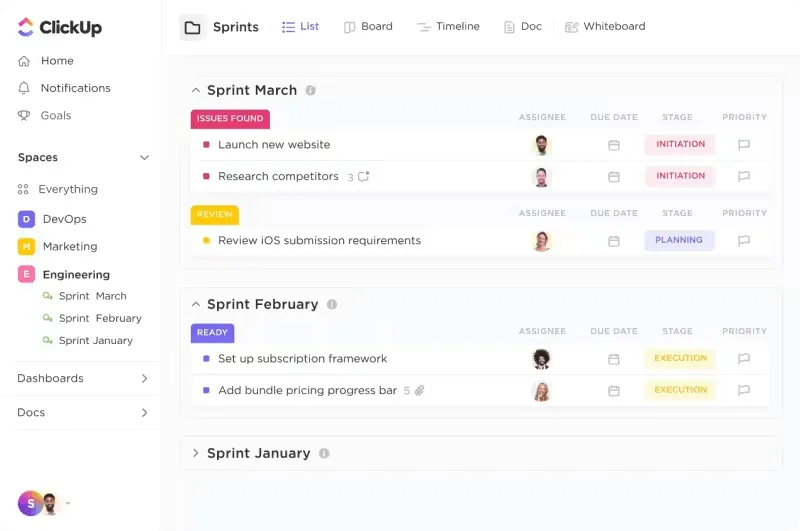
Ето няколко съвета, които ще ви помогнат да започнете:
- Организирайте работното си пространство в пространства за различни екипи или проекти и създайте папки в тези пространства, за да категоризирате задачите по спринтове, функции или други критерии.
- Дефинирайте персонализирани статуси на задачите, които съответстват на вашия работен процес, като „Забавени“, „В процес“, „Преглед на кода“, „QA“ и „Завършени“.
- Използвайте йерархиите на задачите в ClickUp, за да разделите големите проекти на управляеми задачи и подзадачи. Това улеснява проследяването на напредъка на детайлно ниво.
- Добавете персонализирани полета към задачите, за да записвате важна информация като приоритет, точки за история, крайни срокове или други релевантни показатели.
- Създавайте спринтове, за да управлявате итеративното разработване. Използвайте функцията „Спринт“, за да планирате, изпълнявате и преглеждате работата си в цикли.
- Използвайте Kanban таблата на ClickUp, за да визуализирате работния си процес. Премествайте задачите през различни етапи от процеса на разработка, за да проследявате напредъка и да идентифицирате пречките.
- Интегрирайте ClickUp с популярни инструменти за разработка като GitHub, GitLab и Bitbucket, за да актуализирате автоматично задачите въз основа на потвърждения и заявки за изтегляне.
- Създайте персонализирани табла, за да визуализирате ключови показатели и напредъка на проекта. Използвайте джаджи, за да покажете информация като процент на завършени задачи, диаграми за изразходване на ресурси и разпределение на натоварването.
Ето как ClickUp се различава от Jira
ClickUp е известен с удобния си интерфейс, който може да бъде по-лесен за усвояване от новите членове на екипа в сравнение с Jira. Той предлага безплатен план с надеждни функции, което го прави рентабилно решение за малки и средни екипи.
Разширените опции за персонализиране на ClickUp позволяват на екипите да адаптират платформата към своя специфичен работен процес без сложна конфигурация. Интегрирането на управлението на задачи, документацията, проследяването на времето и отчитането в една платформа намалява необходимостта от преминаване между различни инструменти.
Готовите шаблони на ClickUp допълнително опростяват процесите ви. Ето двата най-добри шаблона за този случай на употреба:
1. Шаблон за проследяване на грешки и проблеми в ClickUp
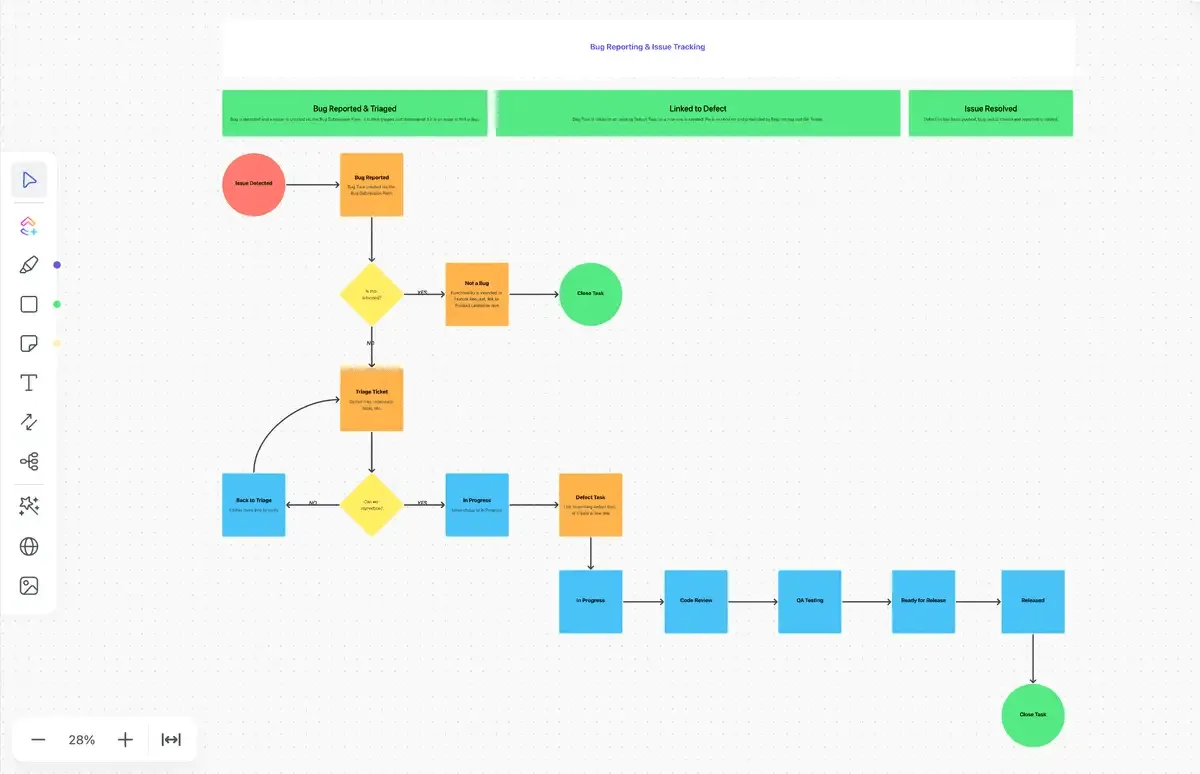
С шаблона за проследяване на грешки и проблеми на ClickUp можете да реализирате безпроблемно проследяване на грешки.
Няколко бързи съвета, за да извлечете максимума от този шаблон:
- Опростете работния си процес, като ясно дефинирате всеки етап от жизнения цикъл на бъговете.
- Записвайте важни подробности за всеки бъг, което улеснява приоритизирането и точното отстраняване на проблеми.
- Спестете време, като бързо създавате задачи с всички необходими полета и предварително попълнени статуси.
- Визуализирайте и управлявайте бъгове според предпочитанията на вашия екип.
- Централизирайте проследяването на грешки в рамките на съществуващия си набор от инструменти за безпроблемен работен процес.
- Създайте персонализирани табла, за да визуализирате ключови показатели като отворени проблеми, средно време за разрешаване и бъгове по тежест. Редовното наблюдение помага за проследяване на напредъка и идентифициране на области, които се нуждаят от внимание.
2. Шаблон за управление на задачи на ClickUp
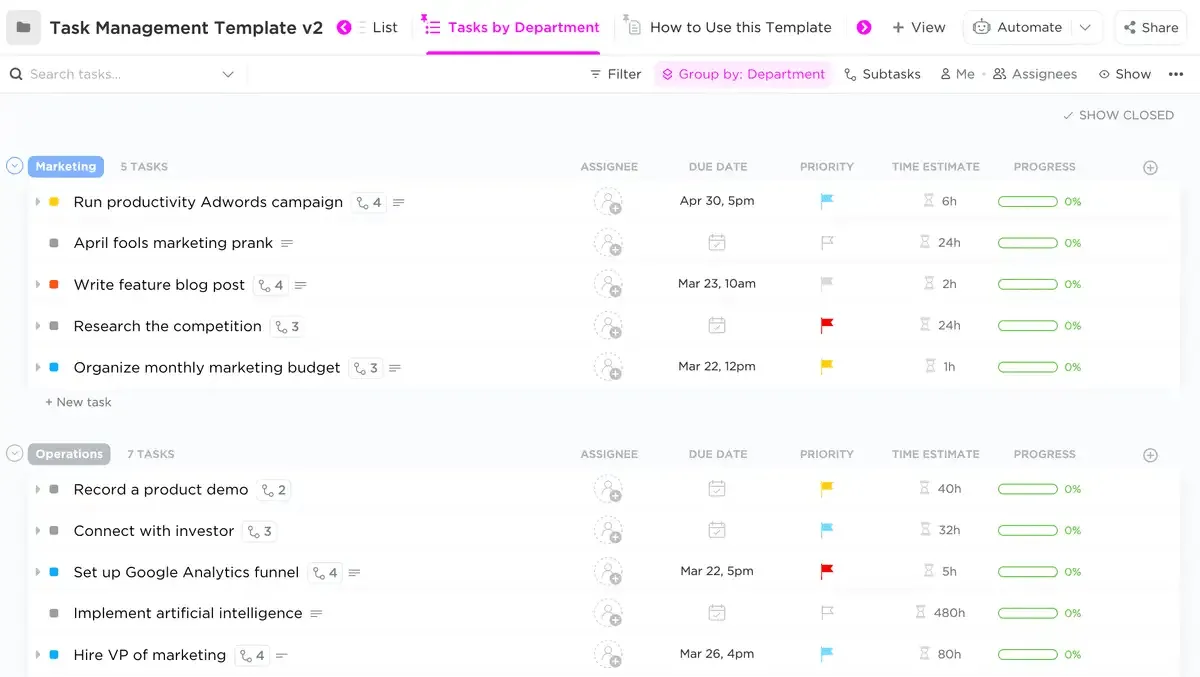
Друг отличен шаблон е шаблонът за управление на задачи на ClickUp. Шаблонът предлага персонализирани статуси, полета, зависимости между задачите, множество изгледи (списък, табло, календар, диаграма на Гант), автоматизация, проследяване на времето и интеграции с инструменти като Slack и Google Drive.
Той опростява управлението на задачите чрез автоматизация и ефективни работни процеси, което го прави идеален за екипи с различна техническа експертиза.
Ето няколко бързи съвета за управление на задачи в ClickUp:
- Организирайте задачите до най-малките подробности в персонализиран списък.
- Планирайте и приоритизирайте задачите на класическа Kanban табло
- Определете натоварването на всеки за интелигентно разпределение на задачите
- Планирайте задачи с гъвкавост в календар с функция „плъзгане и пускане”
ClickUp Tasks ви позволява да планирате, организирате и сътрудничите по всеки проект, като се адаптирате безпроблемно към всеки работен процес или тип работа.
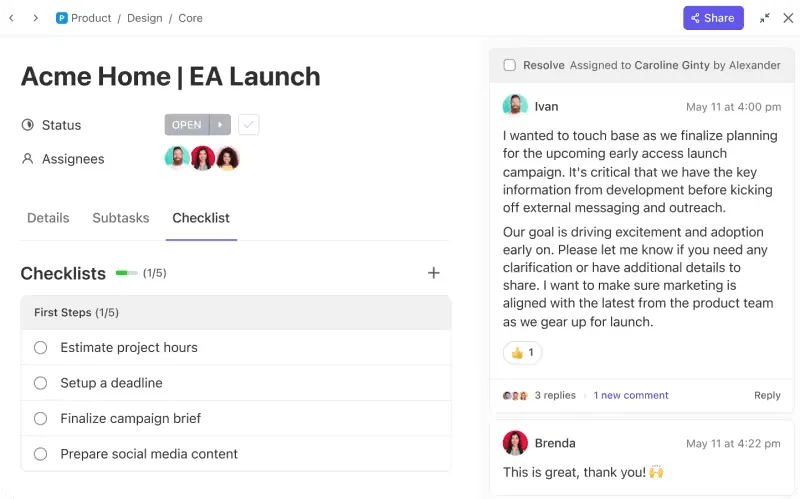
Тази функция може да ви помогне:
- Управлявайте различни видове задачи в съответствие с нуждите на вашата индустрия и екипа ви.
- Приоритизирайте ефективно с пет нива на приоритет, от ниско до спешно, всяко от които е обозначено с цвят за лесно разпознаване и незабавно действие.
- Получете ясна представа за взаимозависимостите между проектите, като добавите взаимоотношения и зависимости между задачите, за да сте сигурни, че разбирате как вашите проекти се влияят взаимно.
ClickUp промени изцяло моята компания и ми позволи да се развивам. То наистина ми позволи да се развивам и да наблюдавам данни по начин, който никога преди не съм могъл да правя. .
ClickUp промени изцяло моята компания и ми позволи да се развивам. То наистина ми позволи да се развивам и да наблюдавам данни по начин, който никога преди не съм могъл да правя. .
Миграция към ClickUp от Jira
Миграцията от Jira към ClickUp може да бъде изключително гладка, ако следвате тези подробни стъпки:
Етап 1: Подготовка
- Анализирайте съществуващите си проекти, работни процеси и данни в Jira. Определете какво трябва да бъде мигрирано и идентифицирайте потенциалните предизвикателства.
- Очертайте стъпките и графика за миграцията. Включете всички заинтересовани страни и определете техните роли в процеса.
Етап 2: Настройка
- Ако все още не сте го направили, създайте си акаунт в ClickUp.
- Възпроизведете структурата за управление на проекти в Jira в ClickUp. Създайте пространства за различни екипи или отдели и организирайте папки и списъци във всяко пространство, за да отразявате проектите си в Jira.
Етап 3: Интеграция
- Отидете на страницата за интеграция на ClickUp и намерете интеграцията с Jira.
- Следвайте инструкциите, за да разрешите на ClickUp достъп до вашия Jira акаунт. За целта ще са необходими администраторски права в Jira.
- Изберете конкретните проекти, задачи и данни от Jira, които искате да импортирате в ClickUp. Можете да изберете всички данни или само определени части, в зависимост от вашите нужди.
Етап 4: Миграция на данни
- Започнете процеса на импортиране на данни. ClickUp ще се погрижи за миграцията, като прехвърли данните ви от Jira в съответните пространства, папки и списъци в ClickUp.
- Следете напредъка на миграцията. ClickUp предоставя актуализации на състоянието и предупреждения в случай на проблеми.
Етап 5: Задачи след миграцията
- След като миграцията приключи, прегледайте импортираните данни в ClickUp. Уверете се, че всички проекти, задачи и проблеми са прехвърлени точно.
- Персонализирайте работните процеси в ClickUp, за да съответстват на вашите работни процеси в Jira или да ги подобрят. ClickUp предлага разширени опции за персонализиране, така че се възползвайте от тях, за да оптимизирате процесите си.
- Накрая, не забравяйте да използвате функциите за автоматизация на ClickUp, за да оптимизирате повтарящите се задачи и да повишите производителността.
Етап 6: Обучение и внедряване
- ClickUp може да проведе обучения за вашия екип, за да го запознае с интерфейса и функциите на ClickUp. Помощните ресурси, уроците и курсовете на ClickUp University също са чудесен начин да разберете как работи всичко.
- Събирайте обратна връзка от потребителите, за да идентифицирате евентуални проблеми или области за подобрение. Направете необходимите корекции въз основа на тази обратна връзка.
Етап 7: Оптимизация и мащабиране
- След като екипът ви се запознае с основните функции, проучете разширените функции, като персонализирани табла, цели и проследяване на времето, за да подобрите още повече управлението на проектите и задачите си.
- С разрастването на екипа ви продължавайте да оптимизирате и мащабирате настройките на ClickUp. Добавяйте нови пространства, папки и списъци според нуждите, за да се приспособите към новите проекти и екипи.
Станете шампион в управлението на задачи с ClickUp!
Експортирането на данни от Jira е необходимо умение за проектните мениджъри и ръководителите на екипи, които трябва да извършват разширени анализи, да интегрират други инструменти или да мигрират към различни платформи.
Въпреки че Jira е надежден инструмент за управление на проекти, има случаи, в които експортирането на данни към други инструменти е от полза.
Алтернативи като ClickUp могат да предложат подобрени функции за управление на проекти и задачи, проследяване на грешки, планиране на спринтове и автоматизация на работния процес.
Използвайки шаблоните и възможностите за интеграция на ClickUp, вашите екипи могат да постигнат опростено и ефективно управление на проектите и по-добра обща производителност.
Опитайте ClickUp още днес!