

Е понеделник сутрин и шефът ви се нуждае от ново предложение за проект, актуализирана програма на екипа и седмично обобщение на резултатите – и всичко това преди обяд.
Създаването на всеки документ от нулата отнема време и енергия. Но какво ще стане, ако имате готови шаблони, които вършат тежка работа вместо вас?
Независимо дали работите с текстови процесори, електронни таблици или инструменти за презентации, шаблоните за документи могат да оптимизират работния процес с документи, да поддържат последователност и да ви помогнат да се съсредоточите върху по-важни задачи.
В този наръчник ще ви покажем как да създавате ефективни шаблони за документи в различни приложения, за да увеличите производителността си и да избегнете сутрешната лудница в понеделник.
Какво представляват шаблоните за документи?
Шаблоните за документи са предварително проектирани файлове, които ви дават преднина при създаването на нови документи, като бизнес отчети, договори, фактури, презентации и др.
Шаблоните за документи са с вградено форматиране, празни полета и заместващи символи, така че не е нужно да започвате от нулата всеки път. Просто попълнете данните си, персонализирайте конкретни елементи според нуждите си и за нула време ще получите изпипан и последователен документ.
Някои шаблони изискват минимални промени, като добавяне на данни за контакт, докато други може да се наложи да претърпят значителни промени в съдържанието, но да запазят общия стил.
Защо да използвате шаблони за документи?
Шаблоните оптимизират процеса на създаване на документи и са разумно решение за компании, които често се нуждаят от документи за предложения към клиенти, дневен ред на срещи и тримесечни отчети. Ето защо:
Икономично
Шаблоните намаляват разходите за труд, като елиминират необходимостта да се изобретява колелото всеки път. За бизнеса, който произвежда огромно количество документи, това означава значителни икономии на време и пари. Освен това, вие освобождавате ресурси за по-ефективна работа.
Леснота на употреба
Те са лесни за използване, така че потребители с минимални умения за дизайн могат да създават и редактират документи. Не са необходими напреднали умения или скъп софтуер.
Последователност
Шаблоните гарантират, че вашите документи ще останат ясни и последователни. Това помага да подобрите имиджа на вашата марка и да поддържате професионализъм във всичко.
Точност
Готовите шаблони намаляват грешките благодарение на структурираните формати и гарантират, че важните детайли не се пропускат и всичко остава стандартизирано.
Повишена продуктивност
Шаблоните за документи повишават производителността, като намаляват времето за форматиране и повтарящите се задачи. Освен това можете да се съсредоточите върху важната работа и да я свършите по-бързо.
💡Съвет от професионалист: Можете също да използвате безплатни шаблони за документиране на процеси в ClickUp, за да ускорите нещата и да внесете малко ред в хаоса на работния процес.
Как да създавате шаблони за документи
Независимо дали очертавате сложни процеси или подробно описвате технически спецификации, създаването на персонализирани шаблони за документи е лесно, ако знаете правилните стъпки.
Ето как да започнете:
Създаване на шаблони в Google Docs
Ако нямате много време, Google Docs предлага над 50 готови шаблона за всичко – от технически доклади до бизнес писма и автобиографии. Изберете един, персонализирайте го и сте готови.
Ако обаче имате нужда от нещо по-конкретно, като подробен план за маркетингова кампания с персонализирани раздели за анализи или изчерпателен шаблон за база от знания с категоризирани ръководства за отстраняване на проблеми, създайте своя шаблон, като следвате тези стъпки:
1. Отворете Google Docs.
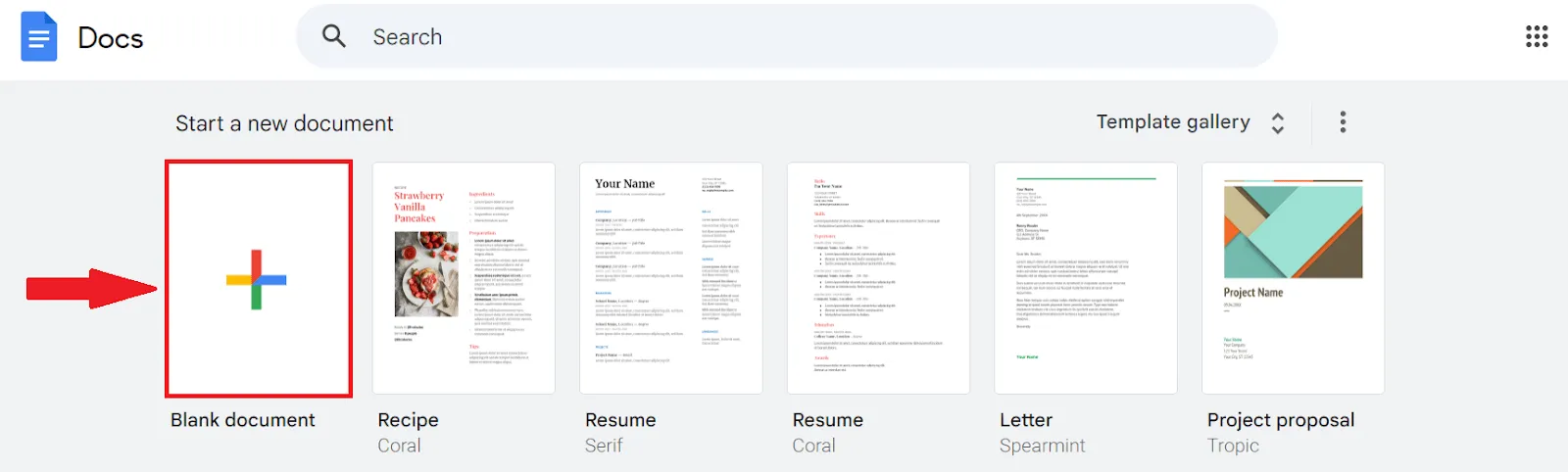
2. В раздела Стартиране на нов документ кликнете върху Празен документ.
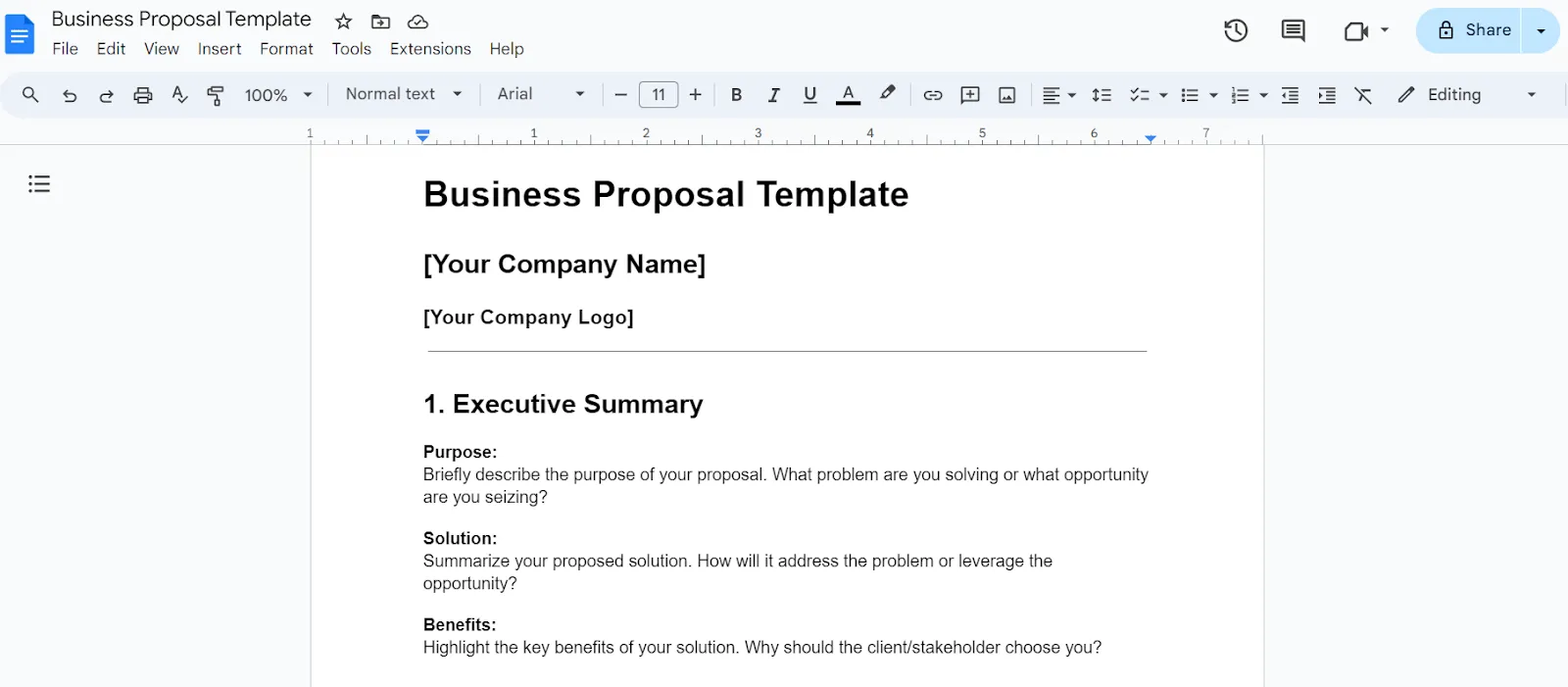
3. На тази празна страница проектирайте структурата на документа с полета за попълване, заместващ текст, ясни заглавия и вашето лого. Ето пример за шаблон за бизнес предложение:
4. Дайте на шаблона си ясно име и оставете Google Docs да се погрижи за автоматичното запазване.
5. За да използвате отново този стил, намерете файла в Google Drive, кликнете с десния бутон върху него и изберете Направи копие.
Прочетете още: 10 безплатни шаблона за техническа документация за ИТ екипи
Създаване на шаблони в Microsoft Word
Подобно на Google Docs, Microsoft Word предлага набор от вградени шаблони за автобиографии, доклади, търговски писма и др., които ви помагат да започнете бързо с професионален вид.
Ето как можете да създавате персонализирани шаблони, за да сте сигурни, че вашите Word документи винаги са на ниво:
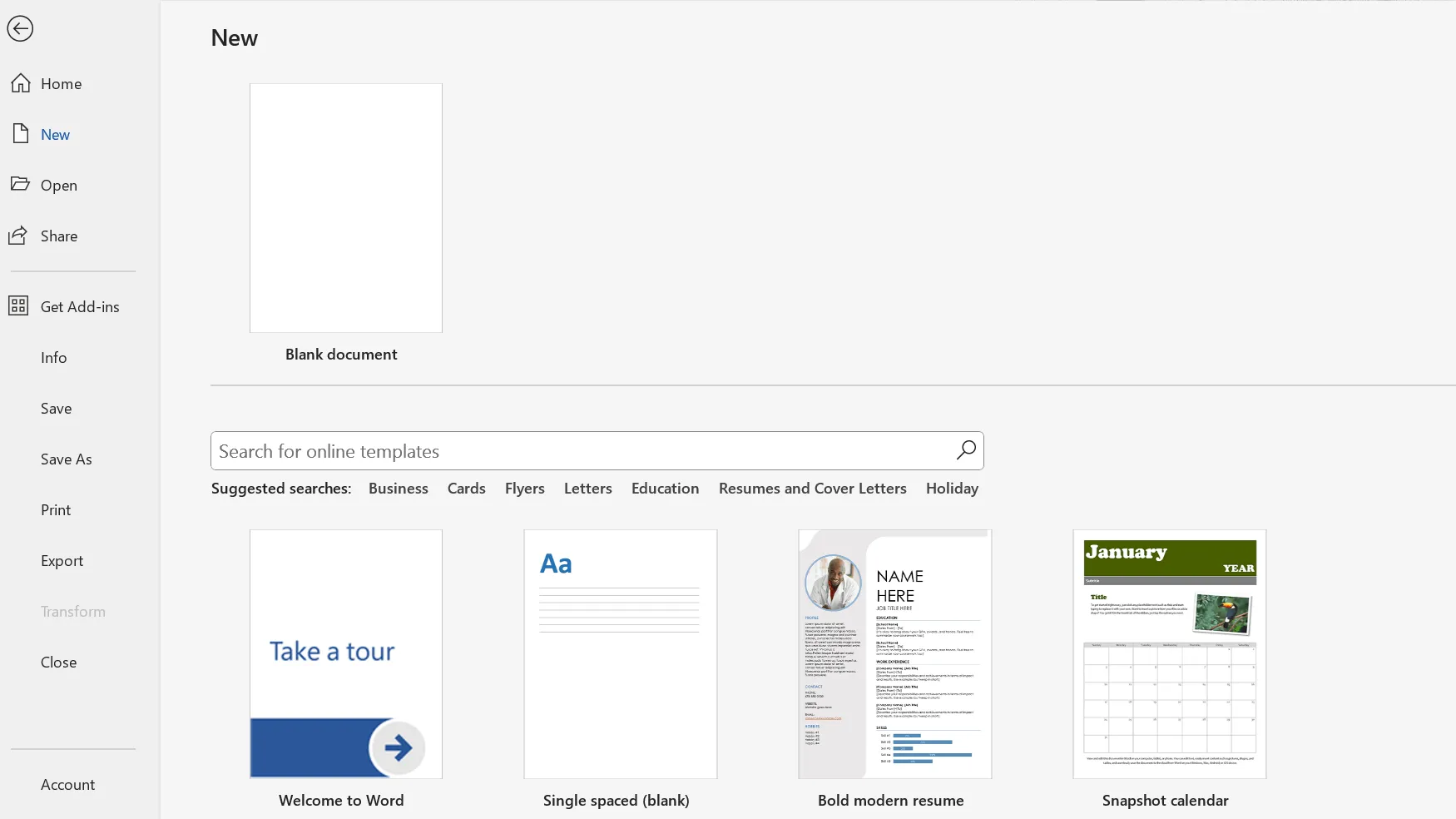
1. Създайте нов документ, като кликнете върху Празен документ.
2. Дизайнирайте шаблона си, като добавите текстови полета и полета за изображения и изберете шрифтове без серифи, като Arial, Calibri и Proxima Nova, в зависимост от целта на документа.
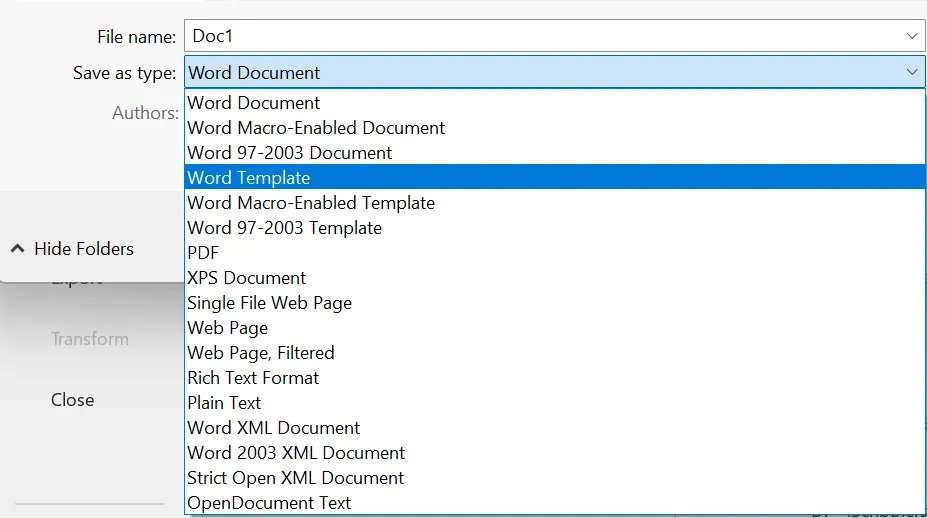
3. След това кликнете върху Файл> Запиши като. В прозореца Запиши като изберете Word Template (. dotx) от падащия списък, дайте на шаблона си уникално заглавие и кликнете върху Запиши.
4. За да използвате шаблона си в Word, отворете приложението Word, кликнете върху Нов и изберете шаблона си. Файловете .dotx се отварят като нови документи, така че няма да презапишете оригинала.
Прочетете още: 10-те най-добри инструмента за писане, отговарящи на нуждите на всеки писател през 2024 г.
Създаване на шаблони в Google Slides
Google Slides е чудесен инструмент за създаване на шаблони.
Интуитивният интерфейс с функция „плъзгане и пускане“ улеснява персонализирането на оформлението, цветовете и шрифтовете, дори и за хора, които не са дизайнери. Функцията за сътрудничество в реално време позволява на вас и вашия екип да променяте шаблоните заедно.
Освен това, благодарение на достъпа в облака, можете да актуализирате и използвате шаблоните си от всяко устройство по всяко време.
Можете да изберете готови шаблони от галерията с шаблони на Google Slides. Или можете да ги създадете сами.
1. Отворете Google Slides.
2. В раздела Стартиране на нова презентация кликнете върху Празна презентация.
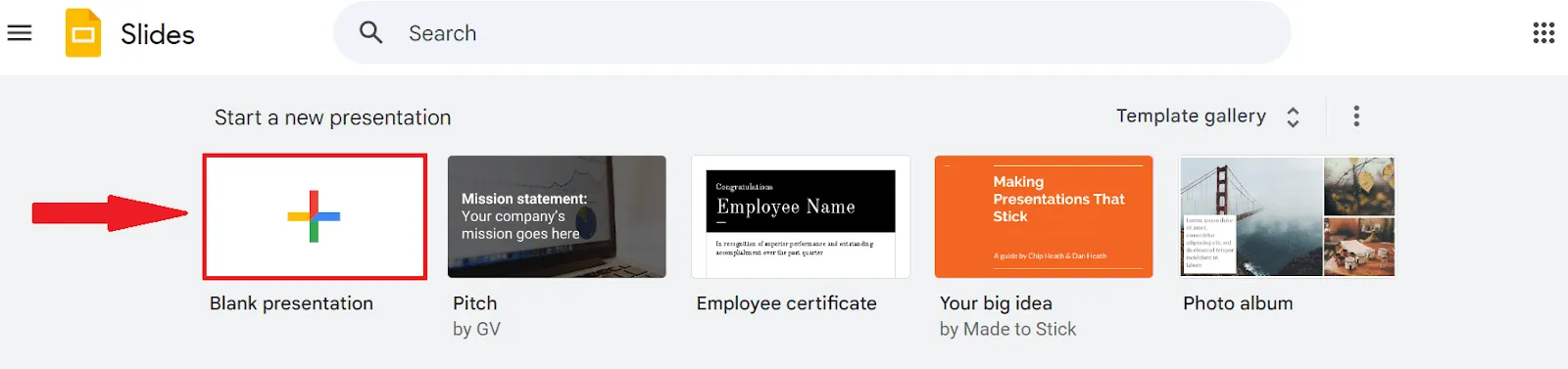
3. Създайте своя шаблон за презентация в Google Slides.
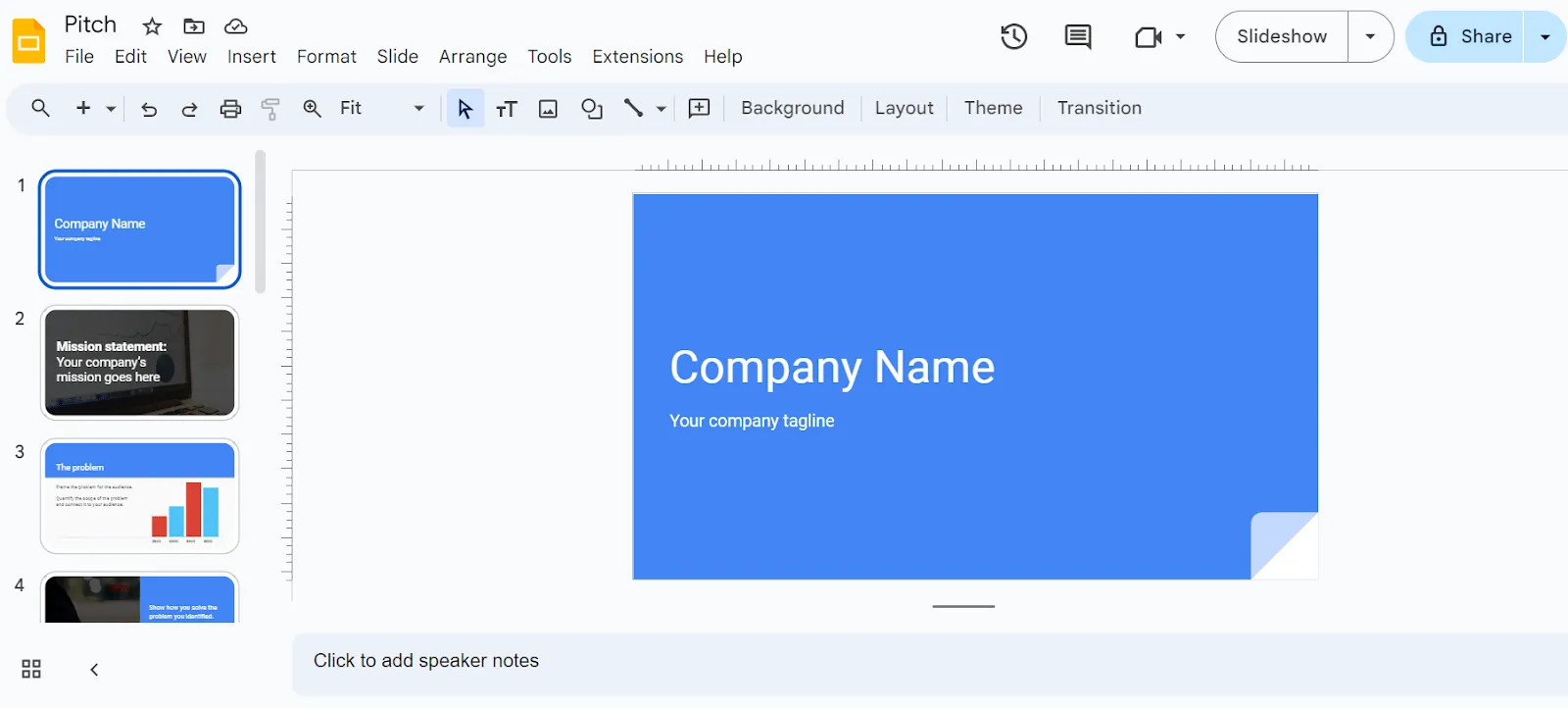
4. Именувайте шаблона си и той ще се запише автоматично, както и другите приложения на Google.
5. Следващия път, когато имате нужда от тази рамка, намерете файла в Google Drive, кликнете с десния бутон върху него и изберете Направи копие.
Създаване на шаблони в Microsoft PowerPoint
Шаблоните на Microsoft PowerPoint предлагат редица готови опции, които можете лесно да персонализирате според нуждите си. Те включват дизайни за презентации, доклади, листовки, планове за уроци и програми за събития.
Но като ги проектирате от нулата, можете да включите точно това, от което се нуждаете, без да се задоволявате с общи опции.
Ето как да го постигнете:
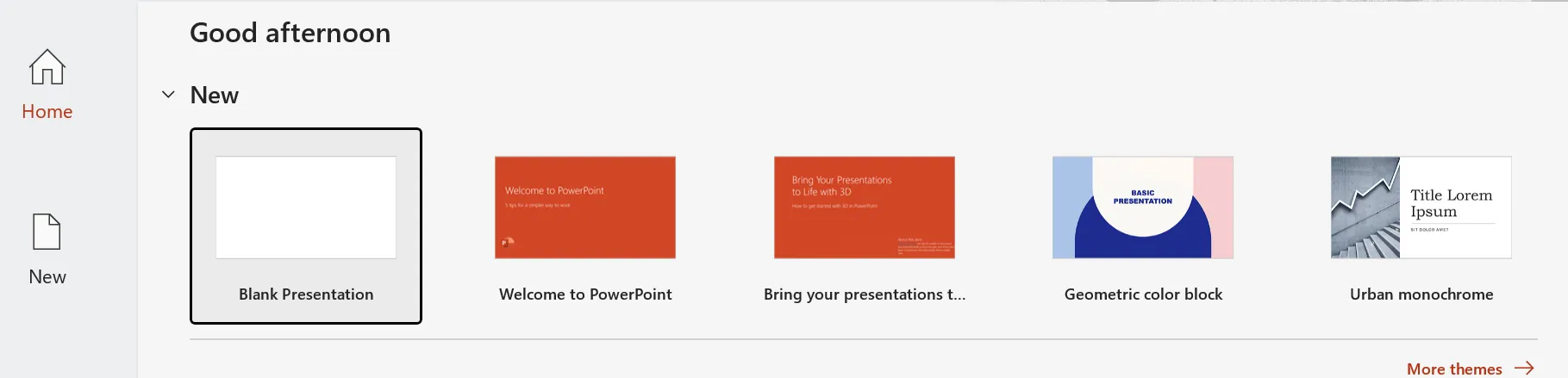
1. Отворете приложението PowerPoint и кликнете върху Празно представяне.
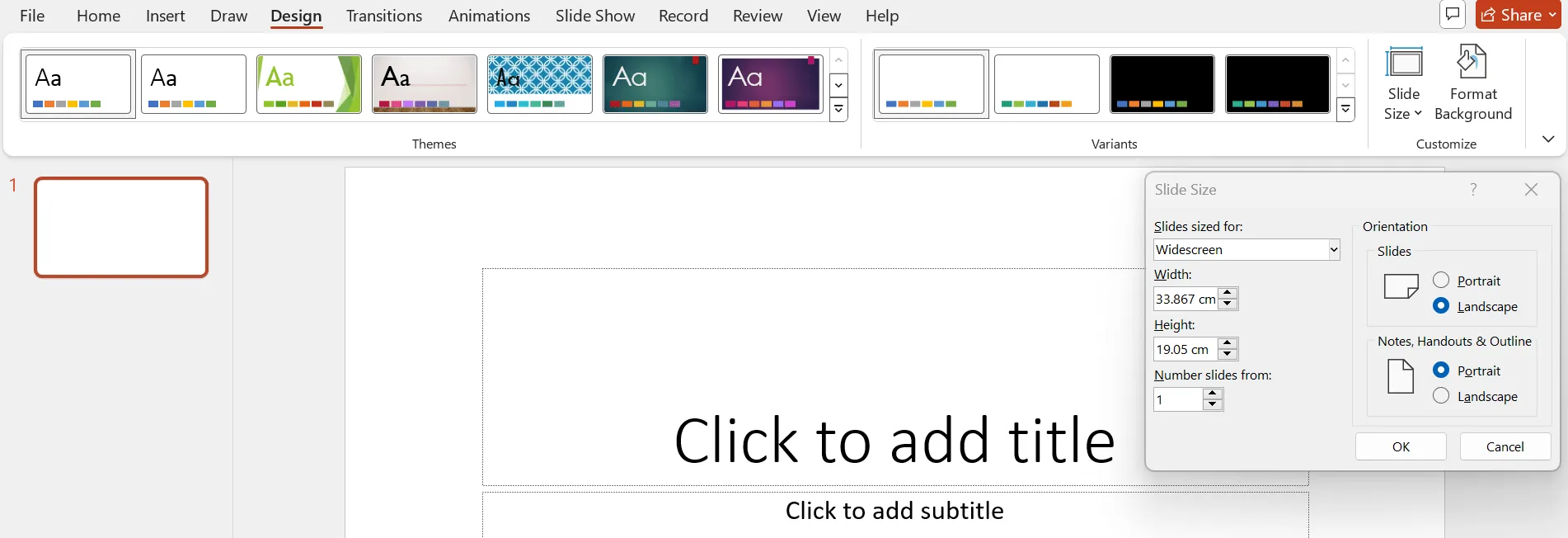
2. Кликнете върху раздела Дизайн и изберете Размер на слайда > Персонализиран размер на слайда. След това в диалоговия прозорец изберете желаната ориентация и размери на страницата.
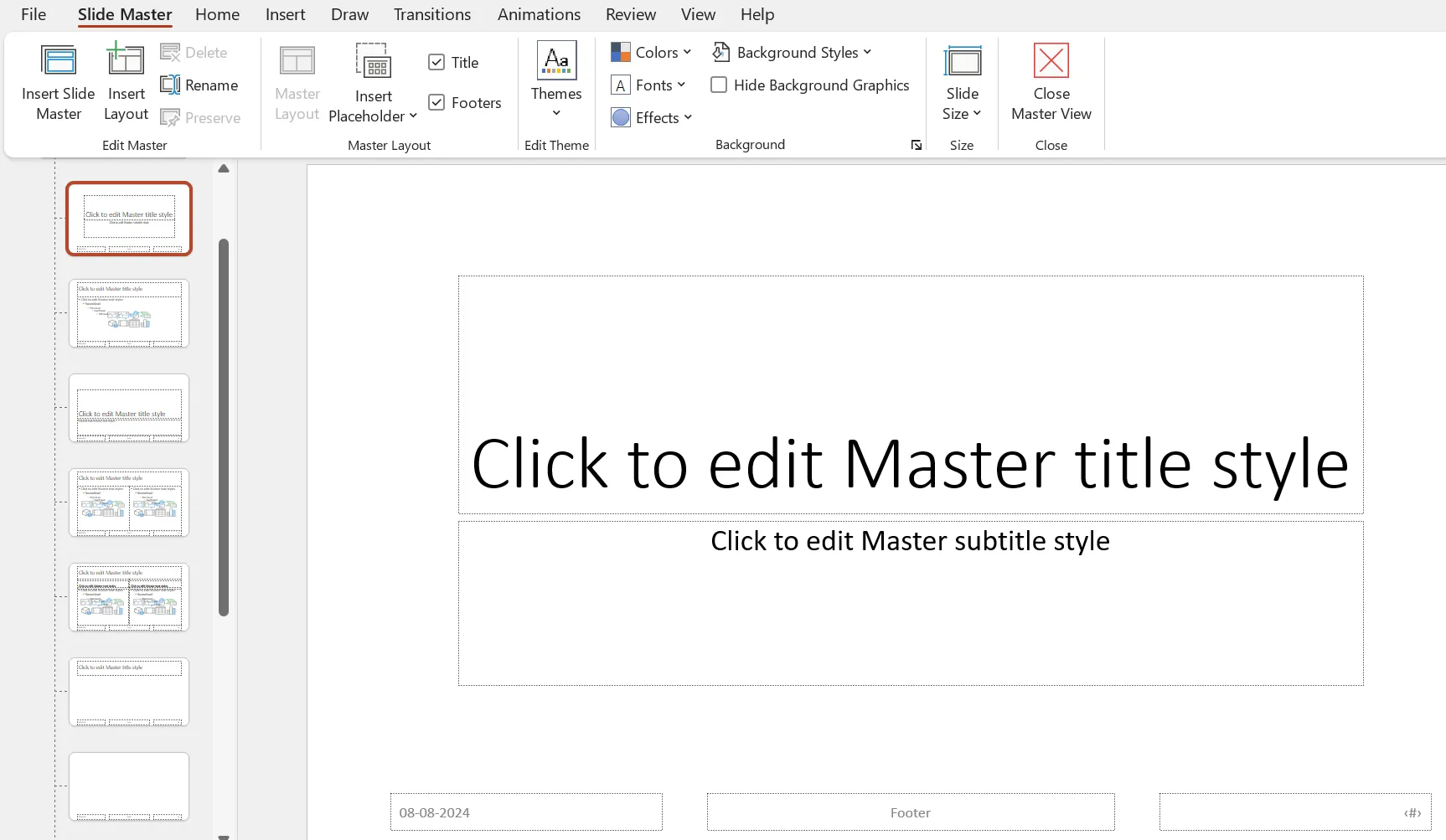
3. След това кликнете върху View > Slide Master. Slide Master е най-горният слайд в списъка с миниатюри вляво, с свързани с него оформления под него. Тук можете да избирате теми, да задавате фонове и да добавяте заместващи символи и други визуални елементи. Всички промени в Slide Master ще се отнасят за всички оформления на слайдове.
4. За да запазите презентацията като шаблон, кликнете Файл > Запази като > Други местоположения > Преглед.
5. В прозореца Запази като дайте на шаблона си име, което улеснява търсенето, изберете Шаблон на PowerPoint (. potx) от падащия списък и кликнете Запази.
Създаване на шаблони в Google Sheets
Имате ли нужда да съставите списък със задачи или да проектирате инструмент за проследяване на проекти с актуализации в реално време? Шаблоните на Google Sheets са точно това, от което се нуждаете. С вградени формули и незабавен достъп можете да създадете всичко без никакви затруднения.
Можете също да създавате уникални шаблони, които се развиват заедно с вашите проекти и се адаптират към вашите специфични изисквания.
Ето как:
1. Отворете Google Sheets.
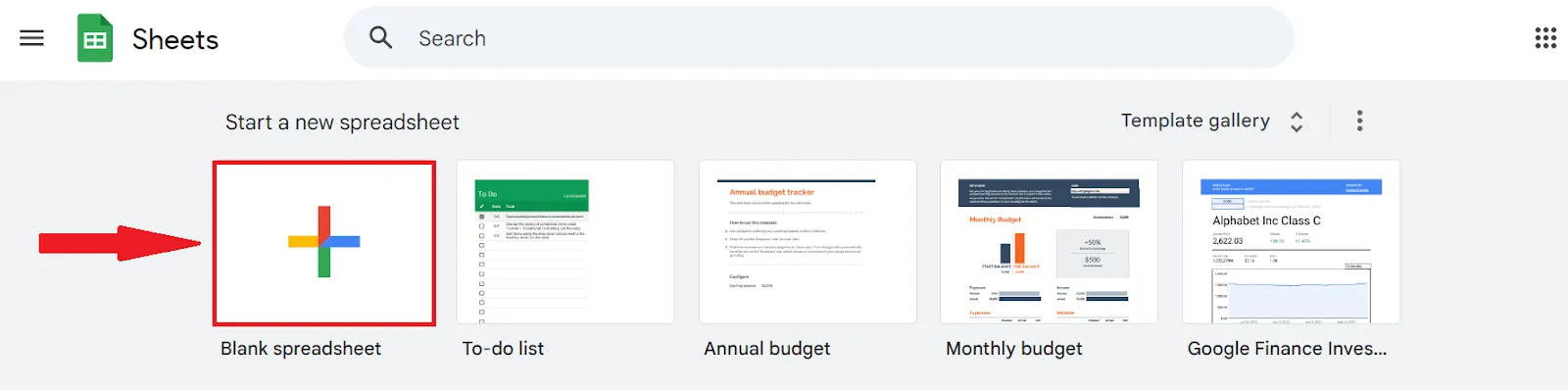
2. В раздела Стартиране на нова електронна таблица кликнете върху Празна електронна таблица.
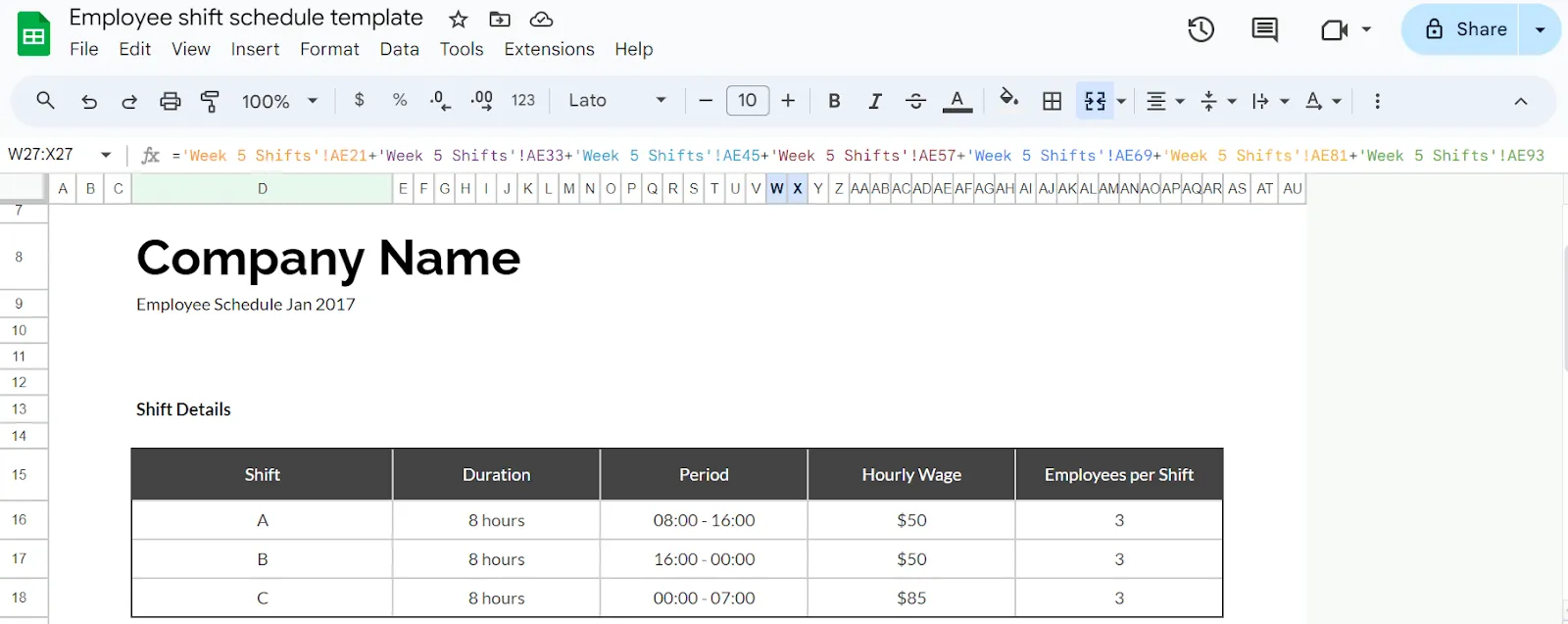
3. Създайте рамката за вашия документ, като този шаблон за графика на работните смени на служителите:
4. Дайте на шаблона си за електронна таблица подходящо име и Google Sheets ще го запише автоматично.
5. Ако искате да използвате отново тази рамка, кликнете върху раздела „Файл“ в електронната таблица, кликнете с десния бутон върху него и изберете „Направи копие“, за да го копирате в Drive.
Създаване на шаблони в Microsoft Excel
Microsoft Excel предлага богат набор от готови за употреба шаблони, с които можете да започнете. От отчети за разходи и седмични планове до диаграми на Гант и инструменти за проследяване на продажбите – Excel разполага с всичко това.
Ако обаче се нуждаете от специализирани показатели или уникално форматиране, които стандартните шаблони не предлагат, персонализираните шаблони ви помагат да създадете точно това.
1. Създайте нов Excel шаблон, като кликнете върху Празен работен лист.
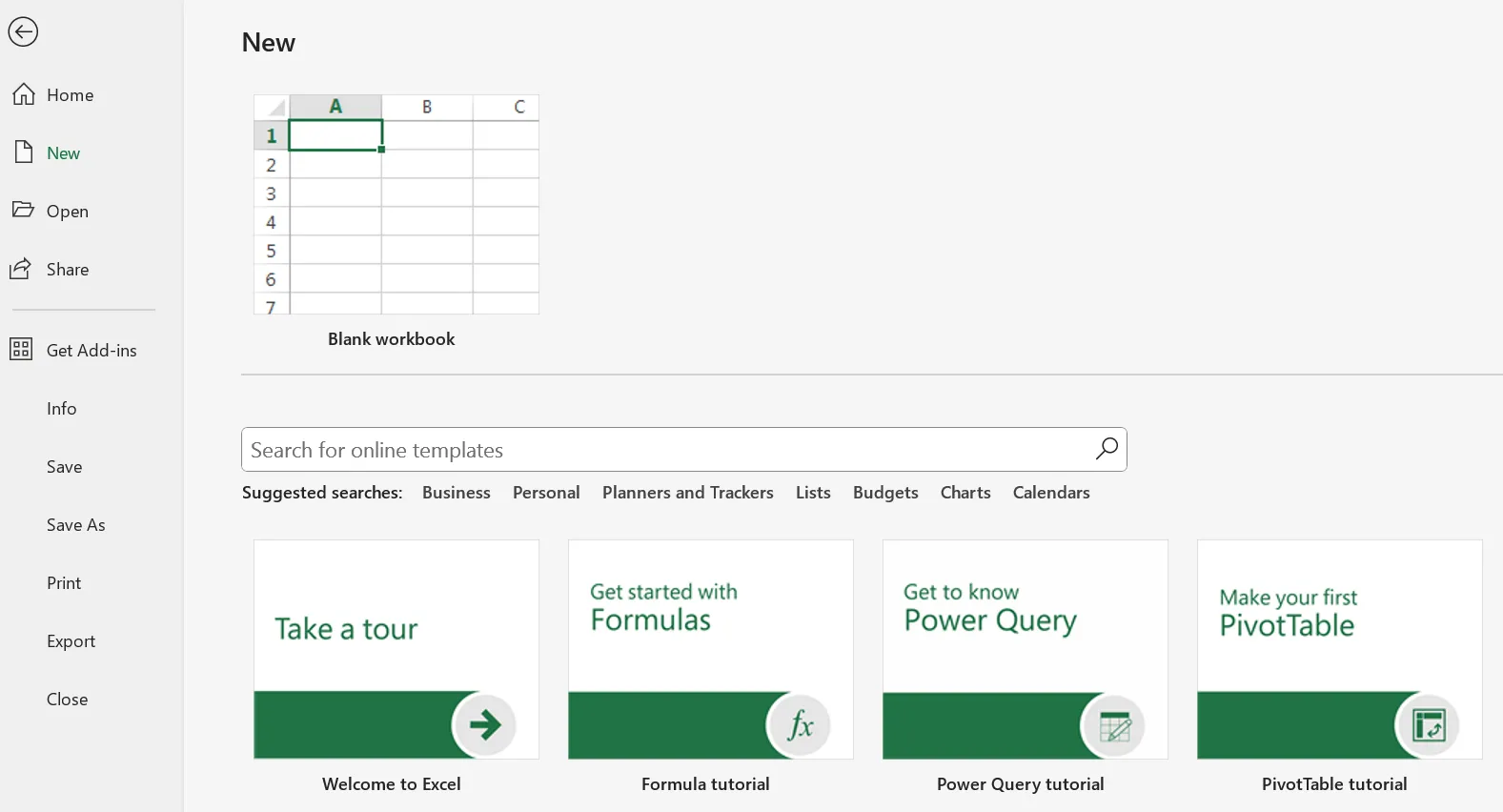
2. Кликнете върху Файл, след това Запиши като > Други местоположения > Преглед.
3. В диалоговия прозорец Запази като въведете име на шаблона, изберете Excel шаблон (. xltx) и кликнете Запази.
4. Ако файлът ви съдържа макроси (автоматизирани действия в електронната таблица), изберете файловия формат Excel Macro-Enabled Template (. xltm).
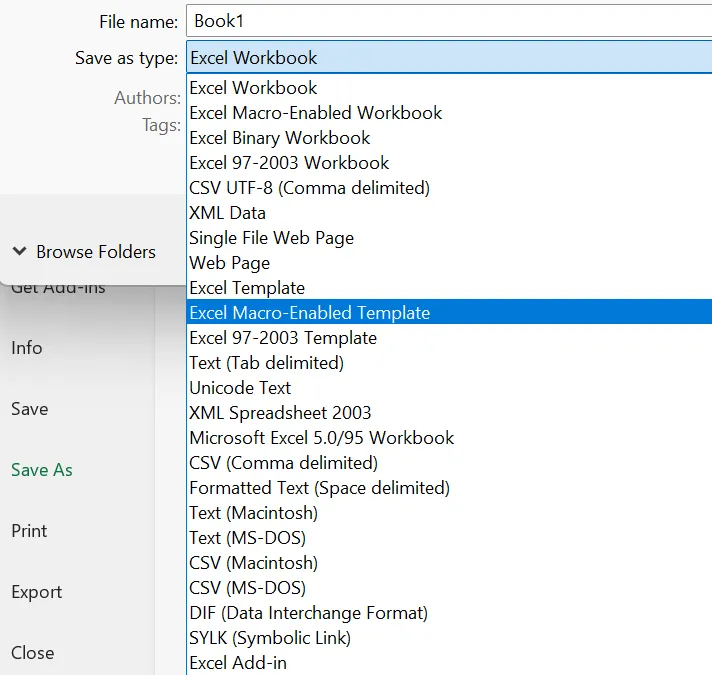
5. За да създадете нова електронна таблица от шаблона си, отворете Excel, кликнете върху Нов и изберете желания шаблон.
Създаване на шаблони в ClickUp
Независимо дали изготвяте график за проект или планирате дневен ред за среща, ClickUp е универсален инструмент за управление на проекти, който улеснява създаването на шаблони за документи.
Това, което го отличава от Google Docs, Excel или Slides, е, че можете да управлявате задачи и да създавате шаблони на едно място, така че вече не е нужно да преминавате от един инструмент в друг. Освен това можете да превърнете части от документи в изпълними задачи, да ги възлагате на членове на екипа и да задавате крайни срокове – директно от вашите шаблони.
Можете също да автоматизирате повтарящи се задачи, като зададете персонализирани правила, които задействат действия въз основа на актуализации на документи или задачи. Използвайте изгледи като Списък, Табло или Календар, за да визуализирате задачите и документите си според работния си процес и нуждите на проекта.
За да създадете нов шаблон в ClickUp:
1. Влезте в акаунта си в ClickUp и преминайте към работното си пространство.
2. Отидете в раздела Документи от страничната лента и кликнете върху Създаване на нов документ.
3. Използвайте богатия текстов редактор на ClickUp, за да форматирате документа си – добавете заглавия, точки, заместващи символи, таблици, изображения и др.
4. След като шаблона е готов, кликнете върху трите точки (…) в горния десен ъгъл на документа и изберете Запази като шаблон. След това го наименувайте и добавете подходящи етикети или описания.
5. Можете да управлявате и организирате шаблоните си в раздела Шаблони под Документи. Освен това можете да ги редактирате, дублирате или изтривате според нуждите си.
Използване на ClickUp Brain за лесно създаване на шаблони
Вграденият AI асистент на ClickUp – ClickUp Brain – ускорява създаването на шаблони, като прави управлението на документи по-бързо и по-ефективно, намалявайки времето за настройка и грешките.

Можете да използвате този инструмент, за да:
- Предварително попълнете данните в шаблоните си, като крайни срокове и описания, с интелигентни предложения, базирани на предишните ви задачи.
- Разпределяйте задачи автоматично на членовете на екипа в шаблоните, за да е всичко готово от самото начало.
- Откривайте правописни грешки в шаблоните си за документи; не са необходими плъгини или разширения.
- Отговаряйте бързо на съобщенията с помощта на съкращения и изработвайте отговорите си с перфектен тон.
Прочетете още: Как да използвате изкуствен интелект за документация и шаблони за флаери в Google Docs!
Опростете управлението на шаблоните с ClickUp Docs
Следенето на множество шаблони може да бъде кошмар, но ClickUp Docs е отговорът, който търсите.
Използвайте го, за да съхранявате всичките си шаблони в ClickUp, за да имате лесен достъп до тях и да ги споделяте безпроблемно. Освен това можете да организирате документите си мигновено, да ги свържете със задачи, да контролирате достъпа до тях, да сътрудничите в реално време и да се възползвате от мощни инструменти за редактиране.
Благодарение на историята на версиите и динамичните опции за вграждане, като интерактивни диаграми и графики, интегрирани формуляри и визуални елементи, вашите документи остават актуални, привлекателни и релевантни.
Максимизирайте ефективността с вградените шаблони на ClickUp
Колекцията от готови шаблони на ClickUp е изключително разнообразна и предлага всичко – от сложни пътни карти за проекти и подробни SOP до отчети за състоянието на екипа. С множество шаблони, специфични за конкретни задачи, можете да започнете веднага и да проследявате ефективно своите проекти.
ClickUp обаче не се ограничава само с шаблони за документи. Той предлага набор от други шаблони за повишаване на производителността в различни аспекти. Ето някои от тях:
1. Шаблон за документация на проект в ClickUp
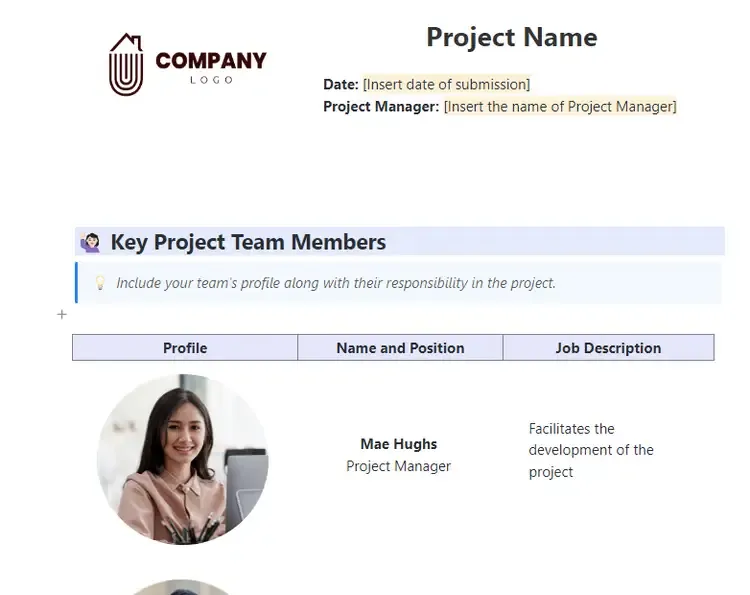
Представете си, че всички подробности по вашия проект, от планирането до изпълнението, са лесно достъпни и перфектно организирани – точно това предлага шаблона за документация на проекти на ClickUp. Той ви позволява лесно да получите достъп до всички документи по проекта на едно централизирано място, за да следите сроковете и бюджетите.
За да използвате ефективно този предварително създаден шаблон:
- Създайте обзор на проекта, в който очертавате времевата рамка, обхвата и целите на проекта.
- Разделете проекта на етапи и разпределете задачите на членовете на екипа, за да изясните отговорностите и да управлявате натоварването.
- Проследявайте напредъка и коригирайте плановете според нуждите, за да поддържате всичко в правилната посока.
- Документирайте резултатите и събирайте обратна връзка, за да измервате успеха и да подобрявате бъдещите проекти.
Освен това коментарите и реакциите в ClickUp подпомагат проактивната комуникация, като позволяват на членовете на екипа да потвърждават незабавно актуализациите или обратната връзка с емотикони, което елиминира необходимостта от пълен отговор.
💡 Съвет от професионалист: Използвайте ClickUp Automations, за да актуализирате автоматично статуса на задачите, когато се добавят коментари или наближават крайни срокове. Можете също да изпращате напомняния и известия, за да държите всички в течение с важни промени и крайни срокове.
2. Шаблон за планиране на документи в ClickUp
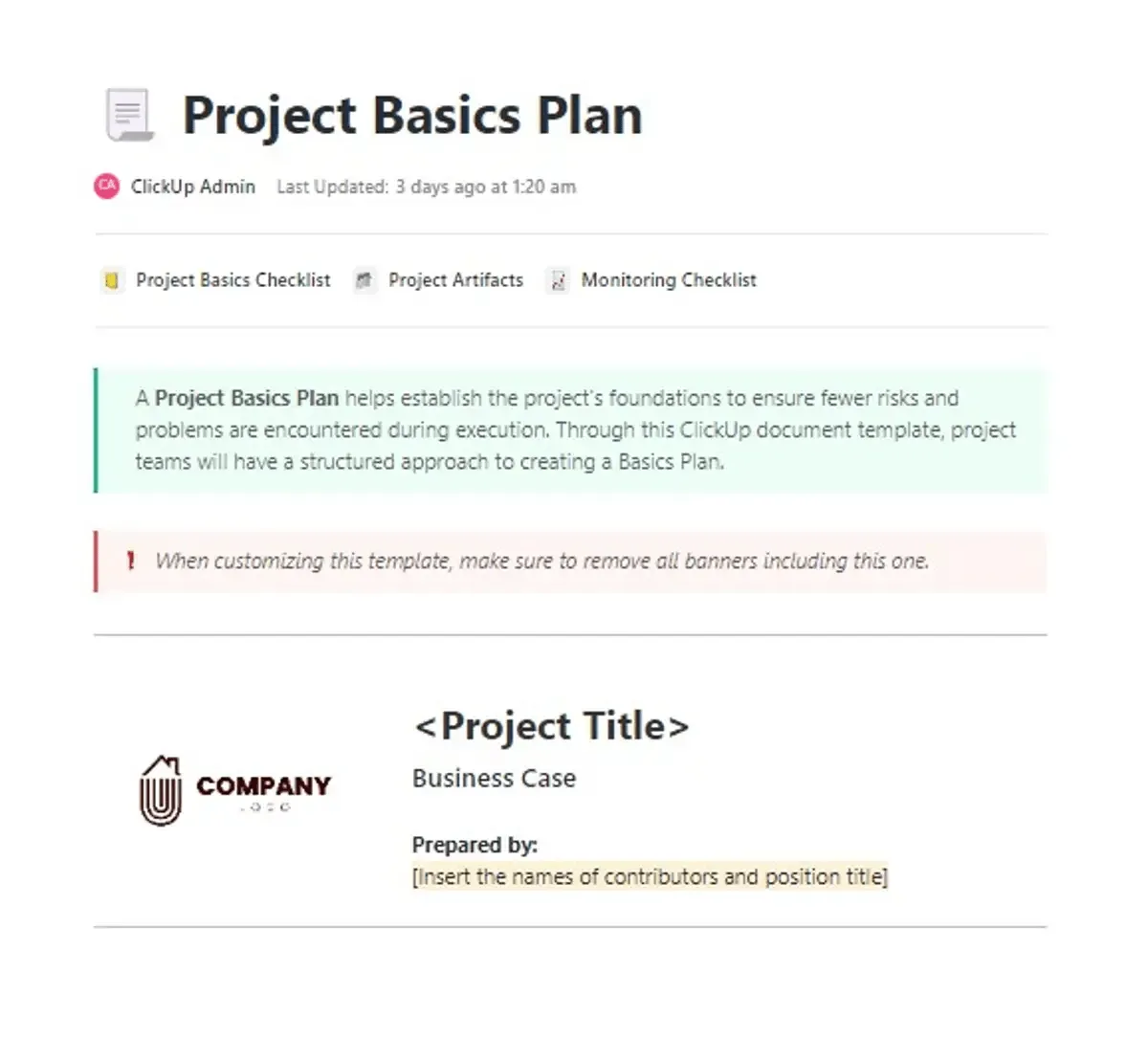
Чувствате се претоварени от планирането на следващите стъпки на проекта си? Шаблонът за планиране на документи на ClickUp ви помага. Той ви позволява да определите целите си, да разделите задачите на малки стъпки и да държите всички в течение.
Ето какво прави този шаблон революционен:
- Персонализирани статуси: Проследявайте напредъка на задачите с персонализирани статуси като „Незапочнато“, „В процес“ и „Завършено“, за да знаете какви са нещата.
- Потребителски полета: Добавете атрибути като ниво на приоритет, краен срок или собственик на задачата, за да категоризирате и визуализирате задачите си без усилие.
- Персонализирани изгледи: Персонализирайте работния си процес в ClickUp с изгледи, които отговарят на вашите нужди – изглед „Списък“ за ясен списък със задачи, диаграма на Гант за визуални времеви графики, изглед „Работна натовареност“ за балансиране на задачите на екипа и изглед „Календар“ за преглед на крайни срокове и графици.
- Система за проследяване: Следете напредъка с Board View – например, използвайте я, за да визуализирате етапите на „Създаване на кампания в социалните медии“ от „Идея“ до „Изпълнение“ и проследявайте всички актуализации или промени.
💡 Съвет от професионалист: Използвайте ClickUp Brain, за да попълните автоматично важни подробности като цели на проекта, крайни срокове и назначени членове на екипа, като по този начин гарантирате последователност и точност. Този инструмент също така изготвя бързи и изпипани отговори на запитвания, свързани с актуализации на проекта или разяснения на задачи, и създава ясни и подробни описания на задачите, в които се очертават конкретни резултати, срокове и отговорности.
3. Шаблон за управление на проекти в ClickUp
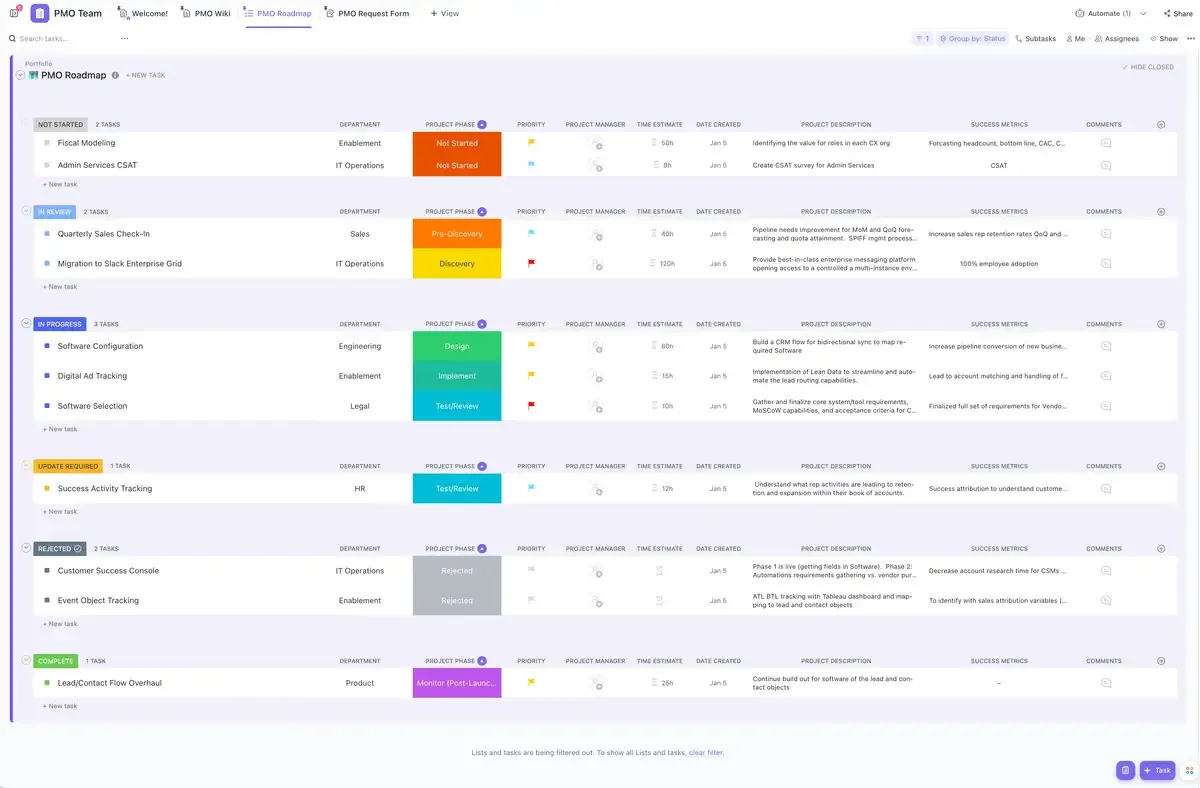
Управлението на сложен проект означава да се съчетават маркетингови, разработвателни и търговски екипи с различни цели и срокове. Ето тук шаблонът за управление на проекти на ClickUp предоставя стратегически подход за съгласуване на всичко от първия ден.
Този шаблон ви позволява да визуализирате и проследявате активите на проекта, да управлявате задачите чрез изгледи на работния процес и да поддържате синхрон със заинтересованите страни и членовете на екипа. Освен това можете да намалите риска от провал на проекта, като откриете потенциалните препятствия на ранен етап.
Ето как:
- Персонализирани статуси: Проследявайте задачите по проекта, като използвате статуси, за да откривате бързо пречките, да оптимизирате прегледите и да ускорите одобренията, като поддържате проекта си в правилната посока. Например, маркетинговият отдел може да използва „Очаква одобрение на съдържанието“ или „Необходими са окончателни редакции“, за да управлява задачите по кампанията.
- Визуализиран работен процес: Използвайте гъвкави изгледи, за да преглеждате напредъка, като например изглед „Табло“, за да видите задачите в персонализирани колони, да ги премествате през фазите и да добавяте подгрупи за лесно проследяване. Освен това изгледът „Диаграма на Гант“ идентифицира критичните пътища, свободното време и зависимостите, като предоставя ясна времева линия за ефективно управление на графика.
- ClickApps: Повишете производителността с ClickApps на шаблона, който предлага ключови функции като проследяване на времето, етикети, предупреждения за зависимости, множество изпълнители, синхронизиране на имейли и др.
4. Шаблон за имейл кампания в ClickUp
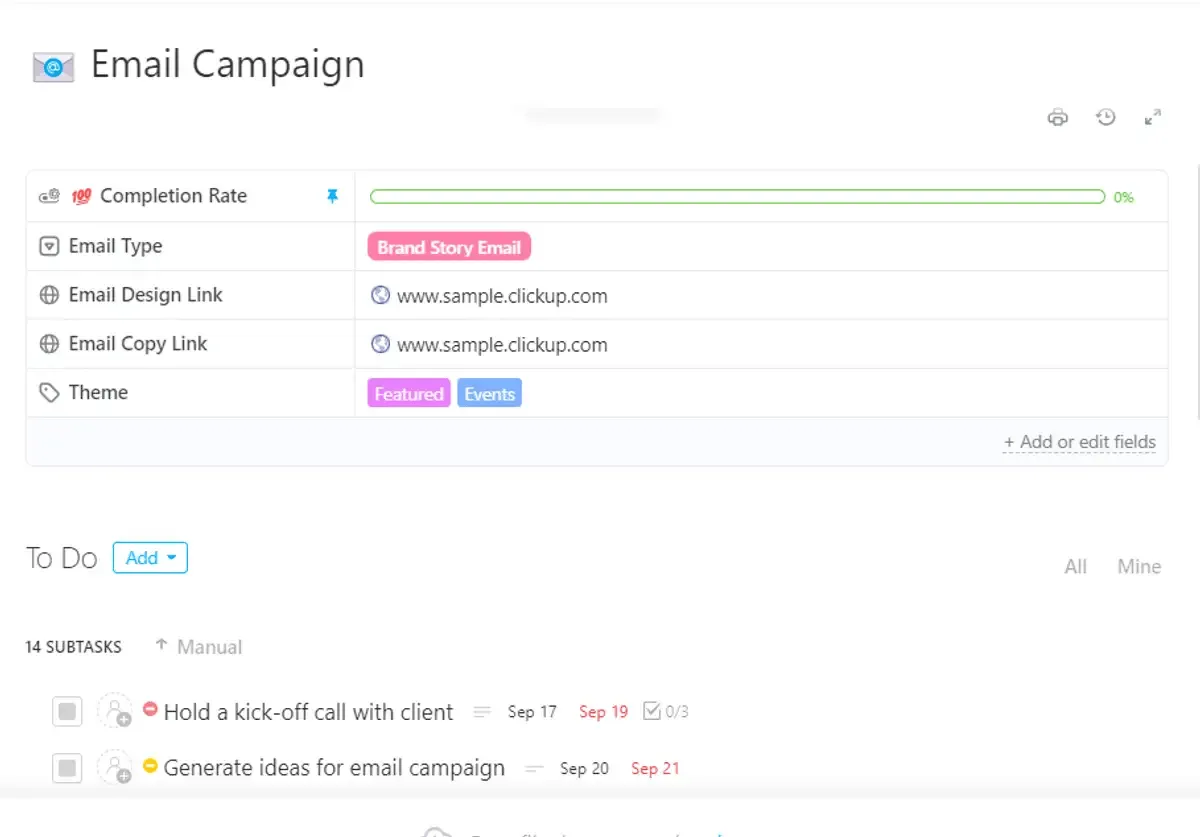
Управлението на имейл кампании може да бъде сложно. Вие се опитвате да съчетаете креативност, последователност и ефективност на имейлите, като същевременно се стремите да бъдете организирани и фокусирани. Тук на помощ идва шаблонът за имейл кампании на ClickUp. Той ви помага да планирате, проектирате, проследявате и оптимизирате кампаниите си с лекота.
Основните му функции включват:
- Персонализирани статуси: Тази функция проследява всеки етап от кампанията ви, от първоначалното планиране до окончателното изпълнение. Например, „Чернова на съдържанието“ показва кога пишете имейла, а „Одобрение от клиента“ сигнализира кога чакате окончателното одобрение от клиента.
- Потребителски полета: управлявайте и категоризирайте ключови детайли от кампанията, като „Връзка към копие на имейл“, за да проследявате съдържанието на имейла, „Тип имейл“, за да класифицирате кампанията като промоционален имейл или бюлетин, и „Връзка към дизайн“, за да получите достъп до визуалните елементи.
- Персонализирани изгледи: Следете напредъка на кампанията си от различни гледни точки. Например, използвайте изгледа „Календар“, за да проследявате ключови дати, като кога е планирано изпращането на имейли и кога е крайният срок за преглед. Или използвайте изгледа „Табло“, за да визуализирате имейл кампаниите като картички, като „Генериране на идеи“, „Създаване на съдържание“, „Дизайн“, „Преглед“ и „Изпратени“.
💡 Съвет от професионалист: Настройте автоматични тригери за имейли с ClickUp Automation: например изпращане на имейл за добре дошъл, когато се регистрира нов потенциален клиент, или имейл с напомняне до член на екипа, когато статуса на задачата стане „Преглед“. Това поддържа комуникацията точна и навременна.
5. Шаблон за проучване на удовлетвореността на клиентите на ClickUp
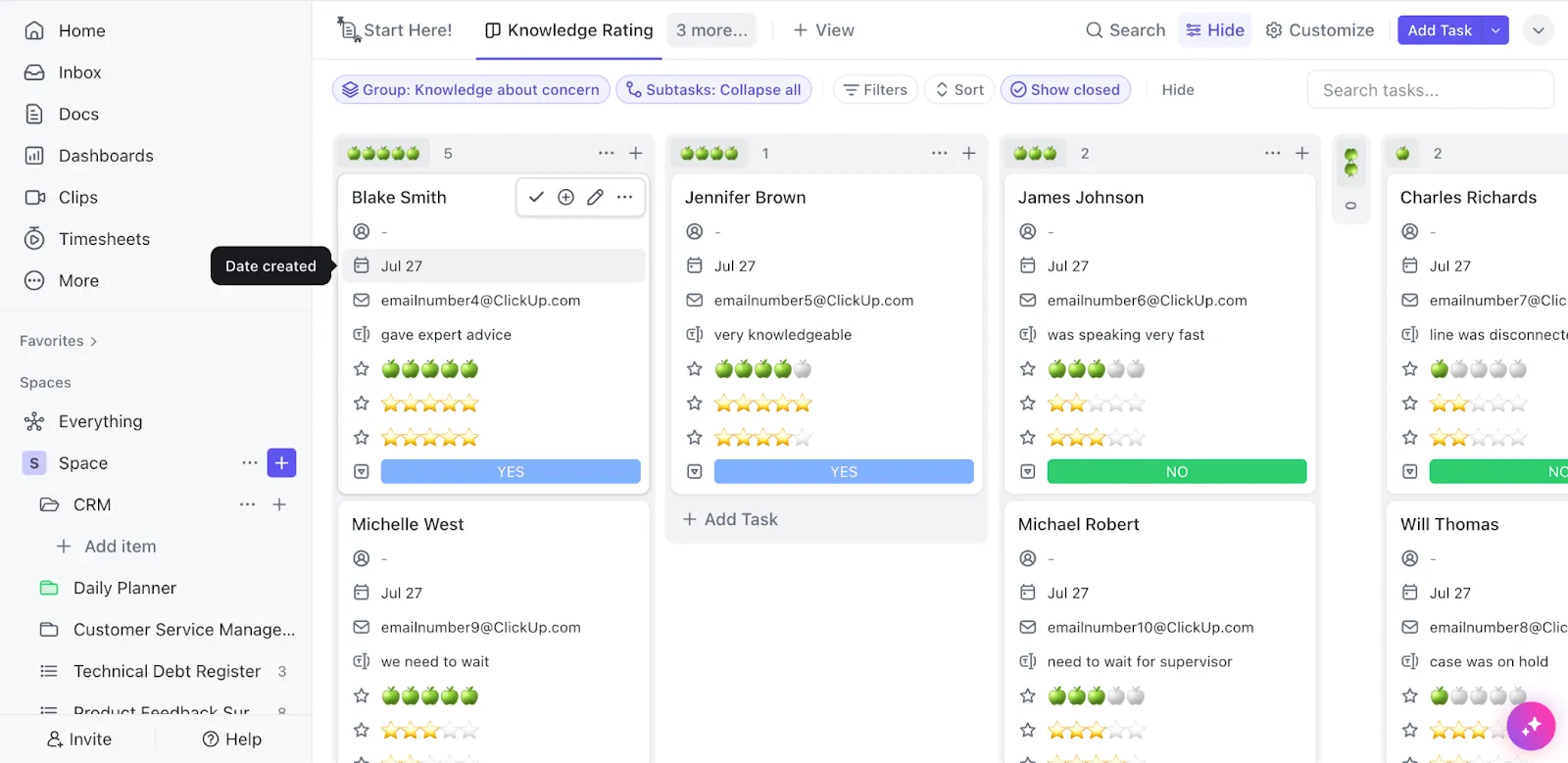
Представете си, че създавате анкети за клиенти, събирате и анализирате отговорите и определяте областите, които се нуждаят от подобрение – всичко това в една елегантна и лесна за използване платформа. Шаблонът за анкета за удовлетвореността на клиентите на ClickUp ви предлага точно това.
Това ви позволява да:
- Управлявайте анкетите като професионалист: например, използвайте изгледа „Респонденти“, за да проследите кои лица са отговорили и какви са техните отзиви, и изгледа „Оценка на знанията“, за да разберете колко добре клиентите познават вашия продукт. Освен това, изгледът „Формуляр за анкета“ е мястото, където можете да създавате и коригирате въпросите си, а изгледът „Започнете оттук“ поддържа организирани задачите ви по настройката на анкетата.
- Получете подробна информация: Използвайте девет персонализируеми полета, за да съберете цялата информация, необходима за задълбочен анализ. Например, използвайте „Полезност“, за да оцените колко полезна е била поддръжката, „Яснота“, за да разберете дали предоставената информация е била ясна, и „Проблемът беше ли решен“, за да потвърдите дали проблемът на клиента е бил решен.
💡 Съвет от професионалист: Използвайте инструменти за автоматизация, за да изпращате анкети до конкретни сегменти клиенти въз основа на тригери като скорошни покупки или взаимодействия с обслужването на клиенти. Това гарантира, че анкетите ви достигат до правилните хора в точното време, без да се налага ръчно усилие.
Работете с шаблони за документи като професионалист с ClickUp
Инструменти като Google Docs, Google Sheets и Microsoft PowerPoint са идеални за създаване на нови шаблони благодарение на богатите си функции за редактиране.
Но ClickUp прави още една крачка напред, като ви позволява да създавате и управлявате шаблони за документи директно в системата за управление на проекти, така че да можете да ги интегрирате в работния си процес.
С ClickUp Brain можете да автоматизирате повтарящи се задачи, да попълвате предварително данни и да коригирате грешки без усилие. Освен това ClickUp Docs поддържа всички ваши шаблони организирани, позволява сътрудничество в реално време и свързва шаблоните със задачите за максимална ефективност.
Готови ли сте да оптимизирате процеса на създаване на шаблони за документи?
Регистрирайте се безплатно в ClickUp още днес.