

Обединяването на Word документи е сложно.
Вероятно сте пробвали стария метод с копиране и поставяне, който изглежда удобен, докато не се сблъскате с проблеми. Забелязали ли сте, че коментарите и предложенията не се прехвърлят? Представете си как подреденото ви оформление се разваля. Боли, нали?
И да не забравяме честите проблеми с форматирането и изображенията. Това е достатъчно, за да разочарова всеки.
Но не се притеснявайте – ние сме подготвили за вас изпитани и проверени методи, които ще улеснят ежедневната ви работа.
В това ръководство ще обсъдим как да обедините Word документи безпроблемно в един подреден файл, без да губите самообладание. Да започнем.
⏰ 60-секундно резюме
- Обединяването на Word документи помага за оптимизиране на управлението и организацията на документи.
- Предимствата включват опростяване на споделянето, поддържане на организация, спестяване на време и оптимизиране на съхранението.
- Обединяването на версии на документи може да се направи с помощта на функцията „Сравни“ в раздела „Преглед“.
- Ограниченията на Word включват слаби функции за сътрудничество, зависимост от локално съхранение, непоследователно форматиране и по-високи разходи.
- Отстраняването на често срещани проблеми включва решаване на проблеми с форматирането, съвместимостта и показването на изображения.
- ClickUp предлага модерна алтернатива с централизирано управление на документи, интегрирано управление на задачи и функции за сътрудничество в реално време.
Защо да обединявате документи на Microsoft Word?
Повечето организации обединяват документи, за да оптимизират процеса на управление на документи. Независимо дали е за лична употреба, училищни задачи или професионални задачи, комбинирането на няколко Microsoft Word документи ви помага да бъдете по-организирани. Ето предимствата, които предлага:
- Опростява споделянето: Когато обедините няколко Word документа в един, споделянето става много лесно. Вместо да се занимавате с няколко файла, имате само един цялостен документ , с който да работите. Това е особено полезно за съвместни проекти, доклади или когато трябва да консолидирате информация за лесен достъп.
- Помага да поддържате организация: Проследяването на множество версии на документи може да бъде объркващо. Обединяването им в един файл помага да поддържате чисто и организирано работно пространство, както в цифров, така и в умствен план. Това гарантира, че цялото свързано съдържание е на едно място, което улеснява навигацията и управлението.
- Спестява време на заетите професионалисти: Превключването между няколко файла забавя компютъра ви и работния ви процес. Чрез обединяването на документи елиминирате необходимостта да отваряте и затваряте различни файлове многократно. Това значително намалява времето, прекарано в управление на документи.
- Оптимизира съхранението на вашите устройства: Съхранението на многобройни индивидуални файлове заема място на вашето устройство. Обединяването на документи може да ви помогне да спестите място, като направи вашата система по-ефективна и по-подредена. Това е особено полезно, ако работите с големи файлове или имате ограничен капацитет за съхранение.
Стъпки за обединяване на Word документи
Ето едно просто, стъпка по стъпка ръководство, което ще ви покаже как да обедините Word документи:
1. Стартирайте Microsoft Word и отворете първоначалния документ
Започнете, като отворите файловете на Microsoft Word. Изберете и отворете документа, който искате да се появи пръв в обединения файл.
2. Използвайте раздела „Вмъкване“
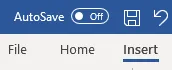
Кликнете върху раздела „Вмъкване“ в горната лента с инструменти. Тук можете да добавите различни елементи към документа си.
3. Вмъкване на текст от файла
Кликнете върху малката черна стрелка до бутона „Обект“ в раздела „Текст“. Изберете „Текст от файл“ от падащото меню.
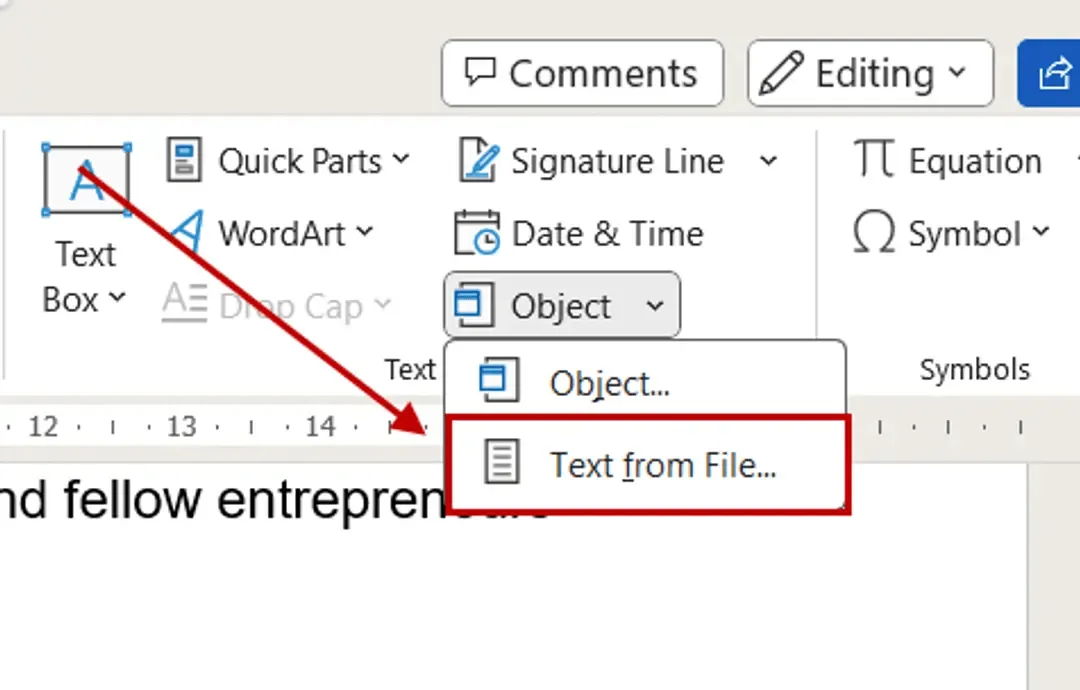
4. Изберете и вмъкнете документите си
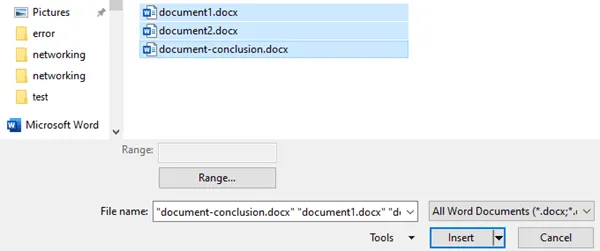
Ще се отвори прозорец на File Explorer. Навигирайте до другия Word документ, който искате да обедините. Изберете го и кликнете върху „Insert“. Преди да вмъкнете новия текст, уверете се, че курсорът ви е на мястото в документа, където искате да се появи.
5. Прегледайте и коригирайте обединения документ
След като Word импортира текста, прегледайте документа, за да се уверите, че всичко е в правилния ред и форматирането е както очаквате. Не забравяйте, че Word обединява предимно текст, така че изображенията и специалното форматиране може да се наложи да бъдат коригирани ръчно.
Обединяване на две версии на един и същ Word документ
Ако трябва да обедините две версии на един и същ документ – например, за да консолидирате ревизиите на различни членове на екипа или да актуализирате документ въз основа на обратна връзка – следвайте тези подробни стъпки, за да гарантирате гладко и точно обединяване с помощта на вградените функции на Microsoft Word.
1. Създайте нов документ
Отворете Microsoft Word и започнете нов празен документ. Това ще бъде вашият окончателен обединен документ.
2. Отворете раздела „Преглед“
Кликнете върху раздела „Преглед“ в горното меню на Word. Този раздел съдържа инструменти за управление на ревизиите и сравненията на документи.
3. Използвайте функцията „Сравни“
В раздела „Преглед“ намерете групата „Сравни“. Кликнете върху „Сравни“ и след това изберете „Обедини…“ от падащото меню.
4. Конфигуриране на диалоговия прозорец за обединяване на документи
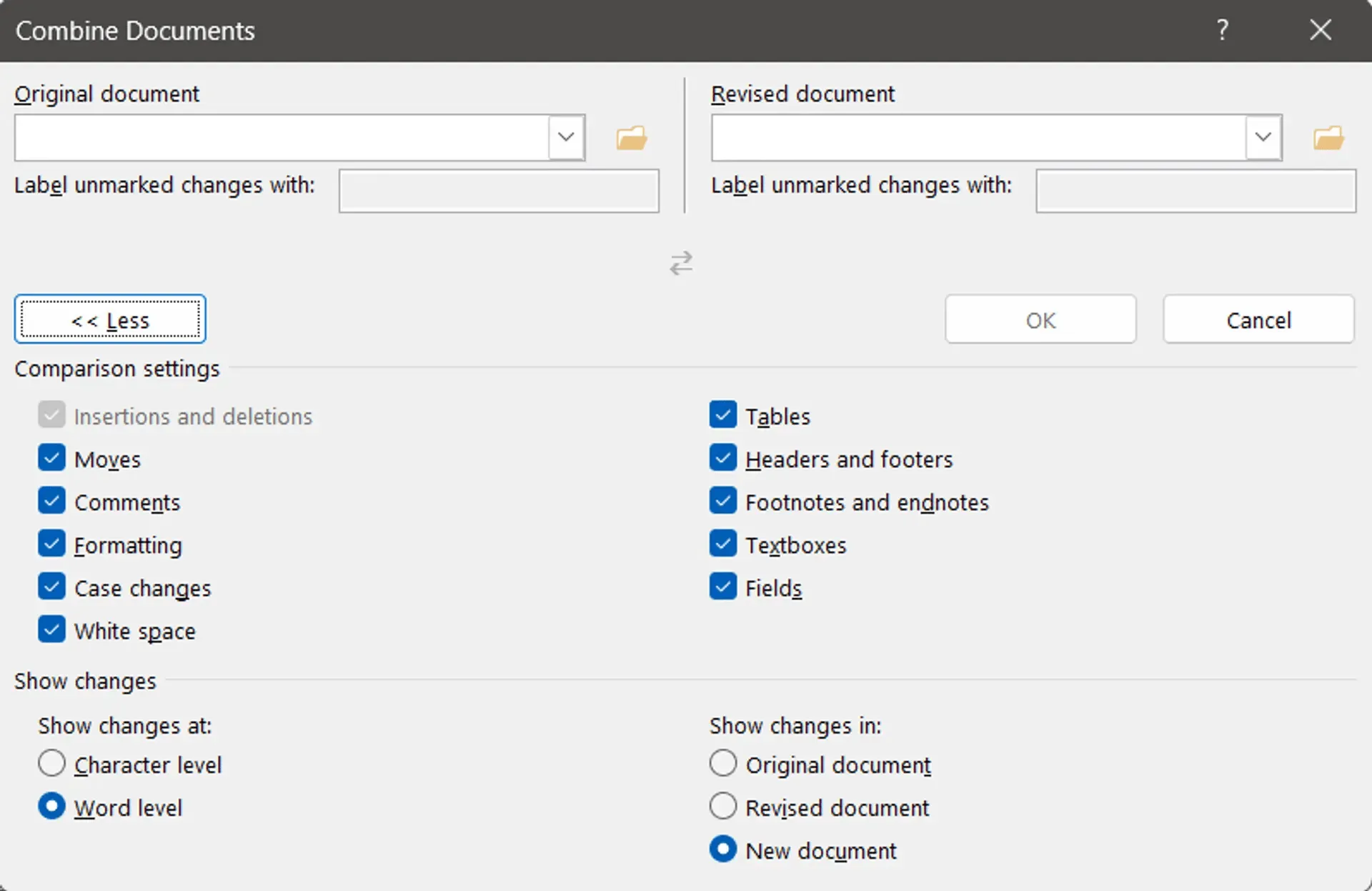
В диалоговия прозорец „Обединяване на документи“ ще видите опции за избор на „Оригинален документ“ и „Ревизирана версия на документа“. Използвайте падащите менюта, за да изберете документите, които искате да обедините. Можете също да настроите начина, по който се показват ревизиите, което улеснява прегледа на промените.
5. Запазете обединения документ
След като настроите документите и предпочитанията си, кликнете върху „OK“. Word ще обедини двата документа в нов празен документ, като подчертае разликите и ревизиите въз основа на вашите настройки.
Не забравяйте да запазите новосъздадения Word документ на вашето устройство, като отидете в „Файл“ > „Запази като“ и изберете желаното местоположение и формат.
Прочетете също: 25 трика за Microsoft Word, с които да оптимизирате работата си
Ограничения при използването на Microsoft за обединяване на Word документи
Въпреки че отдавна е предпочитан за създаване и редактиране на документи, Microsoft Word има някои ограничения, които могат да попречат на ефективността ви. Те включват:
- Ограничени функции за сътрудничество: Microsoft Word, особено в десктоп версията си, не е известен с възможностите си за сътрудничество в реално време. Ако проектен екип с кратки срокове използва Word документ за важен доклад, всички ще трябва да чакат реда си, за да редактират документа, защото Word не поддържа съвместно редактиране. Това ще доведе до създаването на множество версии на документа и екипът няма да е сигурен коя е най-актуалната версия на Word документа. Освен неудовлетворение, това може да доведе и до конфликти и потенциална преработка.
- Зависимост от паметта на устройството: Word документи обикновено се съхраняват локално. Така че, ако запазите важен документ само на лаптопа си и лаптопът се повреди или бъде откраднат, цялата работа ще бъде загубена, освен ако нямате резервно копие на друго място. Това не само забавя графика ви, но и създава рискове за сигурността на данните, особено ако документът съдържа чувствителна информация.
- Несъвместимо форматиране между платформи: Потребителите често се сблъскват с промени във форматирането, когато отварят Word документи на различни устройства или версии на софтуера. Красиво форматиран Word документ с персонализирани шрифтове и оформление може да изглежда зле форматиран на устройството на друг човек. Ако това се случи с клиент, това може да повлияе на вашия професионален имидж.
- По-високи разходи: Въпреки че Microsoft Word има много функции, неговата цена – както при самостоятелна покупка, така и при абонамент за Microsoft 365 – може да бъде непосилна за свободни професионалисти и малки предприятия. Можете да намерите по-икономични алтернативи с подобни или по-добри функции.
- Лоша интеграция с модерните инструменти за работния процес: Microsoft Word се затруднява да се интегрира с динамичните инструменти за управление на проекти и комуникация, които се използват днес. Ако използвате Word документи за съдържание, но модерни инструменти за управление на проекти за всичко останало, може да се наложи да актуализирате ръчно и двете системи, тъй като те не се интегрират. Това означава повече усилия и по-голям риск от грешки, което води до неефективност.
Отстраняване на често срещани проблеми при обединяването на Word документи
Макар че вече знаете как да обедините Word документи в един, не е необичайно да срещнете няколко препятствия по пътя. Ето няколко съвета, които ще ви помогнат да разрешите някои типични проблеми, които могат да възникнат при обединяването на Word документи:
1. Проблеми с форматирането
Проблем: Загуба на оригиналното форматиране при обединяване на документи
Решение: Използвайте опцията за поставяне „Запази форматирането на източника“, когато вмъквате текст от друг документ. Това може да ви помогне да запазите оригиналните стилове и оформление. За по-последователен подход, обмислете да приложите стилове от основен документ във всички документи, преди да ги обедините.
2. Проблеми със съвместимостта между различни версии на Word
Проблем: Функциите или форматирането, които работят в една версия на Word, може да не изглеждат по същия начин в друга версия.
Решение: Преди да обедините документите, конвертирайте всички документи в един и същ формат на Word. Отидете в „Файл“ > „Информация“ > „Конвертиране“, за да актуализирате по-старите документи до текущата версия. Това стандартизира формата на файловете, като минимизира проблемите със съвместимостта.
3. Изображенията и обектите не се показват правилно
Проблем: Изображенията или другите обекти изчезват или се разполагат неправилно след обединяването.
Решение: Зафиксирайте позицията на изображенията в документите, като кликнете с десния бутон върху изображението, изберете „Размер и позиция“ и зададете фиксирана позиция на изображението на страницата. Проверете също настройките за „Опаковане на текст“ и ги настройте на „В ред с текста“ за по-стабилни резултати.
4. Проблеми с повреждане на документи
Проблем: Обединяването води до повредени файлове, които не могат да бъдат отворени.
Решение: Уверете се, че нито един от оригиналните файлове не е повреден, преди да ги обедините. Ако не сте сигурни, стартирайте инструмента „Отвори и поправи“ в Word (Файл > Отвори > Преглед > Изберете файла > Отвори и поправи). Направете резервно копие на всички оригинални документи, преди да опитате да ги обедините.
Ясно е, че фирмите и екипите се нуждаят от по-динамични и интегрирани решения, за да управляват ефективно работните потоци на проектната си документация. Вместо да се чудите как да обедините Word документи, ви препоръчваме да преминете към надеждни инструменти за управление на задачи като ClickUp, които отговарят на съвременните изисквания на работата.
Бонус: Конвертирайте Word документи в Google Docs!
Използване на ClickUp за всички нужди, свързани със създаването и управлението на документи
ClickUp предлага стабилна и гъвкава платформа, която преодолява много от ограниченията на традиционните инструменти като Microsoft Word. Това е интегрирано, лесно за използване решение, което подобрява продуктивността и сътрудничеството в екипа.
Представете си, че всичките ви документи, задачи и комуникации с екипа са на едно място. И че можете бързо да търсите във всички тях, както и във свързаните приложения, от една единствена лента за търсене. Това е ClickUp за вас.
📮ClickUp Insight: Около 92% от работниците са изложени на риск да пропуснат важни решения поради разпръснати документи.
Според проучване на ClickUp, повечето екипи или прекарват ценно време в ръчно документиране на задачи, или рискуват да загубят важни решения между чат, имейл и други инструменти. Унифицираните инструменти за работно пространство с вградени инструменти за превръщане на разговори в задачи като ClickUp елиминират дублирането на работа, като позволяват незабавни действия от разговорни низове.
С ClickUp можете да създавате, редактирате, споделяте и управлявате документи, без да превключвате между различни инструменти. Можете лесно да изготвяте доклади, да си водите бележки или да координирате екипа си с помощта на споделени документи. А най-хубавото е, че можете да свържете тези документи директно с вашите проекти и задачи. Това означава, че всичко е свързано и организирано точно там, където ви е необходимо.
Освен това, предлага и специализирани шаблони за база от знания, шаблони за Google Docs и шаблони за документиране на процеси, които ще ви помогнат да стандартизирате информацията в екипа или организацията си.
Предимства на използването на ClickUp за управление на документи
Ето защо ClickUp Docs е най-добрият избор за създаване и управление на документи:
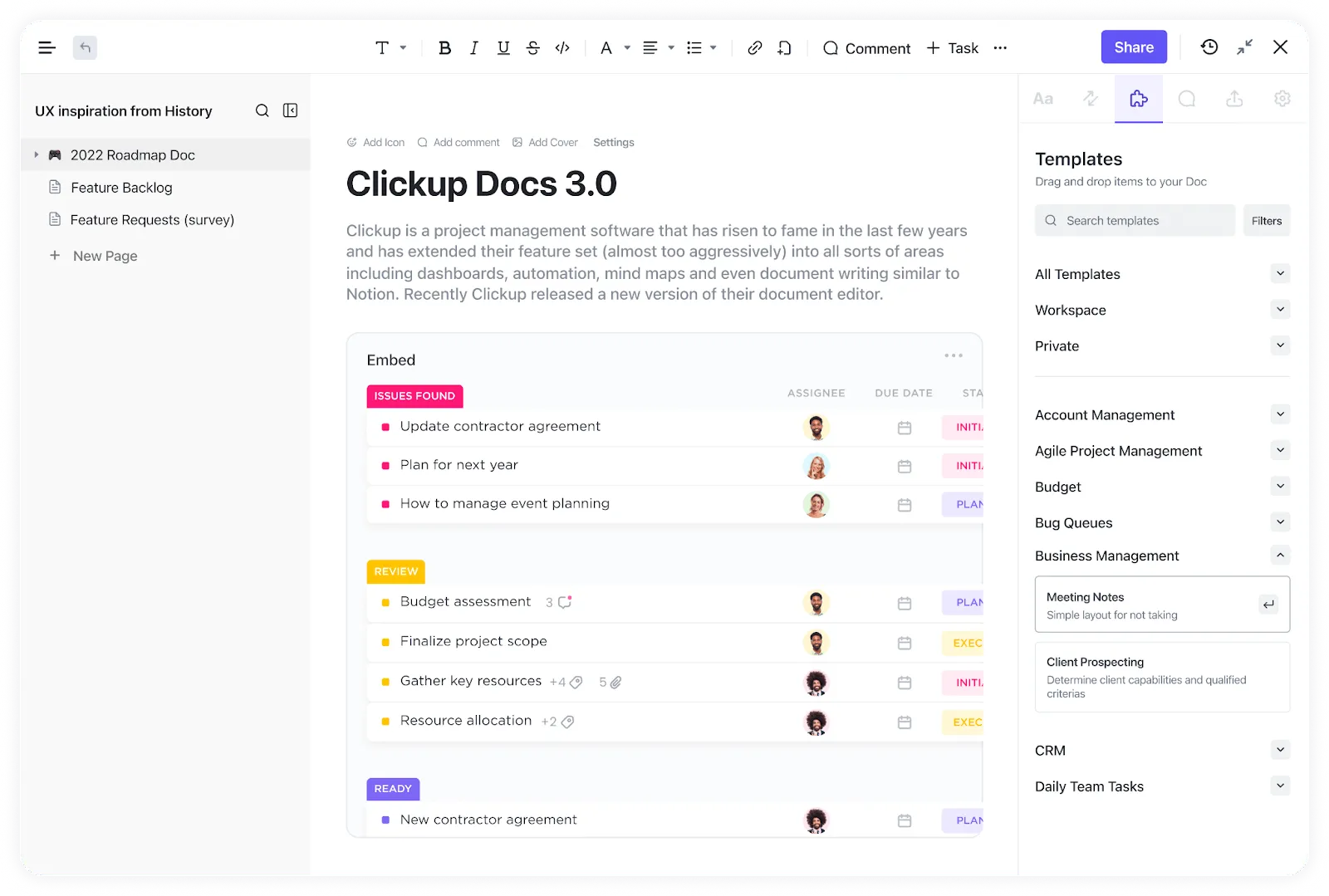
- Централизирано управление на документи: С ClickUp всички ваши документи се съхраняват на едно място и са достъпни отвсякъде, където има интернет връзка. Това не само подобрява достъпността, но и опростява управлението и организирането на файлове. Помага ви също да обедините няколко документа или да изготвите сложни доклади. Интеграцията с Google Drive и Google Docs означава, че можете да прехвърлите файловете си от различни системи в едно лесно за използване работно пространство.
- Интегрирано управление на задачите: За разлика от самостоятелните текстови процесори, ClickUp ви позволява да интегрирате документи директно със задачи и проекти. Това означава, че можете да превърнете дискусиите в изпълними задачи и да проследявате напредъка в рамките на една и съща платформа. Тази интеграция оптимизира управлението на проектите и сътрудничеството; можете да актуализирате статуса и да възлагате задачи от едно и също работно пространство.
- Персонализирани изгледи и шаблони: ClickUp предоставя различни шаблони и персонализирани изгледи, за да отговори на различни проектни нужди и лични предпочитания, което улеснява управлението на работата ви според конкретните изисквания на работния процес за управление на документи.
- Едновременно редактиране на документи: Членовете на екипа могат да редактират документи едновременно, като виждат промените в момента, в който се правят. Тази функция насърчава сътрудничеството в реално време, като поддържа всички в синхрон и информирани.
- Разнообразни инструменти за стилизиране: ClickUp предлага разнообразни инструменти за стилизиране, които подобряват визуалната привлекателност и яснота на вашите документи. Тези инструменти помагат за създаването на визуално привлекателни и ясни документи, които са по-лесни за четене и разбиране.
- Сигурно споделяне: Можете да създавате линкове за споделяне на всички документи в ClickUp, както и да ограничавате правата за редактиране до определени лица или групи. Освен това, персонализираните настройки за поверителност гарантират, че никога няма да се налага да се притеснявате, че неоторизирани лица ще имат достъп до важни документи.
Нека разгледаме някои други функции на ClickUp, които могат да улеснят управлението на документи.
1. ClickUp Brain
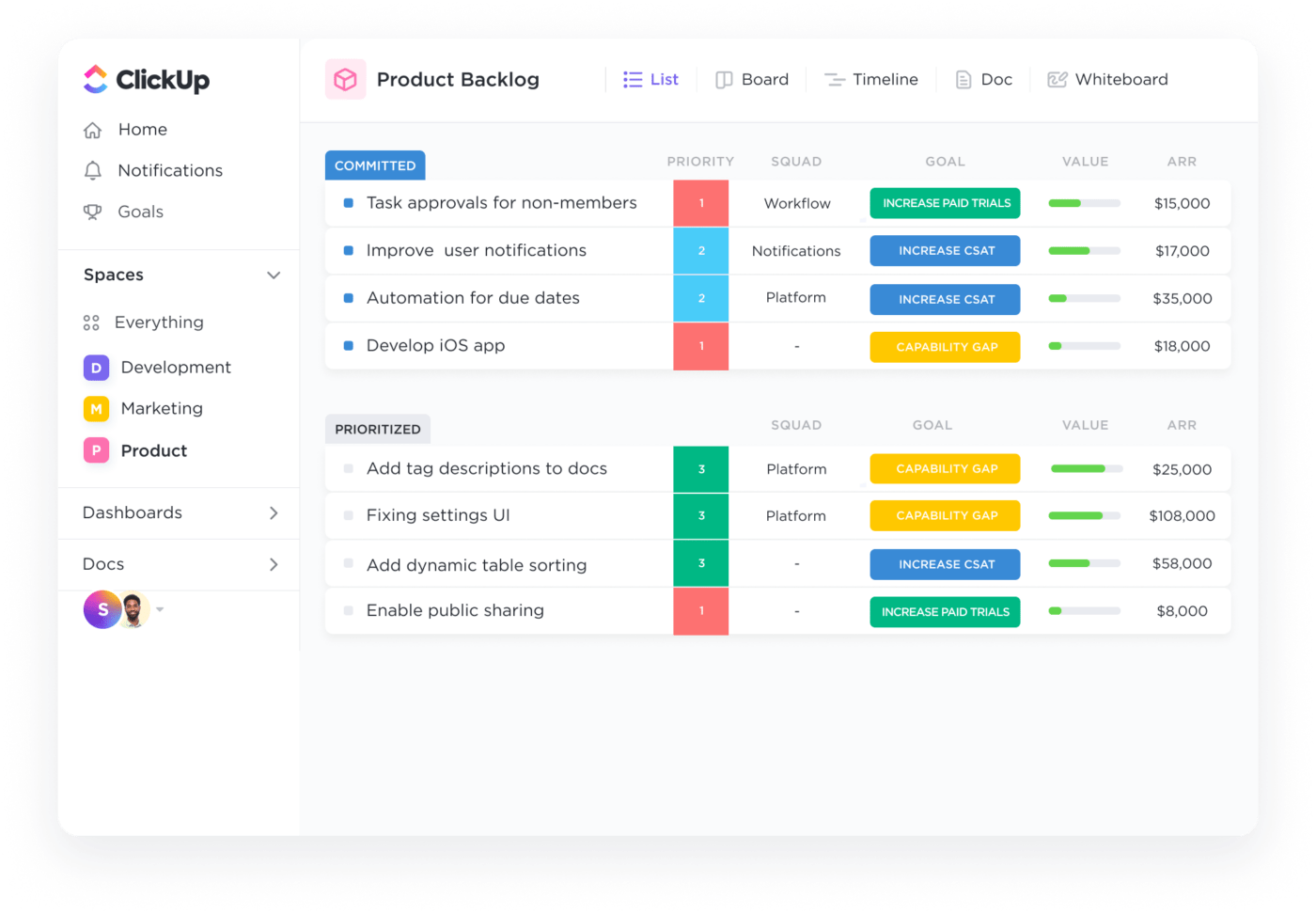
ClickUp Brain е интегриран AI асистент, който ви помага ефективно да генерирате съдържание, да обобщавате дискусии и да ги превръщате в действия.
ClickUp Brain автоматизира досадните части от обработката на документи, като форматиране и интегриране на съдържание. Това ви оставя повече време да се съсредоточите върху качеството и последователността на съдържанието си. Този инструмент се вписва безпроблемно във вашия работен процес, повишава производителността и ви гарантира поддържане на висок стандарт на работа с минимални усилия. Освен това, като усъвършенстван софтуер за помощ при писане, ClickUp Brain може:
- Създавайте чернови, конспекти за блогове и шаблони за имейли чрез AI Writer.
- Предоставяме ви предложения, базирани на изкуствен интелект, за подобрения в граматиката, стила и синтаксиса.
- Превърнете дискусиите и текста в документите в изпълними задачи
- Анализирайте данни и предоставяйте полезни информации, помагайки на екипите да вземат информирани решения.
- Интегрирайте с други инструменти и платформи в екосистемата на ClickUp и подобрете непрекъснатостта на работния процес и използването на данните.
2. Инструменти за сътрудничество на ClickUp
ClickUp поддържа синхронно сътрудничество, така че вие и вашият екип можете да работите заедно безпроблемно, независимо къде се намирате. Чрез централизиране на комуникацията и актуализациите на документите, ClickUp улеснява обединяването на усилията и финализирането на документите по-бързо и по-ефективно. Ето някои от най-важните функции за сътрудничество на ClickUp:
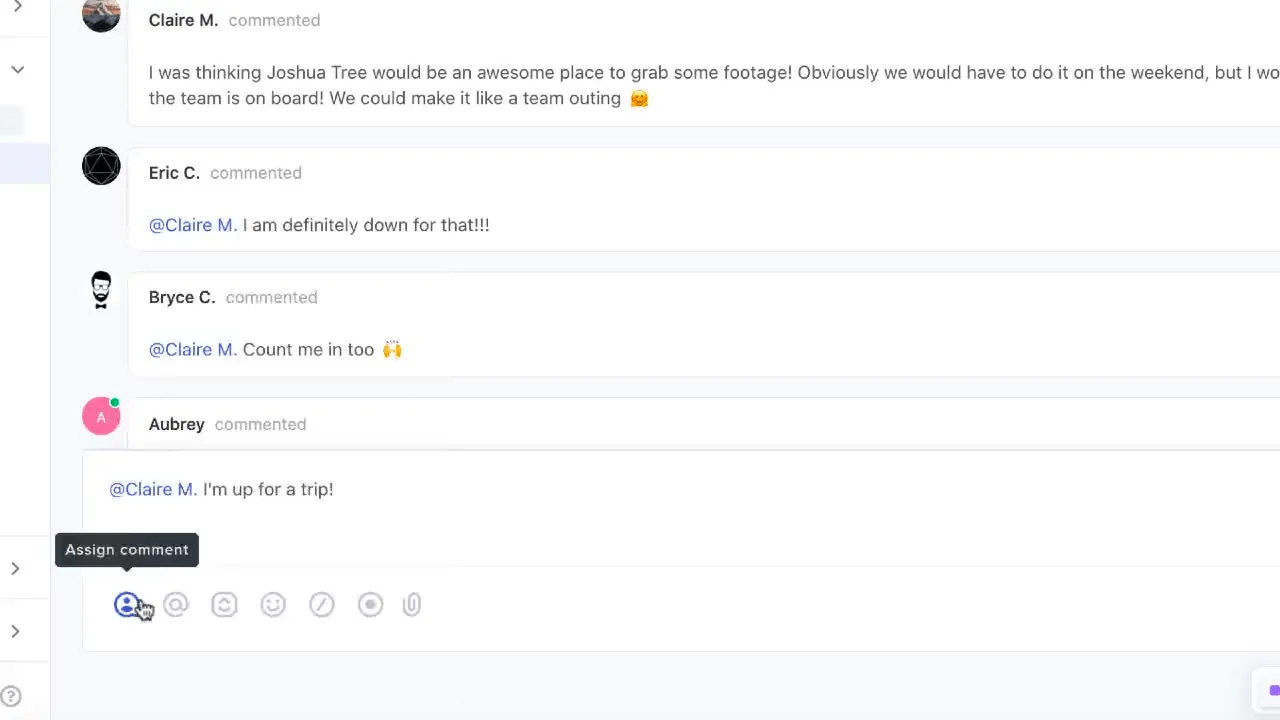
- С функцията за откриване на съвместна работа можете да работите върху документи в реално време с няколко потребители, които редактират едновременно. Знайте кога вашите колеги пишат или правят промени, като по този начин осигурявате постоянен поток на комуникация.
- Получавайте незабавни актуализации за редакции, коментари, етикети, промени в статуса и др., за да сте сигурни, че всички са на една и съща страница.
- Комуникирайте в реално време или асинхронно, според предпочитанията си, като използвате ClickUp Chat, коментари и инструмента за запис на екрана ClickUp Clips.
- Използвайте таблата на ClickUp, за да следите ключовите показатели за ефективност, да проследявате целите и да получавате информация за оптимизиране на производителността.
- Възползвайте се от вградената функция за проследяване на времето в ClickUp, за да записвате точно часовете, прекарани в задачи, да анализирате разпределението на времето и да подобрите производителността.
- Брейнсторминг, проектиране на работни процеси, създаване на сценарии и много други виртуални дейности с ClickUp Whiteboards.
Прочетете също: Най-добрият софтуер за автоматизация на документи
Обединявайте документи лесно с ClickUp
Обединяването на няколко Word документи не трябва да бъде трудна задача. С подходящите инструменти и стратегии можете лесно да го направите. Въпреки това, разчитането на традиционни методи и стари инструменти може да бъде тромаво и неефективно. Трябва да изберете по-интуитивна, сътрудническа и гъвкава платформа.
ClickUp е известна алтернатива на Microsoft Word, която опростява обединяването на документи и подобрява общата продуктивност и сътрудничеството. Тя гарантира, че всички аспекти на управлението на проекти са обхванати в един инструмент. Приемането на такава унифицирана система може значително да подобри ефективността на работния процес и да намали стреса от управлението на множество документи.
Започнете да използвате ClickUp още днес, за да се насладите на ефективни операции, подобрено сътрудничество и превъзходно управление на документи – всичко това в една платформа.