

Мислили ли сте някога да преминете от Microsoft Word към Google Docs?
За много хора по целия свят Microsoft Word (част от пакета Microsoft Office ) е предпочитаният софтуер за текстообработка — той е сред най-широко използваните инструменти за редактиране на документи. Google Docs не изостава много.
Но защо да преминавате?
За начало, Google Docs предлага удобни функции за съвместна работа, които позволяват на няколко потребители да редактират и коментират документи в реално време. Освен това, тъй като всичко се съхранява в облака, няма нужда да се притеснявате, че ще загубите работата си, ако компютърът ви се повреди.
Но това не е всичко. Google Docs разполага и с няколко шаблона за документи и добавки, което улеснява персонализирането на документите ви и повишава производителността. И нека не забравяме удобството да имате достъп до файловете си от всяко устройство с интернет връзка.
Можете да използвате няколко текстови процесори и редактори, но Google Docs е сред най-добрите. Така че, ако сте готови да оптимизирате работния си процес с документи и да се възползвате от мощността на облака, може би е време да се сбогувате с Word и да кажете „Здравей“ на Google Docs.
В тази статия ще ви покажем как да конвертирате Word файлове в документи на Google Docs.
⏰ 60-секундно резюме
- Google Docs е силна алтернатива на Microsoft Word, предлагаща безпроблемно сътрудничество в реално време, съхранение в облака и достъпност от всяко устройство с интернет връзка, което го прави идеален за екипи и работа от разстояние
- Няколко потребители могат да редактират и коментират документи едновременно
- Той автоматично запазва работата ви, намалява риска от загуба на данни и ви позволява да имате достъп до документи от всяко устройство, където и да сте
- Стъпки за конвертиране на Word в Google Docs: Стъпка 1: Отворете Google Drive и кликнете върху „Ново“ в менюто отляво Стъпка 2: Изберете „Качване на файл“, за да добавите Word документа си Стъпка 3: Намерете и кликнете два пъти върху качения Word документ в Google Drive Стъпка 4: Кликнете върху иконата на папката до името на файла, за да го намерите в Google Drive Стъпка 5: Кликнете два пъти върху файла .docx, за да го отворите Стъпка 6: Google Drive автоматично го конвертира в редактируем формат на Google Docs
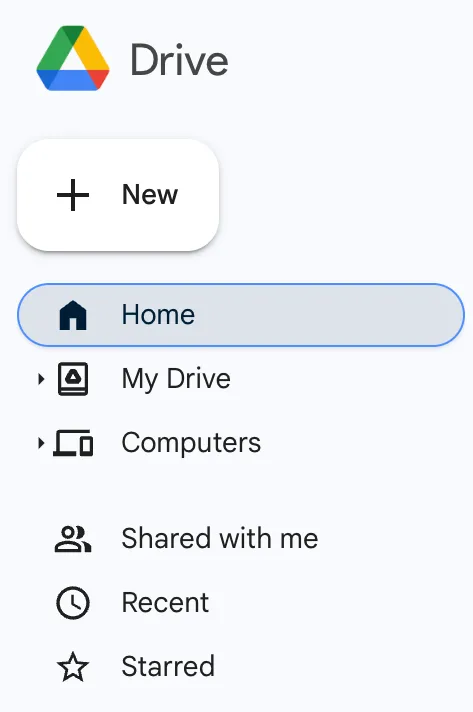
- Стъпка 1: Отворете Google Drive и кликнете върху „Нов“ в менюто отляво
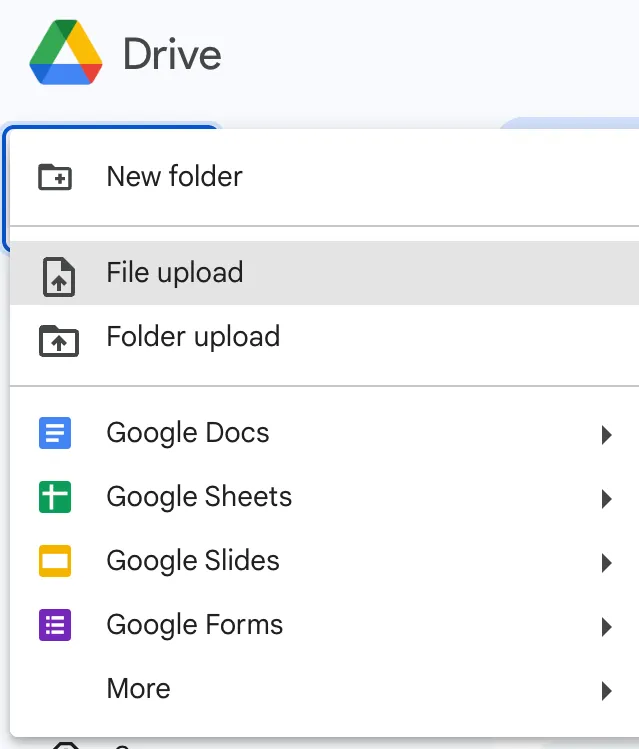
- Стъпка 2: Изберете „Качване на файл“, за да добавите документа си от Word
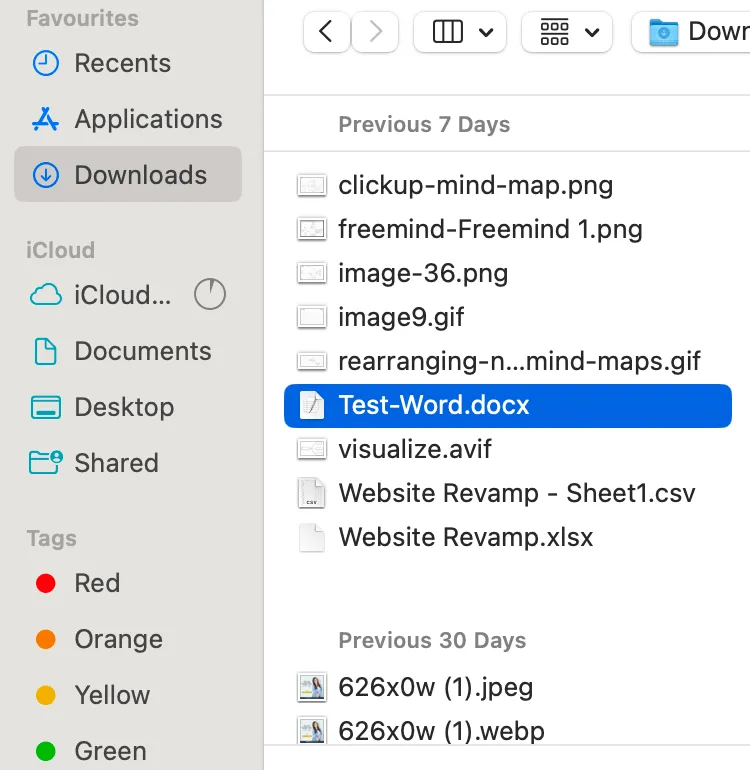
- Стъпка 3: Намерете и кликнете два пъти върху качения Word документ в Google Drive
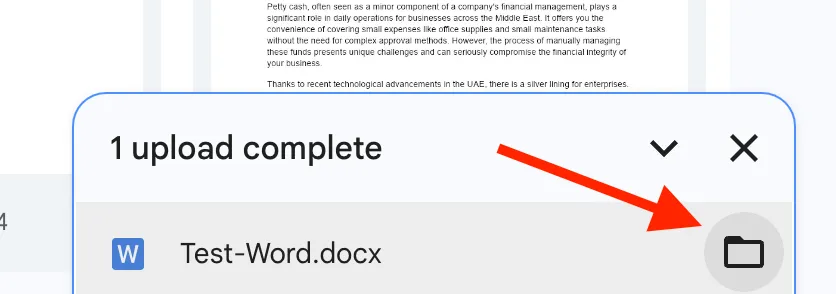
- Стъпка 4: Кликнете върху иконата на папката до името на файла, за да го намерите в Google Drive
- Стъпка 5: Кликнете два пъти върху файла .docx, за да го отворите
- Стъпка 6: Google Drive автоматично го конвертира в редактируем формат на Google Docs
- Конвертиране на мобилни устройства: Използвайте приложението Google Drive, за да качите и конвертирате Word документи. Натиснете иконата „+“, изберете „Качи файл“ и изберете Word документа от вашето устройство
- Използвайте приложението Google Drive, за да качвате и конвертирате Word документи
- Натиснете иконата „+“, изберете „Качи файл“ и изберете Word документа от вашето устройство
- Осигурете стабилна връзка за безпроблемно преобразуване
- Опростете форматирането и го коригирайте ръчно, за да избегнете проблеми
- Ограничения на Word и Google Docs: Проблеми със сигурността: Използвайте криптиране и силни пароли за документи, съхранявани в облака
- Проблеми със сигурността: Използвайте криптиране и силни пароли за документи, съхранявани в облака
- Някои функции се различават между Word и Google Docs; изберете според вашите нужди
- Ако искате да свържете документите си с цялостни работни процеси, изберете ClickUp като цялостно решение за управление на документи
- ClickUp ви позволява да редактирате документи едновременно с членовете на екипа. Можете също да използвате AI помощта чрез ClickUp Brain за подкрепа при писане и проверка на грешки
- Използвайте задачите в ClickUp, за да централизирате работата, да създавате задачи от документи и да проследявате напредъка с визуални табла
- Управлявайте разрешенията за достъп до документи с помощта на линкове за споделяне и настройки за поверителност, за да гарантирате сигурна съвместна работа
- Стъпка 1: Отворете Google Drive и кликнете върху „Нов“ в менюто отляво
- Стъпка 2: Изберете „Качване на файл“, за да добавите документа си от Word
- Стъпка 3: Намерете и кликнете два пъти върху качения Word документ в Google Drive
- Стъпка 4: Кликнете върху иконата на папката до името на файла, за да го намерите в Google Drive
- Стъпка 5: Кликнете два пъти върху файла .docx, за да го отворите
- Стъпка 6: Google Drive автоматично го конвертира в редактируем формат на Google Docs
- Използвайте приложението Google Drive, за да качвате и конвертирате Word документи
- Натиснете иконата „+“, изберете „Качи файл“ и изберете Word документа от вашето устройство
- Проблеми със сигурността: Използвайте криптиране и силни пароли за документи, съхранявани в облака
Стъпка по стъпка: Конвертиране на Microsoft Word в Google Docs
Нека разгледаме как да конвертирате Microsoft Word в Google Docs по най-лесния начин.
Стъпка 1: Отворете Google Drive и кликнете върху „Нов“ в менюто отляво
Стъпка 2: Изберете „Качване на файл“
Прочетете също: Как лесно и бързо да копирате папка в Google Drive
Стъпка 3: Намерете Word документа, който искате да конвертирате, добавете го в Google Drive и след това кликнете два пъти върху него
Стъпка 4: Кликнете върху иконата на папката до името на файла в прозореца за качване, за да намерите Word документа в Google Drive
Стъпка 5: Кликнете два пъти върху файла .docx
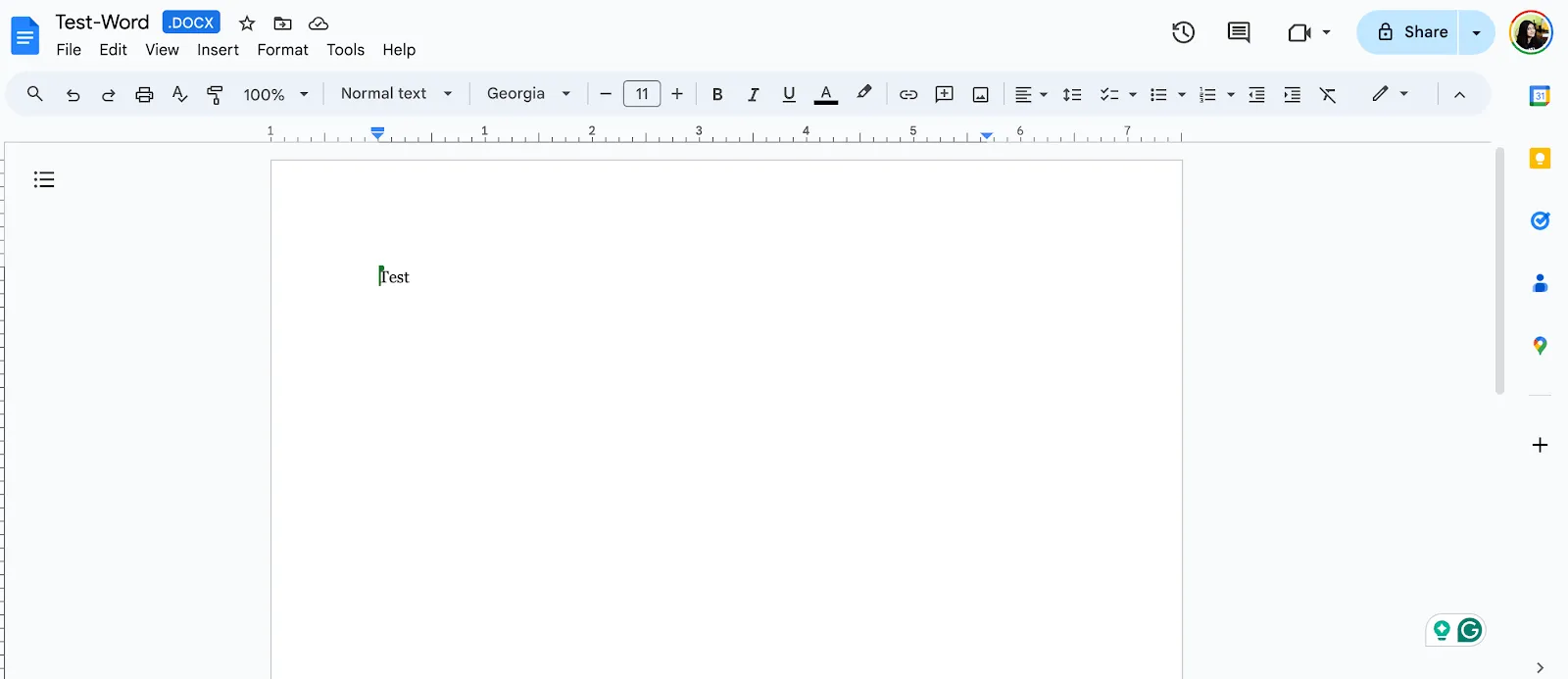
Стъпка 6: Файлът в docx формат ще бъде автоматично конвертиран в редактируем формат на Google Docs от Google Drive
📊 Конвертирането на файлове е лесно. А управлението им след това? Ето там нещата се усложняват.
Преминаването от Word към Google Docs решава проблемите със сътрудничеството, но не решава проблема с фрагментирането на работния процес.
В крайна сметка документите ви остават на едно място, задачите – на друго, а разговорите – някъде другаде. Така че всеки път, когато нещо се промени, вие актуализирате множество системи или търсите контекста в различни инструменти.
Това е скритата цена. Това, което наистина има значение, не е само конвертирането на файлове, а свързването на работата ви.
С конвергентно AI работно пространство като Small Business Suite на ClickUp вашите документи не съществуват изолирано:
- Документите остават свързани със задачите и работните процеси, към които принадлежат
- Актуализациите се извършват на едно място и се отразяват навсякъде
- Разговорите, редакциите и решенията остават свързани с работата
- AI може да обобщава, актуализира и генерира съдържание директно от контекста в реално време
Вместо да прехвърляте файлове между различни инструменти… работите в система, в която всичко е свързано от самото начало.
Конвертиране на Word документи в Google Docs на различни устройства
Ето как да конвертирате Word документи в Google Docs на различни устройства.
Конвертиране на настолен компютър
Можете да използвате описания по-горе процес, за да конвертирате Microsoft Word в Google Docs на настолен компютър или лаптоп.
Конвертиране на мобилни устройства
Конвертирането на Word документи в Google Docs на мобилни устройства може да се извърши с помощта на приложението Google Docs:
- Изтеглете и отворете приложението Google Drive на мобилното си устройство
- Натиснете иконата „+“, за да създадете нов документ
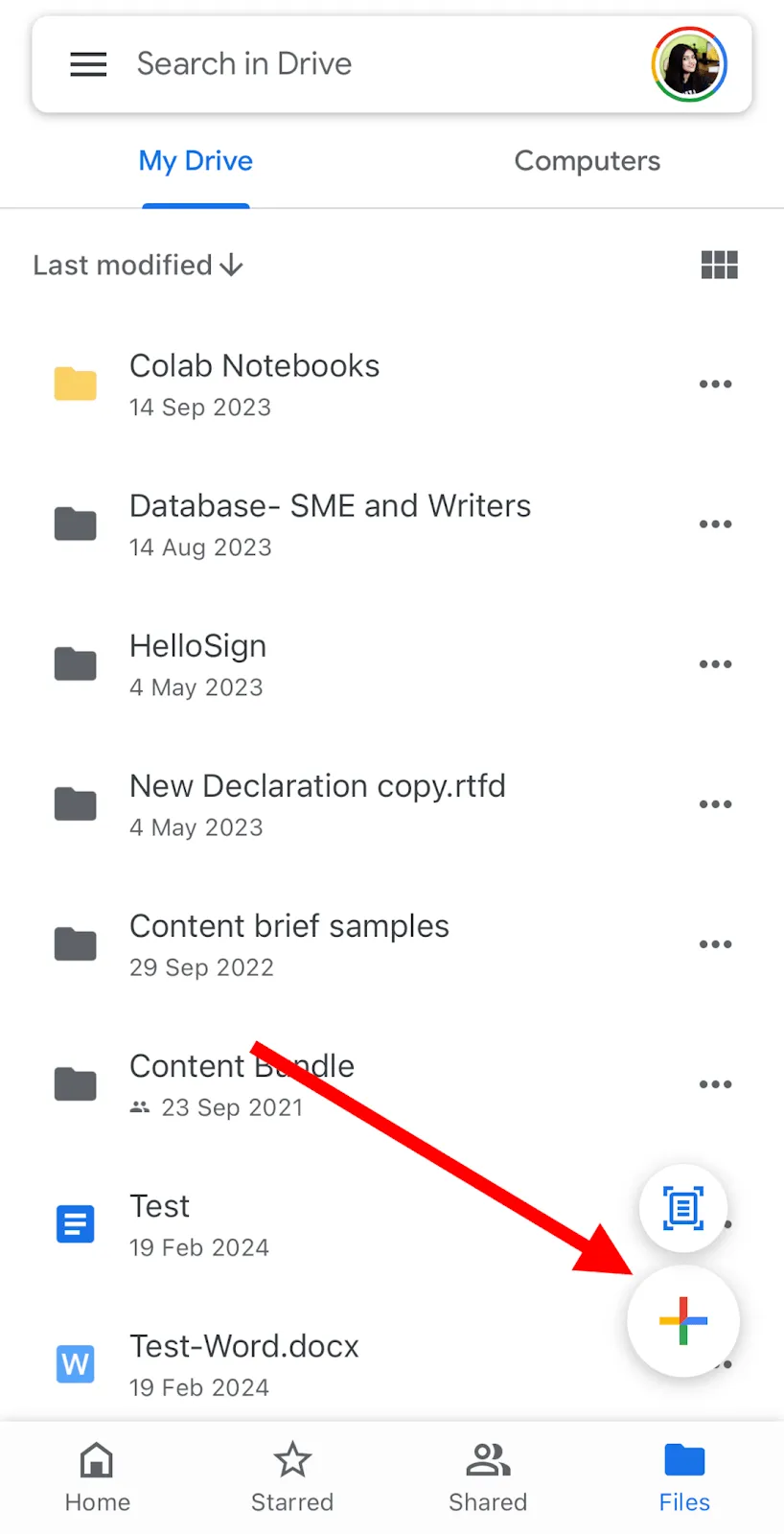
- Изберете „Качи файл“ и изберете Word документа от паметта на вашето устройство
- След като бъде качен, Word документът автоматично ще бъде конвертиран във формат Google Docs, достъпен за редактиране на мобилното ви устройство
Предизвикателства и начини за тяхното преодоляване
Въпреки че тези методи за конвертиране са лесни за използване, потребителите могат да се сблъскат с предизвикателства като проблеми с форматирането или съвместимостта на документите.
Ето няколко съвета за отстраняване на проблеми, които ще ви помогнат ефективно да конвертирате Word документи в Google Docs на различни устройства:
- Разлики във форматирането и оформлението: Настройте или форматирайте ръчно, ако конвертираният документ се различава от оригиналния Word файл
- Грешки в съвместимостта: Премахнете сложните форматирания или неподдържаните функции от Word документите, за да избегнете грешки в съвместимостта
- Интернет връзка: Стабилната интернет връзка е от решаващо значение за конвертирането на Word файлове в Google документи. Проверете интернет връзката си и опитайте отново, ако е необходимо
Прочетете също: Най-добрите шаблони за дизайнерски документи 📄
Ограничения при използването на Microsoft Word или Google Docs
Microsoft Word и Google Docs предлагат значителни предимства по отношение на лекотата на използване, сътрудничеството, интеграцията и производителността. Те обаче имат и потенциални ограничения, с които потребителите трябва да са запознати. Ето някои често срещани ограничения и стратегии за преодоляване на тези проблеми:
1. Ограничен офлайн достъп
Google Docs разчита в голяма степен на интернет връзка за сътрудничество в реално време и достъп до документи. Може да срещнете затруднения, когато работите без интернет връзка, особено в Google Docs, където офлайн функционалността може да бъде ограничена
Решение: Уверете се, че имате надеждна интернет връзка, когато работите с Google Docs, за да избегнете прекъсвания при съвместната работа с други хора или достъпа до документи. Помислете за създаване на резервни копия или чернови локално, върху които да работите при важни задачи по време на прекъсвания на интернет връзката.
Можете също да използвате функцията „Офлайн режим“ в Microsoft Word, за да имате достъп до документи и да ги редактирате без интернет връзка. По същия начин, за Google Docs, активирайте офлайн достъпа чрез настройките, за да работите с документи офлайн и да синхронизирате промените, когато сте свързани с интернет
2. Съвместимост на форматирането
При споделянето на документи между Microsoft Word и Google Docs могат да възникнат различия във форматирането, което да се отрази на оформлението и стила
Решение: Използвайте основни опции за форматиране при споделяне на документи между Microsoft Word и Google Docs, за да сведете до минимум различията. Освен това, обмислете използването на PDF формат, когато запазването на точното форматиране е от решаващо значение
3. Разнообразие на функциите
Потребителите могат да забележат разлики в наличността и функционалността на някои функции между Microsoft Word и Google Docs
Решение: Запознайте се с набора от функции на двете платформи и изберете тази, която най-добре отговаря на вашите конкретни изисквания. Разгледайте добавки или разширения от трети страни, за да подобрите функционалността в области, в които една от платформите може да има недостатъци
4. Проблеми със сигурността
Съхранението на документи в облака поражда потенциални опасения относно сигурността и поверителността, особено в Google Docs
Решение: Вземете превантивни мерки за защита на чувствителни документи, като например активиране на криптиране и използване на силни пароли. Запознайте се с политиките за поверителност и мерките за сигурност, прилагани от Microsoft и Google, и обмислете използването на допълнителни инструменти или услуги за сигурност за по-голяма защита
Бонус: Конвертирайте Word документи в Excel!
🎥 Вижте как тази малка фирма обедини всичките си работни процеси на една платформа
Използване на ClickUp за всички нужди, свързани със създаването и управлението на документи
Въпреки че Google Docs и Microsoft Word са най-популярните редактори на документи днес, те все още имат много недостатъци.
Най-доброто решение — ClickUp Docs!
Ето защо трябва да обмислите ClickUp Docs като основен инструмент за редактиране на съдържание.
1. Създаване на документи с ClickUp
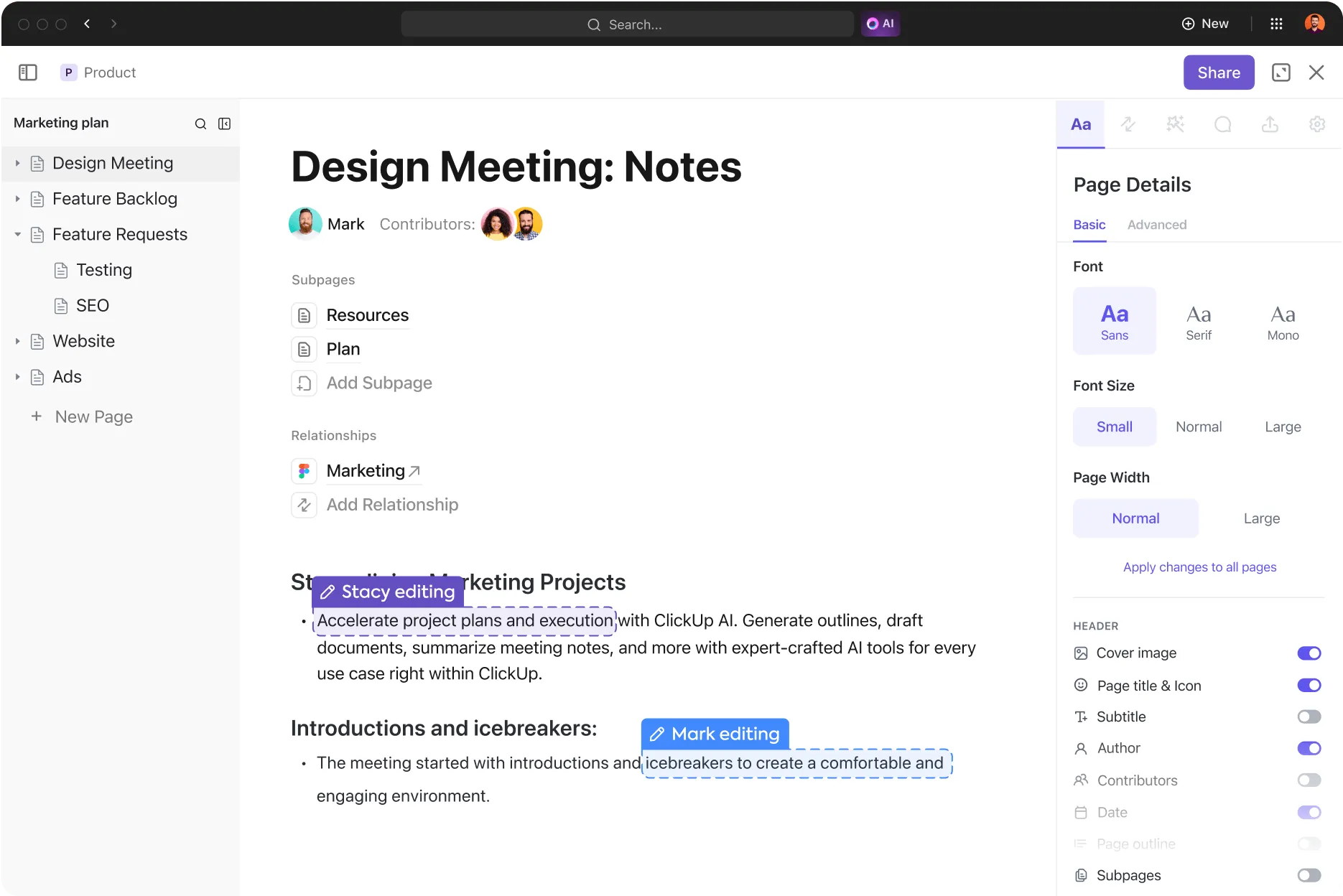
Създавайте визуално впечатляващи документи, уикита, бази от знания и други в ClickUp и представяйте идеите и информацията по атрактивен начин. След това можете да свържете тези документи с работните си потоци, което ще позволи на екипа ви да реализира тези идеи ефективно и в сътрудничество. Тази интеграция на създаването на съдържание и изпълнението на проекти оптимизира комуникацията и повишава производителността във вашата организация.
Ето някои от функциите на ClickUp Docs:
Сътрудничество в реално време
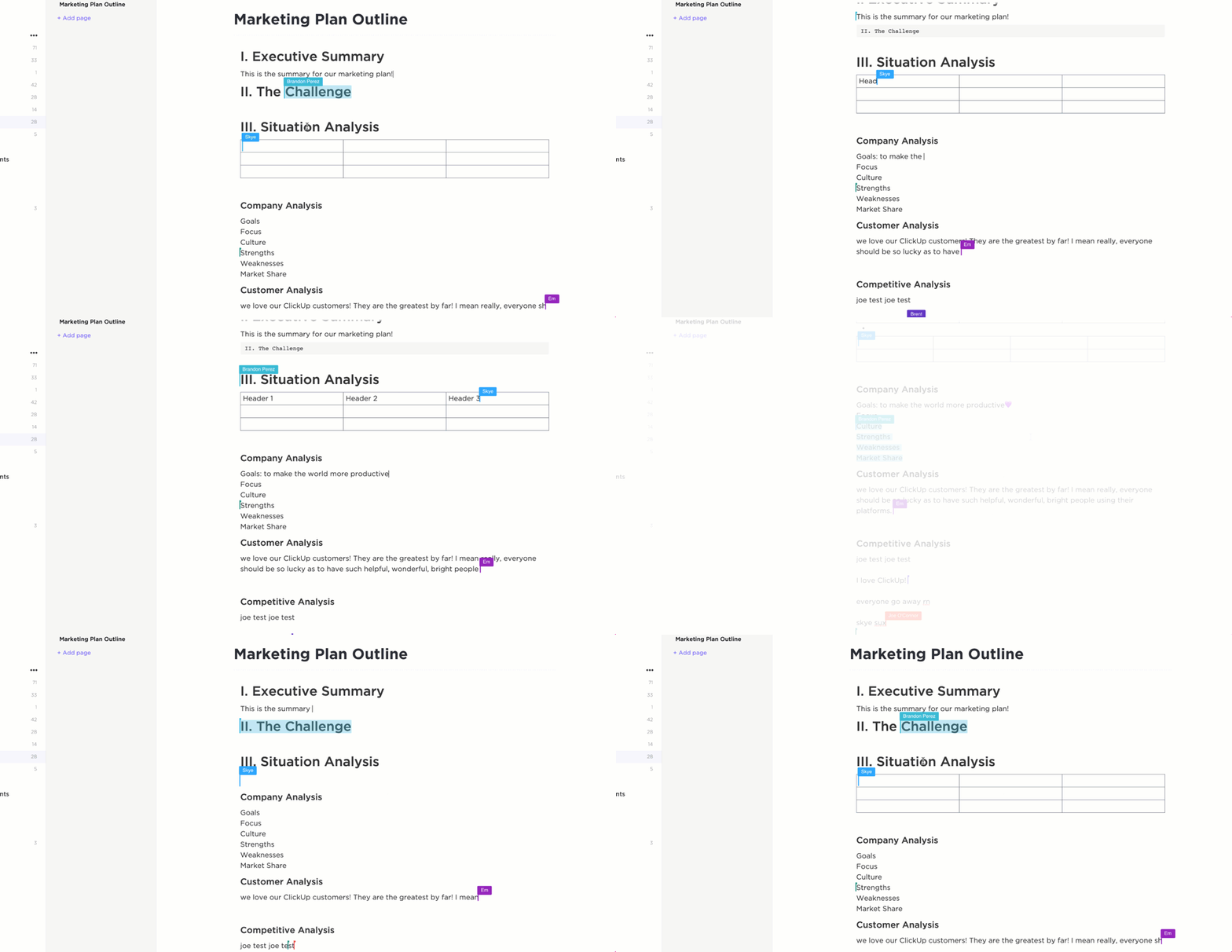
С ClickUp Docs сътрудничеството е лесно и ефективно. Можете да актуализирате документи синхронно, да маркирате други потребители с коментари, да възлагате задачи и да преобразувате текст в проследими задачи, за да поддържате асинхронна комуникация.
Освен това, благодарение на вградените интеграции на ClickUp с Google Drive и Google Docs, както и възможността да импортирате файлове от Microsoft Office чрез инструменти като Zapier, можете да прехвърлите цялата си документация в ClickUp и да я запазите на едно централно място в Docs!
Свържете Docs с персонализирани работни процеси
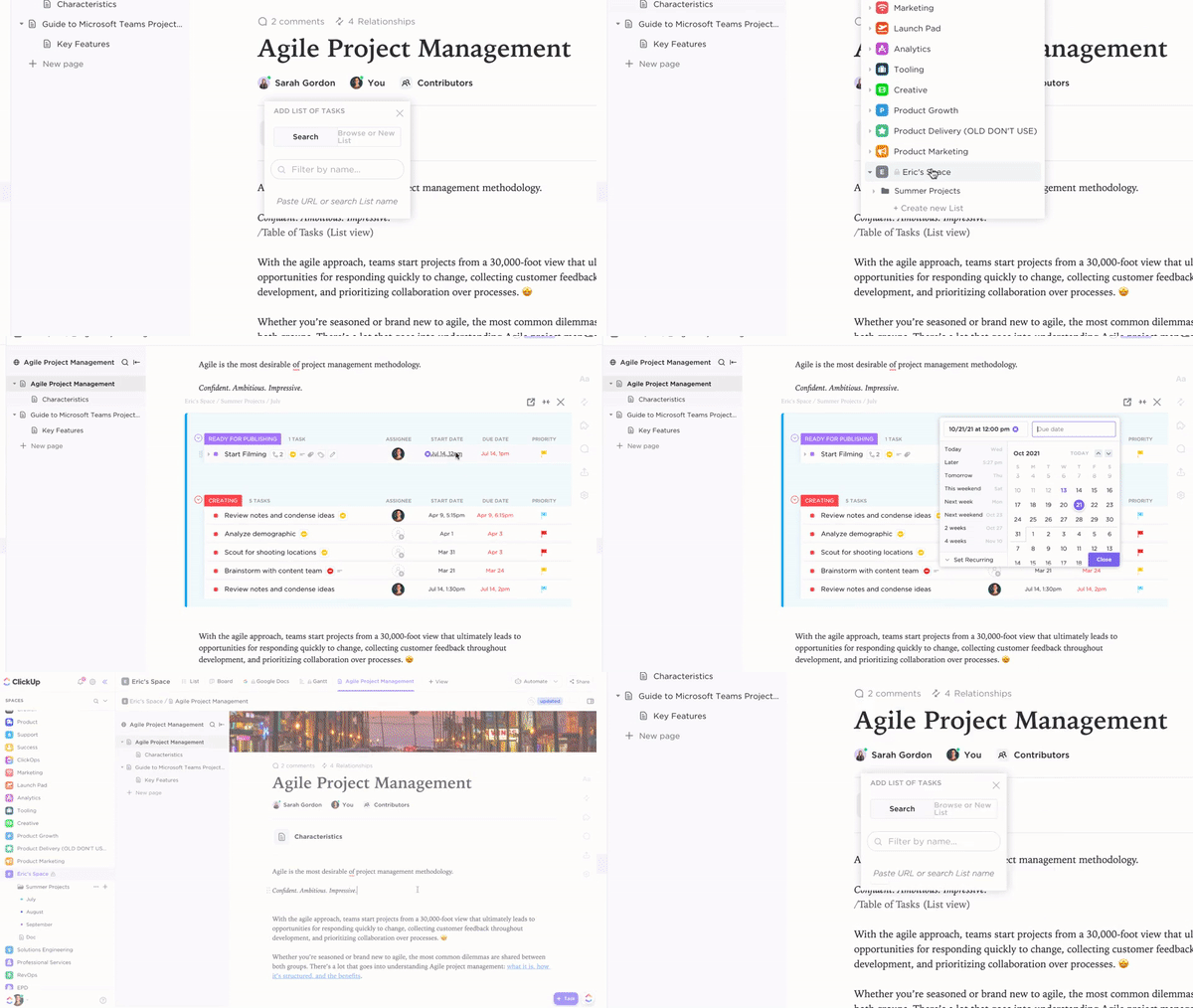
Получете достъп до всичко на едно място, като свържете Docs и Tasks в ClickUp. С възможността да добавяте джаджи директно в редактора си, можете без усилие да актуализирате работните процеси, да променяте статуса на проектите, да възлагате задачи и да извършвате различни други действия, без да напускате работната си среда за документи.
📮ClickUp Insight: 92% от специалистите в областта на знанието рискуват да загубят важни решения, разпръснати из чатове, имейли и таблици. Без единна система за записване и проследяване на решенията, критичните бизнес прозрения се губят в цифровия шум.
С възможностите за управление на задачи на ClickUp никога няма да се налага да се притеснявате за това. Създавайте задачи от чат, коментари към задачи, документи и имейли с едно кликване!
Поддържайте всичко организирано
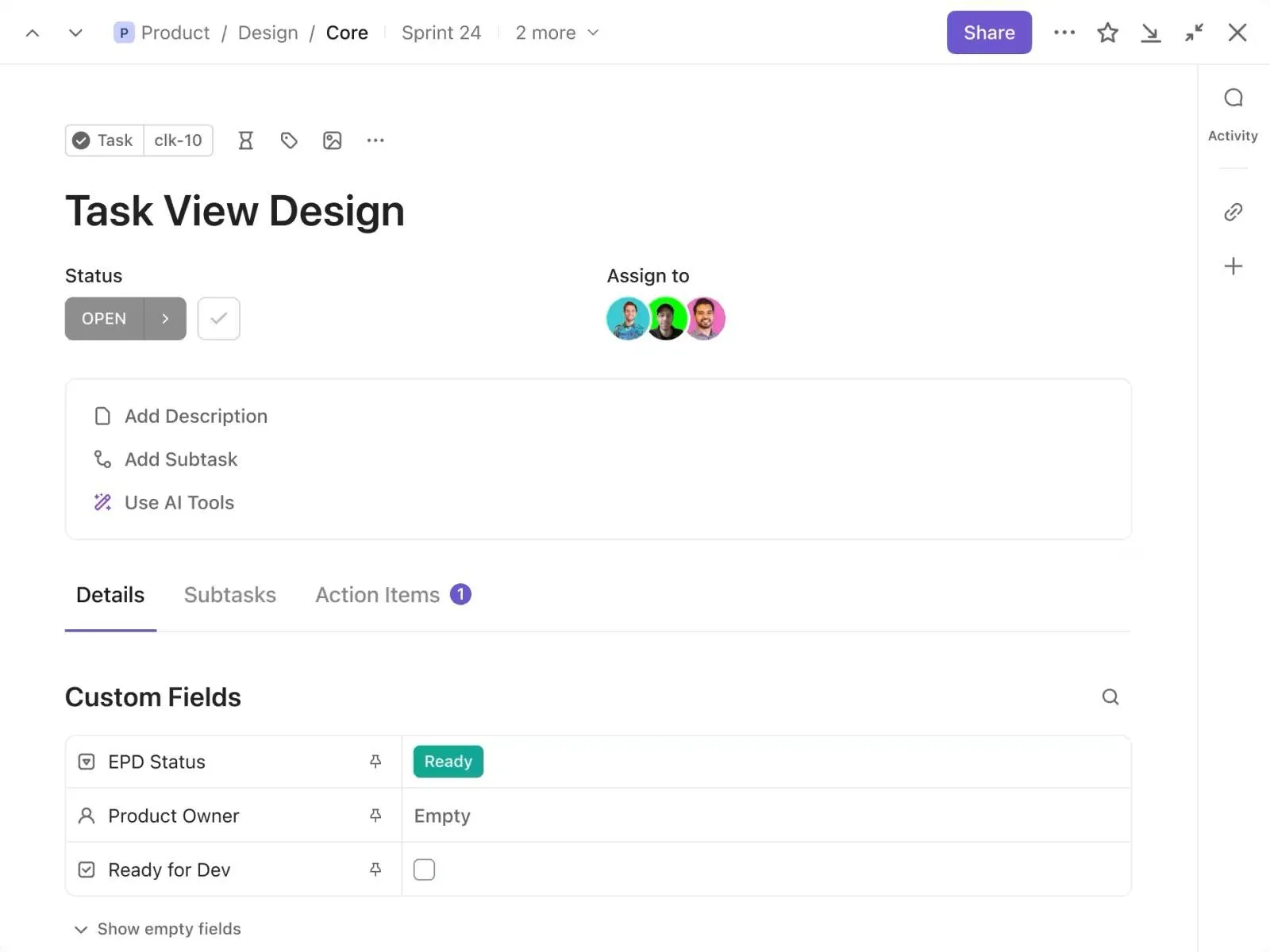
Използването на дигитални инструменти е по-добро за организиране на работата, отколкото използването на табла или лепящи се бележки.
ClickUp Tasks събира всичко, от което се нуждае вашият екип, на едно място. Можете да създавате, разделяте, повтаряте и свързвате задачи, за да подобрите производителността и работния процес.
ClickUp също така показва как се справят всички с задачите чрез визуални табла. Можете да създадете персонализирано табло, за да видите какво се случва със задачите, хората и проектите. Можете също така да го използвате, за да картографирате и документирате процесите си или да създадете шаблони за документация на процесите, които да използвате по-късно.
Споделяйте безопасно
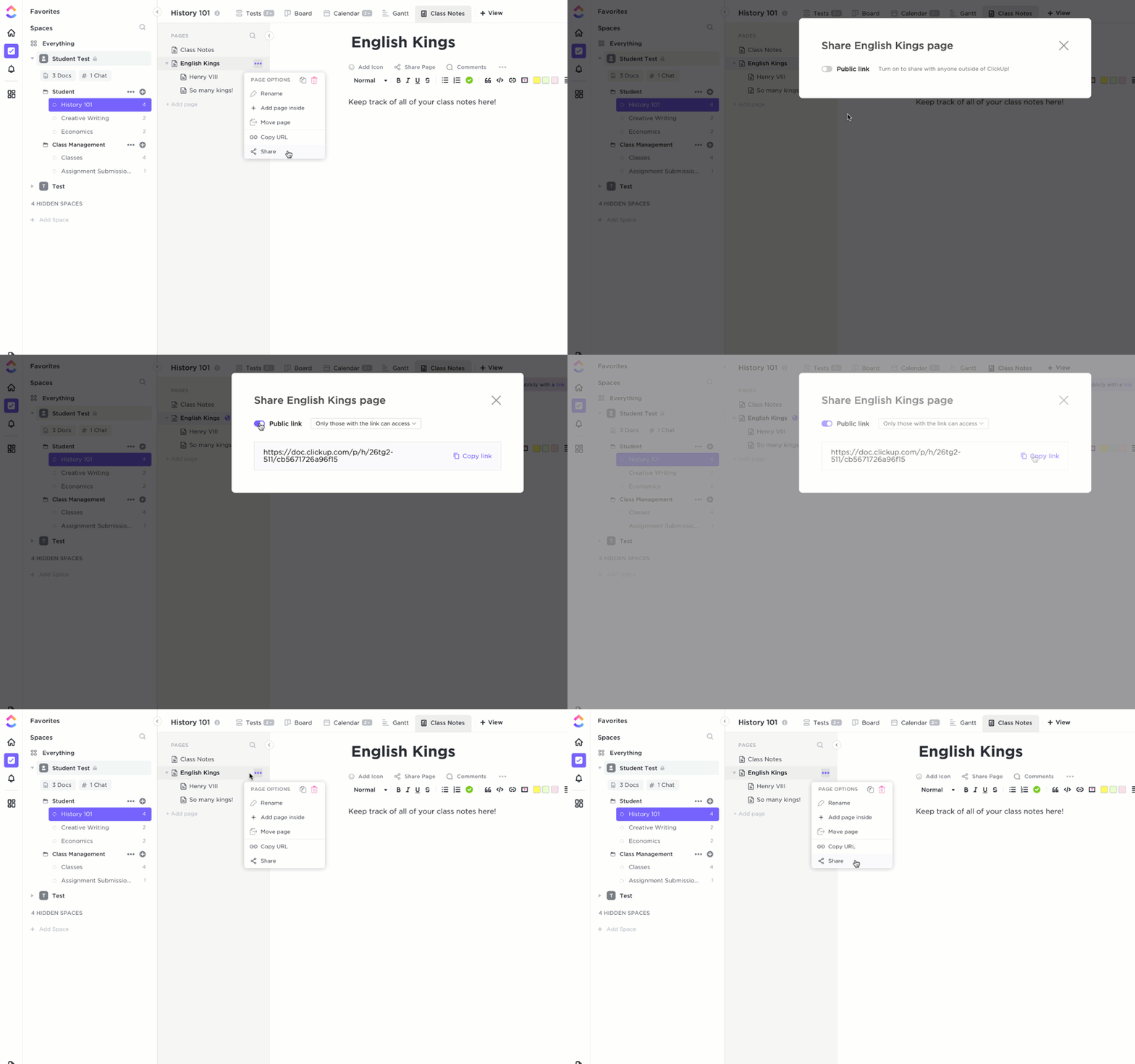
Защитете документите си без усилие с контрол на поверителността и редактирането в ClickUp. Генерирайте линкове за споделяне и управлявайте разрешенията за членове на екипа, гости или публичен достъп. С персонализирани настройки за поверителност можете да контролирате кой може да преглежда и редактира документите ви, като гарантирате сигурност и същевременно насърчавате сътрудничеството.
Използвайте ClickUp Brain, за да пишете по-добре и по-бързо
Усъвършенствайте писането си с AI Writer for Work на ClickUp Brain – асистентът за писане, обучен за професионалисти. Този инструмент се интегрира безпроблемно във вашия работен процес и автоматично проверява за правописни грешки във вашите документи и задачи, елиминирайки нуждата от допълнителни плъгини или разширения. Той също така ви помага да създавате съдържание като имейли, структури на блогове, резюмета и други само с няколко кликвания.
С този интуитивен инструмент можете да се съсредоточите върху създаването на изпипано съдържание, без да се притеснявате от печатни грешки или правописни грешки.
Преминете към ClickUp и унифицирайте работните си процеси
Конвертирането на документи от Microsoft Word в Google Docs е лесен процес, който започва с качването на Word файла в Google Drive и отварянето му в Google Docs. Възможните предизвикателства, като несъответствия във форматирането или проблеми с интернет връзката, могат да бъдат преодолени чрез отстраняване на неизправностите.
Преминаването към Google Docs предлага множество предимства, включително подобрени функции за сътрудничество, съхранение в облак и достъпност от всяко устройство с интернет връзка. Въпреки това, то има потенциални ограничения, като ограничен офлайн достъп или проблеми със съвместимостта на форматирането.
За тези, които търсят мощна алтернатива на Docs, ClickUp Docs е чудесен избор. С ClickUp потребителите могат да редактират документи, като същевременно имат достъп до разширени функции като сътрудничество в реално време, интегрирано управление на задачи и помощ при писане, задвижвана от изкуствен интелект.
Регистрирайте се и започнете своето пътуване с ClickUp безплатно още днес!
Често задавани въпроси
1. Мога ли да отворя документ от Microsoft Word в Google Docs?
Да, можете да отворите Word документ в Google Docs, като качите оригиналния файл в папка в Google Drive и след това го отворите с Google Docs.
2. Как да конвертирам Word документ в Google Form?
За да конвертирате цял Word документ директно във формуляр на Google, първо трябва да копирате съдържанието от Word документа, а след това ръчно да създадете формуляра в Google Forms, като поставите съдържанието и конфигурирате въпросите и опциите съответно.
3. Мога ли да заменям Microsoft Word с Google Docs?
Да, можете ефективно да замените Microsoft Word с Google Docs за създаване, редактиране и съвместна работа по документи. Google Docs предлага сходни функционалности и допълнителното предимство на съвместната работа в облака и достъпността.