
โครงการ Google Docs ส่วนใหญ่ไม่ล้มเหลวตั้งแต่เริ่มต้น แต่จะล้มเหลวประมาณสัปดาห์ที่สาม บทสรุปโครงการยังคงอยู่ และบันทึกการประชุมก็มีครบถ้วน แต่การอัปเดตสถานะในหน้า 12 ยังไม่ได้รับการแก้ไขมา 10 วันแล้ว และคำตอบสำหรับคำถาม “การทบทวนออกแบบได้ดำเนินการแล้วหรือไม่?” คือ “ให้ผมตรวจสอบแชทก่อน”
ปัญหาไม่ได้อยู่ที่เอกสาร แต่เพราะมีผู้ใช้พิมพ์สถานะงานลงในประโยค และประโยคไม่สามารถอัปเดตตัวเองได้
กฎที่ทำให้โครงการที่นำโดยเอกสารยังคงดำเนินต่อไปได้: Docs เก็บสิ่งที่ทีมตัดสินใจไว้ ส่วนเครื่องมือติดตามเก็บสิ่งที่ทีมทำไว้ เราจะแสดงให้คุณเห็นวิธีวาดเส้นแบ่งนั้นภายใน Google Docs เอง และจุดที่มันไม่สามารถเก็บข้อมูลได้อีกต่อไป
TL;DR: หกขั้นตอน: แบ่งเอกสาร Google Docs หนึ่งฉบับเป็นแท็บ (สรุป, แผน, การตัดสินใจ, บันทึกการประชุม, ความเสี่ยง), ล็อกขอบเขตที่ตกลงกันไว้ด้วยโหมด Approvals หรือ Suggesting, ใส่สถานะงานในบล็อกตัวติดตามงานหรือชิปแบบดรอปดาวน์, เก็บบันทึกการตัดสินใจแบบสี่คอลัมน์, สร้างบันทึกการประชุมจากกิจกรรมในปฏิทิน, และย้ายวันที่ไปยัง Google Calendar และ Sheets ด้วยแผนภูมิที่เชื่อมโยงแบบเรียลไทม์ในแท็บแผน ส่วนถัดไปจะอธิบายสี่วิธีที่การตั้งค่าเหล่านี้อาจเกิดข้อผิดพลาด และเมื่อใดที่ควรใช้ Google Sheets หรือเครื่องมือเฉพาะทางมาแทนที่
Google Doc ที่แชร์กันเหมาะสำหรับการจัดการโครงการหรือไม่?
Google Doc ที่แชร์กันเหมาะสำหรับส่วนต่าง ๆ ของโครงการที่คุณเขียนเพียงครั้งเดียวแต่อ่านซ้ำบ่อย ๆ ซึ่งอาจรวมถึงบทสรุปโครงการ ขอบเขตงาน บันทึกการตัดสินใจและบันทึกการประชุม แต่ไม่เหมาะสำหรับข้อมูลที่เปลี่ยนแปลงทุกวัน สถานะงาน ผู้รับผิดชอบ และวันที่ครบกำหนดจำเป็นต้องถูกกรอง จัดเรียง และรวมข้อมูล ซึ่งย่อหน้าธรรมดาไม่สามารถทำสิ่งเหล่านี้ได้
การพยายามผสมผสานทั้งสองเครื่องมือนี้จะนำไปสู่ความผิดหวัง แม้แต่ Google เองก็หลีกเลี่ยงกับดักนี้ในคู่มือของตัวเองเกี่ยวกับการดำเนินโครงการใน Workspace ทีมงานสื่อสารกันผ่าน Groups และ Chat ไฟล์ถูกจัดเก็บใน Drive ส่วนแผนโครงการถูกจัดทำในสเปรดชีตที่มีคอลัมน์สำหรับงาน ผู้รับผิดชอบ วันครบกำหนด และสถานะ ส่วน Docs แทบไม่ถูกกล่าวถึงเลย
อย่างไรก็ตาม เอกสารสามารถบันทึกเหตุผลได้อย่างดี หลังจากผ่านไปหกสัปดาห์ ไม่มีใครจำได้ว่าทำไมวันที่เปิดตัวถูกเลื่อน หรือทำไมผู้ขายรายที่สองถูกตัดออก และบอร์ดงานไม่มีช่องสำหรับบันทึกเรื่องนั้น Amazon จัดประชุมตามหลักการเดียวกัน คือให้ความสำคัญกับข้อความมากกว่าสไลด์ ในจดหมายปี 2017 ที่ส่งถึงผู้ถือหุ้นJeff Bezosได้เขียนว่า:
ที่ Amazon เราไม่ใช้ PowerPoint (หรือโปรแกรมนำเสนอแบบสไลด์อื่น ๆ) แต่แทนที่จะทำเช่นนั้น เราเขียนบันทึกสั้น 6 หน้าที่มีโครงสร้างแบบเล่าเรื่อง และอ่านบันทึกนั้นอย่างเงียบ ๆ ในตอนต้นของทุกการประชุม ในลักษณะของ ‘ห้องศึกษา’
ที่ Amazon เราไม่ใช้ PowerPoint (หรือโปรแกรมนำเสนอแบบสไลด์อื่น ๆ) แต่แทนนั้น เราจะเขียนบันทึกสั้น 6 หน้าที่มีโครงสร้างแบบเล่าเรื่อง และอ่านบันทึกนั้นอย่างเงียบ ๆ ในตอนต้นของทุกการประชุม ในลักษณะของ ‘ห้องศึกษา’
Bezos ได้ชี้ให้เห็นว่า การเขียนเป็นประโยคเต็มจะช่วยให้คิดได้ชัดเจนกว่าการใช้สไลด์ เอกสารโครงการให้ผลลัพธ์ที่คล้ายกันนี้ พร้อมทั้งข้อดีอีกอย่างที่เขาไม่ได้กล่าวถึง: ข้อโต้แย้งนั้นยังคงอยู่เพื่อให้อ่านทบทวนได้เมื่อมีใครตั้งคำถามต่อการตัดสินใจ
วิธีนี้ช่วยให้คุณมีเกณฑ์ตรวจสอบสำหรับข้อมูลทุกชิ้นในโครงการที่ขับเคลื่อนด้วยเอกสาร หากข้อมูลนั้นเปลี่ยนแปลงเมื่อใครนั้นเสร็จงานแล้ว ก็ควรอยู่ในระบบติดตาม หากข้อมูลนั้นเปลี่ยนแปลงเพียงเมื่อทีมเปลี่ยนความคิด ก็ควรอยู่ในเอกสาร เกณฑ์นี้ใช้ได้ไม่ว่าระบบติดตามของคุณจะเป็นสเปรดชีต Google Tasks หรือระบบติดตามโครงการเฉพาะทาง
อ่านเพิ่มเติม: วิธีใช้ Google Sheets สำหรับการบริหารจัดการโครงการ (+แม่แบบ)
วิธีใช้ Google Docs สำหรับการจัดการโครงการใน 6 ขั้นตอน
การบริหารโครงการใน Google Docs ประกอบด้วย 6 ขั้นตอน: สร้างเอกสารหนึ่งฉบับแล้วแบ่งเป็นแท็บต่าง ๆ, เขียนบทสรุปที่ระบุสิ่งที่อยู่นอกขอบเขตโครงการ, ใส่สถานะในช่องข้อมูลแทนที่จะเขียนเป็นประโยค, เก็บบันทึกการตัดสินใจ, สร้างบันทึกการประชุมจากปฏิทิน, และย้ายวันที่ออกจากเอกสารไปทั้งหมด
หมายเหตุ: ทุกขั้นตอนด้านล่างนี้สามารถใช้งานได้กับบัญชี Google ฟรี เว้นแต่ขั้นตอนใดจะระบุเป็นอย่างอื่น มี 5 ฟีเจอร์ที่จำเป็นต้องใช้แผน Google Workspace และแต่ละฟีเจอร์จะถูกทำเครื่องหมายไว้เมื่อปรากฏขึ้น
ขั้นตอนที่ 1: สร้างเอกสารโครงการหนึ่งฉบับและแบ่งออกเป็นหลายส่วนด้วยแท็บ
เริ่มด้วยเอกสารเดียว เปิดเอกสารใหม่ แล้วคลิก แสดงแท็บและโครงร่าง ที่มุมบนซ้ายเพื่อเปิดแผงด้านซ้าย คลิก เพิ่มแท็บ สำหรับแต่ละส่วนที่คุณต้องการ
เพื่อจัดแท็บหนึ่งให้อยู่ใต้แท็บอื่น ให้ลากแท็บนั้นไปยังแท็บหลัก หรือเปิด ตัวเลือกแท็บ บนแท็บหลัก แล้วเลือก เพิ่มแท็บย่อย แท็บสามารถจัดได้ลึกถึง 3 ระดับ และเอกสารหนึ่งสามารถเก็บแท็บได้สูงสุด 100 แท็บ
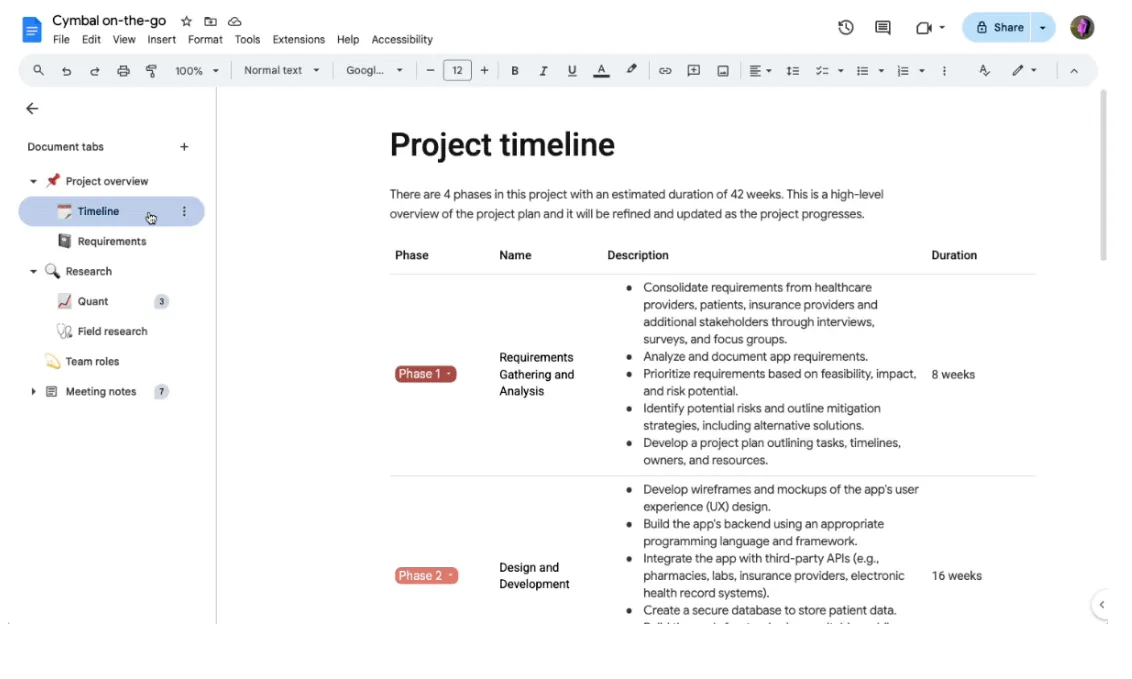
รูปแบบที่เหมาะกับโครงการส่วนใหญ่:
- สรุป: เป้าหมาย ข้อจำกัด ผลลัพธ์ที่คาดหวัง และสิ่งที่ไม่ใช่เป้าหมาย
- แผน: เครื่องมือติดตามงานและแผนภูมิไทม์ไลน์ที่เชื่อมโยงกัน
- การตัดสินใจ: บันทึกการตัดสินใจ
- บันทึกการประชุม: ใช้แท็บย่อยหนึ่งแท็บต่อหนึ่งการประชุม โดยบันทึกที่ใหม่ที่สุดจะอยู่ด้านบน
- ความเสี่ยง: สิ่งที่อาจเกิดปัญหา, ผู้ที่ติดตามสถานการณ์ และปัจจัยที่กระตุ้นให้ดำเนินการ
เปลี่ยนชื่อแต่ละแท็บจาก ตัวเลือกแท็บ > เปลี่ยนชื่อ หากต้องการให้แผงควบคุมสามารถอ่านได้ทันที ให้เพิ่มอีโมจิจาก ตัวเลือกแท็บ > เลือกอีโมจิ
แต่ละแท็บมีลิงก์ของตัวเอง คลิก ตัวเลือกแท็บ > คัดลอกลิงก์ แล้วส่งผู้เกี่ยวข้องไปยังแท็บ "Decisions" ได้โดยตรง
เคล็ดลับจากผู้เชี่ยวชาญ: อย่าสร้างเอกสารใหม่จาก Template Gallery (แกลเลอรีแม่แบบ) ให้เปิดเอกสารโครงการของคุณก่อน แล้วไปที่ File > New > From a template (ไฟล์ > ใหม่ > จากแม่แบบ) และเรียกดูแกลเลอรีจากภายในเอกสารนั้น แม่แบบแผนงานโครงการและข้อเสนอธุรกิจของ Google จะถูกแทรกเป็นแท็บใหม่ในเอกสารของคุณ
ขั้นตอนที่ 2: เขียนเอกสารสรุปโครงการให้ขอบเขตโครงการยังคงอยู่ได้เมื่อเผชิญกับความเป็นจริง
ดังที่กล่าวไว้ แท็บ "Brief" ประกอบด้วย 4 ส่วน ได้แก่ เป้าหมาย ข้อจำกัด ผลลัพธ์ที่คาดหวัง และสิ่งที่ไม่ใช่เป้าหมาย หากคุณต้องการเริ่มต้นด้วยโครงสร้างที่มีส่วนเหล่านี้อยู่แล้วแม่แบบขอบเขตงาน (scope of work)ที่ออกแบบมาสำหรับ Google Docs สามารถช่วยคุณได้
เขียนชื่อผู้รับผิดชอบทุกคนเป็นแท็กบุคคล โดยพิมพ์ @ ตามด้วยชื่อเพื่อนร่วมงานแล้วเลือกจากรายชื่อ หรือพิมพ์ @me สำหรับตัวคุณเอง แท็กนี้จะแสดงอีเมลและบัตรโปรไฟล์ของพวกเขา ทำให้ผู้อ่านสามารถนำเมาส์ไปวางเหนือแท็กเพื่อดูว่าควรติดต่อใคร ข้อควรระวัง: การกล่าวถึงใครในแท็กไม่ได้ให้สิทธิ์เข้าถึงเอกสารแก่บุคคลนั้น คุณยังต้องแชร์เอกสารให้เขา/เธอด้วย
สำหรับช่องข้อมูลที่คนอื่นต้องกรอกในภายหลัง ให้พิมพ์ @ แล้วเลือก Placeholder chip จากนั้นเลือกประเภทข้อมูลที่คาดว่าจะกรอก ช่องว่างนี้จะปรากฏในเอกสารเป็นชิปว่างจนกว่าผู้รับผิดชอบจะกรอกข้อมูล ซึ่งมองเห็นได้ชัดเจนกว่าการเขียน ‘TBD’ ที่ถูกซ่อนอยู่ในประโยค
ข้อควรระวัง: เมื่อได้ตกลงกันเกี่ยวกับรายละเอียดโครงการแล้ว ส่วนขอบเขตโครงการไม่ควรถูกเปลี่ยนแปลงไปเรื่อยๆ จากการแก้ไขแบบไม่เป็นทางการ สำหรับแผน Business Standard, Business Plus และ Enterprise ให้เปิดไฟล์ใน Drive คลิกขวา แล้วเลือก Approvals เพื่อส่งให้ผู้ตรวจสอบที่ระบุชื่อ
ทำเครื่องหมาย ล็อกไฟล์ และไม่มีใครสามารถแก้ไข แสดงความคิดเห็น หรือเสนอแนะได้จนกว่าผู้อนุมัติทุกคนจะลงนามอนุมัติ หากมีการแก้ไขใดๆ เกิดขึ้นหลังจากนั้น การอนุมัติทั้งหมดจะถูกรีเซ็ต และทุกคนต้องอนุมัติใหม่
สำหรับบัญชีฟรี วิธีที่ใกล้เคียงที่สุดคือการเปลี่ยนเอกสารเป็น โหมดเสนอแนะ สำหรับผู้ใช้ทุกคนที่ไม่ใช่ผู้ดูแลโครงการ ด้วยวิธีนี้ การเปลี่ยนแปลงขอบเขตโครงการจะปรากฏเป็นข้อเสนอแนะที่คุณสามารถรับหรือปฏิเสธได้
ขั้นตอนที่ 3: ใส่สถานะลงในช่องข้อมูล
ข้อมูลใดๆ ที่เปลี่ยนแปลงเมื่องานเสร็จสิ้นจะต้องใส่ลงในคอลัมน์ของตารางเท่านั้น ไม่ควรใส่ลงในย่อหน้า Google Docs มีสองวิธีให้คุณทำสิ่งนี้ และวิธีที่คุณสามารถใช้ได้ขึ้นอยู่กับบัญชีของคุณ
ใน Google Workspace หรือ Workspace Individual: บล็อกติดตามงาน ไปที่ แทรก > บล็อกสร้าง และเลือก ติดตามงาน หรือพิมพ์ @ แล้วค้นหา บล็อกนี้จะแทรกตารางที่มีคอลัมน์ชื่อ, ผู้รับผิดชอบ, วันครบกำหนด และสถานะ ตามที่พิมพ์ไว้
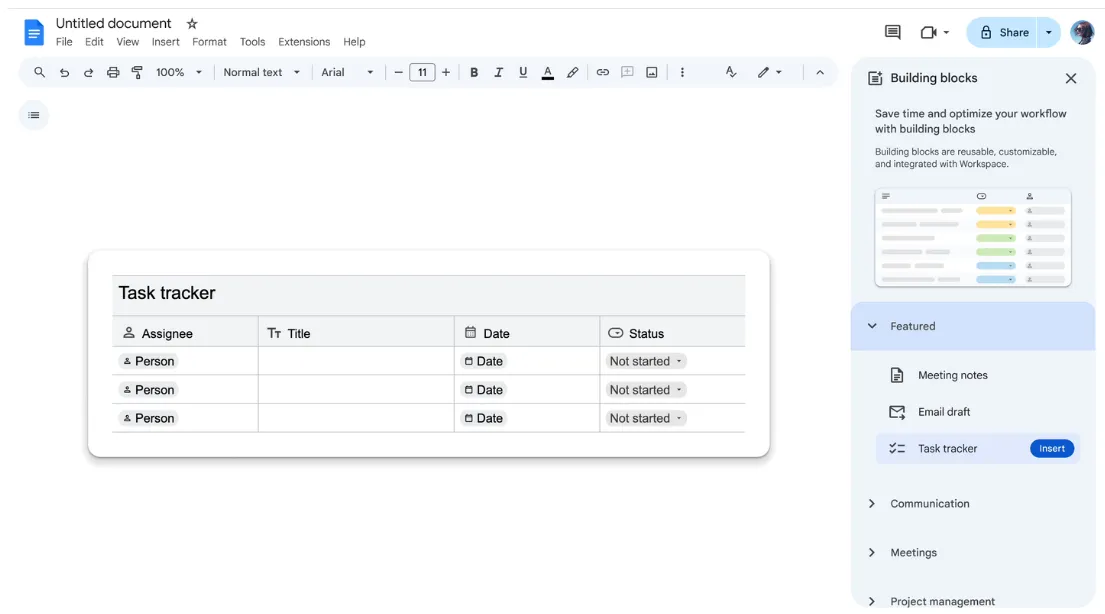
แต่ละคอลัมน์จะบังคับให้ใช้ประเภทข้อมูลที่กำหนดไว้ คอลัมน์วันที่จะแจ้งเตือนคุณเมื่อมีใครพิมพ์ ‘TBD’ ลงในนั้น นำเมาส์ไปวางเหนือแถวเพื่อส่งงานนั้นไปยัง Google Tasks หรือซิงค์ตารางทั้งหมดในครั้งเดียว ผู้รับมอบหมายทุกคนจะเห็นงานของตนใน Tasks และหากมีวันที่กำหนดไว้ ก็จะปรากฏใน Google Calendar ของพวกเขา
สองสิ่งที่ต้องตรวจสอบก่อนที่จะพึ่งพาการซิงค์:
- บล็อกนี้ใช้ได้เฉพาะใน Workspace เท่านั้น บัญชี Gmail ส่วนตัวฟรีจะไม่แสดงบล็อกนี้ในเมนู Building Blocks เลย
- ผู้ดูแลระบบของคุณต้องเปิดใช้งานบริการ Google Tasks ในโดเมนที่ได้รับการจัดการ การซิงค์จะไม่ทำงานจนกว่าบริการนี้จะถูกเปิดใช้งาน ทีมงานมักรู้เรื่องนี้ช้าเกินไป เมื่อการมอบหมายงานยังไม่ปรากฏในรายการงานของใครเลย
ในบัญชีใดก็ตาม รวมถึง Gmail ฟรี: รายการแบบดรอปดาวน์ แทรกตารางแบบธรรมดาจาก แทรก > ตาราง โดยตั้งคอลัมน์สำหรับงาน, ผู้รับผิดชอบ, วันครบกำหนด และสถานะ ในคอลัมน์สถานะ ให้พิมพ์ @dropdown หรือไปที่ แทรก > รายการแบบดรอปดาวน์
Docs มีสองชุดค่ากำหนดไว้ล่วงหน้า: สถานะโครงการ (ยังไม่เริ่ม, ถูกระงับ, กำลังดำเนินการ, เสร็จสิ้น) และ สถานะการตรวจสอบ (ยังไม่เริ่ม, กำลังดำเนินการ, อยู่ระหว่างการตรวจสอบ, ได้รับการอนุมัติ). คลิก เมนูแบบเลื่อนลง "ใหม่" เพื่อสร้างชุดค่ากำหนดของคุณเองด้วยตัวเลือกและสีที่กำหนดเอง
กรอกข้อมูลในคอลัมน์ "เจ้าของ" ด้วยชิปชื่อบุคคล และในคอลัมน์ "วันที่ครบกำหนด" ด้วยชิปวันที่ (พิมพ์ @today, @tomorrow หรือ @ ตามด้วยวันที่) คุณจะสูญเสียการซิงค์กับ Google Tasks แต่จะได้รับสถานะเป็นฟิลด์จริงที่ไม่สามารถพิมพ์ผิดได้
เพื่อเปลี่ยนตัวเลือกในเมนูแบบเลื่อนลงที่คุณได้วางไว้แล้ว ให้คลิกที่ชิปและเลือก เพิ่ม / แก้ไขตัวเลือก Google Docs จะถามว่าคุณต้องการใช้การเปลี่ยนแปลงนี้กับเซลล์นั้นเท่านั้น หรือกับทุกชิปที่สร้างจากเมนูแบบเลื่อนลงเดียวกัน ให้เลือก ใช้กับทั้งหมด เพื่อรักษาความสอดคล้องของคอลัมน์
เคล็ดลับจากผู้เชี่ยวชาญ: เมนู "Building blocks" มีมากกว่าแค่ตัวติดตามงาน แผนพัฒนาผลิตภัณฑ์, ตัวติดตามการทบทวน, ทรัพยากรโครงการ และ ตัวติดตามเนื้อหาการเปิดตัว เป็นตารางที่สร้างไว้ล่วงหน้า พร้อมด้วยเมนูแบบเลื่อนลงสำหรับสถานะที่เชื่อมต่อไว้แล้ว รายชื่อผู้ติดต่อ ให้คุณมีรายชื่อผู้มีส่วนได้ส่วนเสีย พร้อมด้วยชื่อ บทบาท และอีเมลเป็นคอลัมน์ เปิด แทรก > Building blocks > ดูเพิ่มเติม เพื่อดูตัวอย่างในแถบด้านข้างก่อนแทรก
ขั้นตอนที่ 4: บันทึกการตัดสินใจเพื่อไม่ให้เหตุผลในการตัดสินใจหายไป
สร้างแท็บเฉพาะสำหรับข้อตัดสินใจ โดยใช้สี่คอลัมน์: คำถามที่ยังเปิดอยู่, การประชุม, ผู้รับผิดชอบ, และวันที่ เริ่มด้วย Insert > Building blocks > Decision log แล้วปรับคอลัมน์ให้ตรงกัน ใส่ผู้รับผิดชอบด้วยชิปบุคคล และวันที่ด้วยชิปวันที่ วิธีนี้ช่วยให้สามารถกรองข้อมูลทั้งสองได้ในภายหลัง
แท็บนี้มีอยู่เนื่องจากข้อผิดปกติหนึ่งในการจัดการความคิดเห็นของ Docs การตัดสินใจส่วนใหญ่ในโครงการมักถูกอภิปรายในสายความคิดเห็น และเมื่อใครนั้นคลิก Resolve สายความคิดเห็นนั้นจะถูกลบออกจากเนื้อหาเอกสาร การตัดสินใจนั้นยังคงอยู่ในประวัติความคิดเห็น แต่ใครก็ตามที่อ่านเอกสารนี้ในอีกหนึ่งเดือนต่อมาจะไม่สามารถค้นพบมันได้
ประวัติเวอร์ชันมีปัญหาในทางตรงกันข้าม: มันแสดงอย่างชัดเจนว่าอะไรได้เปลี่ยนแปลง แต่ไม่กล่าวถึงเหตุผลเลยส่วนบันทึกการตัดสินใจถูกอัปเดตด้วยมือ และนี่คือที่เดียวที่คุณจะพบข้อมูลบริบท
บันทึกการตัดสินใจทันทีที่ตัดสินใจแล้ว ไม่ใช่รอถึงสิ้นสัปดาห์ เขียนเป็นหนึ่งบรรทัด:
- คำถาม: เรากำลังตัดสินใจเรื่องอะไรกันแน่? (“ปล่อยเฟสหนึ่งโดยไม่มี SSO?”)
- การตัดสินใจ: คำตอบในหนึ่งประโยคที่ผู้ใหม่สามารถเข้าใจได้โดยไม่ต้องมีบริบท
- เจ้าของ: บุคคลที่สามารถถูกถามว่า “ทำไม” ได้ เช่น ชิป
- วันที่: เมื่อมีการตกลงกันแล้ว, ในฐานะชิป
ในแผน Workspace หรือ Google AI ให้คลิก Ask Gemini ที่มุมขวาบน แล้วพิมพ์คำถามลงไป แผงด้านข้างจะอ่านเอกสารทั้งหมด รวมถึงทุกแท็บ และให้คำตอบจากแท็บ Decisions ภายในไม่กี่วินาที นอกจากนี้ยังแสดงสรุปของเอกสารเมื่อแผงเปิดขึ้น คุณยังสามารถไฮไลต์ส่วนใดก็ได้ และขอสรุปเฉพาะส่วนนั้น
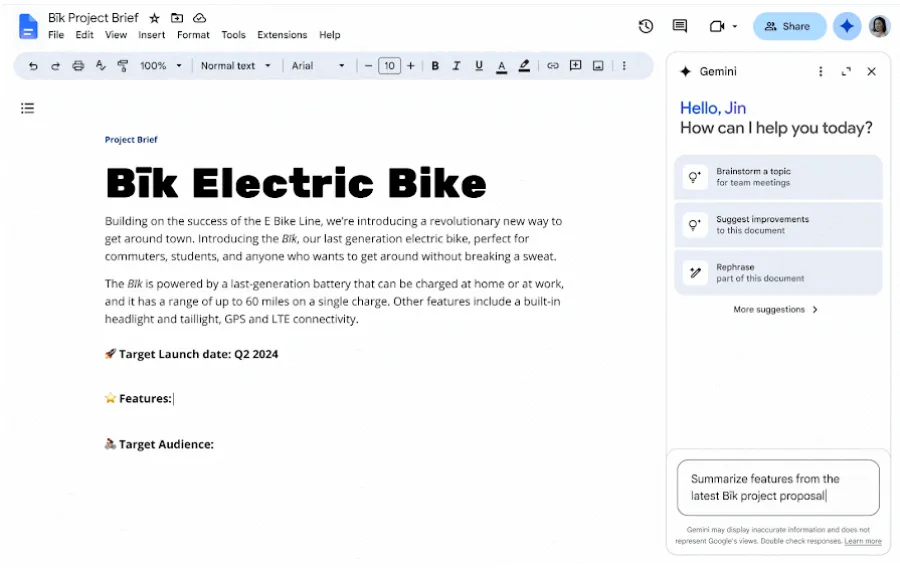
ใน Drive จะมี Catch me up ปรากฏขึ้นข้างเอกสารที่มีการแก้ไขหรือความคิดเห็นใหม่ตั้งแต่ครั้งสุดท้ายที่คุณเข้าชม และเมื่อคลิกเข้าไปจะแสดงสรุปสิ่งที่เปลี่ยนแปลงGemini ใน Docsยังไม่มีในบัญชีส่วนตัวฟรี ดังนั้นใน Gmail บันทึกกิจกรรมยังคงเป็นคำตอบอยู่; เพียงแต่เป็นบันทึกที่คุณต้องค้นหาเอง
ขั้นตอนที่ 5: สร้างบันทึกการประชุมจากกิจกรรมในปฏิทิน
อย่าเริ่มเขียนบันทึกการประชุมบนหน้าว่าง ในแท็บ “บันทึกการประชุม” ให้พิมพ์ @meeting หรือไปที่ แทรก > องค์ประกอบ > บันทึกการประชุม แล้วเลือกกิจกรรมนั้น พิมพ์ next เพื่อดึงการประชุมถัดไปในปฏิทินของคุณ หรือค้นหาตามชื่อกิจกรรม
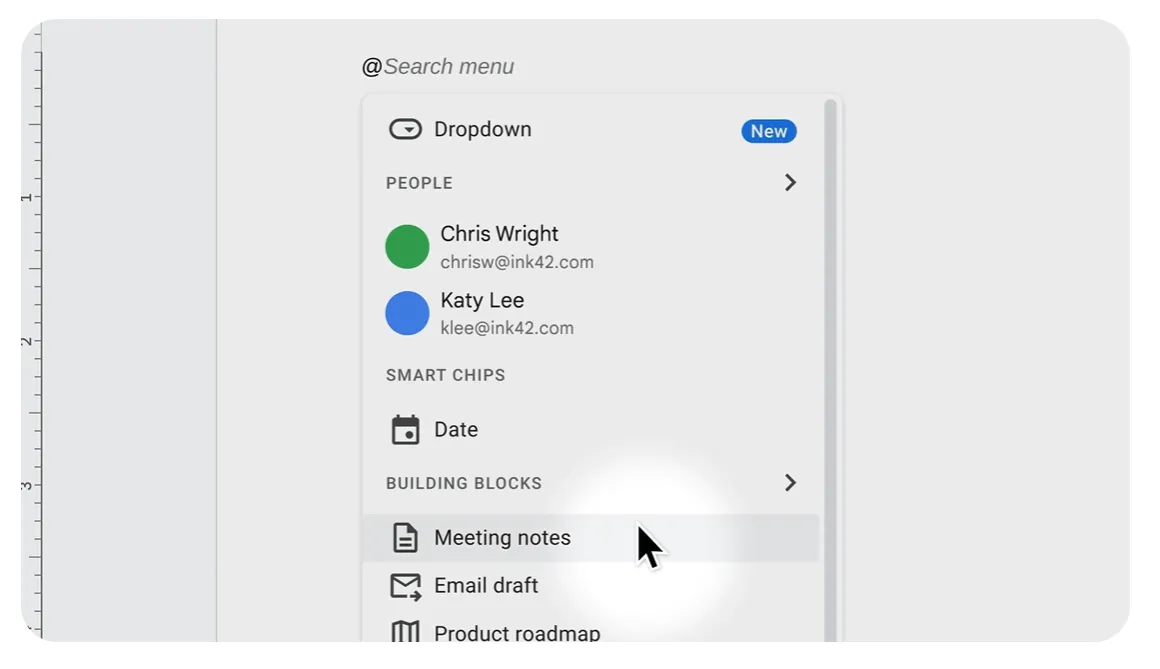
Docs จะแสดงวันที่ ชื่อกิจกรรม รายชื่อผู้เข้าร่วมทุกคนในรูปแบบไอคอนบุคคล และไฟล์ที่แนบมากับคำเชิญ จากนั้นจะมีส่วนบันทึกและรายการตรวจสอบงานที่ต้องทำอยู่ด้านล่าง
หากคุณเป็นผู้จัดประชุม จะมีข้อความแจ้งให้เลือก แชร์และแนบ ซึ่งจะแชร์เอกสารให้กับผู้เข้าร่วมประชุมและสร้างลิงก์ไปยังเอกสารจากกิจกรรมในปฏิทิน หากคุณไม่ใช่ผู้จัดประชุม คุณจะเห็นตัวเลือก แชร์ เท่านั้น; เอกสารจะไม่ถูกแนบไปยังกิจกรรม
กำหนดผู้รับผิดชอบสำหรับแต่ละรายการในรายการตรวจสอบ — พิมพ์ @ ตามด้วยชื่อบุคคลเพื่อติดแท็กให้พวกเขา ในบัญชีงานหรือโรงเรียน ให้วางเคอร์เซอร์ไว้ด้านซ้ายของรายการในรายการตรวจสอบ แล้วคลิก เพิ่มไปยังงาน เพื่อกำหนดผู้รับผิดชอบและวันที่ รายการนั้นจะถูกส่งไปยังGoogle Tasksของผู้รับผิดชอบ และหากมีวันที่ กำหนดการนั้นจะปรากฏในปฏิทินของพวกเขา ส่วนในบัญชีฟรี แท็กจะเป็นเพียงไอคอนเล็กๆ ที่ไม่มีการแจ้งเตือน ดังนั้นควรแจ้งการมอบหมายงานให้ชัดเจนก่อนที่การประชุมจะสิ้นสุด
ข้อควรระวัง:ความเชื่อมโยงระหว่างบันทึกและกิจกรรมเป็นแบบทางเดียว หากเพิ่มผู้เชิญไปยังรายชื่อผู้เข้าร่วมในเอกสาร Google Docs ผู้เชิญนั้นจะไม่ได้รับคำเชิญเข้าร่วมการประชุม หากเปลี่ยนเวลาการประชุมใน Google Calendar เอกสารจะยังคงแสดงเวลาเดิมไว้ ให้ใช้รายชื่อผู้เข้าร่วมเป็นบันทึกว่าใครได้รับคำเชิญเมื่อเพิ่มบล็อกนั้น และเพิ่มบรรทัดใหม่สำหรับผู้ที่มาเข้าร่วมจริง
ขั้นตอนที่ 6: ย้ายตารางเวลาไปยังที่ที่ Docs ไม่สามารถเก็บไว้ได้
Google Docs ไม่มีวัตถุสำหรับกำหนดตารางเวลา ไม่มีช่องวันที่ที่สามารถจัดเรียงข้อมูลตามมุมมองได้ และไม่มีความสัมพันธ์แบบพึ่งพาอาศัยกันระหว่างสองแถว การเลื่อนกำหนดเวลาของงานหนึ่งจะไม่ให้ข้อมูลใดๆ เกี่ยวกับงานสามงานที่อยู่ถัดไป วันที่ต้องการที่เก็บข้อมูลที่เข้าใจมัน และเอกสารจึงกลายเป็นที่ที่คุณใช้ดูข้อมูลเหล่านั้น
มีสามสิ่งที่ไม่สามารถทำได้ในเอกสารนี้:
- จุดสำคัญของโครงการควรใส่ในปฏิทินโครงการที่แชร์กัน ในGoogle Calendar ให้คลิก เพิ่มปฏิทินอื่น > สร้างปฏิทินใหม่ ตั้งชื่อตามชื่อโครงการ และแชร์กับทีม สำหรับบัญชีงานหรือโรงเรียน คุณสามารถสร้างกิจกรรมได้โดยไม่ต้องออกจากเอกสาร: แทรก > บล็อกสร้าง > ร่างกิจกรรมปฏิทิน กรอกชื่อ ผู้เข้าร่วม และเวลา แล้วคลิก ส่งร่างกิจกรรมไปยังปฏิทิน
- แผนงานที่จัดเรียงตามลำดับจะอยู่ใน Google Sheets งานแต่ละงานเป็นแถว พร้อมด้วยผู้รับผิดชอบ วันเริ่มต้น วันสิ้นสุด และเมนูแบบเลื่อนลงสำหรับสถานะ การจัดรูปแบบตามเงื่อนไขจะเปลี่ยนสถานะเป็นสี ทำให้แผ่นงานอ่านได้เหมือนบอร์ด
- การสนทนาควรทำในพื้นที่ Google Chat สร้างพื้นที่สำหรับโครงการนั้น แบ่งปันโฟลเดอร์ Drive จากภายในพื้นที่นั้น และดำเนินการสนทนาไปมาอย่างรวดเร็วที่นั่น ส่วนความคิดเห็นในเอกสารนั้นใช้สำหรับเอกสารเท่านั้น ส่วนอื่นๆ จะถูกแยกออกไปหากถูกเก็บไว้ในสายความคิดเห็น
ไทม์ไลน์จะยังคงปรากฏอยู่ในแท็บ Planสร้างแผนภูมิ Ganttใน Sheets แล้วในเอกสาร ให้ไปที่ Insert > Chart > From Sheets เลือกสเปรดชีต เลือกแผนภูมิ และอย่าลืมทำเครื่องหมายที่ Link to spreadsheet ก่อนคลิก Import
แผนภูมิจะปรากฏในเอกสารในรูปแบบของวัตถุที่เชื่อมโยงแบบเรียลไทม์ เมื่อวันที่ใน Sheets เปลี่ยนแปลง ให้คลิก อัปเดต ที่มุมขวาบนของแผนภูมิ หรือไปที่ เครื่องมือ > วัตถุที่เชื่อมโยง > อัปเดตทั้งหมด เพื่อรีเฟรชแผนภูมิและตารางที่เชื่อมโยงทั้งหมดพร้อมกัน
วิธีนี้ใช้ได้กับตารางรายการงานที่เชื่อมโยงเช่นกัน แต่มีข้อจำกัดหนึ่งคือตารางที่มีมากกว่า 400 เซลล์จะถูกวางโดยไม่เชื่อมโยง ให้รักษามุมมองที่ฝังไว้ให้อยู่ในขั้นตอนปัจจุบัน หากคุณต้องการเก็บไทม์ไลน์ที่วาดด้วยมือไว้ในเอกสาร เราจะอธิบายวิธีสร้างไทม์ไลน์ใน Google Docsแยกต่างหาก รวมถึงข้อได้เปรียบและข้อเสียด้วย
เคล็ดลับจากผู้เชี่ยวชาญ: วางตารางที่เชื่อมโยงไว้โดยตรงใต้ส่วนติดตามงานในแท็บ "แผน" เพื่อให้สถานะและไทม์ไลน์ปรากฏบนหน้าจอเดียวกัน ผู้ที่เปิดแท็บนี้จะเห็นได้ว่าโครงการอยู่ในขั้นตอนใดและควรอยู่ในขั้นตอนใด โดยไม่ต้องเปิดชีต
อ่านเพิ่มเติม: วิธีสร้างตารางเวลาใน Google Sheets (พร้อมแม่แบบ)
Google มีเครื่องมือจัดการโครงการหรือไม่?
ไม่ Google ไม่ขายผลิตภัณฑ์ใดที่ออกแบบมาเพื่อการจัดการโครงการ และครั้งเดียวที่บริษัทเคยลองทำ ก็ยกเลิกผลิตภัณฑ์นั้นไปแล้ว Tablesซึ่งเป็นโครงการทดลองของ Area 120ที่ติดตามงานในแถวด้วยระบบอัตโนมัติและแบบฟอร์ม เปิดตัวในปี 2020 และถูกปิดตัวลงห้าปีต่อมา
คุณสมบัติเหล่านี้ยังคงมีอยู่ใน AppSheet ซึ่งเป็นเครื่องมือสร้างแอปแบบไม่ต้องเขียนโค้ดของ Google และเป็นสิ่งที่ใกล้เคียงที่สุดกับฐานข้อมูลงานที่ Workspace มีอยู่ในปัจจุบัน AppSheet Core มาพร้อมกับหลายเวอร์ชันของ Workspace แต่เป็นแพลตฟอร์มสำหรับการสร้างแอป
Workspace มี Google Tasks ซึ่งเป็นรายการงานส่วนตัวที่ซิงค์กับ Calendar และ Gmail และรับงานจากบล็อกตัวติดตามงานใน Docs Tasks เก็บข้อมูลผู้รับผิดชอบและวันที่, Sheets เก็บแผนงาน, Docs เก็บเหตุผล และ Google ไม่รวมข้อมูลเหล่านี้เข้าด้วยกัน
ความสับสนนี้มักเกิดจากหลักสูตรGoogle Project Management Certificate ซึ่งเป็นหลักสูตรที่จัดขึ้นบน Coursera โดยมีระยะเวลาเรียนประมาณ 240 ชั่วโมง ผู้สำเร็จหลักสูตรจะรู้วิธีเขียนเอกสารกำหนดโครงการ (charter) และจัดประชุมทบทวน (retrospective) แต่พวกเขาจะไม่ได้รับแอปของ Google มาใช้เพื่อดำเนินการดังกล่าว
หากต้องการโครงสร้างที่ชัดเจนยิ่งขึ้นโดยไม่ต้องออกจากระบบนิเวศ Google Workspace Marketplace มีรายการ add-ons ที่ช่วยเพิ่มบอร์ด แผนภูมิแกนท์ และการติดตามความพึ่งพาบนไฟล์ใน Drive นอกจากนี้ เครื่องมือจัดการโครงการที่ได้รับความนิยมส่วนใหญ่ยังสามารถเชื่อมต่อกับ Workspace ได้โดยตรง: ลงชื่อเข้าใช้ด้วย Google แนบไฟล์จาก Drive และซิงค์กำหนดเวลาไปยัง Calendar
อ่านเพิ่มเติม: ซอฟต์แวร์จัดการโครงการที่ผสานการทำงานกับ Google Workspace
Google Docs vs. Google Sheets vs. เครื่องมือเฉพาะทาง
Google Docs ครอบคลุมทุกด้านของโครงการ ยกเว้นสถานะงาน ส่วน Sheets จะต่อจากจุดที่ Google Docs หยุดไว้ เพราะคุณสามารถกรองและรวมผลเจ้าของงานและวันที่ในเซลล์ได้ เครื่องมือเฉพาะทางจะจำเป็นก็ต่อเมื่อมีใครถามคำถามที่เกี่ยวข้องกับโครงการมากกว่าหนึ่งโครงการ
| วิธีการ | เหมาะที่สุดสำหรับ | จุดที่มันไม่สามารถทำงานได้ | ข้ามส่วนนี้ไปหาก |
|---|---|---|---|
| Google Docs | เอกสารสรุป, บันทึกการตัดสินใจ, บันทึกการประชุม, หรือเนื้อหาใด ๆ ที่อธิบายด้วยประโยค | สถานะถูกจัดเก็บในชิปและตาราง; คุณอ่านเอกสารหนึ่งฉบับต่อครั้ง โดยไม่มีฟังก์ชันใดที่จัดเรียงหรือคำนวณผลรวมข้ามเอกสารต่าง ๆ | คุณจำเป็นต้องจัดเรียงหรือกรองข้อมูลใดๆ |
| Google Sheets | รายชื่องานพร้อมผู้รับผิดชอบและวันที่, มุมมอง Gantt แบบง่ายๆ, การติดตามงบประมาณ | ความสัมพันธ์ระหว่างข้อมูล (dependencies) คือสูตรที่คุณต้องอัปเดตด้วยมือ ดังนั้น การเปลี่ยนแปลงวันที่เพียงหนึ่งวัน ก็หมายความว่าคุณต้องแก้ไขทุกแถวที่อยู่เบื้องหลังมัน | ไม่มีสมาชิกในทีมคนใดที่จะรับผิดชอบสูตรคำนวณ |
| เครื่องมือจัดการโครงการเฉพาะทาง | จัดการโครงการหลายโครงการพร้อมกัน ความสัมพันธ์ระหว่างโครงการ ปริมาณงานที่กระจายไปยังสมาชิกทีม และการรวมข้อมูลอัตโนมัติ | ต้องตั้งค่าสถานะ ช่องข้อมูล และโครงสร้างลำดับชั้นก่อนจึงจะสามารถใช้งานได้อย่างมีประสิทธิภาพ | คุณกำลังดำเนินโครงการสั้นๆ ที่มีงานน้อยกว่าสิบสองงาน |
การย้ายขึ้นระดับหนึ่งไม่ได้หมายความว่าคุณต้องเริ่มใหม่ เอกสารจะยังคงอยู่ที่เดิม เพราะเอกสารสรุปและบันทึกการตัดสินใจจะไม่ดีขึ้นเมื่อคุณย้ายมัน สิ่งที่ย้ายไปคือตารางติดตามงาน จาก Docs ไปยัง Sheets ให้เลือกตารางงาน วางลงในแผ่นงานใหม่ และเพิ่มเมนูแบบเลื่อนลงในคอลัมน์สถานะอีกครั้ง ส่วนชิปชื่อผู้ใช้และวันที่จะถูกวางเป็นข้อความธรรมดา ดังนั้นคุณต้องทำใหม่สองคอลัมน์นี้ด้วยมือ
จาก Sheets ไปยังเครื่องมือเฉพาะทาง ให้ส่งออกแผ่นงานเป็นไฟล์ CSV แล้วนำเข้าข้อมูล เครื่องมือส่วนใหญ่จะแมปคอลัมน์งาน ผู้รับผิดชอบ วันครบกำหนด และสถานะโดยอัตโนมัติ ส่วนที่เหลือจะถูกจัดเป็นฟิลด์ที่กำหนดเอง เชื่อมโยงตัวติดตามใหม่จากแท็บ "Plan" เพื่อให้เอกสารยังคงทำหน้าที่เป็นหน้าหลัก และตั้งชื่อเวอร์ชันในเอกสาร ด้วยวิธีนี้ ผู้ที่อ่านตารางสถานะเก่าจะทราบว่าข้อมูลนั้นถูกตรึงไว้แล้ว
จุดที่ Google Docs Projects อาจเกิดปัญหา
โครงการใน Google Docs มีจุดอ่อนสองประการ ประการแรกคือนิสัยการใช้งาน: การตั้งค่าการแชร์ ไฟล์ที่ซ้ำกัน สายความคิดเห็น และสิทธิ์การเป็นเจ้าของ ซึ่งทั้งหมดนี้สามารถแก้ไขได้ภายในเอกสารเอง ประการที่สองคือรูปแบบของเอกสารเอง ซึ่งไม่มีทางแก้ไขสำหรับคำถามที่ครอบคลุมสองโครงการ หรือระบบติดตามที่ห้าคนร่วมกันแก้ไข ให้แก้ไขปัญหาประเภทแรกก่อน ส่วนปัญหาประเภทที่สองให้ถือเป็นสัญญาณว่าถึงเวลาต้องย้ายระบบติดตามไปยังเครื่องมืออื่น
สิ่งที่คุณสามารถแก้ไขได้
ทุกคนได้รับสิทธิ์การแก้ไข คำอธิบายขอบเขตโครงการดูแตกต่างจากตอนเริ่มต้นโครงการ และไม่มีใครจำได้ว่าใครได้เปลี่ยนแปลงมัน ผู้มีส่วนได้ส่วนเสียคนหนึ่งได้ปรับแต่งประโยคหนึ่ง และคำอธิบายโครงการก็ค่อยๆ เปลี่ยนไปทีละการแก้ไขเล็กๆ ที่ไม่เป็นอันตราย การแชร์โฟลเดอร์กับทั้งทีมด้วยสิทธิ์การแก้ไขเป็นขั้นตอนมาตรฐาน และนี่คือสิ่งที่ทำให้สิ่งนี้เป็นไปได้
วิธีแก้ไข: ให้สิทธิ์ "ผู้แก้ไข" (Editor) แก่ผู้ดูแลระบบและผู้ที่อัปเดตตัวติดตาม (tracker) ส่วนผู้ใช้อื่นๆ ให้สิทธิ์ "ผู้แสดงความคิดเห็น" (Commenter) พวกเขาสามารถถามคำถามและเสนอการเปลี่ยนแปลงได้ แต่ไม่สามารถแก้ไขขอบเขตโครงการโดยไม่ได้ตั้งใจได้ ในตั้งค่าการแชร์ ให้ยกเลิกการเลือก ผู้แก้ไขสามารถเปลี่ยนสิทธิ์การเข้าถึงและแชร์ เพื่อให้สิทธิ์การเข้าถึงคงตามที่ตั้งค่าไว้ สำหรับแพ็กเกจ Business Standard ขึ้นไป ให้คลิกขวาที่ข้อความใดก็ได้ แล้วเลือก แสดงผู้แก้ไข เพื่อดูว่าใครเป็นผู้เขียน
มีสำเนาหลายฉบับแทนที่จะมีแหล่งต้นฉบับเดียว มีไฟล์สองไฟล์ชื่อProject Planและ Project Plan v2 Final ซึ่งทั้งสองไฟล์ถูกแก้ไขในเดือนนี้ มีคนคัดลอกเอกสารเพื่อเก็บรักษาเวอร์ชันเริ่มต้น หรือแชร์ไฟล์แทนที่จะแชร์โฟลเดอร์ ทำให้ผู้เข้าร่วมโครงการที่เข้าร่วมช้ากว่าได้รับสำเนาผ่านอีเมลแทนที่จะได้รับลิงก์ ตอนนี้มีสองเวอร์ชันที่ใช้งานอยู่ และผู้อ่านแต่ละคนคิดว่าเวอร์ชันนั้นคือเวอร์ชันปัจจุบัน
วิธีแก้ไข: ใช้เวอร์ชันที่มีชื่อแทนการคัดลอก เปิด ไฟล์ > ประวัติเวอร์ชัน > ตั้งชื่อเวอร์ชันปัจจุบัน และตั้งชื่อเป็น ‘Kickoff, approved’เอกสารหนึ่งสามารถเก็บเวอร์ชันที่มีชื่อได้สูงสุด 40 เวอร์ชัน และปุ่มสลับ แสดงเฉพาะเวอร์ชันที่มีชื่อ จะซ่อนเวอร์ชันอื่นทั้งหมด ประวัติเวอร์ชันจะแสดงเหมือนบันทึกการเปลี่ยนแปลง ย้ายเอกสารที่ถูกแทนที่ไปยังโฟลเดอร์ย่อย ‘Archive’ และป้องกันไม่ให้ปรากฏในผลการค้นหา
ความคิดเห็นที่ได้รับการมอบหมายถูกใช้เป็นรายการงาน ผู้จัดการเลื่อนแผงความคิดเห็นเพื่อตรวจสอบว่างานใดยังค้างอยู่ การมอบหมายความคิดเห็นจะส่งอีเมลไปยังผู้รับ และให้ความรู้สึกเหมือนการส่งต่องาน เอกสารจะเต็มไปด้วยความคิดเห็นหลายสิบรายการ เมื่องานเสร็จสิ้น หัวข้อสนทนาถูกปิดลง และบันทึกนั้นก็จะถูกลบไปด้วย หากลบประโยคที่ความคิดเห็นนั้นถูกผูกไว้ ความคิดเห็นนั้นก็จะถูกลบไปด้วย ไม่ว่างานจะเสร็จหรือยัง เมื่อถึงเดือนที่สอง ไม่มีใครสามารถระบุได้ว่าข้อปฏิบัติใดเสร็จสิ้นแล้ว และข้อปฏิบัติใดหายไปโดยไม่มีร่องรอย
วิธีแก้ไข: ใส่งานลงในตารางติดตาม (tracker table) ซึ่งแถวจะยังคงแสดงอยู่แม้หลังจากเสร็จสิ้นแล้ว และสถานะเป็นช่องข้อมูล ในบัญชีงานหรือโรงเรียน ให้พิมพ์ @task เพื่อสร้างงานที่ซิงค์กับ Google Tasks และจะยังคงอยู่แม้ข้อความรอบข้างจะเปลี่ยนแปลงไปก็ตาม หากคุณได้รับเอกสารที่มีคำแสดงความคิดเห็นที่ถูกกำหนดไว้จำนวนมาก ตัวนับการติดตามผลที่มุมขวาบนจะแสดงรายการคำแสดงความคิดเห็นที่ยังไม่เสร็จสิ้น คุณสามารถย้ายคำแสดงความคิดเห็นเหล่านั้นไปก่อนที่จะถูกลบออกเมื่อได้รับการแก้ไขแล้ว
ไม่มีใครเป็นเจ้าของเอกสารนี้ แผนงานนี้ถูกต้องเป็นเวลาสามสัปดาห์ จากนั้น วันที่แก้ไขครั้งสุดท้าย ก็หยุดแสดง ทุกคนคิดว่ามีคนอื่นกำลังอัปเดตอยู่ จึงทำให้เอกสารนี้กลายเป็นบันทึกของสิ่งที่ทีมเชื่อกันตอนเริ่มต้นโครงการ ผู้อ่านยังคงเปิดเอกสารนี้ต่อไปและตัดสินใจบนข้อมูลที่ล้าสมัย
วิธีแก้ไข: ระบุผู้ดูแลหนึ่งคนในแท็บ "Brief" (สรุป) โดยใช้ชิป "people" จัดเวลาในปฏิทินแบบประจำ 20 นาทีให้เขา/เธอเพื่ออัปเดตตัวติดตาม บันทึกการตัดสินใจในสัปดาห์นั้น และเก็บเอกสารที่ไม่เกี่ยวข้องแล้วเข้าคลังข้อมูล เมื่อนำเมาส์ไปวางเหนือ "Last edit" ก่อนการประชุมใดก็ตามที่เอกสารนี้ถูกอ้างอิง หากวันที่แก้ไขล่าสุดเก่ากว่าช่วงเวลาการทบทวน เอกสารนั้นไม่ปัจจุบันและไม่ควรถูกใช้ในบริบทนั้น หากปัญหาที่แท้จริงคือผู้มีส่วนได้ส่วนเสียต้องการรายงานสรุปประจำสัปดาห์รายงานสถานะโครงการแยกต่างหากจะเป็นเอกสารที่เหมาะสมกว่าเอกสารที่ยาวเกินไป
สิ่งที่คุณไม่สามารถแก้ไขได้
ทุกสิ่งที่กล่าวมาข้างต้นเป็นนิสัย ส่วนต่อไปนี้คือรูปแบบ
Google Docs ทำงานได้ดีสำหรับโครงการเดียว แต่ปัญหาจะเริ่มปรากฏขึ้นเมื่อคุณเพิ่มโครงการที่สอง เอกสารโครงการสองฉบับไม่สามารถรวมเป็นมุมมองเดียวได้; เอกสารหนึ่งไม่ทราบว่าอีกฉบับมีอยู่ ดังนั้น เมื่อมีใครถามว่าใครมีเวลาว่างสำหรับงานเปิดตัวในสัปดาห์หน้า คำตอบจะอยู่ในตารางงานสองตารางที่ไม่เชื่อมต่อกัน และวิธีเดียวที่จะหาคำตอบได้คือเปิดทั้งสองเอกสารและตรวจสอบ ความสัมพันธ์ระหว่างงาน (dependencies) ไม่เคยถูกบันทึกไว้ในเอกสารเลย ขั้นตอนที่ 6 ได้ส่งข้อมูลเหล่านั้นไปยัง Sheets และตารางเปรียบเทียบข้างต้นอธิบายว่าเกิดอะไรขึ้นที่นั่น
ข้อจำกัดอีกประการคือปัจจัยด้านบุคคล ไม่มีใครที่พื้นที่จัดเก็บข้อมูลจะเต็ม: Google Docs สามารถเก็บได้สูงสุด 1.02 ล้านตัวอักษร และ Sheets สามารถเก็บได้ 10 ล้านเซลล์ สิ่งที่หมดไปคือความประสานงาน เมื่อมีห้าคนหรือมากกว่านั้นแก้ไขข้อมูลในตัวติดตามระหว่างการทบทวน แถวข้อมูลจะถูกเขียนทับ สถานะจะถูกปรับกลับโดยผู้ทำงานที่ยังยึดตามภาพจำเก่า และตารางจะหยุดตรงกับความเป็นจริงจนกว่าจะมีคนมาตั้งค่าใหม่
ทีมส่วนใหญ่กำลังล้าหลังอยู่แล้ว รายงาน State of Project Management Report ล่าสุดของ Wellingtone พบว่า มีเพียง36% ขององค์กรเท่านั้นที่เสร็จสิ้นโครงการตามกำหนดเวลาเสมอหรือส่วนใหญ่ การตั้งค่าเอกสารหนึ่งต่อโครงการไม่ได้เป็นสาเหตุของปัญหานี้ แต่จะทำให้คุณเป็นคนสุดท้ายที่รู้ถึงปัญหานั้น
นี่คือจุดสำคัญ หากปรับเปลี่ยนนิสัยการใช้งานให้ถูกต้อง Google Docs ก็สามารถจัดการโครงการหนึ่งได้อย่างมีประสิทธิภาพ แต่หากต้องจัดการกับรูปแบบเอกสาร คุณก็จำเป็นต้องมีพื้นที่ที่เอกสารสรุปโครงการและเอกสารติดตามความคืบหน้าสามารถสื่อสารกันได้
วิธีที่เราจัดการโครงการที่เน้นเอกสารใน ClickUp
ClickUp เป็นแพลตฟอร์มการจัดการโครงการที่เอกสารและรายชื่องานใช้ระบบเดียวกัน ทำให้เอกสารสรุปโครงการและสถานะงานไม่ถูกแยกออกเป็นไฟล์ต่าง ๆ
คู่มือนี้จะแสดงให้เห็นว่าหน้าตาจะเป็นอย่างไรเมื่อเอกสารสรุปโครงการ งานที่ต้องทำ และกำหนดเวลาถูกจัดเก็บไว้ในพื้นที่ทำงานเดียวกันตั้งแต่เริ่มต้น
สิ่งที่ทำงานได้ดีโดยเฉพาะสำหรับโครงการที่เน้นเอกสาร:
- เขียนบทสรุป, แทรกตัวติดตาม, และอัปเดตทั้งสองอย่างให้ทันสมัยในหน้าเดียว ClickUp Docsใช้หน้าแบบซ้อนกัน (nested pages) เหมือนกับที่ Google Docs ใช้แท็บ: หน้าหนึ่งสำหรับบทสรุป, หน้าหนึ่งสำหรับข้อตัดสินใจ, และหน้าหนึ่งต่อแต่ละการประชุม ความแตกต่างอยู่ที่คำสั่ง /task พิมพ์คำสั่งนี้ในหน้า ClickUp Docs ใดก็ได้ แล้วฝังรายการงาน (Task list) บอร์ด (Board) หรือมุมมองตาราง (Table View) ที่อัปเดตแบบเรียลไทม์ลงในเอกสารโดยตรง เมื่อใครสักคนทำเครื่องหมายงานเป็น “In Review” จากรายการงานของตนเอง เอกสารจะสะท้อนการเปลี่ยนแปลงนั้นทันที
- เปลี่ยนข้อความเป็นงานที่ติดตามได้โดยไม่ต้องออกจากหน้า ไฮไลต์ประโยคใดก็ได้ใน ClickUp Docs แล้วแปลงเป็นงานที่มีผู้รับผิดชอบ วันที่ครบกำหนด และระดับความสำคัญ งานดังกล่าวจะเชื่อมโยงกลับไปยังข้อความต้นฉบับและยังคงอยู่ในระบบงาน ไม่ว่าประโยคนั้นจะเกิดอะไรขึ้นก็ตาม ข้อปฏิบัติจากการประชุมจะกลายเป็นงานทันทีที่ถูกกล่าวถึง และยังคงปรากฏอยู่แม้หน้าประชุมจะถูกเลื่อนออกไปจากหน้าจอ
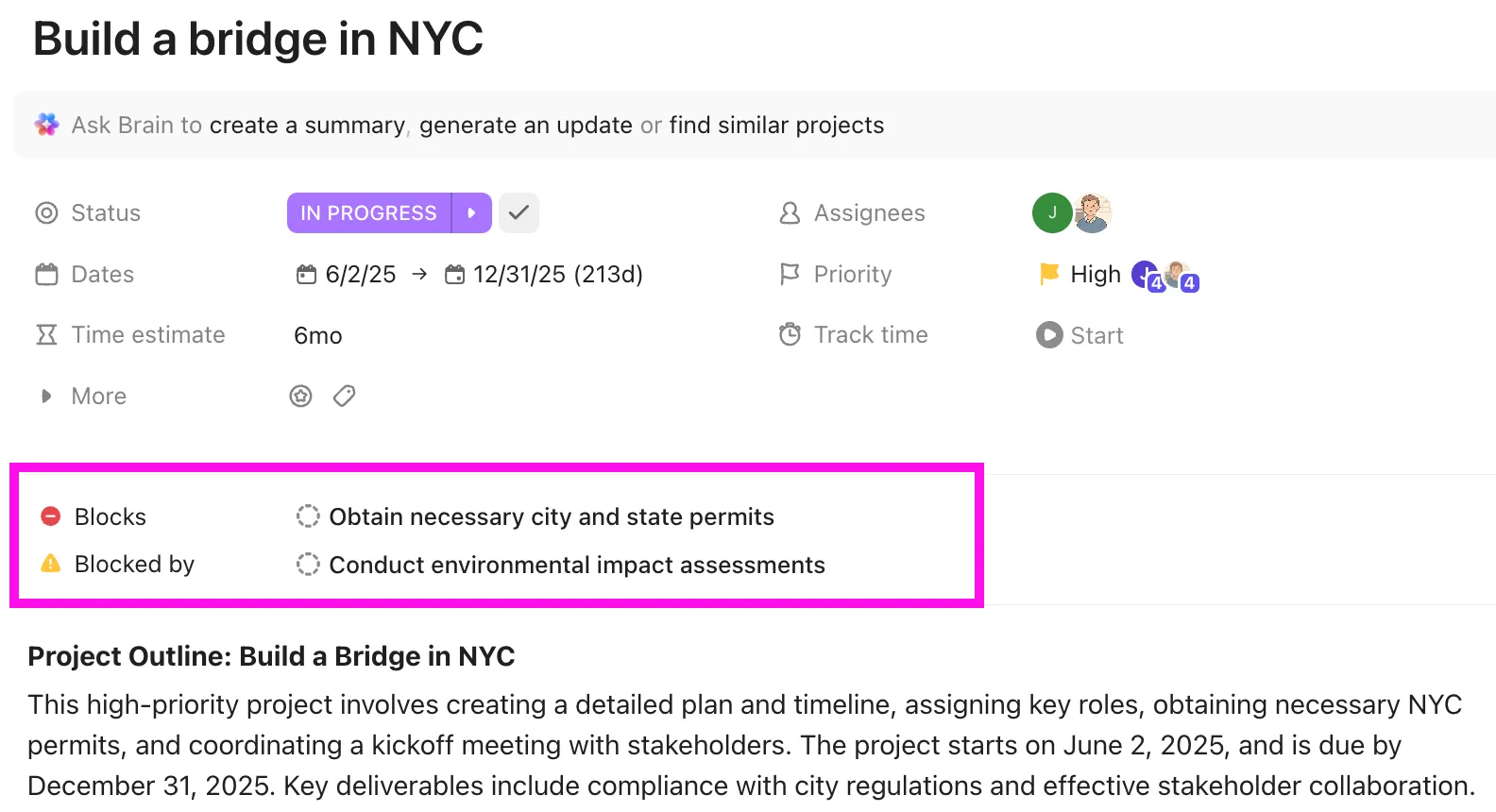
- วาดความสัมพันธ์ระหว่างงานเพียงครั้งเดียว แล้วให้วันที่ปรับกำหนดใหม่โดยอัตโนมัติ เปิดมุมมองแผนภูมิแกนท์ (Gantt Chart)ในรายการโครงการ (Project List), นำเคอร์เซอร์ไปวางเหนือแถบงาน (task bar) และลากตัวเชื่อมต่อไปยังงานที่รอการเสร็จสิ้นจากงานนั้น เมื่อเปิด ClickApp “Reschedule Dependencies” (ปรับกำหนดใหม่ความสัมพันธ์ระหว่างงาน) การเลื่อนวันที่ครบกำหนดของงานแรกออกไปสามวัน จะทำให้งานทุกงานที่อยู่ถัดไปเลื่อนออกไปสามวันด้วย เปิดตัวเลือก “Skip Non-Working Days” (ข้ามวันหยุด) การเลื่อนนี้จะข้ามวันหยุดสุดสัปดาห์และวันหยุดนักขัตฤกษ์ เปิดตัวเลือก “Critical path” (เส้นทางวิกฤต) และสายงานที่ควบคุมวันที่เสร็จสิ้นจะเปลี่ยนเป็นสีแดง สิ่งนี้จะแทนที่สูตรใน Sheets และแผนภูมิที่เชื่อมโยง
- ตรวจสอบว่าใครมีงานล้นมือในสัปดาห์หน้า เพิ่มมุมมองWorkload Viewที่ระดับ Space หรือ Folder เพื่อให้สามารถอ่านข้อมูลจาก List ของทุกโครงการได้พร้อมกัน แต่ละคนจะมีแถวหนึ่ง วันหรือสัปดาห์หนึ่งเซลล์ และเซลล์จะแสดงสีแดง เหลือง หรือเขียวตามความจุของพวกเขา วัดตามจำนวนงาน เวลาที่คาดการณ์ หรือคะแนนสปรินต์ ความจุจะตามตารางงานของ Workspace ดังนั้นผู้ที่ทำงาน 4 วันต่อสัปดาห์หรือมีวันหยุดที่จองไว้จะแสดงความพร้อมที่ลดลง ลากงานจากแถวหนึ่งไปยังแถวอื่นเพื่อปรับสมดุลใหม่
- รับรายงานประจำสัปดาห์ที่เขียนขึ้นจากสิ่งที่เกิดขึ้นจริง เปิดClickUp Brain, เลือก “Write project update” (เขียนอัปเดตโครงการ), แล้วเลือก “List” (รายการ) และช่วงเวลา Brain จะอ่านกิจกรรมของงาน ความคิดเห็น และการเปลี่ยนแปลงสถานะในหน้าต่างนั้น แล้วสร้างร่างสรุป ซึ่งคุณสามารถคัดลอกและวางลงในหน้าสถานะหรือแชทของผู้มีส่วนได้ส่วนเสีย เพื่อปลดภาระของผู้ดูแลโครงการอย่างสมบูรณ์ ให้สร้าง Status Reporter จากแคตตาล็อกSuper Agentsตั้งค่าทริกเกอร์ตามกำหนดเวลา และกำหนดให้มันชี้ไปยังรายการโครงการและเอกสาร Google Docs มันจะเพิ่มหน้าสถานะที่มีวันที่ทุกสัปดาห์ ไม่ว่าใครจะจำได้หรือไม่
- เก็บ Google Docs ที่มีอยู่ไว้ตามเดิม เชื่อมต่อ Google Drive ผ่านEnterprise Search และ Brain จะตอบคำถามจากไฟล์ใน Drive ของคุณพร้อมกับงานใน ClickUp ด้วยวิธีนี้ เอกสารสรุปและบันทึกการตัดสินใจที่เก็บไว้ใน Docs มาแล้วสองปีไม่จำเป็นต้องย้ายไปที่อื่น ในเอกสาร ClickUp ให้พิมพ์ /em gdoc หรือ /em gsheet เพื่อฝัง Google Doc หรือ Sheet ลงในเอกสารแบบเรียลไทม์ส่วนขยาย ChromeของBrain MAXจะดำเนินการค้นหาแบบเดียวกันจากแถบด้านข้าง ขณะที่คุณยังคงอ่านแท็บ Google Doc อยู่
Pharmacy Mentor เคยจัดการการส่งมอบงานให้ลูกค้าผ่าน Google Docs, Google Workspace และ Trello โดยต้องจัดการกับโฟลเดอร์ที่กระจัดกระจาย การประชุมที่ซ้ำซ้อน และระบบ CRM ที่ตามไม่ทัน หลังจากรวมระบบมาใช้ ClickUp ทีมงานจึงเพิ่มประสิทธิภาพการทำงานขึ้นเป็นสองเท่า ลดความจำเป็นในการประชุมลง และเห็นอัตราการตอบแบบฟอร์มของลูกค้าเพิ่มขึ้นจาก 20% เป็น 80% เพราะขั้นตอนการรับข้อมูลและติดตามผลได้ถูกรวมเข้ากับงานโดยตรง
หัวหน้าฝ่ายความสัมพันธ์กับลูกค้าที่ Pharmacy Mentor ได้อธิบายว่าพวกเขาใช้ ClickUp ในการจัดการโครงการอย่างไร:
เราสื่อสารกันภายใน ClickUp และทุกคนที่เข้าร่วมโครงการจะถูกเพิ่มเป็นผู้ติดตาม (Watcher) ตั้งแต่วันแรก เรายังมี Master Client Cards และหากใครทำงานเกี่ยวกับลูกค้าที่อยู่นอกบัตรนี้ พวกเขาจะบันทึกหมายเหตุและสร้างลิงก์ย้อนกลับไปยังกิจกรรมนั้น เพื่อให้ผู้จัดการบัญชีสามารถติดตามทุกสิ่งที่เกิดขึ้นได้
เราสื่อสารกันภายใน ClickUp และทุกคนที่เข้าร่วมโครงการจะถูกเพิ่มเป็นผู้ติดตาม (Watcher) ตั้งแต่วันแรก เรายังมี Master Client Cards และหากใครทำงานเกี่ยวกับลูกค้าที่อยู่นอกบัตรนี้ พวกเขาจะเขียนบันทึกและสร้างลิงก์ย้อนกลับไปยังกิจกรรมนั้น เพื่อให้ผู้จัดการบัญชีสามารถเห็นทุกสิ่งที่เกิดขึ้นได้
ข้อจำกัดที่ควรรู้: ClickUp ต้องการให้คุณตั้งค่าเริ่มต้นมากกว่าเอกสารเปล่า ทีมงานที่มาจาก Google Docs ต้องกำหนดสถานะ ฟิลด์ที่กำหนดเอง และลำดับชั้นของพื้นที่และรายการ ก่อนที่พื้นที่ทำงานจะใช้งานได้จริง สำหรับโครงการเดียวที่การประสานงานสำคัญกว่าลำดับขั้นตอน เอกสาร Google Docs ที่แชร์พร้อมบล็อกติดตามงานและปฏิทินที่เชื่อมโยงกันก็สามารถจัดการได้ดี
เหมาะสำหรับใคร: ClickUp เหมาะที่สุดเมื่อคุณกำลังดำเนินโครงการหลายโครงการพร้อมกัน ต้องการความสัมพันธ์ระหว่างงานที่ปรับกำหนดเวลาใหม่ได้โดยอัตโนมัติ หรือต้องการมุมมองเดียวที่แสดงว่าใครรับผิดชอบงานอะไรในทุกโครงการที่กำลังดำเนินการอยู่
คุณควรเลือกการตั้งค่าแบบใด?
Google Docs เป็นเครื่องมือที่เหมาะสมสำหรับการบริหารจัดการโครงการหนึ่งโครงการกับทีมขนาดเล็ก ซึ่งส่วนที่ยากที่สุดคือการประสานงานมากกว่าการจัดลำดับขั้นตอน ใช้แท็บและบล็อกติดตามงาน (task tracker) บันทึกการตัดสินใจ และใส่วันที่ลงใน Calendar ส่วนบทนำของโครงการสามารถใช้แม่แบบโครงการ (project charter template) ได้
หากคุณต้องกังวลเกี่ยวกับปริมาณงานและกำหนดเวลาทุกสัปดาห์ แสดงว่าคุณได้ก้าวผ่านขีดจำกัดของเอกสารแล้ว สเปรดชีตหรือเครื่องมือที่ออกแบบมาโดยเฉพาะจะตอบโจทย์คุณได้ดีกว่า วิธีหนึ่งในการตัดสินใจ: ดูว่าสิ่งที่คุณตรวจสอบบ่อยที่สุดคือย่อหน้าหรือช่องข้อมูล
หากคุณต้องการดูว่าเอกสาร งาน และไทม์ไลน์จะทำงานอย่างไรเมื่อถูกรวมไว้ในที่เดียวให้เริ่มใช้ ClickUp ฟรีได้เลย
คำถามที่มักถูกถามเกี่ยวกับ Google Docs สำหรับการจัดการโครงการ (FAQs)
Google Workspace เพียงพอสำหรับทีมที่กำลังเติบโตหรือไม่?
Google Workspace ทำงานได้ดีกับเอกสาร พื้นที่จัดเก็บ ปฏิทิน และระบบแชท และทีมหลายทีมได้ใช้มันในการบริหารโครงการมาหลายปีแล้ว แต่ระบบจะเริ่มมีข้อจำกัดเมื่อคุณต้องการมองเห็นภาพรวมของหลายโครงการพร้อมกัน ตารางเวลาที่เข้าใจความสัมพันธ์ระหว่างงาน หรือการตรวจสอบว่าใครกำลังทำงานเกินกำลัง ในจุดนี้ ทีมส่วนใหญ่จะยังคงใช้ Workspace สำหรับเนื้อหา และเพิ่มเครื่องมือบริหารโครงการอื่นเข้ามาใช้ควบคู่กัน คู่มือโครงการของ Google เองก็แบ่งงานตามวิธีนี้แล้ว: ใช้ Docs สำหรับเอกสาร, Sheets สำหรับแผนงาน, และ Calendar สำหรับวันที่
บัญชี Google ส่วนตัวฟรีมาพร้อม Docs, Sheets, Calendar, Tasks และ Chat ซึ่งครอบคลุมการตั้งค่าพื้นฐานที่เน้นเอกสาร ส่วน Business Starter มีราคา 7 ดอลลาร์ต่อผู้ใช้ต่อเดือนสำหรับแผนรายปี (8.40 ดอลลาร์สำหรับแผนยืดหยุ่น) และเพิ่มไดรฟ์ร่วมและเครื่องมือควบคุมของผู้ดูแลระบบ ส่วนโมดูลติดตามงานจำเป็นต้องใช้แผน Workspace ใดก็ได้ ส่วนฟีเจอร์ Approvals พร้อมตัวเลือก Lock file และ Show editors จำเป็นต้องใช้ Business Standard ที่มีราคา 14 ดอลลาร์ต่อผู้ใช้ต่อเดือน
ไม่สามารถทำงานได้ด้วยตัวเอง ชิปวันที่ใน Google Docs เป็นแบบแสดงผลเท่านั้น; ไม่มีอะไรเกิดขึ้นเมื่อวันที่ผ่านพ้นไป การแจ้งเตือนจะเกิดขึ้นเฉพาะเมื่องานนั้นออกจากเอกสาร:บล็อกติดตามงานหรือรายการในเช็กลิสต์ที่ได้รับการกำหนดจะซิงค์กับ Google Tasks ซึ่งจะทำให้วันที่ปรากฏใน Google Calendar และแอป Tasks ทั้งสองอย่างนี้จำเป็นต้องมีบัญชี Google Workspace สำหรับ Gmail เวอร์ชันฟรี วันที่ในเอกสารจะเป็นบันทึกเพียงอย่างเดียว
สามารถใช้ Google Docs เป็นบอร์ด Kanban ได้หรือไม่?
ใช้ได้เพียงเพื่อเลียนแบบเท่านั้น ตารางสามคอลัมน์ที่มีชื่อ "To do", "In progress" และ "Done" พร้อมเมนูแบบดรอปดาวน์ในแต่ละแถวจะให้รูปแบบที่คล้ายกัน แต่ไม่สามารถลากการ์ดระหว่างคอลัมน์ได้ และไม่มีระบบนับจำนวนสิ่งที่อยู่ในแต่ละคอลัมน์ Google Sheets ทำได้ดีขึ้นด้วยตัวกรองและการจัดรูปแบบตามเงื่อนไข แต่หากต้องการบอร์ดที่ผู้ใช้สามารถย้ายการ์ดได้จริง ๆ เครื่องมือเฉพาะทางอย่าง ClickUp หรือ Trello จะเหมาะสมกว่า
ไม่ครับ ใบรับรอง Google Project Management Professional Certificate จัดให้ผ่าน Coursera ด้วยค่าสมัครประมาณ $49/เดือน พร้อมทั้งมีเงินช่วยเหลือและช่วงทดลองใช้ฟรี 7 วัน นี่เป็นใบรับรองการฝึกอบรม ไม่ใช่ใบรับรอง PMP® ที่ออกโดย Project Management Institute (PMI) และ Google ไม่ขายผลิตภัณฑ์การจัดการโครงการควบคู่กับใบรับรองนี้
มีกี่คนที่สามารถแก้ไขเอกสาร Google Docs ได้พร้อมกัน?
มีผู้ใช้ได้สูงสุด 100 คนทำงานใน Google Doc พร้อมกัน แต่หากเกินจำนวนนี้ จะเหลือเพียงเจ้าของเอกสารและผู้แก้ไขไม่กี่คนเท่านั้นที่ยังคงมีสิทธิ์แก้ไขได้ ส่วนขีดจำกัดทางปฏิบัติสำหรับเครื่องมือติดตามโครงการนั้นต่ำกว่ามาก เมื่อมีผู้ใช้ 5 คนขึ้นไปแก้ไขตารางเดียวกันระหว่างการทบทวน แถวในตารางจะถูกเขียนทับ ชิปสถานะจะถูกพลิกกลับ และต้องมีผู้หนึ่งมาตั้งค่าตารางใหม่ด้วยมือ
Notion เป็นตัวเลือกที่ดีกว่าหากคุณต้องการใช้ฐานข้อมูลและบอร์ดควบคู่กับบันทึกของคุณ ส่วน Docs เป็นตัวเลือกที่ดีกว่าหากทีมของคุณใช้ Workspace เป็นหลัก และงานหลักคือการเขียนร่วมกันแบบเรียลไทม์ Docs ไม่มีฐานข้อมูลในตัวหรือระบบที่พึ่งพา ดังนั้น Notion จึงเหมาะกว่าสำหรับการติดตามข้อมูลที่มีโครงสร้างชัดเจน ในขณะที่ Docs เหมาะสำหรับการเขียนร่วมกันอย่างราบรื่นภายในระบบนิเวศของ Google