
จากการสำรวจของ Stack Overflow พบว่า62%ของนักพัฒนาซอฟต์แวร์ในปัจจุบันใช้เครื่องมือเขียนโค้ดด้วย AI แต่ส่วนใหญ่ยังคงมองว่าเครื่องมือเหล่านี้เป็นเพียงระบบเติมคำอัตโนมัติที่พัฒนาขึ้นเท่านั้น มากกว่าการเป็นเครื่องมือเร่งการพัฒนาอย่างแท้จริง
คู่มือนี้จะแนะนำคุณในการใช้ GitHub Copilot โดยเฉพาะสำหรับการพัฒนาแบ็กเอนด์—ตั้งแต่การตั้งค่าและการสร้างคำสั่งไปจนถึงการผสานรวมกับเวิร์กโฟลว์ของทีมคุณใน ClickUp
GitHub Copilot คืออะไร?
หากคุณเคยครางขณะพิมพ์ตัวจัดการเส้นทาง Express หรือตัวแปลงโมเดล Django อีกครั้ง คุณจะเข้าใจความรู้สึกนี้—โค้ดซ้ำๆ คือภาษีที่คุณต้องจ่ายก่อนที่จะได้เจอปัญหาที่น่าสนใจ
GitHub Copilot คือผู้ช่วยเขียนโค้ดที่ใช้ปัญญาประดิษฐ์ (AI)ซึ่งทำงานอยู่ภายในโปรแกรมแก้ไขโค้ดของคุณ ทำหน้าที่เป็นโปรแกรมเมอร์คู่หู AI ของคุณ โดยได้รับการฝึกฝนจากโค้ดสาธารณะจำนวนมหาศาล จึงเข้าใจรูปแบบและมาตรฐานของเฟรมเวิร์กฝั่งเซิร์ฟเวอร์ยอดนิยม เช่น Express, Django และ Spring Boot
ซึ่งหมายความว่ามันสามารถสร้างโค้ดที่เป็นสำนวนเฉพาะสำหรับสแต็กของคุณได้โดยจัดการกับการสร้างโครงสร้างพื้นฐานที่ซ้ำๆ เพื่อให้คุณสามารถมุ่งเน้นไปที่การสร้างได้
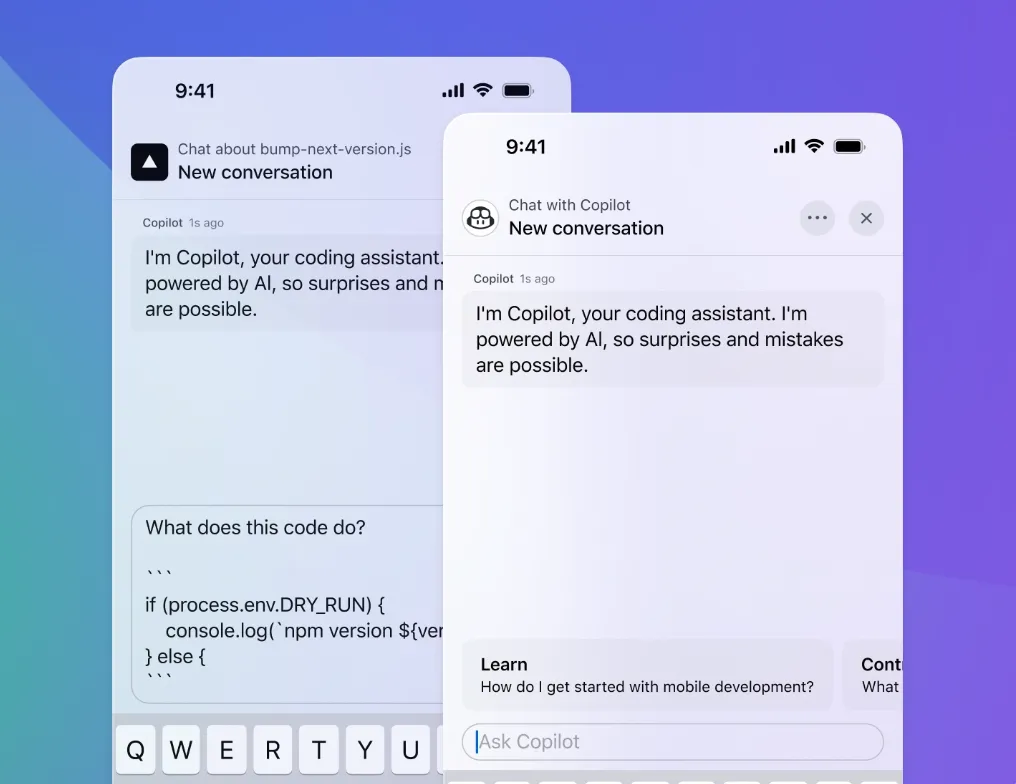
คุณจะทำงานร่วมกับ Copilot ในสองวิธีหลัก:
- คำแนะนำแบบอินไลน์: ขณะที่คุณพิมพ์ Copilot จะทำนายสิ่งที่คุณต้องการและเสนอการเติมโค้ดให้สมบูรณ์เป็นข้อความสีเทาแบบ "เงา" ซึ่งคุณสามารถยอมรับได้ด้วยการกดแป้นพิมพ์เพียงครั้งเดียว
- อินเทอร์เฟซแชท: คุณสามารถสนทนากับ Copilot ได้ โดยขอให้อธิบายโค้ด สร้างฟังก์ชันใหม่จากคำอธิบาย หรือช่วยแก้ไขปัญหา
นอกจากนี้ยังมีโหมดตัวแทนขั้นสูง ซึ่งสามารถจัดการกับงานที่ซับซ้อนและหลายไฟล์ได้ด้วยตัวเอง
📮ClickUp Insight: มืออาชีพโดยเฉลี่ยใช้เวลา 30+ นาทีต่อวันในการค้นหาข้อมูลที่เกี่ยวข้องกับงาน—นั่นคือมากกว่า 120 ชั่วโมงต่อปีที่สูญเสียไปกับการค้นหาอีเมล, กระทู้ Slack และไฟล์ที่กระจัดกระจาย ผู้ช่วย AI อัจฉริยะที่ฝังอยู่ในพื้นที่ทำงานของคุณสามารถเปลี่ยนแปลงสิ่งนี้ได้ เข้าสู่ ClickUp Brain มันมอบข้อมูลเชิงลึกและคำตอบทันทีโดยการดึงเอกสาร การสนทนา และรายละเอียดงานที่ถูกต้องขึ้นมาในเวลาเพียงไม่กี่วินาที—เพื่อให้คุณหยุดค้นหาและเริ่มทำงานได้ทันที
💫 ผลลัพธ์ที่แท้จริง: ทีมอย่าง QubicaAMF สามารถประหยัดเวลาได้มากกว่า 5 ชั่วโมงต่อสัปดาห์โดยใช้ ClickUp—นั่นคือมากกว่า 250 ชั่วโมงต่อปีต่อคน—ด้วยการกำจัดกระบวนการจัดการความรู้ที่ล้าสมัย ลองจินตนาการดูว่าทีมของคุณจะสามารถสร้างสรรค์อะไรได้บ้างหากมีเวลาเพิ่มอีกหนึ่งสัปดาห์ในแต่ละไตรมาส!
📚 อ่านเพิ่มเติม:Cursor vs. GitHub Copilot: เครื่องมือเขียนโค้ด AI ตัวไหนดีกว่า?
วิธีตั้งค่า GitHub Copilot สำหรับการพัฒนาแบ็กเอนด์
การตั้งค่า Copilot ใช้เวลาเพียงไม่กี่นาทีและต้องการการกำหนดค่าเพียงเล็กน้อย
ติดตั้งส่วนขยาย GitHub Copilot ใน IDE ของคุณ
ก่อนอื่น คุณต้องติดตั้งส่วนขยาย Copilot สำหรับสภาพแวดล้อมการพัฒนาแบบบูรณาการ (IDE) ของคุณ สำหรับ VS Code ซึ่งเป็นตัวเลือกที่พบบ่อยที่สุด ให้ทำตามขั้นตอนต่อไปนี้:
- เปิดตลาดส่วนขยายใน VS Code โดยกด Ctrl+Shift+X (Cmd+Shift+X บน Mac)
- ค้นหา "GitHub Copilot" และคลิกติดตั้งบนส่วนขยายอย่างเป็นทางการของ GitHub
- คุณจะถูกขอให้ลงชื่อเข้าใช้ด้วยบัญชี GitHub ของคุณ
- อนุญาตให้ขยายเวลาการใช้งานในเบราว์เซอร์ของคุณเพื่อให้สามารถเข้าถึงได้
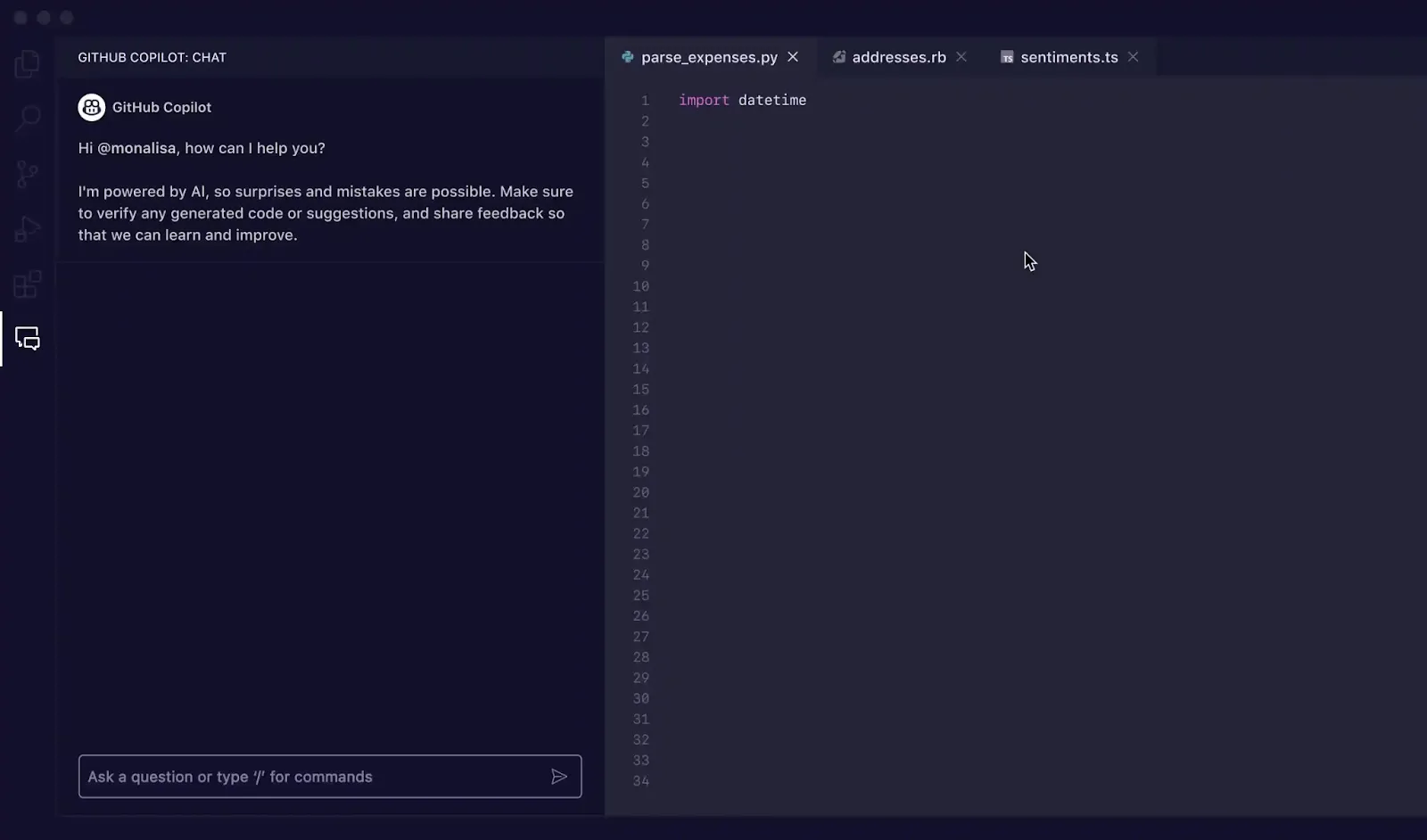
คุณจะต้องมีการสมัครสมาชิก GitHub Copilot ที่ใช้งานอยู่ (แบบบุคคล, ธุรกิจ, หรือองค์กร) เพื่อให้ระบบทำงานได้ กระบวนการนี้คล้ายกันสำหรับ IDE อื่น ๆ; ใน JetBrains คุณสามารถหาได้ใน การตั้งค่า > ปลั๊กอิน > Marketplace และสำหรับ Neovim คุณสามารถใช้ปลั๊กอินเช่น copilot.vim ได้
คุณจะทราบว่าการติดตั้งสำเร็จแล้วเมื่อคุณเห็นไอคอน Copilot ในแถบสถานะของโปรแกรมแก้ไขของคุณ
ตั้งค่า Copilot สำหรับโปรเจกต์แบ็กเอนด์ของคุณ
เริ่มต้นด้วยการสร้างไฟล์ชื่อ github/copilot-instructions.md ในไดเรกทอรีหลักของโปรเจกต์ของคุณ ไฟล์นี้จะแจ้งให้ Copilot ทราบเกี่ยวกับมาตรฐานการเขียนโค้ด เฟรมเวิร์ก และรูปแบบที่คุณชื่นชอบโดยเฉพาะ
สำหรับ Node.js backend ที่ใช้ Express และ TypeScript คำแนะนำของคุณอาจจะเป็นแบบนี้:
การตั้งค่าอย่างง่ายนี้ช่วยให้คำแนะนำที่คุณได้รับเหมาะสมกับโครงการของคุณ ช่วยประหยัดเวลาในการปรับปรุงโค้ดอย่างมีนัยสำคัญ
เปิดใช้งานโหมดตัวแทนสำหรับงานที่ซับซ้อน
งานแบ็กเอนด์บางอย่างใหญ่เกินกว่าจะใส่ในไฟล์เดียวได้ เช่น การสร้างโครงสร้างพื้นฐานสำหรับโมดูลฟีเจอร์ใหม่ หรือการปรับโครงสร้างตรรกะการทำงานข้ามหลายบริการ โหมดเอเจนต์ของ Copilot จะจัดการงานที่ซับซ้อนและต้องใช้หลายไฟล์เหล่านี้ได้อย่างอัตโนมัติ 🛠️
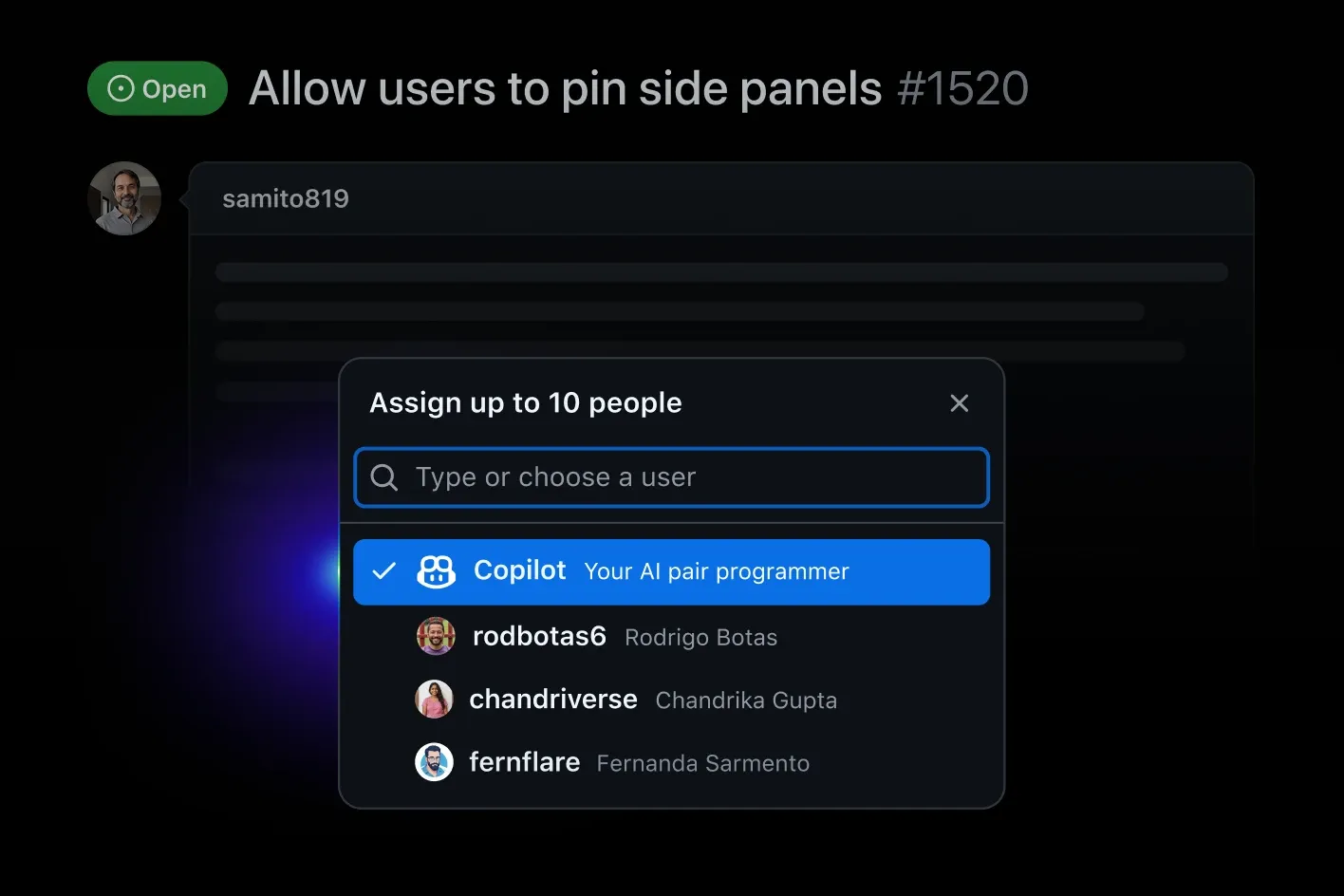
โหมดตัวแทนเป็นโหมดอัตโนมัติที่ Copilot สามารถเข้าใจงานในระดับสูง เสนอแผน และดำเนินการตามแผนนั้นโดยการสร้างและแก้ไขไฟล์หลายไฟล์ รันคำสั่งในเทอร์มินัล และแม้กระทั่งตรวจสอบงานของตัวเอง
ในการใช้งาน ให้เปิดแผง Copilot Chat ใน VS Code และสลับไปที่โหมด Agent จากนั้นอธิบายงานของคุณเป็นภาษาอังกฤษธรรมดา: "สร้างโมดูลการตรวจสอบสิทธิ์ผู้ใช้ด้วย JWT tokens รวมถึงเส้นทาง, middleware และการทดสอบ" Copilot จะสรุปแผนงานและขอการอนุมัติจากคุณก่อนที่จะทำการเปลี่ยนแปลง
เพื่อดูว่าตัวแทน AI กำลังเปลี่ยนแปลงกระบวนการทำงานของการเขียนโค้ดและช่วยให้กระบวนการพัฒนาเป็นไปโดยอัตโนมัติมากขึ้นอย่างไร โปรดชมภาพรวมของตัวแทน AI สำหรับการเขียนโค้ดและความสามารถของพวกเขา
📚 อ่านเพิ่มเติม:ปลดล็อกพลังของ ClickUp AI สำหรับทีมซอฟต์แวร์
วิธีใช้ GitHub Copilot สำหรับงานแบ็กเอนด์ทั่วไป
คำแนะนำที่ไม่ชัดเจนเช่น "สร้าง API" จะผลิตโค้ดทั่วไป ในขณะที่คำแนะนำที่เฉพาะเจาะจงจะสร้างโค้ดที่พร้อมใช้งานจริงและเหมาะกับเฟรมเวิร์กเฉพาะ นี่คือวิธีการเขียนคำแนะนำที่ใช้งานได้จริง
สร้าง API แบบ CRUD ด้วยคำสั่ง Copilot
การเขียนคำสั่ง Create, Read, Update, และ Delete (CRUD) สำหรับทุกโมเดลข้อมูลด้วยตนเองเป็นหนึ่งในงานที่ซ้ำซากที่สุดในการพัฒนาแบ็กเอนด์ คุณสามารถถ่ายโอนงานนี้ทั้งหมดให้กับ Copilot ได้ด้วยความคิดเห็นที่เขียนอย่างดี
ในไฟล์เราเตอร์ของคุณ ให้เขียนความคิดเห็นที่อธิบายอย่างชัดเจนว่าคุณต้องการอะไร:
Copilot จะอ่านข้อความนี้และสร้างตัวจัดการเส้นทางที่เกี่ยวข้อง สำหรับผลลัพธ์ที่ดีขึ้น:
- ระบุข้อมูลโมเดลของคุณให้ชัดเจน: ระบุชื่อฟิลด์และประเภท
- ระบุ ORM หรือไลบรารีฐานข้อมูลของคุณ: การระบุว่า "ใช้ Prisma" หรือ "ใช้ Mongoose" จะช่วยให้สร้างโค้ดที่เฉพาะเจาะจงกับเฟรมเวิร์กได้
- ยืนยันการตรวจสอบข้อมูลอย่างชัดเจน: Copilot จะไม่เพิ่มการตรวจสอบข้อมูลเสมอไป เว้นแต่คุณจะขอให้ทำ
แทนที่จะยอมรับโค้ดเป็นก้อนใหญ่ในคราวเดียว ให้ใช้ปุ่ม Tab เพื่อยอมรับคำแนะนำทีละบรรทัด วิธีนี้จะช่วยให้คุณตรวจสอบและปรับแต่งเล็กน้อยได้ทีละขั้นตอน
เขียนเลเยอร์บริการ, คอนโทรลเลอร์, และ DTO
ระบบแบ็กเอนด์สมัยใหม่มักใช้สถาปัตยกรรมแบบเลเยอร์เพื่อแยกความกังวลต่างๆ แต่นี่ทำให้เกิดไฟล์และโค้ดซ้ำๆ มากขึ้น Copilot เข้าใจโครงสร้างนี้และสามารถช่วยคุณสร้างแต่ละเลเยอร์ได้
- คอนโทรลเลอร์: ทำหน้าที่จัดการคำขอและคำตอบ HTTP ดิบ ๆ ให้ Prompt Copilot ทราบเส้นทางและพฤติกรรมที่คาดหวัง
- ชั้นบริการ: ชั้นนี้ประกอบด้วยตรรกะธุรกิจหลัก ให้คำแนะนำด้วยลายเซ็นของเมธอดและคำอธิบายของตรรกะ
- DTO (Data Transfer Objects): สิ่งเหล่านี้กำหนดรูปแบบของข้อมูลสำหรับการร้องขอและการตอบกลับ เพียงพิมพ์ชื่ออินเทอร์เฟซหรือชื่อคลาส แล้ว Copilot มักจะอนุมานฟิลด์จากบริบทโดยรอบ
ตัวอย่างเช่น ในการสร้างเมธอดบริการ คุณสามารถเขียนได้ดังนี้:
สร้างการตรวจสอบสิทธิ์และตรรกะ JWT
การสร้างตรรกะการตรวจสอบสิทธิ์เป็นงานที่ซ้ำซากแต่ก็มีความสำคัญต่อความปลอดภัย ทำให้เป็นงานที่เหมาะสมอย่างยิ่งสำหรับ Copilot—ตราบใดที่คุณตรวจสอบงานของมันอย่างละเอียด คุณสามารถให้มันสร้างรูปแบบการตรวจสอบสิทธิ์ทั่วไปได้
ตัวอย่างเช่น ให้มันทำ: "สร้างฟังก์ชันเพื่อสร้างโทเค็น JWT ที่มี ID ผู้ใช้และบทบาท ตั้งให้หมดอายุใน 24 ชั่วโมง" หรือ "สร้าง middleware ของ Express เพื่อตรวจสอบ JWT จากส่วนหัวการอนุญาต"
สำคัญ: อย่าไว้วางใจรหัสความปลอดภัยที่สร้างโดย AIโดยไม่ตรวจสอบอย่างละเอียด Copilot อาจใช้ไลบรารีที่ล้าสมัย ค่าเริ่มต้นที่ไม่ปลอดภัย หรือสร้างข้อมูลลับชั่วคราวที่ไม่ปลอดภัยได้เสมอ ตรวจสอบผลลัพธ์กับแนวทางปฏิบัติด้านความปลอดภัยที่ดีที่สุดเช่น แนวทางของ OWASP ก่อนนำไปใช้งาน
สร้างและปรับปรุงกรณีทดสอบ
การเขียนทดสอบมีความสำคัญอย่างยิ่ง แต่บ่อยครั้งอาจรู้สึกเหมือนเป็นภาระ ซึ่งอาจทำให้ผู้พัฒนาละเลยการทดสอบเมื่อมีกำหนดเวลาที่กระชั้นชิด Copilot มีความสามารถยอดเยี่ยมในการเขียนทดสอบ เพราะสามารถวิเคราะห์โค้ดที่มีอยู่ของคุณและสร้างกรณีทดสอบที่ครอบคลุมตรรกะของมันได้—ผู้พัฒนาที่ใช้ Copilotมีโอกาสผ่านทุกการทดสอบหน่วยในกรณีทดสอบที่มีการควบคุมสูงขึ้นถึง 53.2%
เปิดไฟล์บริการของคุณและไฟล์ทดสอบที่สอดคล้องกัน แล้ว Copilot จะแนะนำการทดสอบโดยอัตโนมัติ คุณยังสามารถแนะนำด้วยความคิดเห็นได้:
Copilot จะสร้างโครงสร้างการทดสอบ รวมถึง mock และ assertions สำหรับการพัฒนา backend มันสามารถจัดการกับการทดสอบหน่วยที่มี dependency ที่ถูก mock การทดสอบการรวมที่โต้ตอบกับฐานข้อมูล และการทดสอบ endpoint ของ API โดยใช้ไลบรารีเช่น supertest
📚 อ่านเพิ่มเติม:วิธีที่นักพัฒนาจัดการคำขอดึง (Pull Requests) ในทีมที่กระจายตัว
วิธีการผสานรวม GitHub Copilot เข้ากับกระบวนการทำงานแบ็กเอนด์ของคุณ
ทีมแบ็กเอนด์จะได้รับประโยชน์สูงสุดจากการฝัง Copilot ไว้ในกระบวนการตรวจสอบโค้ด เอกสาร การปรับโครงสร้าง และการแก้ไขข้อบกพร่อง—ในขณะที่ยังคงมองเห็นและเชื่อมโยงงานที่เกี่ยวข้องทั้งหมดไว้ในที่เดียว
ใช้ Copilot เพื่อเสริมความแข็งแกร่งในการตรวจสอบโค้ดก่อนการส่ง PR
Copilot Chat สามารถทำหน้าที่เป็นผู้ตรวจสอบเบื้องต้นก่อนที่คำขอดึงจะถูกเปิดขึ้น
- อธิบายโค้ดแบ็กเอนด์ที่ไม่คุ้นเคยหรือเก่าก่อนทำการเปลี่ยนแปลง
- ตรวจสอบความแตกต่างและเสนอแนะการปรับปรุง กรณีพิเศษ หรือข้อควรพิจารณาด้านประสิทธิภาพ
- ตรวจจับปัญหาตั้งแต่เนิ่นๆ เพื่อให้การตรวจสอบโค้ดอย่างเป็นทางการยังคงมีประสิทธิภาพและตรงจุด
💡 เคล็ดลับมืออาชีพ: เมื่อข้อมูลเชิงลึกเหล่านี้ถูกบันทึกไว้พร้อมกับบริบทของงานหรือ PR ใน ClickUp ผู้ตรวจสอบไม่จำเป็นต้องสร้างเหตุผล ว่าทำไม การตัดสินใจนั้นเกิดขึ้น—พวกเขาสามารถเห็นข้อมูลได้โดยตรง บางทีมใช้ Copilot เพื่อร่างคำอธิบาย PR หรือข้อความ commit จากนั้นจัดการการตรวจสอบและการอนุมัติทั้งหมดใน ClickUp อย่างเป็นศูนย์กลาง
ลดภาระงานเอกสาร
เอกสารประกอบระบบหลังบ้านมักล่าช้าเนื่องจากใช้เวลามากและไม่ได้รับความสำคัญ GitHub Copilot สามารถช่วยในเรื่องต่อไปนี้:
- สร้าง JSDoc หรือ docstrings จากฟังก์ชันที่มีอยู่
- ร่างเอกสารประกอบ API จากคอนโทรลเลอร์หรือตัวจัดการเส้นทาง
- สร้างส่วน README เริ่มต้นสำหรับบริการหรือการปรับใช้
💡 เคล็ดลับมืออาชีพ: การจัดเก็บงานเอกสาร ฉบับร่าง และเวอร์ชันสุดท้ายไว้ในClickUp Docsช่วยให้มั่นใจได้ว่างานเหล่านั้นจะไม่กระจัดกระจายอยู่ในความคิดเห็นหรือไฟล์ท้องถิ่น และได้รับการดำเนินการจนเสร็จสมบูรณ์จริง
ทำให้การปรับโครงสร้างโค้ดเป็นไปอย่างมีจุดมุ่งหมายมากขึ้น
Copilot มีประโยชน์เป็นพิเศษเมื่อเป้าหมายของการปรับโครงสร้างชัดเจน
- อธิบายเจตนาให้ชัดเจน (เช่น "แยกตรรกะนี้ออกไปเป็นบริการแยกต่างหาก")
- ตรวจสอบการเปลี่ยนแปลงที่ Copilot เสนอไว้ก่อนที่จะนำไปใช้โดยไม่ไตร่ตรอง
- ใช้คำแนะนำของมันเพื่อประเมินการแลกเปลี่ยนก่อนตัดสินใจ
💡 เคล็ดลับมืออาชีพ: การเชื่อมโยงการสนทนาเกี่ยวกับการปรับโครงสร้างโค้ด การตัดสินใจ และการเปลี่ยนแปลงโค้ดใน ClickUp ช่วยให้ทีมรักษาความชัดเจนทางสถาปัตยกรรมได้ตลอดเวลา ทีมสามารถสนทนาเกี่ยวกับงานในบริบทผ่านช่องทางเฉพาะในClickUp Chat
แก้ไขข้อผิดพลาดได้เร็วขึ้นด้วยบริบทที่ใช้ร่วมกัน
Copilot สามารถเร่งความเร็วในการแก้ไขข้อผิดพลาดในระยะเริ่มต้นได้
- วางข้อความแสดงข้อผิดพลาดหรือบันทึกการติดตามลงใน Copilot Chat เพื่อขอคำอธิบาย
- ขอสาเหตุที่เป็นไปได้หรือคำแนะนำในการแก้ไขตามกรอบการทำงานของระบบหลังบ้าน
- ใช้เพื่อจำกัดขอบเขตในการตรวจสอบต่อไป
💡 เคล็ดลับมืออาชีพ: เมื่อบันทึกการแก้ไขข้อผิดพลาดถูกบันทึกไว้ใน ClickUp ความรู้จะไม่หายไปหลังจากแก้ไขแล้ว—มันจะกลายเป็นบริบทที่สามารถนำมาใช้ใหม่ได้สำหรับทีม
แนวทางปฏิบัติที่ดีที่สุดในการใช้ GitHub Copilot ในการพัฒนาแบ็กเอนด์
การยอมรับคำแนะนำของ AI โดยไม่ไตร่ตรองอาจนำไปสู่โค้ดที่มีข้อบกพร่องและไม่ปลอดภัย ซึ่งก่อให้เกิดหนี้ทางเทคนิค และทำให้ประโยชน์ด้านประสิทธิภาพการทำงานที่เริ่มต้นหายไป การศึกษาพบว่า70% ของโค้ด Javaที่สร้างโดย ChatGPT มีการใช้งาน API ที่ไม่ปลอดภัย
เพื่อหลีกเลี่ยงปัญหานี้ ให้ปฏิบัติกับ Copilot เหมือนกับนักพัฒนาฝึกหัด—ให้ความช่วยเหลือได้ แต่ต้องมีการกำกับดูแล
- เขียนคำแนะนำเชิงพรรณนา: อย่าเพียงแค่พูดว่า "สร้างผู้ใช้" ให้พูดว่า "สร้างโมเดลผู้ใช้ที่มีฟิลด์สำหรับอีเมล รหัสผ่าน (แฮชแล้ว) และบทบาท (ผู้ดูแลระบบหรือผู้ใช้)" รวมถึงเฟรมเวิร์กของคุณและข้อจำกัดใดๆ
- ให้บริบท: Copilot ใช้ไฟล์ที่คุณเปิดอยู่เพื่อทำความเข้าใจโครงการของคุณ ให้ไฟล์ที่เกี่ยวข้อง เช่น แบบจำลองข้อมูล, คอนโทรลเลอร์, และเซอร์วิส เปิดอยู่ในแท็บ
- ตรวจสอบทุกอย่าง: นี่คือกฎที่สำคัญที่สุด กระบวนการตรวจสอบโค้ดที่มีประสิทธิภาพเป็นสิ่งจำเป็น อ่านโค้ดทุกบรรทัดที่ Copilot สร้างขึ้น ตรวจสอบหาข้อบกพร่องด้านความปลอดภัย ข้อผิดพลาดทางตรรกะ และกรณีพิเศษ
- ทำซ้ำด้วยแชท: หากคำแนะนำแบบอินไลน์ไม่ถูกต้องนัก ให้เปิด Copilot Chat และขอปรับปรุงเพิ่มเติม เช่น "ทำให้ฟังก์ชันนี้ทำงานแบบอะซิงโครนัส" หรือ "เพิ่มการจัดการข้อผิดพลาดในบล็อกนี้"
- ใช้คีย์ลัด: เร่งความเร็วในการทำงานของคุณด้วยการเรียนรู้คีย์ลัด: Tab เพื่อยอมรับคำแนะนำ, Esc เพื่อยกเลิก, และ Alt+] (หรือ Option+]) เพื่อสลับไปมาระหว่างคำแนะนำทางเลือก
🌟 สำหรับทีมแบ็กเอนด์, ตัวแทนอัตโนมัติCodegen ของ ClickUpโดดเด่นเป็น ตัวคูณกำลัง—จัดการงานซ้ำๆ ที่ตัดข้ามส่วนต่างๆ ในขณะที่วิศวกรยังคงมุ่งเน้นไปที่สถาปัตยกรรม, ความถูกต้อง, และตรรกะทางธุรกิจ เมื่อใช้ในลักษณะนี้, มันจะเร่งการส่งมอบโดยไม่ลดมาตรฐานทางวิศวกรรม

ใช้สำหรับ:
- การปรับโครงสร้างโค้ดข้ามไฟล์และการเปลี่ยนแปลงทั่วทั้งฐานโค้ด
- การสร้างโครงสร้างพื้นฐานสำหรับฟีเจอร์แบ็กเอนด์
- การสร้างการทดสอบและการขยายขอบเขตการครอบคลุม
- การบังคับใช้กฎเพื่อความสอดคล้องของ API และการบังคับใช้สัญญา
- การชำระหนี้ทางเทคนิคและการทำความสะอาดระบบ
- เอกสารประกอบและความสามารถในการอธิบายโค้ดฐาน
- การสนับสนุนการย้ายข้อมูลและการอัปเกรด
ตัวอย่าง: สร้าง REST API ด้วย GitHub Copilot
นี่คือคู่มือการสร้าง API สำหรับการจัดการผลิตภัณฑ์อย่างง่ายโดยใช้ Node.js, Express และ TypeScript โดยมี Copilot ช่วยทำงานหนัก
ก่อนอื่น ในโฟลเดอร์โปรเจ็กต์ใหม่ คุณสามารถถาม Copilot Chat ได้ว่า: "สร้างไฟล์ package.json สำหรับโปรเจ็กต์ Express และ TypeScript ที่ใช้ Jest สำหรับการทดสอบ"
ขั้นตอนที่ 1: กำหนดโมเดลข้อมูลสร้างไฟล์ใหม่ src/product.ts และพิมพ์ interface Product { Copilot อาจแนะนำฟิลด์เช่น id, name, price, และ description ยอมรับฟิลด์เหล่านั้น
ขั้นตอนที่ 2: สร้างเส้นทาง CRUDสร้างไฟล์ src/routes/products.ts ที่ส่วนบนของไฟล์ ให้เพิ่มความคิดเห็น: // สร้าง Express router สำหรับผลิตภัณฑ์ที่มี endpoint GET, POST, PUT, และ DELETE Copilot จะสร้าง router ที่สมบูรณ์ให้
ขั้นตอนที่ 3: เพิ่มเลเยอร์บริการสร้างไฟล์ src/services/productService.ts เพิ่มความคิดเห็น: // สร้างบริการผลิตภัณฑ์โดยใช้อาร์เรย์ในหน่วยความจำเพื่อจัดเก็บผลิตภัณฑ์ รวมถึงเมธอดสำหรับ getAll, getById, create, update และ delete
ขั้นตอนที่ 4: เพิ่มตัวกลางการตรวจสอบในไฟล์ใหม่ src/middleware/validation.ts ให้แจ้ง Copilot: // สร้างตัวกลาง Express เพื่อตรวจสอบเนื้อหาของคำขอสำหรับการสร้างผลิตภัณฑ์ใหม่ ตรวจสอบให้แน่ใจว่าชื่อเป็นสตริงและราคาเป็นตัวเลข
ขั้นตอนที่ 5: สร้างการทดสอบ สุดท้ายนี้ ให้สร้างไฟล์ tests/products.test.ts โดยเปิดไฟล์อื่นๆ ของคุณไว้ Copilot จะเริ่มแนะนำการทดสอบสำหรับจุดสิ้นสุด API ของคุณโดยใช้ Jest และ supertest คุณสามารถแนะนำมันได้ด้วยความคิดเห็นเช่น // เขียนการทดสอบแบบบูรณาการสำหรับจุดสิ้นสุด API ของผลิตภัณฑ์
ตอนนี้คุณมี API ที่ใช้งานได้และผ่านการทดสอบแล้ว โดย Copilot จะจัดการโค้ดส่วนที่เป็นงานซ้ำๆ เกือบทั้งหมดให้
📚 อ่านเพิ่มเติม:วิธีใช้ GitHub Copilot สำหรับเอกสารโค้ด
ข้อจำกัดของการใช้ GitHub Copilot สำหรับการเขียนโค้ด
การพึ่งพา Copilot มากเกินไปโดยไม่เข้าใจจุดอ่อนของมันอาจทำให้เกิดข้อบกพร่องที่สำคัญในแอปพลิเคชันของคุณ นี่คือจุดที่มันล้มเหลว 👀
- ข้อจำกัดของบริบท: Copilot ไม่เห็นโค้ดทั้งหมดของคุณ บริบทของมันจำกัดอยู่ที่ไฟล์ที่คุณเปิดอยู่เท่านั้น ดังนั้นอาจพลาดรูปแบบหรือการพึ่งพาที่ครอบคลุมทั้งโปรเจกต์
- คำแนะนำที่ล้าสมัย: ข้อมูลการฝึกอบรมของมันมีขีดจำกัด อาจแนะนำฟังก์ชันที่เลิกใช้แล้วหรือเวอร์ชันไลบรารีที่เก่า
- จุดบอดด้านความปลอดภัย: ตามที่ได้กล่าวไว้ก่อนหน้านี้ Copilot สามารถสร้างโค้ดที่มีความเสี่ยงได้ นอกเหนือจากปัญหาที่เห็นได้ชัดแล้ว ควรระวังปัญหาที่ละเอียดอ่อน เช่น สภาวะแข่งขัน (race conditions) การแปลงข้อมูลกลับ (deserialization) ที่ไม่ปลอดภัย หรือการกำหนดค่า CORS ที่อนุญาตมากเกินไป
- ภาพหลอน: บางครั้ง Copilot อาจสร้างสิ่งที่ไม่เป็นจริงขึ้นมาเอง เช่น คิดค้นฟังก์ชันหรือเมธอดในไลบรารีที่ไม่มีอยู่จริง ซึ่งอาจทำให้โค้ดของคุณทำงานล้มเหลวขณะรัน
รู้ว่าเมื่อใดควรเขียนโค้ดด้วยตนเอง สำหรับตรรกะที่มีความสำคัญต่อความปลอดภัย การย้ายฐานข้อมูลที่ซับซ้อน หรือโค้ดที่เน้นประสิทธิภาพ การพึ่งพาความเชี่ยวชาญของคุณเองมักจะปลอดภัยและรวดเร็วกว่า
📚 อ่านเพิ่มเติม:GitHub รองรับ MCP (Model Context Protocol) หรือไม่?
ปรับปรุงกระบวนการพัฒนาของคุณให้มีประสิทธิภาพยิ่งขึ้นด้วย ClickUp
Copilot ช่วยคุณเขียนโค้ดได้เร็วขึ้น แต่คุณยังจำเป็นต้องรู้ว่า อะไร ที่ต้องสร้าง เมื่อข้อกำหนดอยู่ในเครื่องมือหนึ่ง การออกแบบอยู่ในอีกเครื่องมือหนึ่ง และการสนทนาทางเทคนิคอยู่ในที่ที่สาม คุณจะเสียเวลาในการสลับบริบทก่อนที่จะสามารถเขียนคำสั่งได้
การปรับปรุงกระบวนการทำงานของคุณให้ราบรื่นจำเป็นต้องเชื่อมโยงการสร้างโค้ดกับการจัดการงาน ลดการสลับบริบทระหว่าง IDE, เครื่องมือจัดการโครงการ และเอกสารประกอบ
นำวงจรการพัฒนาทั้งหมดของคุณมาไว้ในพื้นที่ทำงานเดียวด้วย ClickUpพื้นที่ทำงานแบบรวม AIคือแพลตฟอร์มเดียวที่โครงการ เอกสาร การสนทนา และการวิเคราะห์ข้อมูลอยู่ร่วมกัน—พร้อมด้วย AI ที่ฝังตัวอยู่ในบริบทเป็นชั้นของข้อมูลเชิงลึกที่เข้าใจงานของคุณและช่วยให้งานดำเนินไปข้างหน้า
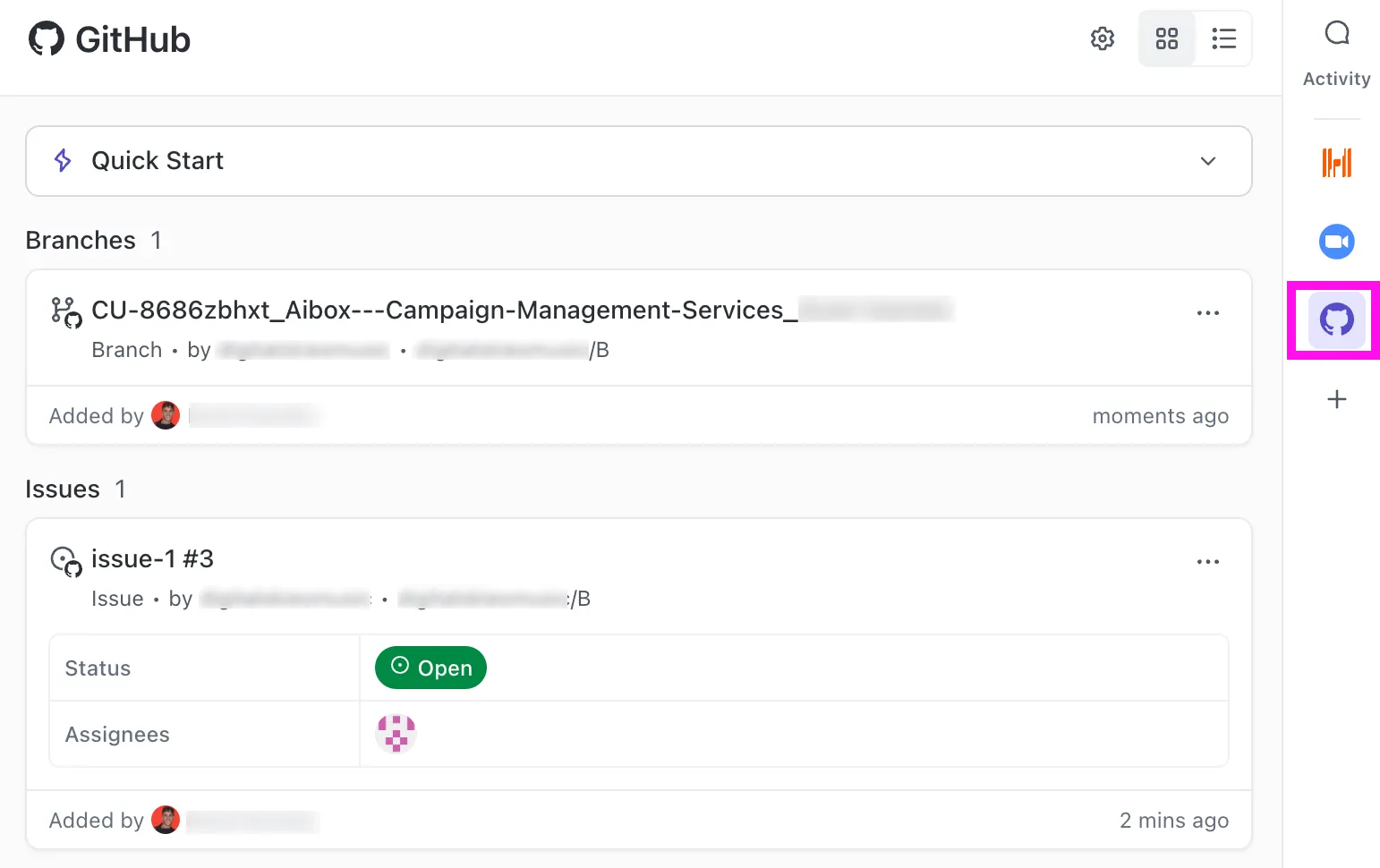
ClickUp เชื่อมต่อโค้ด งาน และเอกสารของคุณไว้ในที่ทำงานเดียว ทำให้การจัดการทุกอย่างตั้งแต่การวางแผนสปรินต์ไปจนถึงบันทึกการปล่อยเวอร์ชันเป็นเรื่องง่ายในที่เดียว ข้อกำหนดต่างๆ จะถูกจัดระเบียบและเข้าถึงได้ง่าย แทนที่จะกระจัดกระจายอยู่ในกระทู้ Slack
- ใช้การผสานรวม ClickUp GitHubเพื่อเชื่อมโยงการคอมมิตและการขอดึงไปยังงานใน ClickUp โดยตรง ซึ่งจะสร้างแหล่งข้อมูลเดียวที่เชื่อถือได้ โดยทุกชิ้นส่วนของโค้ดจะเชื่อมโยงกับฟีเจอร์เฉพาะ, ข้อบกพร่อง, หรือเรื่องราวของผู้ใช้
- จัดการวงจรชีวิตของสปรินต์ทั้งหมดของคุณ—ตั้งแต่แบ็กล็อกไปจนถึงเสร็จสมบูรณ์—ด้วย ClickUp Tasks และสถานะที่กำหนดเองที่สอดคล้องกับกระบวนการทำงานของทีมคุณ
- เชื่อมโยงข้อมูลจำเพาะของ API, แผนผังสถาปัตยกรรม, และคู่มือการปฏิบัติงานของทีมไปยังงานที่เกี่ยวข้องโดยตรงผ่านClickUp Docs ไม่มีเอกสารล้าสมัยในวิกิที่ลืมอีกต่อไป เอกสารของคุณจะทันสมัยและเชื่อมโยงกับงานที่เกี่ยวข้องอยู่เสมอ
- สร้างแผนภูมิแบบเรียลไทม์สำหรับการลดภาระงานในสปรินต์,ระยะเวลาการทำงาน, และแนวโน้มของข้อบกพร่องโดยไม่ต้องป้อนข้อมูลด้วยตนเองโดยใช้ClickUp Dashboards.
- ค้นหาทุกงาน เอกสาร และการสนทนาของคุณพร้อมกันด้วยClickUp Brainเมื่อคุณต้องการค้นหาข้อมูล
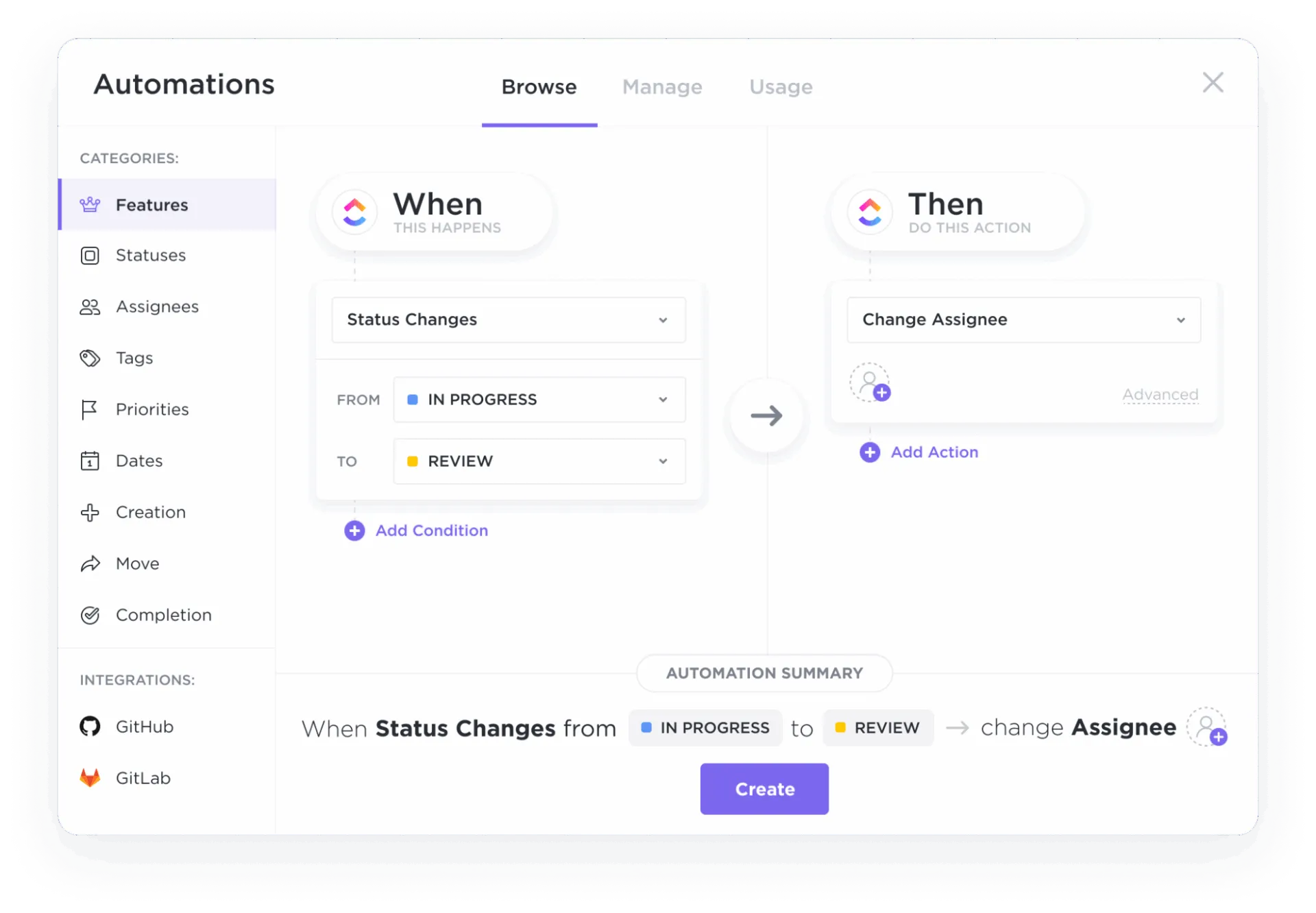
- กำจัดขั้นตอนการส่งต่อด้วยตนเองและทำให้ทีมของคุณทำงานได้อย่างต่อเนื่องด้วยClickUp Automations ตั้งกฎให้ย้ายงานไปยังการตรวจสอบโค้ดโดยอัตโนมัติเมื่อมีการสร้างคำขอดึงใน GitHub หรือแจ้งเตือนทีม QA เมื่องานพร้อมสำหรับการทดสอบซึ่งจะช่วยขจัดขั้นตอนการส่งต่อด้วยตนเองและทำให้ทีมของคุณทำงานได้อย่างราบรื่น
ปรับปรุงกระบวนการพัฒนาของคุณให้มีประสิทธิภาพยิ่งขึ้นด้วย ClickUp
การเชื่อมต่อโค้ดของคุณเข้ากับกระบวนการทำงานช่วยให้ทีมของคุณมีเวลาทำงานอย่างต่อเนื่องมากขึ้น
เมื่อใช้ร่วมกัน GitHub Copilot จะช่วยเร่งการพัฒนาแบ็กเอนด์ ในขณะที่พื้นที่ทำงานแบบรวมศูนย์อย่าง ClickUp จะช่วยให้โค้ด การสนทนา การตัดสินใจ และการส่งมอบงานสอดคล้องกัน—เพื่อให้ความเร็วไม่มาพร้อมกับความไม่ชัดเจน
เริ่มต้นฟรีกับ ClickUpและรวมเวิร์กโฟลว์การพัฒนาแบ็กเอนด์ของคุณเข้าด้วยกัน ✨
คำถามที่พบบ่อย
ไม่, ข้อมูลบริบทของ Copilot จะจำกัดอยู่เฉพาะไฟล์ที่คุณเปิดอยู่ในโปรแกรมแก้ไขของคุณเท่านั้น เพื่อปรับปรุงคำแนะนำให้ดียิ่งขึ้น ให้เปิดไฟล์ที่เกี่ยวข้องไว้ในแท็บและใช้ไฟล์ a. github/copilot-instructions.md เพื่อกำหนดแนวทางปฏิบัติที่ใช้ทั่วทั้งโปรเจกต์
Copilot เป็นเครื่องมือที่ยอดเยี่ยมสำหรับการเร่งงานที่ทำซ้ำ เช่น การเขียนโค้ดมาตรฐานและงาน CRUD แต่จำเป็นต้องมีการตรวจสอบอย่างรอบคอบ สำหรับตรรกะทางธุรกิจที่ซับซ้อนหรือใหม่ การเขียนโค้ดด้วยตนเองมักจะให้ควบคุมได้มากขึ้นและผลลัพธ์ที่ดีกว่า
Copilot ทำงานได้ดีที่สุดกับเฟรมเวิร์กยอดนิยมที่มีโค้ดสาธารณะจำนวนมากเพื่อให้เรียนรู้ได้ ซึ่งรวมถึง Express, Django, Flask, Spring Boot, Ruby on Rails และ ASP.NET Core
คุณควรปฏิบัติต่อโค้ดที่สร้างโดย Copilot ทุกรายการเสมือนเป็นร่างแรกจากนักพัฒนาที่มีประสบการณ์น้อย ไม่ใช่โค้ดที่พร้อมใช้งานจริง ควรตรวจสอบโค้ดดังกล่าวเสมอเพื่อหาปัญหาด้านความปลอดภัย ทดสอบอย่างละเอียดถี่ถ้วน และยืนยันว่าใช้ API ที่ทันสมัยและไม่ถูกยกเลิกการใช้งานแล้ว
GitHub Copilot มีแผนให้บริการสำหรับบุคคลทั่วไป ธุรกิจ และองค์กรธุรกิจ แผนสำหรับธุรกิจและองค์กรธุรกิจที่เน้นการทำงานเป็นทีมจะมีฟีเจอร์สำหรับการดูแลระบบ การจัดการนโยบาย และคำแนะนำที่กำหนดเองสำหรับทั้งองค์กร สำหรับรายละเอียดล่าสุด โปรดตรวจสอบหน้าการกำหนดราคาอย่างเป็นทางการของ GitHub