
ผู้ช่วยเขียนโค้ดด้วย AI กำลังเป็นที่พูดถึงอย่างมาก และด้วยเหตุผลที่ดี พวกมันช่วยเร่งการพัฒนา ลดข้อผิดพลาด และปลดปล่อยคุณจากการต้องจำทุกกฎไวยากรณ์ Cursor และ GitHub Copilot เป็นสองผู้เล่นหลักที่อัดแน่นไปด้วยคำแนะนำโค้ดที่ขับเคลื่อนด้วย AI การเติมคำอัตโนมัติ และการดีบัก
Cursor เอนตัวเข้าสู่การพัฒนาที่เน้น AI เป็นหลักด้วยการผสานรวมโมเดลภาษาขนาดใหญ่ (LLMs)อย่างลึกซึ้ง ในขณะที่ Copilot โชว์ศักยภาพที่ได้รับการฝึกฝนจาก GitHub ทั้งคู่สัญญาว่าจะเพิ่มประสิทธิภาพของนักพัฒนา แต่แบบไหนที่เหมาะกับสไตล์ของคุณมากกว่ากัน?
เราจะมาเปรียบเทียบ Cursor กับ Copilot อย่างละเอียด—ฟีเจอร์ ความแตกต่าง และเหตุผลว่าทำไมหนึ่งในนั้นอาจกลายเป็นคู่หูโปรแกรมเมอร์ AI คนต่อไปของคุณ และหากทั้งสองไม่ถูกใจ ความสามารถ AI ของClickUpอาจทำให้คุณประหลาดใจ
เคอร์เซอร์ vs. GitHub Copilot ในมุมมองที่รวดเร็ว
มาเปรียบเทียบ Cursor กับ Copilot แบบตัวต่อตัวเพื่อดูคุณสมบัติเด่นของแต่ละตัวอย่างรวดเร็ว (และดูด้วยว่า ClickUp ทำได้เทียบเคียงอย่างไร):
| คุณสมบัติ | เคอร์เซอร์ AI | GitHub Copilot | โบนัส: ClickUp |
| ส่วนติดต่อผู้ใช้ | โปรแกรมแก้ไขโค้ดที่เน้น AI เป็นอันดับแรก พร้อมรองรับ LLM ในตัว | ผสานรวมเข้ากับ IDE ที่มีอยู่แล้ว เช่น VS Code | พื้นที่ทำงานแบบรวมศูนย์ ประกอบด้วย พื้นที่โฟลเดอร์ และรายการต่าง ๆ พร้อมมุมมองที่สามารถปรับแต่งได้ (รายการ บอร์ด แผนงานกานท์ เป็นต้น) |
| การสร้างโค้ด | สร้างฟังก์ชันทั้งหมดและแก้ไขโค้ดที่มีอยู่ | ทำนายและสร้างโค้ดตัวอย่างแบบเรียลไทม์ | การสร้างโค้ดตัวอย่างผ่านผู้ช่วย AIClickUp Brain |
| การอัตโนมัติของงาน | Cursor Agent ทำให้กระบวนการทำงานที่ซับซ้อนเป็นอัตโนมัติ | ช่วยเหลืองานการเขียนโค้ดซ้ำ ๆ | ทำงานอัตโนมัติด้วยตัวสร้างแบบไม่ต้องเขียนโค้ดโดยใช้ทริกเกอร์และการดำเนินการ; เชื่อมต่อกับ GitHub และ GitLab |
| ความสามารถของปัญญาประดิษฐ์ | การให้เหตุผลขั้นสูง การค้นหา และการปรับปรุงโค้ด | การเติมข้อความอัตโนมัติและคำแนะนำโค้ดที่ขับเคลื่อนด้วย AI | แชทที่ขับเคลื่อนด้วย AI, ถาม-ตอบตามบริบท, และช่วยเหลือด้านประสิทธิภาพการทำงานโดยรวม ตั้งแต่การเขียนไปจนถึงการสร้างภาพและการสร้างโค้ดและการแก้ไขข้อผิดพลาด; ตัวแทนอัตโนมัติที่สร้างไว้ล่วงหน้าและปรับแต่งได้ |
| ความร่วมมือ | สมุดบันทึกสำหรับอ้างอิงร่วมกันและแม่แบบที่นำกลับมาใช้ใหม่ได้ | คำแนะนำโค้ดที่ปรับให้เข้ากับสไตล์การเขียนโค้ดของทีม | การทำงานร่วมกันแบบเรียลไทม์พร้อมความคิดเห็น การกล่าวถึง (@mentions) เอกสารที่แชร์ กระดานไวท์บอร์ด และสมุดบันทึก |
| การผสานรวม | ทำงานภายใน Visual Studio Code | การผสานรวมอย่างลึกซึ้งกับ GitHub และเครื่องมือของ Microsoft | ผสานการทำงานกับแพลตฟอร์มมากกว่า 1,000 แพลตฟอร์ม รวมถึง GitHub, GitLab, Slack, Microsoft Teams และอื่นๆ |
🧠 ข้อเท็จจริงสนุกๆ: ภาษาฟอร์ทราน (Formula Translation) ซึ่งถูกสร้างขึ้นในช่วงทศวรรษ 1950 เป็นหนึ่งในภาษาโปรแกรมระดับสูงแรกๆ ที่ถูกออกแบบมาโดยเฉพาะสำหรับการใช้งานทางวิทยาศาสตร์และวิศวกรรมศาสตร์
Cursor AI คืออะไร?
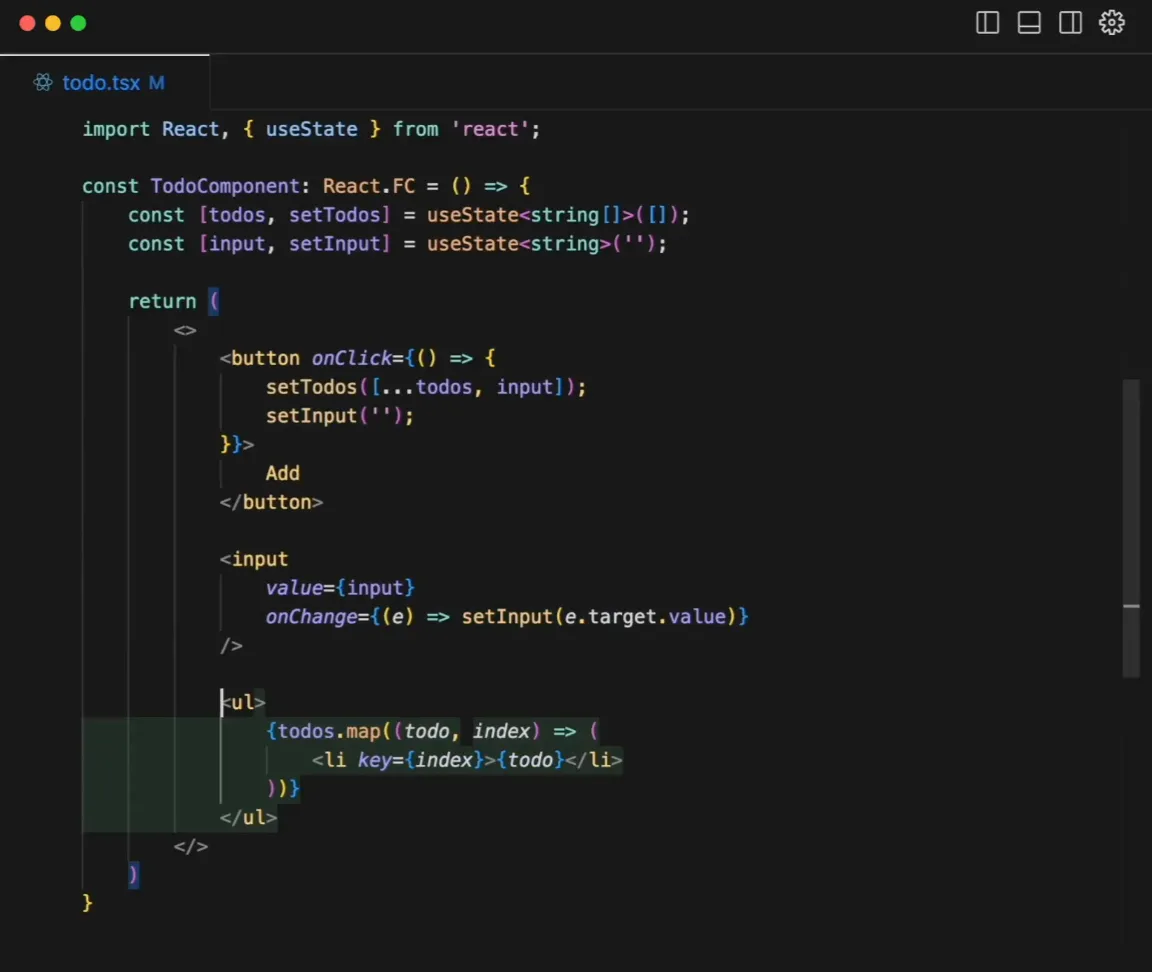
Cursor AI, พัฒนาโดย Anysphere Inc. เป็นสภาพแวดล้อมการพัฒนาที่ขับเคลื่อนด้วย AI ขั้นสูง มันผสานการทำงานโดยตรงกับ Visual Studio Code (VSC) เพื่อให้ความช่วยเหลือในการเขียนโค้ดอย่างชาญฉลาด
ไม่เหมือนกับโปรแกรมแก้ไขข้อความแบบดั้งเดิมและระบบเติมข้อความอัตโนมัติ Cursor AI เข้าใจบริบท แนะนำฟังก์ชันทั้งหมด และช่วยในการดีบัก มันทำงานบนโมเดล AI ที่ทรงพลัง เช่น:
- GPT-4 (สำหรับการสร้างข้อความคุณภาพสูง)
- โคล้ด (สำหรับการสร้างคำตอบที่มีโครงสร้างดีและละเอียด) และ
- เคอร์เซอร์ขนาดเล็ก (สำหรับการแก้ไขอย่างรวดเร็ว)
Cursor AI มีเป้าหมายที่จะทำให้การเขียนโค้ดรู้สึกไม่ซ้ำซากจำเจด้วยการเร่งกระบวนการดีบั๊กและลดความจำเป็นในการตรวจสอบเอกสารประกอบอย่างต่อเนื่อง นอกจากนี้ยังช่วยให้สามารถเติมโค้ดอัตโนมัติโดยใช้คำสั่งภาษาธรรมชาติ ซึ่งช่วยเพิ่มประสิทธิภาพในการทำงาน
📚 อ่านเพิ่มเติม:แม่แบบและแบบฟอร์มรายงานข้อบกพร่องฟรีสำหรับการติดตามข้อบกพร่อง
คุณสมบัติของ Cursor AI
Cursor นำการเขียนโค้ดด้วย AIมาสู่หนึ่งในโปรแกรมแก้ไขโค้ดที่ดีที่สุดโดยตรง ทำให้การพัฒนาเร็วขึ้น ฉลาดขึ้น และมีประสิทธิภาพมากขึ้น
นี่คือสิ่งที่ทำให้มันโดดเด่น:
คุณสมบัติ #1: แท็บเคอร์เซอร์
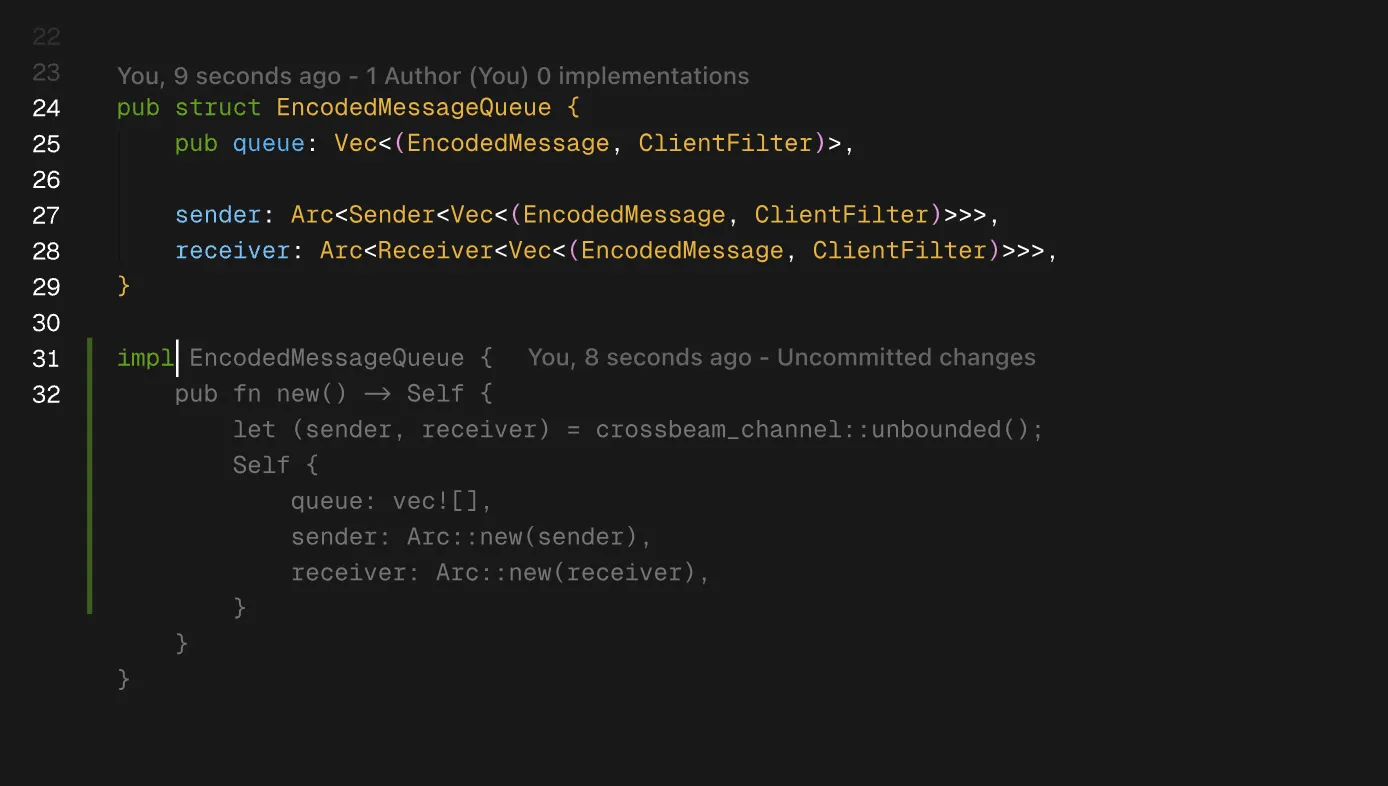
โปรแกรมแก้ไขโค้ดอัจฉริยะควรรู้ว่าคุณต้องการอะไรก่อนที่คุณจะพิมพ์มันด้วยซ้ำ Cursor Tab ไม่ใช่แค่การเติมคำอัตโนมัติ—มันปรับปรุง แก้ไข และทำนายการเปลี่ยนแปลงเพื่อสร้างโค้ดสั้นๆ ตามขั้นตอนการทำงานของคุณ
ต่างจากคำแนะนำโค้ดพื้นฐาน มันให้ข้อมูลเปรียบเทียบแบบเต็ม (แสดงการเปลี่ยนแปลงแทนที่จะเพิ่มข้อความเพียงอย่างเดียว) มันติดตามการกดแป้นพิมพ์และการเคลื่อนไหวของเคอร์เซอร์ของคุณแบบเรียลไทม์ พร้อมเสนอการแก้ไขที่ชาญฉลาดในตำแหน่งที่ต้องการ
ข้อความสีเทา? นั่นคือส่วนขยาย หน้าต่างเปรียบเทียบ? นั่นคือการแก้ไข กด Tab เพื่อยอมรับ กด Esc เพื่อปิด หรือปรับแต่งเพิ่มเติมด้วย Ctrl/⌘ →
คุณสมบัติที่ 2: ตัวแทนเคอร์เซอร์
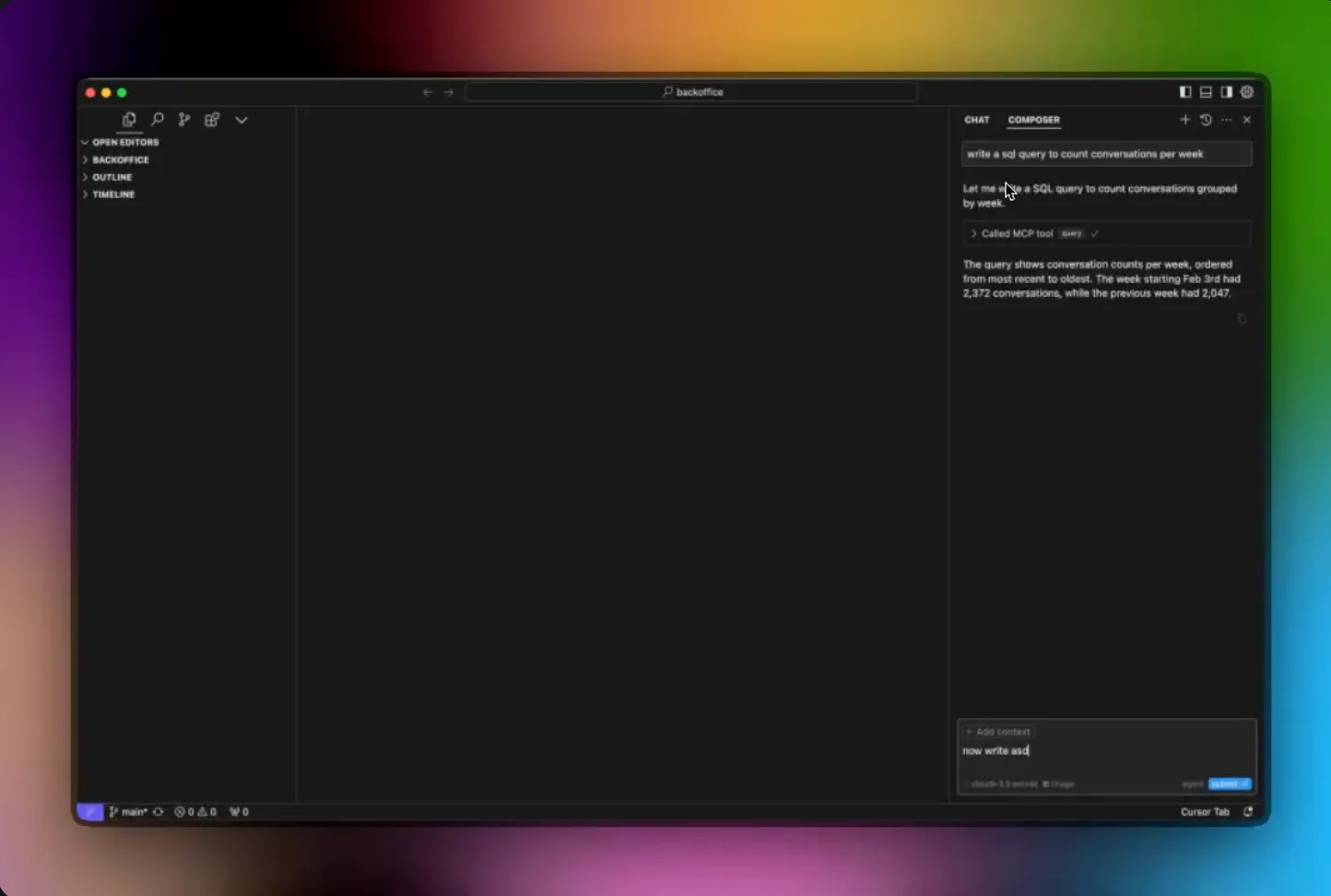
Cursor Agent เป็นผู้ช่วยเขียนโค้ดที่ใช้ปัญญาประดิษฐ์ (AI) เป็นพลังขับเคลื่อน ด้วยข้อมูลนำเข้าเพียงเล็กน้อย มันสามารถจัดการกับงานเขียนโค้ดที่ซับซ้อนผ่าน Composer พร้อมเหตุผลที่ฝังอยู่ในตัว
นี่คือวิธีที่สามารถช่วยได้:
- อ่านและแก้ไขโค้ดที่มีอยู่
- ค้นหาฟังก์ชันที่เกี่ยวข้องหรือไฟล์หลายไฟล์ในฐานโค้ดทั้งหมด
- โทรติดต่อเซิร์ฟเวอร์ MCP เพื่อขอความช่วยเหลือแบบเรียลไทม์
- รันคำสั่งในเทอร์มินัลได้โดยตรงภายใน VS Code
Cursor Agent จะเลือกเชลล์ที่เข้ากันได้จากโปรไฟล์ของ VS Code โดยอัตโนมัติเมื่อดำเนินการคำสั่งในเทอร์มินัล
ต้องการแบบเฉพาะหรือไม่? ไปที่ Command Palette (Cmd/Ctrl+Shift+P) > Terminal: เลือกโปรไฟล์เริ่มต้นและตั้งค่าตามที่คุณต้องการ
📚 อ่านเพิ่มเติม:ประเภทของตัวแทน AI เพื่อเพิ่มประสิทธิภาพทางธุรกิจ
คุณสมบัติที่ 3: ⌘ K (Cmd K)
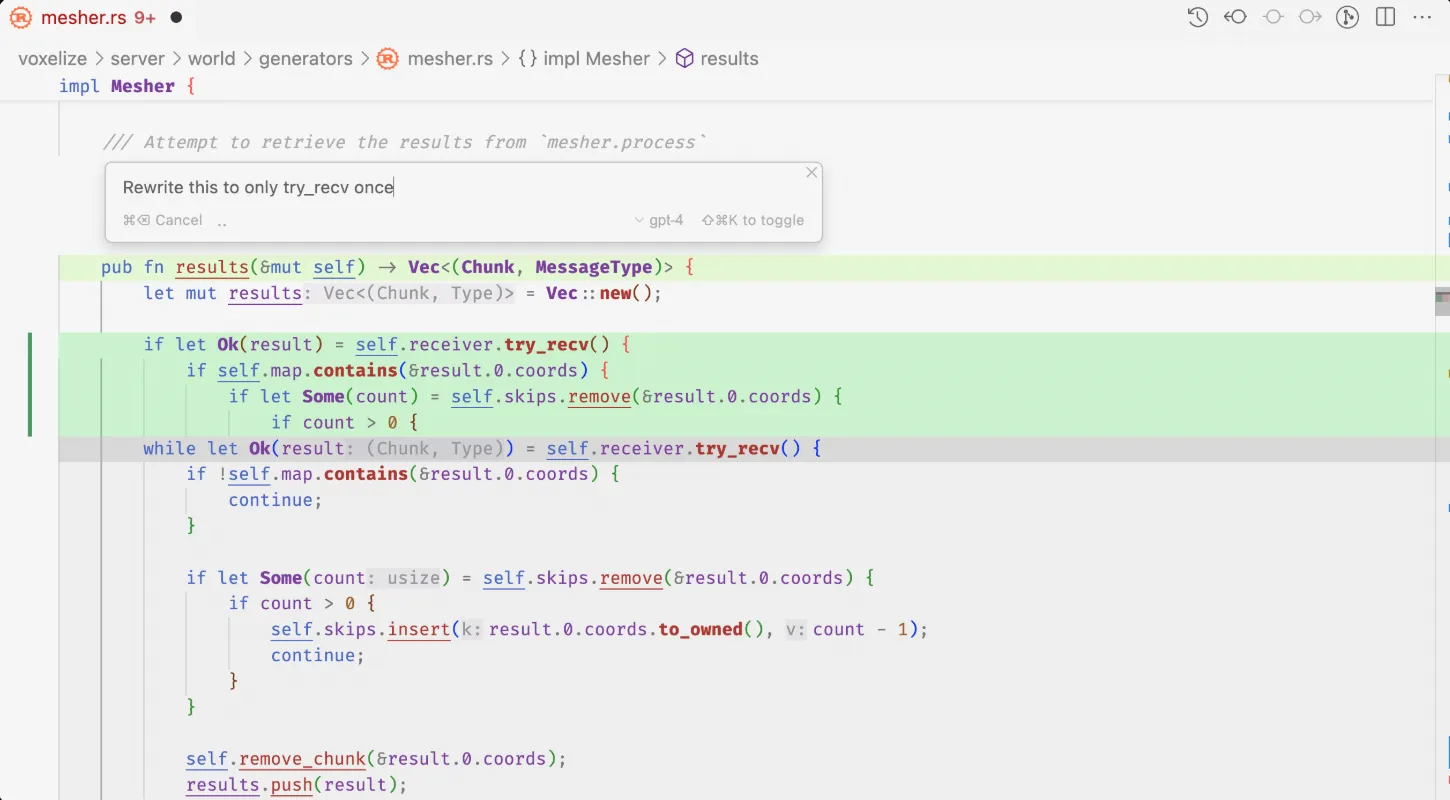
การแก้ไขและสร้างโค้ดด้วย Cursor AI รู้สึกเป็นธรรมชาติ เพียงกด Cmd K (หรือ Ctrl K บน Windows/Linux) เพื่อเรียกแถบคำสั่ง ขั้นตอนนี้ช่วยให้คุณขอโค้ดใหม่หรือแก้ไขโค้ดที่มีอยู่ได้อย่างรวดเร็ว
หากไม่มีการเลือกโค้ด Cursor AI จะสร้างโค้ดใหม่ตามคำแนะนำของคุณ หากคุณไฮไลต์ส่วนใดส่วนหนึ่ง ระบบจะปรับปรุงเฉพาะส่วนนั้น
คิดถึงแถบคำสั่งเป็นเหมือนแชท AI สำหรับโค้ดของคุณ ช่วยให้คุณป้อนคำสั่งเพิ่มเติมเพื่อให้ได้ผลลัพธ์ที่ดีขึ้น ไม่ว่าคุณจะสร้างโค้ดจากศูนย์หรือปรับแต่งโค้ดที่มีอยู่แล้ว Cursor AI ก็ทำให้รวดเร็ว แม่นยำ และง่ายดาย
👀 คุณรู้หรือไม่?บั๊กคอมพิวเตอร์ตัวแรกที่พบนั้นจริง ๆ แล้วคือ แมลงตัวจริง ในปี 1947 วิศวกรได้พบผีเสื้อกลางคืนตัวหนึ่งติดอยู่ในรีเลย์ของคอมพิวเตอร์ Harvard Mark II พวกเขาจึงใช้เทปติดมันไว้กับสมุดบันทึกเหตุการณ์ นี่แหละคือจุดเริ่มต้นของการแก้ไขข้อผิดพลาด (debugging) ก่อนที่ GitHub จะถือกำเนิดขึ้นเสียอีก
คุณสมบัติที่ 4: สมุดบันทึก
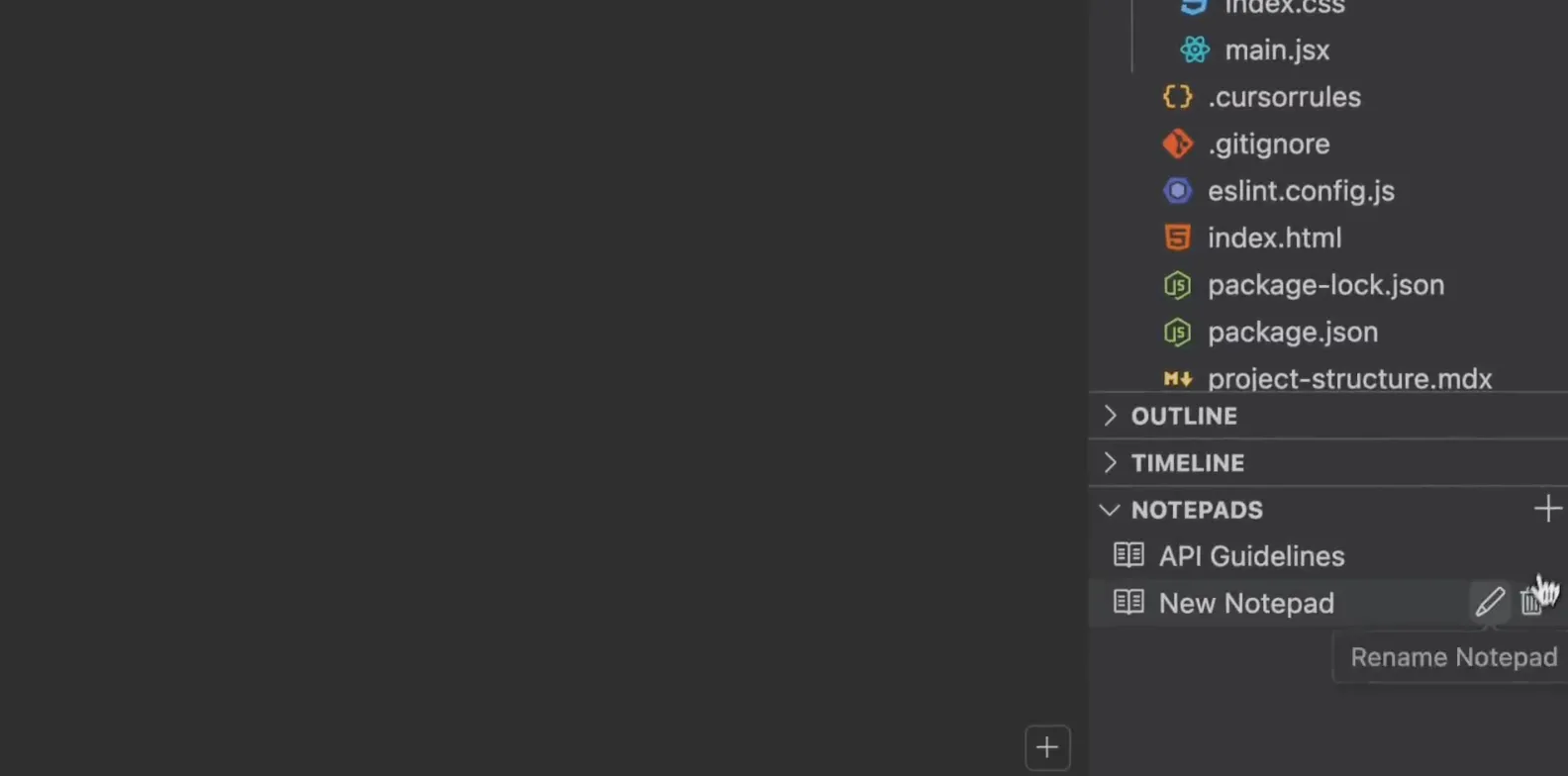
บางไอเดียอาจใหญ่เกินกว่าจะใส่ในคอมเมนต์โค้ดหรือกระทู้แชท นั่นคือเหตุผลที่ Cursor AI มี Notepads ให้ใช้ คิดถึงมันเหมือนกับ wiki สำหรับนักพัฒนาส่วนตัวของคุณ ที่เหมาะสำหรับการเก็บเอกสารอ้างอิง, เทมเพลต, และแนวทางต่าง ๆ
ด้วย Notepads คุณสามารถ:
- เชื่อมโยงบันทึกไปยังส่วนต่าง ๆ ของสภาพแวดล้อมการพัฒนาของคุณ
- อ้างอิงถึงพวกเขาด้วย @syntax ในแชทหรือโค้ด
- แนบไฟล์และจัดเก็บข้อมูลที่เกี่ยวข้องกับโครงการไว้ในที่เดียว
- ใช้เทมเพลตสำหรับรูปแบบโค้ดที่ใช้บ่อย
การสร้างหนึ่งนั้นง่าย—คลิก "+" ใน Notepads ตั้งชื่อ และเพิ่มบริบทหรือไฟล์ ใช้ markdown เพื่อความอ่านง่าย และหัวข้อที่ชัดเจนเพื่อการจัดระเบียบ
ราคาของ Cursor AI
- งานอดิเรก: ฟรี
- ข้อดี: $20/เดือน
- ธุรกิจ: $40/เดือน ต่อผู้ใช้
💡 เคล็ดลับจากผู้เชี่ยวชาญ: ใช้ChatGPT เพื่อเขียนโค้ดสั้น ๆ ใน Cursor สำหรับการผสานรวมโปรเจกต์อย่างลึกซึ้ง หรือใช้ Copilot สำหรับการแก้ไขอย่างรวดเร็ว—จากนั้นปรับแต่ง ทดสอบ และปรับปรุงให้เหมาะสมตามความต้องการในการเขียนโค้ดของคุณ
GitHub Copilot คืออะไร?
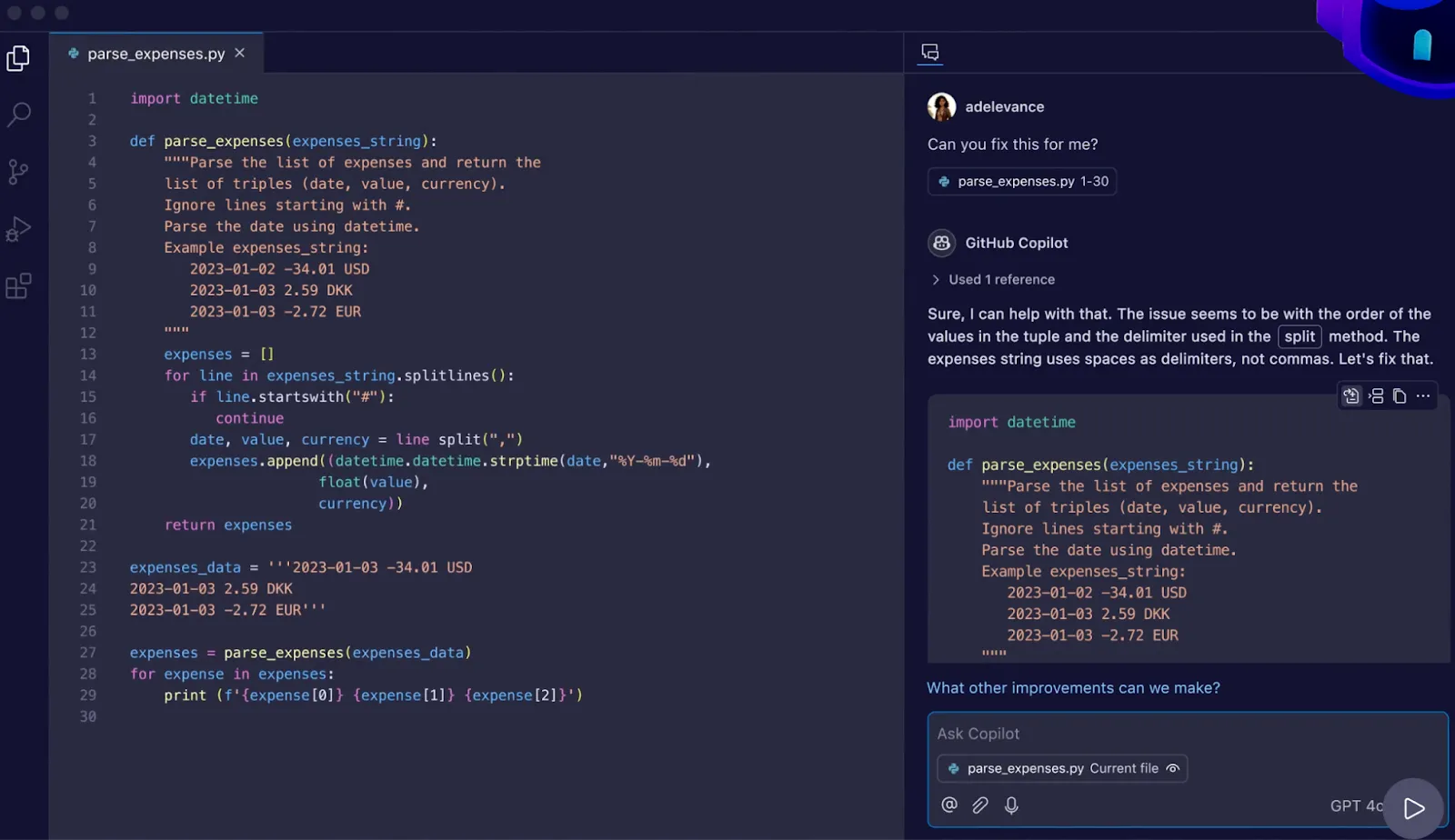
GitHub Copilot เป็นเครื่องมือ AI สำหรับทีมซอฟต์แวร์ที่นำความช่วยเหลือด้านการเขียนโค้ดมาสู่ตัวแก้ไขของคุณโดยตรง พัฒนาโดย GitHub และ OpenAI เปิดตัวในปี 2021 เพื่อช่วยให้ทีมซอฟต์แวร์เขียนโค้ดได้เร็วขึ้นโดยการคาดการณ์และสร้างโค้ดตัวอย่างได้ทันที
ขับเคลื่อนโดย OpenAI Codex, มันสามารถเปลี่ยนความคิดเห็นในภาษาธรรมชาติให้กลายเป็นโค้ดที่สามารถใช้งานได้ และเรียนรู้จากรูปแบบการเขียนโค้ดของคุณ. ไม่ว่าคุณต้องการเพียงไม่กี่บรรทัดหรือฟังก์ชันเต็มรูปแบบ, Copilot จะปรับตัวให้เข้ากับกระบวนการทำงานของคุณ.
เหมาะที่สุดสำหรับ Visual Studio Code และ GitHub เป็นส่วนเสริมที่ลงตัวสำหรับนักพัฒนาที่ใช้ GitHub สำหรับการทำงานร่วมกันและการควบคุมเวอร์ชันอยู่แล้ว ด้วยการลดงานที่ทำซ้ำและแนะนำโค้ด Copilotช่วยปรับปรุงกระบวนการทำงานประจำวันของโปรแกรมแก้ไขซอฟต์แวร์ให้มีประสิทธิภาพมากขึ้น ทำให้คุณสามารถมุ่งเน้นไปที่การสร้างซอฟต์แวร์ที่ยอดเยี่ยมได้อย่างเต็มที่
🧠 ข้อเท็จจริงสนุกๆ: Python ไม่ได้ถูกตั้งชื่อตามงู ผู้สร้างมันคือ Guido van Rossumได้รับแรงบันดาลใจจากรายการ Monty Python's Flying Circus นั่นเป็นเหตุผลที่คุณจะพบการอ้างอิงถึง "spam" และ "eggs" ในเอกสาร ไม่ใช่เพราะสัตว์เลื้อยคลาน
คุณสมบัติของ GitHub Copilot
ตอนนี้ที่เราเข้าใจ GitHub Copilot อย่างถ่องแท้แล้ว มาดูคุณสมบัติที่ทำให้มันโดดเด่นกัน
คุณสมบัติ #1: ข้อเสนอแนะและสร้างโค้ดอัจฉริยะ
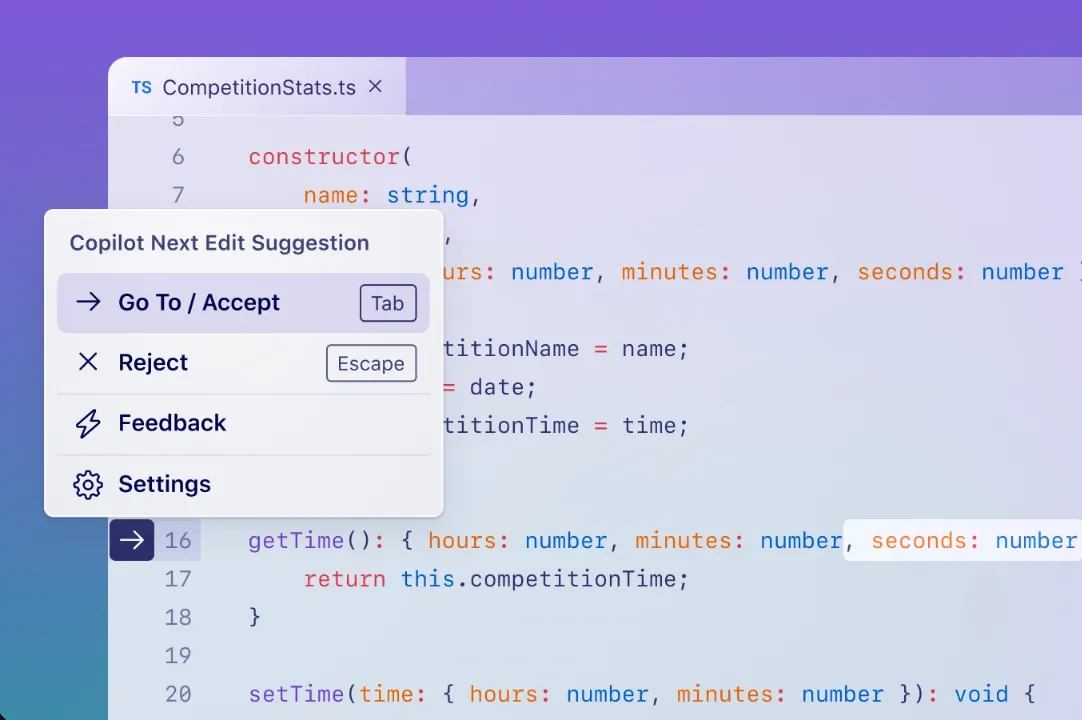
GitHub Copilot ไม่ใช่แค่การเติมคำอัตโนมัติ—แต่เป็นผู้ช่วยเขียนโค้ดด้วย AI ที่สามารถทำนายทั้งบรรทัด ฟังก์ชัน และแม้กระทั่งโครงสร้างของคลาสได้
เครื่องมือนี้ปรับให้เข้ากับสไตล์การเขียนโค้ดของแต่ละบุคคลและให้แนวทางแก้ไขที่ผสานเข้ากับโค้ดที่มีอยู่ได้อย่างไร้รอยต่อ รองรับหลายภาษาและเฟรมเวิร์ก ช่วยให้ผู้พัฒนาสามารถเขียนโค้ดที่มีประสิทธิภาพได้อย่างง่ายดาย
Copilot ช่วยให้โครงการขนาดใหญ่ดำเนินไปได้อย่างราบรื่นด้วยการลดงานที่ซ้ำซากและให้คุณมุ่งเน้นไปที่ภาพรวมที่ใหญ่ขึ้น ทำให้คุณสามารถเขียนโค้ดที่สะอาดและมีประสิทธิภาพมากขึ้น
คุณสมบัติที่ 2: แชทกับผู้ช่วยเสมือน
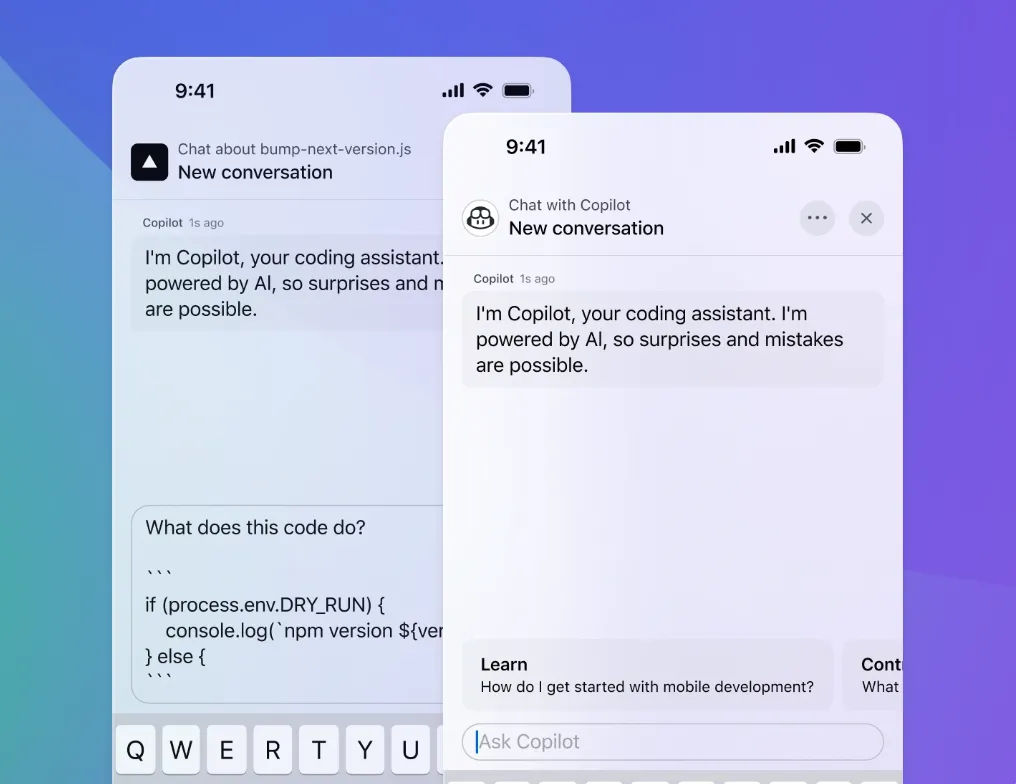
ฟีเจอร์แชทของ Copilot เปรียบเสมือนมีที่ปรึกษาด้านการเขียนโค้ด AI อยู่เคียงข้างคุณตลอดเวลา นักพัฒนาสามารถสอบถามเกี่ยวกับข้อผิดพลาด ขอคำอธิบาย หรือขอคำแนะนำเกี่ยวกับแนวทางปฏิบัติที่ดีที่สุดได้ ฟีเจอร์นี้ไม่ได้เพียงแค่ให้วิธีแก้ไขอย่างรวดเร็วเท่านั้น แต่ยังแยกแยะปัญหาที่ซับซ้อนออกเป็นแนวทางแก้ไขที่ชัดเจนและสามารถนำไปปฏิบัติได้จริง ซึ่งช่วยเพิ่มประสิทธิภาพและความเข้าใจในการทำงาน
นอกเหนือจากการแก้ไขข้อบกพร่องแล้ว ยังช่วยให้นักพัฒนาเรียนรู้แนวคิดที่ไม่คุ้นเคยและนำทางโครงสร้างโค้ดที่ซับซ้อนได้ ด้วยการเข้าถึงฐานความรู้ด้านการเขียนโปรแกรมที่กว้างขวาง จึงให้ข้อมูลเชิงลึกที่เป็นประโยชน์ทั้งสำหรับผู้เริ่มต้นและมืออาชีพที่มีประสบการณ์
🧠 ข้อเท็จจริงสนุกๆ:ในชุมชนนักพัฒนา Copilot เป็นทรัพยากรที่มีค่าสำหรับการแก้ปัญหาอย่างรวดเร็วและการทำงานร่วมกัน ทำให้การรับมือกับความท้าทายและการปรับปรุงโครงการต่างๆ เป็นไปได้ง่ายขึ้นโดยไม่เสียสมาธิ
คุณสมบัติ #3: สรุปคำขอการดึง
การตรวจสอบโค้ดจะรวดเร็วขึ้นด้วยสรุปคำขอดึงของ Copilot สรุปเหล่านี้ให้ภาพรวมในระดับสูงของการแก้ไขและผลกระทบที่เกิดขึ้น โดยเน้นการอัปเดตที่สำคัญ ทำให้ง่ายต่อการมุ่งเน้นไปที่การปรับปรุงที่สำคัญ
โดยการสรุปการแก้ไขและระบุปัญหาที่อาจเกิดขึ้น Copilot ช่วยเพิ่มประสิทธิภาพกระบวนการทำงานร่วมกัน ทีมงานสามารถตัดสินใจได้อย่างมีข้อมูลโดยไม่ต้องวิเคราะห์ทุกบรรทัดด้วยตนเอง โครงการจะดำเนินไปตามแผนโดยใช้เวลาในการตรวจสอบโค้ดน้อยลง
คุณสมบัติ #4: ฐานความรู้แบบบูรณาการ
Copilotช่วยเขียนเอกสารประกอบโค้ดโดยสร้างฐานความรู้ภายใน นักพัฒนาใช้เพื่อรวบรวมเอกสาร markdown จากหลายแหล่งข้อมูล สร้างศูนย์กลางข้อมูลที่รวมศูนย์เพื่อรักษาความเป็นระเบียบของโครงการ
เมื่อมีคำถามเกิดขึ้น Copilot จะใช้ฐานความรู้เหล่านี้เพื่อหาคำตอบที่เกี่ยวข้อง ซึ่งช่วยให้คำตอบมีความสอดคล้องกันทั่วทั้งทีม การเก็บรักษาข้อมูลเชิงลึกที่มีค่าและการลดการสอบถามซ้ำ ๆ ช่วยให้ผู้พัฒนาสามารถมุ่งเน้นไปที่การเขียนโค้ดได้มากขึ้น
ราคา GitHub Copilot
- ฟรี
- ข้อดี: $10/เดือน
- ธุรกิจ: $19/เดือน ต่อผู้ใช้
- องค์กรธุรกิจ: $39/เดือน ต่อผู้ใช้
📚 อ่านเพิ่มเติม:เทรนด์วิศวกรรมซอฟต์แวร์ที่ควรจับตามอง
เคอร์เซอร์ vs. โคปิลอต: เปรียบเทียบคุณสมบัติ
Copilot และ Cursor ต่างใช้ซอฟต์แวร์พัฒนาที่ขับเคลื่อนด้วย AIเพื่อช่วยเหลือผู้พัฒนา แต่ทั้งสองมีแนวทางที่แตกต่างกัน
Copilot ผสานการทำงานกับ GitHub อย่างลึกซึ้งและเน้นการแนะนำโค้ดแบบอินไลน์ Cursor AI ทำงานคล้ายผู้ช่วยที่ตระหนักถึงบริบทของโปรเจกต์และปรับตัวเข้ากับบริบทที่กว้างขึ้นได้
การเลือกที่เหมาะสมขึ้นอยู่กับว่าคุณต้องการ AI ที่เข้าใจโครงการทั้งหมดหรือ AI ที่เชี่ยวชาญในการให้คำแนะนำโค้ดแบบเรียลไทม์
มาเปรียบเทียบกันว่าพวกเขาจัดการกับงานพัฒนาหลักอย่างไร
คุณสมบัติ #1: การเติมอัตโนมัติของแท็บ
โค้ดที่เขียนดีจะไหลลื่น ผู้ช่วย AI ที่ยอดเยี่ยมจะตามทันเสมอ ทำให้คุณมุ่งเน้นไปที่การแก้ปัญหา ไม่ใช่การต่อสู้กับไวยากรณ์
การเติมข้อความอัตโนมัติของเคอร์เซอร์แนะนำการแก้ไขหลายบรรทัด, ปรับให้เข้ากับทั้งโปรเจกต์, และนำเข้าสัญลักษณ์ใน TypeScript และ Python โดยอัตโนมัติ มันเรียนรู้วิธีการทำงานของคุณและทำนายว่าคุณจะแก้ไขส่วนไหนต่อไป
การเติมข้อความอัตโนมัติแบบอินไลน์ของ Copilot จะอ่านบริบท (หรืออย่างน้อยก็โค้ด) และแนะนำขั้นตอนต่อไปที่มีเหตุผลที่สุด คุณสามารถยอมรับคำแนะนำได้ด้วยการกดแป้นพิมพ์เพียงครั้งเดียว และใช้ทางลัดเพื่อสลับดูตัวเลือกต่างๆ เพื่อดูว่า การเขียนโค้ดซ้ำๆ กลายเป็นเรื่องรวดเร็วขึ้นมากเพียงใด แต่ถึงแม้จะยอดเยี่ยมในด้านความเร็ว มันก็ไม่ได้วิเคราะห์โครงการทั้งหมดอย่างลึกซึ้งเท่ากับ Cursor
🏆 ผู้ชนะ: Cursor. การคาดการณ์ที่ครอบคลุมทั้งโครงการและการปรับตัวที่ชาญฉลาดทำให้เป็นตัวเลือกอันดับหนึ่งสำหรับนักพัฒนาที่ต้องจัดการกับโค้ดขนาดใหญ่และซับซ้อน เพิ่มสัญชาตญาณ ลดงานที่ไม่จำเป็น
คุณสมบัติ #2: การสร้างโค้ด
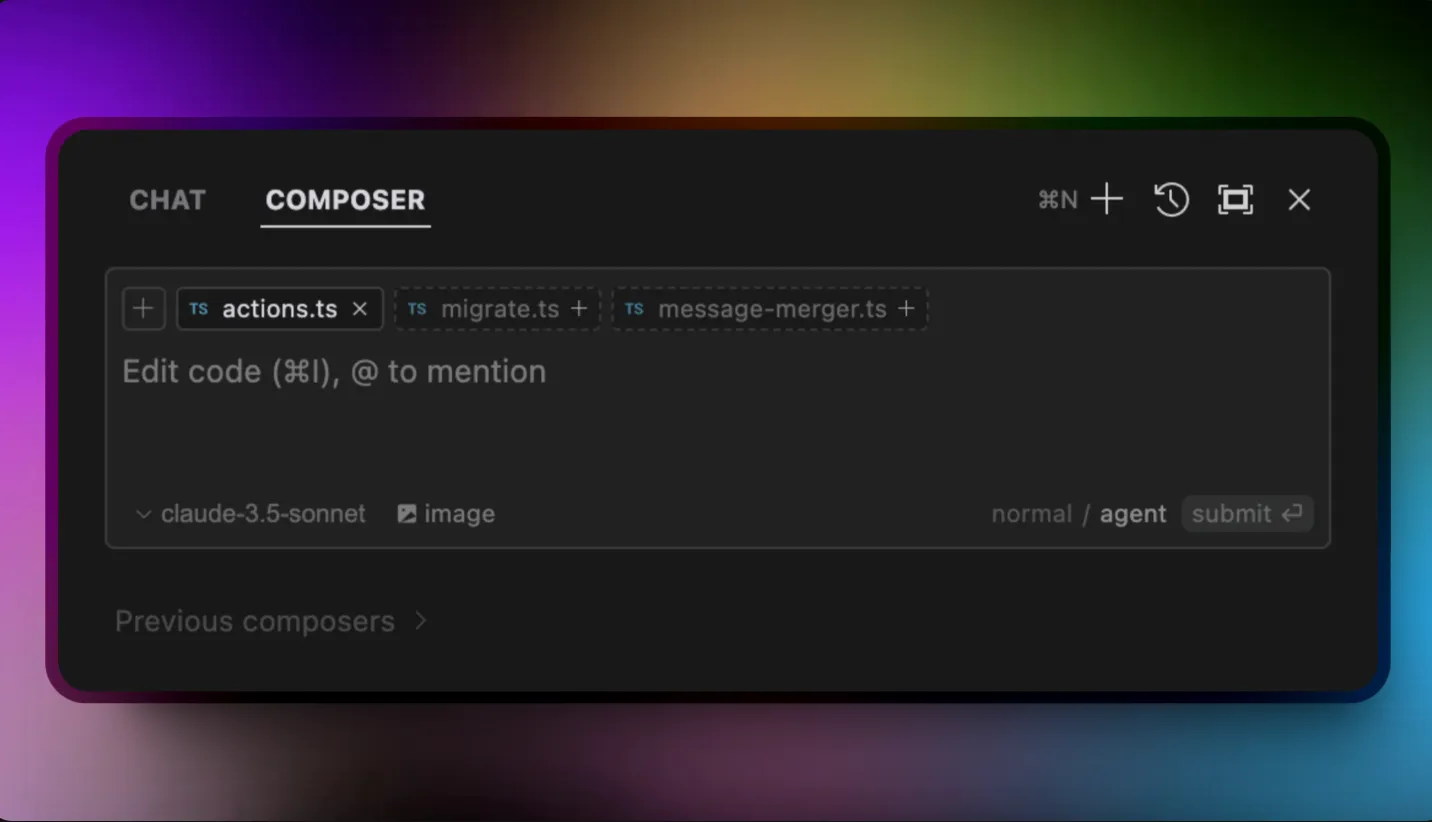
บล็อกโค้ดที่สร้างโดย AI ช่วยเพิ่มความเร็ว แต่เครื่องมือใดทำได้ดีที่สุด?
Cursor's Composer สร้างแอปพลิเคชันทั้งหมดจากคำอธิบายง่ายๆ ปรับให้เข้ากับโครงสร้างโครงการและสไตล์การเขียนโค้ดของคุณ รองรับหลายภาษาภายในโครงการเดียวกันและเริ่มเซสชันใหม่ด้วยทางลัด ความฉลาดที่ครอบคลุมทั้งโครงการทำให้การสร้างโค้ดมีโครงสร้างและราบรื่น
Copilot พึ่งพาคำแนะนำแบบอินไลน์ โดยมีบล็อกขนาดใหญ่ที่สามารถเข้าถึงได้ผ่าน Copilot Chat. มันผสานการทำงานได้ดีกับ Visual Studio, JetBrains IDEs และ Neovim แม้กระทั่งการสร้างโค้ดผ่าน CLI จากคำสั่งภาษาอังกฤษธรรมดา. อย่างไรก็ตาม วิธีการของมันเป็นการตอบสนองมากกว่า โดยปรับปรุงรูปแบบที่มีอยู่แทนที่จะสร้างโปรเจกต์เต็มรูปแบบ.
🏆 ผู้ชนะ: Cursor. การสร้างโค้ดที่มีโครงสร้างและเชิงรุกช่วยเพิ่มความสามารถในการขยายโครงการและรักษาความสม่ำเสมอในหลายภาษา
คุณสมบัติที่ 3: ความช่วยเหลือในการแชท
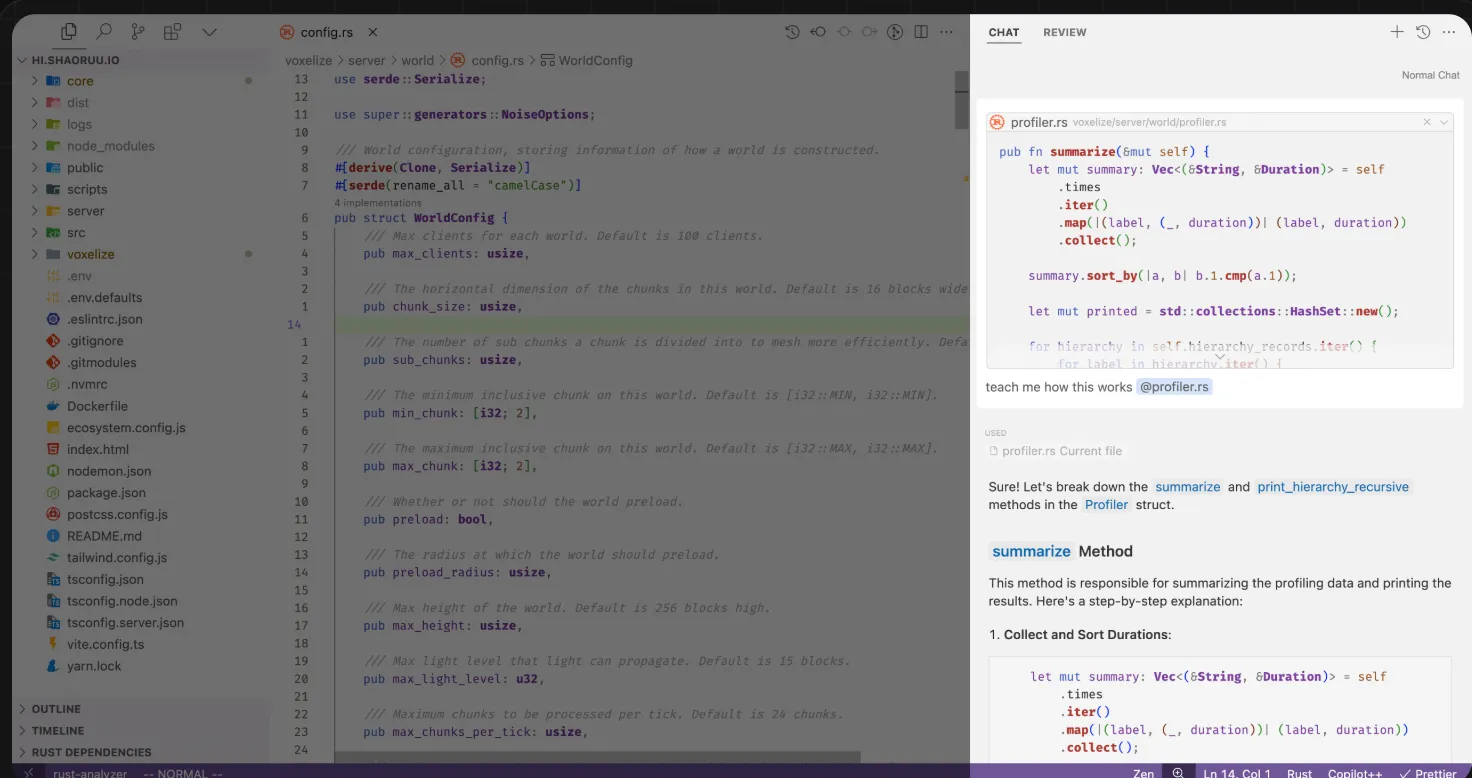
การถาม AI เกี่ยวกับปัญหาการเขียนโค้ดควรรู้สึกเหมือนการคุยกับเพื่อนร่วมทีม ไม่ใช่การปวดหัวกับเอกสาร
Cursor's chat มีความเข้าใจบริบทของโครงการปัจจุบันอย่างลึกซึ้ง นักพัฒนาสามารถลากโฟลเดอร์เข้ามาในแชทเพื่อใช้อ้างอิงเพิ่มเติม ทำให้คำแนะนำมีความเกี่ยวข้องมากยิ่งขึ้น นอกจากนี้ยังรองรับรูปภาพ เพิ่มชั้นเชิงภาพในการแก้ไขข้อบกพร่องและปัญหาต่าง ๆ ด้วย ความเข้าใจในโค้ดเบสที่กว้างขึ้น Cursor จึงให้ความรู้สึกเหมือนเป็นผู้ช่วยพัฒนา AI ที่แท้จริง
Copilot Chat ซึ่งถูกสร้างขึ้นใน VS Code สามารถตอบคำถามเกี่ยวกับโค้ด, แนวทางปฏิบัติที่ดีที่สุด, และการแก้ไขข้อผิดพลาดได้ แม้ว่าการอัปเดตครั้งล่าสุดจะ ปรับปรุงประวัติการแชท, การสนับสนุนโฟลเดอร์, และการรับรู้บริบท แต่ก็ยังตามหลังปัญญาประดิษฐ์ของ Cursor ที่ครอบคลุมทั้งโปรเจ็กต์อยู่
🏆 ผู้ชนะ: Cursor สำหรับความฉลาดที่ครอบคลุมทั้งโครงการและการสนับสนุนทางภาพ มอบประสบการณ์การสนทนา AI ที่มีความโต้ตอบและครอบคลุมมากยิ่งขึ้น
ต้องการคำตอบที่ดีขึ้นจาก AI หรือไม่? กุญแจสำคัญคือการตั้งคำถามที่ดีขึ้น เรียนรู้วิธีการได้ในคู่มือ 3 นาทีของเรา! 🎥
คุณสมบัติ #4: คำสั่งเทอร์มินัล
การทำงานในเทอร์มินัลมักหมายถึงการค้นหาคำสั่งและแก้ไขข้อผิดพลาดทางไวยากรณ์ AI สามารถทำให้สิ่งนี้รวดเร็วและง่ายขึ้น
เคอร์เซอร์แปลคำสั่งธรรมดาให้เป็นคำสั่งที่ใช้งานได้ โดยผสานการทำงานอย่างลึกซึ้งกับโค้ดของคุณ เพื่อแนะนำสิ่งที่ฉลาดยิ่งขึ้น อย่างไรก็ตาม มันจะแทนที่ทางลัดที่ชัดเจนของเทอร์มินัล ซึ่งบางคนอาจพบว่าเป็นการรบกวน
การผสานรวมเทอร์มินัลของ Copilot ทำให้การทำงานผ่านบรรทัดคำสั่งง่ายขึ้น โดยการสร้างคำสั่งจากภาษาธรรมชาติและดำเนินการทันที
แม้ว่าจะรวดเร็วและมีประสิทธิภาพ แต่ขาดการรับรู้โครงการที่กว้างขึ้นของ Cursor
🏆ผู้ชนะ: เสมอกัน ทั้ง Cursor และ Copilot ช่วยเพิ่มประสิทธิภาพการทำงานในเทอร์มินัล Cursor มีการผสานรวมกับโค้ดอย่างลึกซึ้งทำให้ฉลาดขึ้น ในขณะที่ Copilot มีทางลัดที่ใช้งานง่ายเน้นความเร็วและความสะดวกในการใช้งาน การเลือกที่ดีที่สุดขึ้นอยู่กับว่าคุณให้ความสำคัญกับการรับรู้บริบทหรือการดำเนินการอย่างรวดเร็ว
คุณสมบัติที่ 5: ประสิทธิภาพ
ทั้ง Cursor และ Copilot ให้ประสิทธิภาพที่แข็งแกร่ง แต่ประสิทธิภาพของพวกเขามีความขึ้นอยู่กับกระบวนการทำงานของคุณและขนาดของโครงการ
การออกแบบแบบสแตนด์อโลนของ Cursor และการผสานรวม AI อย่างลึกซึ้งทำให้มันตอบสนองได้อย่างรวดเร็ว โดยเฉพาะอย่างยิ่งสำหรับโค้ดเบสที่ซับซ้อนและมีหลายชั้น มันโดดเด่นในการปรับปรุงบล็อกโค้ดทั้งหมดและรับประกันความสอดคล้อง
อย่างไรก็ตาม ประสิทธิภาพอาจแตกต่างกันไปตามฮาร์ดแวร์และขอบเขตของโครงการ
Copilot เป็นส่วนขยายที่ปรับให้เหมาะสมสำหรับคำแนะนำแบบเรียลไทม์และแก้ไขอย่างรวดเร็วในบรรทัด เหมาะอย่างยิ่งสำหรับการจัดการงานเขียนโค้ดทั่วไป แต่อาจมีปัญหาเมื่อต้องรับมือกับโปรเจกต์ขนาดใหญ่ที่ต้องการความเข้าใจบริบทที่ลึกซึ้งยิ่งขึ้น
ในขณะที่ Cursor ให้ความสำคัญกับโครงสร้าง Copilot มุ่งเน้นที่ความเร็ว ทำให้แต่ละตัวเหมาะสมกับสถานการณ์ที่แตกต่างกัน
🏆ผู้ชนะ: เสมอกัน Cursor เหมาะสำหรับโครงการที่ซับซ้อนซึ่งต้องการความเข้าใจเชิงลึกเกี่ยวกับโค้ดเบส ในทางกลับกัน Copilot โดดเด่นในการแนะนำแบบเรียลไทม์ในบรรทัดเดียวกันและการแก้ไขอย่างรวดเร็วสำหรับงานขนาดเล็ก การเลือกขึ้นอยู่กับความต้องการเฉพาะของโครงการและกระบวนการทำงานของคุณ
คุณสมบัติ #6: การรองรับภาษา
การรองรับภาษาเป็นปัจจัยสำคัญเมื่อเลือกเครื่องมือเขียนโค้ดด้วย AI โดยเฉพาะสำหรับนักพัฒนาที่ทำงานกับหลายภาษา ทั้ง Cursor และ Copilot ครอบคลุมตัวเลือกยอดนิยม แต่มีความแตกต่างกันในวิธีการจัดการกับภาษาเฉพาะกลุ่ม
Cursor รองรับภาษา Go, Python, JavaScript, Java และ C# โดยให้คำแนะนำที่เข้าใจบริบทและเหมาะสมกับแต่ละภาษา แม้ว่า การรองรับภาษาเฉพาะจะยังมีจำกัด แต่ระบบสามารถปรับตัวได้ตลอดเวลา เพื่อเพิ่มความแม่นยำตามการใช้งาน
Copilot ซึ่งได้รับการฝึกฝนจากฐานโค้ดขนาดใหญ่ของ GitHub ครอบคลุมภาษาทั่วไป เช่น Python, JavaScript และ Go รวมถึงตัวเลือกเฉพาะทาง เช่น Rust, Haskell และ Lua การรองรับที่หลากหลายนี้ทำให้เป็นตัวเลือกที่แข็งแกร่งสำหรับนักพัฒนาที่ทำงานกับเทคโนโลยีที่หลากหลาย
🏆ผู้ชนะ: Copilot. ด้วยการรองรับภาษาที่หลากหลาย ทั้งภาษาหลักและภาษาเฉพาะทาง ทำให้เป็นตัวเลือกที่ดีกว่าสำหรับนักพัฒนาที่ทำงานกับเทคโนโลยีที่หลากหลาย
🧠 ข้อเท็จจริงสนุกๆ: คำว่า robot ปรากฏครั้งแรกในบทละครไซไฟปี 1921 เรื่องRossum's Universal Robotsโดยนักเขียนชาวเช็ก Karel Čapek เขาใช้คำว่า "robot" เพื่ออธิบายถึงแรงงานเทียม—เป็นวิสัยทัศน์แรกเริ่มของระบบอัตโนมัติที่หนึ่งศตวรรษต่อมาอาจทำให้คุณนึกถึงผู้ช่วยเขียนโค้ด AI ที่คุณไว้วางใจ!
เคอร์เซอร์ vs. โคปิลอต บนเรดดิต
เราได้ตรวจสอบ Reddit เพื่อดูว่าผู้ใช้เปรียบเทียบ Cursor AI และ GitHub Copilot อย่างไร ใน subredditr/cursorผู้ใช้ระดับสูงหลายคนได้อธิบายว่าทำไมพวกเขาถึงชอบ Cursor AI มากกว่า Copilot
Vibevectorกล่าวว่า:
ฉันชอบฟีเจอร์ "แท็บ" ของ Cursor มากที่สุด และจากประสบการณ์ส่วนตัวพบว่ามันทำงานได้ดีกว่าของ copilot การแชทกับ LLMs และขอให้แก้ไขก็ถูกผสานเข้ากับ UI ได้ดีกว่า—แม้ว่านั่นจะไม่ใช่เรื่องใหญ่สำหรับฉันก็ตาม Cursor ดูเหมือนจะเก่งกว่าในการดูดซับข้อมูลทั้งหมดในไฟล์ของคุณและใช้ประโยชน์จากมัน
ฉันชอบฟีเจอร์ "แท็บ" ของ Cursor มากที่สุด และจากประสบการณ์ส่วนตัวพบว่ามันทำงานได้ดีกว่าของ copilot การแชทกับ LLMs และขอให้แก้ไขก็ถูกผสานเข้ากับ UI ได้ดีกว่า—แม้ว่านั่นจะไม่ใช่เรื่องใหญ่สำหรับฉันก็ตาม Cursor ดูเหมือนจะเก่งกว่าในการดูดซับข้อมูลทั้งหมดในไฟล์ของคุณและใช้ประโยชน์จากมัน
บนr/ChatGPTCoding, ผู้ใช้bree_devกล่าวว่า:
คุณต้องให้คำแนะนำกับ Cursor อย่างชัดเจนและแม่นยำมากขึ้น มิฉะนั้นมันจะเข้าใจคำสั่งผิด Copilot ดูเหมือนจะเข้าใจความหมายจากคำอธิบายสั้น ๆ ได้ดีกว่า
โทนของเคอร์เซอร์สลับไปมาระหว่างการพูดมากเกินไปกับความกระชับเย็นชาอย่างแปลกประหลาด... มันไม่รู้สึกเหมือนการสนทนาที่เป็นธรรมชาติเหมือนกับที่ github copilot ทำ
ระบบเติมคำอัตโนมัติของเคอร์เซอร์นั้นแย่มาก มันแนะนำสิ่งที่ผิดบ่อยจนกลายเป็นอุปสรรคในการทำงาน ดูเหมือนว่ามันจะไม่แม้แต่จะตรวจสอบลายเซ็นของฟังก์ชันในไฟล์เดียวกันที่มีการเรียกใช้
สรุป: คำตอบของ Cursor มีอัตราความสำเร็จต่ำกว่า Github Copilot มาก, มันน่ารำคาญกว่าในการใช้งาน, และมันมีราคาแพงกว่าสองเท่าอย่างแท้จริง.
คุณต้องให้คำแนะนำกับ Cursor อย่างชัดเจนและแม่นยำมากขึ้น มิฉะนั้นมันจะเข้าใจคำสั่งผิด Copilot ดูเหมือนจะเข้าใจความหมายจากคำอธิบายสั้น ๆ ได้ดีกว่า
โทนของเคอร์เซอร์สลับไปมาระหว่างการพูดมากเกินไปกับความกระชับเย็นชาอย่างแปลกประหลาด... มันไม่รู้สึกเหมือนการสนทนาที่เป็นธรรมชาติเหมือนกับที่ github copilot ทำ
ระบบเติมคำอัตโนมัติของเคอร์เซอร์นั้นแย่มาก มันแนะนำสิ่งที่ผิดบ่อยจนกลายเป็นอุปสรรคในการทำงาน ดูเหมือนว่ามันจะไม่แม้แต่จะตรวจสอบลายเซ็นของฟังก์ชันในไฟล์เดียวกันที่มีการเรียกใช้
สรุป: คำตอบของ Cursor มีอัตราความสำเร็จต่ำกว่า Github Copilot มาก, มันน่ารำคาญกว่าในการใช้งาน, และมันมีราคาแพงกว่าสองเท่าอย่างแท้จริง.
ผู้ใช้rumm25ให้มุมมองที่สมดุล:
ใช่, github copilot นั้นดีจริง ๆ แบบเงียบ ๆ และยิ่งดีขึ้นเรื่อย ๆ แถมยังเชื่อถือได้มากกว่า Cursor มาก ๆ ด้วย ผมเคยใช้ Github copilot สำหรับการเขียนโค้ดทุกวัน และจะเปลี่ยนไปใช้ Cursor ก็ต่อเมื่อต้องการทำอะไรที่ซับซ้อนขึ้น (เช่น การปรับโครงสร้างโค้ด)
ใช่, github copilot นั้นดีจริง ๆ แบบเงียบ ๆ และยิ่งดีขึ้นเรื่อย ๆ แถมยังเชื่อถือได้มากกว่า Cursor มาก ๆ ด้วย ผมเคยใช้ Github copilot สำหรับการเขียนโค้ดทุกวัน และจะเปลี่ยนไปใช้ Cursor ก็ต่อเมื่อต้องการทำอะไรที่ซับซ้อนขึ้น (เช่น การปรับโครงสร้างโค้ด)
โดยรวมแล้ว Cursor เป็นตัวเลือกที่ได้รับความนิยมมากกว่าเนื่องจากมีบริบทของโครงการที่ลึกซึ้งและฟีเจอร์ขั้นสูง ในขณะเดียวกัน GitHub Copilot ก็ยังคงเป็นตัวเลือกที่มั่นคงสำหรับนักพัฒนาที่ต้องการคำแนะนำแบบอินไลน์อย่างรวดเร็วสำหรับงานขนาดเล็ก
📮ClickUp Insight:มีเพียง 12% ของผู้ตอบแบบสำรวจของเราเท่านั้นที่ใช้ฟีเจอร์ AI ที่ฝังอยู่ในชุดโปรแกรมเพิ่มประสิทธิภาพการทำงาน การยอมรับที่ต่ำนี้บ่งชี้ว่าการนำไปใช้ในปัจจุบันอาจขาดการผสานรวมที่ราบรื่นและสอดคล้องกับบริบท ซึ่งจะเป็นปัจจัยจูงใจให้ผู้ใช้เปลี่ยนจากแพลตฟอร์มสนทนาแบบสแตนด์อโลนที่พวกเขาชื่นชอบ
ตัวอย่างเช่น AI สามารถดำเนินการเวิร์กโฟลว์อัตโนมัติตามคำแนะนำข้อความธรรมดาจากผู้ใช้ได้หรือไม่?ClickUp Brainสามารถทำได้! AI นี้ถูกผสานรวมอย่างลึกซึ้งในทุกแง่มุมของ ClickUp รวมถึงแต่ไม่จำกัดเพียงการสรุปหัวข้อสนทนา การร่างหรือปรับแต่งข้อความ การดึงข้อมูลจากพื้นที่ทำงาน การสร้างภาพ และอื่นๆ อีกมากมาย! เข้าร่วมกับ 40% ของลูกค้า ClickUp ที่ได้แทนที่แอป 3+ ตัวด้วยแอปทุกอย่างของเราสำหรับการทำงาน!
พบกับ ClickUp: ทางเลือกที่ดีที่สุดสำหรับ Cursor vs. Copilot
ทั้ง Cursor AI และ GitHub Copilot เป็นเครื่องมือพัฒนาซอฟต์แวร์ที่มีคุณค่า แต่ไม่มีเครื่องมือใดที่เป็นโซลูชันครบวงจรที่ช่วยจัดการโครงการซอฟต์แวร์ได้ดีเช่นกัน
เมื่อคุณต้องการผสานการเขียนโค้ดอัจฉริยะเข้ากับการจัดการโครงการซอฟต์แวร์ คุณสามารถไว้วางใจClickUp ได้
การทำงานในปัจจุบันมีปัญหา 60% ของเวลาของเราถูกใช้ไปกับการแบ่งปัน ค้นหา และอัปเดตข้อมูลผ่านเครื่องมือต่างๆ โครงการ เอกสาร และการสื่อสารของเราถูกกระจายอยู่ในเครื่องมือที่ไม่เชื่อมต่อกัน ซึ่งทำให้ประสิทธิภาพการทำงานลดลง
ClickUp แก้ปัญหานี้ด้วย แอปสำหรับทุกงาน ที่รวมโปรเจกต์ ความรู้ และการแชทไว้ในที่เดียว—ขับเคลื่อนด้วย AI สำหรับการทำงานที่ผสานรวมได้อย่างลงตัวที่สุดในโลก
นี่คือวิธีที่ ClickUp สามารถเสริมการทำงานด้านการเขียนโค้ดของคุณ:
ClickUp's One Up #1: ใช้ปัญญาประดิษฐ์ขั้นสูงสำหรับการสร้างโค้ดตามบริบท การเติมโค้ด และการแก้ไขข้อผิดพลาด
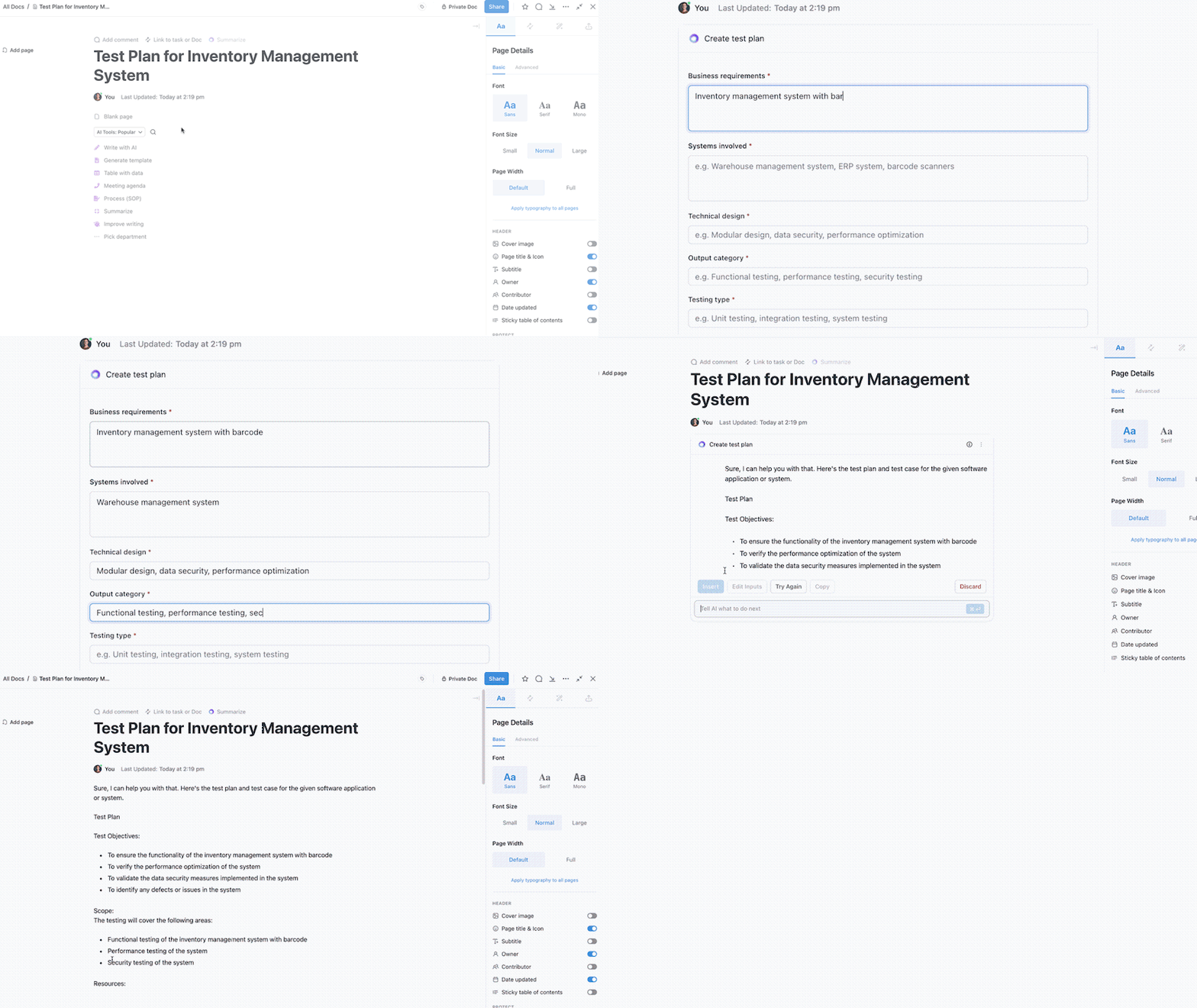
ClickUp มีระบบเครือข่ายประสาทเทียม AI ที่ทรงพลังภายในClickUp Brain ซึ่งเป็น AI ที่มีความสามารถในการรับรู้บริบทของ ClickUp ที่เหนือกว่าการทำงานอัตโนมัติของงานทั่วไป นักพัฒนาสามารถใช้มันในการสร้างโค้ด แก้ไขข้อบกพร่อง และวางแผนการทำงานหรือการวางแผนสปรินต์
แม้ว่าจะยังไม่มีการผสานรวมในระดับ IDE อย่างสมบูรณ์ แต่ก็มีข้อได้เปรียบที่ไม่เหมือนใครในบริบทของพื้นที่ทำงานร่วมกัน มัน ทำงานอัตโนมัติในงานที่ซ้ำซาก สร้างสรุป และสร้างแม่แบบ หรือเอกสารทางวิศวกรรมได้อย่างง่ายดาย
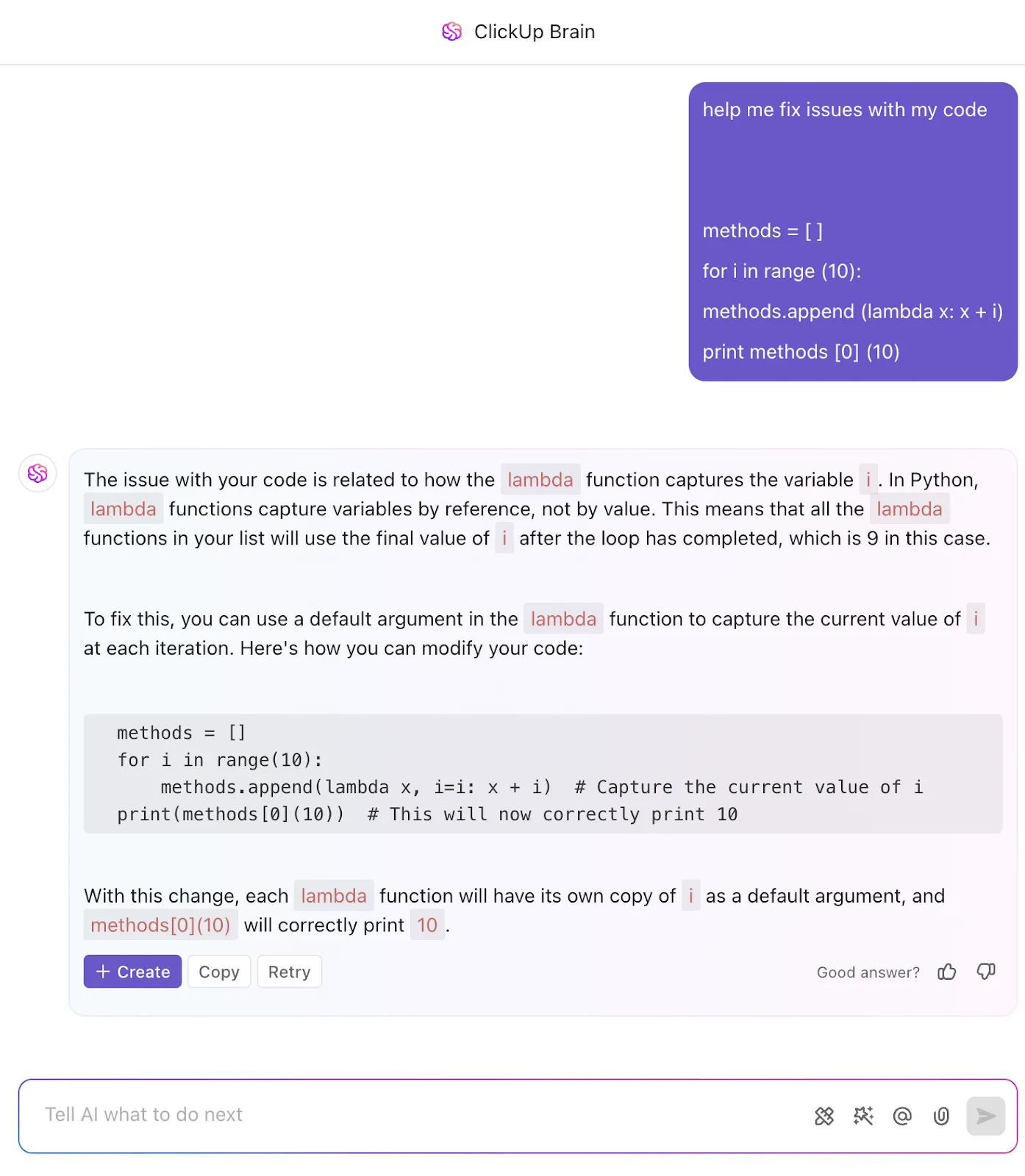
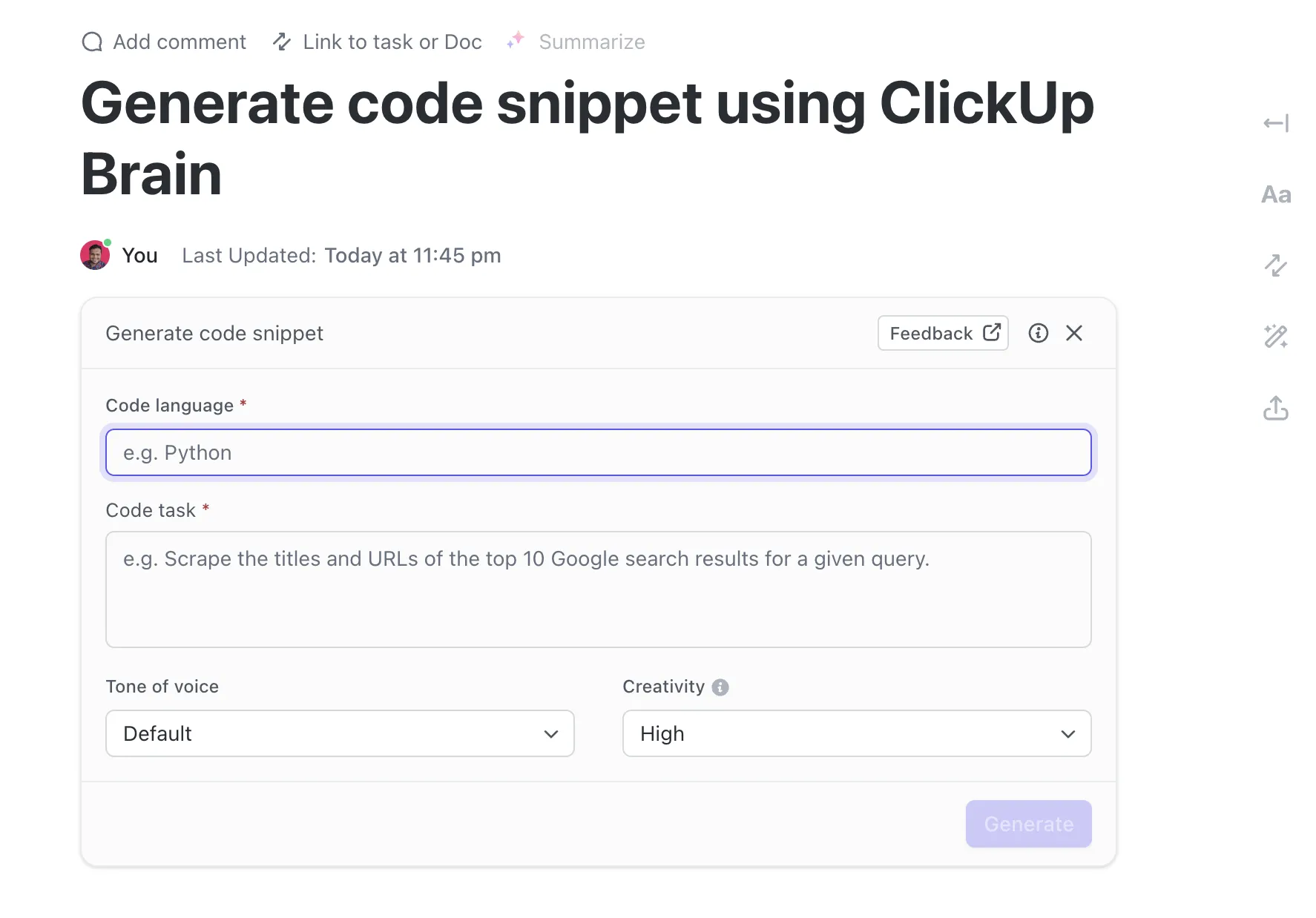
📌 ตัวอย่างเช่น เมื่อผู้พัฒนาเพิ่มงานที่มีชื่อว่า "เขียนฟังก์ชัน Python เพื่อคำนวณดอกเบี้ยทบต้น" ClickUp Brain สามารถสร้างฟังก์ชันนั้นได้โดยตรงภายในงานหรือเอกสารที่เชื่อมโยง โดยทำให้โค้ดเชื่อมโยงอย่างใกล้ชิดกับข้อกำหนดของโครงการและการวางแผนสปรินท์
การสร้างตามบริบทนี้ช่วยให้โค้ดสแนปช็อตอยู่ในตำแหน่งที่ต้องการได้อย่างแม่นยำ ทำให้ ClickUp เป็นศูนย์กลางที่เหมาะสำหรับการจัดการการสร้างฟีเจอร์และเวิร์กโฟลว์แบบอไจล์
โดยการวิเคราะห์โครงการที่ผ่านมา ClickUp Brain แนะนำการปรับปรุงโค้ดและการแก้ไขข้อบกพร่องตามข้อมูลในอดีต นอกจากนี้ยังแปลคำอธิบายภาษาอังกฤษธรรมดาเป็นโค้ด ทำให้การร่วมมือกันง่ายขึ้นสำหรับสมาชิกทีมที่ไม่ชำนาญในการเขียนโปรแกรม
นอกเหนือจากการสร้าง, ClickUp Brain ช่วยให้ทีมเข้าใจและสื่อสารเกี่ยวกับโค้ดได้ดีขึ้น. วางโค้ดสแนปช็อตลงในเอกสารหรือความคิดเห็น, และมันสามารถอธิบายว่าโค้ดทำอะไร, สรุปการเปลี่ยนแปลงล่าสุด, หรือแม้กระทั่งแปลระหว่างภาษาโปรแกรม, เช่น Python เป็น JavaScript.
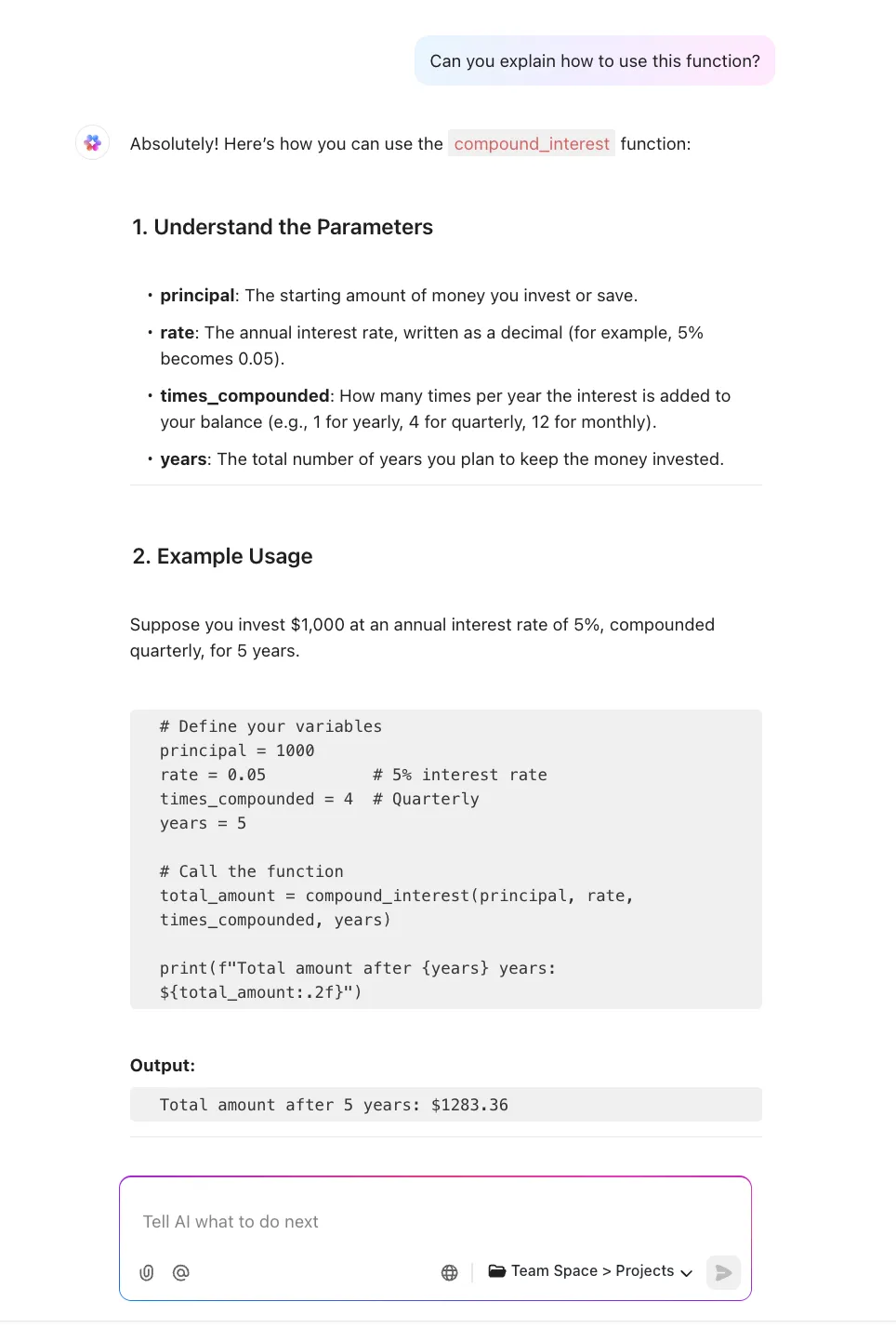
นี่มีประโยชน์สำหรับการต้อนรับนักพัฒนาใหม่หรือการประสานงานกับผู้จัดการผลิตภัณฑ์ที่อาจไม่ชำนาญในโค้ด ช่วยลดการสื่อสารผิดพลาดและปรับปรุงการร่วมมือ
ClickUp Brain ยังช่วยอัตโนมัติงานที่มักน่าเบื่อในการสร้างเอกสารประกอบโค้ดอีกด้วย มันสามารถ สร้างเอกสารประกอบระดับฟังก์ชัน ตัวอย่างการใช้งาน API หรือโครงร่างกรณีทดสอบจากโค้ดที่คัดลอกมาโดยอัตโนมัติ ช่วยให้เอกสารทางวิศวกรรมมีความครอบคลุม อยู่ในที่เดียว และค้นหาได้ง่าย
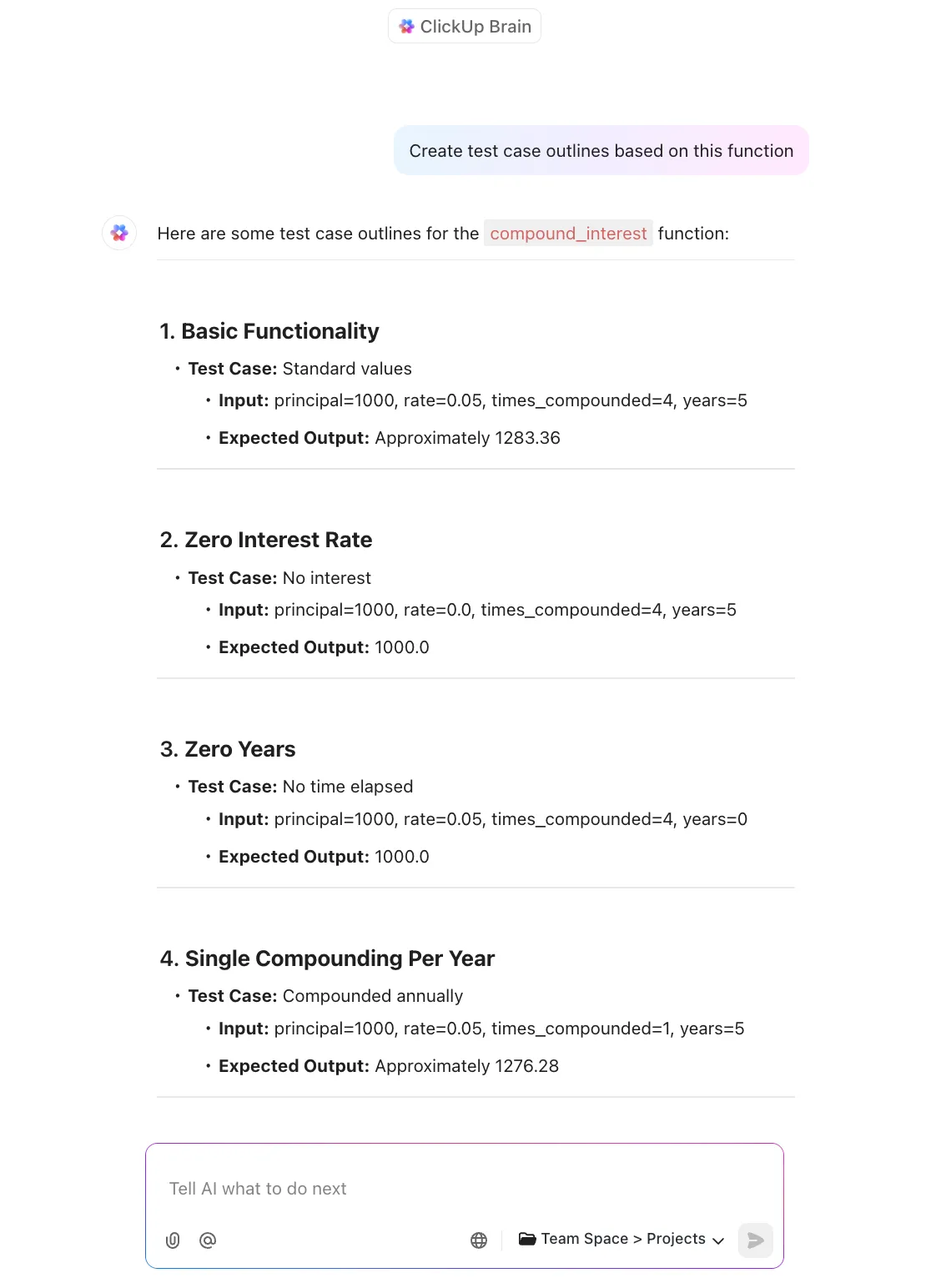
เมื่อใช้งานร่วมกับ ClickUp Docs จะช่วยเพิ่มประสิทธิภาพในการแบ่งปันความรู้และรักษาข้อมูลสำคัญไว้โดยไม่ต้องใช้แรงงานคน การเข้าถึงที่ง่ายขึ้นนี้ช่วยลดการสื่อสารที่ผิดพลาดและทำให้การพัฒนาเป็นไปอย่างราบรื่น ช่วยให้ทีมทำงานได้เร็วขึ้นและมีประสิทธิภาพมากขึ้น
ผมได้ใช้มันในการเขียนสคริปต์ Python จำนวนมากสำหรับแอปพลิเคชัน 3 มิติ เช่น Houdini และ Unreal ผมยังเคยใช้มันในการเขียนแอปพลิเคชันแบบสแตนด์อโลนด้วย ฉันได้ใช้ AI ทั้งหมดแล้ว และ ClickUp brain ทำให้ฉันประหลาดใจ มันทำงานได้ดีกว่าในการสร้างโค้ดที่ใช้งานได้จริงมากกว่าเว็บไซต์ ChatGPT เสียอีก และดูเหมือนว่า ClickUp brain จะเป็นเวอร์ชันที่ปรับแต่งของ openAi โดยเฉพาะ การใช้งาน ClickUp brain ร่วมกับระบบเอกสารได้เปลี่ยนเกมสำหรับฉันเลย
ผมได้ใช้มันในการเขียนสคริปต์ Python จำนวนมากสำหรับแอปพลิเคชัน 3 มิติ เช่น Houdini และ Unreal ผมยังเคยใช้มันในการเขียนแอปพลิเคชันแบบสแตนด์อโลนด้วย ฉันได้ใช้ AI ทั้งหมดแล้ว และ ClickUp brain ทำให้ฉันประหลาดใจ มันทำงานได้ดีกว่าในการสร้างโค้ดที่ใช้งานได้จริงมากกว่าเว็บไซต์ ChatGPT เสียอีก และดูเหมือนว่า ClickUp brain จะเป็นเวอร์ชันที่ปรับแต่งของ openAi โดยเฉพาะ การใช้งาน ClickUp brain ร่วมกับระบบเอกสารนั้นเปลี่ยนเกมสำหรับฉันไปเลย
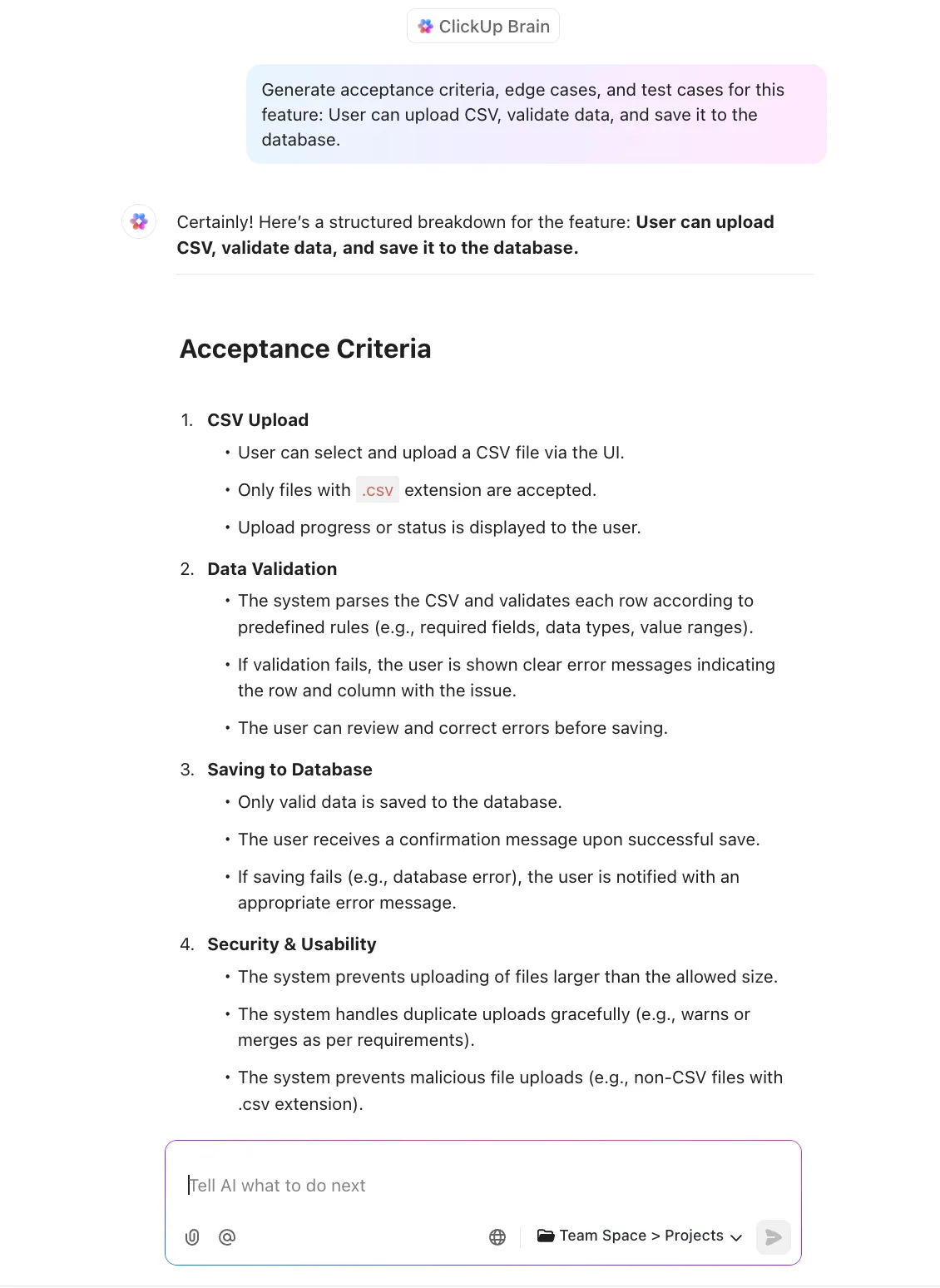
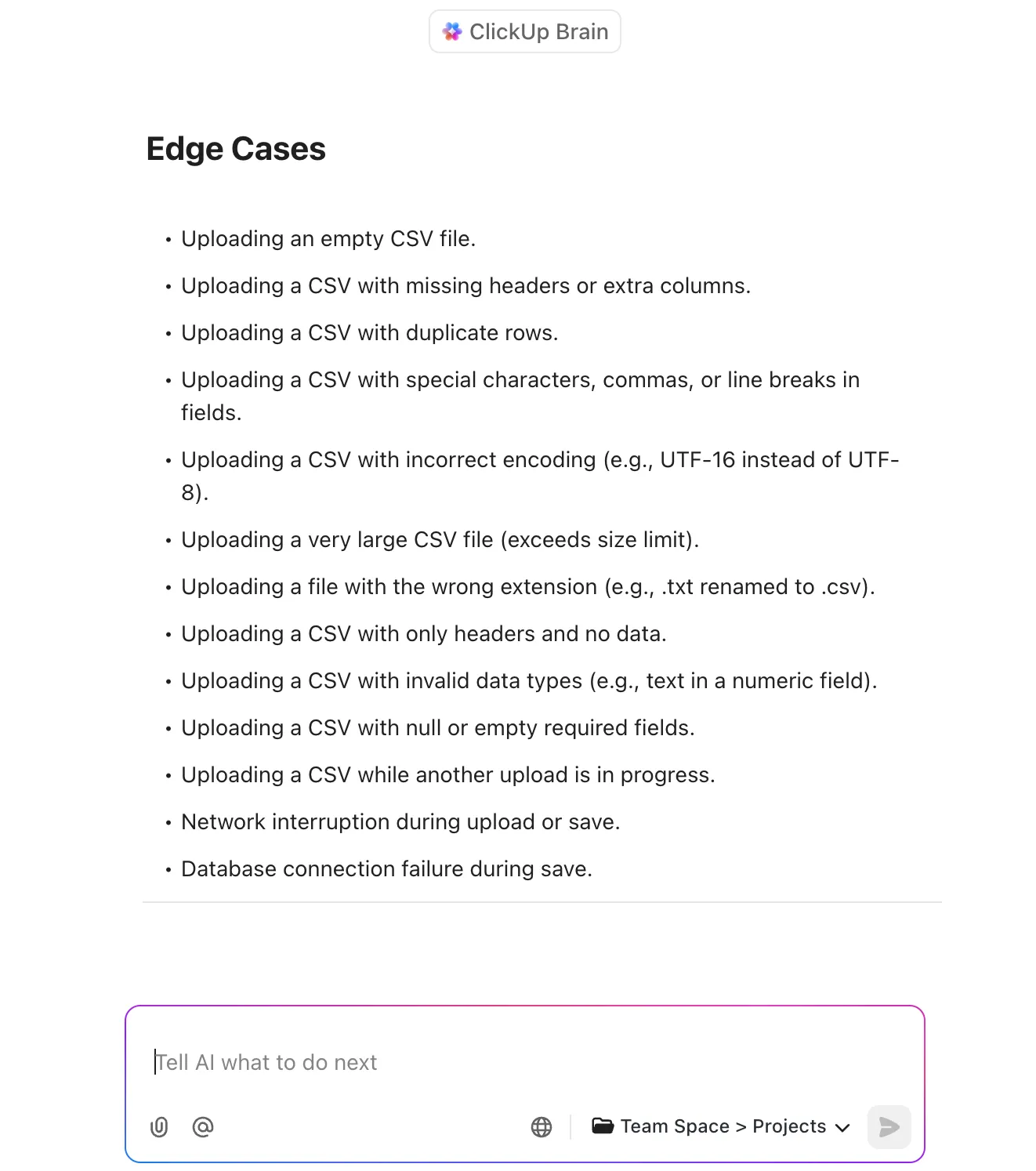
นอกจากนี้ ClickUp Brain ยังสามารถกรอกรายละเอียดงานโดยอัตโนมัติ เช่น เกณฑ์การยอมรับ รายการกรณีขอบเขต และกรณีทดสอบที่แนะนำ จากข้อมูลสั้นๆ และภาษาธรรมชาติ ตัวอย่างเช่น การอธิบายคุณสมบัติว่า "ผู้ใช้สามารถอัปโหลด CSV ตรวจสอบความถูกต้อง และบันทึกไปยังฐานข้อมูล" ซึ่งช่วยให้ผู้พัฒนาหลีกเลี่ยงการเขียนซ้ำๆ ด้วยตนเอง และทำให้รายละเอียดงานมีความสม่ำเสมอและครอบคลุม ช่วยให้การทำงานในสปรินต์เป็นไปอย่างราบรื่น
ท้ายที่สุด, ในขณะที่ GitHub Copilot โดดเด่นภายใน IDE ของคุณ, ClickUp Brain นำความฉลาดที่ขับเคลื่อนด้วย AI เข้าสู่กระบวนการทำงานที่กว้างขึ้นของคุณโดยตรง มันเชื่อมโยงงานกับโค้ดที่เกี่ยวข้อง, สรุปการสนทนาทางเทคนิคโดยใช้ AI, และทำให้ตรรกะหรือการค้นหาที่เกิดซ้ำเป็นอัตโนมัติ, ช่วยเชื่อมช่องว่างระหว่างการเขียนโค้ดและการจัดการโครงการอย่างมีประสิทธิภาพ
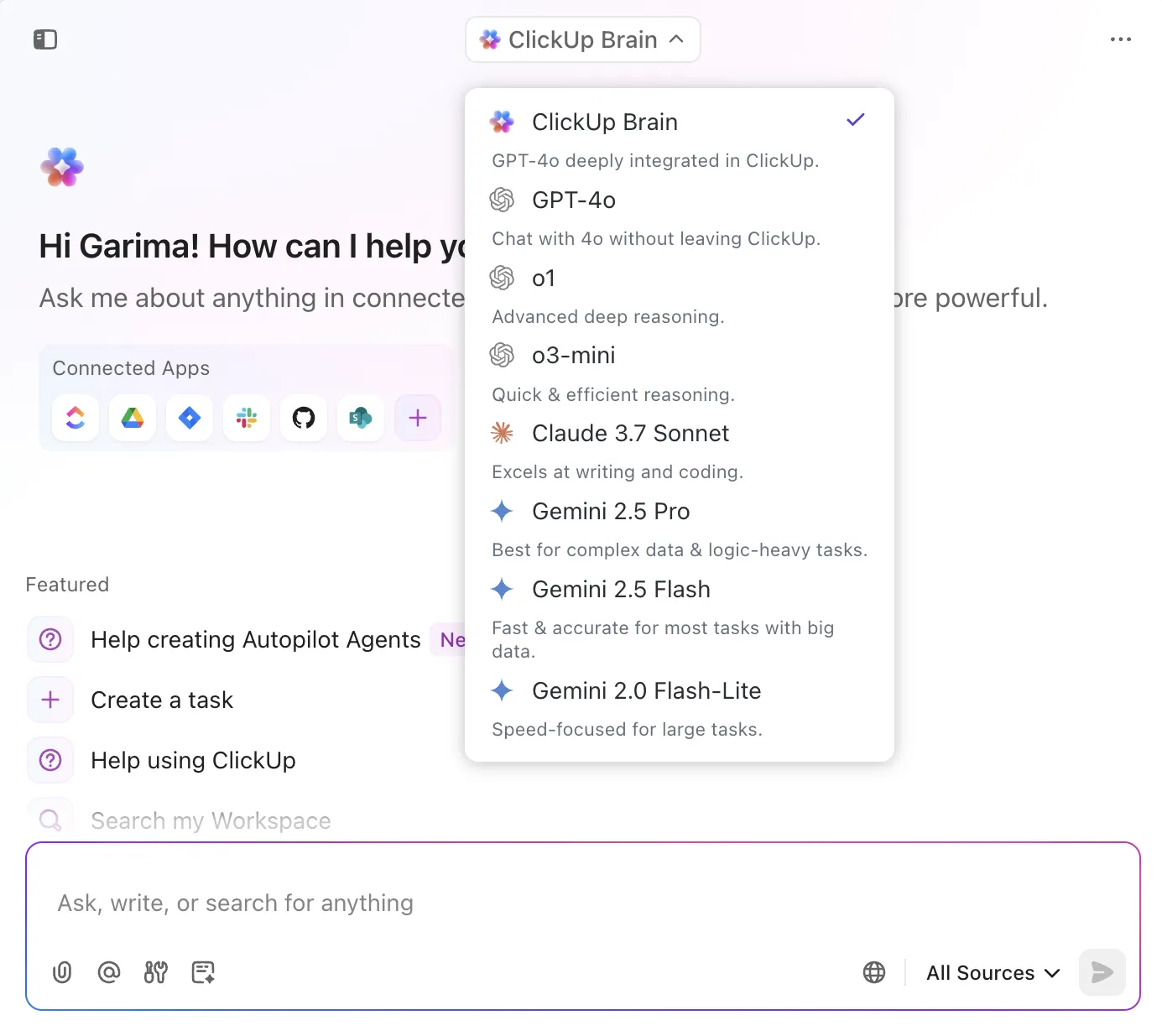
💡 เคล็ดลับมืออาชีพ: ต้องการใช้ ChatGPT หรือ Claude สำหรับการเขียนโปรแกรมแบบคู่หรือไม่? เข้าถึงได้ภายใน ClickUp เพียงคลิกเดียวเพื่อสลับ LLM และทำงานกับตัวที่เหมาะกับงานของคุณที่สุด!
ClickUp's One Up #2: รักษาความสม่ำเสมอในการปฏิบัติด้านการเขียนโค้ดด้วยเอกสารที่มีรูปแบบสมบูรณ์
ความสม่ำเสมอในการปฏิบัติด้านการเขียนโค้ดเป็นสิ่งสำคัญ และ ClickUp ช่วยบังคับใช้สิ่งนี้ด้วยเครื่องมือจัดการเอกสารที่แข็งแกร่ง
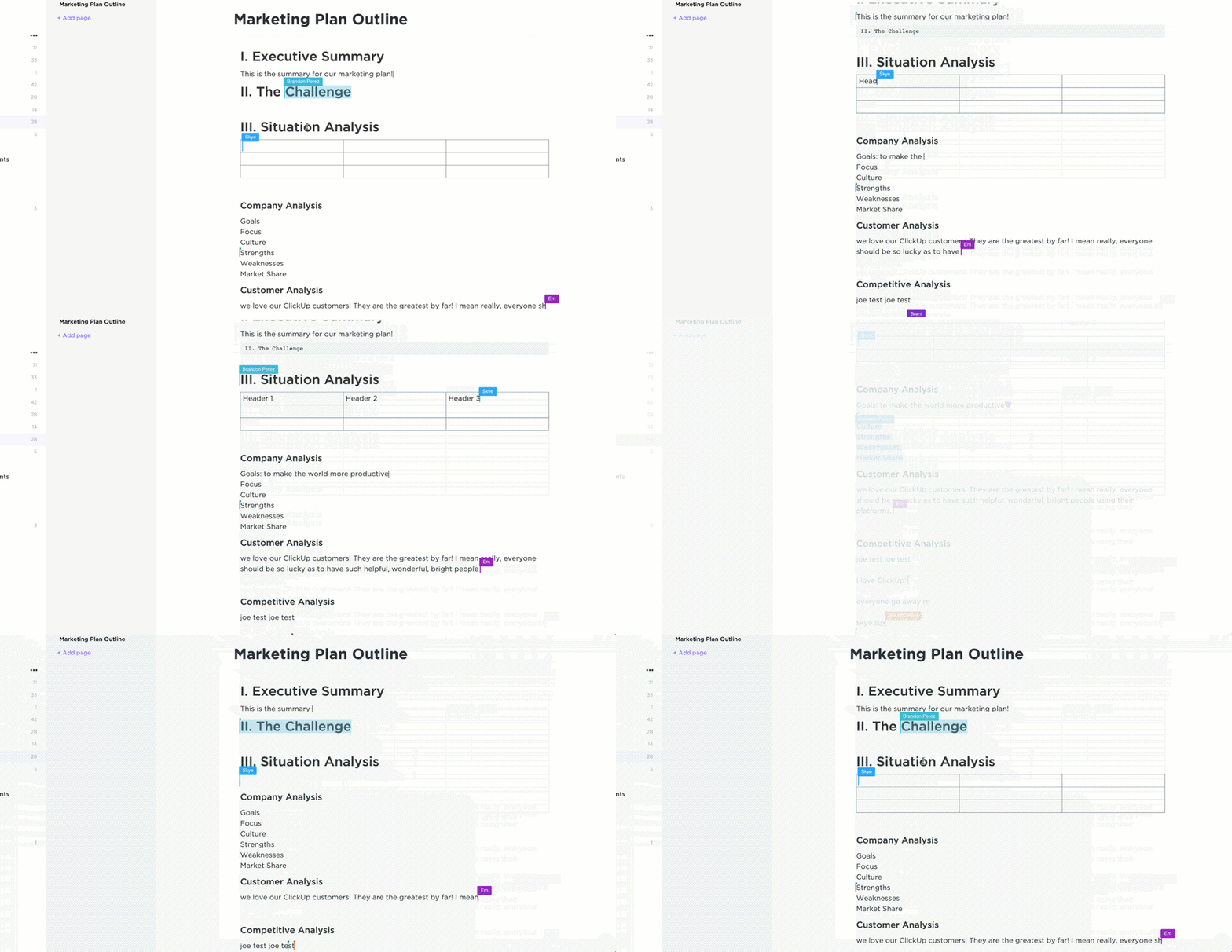
ClickUp Docsช่วยให้สามารถทำงานร่วมกันแบบเรียลไทม์ด้วย ความคิดเห็นในตัว, การแก้ไขสด, และการกล่าวถึง @mentions ทำให้ทีมทำงานสอดคล้องกัน การควบคุมเวอร์ชันช่วยป้องกันข้อผิดพลาดและการสูญหายของข้อมูล ในขณะที่โครงสร้างโฟลเดอร์แบบลำดับชั้นช่วยให้เอกสารเป็นระเบียบและง่ายต่อการนำทาง
ด้วย การจัดรูปแบบข้อความแบบปรับแต่งได้ นักพัฒนาสามารถเพิ่มความชัดเจนในการอ่านโดยใช้หัวข้อ รายการ และแบนเนอร์เพื่อเน้นส่วนสำคัญ วิธีการที่มีโครงสร้างนี้ช่วยให้เอกสารเป็นระเบียบ ทำให้แนวทางในการเขียนโค้ดชัดเจนและเข้าถึงได้สำหรับทุกคนในทีม
🧠 เกร็ดความรู้: ClickUp Docs รองรับภาษาโปรแกรมมิ่งมากกว่า 30 ภาษา รวมถึง Python, JavaScript, Java, C++ และอื่นๆ อีกมากมาย โดยใช้คำสั่ง /co หรือเครื่องหมาย backticks ( "` ) นักพัฒนาสามารถแทรกบล็อกโค้ดที่มีการเน้นไวยากรณ์อย่างเหมาะสม เพื่อให้โค้ดตัวอย่างอ่านง่ายและถูกต้องตามบริบท
สำหรับการอ้างอิงโค้ดแบบบรรทัดเดียว นักพัฒนาสามารถใช้ เครื่องหมายแบ็กทิก ( code ) เพื่อจัดรูปแบบข้อความให้เป็นโค้ดแบบอินไลน์ โดยยังคงความชัดเจนภายในย่อหน้า ClickUp Docs ยังรองรับ คีย์ลัด Markdown สำหรับการทำให้ตัวหนา ตัวเอียง ตัวขีดฆ่า จุด bullet รายการที่มีหมายเลข และอื่นๆ อีกมากมาย ทำให้นักพัฒนาสามารถจัดรูปแบบข้อความได้อย่างรวดเร็วโดยไม่ต้องออกจากแป้นพิมพ์
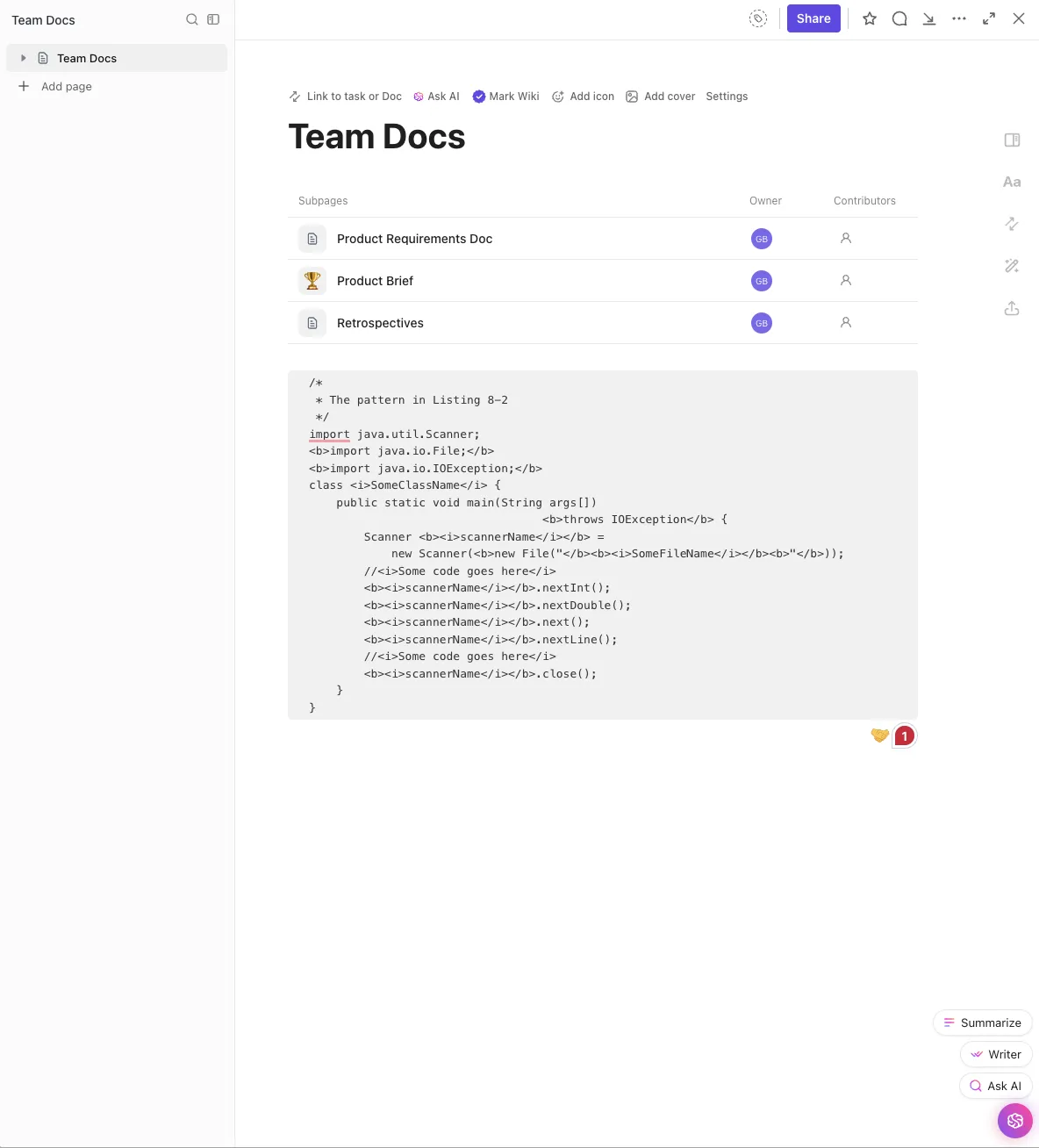
นักพัฒนาสามารถใช้คำสั่ง Slash เช่น /h สำหรับหัวข้อ, /co สำหรับบล็อกโค้ด, และ /figma เพื่อฝังการออกแบบ Figma ลงใน Docs ได้โดยตรง ซึ่งจะช่วยเพิ่มประสิทธิภาพในการจัดทำเอกสาร ทุกการเปลี่ยนแปลงใน ClickUp Docs จะถูกติดตามไว้เป็นประวัติการแก้ไข คุณสมบัตินี้ช่วยให้ทีมสามารถรักษาบันทึกการเปลี่ยนแปลงของเอกสารได้อย่างถูกต้อง ส่งเสริมความรับผิดชอบและการตรวจสอบย้อนกลับ
ด้วยการใช้ประโยชน์จากคุณสมบัติเหล่านี้ ClickUp Docs ไม่เพียงแต่รองรับการจัดรูปแบบที่สมบูรณ์เท่านั้น แต่ยังตอบโจทย์ความต้องการของนักพัฒนาโดยเฉพาะ ทำให้การบันทึกการเขียนโค้ดเป็นไปอย่างสม่ำเสมอและสามารถเข้าถึงได้ง่าย
📚 อ่านเพิ่มเติม:แม่แบบเอกสารโค้ดฟรีสำหรับทีมที่มีประสิทธิภาพสูง
ClickUp's One Up #3: การจัดการโครงการแบบ Agile สำหรับทีมพัฒนาที่เคลื่อนไหวอย่างรวดเร็ว
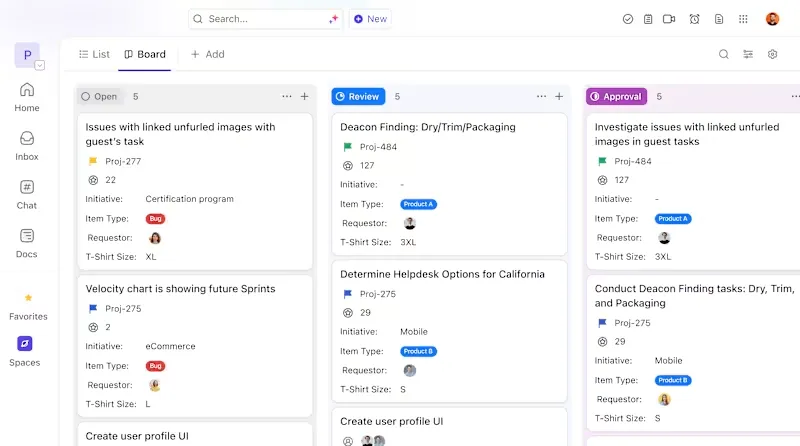
ในวงจรการพัฒนาที่รวดเร็ว การบริหารโครงการแบบ Agile เป็นสิ่งจำเป็นClickUp สำหรับทีม Agileช่วยให้คุณจัดระเบียบได้โดยการจัดการงาน ติดตามความคืบหน้าของสปรินต์ และปรับปรุงการตรวจสอบโค้ดให้มีประสิทธิภาพ—ทั้งหมดในที่เดียว
คุณสมบัติของมันประกอบด้วย มุมมอง Kanban สำหรับการจัดลำดับความสำคัญของงานและติดตามความคืบหน้า, แผนภูมิการเผาผลาญ สำหรับการตั้งเป้าหมายและติดตามความคืบหน้าของสปรินต์, ลิงก์ตรงไปยังการคอมมิตใน GitHub หรือ GitLab สำหรับการเข้าถึงการเปลี่ยนแปลงโค้ดอย่างรวดเร็ว, และแผนภูมิ Gantt ที่ปรับแต่งได้สำหรับการแสดงไทม์ไลน์ของโครงการ
การพัฒนาแบบ Agile เริ่มต้นด้วยClickUp Sprints ซึ่งทีมสามารถกำหนดขอบเขตงาน ประเมินความพยายาม มอบหมายคะแนนสปรินต์ และแยกย่อยโครงการออกเป็นงานใน ClickUp ที่สามารถดำเนินการได้
คุณยังสามารถกำหนดวันที่ของสปรินต์, ระบุความสำคัญของงาน, และทำให้ทุกคนรู้ว่าต้องทำอะไรและเมื่อไหร่ งานที่ยังไม่เสร็จจะถูกเลื่อนไปยังสปรินต์ถัดไปโดยอัตโนมัติ และการพัฒนาจะยังคงสอดคล้องกับ GitHub, GitLab หรือ Bitbucket
ClickUp สำหรับทีมซอฟต์แวร์ทำหน้าที่เป็นศูนย์กลางสำหรับวงจรการพัฒนาทั้งหมด นอกเหนือจากการช่วยให้ทีมเขียนโค้ดได้เร็วขึ้นแล้ว ยังช่วยให้การทำงานร่วมกันเป็นไปอย่างราบรื่น การติดตามความคืบหน้า และการวางแผนโครงการอย่างมีประสิทธิภาพเพื่อให้ทีมทำงานตามกำหนดเวลา
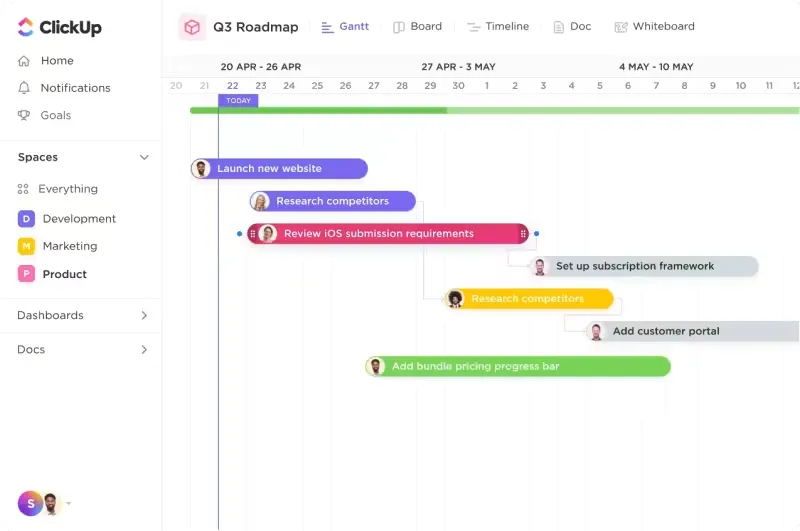
มันช่วยให้คุณสามารถ:
- วางแผนโครงการอย่างมีสัญชาตญาณ: แยกโครงการที่ซับซ้อนออกเป็นงานย่อยที่จัดการได้ โดยใช้การวางแผนแบบสปรินต์และกระบวนการทำงานแบบ Agile
- ทำงานร่วมกันโดยไร้ขีดจำกัด: แบ่งปันไอเดีย ตรวจสอบโค้ด และสื่อสารผ่านฟีเจอร์การเชื่อมต่อกับ GitHub หรือ GitLab
- ติดตามความคืบหน้าอย่างชัดเจน: ตรวจสอบไทม์ไลน์ของโครงการ, ความเชื่อมโยง, และเป้าหมายสำคัญด้วยClickUp Dashboards
- รวมทุกอย่างไว้ที่เดียว: เก็บโค้ด เอกสาร และอัปเดตต่างๆ ไว้ในที่เดียวด้วยการเชื่อมต่อ ClickUpกับ Bitbucket และ Jenkins
ต้องการเพิ่มประสิทธิภาพกระบวนการพัฒนาของคุณหรือไม่? เลือกจากคลังแม่แบบการพัฒนาซอฟต์แวร์ที่หลากหลายของเรา
ตัวอย่างเช่นแม่แบบการพัฒนาซอฟต์แวร์ของ ClickUpเหมาะอย่างยิ่งสำหรับทีมออกแบบ ผลิตภัณฑ์ วิศวกรรม และ QA ในการจัดการการพัฒนาผลิตภัณฑ์ มันจะนำคุณผ่านองค์ประกอบหลักของการจัดการกระบวนการพัฒนาซอฟต์แวร์ทั้งหมดของคุณใน ClickUp
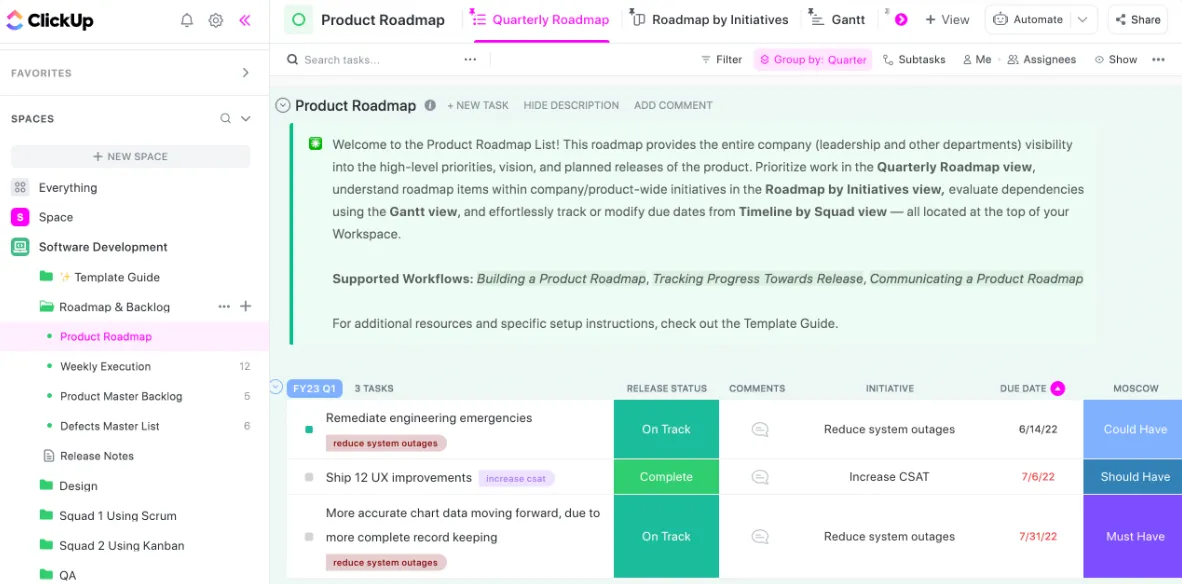
มันให้กรอบการทำงานที่ครอบคลุมเพื่อปรับปรุงกระบวนการทำงานให้มีประสิทธิภาพ ตั้งแต่กลยุทธ์ การวางแผน การกำหนดแผนงาน ไปจนถึงการวิจัยผู้ใช้ การจัดการสปรินต์ และการติดตามการปล่อยเวอร์ชัน
มันเสนอ:
- แผนที่ทางผลิตภัณฑ์
- รายการงานประจำสัปดาห์เพื่อสร้างโค้ดด้วย AI แก้ไขข้อผิดพลาด หรือประเมินศักยภาพของทีม
- รายการงานค้างหลักที่ยังไม่เสร็จสมบูรณ์
- รายการข้อบกพร่องหลักเพื่อจัดการกับบั๊ก, เหตุการณ์ด้านความปลอดภัย, และปัญหา
- แบบฟอร์มงานสำหรับการวิจัยผู้ใช้
- รายการงานสำเร็จรูปสำหรับการพัฒนาแบบสปรินต์และคัมบัง
- สถานการณ์ทดสอบและกรณีศึกษาเพื่อการประกันคุณภาพ
- งานสนับสนุนด้านเทคนิคสำหรับการรายงานข้อบกพร่อง การตรวจสอบเหตุการณ์ที่ทราบแล้ว และการจัดทำรายการวิธีแก้ไขชั่วคราว
ชิคา จตุรเวที, นักวิเคราะห์ธุรกิจที่ Cedcoss Technologies Private Limited, อธิบายเกี่ยวกับประสบการณ์ของเธอกับ ClickUp:
มันทำงานได้ดีเยี่ยมกับวิธีการทำงานแบบอไจล์ และยังทำงานได้อย่างสมบูรณ์แบบสำหรับการจัดการลูกค้า สำหรับการจัดการงานประจำวันและสิ่งที่ต้องทำอย่างมีประสิทธิภาพ สามารถสร้างพื้นที่ต่าง ๆ เพื่อทำงานในสถานการณ์ที่แตกต่างกัน เช่น ปัญหา/การปรับปรุง, การพัฒนา, เป็นต้น แผงควบคุมของมันน่าดึงดูดและประหยัดเวลาอย่างมาก ทำให้ประหยัดเวลาและวิเคราะห์ได้อย่างมีประสิทธิภาพ
มันทำงานได้ดีเยี่ยมกับวิธีการทำงานแบบอไจล์ และยังทำงานได้อย่างสมบูรณ์แบบสำหรับการจัดการลูกค้า สำหรับการจัดการงานประจำวันและสิ่งที่ต้องทำอย่างมีประสิทธิภาพ สามารถสร้างพื้นที่ต่าง ๆ เพื่อทำงานในสถานการณ์ที่แตกต่างกัน เช่น ปัญหา/การปรับปรุง, การพัฒนา, เป็นต้น แผงควบคุมของมันน่าดึงดูดและประหยัดเวลาอย่างมาก ทำให้ประหยัดเวลาและวิเคราะห์ได้อย่างมีประสิทธิภาพ
ส่งมอบโค้ดที่รวดเร็วและสะอาดขึ้นด้วย ClickUp
Copilot และ Cursor เป็นผู้ช่วยเขียนโค้ดด้วย AI ที่ทรงพลัง แต่ตอบสนองความต้องการที่แตกต่างกัน Copilot เหมาะสำหรับผู้ใช้ GitHub ที่ต้องการความช่วยเหลือในการเขียนโค้ดอย่างรวดเร็วและตรงไปตรงมา แม้ว่าจะไม่มีการปรับแต่งที่ลึกซึ้งก็ตาม Cursor มอบการปรับแต่งที่มากกว่า ตั้งแต่การปรับแต่ง UI ไปจนถึงพฤติกรรมของ AI แต่คุณสมบัติขั้นสูงของมันมาพร้อมกับเส้นทางการเรียนรู้ที่ชัน
คุณต้องการความช่วยเหลือมากกว่าการเขียนโค้ดหรือไม่? ClickUp คือโซลูชันครบวงจรสำหรับการทดสอบ การปรับใช้ และการประสานงานทีมของคุณ
ClickUp Brain วิเคราะห์เอกสารโครงการ สร้างรายการที่ต้องดำเนินการ และปรับปรุงกระบวนการพัฒนาให้มีประสิทธิภาพ เครื่องมือภาพเช่น กราฟแกนต์ และกราฟการลดภาระงาน ช่วยให้โครงการดำเนินไปตามแผน ในขณะที่การทำงานร่วมกันแบบเรียลไทม์และการผสานรวมทำให้ขั้นตอนการทำงานง่ายขึ้น
เชื่อมช่องว่างระหว่างการเขียนโค้ดกับเป้าหมายของโครงการ—สมัครบัญชี ClickUpวันนี้และเห็นความแตกต่าง!