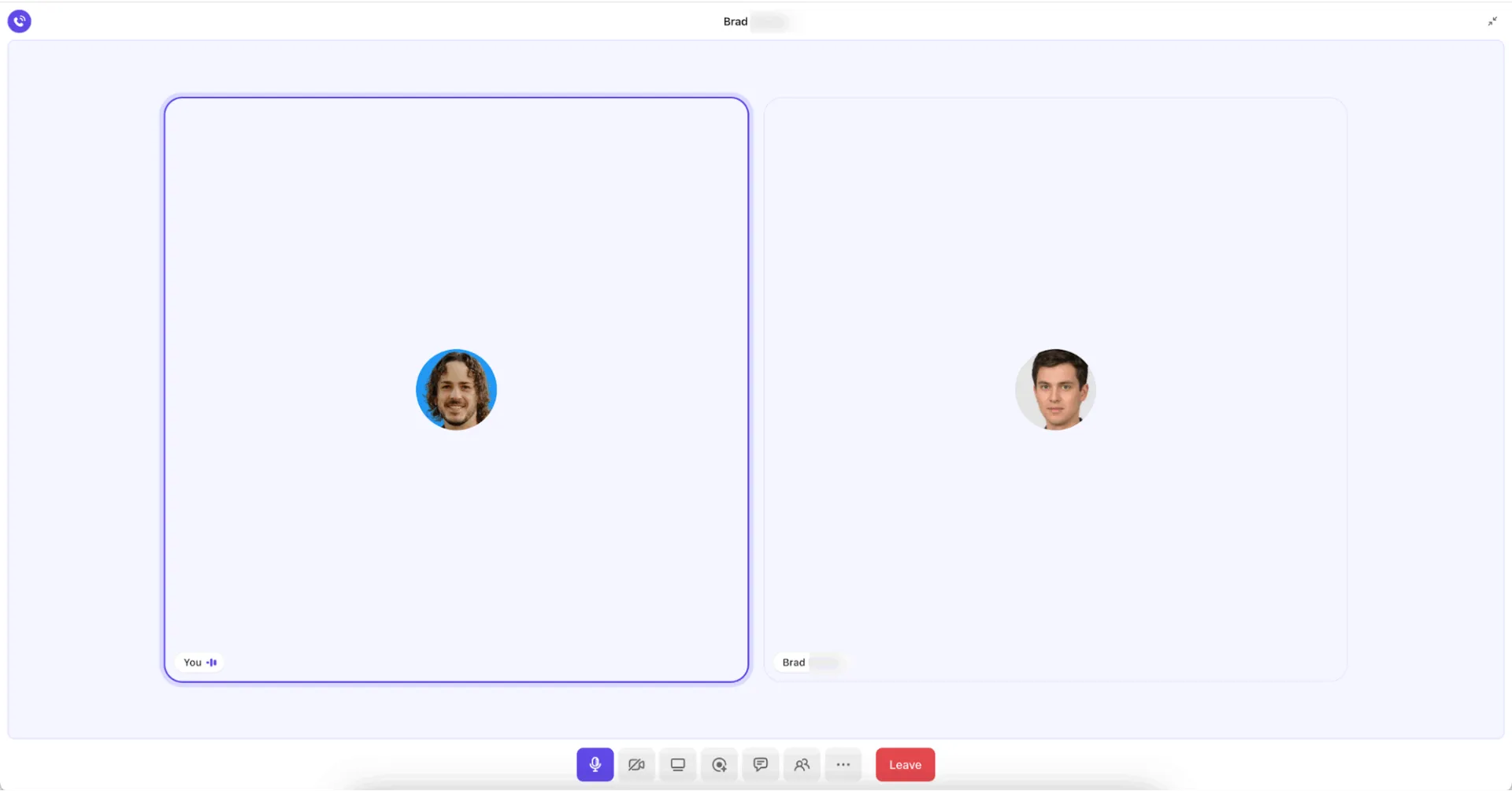

เวลา 9:47 น. วันอังคาร และคุณกำลังอยู่ในวิดีโอคอลครั้งที่สามของเช้านี้แล้ว ตั๋วงานลำดับความสำคัญ 1 เข้ามาเมื่อคืนนี้: แอปมือถือกำลังล่มสำหรับผู้ใช้ในภูมิภาคเอเชียแปซิฟิก
เมื่อทุกคนเห็นพ้องต้องกันในขั้นตอนต่อไป (ซึ่งใช้เวลานานมาก!) คุณอาสาที่จะสรุปทุกอย่างในข้อความติดตามผล อย่างไรก็ตาม เมื่อคุณกลับมาที่คิวของคุณ คุณพบว่ามีตั๋วใหม่เก้าใบและการยกระดับปัญหาอีกสามรายการที่ถูกทำเครื่องหมายว่าเร่งด่วน 🚩
สำหรับทีมสนับสนุนภายในและทีมปฏิบัติการ การคัดกรองการส่งต่อปัญหาที่ยุ่งยากมักเกิดขึ้นในสองรูปแบบที่สร้างความหงุดหงิด: การประชุมแบบพร้อมกันที่ใช้เวลาครึ่งวันของคุณ หรือการโต้ตอบอีเมลไปมา
ในบล็อกโพสต์นี้ เราจะสำรวจวิธีที่ทีมสนับสนุนภายในสามารถใช้ClickUp SyncUpsสำหรับการคัดกรองการยกระดับปัญหาและการทำงานตอบสนองที่คาดการณ์ได้มากขึ้น ⚒️
🔍 คุณรู้หรือไม่? คำว่า'triage'มาจากคำกริยาภาษาฝรั่งเศส 'trier' ซึ่งแปลว่า 'คัดแยก' เดิมทีใช้ในทางการแพทย์สนาม
เหตุใดการโทรคัดกรองการยกระดับจึงทำให้ทีมสนับสนุนทำงานช้าลง
การโทรคัดกรองการยกระดับปัญหาถูกออกแบบมาเพื่อเร่งการแก้ไขปัญหา แต่บ่อยครั้งกลับส่งผลตรงกันข้าม
มาทำความเข้าใจกันให้ชัดเจนว่าทำไมสิ่งนี้ถึงเกิดขึ้น 👇
1. การประชุมที่ไม่มีที่สิ้นสุดในช่วงวิกฤต
เมื่อเหตุการณ์บานปลาย ทีมของคุณอาจมักจะตอบสนองด้วยการจัดประชุมอีกครั้งแทนที่จะแก้ไขปัญหา
ผู้เข้าร่วมทุกคนใช้เวลาหลายนาทีแรกในการรวบรวมบริบท เช่น ใครได้รับผลกระทบ อะไรที่ได้ลองทำไปแล้ว และอะไรที่จะทำต่อไป การแลกเปลี่ยนข้อมูลซ้ำๆ นี้ ซึ่งมักเกิดขึ้นหลายครั้งในการประชุมทางโทรศัพท์ สร้างผลกระทบแบบ 'เกมโทรศัพท์'
🤝 ขอแจ้งเตือนอย่างเป็นกันเอง: สำหรับกรณีที่มีความซับซ้อนหรือมีผลกระทบสูง กรุณาแต่งตั้งบุคคลหนึ่งคนเป็นผู้ประสานงานหลักในการสื่อสาร เพื่อดูแลการอัปเดตและพูดคุยภายในทีม บทบาทของพวกเขาคือเพื่อให้มั่นใจว่าการสื่อสารมีความสม่ำเสมอ ไร้สิ่งรบกวน และป้องกันข้อมูลไม่ถูกแยกส่วน
2. การสื่อสารที่กระจัดกระจาย
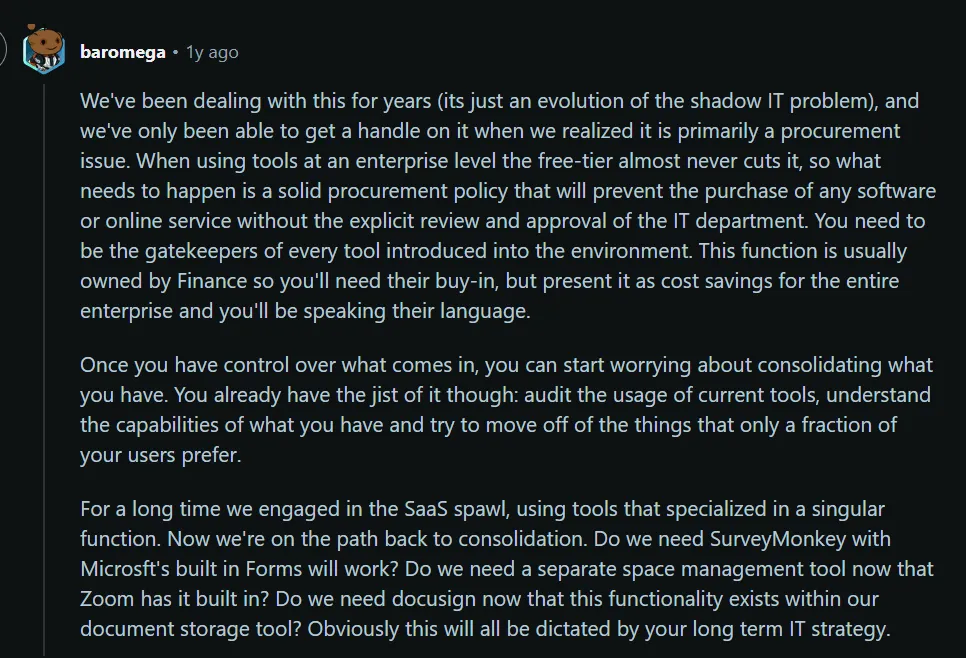
เมื่อกลยุทธ์การสื่อสารภายในของคุณถูกแบ่งแยกไปตามเครื่องมือต่าง ๆ รายละเอียดที่สำคัญอาจสูญหายไปได้ ทีมหนึ่งอาจอัปเดตในแชท ทีมอื่นอาจบันทึกไว้ในตั๋วงาน ขณะที่ทีมที่สามอาจติดตามปัญหาไว้ในเอกสารแยกต่างหาก ทีมต่าง ๆ ต้องเสียเวลาค้นหาว่าใครพูดอะไรไว้ และที่ใดที่มีการอัปเดตครั้งล่าสุด ซึ่งทำให้การตัดสินใจและการติดตามผลล่าช้าออกไป
นี่คือสิ่งที่ผู้ใช้จริงพูดถึงการกำจัดงานที่ขยายตัวอย่างไร้ทิศทาง:
3. การขาดการมองเห็นแบบรวมศูนย์
สมมติว่ามีข้อบกพร่องร้ายแรงเกิดขึ้นในระบบจริงแล้ว และในขณะที่ฝ่ายสนับสนุนกำลังรอให้ฝ่ายไอทีระบุสาเหตุที่แท้จริง ฝ่ายไอทีได้แก้ไขปัญหาเรียบร้อยแล้ว แต่ฝ่ายปฏิบัติการยังไม่ได้รับแจ้งให้ดำเนินการปรับแก้ในระบบ
นี่คือสิ่งที่เกิดขึ้นเมื่อไม่มีการมองเห็นร่วมกัน การส่งต่องานหยุดชะงัก ความรับผิดชอบไม่ชัดเจน และปัญหาต่างๆ ดำเนินต่อไปนานกว่าที่ควรจะเป็น
🔍 คุณรู้หรือไม่? มนุษย์มักจะคิดโดยอัตโนมัติว่า 'ต้องมีคนอื่นกำลังจัดการเรื่องนี้อยู่'นี่คือทางลัดทางความคิดที่เรียกว่าการกระจายความรับผิดชอบ ซึ่งเป็นสาเหตุที่การส่งต่องานในทีมสนับสนุนมักล้มเหลว หากไม่มีการระบุความรับผิดชอบอย่างชัดเจน
4. วัฒนธรรมการตอบสนองแบบรับมือ (ไม่ใช่เชิงรุก)
ในหลายทีม การยกระดับปัญหาขึ้นยังขึ้นอยู่กับการประสานงานแบบเรียลไทม์หรือการอนุมัติจากผู้จัดการ มากกว่าการสื่อสารแบบไม่พร้อมกัน จังหวะการทำงานที่ตอบสนองนี้ทำให้ทีมไม่สามารถเรียนรู้รูปแบบปัญหาได้ตั้งแต่เนิ่นๆ ทำให้ไม่สามารถทำให้ขั้นตอนถัดไปเป็นอัตโนมัติ หรือมอบอำนาจให้เจ้าหน้าที่แนวหน้าแก้ไขปัญหาได้ด้วยตนเอง
การยกระดับปัญหาที่ควรเป็นเรื่องปกติกลับเริ่มรู้สึกเหมือนเป็นเหตุฉุกเฉิน ทำให้ทั้งเวลาในการตอบสนองและความสามารถของทีมต้องถูกยืดออกไป
📮 ClickUp Insight: 27% ของผู้ตอบแบบสำรวจของเราเชื่อว่าการอัปเดตประจำสัปดาห์สามารถแทนที่ด้วยทางเลือกแบบอะซิงโครนัสได้ ในขณะที่ 25% ระบุเช่นเดียวกันสำหรับการประชุมสแตนด์อัพประจำวัน อย่างไรก็ตาม สิ่งนี้อาจเกี่ยวข้องกับการจัดการเครื่องมือเฉพาะทางหลายอย่าง ทำให้ข้อมูลกระจัดกระจาย และก่อให้เกิดค่าใช้จ่ายเพิ่มเติม
ClickUp เปลี่ยนโฉมการทำงานเป็นทีมด้วยการรวมการสนทนาไว้ที่เดียวผ่านเธรดความคิดเห็น ช่วยให้สามารถบันทึกการอัปเดตได้อย่างรวดเร็วผ่านClickUp Clips และอื่นๆ อีกมากมาย—ทั้งหมดนี้ในแพลตฟอร์มเดียว
💫 ผลลัพธ์ที่แท้จริง: ทีมอย่าง Trinetrix ลดการประชุมที่ไม่จำเป็นลงได้ถึง 50% ด้วย ClickUp!
ClickUp SyncUp คืออะไร และทำไมจึงเป็นเกมเปลี่ยนสำหรับทีมสนับสนุน
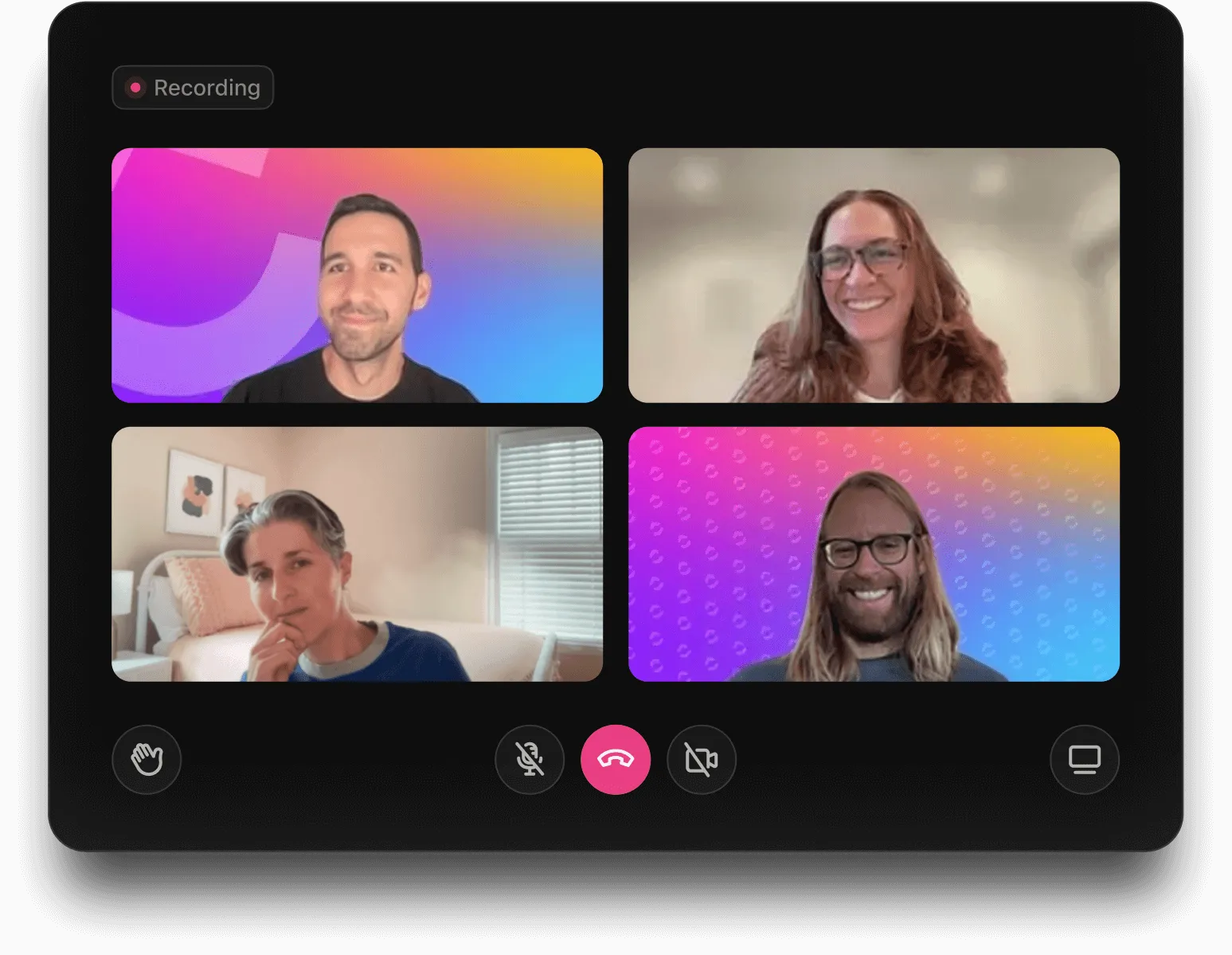
ClickUp SyncUp เป็นเครื่องมือการร่วมมือทางวิดีโอและเสียงที่ติดตั้งไว้ในตัวภายในพื้นที่ทำงานของคุณ ซึ่งช่วยให้คุณสามารถเปิดการประชุมสด บันทึกการประชุม และเชื่อมโยงการประชุมเหล่านั้นไปยังงานใน ClickUp ได้โดยตรง
แทนที่จะพึ่งพาการโทรซิงค์แบบเรียลไทม์ ทีมงานสามารถสื่อสารสถานะ บริบท และขั้นตอนถัดไปได้อย่างรวดเร็วโดยใช้การนำเสนอภาพประกอบที่แนบอยู่กับงาน
บันทึกการอัปเดตการคัดกรองแบบอะซิงโครนัส
ด้วย ClickUp SyncUps เจ้าหน้าที่ฝ่ายสนับสนุนและลูกค้าเป้าหมายสามารถบันทึกคลิปสั้น ๆ ระหว่างการสนทนาทางเสียงหรือวิดีโอเพื่อสรุปความคืบหน้าในการจัดการปัญหา สาเหตุของเหตุการณ์ หรืออัปเดตจากลูกค้า คลิปเหล่านี้สามารถรับชมได้โดยทุกคนที่มีสิทธิ์เข้าถึง ช่วยให้ผู้อื่นสามารถตอบกลับ แสดงความคิดเห็น หรือติดตามผลได้อย่างไม่พร้อมกัน
🧠 ข้อเท็จจริงสนุกๆ:ผู้ปฏิบัติงานโทรศัพท์ในยุคปี 1900s เป็นเสมือนทีม 'สนับสนุนระดับ 1' คนแรก การส่งต่อปัญหาเกิดขึ้นเมื่อพวกเขาต้องโอนสายไปยังผู้เชี่ยวชาญที่จัดการคำขอที่ซับซ้อน เช่น ปัญหาโทรเลข ข้อผิดพลาดในการเรียกเก็บเงิน และการเชื่อมต่อข้ามมหาสมุทรแอตแลนติก
พวกเขามักถูกเรียกว่า'เฮลโลเกิร์ล' เพราะพวกเขาเป็นเสียงมนุษย์คนแรกที่ผู้โทรจะได้ยิน!
เชื่อมโยงการซิงค์ลิงก์กับตั๋ว
ทุกการบันทึกของ ClickUp SyncUp สามารถเชื่อมโยงได้ติดกับตั๋ว, รายการตรวจสอบ, หรือภารกิจการยกระดับที่เกี่ยวข้องได้ทันที การมองเห็นตามบริบทนี้หมายความว่าเมื่อการยกระดับเกิดขึ้น:
- การโทรคัดแยกผู้ป่วยเชื่อมโยงกับเหตุการณ์ใน ClickUp Task
- ข้อมูลทั้งหมด รวมถึงสถานะ การสนทนา การตัดสินใจ และรายการที่ต้องดำเนินการ จะอยู่ในหน้าต่างเดียว
- ความเป็นเจ้าของมีความชัดเจน ('งานนี้มี SyncUp เชื่อมโยงอยู่') ช่วยลดความล่าช้าและการสลับเครื่องมือ
ให้ดำเนินการแก้ไขปัญหาที่ซับซ้อนต่อไปในช่องทางที่ไม่เปิดเผยต่อสาธารณะ
ไม่ใช่ผู้มีส่วนได้ส่วนเสียทุกคนจะพร้อมเมื่อเกิดปัญหา แต่ด้วย SyncUp พวกเขาไม่จำเป็นต้องพร้อม การยกระดับปัญหาจะดำเนินไปอย่างต่อเนื่องข้ามเขตเวลา ลดชั่วโมงที่เสียไปและทำให้มั่นใจว่าแก้ไขปัญหาสำคัญได้โดยไม่ติดขัดจากตารางเวลาของใครบางคน
นี่หมายความว่า:
- ทีมสนับสนุนแนวหน้า ทีมเหตุการณ์ และทีมปฏิบัติการสามารถทิ้งการอัปเดต มอบหมายขั้นตอนถัดไป และดำเนินการต่อไปได้โดยไม่ต้องรอให้ผู้มีส่วนได้ส่วนเสียทุกคนเข้าร่วมประชุม
- ผู้เชี่ยวชาญอาวุโสสามารถดูการอัปเดตเมื่อสะดวกและดำเนินการต่อในส่วนที่จำเป็น
- การยกระดับปัญหาดำเนินไปอย่างต่อเนื่อง เพื่อให้มั่นใจในระยะเวลาการตอบสนองที่รวดเร็วและใช้ความเชี่ยวชาญได้อย่างมีประสิทธิภาพยิ่งขึ้น
🔍 คุณรู้หรือไม่?ในสถานการณ์ที่มีความเครียดสูง สมองจะประสบกับการเพิ่มขึ้นของภาระทางปัญญา ซึ่งลดความจำในการทำงานลง สิ่งนี้ทำให้ทีมของคุณลืมรายละเอียดเล็กๆ น้อยๆ หรือส่งการอัปเดตที่ไม่สมบูรณ์ แม้ว่าจะรู้ขั้นตอนเป็นอย่างดีก็ตาม ในระหว่างการเร่งด่วน
สร้างบันทึกวิดีโอที่สามารถค้นหาได้
ทุกการบันทึกของ ClickUp SyncUp จะถูกเก็บไว้ภายในแพลตฟอร์มที่เรียกว่าClips Hub(พร้อมตัวเลือกในการถอดเสียงสำหรับบทถอดความและสรุป)
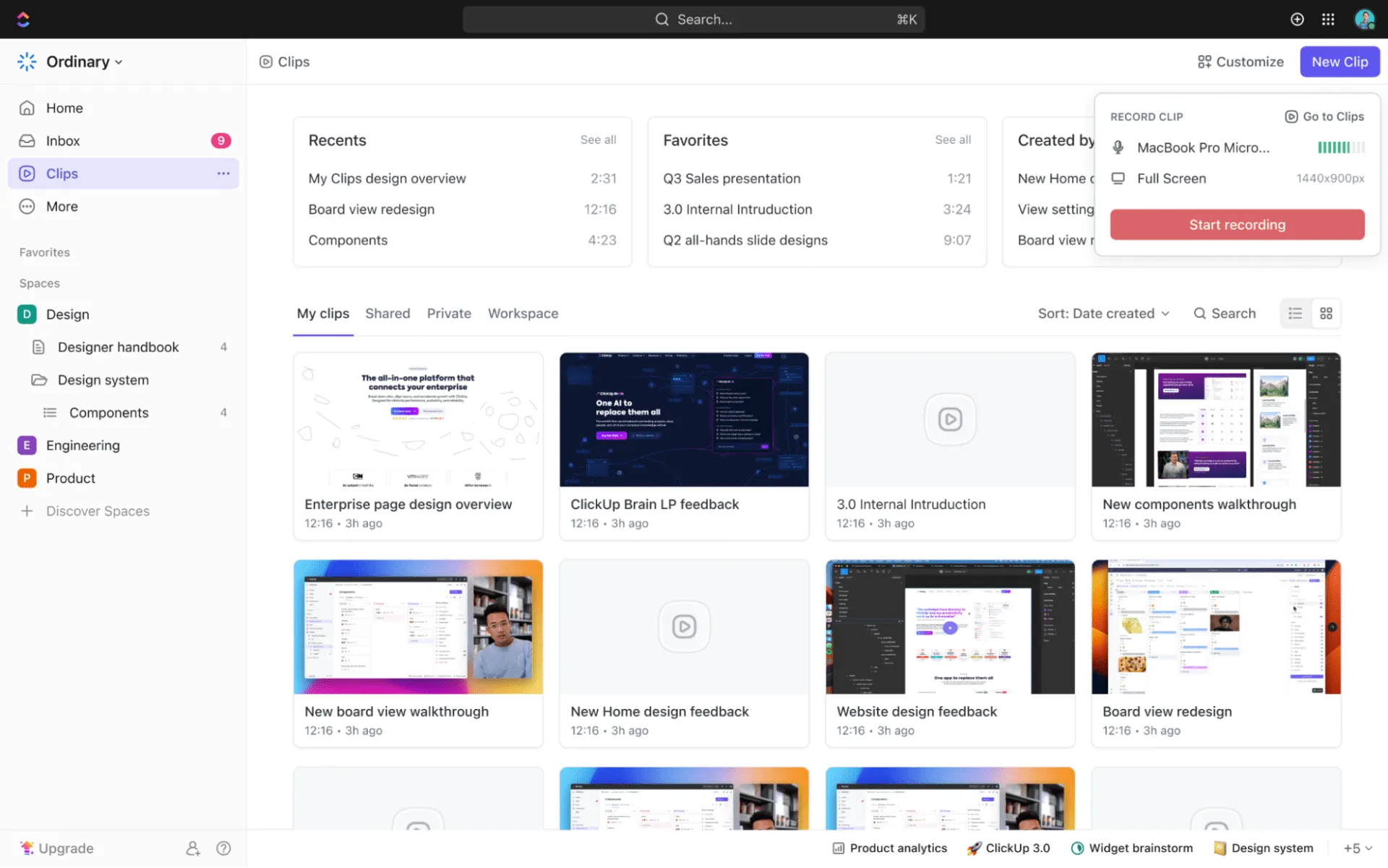
นี่ช่วยให้คุณ:
- สร้างฐานข้อมูลที่สามารถค้นหาได้ ว่าใครพูดอะไร มีการตัดสินใจอะไร และขั้นตอนต่อไปที่มอบหมายคืออะไร
- ดำเนินการฝึกอบรม สำหรับเจ้าหน้าที่หรือนักวิเคราะห์ใหม่ที่มีการติดตามการยกระดับปัญหาใน SyncUp ก่อนหน้านี้
- เตรียมพร้อมสำหรับการตรวจสอบ ด้วยบันทึกการโทรแจ้งปัญหาที่ชัดเจน เพิ่มความโปร่งใสและความรับผิดชอบ
วิธีใช้ ClickUp SyncUp สำหรับการจัดการปัญหาที่ต้องยกระดับ
เมื่อมีลูกค้าหลักรายงานระบบขัดข้องหรือเกิดช่องโหว่ด้านความปลอดภัย ทีมต่างๆ จำเป็นต้องประเมินปัญหาอย่างรวดเร็ว มอบหมายผู้รับผิดชอบ และสื่อสารแผนการแก้ไข อย่างไรก็ตาม ทีมต่างๆ มักเสียเวลาอันมีค่าไปกับการสลับใช้งานระหว่าง Slack สำหรับการสนทนา ระบบตั๋วสำหรับติดตามงาน และการประชุมวิดีโอแยกต่างหากสำหรับการประเมิน
การสลับบริบทนี้ทำให้เวลาตอบสนองล่าช้าและสร้างความสับสนในสถานการณ์ที่มีความกดดันสูง. เข้าสู่ClickUp!
ClickUp คือ พื้นที่ทำงานแบบรวมศูนย์ด้วย AI แห่งแรกของโลก ที่รวมแอปงาน ข้อมูล และกระบวนการทำงานทั้งหมดไว้ด้วยกัน
ClickUp SyncUpsผสานการอัปเดตวิดีโอแบบไม่พร้อมกันกับการทำงานร่วมกันแบบเรียลไทม์ ทีมที่รับผิดชอบการยกระดับปัญหาสามารถประเมินปัญหาได้อย่างรวดเร็ว มอบหมายงานตอบสนอง และแจ้งให้ผู้มีส่วนได้ส่วนเสียทราบโดยไม่ต้องมีการประชุมฉุกเฉินที่ไม่มีที่สิ้นสุด
ดังนั้น ClickUp จึงขจัดรูปแบบทั้งหมดของ Work Sprawlเพื่อมอบบริบทที่ครบถ้วน 100% ให้กับคุณ ขั้นตอนการส่งต่อปัญหาของคุณจะเชื่อมต่อโดยตรงกับบัตรงานของลูกค้า งานด้านวิศวกรรม เอกสารบันทึกเหตุการณ์ และเส้นทางการสื่อสารต่างๆ
ทุกคนสามารถเห็นภาพรวมทั้งหมดของสิ่งที่เกิดขึ้น ใครกำลังทำงานอยู่ และผลกระทบที่เกิดขึ้น โดยไม่ต้องเผชิญกับการใช้เครื่องมือที่มากเกินไปและไม่จำเป็น
มาสำรวจกันว่า ClickUp SyncUps ช่วยได้อย่างไร 🎯
ขั้นตอนที่ 1: ระบุช่องทางการยกระดับปัญหา
เริ่มต้นด้วยการจัดเตรียมที่เก็บที่ชัดเจนสำหรับบัตรการยกระดับทุกใบ เพื่อให้ทุกคนทราบอย่างชัดเจนว่าจะบันทึกและตรวจสอบปัญหาได้ที่ไหนคลิกอัพ (ClickUp) ระบบลำดับชั้นของโครงการช่วยให้คุณแบ่งงานของคุณออกเป็น:
- ช่องว่าง สำหรับการแยกในระดับสูง เช่น ไอที, ฝ่ายสนับสนุนลูกค้า, หรือฝ่ายปฏิบัติการ
- โฟลเดอร์ สำหรับจัดกลุ่มกระบวนการยกระดับปัญหาที่เกี่ยวข้องตามภูมิภาค, กระบวนการทำงาน, หรือหมวดหมู่
- รายการ สำหรับช่องทางการยกระดับเฉพาะหรือประเภทเหตุการณ์
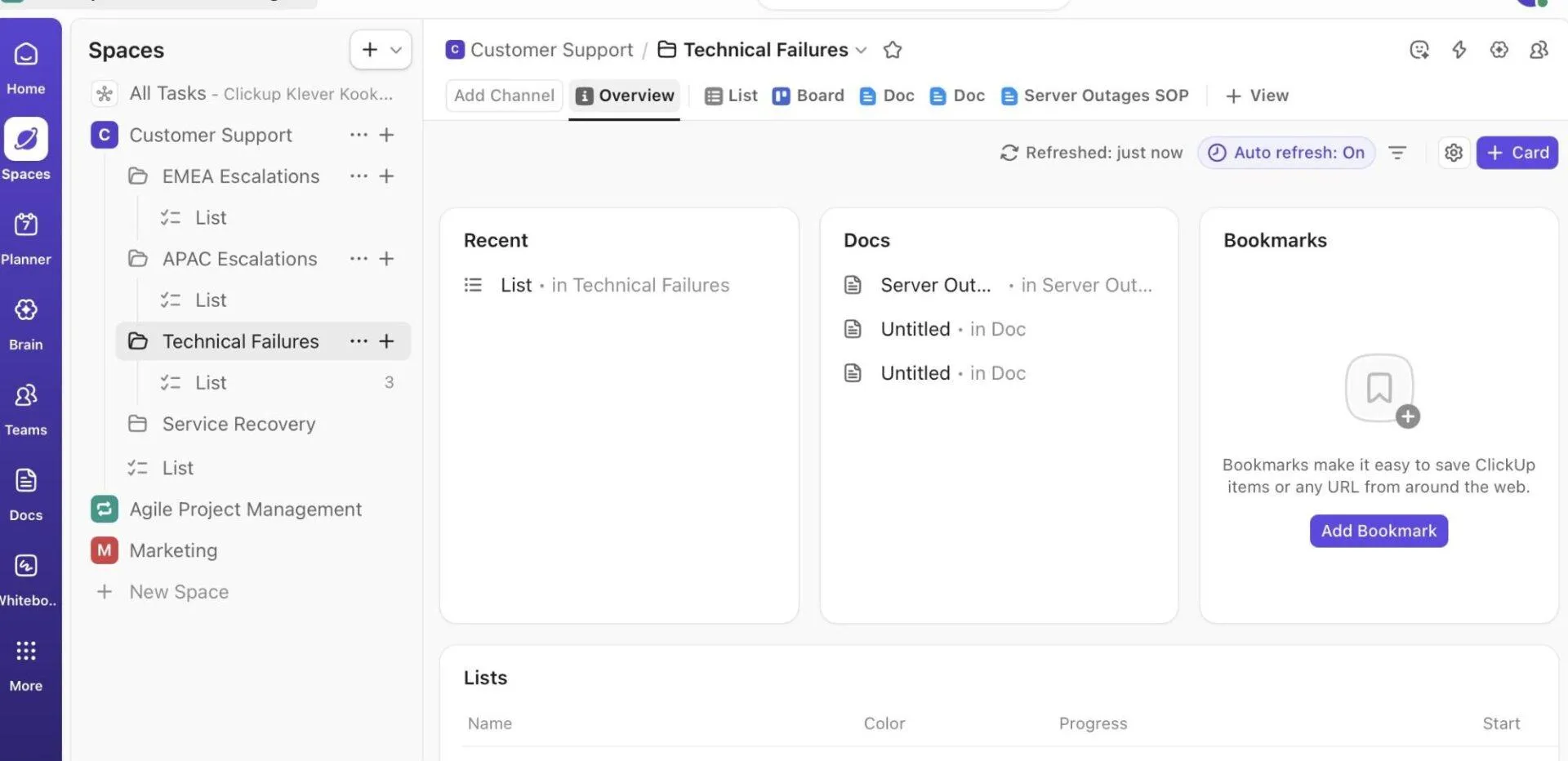
โครงสร้างนี้ช่วยให้กระบวนการสนับสนุนของคุณสามารถขยายตัวได้, จัดระเบียบ, และง่ายต่อการนำทางเมื่อองค์กรของคุณเติบโตขึ้น
นี่คือขั้นตอนการตั้งค่า Space หรือโฟลเดอร์ของคุณทีละขั้นตอน:
- ไปที่พื้นที่ทำงาน ClickUp ของคุณและนำทางไปยัง Space หรือ Folder ที่คุณต้องการจัดการการยกระดับ
- เลื่อนเมาส์ไปที่ตำแหน่งและคลิกที่ไอคอนบวก (+) เพื่อสร้างรายการหรือโฟลเดอร์ใหม่ ตั้งชื่อให้ชัดเจน (เช่น การยกระดับ, เหตุการณ์วิกฤต, หรือการสนับสนุนเร่งด่วน)
- ตั้งค่าสิทธิ์การเข้าถึงเพื่อให้เฉพาะสมาชิกทีมที่เกี่ยวข้องเท่านั้นที่สามารถเข้าถึงหรือแก้ไขรายการการยกระดับได้
- ใช้ฟิลด์ที่กำหนดเองใน ClickUpเพื่อติดตามประเภทการยกระดับ, ความรุนแรง, หรือระบบที่ได้รับผลกระทบ
💡 เคล็ดลับมืออาชีพ: เก็บคู่มือการจัดการปัญหาของคุณให้พร้อมใช้งานอยู่เสมอโดยจัดเก็บไว้ในClickUp Doc คุณสามารถจัดโครงสร้างหน้าสำหรับขั้นตอนการคัดกรอง, ตารางการส่งต่อปัญหา, และช่วงเวลาการติดต่อโดยใช้หัวข้อ, ตาราง, และรายการตรวจสอบ และเชื่อมโยง Doc นี้ไปยังรายการการส่งต่อปัญหาของคุณเพื่อเข้าถึงได้อย่างรวดเร็ว
ขั้นตอนที่ 2: บันทึกการซิงค์อัพสำหรับปัญหาสำคัญ
เมื่อมีการระบุเหตุการณ์ ให้บันทึกการประชุม SyncUp สั้น ๆ (1-3 นาที) กับตัวคุณเองหรือสมาชิกทีมคนอื่น ๆ สำหรับผู้มีส่วนได้ส่วนเสียเกี่ยวกับสถานการณ์
คุณสามารถครอบคลุม:
- เกิดอะไรขึ้น (สรุปโดยย่อ)
- ใคร/อะไรที่ได้รับผลกระทบ (ผู้ใช้, ระบบ, ลูกค้า)
- เหตุใดจึงเร่งด่วน (ผลกระทบต่อธุรกิจ, กำหนดเวลา)
การอัปเดตที่บันทึกไว้หนึ่งรายการจะแทนที่การอธิบายซ้ำๆ และช่วยให้ผู้เชี่ยวชาญประเมินบริบทที่แน่นอนได้โดยไม่ต้องเข้าร่วมการประชุมสด นี่กลายเป็นการอัปเดตอย่างเป็นทางการครั้งแรกที่ทีมอื่นๆ พึ่งพา
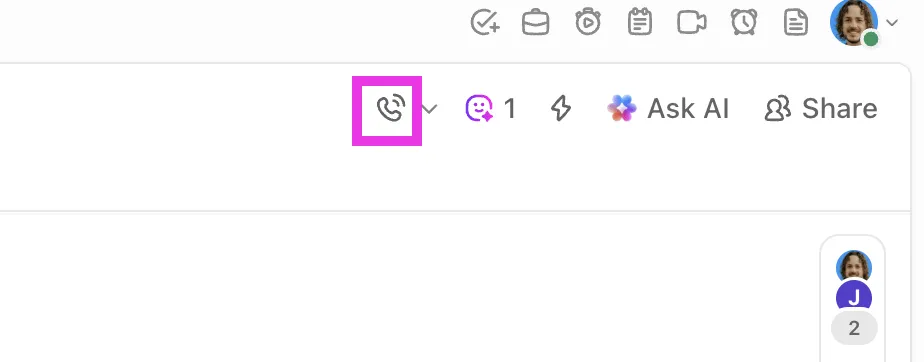
คุณสามารถเริ่มการซิงค์อัพได้จากช่องแชทใด ๆใน ClickUp, ข้อความส่วนตัว, พื้นที่, โฟลเดอร์ หรือรายการ เปิดตำแหน่งที่ต้องการแล้วคลิกที่ ไอคอน SyncUp ที่มุมขวาบน การโทรจะเริ่มทันทีและลิงก์เข้าร่วมจะถูกโพสต์ให้ผู้อื่นเข้าร่วม
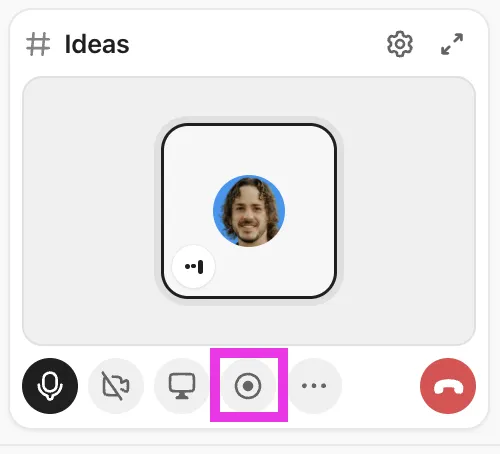
บันทึกการซิงค์:
- คลิกปุ่มบันทึก (โดยปกติจะเป็นจุดสีแดงหรือไอคอนกล้อง) จากมินิเพลเยอร์
- ผู้เข้าร่วมทุกท่านจะได้รับการแจ้งเตือน ว่าเซสชันนี้กำลังถูกบันทึก
- คลิกอีกครั้งเพื่อหยุด; การบันทึกจะถูกบันทึกโดยอัตโนมัติและแนบไปกับงานที่เกี่ยวข้อง
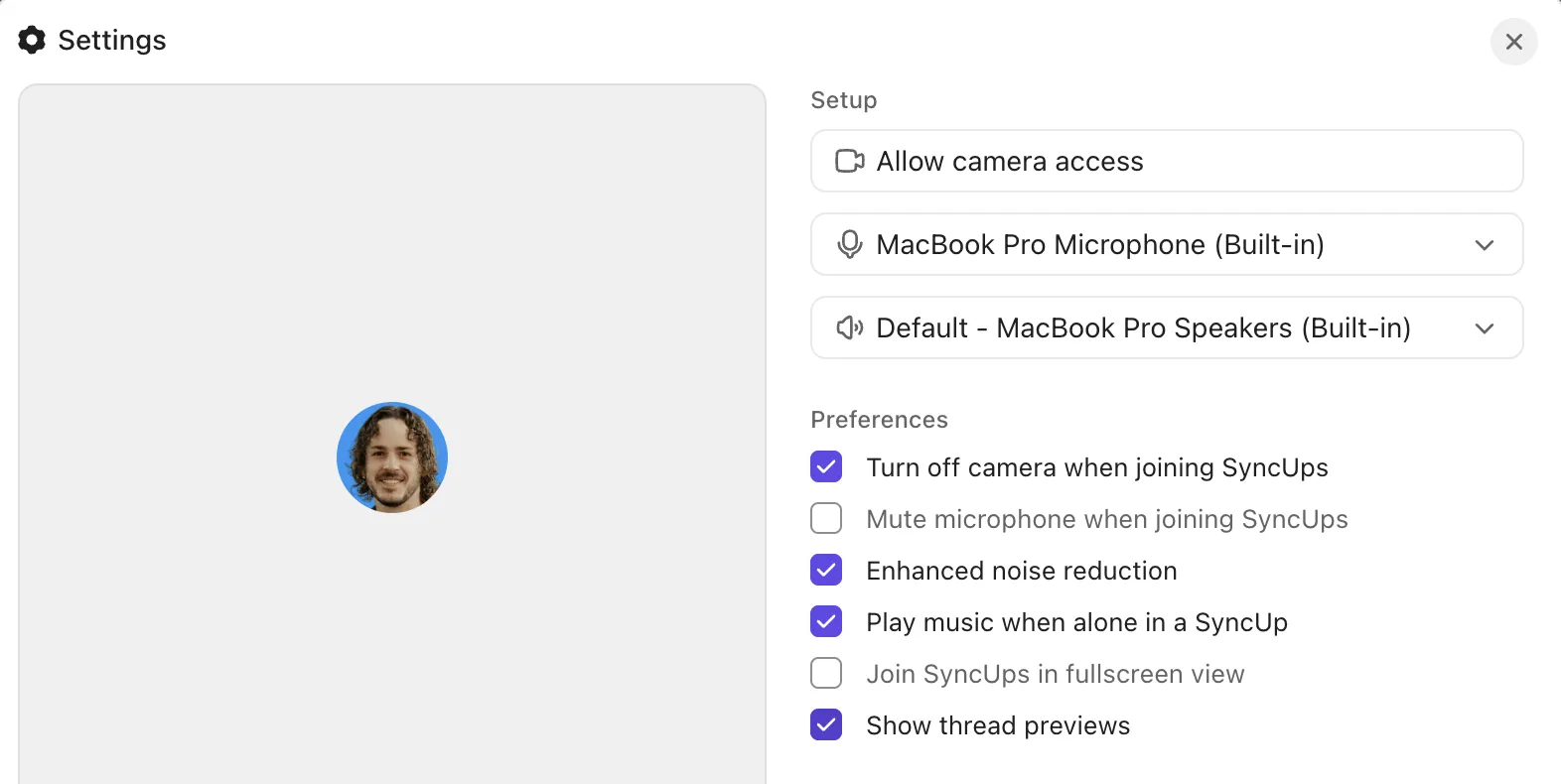
💡 เคล็ดลับมืออาชีพ: ก่อนที่คุณจะบันทึกการอัปเดตการยกระดับครั้งแรกของคุณ ให้ใช้เวลา 30 วินาทีในการปรับการตั้งค่า SyncUp ของคุณ คุณสมบัติเช่น ปิดกล้องอัตโนมัติ, ปิดเสียงอัตโนมัติ, และการลดเสียงรบกวนที่ได้รับการปรับปรุง จะทำหน้าที่เป็นบัฟเฟอร์ โดยเฉพาะอย่างยิ่งหากคุณกำลังเข้าร่วมจากสภาพแวดล้อมที่มีเสียงดัง
เปิด 'เล่นเพลงเมื่ออยู่คนเดียวใน SyncUp' เพื่อช่วยให้คุณรู้ทันทีว่าคุณเป็นคนแรกในห้องหรือไม่
ขั้นตอนที่ 3: ติดแท็กผู้มีส่วนได้ส่วนเสียที่เกี่ยวข้อง
เมื่อ SyncUp ของคุณเสร็จสิ้น ClickUp จะสร้างลิงก์ที่สามารถแชร์ได้สำหรับการบันทึกโดยอัตโนมัติ ตอนนี้สิ่งสำคัญคือการส่งการอัปเดตวิดีโอไปยังผู้มีส่วนได้ส่วนเสียที่ถูกต้องอย่างรวดเร็ว โดยไม่สร้างความสับสนหรือเกิดการสนทนาทางอีเมลที่ซ้ำซ้อน
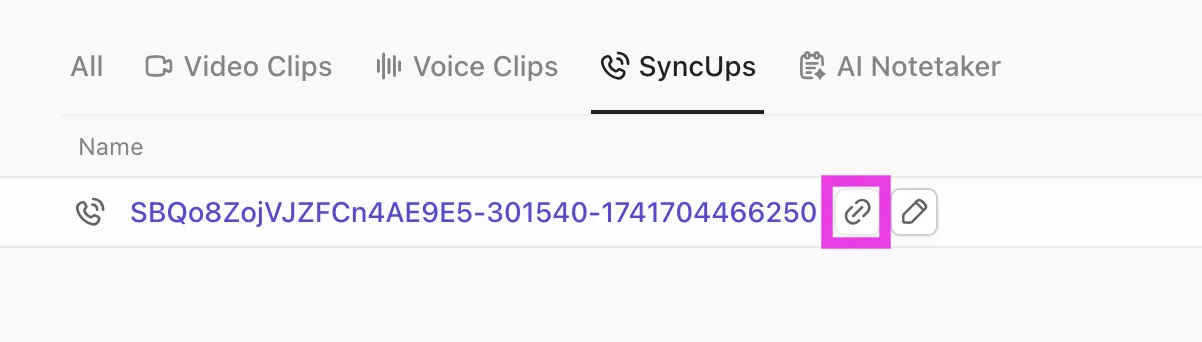
นี่คือวิธีการกำหนดเส้นทางอย่างมีประสิทธิภาพโดยใช้ ClickUp Chat:
- โพสต์ลิงก์ SyncUp โดยตรงในความคิดเห็นของงานที่อยู่ในขั้นตอนต่อไปหรือในช่องทางที่เชื่อมโยงกับรายการขั้นตอนต่อไปของคุณ
- ใช้ การกล่าวถึงใน ClickUp เพื่อแท็กผู้มีส่วนได้ส่วนเสียหลัก (เช่น @ITLead, @OpsManager) และเพิ่มการอัปเดตสั้น ๆ สรุปสิ่งที่เกิดขึ้น ใครได้รับผลกระทบ และขั้นตอนถัดไป
- เพิ่มบรรทัดการดำเนินการ เช่น ผู้รับผิดชอบ → ขั้นตอนถัดไป → กำหนดเวลาส่งมอบ เพื่อมอบหมายงานติดตามผลทันที
🔍 ต้องการวิธีลัด? ClickUp's AI Agents ถูกออกแบบมา เพื่อช่วยให้กระบวนการสนับสนุนของคุณเป็นไปอย่างราบรื่น แก้ไขปัญหาได้รวดเร็วขึ้น และมอบประสบการณ์ที่ดีกว่าให้กับลูกค้า—โดยไม่ต้องเพิ่มภาระงานให้กับทีมของคุณ
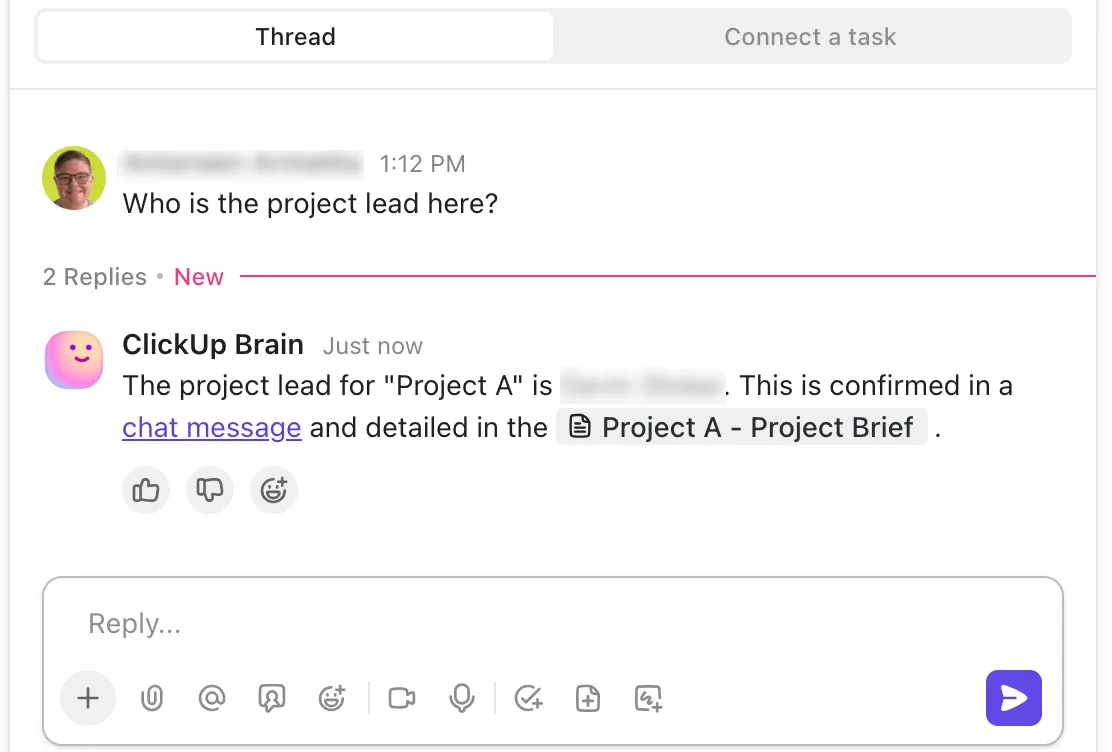
ตัวแทนที่ขับเคลื่อนด้วย AI เหล่านี้สามารถจัดการทุกอย่างตั้งแต่การตอบคำถามทั่วไปไปจนถึงการคัดกรองปัญหาที่ซับซ้อน ทำให้ตัวแทนมนุษย์ของคุณมีเวลาไปมุ่งเน้นที่การโต้ตอบที่มีคุณค่าสูง
นี่คือประเภทของเจ้าหน้าที่ฝ่ายสนับสนุนลูกค้าที่คุณสามารถตั้งค่าได้:
- เจ้าหน้าที่คัดแยกตั๋ว: จัดหมวดหมู่, จัดลำดับความสำคัญ, และส่งต่อตั๋วสนับสนุนที่เข้ามาไปยังทีมหรือเจ้าหน้าที่ที่เหมาะสมโดยอัตโนมัติ
- ตัวแทนฐานความรู้: ดึงคำตอบจากเอกสารหรือศูนย์ช่วยเหลือของคุณทันทีเพื่อแก้ไขข้อสงสัยของลูกค้าแบบเรียลไทม์
- ตัวแทนติดตามผล: ส่งการอัปเดตอัตโนมัติ, การแจ้งเตือน, หรือการสำรวจความพึงพอใจไปยังลูกค้าหลังจากตั๋วได้รับการแก้ไขแล้ว
- เจ้าหน้าที่รับเรื่องยกระดับ: ตรวจจับปัญหาที่เร่งด่วนหรือยังไม่สามารถแก้ไขได้ และส่งต่อให้ผู้จัดการหรือผู้เชี่ยวชาญเพื่อดำเนินการแก้ไขโดยทันที
วิดีโอนี้ครอบคลุมถึงตัวแทน AI ที่ดีที่สุดสำหรับการบริการลูกค้า และวิธีการนำไปใช้เพื่อให้พวกเขาช่วยเหลือทีมของคุณได้จริง:
ขั้นตอนที่ 4: แนบ SyncUps กับตั๋วการยกระดับ
เมื่อคุณแจ้งผู้มีส่วนได้ส่วนเสียในแชทแล้ว ให้เปลี่ยนตั๋วการยกระดับปัญหาเป็นงานใน ClickUp งานเหล่านี้สามารถทำหน้าที่เป็นแหล่งข้อมูลเดียวสำหรับปัญหานั้น โดยรวมความคิดเห็น ไฟล์แนบ และการอัปเดตสถานะทั้งหมดไว้ด้วยกัน
เพื่อหลีกเลี่ยงช่องว่างของบริบท ให้เชื่อมโยงงานเหล่านี้กับการบันทึก SyncUp เพื่อให้ผู้ที่ตรวจสอบภายหลังสามารถเห็นการสนทนา การตัดสินใจ และขั้นตอนถัดไปในบริบทได้
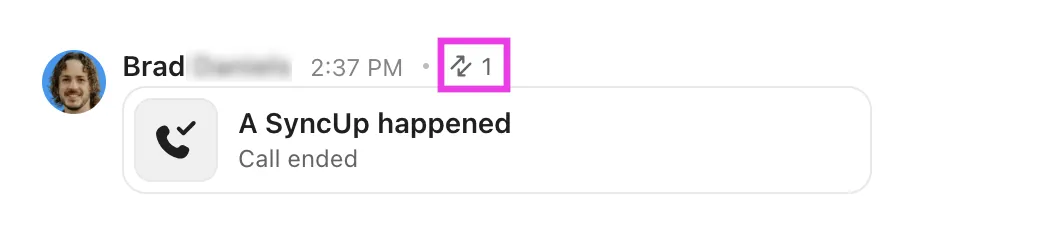
นี่คือวิธีทำ:
- วางลิงก์ SyncUp ในความคิดเห็นหรือคำอธิบายของงาน
- เลื่อนเมาส์ไปเหนือข้อความ SyncUp ในช่องสาธารณะหรือการสนทนาส่วนตัวที่มีการเริ่มต้น SyncUp
- คลิกที่ไอคอนจุดไข่ปลา (...) และเลือก เพิ่มความสัมพันธ์
- เลือกงานที่เกี่ยวข้อง เพื่อเชื่อมโยง
- คลิกที่จำนวนงาน (ที่ปรากฏอยู่เหนือข้อความ SyncUp) เพื่อดูงานที่เกี่ยวข้อง
🚀 ข้อได้เปรียบของ ClickUp: หลังจากที่คุณได้แชร์และเชื่อมโยงการอัปเดตแล้ว ให้เปลี่ยนบริบททั้งหมด (การบันทึก, ความคิดเห็น, และบันทึกตั๋ว) ให้กลายเป็นข้อมูลเชิงลึกที่สามารถนำไปใช้ได้ ด้วยClickUp Brain ผู้ช่วย AI ของแพลตฟอร์ม
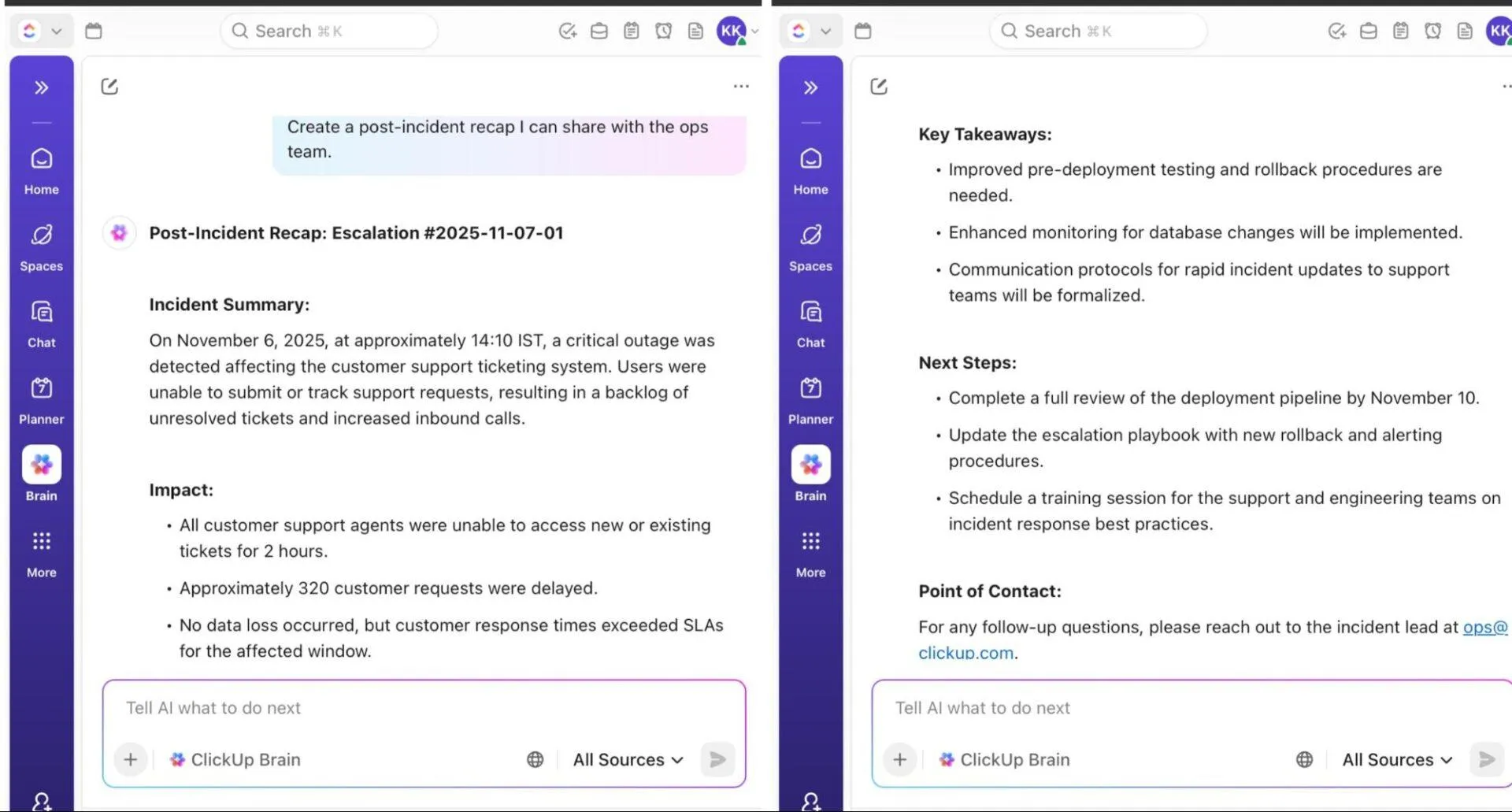
คลิกที่ ไอคอนสมอง หรือใช้ ถาม AI โดยตรงภายในงานของคุณและให้คำแนะนำด้วยภาษาธรรมชาติ เช่น:
- สรุปการอัปเดต SyncUp ล่าสุดสำหรับการยกระดับปัญหานี้
- รายการงานที่ยังไม่ได้ดำเนินการจาก 24 ชั่วโมงที่ผ่านมา และมอบหมายงานตามความเหมาะสม
- สร้างสรุปเหตุการณ์หลังเกิดเหตุพร้อมผลกระทบ สาเหตุ และการแก้ไข
- สร้างรายการตรวจสอบของรายการการกระทำที่สามารถมอบหมายได้จาก SyncUp ล่าสุด
- สรุปประเด็นการสนทนา อุปสรรค และคำถามที่ยังไม่ได้รับคำตอบโดยย่อ
ขั้นตอนที่ 5: ติดตามการติดตามผลแบบเรียลไทม์
เมื่อการยกระดับปัญหาได้รับการบันทึกและส่งต่อเรียบร้อยแล้ว ขั้นตอนถัดไปคือการติดตามความคืบหน้าในการแก้ไข อย่างไรก็ตามทีมบริการลูกค้าภายในมักสูญเสียการมองเห็นเมื่อปัญหาถูกมอบหมายไปแล้ว
เพื่อให้แน่ใจว่าสิ่งนี้ไม่เกิดขึ้น ให้ดึงข้อมูลแบบเรียลไทม์จากลิสต์การส่งต่อของคุณ และแสดงผลผ่านบัตรที่สามารถปรับแต่งได้ผ่านแดชบอร์ดของ ClickUp
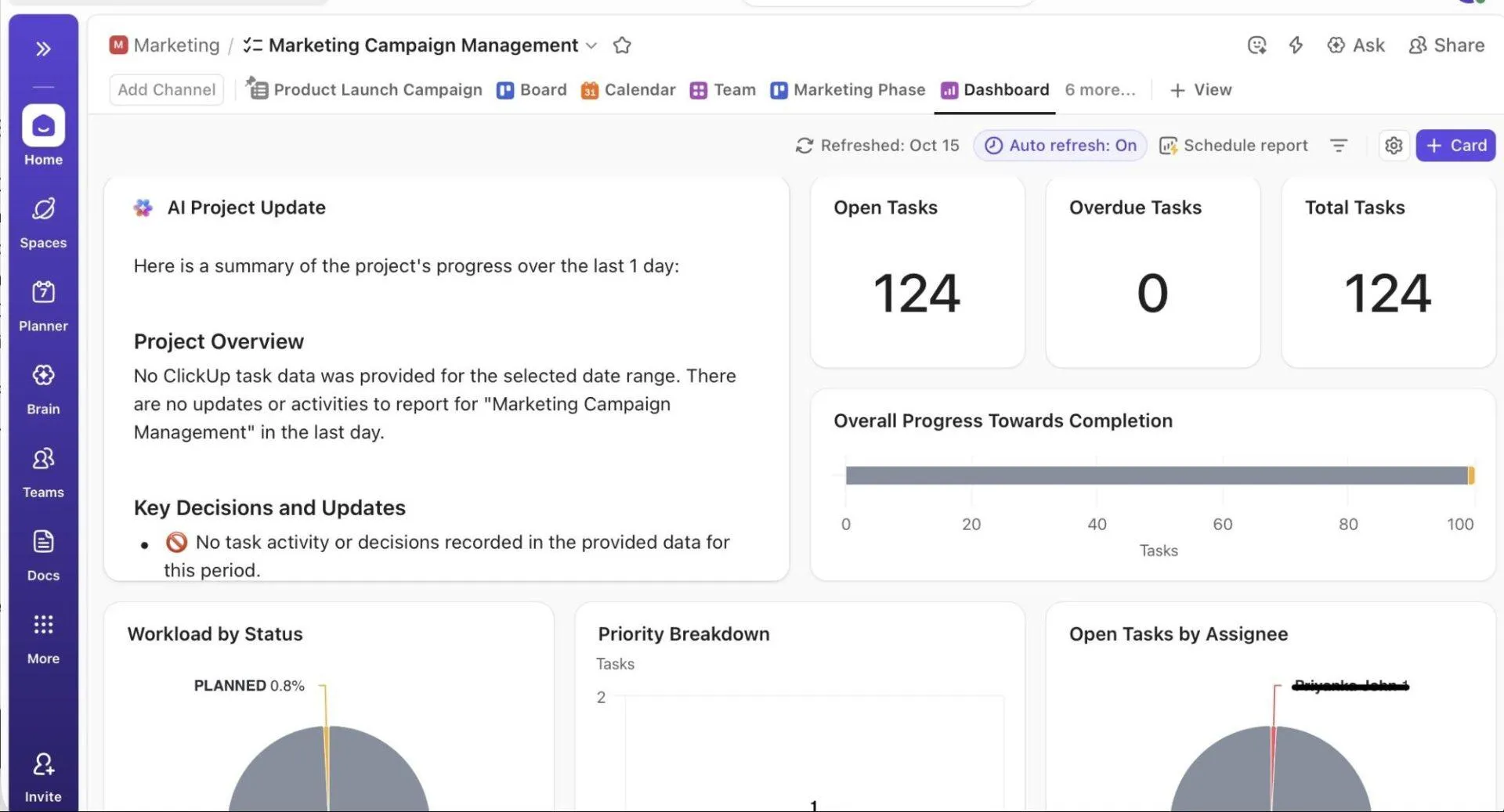
แดชบอร์ดแบบเรียลไทม์เหล่านี้ให้การอัปเดตแบบเรียลไทม์ของแง่มุมต่างๆ ที่คุณต้องการติดตาม คุณสามารถเพิ่มการ์ดที่กำหนดเองได้ เช่น:
- งานตามสถานะ: ดูจำนวนตั๋วที่เปิดอยู่, กำลังดำเนินการ, หรือแก้ไขแล้ว
- ระยะเวลาในสถานะ/ระยะเวลาทั้งหมดในสถานะ: ติดตามประสิทธิภาพ SLA และระบุความล่าช้า
- P0 ที่ใช้งานอยู่ (บัตรกำหนดเอง): เน้นเหตุการณ์ที่มีความรุนแรงสูงที่ต้องการความสนใจทันที
- ปริมาณงานตามผู้รับผิดชอบ: ตรวจสอบขีดความสามารถของพนักงานและปรับสมดุลงานที่มอบหมายใหม่หากจำเป็น
ClickUp Brain ทำงานภายในแดชบอร์ดผ่านAI Cardsที่สรุปการอัปเดตการยกระดับปัญหา, แจ้งเตือนปัญหาที่เกินกำหนด, หรือสร้างรายการที่ต้องดำเนินการ
เมื่อคุณตั้งค่าแดชบอร์ดของคุณให้พร้อมใช้งานแล้ว ให้สร้างการทำงานอัตโนมัติของ ClickUpแบบกำหนดเองเพื่อกำจัดงานที่ต้องยกระดับเป็นประจำ โดยอิงตามกฎง่ายๆ 'ถ้าเป็นแบบนี้ ให้ทำแบบนั้น' คุณสามารถเลือกจากโครงสร้างที่สร้างไว้ล่วงหน้าได้มากกว่า 100 แบบ หรือสร้างเวิร์กโฟลว์ที่กำหนดเองตามกระบวนการตอบสนองต่อเหตุการณ์ของคุณ
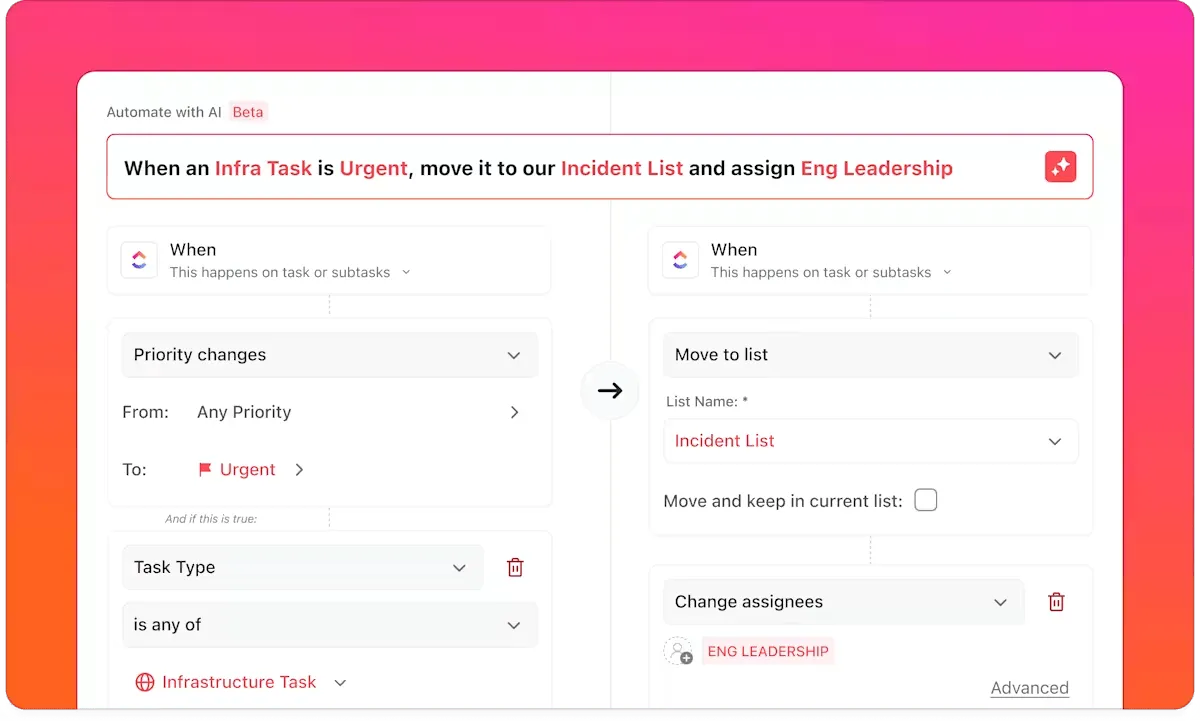
ตัวอย่างเช่น หากเป้าหมายของคุณคือการส่งต่อเหตุการณ์ที่มีความรุนแรงสูงไปยังเจ้าของที่อยู่ในกะและสร้างการมองเห็นทันที:
🔴 ตัวกระตุ้น: เมื่อมีการสร้างงานในรายการการยกระดับ ให้เพิ่มเงื่อนไข: ช่องความรุนแรง = P0 หรือวิกฤต
🟢 การดำเนินการ:
- มอบหมายให้ > วิศวกรเวร (หรือหัวหน้าการส่งต่อ)
- เปลี่ยนสถานะ > กำลังดำเนินการ
- โพสต์ความคิดเห็น > ⚠️ มีการบันทึกการยกระดับวิกฤติใหม่ กรุณาบันทึกการอัปเดต SyncUp และติดแท็กผู้มีส่วนเกี่ยวข้องที่เกี่ยวข้อง
- ส่งข้อความ > ยกระดับกลุ่มแชท ClickUp
ประโยชน์ของการใช้ ClickUp SyncUp สำหรับการจัดการการยกระดับ
นี่คือวิธีการใช้ ClickUp SyncUp สำหรับการยกระดับปัญหาที่มีหลายทีม เครื่องมือ และการส่งต่อ:
ลดความล่าช้าในการประสานงานระหว่างทีม
สมมติว่ามีลูกค้าแจ้งปัญหาการชำระเงินที่รุนแรง ทีมสนับสนุนได้ยกระดับปัญหาไปยังทีมวิศวกรรมซึ่งรีบเข้ามาวิเคราะห์หาสาเหตุ และทีมควบคุมคุณภาพก็พร้อมที่จะทดสอบการแก้ไขแล้ว
ทีมเหล่านี้ไม่จำเป็นต้องอัปเดตกันในพื้นที่ต่าง ๆ ทุกคนสามารถเข้าร่วมการประชุม SyncUp ได้อย่างรวดเร็ว ที่นั่นทีมวิศวกรรมจะยืนยันว่า 'แก้ไขโค้ดแล้ว ต้องการทดสอบในอีกห้านาที' ทีม QA ตอบกลับว่า 'พร้อมแล้ว ส่งมาได้เลย' และทีมสนับสนุนจะร่างการอัปเดตสำหรับลูกค้าทันทีตามการสนทนาสด
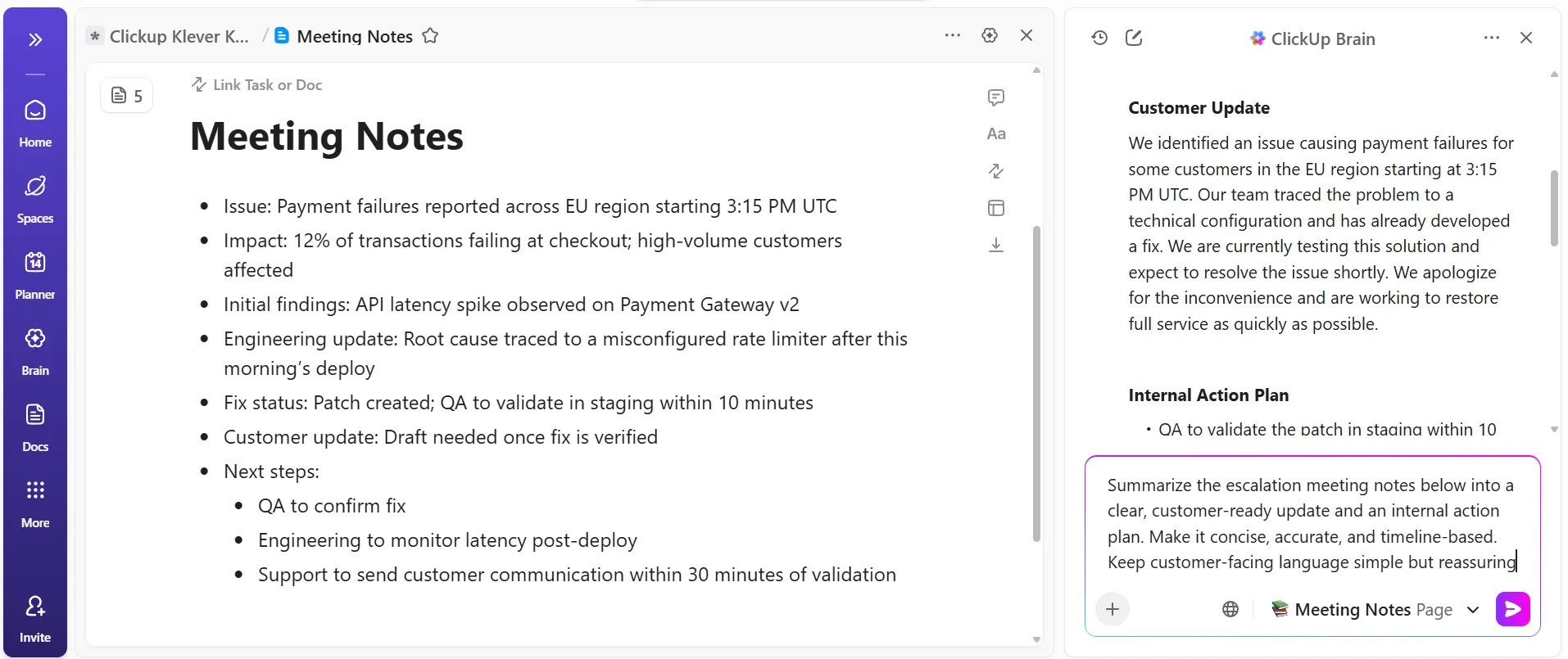
🚀 ข้อได้เปรียบของ ClickUp: เปลี่ยนบันทึกการยกระดับปัญหาที่ยุ่งเหยิงให้กลายเป็นข้อมูลอัปเดตที่ชัดเจนและนำไปปฏิบัติได้ในไม่กี่วินาทีด้วย ความสามารถในการเขียน ของ ClickUp Brain
ตัวอย่างเช่น หลังจากการรับสายคัดแยกผู้ป่วยที่เร่งด่วน ตัวแทนสามารถบันทึกประเด็นสำคัญแบบคร่าวๆ ลงในเอกสาร ClickUp ได้ทันที และจะได้สรุปการส่งต่อที่ชัดเจนและถูกต้อง พร้อมสำหรับการแชร์กับทีมวิศวกรรมหรือส่งให้ลูกค้า
ปรับปรุงเวลาในการแก้ไขปัญหาด้วยการอัปเดตแบบอะซิงโครนัส
แต่ละการซิงค์อัพจะรักษาภารกิจการยกระดับให้คงอยู่ด้วยการอัปเดตที่พัฒนาอย่างต่อเนื่อง ทำให้ผู้ตอบสนองได้รับเรื่องราวความคืบหน้าที่ดำเนินไปอย่างต่อเนื่อง ทีมงานใช้เวลาน้อยลงในการอธิบายปัญหาซ้ำ และใช้เวลาในการแก้ไขปัญหาได้มากขึ้น ความต่อเนื่องนี้ช่วยลดเวลาเฉลี่ยในการแก้ไขปัญหา (MTTR) ของเหตุการณ์ที่มีผลกระทบสูงโดยตรง
🚀 ข้อได้เปรียบของ ClickUp: บันทึกวิดีโออัปเดตสั้น ๆ พร้อมบริบทครบถ้วนได้อย่างรวดเร็ว แทนการพิมพ์คำอธิบายยาว ๆ ระหว่างการส่งต่อปัญหาด้วยClickUp Clips
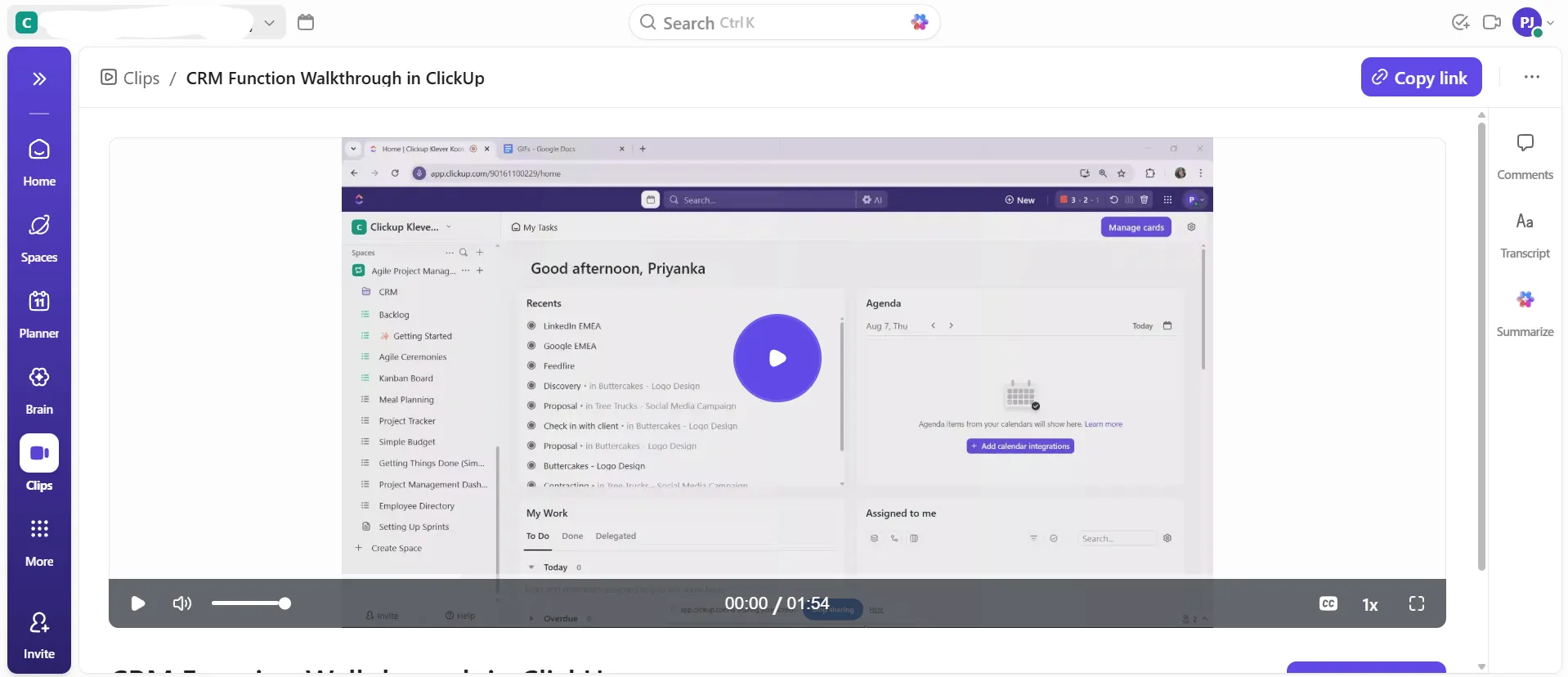
เพียงแค่กด บันทึก เดินผ่านปัญหา แสดงขั้นตอนที่ทำอย่างชัดเจน แล้วส่งต่อให้ผู้อื่น นี่เป็นวิธีที่มีประสิทธิภาพมากในช่วงเวลาที่ต้องตัดสินใจอย่างรวดเร็ว คลิปจะบันทึกน้ำเสียง ความเร่งด่วน และบริบทบนหน้าจอได้ภายในไม่กี่วินาที คุณสามารถจัดเก็บคลิปเหล่านี้ทั้งหมดไว้ใน ศูนย์คลิป เพื่อให้เข้าถึงได้ทุกเมื่อที่ต้องการ
สร้างการรับรู้สถานการณ์การดำเนินงานแบบเรียลไทม์สำหรับผู้นำ
สำหรับผู้จัดการที่ดูแลการยกระดับปัญหาหลายกรณี SyncUps มอบภาพรวมการดำเนินงานที่ชัดเจน พร้อมทั้งป้อนข้อมูลเข้าสู่ฐานความรู้ภายในองค์กรเพื่อใช้อ้างอิงในอนาคต การอัปเดตแบบสดและบันทึกไว้จะกลายเป็นข้อมูลสำหรับแดชบอร์ดรายงาน ช่วยให้ผู้นำมีมุมมองที่รวมศูนย์เกี่ยวกับเหตุการณ์ที่กำลังดำเนินอยู่และขีดความสามารถของทีม
นี่คือสิ่งที่ซามานธา เดนเกต, ผู้จัดการโครงการอาวุโส ที่Diggsกล่าวถึง ClickUp:
ก่อนใช้ ClickUp การประชุมและการสื่อสารทางอีเมลที่ส่งไปมาทำให้ข้อมูลตกหล่นและไม่มีใครติดตาม ส่งผลให้งานไม่ได้รับการตรวจสอบตามกำหนดเวลา และไม่มีใครทราบความคืบหน้าของการพัฒนาความคิดสร้างสรรค์ ปัจจุบัน ทุกคนในทีมสามารถเห็นได้อย่างชัดเจนว่างานที่ต้องดำเนินการมีกำหนดเมื่อใด สามารถพูดคุยและทำงานร่วมกันภายในงานนั้นได้
ก่อนใช้ ClickUp การประชุมและการสื่อสารทางอีเมลที่ส่งไปมาทำให้ข้อมูลตกหล่นและไม่มีใครติดตาม ส่งผลให้งานไม่ได้รับการตรวจสอบตามกำหนดเวลา และไม่มีใครทราบว่างานพัฒนาด้านความคิดสร้างสรรค์คืบหน้าไปถึงไหนแล้ว ปัจจุบัน ทุกคนในทีมสามารถเห็นได้อย่างชัดเจนว่างานที่ต้องดำเนินการมีกำหนดเมื่อใด สามารถพูดคุยและทำงานร่วมกันภายในงานนั้นได้
เพิ่มความเป็นเจ้าของและความรับผิดชอบ
เนื่องจากทุกการอัปเดตการเพิ่มระดับปัญหาจะเชื่อมโยงกับงานใน ClickUp เฉพาะเจาะจง การถ่ายโอนความรับผิดชอบสามารถติดตามได้ และความคาดหวังชัดเจน ซึ่งทำให้การติดตามประสิทธิภาพง่ายขึ้น และความรับผิดชอบถูกสร้างไว้ในกระบวนการทำงาน แทนที่จะถูกบังคับใช้ผ่านเอกสารเพิ่มเติม
🚀 ข้อได้เปรียบของ ClickUp: เสริมศักยภาพของคุณด้วยClickUp BrainGPT เครื่องมือความรู้แบบรวมศูนย์และ AI สำหรับงานบนเดสก์ท็อปที่ทำงานแบบเรียลไทม์ ซึ่งช่วยเพิ่มความสอดคล้องและความรวดเร็วให้กับกระบวนการทำงานของคุณ
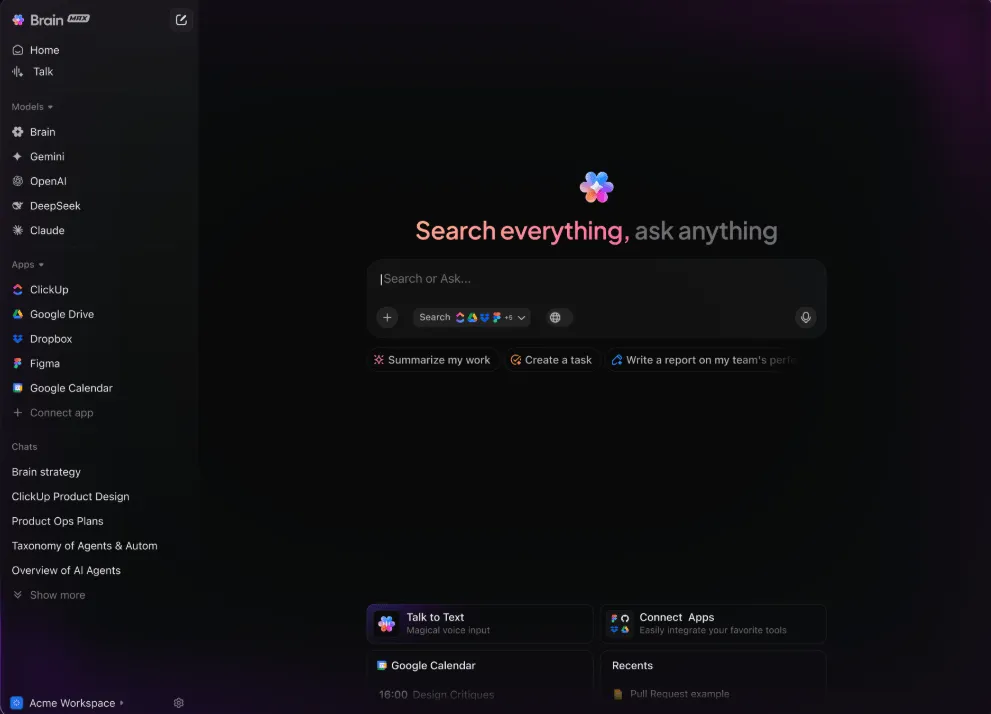
นี่คือวิธีที่ ClickUp BrainGPT ยกระดับกระบวนการจัดการปัญหาของคุณ:
- การเรียกข้อมูลบริบททันที: ถามคำถามเช่น 'สถานะการแก้ไขล่าสุดของตั๋ว #342 คืออะไร?' เพื่อรับคำตอบทันทีจาก ClickUp, Google Drive, GitHub, Figma และอื่นๆ
- เลือก AI ที่เหมาะสมกับงาน: สลับระหว่างโมเดลต่างๆ เช่น ClickUp Brain, ChatGPT, Claude หรือ Gemini ตามคำถามของคุณ
- ก้าวข้ามการค้นหาผิวเผิน: เจาะลึกเอกสาร ความคิดเห็น การยกระดับปัญหาในอดีต และแหล่งข้อมูลภายนอกด้วย การค้นหาเชิงลึก ด้วยวิธีนี้ คุณสามารถ ค้นพบปัญหาที่คล้ายกัน วิธีแก้ไขในอดีต หรือรูปแบบที่เกิดขึ้นซ้ำ
- พูดแทนการพิมพ์: บันทึกการอัปเดตสรุป, ส่งต่อบันทึก, หรือร่างคำแนะนำลูกค้าด้วยTalk-to-Text
ช่วยให้เกิดการเรียนรู้ที่รวดเร็วยิ่งขึ้นหลังจากเกิดเหตุการณ์
ClickUp SyncUps ช่วยให้ทีมพัฒนาได้โดยการลดการพึ่งพาการสรุปงานด้วยตนเอง รูปแบบของเวลาตอบสนอง ช่องว่างในการสื่อสาร หรือปริมาณงานสามารถนำมาวิเคราะห์เพื่อปรับปรุงกระบวนการคัดกรองงานให้ดียิ่งขึ้น
เมื่อเวลาผ่านไป การจัดการการยกระดับปัญหาของคุณจะกลายเป็นวงจรป้อนกลับที่ปิด ซึ่งทุกเหตุการณ์จะสอนระบบให้รู้วิธีตอบสนองได้ดีขึ้นในครั้งต่อไป
🔍 คุณรู้หรือไม่? NASA ใช้'เสียงวนซ้ำ'ระหว่างภารกิจอะพอลโล สิ่งเหล่านี้เป็นเสียงหลายช่องสัญญาณแบบต่อเนื่องและเรียลไทม์ที่ทีมต่างๆ สามารถฟังการสนทนาที่ซ้อนทับกันได้ นี่เป็นรูปแบบหนึ่งของการประสานงานแบบซิงโครนัสระหว่างสาขาวิชาต่างๆ ที่เกิดขึ้นในช่วงแรกๆ
กรณีการใช้งานจริงของ ClickUp SyncUp ในทีมสนับสนุน
ในการจัดการการยกระดับปัญหา ที่ทุกนาทีมีค่า ClickUp SyncUp นำโครงสร้างและความรวดเร็วมาสู่การอัปเดต
นี่คือวิธีที่ทีมจริงใช้มันในกรณีการใช้งานที่สำคัญเพื่อลดความล่าช้าและปรับปรุงความถูกต้องของการตอบสนอง 📝
การคัดแยกผู้ป่วยตามความรุนแรงของเหตุการณ์
เมื่อเกิดเหตุการณ์วิกฤต เช่น การหยุดให้บริการในภูมิภาคหรือระบบล้มเหลวทีมสนับสนุนลูกค้าต้องเผชิญกับแรงกดดันทันที การประชุมทางโทรศัพท์แบบสดถูกจัดขึ้น และเวลาที่มีค่าสูญเสียไปในขณะที่รอการเชื่อมต่อที่อาจรวมถึงผู้คนหลายสิบคน
✅ ลองทำสิ่งนี้:
- เปิดวิดีโอ ClickUp SyncUp สั้น ๆ และแชร์ลิงก์ในภารกิจของเหตุการณ์
- บันทึกผลกระทบของเหตุการณ์ ระบบที่ได้รับผลกระทบ และการดำเนินการตอบสนองเบื้องต้นในคลิปวิดีโอความยาว 2 นาที
- เชื่อมโยงวิดีโอกับงานใหม่โดยใช้ตัวเลือก 'เพิ่มความสัมพันธ์'
- แท็กเจ้าของและกำหนดการมอบหมายขั้นตอนถัดไปในพื้นที่ทำงานเดียวกัน เพื่อให้ผู้ตอบสามารถดำเนินการได้ทันที
🔍 คุณทราบหรือไม่? ในช่วงระยะเวลาสามปี องค์กรที่ใช้ ClickUp มี ผลตอบแทนจากการลงทุน (ROI)ประมาณ 384%ตามข้อมูลจาก Forrester Research องค์กรเหล่านี้สร้างรายได้เพิ่มเติมประมาณ 3.9 ล้านดอลลาร์สหรัฐ จากโครงการที่ได้รับการสนับสนุนหรือปรับปรุงโดย ClickUp
การติดตามการยกระดับ
ในการยกระดับปัญหาที่ซับซ้อน (P0s, เหตุการณ์ที่เกี่ยวข้องกับหลายทีม) การอัปเดตมักจะจมหายไปในอีเมล, แชท, หรือบันทึกการประชุม ทำให้ทีมกำกับดูแลยากที่จะเข้าใจสถานะได้ในทันที
✅ ลองวิธีนี้:
- บันทึกสรุปการซิงค์เป็นระยะที่จุดสำคัญในวงจรชีวิตและฝังไว้ในงานที่ต้องส่งต่อ
- สร้างวิดีโออัปเดตความยาว 1 นาทีหลังจากแต่ละขั้นตอนสำคัญ (เช่น การสืบสวนเสร็จสิ้น, เริ่มดำเนินการแก้ไข, อยู่ระหว่างการตรวจสอบความถูกต้อง)
- เชื่อมต่อคลิปแต่ละคลิปกับงานเดียวกันในขณะที่รักษาลำดับเวลาไว้
- โปรดตรวจสอบให้แน่ใจว่าผู้นำได้ตรวจสอบวิดีโอที่เชื่อมโยงแล้ว
การสื่อสารภายใน
ทีมสนับสนุนมักพึ่งพาเครื่องมือแยกต่างหากสำหรับการประชุมประจำสัปดาห์ เนื้อหาการฝึกอบรม และการอัปเดตความรู้ ซึ่งนำไปสู่การเข้าถึงที่กระจัดกระจาย ความไม่สอดคล้องของเวอร์ชัน และการสื่อสารที่ไม่สม่ำเสมอ
✅ ลองวิธีนี้:
- บันทึกวิดีโอความยาว 3 นาทีทุกสัปดาห์เกี่ยวกับคำขอความช่วยเหลือ แนวโน้มปริมาณตั๋ว ประเด็นสำคัญ หรือการเปลี่ยนแปลงกระบวนการ
- จัดเก็บคลิปไว้ในที่เดียวที่สามารถค้นหาได้ เพื่อให้พนักงานใหม่สามารถดูการอัปเดตเก่า ๆ ได้สำหรับการอบรมอย่างมีประสิทธิภาพ
การส่งต่อระหว่างกะ
ในการดำเนินงานสนับสนุนตลอด 24/7 (ซึ่งพบได้ทั่วไปในบริการภาครัฐ) การเปลี่ยนกะทำให้เกิดการสลับบริบท สายด่วนอาจไม่ได้รับการตอบรับ ตั๋วงานสำคัญอาจไม่ถูกส่งต่อ และเหตุการณ์ต่าง ๆ อาจต้องหยุดชะงักในขณะที่ทีมงานจัดระเบียบใหม่
✅ ลองวิธีนี้:
- กะที่กำลังจะออกทำการบันทึกวิดีโอการส่งมอบงานผ่าน SyncUp แนบไปกับงาน 'การส่งมอบกะ' และติดแท็กบุคลากรที่กำลังจะเข้ามา
- คลิปนี้ทบทวนตั๋วที่เปิดอยู่ การดำเนินการที่รอดำเนินการ และลำดับความสำคัญที่กำลังจะมาถึง
- ทีมที่กำลังเข้ามาใหม่ดูวิดีโอและเริ่มทำงานโดยมีบริบทครบถ้วนอยู่เบื้องหลัง
- การส่งต่อภารกิจกลายเป็นบันทึกที่สามารถตรวจสอบได้ของสิ่งที่ได้ทำไปแล้วและสิ่งที่ยังคงเหลืออยู่
สิ่งนี้ทำให้การเปลี่ยนผ่านเป็นไปอย่างราบรื่น เพิ่มประสิทธิภาพการทำงาน และรับประกันว่าแรงผลักดันในการส่งต่อปัญหาจะยังคงดำเนินต่อไปแม้ในช่วงเปลี่ยนกะ
ข้อผิดพลาดทั่วไปที่ควรหลีกเลี่ยงเมื่อใช้ SyncUp สำหรับการยกระดับปัญหา
แม้จะมีเครื่องมือที่เหมาะสมการจัดการเหตุการณ์ก็อาจล่าช้าได้หากไม่ได้ใช้ SyncUps อย่างตั้งใจ นี่คือข้อผิดพลาดที่ทีมมักทำและวิธีแก้ไข 🪢
| ปัญหาที่พบบ่อย ❌ | โซลูชัน ✅ |
| การยกระดับปัญหาขาดการจัดลำดับความสำคัญและการจัดหมวดหมู่ ส่งผลให้เกิดความล่าช้า | ใช้ ClickUp Brain เพื่อจัดหมวดหมู่และจัดลำดับความสำคัญของงานที่ต้องส่งต่อโดยอัตโนมัติ เพื่อให้มั่นใจว่าปัญหาเร่งด่วนได้รับการแก้ไขก่อน |
| การประชุมเพื่อยกระดับปัญหาที่ไม่มีโครงสร้างทำให้เสียเวลาและลดความชัดเจน | ใช้ SyncUps สำหรับการโทรแบบคลิกเดียวที่รวมกับสรุปที่สร้างโดย AI เพื่อรักษาการสนทนาให้ตรงประเด็น บันทึกการตัดสินใจ และมอบหมายงานที่ต้องดำเนินการได้ทันที |
| การอัปเดตที่ไม่สม่ำเสมอและเอกสารที่ขาดหายเกี่ยวกับสถานะการยกระดับปัญหา | บังคับให้มีการอัปเดตสถานะและบันทึกการดำเนินงานในขั้นตอนการทำงานของงานภายใน ClickUp Docs พร้อมการแจ้งเตือนอัตโนมัติเพื่อให้มั่นใจว่าข้อมูลเป็นปัจจุบันและสามารถเข้าถึงได้ |
| เชิญผู้เข้าร่วมประชุมเพื่อยกระดับปัญหามากเกินไปหรือไม่เกี่ยวข้อง | จำกัดการเข้าร่วมการโทร SyncUp เฉพาะผู้มีอำนาจตัดสินใจที่สำคัญและสมาชิกทีมที่เกี่ยวข้องโดยใช้สิทธิ์อนุญาตของ ClickUp |
| กระบวนการทำงานเมื่อเกิดการยกระดับปัญหาไม่ได้มาตรฐาน ทำให้การจัดการไม่สอดคล้องกัน | นำกระบวนการทำงานมาตรฐานมาใช้ร่วมกับกฎการทำงานอัตโนมัติและคำแนะนำจาก AI เพื่อให้มั่นใจในกระบวนการส่งต่อปัญหาที่สอดคล้องกัน |
| ไม่มีการติดตามผลหลังการยกระดับปัญหา | ใช้ ClickUp Automations เพื่อตั้งการแจ้งเตือนและติดตามการดำเนินการให้เสร็จสิ้นจากรายการที่ต้องทำหลังการประชุม SyncUp เพื่อให้มั่นใจว่าจะมีการดำเนินการตามขั้นตอนต่อไป |
สนับสนุนทีมสนับสนุนของคุณด้วย ClickUp!
การจัดการเหตุการณ์วิกฤตจะง่ายขึ้นเมื่อทุกการอัปเดต งาน และติดตามผลอยู่ในที่เดียว ClickUp SyncUp ช่วยให้ทีมสนับสนุนและทีมปฏิบัติการสามารถบันทึก แชร์ และเชื่อมโยงการอัปเดตต่างๆ เข้ากับตั๋วงานได้โดยตรง ทำให้บริบทยังคงอยู่และตัดสินใจได้อย่างชัดเจน
ด้วย ClickUp Brain คุณสามารถสรุปการสนทนาโดยอัตโนมัติ สกัดรายการที่ต้องดำเนินการ และสร้างสรุปหลังเหตุการณ์ได้ในไม่กี่วินาที แดชบอร์ดจะแสดงสถานะการยกระดับปัญหาที่ยังค้างอยู่ การปฏิบัติตาม SLA และปริมาณงานของทีมแบบเรียลไทม์ ในขณะที่ระบบอัตโนมัติจะจัดการการแจ้งเตือน การจัดเส้นทางงาน และการเตือนงานที่ค้างเกินกำหนด
เครื่องมือเหล่านี้ร่วมกันมอบให้ผู้นำและทีมแนวหน้าสามารถมองเห็นและควบคุมได้อย่างสมบูรณ์ในทุกขั้นตอนของการจัดการการยกระดับปัญหา
สมัครใช้ ClickUpฟรีวันนี้! ✅
คำถามที่พบบ่อย (FAQ)
ClickUp SyncUp ช่วยให้ทีมสนับสนุน, IT, และทีมปฏิบัติการสามารถเริ่มการโทรวิดีโอหรือเสียงได้โดยตรงภายในแอป ClickUp ของพวกเขาเมื่อเกิดเหตุการณ์ขึ้น แทนที่จะต้องรอการโทรตามกำหนดการหรือค้นหาผ่านเส้นทางการแชท คุณสามารถเริ่มการ SyncUp แบบสด บันทึกไว้ และแนบไว้กับงานการส่งต่อที่เกี่ยวข้องเพื่อให้ทุกคนได้รับบริบทเดียวกันในเวลาที่เหมาะสม
ใช่ คุณสามารถเชื่อมต่อ SyncUp กับงานหรือตั๋วใน ClickUp หนึ่งงานหรือมากกว่านั้นได้ ในช่องสาธารณะหรือ DM ที่เริ่มการโทร ให้คลิกจุดไข่ปลา (⋮) บนข้อความ SyncUp เลือก 'เพิ่มความสัมพันธ์' และค้นหา/เลือกตั๋วสนับสนุน
การอัปเดตแบบอะซิงโครนัส (บันทึกไว้หรือแชร์ในภายหลัง) ช่วยให้ผู้ตอบกลับสามารถทบทวนบริบทของเหตุการณ์ได้ตามเวลาที่เหมาะสมของตนเอง แทนที่จะต้องรอการประชุมเต็มรูปแบบ ส่งผลให้การสื่อสารชัดเจนยิ่งขึ้น ซึ่งช่วยลดความล่าช้า เร่งกระบวนการตัดสินใจ และช่วยให้การบริหารจัดการงานดำเนินไปโดยไม่สูญเสียความเร่งด่วน
แน่นอน! SyncUps จะถูกบันทึก สรุป และเชื่อมโยงโดยตรงไปยังงาน ClickUp ที่ต้องดำเนินการต่อ ซึ่งหมายความว่าผู้จัดการสามารถดูการอัปเดตล่าสุด ดูคลิป ทบทวนรายการที่ต้องดำเนินการหรือความคิดเห็น และดูว่าใครได้รับมอบหมายงานอะไร โดยไม่ต้องเป็นเจ้าภาพหรือเข้าร่วมการโทรสด
ใช่ ClickUp มีใบรับรอง SOC 2, ISO 27001, ISO 42001 และใบรับรองอื่น ๆ ใช้การเข้ารหัสแบบ end-to-end และให้ผู้ดูแลระบบควบคุมสิทธิ์การเข้าถึงได้ การบันทึกของ SyncUp ปฏิบัติตามกฎการอนุญาตเดียวกันกับงานและช่องทาง ดังนั้นเฉพาะผู้ใช้ที่ได้รับอนุญาตเท่านั้นที่สามารถดูได้