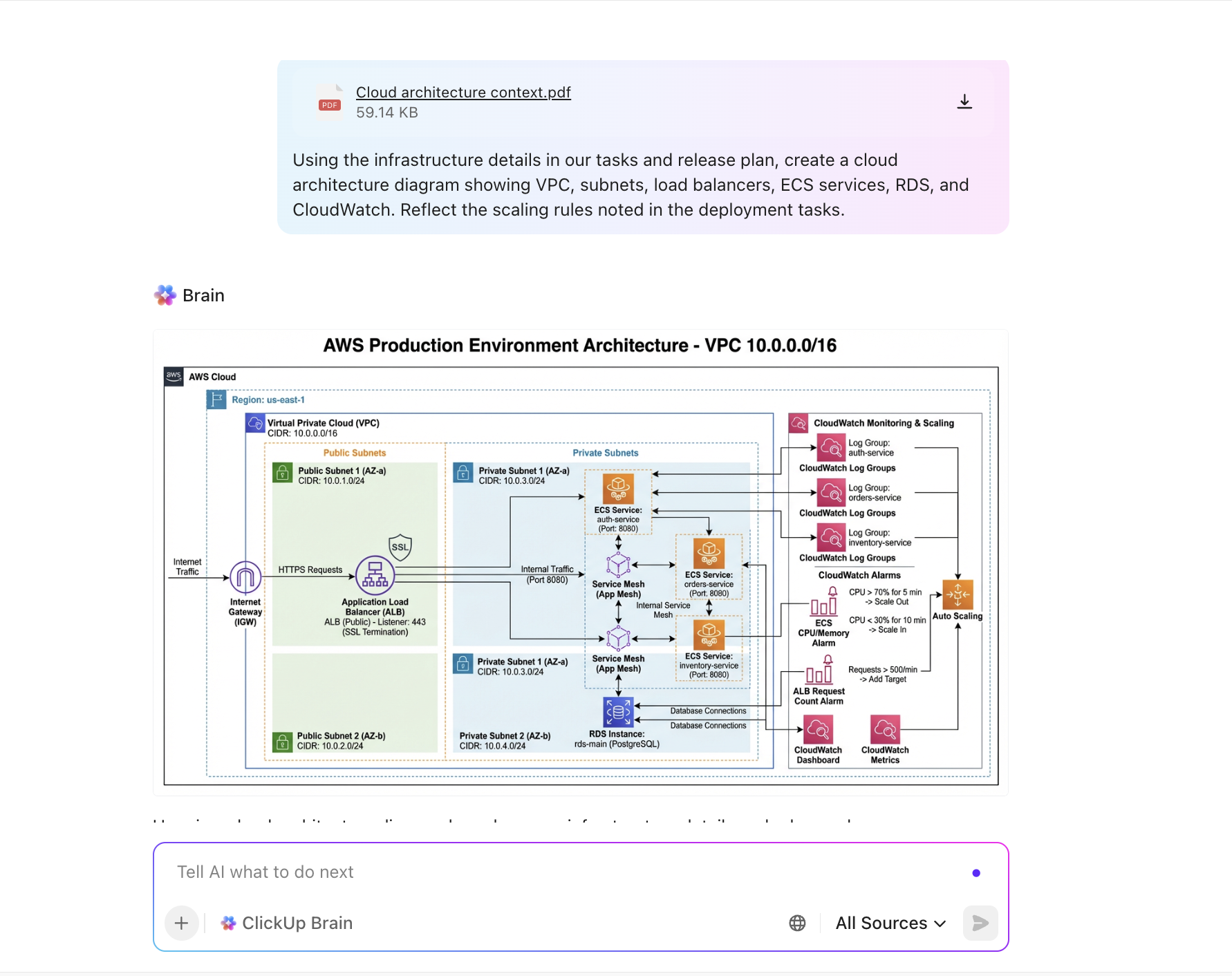

แผนผังสถาปัตยกรรมคือพิมพ์เขียวของระบบที่ซับซ้อนใดๆ แต่การรักษาให้ทันสมัยทุกครั้งที่มีการเปลี่ยนแปลงนั้นเป็นเรื่องที่ยุ่งยากจริงๆ
แผนผังที่ล้าสมัยทำให้ทีมทำงานช้าลง สร้างความสับสน ซึ่งนำไปสู่การสื่อสารที่ผิดพลาด
ผลที่ตามมาคือ มีทีมจำนวนมากขึ้นที่ใช้ GPT เพื่อสร้างแผนภาพโดยอัตโนมัติ ช่วยประหยัดเวลาในการแก้ไขด้วยตนเองหลายชั่วโมงและลดข้อผิดพลาด
✅ ตรวจสอบข้อเท็จจริง: ตามการสำรวจนักพัฒนาของ Stack Overflow พบว่ากว่า 84% ของผู้ตอบแบบสอบถามกำลังใช้หรือวางแผนที่จะใช้เครื่องมือ AI ในกระบวนการพัฒนาของพวกเขา ซึ่งเพิ่มขึ้นจากปีที่แล้ว (76%)
แบบจำลอง GPT จาก OpenAI ยังคงเป็นแบบจำลองที่ได้รับการนำไปใช้มากที่สุด โดยมีนักพัฒนาเกือบ 8 ใน 10 คนใช้ในช่วงปีที่ผ่านมา ขณะที่ Claude Sonnet ของ Anthropic แสดงให้เห็นถึงการมีส่วนร่วมที่แข็งแกร่งกว่าในหมู่นักพัฒนาที่มีประสบการณ์ (45%) มากกว่าผู้เรียน (30%)
พร้อมที่จะดูวิธีการสร้างแผนผังสถาปัตยกรรมซอฟต์แวร์แบบอัตโนมัติด้วย ChatGPT แล้วหรือยัง?
ทำไมการอัตโนมัติแผนผังสถาปัตยกรรมจึงช่วยประหยัดเวลาและลดข้อผิดพลาด
ในทีมที่ทำงานอย่างรวดเร็ว การเปลี่ยนแปลงเกิดขึ้นเกือบทุกสปรินต์
คุณสมบัติใหม่, จุดสิ้นสุดของ API, หรือการตัดสินใจเกี่ยวกับการปรับขนาดต้องการการอัปเดตแผนภาพของคุณ การตามให้ทันกับจังหวะนี้โดยไม่มีระบบอัตโนมัติเป็นสิ่งที่ใช้เวลามาก
เมื่อคุณขาดการพึ่งพาเพียงหนึ่งเดียว มันสามารถส่งผลกระทบต่อการพัฒนาทั้งหมด ทำให้เกิดการแก้ไขใหม่ที่มีค่าใช้จ่ายสูงหรือความล่าช้า นอกจากนี้ ความผิดพลาดแทบจะหลีกเลี่ยงไม่ได้เมื่อทีมต้องพึ่งพาการแก้ไขด้วยตนเองที่ซ้ำซาก
นั่นคือจุดที่การทำให้แผนผังสถาปัตยกรรมเป็นอัตโนมัติเข้ามาช่วยคุณ
ไม่เหมือนกับมนุษย์ GPT มีความเชี่ยวชาญในงานที่ต้องทำซ้ำ สามารถทำงานเหล่านี้ได้รวดเร็วและมีความสม่ำเสมอมากกว่า
อธิบายการเปลี่ยนแปลงของระบบด้วยภาษาที่เข้าใจง่าย และมันจะสร้างหรืออัปเดตแผนผังภายในไม่กี่วินาที ไม่ต้องลากรูปร่างไปมาหรือเริ่มต้นจากผืนผ้าใบเปล่าอีกต่อไป เพียงขอให้ GPT สร้างแผนผังสถาปัตยกรรมในขณะที่คุณมุ่งเน้นที่ความถูกต้องและความชัดเจน
ประโยชน์ชัดเจน:
- อัปเดตได้เร็วขึ้น: สร้างแผนผังใหม่ได้ทันทีเมื่อสถาปัตยกรรมของคุณมีการเปลี่ยนแปลง
- ข้อผิดพลาดน้อยลง: ลดการมองข้ามที่เกิดจากการแก้ไขด้วยตนเอง
- การประสานงานที่ดีขึ้น: ให้ทุกฝ่ายที่เกี่ยวข้องทำงานจากแผนงานเดียวกันที่ทันสมัยอยู่เสมอ
⭐ แม่แบบแนะนำ
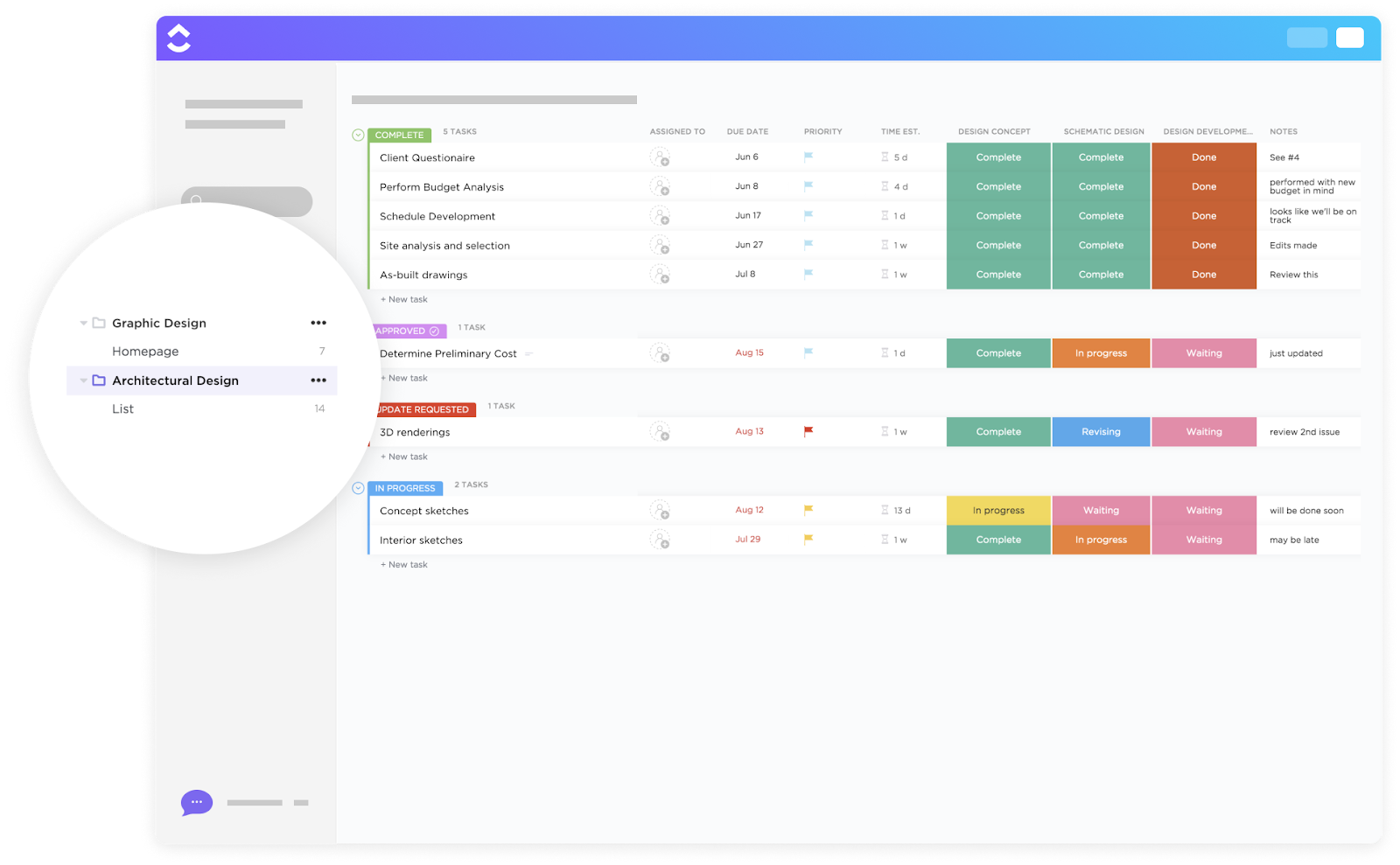
กำลังประสบปัญหาในการรักษาความสอดคล้องของการตัดสินใจด้านสถาปัตยกรรม แผนผังสถาปัตยกรรมคลาวด์ และเหตุผลสนับสนุนในขณะที่ระบบของคุณพัฒนาขึ้นหรือไม่?เทมเพลตการออกแบบสถาปัตยกรรมของ ClickUpช่วยรวมการไหลของระบบ การเลือกออกแบบ และจุดบูรณาการไว้ในที่เดียว รักษาความชัดเจนระหว่างทีมด้วยการเชื่อมโยงการตัดสินใจกับบริบท และทำให้ทุกแผนผังและเอกสารพร้อมสำหรับการตรวจสอบในขณะที่ระบบของคุณเติบโต
สิ่งที่คุณต้องเริ่มต้นใช้งาน GPT สำหรับการสร้างแผนภาพ
การตั้งค่านั้นตรงไปตรงมาหากคุณรู้พื้นฐานของ ChatGPT คุณก็พร้อมที่จะเริ่มสร้างแผนผังสถาปัตยกรรมแล้ว
นี่คือสิ่งที่คุณจะต้องใช้:
1. การเข้าถึง GPT
LLM ใด ๆ (เช่น ChatGPT หรือ GPT-4) ที่สามารถสร้างข้อความได้เหมาะสม คุณสามารถใช้มันเพื่อสร้างโค้ดในรูปแบบแผนภาพ (Mermaid และ PlantUML) ที่สามารถแสดงผลได้ เวอร์ชันฟรีสามารถจัดการกับพื้นฐานได้ แต่ GPT-4 หรือโมเดลสำหรับองค์กรมักจะให้ผลลัพธ์ที่สะอาดและแม่นยำมากขึ้น
2. ผู้สร้างภาพหรือผู้แก้ไข
เมื่อ GPT ให้โค้ดแก่คุณแล้ว คุณจะต้องวางโค้ดนั้นไว้ที่ใดที่หนึ่งเพื่อให้สามารถมองเห็นมันได้:
- Mermaid Live Editor (เครื่องมือออนไลน์ฟรี)
- PlantUML ออนไลน์เซิร์ฟเวอร์ หรือปลั๊กอินสำหรับ IDE
- หรือฝังโดยตรงในเอกสาร วิกิ หรือเครื่องมือพัฒนาที่รองรับรูปแบบเหล่านี้
👀 คุณรู้หรือไม่? Mermaid ถูกสร้างขึ้นเพื่อช่วยให้เอกสารตามทันการพัฒนา เป้าหมายหลักคือการแก้ปัญหาเอกสารล้าสมัยโดยการทำให้การสร้างไดอะแกรมเป็นเรื่องง่ายและสามารถอัปเดตได้พร้อมกับการเปลี่ยนแปลงของโค้ด
3. คำอธิบายระบบที่ชัดเจน
ผลลัพธ์ของคุณจะดีเพียงใดขึ้นอยู่กับข้อมูลที่คุณป้อนเข้าไปเท่านั้น ก่อนที่จะให้ GPT สร้างแผนผังหรือไดอะแกรม กรุณาเขียนส่วนประกอบของระบบของคุณและวิธีการเชื่อมต่อของแต่ละส่วน (ใช้กล่องและลูกศรพร้อมคำอธิบายเป็นภาษาอังกฤษที่เข้าใจง่าย) สิ่งนี้จะกลายเป็น "แหล่งข้อมูลที่ถูกต้อง" สำหรับคำสั่งของคุณ
📮 ClickUp Insight: 33% ของผู้ตอบแบบสอบถามของเราชี้ให้เห็นว่าการพัฒนาทักษะเป็นหนึ่งในกรณีการใช้งาน AI ที่พวกเขาสนใจมากที่สุด ตัวอย่างเช่น พนักงานที่ไม่มีความเชี่ยวชาญทางเทคนิคอาจต้องการเรียนรู้วิธีสร้างโค้ดสั้น ๆ สำหรับหน้าเว็บโดยใช้เครื่องมือ AI
ในกรณีเช่นนี้ ยิ่ง AI มีบริบทเกี่ยวกับงานของคุณมากเท่าไร การตอบสนองของ AI ก็จะยิ่งดีขึ้นเท่านั้น
ในฐานะแอปครบวงจรสำหรับการทำงานAI ของ ClickUpโดดเด่นในด้านนี้ มันรู้ว่าคุณกำลังทำงานในโปรเจกต์ใด และสามารถแนะนำขั้นตอนเฉพาะหรือแม้กระทั่งทำงานต่างๆ เช่น การสร้างโค้ดสแนปช็อตได้อย่างง่ายดาย
📚 อ่านเพิ่มเติม: วิธีสร้างภาพโดยใช้ ChatGPT
คู่มือทีละขั้นตอน: การสร้างแผนผังสถาปัตยกรรมอัตโนมัติด้วย GPT
การสร้างแผนผังสถาปัตยกรรมด้วย GPT อาจฟังดูเป็นเรื่องเทคนิค แต่จริงๆ แล้วมันง่ายอย่างไม่น่าเชื่อ ด้วยการแบ่งกระบวนการออกเป็นขั้นตอนที่ชัดเจน คุณสามารถเปลี่ยนจากหน้ากระดาษเปล่าไปเป็นแผนผังที่ใช้งานได้จริงภายในไม่กี่นาที มาดูขั้นตอนไปพร้อมกัน
ขั้นตอนที่ 1: วางแผนระบบของคุณ
เริ่มต้นอย่างง่าย ๆ ระบุส่วนประกอบหลักของระบบของคุณและวิธีที่พวกมันเชื่อมต่อกัน คิดในแง่ของกล่องและลูกศร ตัวอย่างเช่น ระบบการชำระเงินออนไลน์มีลักษณะดังนี้:
- ผู้ใช้ → เว็บแอปพลิเคชัน (ส่วนหน้า)
- เว็บแอป → API เกตเวย์
- API Gateway → บริการตรวจสอบสิทธิ์ (JWT)
- API Gateway → บริการคำสั่งซื้อ → ฐานข้อมูลคำสั่งซื้อ
- API Gateway → บริการการชำระเงิน → ผู้ให้บริการการชำระเงินภายนอก
- บริการสั่งซื้อ → บริการทางอีเมล (ยืนยันคำสั่งซื้อ)
ยิ่งคุณชัดเจนตั้งแต่แรกมากเท่าไร คุณก็จะยิ่งต้องแก้ไขน้อยลงเท่านั้นในภายหลัง
📚 อ่านเพิ่มเติม:ตัวอย่างแผนภาพสำหรับทุกประเภทของโครงการ (พร้อมเทมเพลต)
ขั้นตอนที่ 2: เลือกภาษาของแผนภาพ
GPT ทำงานได้ดีที่สุดกับภาษาที่ใช้ในการสร้างแผนภาพแบบข้อความ:
- นางเงือก: เหมาะสำหรับแผนผังขั้นตอน แผนภาพลำดับเหตุการณ์ และภาพรวมสถาปัตยกรรม
- PlantUML: เหมาะสำหรับแผนผังชั้นเรียน, ส่วนประกอบ และแผนผังที่ซับซ้อนมากขึ้น
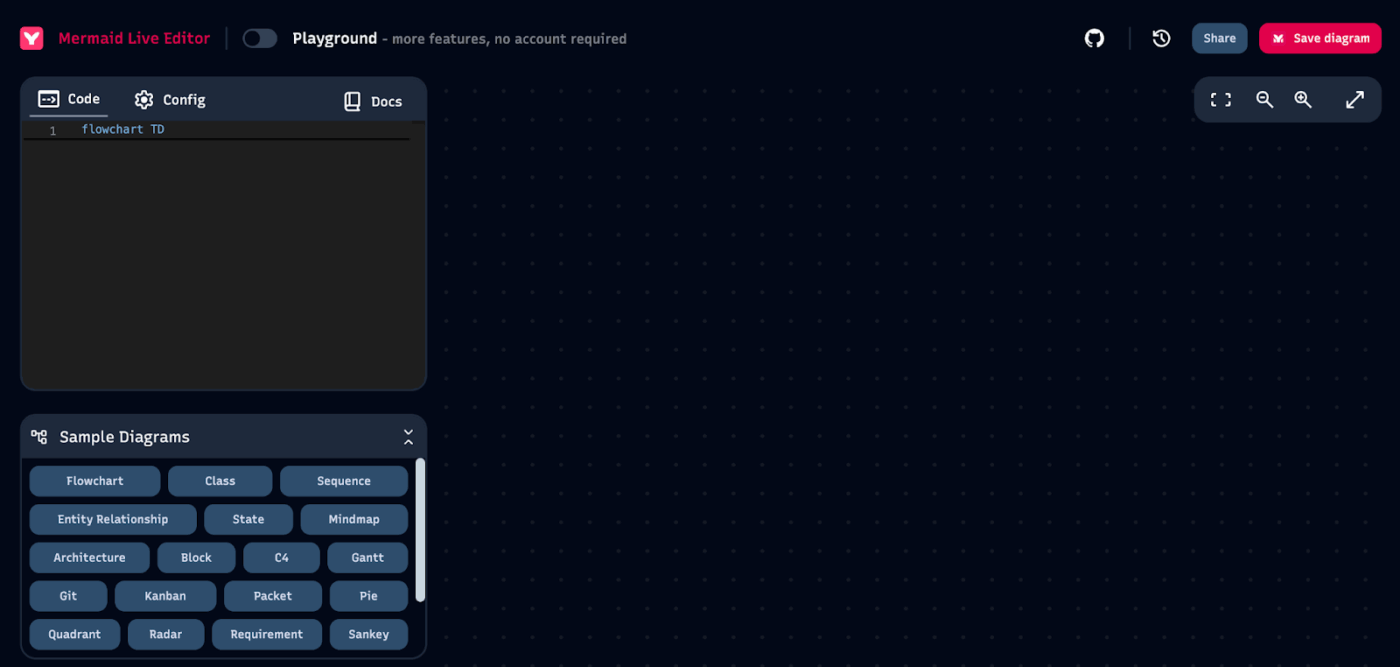
ทั้งสองสามารถวางลงในโปรแกรมเรนเดอร์ออนไลน์ฟรีเพื่อเปลี่ยนโค้ดให้เป็นภาพได้ เราจะใช้วิธี Mermaid ที่นี่เพราะมันง่ายและทำงานได้ทันทีในMermaid Live Editor
ขั้นตอนที่ 3: เขียนข้อความที่คุณต้องการให้ ChatGPT ตอบกลับ
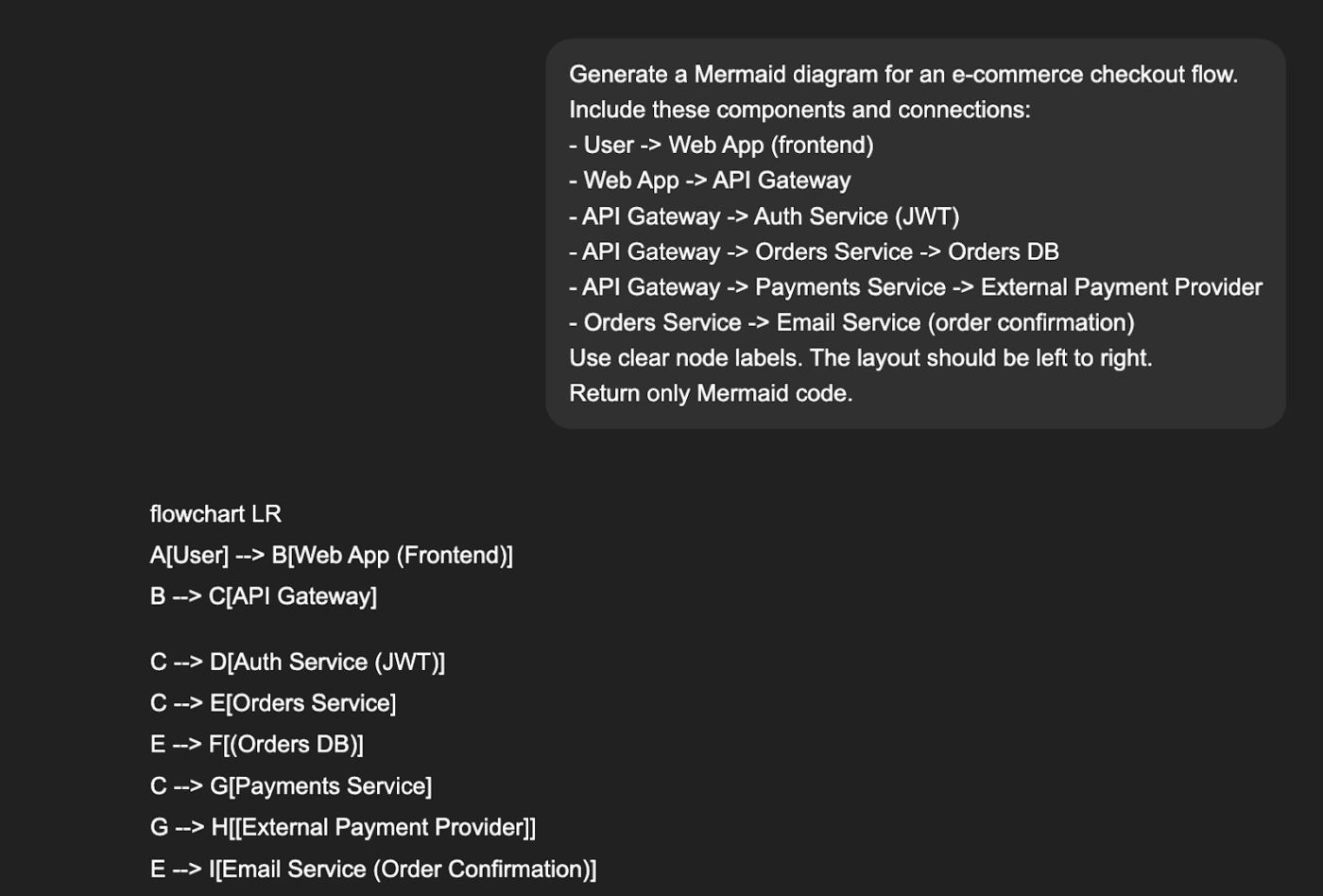
ตอนนี้ถึงเวลาที่จะขอให้ GPT สร้างแผนผังสถาปัตยกรรม ให้ระบุประเภทของแผนผังอย่างชัดเจน เครื่องมือที่ใช้ (Mermaid/PlantUML) และความสัมพันธ์ต่างๆ ตัวอย่างเช่น:
นี่คือข้อความตัวอย่างที่เราจะใช้เป็นตัวอย่าง:
สร้างแผนภาพนางเงือกสำหรับขั้นตอนการชำระเงินในระบบอีคอมเมิร์ซ
รวมส่วนประกอบและการเชื่อมต่อเหล่านี้:
– ผู้ใช้ -> เว็บแอปพลิเคชัน (ส่วนหน้า)
– เว็บแอป -> API เกตเวย์
– API Gateway -> บริการตรวจสอบสิทธิ์ (JWT)
– API Gateway -> บริการคำสั่งซื้อ -> ฐานข้อมูลคำสั่งซื้อ
– API Gateway -> บริการการชำระเงิน -> ผู้ให้บริการการชำระเงินภายนอก
– บริการคำสั่งซื้อ -> บริการอีเมล (ยืนยันคำสั่งซื้อ)
ใช้ป้ายกำกับโหนดที่ชัดเจน การจัดวางควรเป็นจากซ้ายไปขวา
คืนเฉพาะรหัสเมอร์เมดเท่านั้น
ขั้นตอนที่ 4: สร้างและแสดงผลแผนภาพ
GPT จะส่งคืนผลลัพธ์ประมาณนี้:
แผนผังงาน LR
U[ผู้ใช้]
FE[เว็บแอป – ฟรอนต์เอนด์]
APIGW[API Gateway]
AUTH[บริการตรวจสอบสิทธิ์ – JWT]
ORD[บริการคำสั่งซื้อ]
ฐานข้อมูลคำสั่งซื้อ [ฐานข้อมูลคำสั่งซื้อ]
การชำระเงิน [บริการชำระเงิน]
EXT[ผู้ให้บริการชำระเงินภายนอก]
อีเมล[บริการอีเมล – ยืนยันคำสั่งซื้อ]
U –> FE
FE –> APIGW
APIGW –> AUTH
APIGW –> ORD
ORD –> ORDDB
APIGW –> PAY
จ่าย –> ฉาก
ORD –> อีเมล
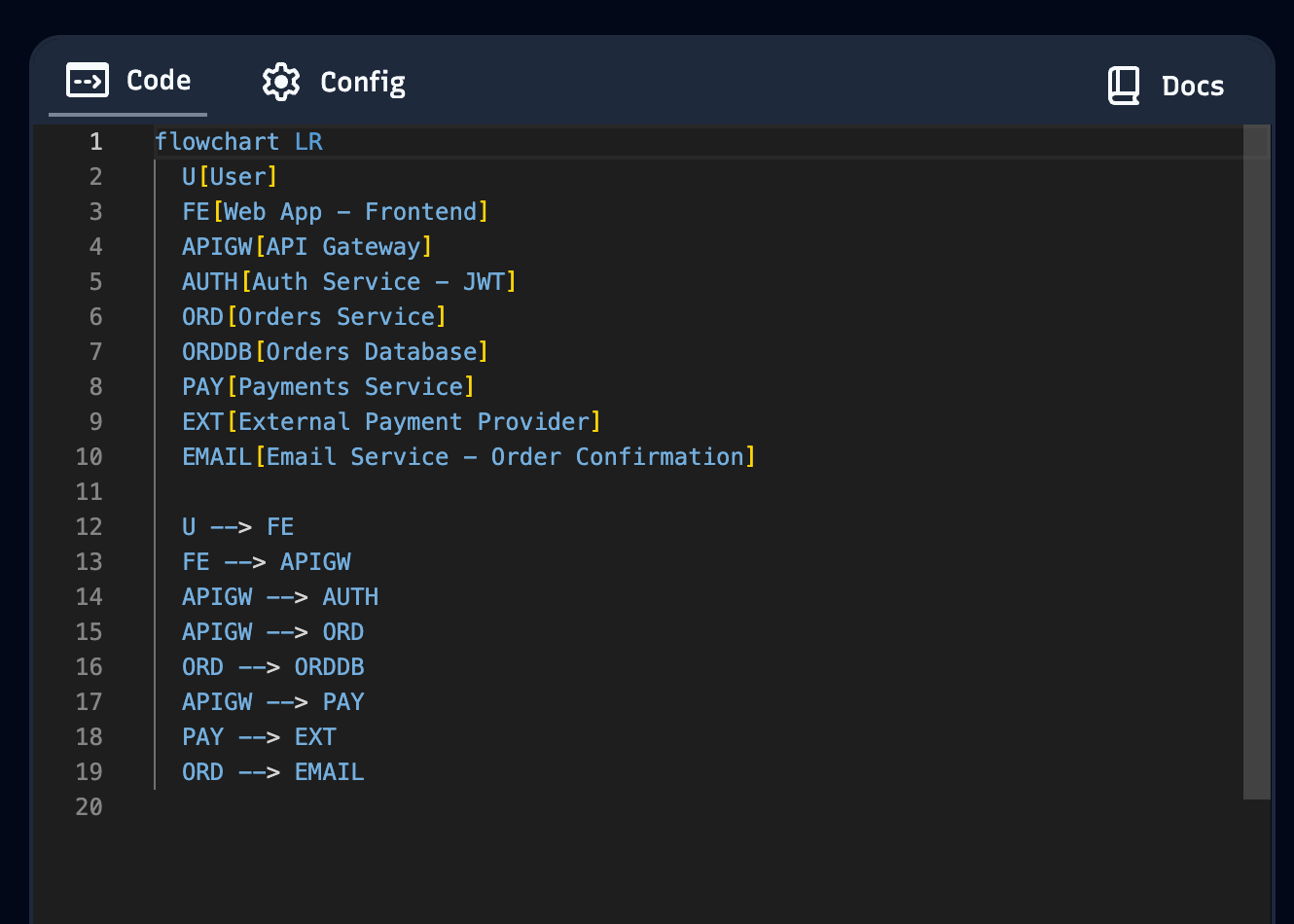
วางข้อความนี้ลงใน Mermaid Live Editor แล้วคุณจะเห็นแผนผังที่สะอาดและแก้ไขได้ทันที
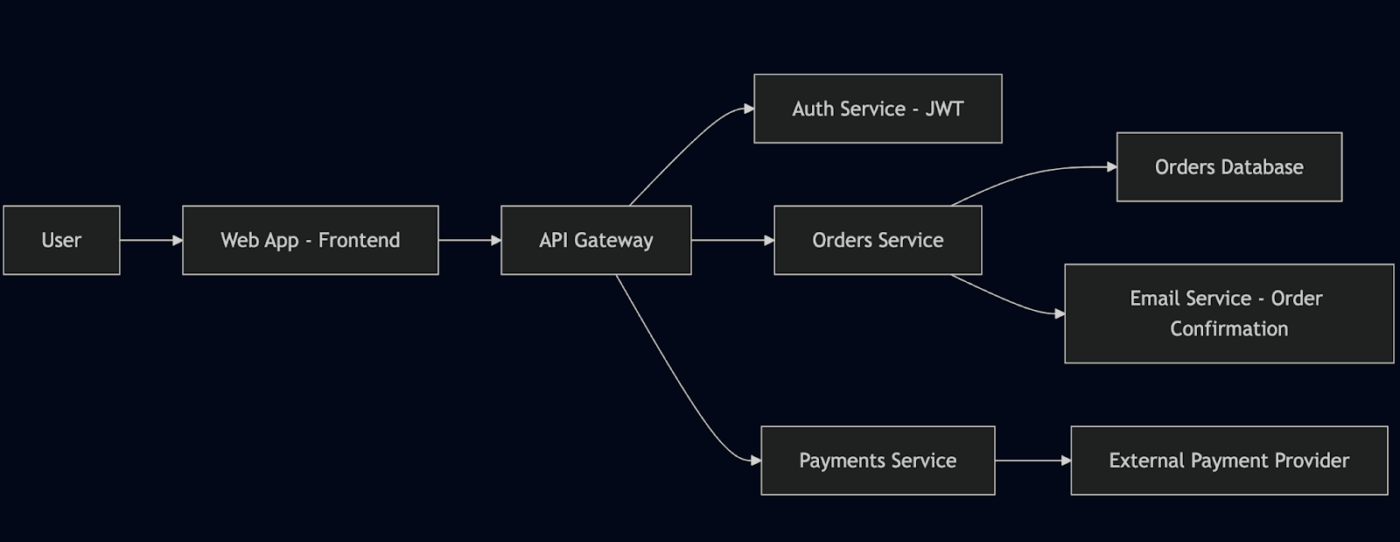
บางครั้งโค้ดจาก GPT อาจทำให้เกิดข้อผิดพลาดทางไวยากรณ์ใน Mermaid Editor คุณสามารถคัดลอกข้อผิดพลาดแล้ววางลงใน ChatGPT เพื่อแก้ไขปัญหาในไม่กี่ครั้ง หรือใช้ตัวเลือก 'AI Repair' ใน Mermaid Editor
⭐ โบนัส:Brain MAXมอบความชัดเจนในการสร้างแผนผังสถาปัตยกรรมท่ามกลางโลกที่ AI แพร่ขยายอย่างรวดเร็ว
มันทำหน้าที่เป็นผู้ช่วยเดสก์ท็อปที่ขับเคลื่อนด้วย AI ของคุณ ช่วยลดความซับซ้อนของ AIด้วยการรวมบริบทจากทุกมุมของกระบวนการทำงานของคุณ Brain MAX นำทุกสิ่งมารวมกัน—เอกสารระบบของคุณ, การสนทนาใน Slack, ตั๋ว Jira, บันทึกการออกแบบ, และข้อมูลจำเพาะทางเทคนิค
ด้วยTalk-to-Text คุณสามารถอธิบายสถาปัตยกรรมด้วยคำพูดได้ง่ายๆ เช่น "API Gateway เรียกใช้ Auth, Orders และ Payments..." แล้ว Brain MAX จะแปลงเสียงของคุณเป็นไดอะแกรมที่ชัดเจนและมีโครงสร้าง
โดยใช้การค้นหาแบบองค์กร คุณสามารถดึงข้อมูลรายละเอียดสถาปัตยกรรมที่เกี่ยวข้องได้จากทุกที่ภายในพื้นที่ทำงานหรือแอปที่เชื่อมต่อ เพื่อให้ทุกแผนภาพสะท้อนความเป็นจริงของการทำงานของระบบคุณอย่างแท้จริง
คุณยังสามารถใช้ประโยชน์จาก โมเดล AI หลายรูปแบบ ได้อีกด้วย โดยเลือกโมเดลที่เหมาะสมสำหรับการร่างระบบ, ปรับปรุงโค้ด Mermaid, หรือตรวจสอบความสัมพันธ์ของคอมโพเนนต์ Brain MAX จะจัดการการประสานงานทั้งหมดให้คุณ คุณไม่ต้องคิดเกี่ยวกับว่าโมเดลใดทำหน้าที่อะไร
ขั้นตอนที่ 5: ปรับปรุงและทำซ้ำ
ตรวจสอบผลลัพธ์ โครงสร้างมักจะถูกต้อง แต่การจัดวางอาจไม่สมบูรณ์แบบเสมอไป คุณอาจต้องการ:
- เปลี่ยนชื่อโหนดเพื่อความชัดเจน (เช่น "PSP" → "Stripe/PayPal")
- จัดเรียงองค์ประกอบใหม่เพื่อความอ่านง่าย
- เพิ่มรายละเอียดเช่นการลองใหม่, เหตุการณ์, หรือป้ายกำกับคำขอ
ตัวอย่างคำแนะนำการปรับปรุง:
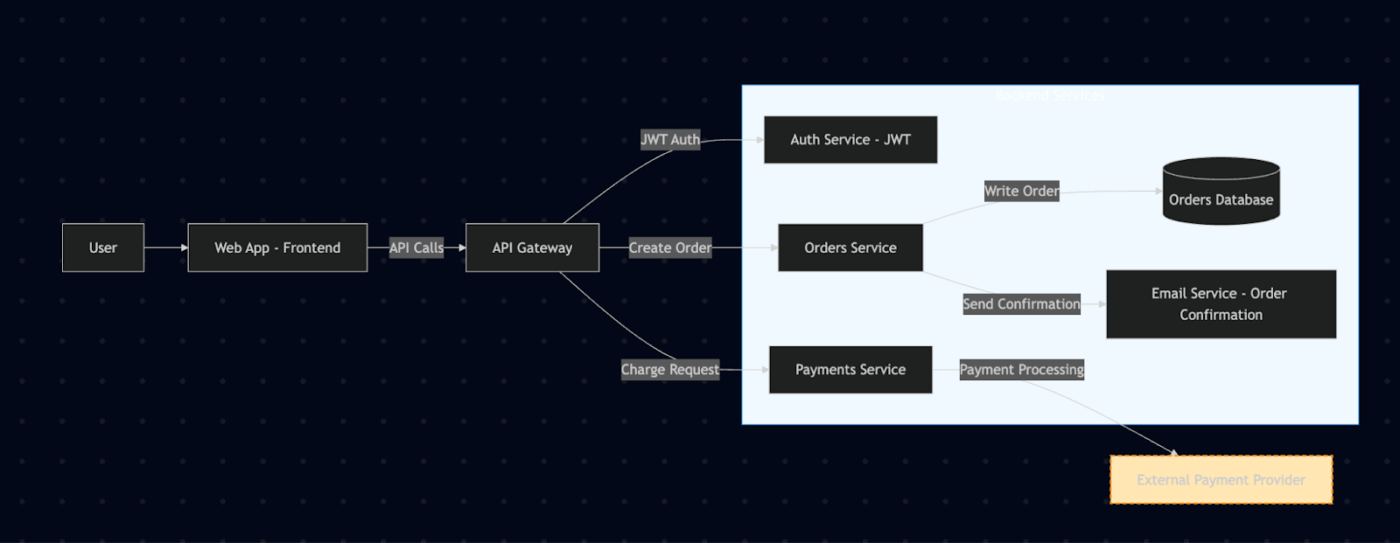
ปรับปรุงแผนภาพนางเงือกก่อนหน้านี้:
– รวมบริการแบ็กเอนด์ของกลุ่มไว้ในกล่องเดียว
– เพิ่มป้ายกำกับ เช่น "JWT Auth" หรือ "Charge Request" ให้กับขอบ
– จัดรูปแบบผู้ให้บริการชำระเงินภายนอกให้แตกต่างออกไป
ตอนนี้ให้วางโค้ดที่ปรับปรุงแล้วจาก GPT ลงใน Mermaid Editor:
แผนผังงาน LR
U[ผู้ใช้]
FE[เว็บแอป – ฟรอนต์เอนด์]
APIGW[API Gateway]
กราฟย่อย Backend[บริการ Backend]
AUTH[บริการตรวจสอบสิทธิ์ – JWT]
ORD[บริการคำสั่งซื้อ]
ฐานข้อมูลคำสั่งซื้อ[(ฐานข้อมูลคำสั่งซื้อ)]
การชำระเงิน [บริการชำระเงิน]
อีเมล [บริการอีเมล – ยืนยันคำสั่งซื้อ]
สิ้นสุด
U –> FE
FE –>|"การเรียกใช้ API"| APIGW
APIGW –>|"JWT Auth"| AUTH
APIGW –>|"สร้างคำสั่งซื้อ"| ORD
ORD –>|"คำสั่งเขียน"| ORDDB
APIGW –>|"คำขอเรียกเก็บเงิน"| PAY
PAY –>|"การประมวลผลการชำระเงิน"| EXT[ผู้ให้บริการชำระเงินภายนอก]
ORD –>|"ส่งการยืนยัน"| อีเมล
%% การจัดรูปแบบ
style EXT fill:#FFE6B3,stroke:#FF8C00,stroke-width:2px,stroke-dasharray: 5 3
สไตล์ เติมพื้นหลัง:#F0F9FF, เส้นขอบ:#0077CC, ความกว้างเส้น:1px
นี่คือผลลัพธ์:
⚒️ เคล็ดลับด่วน: หากแผนผังดูรก ให้ลากไปวางในClickUp Whiteboards คุณจะได้ตัวแก้ไขแบบลากและวางที่สามารถปรับแต่งเลย์เอาต์ได้อย่างรวดเร็วและทำงานร่วมกับเพื่อนร่วมทีมแบบเรียลไทม์
ขั้นตอนที่ 6: บันทึกและนำกลับมาใช้ใหม่
อย่าปล่อยให้ผลงานของคุณสูญเปล่า เก็บคำสั่งและแผนผังไว้ใช้ในภายหลัง เมื่อระบบของคุณเปลี่ยนแปลง คุณสามารถปรับแต่งคำสั่งและสร้างใหม่ได้แทนที่จะเริ่มต้นใหม่ทั้งหมด
หลังจากทำตามหกขั้นตอนเหล่านี้แล้ว คุณจะได้แผนผังสถาปัตยกรรมที่ใช้งานได้จริงซึ่งสร้างโดย GPT พร้อมที่จะนำไปใช้ แบ่งปัน และปรับปรุงร่วมกับทีมของคุณ
📚 อ่านเพิ่มเติม: 50+ คำสั่ง AI เพื่อสร้างภาพที่น่าทึ่ง
ตัวอย่างคำสั่ง GPT สำหรับแผนผังสถาปัตยกรรม
ตอนนี้ มาลองทำงานกับตัวอย่างคำสั่งกัน คุณสามารถคัดลอกและวางได้ทันทีเพื่อสร้างแผนผังสถาปัตยกรรม
นี่จะกลายเป็นคลังคำถามเริ่มต้นของคุณ เพียงแค่ปรับแต่งชื่อ บริการ หรือขั้นตอนต่าง ๆ แล้วคุณก็จะได้แผนผังที่พร้อมใช้งานจริงภายในไม่กี่นาที
1. แอปพลิเคชันเว็บพื้นฐานพร้อมฐานข้อมูล
ใช้สิ่งนี้เมื่อคุณต้องการภาพรวมของระบบอย่างง่าย เหมาะอย่างยิ่งสำหรับการแนะนำเพื่อนร่วมทีมใหม่หรือบันทึกข้อมูลโครงการขนาดเล็ก
สร้างแผนภาพนางเงือกสำหรับเว็บแอปแบบง่าย
รวม:
– ผู้ใช้ → เว็บแอปพลิเคชัน (ส่วนหน้า)
– เว็บแอป → API
– API → ฐานข้อมูล
การจัดวางควรเป็นจากซ้ายไปขวา
คืนเฉพาะรหัสเมอร์เมดเท่านั้น
2. สถาปัตยกรรมไมโครเซอร์วิส
ข้อความนี้แสดงให้คุณเห็นถึงการทำงานร่วมกันของบริการแบ็กเอนด์ที่แตกต่างกัน มันช่วยให้เข้าใจระบบที่ซับซ้อน ซึ่งแต่ละบริการมีบทบาทเฉพาะตัว
สร้างแผนภาพคอมโพเนนต์ PlantUML สำหรับระบบไมโครเซอร์วิส
รวม:
– API เกตเวย์
– บริการยืนยันตัวตน
– บริการคำสั่งซื้อ → ฐานข้อมูลคำสั่งซื้อ
– บริการชำระเงิน → ผู้ให้บริการชำระเงินภายนอก
– บริการแจ้งเตือน (ส่งอีเมล + SMS)
จัดกลุ่มบริการแบ็กเอนด์ไว้ด้วยกัน ติดป้ายกำกับขอบให้ชัดเจน
คืนค่าเฉพาะโค้ด PlantUML เท่านั้น
3. ระบบที่ขับเคลื่อนด้วยเหตุการณ์
ใช้ข้อความนี้เมื่อคุณต้องพึ่งพาการสื่อสารแบบอะซิงโครนัส (เช่น Kafka, RabbitMQ หรือ AWS EventBridge) คุณสามารถใช้เพื่อเน้นให้เห็นว่าเหตุการณ์ต่างๆ เรียกใช้บริการที่แตกต่างกันอย่างไร หรือลองสร้าง แผนภาพลำดับเพื่อดูปฏิสัมพันธ์ที่ละเอียดมากขึ้น
สร้างแผนภาพนางเงือกสำหรับสถาปัตยกรรมที่ขับเคลื่อนด้วยเหตุการณ์
รวม:
– การกระทำของผู้ใช้ → บัสเหตุการณ์
– อีเวนต์บัส → บริการสั่งซื้อ
– รถบัสสำหรับงาน → บริการจัดการสินค้าคงคลัง
– Event Bus → บริการการแจ้งเตือน
แสดงเหตุการณ์เป็นลูกศรเส้นประ
คืนเฉพาะรหัสเมอร์เมดเท่านั้น
4. การปรับใช้ระบบบนคลาวด์ (ตัวอย่าง AWS)
ใช้คำสั่ง GPT นี้เพื่อสร้างภาพโครงสร้างพื้นฐานบนคลาวด์ ช่วยให้นักพัฒนาและผู้มีส่วนได้ส่วนเสียเข้าใจการไหลของข้อมูลผ่านบริการ AWS
สร้างแผนภาพนางเงือกสำหรับระบบที่ติดตั้งบน AWS
รวม:
– ผู้ใช้ → CloudFront → ตัวปรับสมดุลโหลดของแอปพลิเคชัน
– ตัวกระจายโหลด → อินสแตนซ์ EC2 (กลุ่มปรับขนาดอัตโนมัติ)
– EC2 → ฐานข้อมูล RDS
– EC2 → S3 Bucket (สำหรับการอัปโหลดสื่อ)
กำหนดรูปแบบบริการ AWS ให้แตกต่างจากบริการที่กำหนดเอง
คืนเฉพาะรหัสเมอร์เมดเท่านั้น
5. การตั้งค่าแบบไฮบริด (บริการภายนอก + บริการภายใน)
ข้อความนี้เหมาะสำหรับผลิตภัณฑ์ SaaS ที่พึ่งพา API จากบุคคลที่สาม มันแสดงให้เห็นว่าอะไรอยู่ในความควบคุมของคุณ (บริการภายใน) และอะไรที่อยู่นอกเหนือการควบคุมของคุณ (ภายนอก)
สำหรับภาพรวมระบบที่กว้างขึ้น คุณสามารถสำรวจ แม่แบบแผนผังบริบท ได้เช่นกัน
สร้างแผนภาพนางเงือกสำหรับผลิตภัณฑ์ SaaS ที่ใช้ API ภายนอก
รวม:
– ผู้ใช้ → เว็บแอป → API Gateway
– API Gateway → บริการภายใน (การตรวจสอบสิทธิ์, คำสั่งซื้อ, รายงาน)
– API Gateway → บริการภายนอก (ผู้ให้บริการชำระเงิน, การวิเคราะห์)
แสดงบริการภายนอกในคลัสเตอร์แยกต่างหาก
คืนเฉพาะรหัสเมอร์เมดเท่านั้น
บันทึกคำแนะนำเหล่านี้ไว้ในClickUp Docsเพื่อให้ทีมของคุณมีคลังแม่แบบแผนผังที่สามารถนำกลับมาใช้ใหม่ได้ เมื่อระบบของคุณมีการเปลี่ยนแปลงในครั้งต่อไป เพียงแค่ปรับปรุงคำแนะนำเท่านั้น ไม่ต้องเริ่มต้นใหม่ตั้งแต่ต้น
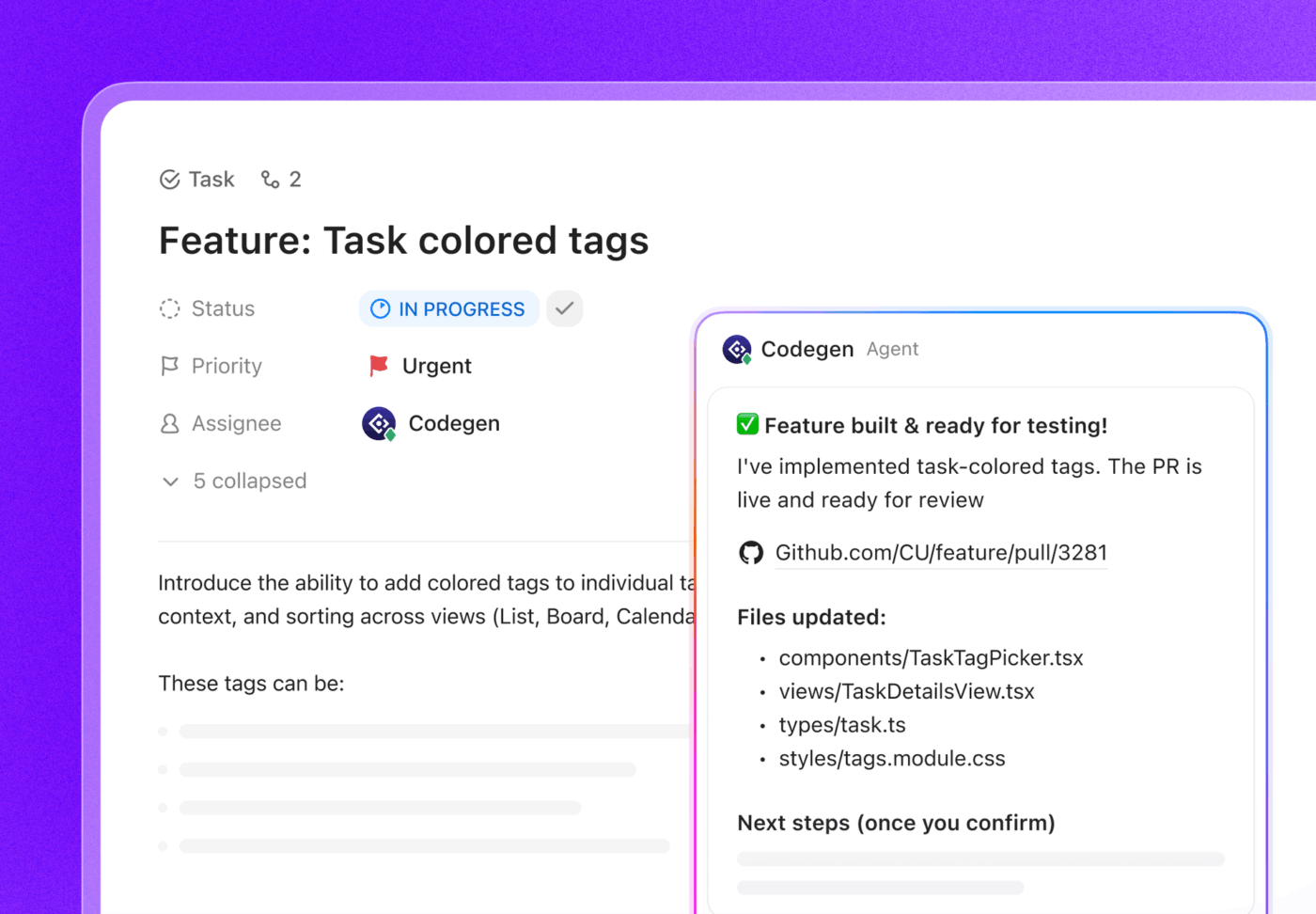
หากคุณยังคงเขียนโค้ดด้วยตนเองอยู่ ลองใช้เอเจนต์ codegen จาก ClickUp ดูสิ!
แท็ก @Codegen หรือกำหนดให้กับงาน แล้วมันจะรวบรวมบริบท เขียนโค้ด และเปิด PR อย่างรวดเร็ว ช่วยให้ทุกคนสามารถแก้ไขข้อบกพร่อง สร้างฟีเจอร์ และอัปเดตหน้าเว็บได้
ข้อจำกัดของการใช้ ChatGPT สำหรับบรีฟงานสร้างสรรค์
การพึ่งพา ChatGPT ในการจัดการบรีฟงานสร้างสรรค์หรือแม้แต่การสร้างเนื้อหาเองนั้นมาพร้อมกับความท้าทาย:
ขาดบริบท
GPT ทำงานเฉพาะกับข้อมูลที่คุณให้ในคำสั่งเดียวเท่านั้น มันไม่ทราบประวัติโครงการหรือการตัดสินใจในอดีตของคุณโดยอัตโนมัติ
📌 ตัวอย่าง: หากคุณขอให้ GPT "เพิ่ม API Gateway" ลงในแผนผังสถาปัตยกรรมของเมื่อวาน มันจะไม่จดจำแผนผังเดิม เว้นแต่คุณจะวางมันลงไปอีกครั้ง เช่นเดียวกัน หากคุณขอให้มันปรับปรุงรายละเอียดแคมเปญ มันจะไม่ทราบแนวทางแบรนด์ของลูกค้า เว้นแต่คุณจะป้อนข้อมูลเหล่านั้นเข้าไปใหม่
ผลลัพธ์ไม่สม่ำเสมอ
คำสั่งเดียวกันสามารถสร้างผลลัพธ์ที่แตกต่างกันเล็กน้อยได้ สำหรับโครงการที่ต้องการความสม่ำเสมอ นี่หมายถึงการแก้ไขเพิ่มเติม
📌 ตัวอย่าง: การขอให้ GPT สร้าง 'แผนผังสถาปัตยกรรมสามระดับ' สองครั้งอาจได้ผลลัพธ์ที่แตกต่างกันสองแบบ ในบรีฟงานสร้างสรรค์ หนึ่งเวอร์ชันอาจเน้นงบประมาณมากเกินไป ในขณะที่อีกเวอร์ชันอาจเน้นที่การสื่อสารข้อความ
ไม่มีการทำงานร่วมกันในตัว
GPT สร้างผลลัพธ์ออกมาแบบแยกส่วน แต่การทำงานจริงต้องการวงจรการให้ข้อมูลย้อนกลับ
📌 ตัวอย่าง: แผนภาพที่สร้างขึ้นใน GPT ไม่สามารถถูกทำเครื่องหมายหรืออธิบายโดยวิศวกร DevOps ของคุณได้ บทสรุปเชิงสร้างสรรค์ไม่สามารถแสดงความคิดเห็นโดยทีมออกแบบของคุณภายในพื้นที่ทำงานเดียวกันได้ คุณจำเป็นต้องคัดลอกผลลัพธ์ไปยังเครื่องมืออื่นเพื่อการทำงานร่วมกัน
ความจำจำกัดสำหรับโครงการที่ซับซ้อน
ระบบขนาดใหญ่หรือเอกสารสรุปที่มีหลายชั้นมักเกินขีดจำกัดของข้อมูลนำเข้าของ GPT
📌 ตัวอย่าง: แผนภาพไมโครเซอร์วิสที่มีองค์ประกอบมากกว่า 20 รายการอาจถูกตัดออกหรือถูกทำให้ง่ายเกินไป ในทำนองเดียวกัน บทสรุปการตลาดหลายช่องทางอาจสูญเสียรายละเอียดเมื่อบริบทยาวเกินไป
ช่องว่างในการจัดรูปแบบและการบูรณาการ
ผลลัพธ์ของ GPT เป็นข้อความหรือโค้ดดิบ เพื่อให้มีประโยชน์ คุณมักจำเป็นต้องจัดรูปแบบใหม่และผสานเข้ากับเครื่องมืออื่น ๆ
📌 ตัวอย่าง: โค้ดนางเงือกต้องถูกวางลงในตัวแก้ไขก่อนจึงจะเห็นแผนผังได้ บรีฟงานสร้างสรรค์ต้องถูกย้ายไปยังเครื่องมือจัดการโครงการเพื่อกำหนดงานและติดตามความคืบหน้า
เพื่อเอาชนะความท้าทายเหล่านี้ คุณจำเป็นต้องสำรวจทางเลือกอื่น ๆ ของ ChatGPT ด้านล่างนี้คือตัวเลือกที่ควรพิจารณา
📚 อ่านเพิ่มเติม:ตัวอย่าง ChatGPT ที่ทำให้ชีวิตคุณง่ายขึ้น
เครื่องมือที่ทำงานได้ดีกับ GPT สำหรับการสร้างแผนภาพอัตโนมัติ
คุณรู้อยู่แล้วว่าจะใช้ Mermaid Editor เพื่อสร้างแผนภาพอัตโนมัติด้วย GPT ได้อย่างไร
ขึ้นอยู่กับขั้นตอนการทำงานของคุณ ไม่ว่าคุณจะเป็นนักพัฒนา ผู้จัดการโครงการ หรือที่ปรึกษา เครื่องมืออื่นๆ อาจมีความสมบูรณ์ ความร่วมมือ หรือการทำงานอัตโนมัติมากกว่า มาสำรวจตัวเลือกที่ดีที่สุดกัน:
1. PlantUML + ปลั๊กอิน IDE
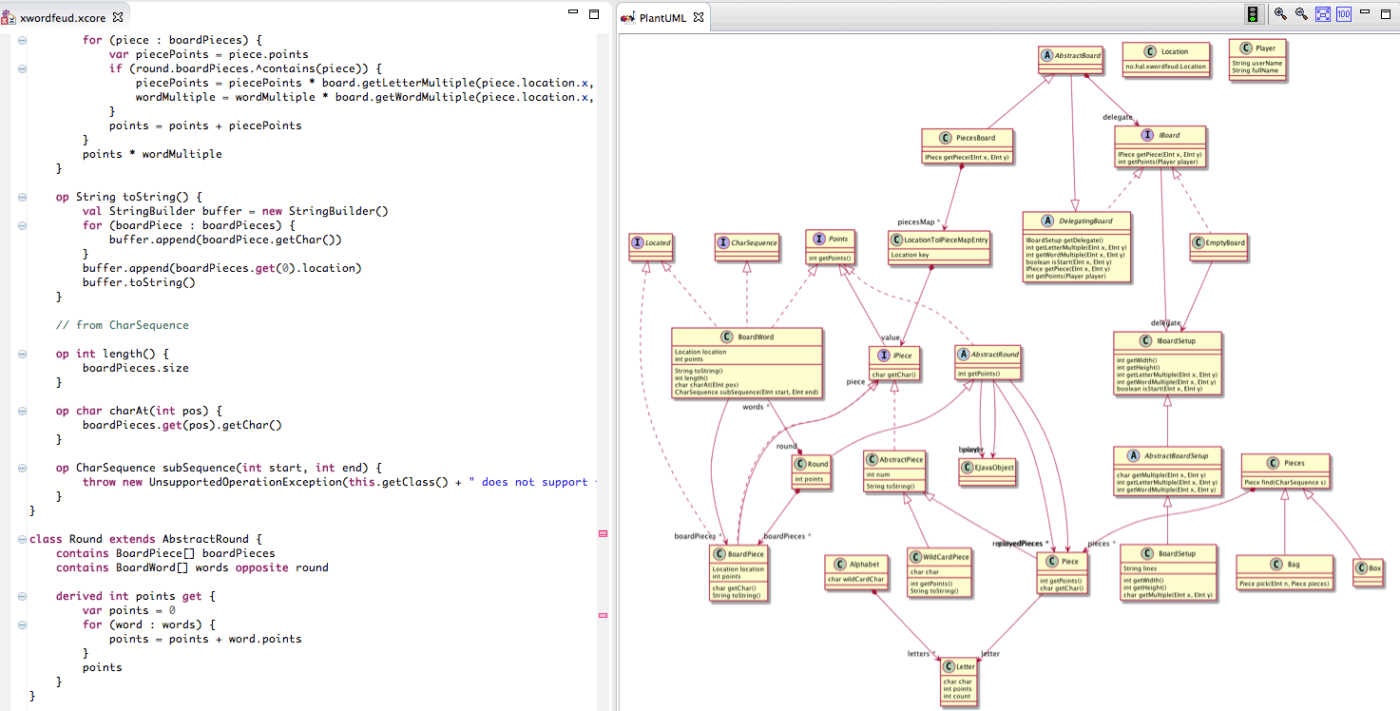
หากคุณทำงานภายใน IDE (เช่น VS Code, IntelliJ หรือ Eclipse) PlantUML เป็นตัวเลือกที่มีประโยชน์ GPT สามารถสร้างรหัส PlantUML ได้โดยตรง และด้วยปลั๊กอินของ IDE คุณสามารถแสดงผลและดูตัวอย่างไดอะแกรมได้โดยไม่ต้องออกจากสภาพแวดล้อมการเขียนโค้ดของคุณ
คุณสมบัติเด่น
- รองรับประเภทแผนภาพ UML ได้หลากหลาย (ลำดับ, กรณีการใช้งาน, คลาส, กิจกรรม, ส่วนประกอบ, สถานะ, วัตถุ, การปรับใช้, เวลา) ผ่านคำอธิบายข้อความที่เรียบง่าย
- รองรับแผนภาพประเภทที่ไม่ใช่ UML เช่น แผนภาพเครือข่าย, แผนผังความคิด, แผนภูมิแกนต์, WBS, ArchiMate และแม้แต่แผนภาพที่มาจากคำจำกัดความ JSON/YAML
- อนุญาตให้ใช้ไฮเปอร์ลิงก์, ทูลทิป, การจัดรูปแบบข้อความแบบสมบูรณ์ (อีโมติคอน, ยูนิโค้ด), ไอคอนแบบสไปรต์, และไอคอนที่กำหนดเอง
ข้อจำกัด
- มีประโยชน์สำหรับนักพัฒนาแต่ละบุคคล แต่ไม่ได้ออกแบบมาสำหรับการประชุมตรวจสอบโดยผู้มีส่วนได้ส่วนเสียหลายฝ่ายหรือเวิร์กช็อปออกแบบร่วมกัน
การกำหนดราคา
- ฟรี
เหมาะสำหรับ: วิศวกรและสถาปนิกที่ต้องการแผนผังภายใต้การควบคุมเวอร์ชันควบคู่ไปกับโครงการซอฟต์แวร์ของพวกเขา
2. Draw. io (diagrams. net)
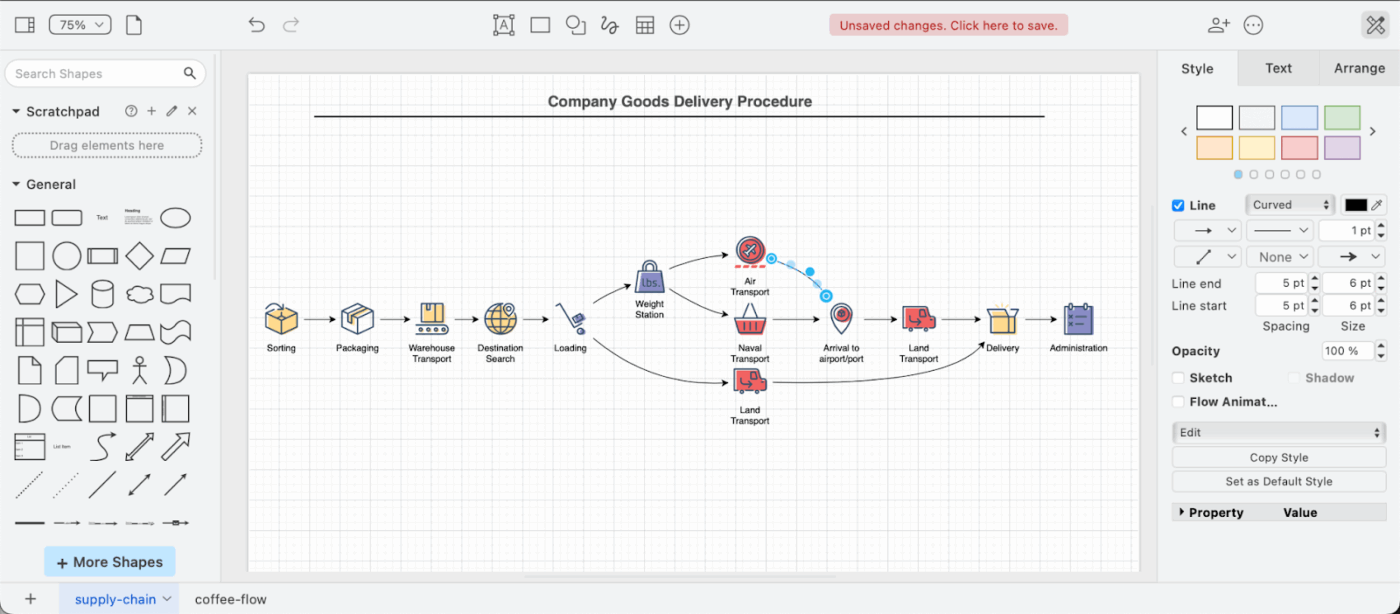
Draw.io (หรือที่รู้จักในชื่อ diagrams.net) เป็นเครื่องมือสร้างแผนภาพฟรีที่มีความยืดหยุ่นสูง รองรับการนำเข้าโค้ด Mermaid หรือ PlantUML ที่สร้างโดย GPT เมื่อนำเข้าแล้ว คุณสามารถลาก วาง และปรับแต่งองค์ประกอบต่าง ๆ ได้อย่างง่ายดาย เพื่อให้พร้อมสำหรับการนำเสนอ
คุณสมบัติเด่น
- ฟรีและโอเพนซอร์ส (ตัวแก้ไขหลัก) และไม่ต้องใช้บัญชีหรือลงทะเบียนสำหรับแอปเว็บ
- ทำงานได้อย่างราบรื่นกับระบบจัดเก็บข้อมูลบนคลาวด์หลัก (Google Drive, OneDrive, Dropbox, ฯลฯ) และเครื่องมือเพิ่มประสิทธิภาพ
- รองรับทั้ง การลากและวางด้วยภาพ และ แผนภาพเป็นโค้ด (นำเข้า/สร้างจาก Mermaid, PlantUML, CSV, SQL)
- อนุญาตให้ผู้ใช้จัดเก็บข้อมูลแผนผังไว้ในที่จัดเก็บของตนเองหรือในเครื่องด้วย แอปเดสก์ท็อปแบบออฟไลน์
- คลังรูปร่างขนาดใหญ่และเทมเพลตที่กำหนดเองสำหรับแผนผังทุกประเภท (UML, แผนผังการทำงาน, เครือข่าย, โครงร่าง, ฯลฯ)
ข้อจำกัด
- อินเทอร์เฟซอาจรู้สึกรกหรือล้าสมัยเล็กน้อยเมื่อเทียบกับเครื่องมือที่ใหม่กว่า
- เส้น/ตัวเชื่อมต่ออาจไม่วาดใหม่โดยอัตโนมัติอย่างชาญฉลาดเมื่อมีการย้ายรูปร่าง บางครั้งอาจต้องแก้ไขด้วยตนเอง
การกำหนดราคา
- ฟรี
- ระดับการชำระเงินใช้ได้เฉพาะการผสานระบบพรีเมียมเท่านั้น
ผู้ใช้จริงพูดถึง Draw. io อย่างไรบ้าง?
สิ่งที่ฉันชื่นชอบมากที่สุดเกี่ยวกับ Draw.io คือความหลากหลายที่สามารถใช้งานได้หลากหลายผสมผสานกับลักษณะที่เป็นโอเพนซอร์ส ในด้านหนึ่ง ไลบรารีขนาดใหญ่ของรูปทรงทางเทคนิค—โดยเฉพาะสำหรับสถาปัตยกรรมคลาวด์อย่าง AWS หรือ GCP—ช่วยให้ฉันสามารถสร้างแผนภาพที่แม่นยำและเป็นมืออาชีพได้
สิ่งที่ฉันชื่นชมมากที่สุดเกี่ยวกับ Draw.io คือความหลากหลายที่สามารถใช้งานได้หลากหลายผสมผสานกับลักษณะที่เป็นโอเพนซอร์ส ในด้านหนึ่ง ไลบรารีขนาดใหญ่ของรูปทรงทางเทคนิค—โดยเฉพาะสำหรับสถาปัตยกรรมคลาวด์อย่าง AWS หรือ GCP—ช่วยให้ฉันสามารถสร้างแผนภาพที่แม่นยำและเป็นมืออาชีพได้
3. DiagramGPT (Eraser. io)
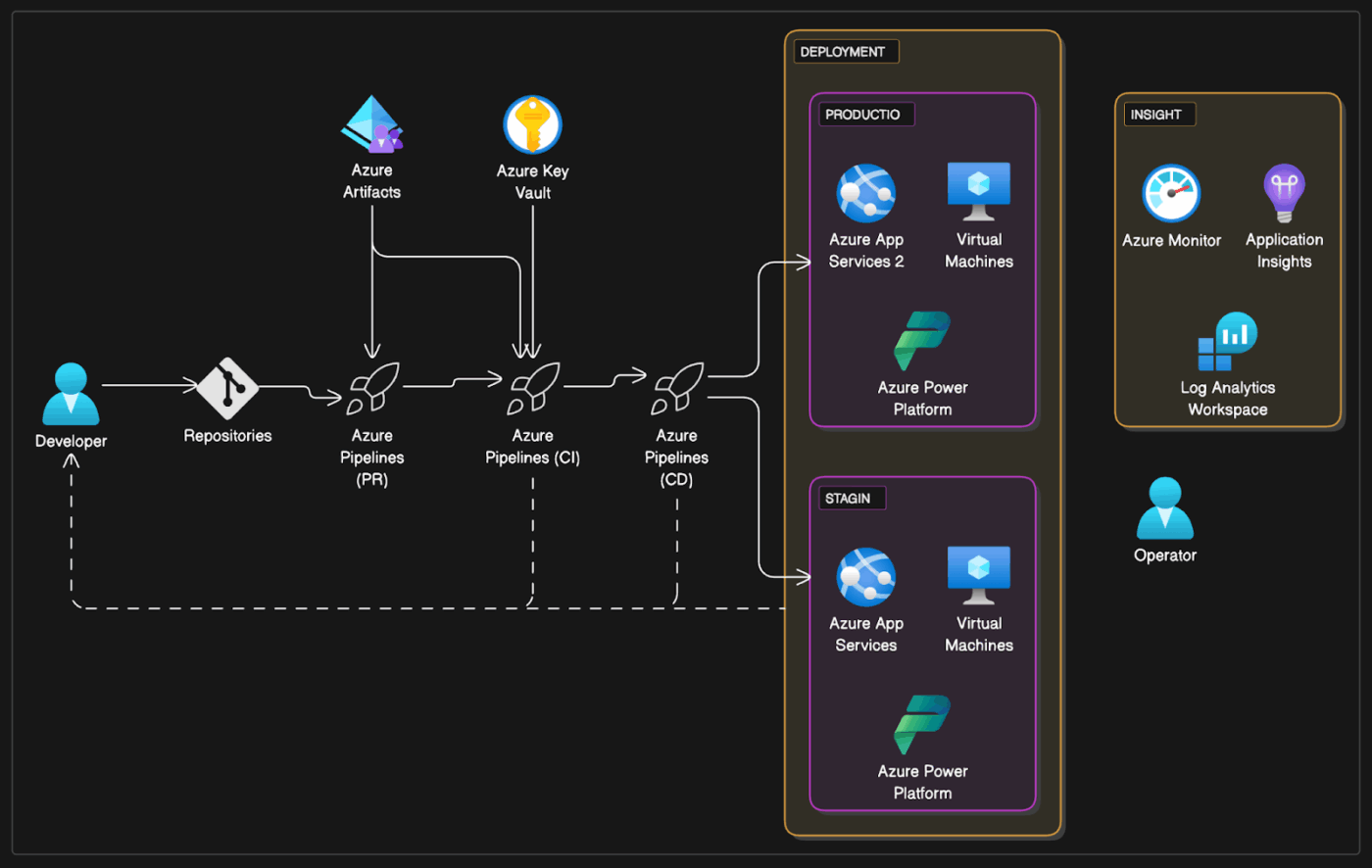
DiagramGPT (โดย Eraser. io) เป็น AI ที่เน้นการใช้งานมากกว่า คุณสามารถป้อนคำสั่งของคุณเป็นภาษาอังกฤษธรรมดา ("สร้างไดอะแกรมไมโครเซอร์วิสที่มี API Gateway, ฐานข้อมูล และบริการตรวจสอบสิทธิ์") และมันจะสร้างไดอะแกรมที่แก้ไขได้โดยตรงในพื้นที่ทำงานของมัน
คุณสมบัติเด่น
- สร้างแผนภาพที่แก้ไขได้ทันทีจากคำสั่ง
- Diagram-as-Code เป็นคุณสมบัติหลักที่สร้างแผนภาพที่สะอาด สามารถบำรุงรักษาได้ และอ่านเข้าใจได้ง่ายโดยอัตโนมัติ
- การผสานรวมอย่างราบรื่นของคำสั่ง AI, การลากและวาง, และโค้ดแผนภาพเพื่อความยืดหยุ่นสูงสุด
- การผสานรวมกับ GitHub อย่างแข็งแกร่ง (ซิงค์ไดอะแกรมไปยัง READMEs, สร้าง PRs) และระบบบันทึกที่เรียบง่ายโดยใช้ Markdown
- สร้างแผนภาพคุณภาพระดับนำเสนอพร้อมความสวยงามทันสมัย
ข้อจำกัด
- ไวยากรณ์เฉพาะ/ไม่โอเพนซอร์ส (ต่างจาก Mermaid หรือ PlantUML)
- การผสานการทำงานกับชุดโปรแกรมเพิ่มประสิทธิภาพ (เช่น GSuite/MS Office) น้อยกว่าเมื่อเทียบกับ Draw.io
- เส้นโค้งการเรียนรู้สำหรับไวยากรณ์ Diagram-as-Code เฉพาะของมัน
การกำหนดราคา
- ฟรี
- ค่าเริ่มต้น: $12 ต่อสมาชิกต่อเดือน
- ธุรกิจ: 25 ดอลลาร์ต่อสมาชิกต่อเดือน
- องค์กร: ราคาตามความต้องการ
เหมาะสำหรับ: ทีมที่มีงบประมาณจำกัดหรือนักพัฒนาที่ต้องการแผนผังที่ปรับแต่งได้อย่างรวดเร็ว
4. ลูซิดชาร์ต
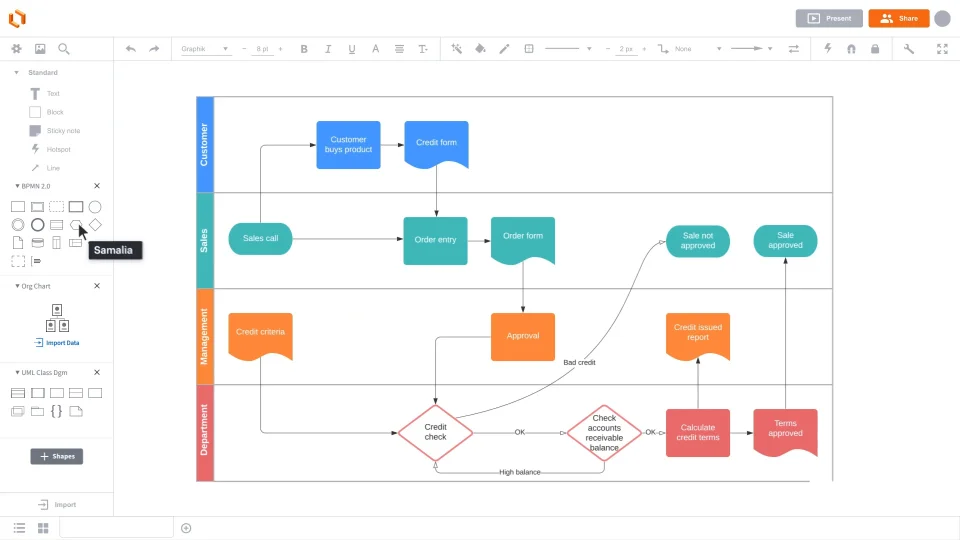
Lucidchart (พร้อม Lucid GPT) มีฟีเจอร์สร้างแผนภาพที่ได้รับการเสริมประสิทธิภาพด้วย AI คุณสามารถวางข้อความคำสั่งหรือโครงสร้างข้อมูล และ Lucid จะจัดวางผังงาน แผนภาพ ER หรือแผนผังองค์กรโดยอัตโนมัติเครื่องมือสร้างแผนภาพนี้สามารถเชื่อมต่อกับเครื่องมือหลายประเภท รวมถึง Google Workspace, Slack และเครื่องมือของ Atlassian
คุณสมบัติเด่น
- ให้บริการการสร้างแผนภาพโดยใช้ระบบ AI ช่วยในการแปลงคำอธิบายเป็นแผนภาพที่มีโครงสร้าง
- ช่วยให้สามารถทำงานร่วมกันแบบเรียลไทม์ได้ ทำให้สถาปนิก วิศวกร และทีม DevOps สามารถแก้ไขแผนผังร่วมกัน ใส่ความคิดเห็น และติดตามประวัติเวอร์ชันได้
- อนุญาตให้สร้างแผนภาพแบบซ้อนและโต้ตอบได้ ซึ่งผู้ใช้สามารถสลับสภาพแวดล้อม ชั้นความปลอดภัย หรือสถานะของระบบได้โดยไม่ต้องทำแผนภาพซ้ำ
ข้อจำกัด
- จำเป็นต้องชำระเงินสำหรับระดับขั้นสูงเพื่อใช้ฟีเจอร์ AI ขั้นสูงและฟีเจอร์สำหรับทีม
การกำหนดราคา
- ฟรี
- บุคคล: $9.00 ต่อเดือน (เรียกเก็บเงินรายปี)
- ทีม: $10.00 ต่อผู้ใช้ต่อเดือน (เรียกเก็บเงินรายปี)
- องค์กร: ราคาตามความต้องการ
เหมาะสำหรับ: ที่ปรึกษา, ผู้จัดการโครงการ, และทีมข้ามสายงานที่ต้องการนำเสนอแผนภาพแก่ลูกค้าหรือผู้บริหาร
ผู้ใช้จริงพูดถึง Lucidchart อย่างไรบ้าง?
รีวิวจากผู้ใช้กล่าวว่า:
Lucid ทำให้การเปลี่ยนแนวคิดที่ซับซ้อนให้กลายเป็นภาพที่ชัดเจนเป็นเรื่องง่ายอย่างไม่น่าเชื่อ: แผนผังการไหล, แผนผังกระบวนการ, แผนผังองค์กร, ไวร์เฟรม, แผนผังการเดินทาง, ทั้งหมดนี้สามารถทำได้ภายในไม่กี่นาที. มันเหมาะอย่างยิ่งในการช่วยให้ทีมสามารถปรับความเข้าใจร่วมกันได้อย่างรวดเร็วเกี่ยวกับแนวคิดที่อาจดูยุ่งเหยิงหากอยู่ในรูปแบบข้อความ.
Lucid ทำให้การเปลี่ยนความคิดที่ซับซ้อนให้กลายเป็นภาพที่ชัดเจนเป็นเรื่องง่ายอย่างไม่น่าเชื่อ: แผนผังการไหล, แผนผังกระบวนการ, แผนผังองค์กร, ไวร์เฟรม, แผนผังการเดินทาง, ทั้งหมดนี้สามารถทำได้ภายในไม่กี่นาที. มันเหมาะอย่างยิ่งในการช่วยให้ทีมสามารถปรับให้สอดคล้องกันได้อย่างรวดเร็วเกี่ยวกับความคิดที่อาจกลายเป็นข้อความที่ยุ่งเหยิงได้.
📚 อ่านเพิ่มเติม:คู่มือทีละขั้นตอนในการสร้างแผนผังกระบวนการทำงาน
5. ร่าง 1. ai
เครื่องมือบางชนิดเจาะลึกเข้าไปในเฉพาะกลุ่ม Draft1. ai ถูกออกแบบมาสำหรับสถาปัตยกรรมซอฟต์แวร์โดยเฉพาะ เพียงป้อนคำอธิบายระบบ (เช่น "ไมโครเซอร์วิสพร้อม API Gateway, Kafka และ PostgreSQL") ระบบจะสร้างไดอะแกรมที่มีโครงสร้างให้โดยอัตโนมัติ นอกจากนี้ยังมีตัวเลือกในการปรับแต่งหลังการสร้างอีกด้วย
คุณสมบัติเด่น
- สร้างแผนผังสถาปัตยกรรมซอฟต์แวร์โดยตรงจากคำอธิบายระบบในรูปแบบข้อความธรรมดา
- เสนอการปรับแต่งหลังการสร้างเพื่อปรับเลย์เอาต์ รูปแบบ และการจัดกลุ่มองค์ประกอบ
- รับประกันการแสดงผลรูปร่างที่สอดคล้องกันโดยใช้เครื่องมือสร้างแผนภาพตามกฎเกณฑ์
ข้อจำกัด
- กรณีการใช้งานที่แคบอาจไม่เหมาะกับกระบวนการทำงานทั่วไปของธุรกิจ
การกำหนดราคา
- ทดลองใช้ฟรี
- พื้นฐาน: $24/เดือน
- ข้อดี: $32/เดือน
- องค์กร: $99+ ต่อผู้ใช้ต่อเดือน
เหมาะสำหรับ: ทีมแพลตฟอร์มที่ต้องการแผนผังสถาปัตยกรรมที่ถูกสร้างขึ้นอย่างรวดเร็วจากคำอธิบายระบบที่เขียนไว้
พบกับ ClickUp: จัดระเบียบบรีฟงานสร้างสรรค์ของคุณได้อย่างง่ายดาย
GPT สามารถให้จุดเริ่มต้นสำหรับแผนภาพหรือสรุปได้ แต่ยังมีช่องว่าง: ไม่มีบริบท ไม่มีการร่วมมือ และไม่มีการเชื่อมโยงกับโครงการจริงของคุณ
ClickUp, พื้นที่ทำงาน AI แบบรวมเป็นหนึ่งแห่งแรกของโลก, เติมเต็มช่องว่างนี้ด้วยการเปลี่ยนแผนผังแบบคงที่ให้เป็นส่วนที่เคลื่อนไหวได้ในกระบวนการทำงานของคุณ นี่คือวิธีการ:
รวบรวมบริบทโครงการจริงโดยอัตโนมัติด้วย AI
หนึ่งในช่องว่างที่ใหญ่ที่สุดของ ChatGPT คือการขาดความเข้าใจในโครงการจริง
ClickUp ช่วยเติมเต็มช่องว่างนั้นได้อย่างไร?
ClickUp Docs+ClickUp Brainเชื่อมต่อกับพื้นที่ทำงานของคุณ ดึงรายละเอียดที่เกี่ยวข้องจากงาน, เรื่องราวของผู้ใช้, ความพึ่งพา, บันทึกการปล่อย, และแผนสปรินต์
เมื่อคุณอธิบายขั้นตอนการทำงานหรือขอให้ AI สร้างแผนผัง มันจะใช้รูปแบบการตั้งชื่อ ความสัมพันธ์ของส่วนประกอบ และข้อจำกัดที่แท้จริงที่ทีมของคุณได้กำหนดไว้ก่อนหน้านี้
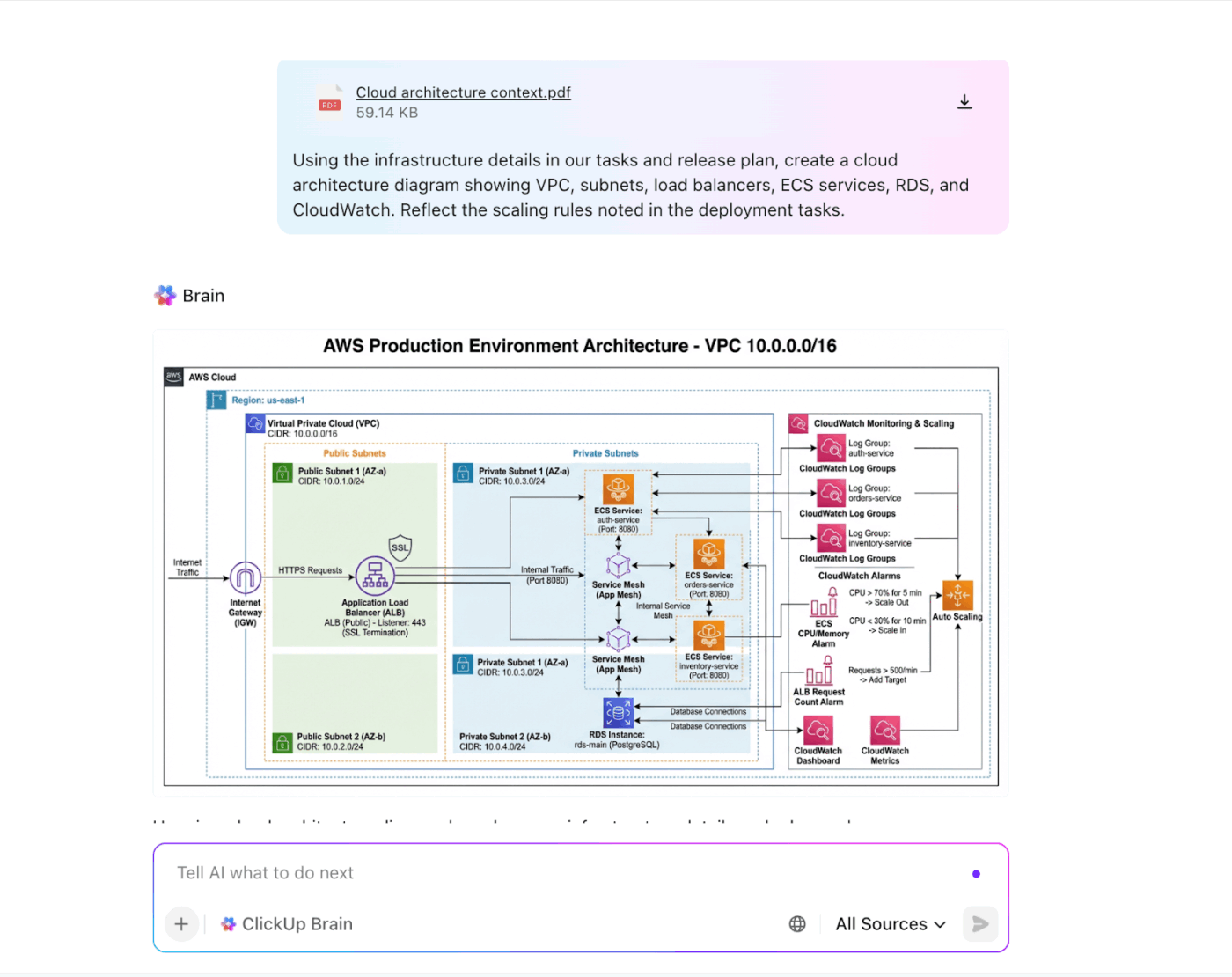
ระบบAI ที่ตระหนักถึงบริบทจะทำงานร่วมกับบริบทเดียวกับที่ทีมวิศวกรรมของคุณใช้ ทำให้แผนภาพมีความถูกต้อง สม่ำเสมอ และทันสมัยอยู่เสมอ
ผู้ช่วย AI นี้เปลี่ยนบันทึกระบบของคุณให้เป็นร่างแผนภาพ สรุปการสนทนาในที่ประชุมเป็นข้อกำหนด และเขียนบทสรุปเชิงสร้างสรรค์ใหม่ให้ชัดเจนยิ่งขึ้น คุณยังสามารถจัดเก็บข้อกำหนดของโครงการ บันทึก และรายละเอียดระบบไว้ใน ClickUp Docs ซึ่งเป็นที่ที่คุณกำลังสร้างคลังคำสั่งของคุณ
ทีมของคุณสามารถอ้างอิงเอกสารนี้ได้ในขณะที่ปรับปรุงแผนภาพ เพื่อให้เกิดความสอดคล้องโดยไม่ต้องทำงานซ้ำ

ระดมความคิดและทำงานร่วมกันแบบเรียลไทม์
นำแผนผังที่สร้างโดย GPT ไปวางในClickUp Whiteboards วิศวกร DevOps ของคุณสามารถลากส่วนประกอบต่าง ๆ ได้ตามต้องการ ในขณะที่ผู้จัดการโครงการของคุณสามารถแสดงความคิดเห็นโดยตรงบนแผนผังนั้นได้ สะดวกกว่าการส่งภาพหน้าจอไปมาทางอีเมลมาก
ใช้ผืนผ้าใบที่ไม่มีขอบเขตเพื่อวาดแผนภาพและแผนภูมิ, แผนภูมิความคิด, SWOT, แผนภูมิวงกลม, แผนภูมิลำดับ, และสิ่งอื่น ๆ ได้ตามต้องการ. หรือขอให้ AI ที่ติดตั้งไว้ช่วยคุณสร้างแผนภาพ!
โบนัส: แปลงรูปร่างให้เป็นงานใน ClickUp และเชื่อมต่อกับเวิร์กโฟลว์ของคุณ จากนั้นวาดเส้นเชื่อมโยงระหว่างงานเพื่อแสดงลำดับของงาน
เชื่อมโยงแผนผังกับการจัดการงานได้ทันที
ClickUp Tasksทำหน้าที่เป็นชั้นการดำเนินการสำหรับกระบวนการทำงานด้านสถาปัตยกรรม
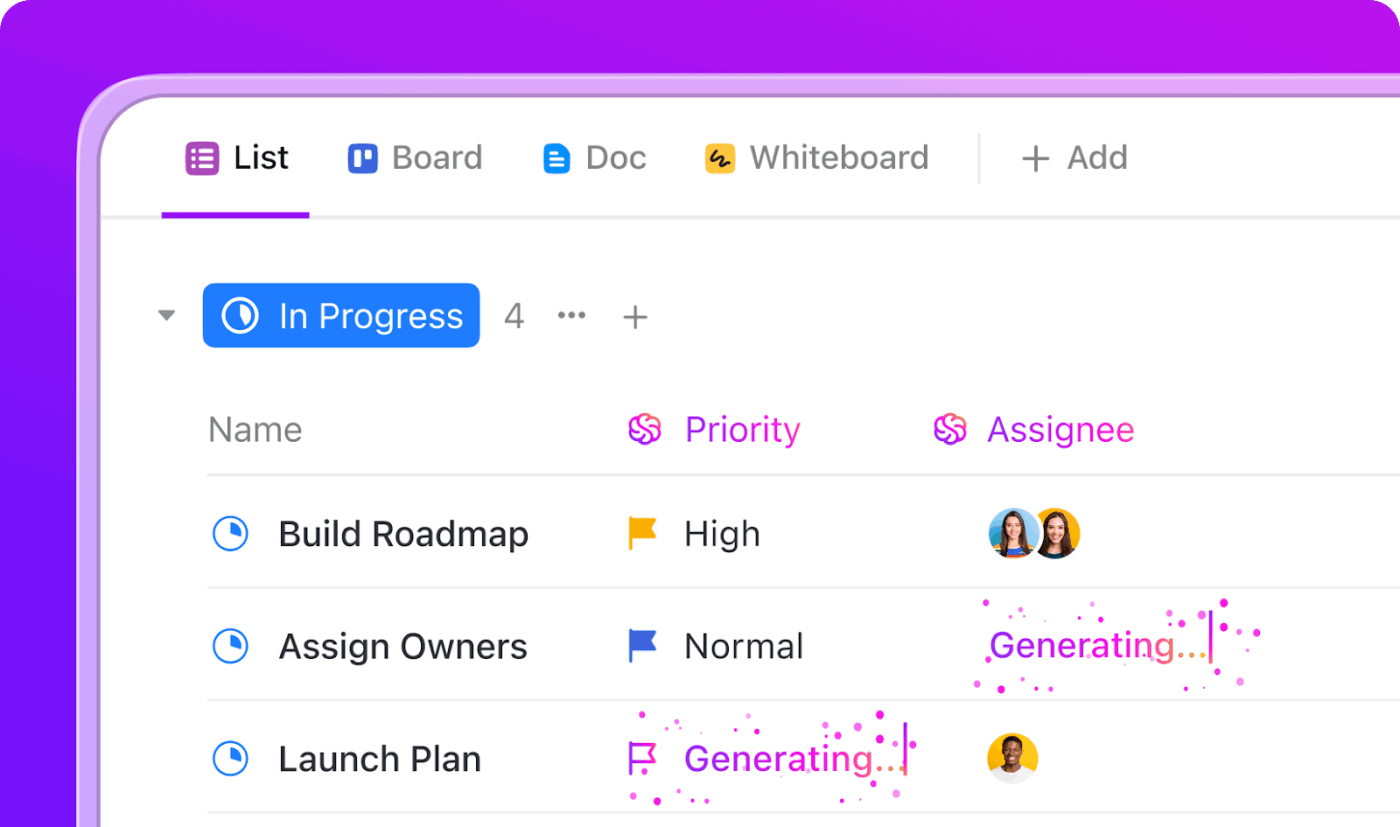
คอมโบ ClickUp Brain + ClickUp Tasks ช่วยให้คุณเปลี่ยนแผนผังระบบให้กลายเป็นงานจริงที่สามารถติดตามได้:
- สร้างงานโดยอัตโนมัติจากการอัปเดตสถาปัตยกรรม—พร้อมเจ้าของ, ฟิลด์, และเกณฑ์การยอมรับ
- กำหนดงานให้วิศวกรที่เหมาะสมโดยอัตโนมัติและจัดลำดับตามความเชื่อมโยงของระบบและความสามารถของทีม
- ตรวจสอบการดำเนินการของสถาปัตยกรรมแบบเรียลไทม์โดยใช้ฟิลด์ที่กำหนดเองเช่น แนะนำโดย AI, ตรวจสอบด้วยตนเอง, หรือ ส่งต่อ
อัตโนมัติภารกิจที่มีมูลค่าต่ำและซ้ำซาก
ClickUp Automations+AI Agentsช่วยลดภาระงานที่ต้องทำซ้ำ ๆ ให้อัตโนมัติ เพื่อให้ทีมของคุณสามารถมุ่งเน้นไปที่การออกแบบระบบ แทนที่จะต้องทำงานด้านธุรการ
โดยใช้ ทริกเกอร์ เงื่อนไข และการดำเนินการ คุณสามารถสร้างเวิร์กโฟลว์ที่ทำงานโดยอัตโนมัติ:
- มอบหมายงานสำหรับการตรวจสอบส่วนประกอบเมื่อมีการอัปโหลดแผนภาพใหม่
- แจ้งวิศวกรแบ็กเอนด์เมื่อข้อกำหนดของระบบถูกทำเครื่องหมายว่าพร้อม
- ติดแท็กหรือกำหนดความสำคัญเมื่อมีการส่งข้อเสนอแนะในเอกสาร ClickUp
- สร้างงานติดตามเมื่อมีการบันทึกอุปสรรคในการปรับใช้
คุณยังสามารถสร้างตัวแทน AI แบบกำหนดเองใน ClickUp เพื่อจัดการกับเวิร์กโฟลว์งานที่ชาญฉลาดได้อีกด้วย สมมติว่า ตัวแทนสามารถสแกนบันทึกสถาปัตยกรรมและ:
- ติดแท็กอัตโนมัติให้กับงานว่าเป็น ความสำคัญสูง หากมีการกล่าวถึงปัญหาการผลิต
- มอบหมายงานให้กับทีมที่ถูกต้องตามพื้นที่ให้บริการ
- หรือยกระดับหากเกี่ยวข้องกับสิ่งที่ต้องพึ่งพาที่สำคัญ
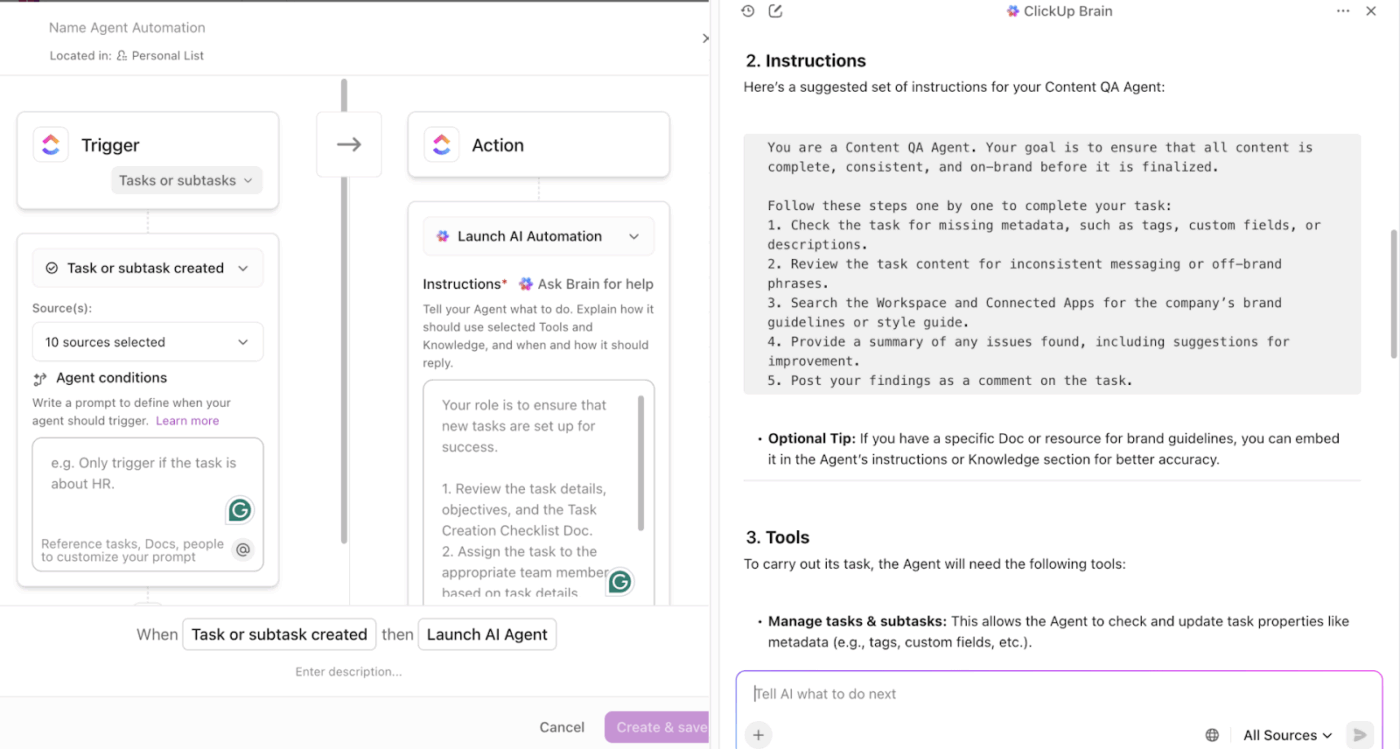
ต้องการดูวิธีการทำงานหรือไม่? วิดีโอนี้จะสาธิตวิธีการตั้งค่าการทำงานอัตโนมัติแบบกำหนดเองของคุณ
📚 อ่านเพิ่มเติม:วิธีใช้ ChatGPT Tasks เพื่อเพิ่มประสิทธิภาพการทำงาน
ทำงานร่วมกันได้ทันทีในที่ที่งานเกิดขึ้น
เมื่อคุณสร้างแผนผังระบบ เอกสาร หรือสรุปงาน การสื่อสารจะเกิดขึ้นผ่าน Slack, อีเมล, เครื่องมือออกแบบ และระบบติดตามงาน
การแยกส่วนทำให้ยากต่อการรักษาบริบท การตัดสินใจ และการติดตามผลให้สอดคล้องกัน ด้วยClickUp Chat การสนทนาจะเกิดขึ้นในที่เดียวกับที่งานอยู่
ClickUp Chat มีช่องทางและข้อความโดยตรงที่เชื่อมโยงกับโครงสร้างโครงการของคุณ คุณสามารถ @mention เพื่อนร่วมทีม เริ่มการสนทนาเฉพาะหัวข้อ และสร้างหรือดำเนินการสนทนาต่อได้โดยไม่ต้องออกจาก ClickUp
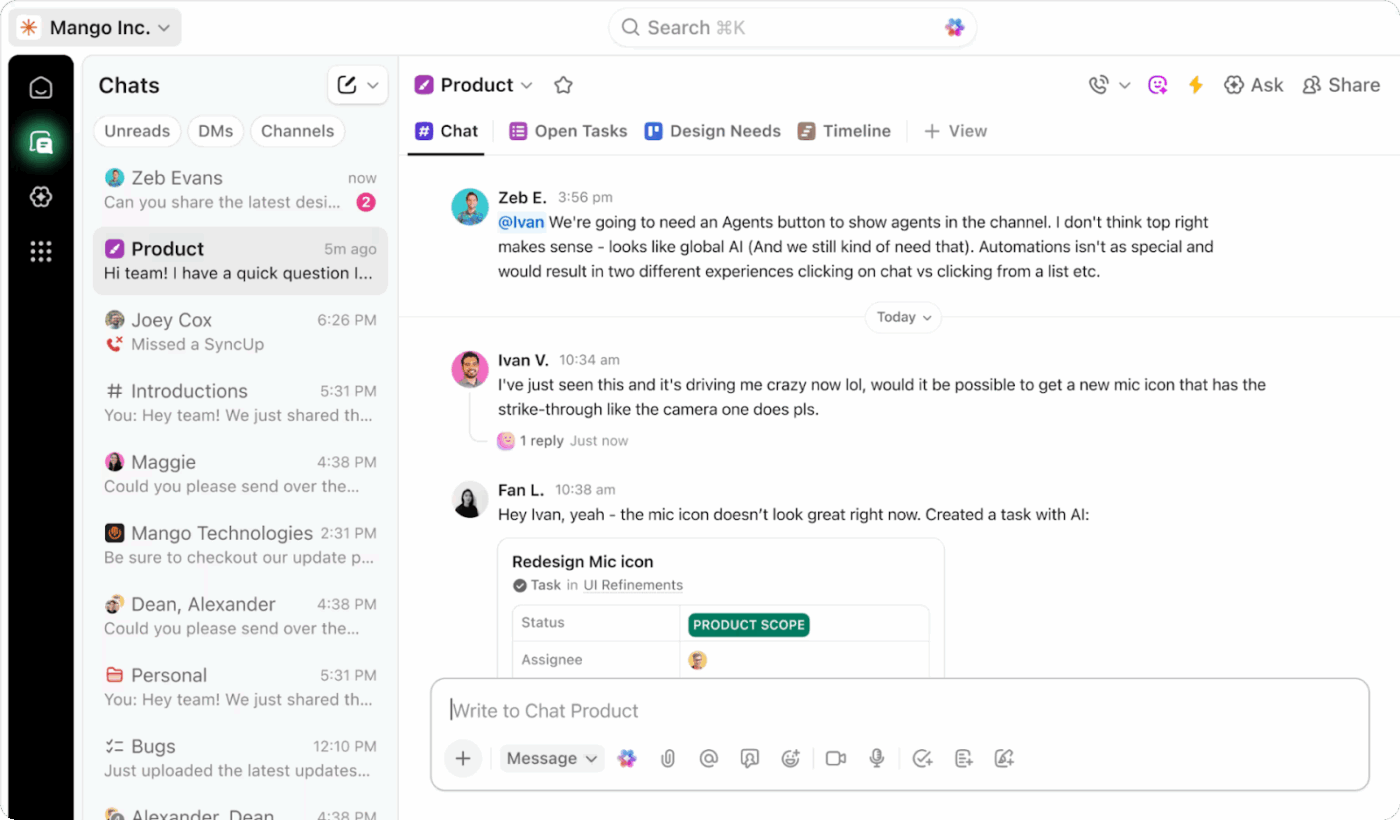
เนื่องจากแชท เอกสาร งาน และไวท์บอร์ดทั้งหมดอยู่ในพื้นที่ทำงานเดียวกัน ข้อเสนอแนะทุกชิ้นจึงเชื่อมโยงกันอยู่เสมอ
ควบคุมแผนผังสถาปัตยกรรมของคุณด้วย GPT + ClickUp
การสร้างและอัปเดตแผนผังสถาปัตยกรรมด้วยตนเองนั้นใช้เวลานานและเสี่ยงต่อข้อผิดพลาด GPT ช่วยให้คุณสามารถสร้างแผนผังได้ในเวลาเพียงไม่กี่วินาที อย่างไรก็ตาม นั่นเป็นเพียงจุดเริ่มต้นเท่านั้น
ด้วย ClickUp คุณสามารถเปลี่ยนแผนผังเหล่านั้นให้กลายเป็นกระบวนการทำงานที่มีชีวิตชีวา สามารถทำงานร่วมกันได้ และนำไปปฏิบัติได้จริง
แผนภาพของคุณจะเชื่อมโยงกับงาน, สปรินต์, ข้อกำหนดของระบบ, และการหารือของทีมอยู่เสมอ—เพื่อให้แน่ใจถึงความถูกต้อง, ความสอดคล้อง, และการมองเห็นได้ในขณะที่ระบบของคุณพัฒนาไป
หากคุณพร้อมที่จะเร่งการสร้างแผนภาพ ลดการทำงานซ้ำ และเชื่อมโยงสถาปัตยกรรมกับการดำเนินงานโดยตรง ผสานความเร็วของ GPT เข้ากับพลังของ AI ที่เข้าใจบริบทของ ClickUp
✅ลองใช้ ClickUpสำหรับการสร้างแผนภาพและการออกแบบระบบที่เข้าใจบริบท
คำถามที่พบบ่อย
ใช่ ChatGPT สามารถสร้างแผนผังสถาปัตยกรรมได้หลายวิธี สามารถสร้างรูปแบบแผนผังที่เป็นข้อความ เช่น Mermaid, PlantUML หรือ Graphviz นอกจากนี้ยังสามารถสร้างแผนผังแบบภาพที่แสดงผลได้หากคุณอธิบายส่วนประกอบ ความสัมพันธ์ และสไตล์ที่คุณต้องการ ใช้งานเหมือนกับผู้กระซิบแผนผัง: ให้ความชัดเจน แล้วมันจะร่างโครงสร้างออกมา
GPT-4 สามารถสร้างแผนภาพได้ แต่ส่วนใหญ่จะเป็นในรูปแบบข้อความ (เช่น Mermaid, UML, ASCII เป็นต้น) หากใช้เครื่องมือหรือการผสานที่เหมาะสม รูปแบบข้อความเหล่านี้สามารถแสดงผลเป็นแผนภาพแบบภาพได้ หากคุณต้องการแผนภาพในรูปแบบภาพจริง GPT-4 สามารถร่างโครงสร้างได้ แต่โดยทั่วไปคุณจะต้องใช้โปรแกรมหรือเครื่องมืออื่นในการแปลงเป็นไฟล์ภาพ
อธิบายระบบราวกับว่าคุณกำลังพาใครสักคนเดินชมสตูดิโอเสมือนจริง:-ระบุส่วนประกอบของคุณ (แอป, บริการ, ฐานข้อมูล, API) -อธิบายว่าพวกมันทำงานร่วมกันอย่างไร -เพิ่มข้อจำกัดหรือความต้องการในการจัดวาง จากนั้นขอให้ AI สร้างแผนภาพ Mermaid หรือ PlantUML หรือขอภาพที่เรนเดอร์ หลายคนเริ่มต้นด้วย: "สร้างแผนภาพสถาปัตยกรรม Mermaid ที่แสดง X → Y → Z พร้อมการไหลของข้อมูลเหล่านี้"
ใช่ ChatGPT สามารถสร้าง UML ในรูปแบบต่างๆ เช่น Mermaid หรือ PlantUML รวมถึงแผนภาพคลาส แผนภาพลำดับ แผนภาพเครื่องสถานะ แผนภาพกิจกรรม และอื่นๆ อีกมากมาย ซึ่งสามารถวางลงในโปรแกรมแสดงผลที่รองรับ UML ได้โดยตรง ทำให้คุณเห็นภาพได้ทันที