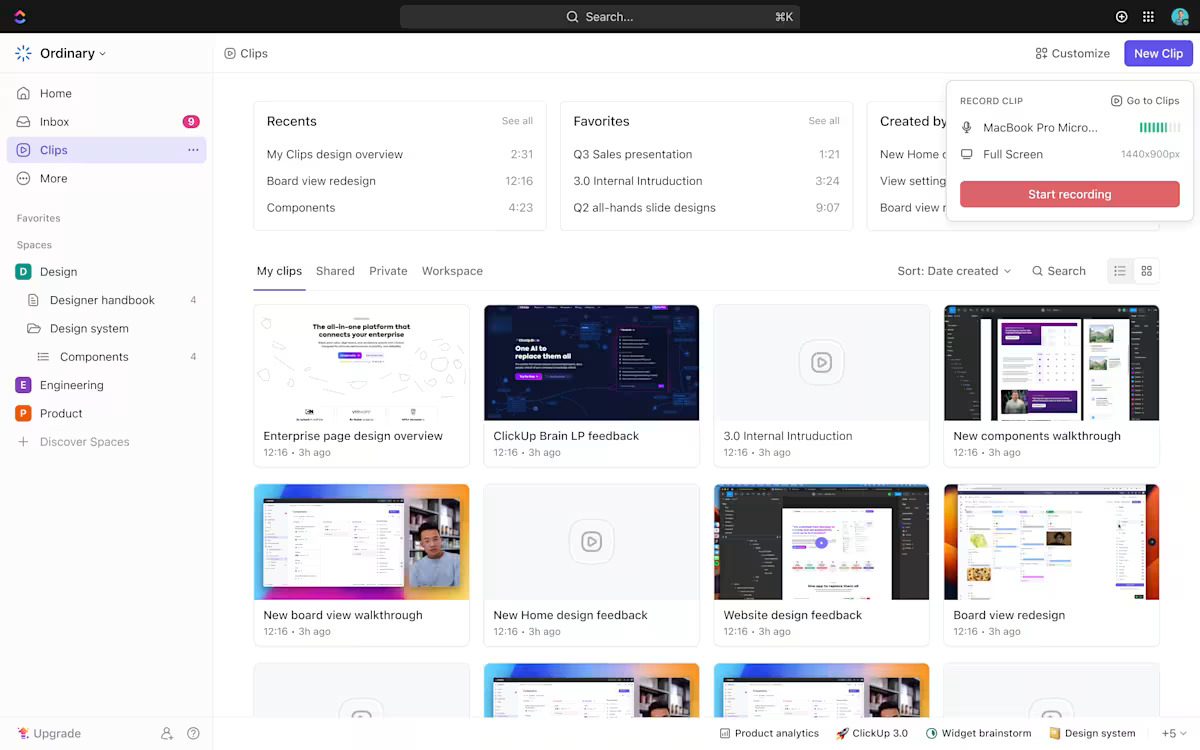

การบันทึกหน้าจอเป็นหนึ่งในเครื่องมือที่มีคุณค่ามากที่สุดสำหรับการสร้างเนื้อหาในยุคปัจจุบัน แล้วคุณจะอธิบายการทำงานของแอปให้เพื่อนที่ไม่ถนัดเทคโนโลยีฟังอย่างไร หรือจะแนะนำทีมใหม่ให้รู้จักฟีเจอร์ต่าง ๆ ของเครื่องมือได้อย่างไรหากไม่มีสิ่งนี้?
คำแนะนำในรูปแบบข้อความมักไม่เพียงพอ และการเข้าร่วมวิดีโอคอลทุก 10 นาทีก็ไม่ใช่ทางเลือกที่เหมาะสมสำหรับทุกคน
พิจารณาปัญหาของผู้ใช้ Reddit คนนี้:
ฉันกำลังเล่นเกมและต้องการบันทึกการเล่นเกมของฉัน (ประมาณ 15 นาที) แล้วกลับมาดูภายหลัง ฉันแค่กำลังมองหาวิธีบันทึกวิดีโอที่ง่าย ไม่ซับซ้อน และไม่กินทรัพยากรเครื่องมากนัก สามารถบันทึกได้อย่างรวดเร็วและสะดวก ฉันไม่ต้องการคุณภาพที่ยอดเยี่ยมหรือการปรับแต่งมากมาย—ฉันจะดูวิดีโอเพียงครั้งเดียวแล้วลบออก
ฉันกำลังเล่นเกมและต้องการบันทึกการเล่นเกมของฉัน (ประมาณ 15 นาที) จากนั้นจะดูย้อนหลังในภายหลัง ฉันแค่กำลังมองหาวิธีบันทึกวิดีโอที่ง่าย ไม่ซับซ้อน และไม่กินทรัพยากรเครื่องมากนัก สามารถบันทึกได้อย่างรวดเร็วและสะดวก ฉันไม่ต้องการคุณภาพที่ยอดเยี่ยมหรือการปรับแต่งมากมาย—ฉันจะดูวิดีโอเพียงครั้งเดียวแล้วลบออก
คำขอของพวกเขาตรงไปตรงมา: เครื่องมือบันทึกหน้าจอที่เชื่อถือได้ซึ่งสามารถจับภาพเนื้อหาได้อย่างง่ายดาย
แต่นั่นแหละ—ไม่ว่าคุณจะกำลังบันทึกการเล่นเกม, สร้างวิดีโอสอน, หรืออธิบายกระบวนการต่าง ๆ, คุณ สมควรได้รับ เครื่องมือบันทึกหน้าจอที่ให้คุณปรับความเร็วของวิดีโอ, ปรับแต่งการเล่น, และเพลิดเพลินกับคุณสมบัติพรีเมียมเช่นการตัดต่อวิดีโอ.
เพื่อช่วยคุณ เราได้รวบรวมทุกขั้นตอนในการเร่งความเร็วการบันทึกหน้าจออย่างมีประสิทธิภาพ มาเริ่มกันเลย! 🎥
ทำไมการเร่งความเร็วการบันทึกหน้าจอจึงสำคัญ
ก่อนที่จะลงลึกถึงวิธีการเร่งความเร็วในการบันทึกหน้าจอ สิ่งสำคัญคือต้องเข้าใจว่าทำไมเรื่องนี้จึงสำคัญ ต่อไปนี้คือสถานการณ์ที่วิดีโอและเสียงที่ช้าจะส่งผลเสียต่อผู้ชมของคุณ: 🚩 หากไม่เร่งความเร็วคลิปวิดีโอ บทสอนที่ยาวจะกลายเป็น น่าเบื่อ ทำให้ผู้ชมเสียความสนใจหรือข้ามขั้นตอนสำคัญไปเลย 🚩 การบันทึกหน้าจอขณะเล่นเกมที่ยาวนานจะทำให้ผู้ชม เลิกดูเนื้อหาของคุณ โปรดจำไว้ว่า: ไฮไลต์เกมควรมีความกระชับและสามารถแชร์ได้ง่ายเสมอ🚩 การบันทึกการประชุมหรือการนำเสนอที่เล่นด้วยความเร็วปกติจะเป็นการเสียเวลาของผู้ชม ทำให้ข้อความสำคัญเจือจางและนำไปสู่การ ไม่สนใจ
แทนที่จะเป็นเช่นนั้น เมื่อคุณเร่งความเร็วหรือชะลอการบันทึกหน้าจอของคุณ คุณจะได้รับประโยชน์ดังต่อไปนี้:
✅ เพิ่มการมีส่วนร่วมของผู้ชม: เร่งความเร็วในการดำเนินการซ้ำๆ หรือที่ไม่จำเป็น ทำให้ผู้ชมสนใจโดยไม่สูญเสียบริบทที่สำคัญ✅ ประหยัดพื้นที่จัดเก็บ: ลดขนาดไฟล์รูปภาพและวิดีโอ ทำให้การจัดเก็บ การแชร์ และการอัปโหลดง่ายขึ้น✅ เพิ่มประสิทธิภาพในการแก้ไข: เร่งการแก้ไขด้วยการข้ามส่วนที่ซ้ำซ้อนหรือช้าอย่างรวดเร็ว ทำให้วิดีโอที่แก้ไขเสร็จสมบูรณ์ได้เร็วขึ้น✅ เน้นเนื้อหาที่สำคัญ: นำสายตาผู้ชมไปยังคุณสมบัติ กระบวนการ หรือช่วงเวลาที่สำคัญ ทำให้แน่ใจว่าข้อมูลสำคัญไม่ถูกมองข้าม✅ เพิ่มคุณค่าความบันเทิง: สร้างอารมณ์ขันหรือจังหวะตลกโดยการปรับความเร็วการเล่น ทำให้ประสบการณ์การรับชมโดยรวมดีขึ้น
💡 เคล็ดลับมืออาชีพ: กำลังประสบปัญหาในการอธิบายขั้นตอนที่ซับซ้อนระหว่างการโทรอยู่ใช่ไหม? เรียนรู้วิธีสาธิตวิธีแก้ปัญหาอย่างชัดเจนด้วยภาพ โดยทำตามคู่มือของเราเกี่ยวกับวิธีบันทึกหน้าจอเบราว์เซอร์เพื่อการแก้ไขปัญหาแบบอะซิงโครนัสที่ราบรื่น!
วิธีการเร่งความเร็วการบันทึกหน้าจอ
มาสำรวจวิธีการต่าง ๆ กันเถอะ เพื่อให้คุณสามารถหาวิธีที่เหมาะสมกับความสะดวกและขั้นตอนการทำงานของคุณได้
1. การใช้โปรแกรมตัดต่อวิดีโอที่มีอยู่ในตัว (Windows และ Mac)
อุปกรณ์ของคุณอาจมีโปรแกรมตัดต่อวิดีโอในตัว ทำให้สะดวกในการบันทึกและแก้ไขการบันทึกหน้าจอของคุณ เพื่อเร่งความเร็วในการบันทึกหน้าจอด้วยโปรแกรมตัดต่อในตัว ให้ทำตามขั้นตอนง่าย ๆ ดังนี้:
Mac (แอป iMovie):
- เปิด iMovie: เปิดแอป iMovie บน Mac ของคุณ
- นำเข้าวิดีโอ: นำการบันทึกหน้าจอของคุณเข้าสู่คลังสื่อของ iMovie
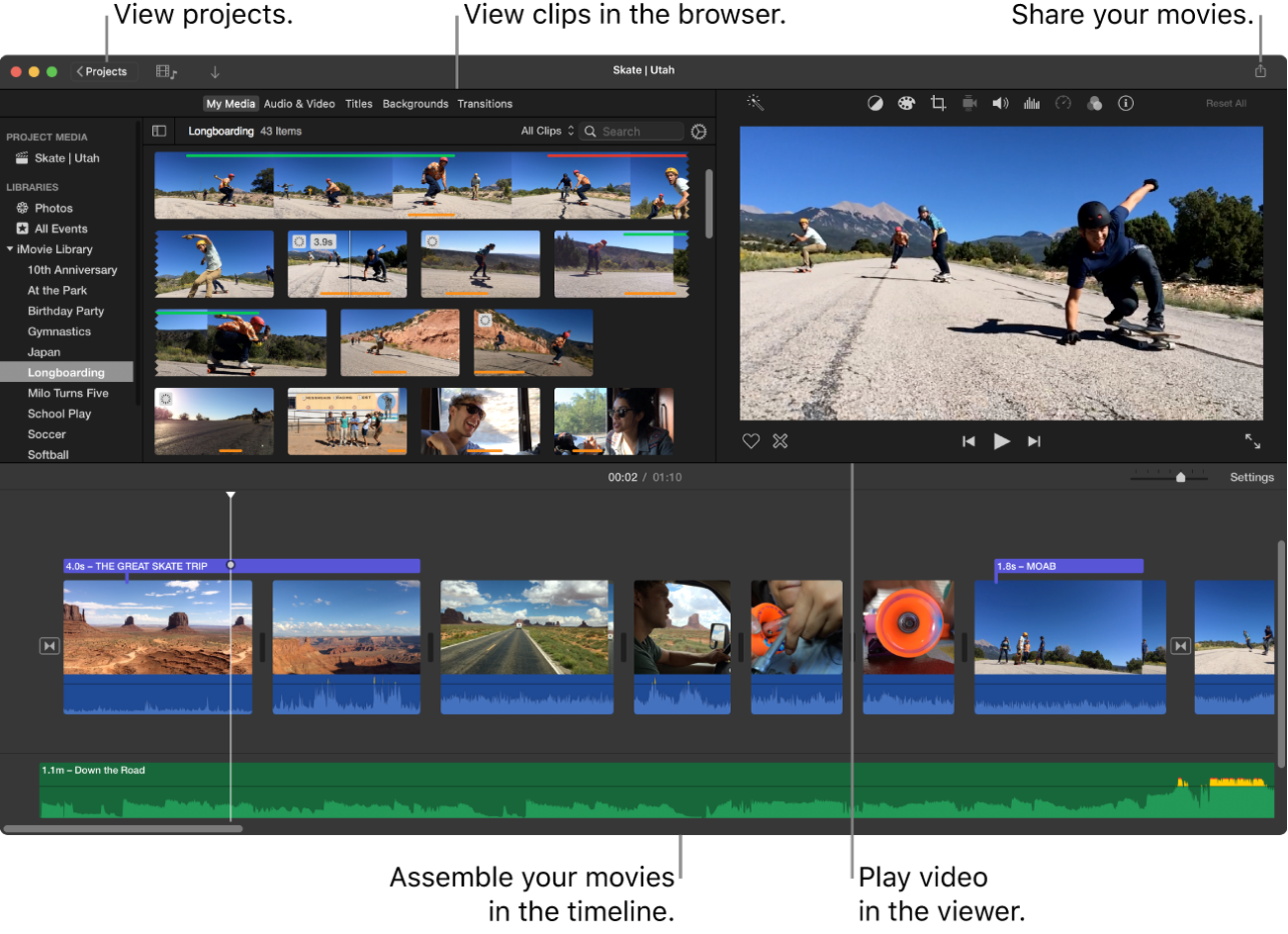
- เลือกคลิป: ในไทม์ไลน์ แตะเพื่อเลือกวิดีโอคลิปที่คุณต้องการปรับ
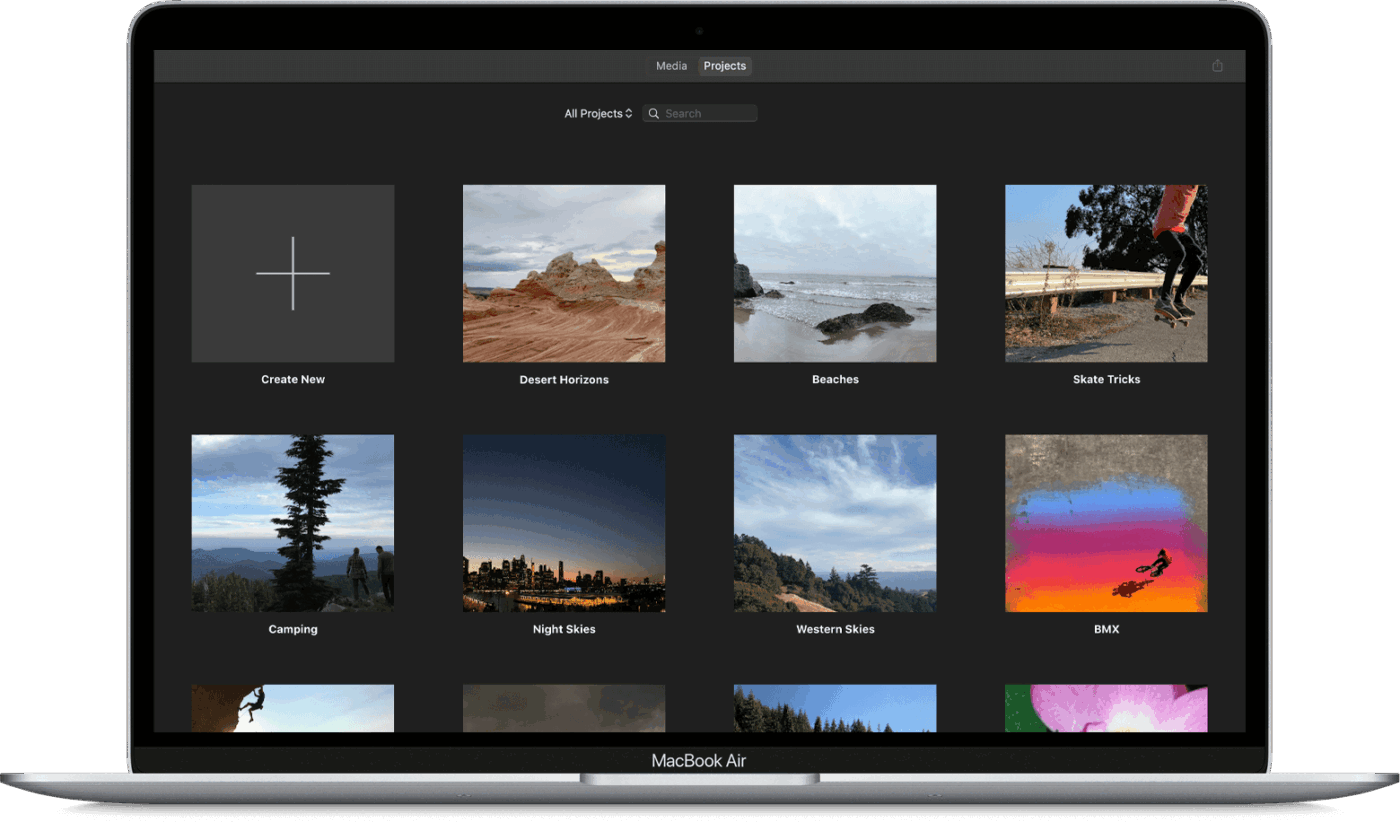
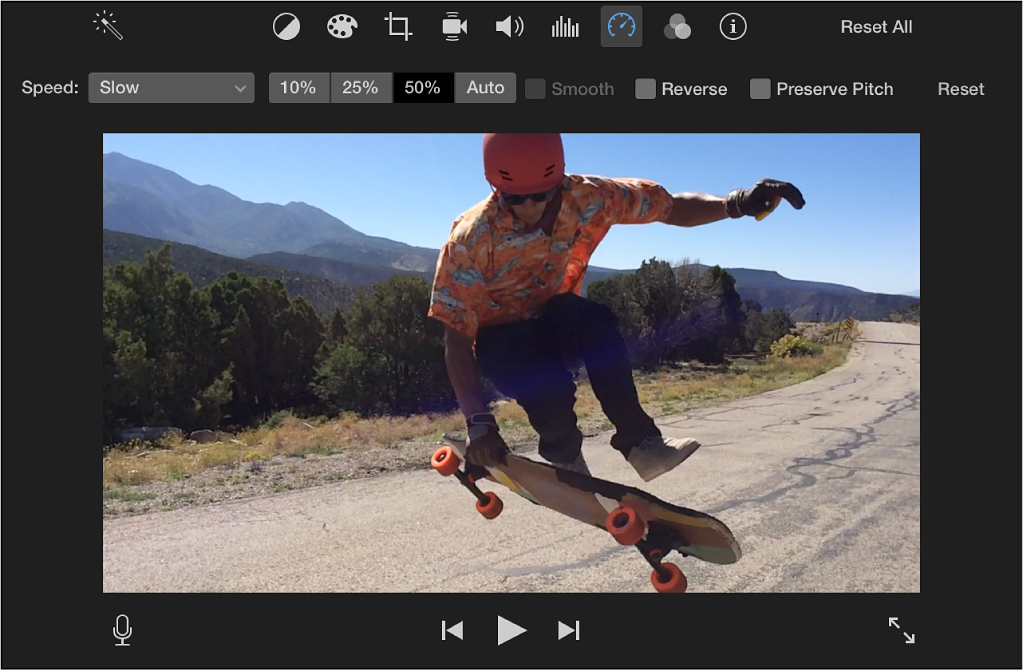
- การควบคุมความเร็วในการเข้าถึง: คลิกปุ่มความเร็วที่ตั้งอยู่เหนือผู้ชมเพื่อเปิดเผยตัวควบคุมแถบเลื่อนความเร็ว
- ปรับความเร็ววิดีโอ: เลือก 'เร็ว' (หรือช้า) จากเมนูป๊อปอัพ จากนั้นเลือกความเร็วการเล่นที่คุณต้องการ
💡 เคล็ดลับมืออาชีพ: หลีกเลี่ยงความหงุดหงิดจากการบันทึกเสียงที่เงียบ!ทำตามคำแนะนำของเราเกี่ยวกับวิธีบันทึกหน้าจอพร้อมเสียงบน Mac อย่างง่ายดาย— เพื่อจับเสียงทั้งระบบและไมโครโฟนได้อย่างราบรื่น
Windows (Windows Media Player/Video Editor):
- เปิดวิดีโอของคุณ: เปิดไฟล์วิดีโอของคุณใน Windows Media Player หรือ Windows Video Editor
- การเข้าถึงการตั้งค่าความเร็วการเล่น: คลิกขวาภายในพื้นที่การเล่น, เลือก 'การปรับปรุง,' จากนั้นเลือก 'การตั้งค่าความเร็วการเล่น'
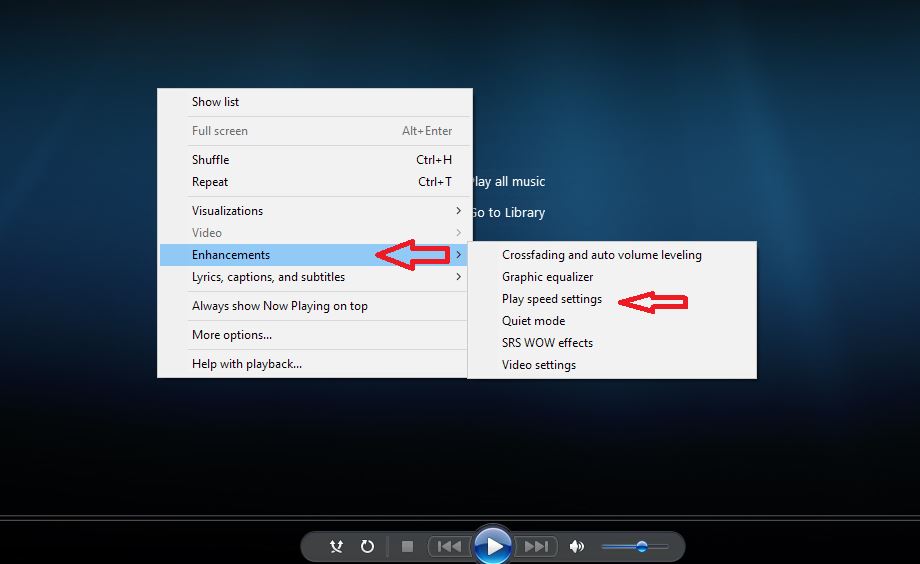
- ปรับความเร็ว: ใช้แถบเลื่อนความเร็วที่ให้ไว้เพื่อเร่งหรือชะลอความเร็วของวิดีโอได้ตามต้องการ
💡 เคล็ดลับมืออาชีพ: ต้องการให้บทเรียนของคุณดูสะอาดและเป็นมืออาชีพใช่ไหม? ลองดูคู่มือของเรา"วิธีครอบตัดวิดีโอที่บันทึกหน้าจอเพื่อคุณภาพวิดีโอที่ดีขึ้น"เพื่อลบสิ่งรบกวนและเพิ่มความคมชัดให้กับวิดีโอของคุณได้อย่างง่ายดาย
2. การเร่งความเร็ววิดีโอในเครื่องมือออนไลน์
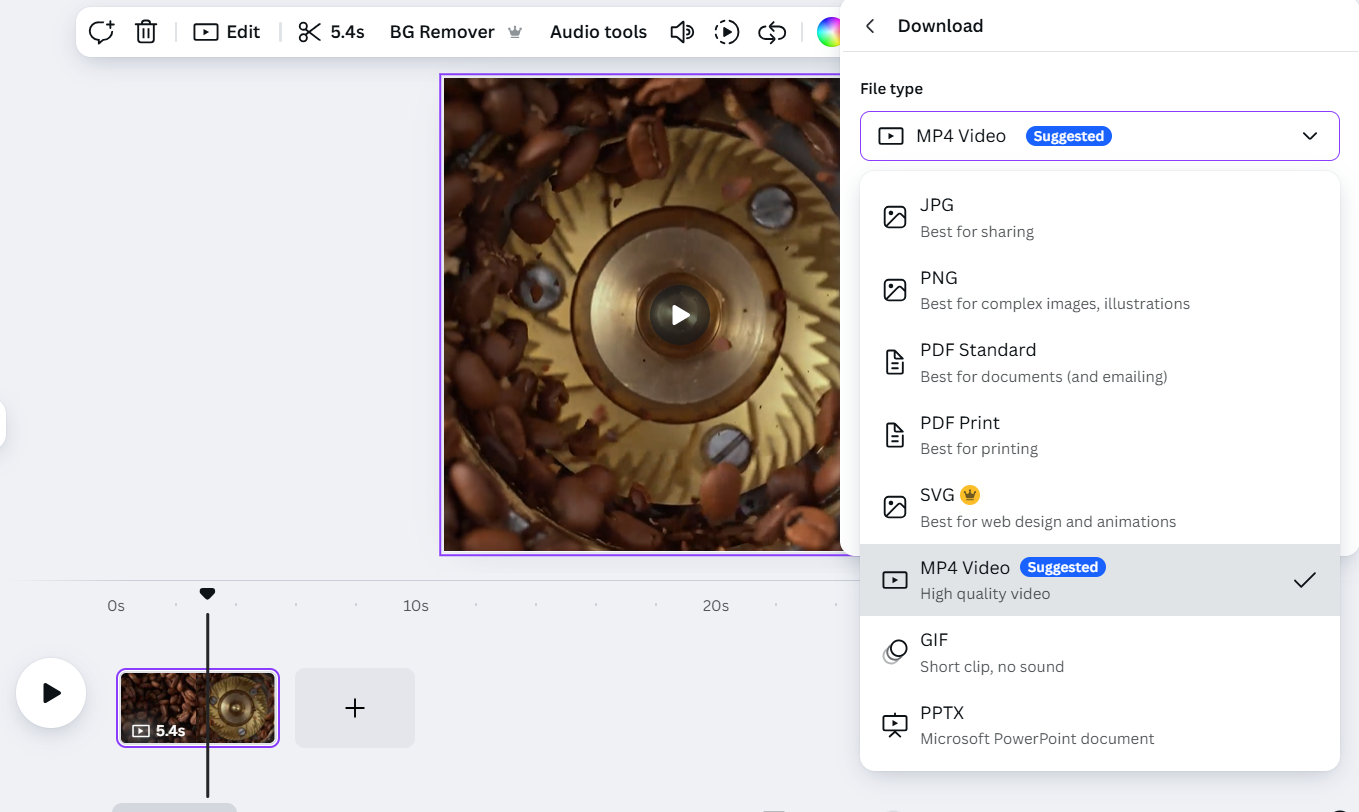
อีกวิธีที่มีประสิทธิภาพในการเร่งความเร็วการบันทึกหน้าจอคือการใช้เครื่องมือออนไลน์ นี่คือวิธีที่คุณสามารถทำได้อย่างง่ายดายโดยใช้ Canva:
ขั้นตอนที่ 1: เปิด Canva
ไปที่ Canva แล้วเลือกเทมเพลตวิดีโอหรือเริ่มโปรเจกต์วิดีโอเปล่า
ขั้นตอนที่ 2: อัปโหลดไฟล์วิดีโอของคุณ
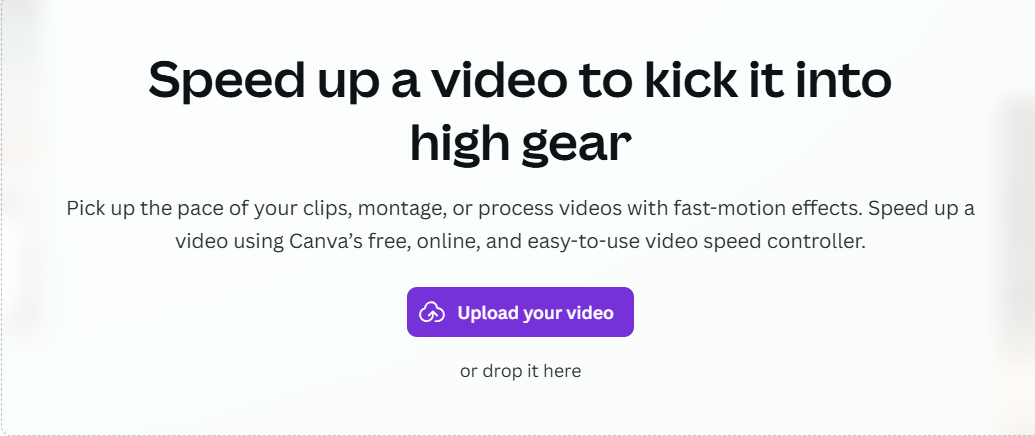
คลิกที่ 'อัปโหลด' เลือกการบันทึกหน้าจอหรือไทม์ไลน์ของคุณ หรือเพียงแค่ลากและวางรูปภาพและเนื้อหาวิดีโอของคุณลงในพื้นที่ทำงานของ Canva
ขั้นตอนที่ 3: ปรับความเร็ว
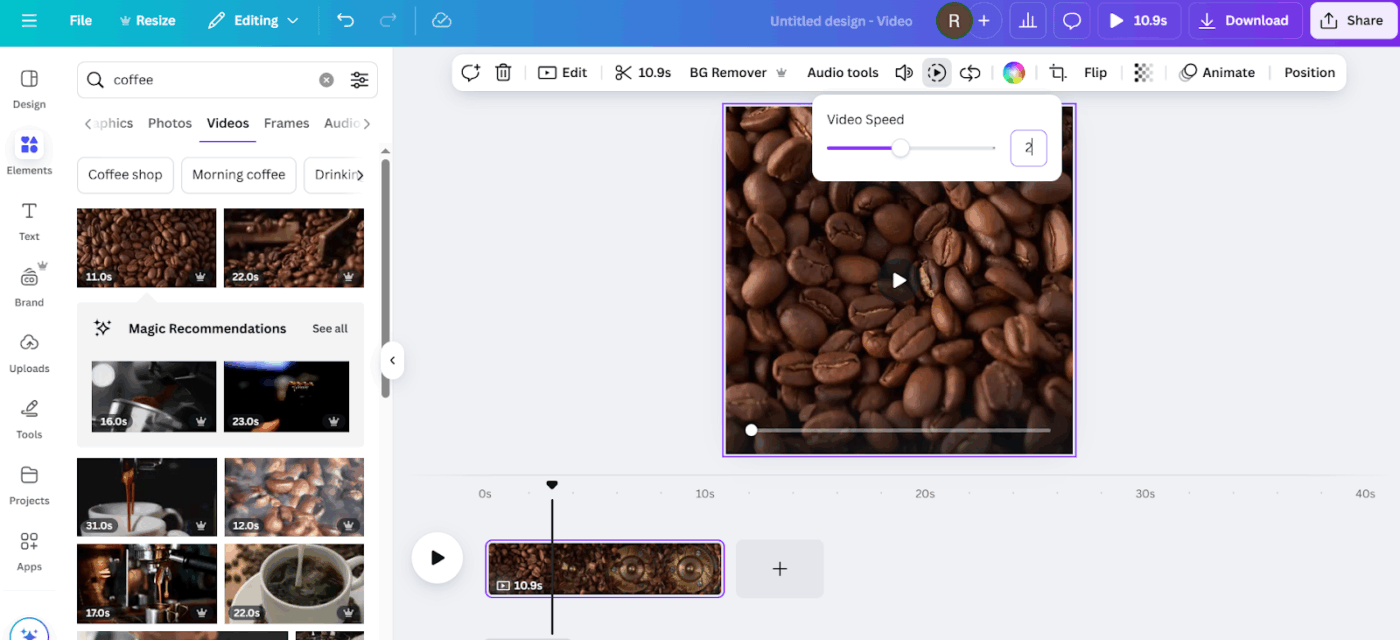
เลือกคลิปบนไทม์ไลน์ คลิก 'เล่น' และใช้แถบเลื่อนความเร็วที่ให้มาเพื่อเร่งหรือชะลอวิดีโอของคุณได้อย่างง่ายดาย
ขั้นตอนที่ 4: ปรับปรุงวิดีโอของคุณ
หากต้องการ คุณสามารถขัดเกลาวิดีโอที่แก้ไขแล้วของคุณให้สมบูรณ์แบบยิ่งขึ้นด้วยการตัดส่วนที่ไม่จำเป็นออก เพิ่มข้อความหรือรูปภาพ ใช้ฟิลเตอร์ หรือใส่เพลงประกอบจากคลังสื่อของ Canva
📖 อ่านเพิ่มเติม:ซอฟต์แวร์บันทึกหน้าจอที่ดีที่สุดสำหรับ Windows PC
ขั้นตอนที่ 5: ดาวน์โหลดวิดีโอของคุณ
เมื่อคุณพอใจแล้ว ให้ส่งออกวิดีโอที่เร่งความเร็วแล้วเป็นไฟล์ MP4 ที่ไม่มีลายน้ำ พร้อมที่จะแชร์ไปยังแพลตฟอร์มต่างๆ เช่น YouTube หรือช่องทางโซเชียลมีเดียของคุณได้ทันที
3. การปรับความเร็วในการเล่นวิดีโอในโปรแกรมตัดต่อวิดีโอ
แพลตฟอร์มเช่น Filmora ให้ตัวเลือกที่หลากหลายเพื่อให้คุณสามารถเพิ่มความเร็วในการบันทึกหน้าจอของคุณได้อย่างง่ายดาย พร้อมการปรับแต่งแบบไดนามิกได้โดยตรงในไทม์ไลน์ของคุณ
นี่คือขั้นตอนการอธิบายวิธีการหลักของ Filmora:
การใช้ความเร็วคงที่ใน Filmora
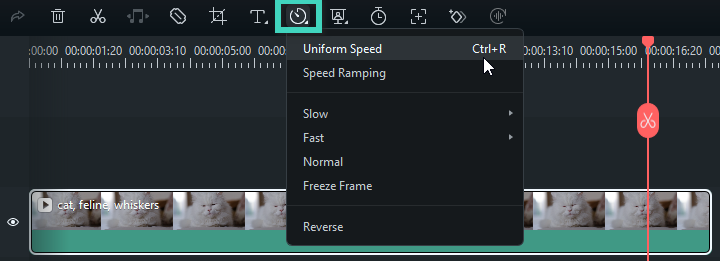
ขั้นตอนที่ 1: เปิดแผงควบคุมความเร็วคงที่
ดับเบิลคลิกที่คลิปวิดีโอของคุณในไทม์ไลน์ เลือก 'ความเร็ว' จากนั้นเลือก 'ความเร็วคงที่' หรืออีกวิธีหนึ่ง ให้คลิกขวาที่คลิปของคุณแล้วเลือก ความเร็วคงที่ โดยตรง
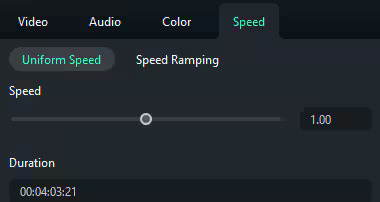
ขั้นตอนที่ 2: ปรับความเร็ววิดีโอ
ลากแถบเลื่อนความเร็วไปทางขวาเพื่อเพิ่มความเร็วของวิดีโอ หรือลากไปทางซ้ายเพื่อลดความเร็วของคลิป คุณสามารถตั้งค่าความยาวที่ต้องการได้อย่างแม่นยำด้วยตนเอง
🧠 ข้อเท็จจริงสนุกๆ: เทคนิคอลเลอร์ ซึ่งถูกนำมาใช้ในภาพยนตร์ครั้งแรกในปี 1932 ได้ปฏิวัติวงการภาพยนตร์ด้วยการเพิ่มสีสันสดใสให้กับภาพยนตร์ ภาพยนตร์อันเป็นตำนานอย่าง The Wizard of Oz และ Fantasia ได้ใช้เทคโนโลยีนี้ในช่วงปลายทศวรรษ 1930 มอบภาพที่น่าจดจำให้กับเรา
ขั้นตอนที่ 3: ดูตัวอย่างและบันทึก
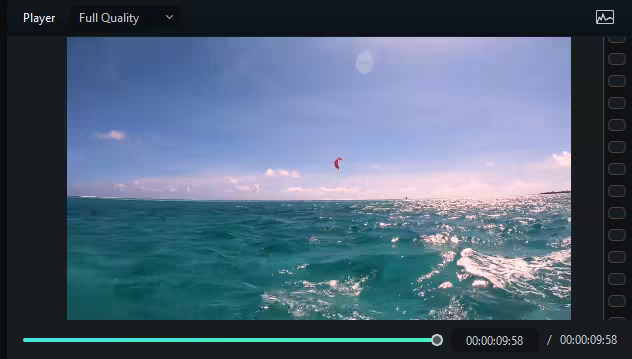
กด 'เล่น' หรือปุ่ม Spacebar เพื่อดูตัวอย่างการเปลี่ยนแปลงของคุณ เมื่อพอใจแล้ว คลิก ตกลง เพื่อนำไปใช้
การปรับความเร็วแบบค่อยเป็นค่อยไป (ความเร็วการเล่นที่หลากหลาย)
ขั้นตอนที่ 1: เปิดแผงควบคุม Speed Ramping
เลือกคลิปวิดีโอของคุณบนไทม์ไลน์ คลิกไอคอนความเร็ว แล้วเลือก 'การปรับความเร็วแบบค่อยเป็นค่อยไป'
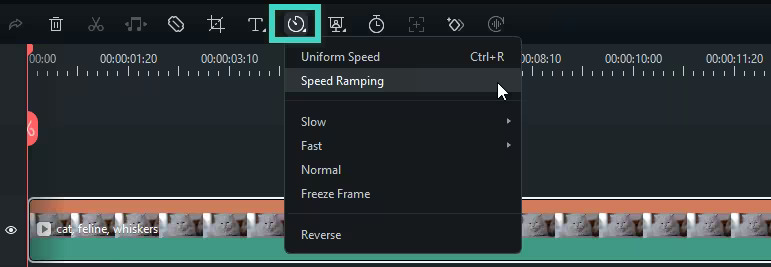
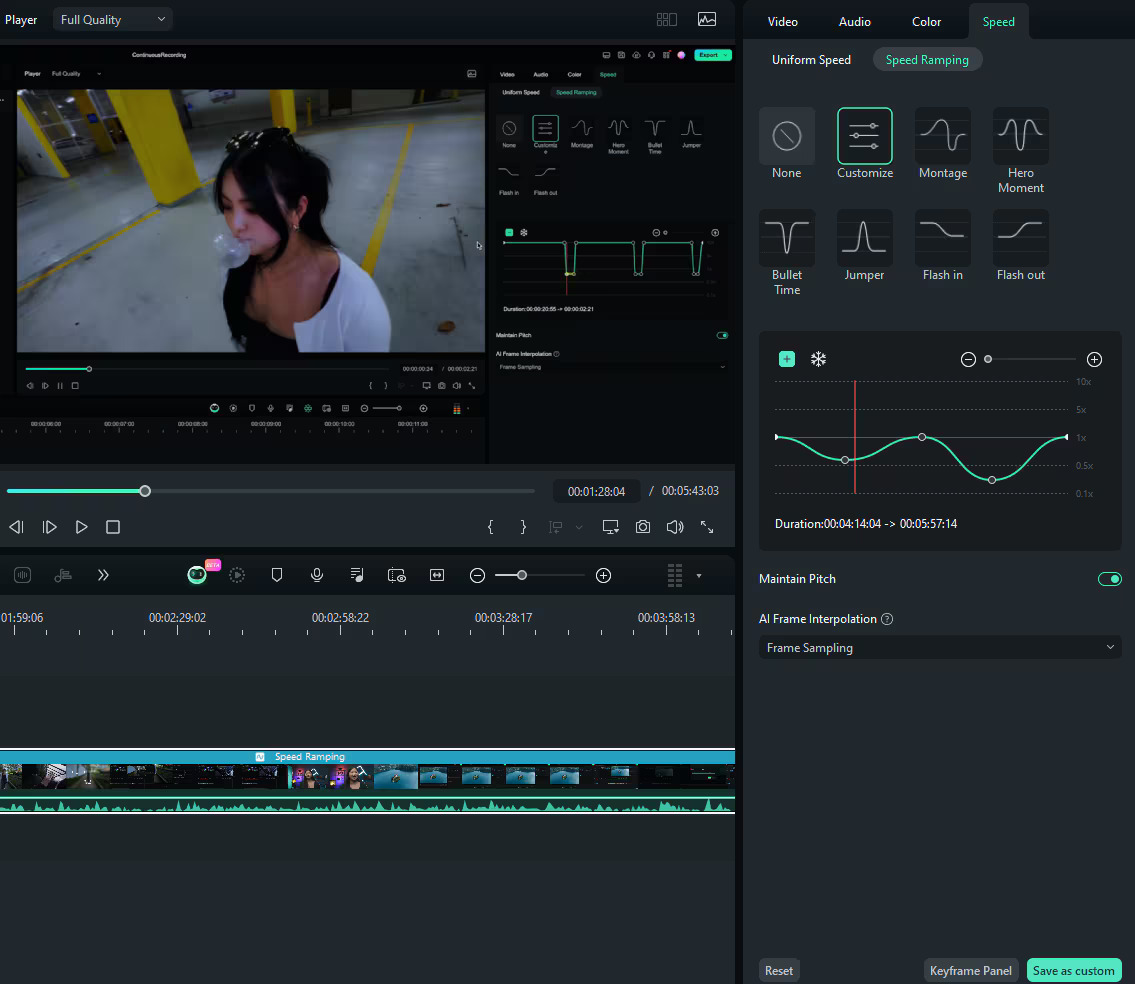
ขั้นตอนที่ 2: เลือกและปรับแต่งค่าพรีเซ็ต
เลือกจากพรีเซ็ต เช่น Montage, Hero Moment หรือ Bullet Time ปรับแต่งความเร็วโดยการลากจุดบนไทม์ไลน์หรือเพิ่มจุดความเร็วใหม่เพื่อสร้างการเปลี่ยนแปลงความเร็วที่แม่นยำ
💡 เคล็ดลับจากผู้เชี่ยวชาญ: ต้องการให้การนำเสนอของคุณน่าสนใจยิ่งขึ้นหรือไม่?เรียนรู้วิธีวาดภาพขณะบันทึกหน้าจอเพื่ออธิบายแนวคิดที่ซับซ้อนด้วยภาพและทำให้ผู้ชมของคุณติดตามตลอดการนำเสนอ
ขั้นตอนที่ 3: ดูตัวอย่างและบันทึก
ดูตัวอย่างคลิปวิดีโอของคุณโดยกด 'เล่น' หรือ Spacebar. คลิก 'บันทึกเป็นแบบกำหนดเอง' หากคุณต้องการใช้การตั้งค่าเหล่านี้ในภายหลัง.
📖 อ่านเพิ่มเติม:แม่แบบสรุปการประชุมที่ดีที่สุดเพื่อความเรียบง่ายและการจัดระเบียบ
📮 ClickUp Insight: มืออาชีพโดยเฉลี่ยใช้เวลา 30 นาทีขึ้นไปต่อวันในการค้นหาข้อมูลที่เกี่ยวข้องกับงาน—นั่นคือมากกว่า 120 ชั่วโมงต่อปีที่สูญเสียไปกับการค้นหาอีเมล, กระทู้ใน Slack และไฟล์ที่กระจัดกระจาย ผู้ช่วย AI อัจฉริยะที่ฝังอยู่ในพื้นที่ทำงานของคุณสามารถเปลี่ยนแปลงสิ่งนี้ได้ เข้าสู่ClickUp Brain. มอบข้อมูลเชิงลึกและคำตอบทันทีโดยการค้นหาเอกสาร, การสนทนา, และรายละเอียดของงานที่เหมาะสมในเวลาเพียงไม่กี่วินาที—เพื่อให้คุณสามารถหยุดการค้นหาและเริ่มทำงานได้ทันที
💫 ผลลัพธ์ที่แท้จริง: ทีมอย่าง QubicaAMF สามารถประหยัดเวลาได้มากกว่า 5 ชั่วโมงต่อสัปดาห์โดยใช้ ClickUp—นั่นคือมากกว่า 250 ชั่วโมงต่อปีต่อคน—ด้วยการกำจัดกระบวนการจัดการความรู้ที่ล้าสมัย ลองจินตนาการดูว่าทีมของคุณจะสามารถสร้างอะไรได้บ้างหากมีเวลาเพิ่มอีกหนึ่งสัปดาห์ในแต่ละไตรมาส!
ClickUp เป็นเครื่องมือเวิร์กโฟลว์สำหรับการจัดการการบันทึกหน้าจอ
เราได้สำรวจวิธีการที่มีประสิทธิภาพหลายวิธีในการเร่งความเร็วการบันทึกหน้าจอ แต่พวกมันมีประสิทธิผลหรือไม่?
การพึ่งพาเครื่องมือภายนอกมักสร้างช่องว่างในกระบวนการทำงาน ทำให้ทีมข้ามสายงานมีความท้าทายในการทำงานร่วมกันอย่างมีประสิทธิภาพ หากไม่มีแพลตฟอร์มที่รวมศูนย์ การแบ่งปันข้อเสนอแนะ การจัดการการแก้ไข และการติดตามความคืบหน้าอาจกลายเป็นเรื่องยุ่งยากได้อย่างรวดเร็ว
ClickUpแก้ไขปัญหาเหล่านี้ด้วยการให้บริการพื้นที่ทำงานแบบบูรณาการและขับเคลื่อนด้วย AI ที่คุณสามารถบันทึก แก้ไข และแชร์การบันทึกหน้าจอของคุณกับผู้มีส่วนได้ส่วนเสียได้อย่างราบรื่น
แทนที่จะกระจายเนื้อหาไปทั่วหลายแอป ClickUp รวมศูนย์เวิร์กโฟลว์การตัดต่อวิดีโอของคุณ ทำให้สมาชิกในทีมสามารถทำงานร่วมกันได้อย่างราบรื่นในที่เดียว
มาทำความเข้าใจกันว่าปรากฏการณ์นี้เกิดขึ้นได้อย่างไร
Loom เป็นตัวเลือกที่ยอดเยี่ยม—แต่ก็ไม่ใช่ตัวเลือกเดียวที่มีอยู่ ไม่ว่าคุณจะกำลังมองหาโปรแกรมบันทึกหน้าจอฟรี พื้นที่จัดเก็บมากขึ้น เครื่องมือการทำงานร่วมกันที่แข็งแกร่งกว่า หรือแผนการใช้งานที่ประหยัดกว่า ยังมีทางเลือกอื่น ๆ ของ Loom ที่คุ้มค่าให้ลองใช้มากมาย! 🎥
วิดีโอนี้จะแสดงให้คุณเห็นว่าการเปรียบเทียบ ClickUp Clips กับทางเลือกในการบันทึกหน้าจอชั้นนำเป็นอย่างไร และเหตุใดการเก็บทุกอย่างไว้ใน ClickUp จึงเป็นทางเลือกที่สมเหตุสมผล
ใช้ ClickUp Clips สำหรับการบันทึกและแบ่งปันอย่างมีประสิทธิภาพ
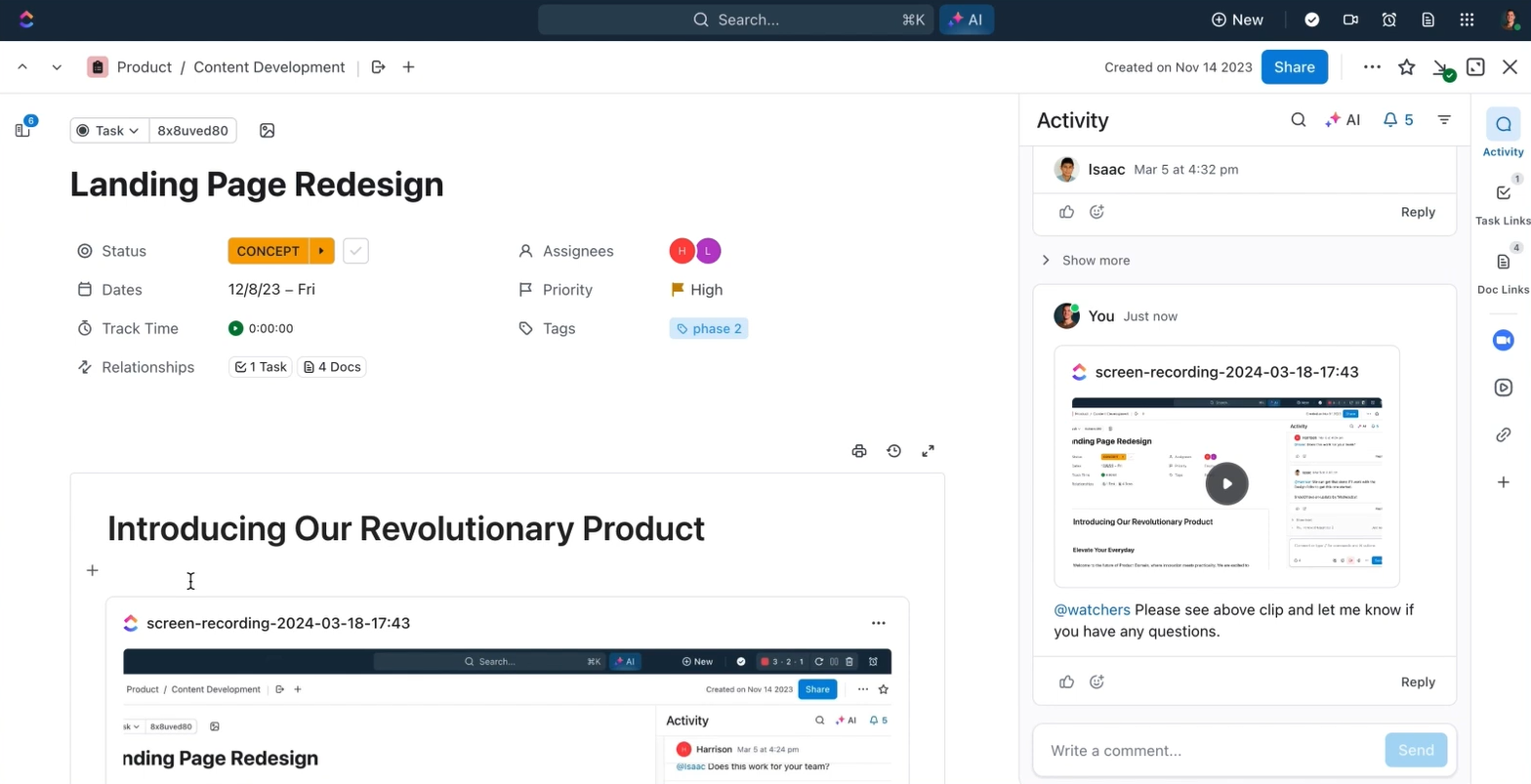
ก่อนอื่นเลย ส่วนที่ดีที่สุดของการทำงานบน ClickUp คือฟีเจอร์ Clips ที่มีอยู่ในตัว
ClickUp Clipsช่วยให้คุณสามารถบันทึก แก้ไข สร้างวิดีโอ และทำงานร่วมกันบนการบันทึกหน้าจอของคุณได้อย่างง่ายดาย—ทั้งหมดนี้ในแอปเดียว ยิ่งไปกว่านั้น คลิปเหล่านี้สามารถฝังลงในงาน เอกสาร และการแชทได้ทันที มอบกระบวนการทำงานที่ราบรื่นและเป็นธรรมชาติ นี่คือวิธีที่มันช่วยคุณ:
✅ รวมศูนย์กระบวนการบันทึกหน้าจอทั้งหมดของคุณไว้ใน ClickUp เพียงที่เดียว หมดปัญหาความยุ่งยากจากการสลับไปมาระหว่างแอปบันทึกและแอปทำงานร่วมกัน✅ บันทึกไอเดีย ให้ข้อเสนอแนะโครงการอย่างแม่นยำ และแสดงกระบวนการที่ซับซ้อนได้อย่างชัดเจนโดยไม่ต้องใช้คำอธิบายยาว✅ เสริมการทำงานร่วมกันในที่ทำงานอย่างไร้รอยต่อด้วยตัวเลือกการแชร์ที่หลากหลาย—ฝังคลิปลงในงานและเอกสารโดยตรง สร้างลิงก์สาธารณะ หรือดาวน์โหลดเพื่อใช้งานภายนอก✅ เพิ่มความชัดเจนและลดความขัดแย้งในการสื่อสารด้วยความคิดเห็นที่แม่นยำถึงจุดที่ต้องการ พร้อมระบุเวลาและตำแหน่งวิดีโอที่แน่นอน✅ ลดการประชุมที่ไม่จำเป็น อีเมลยาวเหยียด และการอธิบายซ้ำซาก เพื่อประหยัดเวลาและทรัพยากรอันมีค่าของทีมคุณ
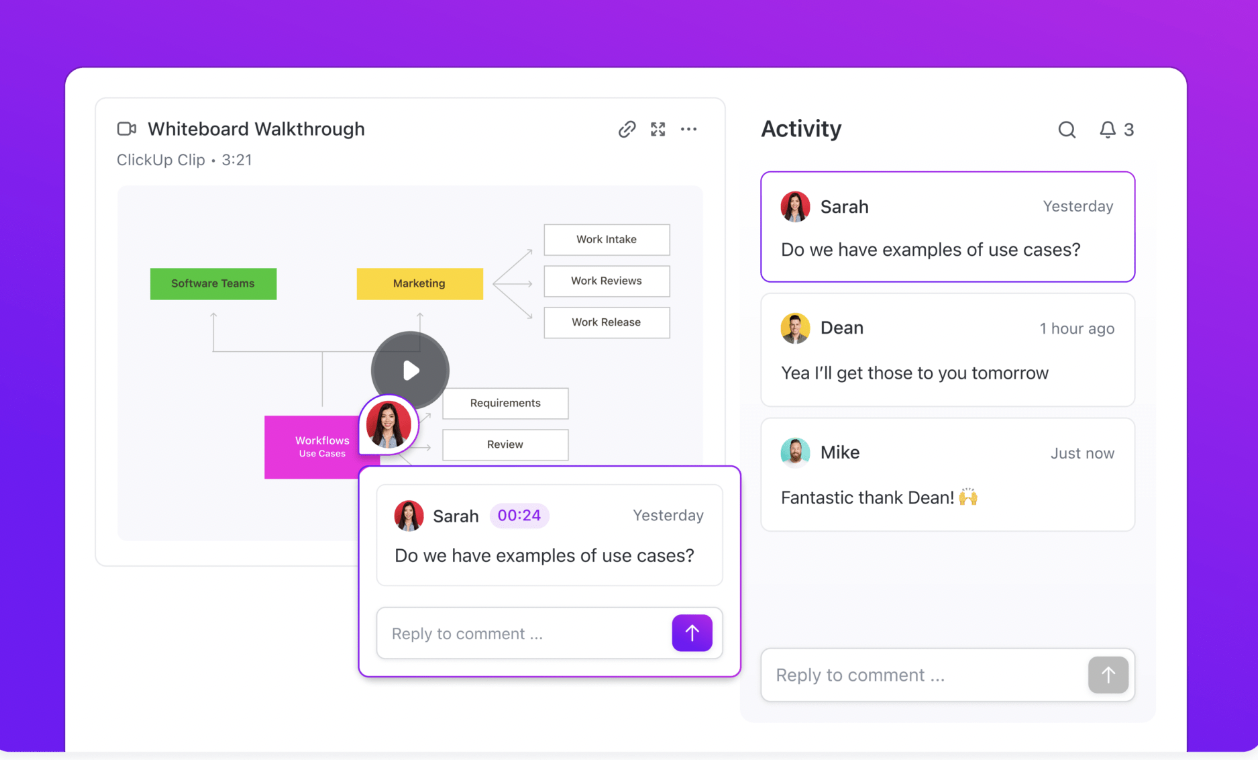
ดูว่า ClickUp Clips ช่วยให้คุณสามารถบันทึก อธิบาย และทำงานร่วมกันบนวิดีโอฟีดแบ็กได้โดยไม่ต้องออกจากพื้นที่ทำงานของคุณเลย
นี่คือคำแนะนำแบบขั้นตอนต่อขั้นตอนเกี่ยวกับวิธีเริ่มต้น:
- คลิกที่อวาตาร์พื้นที่ทำงานของคุณ → แอป → ClickApps จากนั้นเปิดใช้งาน Clip: บันทึกและแชร์
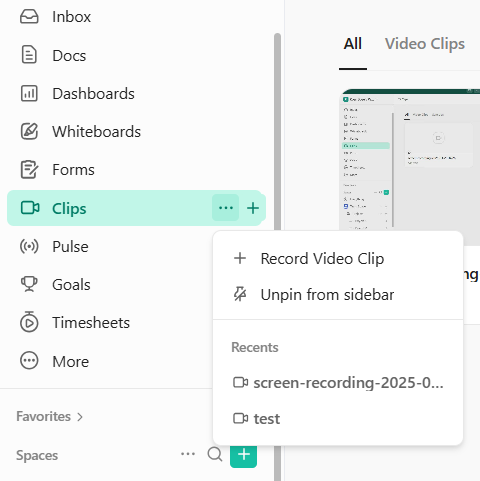
- เปิดความคิดเห็นของงานหรือใช้แถบเครื่องมือการดำเนินการทั่วโลกของ ClickUp แล้วคลิกไอคอนวิดีโอ
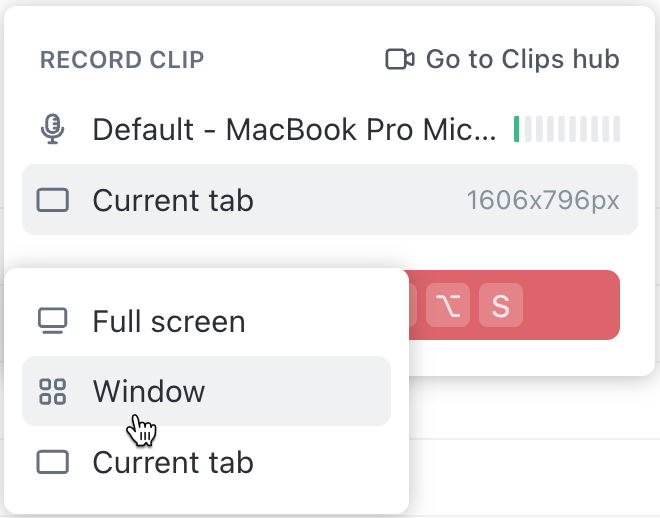
- เลือกไมโครโฟนและตัวเลือกการบันทึก (เต็มหน้าจอ, หน้าต่าง, หรือแท็บ) แล้วคลิก 'เริ่มบันทึก'
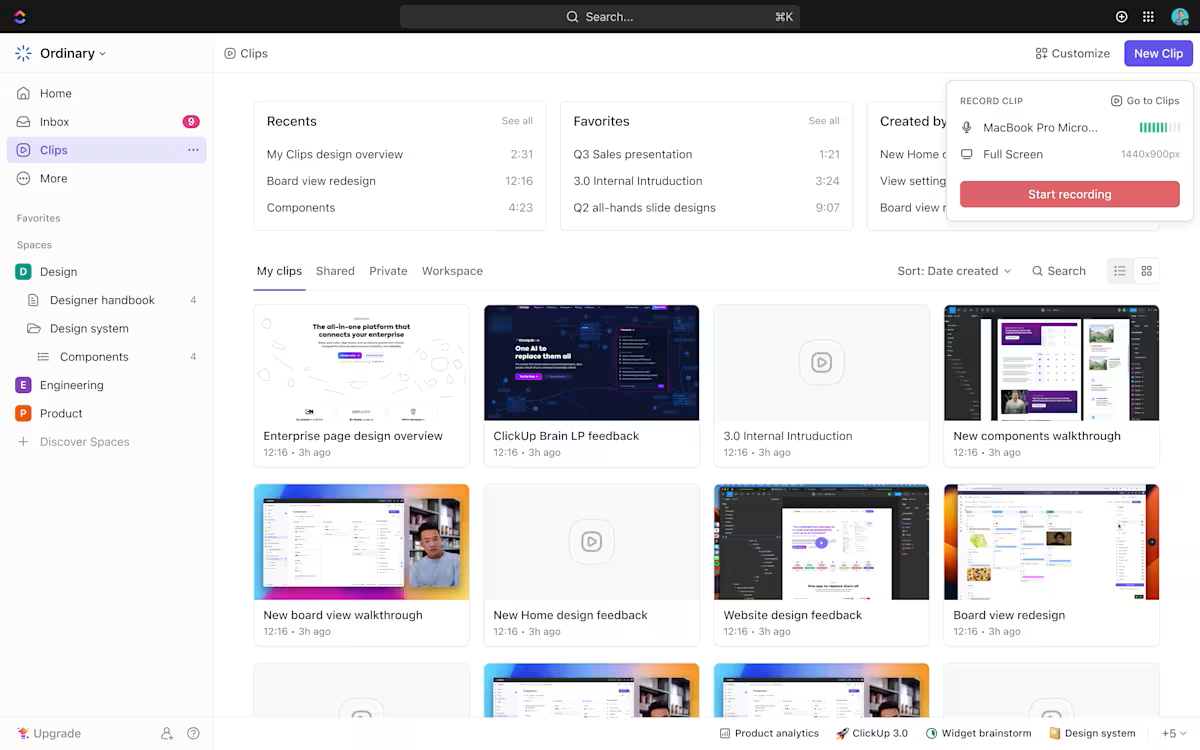
- หลังจากบันทึก คลิปของคุณจะถูกแนบกับงานโดยอัตโนมัติและจะถูกเก็บไว้ในศูนย์กลางคลิปของคุณที่รวมศูนย์ไว้ พร้อมสำหรับการแชร์
📖 อ่านเพิ่มเติม: แม่แบบแผนการสื่อสารโครงการฟรี: Excel, Word, และ ClickUp
ปรับความเร็วการเล่นเมื่อตรวจสอบการบันทึก
การตรวจสอบการบันทึกที่ยาวสามารถกลายเป็นเรื่องน่าเบื่อได้อย่างรวดเร็ว ทำให้ง่ายต่อการพลาดข้อมูลสำคัญและสูญเสียประสิทธิภาพการทำงานที่มีค่า
ClickUp แก้ปัญหานี้ด้วยการเสนอความเร็วการเล่นที่สามารถปรับได้โดยตรงภายในคลิป ซึ่งช่วยให้ทีมของคุณสามารถดูวิดีโอได้อย่างรวดเร็วและดำเนินการงานต่อไปได้อย่างมีประสิทธิภาพ
ทีมของคุณสามารถสแกนวิดีโอได้อย่างรวดเร็วมากขึ้น, ระบุจุดที่เกี่ยวข้อง, และมุ่งเน้นไปที่การหารือที่สำคัญได้
🧠 เกร็ดความรู้: ScreenCam ซึ่งพัฒนาขึ้นในช่วงต้นทศวรรษ 1990 เป็นหนึ่งในเครื่องมือสำหรับบันทึกหน้าจอ (screencasting) รุ่นแรก ๆ ที่ช่วยให้ผู้ใช้สามารถสร้างการสาธิตซอฟต์แวร์และบทเรียนโดยจับภาพขั้นตอนการทำงานของโปรแกรม (Video Procedure Calls หรือ VPCs) บนระบบปฏิบัติการ Windows 95 ได้
วิธีปรับความเร็วการเล่นในคลิปของ ClickUp:
- เปิดคลิปของคุณโดยตรงภายใน ClickUp (ความคิดเห็นของงานหรือศูนย์คลิป)
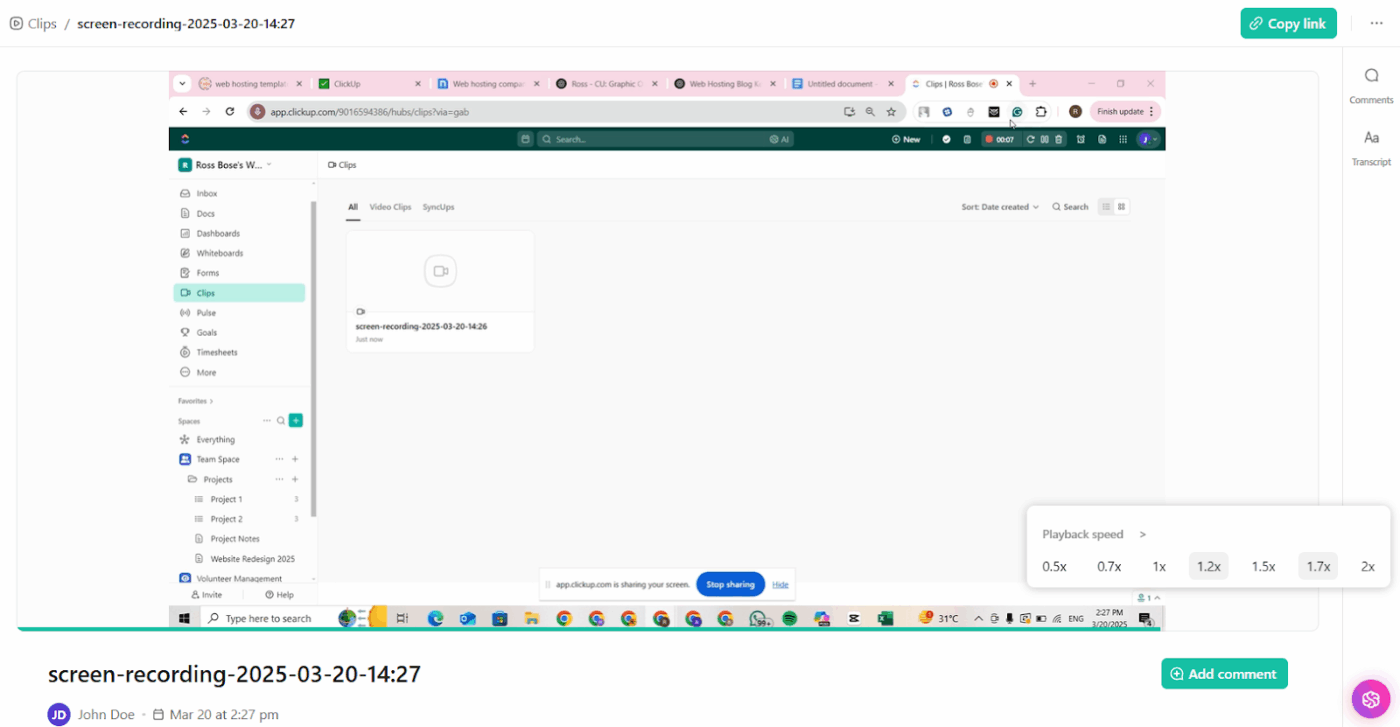
- เล่นวิดีโอและเลือกตัวเลือกความเร็วการเล่นจากตัวควบคุม
- ปรับความเร็วตามที่คุณต้องการ (เช่น 1.25 เท่า, 1.5 เท่า, หรือ 2 เท่า) เพื่อสแกนผ่านบันทึกของคุณอย่างมีประสิทธิภาพ
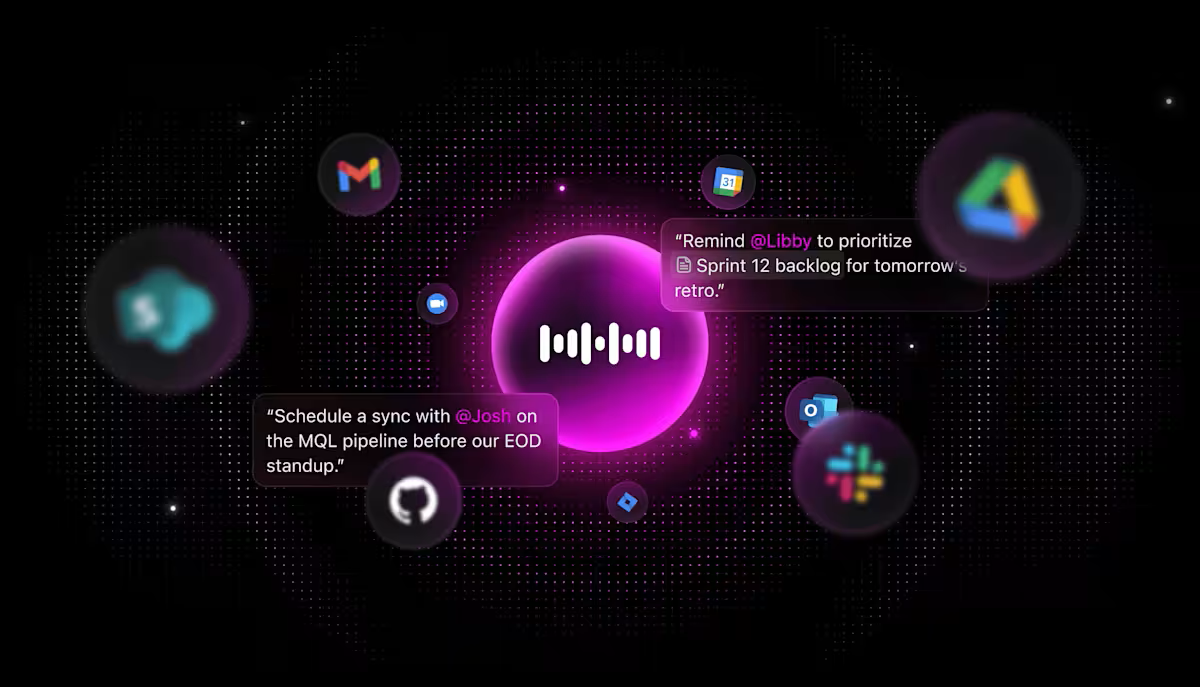
⭐️ โบนัส: ต้องการเพิ่มบรรทัดความคิดเห็นหรือบันทึกสั้นๆ ลงในวิดีโอของคุณก่อนแชร์หรือไม่? ด้วยClickUp Brain MAXส่วนขยาย Chrome หรือแอปเดสก์ท็อป คุณสามารถใช้ฟีเจอร์ AI-powered Talk to Text เพื่อแปลงบันทึกเสียงหรือสรุปที่คุณพูดเป็นข้อความได้อย่างรวดเร็ว—โดยไม่ต้องใช้มือเลย
หลังจากบันทึกหน้าจอของคุณแล้ว เพียงบรรยายจุดสำคัญหรือคำแนะนำ และ Brain MAX จะถอดเสียงและปรับแต่งคำพูดของคุณให้เป็นข้อความที่ชัดเจนและสามารถแชร์ได้ เหมาะอย่างยิ่งสำหรับการสร้างสรุปอย่างรวดเร็ว เขียนบทสรุป หรือร่างอีเมลติดตามผลทันทีหลังจากการบันทึกหน้าจอ—ช่วยประหยัดเวลาและเพิ่มประสิทธิภาพในการทำงาน
ใช้ประโยชน์จาก AI ของ ClickUp สำหรับการถอดเสียงและสรุปโดยอัตโนมัติ
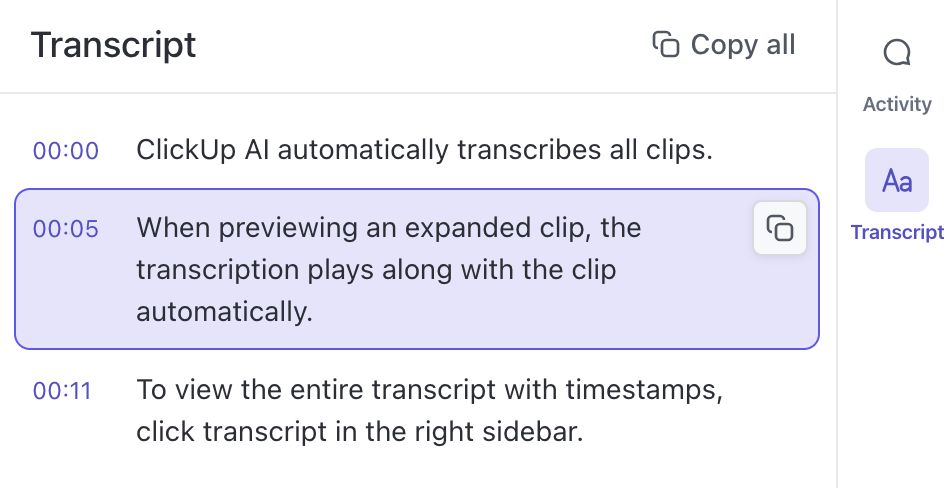
ClickUp ยกระดับการบันทึกหน้าจอของคุณไปไกลกว่าภาพธรรมดาด้วยการเพิ่มฟีเจอร์ถอดความและสรุปเนื้อหาโดยอัตโนมัติด้วย AI
ขับเคลื่อนโดยClickUp Brain, Clips ทำการถอดเสียงวิดีโอของคุณโดยอัตโนมัติ ทำให้สามารถค้นหาและดำเนินการได้ทันที
คุณสมบัตินี้ช่วยให้คุณสามารถและทีมของคุณสามารถสแกนผ่านวิดีโอที่ยาวได้รวดเร็วโดยไม่ต้องเล่นซ้ำทั้งหมด ซึ่งช่วยเพิ่มประสิทธิภาพการทำงานอย่างมาก การถอดความยังเป็นทรัพยากรโครงการที่มีค่า ช่วยให้แน่ใจว่าไม่มีจุดสำคัญใดถูกมองข้าม
คำแนะนำจากผู้เชี่ยวชาญ: ด้วยระบบค้นหาองค์กรที่ใช้ AI ของ ClickUp คุณสามารถค้นหาข้อมูลเชิงลึก งาน หรือสรุปได้อย่างรวดเร็วทั่วทั้งพื้นที่ทำงานของคุณและแอปที่เชื่อมต่อ เช่น Google Drive, Notion เป็นต้น ผลลัพธ์คือฐานความรู้ที่เป็นระเบียบและชาญฉลาดอยู่ในปลายนิ้วของคุณ ช่วยให้ทีมของคุณสามารถจับข้อมูล เก็บรักษา และดำเนินการกับข้อมูลสำคัญได้อย่างมีประสิทธิภาพ
วิธีการใช้การถอดความด้วย AI ของ ClickUp:
- หลังจากบันทึก คลิปของคุณจะถูกถอดความโดยอัตโนมัติโดย ClickUp Brain
- เปิดคลิปของคุณและคลิกที่ตัวเลือก Transcript เพื่อดูข้อความทั้งหมด
- คลิกที่ข้อความถอดเสียงเพื่อไปยังช่วงเวลาเฉพาะในวิดีโอได้ทันที
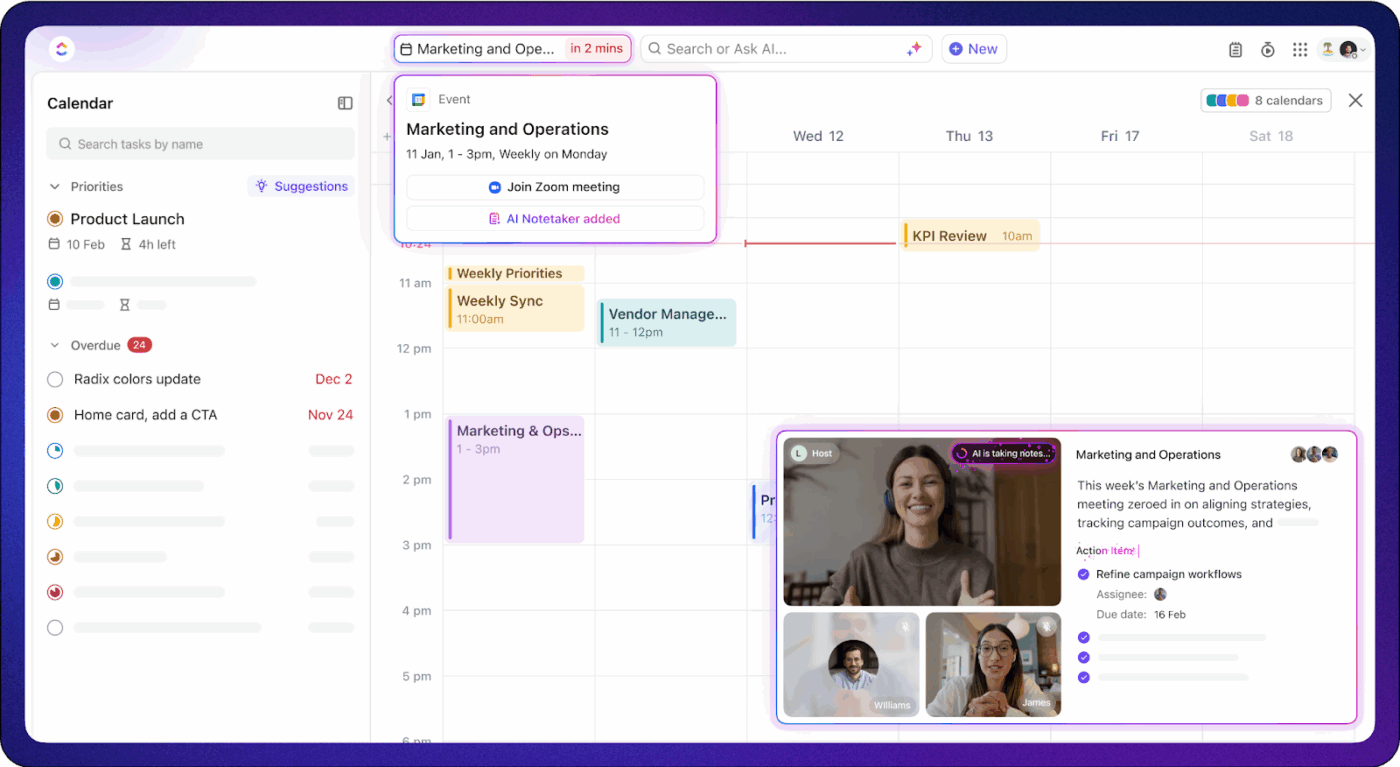
อีกหนึ่งเครื่องมือล้ำค่าสำหรับทีมที่ยุ่งอยู่กับการประชุมออนไลน์ต่อเนื่องบนแพลตฟอร์มต่าง ๆคือClickUp AI Notetaker
มันทำการถอดเสียงการสนทนาโดยอัตโนมัติ สร้างสรุปที่ชาญฉลาด และแปลงรายการที่ต้องดำเนินการให้เป็นงานที่สามารถติดตามได้
ClickUp บันทึกทุกอย่างไว้เบื้องหลัง ช่วยให้ทีมสามารถมุ่งเน้นไปที่การสนทนาได้โดยไม่ต้องจดบันทึกอย่างเร่งรีบหรือพยายามจดจำการตัดสินใจที่สำคัญ
นอกจากนี้ สรุปที่สร้างโดยอัตโนมัติยังช่วยให้ผู้ที่พลาดการโทรสามารถเข้าใจเนื้อหาได้อย่างรวดเร็ว
คำแนะนำจากผู้เชี่ยวชาญ: อัตโนมัติขั้นตอนการทำงานหลังการบันทึกของคุณด้วยAI Agents ของ ClickUp. หลังจากที่คุณบันทึกหน้าจอเสร็จแล้ว, AI agent จะสามารถตรวจจับได้โดยอัตโนมัติเมื่อไฟล์บันทึกใหม่ถูกบันทึกไว้ในโฟลเดอร์ที่ระบุไว้ (เช่น โฟลเดอร์โปรเจ็กต์ของคุณ). จากนั้น agent จะสามารถทำได้ดังนี้:
- อัปโหลดการบันทึกไปยังไดรฟ์ที่ใช้ร่วมกันของทีมคุณ
- สร้างสรุปหรือบันทึกการสนทนา
- แจ้งให้สมาชิกทีมที่เกี่ยวข้องทราบใน ClickUp หรือทางอีเมล
สิ่งนี้ช่วยขจัดขั้นตอนที่ต้องทำด้วยตนเอง เพิ่มความเร็วในการแบ่งปัน และทำให้บันทึกของคุณสามารถเข้าถึงและดำเนินการได้ทันทีสำหรับทีมของคุณ
ข้อจำกัดและข้อควรพิจารณาเมื่อเร่งความเร็ววิดีโอ
เป็นความจริงที่ว่าการเร่งความเร็วในการบันทึกหน้าจอของคุณสามารถเพิ่มประสิทธิภาพได้อย่างมาก อย่างไรก็ตาม ก่อนที่คุณจะเร่งความเร็ววิดีโอหรือคลิปเสียงเพื่อความสะดวก สิ่งสำคัญคือต้องพิจารณาข้อเสียที่อาจเกิดขึ้นบางประการ
เพื่อให้ได้ประโยชน์สูงสุดจากการปรับความเร็วการเล่นเสียง ให้คำนึงถึงข้อต่อไปนี้:
- ความเร็วในการเล่นซ้ำที่สูงเกินไป (เช่น 2 เท่าหรือเร็วกว่า) อาจ ทำให้เข้าใจเนื้อหาได้ยาก ทำให้ผู้ชมพลาดรายละเอียดสำคัญหรือเข้าใจหัวข้อที่ซับซ้อนผิดไป
- การเร่งความเร็วของเสียงสามารถสร้าง ความเครียดทางความคิด ซึ่งต้องใช้ความพยายามทางจิตใจเพิ่มเติมจากผู้ชม และอาจลดการจดจำในระยะยาว
- ผู้ชมใหม่หรือผู้ที่ยังไม่คุ้นเคยอาจพบปัญหาในการปรับตัวกับความเร็วการเล่นที่เพิ่มขึ้น ซึ่งอาจทำให้เกิดความหงุดหงิดและต้องย้อนกลับไปดูซ้ำบ่อยครั้ง ส่งผลให้ประสิทธิภาพในการรับชมลดลง
- การเพิ่มความเร็วในการเล่นอาจส่งผลเสียต่อคุณภาพเสียง ซึ่งอาจทำให้เสียสัญญาณการสื่อสารที่สำคัญ เช่น การเน้นเสียง, อารมณ์ขัน, และบริบททางอารมณ์
- ภาพที่เคลื่อนไหวอย่างรวดเร็วจากการเล่นวิดีโอแบบเร่งความเร็วอาจเพิ่มอาการเมื่อยล้าหรือปวดตา ส่งผลเสียต่อประสบการณ์การรับชม โดยเฉพาะอย่างยิ่งในวิดีโอที่มีความยาว
- การใช้ความเร็วการเล่นซ้ำที่เร็วขึ้นอย่างต่อเนื่องอาจทำให้ผู้ชมคุ้นเคยกับการรอคอยน้อยลงกับเนื้อหาที่มีความเร็วปกติ ลดการมีส่วนร่วม กับการนำเสนอหรือการสนทนาแบบเรียลไทม์
💡 เคล็ดลับด่วน: เรียนรู้วิธีเพิ่มเสียงในวิดีโอที่บันทึกหน้าจอเพื่อสร้างเนื้อหาที่ชัดเจนและน่าสนใจยิ่งขึ้นได้อย่างง่ายดาย
คลิกขึ้น เร็วขึ้น เลเวลอัพ!
ClickUp Clips มอบวิธีการที่ไม่เหมือนใครให้กับผู้ใช้ในการเก็บข้อมูลภาพไว้ที่ศูนย์กลางเพื่อให้ทุกคนในบริษัทสามารถเข้าถึงได้
อย่างไรก็ตาม อำนาจที่แท้จริงอยู่ที่ความสามารถของ ClickUp ในการนำทุกสิ่งทุกอย่างมารวมกัน—การผสานการจัดการโครงการ, การแบ่งปันความรู้, การติดตามงาน, และการร่วมมืออย่างราบรื่นไว้ในแพลตฟอร์มเดียว. ตามที่Trevor Bekolay, นักวิทยาศาสตร์การวิจัยอาวุโสและผู้ร่วมก่อตั้งที่ Applied Brain Research ได้กล่าวไว้ว่า:
เราได้เปลี่ยนจาก Jira มาเป็น ClickUp และรู้สึกพอใจกับการเปลี่ยนแปลงนี้มาก เนื่องจากเราสามารถทำกระบวนการต่าง ๆ ได้โดยตรงใน ClickUp มากขึ้น เช่น การดูแลฐานความรู้ภายในองค์กร การจัดการและบันทึกผลลัพธ์ของกิจกรรม Scrum รวมถึงการติดตามเป้าหมายและเวลา ClickUp ยังทำงานได้รวดเร็วและตอบสนองได้ดีกว่า Jira อย่างเห็นได้ชัดอีกด้วย
เราได้เปลี่ยนจาก Jira มาเป็น ClickUp และรู้สึกพอใจกับการเปลี่ยนแปลงนี้มาก เนื่องจากเราสามารถทำกระบวนการต่าง ๆ ได้โดยตรงใน ClickUp มากขึ้น เช่น การจัดการฐานความรู้ภายในองค์กร การดำเนินการและบันทึกผลลัพธ์ของกิจกรรม Scrum รวมถึงการติดตามเป้าหมายและเวลา ClickUp ยังมีความเร็วและตอบสนองได้ดีกว่า Jira อย่างมีนัยสำคัญอีกด้วย
ด้วยระบบถอดความด้วยปัญญาประดิษฐ์, สรุปข้อมูลอย่างชาญฉลาด, และการจัดการงานที่ราบรื่น ClickUp ช่วยให้ทีมทำงานได้ฉลาดขึ้น, รวดเร็วขึ้น, และมีประสิทธิภาพมากขึ้น—ทั้งหมดนี้ภายในระบบเดียว ลองใช้ดู;สร้างบัญชีฟรีบน ClickUpวันนี้!