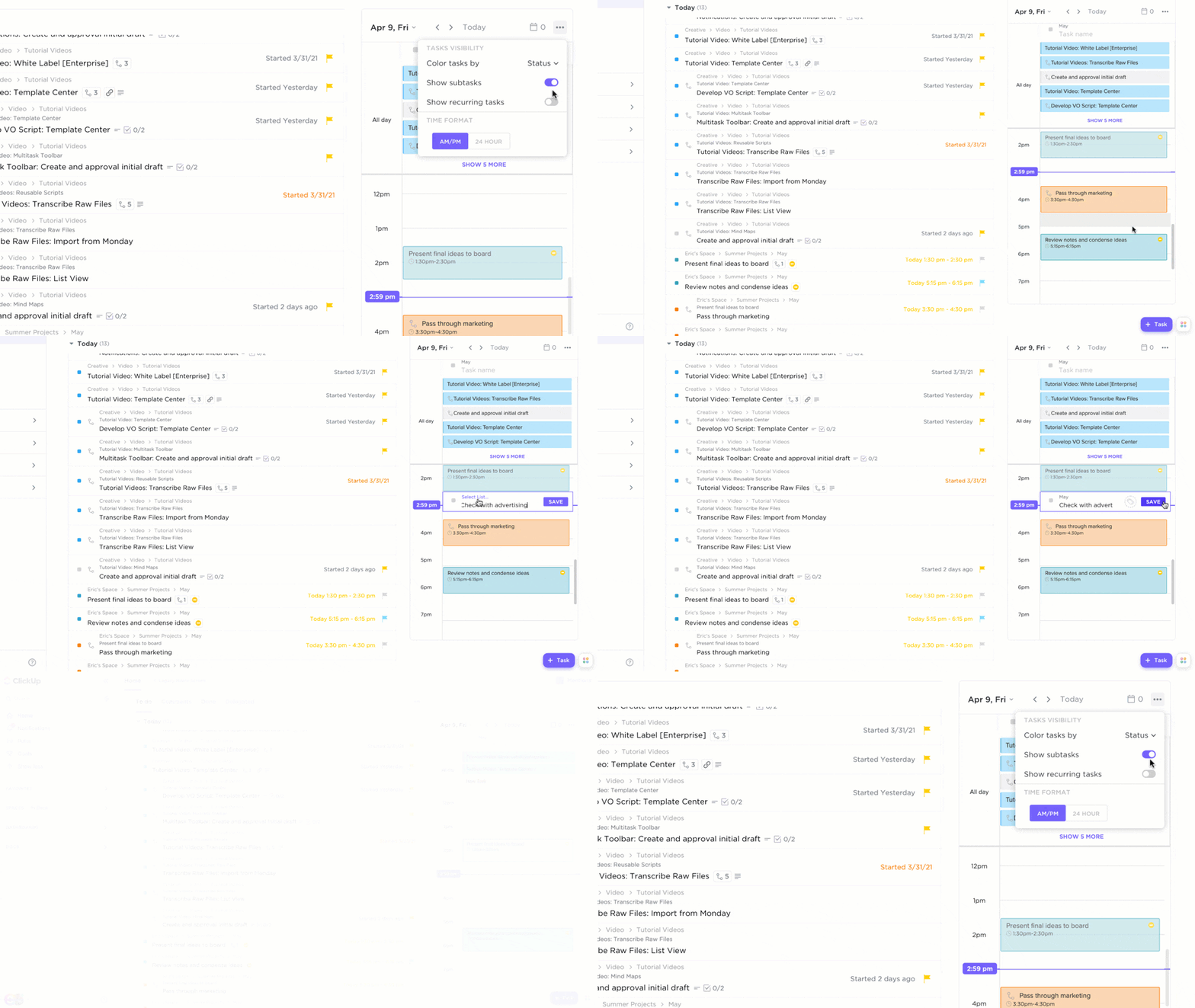

คุณรู้ไหมว่าอะไรที่อันตรายกว่าการลืมกำหนดเส้นตาย? ความรู้สึกผิดๆ ที่คุณมีต่อการควบคุมตารางเวลาที่วุ่นวายของคุณ
ช่วงเวลาที่มองโลกในแง่ดีเมื่อคิดว่า "ฉันจะจำทุกอย่างได้ ไม่จำเป็นต้องเตือน" แต่กลับต้องตกใจในภายหลังเพราะ—เซอร์ไพรส์—คุณจำไม่ได้
เข้าสู่ Google Calendar สายใยดิจิทัลของคุณที่แฝงตัวมาในรูปของแอปเล็กๆ ไร้พิษภัยที่มีโลโก้สีสันสดใส มันนั่งอยู่ตรงนั้นเงียบๆ คอยตัดสินทักษะการบริหารเวลาของคุณ และรอจังหวะที่จะยกระดับตัวเองขึ้น
แทนที่จะวุ่นวายกับโน้ตติดหน้าจอและภาวนาให้ปาฏิหาริย์เกิดขึ้น Google Calendar สามารถช่วยให้คุณติดตามชีวิตได้จริง ๆ และไม่ใช่แค่การตั้งเหตุการณ์ต่าง ๆ เท่านั้น—เพราะพูดตามตรง คุณคงไม่อยากมีอะไรให้ต้องละเลยอีกแล้ว เราหมายถึงการแจ้งเตือนที่ช่วยให้คุณไม่พลาดทุกเรื่องสำคัญ
ในบล็อกโพสต์นี้ เราจะพูดถึงวิธีการตั้งการแจ้งเตือนสำหรับงานต่างๆ บน Google Calendar เพื่อให้คุณรักษาสติและความเป็นระเบียบไว้ได้ ไม่ต้องกังวลกับกำหนดส่งงานที่ลืม นัดหมายที่พลาด หรือสถานการณ์น่าอึดอัดใจแบบ "โอ้ ฉันลืมไปเลย" อีกต่อไป
ทำไมต้องใช้การแจ้งเตือนของ Google Calendar?
การติดตามทุกสิ่งที่คุณต้องทำในแต่ละวันอาจรู้สึกเหมือนเป็นงานเต็มเวลา บ่อยครั้งที่การจัดการวันของคุณกลายเป็นการจัดการความจำของคุณ และเมื่อสิ่งต่างๆ อยู่ในหัวของคุณ พวกมันก็อยู่ห่างจากการหายไปเพียงสิ่งรบกวนเดียวเท่านั้น
หากคุณได้ลองใช้วิธีการต่าง ๆ มากมายเพื่อจัดการกับงานของคุณ: โน้ตติดผนัง, นาฬิกาปลุก, แอปพลิเคชันที่สัญญาว่าจะมอบทุกสิ่งให้คุณ แต่กลับมอบเพียงการแจ้งเตือนสองสามครั้งเท่านั้น ถึงเวลาแล้วที่คุณควรให้โอกาสกับ Google Calendar Reminders ที่แสนเรียบง่าย
Google Calendar เป็นแอปที่ยอดเยี่ยมจริง ๆ และมันช่วยให้ชีวิตของฉันรู้สึกมีการจัดการ วางแผน และมีจุดมุ่งหมายมากขึ้นจริง ๆ ฉันก็เรียนมหาวิทยาลัยเหมือนกัน ดังนั้นมันจึงช่วยติดตามงานที่ต้องส่งได้เป็นอย่างดี
Google Calendar เป็นแอปที่ยอดเยี่ยมจริง ๆ และมันช่วยให้ชีวิตของฉันรู้สึกว่ามีระเบียบ มีการวางแผน และมีจุดมุ่งหมายอยู่เสมอ ฉันเรียนมหาวิทยาลัยด้วย ดังนั้นมันจึงช่วยติดตามงานที่ต้องส่งได้เป็นอย่างดี
นี่คือเหตุผลที่คุณควรพิจารณาใช้พวกเขาในการจัดการงานของคุณ:
- ตั้งแล้วลืม: คุณไม่มีเวลาคอยดูแลรายการสิ่งที่ต้องทำ Google Calendar ช่วยให้คุณตั้งการแจ้งเตือนและลืมมันไปได้เลย เพื่อให้คุณมุ่งเน้นกับสิ่งที่สำคัญจริงๆ
- การซิงค์ที่ไร้รอยต่อ: หากคุณใช้ชีวิตอยู่ในระบบนิเวศของ Google อยู่แล้ว การซิงค์กับ Docs, Gmail และ Drive จะราบรื่นและทำให้ทุกอย่างเชื่อมต่อกัน
- ไม่มีทับซ้อนอีกต่อไป: จองซ้อน? พลาดกำหนดเวลา? ไม่มีทางกับ Google Calendar คุณจะได้รับรูปแบบการแสดงผลแบบภาพของวันของคุณเพื่อป้องกันความขัดแย้ง
- การแจ้งเตือนเฉพาะงาน: ตั้งการแจ้งเตือนสำหรับงานเฉพาะ เช่น "ทำรายงานให้เสร็จ" หรือ "ส่งอีเมล" เพื่อให้คุณทำงานได้ตามแผนและลดการคาดเดา
- การแจ้งเตือนที่ปรับแต่งได้: คุณเป็นผู้ควบคุม—ตั้งการแจ้งเตือนให้ตรงตามเวลาที่คุณต้องการได้ตั้งแต่ไม่กี่นาทีไปจนถึงหลายชั่วโมงล่วงหน้า
- โซลูชันครบวงจร: ทำไมต้องใช้หลายแอปเมื่อ Google Calendar มีทั้งการแจ้งเตือน งาน และตารางนัดหมายในที่เดียว?
- การทำงานร่วมกันที่ดีขึ้น: กำลังทำงานร่วมกันในภารกิจที่แบ่งปันกันอยู่ใช่ไหม? เพิ่มการแจ้งเตือนให้ผู้อื่นเพื่อรักษาความสอดคล้องของทุกคน
- ไม่มีช่วงเวลา "โอ้ ฉันลืมแล้ว!": การแจ้งเตือนของ Google Calendar ทำให้คุณไม่ต้องขอโทษสำหรับการพลาดการประชุมอีกต่อไป
📖 อ่านเพิ่มเติม:แอปเตือนความจำที่ดีที่สุดสำหรับตัวเลือกที่ยืดหยุ่นมากขึ้น
วิธีตั้งการแจ้งเตือนใน Google Calendar (คู่มือทีละขั้นตอน)
การแจ้งเตือนใน Google Calendar สำหรับงานต่างๆ สามารถเปลี่ยนเกมได้หากตั้งค่าอย่างถูกต้อง คู่มือทีละขั้นตอนสามารถทำให้กระบวนการนี้ง่ายขึ้น... ตั้งแต่การเลือกประเภทการแจ้งเตือนที่เหมาะสมไปจนถึงการแจ้งเตือนแบบซ้ำที่ทำงานโดยอัตโนมัติ
เพิ่มการแจ้งเตือนใน Google ปฏิทิน
ขั้นตอนที่ 1: เปิด Google Calendar บนอุปกรณ์ของคุณ
ไปที่calendar.google.comและเข้าสู่ระบบ
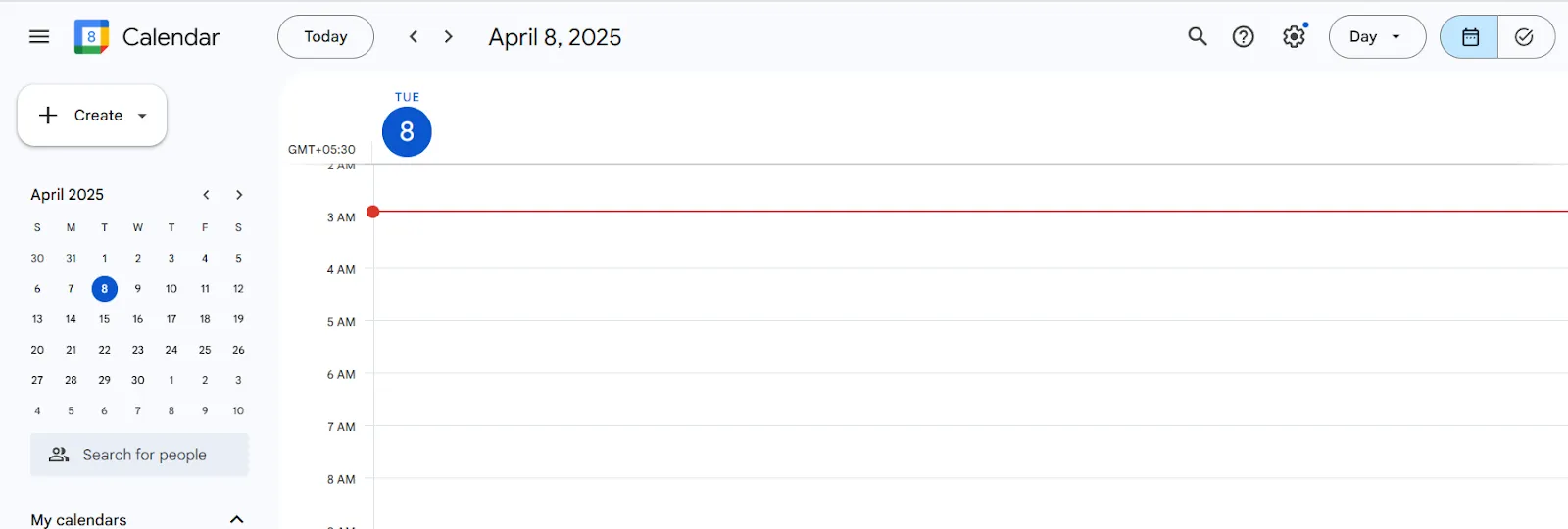
ขั้นตอนที่ 2: เปลี่ยนไปที่ปฏิทิน "งาน"
- ทางด้านซ้าย, คุณจะพบ "สร้าง"
- ทำเครื่องหมายในช่อง "งาน" (หากยังไม่ได้ทำเครื่องหมาย)
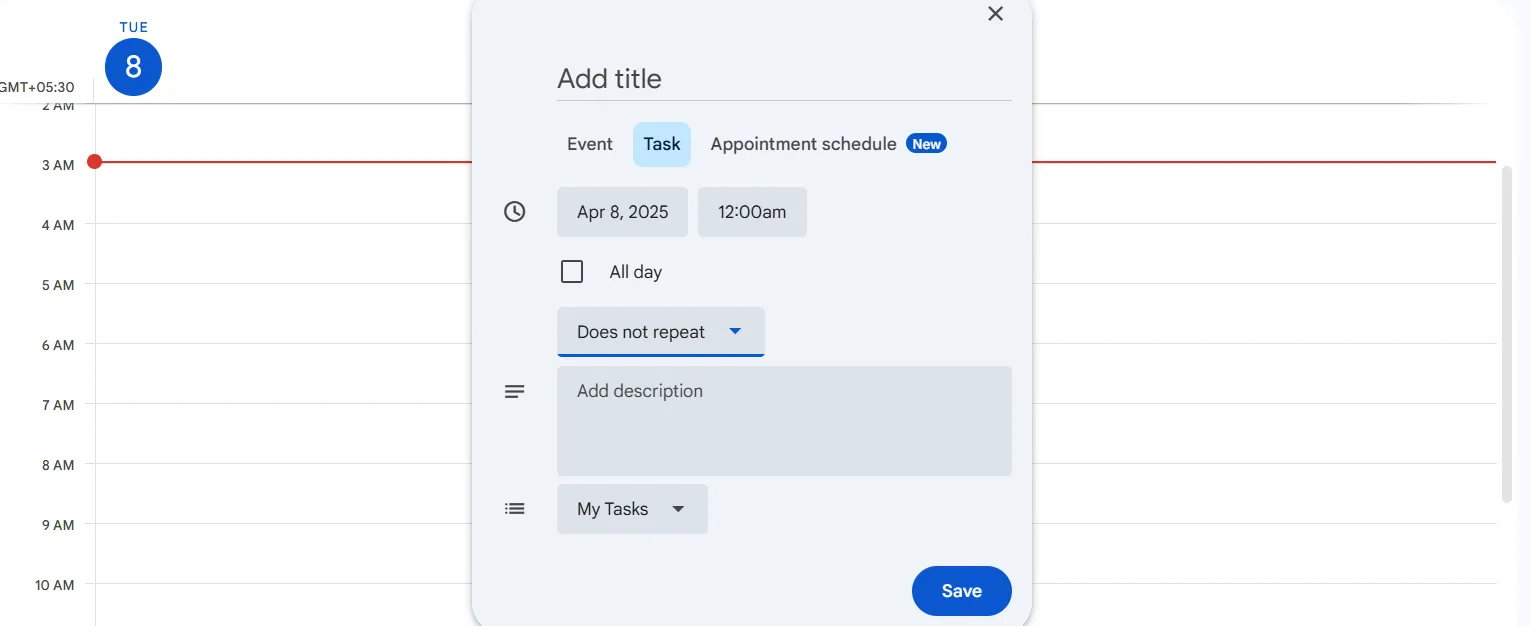
ขั้นตอนที่ 3: กรอกรายละเอียดงาน
- เพิ่มชื่อเรื่องสำหรับงานของคุณ
- หากต้องการ สามารถเขียนคำอธิบายได้
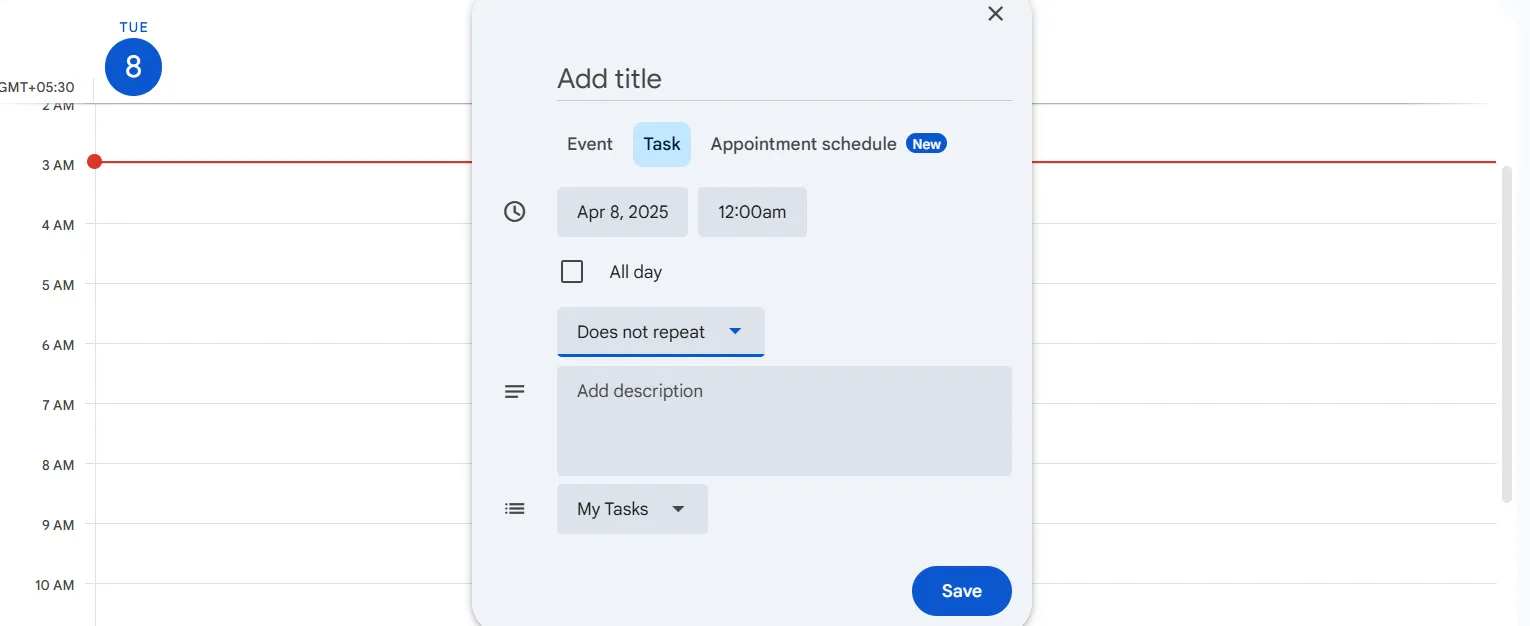
ขั้นตอนที่ 4: กำหนดวันและเวลา
- คลิกที่ "เพิ่มวันที่/เวลา"
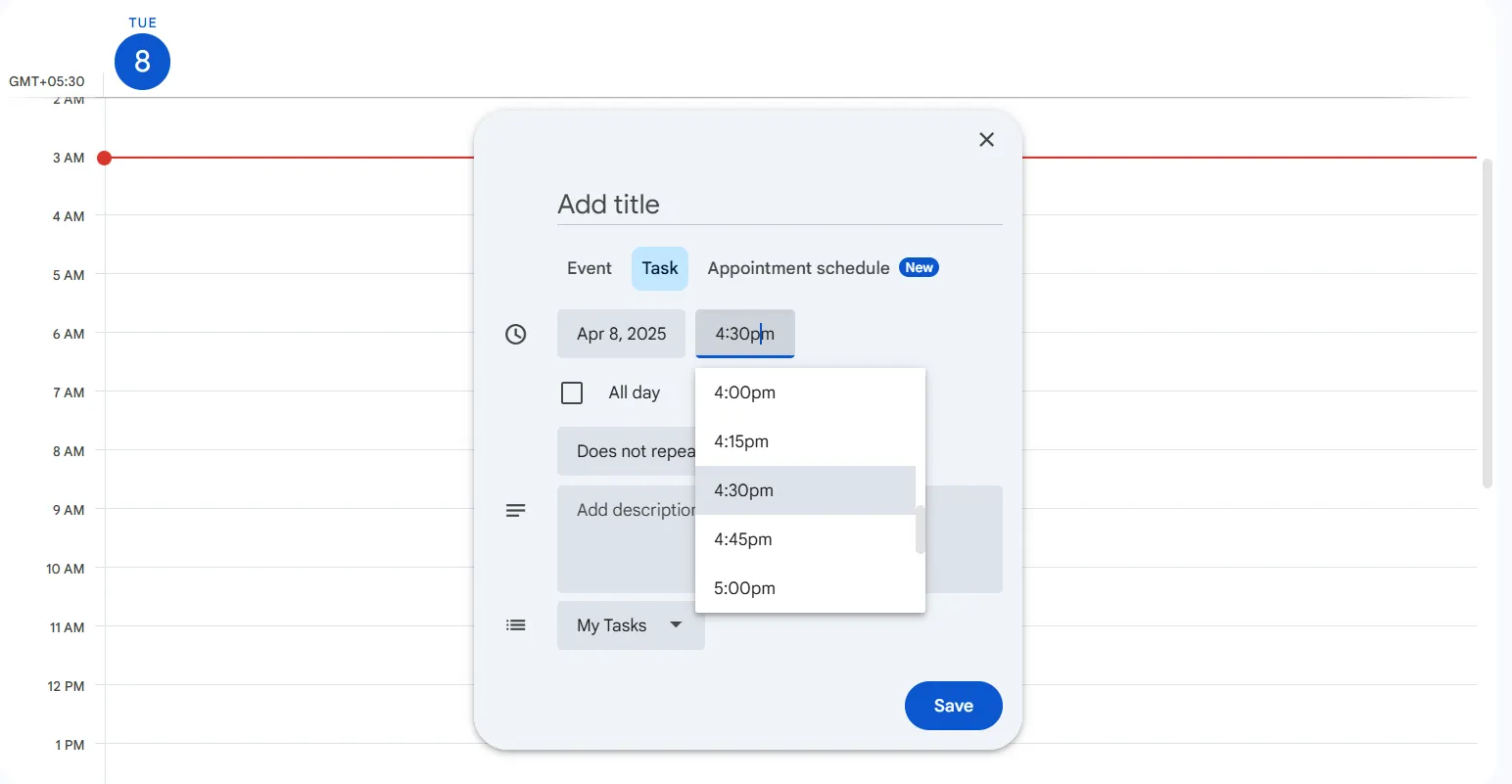
- เลือกวันที่กำหนดส่งงาน คุณสามารถเลือกระยะเวลาในการเตือนซ้ำสำหรับงานที่ต้องทำซ้ำได้เช่นกัน
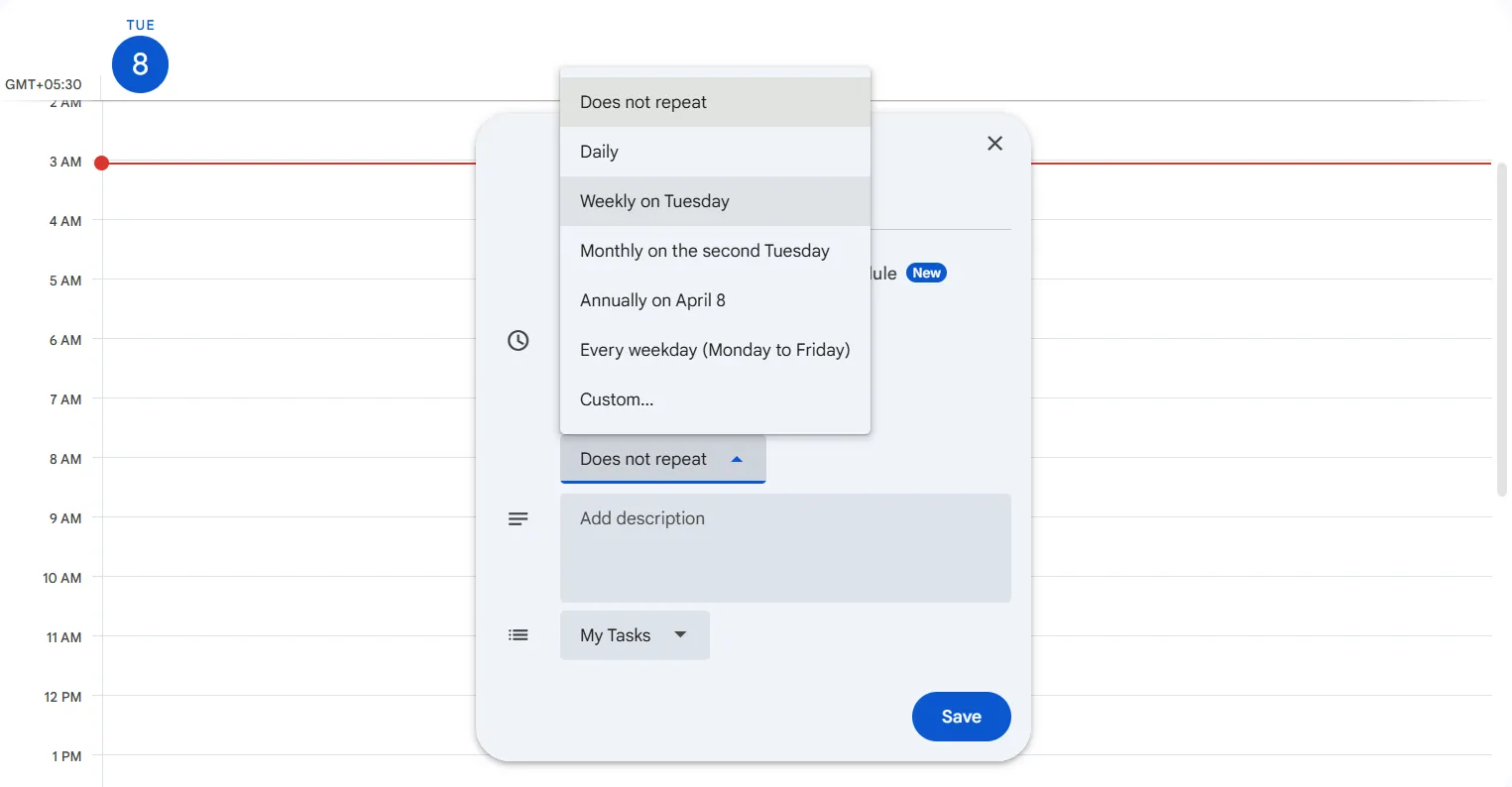
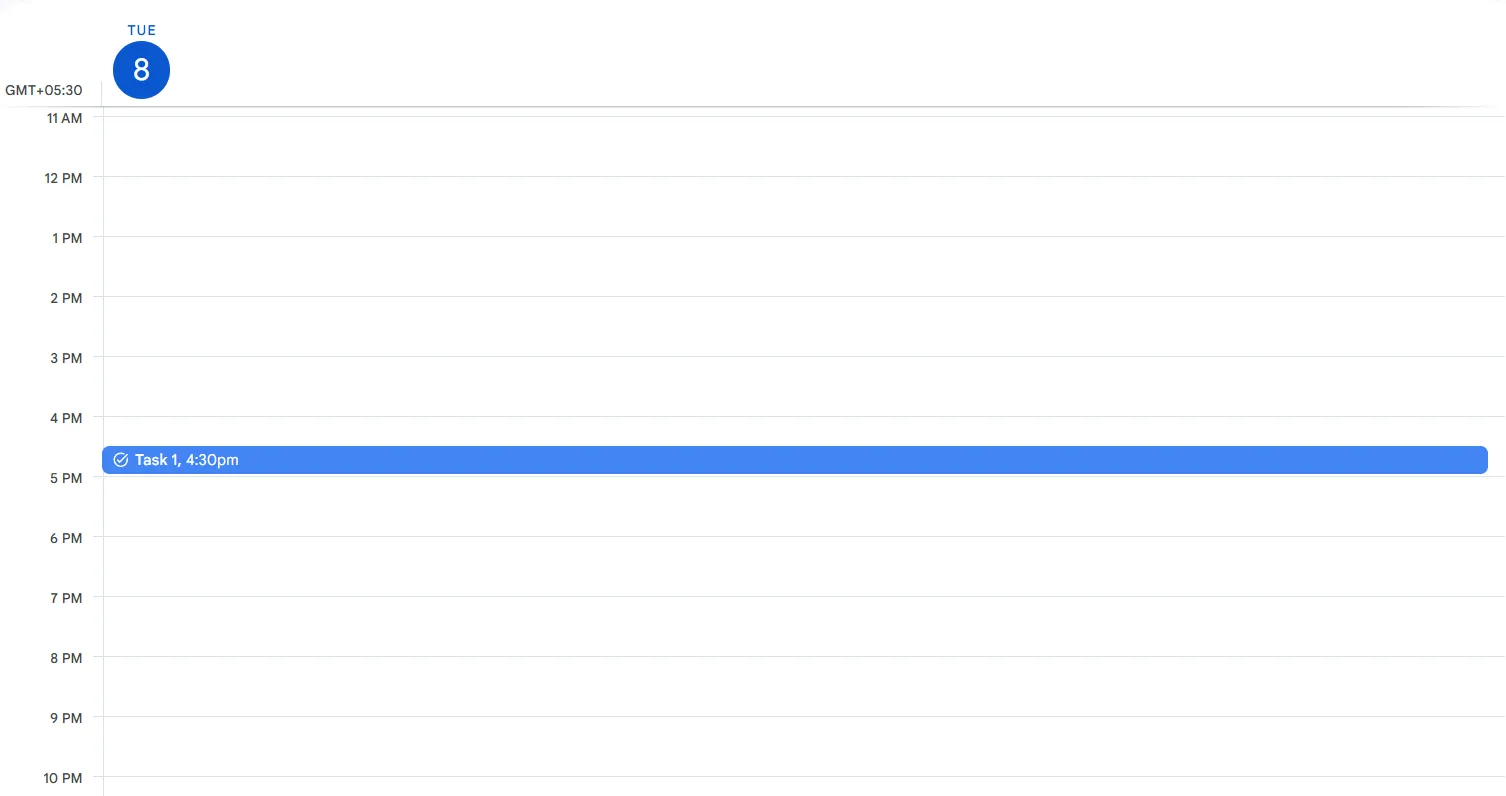
ขั้นตอนที่ 5: บันทึกงาน
คลิก "บันทึก" และงานจะปรากฏบนปฏิทินของคุณ
🧠 คุณรู้หรือไม่: Google ได้ปิดระบบ "การแจ้งเตือน" แบบเก่าในปี 2023 และย้ายทุกอย่างไปยัง Google Tasks แทน ดังนั้น แม้ว่า "การแจ้งเตือน" จะยังคงมีอยู่สำหรับผู้ใช้บางคนในทางเทคนิค แต่จะไม่ได้รับการสนับสนุนหรือพัฒนาอีกต่อไป
การแก้ไขการแจ้งเตือนที่ตั้งไว้ล่วงหน้าในรายการงาน
ขั้นตอนที่ 1: ไปที่ Google ปฏิทิน
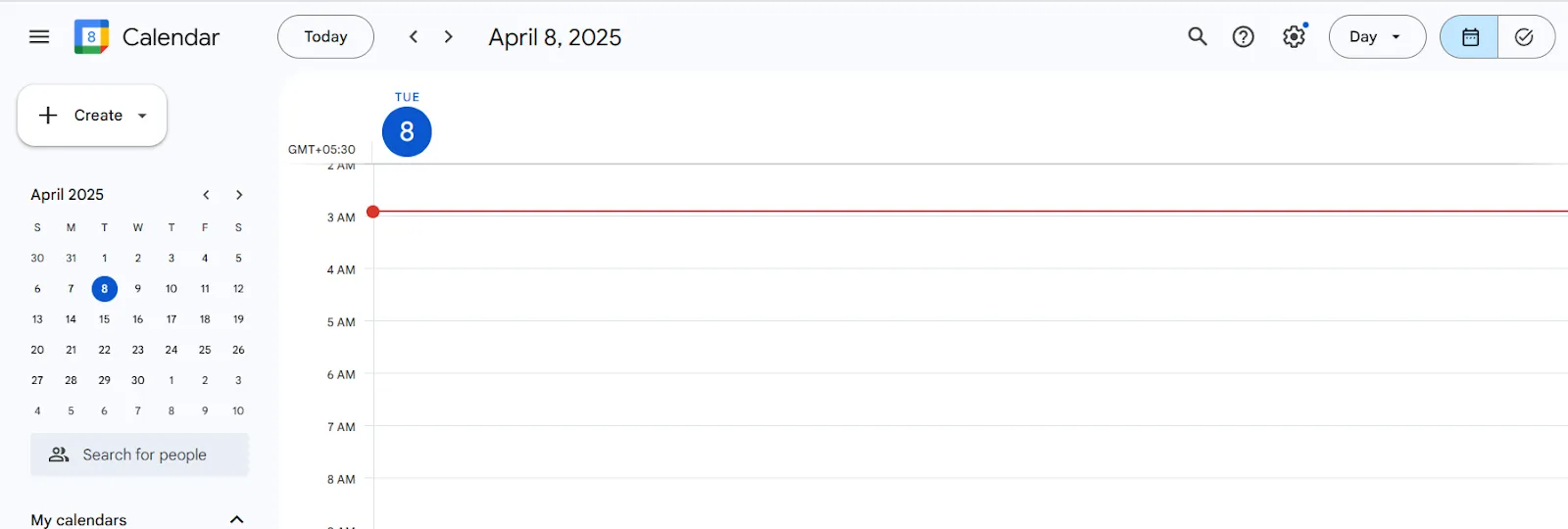
ขั้นตอนที่ 2: ค้นหาภารกิจของคุณบนปฏิทิน (ภารกิจจะปรากฏเป็นสีน้ำเงิน โดยปกติ)
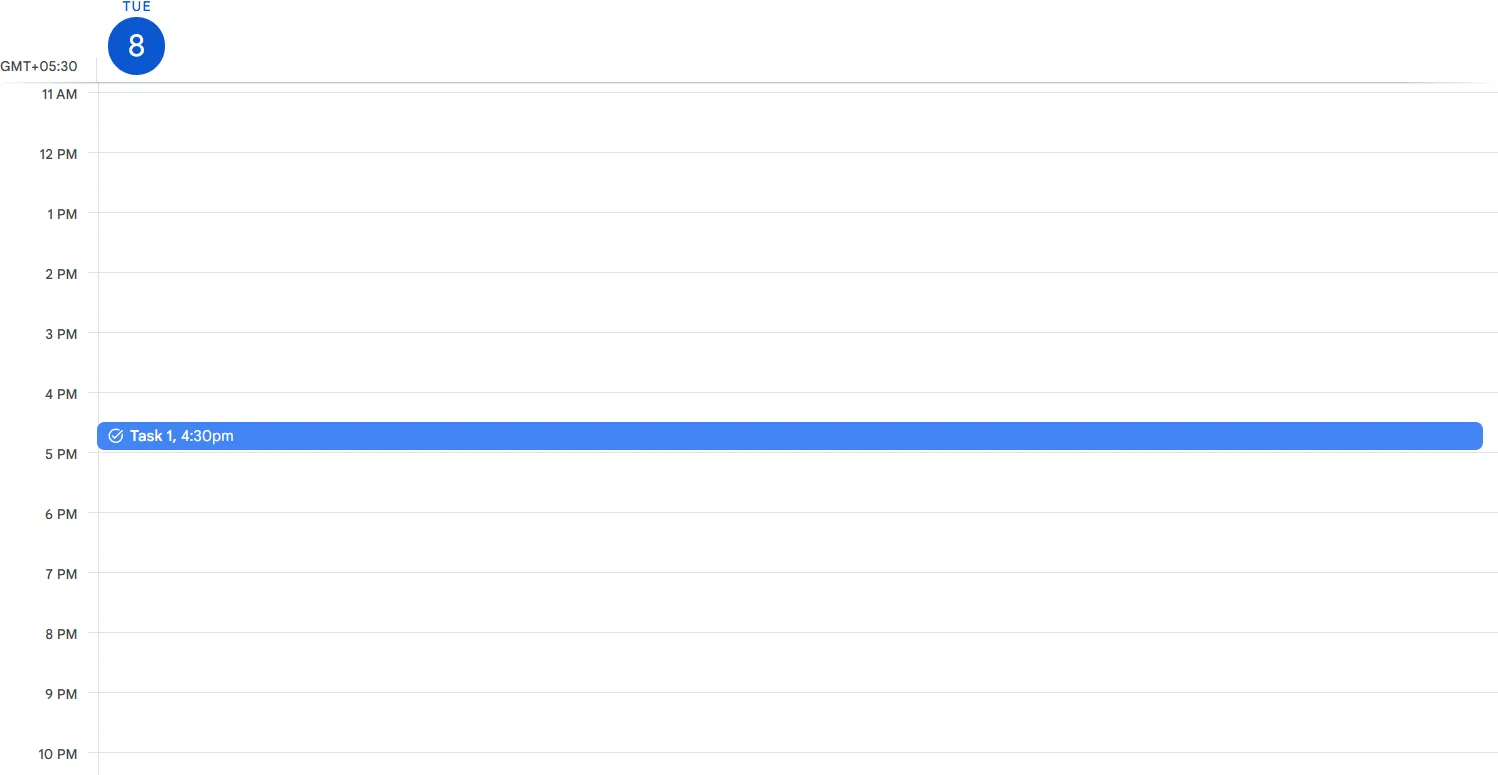
ขั้นตอนที่ 3: คลิกงานที่คุณต้องการแก้ไข
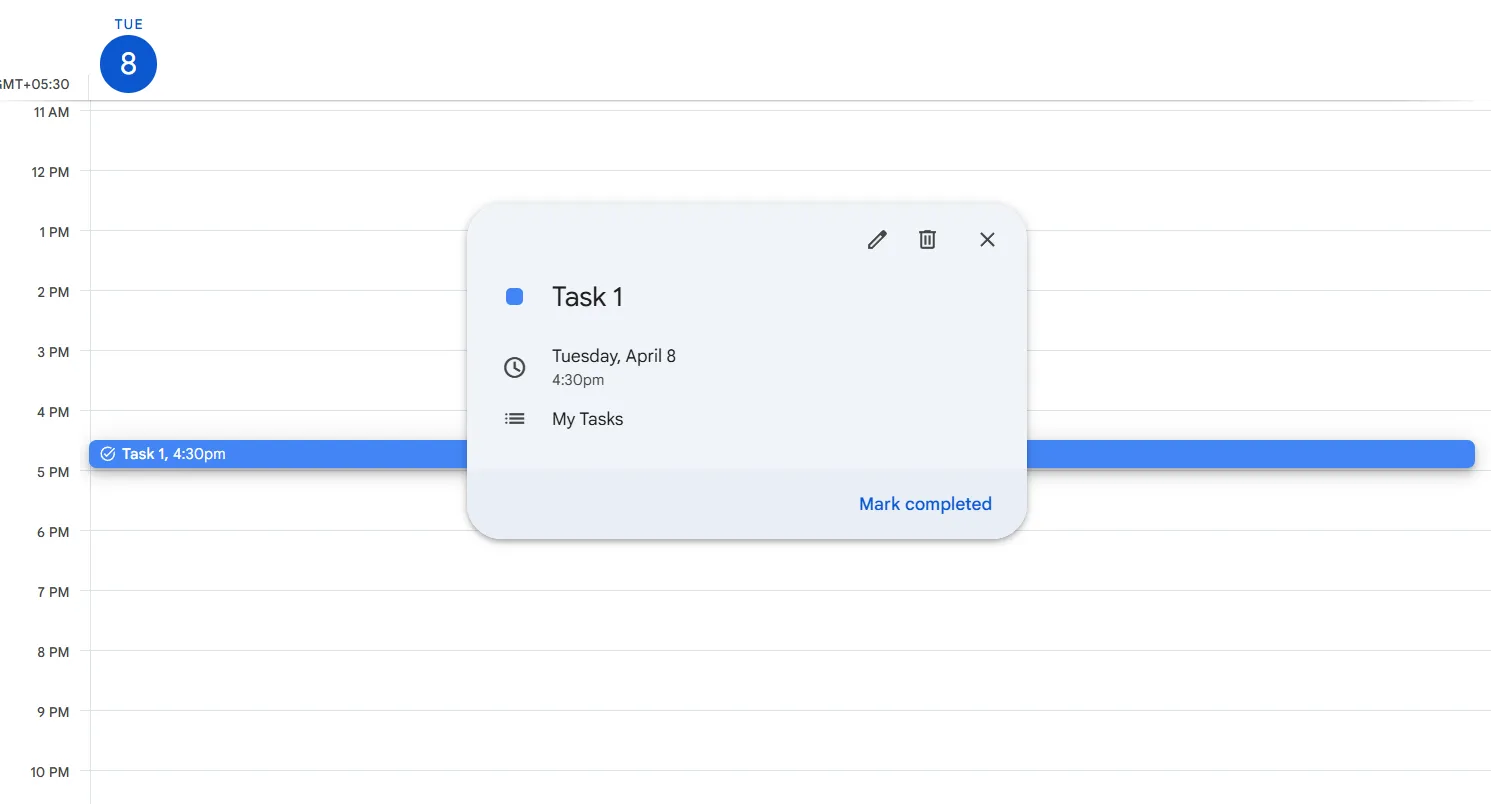
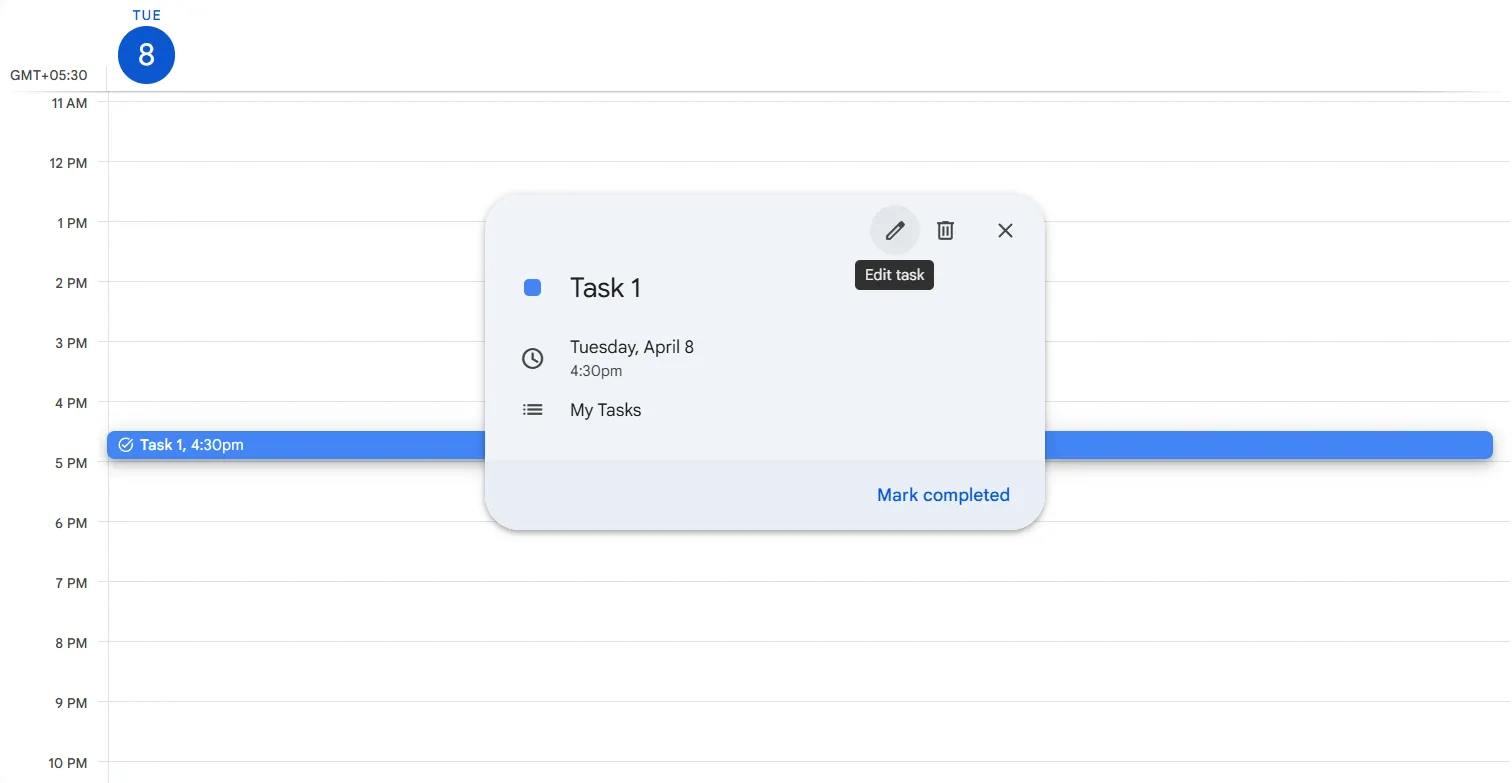
ขั้นตอนที่ 4: คลิกไอคอนรูปดินสอเพื่อแก้ไขในหน้าต่างป๊อปอัป
ขั้นตอนที่ 5: อัปเดตวันที่และเวลา (นี่คือเวลาที่คุณจะได้รับการแจ้งเตือน)
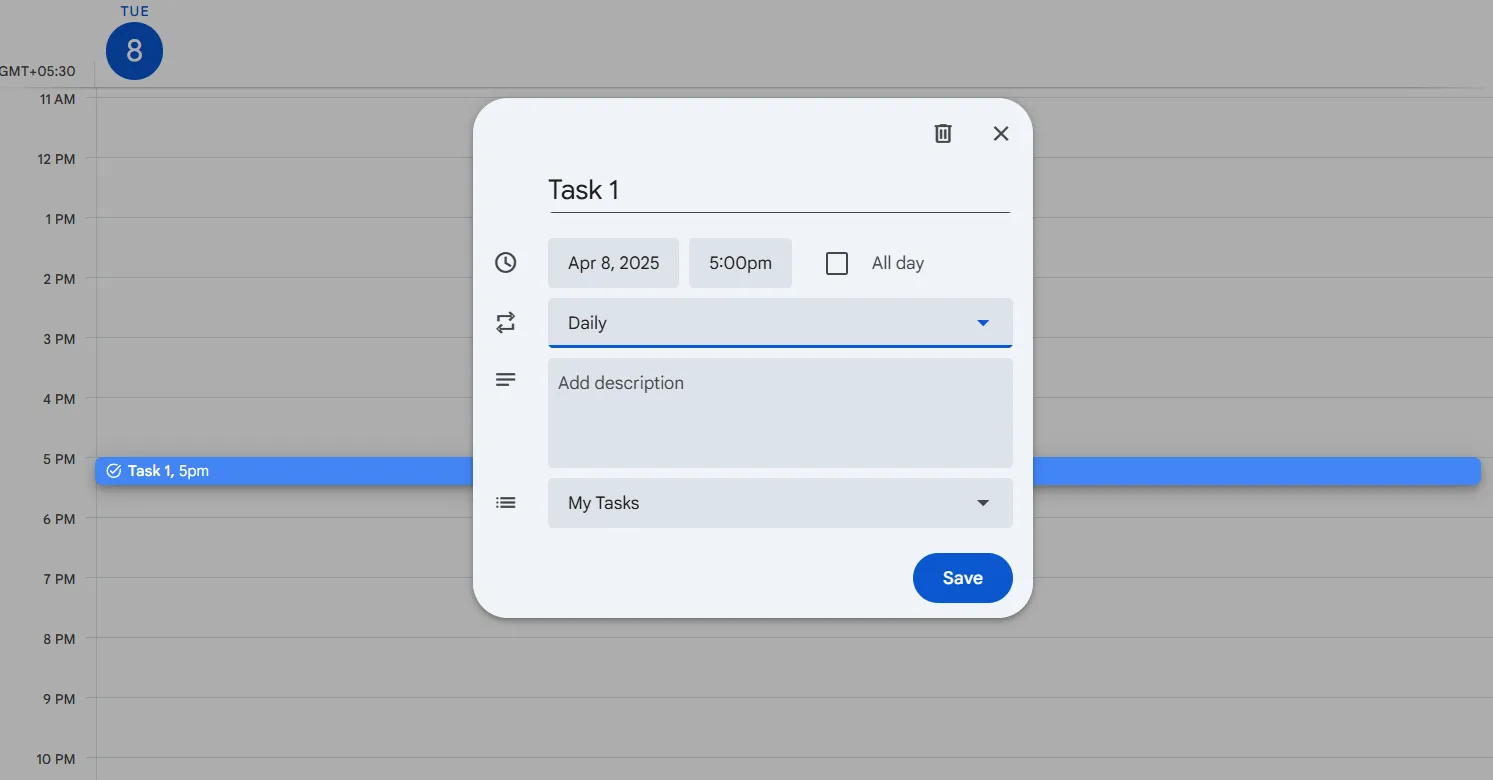
ขั้นตอนที่ 6: คลิกบันทึกเพื่ออัปเดตการเปลี่ยนแปลง
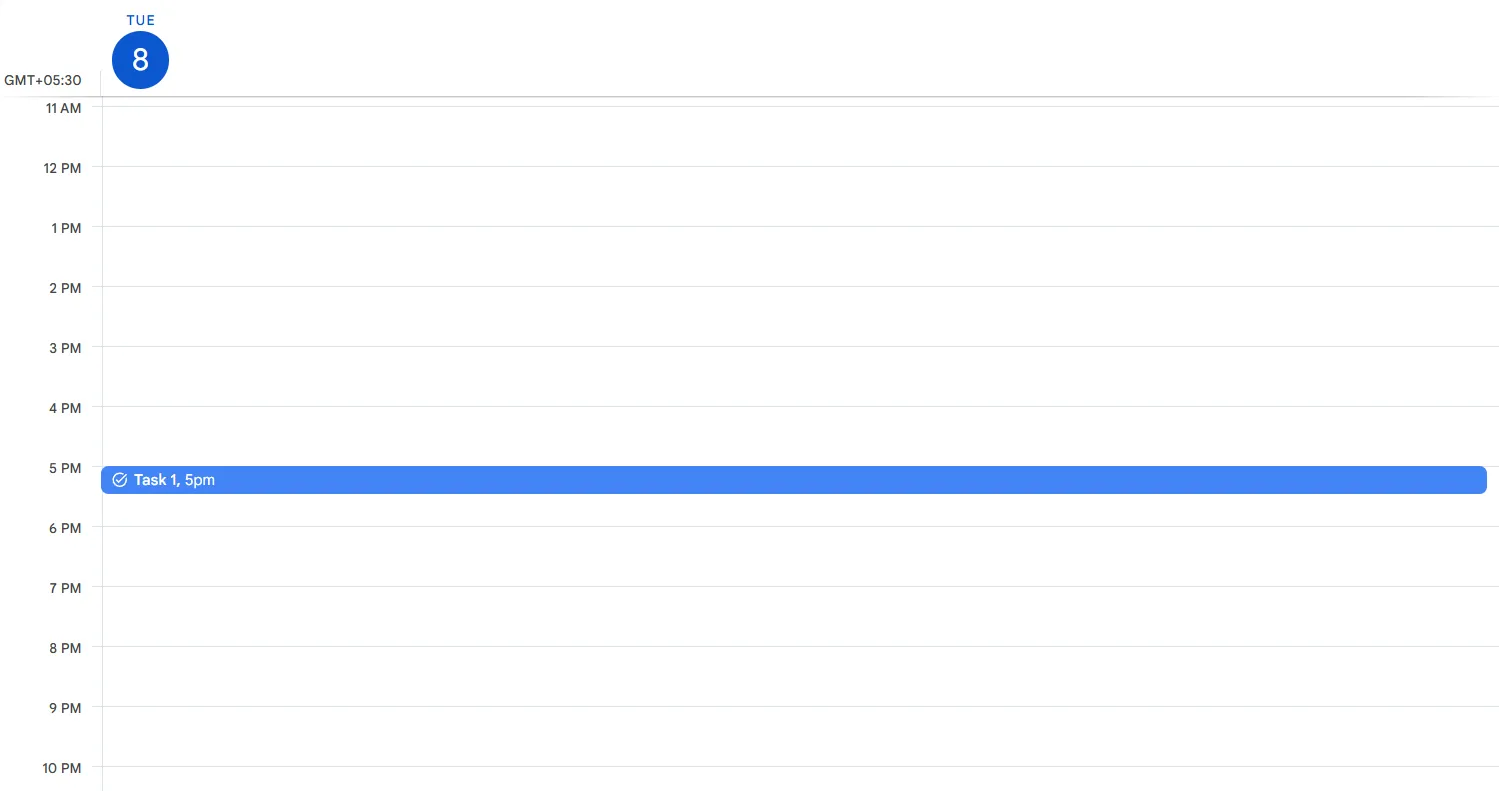
💡 เคล็ดลับมืออาชีพ: ต้องการทำให้การจัดตารางง่ายขึ้นไปอีกหรือไม่? เรียนรู้วิธีการตั้งค่าการทำงานอัตโนมัติของ Google Calendarเพื่อการทำงานที่ไม่ต้องใช้มือ.
📮ClickUp Insight: 18% ของผู้ตอบแบบสำรวจของเราต้องการใช้AI เพื่อจัดระเบียบชีวิตผ่านปฏิทิน งาน และตัวเตือน อีก 15% ต้องการให้ AI จัดการงานประจำและงานธุรการ
ในการทำเช่นนี้ ระบบ AI จำเป็นต้องสามารถ: ทำความเข้าใจระดับความสำคัญของงานแต่ละงานในกระบวนการทำงาน, ดำเนินการขั้นตอนที่จำเป็นเพื่อสร้างงานหรือปรับแต่งงาน, และตั้งค่าการทำงานอัตโนมัติในกระบวนการทำงาน
เครื่องมือส่วนใหญ่มีขั้นตอนเหล่านี้หนึ่งหรือสองขั้นตอนที่ทำงานได้ดี อย่างไรก็ตาม ClickUp ได้ช่วยให้ผู้ใช้รวมแอปได้ถึง 5+ แอปโดยใช้แพลตฟอร์มของเรา!สัมผัสประสบการณ์การจัดตารางเวลาด้วย AI ที่งานและการประชุมสามารถจัดสรรไปยังช่องว่างในปฏิทินของคุณได้อย่างง่ายดายตามระดับความสำคัญ คุณยังสามารถตั้งค่ากฎการทำงานอัตโนมัติแบบกำหนดเองผ่านClickUp Brainเพื่อจัดการงานประจำได้อีกด้วย ลาก่อนงานยุ่ง!
การแจ้งเตือนใน Google Calendar เทียบกับ งานที่ต้องทำ เทียบกับ กิจกรรม
คุณกำลังดูปฏิทิน Google ของคุณและเห็น การเตือน, งาน, และ กิจกรรม
เมื่อมองแวบแรก อาจดูเหมือนเป็นคุณสมบัติที่สามารถใช้แทนกันได้ เพราะท้ายที่สุดแล้ว พวกมันล้วนมีวัตถุประสงค์เพื่อช่วยให้คุณจดจำสิ่งต่าง ๆ ใช่ไหม? อย่างไรก็ตาม Google ได้มีการอัปเดตและเปลี่ยนแปลงบางอย่าง ซึ่งอาจทำให้คุณสับสนว่าควรใช้ฟีเจอร์ใดจริง ๆ
❗คำเตือน: พวกเขาไม่เหมือนกัน และแต่ละอย่างมีพลังพิเศษของตัวเอง เพื่อความชัดเจน Google ได้ยกเลิกฟีเจอร์ Reminders และแทนที่ด้วย Tasks แล้ว Reminders ไม่ใช่ตัวเลือกหลักสำหรับการตั้งการแจ้งเตือนอีกต่อไป
แต่ข่าวดีก็คือ: คุณยังสามารถเพิ่มการแจ้งเตือนสำหรับงานของคุณได้อยู่ ดังนั้น แม้ว่าฟีเจอร์การแจ้งเตือนจะหายไป คุณก็ไม่จำเป็นต้องบอกลาฟีเจอร์ "เตือนฉัน" อย่างสมบูรณ์ คุณสามารถสร้างงานและตั้งการแจ้งเตือนสำหรับงานนั้นได้เหมือนที่เคยทำในอดีต
| การแจ้งเตือน | งาน | กิจกรรม | |
| วัตถุประสงค์ | การเตือนความจำอย่างรวดเร็วและง่ายดายสำหรับงานส่วนตัว | รายการสิ่งที่ต้องทำที่มีโครงสร้างมากขึ้นและระยะยาว | กิจกรรมที่กำหนดไว้พร้อมเวลาเริ่มต้นและสิ้นสุด |
| การแจ้งเตือน | การแจ้งเตือนในเวลาที่กำหนด | การแจ้งเตือนพร้อมวันที่และเวลาครบกำหนด | การแจ้งเตือน แต่เน้นที่เวลาและระยะเวลา |
| สถานที่ | เชื่อมต่อกับ Google Assistant, ซิงค์ข้อมูลข้ามอุปกรณ์ | จัดการใน Google Tasks (แอปและปฏิทิน) | จัดการใน Google Calendar และซิงค์ข้ามอุปกรณ์ |
| เกิดขึ้นซ้ำ | ไม่มีตัวเลือกแบบต่อเนื่อง | สามารถตั้งค่าให้ทำซ้ำได้ | สามารถตั้งค่าให้ทำซ้ำเป็นประจำได้ |
| การมองเห็น | แสดงใน Google Calendar (พร้อมตัวเลือกที่จำกัด) | แสดงใน Google ปฏิทินและแอปงาน | แสดงใน Google Calendar พร้อมรายละเอียดครบถ้วน |
| การผสานรวมกับแอป Google อื่นๆ | เชื่อมต่อกับ Google Assistant สำหรับงานที่ใช้เสียง | ผสานการทำงานอย่างสมบูรณ์กับ Gmail, Docs, Drive และอื่นๆ | ผสานการทำงานกับ Gmail (สำหรับการเชิญ) และ Google Apps อื่นๆ |
| ผลลัพธ์สุดท้าย | การแจ้งเตือนแบบพุชเพื่อเตือนความจำสำหรับการแจ้งเตือนอย่างรวดเร็ว | งานที่มีโครงสร้างพร้อมกำหนดส่งและช่องทำเครื่องหมาย | กิจกรรมที่กำหนดไว้ล่วงหน้าพร้อมช่วงเวลาในปฏิทินของคุณ |
การแจ้งเตือน: การแจ้งเตือนอย่างรวดเร็ว แต่มีจำนวนจำกัด
การแจ้งเตือนเป็นฟีเจอร์หลักของ Google Calendar สำหรับการเตือนความจำ คุณตั้งค่าได้สำหรับทุกสิ่ง: การประชุม งาน หรือแม้แต่ "ไปซื้อของชำ"
🔑 แต่เหตุผลที่ Google ตัดสินใจยกเลิกฟีเจอร์นี้และย้ายไปยัง Google Tasks ก็คือ แม้ว่าฟีเจอร์การแจ้งเตือนจะเหมาะสำหรับงานง่าย ๆ ที่ไม่ต้องการรายละเอียดมากนัก แต่ก็ถือว่าค่อนข้างพื้นฐานมาก ๆ ลองนึกถึงมันเหมือนกับกระดาษโน้ต Post-it ในโลกดิจิทัล นั่นคือ มันช่วยเตือนงานได้ แต่แทบไม่มีฟีเจอร์ด้านการจัดระเบียบหรือความยืดหยุ่นเลย
เมื่อพวกเขาออนไลน์อยู่ คุณสามารถตั้งการแจ้งเตือนในเวลาที่ระบุได้ แต่เนื่องจาก Google ได้ยกเลิกการให้บริการนี้แล้ว คุณจะต้องใช้ Google Tasks สำหรับฟังก์ชันเดียวกัน
งาน: มีการจัดระเบียบมากขึ้น พร้อมพื้นที่สำหรับการพัฒนา
งานช่วยให้คุณสร้างรายการสิ่งที่ต้องทำ แบ่งย่อยเป็นงานย่อย และเพิ่มบันทึกเพื่อความชัดเจนได้ คุณสามารถกำหนดเส้นตายและรับการแจ้งเตือนเมื่อถึงเวลาที่ต้องดำเนินการ ซึ่งถือเป็นการพัฒนาครั้งใหญ่จากวิธีการแบบมินิมอลของ Reminders
🔁 Google Tasks ยังซิงค์กับ Google Calendar ซึ่งหมายความว่างานที่มีความสำคัญด้านเวลาใด ๆ จะถูกแสดงในมุมมองปฏิทินของคุณ แต่ที่น่าสนใจคือ: หากคุณเป็นคนชอบผัดวันประกันพรุ่ง (ไม่มีการตัดสินที่นี่) คุณยังสามารถตั้งการแจ้งเตือนสำหรับงานต่าง ๆ เพื่อกระตุ้นให้คุณลงมือทำได้อีกด้วย
ความงดงามของงานอยู่ที่ความสามารถในการปรับขนาดได้ สิ่งที่เริ่มต้นเป็นเพียงรายการง่ายๆ สามารถเติบโตเป็นระบบการจัดการโครงการที่ซับซ้อนพร้อมกำหนดเวลา รายละเอียด และป้ายกำกับความสำคัญ งานเปรียบเสมือนรายการสิ่งที่ต้องทำดิจิทัลที่เชื่อถือได้ของคุณที่คอยติดตามจนสำเร็จ
กิจกรรม: ช่วยให้จัดระเบียบได้ดี อาจเข้มงวดเกินไป
ตอนนี้ มาพูดถึงกิจกรรม: ฟีเจอร์เด่นของ Google Calendar กันบ้าง กิจกรรมเหล่านี้คือ การประชุม การประชุมสัมมนา วันเกิด นัดทานอาหารกลางวัน และทุกสิ่งทุกอย่างที่คุณต้องการบันทึกไว้ กิจกรรมเหล่านี้จะมาพร้อมกับเวลาเริ่มต้นและสิ้นสุดที่กำหนดไว้ และจะไม่ให้คุณลืมสิ่งที่สำคัญ
กิจกรรมสามารถเกิดขึ้นซ้ำได้, สามารถแชร์กับผู้อื่นได้, และอาจมีคำอธิบายอย่างละเอียดได้เช่นกัน. แม้ว่ากิจกรรมเหล่านี้จะเหมาะสำหรับกิจกรรมที่มีเวลาเฉพาะเจาะจง, แต่พวกมันไม่เหมาะสำหรับสิ่งที่คุณเพียงแค่ต้องการให้เสร็จสิ้นโดยไม่มีแรงกดดันจากเวลาเริ่มต้นที่กำหนดไว้.
คิดถึงกิจกรรมเหมือนกับวิธีการบล็อกเวลาในปฏิทินของคุณ กิจกรรมช่วยให้คุณจัดระเบียบวันของคุณ แต่มีความยืดหยุ่นน้อยกว่างาน ซึ่งสามารถปรับเปลี่ยนได้ตามสถานการณ์
🧠 คุณรู้หรือไม่? ในปี 1890 วิลเลียม เจมส์ ได้บันทึกผลกระทบทางจิตใจของงานที่ยังไม่เสร็จสมบูรณ์ไว้ล่วงหน้านานก่อนที่โรคสมาธิสั้น (ADHD) จะมีชื่อเรียก เขาเขียนไว้ว่า "ไม่มีสิ่งใดที่เหนื่อยล้าเท่ากับการต้องแบกรับภาระงานที่ยังไม่เสร็จสิ้นไปตลอดกาล"—ความรู้สึกนี้ยังคงสะท้อนอยู่ในใจของทุกคนที่เคยพยายามจดจ่อหรือทำสิ่งใดให้สำเร็จ สำหรับผู้ใช้ที่มีความหลากหลายทางระบบประสาทการจัดรายการสิ่งที่ต้องทำอย่างเป็นระบบสำหรับ ADHDสามารถช่วยลดความเครียดในการจัดการงานได้
จุดที่การแจ้งเตือนของ Google Calendar ไม่เพียงพอ
การแจ้งเตือนใน Google Calendar เป็นตัวเลือกที่หลายคนเลือกใช้ เพราะเป็นวิธีที่ง่ายในการจัดระเบียบวันของคุณและติดตามการประชุม งาน และทุกสิ่งทุกอย่างระหว่างวัน
แต่ถึงแม้ว่าเราจะชื่นชอบเครื่องมือที่เข้าถึงได้อย่างรวดเร็วและซิงค์ข้อมูลข้ามอุปกรณ์ได้ แต่ก็มีบางช่วงเวลาที่มันไม่สามารถตอบสนองความคาดหวังของเราได้อย่างเต็มที่
สำหรับบางคน การแจ้งเตือนใน Google Calendar อาจรู้สึกเหมือนผู้ช่วยที่มีเจตนาดีที่มักจะ เกือบ ช่วยเหลือได้ แต่ไม่เคยใส่ใจในรายละเอียดที่ถูกต้อง แต่มันอาจไม่ใช่เครื่องมือเพิ่มประสิทธิภาพสูงสุดสำหรับทุกคน
นี่คือสิ่งที่ผู้ใช้ Redditคนหนึ่งกล่าวไว้
ฉันคิดว่าสิ่งที่ฉันพยายามจะบอกคือ Google Calendar รู้สึกท่วมท้นแม้ว่าฉันจะไม่ได้กำหนดตารางสิ่งที่ต้องทำทุกชั่วโมง ฉันยังห่างไกลจากจุดนั้นมาก แต่สมองของฉันยังคงดิ้นรนอยู่
ฉันคิดว่าสิ่งที่ฉันพยายามจะบอกคือ Google Calendar รู้สึกท่วมท้นแม้ว่าฉันจะไม่ได้กำหนดตารางสิ่งที่ต้องทำทุกชั่วโมง ฉันยังห่างไกลจากจุดนั้นมาก แต่สมองของฉันก็ยังรู้สึกยากลำบากอยู่
แจ้งเตือนได้เพียงครั้งเดียวต่อหนึ่งกิจกรรม
Google Calendar อนุญาตให้คุณตั้งการแจ้งเตือนได้เพียงครั้งเดียวต่อเหตุการณ์เท่านั้น ซึ่งถือว่าจำกัดมากสำหรับงานที่ต้องการการเตือนหลายครั้ง (เช่น การประชุมที่ตามด้วยการเตือนเตรียมตัวล่วงหน้า และสุดท้ายคือการเตือนอีกครั้งก่อนเริ่ม) คุณจะพบว่าตัวเองต้องตั้งเหตุการณ์หลายครั้งด้วยตนเองเพื่อให้ได้รับการแจ้งเตือนตามที่ต้องการ
คุณไม่สามารถปรับแต่งการแจ้งเตือนเตือนความจำได้
ด้วย Google Reminders ตัวเลือกการแจ้งเตือนค่อนข้างตรงไปตรงมา คุณสามารถตั้งการแจ้งเตือนสำหรับเวลาที่เฉพาะเจาะจงได้ แต่ไม่มีความยืดหยุ่นมากนักในวิธีการหรือเวลาที่พวกเขาแจ้งเตือนคุณ ตัวเลือกของ Google Calendar มีจำกัดหากคุณต้องการการแจ้งเตือนที่ปรับแต่งได้หรือการตั้งเวลาขั้นสูง (เช่น การแจ้งเตือนที่ปรากฏหลังจากจำนวนนาทีหรือวันที่กำหนด)
ทุกอย่างรู้สึกเหมือนไม่เชื่อมโยงกัน
การแจ้งเตือนใน Google Calendar นั้นยอดเยี่ยมสำหรับเหตุการณ์ที่เกิดขึ้นเพียงครั้งเดียว แต่สำหรับงานหรือโครงการที่ซับซ้อนกว่านั้นล่ะ? หากคุณกำลังทำงานในโครงการที่มีหลายกำหนดเวลาและหลายขั้นตอน การแจ้งเตือนจะไม่ช่วยให้คุณติดตามความคืบหน้าหรือเชื่อมโยงทุกอย่างเข้าด้วยกันได้ มันเป็นระบบที่ไม่เชื่อมโยงกันซึ่งไม่รองรับการจัดการงานที่ผู้ใช้หลายคนต้องการ
⚡️ วิธีทำให้ได้ผล: เครื่องมืออย่างClickUpผสานการแจ้งเตือนเข้ากับฟีเจอร์การจัดการงาน ทำให้คุณสามารถติดตามความคืบหน้าและจัดระเบียบทุกอย่างได้อย่างง่ายดายภายในระบบเดียว
ไม่มีตัวเลือกการเลื่อนการแจ้งเตือนในตั้งค่าการแจ้งเตือน
การแจ้งเตือนใน Google Calendar จะเปิดหรือปิดเท่านั้น เมื่อมีการแจ้งเตือนแล้ว คุณสามารถเพิกเฉยหรือดำเนินการตามนั้นได้ แต่หากคุณต้องการการเตือนเบาๆ ให้กลับมาในอีก 15 นาทีหรือหนึ่งชั่วโมงล่ะ? การตั้งค่าใน Google Calendar ไม่มีตัวเลือกการเลื่อนการแจ้งเตือนแบบ snooze ในตัว
สรุปแล้ว หากคุณพลาดการแจ้งเตือนครั้งแรก คุณจะต้องรีบหาทางแก้ไขเพื่อดูว่าเมื่อไหร่จะมีการแจ้งเตือนครั้งต่อไป
ไม่มีการอัปเดตความคืบหน้าของงาน
การแจ้งเตือนมักจะถูกผูกไว้กับเหตุการณ์ที่เกิดขึ้นเพียงครั้งเดียว แต่หากคุณกำลังทำงานในโครงการระยะยาวหรืองานที่ต้องทำซ้ำล่ะ?
Google Calendar ไม่มีวิธีในการติดตามความคืบหน้าภายในระบบเตือนความจำ
คุณอาจได้รับการแจ้งเตือนว่าถึงเวลาที่ต้องทำบางสิ่งให้เสร็จ แต่หากไม่มีวิธีติดตามความคืบหน้าหรือการเสร็จสิ้นของงาน ก็อาจทำให้รู้สึกสับสนได้ง่าย
การแจ้งเตือนอาจไม่ปรากฏบนทุกอุปกรณ์เสมอไป
แม้ว่า Google Calendar จะซิงค์ข้อมูลระหว่างอุปกรณ์ต่าง ๆ ได้ แต่ระบบแจ้งเตือนของมันอาจไม่สม่ำเสมอในบางครั้ง
หากคุณพึ่งพาการรับการแจ้งเตือนผ่านอุปกรณ์หลายชนิด (โทรศัพท์, แท็บเล็ต, เดสก์ท็อป) คุณอาจพบว่า การแจ้งเตือนไม่ทำงานตามที่คาดหวังไว้เสมอ หรือปรากฏขึ้นในเวลาที่ต่างกัน ซึ่งอาจก่อให้เกิดความสับสนและทำให้พลาดงานได้
การแจ้งเตือนที่เกิดซ้ำไม่สามารถปรับได้หากไม่รีเซ็ต
Google Calendar ช่วยให้คุณตั้งค่าเหตุการณ์ที่เกิดขึ้นซ้ำได้ แต่หากคุณต้องการตั้งค่าการแจ้งเตือนซ้ำสำหรับงานเฉพาะ (เช่น "ติดตามอีเมลทุกวันจันทร์เวลา 10.00 น.") กระบวนการนี้ไม่ได้ตรงไปตรงมา
นอกจากนี้ คุณไม่สามารถปรับหรือแก้ไขได้ง่ายเมื่อตั้งค่าไว้แล้ว—ซึ่งเป็นข้อจำกัดอย่างมากสำหรับกระบวนการทำงานที่มีงานจำนวนมาก
📖 อ่านเพิ่มเติม:ทางเลือกที่ดีที่สุดสำหรับ Google Calendar
ยกระดับการจัดการตารางเวลา: พบกับ ClickUp Reminders
แม้ว่า Google Calendar Reminders จะมีประโยชน์สำหรับการแจ้งเตือนที่รวดเร็วและอิงตามเวลา แต่ก็มีข้อจำกัดเมื่อต้องจัดการกับการแจ้งเตือนที่มีความซับซ้อน ยืดหยุ่น และปรับแต่งได้มากกว่า
หากคุณต้องการควบคุมการแจ้งเตือนของคุณได้มากขึ้น, การผสานรวมกับระบบการจัดการงานที่ดีขึ้น, หรือตัวเลือกเพิ่มเติมเกี่ยวกับวิธีการและเวลาที่คุณได้รับการแจ้งเตือน, อาจถึงเวลาที่คุณควรค้นหาทางเลือกอื่น ๆ เช่นClickUp
🦄 ClickUp ผสานการแจ้งเตือนเข้ากับกระบวนการทำงานของคุณ ตั้งค่าการแจ้งเตือนภายในงาน ไปจนถึงการอัตโนมัติกำหนดเส้นตายที่เกิดซ้ำ และรับการแจ้งเตือนในรูปแบบที่คุณต้องการ ClickUp ช่วยให้มั่นใจว่าจะไม่มีสิ่งใดหลุดรอดไป
หากคุณเชื่อว่าการแจ้งเตือนควรทำมากกว่าแค่การแจ้งให้คุณทราบ นี่คือวิธีที่ ClickUp เข้ามาเติมเต็มช่องว่างที่ Google Calendar ไม่สามารถทำได้
เก็บการแจ้งเตือนของคุณให้อยู่ในบริบท
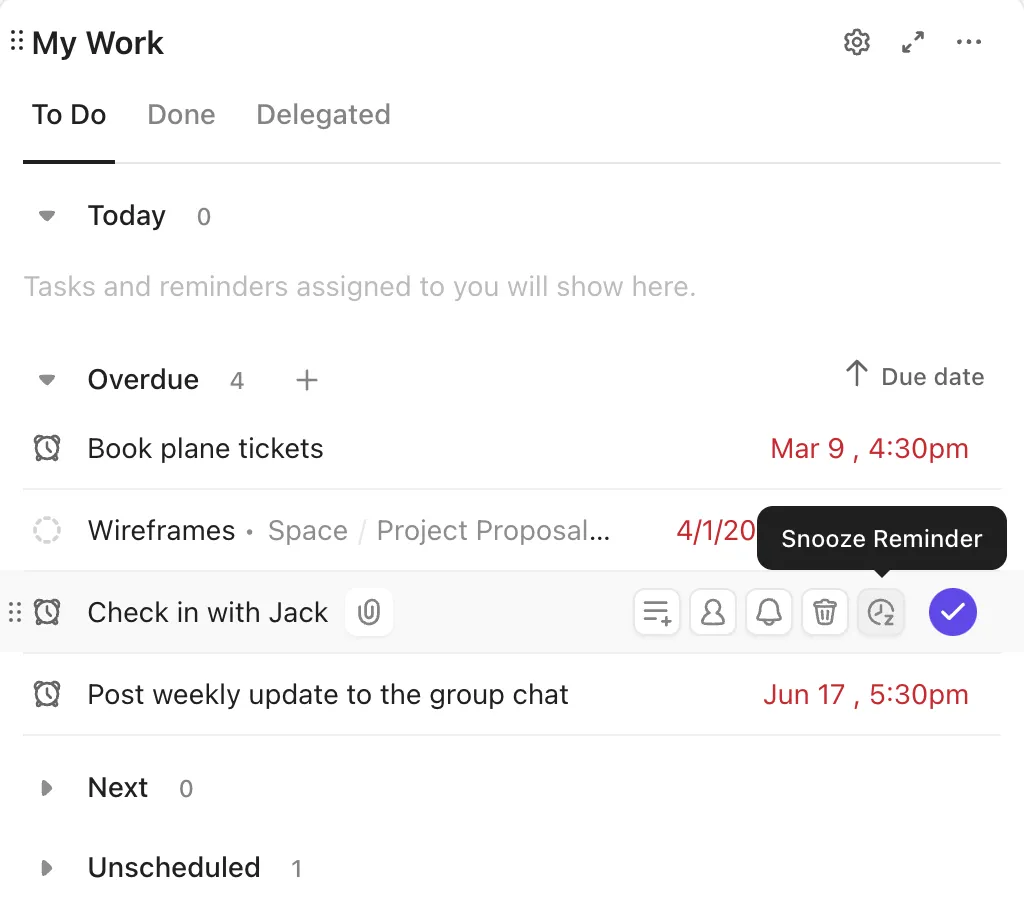
การตั้งการแจ้งเตือนนั้นง่าย แต่การลืมว่าทำไมมันถึงสำคัญหรือคุณต้องทำอะไรนั้นเกิดขึ้นได้บ่อย นั่นคือสิ่งที่เกิดขึ้นเมื่อการแจ้งเตือนถูกแยกออกจากกัน
ClickUp เปลี่ยนแปลงสิ่งนี้โดยการฝังการแจ้งเตือนไว้ในขั้นตอนการทำงานของคุณโดยตรง—และเก็บไว้ให้อยู่ในตำแหน่งที่เห็นได้ชัดเจนในหน้าหลักของ ClickUpของคุณ—เพื่อให้คุณไม่พลาดบริบทเบื้องหลังการแจ้งเตือนแต่ละรายการ
มุมมองหลักให้พื้นที่รวมเพื่อให้คุณเห็น:
- ทุกอย่างที่ครบกำหนดวันนี้ สัปดาห์นี้ หรือสัปดาห์หน้า
- อะไรที่ค้างชำระ, อะไรที่ทำเสร็จแล้ว, และอะไรที่ต้องดำเนินการ
- การเลื่อนกำหนดเวลา มอบหมาย หรือดำเนินการให้เสร็จสิ้นด้วยการคลิกเพียงครั้งเดียว
นี่คือศูนย์บัญชาการส่วนตัวของคุณที่ไม่ต้องการให้คุณต้องสลับไปมาระหว่างแอปนับสิบหรือจัดการกับความวุ่นวายในความคิด
จำเป็นต้องติดตามผลจากข้อความ "มาคุยกันใหม่สัปดาห์หน้าดีไหม?" เปลี่ยนความคิดเห็นนั้นให้เป็นการแจ้งเตือนได้ในคลิกเดียว ไม่ต้องสลับแท็บ ไม่ต้องกังวลว่าจะลืม
คุณสามารถสร้างการแจ้งเตือนจากงาน, หัวข้อความคิดเห็น, การแจ้งเตือน, และแม้กระทั่งแอปพลิเคชันมือถือของ ClickUp
💫 ClickUp Reminders ยังสามารถจัดการได้:
- การแจ้งเตือนซ้ำพร้อมการปรับแต่งอย่างเต็มรูปแบบ
- การแจ้งเตือนที่กำหนดให้กับเพื่อนร่วมทีม
- วันครบกำหนด, ไฟล์แนบ, และลิงก์ (เหมือนกับงาน)
ชมวิดีโอนี้เพื่อดูคำแนะนำอย่างรวดเร็ว:
📚อ่านเพิ่มเติม: ต้องการรายการตรวจสอบเชิงปฏิบัติสำหรับงานของคุณหรือไม่? ลอง ใช้เทมเพลตรายการตรวจสอบฟรีมากกว่า 30 แบบใน Word, Excel และ ClickUp Docs
วางแผนอย่างชาญฉลาดด้วย ClickUp Calendar และการจัดตารางงาน
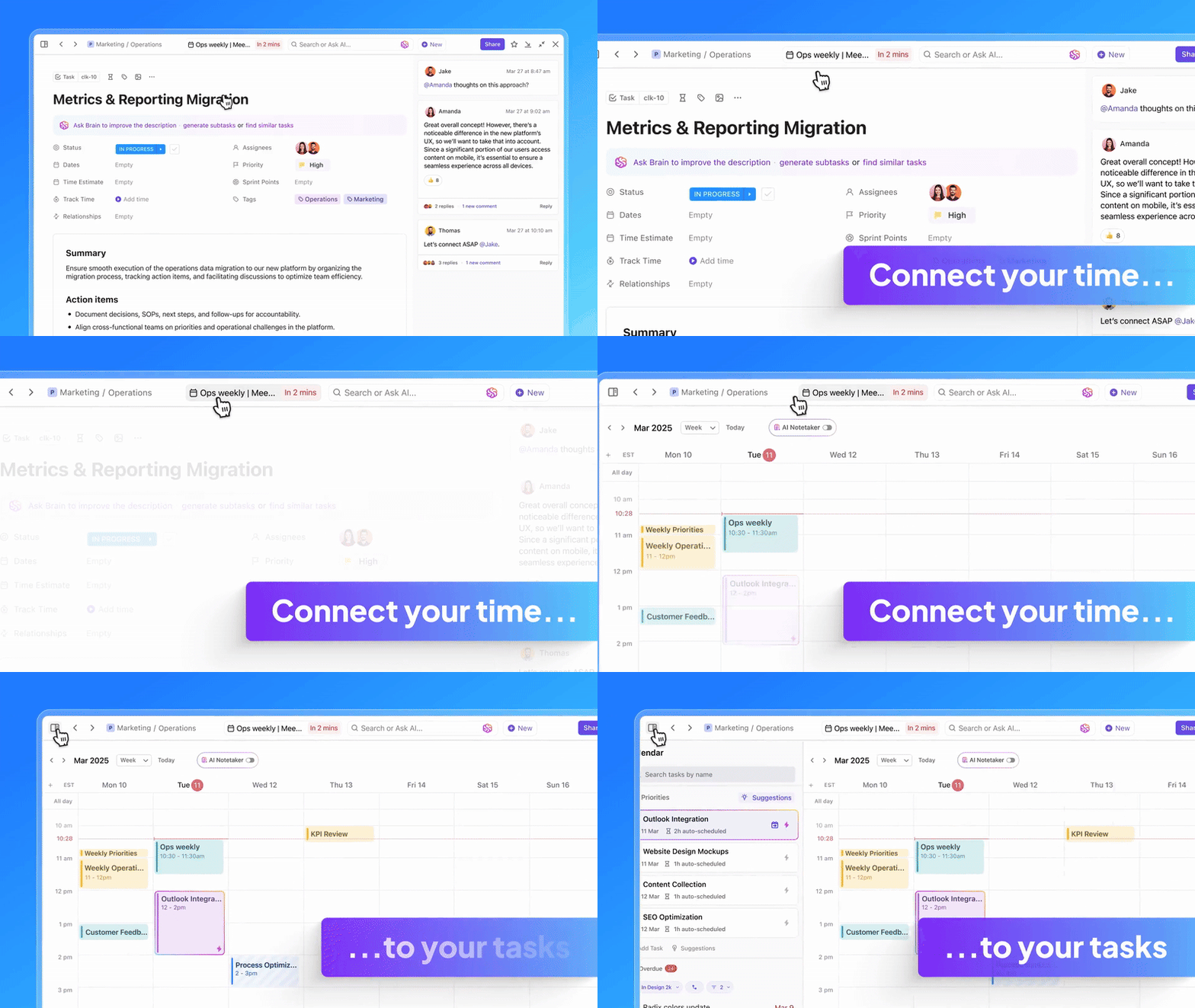
ปฏิทินไม่ควรเพียงแค่บอกคุณว่าเมื่อไหร่ควรทำงาน แต่ควรช่วยคุณ วางแผน ว่าจะทำงานอย่างไรปฏิทินที่ขับเคลื่อนด้วย AI ของ ClickUpทำให้การสร้างและปรับตารางเวลาของคุณเป็นเรื่องง่ายและรวดเร็ว โดย:
- 🧠 การบล็อกอัตโนมัติและหมดเวลาสำหรับสิ่งสำคัญที่สุดของคุณ ในแต่ละวัน—ไม่ต้องลากและวางด้วยตนเองอีกต่อไป!
- 🔁 การปรับตารางงานอย่างชาญฉลาด เมื่อเกิดความขัดแย้งหรือความล่าช้า เพื่อให้คุณยังคงเดินหน้าได้ตามแผนเสมอ
- 📝 การบันทึกการประชุมแบบอัตโนมัติผ่าน ClickUp AI Notetaker พร้อมถอดความและรายการดำเนินการที่เชื่อมโยงโดยตรงไปยังงานและเอกสารใน ClickUp ของคุณ

- 📅 การวางแผนการประชุมอย่างชาญฉลาด ด้วยคำแนะนำการจัดตารางเวลาที่สร้างโดย AI และแม้แต่ลิงก์เชิญที่ส่งอัตโนมัติผ่านคำสั่งภาษาอังกฤษธรรมดา
- 🔍 ให้คุณใช้ การค้นหาและคำสั่งด้วย AI ได้โดยตรงจากแถบปฏิทินของคุณ—ค้นหาเหตุการณ์ ถามคำถาม หรือปรับตารางเวลาของคุณด้วยภาษาธรรมชาติ
- 🔗 การผสาน กับปฏิทิน Google/Outlook, การโทรผ่าน Zoom/Teams/Meet, การติดตามเวลา, การตั้งค่าตำแหน่งที่ตั้ง และอื่น ๆ ในศูนย์วางแผนกลางที่รวมทุกอย่างไว้ในที่เดียว
ไม่ว่าคุณจะกำลังจัดการงานของคุณเองหรือประสานงานกับทีม นี่คือตารางเวลาอัจฉริยะที่เชื่อมต่ออย่างสมบูรณ์และปรับให้เข้ากับคุณ—และทำงานแบบเรียลไทม์
💡เคล็ดลับจากมืออาชีพ: ลองตั้งค่าการแจ้งเตือนในClickUp เพื่อเตือนทีมของคุณให้ตรงตามกำหนดเวลา คุณสามารถตั้งค่าการแจ้งเตือนแบบซ้ำหรืออัตโนมัติเพื่อกระตุ้นให้ทีมของคุณบันทึกเวลาทำงานได้ จับคู่กับฟีเจอร์การติดตามเวลาในโครงการของ ClickUpเพื่อให้ทุกอย่างเป็นระเบียบเรียบร้อย
ทำให้งานที่ซ้ำซากเป็นอัตโนมัติ
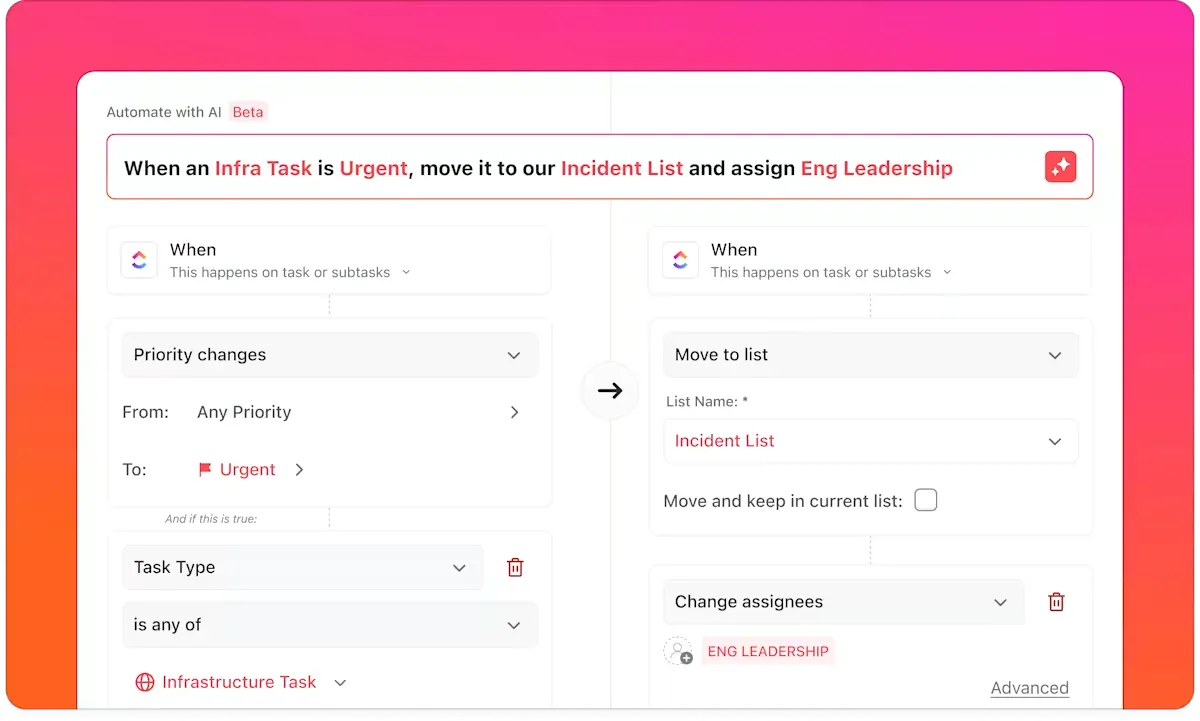
ไม่ว่าคุณจะกำลังจัดการการส่งต่อลูกค้าหรือพิธีกรรมสปรินต์ที่เกิดขึ้นซ้ำ ClickUp ก็มั่นใจได้ว่าจะไม่มีอะไรตกหล่น คุณสามารถตั้งค่าการทำงานอัตโนมัติของ ClickUpได้โดยไม่ต้องเขียนโค้ด ซึ่งสามารถ:
- สร้างการแจ้งเตือนจากการส่งแบบฟอร์ม, เทมเพลต, หรือกระบวนการทำงานที่เกิดซ้ำ
- กระตุ้นการอัปเดต, การมอบหมายงาน, หรือความคิดเห็นโดยไม่ต้องใช้ความพยายามด้วยตนเอง
- ให้งานดำเนินต่อไป แม้ในขณะที่คุณไม่ได้เฝ้าดู
📖 อ่านเพิ่มเติม: วิธีติดตามงานอย่างมีประสิทธิภาพ (15 เคล็ดลับ)
มองเห็นภาพรวมด้วยแดชบอร์ดของ ClickUp
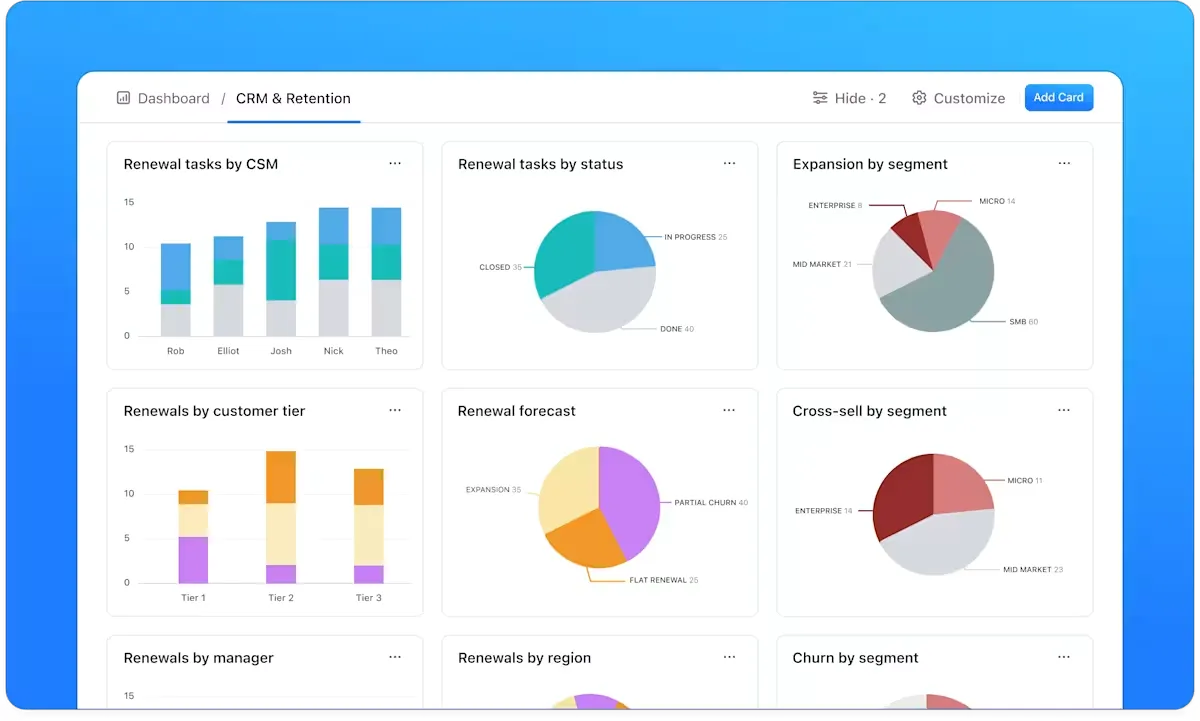
เมื่อคุณต้องจัดการกับหลายโปรเจ็กต์, ทีม, และกำหนดเวลา, คุณต้องการมากกว่าแค่รายการสิ่งที่ต้องทำ; คุณต้องการข้อมูลเชิงลึก.ClickUp Dashboardsให้คุณสามารถทำได้:
- ติดตามงาน, การแจ้งเตือน, เป้าหมาย, และปริมาณงานในเวลาจริง
- สร้างภาพความก้าวหน้าด้วยแผนภูมิ ตาราง และบัตรข้อมูลที่ออกแบบเอง
- ติดตามประสิทธิภาพของทีม, ความสามารถ, และกำหนดเวลาได้ในมุมมองเดียว
- สร้างมุมมองที่กำหนดเองสำหรับการตลาด, การดำเนินงาน, การขาย, หรือผู้นำ
แดชบอร์ดเปลี่ยนการแจ้งเตือนและงานของคุณให้กลายเป็นข้อมูลที่ชัดเจนและสามารถดำเนินการได้ เพื่อให้คุณทราบสถานะของสิ่งต่าง ๆ และสิ่งที่ต้องทำต่อไปอยู่เสมอ
💡เคล็ดลับจากผู้เชี่ยวชาญ: ปฏิทินของคุณรกกว่าห้องของวัยรุ่นหรือไม่?เรียนรู้วิธีจัดระเบียบปฏิทินของคุณให้ดีขึ้นและเพิ่มประสิทธิภาพในการทำงาน!
เลิกเตือนความจำแบบพื้นฐาน: ยกระดับการจัดการงานให้ชาญฉลาดยิ่งขึ้นด้วย ClickUp!
การแจ้งเตือนใน Google Calendar นั้นยอดเยี่ยมสำหรับการติดตามงาน แต่ก็มีข้อจำกัดอยู่บ้าง
หากคุณต้องการวิธีอัจฉริยะในการติดตามกำหนดเวลา, อัตโนมัติกระบวนการทำงาน, และเพิ่มประสิทธิภาพการทำงานของคุณอย่างแท้จริง, ClickUp คือโซลูชันที่ดีที่สุด.
ด้วยการแจ้งเตือนที่ปรับแต่งได้ การเตือนความจำที่เกิดซ้ำ และการจัดการงานที่ราบรื่นคุณสมบัติการเตือนความจำของ ClickUpทำได้มากกว่าการเตือนคุณ—มันช่วยให้คุณดำเนินการได้
บอกลาการแจ้งเตือนที่กระจัดกระจายและสวัสดีกับศูนย์กลางที่ทรงพลังเพียงหนึ่งเดียวสำหรับทุกงานของคุณสมัครใช้ ClickUpวันนี้และสัมผัสประสบการณ์การทำงานที่มีประสิทธิภาพอย่างแท้จริง!