
ตอนนี้ Alexa น่าจะรู้ชื่อสุนัขของคุณแล้ว และ Siri ก็จัดการกับคำถามแปลกๆ ของคุณได้อย่างมืออาชีพ ในขณะเดียวกัน ผู้เชี่ยวชาญและนักเรียนนักศึกษามากมายก็หันมาใช้เครื่องมือ AI ในการจดบันทึก แล้วทำไมเรายังคงพิมพ์เหมือนอยู่ในปี 1950?
คุณไม่อยากเสี่ยงที่จะสูญเสียไอเดียที่ดีที่สุดของคุณเพียงเพราะการพิมพ์ตามไม่ทันใช่ไหม? ความจริงก็คือ Mac ของคุณสามารถฟังได้ คุณแค่ลืมไปว่ามันทำได้!
แต่เรามีคุณอยู่ ในคู่มือนี้ เราจะพาคุณไปดูวิธีการเปิดใช้งานการพิมพ์ด้วยเสียง พูดผ่านเอกสาร และแม้กระทั่งทำงานจัดรูปแบบง่ายๆ ทั้งหมดนี้ทำได้ด้วยเสียงของคุณแทนการใช้แป้นพิมพ์
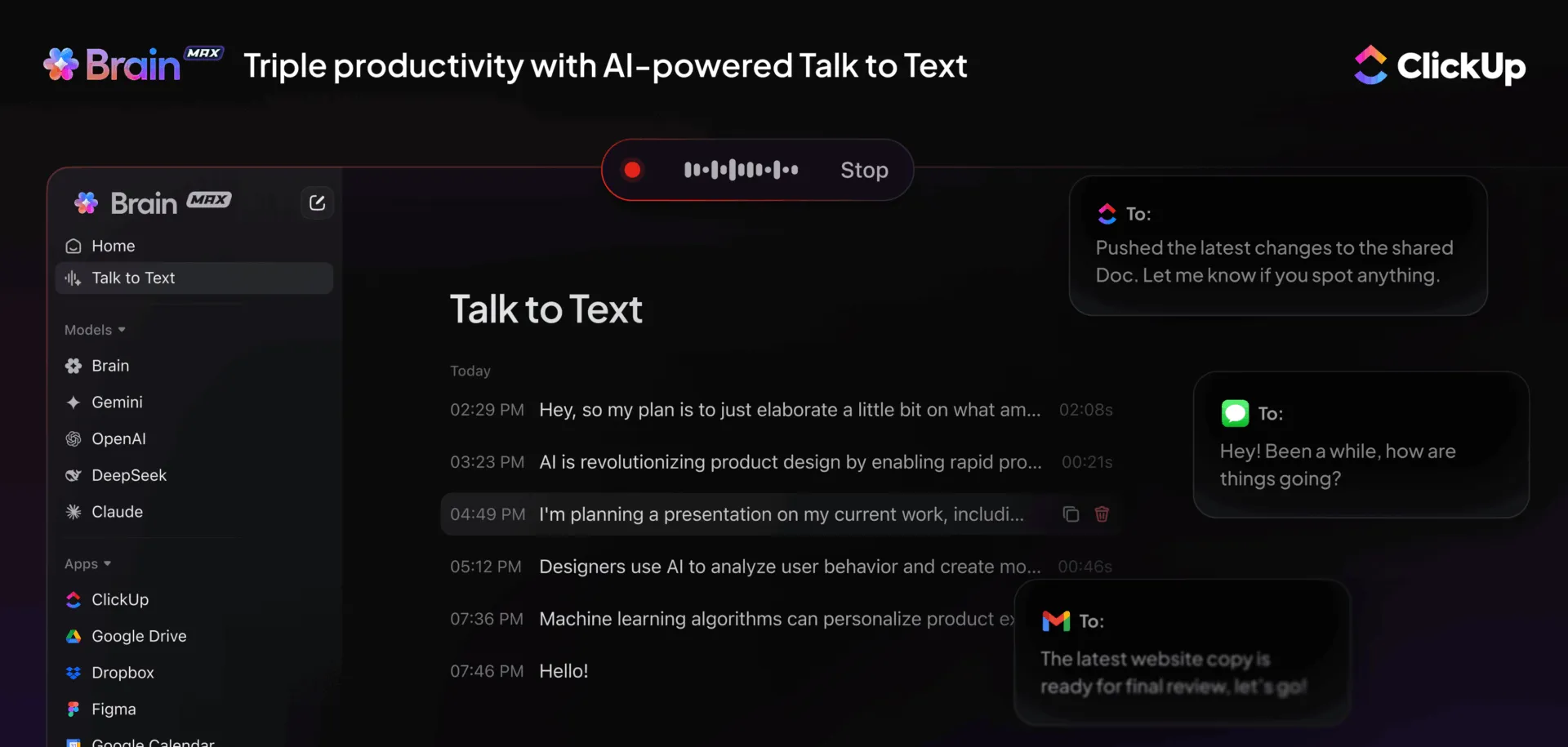
และเรายังมีเครื่องมือที่สมบูรณ์แบบซึ่งช่วยให้คุณเพิ่มประสิทธิภาพการทำงานได้ถึง 4 เท่าด้วยการพิมพ์ด้วยเสียง โปรดติดตามเมื่อเราแนะนำคุณให้รู้จักกับTalk to Text ใน ClickUp!
🧠 เกร็ดความรู้: เครื่องสังเคราะห์เสียงพูดแบบกลไกเครื่องแรกถูกสร้างขึ้นในศตวรรษที่ 18 ในปี ค.ศ. 1769 โวล์ฟกัง ฟอน เคมพาเลนได้พัฒนาเครื่องพูดที่ควบคุมด้วยมือซึ่งเลียนแบบเสียงพูดของมนุษย์โดยใช้ถุงลมและตัวก้อง
การสะกดคำบน Mac คืออะไร?
การพิมพ์ตามคำบอกบน Mac เป็นซอฟต์แวร์แปลงเสียงเป็นข้อความ ที่ติดตั้งมาในตัวเครื่อง ซึ่งช่วยให้คุณแปลงคำพูดของคุณเป็นข้อความโดยใช้เสียงแทนแป้นพิมพ์ ด้วยทางลัดที่รวดเร็ว Mac ของคุณสามารถฟังและถอดเสียงของคุณแบบเรียลไทม์ในแอปส่วนใหญ่ เช่น โน้ต, เพจ, ซาฟารี และเครื่องมือของบุคคลที่สาม (เช่น Microsoft Word)
และไม่ใช่, นี่ไม่เหมือนกับ Voice Control ที่ให้คุณนำทาง Mac ของคุณด้วยเสียงของคุณ การพิมพ์ด้วยเสียงมุ่งเน้นไปที่การเปลี่ยนคำพูดของคุณให้เป็นคำเขียนอย่างรวดเร็วและถูกต้อง
ไม่ว่าคุณจะเป็นนักเรียนที่กำลังเขียนโปรเจ็กต์, นักธุรกิจที่ต้องการใช้ AI สำหรับบันทึกการประชุม, หรือใครก็ตามที่เกลียดการพิมพ์ (เราเข้าใจ!), การพิมพ์ด้วยเสียงบน Mac จะช่วยให้คุณไม่เสียกำลังใจ
รองรับหลายภาษาและมีคุณสมบัติเช่นการใส่เครื่องหมายวรรคตอนอัตโนมัติเพื่อให้ข้อความลื่นไหลยิ่งขึ้น นอกจากนี้ยังผสานการทำงานได้ดีกับอุปกรณ์ Apple อื่น ๆ และเครื่องมือถอดเสียงด้วย AI ทำให้เป็นส่วนเสริมที่หลากหลายสำหรับกระบวนการทำงานของคุณ
ไม่ต้องใช้เครื่องมือเพิ่มเติมหรือดาวน์โหลดอะไร แค่ Mac ของคุณ ไมโครโฟนของคุณ และสิ่งที่คุณคิดอยู่ในใจ!
⭐️ แม่แบบแนะนำ
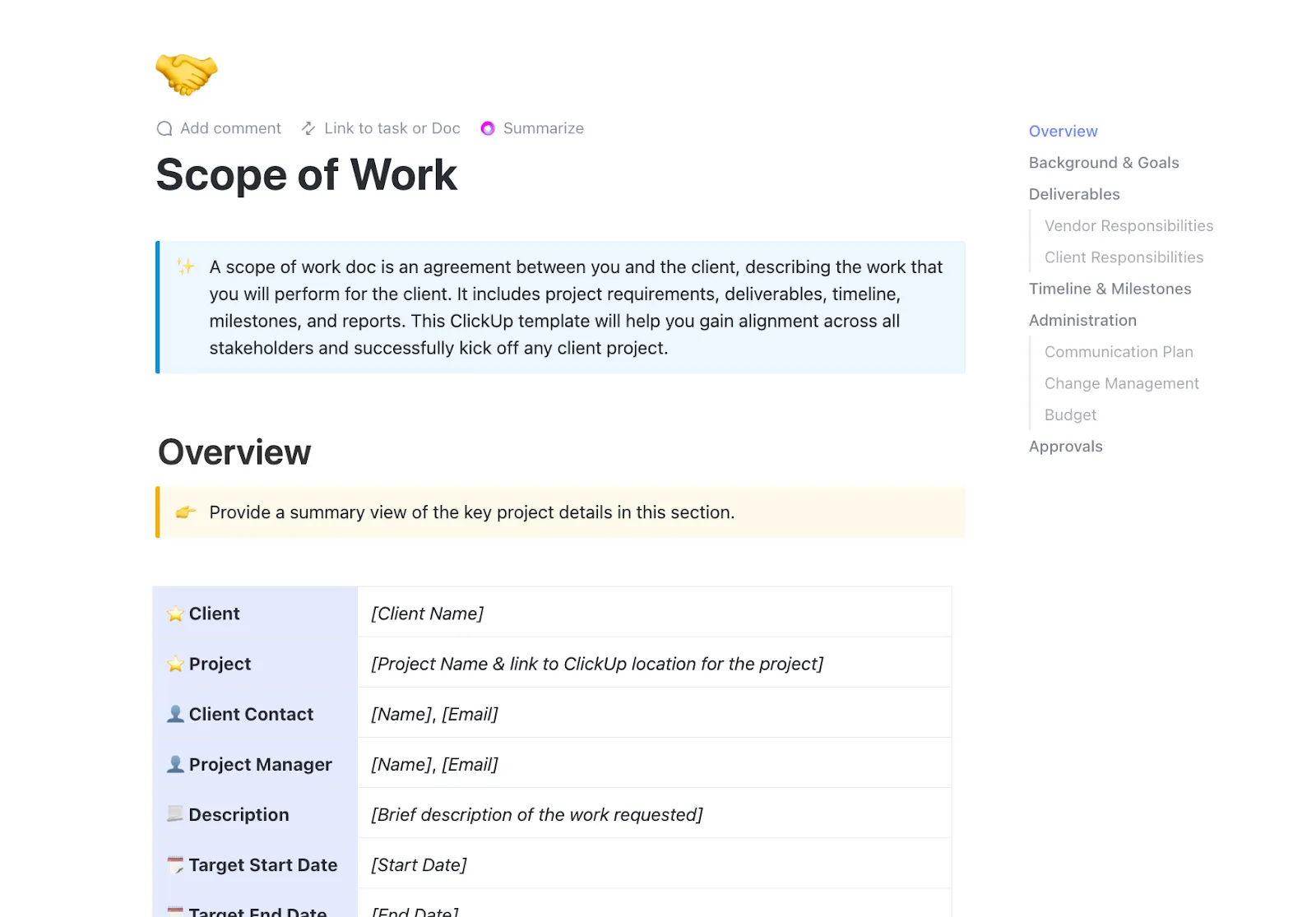
ทำไมต้องหยุดแค่การสะกดคำพื้นฐาน เมื่อคุณสามารถเปลี่ยนเสียงของคุณให้เป็นการกระทำที่เป็นระบบได้? ไม่ว่าจะเป็นบันทึกเสียงหรือการประชุมสด,แม่แบบขอบเขตงานการถอดเสียงด้วยเสียงของ ClickUpจะช่วยให้ทุกโครงการถอดเสียงของคุณเป็นไปตามแผน
กำหนดขอบเขต ตั้งกำหนดเวลา มอบหมายงานและแชร์บันทึกโดยกล่าวถึงทุกอย่างตั้งแต่ชื่อผู้พูดไปจนถึงเวลาโดยไม่พลาดรายละเอียดสำคัญ
👀 คุณรู้หรือไม่? Macของคุณพร้อมที่จะรับการพิมพ์ด้วยเสียงมาตั้งแต่ปี 2012 เมื่อ Apple ได้เปิดตัวฟีเจอร์การพิมพ์ด้วยเสียงใน OS X Mountain Lion เป็นครั้งแรก
วิธีเปิดใช้งานการพิมพ์ด้วยเสียงบน Mac
ตอนนี้ มาเริ่มส่วนที่สนุกกันเถอะ! มาทำความเข้าใจวิธีการใช้ผู้ช่วยเสียง AI ของ Macเพื่อพิมพ์ได้เร็วขึ้นกัน
คำแนะนำแบบขั้นตอน
นี่คือวิธีเปิดการพิมพ์ตามคำบอกเพื่อเปลี่ยนเสียงเป็นข้อความบน Mac ด้วยขั้นตอนง่าย ๆ เพียงไม่กี่ขั้นตอน:
- เปิดเมนู Apple ที่มุมบนซ้ายของหน้าจอ
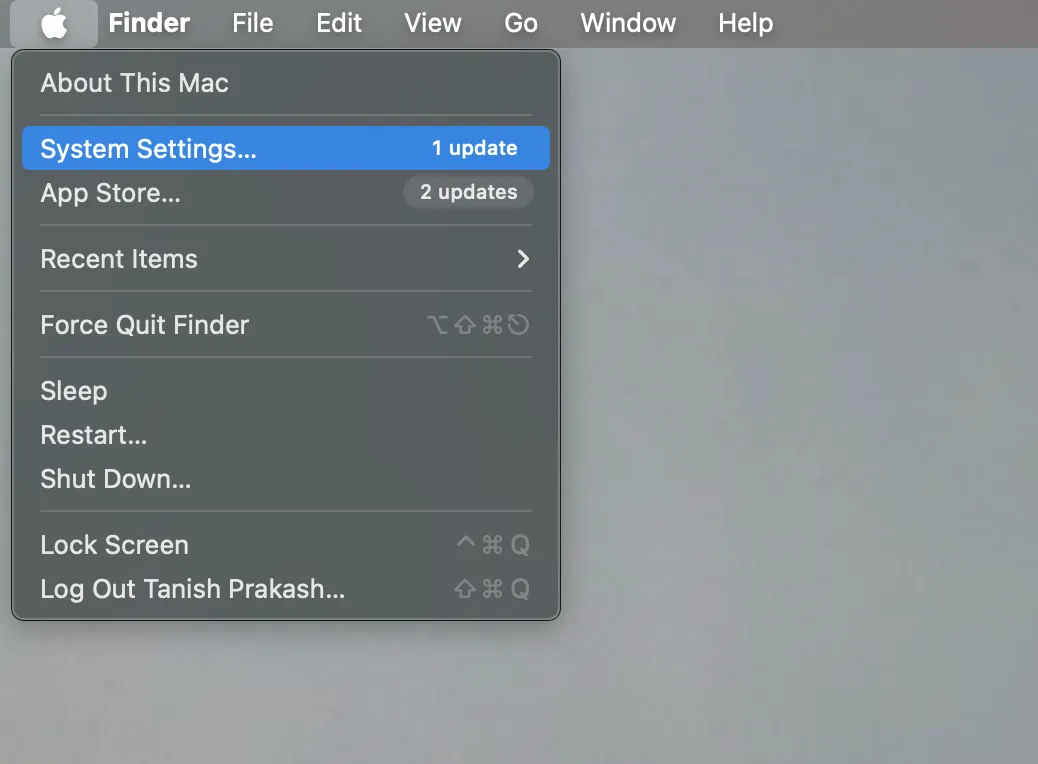
- คลิกที่ 'การตั้งค่าระบบ' หรือ 'การตั้งค่าระบบ'
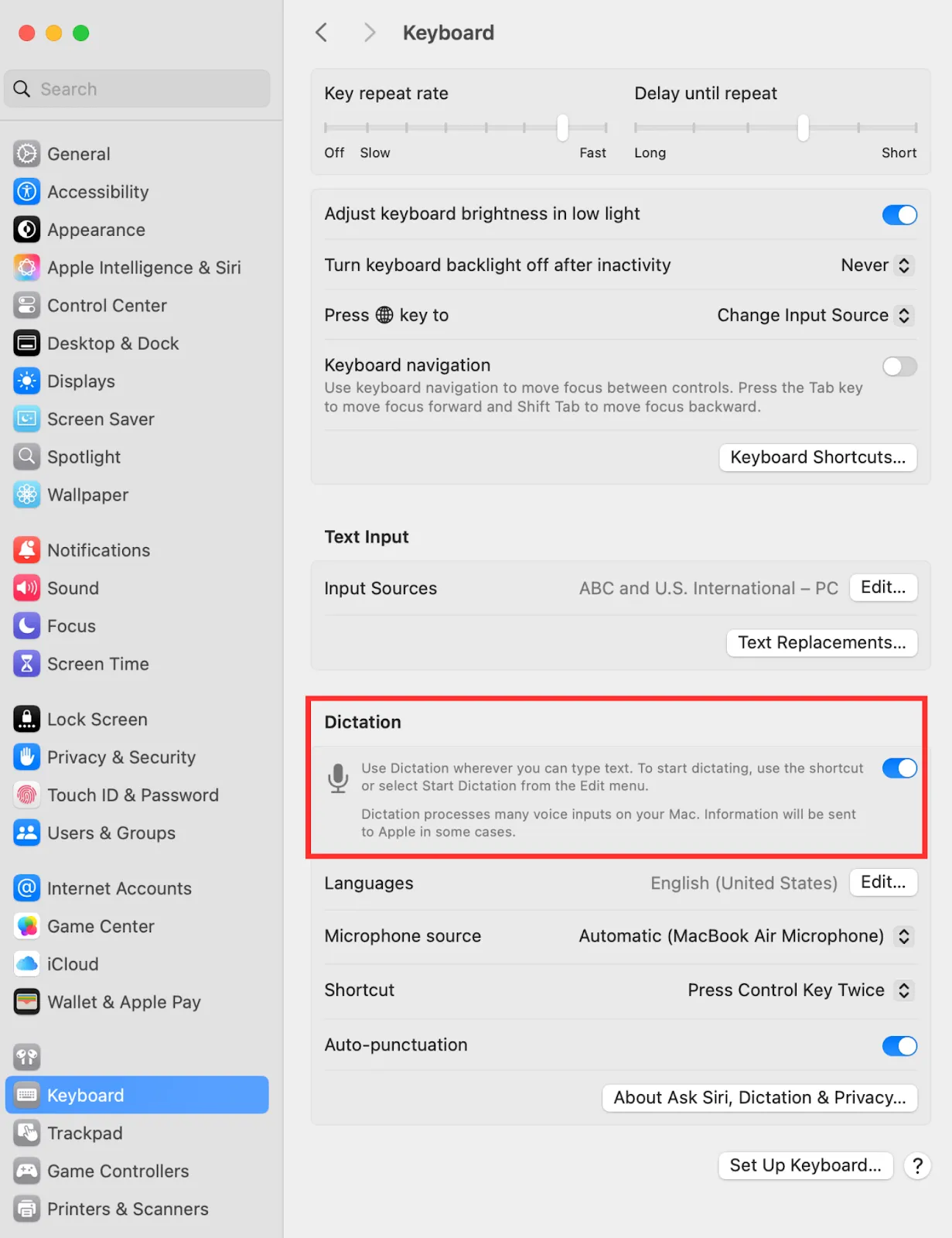
- ในแถบด้านข้าง เลื่อนลงและคลิก 'คีย์บอร์ด'
- ภายใต้ 'การสะกดคำ' ให้เปิดใช้งานปุ่ม 'ใช้การสะกดคำ'
- เมื่อได้รับคำขอ ให้คลิก 'เปิดใช้งาน'
- ขณะนี้ คุณจะถูกถามว่าต้องการแชร์การบันทึกเสียงกับ Apple หรือไม่ ตามความต้องการของคุณ ให้เลือก 'แชร์การบันทึกเสียง' หรือ 'ไม่ตอนนี้'
- เมื่อเปิดใช้งานแล้ว Mac ของคุณจะเริ่มแปลงเสียงของคุณเป็นข้อความในทุกที่ที่คุณปกติจะพิมพ์
🤩 หาก Mac ของคุณรองรับ คุณสามารถพูดสั่งงานได้โดยไม่ต้องเชื่อมต่ออินเทอร์เน็ต
ต้องการเปลี่ยนบรรยากาศและพูดเป็นภาษาสเปน ฝรั่งเศส หรือภาษาอื่นที่รองรับหรือไม่? นี่คือวิธีที่คุณสามารถทำได้:
- ภายใต้ส่วน 'การตรวจจับ' เดียวกัน ให้คลิก 'แก้ไข' ถัดจากภาษา
- เลือกภาษาที่คุณต้องการใช้
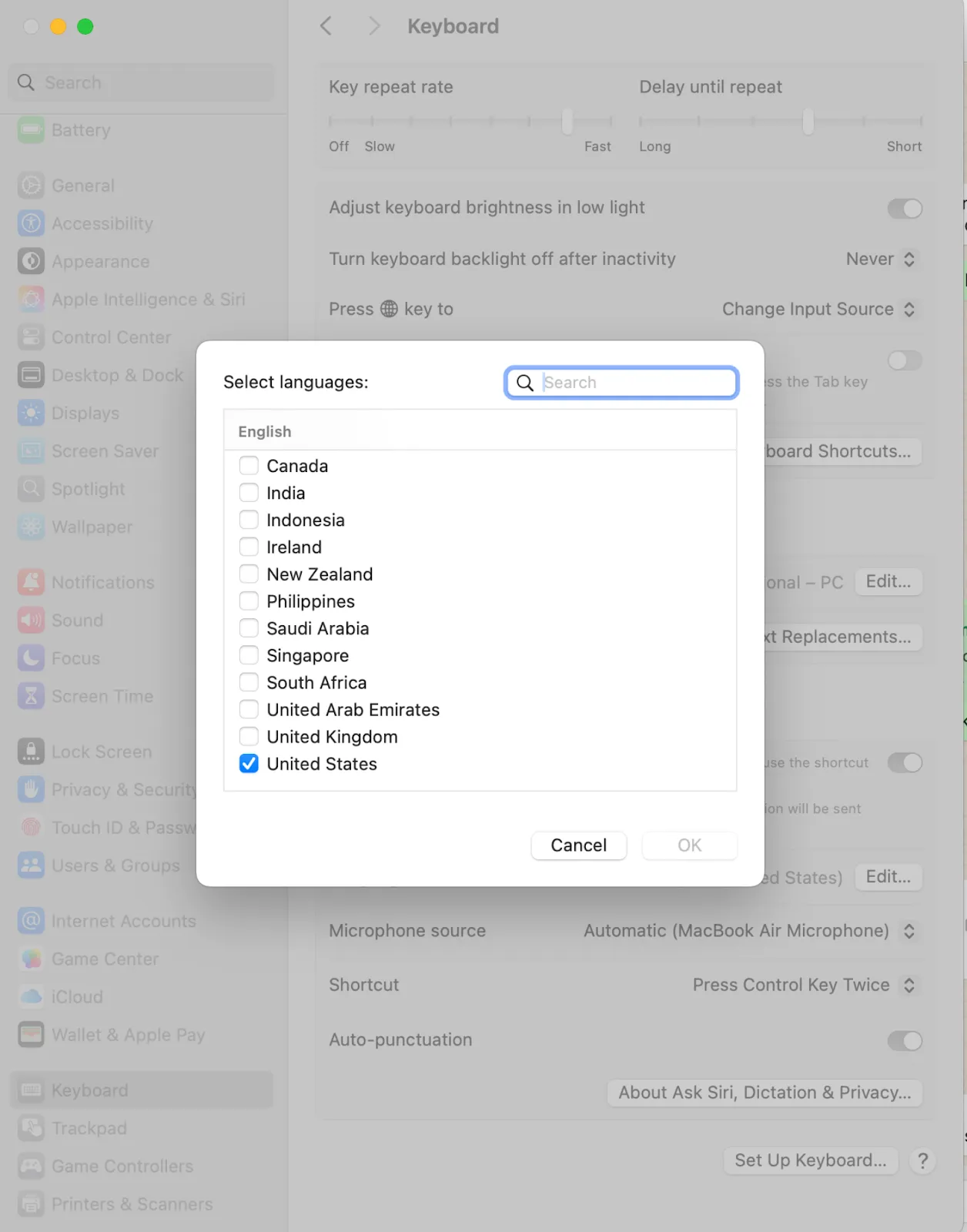
- หากคุณเพิ่มมากกว่าหนึ่ง คุณสามารถสลับได้ในขณะที่คุณกำลังพูด เพียงคลิกที่ไอคอนภาษาที่อยู่ถัดจากไมโครโฟน หรือกดปุ่มโลก (หาก Mac ของคุณมี)
💡 เคล็ดลับมืออาชีพ: ฟีเจอร์การพิมพ์ตามคำบอกอาจแตกต่างกันไปตามภาษา ดังนั้นโปรดตรวจสอบว่าภาษาของคุณรองรับอะไรบ้างในหน้าแสดงฟีเจอร์ของ Apple
ปุ่มลัดเพื่อเริ่มการพิมพ์ตามคำบอก/คำสั่งเสียง
พร้อมที่จะเริ่มต้นหรือยัง? คุณไม่จำเป็นต้องไปปรับการตั้งค่าบ่อย ๆ เพราะ Mac ของคุณมาพร้อมกับทางลัดเริ่มต้นสำหรับการเปิดใช้งานการพิมพ์ด้วยเสียงอยู่แล้ว
คุณสามารถเริ่มการบันทึกเสียงได้เพียงแค่กดปุ่ม 'Fn' สองครั้ง หรือคลิกที่ 'แก้ไข' แล้วเลือก 'เริ่มการบันทึกเสียง' ในแถบเมนูของคุณ ต้องการทางลัดที่รู้สึกเป็นธรรมชาติสำหรับคุณหรือไม่? คุณสามารถตั้งค่าได้เอง!
- ภายใต้ 'การสะกดคำ' ให้คลิก 'ทางลัด' ในเมนูป๊อปอัพ
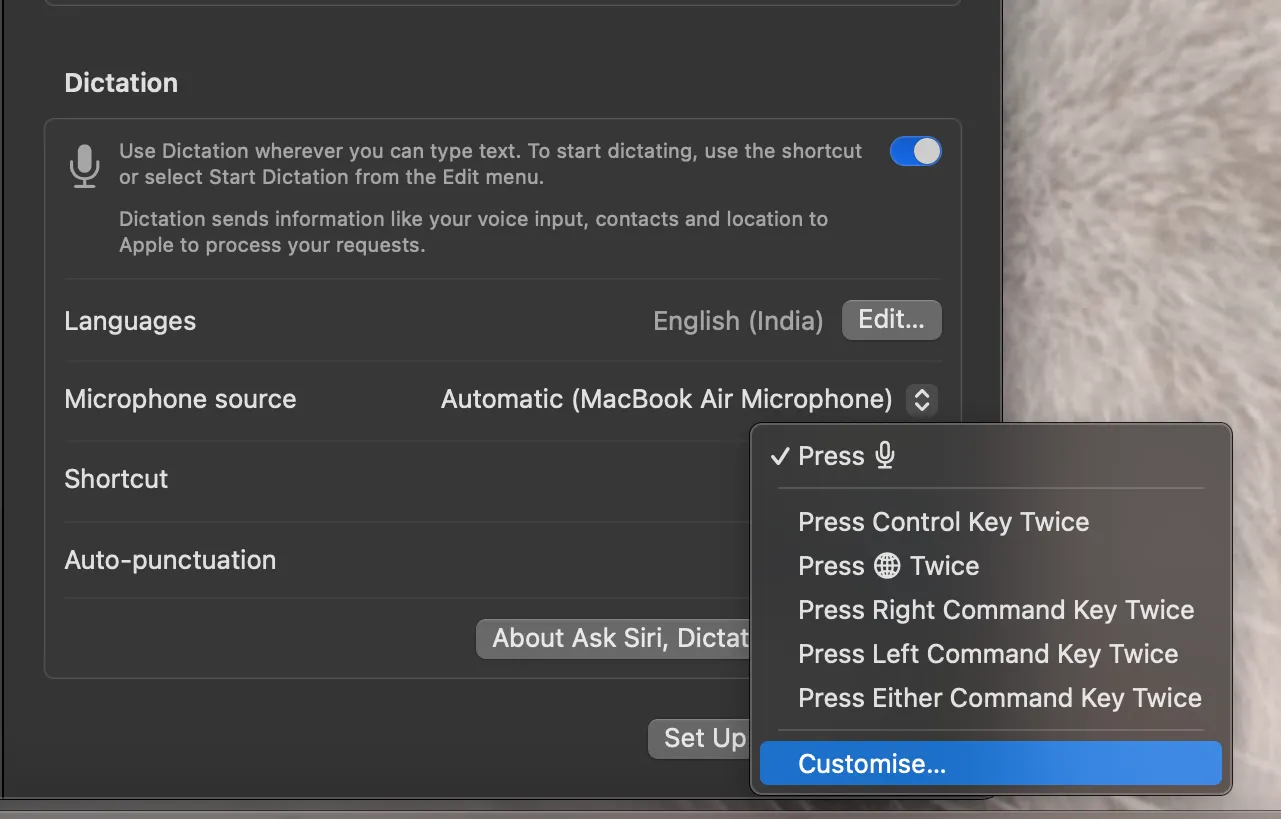
- เลือกจากตัวเลือกที่มีอยู่หรือคลิก 'กำหนดเอง' เพื่อสร้างของคุณเอง
- กดปุ่มที่คุณต้องการ—อาจจะเป็น D สองครั้งหรืออะไรที่จำง่าย
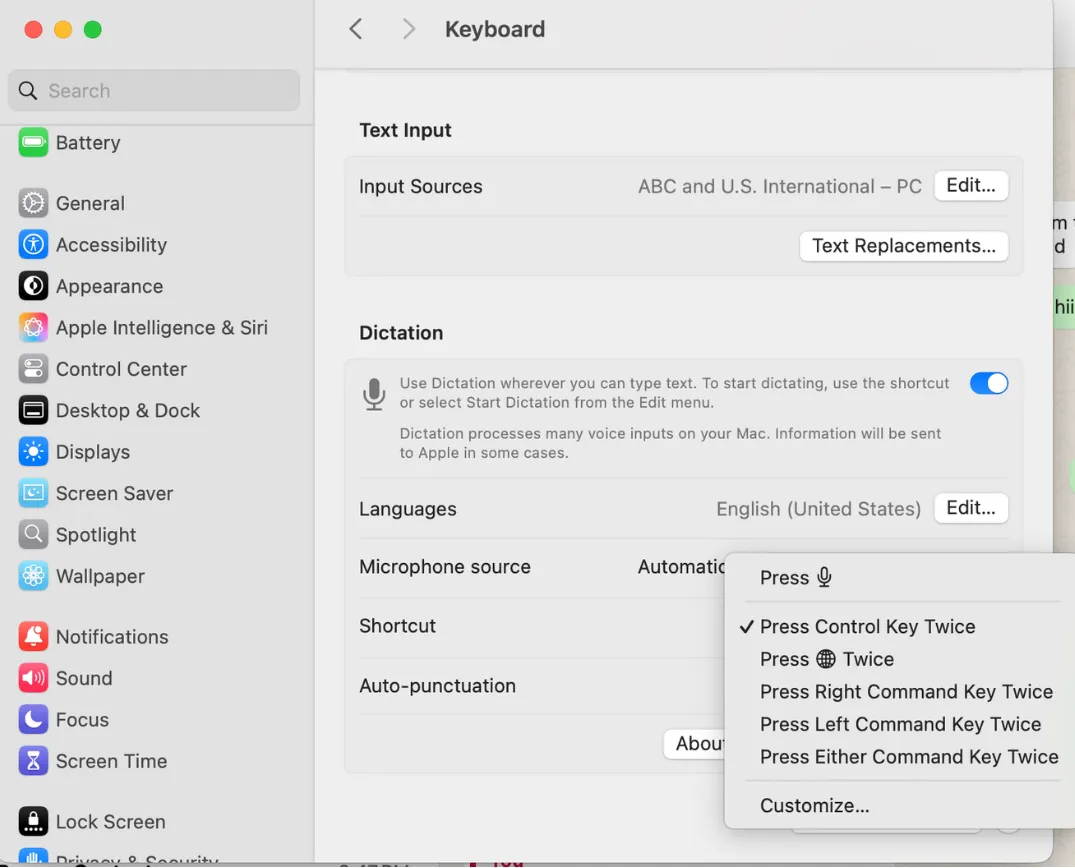
และเพียงเท่านี้ คุณก็พร้อมที่จะพูดในสิ่งที่คุณคิด—แบบตรงตัวเลย หากคุณต้องการปิดการพิมพ์ตามคำพูด เพียงทำตามขั้นตอนเดิมแล้วเปลี่ยนการตั้งค่าจาก 'เปิด' เป็น 'ปิด' ง่ายใช่ไหมล่ะ?
📮ClickUp Insight: 21% ของผู้ตอบแบบสอบถามต้องการใช้ประโยชน์จาก AI เพื่อความเป็นเลิศในอาชีพ โดยการนำไปใช้กับการประชุม อีเมล และโครงการต่างๆ แม้ว่าแอปอีเมลและแพลตฟอร์มการจัดการโครงการส่วนใหญ่จะมี AI รวมเป็นฟีเจอร์อยู่แล้ว แต่อาจยังไม่ราบรื่นพอที่จะรวมเวิร์กโฟลว์ระหว่างเครื่องมือต่างๆ เข้าด้วยกันได้อย่างสมบูรณ์ แต่เราค้นพบวิธีแก้ปัญหาที่ ClickUp แล้ว!
ด้วยคุณสมบัติการจัดการประชุมที่ขับเคลื่อนด้วย AI ของ ClickUp คุณสามารถสร้างหัวข้อการประชุมได้อย่างง่ายดาย จับบันทึกจากการประชุม สร้างและมอบหมายงานจากบันทึกการประชุม ถอดเสียงการบันทึก และอื่นๆ อีกมากมาย—ด้วยผู้ช่วยจดบันทึก AIและClickUp Brain ของเรา ประหยัดเวลาประชุมได้ถึง 8 ชั่วโมงต่อสัปดาห์ เช่นเดียวกับลูกค้าของเราที่ Stanley Security!
วิธีใช้การสะกดคำบน Mac
ตอนนี้ที่คุณทราบวิธีการตั้งค่าการสะกดคำแล้ว มาทำความเข้าใจวิธีการใช้ฟีเจอร์นี้กัน (พร้อมตัวอย่าง!)
1. เปิดช่องข้อความหรือเอกสารใดก็ได้
ก่อนอื่น ให้เปิดพื้นที่ที่คุณมักจะพิมพ์ข้อความ โดยอาจเป็นร่างอีเมลใน Gmail หรือ Outlook เอกสาร Google Docs แอป Notes ของคุณ หรือแม้แต่ซอฟต์แวร์จัดการโครงการอย่างClickUp
ทุกที่ที่เคอร์เซอร์ของคุณกระพริบและสามารถใส่ข้อความได้ คือที่ที่การพิมพ์ตามคำบอกทำงานได้
2. เปิดใช้งานทางลัดการพิมพ์ตามคำบอก
พร้อมที่จะพูดหรือยัง? ใช้ปุ่ม Fn (ฟังก์ชัน) ตามค่าเริ่มต้นหรือปุ่มลัดที่คุณกำหนดเองเพื่อเริ่มพูด เมื่อเปิดใช้งานแล้ว ไอคอนไมโครโฟนจะปรากฏขึ้นใกล้เคอร์เซอร์ข้อความของคุณ หากคุณเพิ่มหลายภาษาไว้ คุณจะเห็นไอคอนภาษาเพื่อสลับระหว่างภาษาต่างๆ ได้ด้วย
3. พูดให้ชัดเจนและใส่เครื่องหมายวรรคตอน
เริ่มพูดด้วยจังหวะที่เป็นธรรมชาติ และอย่าลืมใช้เครื่องหมายวรรคตอน เช่น 'จุลภาค' 'จุด' 'เครื่องหมายคำถาม' 'ขึ้นบรรทัดใหม่' หรือ 'ขึ้นย่อหน้าใหม่' เพื่อแบ่งข้อความให้ชัดเจน
💡 เคล็ดลับมืออาชีพ: คุณยังสามารถเปิดใช้งานการใส่เครื่องหมายวรรคตอนอัตโนมัติได้หากคุณไม่ต้องการพูดเครื่องหมายวรรคตอนออกเสียง ฟีเจอร์นี้จะเพิ่มจุด คอมม่า และเครื่องหมายคำถามโดยอัตโนมัติเมื่อคุณพูด—เพียงแค่ไปที่ส่วน 'การพิมพ์ด้วยเสียง' อีกครั้งและทำเครื่องหมายที่ช่อง 'ใส่เครื่องหมายวรรคตอนอัตโนมัติ'
อย่างไรก็ตาม คุณยังคงต้องบอกชื่อของเครื่องหมายวรรคตอนอื่นๆ เช่น 'เครื่องหมายอัศเจรีย์' หรือ 'เครื่องหมายจุดสองจุด' และคุณยังสามารถควบคุมการจัดรูปแบบได้ด้วยคำสั่งการพิมพ์ด้วยเสียง
หากคุณใช้ Mac ที่ใช้ Apple Silicon คุณจะได้รับสิทธิพิเศษเพิ่มเติม: คุณสามารถพิมพ์และพูดได้พร้อมกัน!
4. เมื่อเสร็จแล้ว ให้หยุดการบันทึกเสียง
เมื่อเสร็จแล้ว คุณสามารถหยุดการบันทึกเสียงได้หลายวิธี นี่คือวิธีการ:
- กดปุ่มลัดบนแป้นพิมพ์อีกครั้ง
- กดปุ่ม 'Escape'
- บนเวอร์ชัน Mac ที่เก่ากว่า ให้คลิกปุ่ม เสร็จสิ้น
⚡️หากคุณลืมปิดเครื่อง ไม่ต้องกังวล! ระบบจะหยุดการบันทึกเสียงโดยอัตโนมัติหลังจากไม่มีการพูดเป็นเวลา 30 วินาที
👀 คุณรู้หรือไม่? เสียงอันเป็นเอกลักษณ์ของสตีเฟน ฮอว์คิงถูกสร้างขึ้นโดยใช้เครื่องสังเคราะห์เสียง หลังจากที่เขาสูญเสียความสามารถในการพูด ฮอว์คิงใช้ระบบที่เรียกว่า DECtalk ซึ่งพัฒนาขึ้นในช่วงทศวรรษ 1980 เพื่อใช้ในการสื่อสาร
ตัวอย่างวลีที่ลองใช้กับการสะกดคำบน Mac
นี่คือตัวอย่างจริงบางประการของการใช้การพิมพ์ตามเสียงอย่างมีประสิทธิภาพบน Mac ของคุณ
📌 ตัวอย่าง: การเขียนอีเมลแบบมืออาชีพ
เปิดแอปอีเมลของคุณ วางเคอร์เซอร์ในเนื้อหาข้อความ แล้วพูดว่า
"สวัสดี เจฟฟ์, ขึ้นบรรทัดใหม่ หวังว่าคุณจะสบายดีนะ ขึ้นบรรทัดใหม่ ฉันต้องการติดตามการประชุมครั้งล่าสุดของเราและยืนยันรายละเอียดสำหรับการประชุมทางโทรศัพท์ในวันศุกร์ ขึ้นบรรทัดใหม่ ขอบคุณมาก ขึ้นบรรทัดใหม่ ด้วยความนับถือ, ขึ้นบรรทัดใหม่ มิตช์"
ในเช้าวันจันทร์ที่วุ่นวาย ระบบนี้จะจัดรูปแบบอีเมลของคุณให้มีโครงสร้างและการเว้นวรรคที่เหมาะสมโดยที่คุณไม่ต้องแตะแป้นพิมพ์เลย
นี่อีกอันหนึ่ง:
📌 ตัวอย่าง: การร่างงานมอบหมายหรือเรียงความ
เปิดโน้ตหรือแอปเอกสารอื่น ๆ ของคุณแล้วพูดว่า
"หนึ่งในช่วงเวลาที่สำคัญที่สุดในประวัติศาสตร์ของสหรัฐอเมริกาคือยุคของขบวนการสิทธิพลเมือง ไม่ใช่แค่เพียงการประท้วงหลายครั้ง แต่เป็นการผลักดันทั่วประเทศเพื่อความยุติธรรมและความเท่าเทียมกัน"
หากคุณคิดได้ดีกว่าที่คุณพิมพ์ หรือหากคุณเป็นมืออาชีพในการส่งงานในนาทีสุดท้าย นี่คือเพื่อนใหม่ที่ดีที่สุดของคุณ
โบนัส: การบันทึกเสียงเรียงความและบันทึกย่อของคุณอาจช่วยให้คุณจดจำได้ดีขึ้นด้วย!
📌 ตัวอย่าง: จดบันทึกไอเดียสร้างสรรค์หรือสิ่งที่ต้องเตือนความจำ
ใช้ Notes หรือเอกสารข้อความ แล้วลองทำบางอย่างเช่น:
ระดมความคิดสำหรับงานวันเกิดของลิซ่า หัวข้อ: ตกแต่งด้วยลูกโป่งสีน้ำเงินและสีทอง, สั่งเค้กพิเศษจากร้านเบเกอรี่ของเชลซี, ส่งคำเชิญภายในวันพุธ
เมื่อเพื่อนของคุณโทรหาคุณกลางวันทำงานเพื่อแลกเปลี่ยนความคิด และสิ่งที่คุณมีคือ Mac ของคุณ การพิมพ์ด้วยเสียงจะทำให้คุณไม่ต้องหยุดการสร้างสรรค์ของคุณ
ฟีเจอร์การพิมพ์ตามคำบอกยังช่วยให้คุณแก้ไขเอกสารตามคำสั่งได้ นอกเหนือจากการเขียนให้คุณ ดังนั้น ไม่ว่าคุณจะเป็นมืออาชีพ นักเรียน หรือคนที่คิดเร็ว การพิมพ์ตามคำบอกจะทำให้ชีวิตของคุณง่ายขึ้น!
เคล็ดลับในการปรับปรุงความแม่นยำในการสะกดตามคำบอก
ต้องการให้ Mac ของคุณเข้าใจคุณมากขึ้นใช่ไหม? ลองใช้เคล็ดลับเหล่านี้:
- พูดให้ชัดเจนและด้วยจังหวะที่พอเหมาะ
- ลดเสียงรบกวนในพื้นหลัง
- ใช้แหล่งไมโครโฟนคุณภาพดี (แม้แต่ AirPods ของคุณก็ใช้ได้)
- ออกเสียงเครื่องหมายวรรคตอนดังๆ หรือเปิดใช้งานการใส่เครื่องหมายวรรคตอนอัตโนมัติเพื่อให้ประโยคไหลลื่นยิ่งขึ้น
- ดำเนินการจัดรูปแบบอย่างง่ายโดยพูดว่า 'ขึ้นบรรทัดใหม่' หรือ 'พิมพ์เป็นตัวพิมพ์ใหญ่' เพื่อหลีกเลี่ยงการแก้ไขที่ยุ่งยากในภายหลัง
- แก้ไขขณะทำงานโดยใช้คำสั่ง เช่น 'ลบบรรทัดสุดท้าย' หรือ 'เลือกคำก่อนหน้า'
- ทบทวนคำที่มีความหมายคลุมเครือ Mac ของคุณจะขีดเส้นใต้คำเหล่านี้เป็นสีน้ำเงินเพื่อให้คุณสามารถคลิกและเลือกตัวเลือกที่ถูกต้องได้
💡 เคล็ดลับมืออาชีพ: ฝึกให้ Mac ของคุณจดจำเสียงของคุณได้ดีขึ้นโดยใช้การพิมพ์ด้วยเสียงเป็นประจำ เมื่อเวลาผ่านไป ระบบจะปรับตัวให้เข้ากับสำเนียงและรูปแบบการพูดของคุณ ทำให้มีความแม่นยำยิ่งขึ้น!
ปัญหาทั่วไปในการใช้การพิมพ์ด้วยเสียงใน Mac และวิธีแก้ไข
แม้แต่เครื่องมือถอดเสียง AIที่ดีที่สุดก็ยังมีข้อผิดพลาดได้ นี่คือวิธีแก้ไขปัญหาการถอดเสียงที่พบบ่อย:
การสะกดคำไม่เริ่ม
ตรวจสอบอีกครั้งว่าฟังก์ชันการพิมพ์ด้วยเสียงของคุณเปิดอยู่หรือไม่ จากนั้นยืนยันว่าทางลัดที่คุณใช้เพื่อเปิดใช้งานการพิมพ์ด้วยเสียงถูกต้องและไม่ได้ถูกใช้โดยแอปอื่น
นอกจากนี้ หากใช้ไมโครโฟนภายนอก ให้ตรวจสอบว่าได้เสียบไมโครโฟนเรียบร้อยแล้วและเลือกเป็นแหล่งสัญญาณเข้า
Mac ไม่สามารถรับเสียงของคุณได้
บางครั้งอาจเป็นเพียงปัญหาทางฮาร์ดแวร์ ตรวจสอบว่ามีอะไรปิดไมโครโฟนในตัวของ Mac หรือปิดกั้นไมโครโฟนภายนอกหรือไม่
หากปัญหายังคงอยู่ ให้ไปที่ 'การตั้งค่าระบบ' จากนั้นไปที่ 'เสียง' และ 'อินพุต' แล้วลองเพิ่มระดับเสียงอินพุตหรือเลือกไมโครโฟนที่ถูกต้อง
การถอดเสียงที่ไม่แม่นยำ
หากการถอดความของคุณมีข้อผิดพลาดมากมาย ลองใช้การแก้ไขด่วนเหล่านี้
- ย้ายไปยังพื้นที่เงียบหรือใช้หูฟังตัดเสียงรบกวน
- พูดให้ชัดเจนและหลีกเลี่ยงการพูดพึมพำหรือพูดเร็วเกินไป
- ตรวจสอบว่าการตั้งค่าภาษาและภูมิภาคของคุณถูกต้องหรือไม่
การสะกดคำหยุดลงอย่างกะทันหัน
การพิมพ์ตามคำบอกของ Mac จะหยุดชั่วคราวโดยอัตโนมัติหลังจากเงียบไป 30 วินาที ดังนั้นให้พูดต่อไปอย่างไม่หยุด!
นอกจากนี้ ฟีเจอร์การสะกดคำบางอย่างมีข้อกำหนดให้เชื่อมต่ออินเทอร์เน็ตอยู่ตลอดเวลา ดังนั้นโปรดตรวจสอบการเชื่อมต่อ Wi-Fi ของคุณอีกครั้ง และหากยังไม่สามารถใช้งานได้ ให้ไปที่ 'การตั้งค่าระบบ' จากนั้นเลือก 'ทั่วไป' และ 'อัปเดตซอฟต์แวร์' เพื่อตรวจสอบการอัปเดต หรือเพียงแค่รีสตาร์ท Mac ของคุณ
ใช้การพิมพ์ด้วยเสียงใน ClickUp
Mac สามารถพิมพ์สิ่งที่คุณพูดได้ แต่ ClickUp จะดำเนินการให้เสร็จเรียบร้อย แอป ทุกสิ่งสำหรับการทำงาน ยังทำหน้าที่เป็นเครื่องมือจัดการโครงการที่แข็งแกร่งนอกเหนือจากการถอดเสียงของคุณเป็นข้อความ และนั่นคือสิ่งที่ทำให้มันแข็งแกร่งยิ่งขึ้น
ด้วย ClickUp เสียงของคุณไม่ได้เพียงแค่เติมเต็มหน้าเอกสารเท่านั้น แต่ยังสร้างงาน จัดตารางประชุม จดบันทึก และเริ่มต้นโครงการทั้งหมดภายใน ClickUp และแอปที่เชื่อมต่อของคุณ นี่คือวิธีการ:
ทำงานเร็วขึ้น 400% ด้วยฟีเจอร์ Talk to Text ใน ClickUp Brain MAX
จะเกิดอะไรขึ้นถ้าเสียงของคุณเป็นเทคนิคเพิ่มประสิทธิภาพการทำงานเพียงอย่างเดียวที่คุณต้องการ? เพราะClickUp Brain MAXแอปซูเปอร์ AI สำหรับเดสก์ท็อปของ ClickUp กำลังทำให้สิ่งนั้นเป็นไปได้ด้วยฟีเจอร์Talk to Text
ด้วยฟีเจอร์ Talk to Text คุณสามารถพูดแนวคิด งาน หรือข้อความได้โดยไม่ต้องใช้มือ—ภายใน Brain MAX และให้แอปดำเนินการตามคำสั่งของคุณได้ทันที ในกว่า 40 ภาษา!
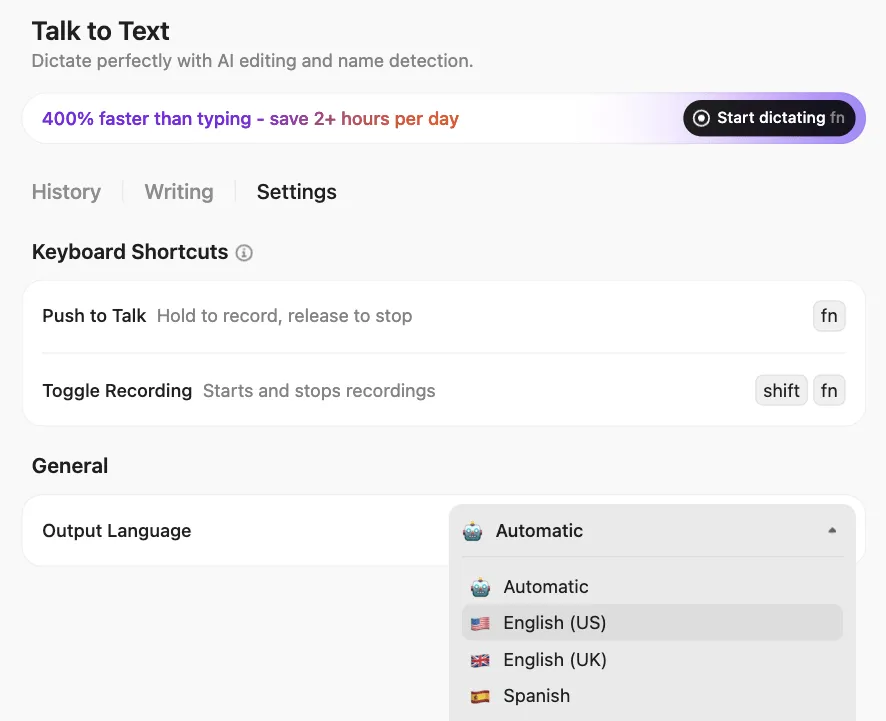
คุณจะพัฒนาได้เร็วขึ้น 4 เท่าของการพิมพ์ และ AI ยังช่วยแก้ไขคำของคุณให้ชัดเจนและพร้อมที่จะแชร์ นอกจากนี้ยังเพิ่มการกล่าวถึง @ ที่เข้าใจบริบท ลิงก์ และคำศัพท์ส่วนตัวได้อย่างราบรื่น เพื่อให้ข้อความของคุณปราศจากข้อผิดพลาด
Brain MAX ผสานการค้นหาด้วย AI แบบหลายโมเดลที่ทรงพลัง (ครอบคลุมทั้ง ClickUp และอื่นๆ) เข้ากับการทำงานด้วยเสียง ช่วยคุณประหยัดเวลามากกว่าหนึ่งวันเต็มต่อสัปดาห์ พร้อมรวมเครื่องมือหลากหลายไว้ในโปรแกรมเดสก์ท็อปอัจฉริยะที่ขับเคลื่อนด้วย AI หนึ่งเดียว
ชมวิดีโอนี้เพื่อเรียนรู้เพิ่มเติมเกี่ยวกับ Talk to Text:
เพิ่มความคิดเห็นเกี่ยวกับงานและแชร์ข้อเสนอแนะแบบไม่ต้องใช้มือด้วย ClickUp Voice Clips
คลิปเสียงของ ClickUpช่วยให้คุณเปลี่ยนความคิดที่พูดออกมาเป็นการกระทำทันทีโดยไม่ต้องทำสิ่งเดิมซ้ำอีก!
ด้วยการใช้เครื่องบันทึกเสียงด้วยเสียง AI คุณสามารถแสดงความคิดเห็นเกี่ยวกับงานของคุณและเพิ่มบริบทเพิ่มเติมได้ คลิปเสียงยังมีประโยชน์เมื่อคุณต้องการเพิ่มเสียงบรรยายให้กับวิดีโอ ทำให้คุณไม่ต้องออกจากแอปและขัดจังหวะการทำงานของคุณ!
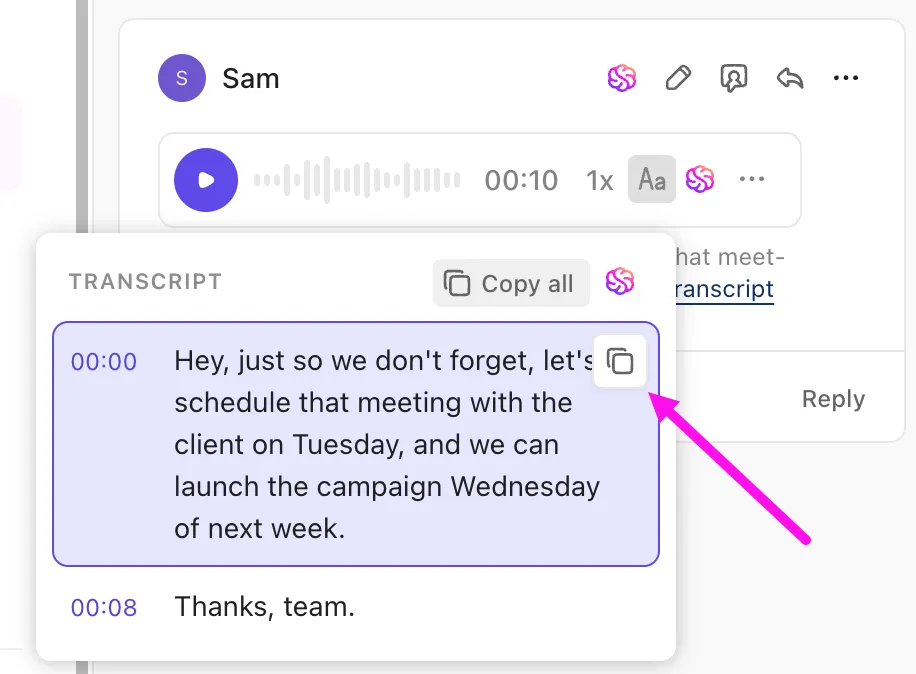
ความวุ่นวายในการส่งงานในนาทีสุดท้าย? จับความคิดทั้งหมดของคุณด้วยเสียงในคลิป จากนั้นให้AI สรุปเป็นข้อความเพิ่มลงในClickUp Docs ของคุณ และบันทึกของคุณก็พร้อมใช้งาน!
ถอดเสียงวิดีโอและคลิปเสียงด้วย ClickUp Brain
นี่คือจุดที่สิ่งต่าง ๆ กลายเป็นเรื่องฉลาดอย่างแท้จริง
บันทึกเสียงหรือคลิปวิดีโอได้โดยตรงใน ClickUp และหาก Workspace ของคุณรวม ClickUp AI,ClickUp Brainผู้ช่วยทำงานอัจฉริยะไว้ด้วยระบบจะถอดเสียงเป็นข้อความโดยอัตโนมัติพร้อมระบุเวลา และยังสามารถสร้างหัวข้อและสรุปเนื้อหาให้อีกด้วย
คุณสามารถคัดลอกข้อความสั้น ๆ ค้นหาโดยตรงในบันทึกเสียงโดยใช้ Ask AI หรือเปลี่ยนช่วงเวลาสำคัญให้กลายเป็นงานหรือความคิดเห็นในเวิร์กโฟลว์ของคุณได้โดยไม่ต้องออกจาก ClickUp ทุกสิ่งที่คุณบันทึกไว้สามารถค้นหา แก้ไข และจัดระเบียบได้ใน Clips Hub ง่าย ๆ แค่พูด (หรือบันทึกเสียง) แล้ว ClickUp Brain จะถอดความ สรุป และช่วยให้คุณดำเนินการต่อได้อย่างง่ายดาย
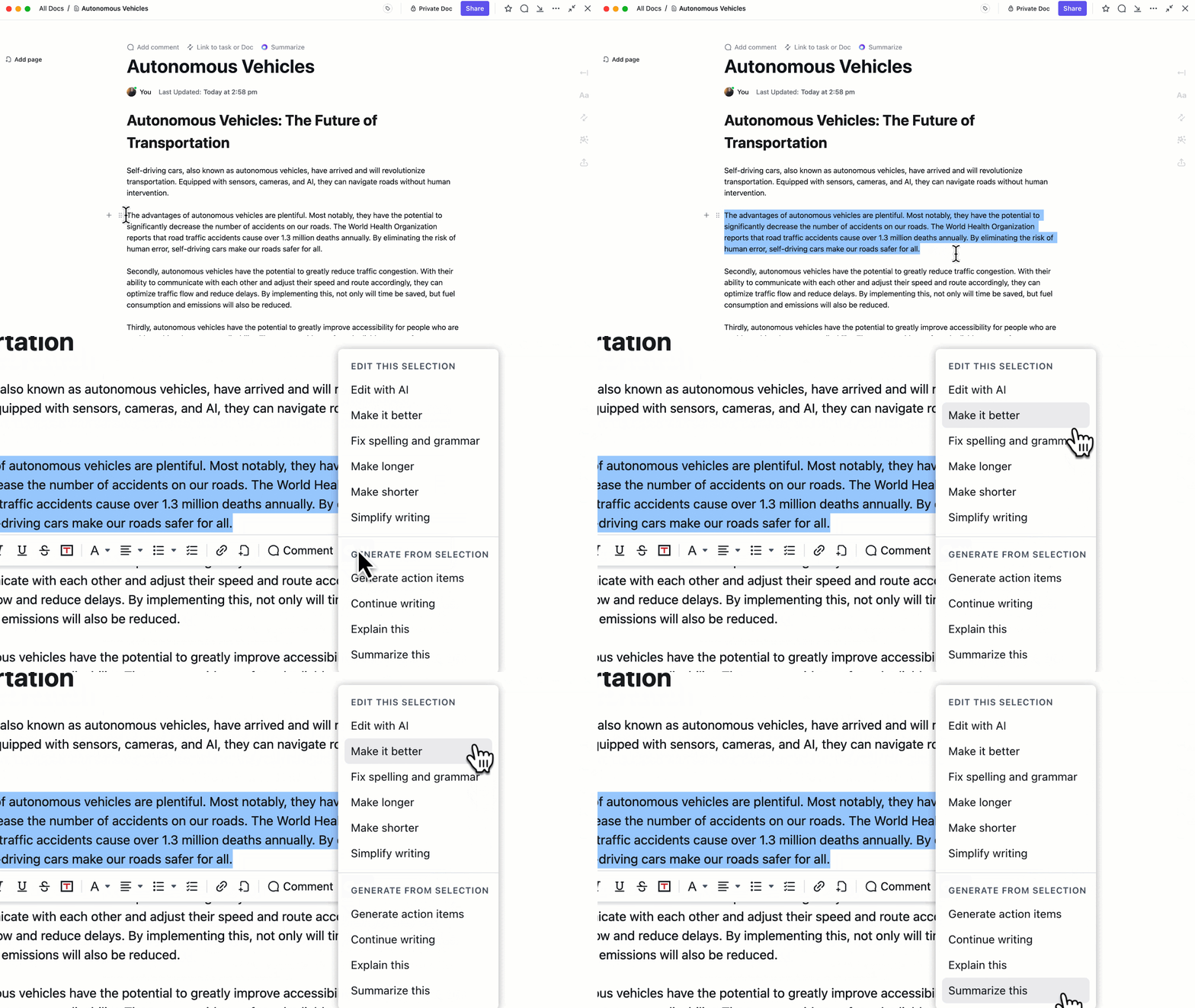
นอกจากนี้ยังขัดเกลาบันทึกที่คุณถอดความให้พร้อมสำหรับการนำเสนอ เพียงระบุโทนที่คุณต้องการ แล้วระบบจะปรับแต่งงานเขียนของคุณให้ตรงกับความคาดหวังของคุณ
นี่คือสิ่งที่ผู้ใช้ Reddit ชื่อProud-Present-8870 กล่าวไว้ในr/clickup
การใช้ ClickUp Brain เพื่อติดตามบันทึกการประชุมนั้นยอดเยี่ยมมาก ฉันเคยอัปโหลดบันทึกการประชุม VTT จาก Zoom ไปยังเอกสารด้วยตนเอง จากนั้นให้ ClickUp Brain สแกนหาข้อมูลในบันทึกเหล่านั้น ซึ่งช่วยประหยัดเวลาของฉันไปได้มากแล้ว
การใช้ ClickUp Brain เพื่อติดตามบันทึกการประชุมนั้นยอดเยี่ยมมาก ฉันเคยอัปโหลดบันทึกการประชุม VTT จาก Zoom ไปยังเอกสารด้วยตนเอง จากนั้นให้ ClickUp Brain สแกนหาข้อมูลในบันทึกเหล่านั้น ซึ่งช่วยประหยัดเวลาของฉันไปได้มากแล้ว
ตอนนี้คุณได้เปลี่ยนเสียงของคุณให้กลายเป็นงานแล้ว ต่อไปจะทำอะไรดี? ปล่อยให้เป็นหน้าที่ของClickUp Tasksในการส่งการแจ้งเตือนไปยังทีมของคุณ
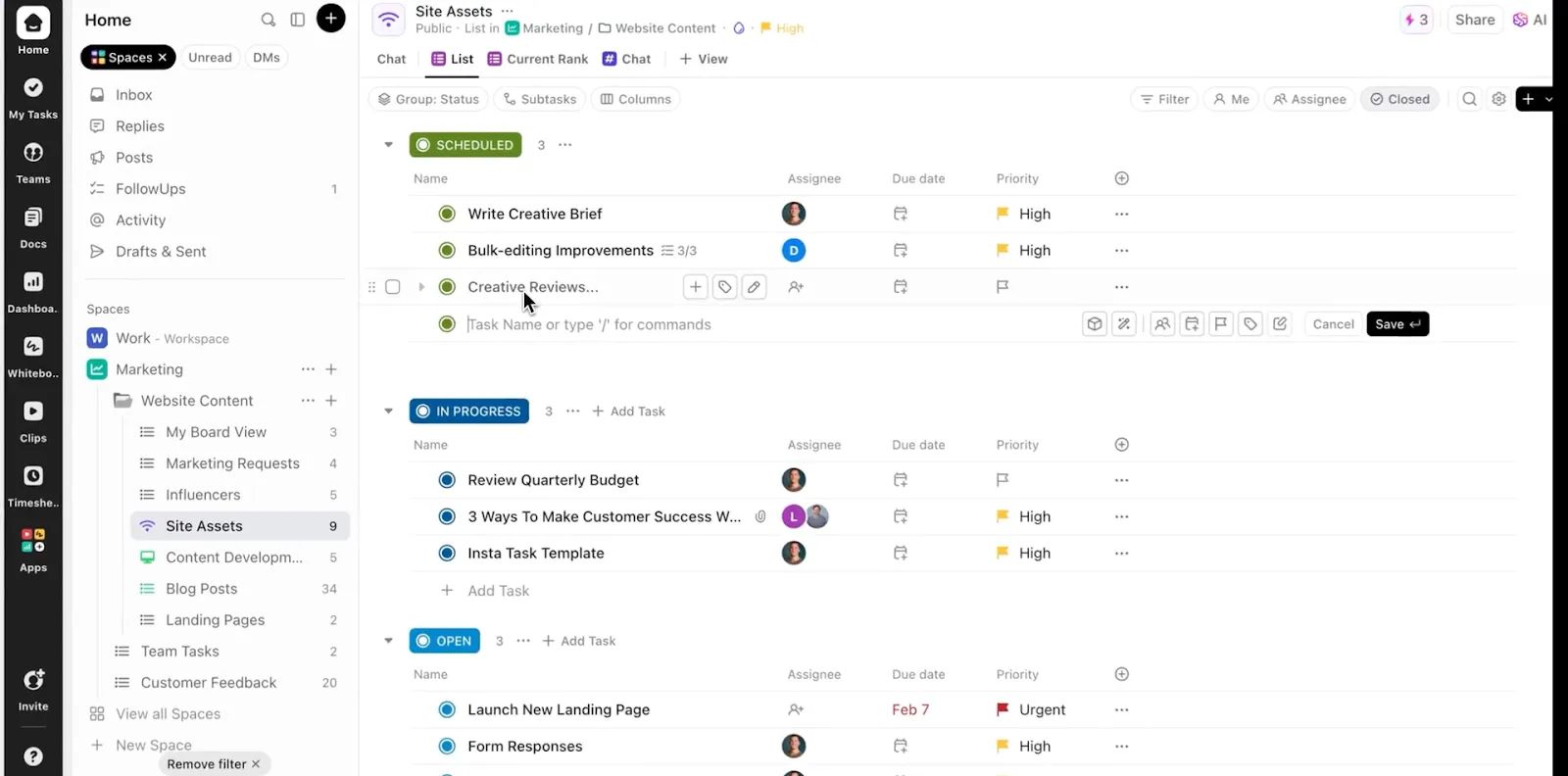
ต้องการเพิ่มรายละเอียดให้กับงานของคุณหรือไม่? คุณสามารถใช้สีเพื่อแยกประเภทงาน เพิ่มระดับความสำคัญ หรือตั้งค่าสถานะที่กำหนดเองใน ClickUpเช่น 'รอการตรวจสอบ' นอกจากนี้ คุณยังสามารถเพิ่มข้อมูลเพิ่มเติมในคำอธิบายงานและแนบลิงก์คลิปเสียงของคุณไว้ที่นี่เพื่อความสะดวก
ต้องการจุดเริ่มต้นหรือไม่? เลือกหนึ่งในเทมเพลตรายการงานเพื่อให้ทุกอย่างง่ายขึ้น
ถอดเสียงการประชุมและการบรรยายของคุณแบบเรียลไทม์
เราทุกคนเคยออกจากประชุมแล้วสงสัยว่าตกลงกันเรื่องอะไรกันแน่ ด้วยClickUp AI Notetaker คุณจะไม่มีวันพลาดรายละเอียดสำคัญอีกต่อไป มันจะเข้าร่วมการประชุมออนไลน์ของคุณบน Zoom, Google Meet และ Microsoft Teams (เมื่อคุณอนุญาต!) โดยอัตโนมัติ พร้อมจัดทำบันทึกการสนทนาฉบับสมบูรณ์และสรุปเนื้อหาไว้ในเอกสารส่วนตัวของคุณ
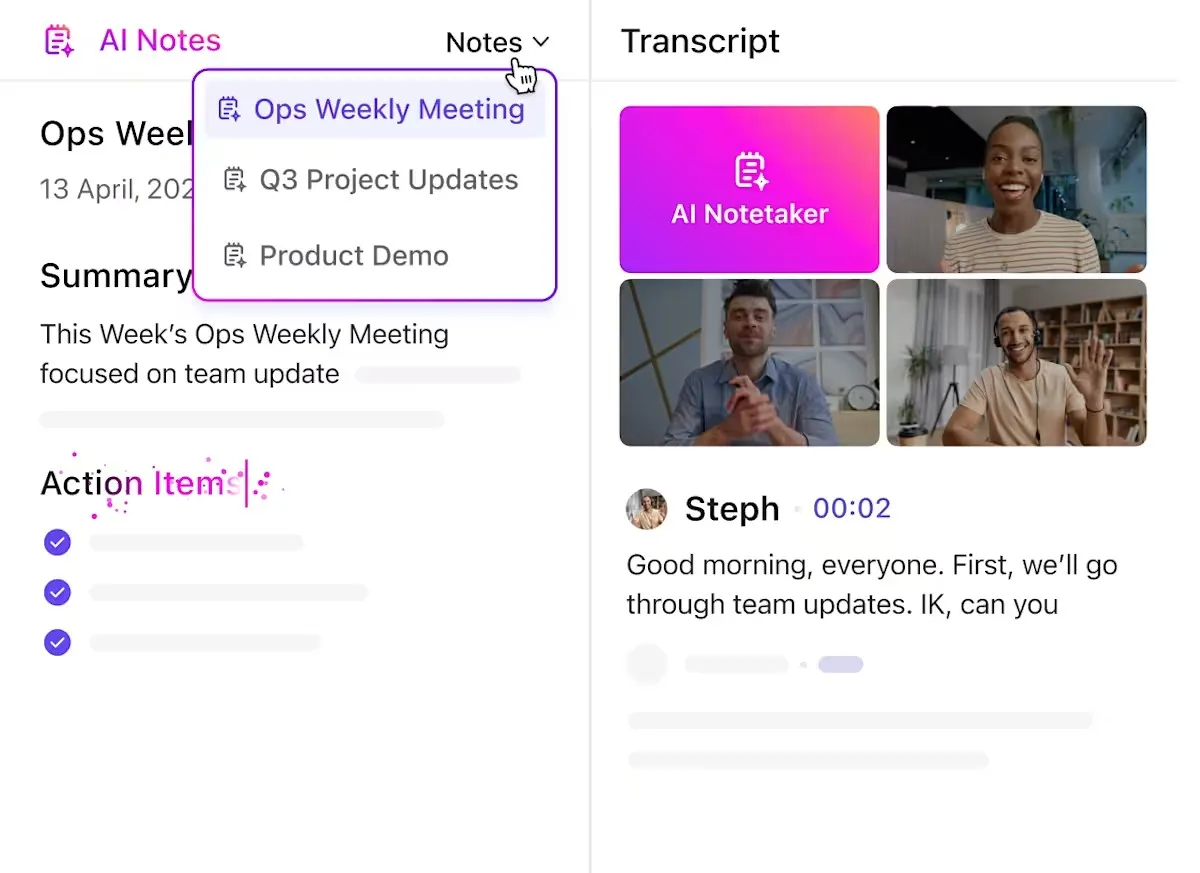
ก่อนที่คุณจะออกจากห้องประชุม ทุกอย่างตั้งแต่ชื่อการประชุม วันที่ รายชื่อผู้เข้าร่วม บันทึกการประชุมฉบับสมบูรณ์ และแม้แต่รายการสิ่งที่ต้องดำเนินการที่สร้างโดย AI จะถูกจัดระเบียบและส่งตรงไปยังกล่องจดหมาย ClickUp ของคุณ
คุณยังสามารถใช้มันเพื่อสร้างเทมเพลตบันทึกการประชุมสำหรับการโทรที่ต้องการการจดบันทึกด้วยตนเองได้อีกด้วย ซึ่งดีกว่าเครื่องมือการบันทึกแบบดั้งเดิม โดยเฉพาะสำหรับมืออาชีพที่ต้องจัดการกับการประชุมหลายครั้งหรือนักเรียนที่เข้าร่วมการบรรยายออนไลน์
จัดการเอกสารของคุณด้วย AI
ClickUp Docsมอบมากกว่าแค่สมุดบันทึกดิจิทัล เมื่อคุณจดบันทึกไอเดีย (หรือบันทึกการประชุม) ลงในเอกสารแล้ว คุณสามารถแก้ไขได้แบบเรียลไทม์และทำงานร่วมกันแบบสดๆ กับเพื่อนร่วมทีมหรือเพื่อนร่วมชั้นเรียนได้
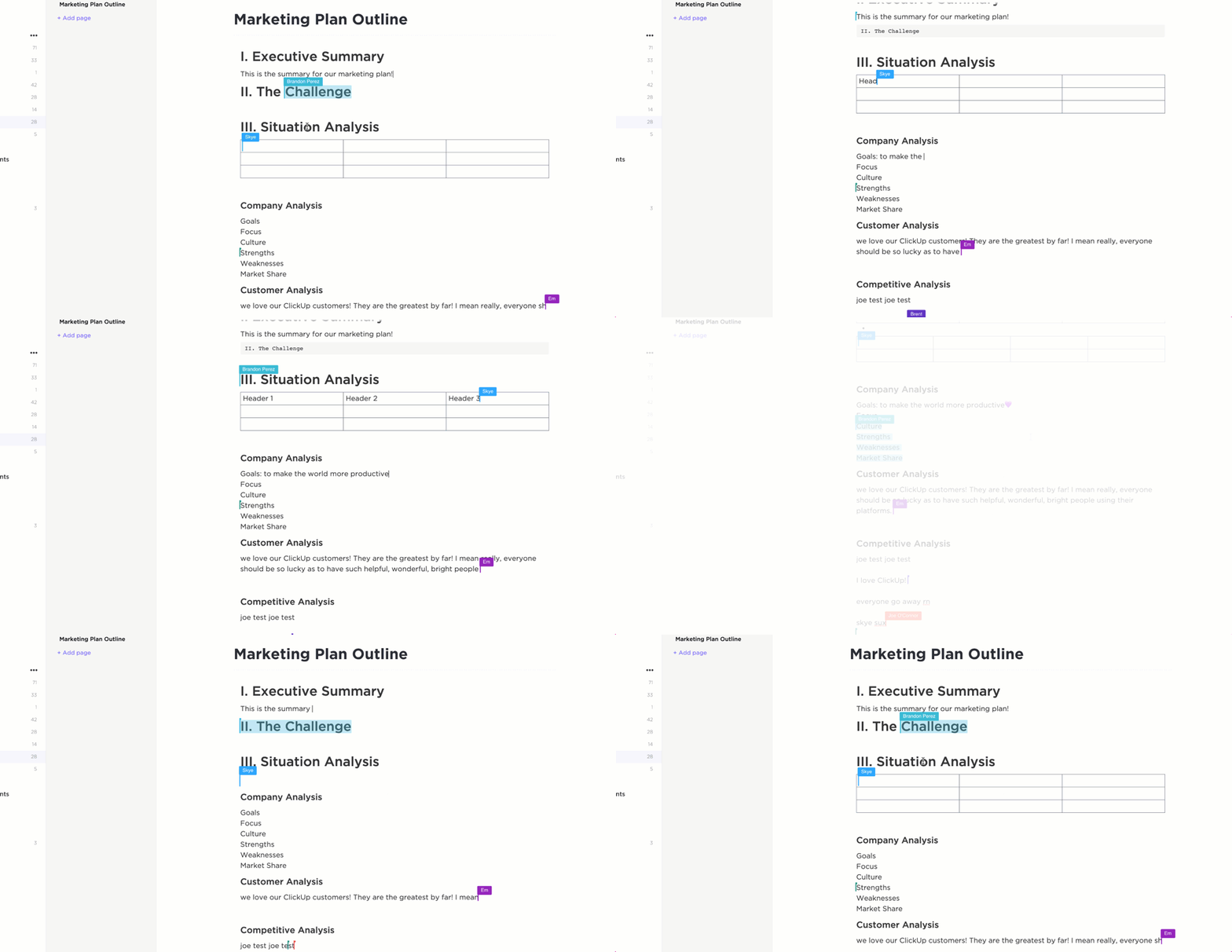
สำหรับทีมมืออาชีพหรือนักศึกษาที่กำลังร่างบทความ นี่หมายถึงการร่างที่รวดเร็วขึ้นและลดความขัดแย้ง นอกจากนี้ การควบคุมประวัติเวอร์ชันยังช่วยให้มั่นใจได้ว่าทุกการแก้ไขจะถูกติดตามและบันทึกไว้
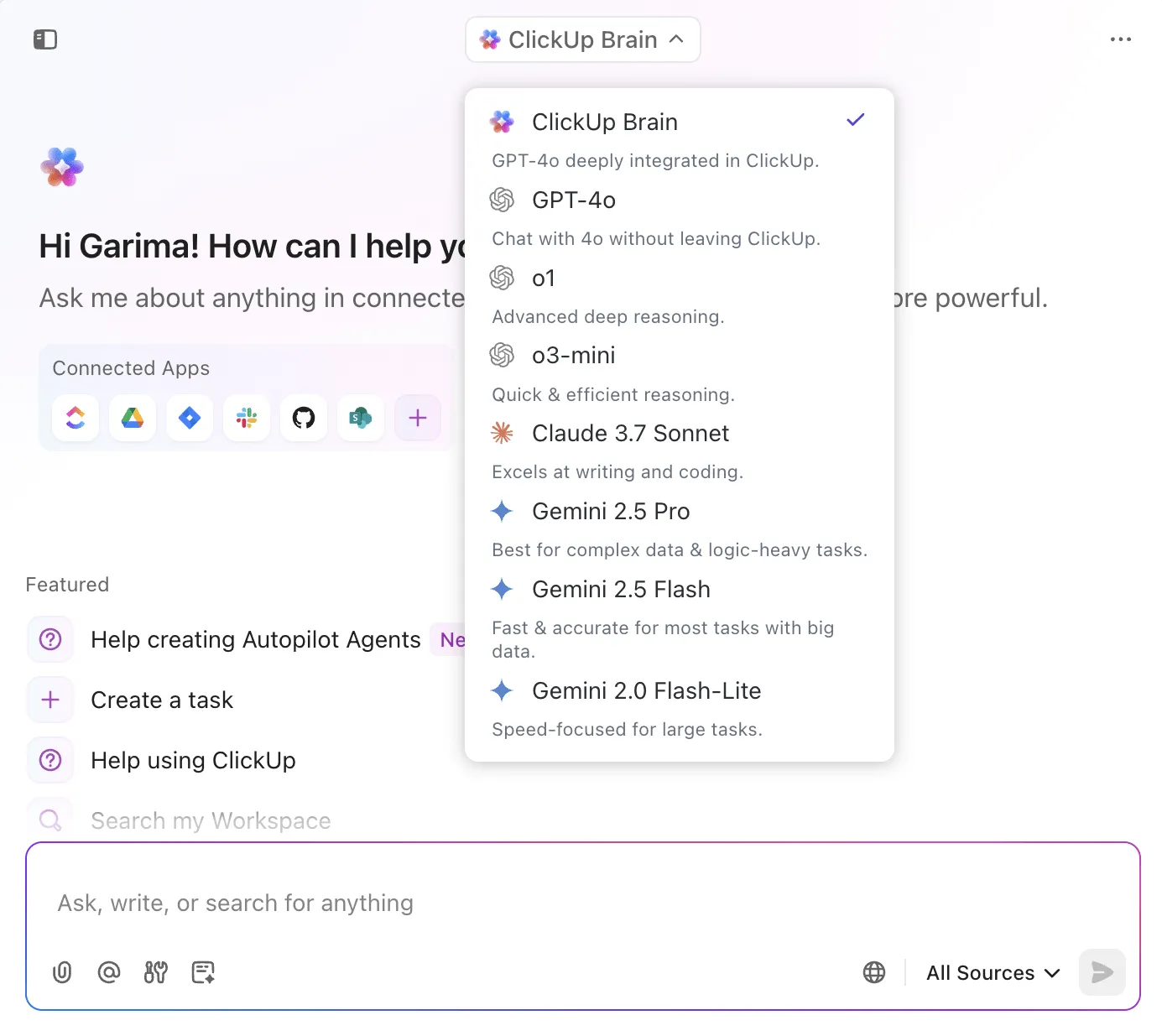
ตอนนี้ เพิ่ม Brain เข้าไปในส่วนผสม และมันจะทรงพลังยิ่งขึ้น สรุปเนื้อหาที่ยาว สร้างข้อมูลเชิงลึก หรือถามคำถามเกี่ยวกับบันทึกของคุณ ต้องการเขียนส่วนใหม่ทั้งหมดหรือไม่? ClickUp Brain ยังให้คุณใช้เครื่องมือ AI หลายตัว เช่น ChatGPT, Claude และ Gemini ภายในแพลตฟอร์ม ไม่ต้องสลับบริบทและจัดการกับความซับซ้อนของ AI อีกต่อไป!
ผู้ใช้ Redditคนหนึ่งแบ่งปันประสบการณ์ของตนเกี่ยวกับ ClickUp โดยกล่าวว่า
ใช้มาตั้งแต่ปี 2017 แล้ว มันยอดเยี่ยมมาก AI ดีมาก ผมใช้เอกสารสำหรับเป็นสมองสำรองทางธุรกิจ ไม่มีข้อร้องเรียนอะไรนอกจากอาจจะยากในการเริ่มต้นใช้งาน แม่แบบต่างๆ ช่วยได้มาก ผมได้ลองใช้เครื่องมืออื่นๆ มาเกือบหมดแล้ว แต่ ClickUp ยังคงเป็นแพลตฟอร์มการจัดการโครงการ/ผลิตภัณฑ์ที่ครอบคลุมที่สุด (แม้แต่ Jira)
ใช้มาตั้งแต่ปี 2017 แล้ว มันยอดเยี่ยมมาก AI ดีมาก ผมใช้เอกสารสำหรับเป็นสมองสำรองทางธุรกิจ ไม่มีข้อร้องเรียนอะไรนอกจากอาจจะยากในการเริ่มต้นใช้งาน แม่แบบต่างๆ ช่วยได้มาก ผมได้ลองใช้เครื่องมืออื่นๆ มาเกือบหมดแล้ว แต่ ClickUp ยังคงเป็นแพลตฟอร์มการจัดการโครงการ/ผลิตภัณฑ์ที่ครอบคลุมที่สุด (แม้แต่ Jira)
จากบันทึกการประชุมที่สร้างโดย AI ไปจนถึงรายการสิ่งที่ต้องทำ ClickUp บันทึกสิ่งที่คุณพูดและทำให้สามารถดำเนินการได้ ทั้งหมดในแพลตฟอร์มเดียว
เปลี่ยนจากการพูดเป็นข้อความได้อย่างง่ายดายด้วย ClickUp
เราได้สำรวจวิธีการที่การสะกดคำบน Mac เปลี่ยนการพิมพ์ให้กลายเป็นการพูด และทำให้คุณไม่พลาดไอเดียดีๆ อีกต่อไป
แต่ ClickUp นำเสียงของคุณไปสู่ระดับใหม่ทั้งหมด มันเปลี่ยนบันทึกเสียงของคุณให้เป็นงาน เอกสาร ความคิดเห็น และแม้กระทั่งบันทึกการประชุม ด้วย AI ในตัว ระบบอัตโนมัติ และเครื่องมือการทำงานร่วมกัน ClickUp สร้างระบบนิเวศที่สมบูรณ์ที่เสียงของคุณกำหนดการทำงานทั้งหมดของคุณ
แล้วทำไมต้องพิมพ์ข้อความด้วยเสียงแค่บางส่วน ในเมื่อคุณสามารถบันทึกทั้งวันทำงานของคุณได้? สมัครบัญชี ClickUp ฟรีวันนี้!