
Google Docs เป็นหนึ่งในเครื่องมือที่ได้รับความนิยมมากที่สุดทั่วโลก ซึ่งไม่น่าแปลกใจเลยเมื่อพิจารณาว่าแพลตฟอร์มนี้มีอินเทอร์เฟซที่สะอาดตา การจัดการเอกสารที่มั่นคง และฟีเจอร์ขั้นสูงที่เพียงพอโดยไม่ทำให้การใช้งานซับซ้อน
คุณรู้ไหมว่าอะไรที่ได้รับความนิยมอีก? ไฟล์ PDF แต่การแก้ไขนั้นอาจเป็นเรื่องน่าปวดหัว
นั่นคือจุดที่ Google Docs เข้ามาเป็นเครื่องมือที่ง่ายมากที่คุณสามารถใช้เพื่อคัดลอก, วาง, และแก้ไขข้อความได้ แต่คุณจะเปลี่ยนไฟล์ PDF ของคุณเป็น Google Docs ได้อย่างไร?
นี่คือคู่มือที่รวดเร็วและไม่เจ็บปวดเกี่ยวกับวิธีการแปลงไฟล์ PDF เป็น Google Docs โดยไม่สูญเสียการจัดรูปแบบ
⏰ สรุป 60 วินาที
ต้องการสรุปอย่างรวดเร็วหรือไม่? นี่คือทุกสิ่งที่คุณต้องรู้เกี่ยวกับการแปลงและจัดการไฟล์ PDF ใน Google Docs:
- Google Docs เป็นที่นิยมอย่างแพร่หลายและมี อินเทอร์เฟซที่คุ้นเคยและใช้งานง่าย
- การแปลงไฟล์ PDF เป็น Google Docs ช่วยให้ผู้ใช้สามารถแก้ไข ทำงานร่วมกัน และแชร์ไฟล์ได้อย่างง่ายดาย โดยไม่จำเป็นต้องใช้โปรแกรมแก้ไข PDF ที่มีราคาแพง
- วิธีการแปลงไฟล์รวมถึง Google Drive สำหรับไฟล์ PDF พื้นฐาน และเครื่องมือจากบุคคลที่สามเช่น CloudConvert สำหรับการรักษารูปแบบ อัปโหลดไฟล์ PDF ของคุณไปยัง Google Drive คลิกขวา เลือก เปิดด้วย > Google Docs แล้วเริ่มแก้ไข แปลงไฟล์ PDF เป็น Word หรือ Google Docs โดยคงตาราง รูปภาพ และการจัดรูปแบบที่ซับซ้อนไว้ ใช้ตัวแปลง PDF เป็น Word ของ Adobe เพื่อรักษาสไตล์ดั้งเดิมก่อนอัปโหลดไปยัง Google Docs แปลงไฟล์ PDF เป็นรูปแบบที่เข้ากันได้กับ Google Docs ด้วยอินเทอร์เฟซแบบลากแล้วปล่อยที่ใช้งานง่าย
- อัปโหลดไฟล์ PDF ของคุณไปยัง Google Drive คลิกขวา เลือก เปิดด้วย > Google Docs และเริ่มแก้ไข
- แปลงไฟล์ PDF เป็นรูปแบบ Word หรือ Google Docs พร้อมรักษาตาราง รูปภาพ และการจัดรูปแบบที่ซับซ้อน
- ใช้ตัวแปลง PDF เป็น Word ของ Adobe เพื่อรักษาสไตล์เดิมก่อนอัปโหลดไปยัง Google Docs
- แปลงไฟล์ PDF เป็นรูปแบบที่เข้ากันได้กับ Google Docs ด้วยอินเทอร์เฟซแบบลากและวางที่ใช้งานง่าย
- การแก้ไขไฟล์ PDF ใน Google Docs สามารถทำได้ แต่ องค์ประกอบการจัดรูปแบบที่ซับซ้อน เช่น ตาราง รูปภาพ และรายการแบบมีเครื่องหมายหัวข้อย่อย อาจไม่สามารถถ่ายโอนได้อย่างสมบูรณ์แบบเสมอไป
- ClickUpมอบทางเลือกที่ดีกว่าสำหรับการจัดการเอกสาร โดยผสานการทำงานอัตโนมัติของงาน เครื่องมือการทำงานร่วมกัน และการจัดระเบียบที่ราบรื่นสำหรับไฟล์ PDF และ Google Docs
- อัปโหลดไฟล์ PDF ของคุณไปยัง Google Drive คลิกขวา เลือก เปิดด้วย > Google Docs และเริ่มแก้ไข
- แปลงไฟล์ PDF เป็นรูปแบบ Word หรือ Google Docs พร้อมรักษาตาราง รูปภาพ และการจัดรูปแบบที่ซับซ้อนไว้ครบถ้วน
- ใช้ตัวแปลง PDF เป็น Word ของ Adobe เพื่อรักษาการจัดรูปแบบเดิมก่อนอัปโหลดไปยัง Google Docs
- แปลงไฟล์ PDF เป็นรูปแบบที่เข้ากันได้กับ Google Docs ด้วยอินเทอร์เฟซแบบลากและวางที่ใช้งานง่าย
ทำไมต้องแปลงไฟล์ PDF เป็น Google Docs?
ฉันชอบเครื่องมือนี้มากเพราะมันช่วยให้สมาชิกในทีมสามารถทำงานร่วมกันได้... มันมีประสิทธิภาพมากและช่วยประหยัดเวลาของเราได้มาก ฉันสามารถแก้ไขเอกสารที่แชร์ได้พร้อมกันกับเพื่อนร่วมงานของฉัน เป็นเครื่องมือที่ง่ายมากในการแชร์และทำงานร่วมกันในโครงการ
ฉันชอบเครื่องมือนี้มากเพราะช่วยให้สมาชิกในทีมสามารถทำงานร่วมกันได้... มันมีประสิทธิภาพมากและช่วยประหยัดเวลาของเราได้มาก ฉันสามารถแก้ไขเอกสารที่แชร์ได้พร้อมกันกับเพื่อนร่วมงานของฉัน เป็นเครื่องมือที่ง่ายมากในการแชร์และทำงานร่วมกันในโครงการ
นั่นคือคำพูดโดยตรงจากผู้ใช้ Google Docs จริงบน G2— เพราะบางครั้ง วิธีที่ดีที่สุดในการพิสูจน์ประเด็นคือการให้ผู้ใช้เป็นคนพูดเอง และพูดตามตรง นี่แหละคือเหตุผลที่ผู้ใช้ Google Workspace ยังคงกลับมาใช้อย่างต่อเนื่อง
เมื่อคุณแปลงไฟล์ PDF เป็นรูปแบบ Google Docs นี่คือสิ่งที่คุณจะได้รับ:
- แก้ไขข้อผิดพลาด แก้ไขข้อความ และกรอกแบบฟอร์ม โดยไม่ต้องใช้ซอฟต์แวร์เพิ่มเติม
- ทำงานบนเอกสารเดียวกันกับเพื่อนร่วมทีมแบบเรียลไทม์ ไม่ว่าจะอยู่ห้องถัดไปหรืออยู่ในเขตเวลาอื่น
- แชร์ไฟล์ Google Docs ด้วยลิงก์ง่าย ๆ ให้ผู้อื่นสามารถดู แสดงความคิดเห็น หรือแก้ไขได้
- ลดเวลาที่ใช้ในการป้อนข้อมูลด้วยตนเอง ด้วยการแปลงข้อความทันที
- ข้ามค่าใช้จ่ายของเครื่องมือแปลงไฟล์ PDF แบบเสียเงิน—Google Docs ทำได้ฟรี
💡 เคล็ดลับมืออาชีพ: กำลังมองหาวิธีหยุดการไล่ตามไฟล์ที่กระจัดกระจายและอีเมลที่ไม่มีที่สิ้นสุดอยู่หรือไม่?ซอฟต์แวร์การจัดการความรู้ช่วยให้คุณจับข้อมูลจัดระเบียบ และแบ่งปันข้อมูลได้อย่างง่ายดาย
วิธีการแปลงไฟล์ PDF เป็น Google Docs
มีมากกว่าหนึ่งวิธีในการแปลงไฟล์ PDF เป็น Google Docs ขึ้นอยู่กับความต้องการของคุณ ไม่ว่าคุณจะจัดการกับไฟล์ PDF ที่มีข้อความธรรมดา เอกสารที่สแกน หรือไฟล์ที่มีการจัดรูปแบบที่ซับซ้อน นี่คือวิธีที่ดีที่สุดในการทำงานให้สำเร็จ
1. การใช้ Google Drive
หากคุณกำลังใช้ Google Workspace อยู่แล้ว นี่คือวิธีที่ง่ายที่สุดในการแปลงไฟล์ PDF โดยไม่ต้องดาวน์โหลดซอฟต์แวร์เพิ่มเติม
- ไปที่drive.google.com
- คลิก ใหม่ > อัปโหลดไฟล์ จากนั้นเลือกไฟล์ PDF ของคุณ (หรือเพียงแค่ลากและวางลงใน Google ไดรฟ์)

- คลิกขวาที่ไฟล์ที่อัปโหลด
- เลือก เปิดด้วย > Google Docs

เรียบร้อยแล้ว! เอกสาร PDF ของคุณกลายเป็น Google Doc ที่สามารถแก้ไขได้แล้ว
เพื่อบันทึกการเปลี่ยนแปลงของคุณ ให้คลิกที่ ไฟล์ > ดาวน์โหลด > เอกสาร PDF และคุณจะได้ไฟล์ PDF ใหม่ที่มีการแก้ไขของคุณ
✍🏻 หมายเหตุ: แม้ว่า Google Docs จะทำงานได้ดีกับข้อความพื้นฐาน แต่การจัดรูปแบบอาจไม่แน่นอน หัวข้อและย่อหน้าโดยทั่วไปจะถ่ายโอนได้ดี แต่ตาราง รูปภาพ และสัญลักษณ์แสดงหัวข้อย่อยอาจไม่ดูเรียบร้อยเหมือนในไฟล์ PDF ต้นฉบับ
อ่านเพิ่มเติม: วิธีปรับแต่งและจัดรูปแบบ Google Docs
2. การใช้เครื่องมือจากบุคคลที่สาม
หากเอกสาร PDF ของคุณมีรูปภาพ ตาราง หรือรูปแบบที่ซับซ้อนจำนวนมาก Google Docs อาจไม่สามารถรักษาการจัดรูปแบบเดิมไว้ได้ นั่นคือจุดที่เครื่องมือจากบุคคลที่สาม เช่น CloudConvert, Adobe Acrobat และ Smallpdf สามารถช่วยได้
- ไปที่ตัวแปลงไฟล์ PDF เป็น Word เช่น CloudConvert หรือ Adobe Acrobat Online
- คลิกที่แปลงเพื่อเปลี่ยนไฟล์ PDF ของคุณเป็นเอกสาร Word

- อัปโหลดไฟล์ Word ที่แปลงแล้วไปยัง Google Drive

- ดับเบิลคลิกเพื่อเปิด Google Docs ซึ่งจะทำการแปลงหน้า PDF โดยอัตโนมัติ
วิธีนี้ช่วยให้มั่นใจว่าภาพ ตาราง และการจัดรูปแบบพิเศษจะคงอยู่ครบถ้วน บางเครื่องมือยังให้คุณแปลงไฟล์ PDF เป็นชุดเพื่อการประมวลผลที่รวดเร็วยิ่งขึ้น
💡 เคล็ดลับมืออาชีพ: การจัดการเอกสาร PDF อาจเป็นเรื่องที่ยุ่งยาก โดยเฉพาะเมื่อต้องค้นหาข้อมูลเฉพาะในไฟล์ที่ยาว แทนที่จะเลื่อนดูอย่างไม่มีที่สิ้นสุดการเรียนรู้วิธีค้นหาใน PDFอย่างมีประสิทธิภาพจะช่วยประหยัดเวลาได้มากขึ้น
3. การแปลงไฟล์ PDF ที่สแกนแล้ว

หากไฟล์ PDF ของคุณเป็นเอกสารที่สแกน (หมายความว่ามันเป็นภาพแทนที่จะเป็นข้อความที่เลือกได้) Google Docs อย่างเดียวจะไม่เพียงพอ คุณจะต้องใช้การรู้จำอักขระด้วยแสง (OCR) เพื่อดึงข้อความออกมา
- อัปโหลดไฟล์ PDF ที่สแกนแล้วไปยัง Google Drive
- คลิกขวาแล้วเลือก เปิดด้วย > Google Docs
- Google จะพยายามดึงข้อความออกมา แต่การจัดรูปแบบอาจไม่สมบูรณ์
ใช้เครื่องมือเช่น Adobe Acrobat's OCR, Smallpdf, หรือ CloudConvert ก่อนอัปโหลดไปยัง Google Docs เพื่อผลลัพธ์ที่ดีขึ้น. เครื่องมือเหล่านี้สามารถจดจำข้อความจากหน้าเอกสารที่ถูกสแกน และรักษาการจัดรูปแบบเดิมไว้ให้มากที่สุดเท่าที่เป็นไปได้.
การแก้ไขไฟล์ PDF ใน Google Docs
ดังนั้น คุณได้ทำการแปลงไฟล์ PDF เป็น Google Docs สำเร็จแล้ว—ยอดเยี่ยม! แต่ตอนนี้คือความท้าทายที่แท้จริง: การแก้ไขมันโดยไม่ทำให้การจัดรูปแบบต้นฉบับเสียหาย
✅ ข่าวดี
Google Docs ช่วยให้คุณแก้ไขหรือใส่คำอธิบายประกอบเอกสาร PDF ของคุณเหมือนกับไฟล์อื่นๆ โดยใช้เครื่องมือที่มีอยู่ คุณสามารถแก้ไขข้อผิดพลาด เพิ่มเนื้อหาใหม่ และจัดรูปแบบข้อความได้ นอกจากนี้ยังมีการใช้สไตล์ต่างๆ เช่น ชื่อเรื่อง หัวเรื่องย่อย และหัวข้อโดยอัตโนมัติ
🚩 ข่าวไม่ค่อยดีนัก
การจัดรูปแบบใน Google Docs อาจไม่สมบูรณ์แบบ หากไฟล์ PDF ของคุณมีองค์ประกอบที่ซับซ้อน เช่น ตาราง, ช่องทำเครื่องหมาย, หรือไอคอน, สิ่งต่าง ๆ อาจดู... ไม่เป็นระเบียบสักหน่อย ตัวอย่างเช่น:
- รายการแบบมีเครื่องหมายอาจมีการเว้นวรรคที่แปลก
- ตารางอาจสูญเสียโครงสร้าง
- รูปภาพอาจปรากฏในความละเอียดที่ต่ำกว่า
💡 เคล็ดลับมืออาชีพ:นี่คือเทคนิคการใช้ Google Docsที่จะทำให้งานของคุณง่ายขึ้น—หากเอกสารของคุณมีการจัดรูปแบบที่ซับซ้อนมาก ควรใช้โปรแกรมแก้ไข PDF ก่อนอัปโหลดไปยัง Google Docs
📮ClickUp Insight: ทีมที่มีประสิทธิภาพต่ำมีแนวโน้มที่จะใช้เครื่องมือมากกว่า 15 ชิ้นถึง 4 เท่าในขณะที่ทีมที่มีประสิทธิภาพสูงยังคงรักษาประสิทธิภาพโดยการจำกัดเครื่องมือของพวกเขาไว้ที่ 9 แพลตฟอร์มหรือน้อยกว่า แต่การใช้แพลตฟอร์มเดียวล่ะ? ในฐานะแอปที่รวมทุกอย่างสำหรับการทำงานClickUp นำ งาน โครงการ เอกสาร วิกิ แชท และการโทรของคุณมาไว้ภายใต้ แพลตฟอร์มเดียว พร้อมด้วยเวิร์กโฟลว์ที่ขับเคลื่อนด้วย AI พร้อมทำงานอย่างชาญฉลาดขึ้นหรือไม่? ClickUp ทำงานได้กับทุกทีม ทำให้งานของคุณมองเห็นได้ และให้คุณมุ่งเน้นกับสิ่งที่สำคัญ ขณะที่ AI จัดการกับสิ่งอื่น ๆ ให้คุณ
ปัญหาทั่วไปและข้อจำกัดในการใช้ Google Docs
อีกครั้งหนึ่ง ขอให้เราได้ฟังจากผู้ใช้ Google Docs จริง ๆ เพื่อเข้าใจถึงความท้าทายที่แพลตฟอร์มนี้สร้างขึ้น:
🗣️ "เมื่อฉันใช้ Workspace และเปิดเอกสาร, Excel, Gmail, การส่งข้อความทันที และท่องเว็บไซต์อื่น ๆ ฉันพบว่าการประมวลผลช้าลงอย่างมาก"ผู้ใช้ G2 กล่าว
🗣️ผู้ใช้รายหนึ่งบน Redditได้กล่าวว่า "สมบูรณ์แบบจนกว่าคุณจะถึงจำนวนคำที่กำหนด จากนั้นคุณอาจต้องการแบ่งออกเป็นเอกสารหลายฉบับหรือใช้ซอฟต์แวร์อื่น"
💡 เคล็ดลับมืออาชีพ: การจัดทำเอกสารอาจใช้เวลานานและน่าเบื่อ แต่เมื่อคุณเรียนรู้วิธีใช้ AI สำหรับการจัดทำเอกสาร คุณสามารถทำงานซ้ำๆ โดยอัตโนมัติ จัดระเบียบข้อมูลอย่างมีประสิทธิภาพ และประหยัดเวลาสำหรับงานที่สำคัญกว่า
ชัดเจนว่า Google Docs ไม่ได้สมบูรณ์แบบ. นี่คือห้าความท้าทายที่อาจทำให้คุณมีปัญหาเมื่อใช้เพื่อแก้ไขเอกสาร PDF และมากกว่านั้น:
- ปัญหาด้านประสิทธิภาพ: หากคุณเปิดแท็บไว้มากเกินไป คาดว่า Google Docs จะทำงานช้าลง โดยเฉพาะเมื่อเปิดไฟล์ PDF ขนาดใหญ่หรือเอกสารที่ยาว
- ปัญหาการจัดรูปแบบ: การแปลงไฟล์ PDF เป็น Google Docs มักจะทำให้ตาราง รูปภาพ และฟอนต์ผิดเพี้ยน ต้องแก้ไขด้วยตนเอง
- การเข้าถึงแบบออฟไลน์จำกัด: หากไม่มีโหมดออฟไลน์ของ Google Workspace การแก้ไขเอกสารโดยไม่มีอินเทอร์เน็ตอาจทำได้ยาก
- ปัญหาการขยายขนาด: เอกสารที่มีมากกว่า 200,000 คำหรือมากกว่า 200 หน้า อาจเกิดข้อผิดพลาด ล่าช้า และยากต่อการจัดการ
- ความไม่สมดุลในการทำงานร่วมกัน: ความคิดเห็นและการสนทนาในไฟล์ Google Docs อาจกลายเป็นเรื่องที่มากเกินไป โดยเฉพาะเมื่อมีสมาชิกในทีมหลายคนแก้ไขพร้อมกัน
💡 เคล็ดลับมืออาชีพ: ระบบปฏิบัติการที่ล้าสมัยและรูปแบบไฟล์ที่ไม่ได้รับการสนับสนุนทำให้การทำงานร่วมกันช้าลง แต่ซอฟต์แวร์แชร์ไฟล์ช่วยให้การเข้าถึงเอกสารง่ายขึ้นและลดการแลกเปลี่ยนอีเมลที่เสียเวลา
การใช้ ClickUp สำหรับการจัดการเอกสาร
แม้ว่าคุณจะจัดการไฟล์ PDF และ Google Docs หลายไฟล์ คุณก็สมควรมีพื้นที่ที่เป็นระเบียบซึ่งทุกอย่างเรียบร้อยและกระบวนการทำงานของคุณราบรื่น
ClickUp เป็น แอปครบวงจรสำหรับการทำงาน ที่รวมการจัดการเอกสาร การติดตามงาน และระบบอัตโนมัติที่ขับเคลื่อนด้วย AI ไว้ในแพลตฟอร์มเดียวที่ออกแบบมาเพื่อการทำงานร่วมกัน
ระบบลำดับชั้นของ ClickUp ช่วยให้คุณสามารถจัดโครงสร้างเอกสาร งาน และโครงการต่างๆ ในลักษณะที่มีความหมายจริงๆ แทนที่จะต้องค้นหาข้ามหลายแพลตฟอร์ม คุณสามารถ:
- สร้าง, จัดเก็บ, และแก้ไขเอกสารได้โดยตรงภายใน ClickUp, ทำให้ทุกอย่างเชื่อมโยงกับโปรเจ็กต์ของคุณ
- อัปโหลดไฟล์ PDF และ Google Docs ไปยังโฟลเดอร์ โครงการ หรืองานเฉพาะ เพื่อให้เข้าถึงได้ง่าย
- จัดเก็บเอกสารไว้ในหมวดหมู่ เช่น "สัญญา" "สื่อการตลาด" หรือ "ข้อเสนอสำหรับลูกค้า" เพื่อรักษาขั้นตอนการทำงานให้เป็นระบบ
- ซิงค์กับ Google Drive, Dropbox และ OneDrive เพื่อเข้าถึงไฟล์ PDF ภายนอกและไฟล์ Google Docs ที่แชร์ได้อย่างราบรื่น
🍪 โบนัส:ด้วยการผสานการทำงานกับ ClickUp คุณสามารถเชื่อมต่อกับแอปมากกว่า 1,000 แอป รวมถึง Dropbox, Slack และ Google Drive ซึ่งหมายความว่าไฟล์จะซิงค์กันข้ามแพลตฟอร์ม ทำให้ทีมของคุณสามารถเข้าถึง แก้ไข และแชร์เอกสารได้อย่างง่ายดาย
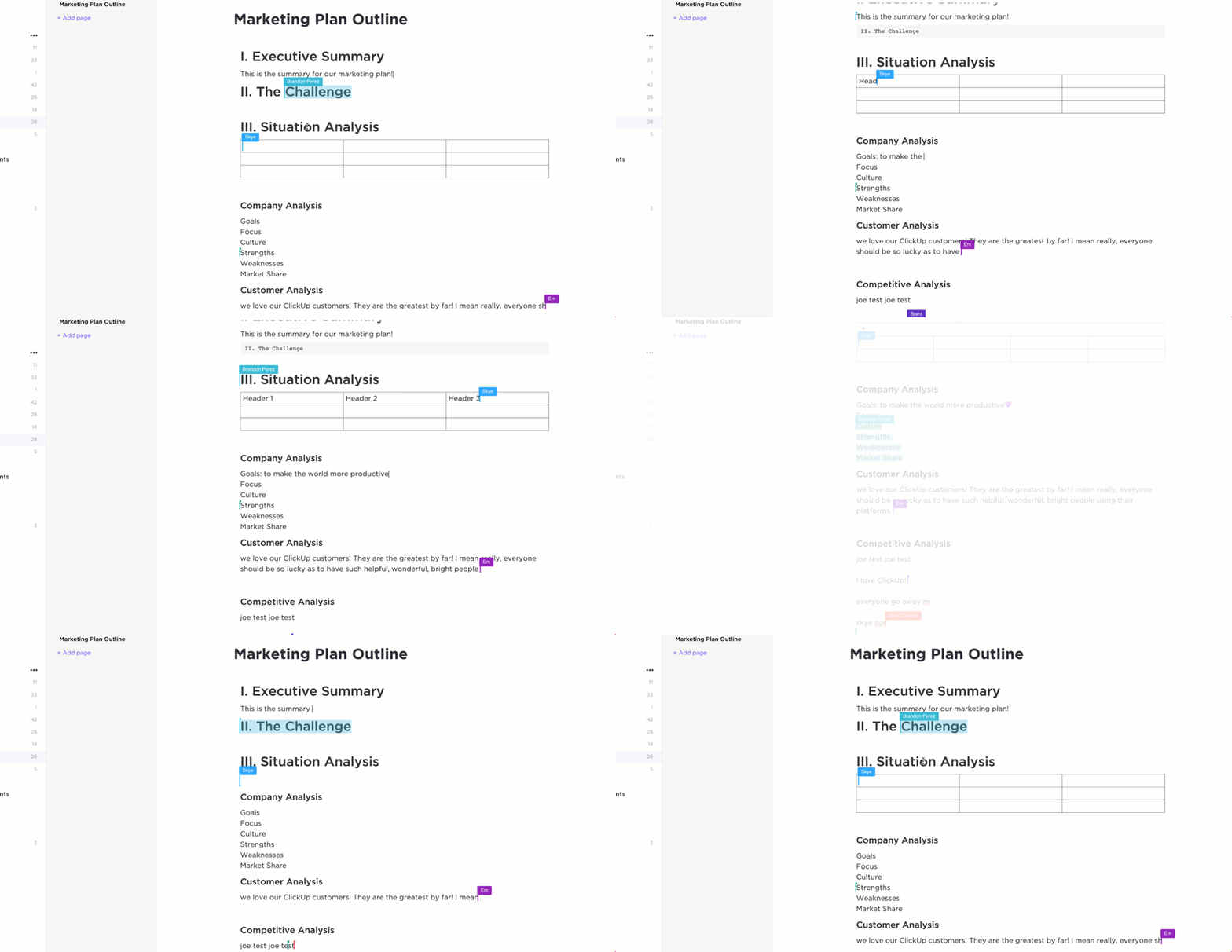
ด้วยClickUp Docs การทำงานร่วมกันจะไม่ใช่แค่การแชร์ไฟล์อีกต่อไป ตัวอย่างเช่น สมาชิกในทีมสามารถแก้ไขไฟล์ Google Docs ได้แบบเรียลไทม์โดยไม่ต้องออกจากแพลตฟอร์ม แท็กเพื่อนร่วมงานโดยตรงใน ClickUp Docsและแสดงความคิดเห็นในเอกสาร PDFได้โดยไม่ต้องส่งอีเมลไปมาเหมือนเดิม

ทุกการอัปเดต, แก้ไข, หรือการอนุมัติเอกสารจะเชื่อมโยงกับงานหนึ่งงาน ดังนั้นจึงไม่มีการคาดเดาว่าใครเป็นผู้รับผิดชอบอะไร
ClickUp รักที่จะทำให้ทุกอย่างง่ายที่สุดสำหรับคุณ นี่คือเหตุผลที่ระบบอัตโนมัติของ ClickUpช่วยลดงานซ้ำๆ ออกไปจากภาระของคุณ นี่คือวิธีที่ผู้ใช้ PDF ไปยัง Google Docs สามารถได้รับประโยชน์:
- ระบบจะมอบหมายงานโดยอัตโนมัติเมื่อมีการอัปโหลดเอกสารเพื่อตรวจสอบ
- แจ้งสมาชิกทีมที่ถูกต้องเมื่อ PDF ถูกแปลงและพร้อมสำหรับการแก้ไข
- เปลี่ยนสถานะงานโดยอัตโนมัติเมื่อเอกสารได้รับการอนุมัติ
- กระตุ้นการดำเนินการติดตามผล (เช่น การติดแท็ก, การมอบหมายใหม่, หรือการกำหนดวันครบกำหนด) เมื่อมีการอัปเดตไฟล์
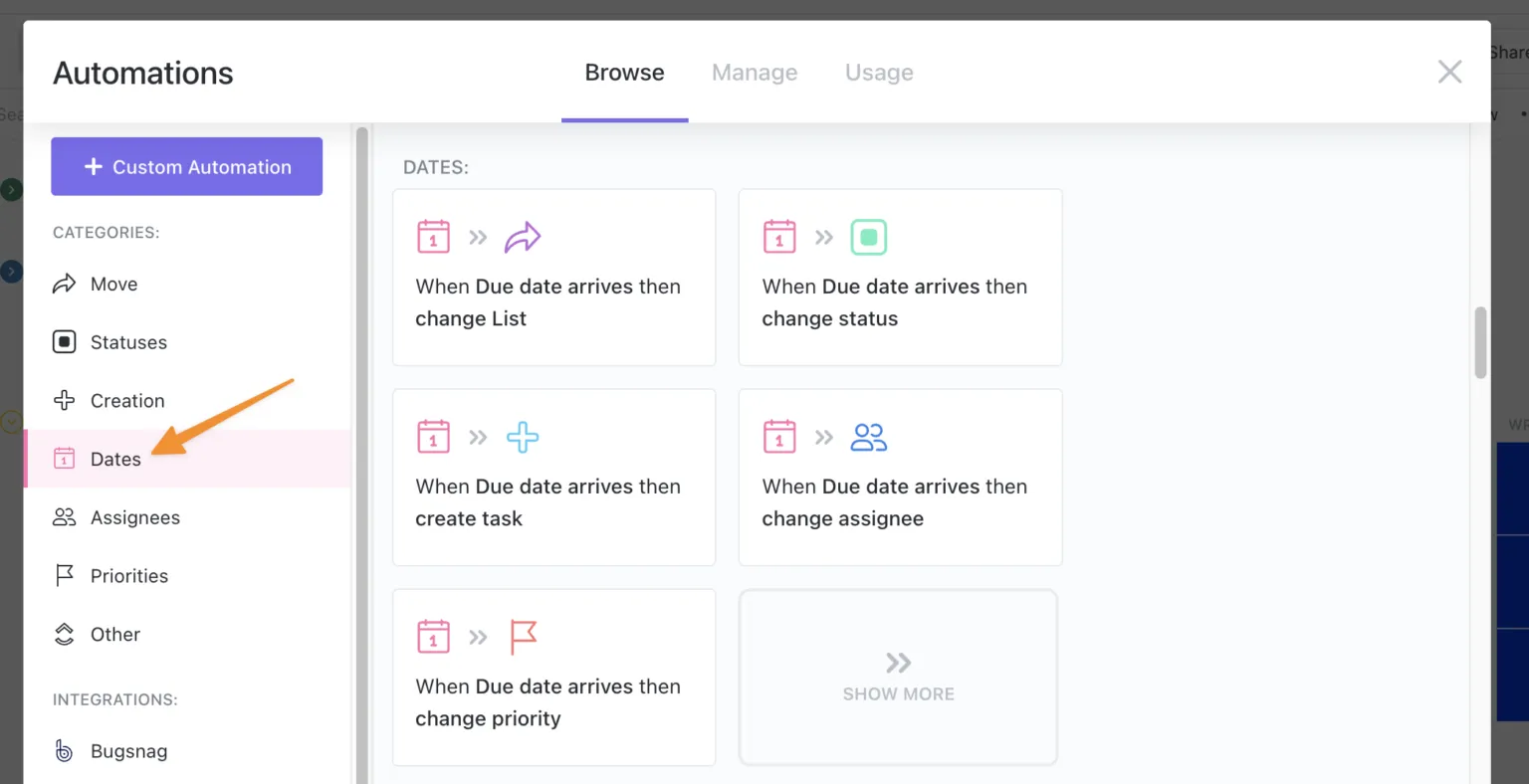
📌 ตัวอย่าง: สมมติว่าคุณแปลงไฟล์ PDF เป็นรูปแบบ Google Docs และอัปโหลดไปยัง ClickUp คุณสามารถตั้งค่าการทำงานอัตโนมัติที่จะแจ้งเตือนบรรณาธิการของคุณทันที มอบหมายงานตรวจสอบ และอัปเดตสถานะงานทั้งหมดนี้โดยไม่ต้องป้อนข้อมูลด้วยตนเอง
อ่านเพิ่มเติม: วิธีเขียนเอกสารโครงการ [ตัวอย่างและเทมเพลต]
อัปเกรดจากเอกสารและไฟล์ PDF ด้วย ClickUp
เราได้รับฟังจากผู้ใช้ Google Docs แล้ว ตอนนี้ถึงเวลาที่จะดูว่าผู้ใช้ ClickUp กำลังพูดถึงอะไร (ปรากฏว่าพวกเขากำลังค้นพบอะไรบางอย่างที่ยิ่งใหญ่)
ตัวอย่างเช่นMitch Stephens, PMP, ผู้จัดการโครงการเทคนิคที่ Shipt ได้กล่าวไว้ว่า:
ตั้งแต่เริ่มใช้ ClickUp ทีมของเราได้ค่อยๆ ย้ายออกจาก Google Docs สำหรับการจัดทำเอกสาร และในความเป็นจริง เอกสารต่างๆ ได้รับการปรับปรุงอย่างมีนัยสำคัญ
ตั้งแต่เริ่มใช้ ClickUp ทีมของเราได้ค่อยๆ ย้ายออกจาก Google Docs สำหรับการจัดทำเอกสาร และในความเป็นจริง เอกสารต่างๆ ได้รับการปรับปรุงอย่างมีนัยสำคัญ
นั่นเป็นเพราะ ClickUp ไม่ใช่แค่เครื่องมือจัดการเอกสารเท่านั้น—แต่เป็นเครื่องมือจัดการเวิร์กโฟลว์ที่ทรงพลังอย่างแท้จริง ด้วยคุณสมบัติต่างๆ เช่น การทำงานร่วมกันแบบเรียลไทม์ การทำงานอัตโนมัติของงาน และการผสานรวมกับ Google Drive และ Dropbox ได้อย่างราบรื่น ทำให้ไฟล์ PDF เอกสาร Google Docs และเอกสารโครงการต่างๆ ถูกจัดระเบียบไว้ในที่เดียว
ลงทะเบียนบน ClickUpฟรี และดูประสิทธิภาพการทำงานของคุณเพิ่มขึ้นอย่างมหาศาล