

คุณกำลังจัดการโครงการใน Google Sheets และมันยุ่งเหยิงมาก เพื่อนร่วมทีมคนหนึ่งพิมพ์ "กำลังดำเนินการ" เป็นการอัปเดตสถานะ ในขณะที่อีกคนเขียนว่า "กำลังดำเนินการอยู่" และอีกคนก็ปล่อยไว้ว่างเปล่า
ในสถานการณ์เช่นนี้ จะเป็นอย่างไรหากทุกเซลล์มีเมนูแบบเลื่อนลงเล็กๆ ของตัวเอง ซึ่งทีมของคุณสามารถเลือกได้ง่ายๆ ว่า "ต้องทำ" "กำลังดำเนินการ" หรือ "เสร็จแล้ว"
เพื่อประหยัดเวลาและรักษาความสอดคล้องของข้อมูล คุณจำเป็นต้องรู้วิธีเพิ่มรายการแบบดรอปดาวน์ใน Google Sheets รายการแบบดรอปดาวน์ช่วยให้การป้อนข้อมูลไม่เพียงแต่ทำได้ง่ายขึ้น แต่ยังป้องกันข้อผิดพลาดได้อย่างสิ้นเชิง
ในบทความนี้ คุณจะได้ค้นพบวิธีการสร้างและปรับแต่งเมนูที่มีประโยชน์เหล่านี้ (ไม่ว่าคุณจะใช้เทมเพลตสเปรดชีตหรือสร้างขึ้นเองตั้งแต่ต้น)
🧠 เกร็ดความรู้: ชื่อ Google จริง ๆ แล้วเป็นการดัดแปลงมาจากคำว่า "googol" ซึ่งหมายถึงตัวเลข 1 ตามด้วยศูนย์ 100 ตัว—สะท้อนถึงพันธกิจของพวกเขาในการจัดระเบียบข้อมูลจำนวนมหาศาลอย่างไร้ขีดจำกัด
⏰ สรุป 60 วินาที
นี่คือคำแนะนำเบื้องต้นเกี่ยวกับอะไร, ที่ไหน, อย่างไร, และทำไมของรายการแบบเลื่อนลงใน Google Sheets:
- เพิ่มรายการแบบดรอปดาวน์ใน Google Sheets เพื่อทำให้ข้อมูลของคุณง่ายขึ้นและเป็นมาตรฐาน
- สร้างเมนูแบบเลื่อนลงที่มีค่าที่กำหนดไว้ล่วงหน้าหรือข้อมูลที่มีอยู่ และเพิ่มความเป็นส่วนตัวด้วยการกำหนดรหัสสีและการตั้งค่าขั้นสูง
- แก้ไข, ปรับแต่ง, หรือ ลบ รายการแบบเลือกได้ (drop-down lists) ได้ง่าย ๆ โดยใช้แผงควบคุมกฎการตรวจสอบข้อมูล
- แม้ว่าจะมีประโยชน์สำหรับงานพื้นฐาน แต่เมนูแบบเลื่อนลงของ Google Sheets ก็มีข้อจำกัด รวมถึงการจำกัดจำนวนตัวอักษรและปัญหาด้านประสิทธิภาพกับชุดข้อมูลขนาดใหญ่
- เครื่องมือเช่นClickUpมอบคุณสมบัติขั้นสูงมากขึ้น รวมถึงการผสานงาน, ฟิลด์ที่กำหนดเอง, และการทำงานอัตโนมัติ ทำให้เป็นทางเลือกที่ทรงพลังแทน Google Sheets สำหรับการจัดการโครงการที่ซับซ้อน
วิธีสร้างรายการแบบดรอปดาวน์ใน Google Sheets
คุณสามารถสร้างรายการแบบดรอปดาวน์ใน Google Sheets ได้โดยใช้ทั้งค่าที่กำหนดไว้ล่วงหน้าและข้อมูลที่มีอยู่ เริ่มต้นด้วยการสร้าง Google Sheet ที่มีสองฟิลด์: ชื่อของนักเรียนและมหาวิทยาลัยของพวกเขา
แทนที่จะพิมพ์ชื่อมหาวิทยาลัยด้วยตนเองทุกครั้ง คุณสามารถทำให้การป้อนข้อมูลง่ายขึ้นโดยการตั้งค่ารายการแบบเลือก (dropdown list)
วิธีเพิ่มรายการแบบดรอปดาวน์ใน Google Sheets พร้อมค่าที่กำหนดไว้ล่วงหน้า
- เปิดสเปรดชีตของคุณและระบุคอลัมน์หรือช่วงเซลล์ที่คุณต้องการให้แสดงรายการแบบดรอปดาวน์
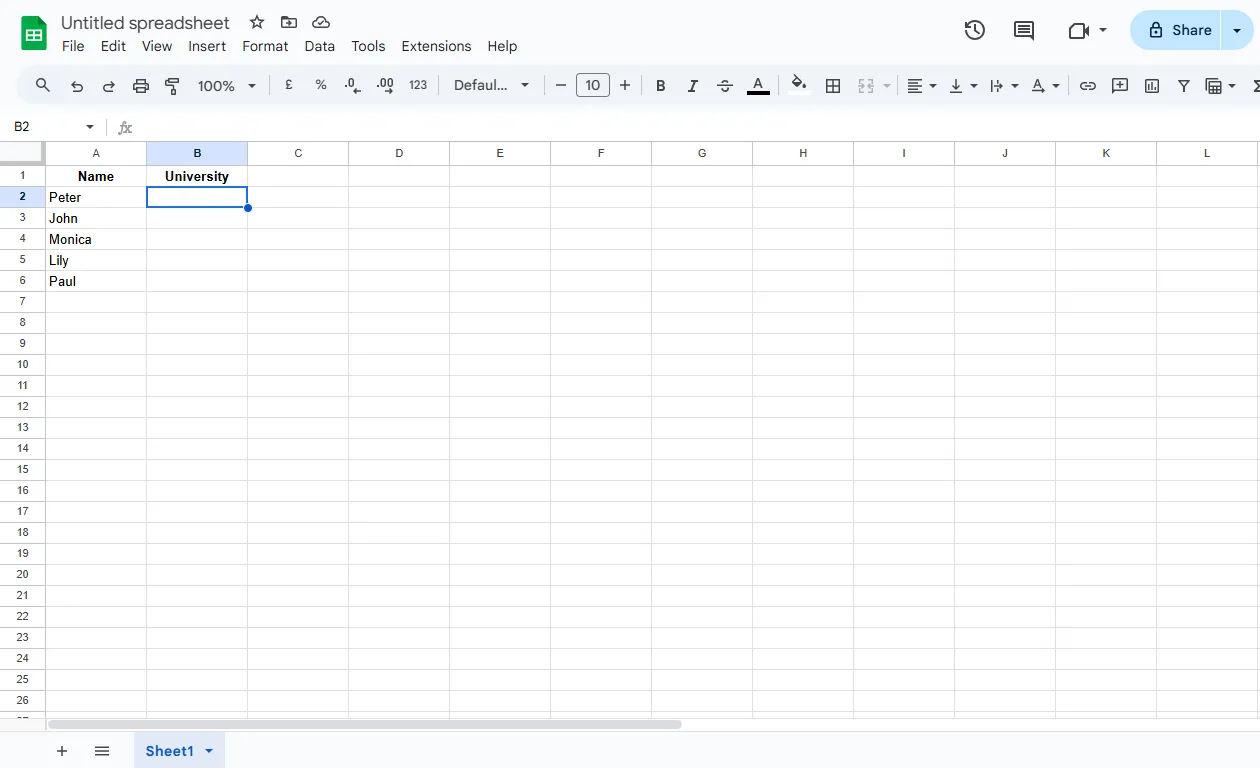
- เลือกช่วงของเซลล์ที่คุณต้องการเพิ่มรายการแบบดรอปดาวน์ เพื่อให้ทุกเซลล์ปฏิบัติตามกฎเดียวกัน
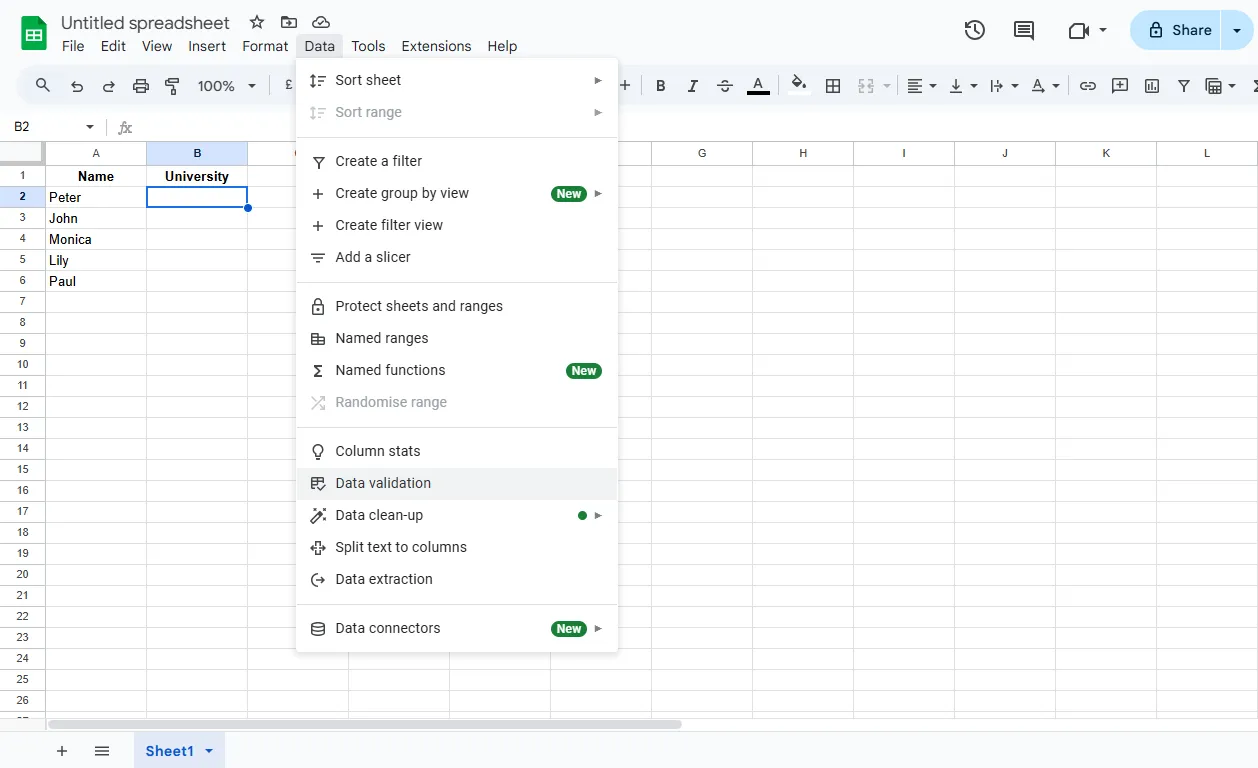
- ตอนนี้ ในเมนูด้านบน ให้คลิกที่ ข้อมูล จากนั้นเลือก การตรวจสอบข้อมูล จากเมนูแบบเลื่อนลง หรือคุณสามารถคลิกขวาที่เซลล์ที่เลือกแล้วเลือก ตัวเลือกแบบดรอปดาวน์ ได้โดยตรง
- ในแผงกฎการตรวจสอบข้อมูล ให้เลือก "แบบดรอปดาวน์" ภายใต้เกณฑ์ และพิมพ์ค่าที่กำหนดไว้ล่วงหน้าของคุณแทน "ตัวเลือก 1", "ตัวเลือก 2" และอื่นๆ ในตัวอย่างของเรา เราจะป้อนชื่อของมหาวิทยาลัย
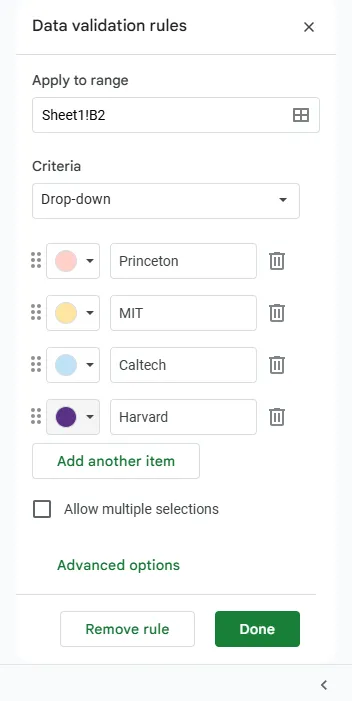
- เมื่อคุณป้อนค่าของคุณแล้ว ให้คลิก เสร็จสิ้น เมนูแบบเลื่อนลงของคุณพร้อมใช้งานแล้ว
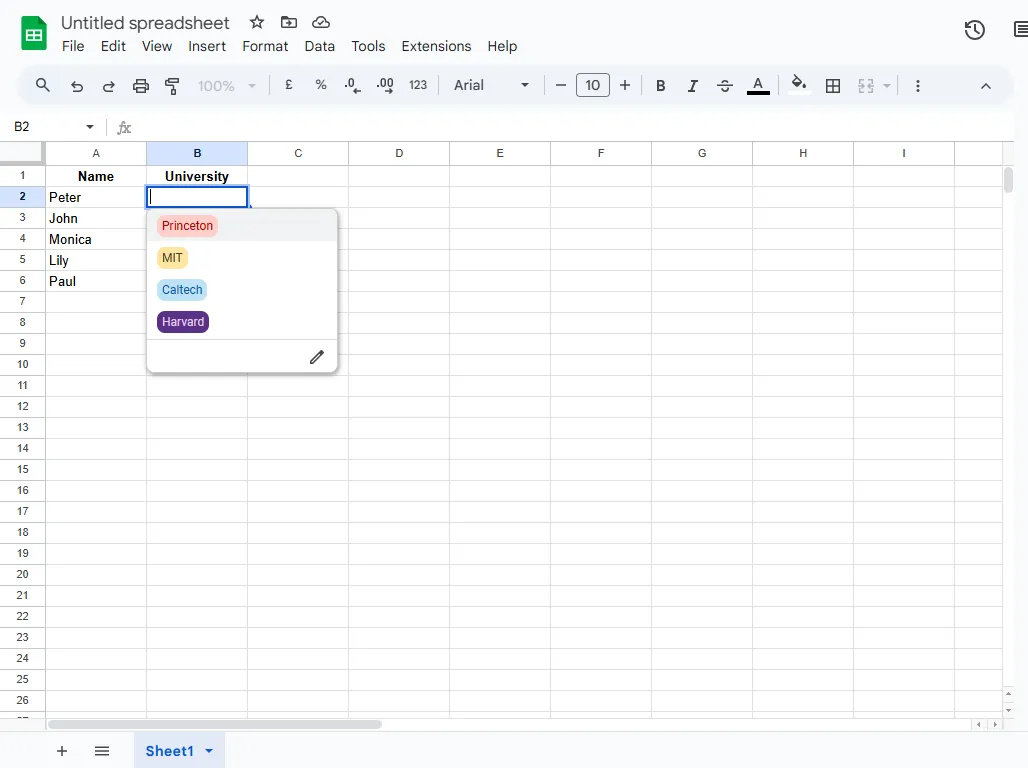
เมื่อคุณคลิกที่เซลล์ใด ๆ ที่เลือกไว้ คุณจะเห็นเมนูแบบเลื่อนลงที่สะอาดพร้อมค่าที่ตั้งไว้ล่วงหน้าของคุณ
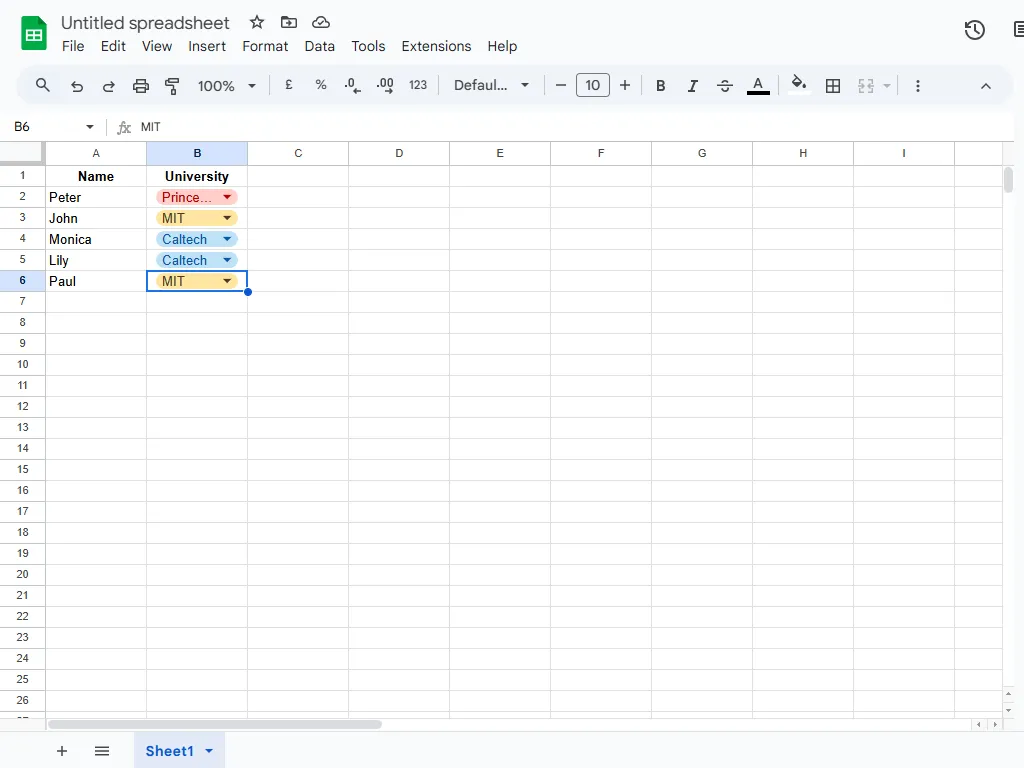
👀 คุณรู้หรือไม่? Google Sheets ช่วยให้คุณเชื่อมโยงรายการแบบดรอปดาวน์ระหว่างหลายแผ่นงานได้ ทำให้ง่ายต่อการกำหนดตัวเลือกให้เป็นมาตรฐานและรักษาความสอดคล้องของข้อมูลตลอดทั้งสมุดงาน
วิธีเพิ่มรายการแบบดรอปดาวน์ใน Google Sheets ที่มีข้อมูลอยู่แล้ว
การสร้างรายการแบบดรอปดาวน์จากข้อมูลที่มีอยู่เดิมนั้นง่ายยิ่งขึ้นอีก นี่คือสิ่งที่คุณสามารถทำได้หากต้องการเปลี่ยนข้อมูลจากหลายเซลล์ให้เป็นรายการแบบดรอปดาวน์:
- เลือกทุกเซลล์ที่มีข้อมูลที่คุณต้องการให้เป็นตัวเลือกในรายการแบบเลื่อนลง
- ตอนนี้ ให้คลิกขวาที่ช่วงเซลล์ที่เลือกแล้วเลือกตัวเลือก Dropdown
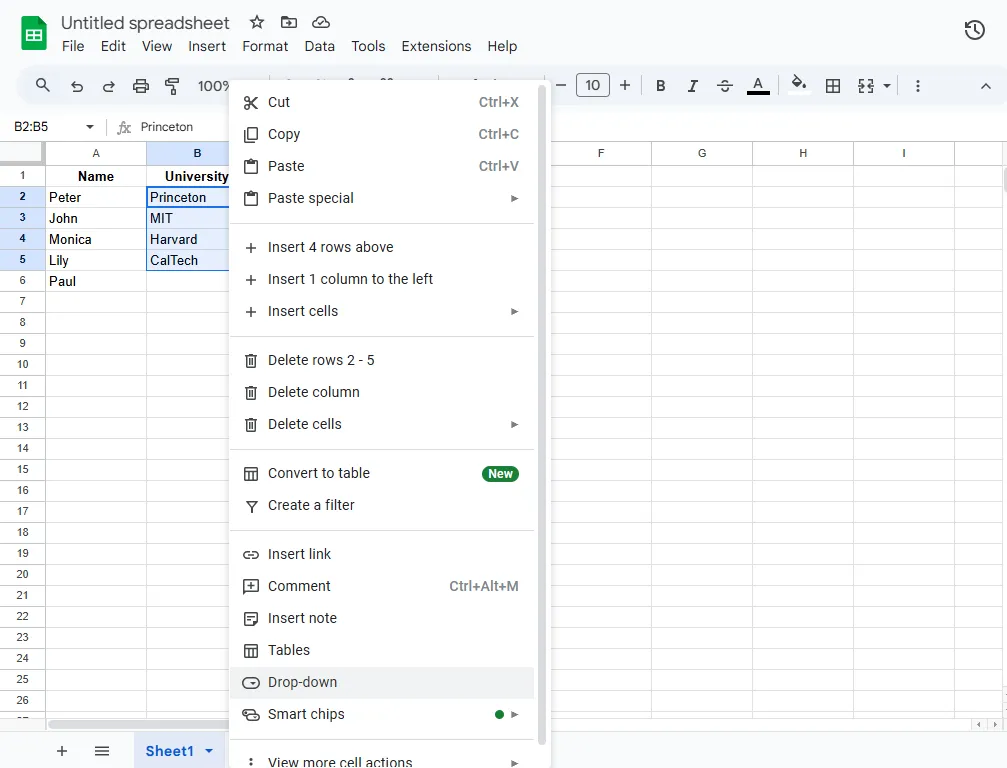
- ในหน้าต่างที่เปิดขึ้น ให้ตรวจสอบตัวเลือกแบบดรอปดาวน์ต่างๆ กำหนดสีเฉพาะที่คุณต้องการ จากนั้นคลิก 'เสร็จสิ้น'
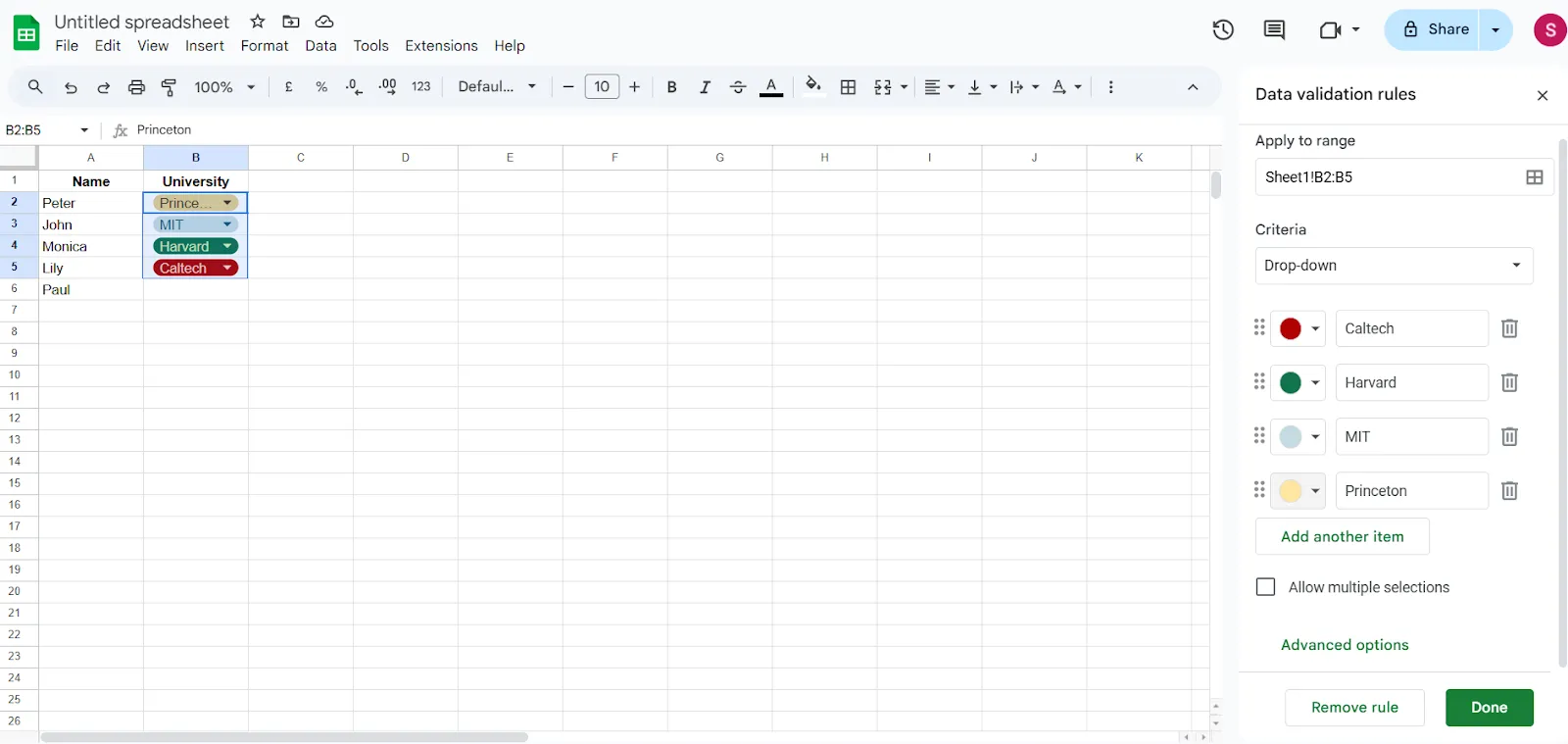
- รายการแบบเลื่อนลงของคุณพร้อมแล้ว!
💡 เคล็ดลับมืออาชีพ: หากต้องการสร้างรายการแบบดรอปดาวน์ให้รวดเร็วยิ่งขึ้น เพียงพิมพ์ "@drop-down" ในเซลล์ใดก็ได้ของ Google จะปรากฏแผงควบคุมขึ้นมา ซึ่งคุณสามารถเลือกจากแบบสำเร็จรูปที่มีให้ หรือเพิ่มรายการดรอปดาวน์ใหม่ของคุณเองได้
การจัดการรายการแบบดรอปดาวน์ใน Google Sheets
เมื่อคุณเพิ่มรายการแบบดรอปดาวน์ลงในสเปรดชีตของคุณแล้ว อาจมีบางครั้งที่จำเป็นต้องปรับแต่งหรือลบออกทั้งหมด โชคดีที่การทำเช่นนี้เป็นเรื่องง่ายมาก—ไม่จำเป็นต้องใช้เทคนิคซับซ้อนใดๆ ใน Google Sheetsเลย
นี่คือวิธีการจัดการรายการแบบดรอปดาวน์ของคุณ:
การแก้ไขรายการแบบดรอปดาวน์ที่มีอยู่
การแก้ไขรายการแบบดรอปดาวน์ที่มีอยู่แล้วนั้นค่อนข้างง่ายด้วย Google Sheets
- เลือกเซลล์หรือเซลล์ที่คุณต้องการแก้ไข
- คลิกที่ไอคอนแก้ไข ซึ่งมีลักษณะเหมือนดินสอ หรือคลิกขวาที่เซลล์แล้วเลือก การตรวจสอบข้อมูล จากเมนู
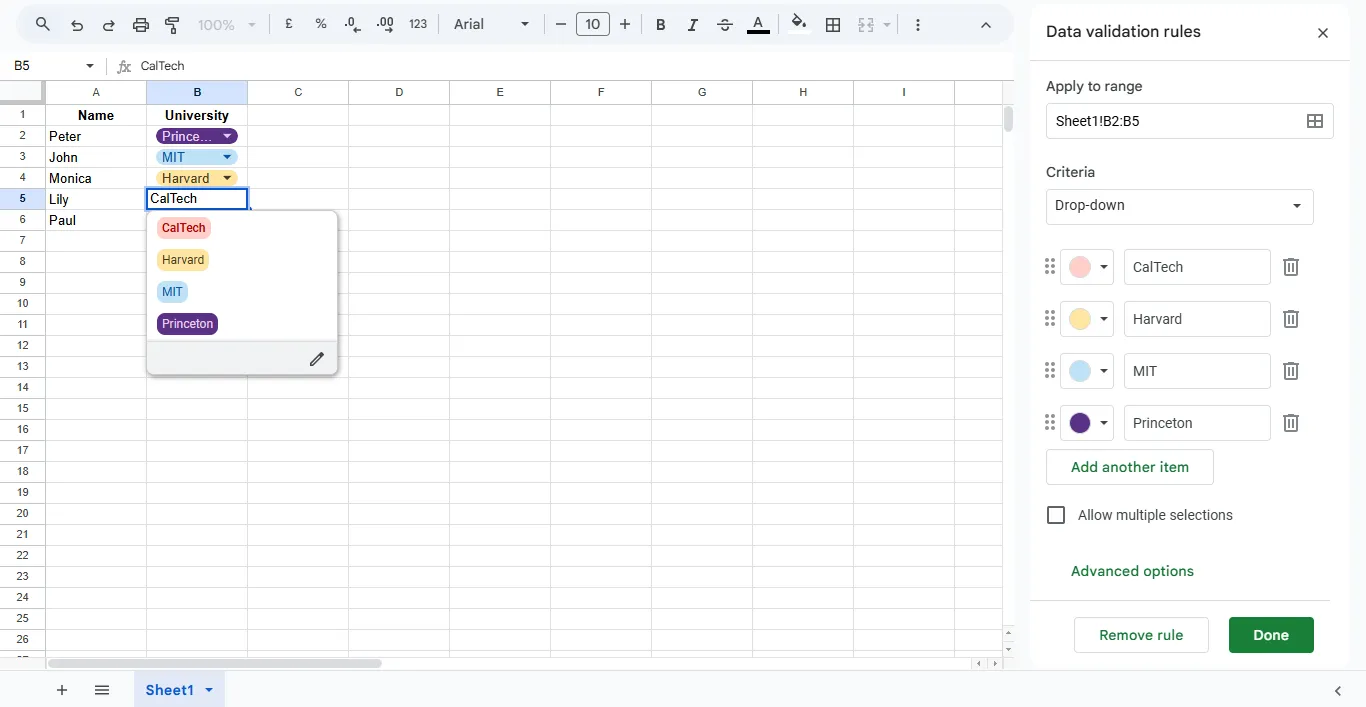
- ในแผงกฎการตรวจสอบความถูกต้องของข้อมูล ให้ไปที่ส่วนเกณฑ์และเพิ่มหรือแก้ไขค่าในรายการ ตัวอย่างเช่น คุณสามารถเพิ่มมหาวิทยาลัยอื่น เช่น "Yale" ลงในรายการ
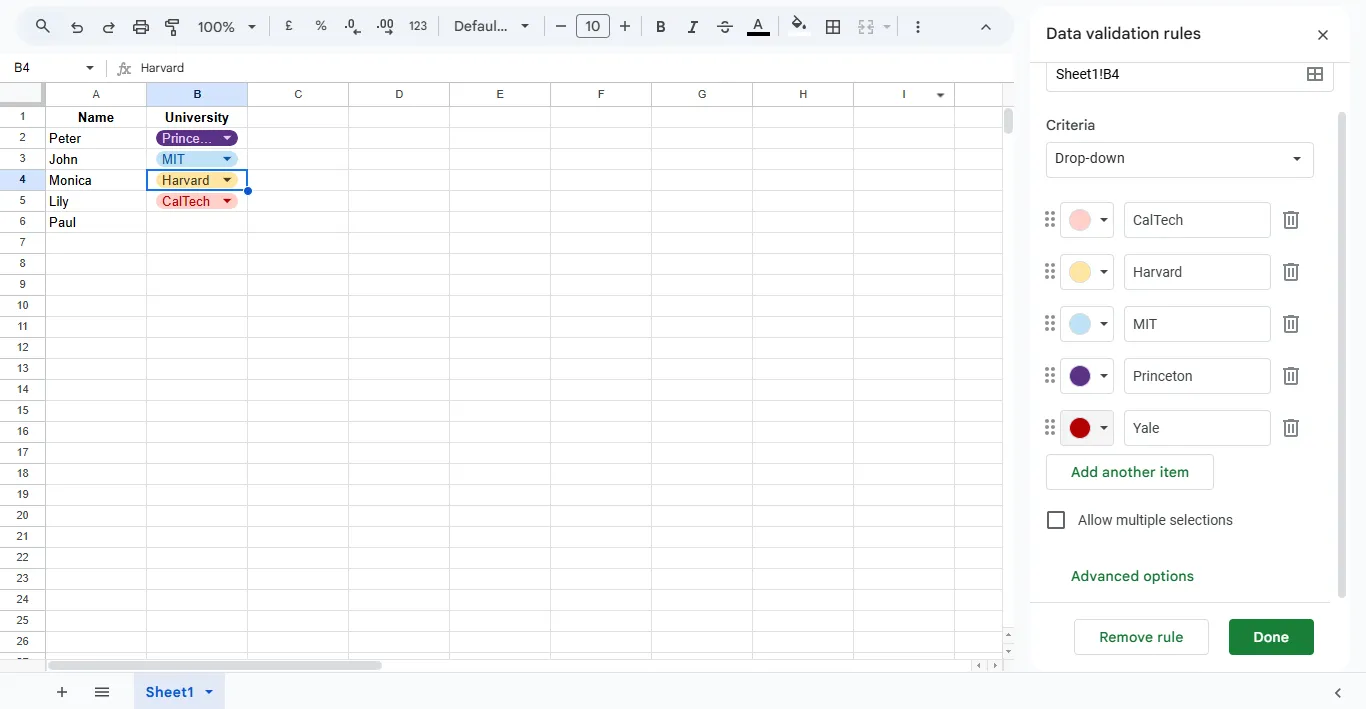
- บันทึกการแก้ไขทั้งหมดโดยคลิกที่ปุ่ม "เสร็จสิ้น" ที่มุมขวา
การลบรายการแบบดรอปดาวน์
มันเกือบจะเหมือนกับการแก้ไขรายการแบบดรอปดาวน์ ให้เลือกไอคอนแก้ไขหรือไปที่แผงกฎการตรวจสอบข้อมูล แล้วคลิก ลบกฎ เพื่อลบรายการแบบดรอปดาวน์ทั้งหมด
💡 เคล็ดลับมืออาชีพ: การลบกฎไม่ได้ลบข้อมูลที่มีอยู่ในเซลล์—ดังนั้นหากคุณต้องการให้เซลล์ว่างเปล่า คุณจะต้องล้างเนื้อหาของเซลล์ด้วยตนเอง
การปรับแต่งรายการแบบดรอปดาวน์
คุณสามารถเพิ่มความเป็นส่วนตัวให้กับรายการแบบดรอปดาวน์ของคุณได้โดยการปรับแต่ง
- เพิ่มการจัดรูปแบบตามเงื่อนไขเพื่อปรับปรุงการมองเห็น (เช่น การเพิ่มสีให้กับมหาวิทยาลัยทั้งหมดในรายการแบบเลื่อนลง)
- คลิกที่ตัวเลือกขั้นสูงเพื่อเพิ่มข้อความช่วยเหลือหรือตั้งค่ากฎเพื่อปฏิเสธข้อมูลเมื่อผู้ใช้ป้อนข้อมูลที่ไม่ถูกต้อง
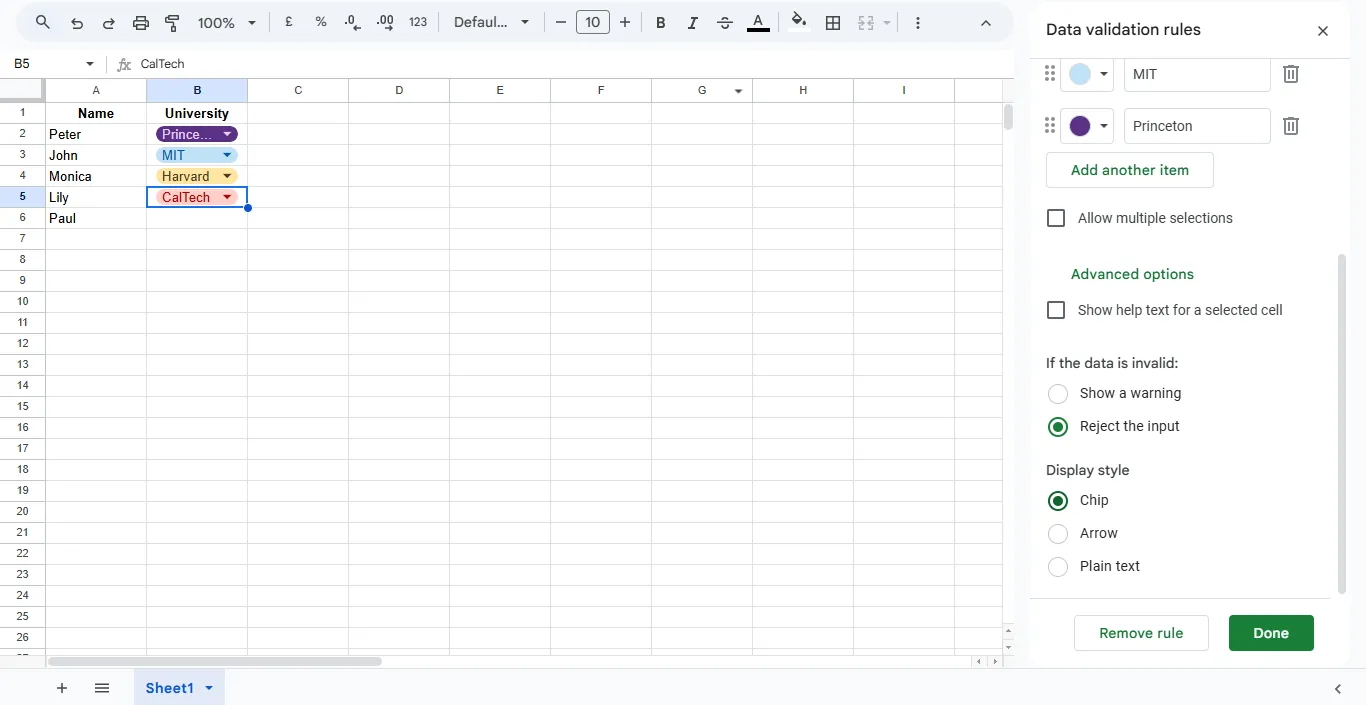
- ใช้เมนูแบบเลื่อนลงที่ตั้งค่าไว้ล่วงหน้าเพื่อตั้งค่ารายการให้รวดเร็วขึ้น
อ่านเพิ่มเติม: วิธีรวมข้อมูลจากหลายชีตใน Google Sheets?
ข้อจำกัดของการใช้ Google Sheets ในการสร้างรายการ
แม้ว่า Google Sheets จะมีคุณสมบัติที่แข็งแกร่งสำหรับการสร้างรายการแบบดรอปดาวน์ แต่ก็ยังมีข้อจำกัดบางประการ:
- ข้อจำกัดของจำนวนตัวอักษรในรายการแบบเลือก: เมื่อป้อนรายการสำหรับรายการแบบเลือกด้วยตนเอง จะมีข้อจำกัดที่ 256 ตัวอักษรสำหรับรายการทั้งหมด ซึ่งอาจจำกัดเมื่อต้องจัดการกับรายการที่ยาว
- ข้อความแสดงข้อผิดพลาดที่ปรับแต่งได้จำกัด: แม้ว่าคุณสามารถตั้งค่าการตรวจสอบข้อมูลใน Google Sheetsเพื่อแสดงคำเตือนหรือปฏิเสธข้อมูลที่ไม่ถูกต้องได้ แต่การปรับแต่งข้อความแสดงข้อผิดพลาดยังมีข้อจำกัดอยู่บ้าง ซึ่งอาจไม่ช่วยให้ผู้ใช้แก้ไขข้อมูลได้อย่างถูกต้อง
- ปัญหาด้านประสิทธิภาพกับชุดข้อมูลขนาดใหญ่: การใช้การตรวจสอบข้อมูลกับชุดข้อมูลขนาดใหญ่บางครั้งอาจทำให้เกิดปัญหาด้านประสิทธิภาพ ส่งผลให้เกิดความล่าช้าหรือหน่วงเมื่อมีการโต้ตอบกับสเปรดชีต
อ่านเพิ่มเติม:วิธีใช้ Google Sheets เป็นฐานข้อมูล (คำแนะนำทีละขั้นตอน)
การใช้ ClickUp สำหรับการสร้างและจัดการรายการ
ในขณะที่ Google Sheets มอบพื้นฐานที่มั่นคงสำหรับการจัดการข้อมูลClickUpมีฟีเจอร์การจัดการข้อมูลและโครงการที่แข็งแกร่งกว่ามากซึ่งทำให้ชีวิตของคุณง่ายขึ้น
ในฐานะแอปครบวงจรสำหรับการทำงาน ClickUp ผสานการจัดการงาน การทำงานร่วมกัน และเครื่องมือรายงานขั้นสูงไว้ในแพลตฟอร์มเดียวที่ราบรื่น แตกต่างจาก Google Sheets ที่ต้องใช้สูตรที่ซับซ้อนและความพยายามในการติดตามความคืบหน้าหรือวิเคราะห์ข้อมูลด้วยตนเอง ClickUp ช่วยเพิ่มประสิทธิภาพการทำงานของคุณด้วยฟีเจอร์ที่ใช้งานง่าย เช่น แดชบอร์ดที่ปรับแต่งได้ ระบบอัตโนมัติ และการทำงานร่วมกันแบบเรียลไทม์
ตัวอย่างเช่นมุมมองตารางของ ClickUpยกระดับประสบการณ์การจัดการข้อมูลด้วยฟีเจอร์ที่ออกแบบมาโดยเฉพาะสำหรับการทำงานและการบริหารโครงการ เปรียบเสมือนมีสเปรดชีตที่มีพลังพิเศษ ออกแบบมาเพื่อดึงข้อมูลเชิงลึกที่มีคุณค่าจากข้อมูลได้อย่างรวดเร็ว เร่งรัดงาน และติดตามความคืบหน้าได้อย่างมีประสิทธิภาพ
มุมมองตาราง ClickUp
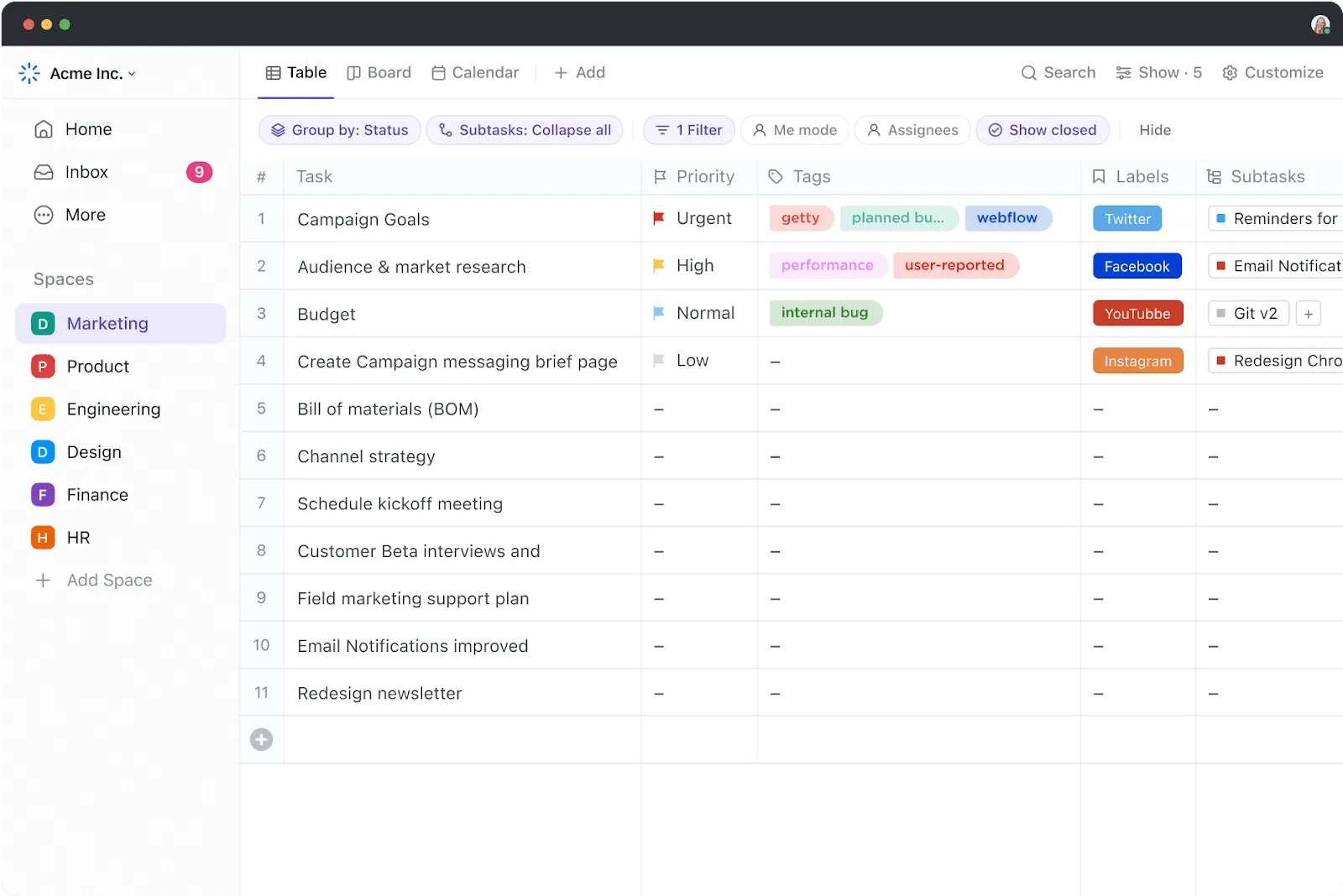
มุมมองตารางของ ClickUp เป็นทางเลือกที่สามารถปรับแต่งได้สำหรับ Google Sheets ผสมผสานความคุ้นเคยของสเปรดชีตเข้ากับการจัดการงานที่ทรงพลัง
ใน Google Sheets การตั้งค่าเวิร์กโฟลว์ที่ซับซ้อนมักหมายถึงการต่อสู้กับสูตรหรือการเพิ่มข้อมูลด้วยตนเอง ใน ClickUp คุณสามารถสร้าง ฟิลด์ที่กำหนดเอง ได้อย่างง่ายดายเพื่อติดตามสิ่งที่สำคัญสำหรับคุณ—ข้อความ เมนูแบบเลื่อนลง วันที่ แถบความคืบหน้า หรือแม้แต่ฟิลด์ที่คำนวณได้—โดยไม่ต้องมีทักษะการใช้สเปรดชีตขั้นสูง
📌 ตัวอย่าง
สงสัยว่าจะใช้ฟิลด์ที่กำหนดเองใน Clickupอย่างไรให้งานของคุณง่ายขึ้น? นี่คือตัวอย่างการใช้งานทั่วไปที่รวดเร็ว:
- ทีมอสังหาริมทรัพย์: ใช้เมนูแบบเลื่อนลงเพื่อจัดหมวดหมู่ทรัพย์สิน (เช่น "ขาย," "อยู่ระหว่างสัญญา," "ขายแล้ว") และช่องตัวเลขเพื่อติดตามราคาทรัพย์สินหรือค่าคอมมิชชั่น
- ทีมพัฒนาผลิตภัณฑ์: เพิ่มแถบแสดงความคืบหน้าให้กับงานเพื่อแสดงขั้นตอนการพัฒนา ตั้งแต่การคิดไอเดียไปจนถึงการผลิต
- ผู้วางแผนงาน: สร้างช่องสำหรับวันที่ของงาน, ข้อมูลติดต่อของลูกค้า, ข้อมูลสถานที่จัดงาน, และช่องทำเครื่องหมายสำหรับงานที่ทำเสร็จแล้ว เช่น การจองสถานที่หรือการส่งคำเชิญ
ลองนึกภาพ มุมมองตารางของ ClickUp เป็นเหมือนสเปรดชีตแบบดั้งเดิมของคุณ—แต่ได้รับการอัปเกรดด้วยพลังพิเศษเหนือมนุษย์ ทุกแถวในมุมมองตารางนี้คืองานที่สมบูรณ์พร้อมใช้งาน ซึ่งคุณสามารถจัดการได้อย่างแม่นยำภายในอินเทอร์เฟซเดียวกัน
ไม่ต้องสลับไปมาระหว่างเครื่องมือหรือแท็บอีกต่อไป
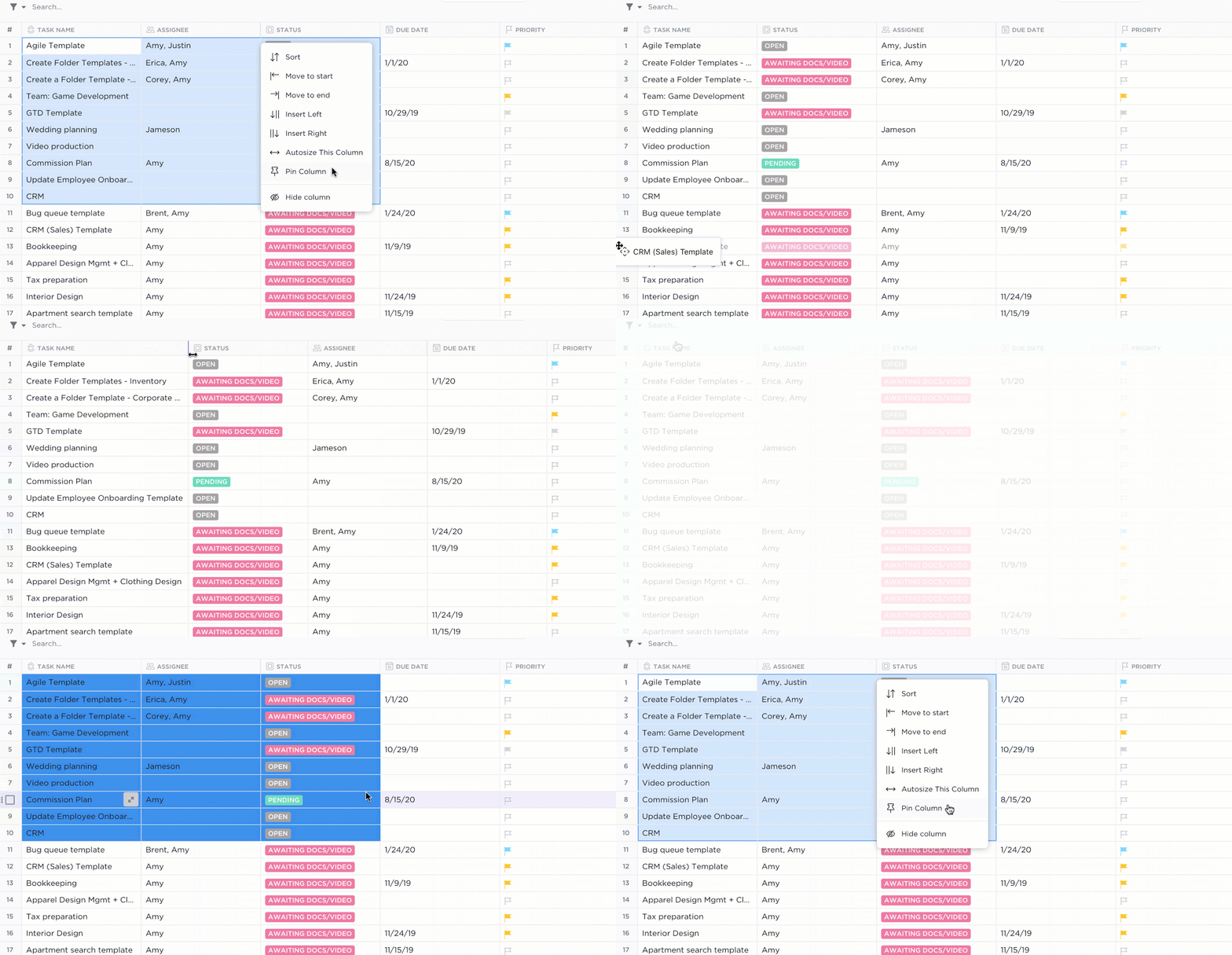
คุณสมบัติอื่น ๆ อีกไม่กี่อย่างทำให้มุมมองตารางของ ClickUp แตกต่างจากสเปรดชีตอื่น ๆ
มอบหมายงานโดยไม่มีปัญหา
แต่ละแถวในตารางคือภารกิจที่สามารถมอบหมายให้สมาชิกทีมได้ทันที ตัวอย่างเช่น หากคุณกำลังวางแผนเปิดตัวผลิตภัณฑ์ คุณสามารถมอบหมายภารกิจเช่น "ออกแบบแบนเนอร์การตลาด" หรือ "เขียนข่าวประชาสัมพันธ์" ให้กับสมาชิกทีมของคุณได้โดยตรง
จัดลำดับความสำคัญได้อย่างรวดเร็ว
เพิ่มฟิลด์ลำดับความสำคัญในมุมมองตารางของคุณเพื่อเน้นสิ่งที่ต้องการความสนใจก่อนเป็นอันดับแรก ตัวอย่างเช่น ในปฏิทินเนื้อหา คุณสามารถทำเครื่องหมายบทความเป็น "สูง" "ปานกลาง" หรือ "ต่ำ" เพื่อช่วยให้ทีมของคุณมุ่งเน้นไปที่งานที่สำคัญที่สุด
แนบไฟล์เพื่อประกอบบริบท
ต้องการแชร์ไฟล์กับทีมของคุณหรือไม่? แนบไฟล์ตัวอย่างการออกแบบ, ตารางข้อมูล, หรือเอกสารได้โดยตรงไปยังงานใน Table View หากคุณกำลังประสานงานแคมเปญทีมสร้างสรรค์ของคุณสามารถอัปโหลดร่างการออกแบบเพื่อรับข้อเสนอแนะได้ทันที—ทั้งหมดนี้โดยไม่ต้องออกจาก ClickUp
เพิ่มการพึ่งพา
การพึ่งพาช่วยให้งานดำเนินไปในลำดับที่ถูกต้อง ตัวอย่างเช่น งาน "เปิดตัวแคมเปญโฆษณา" จะไม่สามารถเริ่มได้จนกว่างาน "สรุปเนื้อหาโฆษณา" จะถูกทำเครื่องหมายว่าเสร็จสมบูรณ์ การตั้งค่านี้ในมุมมองตารางช่วยหลีกเลี่ยงความสับสนและทำให้โครงการดำเนินไปตามแผน
นอกจากนี้ การอัปเดตแบบเรียลไทม์ของ ClickUp ช่วยให้ทุกคนในทีมของคุณทำงานสอดคล้องกันอยู่เสมอ เมื่อมีใครแก้ไขงาน ปรับฟิลด์ หรืออัปเดตสถานะ ข้อมูลเหล่านั้นจะปรากฏให้ทุกคนที่ร่วมงานเห็นทันที
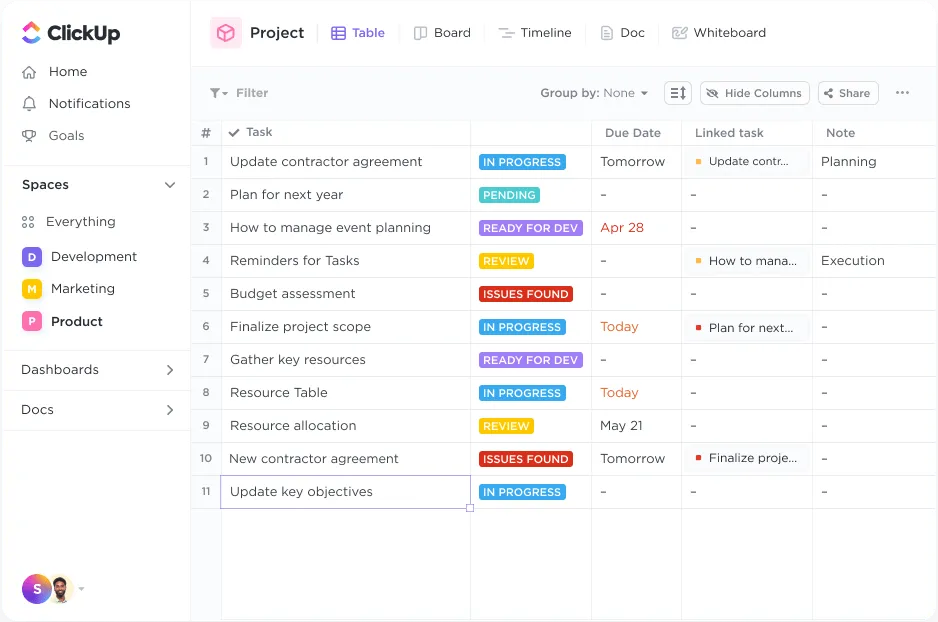
ClickUp ยังมีตัวกรองขั้นสูงที่คุณสามารถใช้เพื่อจำกัดงานของคุณให้แคบลงตามฟิลด์ต่างๆ เช่น กำหนดเวลาหรือผู้รับผิดชอบ
ClickUp: มากกว่าแค่แถวและคอลัมน์
ClickUp ไม่ใช่แค่ทางเลือกแทนสเปรดชีตของคุณเท่านั้น มันรวมการจัดการโครงการ การจัดการความรู้ และการแชทเข้าด้วยกัน—ทั้งหมดขับเคลื่อนด้วย AI ที่ช่วยให้คุณทำงานได้เร็วขึ้นและฉลาดขึ้น
เบื่อกับการอัปเดตสถานะงานด้วยตนเองหรือไม่?ClickUp Automationsช่วยให้คุณทำงานประจำให้เป็นอัตโนมัติได้ คุณสามารถกำหนดกฎเฉพาะเพื่อเปลี่ยนสถานะ แจ้งเตือนสมาชิกในทีม หรือมอบหมายงานตามเงื่อนไขที่กำหนดไว้ล่วงหน้า
📌 ตัวอย่าง:
- ย้ายงานไปยังสถานะ "กำลังดำเนินการ" โดยอัตโนมัติเมื่อสมาชิกในทีมเริ่มทำงาน
- แจ้งผู้มีส่วนได้ส่วนเสียเมื่อมีการทำเครื่องหมายงานว่า "เสร็จสิ้น"
- มอบหมายงานให้กับสมาชิกทีมเฉพาะตามฟิลด์ที่กำหนดเอง เช่น แผนกหรือประเภทโครงการ
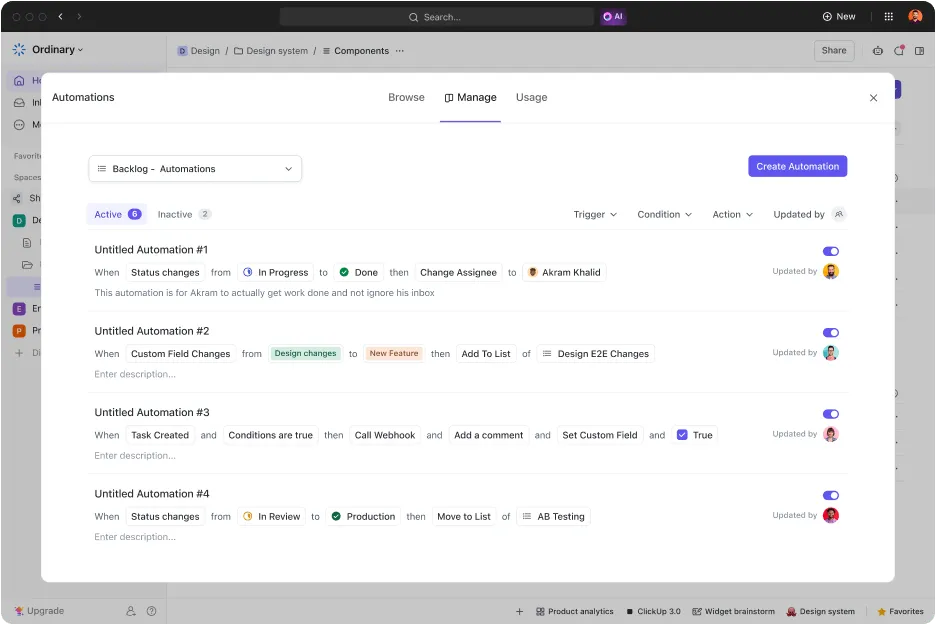
สรุปคือ? มุมมองตารางของ ClickUp มีประโยชน์สำหรับการจัดการเวิร์กโฟลว์หรือติดตามความคืบหน้าข้ามทีมต่างๆ
ในทำนองเดียวกันมุมมองรายการของ ClickUpช่วยให้การจัดการงานง่ายขึ้นโดยจัดระเบียบข้อมูลเป็นรายการที่ชัดเจนและสามารถดำเนินการได้ มุ่งเน้นที่การจัดลำดับความสำคัญและลำดับชั้นของงาน ทำให้ง่ายต่อการแบ่งโครงการที่ซับซ้อนออกเป็นขั้นตอนที่จัดการได้
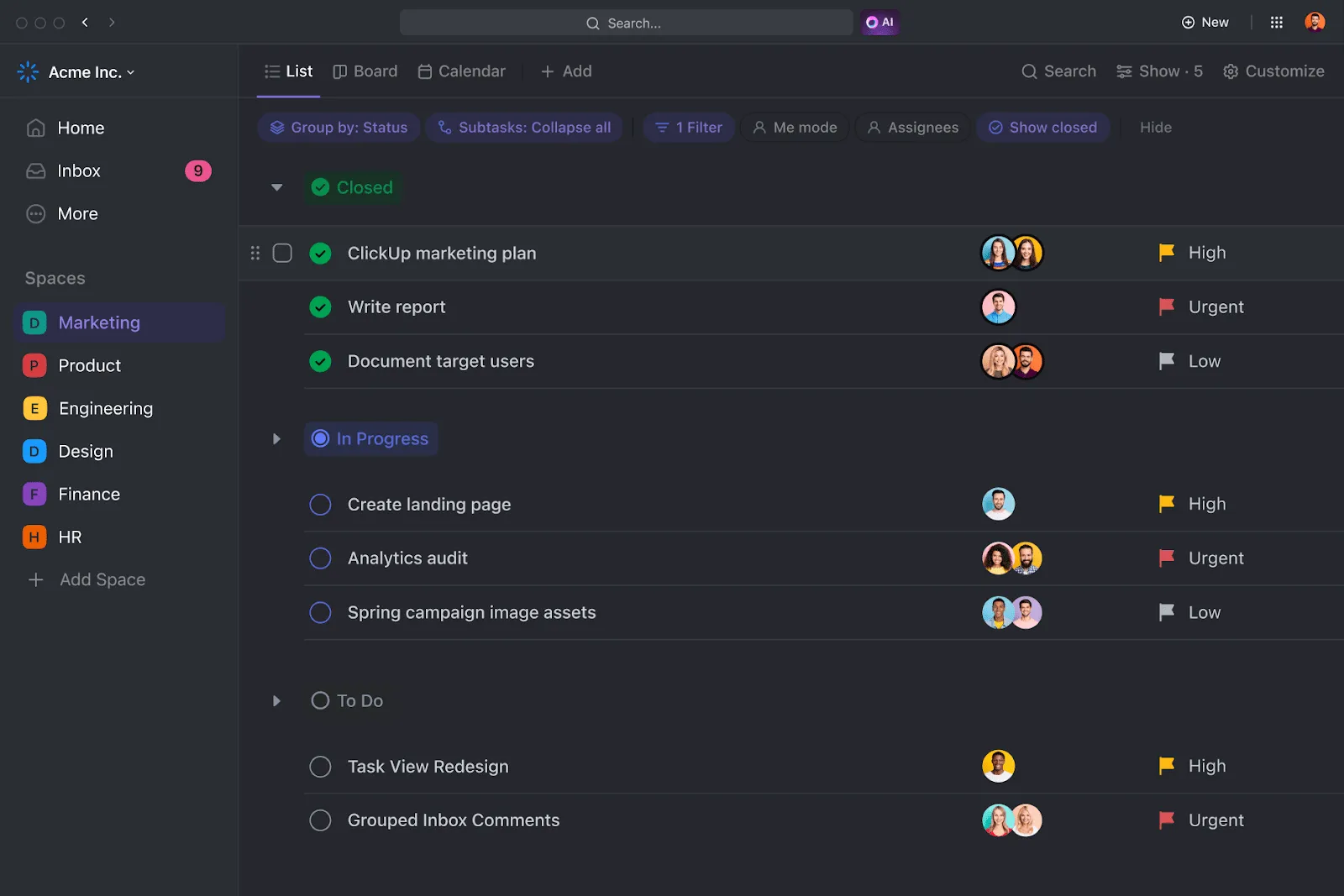
เมื่อใช้ร่วมกัน มุมมองเหล่านี้จะมอบความยืดหยุ่นที่ไร้รอยต่อ: เริ่มต้นด้วยมุมมองตารางสำหรับการป้อนข้อมูลและวิเคราะห์อย่างละเอียด จากนั้นเปลี่ยนเป็นมุมมองรายการเพื่อมุ่งเน้นการดำเนินการและการจัดลำดับความสำคัญ
ต่างจาก Google Sheets การผสานการทำงานแบบไดนามิกนี้ช่วยให้ทีมของคุณทำงานสอดคล้องกัน โดยข้อมูลทุกชิ้นเชื่อมโยงโดยตรงกับงานที่สามารถดำเนินการได้
สุดท้ายนี้ ให้จับคู่ Table View ของคุณกับClickUp Dashboardsซึ่งจะดึงข้อมูลจากหลายตารางเพื่อแสดงแนวโน้มและตัวชี้วัดสำคัญ เช่น อัตราการเสร็จสิ้นงานหรือการกระจายงาน
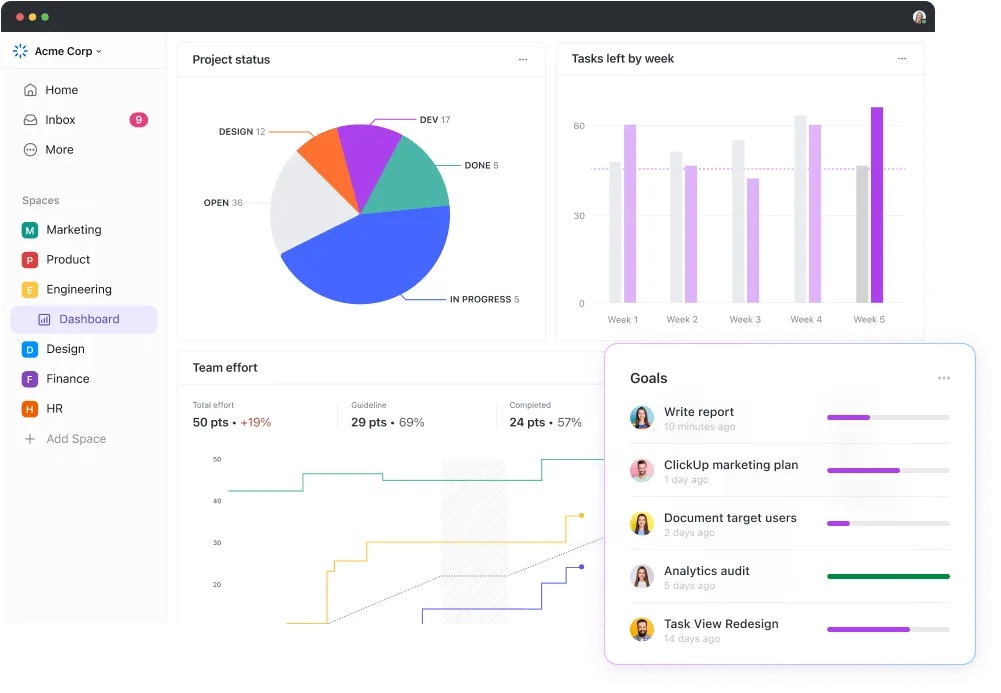
โดยสรุป ClickUp สามารถเปลี่ยนแปลงวิธีการจัดการงานของคุณด้วยคุณสมบัติขั้นสูงและการผสานรวมที่แข็งแกร่ง
อ่านเพิ่มเติม: 10 เครื่องมือ AI ฟรีที่ดีที่สุดสำหรับ Google Sheets เพื่อเพิ่มประสิทธิภาพสเปรดชีตของคุณ
ลดความเครียดลงด้วย ClickUp
Google Sheets เป็นหนึ่งในซอฟต์แวร์สเปรดชีตที่ใช้กันอย่างแพร่หลายที่สุด และรายการแบบดรอปดาวน์เป็นวิธีที่มีประสิทธิภาพในการเปลี่ยนข้อมูลที่ยุ่งเหยิงให้กลายเป็นข้อมูลเชิงลึกที่มีโครงสร้างและเป็นระเบียบ
แต่จะเป็นอย่างไรถ้าคุณสามารถจัดระเบียบได้ไม่เพียงแค่ข้อมูลของคุณ แต่รวมถึงโครงการทั้งหมดของคุณด้วย? ClickUp มีทางออกที่สมบูรณ์แบบสำหรับคุณ
แม้ว่าคุณสามารถใช้Google Sheets สำหรับการจัดการโครงการได้เช่นกัน แต่ ClickUp สามารถผสานการทำงานกับระบบนิเวศที่กว้างขวางได้ดีกว่ามาก มันมอบวิธีการจัดการงาน กำหนดเวลา และทีมที่มีพลวัตมากขึ้น—ทั้งหมดในที่เดียว
มันเหมือนกับการอัพเกรดจากตู้เสื้อผ้าเล็ก ๆ เป็นห้องแต่งตัวแบบวอล์ค-อิน—กว้างขวางกว่า ฉลาดกว่า และสไตล์การจัดแสดงที่ปรับให้เหมาะกับความต้องการของคุณ
'ปล่อย' ความเครียดของคุณและ 'จัดการ' ความท้าทายในการบริหารโครงการของคุณ—สมัครบัญชี ClickUp ฟรีวันนี้!