
Google Docs เป็นเครื่องมือที่คุณเลือกใช้สำหรับทุกสิ่งตั้งแต่การร่างอีเมลไปจนถึงการจัดทำรายงานฉบับสมบูรณ์หรือไม่?
ด้วยคุณสมบัติที่เน้นการทำงานร่วมกันเป็นอันดับแรก Google Docs ได้กลายเป็นเครื่องมือหลักสำหรับสถาบันการศึกษาและทีมที่ทำงานระยะไกลหลายแห่ง แต่อาจไม่ใช่เครื่องมือแรกที่คุณนึกถึงเมื่อพูดถึงการวาดภาพ
อย่างไรก็ตามการปรับแต่ง Google Doc ของคุณด้วยองค์ประกอบภาพนั้นง่ายมากจริงๆ
ตั้งแต่การสร้างภาพร่างอย่างรวดเร็วไปจนถึงแผนผังงาน และการเพิ่มความเป็นส่วนตัวให้กับเอกสารของคุณ—นี่คือคู่มือแบบขั้นตอนต่อขั้นตอนเกี่ยวกับวิธีการวาดบน Google Docs และปรับปรุงโครงการของคุณ
⏰ สรุป 60 วินาที
นี่คือวิธีการวาดบน Google Docs:
- ใช้เครื่องมือวาดภาพที่มีอยู่ใน Google Docs: เข้าถึงได้ผ่าน แทรก > วาด > + ใหม่
- เพิ่มรูปทรงและเส้น: ปรับแต่งสีและขอบ
- สร้างภาพร่างด้วยมือเปล่า: ใช้เครื่องมือขีดเขียน
- ใช้ประโยชน์จาก Google Drawings: สำหรับภาพวาดที่ซับซ้อนมากขึ้น, แผนผังความคิด, และแผนผังการไหล
- แทรกภาพวาดลงใน Google Docs: ไปที่ แทรก > ภาพวาด > จากไดรฟ์
- ข้อจำกัดของ Google Docs: ฟีเจอร์จำกัด, ยากต่อการสร้างแผนผังความคิดและคำอธิบายประกอบ, การผสานเทมเพลตไม่ดี, และการทำงานร่วมกันที่จำกัด
- พิจารณาClickUp: แพลตฟอร์มศูนย์กลางสำหรับการทำงานร่วมกันแบบเรียลไทม์ พร้อมเครื่องมือแก้ไขขั้นสูง เช่น แผนผังความคิด กระดานไวท์บอร์ดและการจัดการงานแบบบูรณาการ
- สร้างเอกสารมืออาชีพด้วย ClickUp: ออกแบบเอกสารที่ดึงดูดสายตาและโต้ตอบได้
วิธีวาดบนเอกสาร Google
Google Docs เป็นเครื่องมืออเนกประสงค์สำหรับการสร้างและแก้ไขเอกสารข้อความ
นอกจากนี้ยังรองรับฟังก์ชันการวาดพื้นฐาน เช่น การเพิ่มแผนภาพ ภาพร่าง แผนผัง หรือใส่คำอธิบายประกอบข้อความในรูปแบบภาพ มีสองวิธีง่ายๆ ในการเพิ่มองค์ประกอบภาพลงในเอกสารของคุณ:
วิธี 1: เครื่องมือวาดภาพในตัว
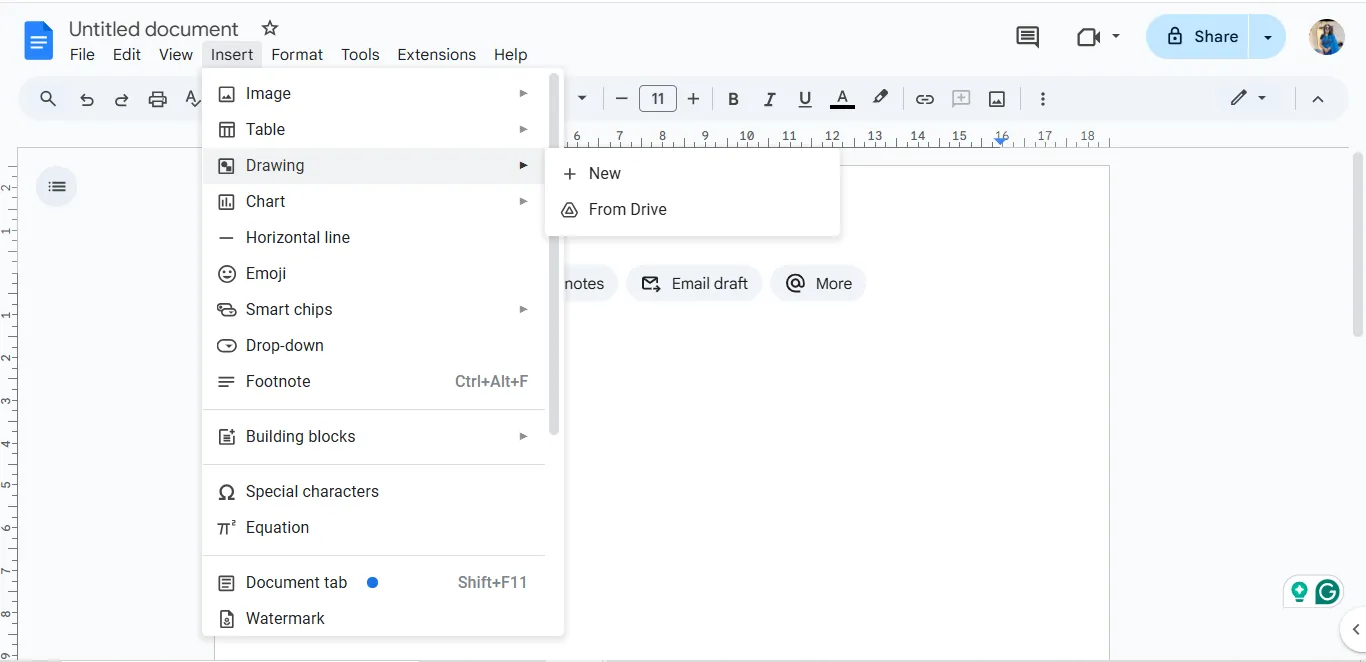
ไปที่แถบเมนูแล้วคลิกที่ Insert บนแถบเมนูด้านบน เลือก Drawing จากเมนูแบบเลื่อนลง แล้วคลิกที่ + New แผ่นวาดจะเปิดขึ้นในหน้าต่างป๊อปอัพ พร้อมให้คุณสร้างสรรค์ผลงานศิลปะของคุณ!
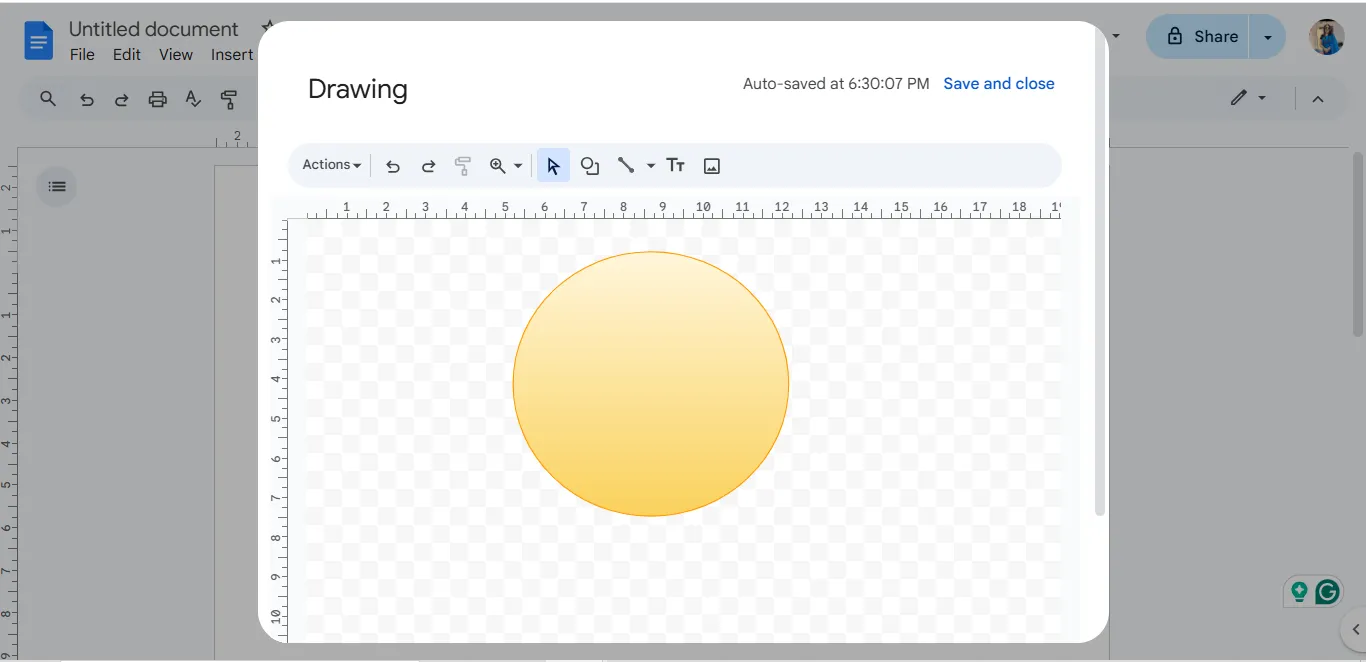
คุณสามารถเพิ่มรูปทรง เส้น ข้อความ และแม้กระทั่งรูปภาพหลายภาพจากเครื่องมือวาดที่มีอยู่ได้ ตัวเลือกการเขียนแบบสุ่มยังช่วยให้คุณสร้างผลงานศิลปะแบบอิสระบนผืนผ้าใบได้อีกด้วย!
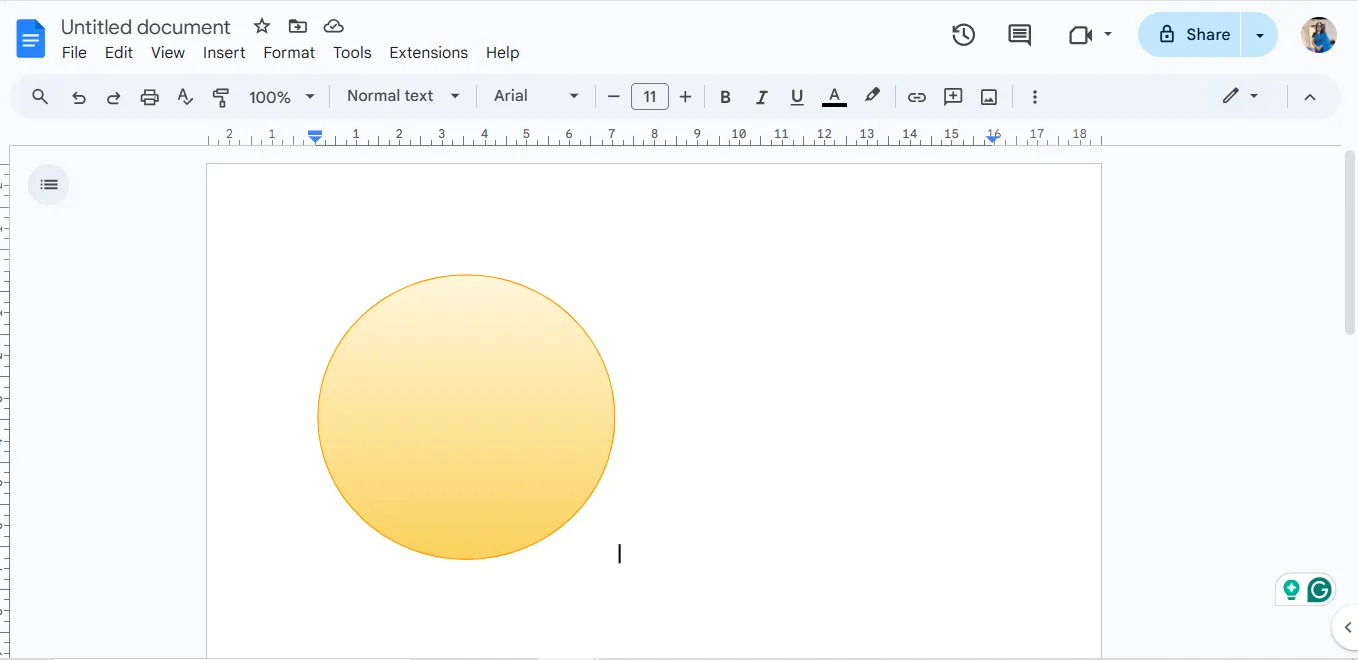
ปรับแต่งสี, รูปแบบเส้นขอบ, และอื่น ๆ สำหรับภาพวาดของคุณได้จากกล่องป๊อปอัปนี้ เมื่อคุณทำเสร็จแล้ว ให้คลิกบันทึกและปิดเพื่อเพิ่มภาพวาดลงในไฟล์ Google Docs ของคุณ
หากต้องการเปลี่ยนแปลงภาพวาดของคุณ ให้คลิกที่ภาพวาดนั้นแล้วเลือก แก้ไข เพื่อเปิดกล่องป๊อปอัปขึ้นมาอีกครั้ง
🧠 เกร็ดความรู้: แม้ว่า Google Docs จะมีมาตั้งแต่ปี 2006 แต่ Google Drawings เพิ่งเปิดตัวในปี 2010 ที่น่าสนใจคือ ความสามารถในการแทรกภาพวาดลงในเอกสารเพิ่งถูกเพิ่มเข้ามาในปี 2019 เท่านั้น
วิธี 2: การใช้ Google Drawings
ต้องการตัวเลือกการวาดและออกแบบขั้นสูงเพิ่มเติมหรือไม่? Google Drawing พร้อมให้บริการคุณแล้ว นี่คือแอปแบบสแตนด์อโลนสำหรับการวาดแบบร่างที่ซับซ้อนมากขึ้น ด้วยการคลิกเพียงไม่กี่ครั้ง ยังสามารถผสานการทำงานกับ Google Docs ได้อีกด้วย
นี่คือวิธีที่คุณสามารถใช้ได้:
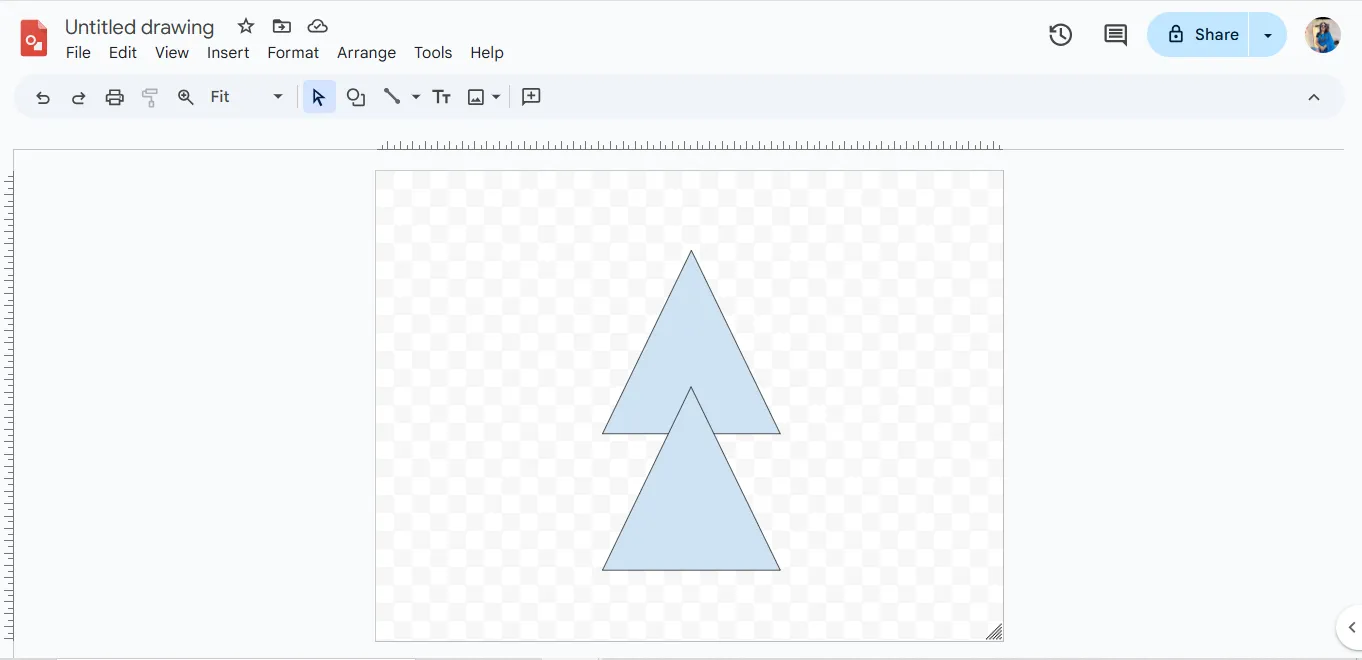
เปิดGoogle Drawingsผ่าน Google Drive สร้างภาพวาดของคุณโดยใช้ชุดเครื่องมือที่ขยายในหน้าต่างวาดภาพ
นี่คือที่ที่คุณสามารถออกแบบแผนผังความคิดและโครงสร้างลำดับชั้นของคุณได้เช่นกัน
เมื่อคุณทำเสร็จแล้ว ให้บันทึกภาพวาดไว้ใน Google Drive ของคุณ
กลับไปที่ Google Docs ของคุณ จากนั้นเพิ่มรูปภาพของคุณโดยคลิก แทรก > วาด > จากไดรฟ์
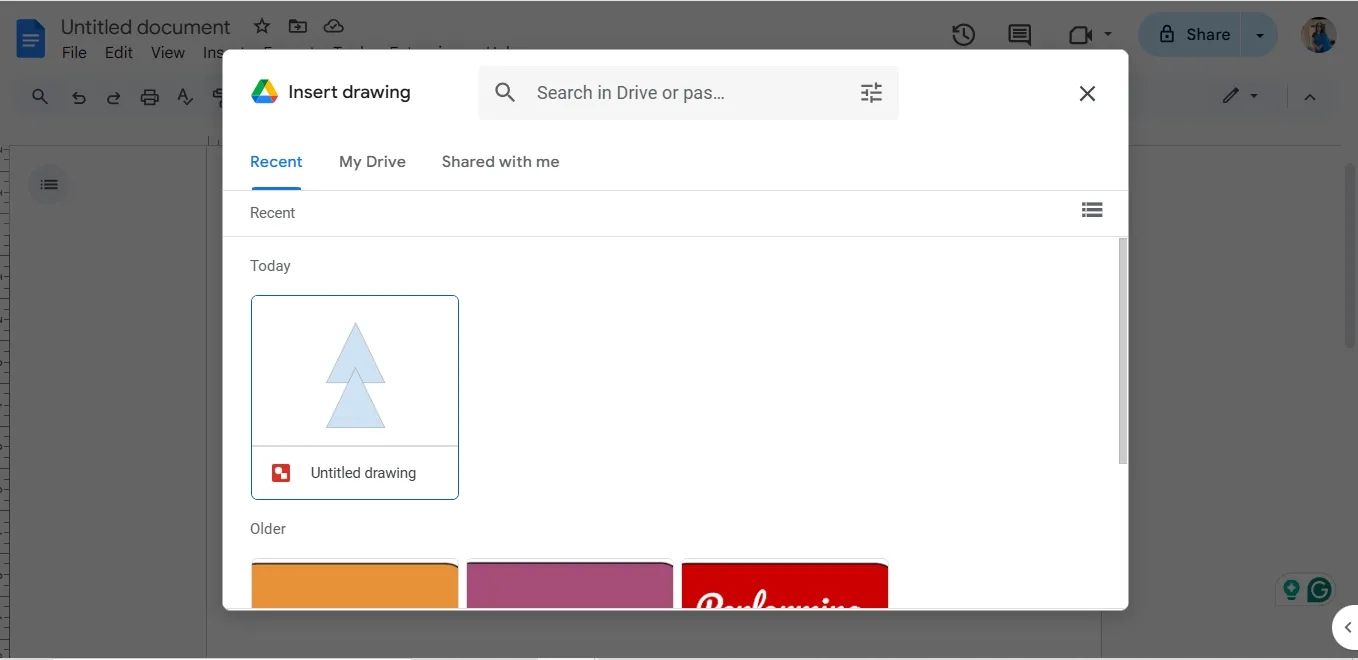
💡 เคล็ดลับมืออาชีพ: Google Docs ไม่รองรับการวางซ้อนเลเยอร์โดยตรง คุณสามารถสร้างงานออกแบบแบบหลายเลเยอร์ใน Google Drawings แล้วเพิ่มเข้าไปในไฟล์ของคุณได้
ข้อจำกัดของการใช้ Google Docs ในการวาดภาพ
ในขณะที่ Google Docs อนุญาตให้คุณสร้างภาพวาดได้ แต่จริง ๆ แล้วไม่ได้ออกแบบมาเพื่อรองรับโครงการที่ซับซ้อนมากขึ้น ลองมาดูข้อจำกัดของมัน:
1. คุณสมบัติการวาดที่จำกัด
เครื่องมือวาดภาพในตัวของ Google Docs ค่อนข้างพื้นฐาน มีเพียงเครื่องมือสำคัญไม่กี่อย่าง เช่น รูปทรง เส้น กล่องข้อความ และตัวเลือกการเขียนแบบคร่าวๆ แต่หากคุณต้องการภาพประกอบที่มีรายละเอียดหรือการออกแบบที่เน้นความสวยงามทางสายตา มันยังไม่เทียบเท่ากับซอฟต์แวร์ออกแบบกราฟิกหรือซอฟต์แวร์สร้างแผนผังเฉพาะทาง เนื่องจากขาด:
- ความสามารถในการวาดภาพด้วยมืออย่างอิสระขั้นสูง เช่น รูปแบบปากกา ยางลบ และรูปร่างที่ปรับแต่งได้
- เครื่องมือความแม่นยำสำหรับการจัดแนวหรือปรับขนาดวัตถุ
- ตัวเลือกการจัดรูปแบบขั้นสูง เช่น การไล่ระดับสี เงา หรือเส้นขอบที่กำหนดเอง
2. ความยากลำบากในการสร้างแผนภาพความคิด
Google Docs ไม่ได้ถูกออกแบบมาเพื่อสร้างแผนผังความคิดโดยเฉพาะ การพยายามสร้างแผนผังความคิดอาจเป็นเรื่องยุ่งยากด้วยเหตุผลต่างๆ เช่น:
- เครื่องมือนี้ขาดตัวเลือกหรือรูปแบบสำเร็จรูปเพื่อช่วยให้การสร้างแผนผังความคิดง่ายขึ้น
- การจัดเรียงรูปร่าง เส้น และกล่องข้อความด้วยตนเองเป็นงานที่ยุ่งยาก นอกจากจะใช้เวลามากแล้ว ยังอาจนำไปสู่ข้อผิดพลาดที่น่าอายได้
- การร่วมมือกันบนแผนผังความคิดแบบไดนามิกในเวลาจริงต้องใช้ส่วนขยายเพิ่มเติมหรือแอปพลิเคชันภายนอก
3. การผสานรวมกับเทมเพลต Google Docs มีจำกัด
คุณสามารถค้นหาเทมเพลต Google Docsสำหรับทุกสถานการณ์ได้ แต่ไม่จำเป็นต้องมีเทมเพลตเฉพาะสำหรับการวาดภาพหรือแผนผัง
นี่คือเหตุผลที่การผสานเทมเพลตใน Google Docs เป็นปัญหา:
- เทมเพลตใน Google Docs มุ่งเน้นไปที่รูปแบบที่เป็นข้อความเป็นหลัก เช่น ประวัติย่อ รายงาน หรือข้อเสนอ
- ไม่มีวิธีเข้าถึงแม่แบบเฉพาะสำหรับการวาดภาพสำหรับแผนผังงาน อินโฟกราฟิก หรือการออกแบบขั้นสูงโดยตรง
- การนำเข้าเทมเพลตจากภายนอกผ่าน Google Slides และ Drawings อาจทำให้การไหลของข้อความเสียและดูไม่เรียบร้อย
4. เครื่องมือไม่เพียงพอสำหรับการทำบันทึกอย่างละเอียด
การใส่คำอธิบายประกอบภาพหรือแผนภาพเป็นอีกหนึ่งด้านที่ Google Docs ยังขาดอยู่:
- แม้ว่าคุณสามารถวาดหรือซ้อนทับข้อความบนภาพโดยใช้เครื่องมือวาดได้ แต่ฟีเจอร์เหล่านี้มีพื้นฐานและไม่เหมาะสำหรับการใส่คำอธิบายที่แม่นยำ
- ไม่มีชั้น ซึ่งหมายความว่าการจัดการกับองค์ประกอบที่ซ้อนทับกันอาจทำให้รู้สึกหงุดหงิดได้
5. การสนับสนุนที่จำกัดสำหรับงานภาพที่ทำงานร่วมกัน
Google Docs โดดเด่นในการทำงานร่วมกันแบบเรียลไทม์สำหรับข้อความ แต่มีข้อจำกัดกับโครงการที่มีภาพและต้องทำงานร่วมกันแบบไดนามิก:
- การแก้ไขภาพวาดร่วมกันภายในเอกสารถูกจำกัดให้อยู่ในอินเทอร์เฟซป๊อปอัพของเครื่องมือวาดเท่านั้น ซึ่งอาจขัดจังหวะการทำงาน
- คุณอาจไม่พบว่าการอัปเดตการวาดภาพมีความเป็นธรรมชาติหรือราบรื่นเท่ากับการแก้ไขข้อความ ทำให้การระดมความคิดด้วยภาพแบบเรียลไทม์มีประสิทธิภาพน้อยลง
อ่านเพิ่มเติม:วิธีวาดในเอกสาร Microsoft Word
การใช้ ClickUp สำหรับการวาดภาพ, การสร้างเอกสาร, และการจัดการ
หนึ่งในข้อจำกัดที่ใหญ่ที่สุดของ Google Docs คือการมีแนวทางแบบมิติเดียวในการจัดทำเอกสารและการวาดภาพ
ClickUp, อย่างไรก็ตาม, มีคุณสมบัติและฟังก์ชันการทำงานที่เหนือกว่าสิ่งที่ Google Docs ทำได้.
ประโยชน์ของการวาดและบันทึกบน ClickUp
ด้วย ClickUpการเขียนและการวาดภาพไม่ใช่ส่วนของโครงการที่ต้องแยกออกจากกันและปรับให้พอดี มันเป็นแพลตฟอร์มที่ลื่นไหล ช่วยให้คุณมองเห็นงานของคุณได้ตามที่คุณต้องการ ท้ายที่สุดแล้ว เราคือแอปที่รวมทุกอย่างสำหรับการทำงาน
มาดูกันว่าทำไมจึงเป็นตัวเลือกที่เหนือกว่าสำหรับการจัดการโครงการแบบบูรณาการและการสร้างเอกสาร:
- การทำงานแบบรวมศูนย์: ด้วย ClickUp คุณสามารถบันทึกและวาดบนแพลตฟอร์มเดียวกันได้ ช่วยลดความจำเป็นในการใช้แอปหลายตัวและหน้าต่างป๊อปอัป
- การทำงานร่วมกันแบบเรียลไทม์: เพื่อนร่วมทีมของคุณสามารถแก้ไขข้อความและภาพวาดได้พร้อมกันกับคุณ ทำให้การระดมความคิดเป็นเรื่องง่าย
- เครื่องมือการทำงานเป็นทีมแบบบูรณาการ: คุณสามารถเปลี่ยนข้อความหรือภาพวาดใด ๆ ให้เป็นงานและมอบหมายให้กับทีมของคุณได้
- เครื่องมือแก้ไขขั้นสูง: เครื่องมือแก้ไขของ ClickUp ประกอบด้วย การจัดรูปแบบข้อความ การเพิ่มรูปภาพ สื่อที่ฝังไว้ และความสามารถในการวาดภาพด้วยมือ
- เทมเพลต: ClickUp มีรายการเทมเพลตที่ใช้งานง่ายสำหรับหลากหลายสถานการณ์
💡เคล็ดลับมืออาชีพ: เมื่อคุณเพิ่มรูปภาพลงในเอกสารแล้ว ให้ใช้ตัวเลือกการปรับข้อความให้เข้ากับรูปภาพเพื่อปรับปรุงความอ่านง่าย วิธีนี้จะช่วยให้รูปภาพของคุณอยู่ร่วมกับข้อความได้อย่างลงตัวโดยไม่เบี้ยวหรือเอียง
กระดานไวท์บอร์ด ClickUp สำหรับการระดมความคิด
เทมเพลตบน Google Docs หรือแม้แต่ Microsoft Word อาจมีข้อจำกัดเมื่อต้องการปลดปล่อยความคิดสร้างสรรค์ของคุณ และแน่นอนว่าการทำงานร่วมกันก็มักจะเป็นประสบการณ์ที่ยุ่งยาก
ClickUp Whiteboards, ในทางกลับกัน, ช่วยให้ทีมสามารถคิดค้น, วาด, และสร้างไอเดียได้ร่วมกันแบบโต้ตอบ.
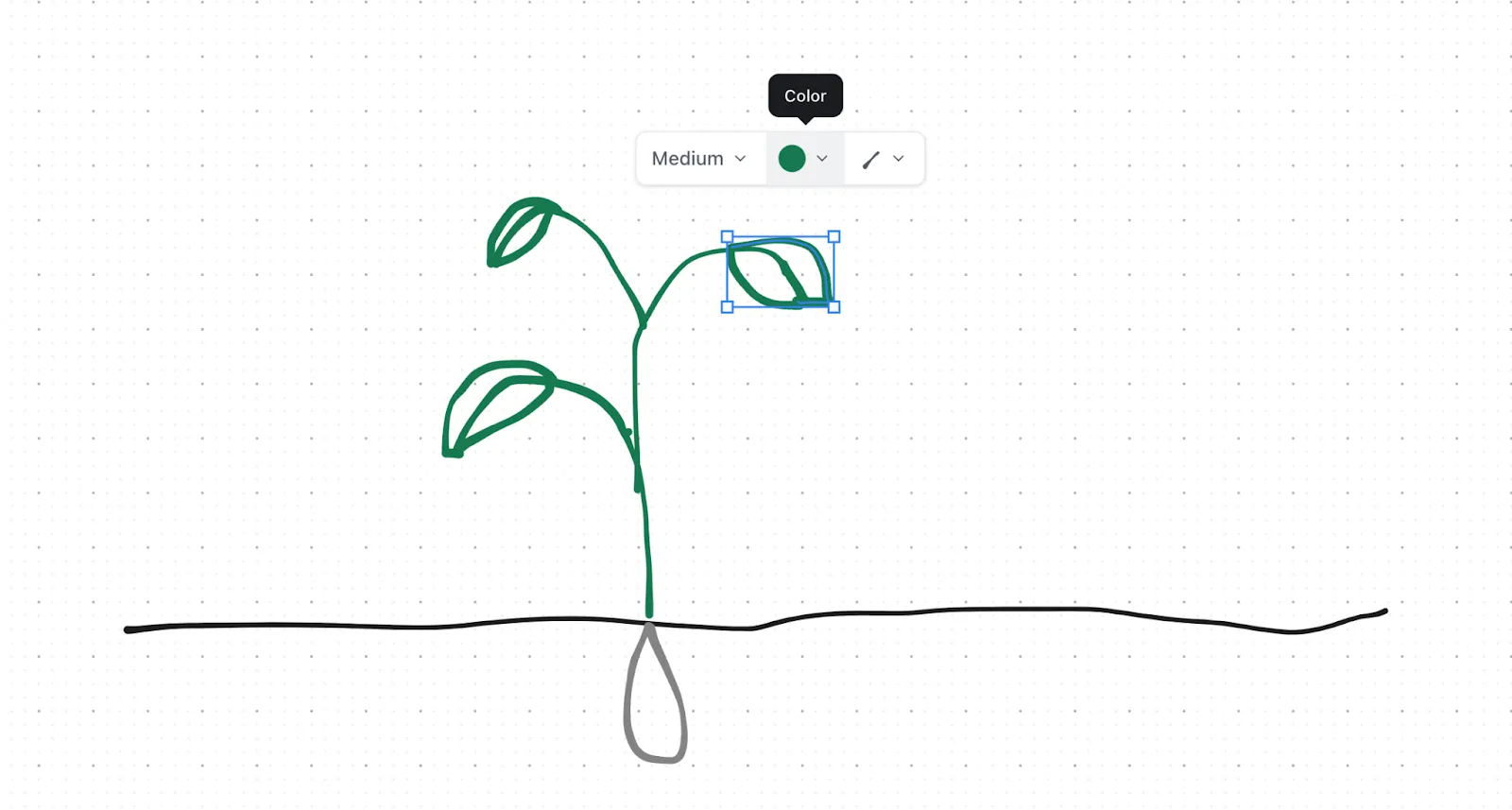
ตัวอย่าง: สมมติว่ากลุ่มนักศึกษาของคุณกำลังทำงานส่งโครงการอยู่ บางคนในกลุ่มกำลังทำงานกับเอกสารที่มีโครงร่างหัวข้อ ในขณะที่คนอื่นๆ กำลังทำแผนภาพแสดงแนวทาง
ภายในไฟล์ ClickUp เดียวกัน คุณสามารถฝังเอกสารลงในไวท์บอร์ดของคุณและแก้ไขได้ในขณะที่วาด เป็นประสบการณ์การทำงานร่วมกันอย่างแท้จริงที่ผสานการเขียนและการวาดเข้าด้วยกัน
และเช่นเดียวกับ Inception มันสามารถลึกได้มากกว่านั้น! คุณสามารถเปลี่ยนบล็อกข้อความใด ๆ หรือผลงานศิลปะชิ้นเอกของคุณให้กลายเป็นงานและมอบหมายให้กับทีมของคุณได้
ฟีเจอร์ไวท์บอร์ด? หลงรักเลย เครื่องมือนี้ถูกใช้บ่อยมากในระหว่างการประชุมทีมเพื่อระดมความคิดหรือขยายความเกี่ยวกับโครงการต่าง ๆ
ฟีเจอร์ไวท์บอร์ด? หลงรักเลย เครื่องมือนี้ถูกใช้บ่อยมากในระหว่างการประชุมทีมเพื่อระดมความคิดหรือขยายความเกี่ยวกับโครงการต่างๆ

แต่เดี๋ยวก่อน ยังมีสิ่งที่คุณสามารถทำได้อีกกับไวท์บอร์ด:
- ปรับแต่งผืนผ้าใบ: ปรับสี ขนาด และตัวเชื่อมต่อให้เข้ากับสไตล์ของคุณ
- จัดระเบียบได้ง่ายขึ้น: คัดลอก, ลบ, หรือจัดเรียงรายการใหม่เพื่อให้ได้การจัดวางที่สะอาดตา
- เสริมสร้างเนื้อหา: แทรกภาพ, แอปพลิเคชัน, และลิงก์เพื่อการนำเสนอที่มีชีวิตชีวา
- แสดงการเชื่อมโยง: ใช้ตัวเชื่อมต่อเพื่อแสดงความสัมพันธ์และกระบวนการทำงาน
- ปรับปรุงการจัดรูปแบบ: เน้นจุดสำคัญด้วยแบนเนอร์และหัวข้อ เพิ่มปุ่มและตัวแบ่งเพื่อสร้างเนื้อหาที่น่าสนใจและมีปฏิสัมพันธ์
อ่านเพิ่มเติม:10 แม่แบบแผนผังงานฟรีใน Word, Excel และ ClickUp
คลิกอัพ มายด์แมป เพื่อจัดระเบียบขั้นตอนการทำงาน
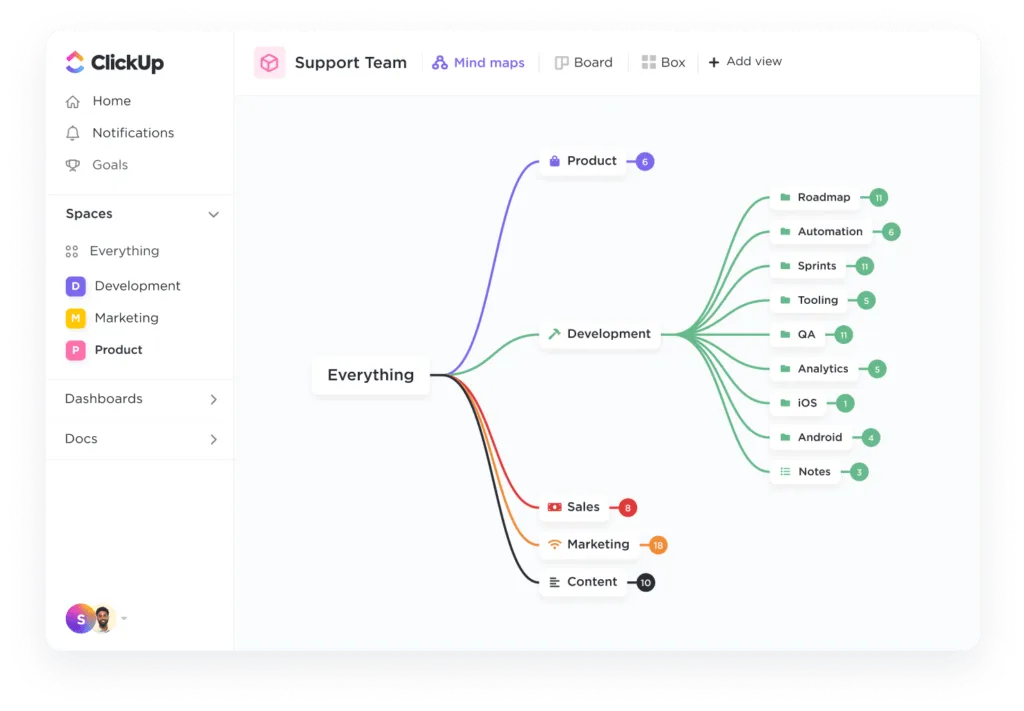
หากคุณเป็นครูที่กำลังสอนนักเรียนเกี่ยวกับเหตุการณ์ทางประวัติศาสตร์ แผนผังความคิดจะช่วยได้! คุณสามารถแยกแยะแง่มุมต่างๆ เช่น สาเหตุและผลกระทบของเหตุการณ์นั้นออกมาเป็นแผนที่ที่สามารถติดตามได้
การสร้างชิ้นความรู้ที่เล็กและย่อยง่ายเป็นเหตุผลหนึ่งที่คุณควรพิจารณาใช้ClickUp Mind Maps
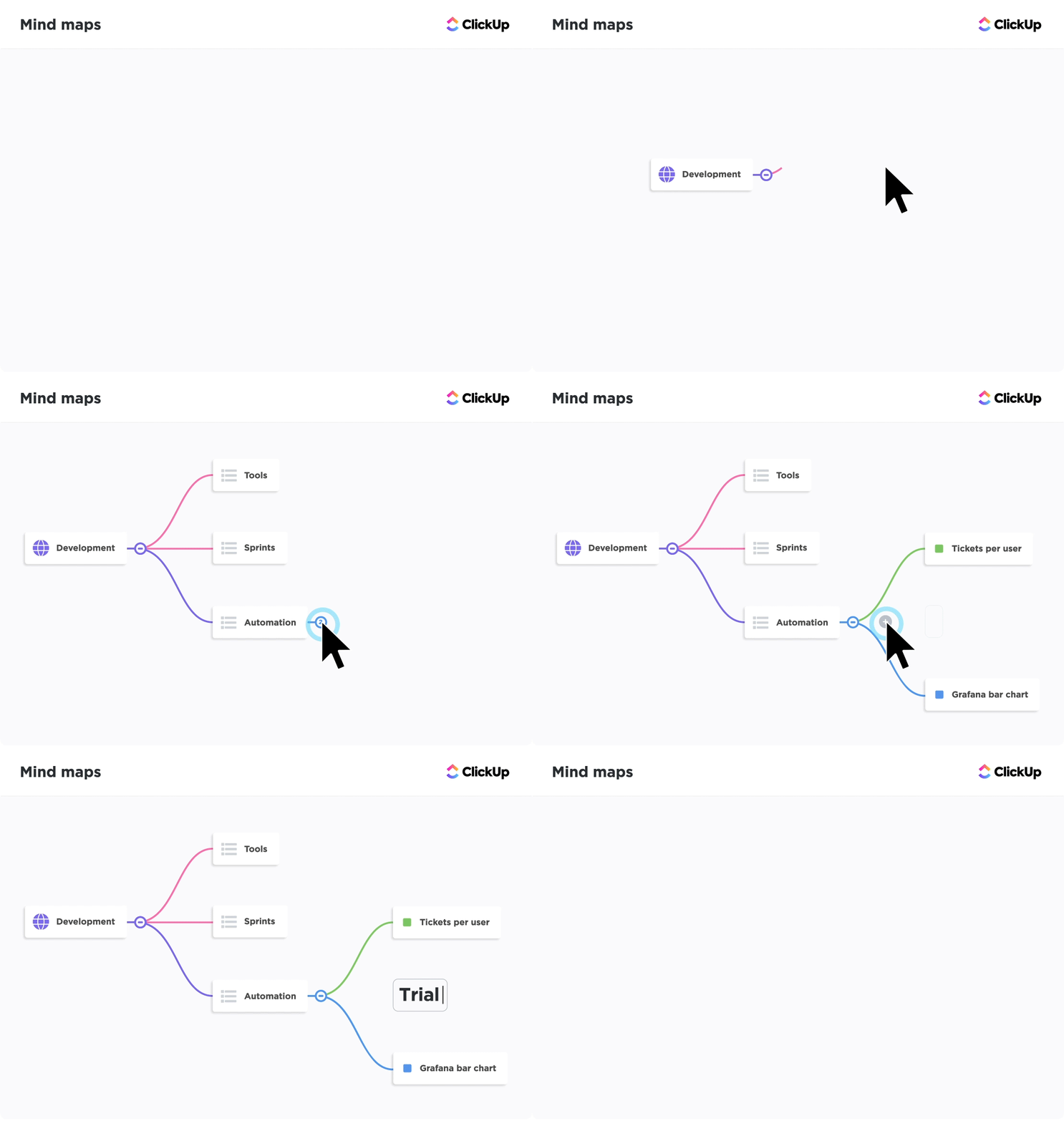
จากการระดมความคิดขั้นพื้นฐานไปจนถึงการสร้างแผนผังขั้นตอนการทำงานที่ละเอียดมากขึ้น นี่คือวิธีที่ช่วยให้ทุกอย่างง่ายขึ้น:
- การแก้ไขที่ยืดหยุ่น: แก้ไข ลบ หรือจัดเรียงโหนดใหม่เพื่อปรับแต่งแนวคิดของคุณ
- การปรับปรุงให้มีประสิทธิภาพ: เพิ่มกล่องข้อความลงในแผนผังความคิดของคุณได้อย่างง่ายดายบน ClickUp เครื่องมือวาดภาพด้วยตนเองของ Google Docs ทำให้การจัดเรียงป้ายกำกับและการวาดเส้นเป็นเรื่องยากขึ้น
- การจัดหมวดหมู่แบบกำหนดเอง: จัดเรียง ลำดับความสำคัญ และกำหนดสีให้กับสาขาต่างๆ เพื่อความเป็นระเบียบและความชัดเจนที่ดียิ่งขึ้น
- ทำความสะอาดทันที: ใช้คุณสมบัติการจัดเรียงใหม่เพื่อจัดระเบียบแผนผังความคิดของคุณโดยอัตโนมัติ รักษาลำดับชั้นและเน้นความสำคัญหลักให้เห็นได้ในพริบตา
สร้างเอกสาร ClickUp เพื่อแบ่งปันและทำงานร่วมกันแบบเรียลไทม์

ในฐานะมืออาชีพ การเปิด Google Doc เป็นธรรมเนียมปฏิบัติเมื่อมีการประกาศโครงการใหม่ จากนั้นก็เปิดแอปอื่นเพื่อมอบหมายงานให้กับทีมของคุณ และอีกแอปหนึ่งเพื่อสร้างแผนผัง
แทนที่จะทำเช่นนั้น คุณจะทำอย่างไรหากคุณสามารถทำทั้งหมดนี้ได้ในขณะที่สร้างตาราง, แทรกลิงก์, และแม้กระทั่งสร้างหน้าเว็บย่อยในที่เดียว?
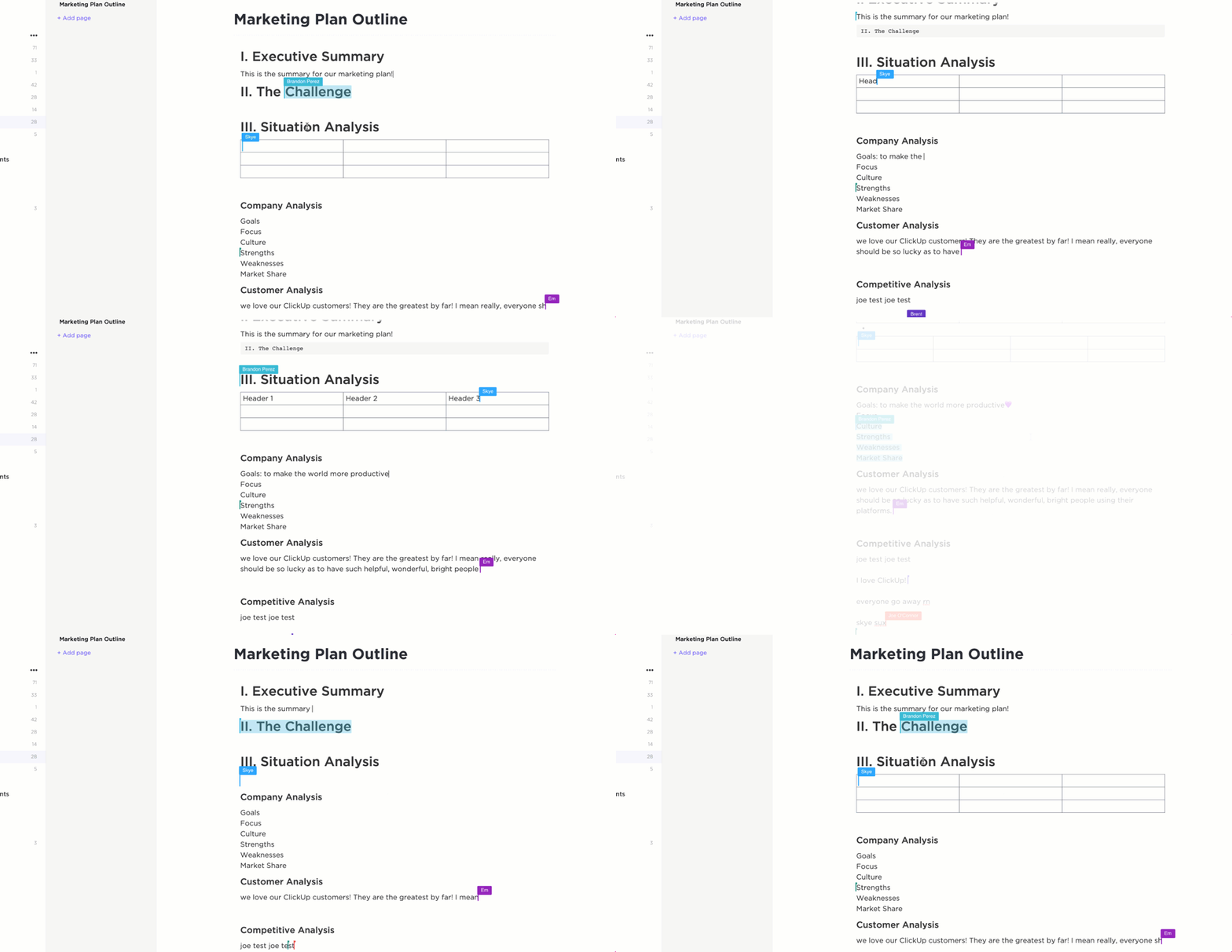
ClickUp Docsมุ่งมั่นที่จะเปลี่ยนการประมวลผลคำพื้นฐานให้กลายเป็นแนวคิดที่สามารถทำงานร่วมกันได้และนำไปปฏิบัติได้จริง แตกต่างจาก Google Docs และ Microsoft Word แบบดั้งเดิม ClickUp Docs ช่วยคุณในด้านต่อไปนี้:
- เนื้อหาที่อุดมไปด้วยภาพ: เพิ่มรูปภาพ, ภาพวาดด้วยมือจากไวท์บอร์ด, แบนเนอร์,และแผนภาพสำหรับโปรเจ็กต์ของคุณ. คุณยังสามารถปรับปรุงเอกสารของคุณด้วยการจัดรูปแบบขั้นสูง
- การจัดระเบียบที่ดีขึ้น: จัดโครงสร้างเอกสารของคุณด้วยสารบัญแบบแท็กกิ้งและหน้าเอกสารที่ซ้อนกัน ทำให้การนำทางเป็นเรื่องง่าย โครงสร้างแบบแบนของ Google Docs ขาดการจัดระเบียบที่ใช้งานง่ายในระดับนี้สำหรับเอกสารขนาดใหญ่หรือซับซ้อน
- คุณสมบัติฝังตัวเพื่อเอกสารที่สมบูรณ์ยิ่งขึ้น: ฝังบุ๊กมาร์ก, ตาราง, รูปร่าง, และอื่น ๆ เพื่อสร้างเอกสารที่มีปฏิสัมพันธ์และให้ข้อมูลอย่างครบถ้วน คุณสมบัติเหล่านี้ช่วยให้การนำเสนอข้อมูลอย่างละเอียดในรูปแบบที่สวยงามน่าสนใจ
- การผสานรวมกับงาน: แปลงองค์ประกอบจากเอกสารของคุณโดยตรงเป็นงานที่สามารถดำเนินการได้ภายใน ClickUp
- เอกสารที่ปรับแต่งได้สำหรับลูกค้า: ออกแบบเอกสารมืออาชีพด้วยปุ่มที่กำหนดเองและคำกระตุ้นการตัดสินใจที่ชัดเจน—เหมาะสำหรับเอกสารที่นำเสนอแก่ลูกค้า
ยกระดับการประมวลผลเอกสารของคุณด้วย ClickUp
หากคุณเป็นนักเรียนหรือมืออาชีพที่ต้องการนำรูปทรงพื้นฐานบางอย่างมาใช้ในเอกสารของคุณ Google Docs สามารถช่วยคุณได้
แต่หากรูปร่างที่ซับซ้อนมากขึ้น,แผนภาพความคิด, การร่วมมือ, หรือภารกิจที่สามารถดำเนินการได้มีความสำคัญต่อคุณ, ClickUp คือทางเลือกที่เหมาะสมกว่า.
ด้วยวิธีการที่ครอบคลุม ClickUp สามารถช่วยคุณจัดการความต้องการในการประมวลผลคำและการวาดเล่นของคุณได้ในที่เดียว!
เชื่อมช่องว่างระหว่างความคิดสร้างสรรค์และการปฏิบัติไปพร้อมกับทีมของคุณ.ลงทะเบียนกับ ClickUp วันนี้!