

Microsoft Word เป็นตัวเลือกอันดับหนึ่งสำหรับทุกสิ่งที่เกี่ยวกับข้อความ แล้วทำไมคุณถึงจะวาดรูปใน Microsoft Word ในเมื่อมีทางเลือกเฉพาะทางอยู่แล้ว?
นักออกแบบกราฟิกคนหนึ่งบน Reddit ยอมรับว่าใช้MS Word ในการวาดภาพเพราะAdobe Illustrator "แพงเกินไป" อีกคนหนึ่งซึ่งใช้ MS Word แม้จะรู้สึกไม่สะดวก ก็อ้างว่าเป็น "ข้อกำหนดของลูกค้า"
ทั้งสองกรณีเน้นย้ำถึงความเข้าถึงได้และความนิยม ทั่วโลก มีผู้ใช้ผลิตภัณฑ์หรือบริการของ Microsoft 365มากกว่า 1 พันล้านคนดังนั้นทำไมไม่ลองสำรวจความสามารถในการวาดภาพของเครื่องมือนี้หากมันอยู่บนเดสก์ท็อปของคุณแล้วล่ะ? 🖥️
มาดูกันว่าคุณสามารถวาดใน Word ได้อย่างไร ทีละขั้นตอน จากนั้นเราจะมาดูข้อจำกัดบางประการของมันกัน และเพื่อเป็นโบนัส เราจะแนะนำตัวเลือกที่ฉลาดกว่าเพื่อช่วยให้คุณวาด เขียน และอื่นๆ ได้มากขึ้น ✨
วิธีวาดในเอกสาร Word
การวาดภาพในเอกสาร Microsoft Word ที่ว่างเปล่าอาจฟังดูไม่ธรรมดา แต่ด้วยคุณสมบัติการวาดที่ทรงพลังของมัน คุณสามารถสร้างได้ทุกอย่างตั้งแต่รูปร่างพื้นฐานไปจนถึงแผนภาพที่ซับซ้อน ตั้งแต่การวางแผนโครงการต่อไปของคุณไปจนถึงการมองเห็นข้อมูลสำหรับรายงาน เครื่องมือการวาดของ Word มีให้คุณมากมาย
มาดูวิธีวาดรูปใน Word กันเถอะ 🎨
⭐ เทมเพลตแนะนำ
กำลังมองหาวิธีง่าย ๆ ในการสร้างภาพให้สวยงามอยู่หรือไม่?รับเทมเพลตแผนผังความคิดแบบง่าย ๆฟรีจาก ClickUp เพื่อจัดระเบียบความคิดและทำให้เป็นจริงได้อย่างง่ายดาย 🚀
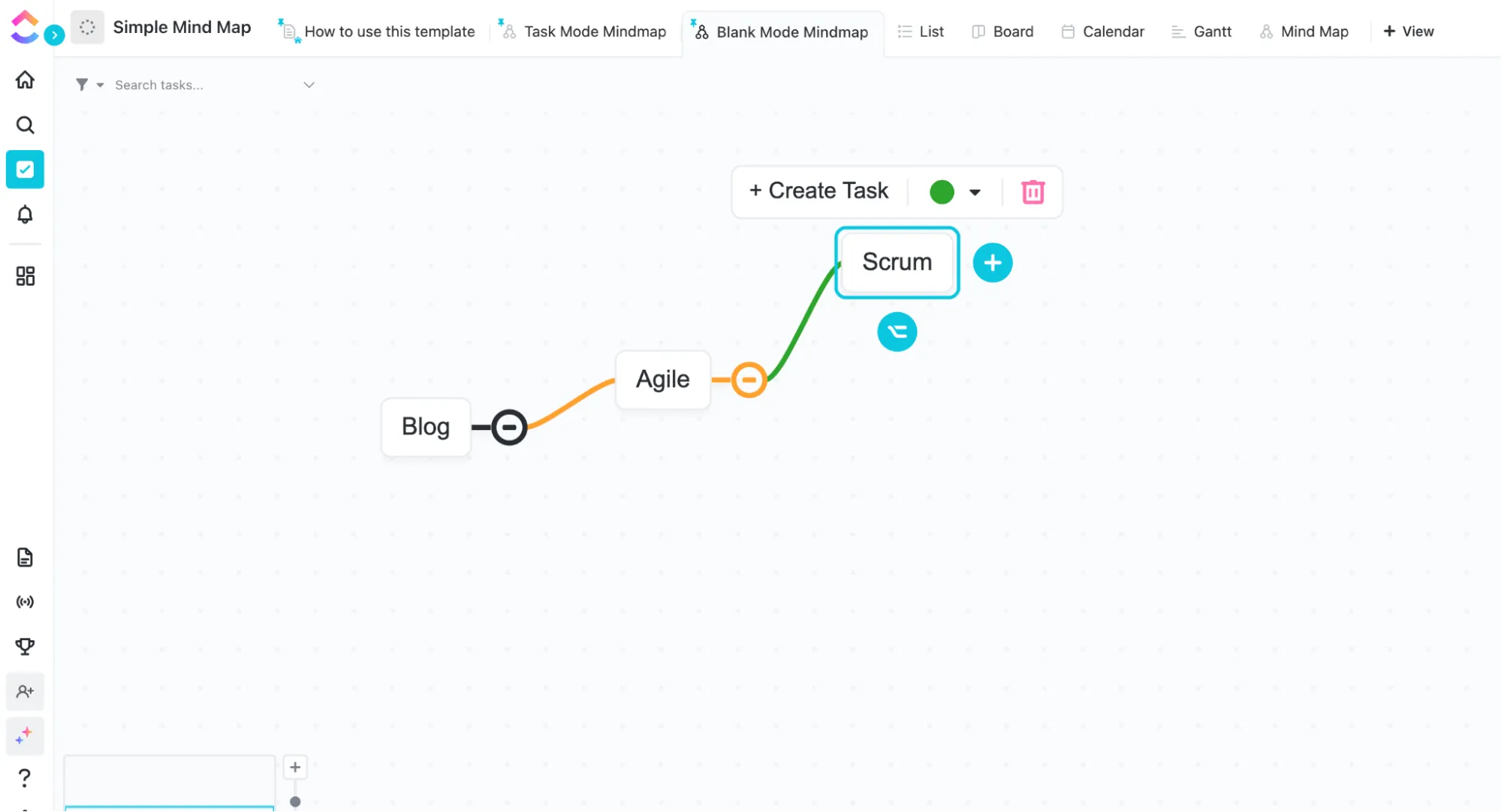
เริ่มต้นใช้งาน: ผลงานศิลปะในเอกสาร Microsoft Word หรือผืนผ้าใบวาดภาพ
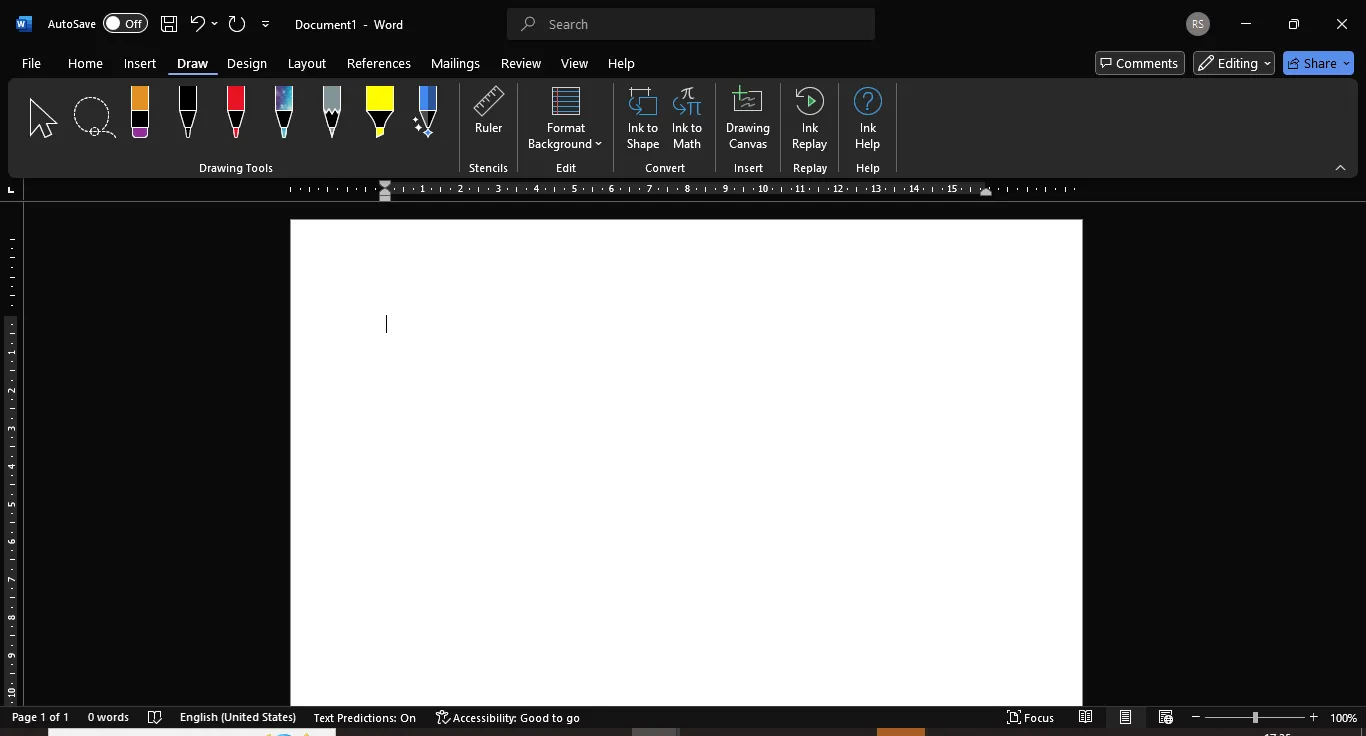
เปิดเอกสาร Word ว่างเปล่า ไปที่แท็บ วาด แล้วดับเบิลคลิกที่แท็บนั้น
ไม่เห็นหรือ? ไปที่ ไฟล์ > ตัวเลือก > ปรับแต่งริบบอน เพื่อเปิดใช้งาน
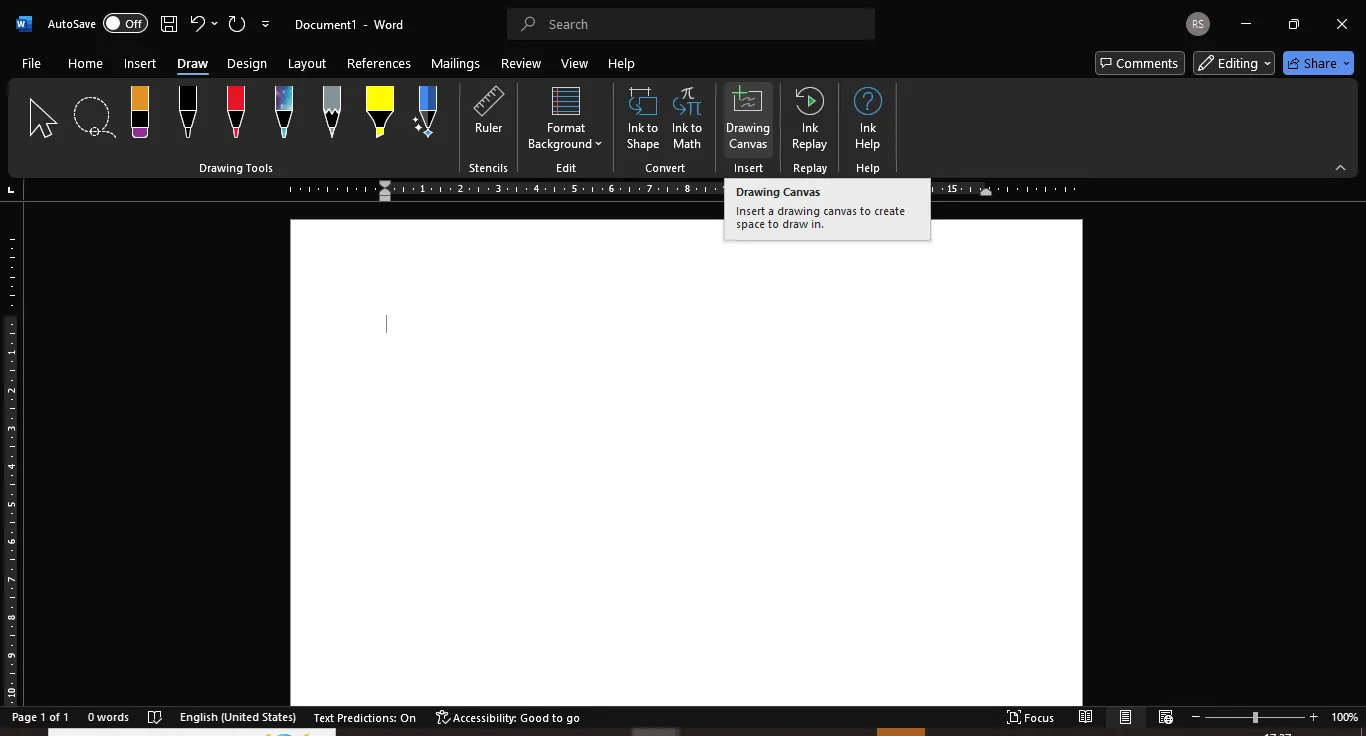
อีกทางเลือกหนึ่ง คุณสามารถใช้ผืนผ้าใบสำหรับวาดภาพใน Word ได้ ซึ่งสามารถพบได้ภายใต้แท็บ วาด และบางครั้งอาจอยู่ภายใต้ แทรก > รูปร่าง ผืนผ้าใบนี้จะเป็นพื้นที่สำหรับจัดวางภาพวาดของคุณ ซึ่งคุณสามารถจัดกลุ่ม ย้าย หรือปรับขนาดองค์ประกอบต่าง ๆ ได้พร้อมกันหลายรายการ 🖍️
ผ้าใบไม่จำเป็นอีกต่อไปในการวาดรูปทรงทั่วไปใน Word แต่คุณอาจยังคงใช้มันเป็นเครื่องมือช่วยจัดระเบียบหรือเพิ่มตัวเชื่อมระหว่างรูปทรงได้ 🔗
การสร้างและจัดรูปแบบรูปร่าง
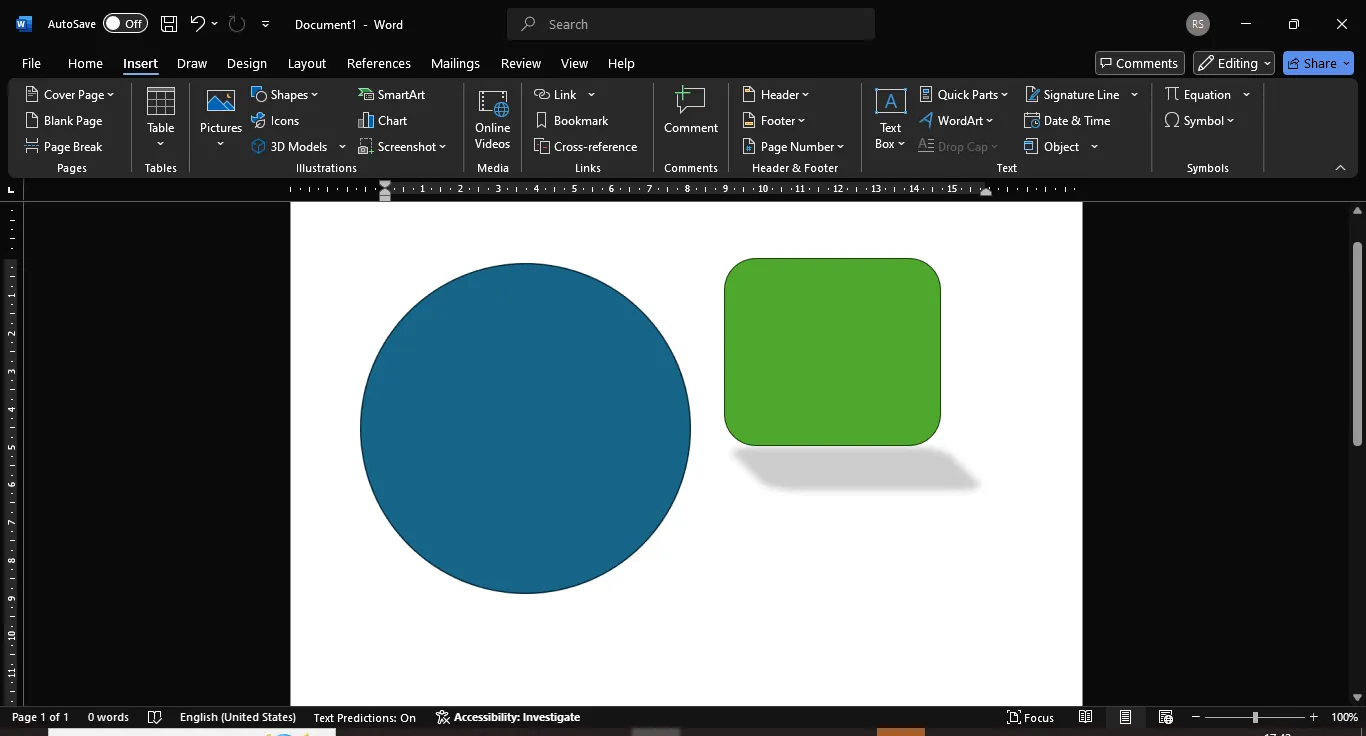
เพื่อเพิ่มรูปร่าง ให้ไปที่ แทรก คลิกที่ รูปร่าง ในกลุ่ม ภาพประกอบ และเลือกหนึ่งจากรายการแบบเลื่อนลง Word มีรูปร่างหลากหลายให้เลือก: เส้นตรง, รูปสี่เหลี่ยม, วงกลม, ลูกศรบล็อก, รูปร่างสมการ, สัญลักษณ์แผนผัง, ดาวและแบนเนอร์, และกล่องข้อความ
คุณยังสามารถปรับขนาดหรือหมุนรูปทรงที่คุณต้องการได้โดยการเลือกมันและลากจุดยึดในขณะที่กดปุ่มเมาส์ซ้ายค้างไว้
🏷️ ตัวอย่าง: คุณสามารถสร้างแผนภาพกระบวนการสำหรับการประชุมครั้งต่อไปได้อย่างรวดเร็ว 📊
การเพิ่มสีสันและเอฟเฟกต์
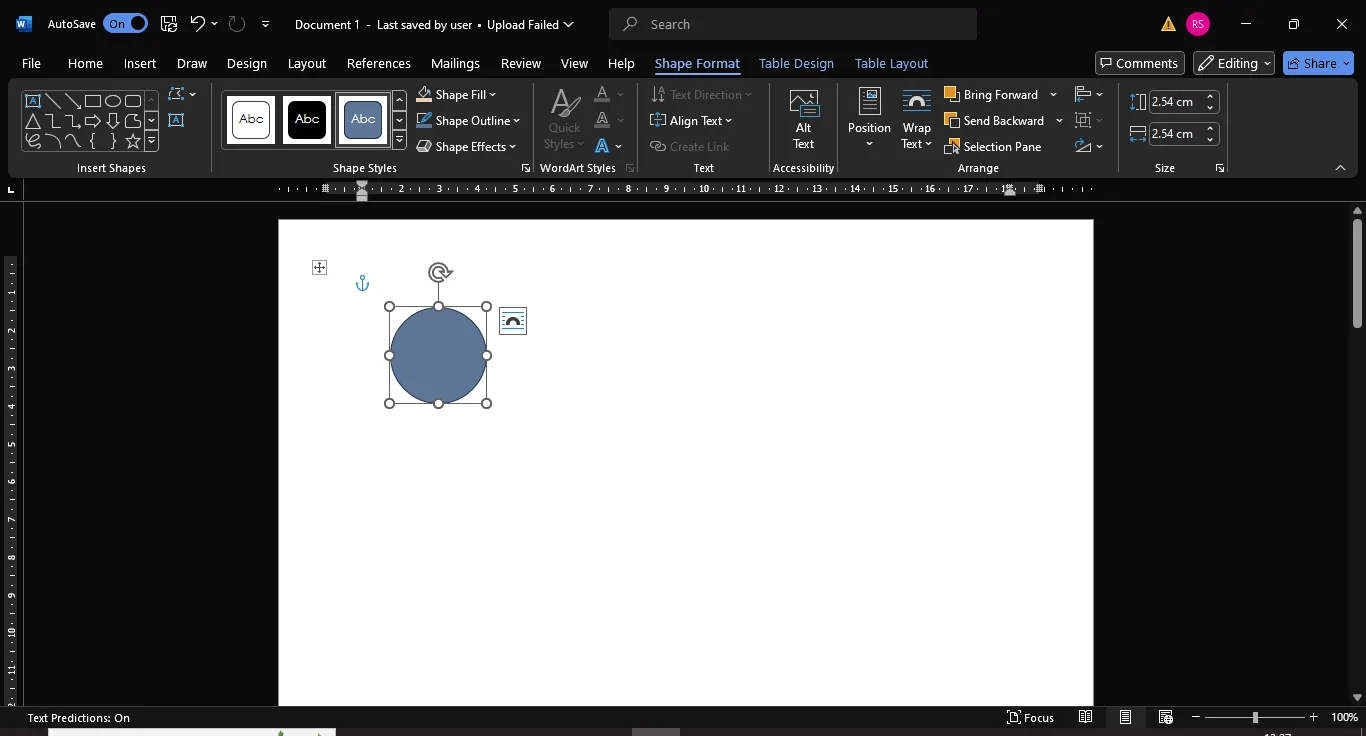
สำหรับลุคที่ดูมีชีวิตชีวา ให้เลือกทรงเพื่อเปิดเมนู รูปแบบทรง ที่นี่ เพื่อทำให้ทรงของคุณโดดเด่น คุณสามารถเลือกสีเติม ปรับความกว้างด้านบนและความหนาของเส้น หรือเพิ่มเงาและเอฟเฟกต์ 3 มิติเพื่อให้ดูมีชีวิตชีวามากขึ้น 🌈
เคล็ดลับการใช้คำ: สร้างชุดสีที่กำหนดเอง
พัฒนาชุดสีที่กำหนดเองเพื่อให้มั่นใจในความสม่ำเสมอในงานวาดของคุณ สิ่งนี้สามารถช่วยเสริมสร้างแบรนด์และทำให้เอกสารของคุณมีความเป็นอันหนึ่งอันเดียวกันในเชิงภาพ ตัวอย่าง: ใช้สีประจำแบรนด์ของบริษัทสำหรับรูปทรงและข้อความทั้งหมดเพื่อสร้างรูปลักษณ์ที่เป็นเอกภาพตลอดทั้งเอกสารของคุณ
การวาดและลบด้วยมืออิสระ
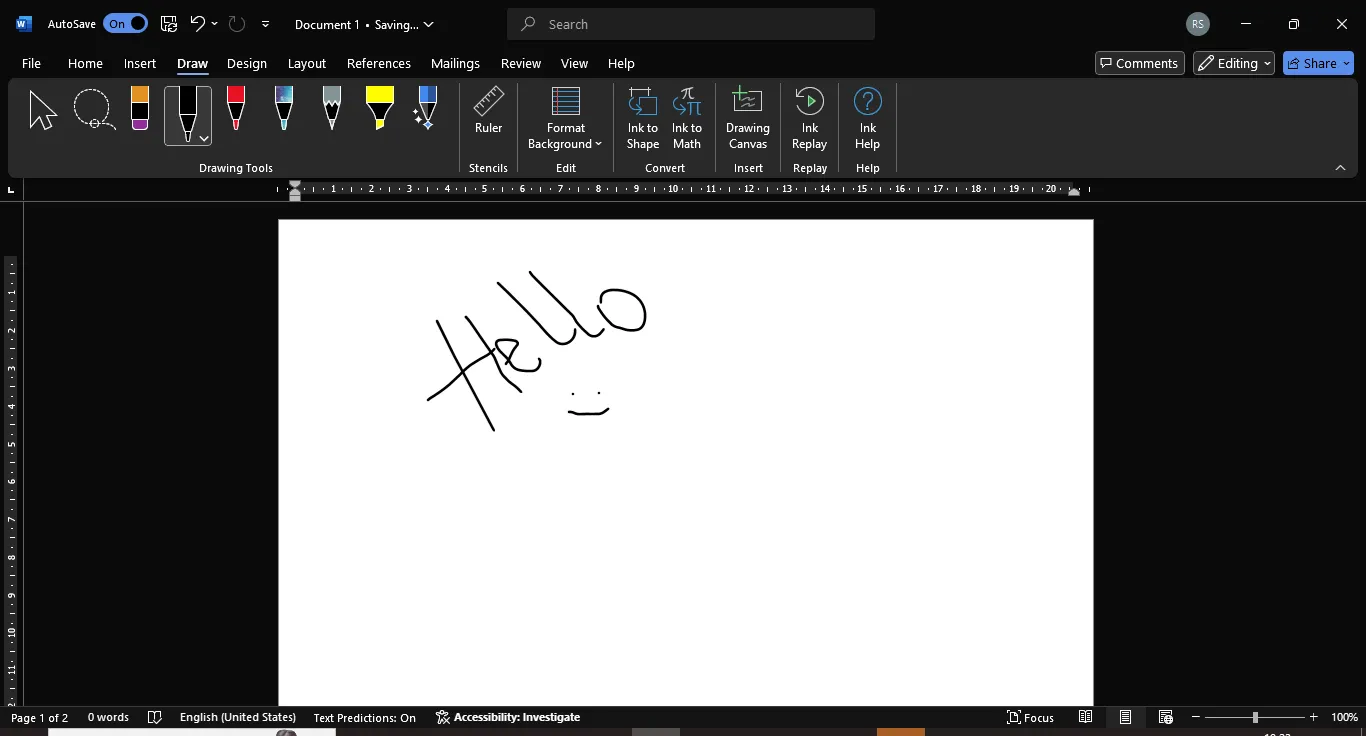
หากต้องการวาดด้วยมือเปล่าใน Word ให้เลือกเครื่องมือใดก็ได้ในแท็บ วาด: ปากกา ดินสอ หรือไฮไลท์เตอร์ เลือกเครื่องมือหนึ่ง กดปุ่มซ้ายของเมาส์ค้างไว้ แล้วเริ่มวาด
ทำผิดพลาดใช่ไหม? ไม่มีปัญหา. ใช้เครื่องมือยางลบเพื่อยกเลิก. เมนูแบบเลื่อนลงของเครื่องมือที่เลือกให้คุณเปลี่ยนความหนาของเส้นและสีหรือเพิ่มเอฟเฟ็กต์.
📌 เคล็ดลับการใช้คำ: เปิดเส้นกริดเพื่อความแม่นยำเปิดเส้นกริดเพื่อช่วยในการจัดเรียงภาพวาดของคุณให้ตรงกันอย่างแม่นยำ คุณสมบัตินี้ช่วยให้สร้างแผนภาพที่เรียบร้อยและเป็นระเบียบ ตัวอย่าง: ไปที่แท็บ มุมมอง และเลือกตัวเลือก เส้นกริด เพื่อเปิดใช้งานตัวช่วยที่มีประโยชน์นี้
การใช้เครื่องมือไม้บรรทัด
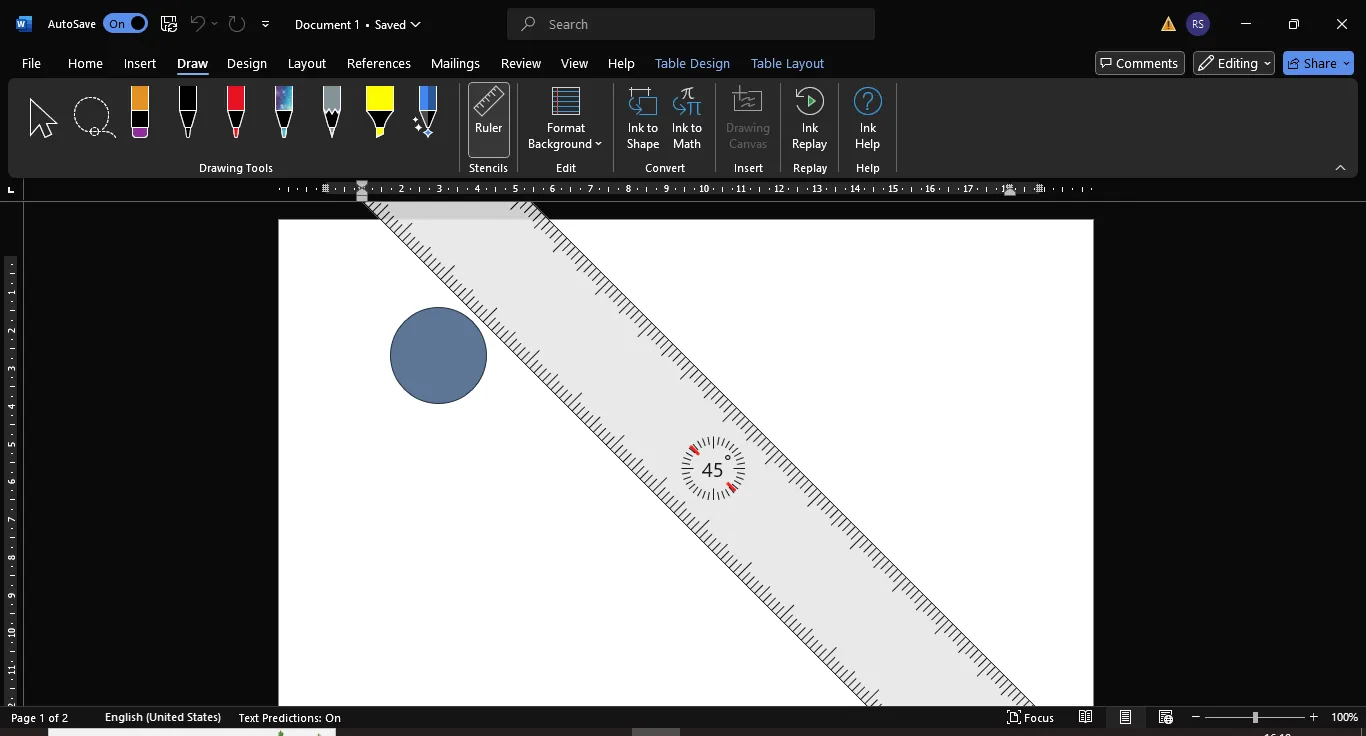
ต้องการความแม่นยำใช่ไหม? เครื่องมือ ไม้บรรทัด ซึ่งอยู่ภายใต้แท็บ วาด ใช้สำหรับวาดเส้นตรงและจัดแนวรูปร่าง 📏
ขณะวาดรูปทรงหรือเส้นใด ๆ ให้เลื่อนเคอร์เซอร์ของคุณไปที่จุดของไม้บรรทัดเพื่อวางตำแหน่งให้ตรงกับภาพวาดของคุณอย่างแม่นยำ หากต้องการย้ายตำแหน่ง ให้คลิกและลากตามต้องการ
🏷️ ตัวอย่าง: เป็นเครื่องมือที่สะดวกเมื่อคุณพยายามสร้างแผนภาพหรือแผนผังโครงสร้างที่จัดวางอย่างสมบูรณ์แบบ 📐
การแปลงหมึกเป็นรูปร่างหรือคณิตศาสตร์
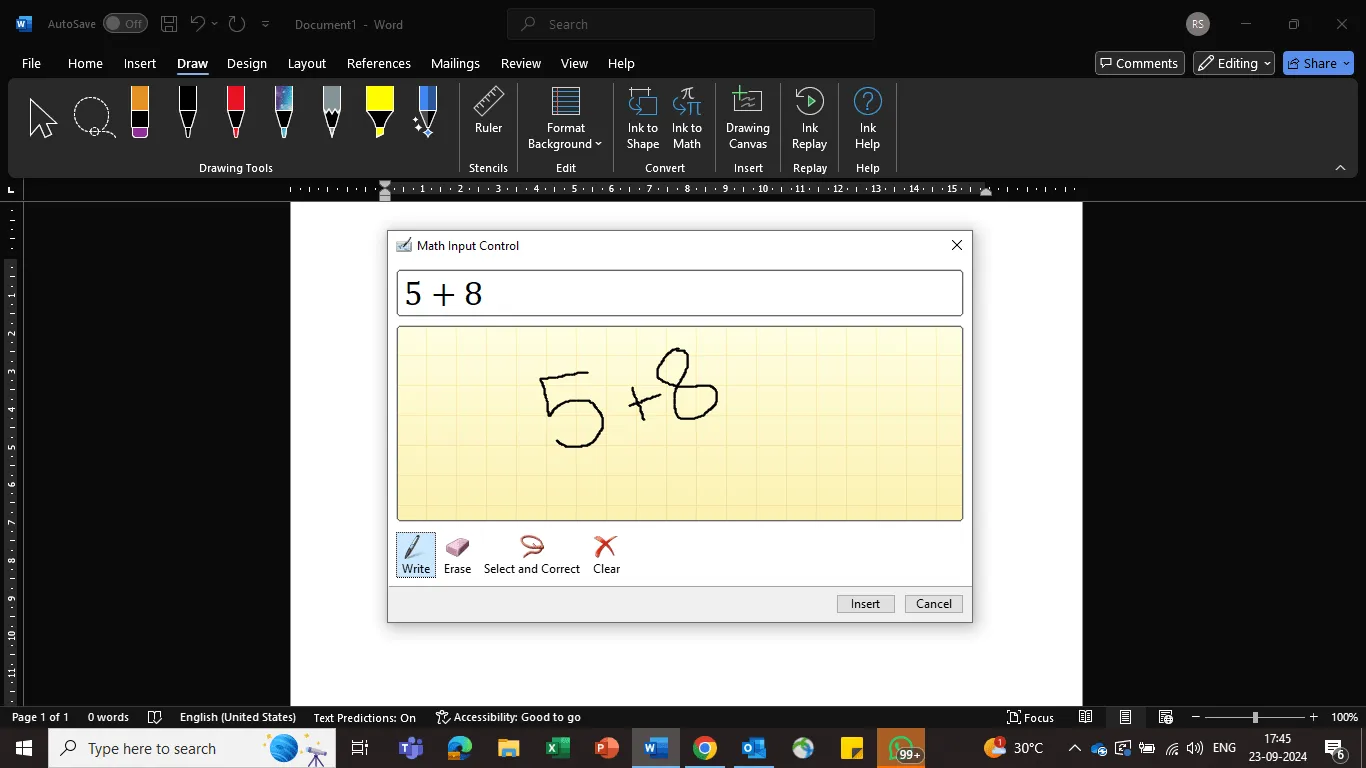
คุณสมบัติการวาดที่นวัตกรรมที่สุดของ Word คือความสามารถในการเปลี่ยนการวาดด้วยมือของคุณให้กลายเป็นรูปร่างที่สะอาดและดูเป็นมืออาชีพหรือสมการทางคณิตศาสตร์
ด้วยตัวเลือก Ink to Shape ภายใต้ วาด > แปลง Word จะตรวจจับการวาดด้วยมือของคุณโดยอัตโนมัติและเปลี่ยนเป็นรูปร่างกราฟิกของ Office
สำหรับ Ink ถึง Math โปรแกรม MS Word ช่วยให้คุณแปลงสมการที่เขียนด้วยลายมือเป็นสัญลักษณ์และตัวเลขที่พิมพ์ได้
🏷️ ตัวอย่างเช่น คุณสามารถวาดรูปสี่เหลี่ยมอย่างรวดเร็ว และ Word จะเปลี่ยนมันเป็นรูปทรงเรขาคณิตที่สมบูรณ์แบบ 🔳
การสำรวจการเล่นซ้ำหมึกและการเลือกแบบลาโซ
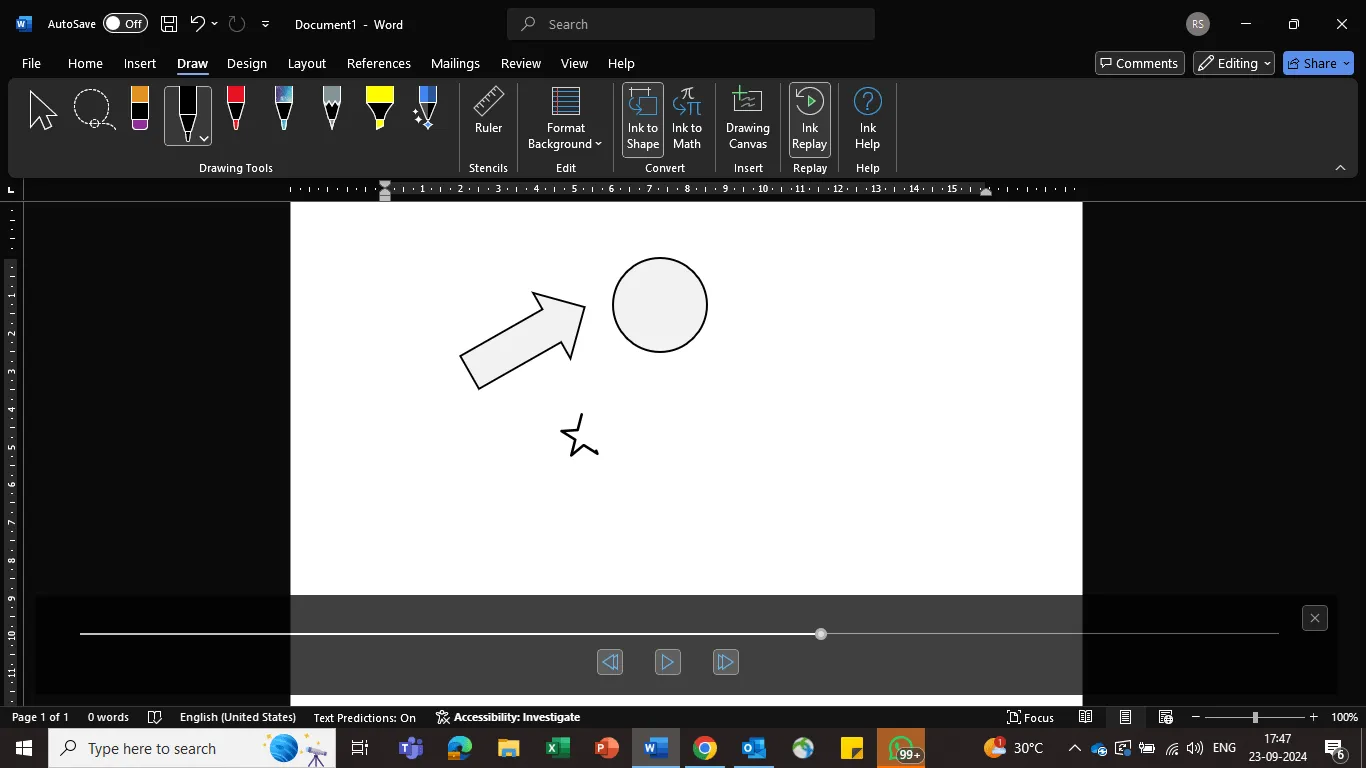
Word ยังมีฟีเจอร์ Ink Replay ที่ให้คุณเล่นซ้ำการวาดของคุณทีละขั้นตอน เป็นวิธีที่ยอดเยี่ยมในการทบทวนกระบวนการวาดของคุณ
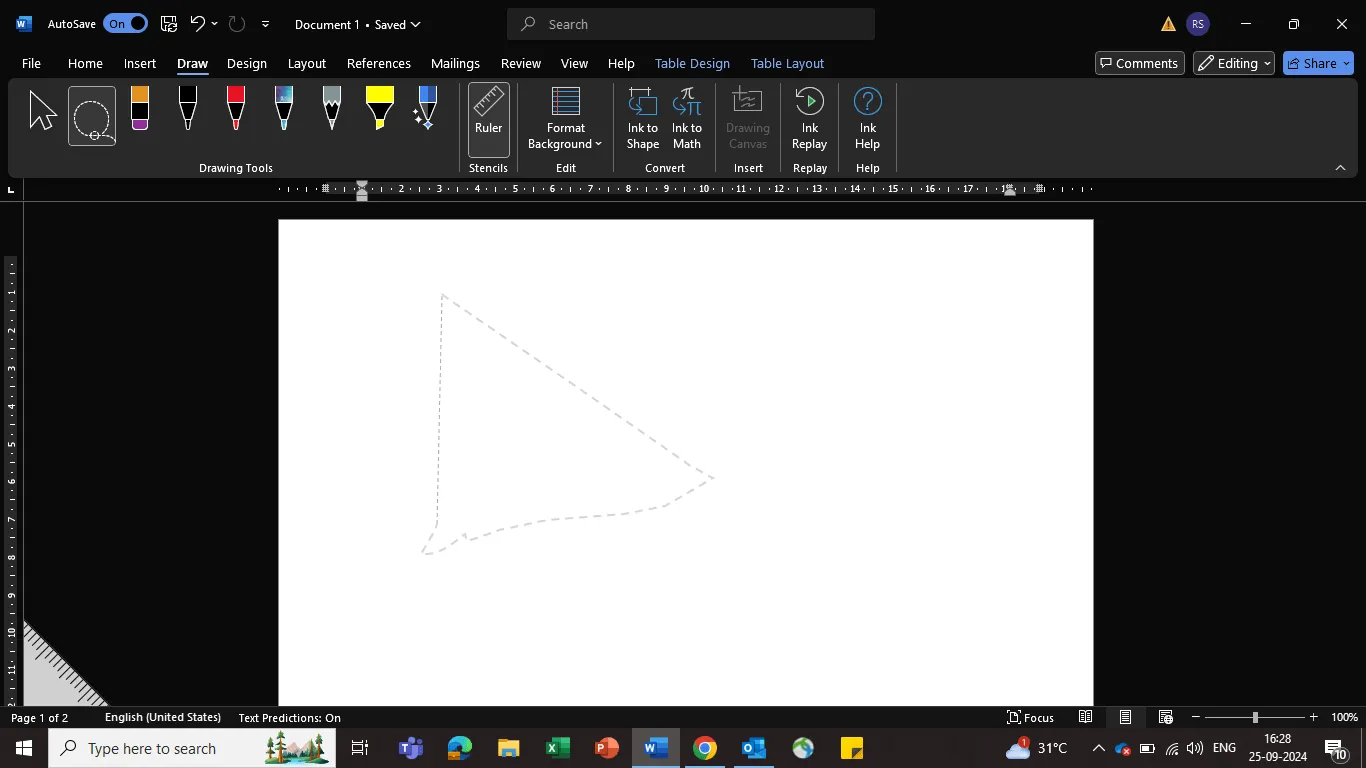
หากต้องการย้าย แก้ไข หรือจัดรูปแบบส่วนเฉพาะของภาพวาดของคุณ ให้ใช้เครื่องมือ Lasso Select เพื่อล้อมรอบพื้นที่ที่คุณต้องการเปลี่ยนแปลง 🖌️
📌 เคล็ดลับคำ: บันทึกภาพวาดที่ใช้บ่อย
หากคุณสร้างการออกแบบที่คุณใช้บ่อย ๆ ให้บันทึกไว้เป็นเทมเพลต. นี่จะช่วยประหยัดเวลาในโครงการอนาคต และทำให้มีความสม่ำเสมอ. ตัวอย่าง: บันทึกเลย์เอาต์ของแผนผังหรือชุดไอคอนที่คุณใช้บ่อย ๆ เพื่อทำให้กระบวนการทำงานของคุณมีประสิทธิภาพมากขึ้น.
การใช้ประโยชน์จากแบบจำลอง 3 มิติ, สมาร์ทอาร์ต, และแผนภูมิ
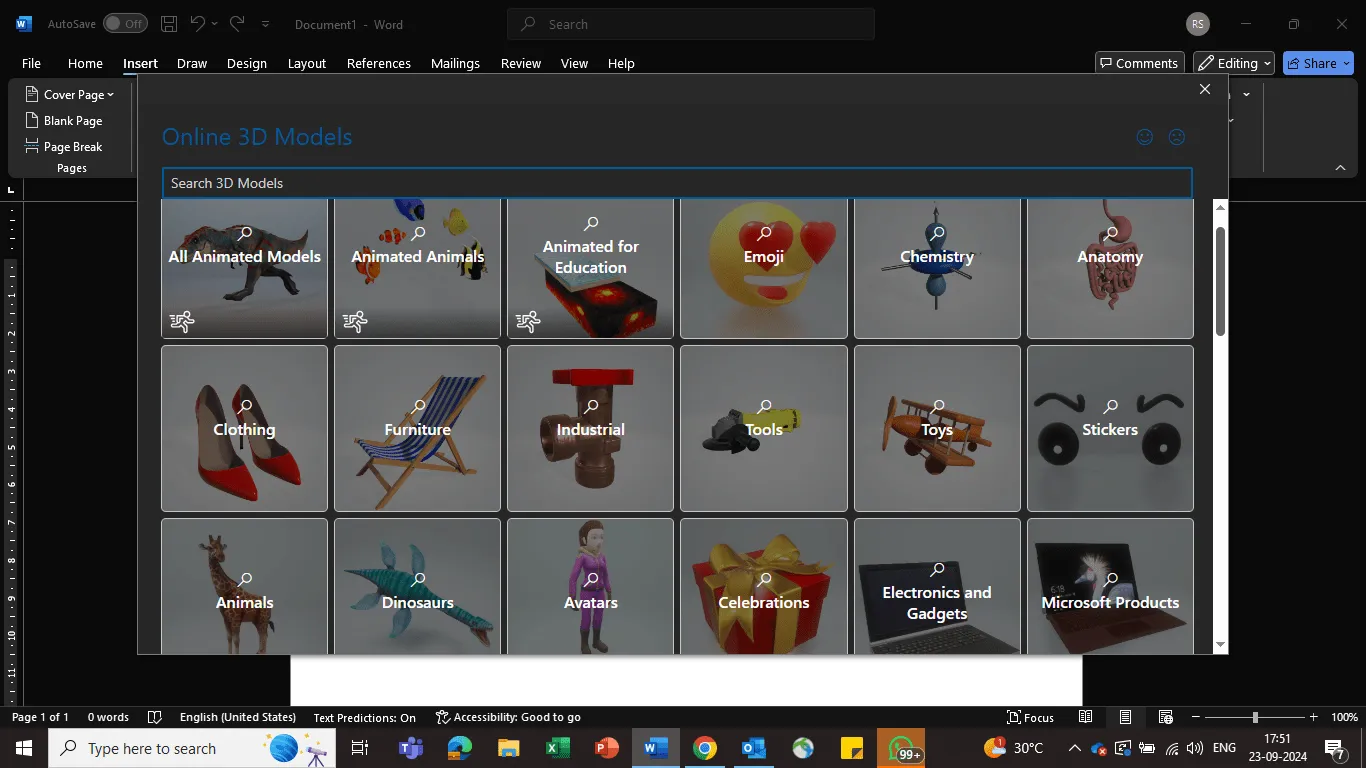
ภายใต้แท็บ แทรก, MS Word อนุญาตให้คุณแทรกโมเดล 3 มิติ, SmartArt และแผนภูมิ ซึ่งเหมาะสำหรับการจัดการโครงการและการนำเสนอที่มีภาพประกอบ
- เลือกจากคลังโมเดล 3 มิติออนไลน์มากมาย เช่น สัตว์ อาคาร และรูปทรงเรขาคณิต หรือแทรกโมเดลของคุณเอง
- SmartArtช่วยให้คุณสามารถมองเห็นความสัมพันธ์และกระบวนการทำงานได้อย่างง่ายดาย; นี่คือวิธีที่ดีที่สุดในการสื่อสารหรืออธิบายแนวคิด
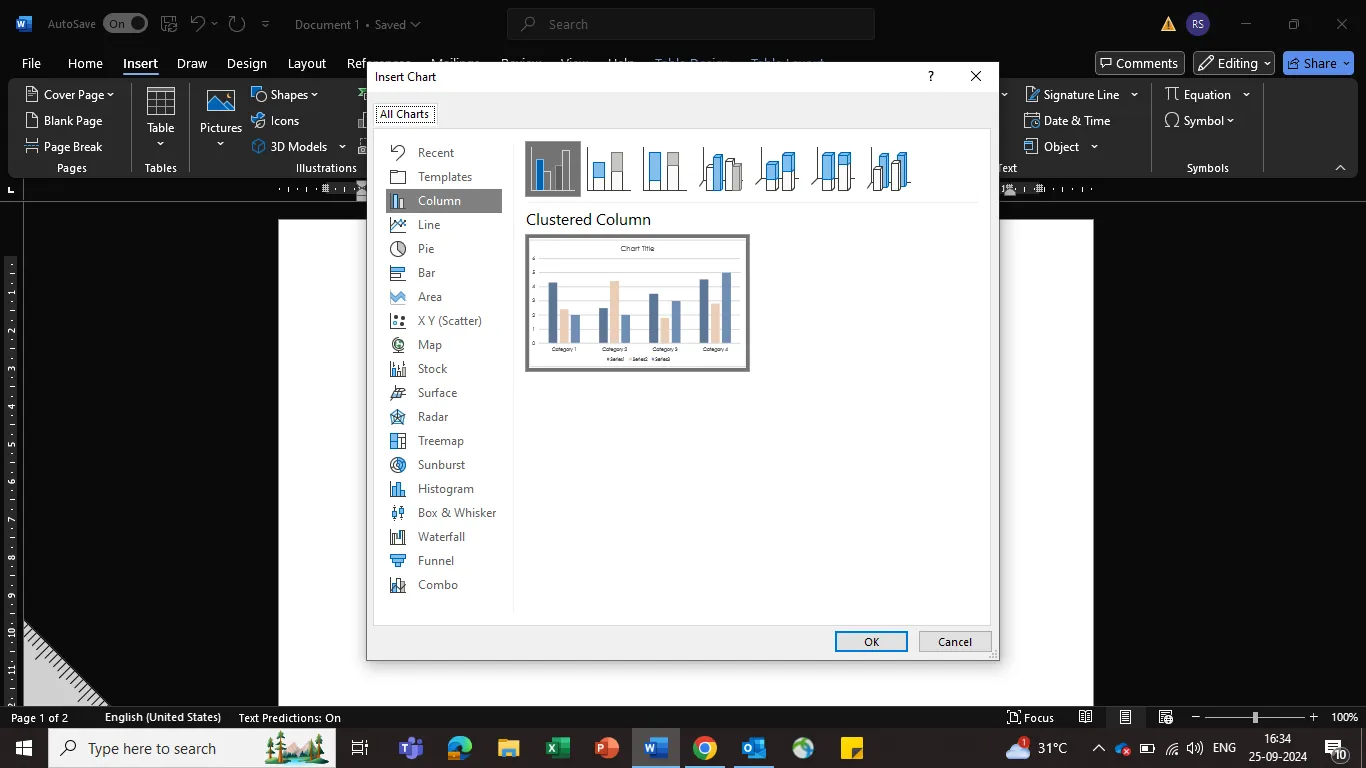
- แผนภูมิใน Microsoft Wordเปลี่ยนข้อมูลที่ซับซ้อนให้กลายเป็นภาพที่ชัดเจนและเข้าใจง่าย ด้วยแผนภูมิแท่ง, เส้น, พาย, กระจัดกระจาย และอื่น ๆ
อ่านเพิ่มเติม:การสร้างแผนภาพและแผนภูมิการทำงาน: คู่มือทีละขั้นตอนสำหรับการปรับปรุงกระบวนการให้มีประสิทธิภาพ
การเพิ่มและจัดรูปแบบรูปภาพ
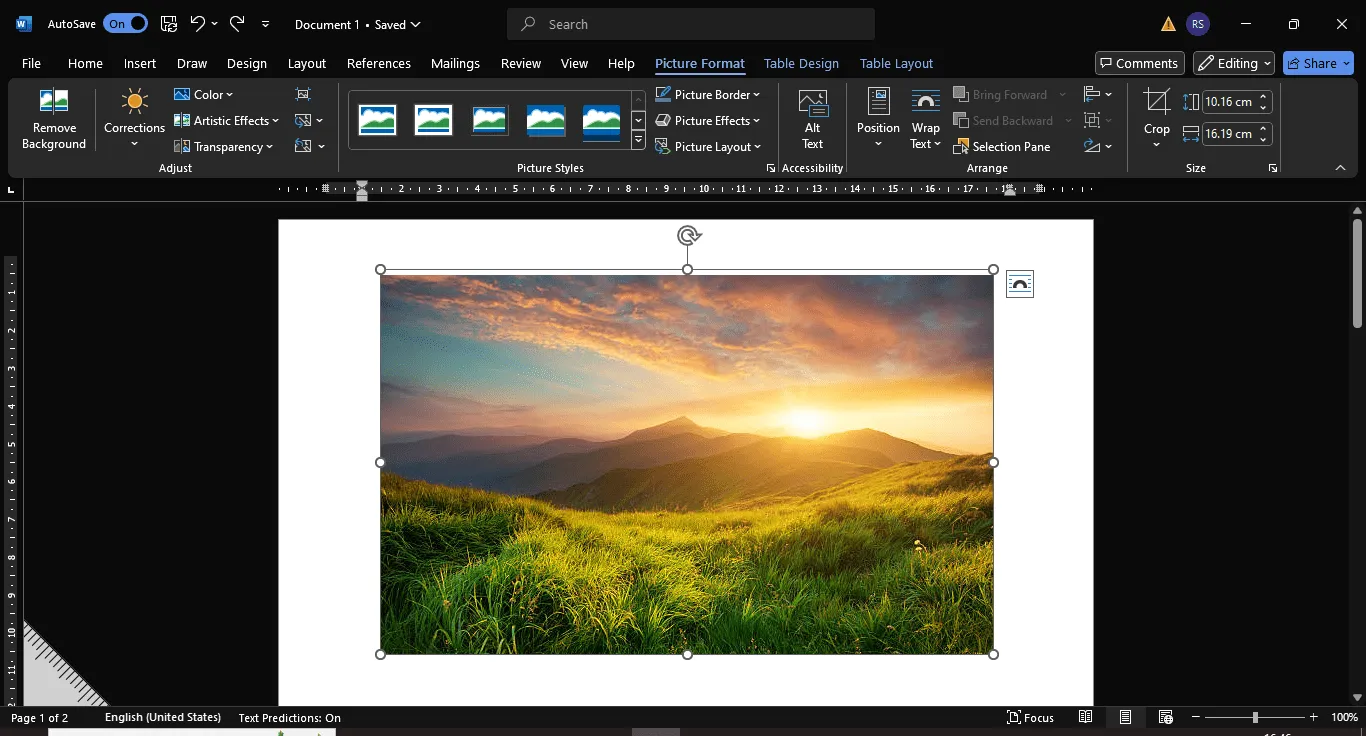
คุณยังสามารถเพิ่มรูปภาพผ่านแท็บ แทรก เพื่อเพิ่มบริบททางภาพหรือแบ่งแยกบล็อกข้อความขนาดใหญ่ได้ 🖼️
เหล่านี้อาจเป็นภาพสต็อกจาก MS Word หรือของคุณเอง นอกจากนี้ ภายใต้รูปแบบของภาพ คุณสามารถปรับความสว่าง ความคมชัด และความโปร่งใส และใช้เครื่องมือเอฟเฟกต์ศิลปะเพื่อใช้ฟิลเตอร์เช่นสีน้ำ ภาพร่างด้วยดินสอ หรือเบลอเพื่อให้ได้รูปลักษณ์ที่ไม่ซ้ำใคร
การปรับแต่งพื้นหลัง
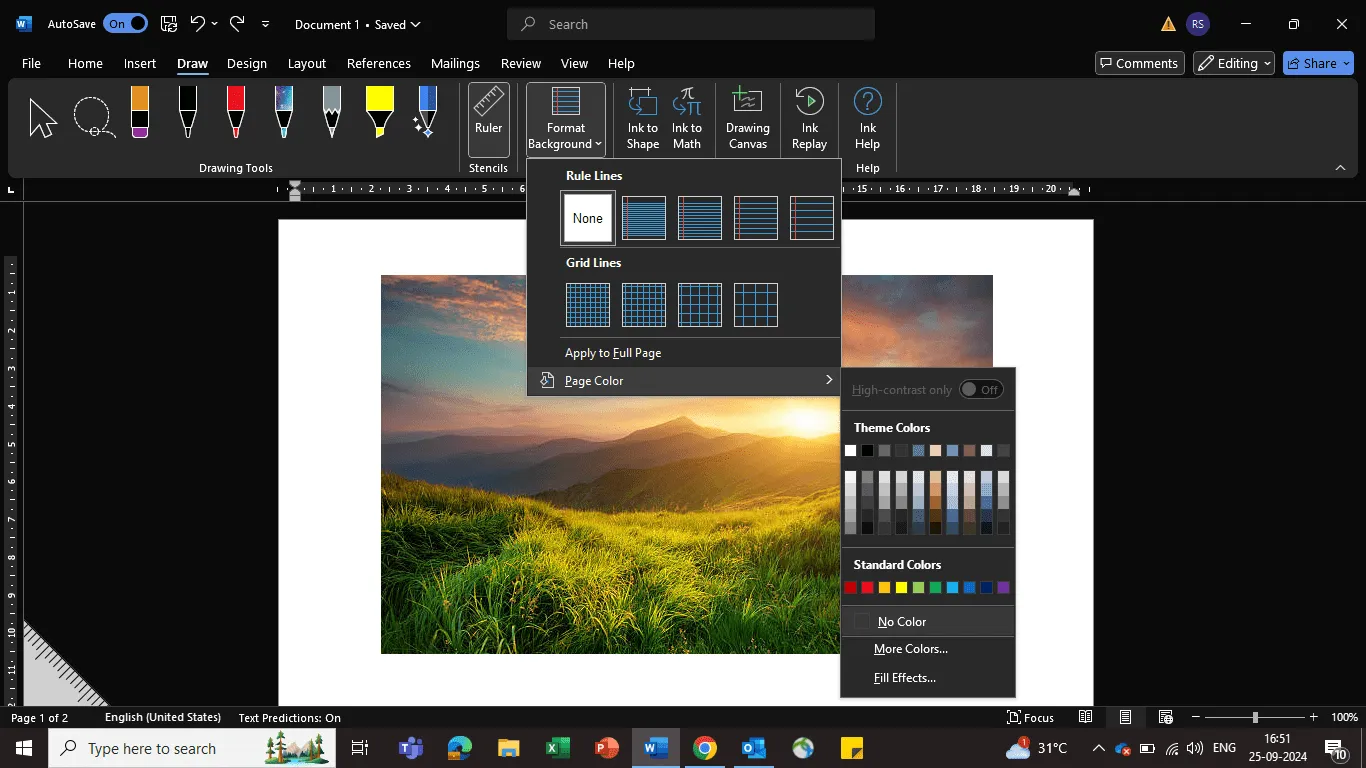
พื้นหลังที่เลือกอย่างเหมาะสมสามารถทำให้เนื้อหาของคุณโดดเด่นและเพิ่มความลึกซึ้งให้กับเอกสารของคุณ
Word มีตัวเลือกการปรับแต่งหลากหลาย เช่น เส้นตาราง เส้นบรรทัด และสีหน้า ที่สามารถนำไปใช้กับหน้าเฉพาะหรือทุกหน้าได้
ไปที่แท็บ วาด เลือก จัดรูปแบบพื้นหลัง ที่มุมล่างขวา แล้วเลือกสีและพื้นผิวต่างๆ เพื่อตั้งค่ารูปพื้นหลังให้เหมาะสมกับการวาดภาพของคุณ
ด้วยคุณสมบัติและเครื่องมือการวาดเหล่านี้ที่อยู่ในปลายนิ้วของคุณ เอกสาร Word ของคุณสามารถกลายเป็นผลงานสร้างสรรค์ที่ยอดเยี่ยมได้ ต่อไป มาดูกันว่าทำไม MS Word อาจไม่ใช่เครื่องมือที่เหมาะสมสำหรับการวาด
ข้อจำกัดของการใช้ Microsoft Word ในการวาดภาพ
แม้ว่า Word จะมีเครื่องมือที่ยอดเยี่ยมสำหรับการสร้างองค์ประกอบภาพ แต่ไม่ได้เป็นซอฟต์แวร์ทดแทนสำหรับโปรแกรมออกแบบกราฟิกเฉพาะทางอย่างแท้จริง
1. ขาดเครื่องมือวาดขั้นสูง
หนึ่งในข้อจำกัดแรกคือฟังก์ชันการทำงานที่จำกัดของแถบเครื่องมือวาด
แม้ว่าจะเหมาะสำหรับรูปทรงพื้นฐานและเส้นสาย แต่ขาดคุณสมบัติขั้นสูง เช่น การสร้างงานศิลปะ 3 มิติความละเอียดสูง หรือการเติมรูปร่างแบบสร้างอัตโนมัติ ซึ่งพบได้ในโปรแกรมวาดภาพเฉพาะทาง เช่น Adobe Illustrator หรือ PowerPoint
2. ขาดความแม่นยำ
หากคุณกำลังพยายามสร้างตัวอย่างแผนผังที่ซับซ้อนหรือภาพประกอบที่แม่นยำ เครื่องมือวาดภาพของ Word อาจรู้สึกใช้งานยาก
ตัวเลือกการจัดแนวและการยึดติด (เช่น ไม้บรรทัดและเครื่องมือลาสโซ) ไม่ค่อยเป็นธรรมชาติ ทำให้การจัดวางองค์ประกอบให้ตรงตามตำแหน่งที่ต้องการวาดเป็นเรื่องท้าทาย เปรียบเสมือนการพยายามวาดภาพ masterpiece ด้วยดินสอที่ทื่อ—คุณทำได้ แต่จะต้องใช้ความพยายามมากขึ้น
3. แสดงความชัดเจนในเค้าโครงงานได้จำกัด โดยมีภาพวาดที่ซับซ้อน
เมื่อคุณเพิ่มองค์ประกอบภาพหลายอย่าง เช่น รูปร่าง ข้อความ และรูปภาพ ลงในเอกสาร Word ของคุณ สิ่งต่างๆ อาจยุ่งเหยิงได้อย่างรวดเร็ว
ต่างจากซอฟต์แวร์เฉพาะทางสำหรับสร้างแผนผังที่ให้คุณทำงานกับหลายเลเยอร์ได้ Word จะจัดวางทุกอย่างไว้บนหน้าเดียวกันทั้งหมด ทำให้การเลือกและแก้ไของค์ประกอบแต่ละชิ้นทำได้ยาก
4. มีตัวเลือกการปรับแต่งรูปร่างที่จำกัด
หากคุณเคยสงสัยว่าจะสร้างแผนผังงานใน Word ได้อย่างไร คุณก็รู้ว่ามันเป็นไปได้—จำได้ไหมว่าใช้รูปร่างและ SmartArt?
แต่มันไม่ง่าย; รูปร่างที่มีอยู่ในตัวของ Word มีจำกัด และการปรับแต่งต้องทำหลายขั้นตอน
ตัวอย่างเช่น การเปลี่ยนรูปทรงเริ่มต้นให้เป็นสิ่งที่โดดเด่นมากขึ้น เช่น ป้ายหรือคลิปอาร์ต อาจเป็นเรื่องที่ยุ่งยาก แน่นอนว่าคุณสามารถปรับขนาด สี และขอบได้ แต่การสร้างรูปทรงที่กำหนดเองหรือเพิ่มเส้นทางการวาดที่ซับซ้อนนั้นไม่ใช่เรื่องง่าย
5. ประสบปัญหาความเข้ากันไม่ได้ของประสบการณ์
ข้อเสียอีกประการหนึ่งของ MS Word คือภาพวาดหรือแผนผังที่ซับซ้อนอาจไม่สามารถใช้งานร่วมกันได้เสมอเมื่อต้องแชร์กับผู้อื่น
แม้ว่าจะใช้เทคนิคพิเศษใน Microsoft Word ก็อาจไม่ปรากฏเหมือนเดิมบนอุปกรณ์ต่างๆ หรือเวอร์ชันเก่าของ Word ซึ่งอาจก่อให้เกิดปัญหาโดยเฉพาะในสภาพแวดล้อมทางธุรกิจที่ต้องการความถูกต้องของเอกสารอย่างเคร่งครัด
6. จำกัดตัวเลือกการส่งออก
คุณถูกจำกัดให้ใช้รูปแบบไฟล์เช่น PDF หรือบันทึกเอกสารเป็นไฟล์รูปภาพ ซึ่งมักจะทำให้คุณภาพลดลง นี่อาจทำให้คุณผิดหวังเล็กน้อยเมื่อเทียบกับซอฟต์แวร์ออกแบบเฉพาะทางเช่น Adobe Illustrator หรือ Photoshop นั่นคือ คุณไม่สามารถบันทึกภาพเป็นไฟล์ GIF, PNG และรูปแบบไดนามิกอื่น ๆ ได้หากต้องการใช้ภาพวาดของคุณนอกเหนือจาก Word
ดังนั้น หากคุณต้องการภาพคุณภาพสูงสำหรับการนำเสนอหรือเว็บไซต์ของคุณ Word อาจไม่เพียงพอ
แม้ว่าความสามารถในการวาดของ Word จะเหมาะสำหรับการเพิ่มภาพวาดด้วยมือหรือแผนผังอย่างง่ายลงในเอกสารของคุณ แต่ไม่ได้ถูกออกแบบมาสำหรับงานศิลปะที่ซับซ้อนหรือระดับมืออาชีพ
ข้อจำกัดของ Word ต้องการทางเลือกที่ดีกว่า
📌 จินตนาการถึงทีมการตลาดในสตาร์ทอัพเทคโนโลยีที่ทำงานอย่างรวดเร็ว ภายใต้แรงกดดันในการเปิดตัวผลิตภัณฑ์ซอฟต์แวร์ใหม่ภายในกำหนดเวลาที่จำกัด นักเขียนเนื้อหาเริ่มร่างแผนการตลาดใน Microsoft Word โดยใช้เครื่องมือวาดเพื่อสร้างแผนผังและแผนภาพที่สรุปกลยุทธ์ นักออกแบบกราฟิกเพิ่มองค์ประกอบภาพเข้าไปในเอกสาร Word โดยตรง 🪄
สมาชิกในทีมหลายคนส่งการแก้ไขกลับมา ทำให้มีหลายเวอร์ชันของเอกสารหมุนเวียนอยู่ เป็นเรื่องท้าทายที่จะระบุว่าเวอร์ชันใดสะท้อนถึงข้อมูลย้อนกลับล่าสุดมากที่สุด
สมาชิกในทีมมักจะถามว่า "คุณเห็นความคิดเห็นล่าสุดของฉันหรือยัง?" 💬 หรือ "เรากำลังทำงานกับเวอร์ชันไหนอยู่?" 👀
การโต้ตอบกันไปมาทำให้เกิดความล่าช้า และเมื่อวันเปิดตัวใกล้เข้ามา ระดับความเครียดก็เพิ่มสูงขึ้น ทีมงานตระหนักว่าพวกเขาใช้เวลามากกว่าในการจัดการการสื่อสารมากกว่าการทำงานในโครงการ
นี่คือเหตุผลว่าทำไม แม้ว่า Microsoft Word จะมีความสามารถในการวาดภาพพื้นฐาน แต่ก็มีปัญหาในการจัดการเอกสารอย่างมีประสิทธิภาพและการแบ่งปันภายในทีม การพึ่งพาเครื่องมือภายนอกทำให้การร่วมมือซับซ้อนและขัดขวางประสิทธิภาพการทำงาน
นี่คือจุดที่ClickUpเข้ามามีบทบาท เป็นตัวเปลี่ยนเกมอย่างแท้จริงสำหรับการจัดการโครงการและการทำงานร่วมกัน โดยรวบรวมทุกอย่างไว้ด้วยกัน—การวาดภาพ การสร้างเอกสาร และการประสานงานทีมอย่างไร้รอยต่อ—ภายใต้หลังคาเดียวกัน 🏠
พบกับ ClickUp: โซลูชันครบวงจรสำหรับการวาดภาพและการจัดการเอกสาร
ClickUpเป็นเครื่องมือทรงพลังสำหรับการจัดการโครงการและการทำงานร่วมกันในทีม ช่วยให้คุณวาด สร้าง และจัดการเอกสารทั้งหมดได้ในที่เดียว
ประโยชน์ของการใช้ ClickUp สำหรับการวาดภาพและเอกสาร
ดังนั้น ทำไมถึงใช้ ClickUp แทน MS Word สำหรับการวาดภาพและเอกสาร? เพราะ ClickUp มีประโยชน์หลายอย่างที่ไม่มีใน MS Word
ข้อดีของการสร้างเอกสารใน ClickUp
- การประมวลผลคำที่ทรงพลัง: เขียน วางแผน และดำเนินการภายในClickUp Docs โดยผสานการสร้างเอกสารเข้ากับกระบวนการจัดการโครงการของคุณโดยตรงโดยไม่ต้องสลับเครื่องมือ
- ปรับแต่งได้และจัดระเบียบ: จัดรูปแบบเอกสารด้วยตัวเลือกที่หลากหลาย เช่น ตารางและบุ๊กมาร์ก พร้อมจัดหมวดหมู่เพื่อให้เข้าถึงและค้นหาได้ง่ายในพื้นที่ทำงานของคุณ
- การอัปเดตแบบเรียลไทม์และวิดเจ็ต: เพิ่มวิดเจ็ตเพื่ออัปเดตสถานะสินค้าหรือขั้นตอนการทำงานได้โดยตรงภายในเอกสารของคุณ เพื่อให้ข้อมูลสะท้อนความคืบหน้าล่าสุดของโครงการ
- การช่วยเหลือการเขียนด้วย AI: ClickUp Brain ผู้ช่วยที่ขับเคลื่อนด้วย AI สร้างเนื้อหา สรุปบันทึก และระดมความคิด ช่วยเพิ่มประสิทธิภาพการทำงานด้วยการสนับสนุนการเขียนทันที
ข้อดีของการวาดใน ClickUp
- ผสานการวาดภาพและการจัดการโครงการ: ใช้ ClickUp เพื่อผสานการระดมความคิดแบบภาพกับการจัดการงานได้อย่างราบรื่น ไม่เหมือนกับฟังก์ชันที่จำกัดของ Word
- ทำงานร่วมกันแบบเรียลไทม์: วาดภาพและระดมความคิดกับทีมของคุณใน ClickUp ในขณะที่ฟีเจอร์การเขียนร่วมกันของ Word ขาดความสามารถในการวาดภาพแบบโต้ตอบ
- เปลี่ยนความคิดให้เป็นงาน: แปลงรูปร่างใด ๆ ให้เป็นงานที่สามารถดำเนินการได้ใน ClickUp แทนที่จะเก็บภาพวาดไว้แบบคงที่เหมือนใน Word
- ทำให้แนวคิดซับซ้อนง่ายขึ้น: แยกแนวคิดออกเป็นงานย่อยที่สามารถจัดการได้ ซึ่งเชื่อมโยงกับขั้นตอนการทำงานใน ClickUp ซึ่งเป็นความสามารถที่ Word ไม่มี
- สร้างภาพไทม์ไลน์ได้อย่างง่ายดาย: จัดการไทม์ไลน์ของโครงการและความสัมพันธ์ระหว่างงานด้วยแผนภูมิแกนต์ของ ClickUpโดยไม่ต้องพึ่งพาเครื่องมือภายนอกอย่าง Word
ตอนนี้ที่เราได้สำรวจประโยชน์ของการใช้ ClickUp แล้ว มาดูเครื่องมือที่โดดเด่นของมันกัน:ClickUp Whiteboardsสำหรับการระดมความคิดร่วมกัน,ClickUp Mind Mapsสำหรับการจัดระเบียบความคิดของคุณ, และ ClickUp Docs สำหรับการสร้างเอกสารที่ทรงพลัง
📮 ClickUp Insight: เมื่อเป้าหมายไม่เป็นไปตามที่ตั้งไว้ มีเพียง 34% ของผู้ตอบแบบสำรวจของเราที่ปรับกลยุทธ์ใหม่ และ 33% ที่ยอมแพ้ไปเลย 🫢
แต่ความล้มเหลวไม่ใช่จุดจบ; มันคือข้อเสนอแนะ
คุณสามารถแกะปัญหาที่เกิดขึ้นกับClickUp Mind MapsและWhiteboards ได้อย่างง่ายดาย สำรวจแนวคิดใหม่ๆ และวางแผนเส้นทางที่ชาญฉลาดยิ่งขึ้นไปข้างหน้า คิดเสียว่านี่คือแผนฟื้นฟูในตัวของคุณเอง
💫 ผลลัพธ์ที่แท้จริง: ผู้ใช้ ClickUp กล่าวว่าพวกเขาสามารถรับงานเพิ่มขึ้นได้ประมาณ 10% เพราะการตั้งเป้าหมายที่สมจริงหมายถึงความสำเร็จมากขึ้นและลดความเครียดลง
กระดานไวท์บอร์ด ClickUp สำหรับการระดมความคิด
ClickUp Whiteboards,ทางเลือกแทน Microsoft Word, เป็นผืนผ้าใบดิจิทัลสำหรับโชว์ทักษะศิลปะของคุณ. แต่ยังเป็นเครื่องมือที่ทรงพลังสำหรับการร่วมมือ, การคิดสร้างสรรค์, และการจัดการโครงการ.

สมมติว่าคุณกำลังทำงานในข้อเสนอโครงการ แทนที่จะพิมพ์ทุกอย่างในเอกสาร Microsoft Word คุณสามารถไปที่กระดานไวท์บอร์ดใน ClickUp และทุกคนสามารถเริ่มแสดงความคิดเห็นได้ทันที
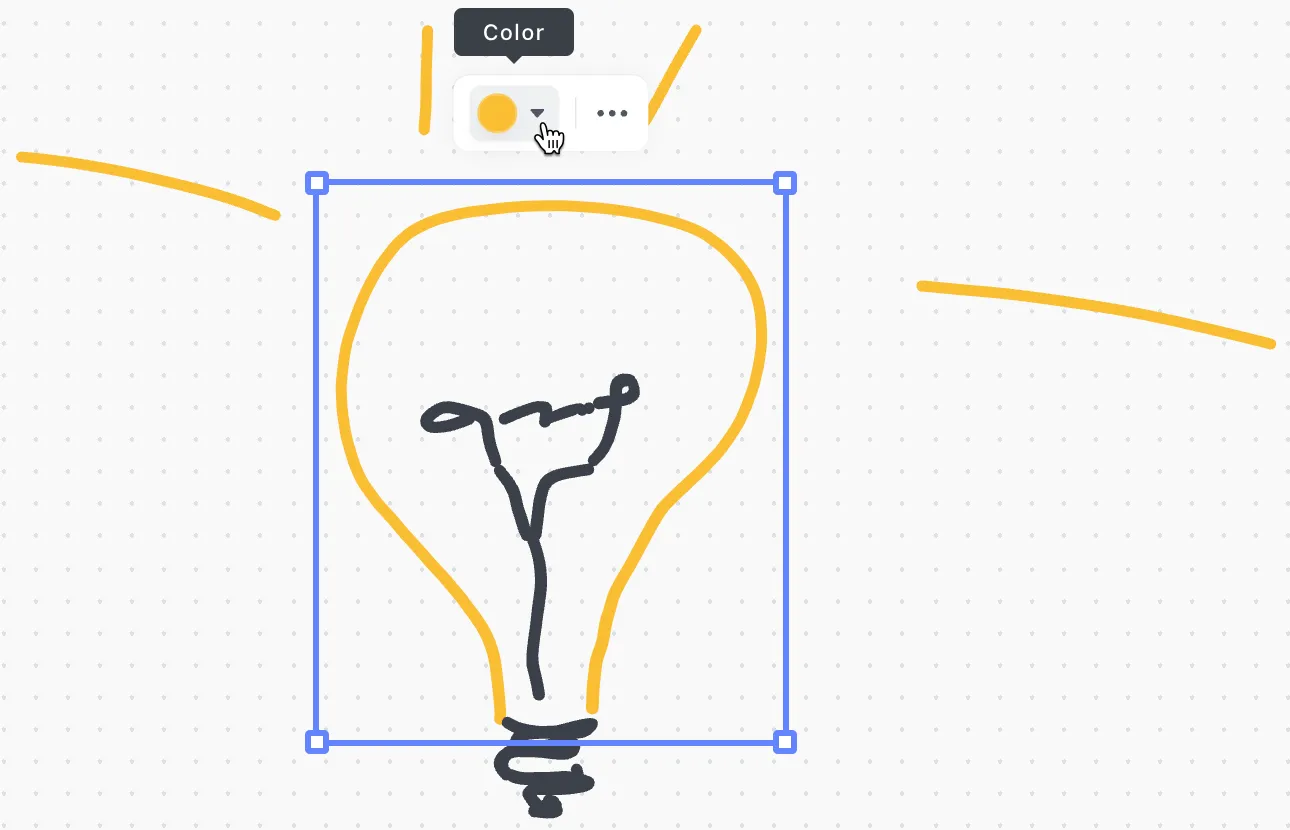
เวทมนตร์ที่แท้จริงเกิดขึ้นเมื่อคุณเชื่อมโยงความคิดของคุณกับงานของคุณ เปลี่ยนรูปร่าง, โน้ตติด, หรือข้อความให้กลายเป็นงานที่สามารถทำได้จริง การผสานรวมนี้ช่วยให้คุณวาดภาพและทำให้แผนผังของคุณง่ายขึ้น และเปลี่ยนเทคนิคการคิดสร้างสรรค์ของคุณให้กลายเป็นแผนโครงการที่สามารถทำได้จริง
คุณทำอะไรได้อีกบ้างกับเครื่องมือนี้?
- ปรับแต่งผืนผ้าใบวาดภาพใหม่ของคุณ: เปลี่ยนสี ขนาด และประเภทของตัวเชื่อมต่อเพื่อสะท้อนสไตล์และความชอบของคุณ
- จัดระเบียบได้อย่างง่ายดาย: คัดลอก, ลบ, หรือจัดเรียงรายการบนไวท์บอร์ดของคุณเพื่อให้ความคิดของคุณเป็นระเบียบและดูน่าสนใจ
- เพิ่มคุณค่าให้กับเนื้อหาของคุณ: เพิ่มรูปภาพ แอปพลิเคชัน และเว็บไซต์ลงในไวท์บอร์ดของคุณ เพื่อทำให้การนำเสนอของคุณมีชีวิตชีวาและให้ข้อมูลมากยิ่งขึ้น
- เชื่อมโยงความคิดของคุณ: ใช้ตัวเชื่อมต่อบนไวท์บอร์ดเพื่อแสดงความสัมพันธ์ระหว่างรายการต่างๆ สร้างการไหลของข้อมูลที่ชัดเจนและเข้าใจง่าย
- รูปแบบเพื่อสร้างความโดดเด่น: ทำให้ข้อความบนไวท์บอร์ดของคุณโดดเด่นด้วยแบนเนอร์, หัวข้อ, จุดเน้น, บล็อกโค้ด, และองค์ประกอบการจัดรูปแบบอื่น ๆ
- เพิ่มการโต้ตอบ: แทรกปุ่มและตัวแบ่งเพื่อสร้างการนำเสนอที่น่าสนใจและมีปฏิสัมพันธ์มากขึ้น
คลิกอัพ มายด์แมป เพื่อจัดระเบียบขั้นตอนการทำงาน
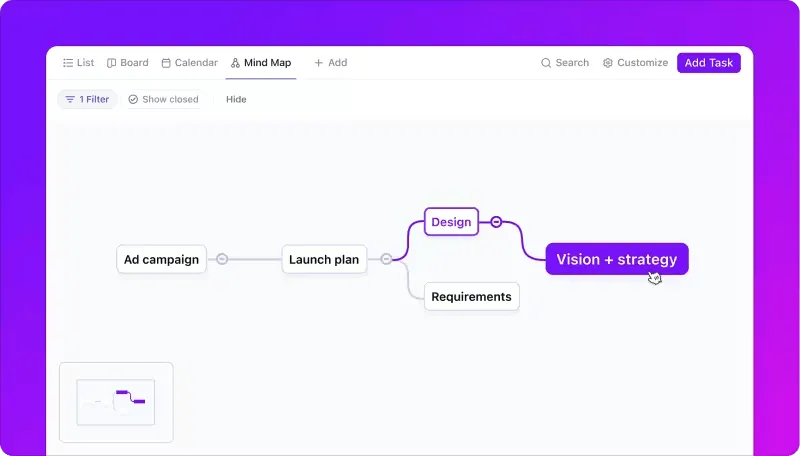
ClickUp Mind Mapsคือการแสดงความคิดในรูปแบบภาพ เหมาะอย่างยิ่งสำหรับการระดมความคิดการสร้างแผนผังขั้นตอนที่เน้นการปฏิบัติ และการวางแผนโครงการ
ต่างจากวิธีการแบบข้อความดั้งเดิมเช่น MS Wordซอฟต์แวร์แผนผังความคิดClickUp มอบวิธีการที่เข้าใจง่ายและทำงานร่วมกันได้มากขึ้นให้กับผู้ใช้ 🧠
- แสดงความคิดของคุณและแยกโครงการที่ซับซ้อนออกเป็นส่วนย่อยที่จัดการได้
- แก้ไข ลบ หรือจัดระเบียบใหม่แต่ละโหนด (งานหรือแนวคิด) ในแผนผังของคุณ
- จัดหมวดหมู่, จัดลำดับความสำคัญ, และแม้กระทั่งใช้รหัสสีเพื่อแยกสาขาต่าง ๆ ด้วยการจัดเรียงและสีที่กำหนดเอง
- ทำความสะอาดความคิดที่ยุ่งเหยิงได้ในไม่กี่วินาทีด้วยตัวเลือกการจัดเรียงใหม่; ดูแผนผังความคิดของคุณจัดเรียงตัวเองใหม่โดยอัตโนมัติ พร้อมรักษาลำดับชั้นของแผนไว้ และช่วยให้คุณระบุลำดับความสำคัญได้อย่างรวดเร็ว
วิธีสร้างแผนผังความคิดบน ClickUp:
- เริ่มต้นด้วยแนวคิดหลัก: เริ่มต้นด้วยการเพิ่มแนวคิดหลักหรือหัวข้อลงในกระดานไวท์บอร์ดของคุณ
- ขยายความคิด: สร้างหัวข้อย่อยหรือแนวคิดที่เกี่ยวข้องโดยเพิ่มโหนดที่แยกออกจากแนวคิดหลัก
- เชื่อมโยงจุด: ใช้เส้นและลูกศรเพื่อเชื่อมโยงแนวคิดที่เกี่ยวข้องกัน แสดงความสัมพันธ์ระหว่างแนวคิดเหล่านั้นอย่างชัดเจน
- ปรับแต่งและจัดระเบียบ: ใช้รูปร่างและตัวเลือกการจัดรูปแบบต่างๆ เพื่อจัดระเบียบแผนผังความคิดของคุณให้ดูน่าสนใจยิ่งขึ้น
อ่านเพิ่มเติม:ตัวอย่างแผนผังความคิดที่น่าทึ่ง
สร้างเอกสาร ClickUp เพื่อแชร์และทำงานร่วมกันแบบเรียลไทม์

ClickUp Docsนำเสนอวิธีการเขียนและการทำงานร่วมกันที่สดใหม่และสร้างสรรค์ เป็นเครื่องมืออเนกประสงค์ที่ผสานเข้ากับงานของคุณได้อย่างราบรื่น ทำให้การเปลี่ยนความคิดเป็น action เป็นเรื่องง่าย ด้วย ClickUp Docs คุณสามารถ:
- เพิ่มความน่าสนใจด้วยภาพ: เพิ่มความโดดเด่นให้กับเอกสารของคุณด้วยรูปภาพ ภาพวาดด้วยมือที่คุณสามารถนำเข้าจากไวท์บอร์ด หัวข้อ แบนเนอร์ และตัวเลือกการจัดรูปแบบอื่นๆ
- จัดระเบียบได้อย่างง่ายดาย: สร้างเอกสารที่มีโครงสร้างด้วยสารบัญแบบแท็กกิ้งและหน้าเอกสารที่ซ้อนกัน
- ฝังเพื่อสร้างผลกระทบ: ฝังบุ๊กมาร์ก ตาราง รูปร่าง และอื่นๆ เพื่อสร้างเอกสารที่น่าสนใจและให้ข้อมูล
- เชื่อมต่อกับงาน: เชื่อมช่องว่างระหว่างความคิดของคุณกับกระบวนการทำงานของคุณ แปลงองค์ประกอบจากเอกสารของคุณให้กลายเป็นงานที่สามารถทำได้โดยตรงภายใน ClickUp
- สร้างเอกสารสำหรับลูกค้า: ออกแบบเอกสารที่ดูเป็นมืออาชีพและน่าสนใจ ซึ่งรวมถึงปุ่มที่ปรับแต่งได้และข้อความกระตุ้นการตัดสินใจที่ชัดเจน
ยกระดับภาพลักษณ์ของคุณด้วย ClickUp
คำพูดมีข้อจำกัดของมัน มันไม่ได้ถูกสร้างมาเพื่อภาพประกอบที่ซับซ้อน และการจัดระเบียบภาพที่ซับซ้อนอาจรู้สึกไม่คล่องตัว
นั่นคือจุดที่ทางเลือกอย่าง ClickUp เข้ามามีบทบาท
ในขณะที่ Word เหมาะสำหรับการสร้างเอกสารที่มีภาพพื้นฐานและข้อความจำนวนมาก ClickUp เป็นโซลูชันครบวงจรสำหรับการสร้างเอกสารที่มีชีวิตชีวา การระดมความคิดด้วย Whiteboards และ Mind Maps และการจัดการงาน
ลงทะเบียนบน ClickUpวันนี้! 🚀