
เบื่อกับการกลับไปกลับมาในอีเมลที่ไม่มีที่สิ้นสุดเพียงเพื่อตัดสินใจเรื่องง่ายๆ ใช่ไหม?
ไม่ว่าคุณจะพยายามเลือกเวลาประชุม รวบรวมความคิดเห็นอย่างรวดเร็ว หรือตัดสินใจเลือกทิศทางโครงการถัดไป การโต้ตอบอีเมลไปมาอาจรู้สึกเหมือนเป็นวงจรที่ดูดเวลาไปโดยเปล่าประโยชน์
อีเมลถูกฝังอยู่ใต้กองข้อมูล, การสนทนาสูญหาย, และความคิดเห็นขัดแย้งกัน
Microsoft Teams มีวิธีที่ดีกว่า ด้วยแบบสำรวจ คุณสามารถรวบรวมข้อมูลได้ทันที จัดระเบียบคำตอบ และดำเนินการต่อไปได้โดยไม่ต้องปวดหัว ดังนั้น มาเรียนรู้วิธีสร้างแบบสำรวจในทีมกันเถอะ
⏰สรุป 60 วินาที
- Microsoft Teams มีประโยชน์สำหรับการทำโพลอย่างรวดเร็ว แต่มีฟีเจอร์จำกัดสำหรับการปรับแต่งและการวิเคราะห์
- สร้างแบบสำรวจใน Teams ผ่านทางแชท/ช่องทางโดยใช้ไอคอนแบบสำรวจหรือ Microsoft Forms สำหรับตัวเลือกขั้นสูงเล็กน้อย
- ข้อจำกัดบางประการของมัน ได้แก่ ประเภทคำถามพื้นฐาน การปรับแต่งที่จำกัด และการใช้ที่จำกัดภายในแชท/ช่องทาง
- เพื่อให้ได้ผลลัพธ์ที่ดีที่สุด ให้ทำแบบสำรวจให้สั้นและชัดเจน, ให้ตัวเลือกคำตอบสมดุล, และให้เวลาเพียงพอสำหรับการตอบกลับ
ประโยชน์ของการใช้แบบสำรวจเพื่อรวบรวมความคิดเห็น
ในการประชุมใหญ่ ๆ แทบจะเป็นไปไม่ได้ที่ทุกคนจะได้พูดแสดงความคิดเห็น แต่ไม่ได้หมายความว่าความคิดเห็นของพวกเขาไม่สำคัญ การทำโพลเป็นวิธีที่รวดเร็วและครอบคลุมในการรวบรวมความคิดเห็น และช่วยให้การประชุมดำเนินต่อไปได้
⭐ เทมเพลตแนะนำ
แบบสำรวจใน Teams รู้สึกจำกัดอยู่ใช่ไหม? ลองใช้เทมเพลตแบบฟอร์มฟรีของ ClickUpสำหรับแบบสำรวจที่รวดเร็วและแชร์ได้ง่าย—ปราศจากความยุ่งยาก
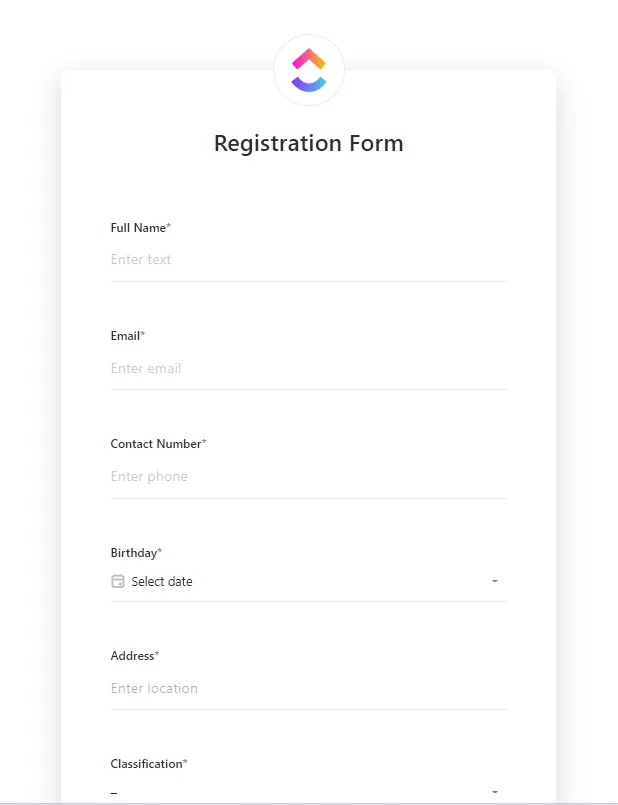
นี่คือวิธีที่พวกเขาช่วย:
✅ ทุกคนมีส่วนร่วม: การทำโพลช่วยให้แน่ใจว่าทุกคนได้แสดงความคิดเห็น โดยเฉพาะในทีมที่ทำงานทางไกลซึ่งอาจรู้สึกถูกมองข้ามได้ง่าย
✅ ช่วยให้ ตัดสินใจได้อย่างรวดเร็ว: ไม่ต้องรอการสนทนาที่ยืดเยื้ออีกต่อไป—การโหวตช่วยให้คุณได้รับคำตอบที่ชัดเจนและรวดเร็ว ช่วยให้ตัดสินใจได้เร็วขึ้น
✅ สร้างการทำงานร่วมกัน: การทำโพลช่วยให้ทีมไม่ว่าจะอยู่ที่ไหนรู้สึกเหมือนกำลังทำงานร่วมกัน สร้างความไว้วางใจและความมีส่วนร่วมที่แข็งแกร่งยิ่งขึ้น
✅ สร้าง ข้อมูลเชิงลึกที่สามารถนำไปใช้ได้: ผลการสำรวจจากงานวิจัยผู้ใช้ให้ข้อมูลแบบเรียลไทม์แก่คุณเพื่อสังเกตแนวโน้มและตัดสินใจอย่างชาญฉลาดได้ทันที
วิธีสร้างแบบสำรวจใน Microsoft Teams
มีสองวิธีหลักในการสร้างแบบสำรวจโดยใช้ฟีเจอร์ของ Microsoft Teams คุณสามารถสร้างได้โดยตรงจากแชท/ช่อง หรือใช้การผสานรวมกับแบบฟอร์ม
มาดูทั้งสองวิธีกัน 👇
สร้างแบบสำรวจความคิดเห็นโดยตรงจากแชทหรือช่องทาง
กระบวนการสร้างโพลจากแพลตฟอร์มแชทนั้นค่อนข้างตรงไปตรงมา นี่คือวิธีการ:
ขั้นตอนที่ 1: ในแอป Teams ให้ไปที่แชทหรือช่อง Teams ที่คุณต้องการสร้างแบบสำรวจ
ขั้นตอนที่ 2: มองหาไอคอน โพล ใต้กล่องข้อความ มันควรมีลักษณะดังนี้:

ขั้นตอนที่ 3: สร้างแบบสำรวจของคุณ คุณสามารถเขียนคำถามและให้ตัวเลือกหลายข้อสำหรับผู้เข้าร่วมเลือกได้
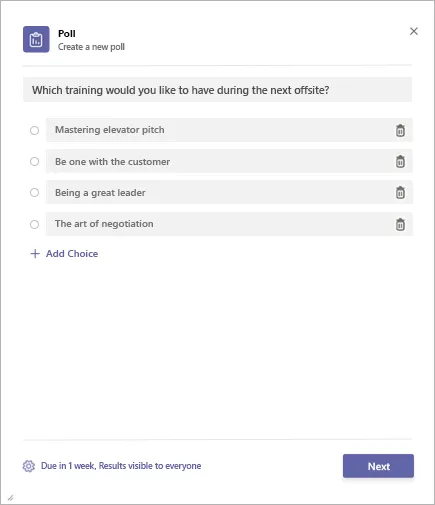
ขั้นตอนที่ 4: คลิก ถัดไป. ตอนนี้ คุณจะต้องเลือกวันที่ครบกำหนดให้ผู้เข้าร่วมตอบแบบสำรวจและตัดสินใจว่าจะเปิดเผยผลลัพธ์ต่อสาธารณะหรือไม่
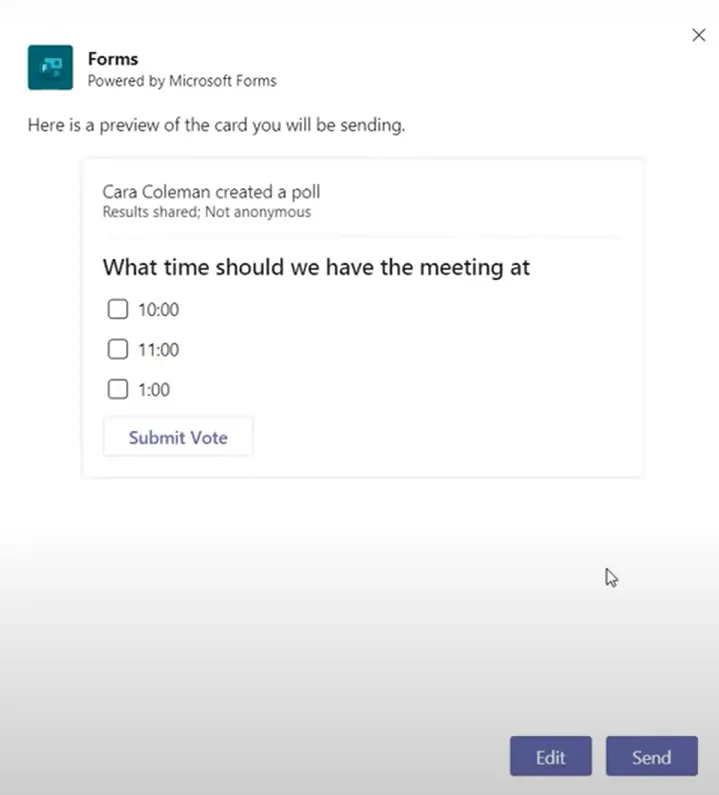
ขั้นตอนที่ 5: เมื่อทุกอย่างถูกตั้งค่าตามที่คุณต้องการแล้ว การคลิกที่ ถัดไป จะแสดงบัตรตัวอย่างของแบบสำรวจของคุณ หากทุกอย่างดูดีแล้ว ให้แตะที่ ส่ง หากต้องการแก้ไขเนื้อหาของแบบสำรวจ ให้แตะที่ แก้ไข และแก้ไขตัวเลือกตามที่ต้องการ
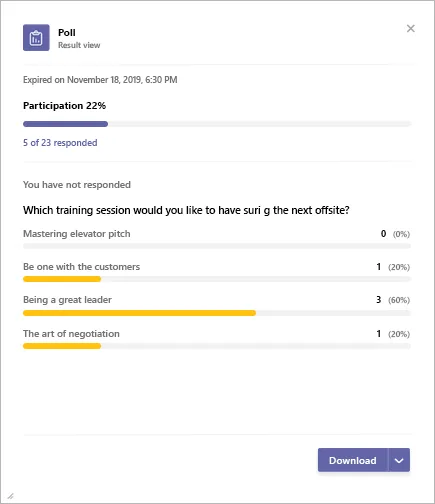
ขั้นตอนที่ 6: เพื่อดูผลลัพธ์ของแบบสำรวจของคุณ ให้คลิก ดูผลลัพธ์
🍬 โบนัส: แชร์แบบสำรวจของคุณในการประชุมเพื่อรับข้อเสนอแนะทันทีเกี่ยวกับประเด็นการสนทนา แบบสำรวจจะปรากฏขึ้นเป็นการแจ้งเตือนบนหน้าจอการประชุมและแสดงในหน้าต่างแชทการประชุม
สร้างแบบสำรวจด้วย Microsoft Forms
คุณยังสามารถสร้างแบบสำรวจอย่างรวดเร็วโดยใช้การผสานรวมระหว่าง Microsoft Forms กับMicrosoft Teams ได้อีกด้วย
ขั้นตอนที่ 1: ภายในช่องหรือแชทที่คุณต้องการสร้างแบบสำรวจ ให้คลิกที่ไอคอน แบบฟอร์ม ซึ่งควรอยู่ใต้กล่องแชท

หากคุณไม่เห็นไอคอนแบบฟอร์ม ให้คลิกที่ จุดสามจุด (...) ด้านล่างกล่องข้อความ จากนั้นเลือก แบบฟอร์ม จากรายการแอปที่มีอยู่
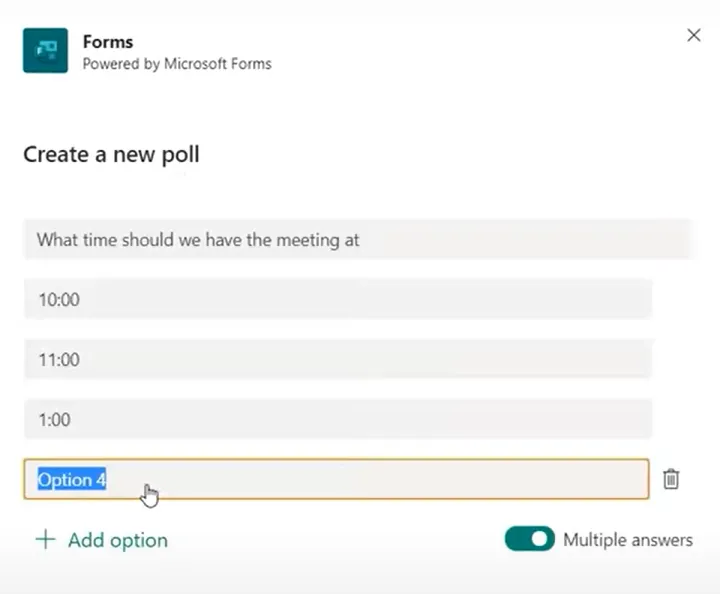
ขั้นตอนที่ 2: ตอนนี้ ให้สร้างแบบสำรวจของคุณโดยเขียนคำถามและให้ตัวเลือกคำตอบมากกว่าหนึ่งตัวเลือกให้เลือก คุณสามารถ เปิดตัวเลือกคำตอบหลายตัวเลือก ได้หากคุณต้องการให้ผู้เข้าร่วมเลือกมากกว่าหนึ่งตัวเลือก
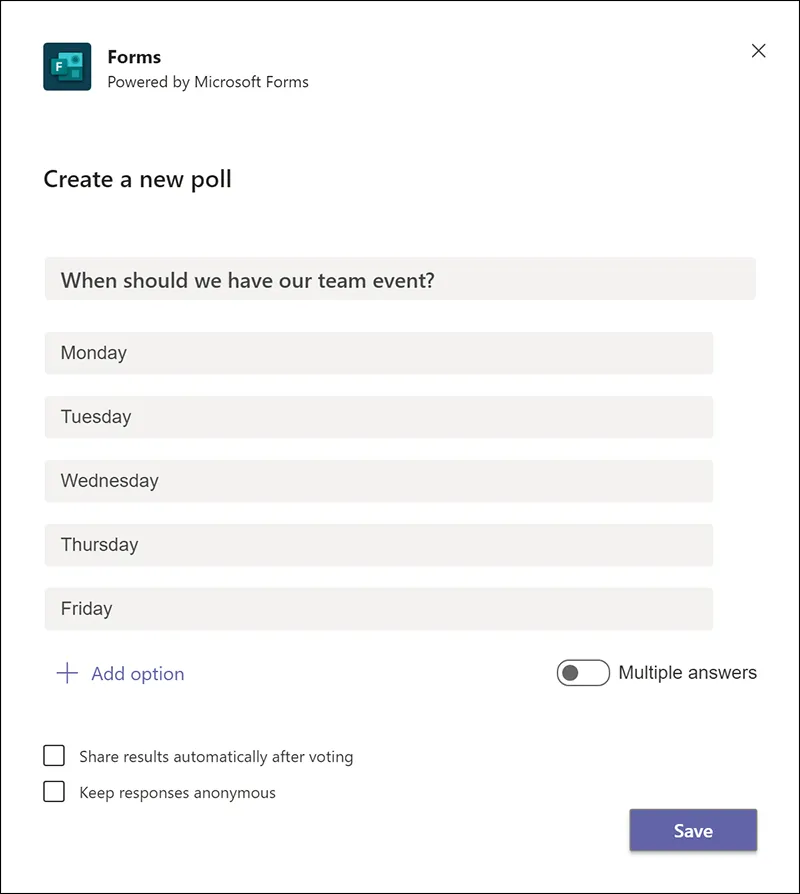
ขั้นตอนที่ 3: คุณจะได้รับบัตรสำรวจ ตรวจสอบการสำรวจของคุณ และหากทุกอย่างดูเรียบร้อยดี ให้คลิก ส่ง เพื่อแชร์กับกลุ่มแชท
➡️ อ่านเพิ่มเติม: ข้อดีและข้อเสียของ Microsoft Teams: เป็นเครื่องมือที่เหมาะสมสำหรับทีมของคุณหรือไม่?
ข้อจำกัดของการใช้แชททีมเพื่อสร้างโพล
การสร้างแบบสำรวจในแชทของ Teams อาจเป็นประโยชน์อย่างมาก แต่เช่นเดียวกับสิ่งอื่น ๆ มันก็มีข้อจำกัด ซึ่งอาจทำให้คุณมองหาทางเลือกอื่นนอกเหนือจาก Microsoft Teams มาดูข้อจำกัดบางประการกัน:
❗️ประเภทคำถามที่จำกัด: คุณมักจะติดอยู่กับคำถามแบบเลือกตอบเท่านั้น หากคุณต้องการคำตอบแบบเปิดหรือตัวเลือกการสำรวจที่ซับซ้อนมากขึ้น คุณอาจต้องมองหาที่อื่น
❗️การปรับแต่งพื้นฐาน: คุณไม่สามารถปรับแต่งรูปลักษณ์หรือความรู้สึกของแบบสำรวจให้ดูหรูหราเกินไปได้ หากคุณต้องการการปรับแต่งแบรนด์หรือความยืดหยุ่นในการออกแบบที่มากขึ้น Teams อาจดูเรียบง่ายไปบ้าง
❗️ไม่มีการรายงานขั้นสูง: แม้ว่าคุณสามารถดูผลลัพธ์ได้อย่างง่ายดาย แต่ Teams ไม่มีฟีเจอร์การรายงานเชิงลึกเพื่อวิเคราะห์คำตอบอย่างละเอียด
❗️จำกัดการใช้งานในแชท/ช่องทาง: หากคุณต้องการใช้แบบสำรวจนอกเหนือจากแชทหรือช่องทาง คุณจะต้องพึ่งพาการผสานกับ Forms หรือเครื่องมืออื่น ๆ
วิธีสร้างแบบสำรวจความคิดเห็นด้วย ClickUp
การสร้างแบบสำรวจใน Microsoft Teams อาจรู้สึกจำกัด ด้วยการปรับแต่งที่จำกัด การวิเคราะห์พื้นฐาน และกระบวนการทำงานที่ไม่ราบรื่นเสมอไป
นั่นคือจุดที่ClickUpเข้ามาช่วย ในฐานะแอปครบวงจรสำหรับการทำงาน มันสามารถแก้ไขข้อจำกัดทุกอย่างที่ทีม Microsoft ของคุณเผชิญได้
เริ่มต้นด้วยClickUp Chat ที่การสื่อสารแบบเรียลไทม์เป็นหัวใจของการทำงานร่วมกัน ที่นี่คือที่ที่คุณและทีมสามารถรักษาการสนทนาให้เชื่อมโยงและสอดคล้องกับบริบทได้ด้วยการ เชื่อมโยงหัวข้อสนทนาเข้ากับงานเฉพาะ แชร์อัปเดต และพูดคุยแลกเปลี่ยนไอเดีย—ทั้งหมดนี้ในที่เดียว
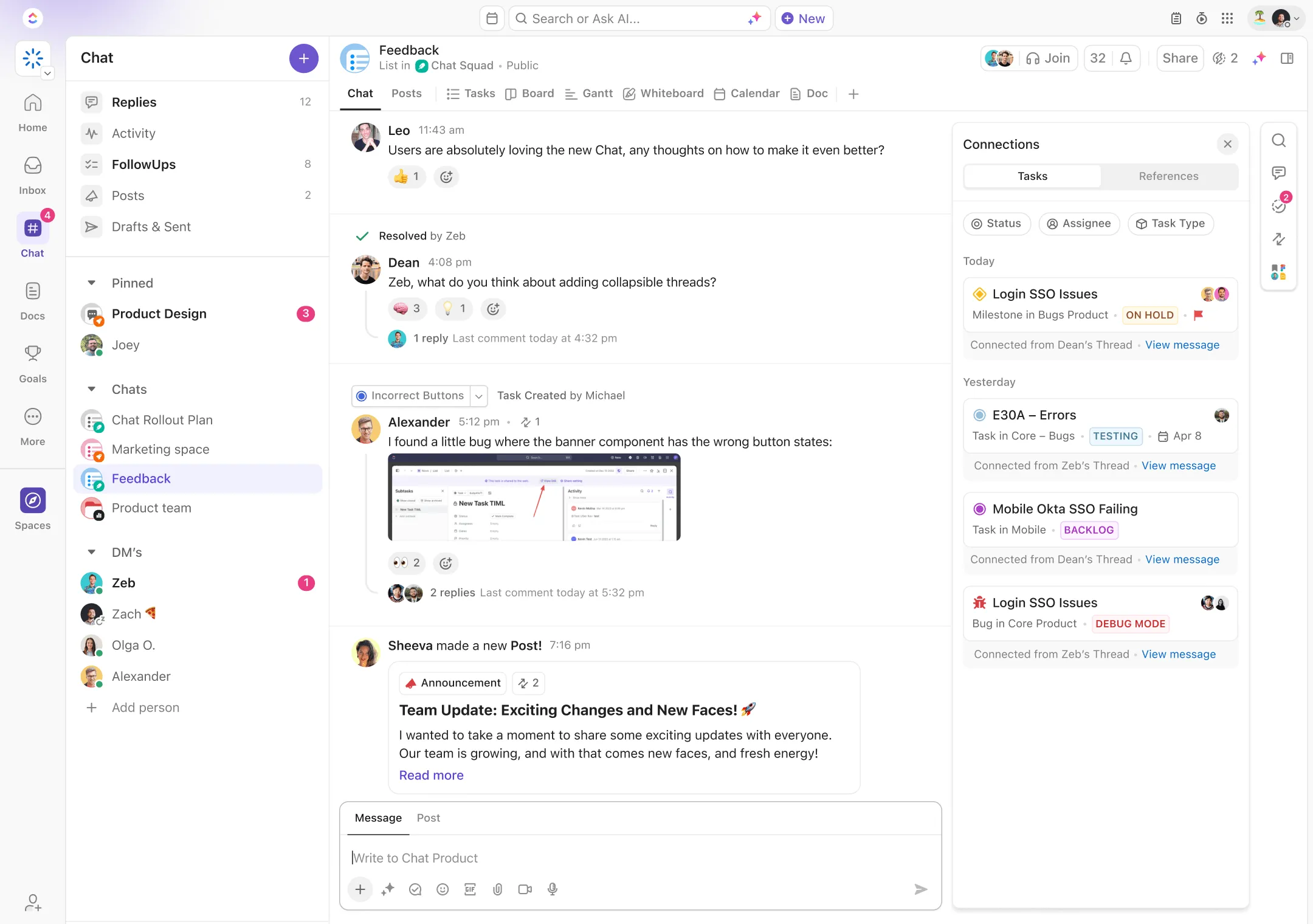
ระหว่างการสนทนา คุณอาจตระหนักว่ามีคำถามที่มีคุณค่าที่คุณสามารถถามได้ คุณสามารถสร้างแบบสำรวจพื้นฐานได้อย่างรวดเร็วโดยการถามคำถามในกระทู้แชท (โดยใช้สัญลักษณ์อีโมจิเพื่อแสดงตัวเลือกคำตอบ) จากนั้นผู้คนสามารถ แสดงความคิดเห็นโดยใช้ปฏิกิริยาอีโมจิ
🍭 โบนัส: ฟังก์ชัน AI ของ ClickUp Chat จะสรุปการสนทนาและแปลงประเด็นสำคัญให้กลายเป็นคำถามที่สร้างสรรค์และน่าสนใจ
ทดสอบข้อความเหล่านี้:
📌คุณสามารถสรุปประเด็นสำคัญจากการสนทนานี้เพื่อช่วยฉันสร้างแบบสำรวจได้ไหม?
📌คุณสามารถเปลี่ยนความคิดเห็นที่แตกต่างกันในบทสนทนานี้ให้กลายเป็นคำถามแบบสำรวจแบบใช่/ไม่ใช่ หรือแบบเลือกตอบได้หรือไม่?
หากคุณต้องการตั้งค่าการสำรวจขั้นสูงด้วยแบบฟอร์มที่ใช้ตรรกะเงื่อนไข ลองใช้ClickUp Forms ไม่ว่าคุณจะรวบรวมความคิดเห็น ตัดสินใจ หรือเพียงแค่ถามคำถามสั้นๆ คุณสามารถสร้างแบบฟอร์มที่เหมาะกับความต้องการของคุณได้
ClickUp Forms ช่วยให้คุณ:
- สร้างแบบสำรวจที่กำหนดเอง: เลือกจากประเภทคำถามต่างๆ (แบบเลือกตอบ, แบบให้คะแนน, แบบตอบสั้น) ให้เหมาะกับความต้องการของคุณ
- รวบรวมความคิดเห็นอย่างมีประสิทธิภาพ: ใช้มาตราส่วนการให้คะแนนเพื่อวัดความพึงพอใจหรือความชอบของทีม
- จัดระเบียบคำตอบโดยอัตโนมัติ: รวบรวมและจัดระเบียบคำตอบโดยอัตโนมัติเพื่อให้คุณสามารถตรวจสอบข้อมูลได้โดยไม่ต้องติดตามทุกอย่างด้วยตนเอง
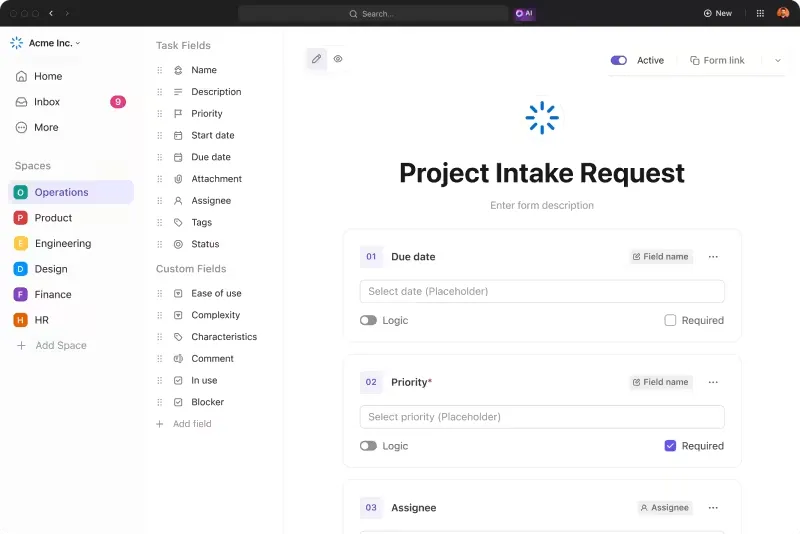
มาดูกันว่าอย่างไร
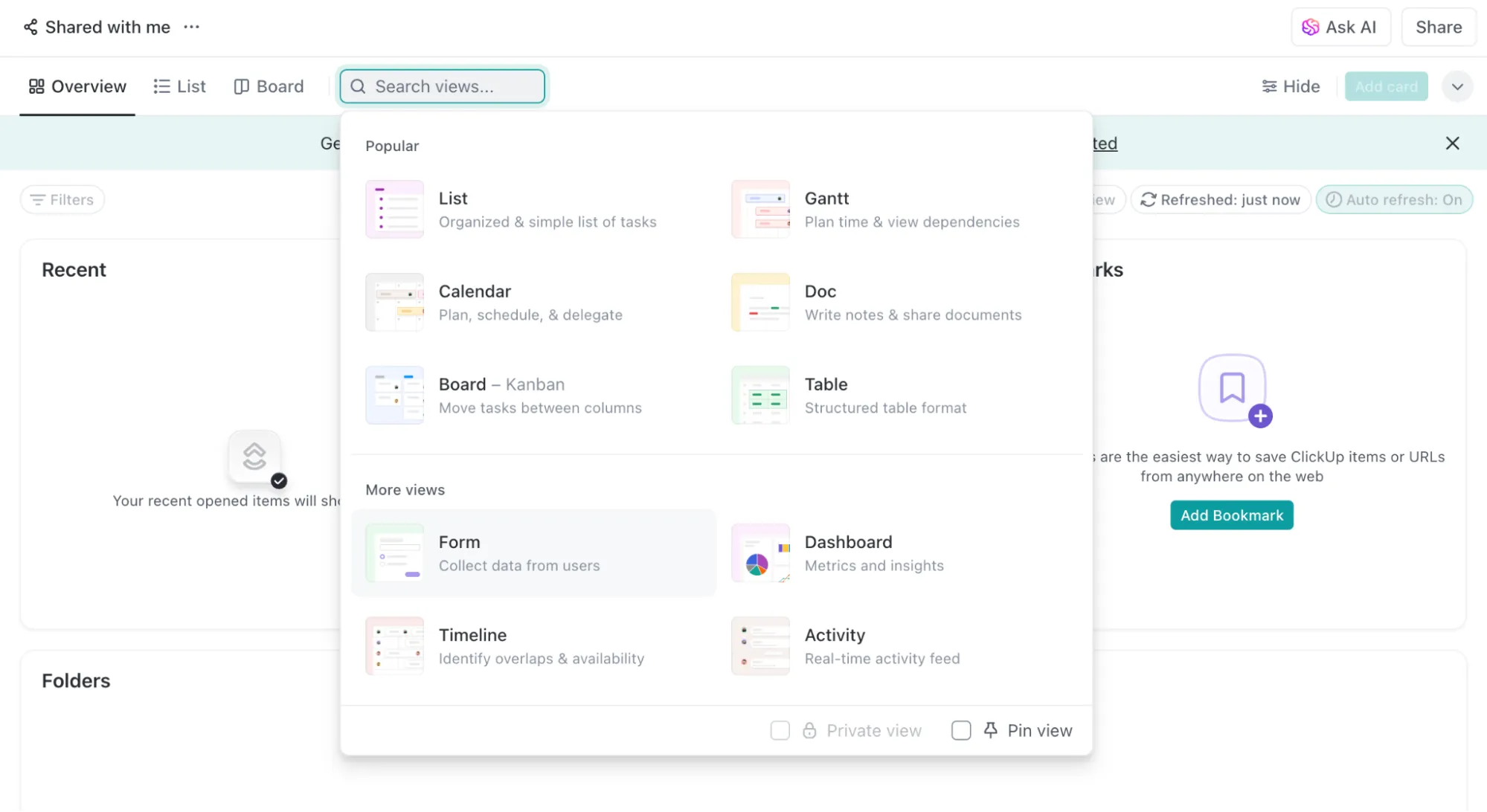
ขั้นตอนที่ 1: ใน ClickUp ให้ไปที่พื้นที่ทำงานของคุณและสร้างงานใหม่หรือเลือกงานที่มีอยู่แล้ว คลิกที่ + ดู จากนั้นเลือก แบบฟอร์ม
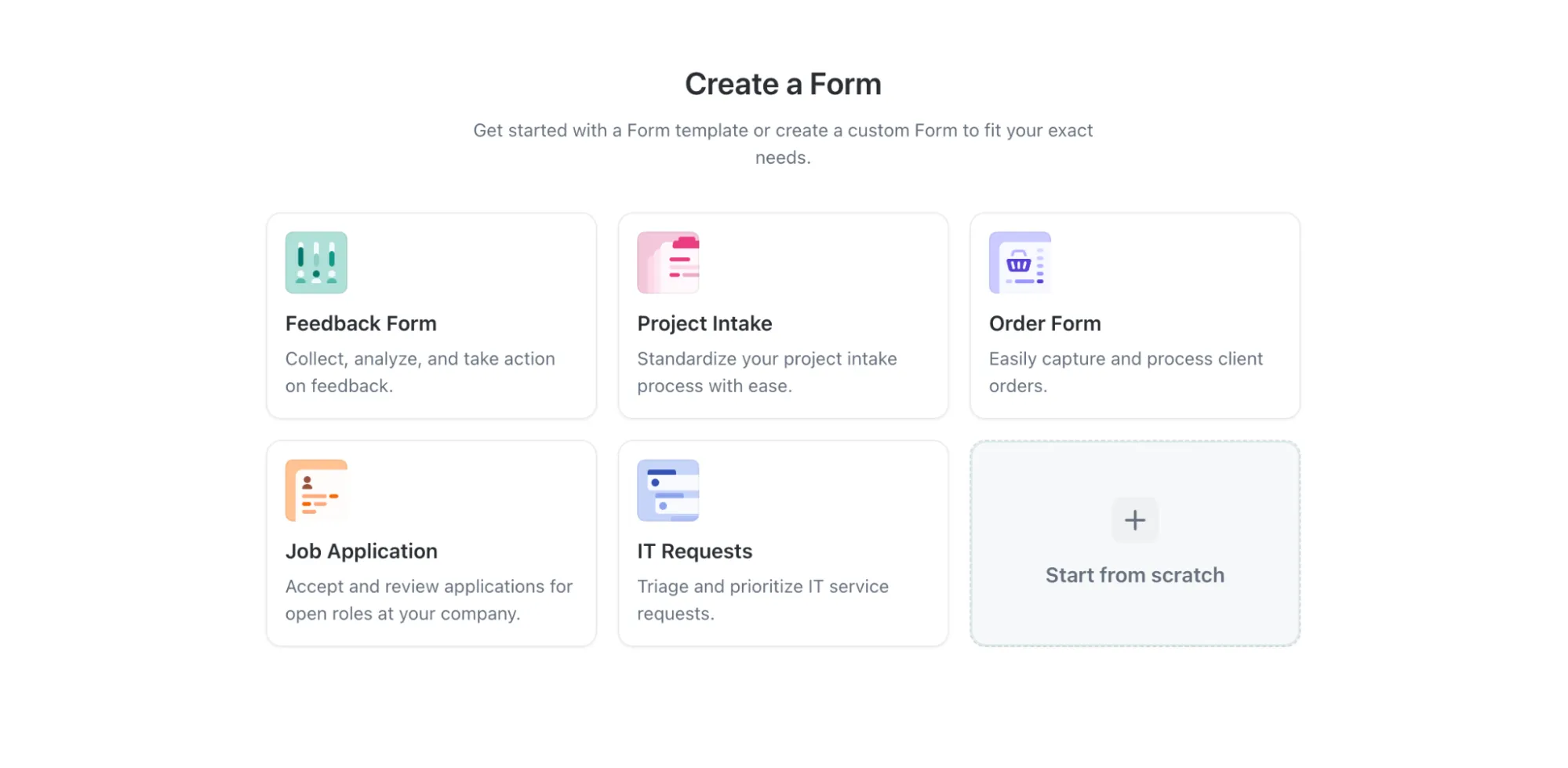
ขั้นตอนที่ 2: เลือกประเภทแบบฟอร์มของคุณ คุณสามารถใช้เทมเพลตที่ออกแบบไว้ล่วงหน้าหรือแตะที่ตัวเลือกเพิ่ม เริ่มต้นจากศูนย์ หากคุณต้องการอิสระในการออกแบบมากขึ้น
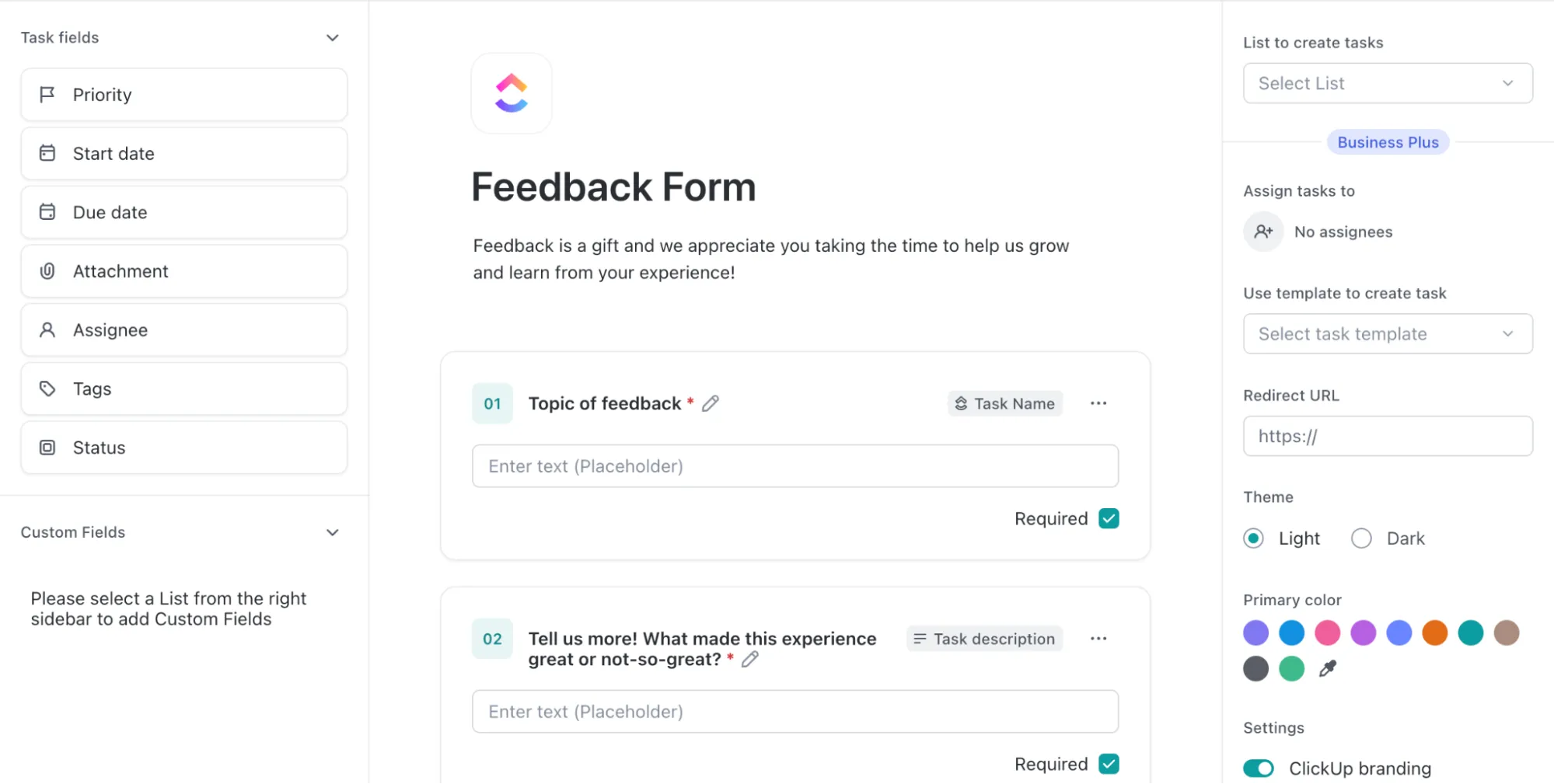
ClickUp Forms รองรับคำถามหลากหลายประเภท เช่น แบบเลือกตอบ แบบติ๊กถูก ข้อความ และมาตราส่วนการให้คะแนน—ไม่ว่าคุณจะต้องการแบบใด เพียงเพิ่มคำถามและตัวเลือกคำตอบของคุณ สามารถเพิ่มคำถามได้มากเท่าที่ต้องการ และจัดลำดับใหม่ได้ง่ายด้วยการลากและวาง
ขั้นตอนที่ 3: ใช้ตรรกะเงื่อนไขเพื่อแสดงหรือซ่อนคำถามตามคำตอบก่อนหน้า หรือทำให้คำถามบางข้อเป็นข้อบังคับหรือเลือกตอบก็ได้
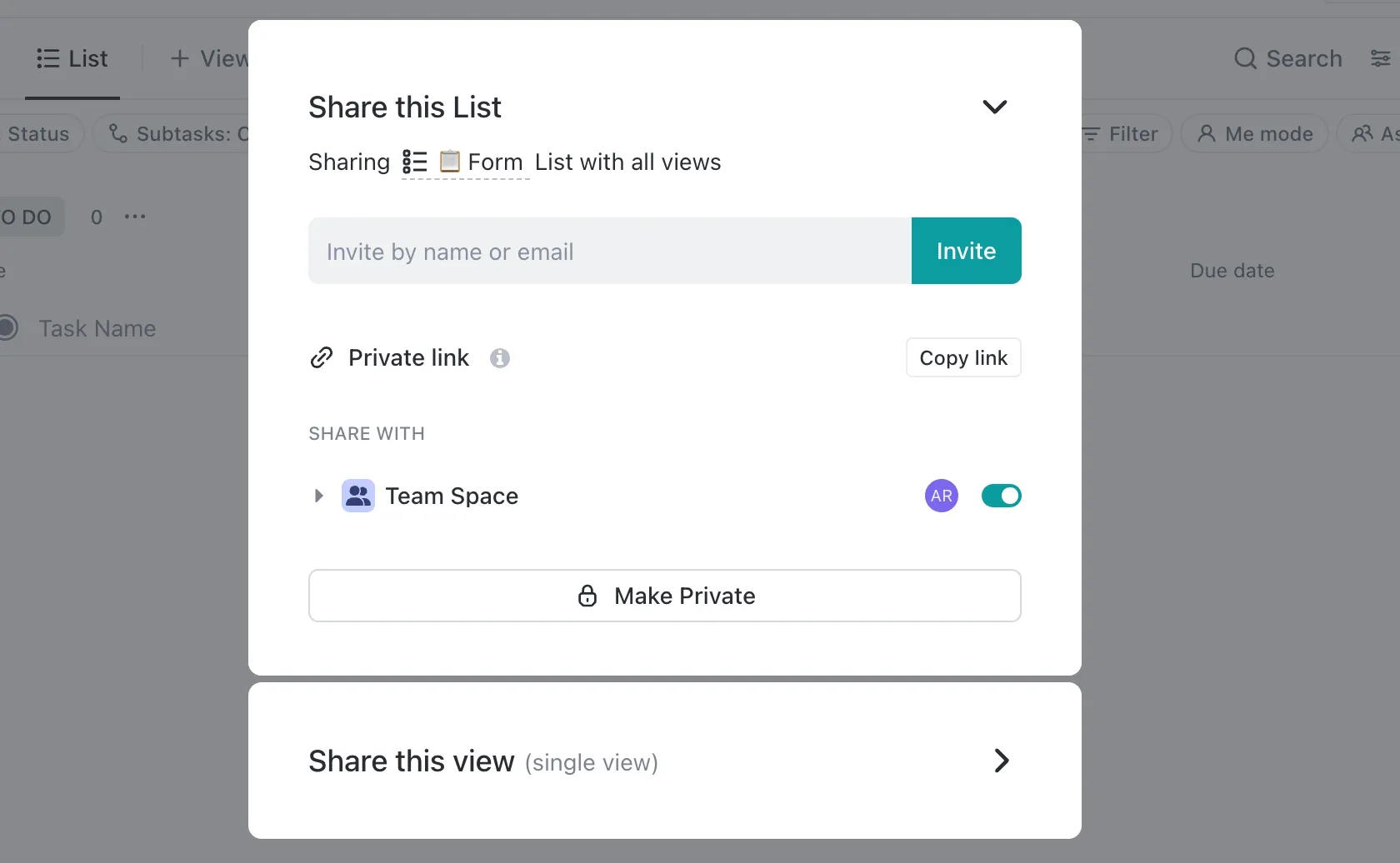
ขั้นตอนที่ 4: เมื่อแบบสำรวจของคุณดูเรียบร้อยแล้ว ให้คลิกที่ แชร์ และสร้างลิงก์ขึ้นมา ซึ่งคุณสามารถส่งได้โดยตรงผ่าน ClickUp Chat
ผลลัพธ์ทั้งหมดถูกติดตามแบบเรียลไทม์ และรายงานที่นำเสนอมีความละเอียดมาก สามารถส่งออกหรือจัดเก็บไว้เพื่อการวิเคราะห์เพิ่มเติมได้หากจำเป็น
เราจะก้าวไปอีกขั้นดีไหม?
การผสานการทำงานของ ClickUp กับ MS Teams ช่วยให้คุณสร้างแบบสำรวจใน ClickUp และแชร์และจัดการได้อย่างง่ายดายทั้งใน ClickUp และ Teams
ไม่ต้องสลับแอปไปมาหรือจัดการกับขั้นตอนการทำงานที่ขาดตอนอีกต่อไป—ทุกอย่างทำงานร่วมกันอย่างราบรื่น เพิ่มประสิทธิภาพการสำรวจความคิดเห็นของคุณในทุกแพลตฟอร์ม
เพื่อให้คุณเริ่มต้นได้อย่างรวดเร็ว นี่คือเทมเพลตแบบฟอร์ม ClickUpที่สามารถปรับใช้เพื่อสร้างแบบสำรวจสำหรับการเก็บข้อมูลอย่างรวดเร็วและการตัดสินใจ
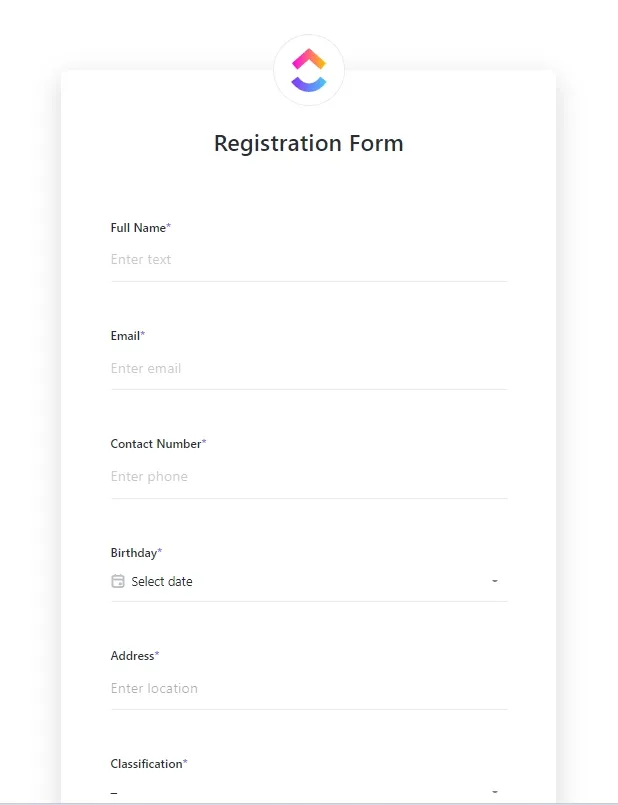
นี่คือวิธีการทำงาน:
- ใช้ฟิลด์ที่กำหนดเองเพื่อเพิ่มตัวเลือกแบบหลายคำตอบ, แบบดรอปดาวน์, หรือมาตราส่วนการให้คะแนนสำหรับคำถามแบบสำรวจ
- ติดตามการตอบกลับด้วยสถานะที่กำหนดเอง เช่น 'อยู่ระหว่างการพิจารณา' หรือ 'เสร็จสิ้น' เพื่อตรวจสอบการมีส่วนร่วม
- วิเคราะห์ผลการสำรวจโดยใช้มุมมองที่กำหนดเองกว่า 15 แบบของ ClickUp เช่น มุมมอง 'สรุป' เพื่อรวบรวมข้อมูล หรือมุมมอง 'กระดาน' สำหรับการแสดงผลแบบภาพ
- อัตโนมัติการแจ้งเตือนหรือการติดตามผลสำหรับผู้เข้าร่วมแบบสำรวจด้วยClickUp Automations
นอกจากแบบสำรวจแล้ว เทมเพลตนี้ยังสามารถใช้สำหรับ:
📌แบบสำรวจ เพื่อรวบรวมความคิดเห็นจากลูกค้าหรือพนักงาน
📌การวางแผนงาน โดยการรวบรวมการตอบรับและข้อมูลความต้องการ
📌การเช็คอินของทีม เพื่อติดตามความคืบหน้าของโครงการหรือบันทึกอุปสรรคที่อาจเกิดขึ้น
📌คำขอทรัพยากร เช่น การจองอุปกรณ์หรือการขออนุมัติงบประมาณ
➡️ อ่านเพิ่มเติม: 14 ซอฟต์แวร์สร้างฟอร์มที่ดีที่สุด (คุณสมบัติ, ข้อดี, ข้อเสีย, ราคา)
วิธีแก้ปัญหาข้อจำกัดของทีมด้วย ClickUp
ข้อจำกัดของแบบสำรวจใน Microsoft Teams สามารถแก้ไขได้ด้วยการผสานรวมกับ ClickUp อย่างง่ายดาย:
- การปรับแต่งอย่างสมบูรณ์: ทีมของคุณสามารถทำให้เรียบง่ายได้ แต่ ClickUp ให้คุณสร้างแบบสำรวจด้วยประเภทคำถามต่าง ๆ และแม้กระทั่งเพิ่มเงื่อนไขได้ แบบสำรวจของคุณ กฎของคุณ!
- การติดตามแบบเรียลไทม์ & ข้อมูลเชิงลึกที่ลึกซึ้งยิ่งขึ้น: ไม่มีสถิติพื้นฐานอีกต่อไป ClickUp ติดตามการตอบกลับแบบเรียลไทม์และให้คุณวิเคราะห์ข้อมูลนั้นด้วยเครื่องมือวิเคราะห์ที่ทรงพลัง
- การผสานรวมที่ง่ายดาย: ทำไมต้องเปลี่ยนแพลตฟอร์มเมื่อ ClickUp สามารถผสานรวมกับ Teams ได้โดยตรง? เข้าถึงแบบฟอร์ม ClickUp ของคุณภายใน Teams ทำให้การสร้าง การแชร์ และการจัดการแบบสำรวจเป็นเรื่องง่าย
- ความสามารถในการขยายที่ใช้งานได้จริง: ทีมงานอาจประสบปัญหาในการจัดการแบบสำรวจขนาดใหญ่และซับซ้อนในหลายแชทและช่องทาง แต่ ClickUp ทำให้สิ่งนี้เป็นไปได้
ไม่ว่าคุณจะกำลังสำรวจความคิดเห็นจากทีมเล็ก ๆ หรือทั้งองค์กรของคุณ ClickUp จะช่วยให้ทุกอย่างเป็นระเบียบและดำเนินไปอย่างราบรื่น
หากคุณไม่แน่ใจว่าจะเริ่มต้นอย่างไรแบบฟอร์มข้อเสนอแนะของเราจะช่วยให้คุณเริ่มต้นได้ง่ายขึ้น!
แนวทางปฏิบัติที่ดีที่สุดสำหรับการสำรวจความคิดเห็นที่มีประสิทธิภาพ
คิดถึงการสำรวจความคิดเห็นเหมือนกับการเริ่มต้นบทสนทนาที่ยอดเยี่ยม—มันคือการถามคำถามที่ถูกต้อง ทำให้ตรงไปตรงมา และทำให้ตอบไม่ได้ไม่ลง 💬
นี่คือคำแนะนำเพื่อเพิ่มการมีส่วนร่วมให้สูงสุด:
- สั้นและกระชับ: ยึดติดกับคำถามที่สำคัญเพียงไม่กี่ข้อ—วิธีนี้จะเพิ่มโอกาสให้ผู้คนทำแบบสอบถามจนเสร็จ
- ชัดเจนและกระชับ: หลีกเลี่ยงคำถามที่สับสนและใช้คำมากเกินไป คำถามที่เรียบง่ายและตรงประเด็นคือวิธีที่ดีที่สุดเสมอ
- สร้างสมดุลให้กับตัวเลือก: ตรวจสอบให้แน่ใจว่าคำตอบกระจายตัวอย่างสม่ำเสมอเพื่อครอบคลุมทุกความคิดเห็นในคำถามแบบปรนัย
- ทำให้เป็นเรื่องส่วนตัว: ใช้ตรรกะเงื่อนไขเพื่อปรับแต่งคำถามตามคำตอบก่อนหน้าด้วยเครื่องมืออย่าง ClickUp Forms
- เลือกแบบฟอร์มที่เหมาะสม: ใช้ข้อสอบแบบเลือกตอบ (MCQ) สำหรับการตัดสินใจอย่างรวดเร็ว, มาตราส่วนการให้คะแนนสำหรับวัดความพึงพอใจ, และข้อความเปิดสำหรับความคิดเห็นที่ละเอียด
- ให้เวลาเพียงพอ: ให้ทีมของคุณมีเวลาเพียงพอในการตอบคำถามโดยไม่ต้องเร่งรัด—โดยปกติ 48 ชั่วโมงเป็นช่วงเวลาที่เหมาะสม
- ส่งเสริมการมีส่วนร่วม: แบ่งปันผลลัพธ์และแสดงให้เห็นว่าความคิดเห็นของพวกเขามีความสำคัญ—การมอบสิ่งจูงใจเล็กๆ น้อยๆ ก็สามารถช่วยกระตุ้นการมีส่วนร่วมและการตอบรับได้เช่นกัน
💡เคล็ดลับจากผู้เชี่ยวชาญ: ต้องการข้อมูลเชิงลึกที่ดีขึ้นจากทีมของคุณหรือไม่?ใช้ซอฟต์แวร์สำรวจความคิดเห็นพนักงานที่ช่วยให้คุณถามคำถามที่ถูกต้องได้ง่าย สนุกสนาน และได้รับข้อเสนอแนะที่แท้จริงได้รวดเร็วยิ่งขึ้น!
ยกระดับการสำรวจความคิดเห็นของคุณด้วย ClickUp
แบบสำรวจเป็นวิธีคลาสสิกในการรวบรวมความคิดเห็นและตัดสินใจอย่างชาญฉลาด แต่ Microsoft Teams อาจรู้สึกค่อนข้างพื้นฐานเมื่อพูดถึงการปรับแต่งและฟีเจอร์ต่างๆ แม้ว่าจะสามารถทำงานได้สำหรับแบบสำรวจง่ายๆ แต่คุณอาจพบว่าตัวเองต้องการความยืดหยุ่นมากขึ้น
นั่นคือจุดที่ ClickUp เข้ามาช่วย ด้วยการผสานการทำงานกับ Teams อย่างไร้รอยต่อ ClickUp ช่วยให้คุณใช้ประโยชน์จากการสำรวจความคิดเห็นได้อย่างเต็มที่
ไม่ว่าคุณจะกำลังตั้งค่าประเภทคำถามที่หลากหลาย ปรับแต่งธีม หรือสร้างรายงานโดยละเอียดเพื่อการวิเคราะห์เชิงลึก ClickUp ช่วยให้คุณทำทุกอย่างได้จากที่เดียว—ไม่ต้องสลับแพลตฟอร์มให้ยุ่งยาก!
ต้องการทราบข้อมูลเพิ่มเติมเกี่ยวกับวิธีที่สามารถช่วยคุณได้หรือไม่?ลงทะเบียนฟรีวันนี้