

เมื่อเวลาที่คุณพร้อมให้บริการไม่ชัดเจน อาจทำให้เกิดความสับสนและความไม่พอใจได้ นั่นเป็นเหตุผลว่าทำไมข้อความแจ้งว่าไม่อยู่ในสำนักงานที่ชัดเจนและน่าเชื่อถือจึงมีความสำคัญอย่างยิ่ง
ฟีเจอร์การไม่อยู่ที่ทำงาน (OOO) ของ Microsoft Teams อยู่ที่นี่
ต้องการหยุดงานส่วนตัวหรือเข้าร่วมการประชุม? เครื่องมือที่สะดวกนี้จะแจ้งให้ลูกค้าหรือทีมของคุณทราบเกี่ยวกับความไม่พร้อมของคุณ, วันที่คุณจะกลับมา, และผู้ที่คุณสามารถติดต่อได้ในระหว่างที่คุณไม่อยู่
แต่คุณจะตั้งค่ามันอย่างไร?
อยู่กับเราขณะที่เราแนะนำวิธีการตั้งค่าไม่อยู่ที่ทำงานใน Teams และเปิดเผยว่าเครื่องมือขั้นสูงของ ClickUpช่วย ยกระดับกลยุทธ์การสื่อสารและการทำงานร่วมกันของคุณ ได้อย่างไร!
มาเริ่มกันเลย! 🌱
🔎คุณรู้หรือไม่? คำย่อ OOO มีรากศัพท์มาจากคำว่า OOF ซึ่งมาจากฟีเจอร์ตอบกลับอัตโนมัติในระบบอีเมล Xenix ของ Microsoft ในยุคปลายทศวรรษ 1980! ในสมัยนั้น OOF เป็นคำสั่งสำหรับฟีเจอร์ตอบกลับอัตโนมัติของระบบ แม้ว่าจะมักถูกเข้าใจผิดว่าหมายถึง Out of Facility แต่ตัวย่อนี้ก็ยังคงใช้ต่อมาแม้หลังจากที่ Xenix พัฒนาเป็น Exchange Server ในปี 1993 แล้วก็ตาม 💻📨
วิธีตั้งค่าไม่อยู่ใน Teams
ด้วยจำนวนผู้ใช้มากกว่า300 ล้านคนและเพิ่มขึ้นอย่างต่อเนื่อง Microsoft Teams กลายเป็นเครื่องมือสำคัญสำหรับการทำงานร่วมกันอย่างมีประสิทธิภาพในที่ทำงาน เมื่อคุณจำเป็นต้องออกจากที่ทำงาน การตั้งค่าสถานะไม่อยู่ที่ทำงานจะช่วยให้การสื่อสารในทีมเป็นไปอย่างราบรื่นและแจ้งให้ทุกคนทราบเกี่ยวกับสถานะความพร้อมของคุณ
MS Teams มีวิธีการตั้งค่าสถานะของคุณหลากหลายวิธี ขึ้นอยู่กับเวอร์ชันที่คุณใช้งานอยู่ ต่อไปนี้คือการเปรียบเทียบโดยสังเขประหว่างเวอร์ชันฟรีและเวอร์ชันธุรกิจ/องค์กร
| คุณสมบัติ | เวอร์ชันฟรี | เวอร์ชันธุรกิจ |
|---|---|---|
| ข้อความสถานะการตั้งค่า | ✅ อัปเดตด้วยตนเอง | ✅ พร้อมการจัดตารางเวลาและการทำงานอัตโนมัติ |
| การตอบกลับอัตโนมัติ | ❌ ไม่มีให้บริการ | ✅ ภายในและภายนอก |
| ซิงค์กับ Outlook | ❌ ไม่รองรับ | ✅ ซิงค์ข้อมูลครบถ้วน |
| ตัวเลือกการจัดตาราง | ❌ ไม่มีให้บริการ | ✅ การจัดตารางเวลาตามเวลา |
วิธี 1: เปิดใช้งานสถานะไม่อยู่ที่ทำงานใน Teams เวอร์ชันฟรี
เวอร์ชันฟรีเหมาะสำหรับทีมขนาดเล็กหรือผู้ใช้ทั่วไปที่ไม่ต้องการคุณสมบัติขั้นสูง เช่น ระบบอัตโนมัติหรือการจัดตารางเวลา นี่คือวิธีที่จะทำให้เวอร์ชันนี้เหมาะกับคุณ
ขั้นตอนที่ 1: เปิด Teams และเข้าสู่โปรไฟล์ของคุณ
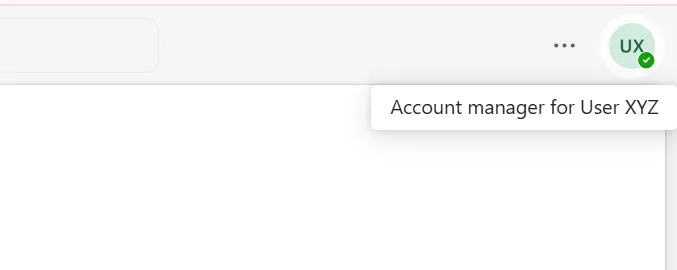
เปิดแอป Microsoft Teams บนมือถือหรือเวอร์ชันเว็บ และเข้าสู่ระบบโดยใช้ข้อมูลประจำตัวของคุณ คุณจะเห็นรูปโปรไฟล์หรืออักษรย่อของคุณที่มุมขวาบนของอินเทอร์เฟซ Teams คลิกที่ไอคอนนี้เพื่อเปิดเมนูแบบเลื่อนลง
➡️ อ่านเพิ่มเติม:คู่มือฉบับสมบูรณ์สำหรับการจัดการโครงการใน Microsoft Teams
ขั้นตอนที่ 2: ไปที่ 'ตั้งค่าข้อความสถานะ'
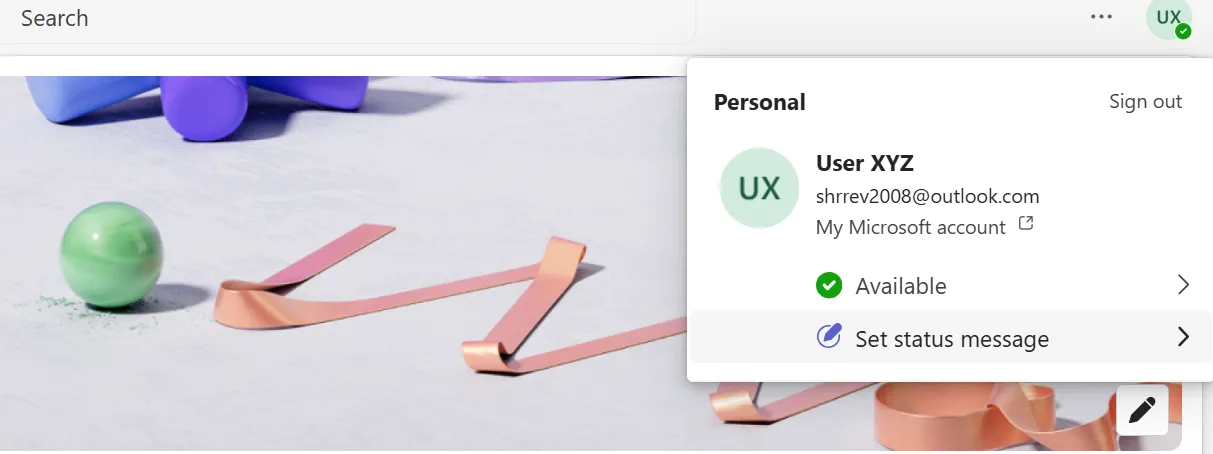
จากเมนูแบบเลื่อนลง ให้เลือก 'ตั้งค่าข้อความสถานะ' ฟีเจอร์นี้ช่วยให้คุณสร้างข้อความส่วนตัวเพื่อแจ้งให้เพื่อนร่วมงานหรือลูกค้าทราบเกี่ยวกับสถานะของทีมหรือการที่คุณไม่พร้อมให้บริการ
ขั้นตอนที่ 3: เขียนข้อความแจ้งไม่อยู่ที่ทำงาน
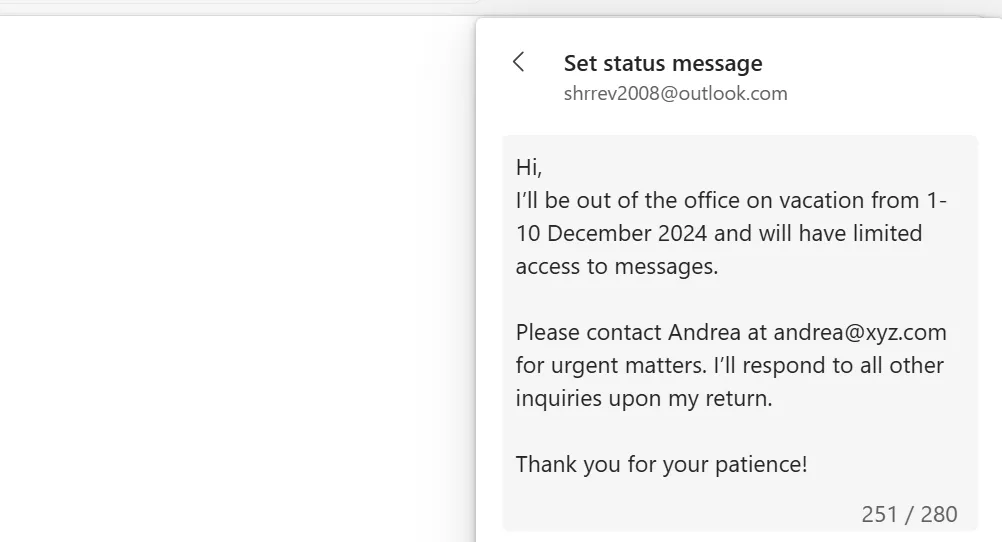
กรุณาเขียนข้อความไม่อยู่ในสำนักงานของคุณในกล่องข้อความที่ปรากฏขึ้น นี่คือโอกาสของคุณในการสื่อสารข้อมูลสำคัญเกี่ยวกับการไม่อยู่ของคุณ โปรดจำคำแนะนำต่อไปนี้ไว้:
- ชัดเจนและกระชับ: อธิบายว่าทำไมคุณถึงไม่สามารถเข้าร่วมได้และจะกลับมาเมื่อไหร่
- ให้ขั้นตอนต่อไป: เสนอช่องทางการติดต่อทางเลือกสำหรับเรื่องเร่งด่วน
- รักษาความเป็นมืออาชีพ: ใช้โทนเสียงที่สะท้อนถึงวัฒนธรรมในที่ทำงานของคุณ
📝 ตัวอย่าง
สวัสดี,
ฉันไม่อยู่ที่สำนักงานจนถึง [วันที่กลับมา] และจะเข้าถึง Teams ได้จำกัด หากมีเรื่องเร่งด่วน กรุณาติดต่อ [ชื่อเพื่อนร่วมงาน] ที่ [อีเมล/หมายเลขโทรศัพท์]
ขอบคุณ!
ขั้นตอนที่ 4: กำหนดระยะเวลาของข้อความของคุณ
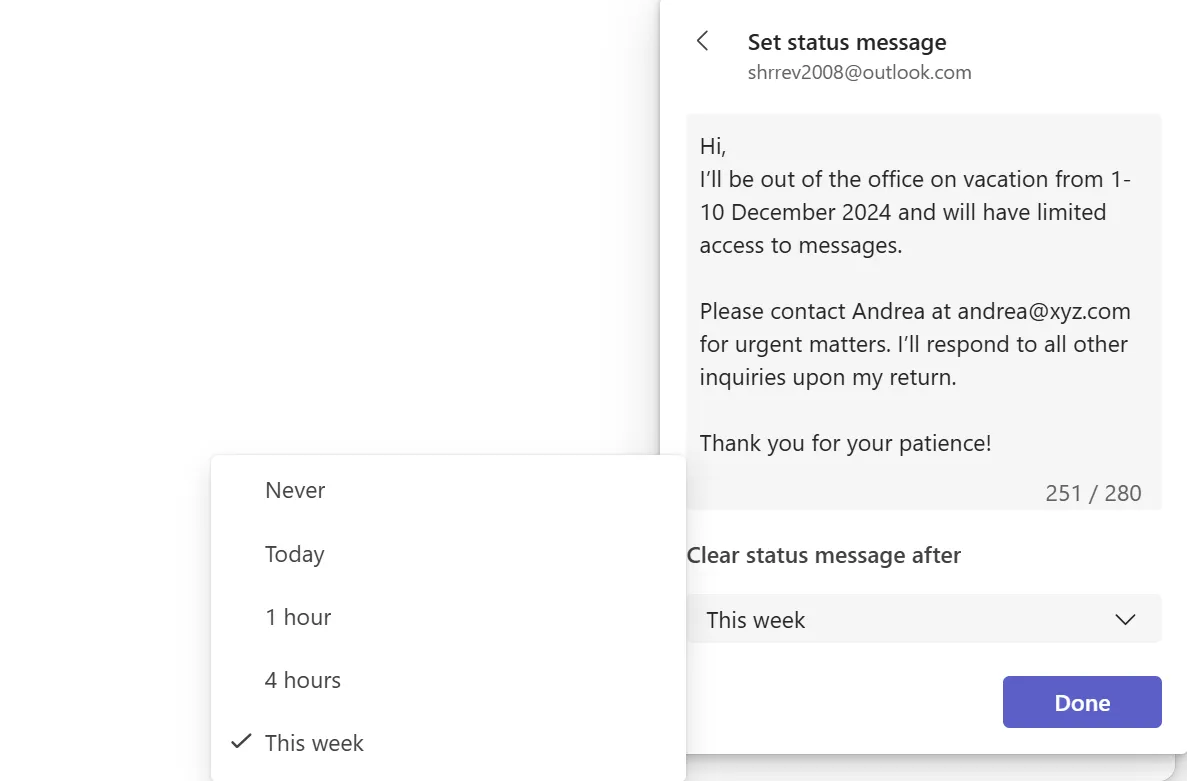
เลื่อนลงเพื่อค้นหา 'ล้างข้อความสถานะหลังจาก' คลิกที่เมนูแบบเลื่อนลงเพื่อเลือกระยะเวลาที่คุณต้องการให้ข้อความไม่อยู่ในสำนักงานของคุณแสดงอยู่ เลือกจาก 1 ชั่วโมง, 4 ชั่วโมง, วันนี้, หรือสัปดาห์นี้
ขั้นตอนที่ 5: บันทึกการตั้งค่าของคุณ
คลิก 'เสร็จสิ้น' เพื่อบันทึกข้อความของคุณ คุณสามารถดูข้อความได้อีกครั้งโดยคลิกที่รูปโปรไฟล์ของคุณอีกครั้ง เลือกสถานะไม่อยู่ที่เหมาะสมจากเมนูแบบเลื่อนลง เช่น 'ไม่อยู่' หรือ 'ห้ามรบกวน'
💡เคล็ดลับมืออาชีพ: เนื่องจากเวอร์ชันฟรีไม่อนุญาตให้คุณตั้งค่าสถานะข้อความ OOO ให้เปลี่ยนโดยอัตโนมัติ โปรดอย่าลืมอัปเดตสถานะความพร้อมใช้งานของคุณเมื่อคุณกลับมา
วิธี 2: เปิดใช้งานไม่อยู่ที่ทำงานใน Teams เวอร์ชันธุรกิจ
เวอร์ชันธุรกิจหรือองค์กรของ Teams ยกระดับการใช้งานไปอีกขั้น โดยให้คุณส่งข้อความตอบกลับอัตโนมัติ ซิงค์กับปฏิทิน Outlook และกำหนดเวลาตามที่ต้องการ
ขั้นตอนที่ 1: เข้าสู่ส่วน 'กำหนดเวลาไม่อยู่ที่สำนักงาน'
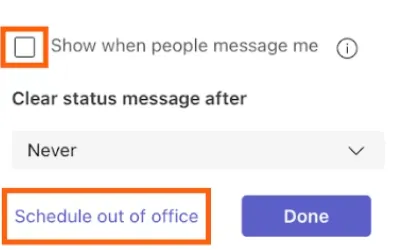
เปิด Microsoft Teams บนเดสก์ท็อปของคุณ. นำเมาส์ไปวางเหนือรูปโปรไฟล์หรือตัวย่อชื่อของคุณที่มุมขวาบนเพื่อเข้าถึงเมนูแบบเลื่อนลง.
เพื่อแสดงข้อความสถานะของคุณเมื่อมีคนติดต่อหรือกล่าวถึงคุณ ให้เลือกช่องทำเครื่องหมาย 'แสดงเมื่อมีคนส่งข้อความถึงฉัน' จากนั้นเลื่อนไปตั้งค่าเวลาที่คุณต้องการให้ข้อความสถานะของคุณปรากฏ แล้วคลิกปุ่ม 'กำหนดเวลาไม่อยู่ที่สำนักงาน' ที่ด้านล่างของหน้าต่าง
ขั้นตอนที่ 2: เปิดใช้งานการตอบกลับข้อความอัตโนมัติและสร้างข้อความของคุณ
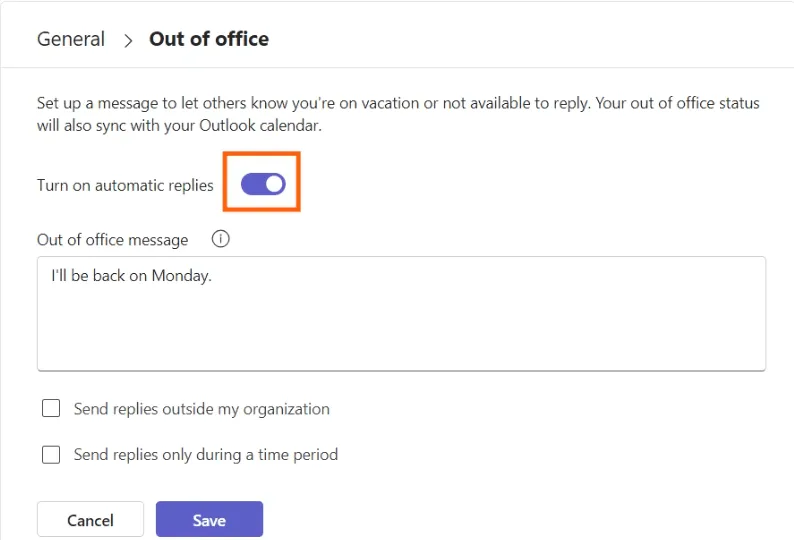
หลังจากที่คุณเลือก 'กำหนดเวลาไม่อยู่ที่สำนักงาน' จากตั้งค่าของ Microsoft Teams ให้ไปที่ 'ทั่วไป' หน้าต่างป๊อปอัป 'ไม่อยู่ที่สำนักงาน' จะเปิดขึ้น
เลือกตัวเลือก 'เปิดการตอบกลับอัตโนมัติ' จากหน้าจอสำนักงานนี้เพื่อแจ้งให้เพื่อนร่วมงานและผู้ติดต่อภายนอกทราบ ในกล่องข้อความ ให้ป้อนข้อความแจ้งว่าคุณไม่อยู่ในสำนักงาน
➡️ อ่านเพิ่มเติม:10 แอปส่งข้อความธุรกิจที่ดีที่สุด
ขั้นตอนที่ 3: กำหนดค่าการตอบกลับภายนอก
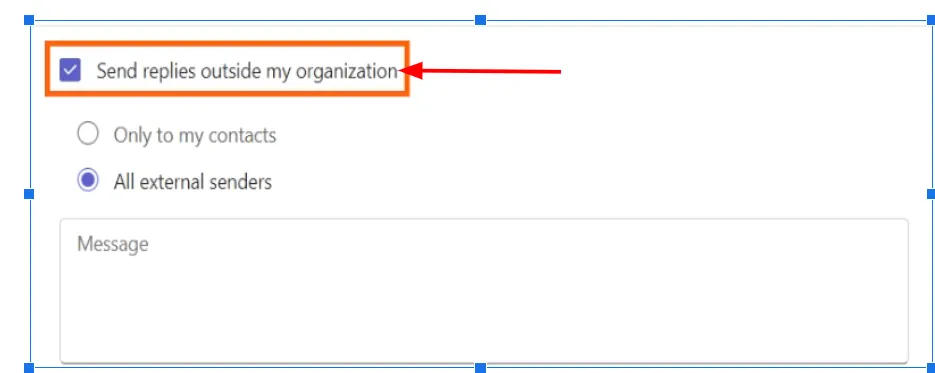
หากคุณสื่อสารกับลูกค้า ผู้ขาย หรือพันธมิตรภายนอกองค์กรของคุณ คุณต้องแจ้งให้พวกเขาทราบถึงการขาดงานของคุณ นี่คือวิธีติดต่อบุคคลที่เหมาะสมในเวลาที่เหมาะสมเมื่อคุณเปิดการตอบกลับอัตโนมัติ:
- เปิดใช้งาน 'ส่งการตอบกลับไปยังภายนอกองค์กรของฉัน'
- เลือกผู้รับ คลิกที่ช่องทำเครื่องหมาย 'ส่งเฉพาะไปยังผู้ติดต่อของฉัน' เพื่อกำหนดเวลาและส่งการตอบกลับอัตโนมัติของคุณไปยังบุคคลที่บันทึกไว้ใน Outlook ของคุณ
- เลือก 'ส่งถึงผู้ส่งภายนอกทั้งหมด' หากคุณต้องการให้ทุกคนที่ส่งอีเมลถึงคุณจากภายนอกองค์กรของคุณได้รับคำตอบของคุณ
- กรุณาเขียนข้อความแยกต่างหากสำหรับการติดต่อภายนอก หรือคัดลอกและวางข้อความเดียวกันที่คุณใส่ไว้ในสถานะ MS Teams ของคุณ
💡เคล็ดลับจากผู้เชี่ยวชาญ: ต้องการสร้างสมดุลที่ลงตัวระหว่างความเป็นส่วนตัวและการเชื่อมต่อใช่ไหม? เลือกใช้ 'ส่งเฉพาะไปยังรายชื่อผู้ติดต่อของฉัน'! วิธีนี้จะช่วยให้ข้อความตอบกลับอัตโนมัติของคุณแจ้งให้คนสำคัญทราบถึงสถานะของคุณ โดยไม่ต้องเปิดเผยการไม่อยู่ของคุณต่อผู้ส่งที่ไม่รู้จัก
ขั้นตอนที่ 4: กำหนดช่วงเวลา
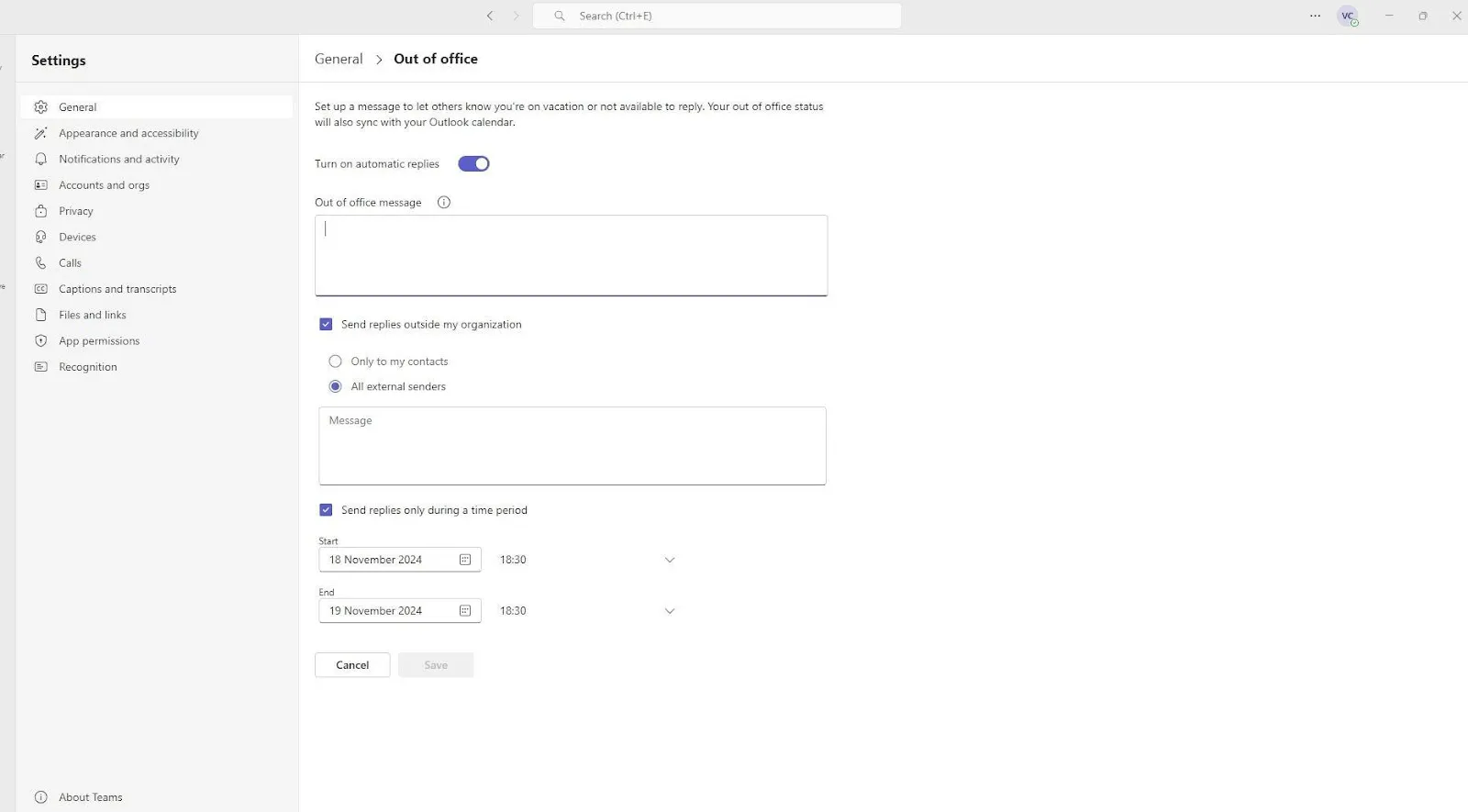
การตั้งเวลาตอบกลับข้อความอัตโนมัติของคุณเองจะช่วยให้ระบบเปิดและปิดโดยอัตโนมัติ ดังนั้น คุณสามารถเปิดใช้งานได้เมื่อคุณกลับมา
- ทำเครื่องหมายในช่องที่ระบุว่า 'ส่งการตอบกลับเฉพาะในช่วงเวลาที่กำหนด'
- คลิกที่ช่องวันที่และเวลาเพื่อระบุวันที่ที่คุณต้องการให้ระบบตอบกลับอัตโนมัติเริ่มและสิ้นสุด
ขั้นตอนที่ 5: บันทึกการตั้งค่าของคุณ
ก่อนที่คุณจะออกไป กรุณาใช้เวลาสักครู่เพื่อให้แน่ใจว่าสถานะ OOO ของคุณได้รับการตั้งค่าอย่างครบถ้วนและพร้อมสำหรับการดูแลงานทั้งหมดให้ดำเนินไปอย่างราบรื่นในระหว่างที่คุณไม่อยู่:
- ตรวจสอบให้แน่ใจอีกครั้งว่าไม่มีข้อผิดพลาดในการพิมพ์ ความชัดเจน และรายละเอียดที่ขาดหายไปในคำตอบทั้งภายในและภายนอก
- โปรดตรวจสอบให้แน่ใจว่าข้อความของคุณเป็นทางการสำหรับลูกค้า และเป็นมิตรแต่ยังคงความเป็นมืออาชีพสำหรับเพื่อนร่วมงาน
- แจ้งให้สมาชิกในทีมทราบถึงงานที่พวกเขาต้องรับผิดชอบและให้คำแนะนำที่ชัดเจน
หลังจากนี้ คลิก 'บันทึก' เพื่อดำเนินการตั้งค่าของคุณและเปิดใช้งานสถานะของคุณ
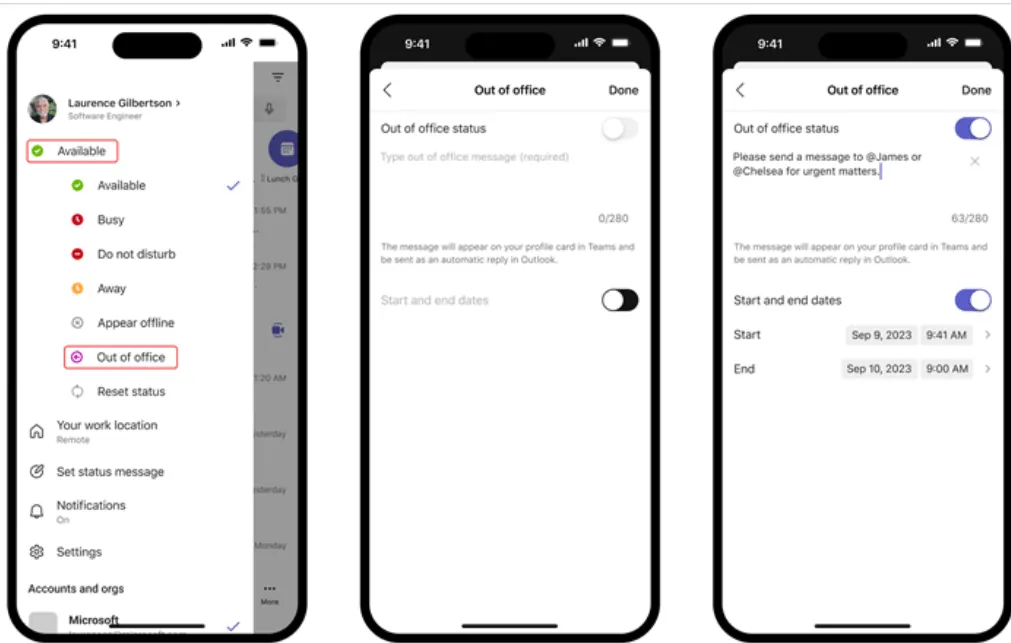
💡เคล็ดลับจากผู้เชี่ยวชาญ: ต้องการอัปเดตสถานะ OOO ขณะเดินทางใช่ไหม? แอป Teams บนมือถือช่วยให้คุณทำได้อย่างง่ายดาย โดยซิงค์การตอบกลับอัตโนมัติของคุณทั้งใน Teams และ Outlook นี่คือวิธีการ:
- เปิดแอปแล้วแตะรูปโปรไฟล์ของคุณ 📸
- สร้างสถานะไม่อยู่ที่ทำงานและเปิดการตอบกลับอัตโนมัติ ✉️
- กำหนดวันเริ่มต้นและวันสิ้นสุด แล้วคุณก็พร้อมลุยได้เลย 📅
➡️ อ่านเพิ่มเติม:10 ซอฟต์แวร์แชร์ไฟล์ที่ดีที่สุดสำหรับเอกสารออนไลน์
ข้อจำกัดของการใช้ทีมสำหรับการสื่อสาร
แม้ว่า Microsoft Teams จะเป็นเครื่องมือที่น่าเชื่อถือสำหรับการทำงานร่วมกันอย่างมีประสิทธิภาพในที่ทำงาน โดยเฉพาะอย่างยิ่งหากคุณใช้ Outlook และเครื่องมืออื่น ๆ ของ Microsoft แต่ก็มีข้อบกพร่องบางประการเช่นกัน ต่อไปนี้คือข้อจำกัดที่โดดเด่นซึ่งมีผลกระทบต่อประสิทธิภาพและการสื่อสาร โดยเฉพาะอย่างยิ่งในสภาพแวดล้อมการทำงานที่มีความเปลี่ยนแปลงอยู่ตลอดเวลา:
⛔️ ขาดการปรับแต่งสถานะขั้นสูง
ด้วย Teams คุณจะต้องใช้ตัวเลือกสถานะพื้นฐานเช่น 'พร้อมใช้งาน' หรือ 'ไม่อยู่ที่สำนักงาน' คุณไม่สามารถเพิ่มไฮเปอร์ลิงก์ ใช้การจัดรูปแบบข้อความแบบสมบูรณ์ หรือปรับแต่งข้อความให้เหมาะกับผู้ชมที่แตกต่างกันได้
แนวทางแบบเหมารวมที่ใช้ได้กับทุกคนมักนำไปสู่การสื่อสารที่คลุมเครือและการติดตามงานที่ไม่จำเป็น
⛔️ ไม่มีการทำงานอัตโนมัติสำหรับการมอบหมายงาน
ระบบอัตโนมัติคือผู้ช่วยชีวิต—66% ของพนักงานพึ่งพามันเพื่อเพิ่มประสิทธิภาพการทำงาน แต่ Teams ยังคงทำให้คุณอยู่ในโหมดแมนนวล
การตั้งค่าข้อความสถานะไม่อยู่ที่ทำงานนั้นทำได้ง่าย แต่หลังจากนั้นล่ะ? ไม่มีวิธีที่จะมอบหมายงานใหม่หรือแจ้งให้ทีมของคุณทราบเกี่ยวกับความรับผิดชอบที่ค้างอยู่โดยอัตโนมัติ ช่องว่างนี้ทำให้เกิดความล่าช้า ความติดขัด และงานเพิ่มเติมสำหรับทีมที่ยุ่งอยู่แล้ว
⛔️ มีการแจ้งเตือนที่รบกวนมากเกินไป
ทีมจะไม่ปล่อยคุณไปอย่างสมบูรณ์แม้ว่าคุณจะเปิดใช้งานโหมดไม่อยู่ที่ทำงานแล้วก็ตาม การแจ้งเตือนสำหรับการถูกกล่าวถึงและข้อความจะยังคงเข้ามาอย่างต่อเนื่อง ทำให้คุณต้องกลับมาอยู่ในโหมดทำงานและรบกวนเวลาพักผ่อนของคุณ หากไม่มีการควบคุมอย่างละเอียด สิ่งนี้จะเพิ่มความเครียดและรบกวนสมดุลระหว่างการทำงานและการใช้ชีวิตของคุณ
⛔️ การผสานรวมข้ามแพลตฟอร์มที่ไม่ดี
MS Teams สามารถทำงานร่วมกับเครื่องมืออื่น ๆ ของ Microsoft ได้อย่างดี เช่น ปฏิทิน Outlook และ SharePoint แต่หากทีมของคุณใช้ Slack, Zoom หรือช่องทางบริหารโครงการอื่น ๆ ข้อความแจ้งไม่อยู่ในออฟฟิศของคุณจะไม่ถูกส่งไปยังแอปเหล่านั้น คุณจะต้องอัปเดตสถานะด้วยตนเองในแต่ละแพลตฟอร์ม ซึ่งอาจทำให้เกิดความซ้ำซ้อนและช่องว่างในการสื่อสาร
⛔️ ความสามารถในการจัดตารางเวลาอย่างเข้มงวด
ไม่มีตัวเลือกขั้นสูงสำหรับตารางเวลาที่เกิดซ้ำ เช่น วันหยุดประจำสัปดาห์หรือชั่วโมงทำงานพาร์ทไทม์ คุณจะต้องตั้งค่าสถานะของคุณเองทุกครั้ง ซึ่งน่าเบื่อและลืมได้ง่าย สำหรับผู้ที่มีความต้องการตารางเวลาเป็นประจำ สิ่งนี้เพิ่มความยุ่งยากที่ไม่จำเป็น
📢 ข้อเสนอแนะจากผู้ใช้ให้ข้อมูลเชิงลึกที่มีค่าเกี่ยวกับประสิทธิภาพของ Microsoft Teams ในสภาพแวดล้อมที่แตกต่างกัน หลังจากสำรวจกระทู้ใน Reddit นี่คือสิ่งที่เราค้นพบเกี่ยวกับประสบการณ์การใช้งาน:
ผู้ใช้คนหนึ่งชี้ให้เห็นถึงการขาดการจัดการการแจ้งเตือนที่มีประสิทธิภาพ:
แม้จะตั้งค่าสถานะ "ไม่อยู่ที่ทำงาน" แล้ว ฉันก็ยังคงได้รับการแจ้งเตือนเมื่อมีคนกล่าวถึงหรือส่งข้อความถึงฉันอยู่ดี นี่ทำให้การตั้งค่าไม่อยู่ที่ทำงานไร้ประโยชน์—มันสร้างความเครียดและรบกวนการทำงานอย่างมาก
แม้จะตั้งค่าสถานะ "ไม่อยู่ที่ทำงาน" แล้ว ฉันก็ยังคงได้รับการแจ้งเตือนเมื่อมีคนกล่าวถึงหรือส่งข้อความถึงฉันอยู่ดี สิ่งนี้ขัดกับจุดประสงค์ของการตั้งค่าไม่อยู่ที่ทำงานโดยสิ้นเชิง—มันสร้างความเครียดและรบกวนการทำงานอย่างมาก
ผู้ใช้รายหนึ่งแสดงความไม่พอใจเกี่ยวกับประสิทธิภาพและการใช้งาน:
ตั้งแต่บริษัทของฉันเปลี่ยนมาใช้ Teams ฉันต้องเผชิญกับปัญหาการกระตุกอย่างต่อเนื่อง การล่มโดยไม่คาดคิด และการออกจากระบบโดยอัตโนมัติที่เกิดขึ้นแบบสุ่ม ซึ่งทั้งหมดนี้รบกวนการทำงานร่วมกันแบบเรียลไทม์ และทำให้งานง่าย ๆ กลายเป็นเรื่องยุ่งยากโดยไม่จำเป็น
ตั้งแต่บริษัทของฉันเปลี่ยนมาใช้ Teams ฉันต้องเผชิญกับปัญหาการกระตุกอย่างต่อเนื่อง การล่มโดยไม่คาดคิด และการออกจากระบบโดยอัตโนมัติที่เกิดขึ้นแบบสุ่ม ซึ่งทั้งหมดนี้รบกวนการทำงานร่วมกันแบบเรียลไทม์ และทำให้งานง่าย ๆ กลายเป็นเรื่องยุ่งยากโดยไม่จำเป็น
กำหนดเวลาไม่อยู่ที่ทำงานของคุณด้วย ClickUp
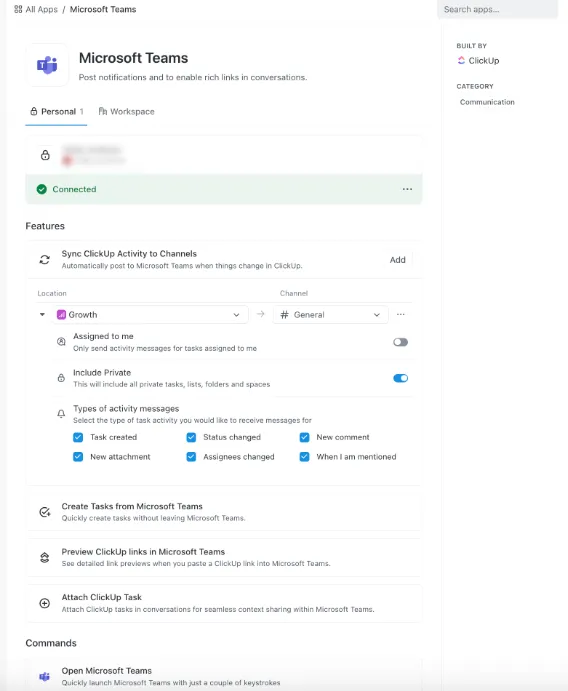
แม้ว่าข้อจำกัดที่กล่าวมาอาจไม่ใช่ปัญหาใหญ่สำหรับผู้ใช้ทุกคน แต่ก็ยังทำให้กระบวนการทำงานและการสื่อสารซับซ้อนขึ้น ดังนั้น หากโครงการของคุณต้องการฟังก์ชันการทำงานที่ซับซ้อนมากขึ้น ก็ถึงเวลาที่จะ ค้นหาทางเลือกอื่น ๆ ของ Microsoft Teams
พบกับClickUp— แพลตฟอร์มแบบครบวงจรที่ทรงพลังและยืดหยุ่น ตอบโจทย์ทุกความท้าทายของคุณอย่างตรงจุด ไม่ว่าจะเป็นการทำงานอัตโนมัติในงานซ้ำ ๆ หรือส่งเสริมการสื่อสารที่ราบรื่น ClickUp จะเปลี่ยนรูปแบบการทำงานของคุณให้ดียิ่งขึ้น เพราะประสิทธิภาพไม่ควรหยุดเพียงเพราะคุณไม่อยู่ที่ออฟฟิศ! 🌟
เมื่อ Microsoft Teams ไม่สามารถตอบโจทย์ความต้องการของคุณได้ ClickUp ก้าวเข้ามาเป็นหนึ่งในซอฟต์แวร์การสื่อสารภายในที่ดีที่สุด ด้วยการผสานการทำงานกับ Teams อย่างไร้รอยต่อ ClickUp ช่วยแก้ไขข้อจำกัดของ Teams ได้โดยตรง ไม่ว่าคุณจะอยู่หน้าจอในออฟฟิศหรือกำลังเดินทาง 🙌
นี่คือสิ่งที่การผสานรวม ClickUp กับ Microsoft Teamsมอบให้:
- มอบหมายงานใหม่และจัดการความรับผิดชอบ กำจัดงานที่ต้องมอบหมายด้วยตนเอง ✅
- ควบคุมการอัปเดตและการแจ้งเตือนเพื่อให้คุณมีสมาธิโดยไม่ถูกรบกวนโดยไม่จำเป็น ✅
- แชร์ลิงก์ ClickUp ในช่อง Teams พร้อมการขยายรายละเอียดโดยละเอียด เพิ่มบริบททันทีให้กับการสนทนาของคุณ ✅
- ซิงค์สถานะระหว่างแอปของบุคคลที่สามด้วยClickUp Integrations✅
➡️ อ่านเพิ่มเติม:10 การผสานการทำงานที่ดีที่สุดของ Microsoft Teams
แต่นั่นยังไม่หมด! ClickUp ช่วยให้ทีมทำงานได้อย่างชาญฉลาดและรวดเร็วขึ้น ด้วยฟังก์ชันล้ำสมัย แอปนี้ได้กำหนดนิยามใหม่ให้กับการทำงานร่วมกันของทีม ทำให้การจัดการโครงการง่ายขึ้น และเพิ่มประสิทธิภาพในการทำงาน
รักษาการสนทนาให้ลื่นไหลและทำงานร่วมกันได้อย่างง่ายดาย
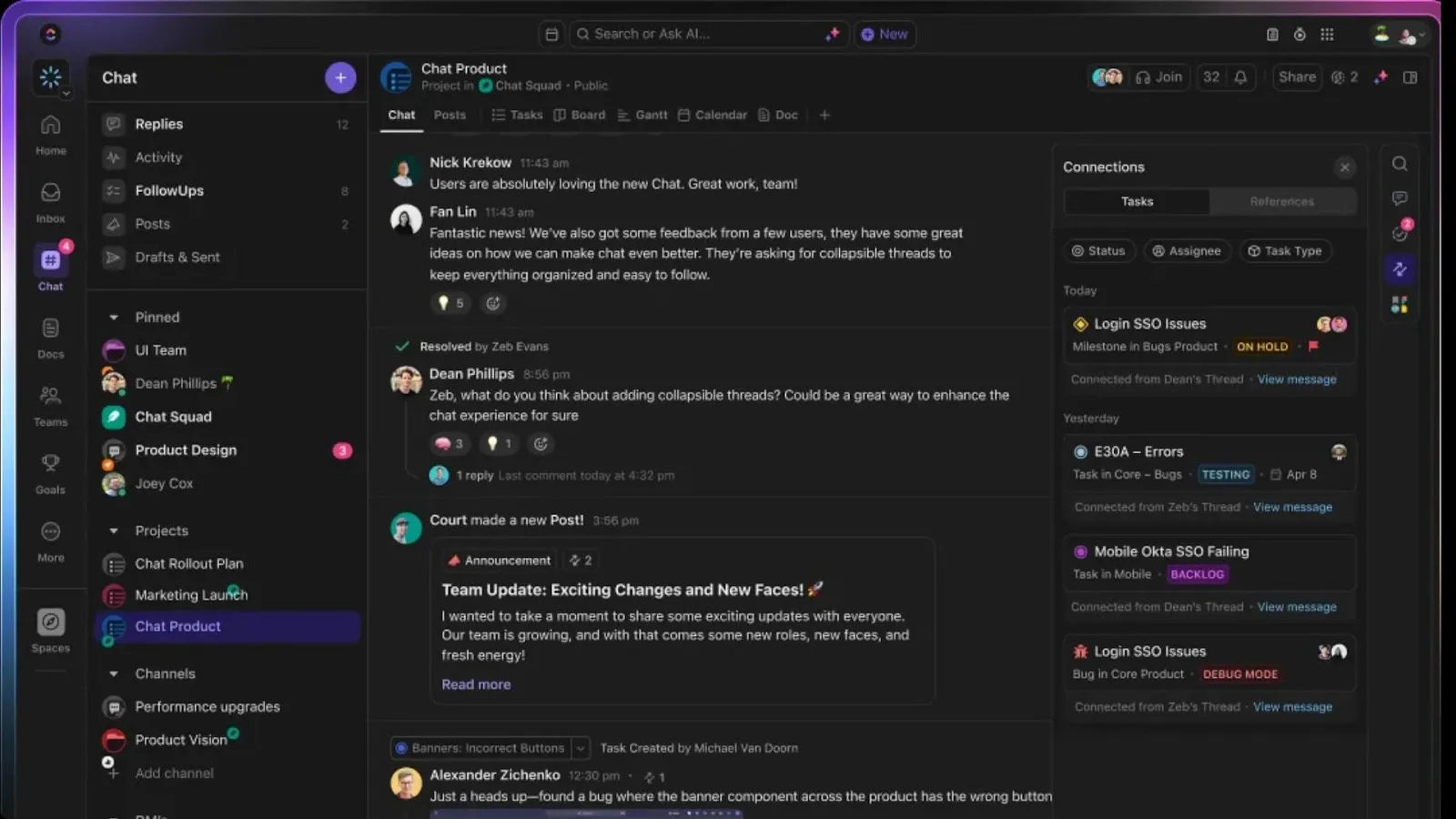
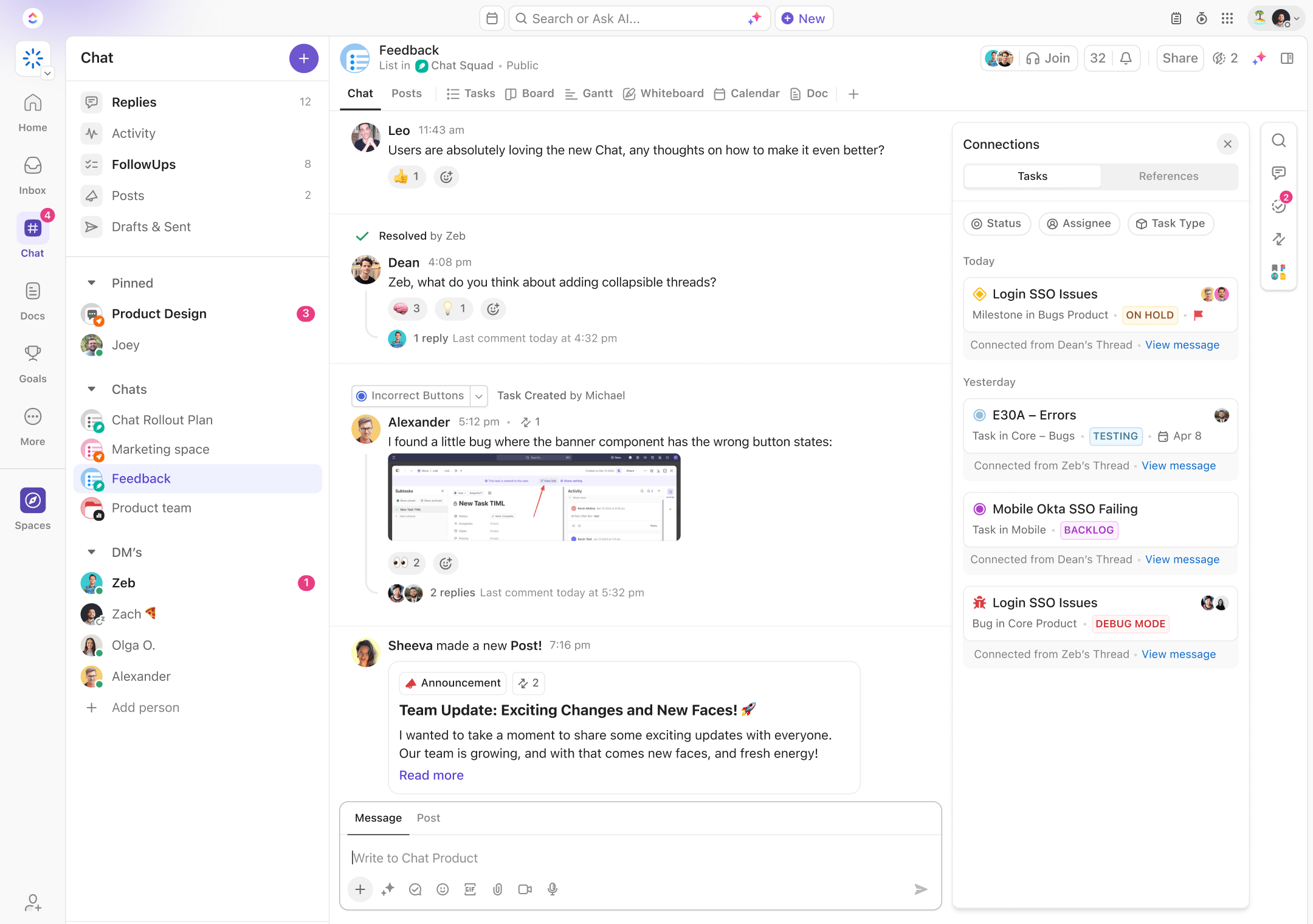
ทำให้การสนทนาของทีมง่ายขึ้นด้วยClickUp Chat ศูนย์กลางการสื่อสารแบบเรียลไทม์ที่การสนทนาเกิดขึ้นควบคู่ไปกับงานต่างๆ เก็บข้อความ อัปเดต และรายการที่ต้องดำเนินการทั้งหมดไว้ในที่เดียวเพื่อความชัดเจนและสมาธิที่ไม่มีใครเทียบได้ 🔮
ขณะที่คุณไม่อยู่ที่สำนักงาน ใช้ฟีเจอร์มอบหมายความคิดเห็นของ ClickUpเพื่อเปลี่ยนการสนทนาให้กลายเป็นงานที่สามารถดำเนินการได้และมอบหมายความรับผิดชอบ
📌 ตัวอย่าง: มอบหมายความคิดเห็นให้กับเพื่อนร่วมงาน เช่น 'ตรวจสอบร่างสุดท้ายเพื่อหาข้อผิดพลาด' เพื่อให้เกิดความรับผิดชอบและรักษาความคืบหน้าให้เป็นไปตามแผน
ในทำนองเดียวกันการตรวจจับการทำงานร่วมกันของ ClickUpช่วยให้ทีมของคุณหลีกเลี่ยงข้อผิดพลาดเมื่อคุณไม่อยู่ หากมีใครแก้ไขเอกสารที่คุณกำลังทำงานอยู่ ClickUp จะแจ้งให้พวกเขาทราบถึงการอัปเดตล่าสุดของคุณเพื่อไม่ให้มีการเขียนทับข้อมูล 🤝
🧠 ข้อเท็จจริงสนุกๆ: การตอบกลับอัตโนมัติสามารถกระตุ้นความกลัวที่จะพลาดโอกาสหรือ FOMO ได้! การสำรวจพบว่าในขณะที่ได้รับข้อความ OOO เกือบ30% ของผู้คนสงสัยว่า"ทำไมฉันถึงไม่ได้ไปพักผ่อนในสถานที่ท่องเที่ยวเขตร้อนบ้างนะ?!" 🏖️
เปลี่ยนการประชุมให้กลายเป็นความสำเร็จที่นำไปปฏิบัติได้
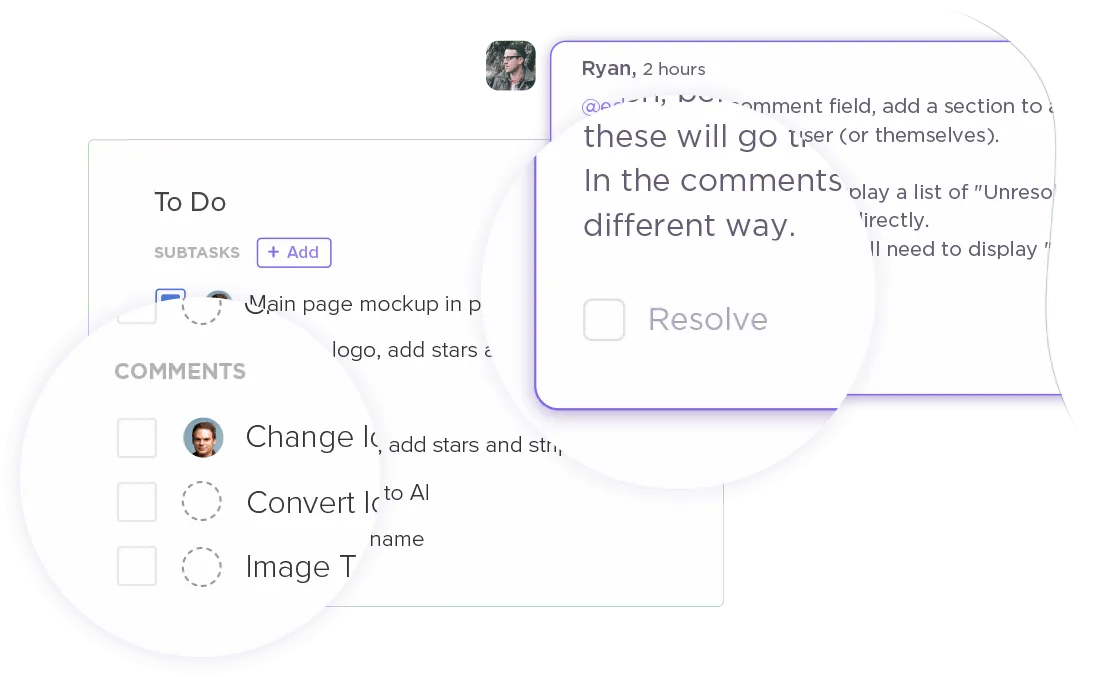

การประชุมที่มีประสิทธิภาพคือรากฐานของการร่วมมือที่ประสบความสำเร็จ และClickUp Meetingsจะเปลี่ยนการประชุมของคุณให้กลายเป็นเซสชั่นที่มีประสิทธิผล คุณสามารถวางแผนวาระการประชุม ทำงานร่วมกันแบบเรียลไทม์ และมอบหมายงานติดตามผลเพื่อขับเคลื่อนผลลัพธ์ที่สามารถนำไปปฏิบัติได้ นี่คือวิธีที่มันช่วยคุณ:
- โครงสร้างการสนทนาพร้อมหัวข้อ, ข้อความแบบหัวข้อย่อย, และรูปภาพที่ฝังไว้ ✅
- แปลงประเด็นสำคัญให้เป็นงานที่สามารถดำเนินการได้โดยตรงจากบันทึกการประชุม ✅
- ทำงานร่วมกันในบันทึกแบบเรียลไทม์ เพื่อให้ทุกคนมีความเข้าใจตรงกันและเดินหน้าไปในทิศทางเดียวกัน ✅
แต่ ClickUp ยกระดับไปอีกขั้นด้วยการยกระดับประสบการณ์การประชุมทั้งหมด
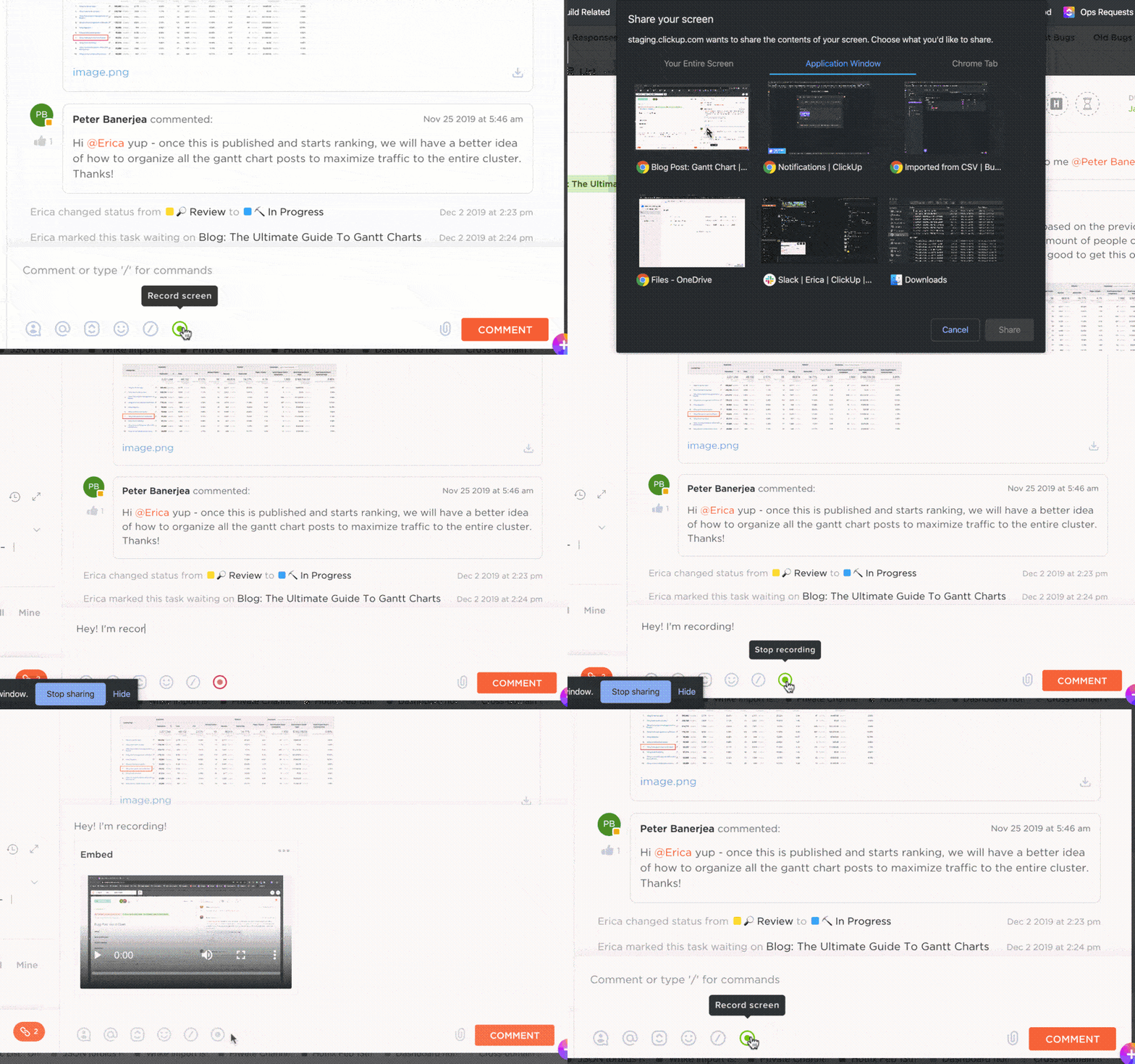
ด้วยClickUp Clips คุณสามารถบันทึกวิดีโอคุณภาพสูงโดยไม่มีลายน้ำ เพื่อจับภาพการสนทนาที่สำคัญได้ นอกจากนี้ClickUp Brainยังถอดเสียงวิดีโอทุกคลิปโดยอัตโนมัติ ช่วยประหยัดเวลาและแรงงานของคุณ 🤖🎦
💡 เคล็ดลับมืออาชีพ: ปฏิบัติตามกฎมารยาทในการประชุมออนไลน์ที่เรียบง่ายแต่มีประสิทธิภาพเหล่านี้ เพื่อการสนทนาที่ตรงประเด็นและได้ผลลัพธ์:
- ส่งวาระการประชุมที่ชัดเจนล่วงหน้า เพื่อสร้างความเข้าใจตรงกันและกำหนดเป้าหมาย 📋
- ปิดเสียงเมื่อไม่ได้พูด เพื่อลดสิ่งรบกวน 🎙️
- มอบหมายผู้ดำเนินการ เพื่อควบคุมการสนทนาและเน้นประเด็นสำคัญ 🔑
- สรุปท้ายงานและผู้ที่รับผิดชอบเพื่อส่งเสริมความรับผิดชอบ 🔄
เพิ่มประสิทธิภาพกระบวนการทำงานด้วยเทมเพลตที่สร้างไว้ล่วงหน้า
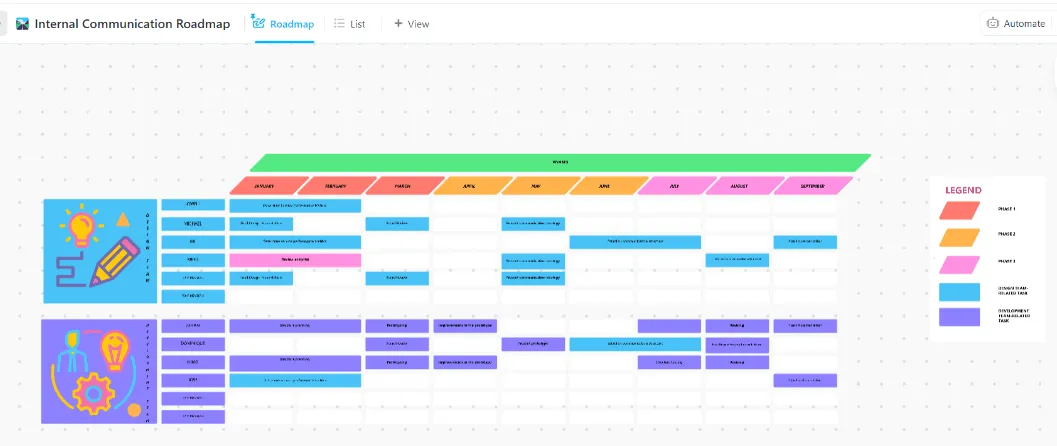
ทำไมต้องเริ่มต้นจากศูนย์เมื่อ ClickUp มีห้องสมุดของเทมเพลตแผนการสื่อสารที่พร้อมใช้งาน? หนึ่งในเครื่องมือที่โดดเด่นในชุดนี้คือเทมเพลตกลยุทธ์และแผนปฏิบัติการสื่อสารภายในองค์กรของ ClickUp
นี่คือเหตุผลที่คุณจะหลงรักมัน:
- ปรับแต่งเป้าหมาย ผู้มีส่วนได้ส่วนเสีย ช่องทาง และกรอบเวลาให้เหมาะสมกับความต้องการเฉพาะของคุณ ✅
- ร่วมมือกันอย่างไร้รอยต่อแบบเรียลไทม์ด้วยความคิดเห็น ข้อเสนอแนะ และการอัปเดตสด ✅
- มอบหมายงาน กำหนดเส้นตาย และติดตามความคืบหน้าเพื่อให้ดำเนินงานได้อย่างราบรื่น ✅
เหมาะสำหรับ: ทีมทรัพยากรบุคคลที่จัดการการอัปเดตทั่วทั้งบริษัท, ทีมการตลาดที่ดำเนินแคมเปญหลายช่องทาง, และทีมแบบผสมผสานที่ซิงค์เวิร์กโฟลว์ที่กระจายอยู่
📚 อ่านเพิ่มเติม: สำหรับการเช็คอินทีมอย่างรวดเร็วและการแนะนำตัวแบบกระชับแม่แบบข้อความทันทีของ ClickUpพร้อมช่วยคุณแล้ว เหมาะอย่างยิ่งสำหรับการจัดโครงสร้างข้อความประเภท "ฉันไม่อยู่ แต่มีสิ่งนี้ที่คุณต้องรู้"
ผสานรวมกับเครื่องมือที่คุณชื่นชอบ
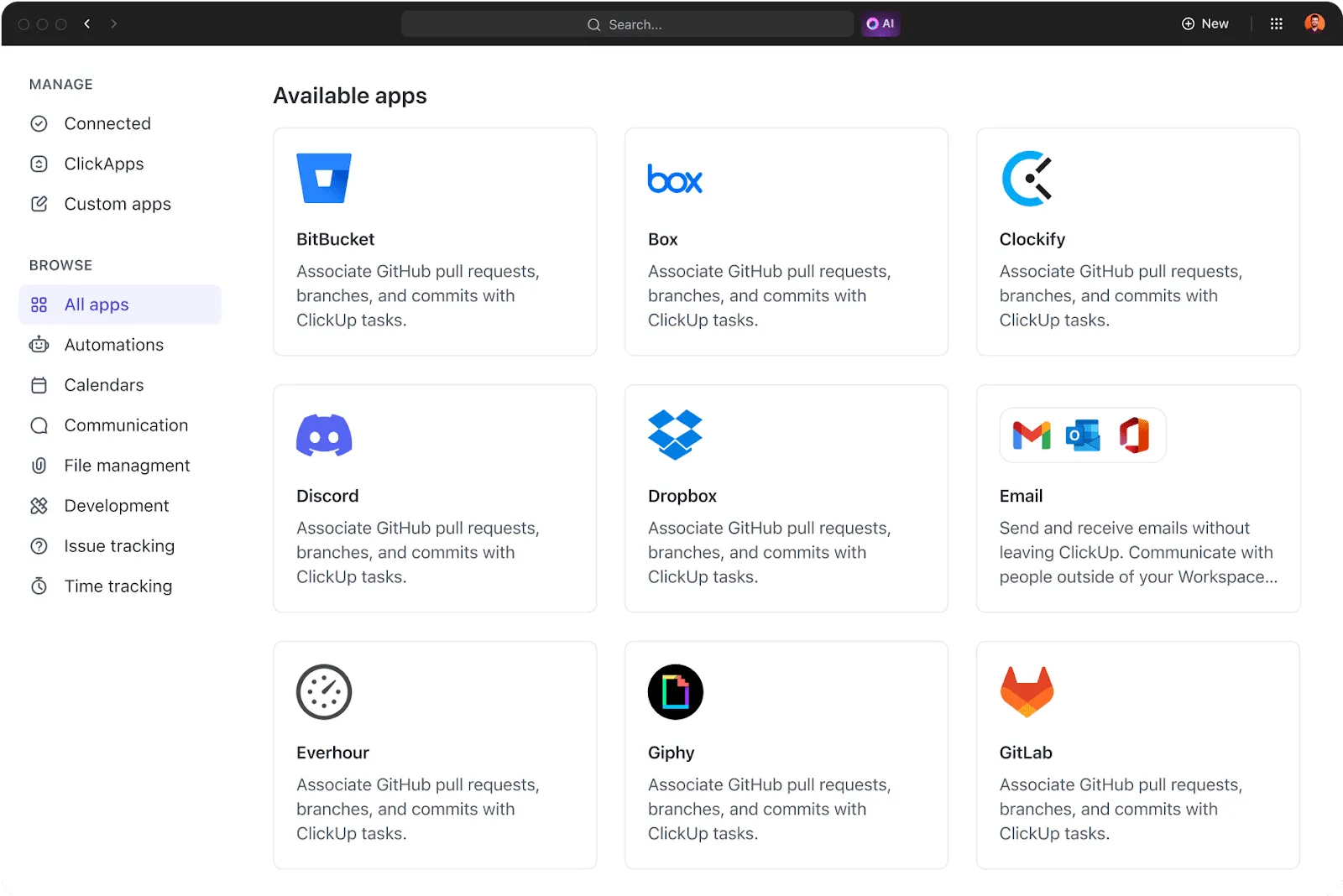
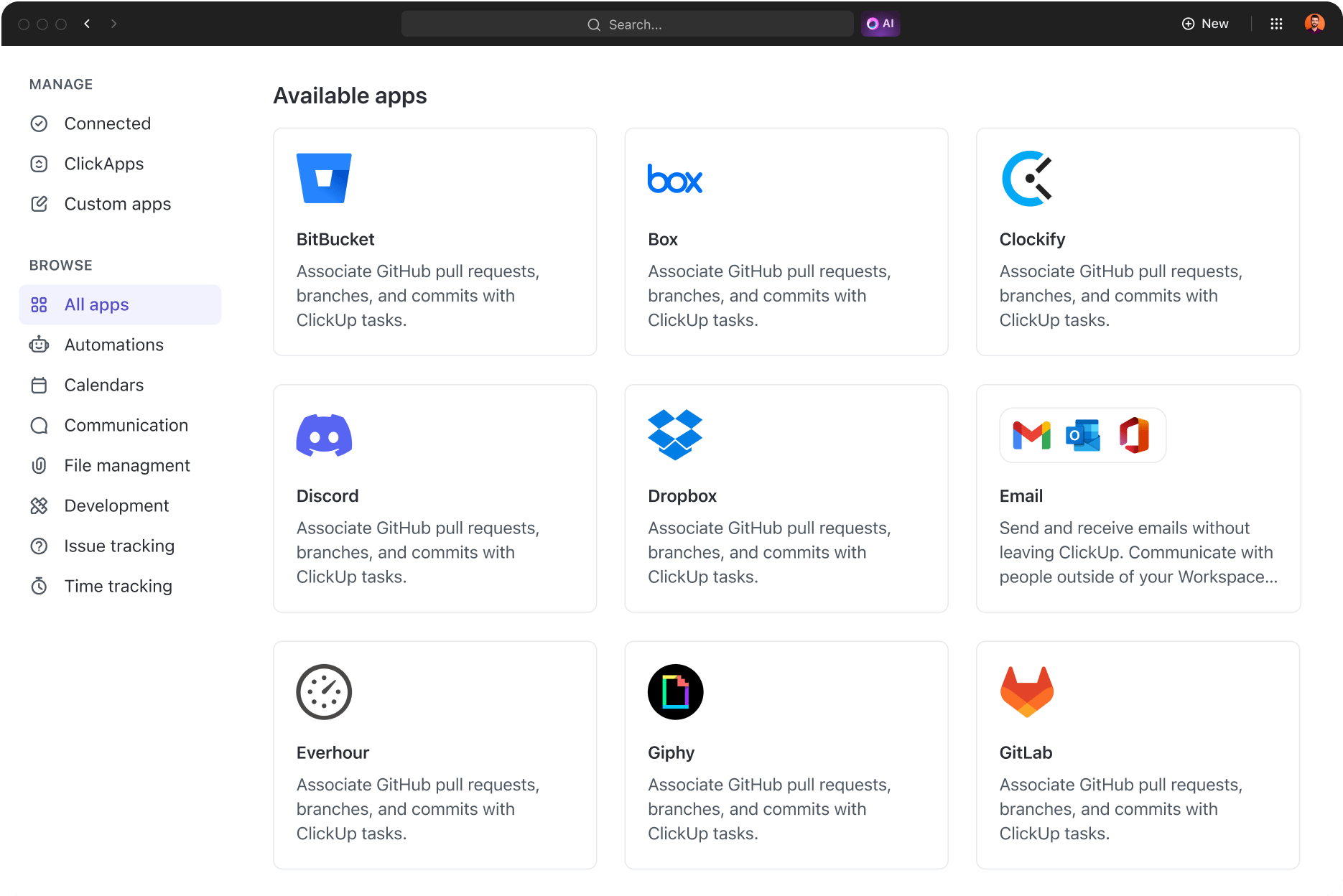
ClickUp ไม่ได้เพียงแค่เชื่อมต่อกับ Teams เท่านั้น—แต่ยังสามารถเชื่อมต่อกับแอปมากกว่า 1,000 แอป ระบบนิเวศการเชื่อมต่อนี้ช่วยให้คุณรวมงานและการสื่อสารไว้ที่เดียวโดยไม่พลาดทุกจังหวะ 🤩
ไม่ว่าคุณจะพึ่งพา Slack สำหรับการส่งข้อความ, Zoom สำหรับการประชุม, หรือ Google Drive สำหรับการจัดเก็บเอกสาร, ClickUp นำทุกสิ่งทุกอย่างมารวมไว้ในแพลตฟอร์มเดียวที่เรียบง่าย. 🛠️
🎙️ นี่คือสิ่งที่ Daniel Zacks ผู้จัดการฝ่ายปฏิบัติการการตลาดที่ Kryon กล่าวเกี่ยวกับการผสานการทำงานกับ ClickUp:
แน่นอนว่ามันได้ทำให้การผลิตของเราง่ายขึ้นมาก และส่วนใหญ่เป็นเพราะการผสานรวมและ ClickApps ต่างๆ ที่ ClickUp มีให้ ระบบอัตโนมัติที่สามารถทำให้ชีวิตของเราง่ายขึ้นและให้เราสามารถมุ่งเน้นไปที่โครงการที่แท้จริงได้นั้นเป็นประโยชน์ต่อเราและทั้งบริษัท
แน่นอนว่ามันได้ทำให้การผลิตของเราง่ายขึ้นมาก และส่วนใหญ่เป็นเพราะการผสานรวมและ ClickApps ต่างๆ ที่ ClickUp มีให้ ระบบอัตโนมัติที่สามารถทำให้ชีวิตของเราง่ายขึ้นและให้เราสามารถมุ่งเน้นไปที่โครงการที่กำลังทำอยู่ได้นั้นเป็นประโยชน์ต่อเราและทั้งบริษัท
บอกลาช่องว่างในการสื่อสารด้วยการเปลี่ยนมาใช้ ClickUp
การตั้งค่าข้อความไม่อยู่ในสำนักงานของคุณใน Microsoft Teams เป็นจุดเริ่มต้นที่ดี แต่ทำไมต้องหยุดแค่นั้น? ClickUp มีวิธีอัจฉริยะกว่าในการรักษาการเชื่อมต่อและความมีประสิทธิภาพของทีมคุณ ไม่ว่าคุณจะอยู่ในสำนักงานหรือไม่อยู่
ด้วยเครื่องมือสื่อสารขั้นสูงและฟีเจอร์การจัดการโครงการที่ครอบคลุม ClickUp ช่วยให้งานดำเนินไปอย่างราบรื่นแม้ในขณะที่คุณไม่อยู่ มอบหมายงาน กำหนดลำดับความสำคัญ และให้ทุกคนรับรู้ความคืบหน้าด้วยระบบแจ้งเตือนและอัปเดตแบบเรียลไทม์
ลองใช้ ClickUp ฟรีวันนี้และค้นพบโลกที่ 'ไม่อยู่ที่สำนักงาน' ไม่ได้หมายความว่าคุณไม่สามารถติดต่อได้ แต่หมายความว่าทีมของคุณมีพลัง จัดระเบียบ และพร้อมรับมือกับทุกสิ่ง 🌻