
เคยสงสัยไหมว่าจะทำให้ Slack ทำงานอยู่ตลอดเวลาบนเดสก์ท็อปของคุณโดยไม่ต้องขยับเมาส์ไปมาอยู่ตลอด?
ไม่ว่าคุณจะกำลังพักดื่มกาแฟหรือกำลังจัดการหลายงานพร้อมกัน การรักษาความ 'แอคทีฟ' อาจเป็นสิ่งสำคัญ โดยเฉพาะอย่างยิ่งหากสถานะของคุณส่งผลต่อการมองเห็นของทีม
พร้อมรักษาสถานะสีเขียวของคุณไว้ไม่ว่าจะเกิดอะไรขึ้น? 🟢
มาดูกันว่าเราจะทำให้สถานะ Slack ของคุณทำงานอยู่เสมอในเดสก์ท็อปได้อย่างไร
⏰ สรุป 60 วินาที
นี่คือตัวเลือกบางประการในการทำให้สถานะ Slack ของคุณยังคงใช้งานอยู่
- วิธี 1: ตั้งค่าสถานะตัวเองเป็น 'กำลังใช้งาน' ด้วยตนเองผ่านโปรไฟล์ของคุณ
- วิธี 2: ปิดโหมดประหยัดพลังงานเพื่อป้องกันไม่ให้อุปกรณ์ของคุณเข้าสู่โหมดพักการทำงาน
- วิธี 3: ใช้ Slack บนอุปกรณ์หลายเครื่อง (มือถือหรือแท็บเล็ต) เพื่อให้สถานะของคุณเป็นสีเขียว
- วิธี 4: เปิด Slack ในมุมมองแบบแบ่งหน้าจอควบคู่ไปกับแอปอื่น ๆ เพื่อรักษาการทำงานอย่างต่อเนื่อง
- วิธี 5: เคลื่อนเมาส์ของคุณเป็นระยะโดยใช้เครื่องมือ jiggler หรือซอฟต์แวร์
- วิธี 6: ใช้แอปของบุคคลที่สาม เช่น AutoHotKey เพื่อจำลองกิจกรรม
ทำไมคุณควรให้แอป Slack ของคุณทำงานอยู่ตลอดเวลา
การรักษาสถานะ Slack ให้เป็นแบบแอคทีฟเป็นส่วนเล็กแต่สำคัญของการทำงานทางไกล มันช่วยให้การทำงานร่วมกันราบรื่นขึ้นโดยทำให้เพื่อนร่วมงานรู้สึกสบายใจที่จะติดต่อมากขึ้น
มาดูกันว่าทำไมสถานะ 'กำลังใช้งาน' ใน Slack ของคุณถึงสำคัญ 🤔
- เสริมสร้างการทำงานเป็นทีม: เชิญชวนเพื่อนร่วมทีมให้ติดต่อขอความช่วยเหลืออย่างรวดเร็ว แบ่งปันไอเดีย และแก้ไขปัญหาเพื่อพัฒนาการสื่อสารในทีม
- สัญญาณพร้อมใช้งาน: แสดงว่าคุณพร้อมที่จะตอบกลับ ซึ่งเหมาะอย่างยิ่งสำหรับการจัดการกับคำถามเร่งด่วนและขจัดอุปสรรค
- สร้างความไว้วางใจ: แสดงให้เห็นว่าคุณมีส่วนร่วมและเชื่อถือได้ โดยหลีกเลี่ยงการแสดงออกถึงการไม่ใส่ใจหรือขาดความรับผิดชอบ
- รักษาให้บอททำงานอย่างต่อเนื่อง: รับประกันว่าการผสานรวมที่กำหนดเองและบอททำงานได้อย่างราบรื่นในเวลาจริง
นี่คือข้อเสียบางประการของการแสดงสถานะออฟไลน์:
- การสื่อสารผิดพลาด: การคาดคะเนว่าคุณไม่สามารถติดต่อได้อาจทำให้เกิดความล่าช้าหรือสัญญาณที่สับสน
- การรับรู้ในแง่ลบ: การออฟไลน์บ่งบอกถึงการไม่มีส่วนร่วม แม้ว่าคุณกำลังทำงานอยู่เบื้องหลังก็ตาม
- รู้สึกเหมือนไม่ได้มีส่วนร่วม: การพลาดการอัปเดตอย่างรวดเร็วและช่วงเวลาของทีมอาจทำให้เกิดความรู้สึกไม่เชื่อมโยง
🔍 คุณรู้หรือไม่? อีโมจิสถานะใน Slack ได้รับแรงบันดาลใจจากพฤติกรรมในออฟฟิศจริง ๆ นะคะ อีโมจิถ้วยกาแฟสำหรับ 'ไม่อยู่' ถูกออกแบบตามแนวคิดของการพักดื่มกาแฟอย่างรวดเร็ว ส่วนอีโมจิ Zzz หมายถึงเวลานอนกลางวัน—เป็นการแสดงความยืดหยุ่นของการทำงานทางไกลอย่างแยบยล
เมื่อไหร่ที่ Slack ตั้งสถานะของคุณเป็นไม่อยู่?
ในฐานะเครื่องมือจัดการโครงการแบบร่วมมือ Slack จะกำหนดสถานะความพร้อมใช้งานของคุณโดยอัตโนมัติตามความสม่ำเสมอในการใช้งานแอปบนอุปกรณ์ของคุณ
ฟองอากาศจะคงเป็นสีเขียวบนแอป Slack มือถือและ ยังคงใช้งานได้ตราบเท่าที่แอปเปิดอยู่ ปิดแอปแล้วคุณจะออฟไลน์
ในทางกลับกัน บนแอปพลิเคชันเดสก์ท็อป, เบราว์เซอร์, หรืออุปกรณ์มือถือ, สิ่งนี้จะเกิดขึ้นหลังจากประมาณ 10 นาทีโดยไม่มีการใช้งานเมาส์หรือคีย์บอร์ด
อย่างไรก็ตาม ผู้ใช้บางรายสังเกตเห็นว่าสถานะ Slack ของตนอาจไม่ คงแสดงว่ากำลังใช้งานอยู่ อย่างต่อเนื่อง บางครั้งอาจใช้เวลาถึง 30 นาทีจึงจะแสดงว่าออนไลน์ ทั้งนี้ขึ้นอยู่กับตั้งค่าหรือการใช้งานแอปของแต่ละบุคคล
แต่โปรดจำไว้ว่า—บนแอปเดสก์ท็อป จะนับเป็น 30 นาทีของ 'ระบบไม่มีการใช้งาน' ในขณะที่บนเบราว์เซอร์ จะนับตาม 'การไม่มีการใช้งานเบราว์เซอร์'
🧠 ข้อเท็จจริงสนุกๆ: Slack มีสถานะเริ่มต้นห้าแบบ ซึ่งองค์กรส่วนใหญ่จะปรับแต่งเอง แต่สำหรับพวกเราส่วนใหญ่แล้ว มันจะดูประมาณนี้:
- 🗓 ในการประชุม – ค่าเริ่มต้น 1 ชั่วโมง
- 🚌 การเดินทางไปทำงาน – ตั้งค่าเริ่มต้นไว้ที่ 30 นาที
- 🤒 ป่วย – ตั้งค่าเป็นวันนี้โดยอัตโนมัติ
- 🏝 การพักผ่อน – ตั้งค่าเริ่มต้นเป็นไม่ต้องล้างข้อมูล
- 🏡 ทำงานทางไกล – ตั้งค่าเริ่มต้นเป็นวันนี้
วิธีทำให้ Slack ทำงานตลอดเวลาบนเดสก์ท็อป
ตอนนี้ มาถึงความท้าทายที่แท้จริงกันแล้ว: การรักษาให้ฟองสีเขียวนั้นยังคงทำงานอยู่
ในส่วนนี้ เราจะพูดถึงมารยาทในการใช้ Slackเพื่อให้สถานะของคุณยังคงเปิดใช้งานบนเดสก์ท็อป ซึ่งจะช่วยให้คุณยังคงออนไลน์และสามารถติดต่อได้ง่าย ไม่ว่าคุณจะกำลังทำอะไรอยู่ก็ตาม 🤝
วิธี 1: ตั้งค่าสถานะเป็น 'ใช้งานอยู่'
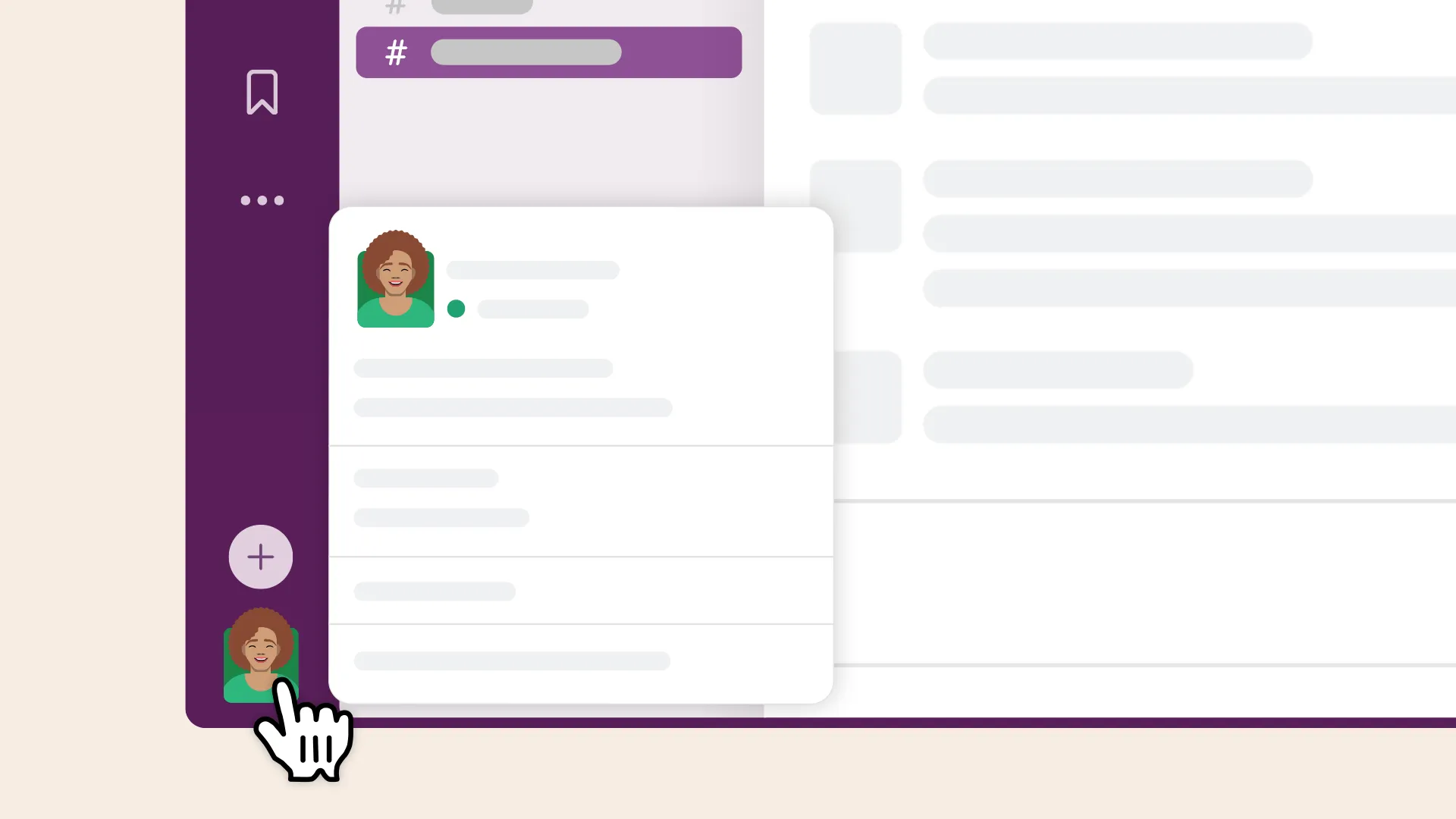
แอป Slack โดยปกติจะตั้งค่าคุณเป็น 'ไม่อยู่' หลังจากไม่มีการใช้งานเป็นระยะเวลาหนึ่ง อย่างไรก็ตาม คุณสามารถ ตั้งค่าเอง และตั้งค่าตัวเองให้เป็นสถานะใช้งานอยู่ได้
เพียงคลิกที่ไอคอนโปรไฟล์ของคุณแล้วเลือกตัวเลือก 'ใช้งานอยู่' สถานะของคุณจะเปลี่ยนเป็นสีเขียว ซึ่งแสดงว่าคุณพร้อมที่จะทำงานร่วมกันแม้ในขณะที่คุณไม่ได้ใช้งานแอป
📖 อ่านเพิ่มเติม: 12 กลยุทธ์การสื่อสารที่มีประสิทธิภาพสำหรับทีมของคุณ
วิธี 2: ปิดโหมดประหยัดพลังงาน
หากคอมพิวเตอร์ของคุณเข้าสู่โหมดประหยัดพลังงานหรือโหมดสลีป Slack จะตรวจจับการไม่มีการใช้งานและระบุว่าคุณไม่อยู่
เพื่อป้องกันปัญหานี้ คุณสามารถ ปรับการตั้งค่าอุปกรณ์ของคุณ เพื่อเลื่อนเวลาการพักเครื่องหรือปิดการทำงานนี้ทั้งหมดได้ วิธีนี้จะช่วยให้ระบบของคุณยังคงทำงานอยู่และแอป Slack ของคุณยังคงเปิดใช้งานอยู่
คุณยังสามารถปิดการตั้งค่าการพักหน้าจอของโทรศัพท์เพื่อรักษาแอป Slack บนมือถือให้ทำงานอยู่ได้
🔍 คุณทราบหรือไม่? Slack จะทำเครื่องหมายผู้ใช้ว่า 'ไม่อยู่' โดยอัตโนมัติหลังจากไม่มีการใช้งานเป็นเวลา 10 นาที เพื่อสะท้อนถึงการมีตัวตนในสำนักงานตามธรรมชาติ อย่างไรก็ตาม สิ่งนี้อาจสร้างความยุ่งยากสำหรับผู้ที่ทำงานห่างจากหน้าจอหรือกำลังทำงานหลายอย่างพร้อมกัน
วิธี 3: ติดตั้ง Slack บนอุปกรณ์อื่น
การใช้ Slack บนอุปกรณ์หลายเครื่องสามารถช่วยให้คุณรักษาสถานะการใช้งานของคุณได้ หากเดสก์ท็อปของคุณไม่มีการใช้งาน คุณสามารถติดตั้งแอปมือถือของ Slack ได้เพื่อโต้ตอบกับมันและรักษาสถานะของคุณให้เป็นสีเขียว
วิธีนี้มีประโยชน์อย่างยิ่งหากคุณไม่อยู่ที่โต๊ะทำงานแต่ยังต้องการให้ดูเหมือนว่าพร้อมใช้งานอยู่
วิธี 4: ใช้ Slack ในมุมมองแบบแบ่งหน้าจอ
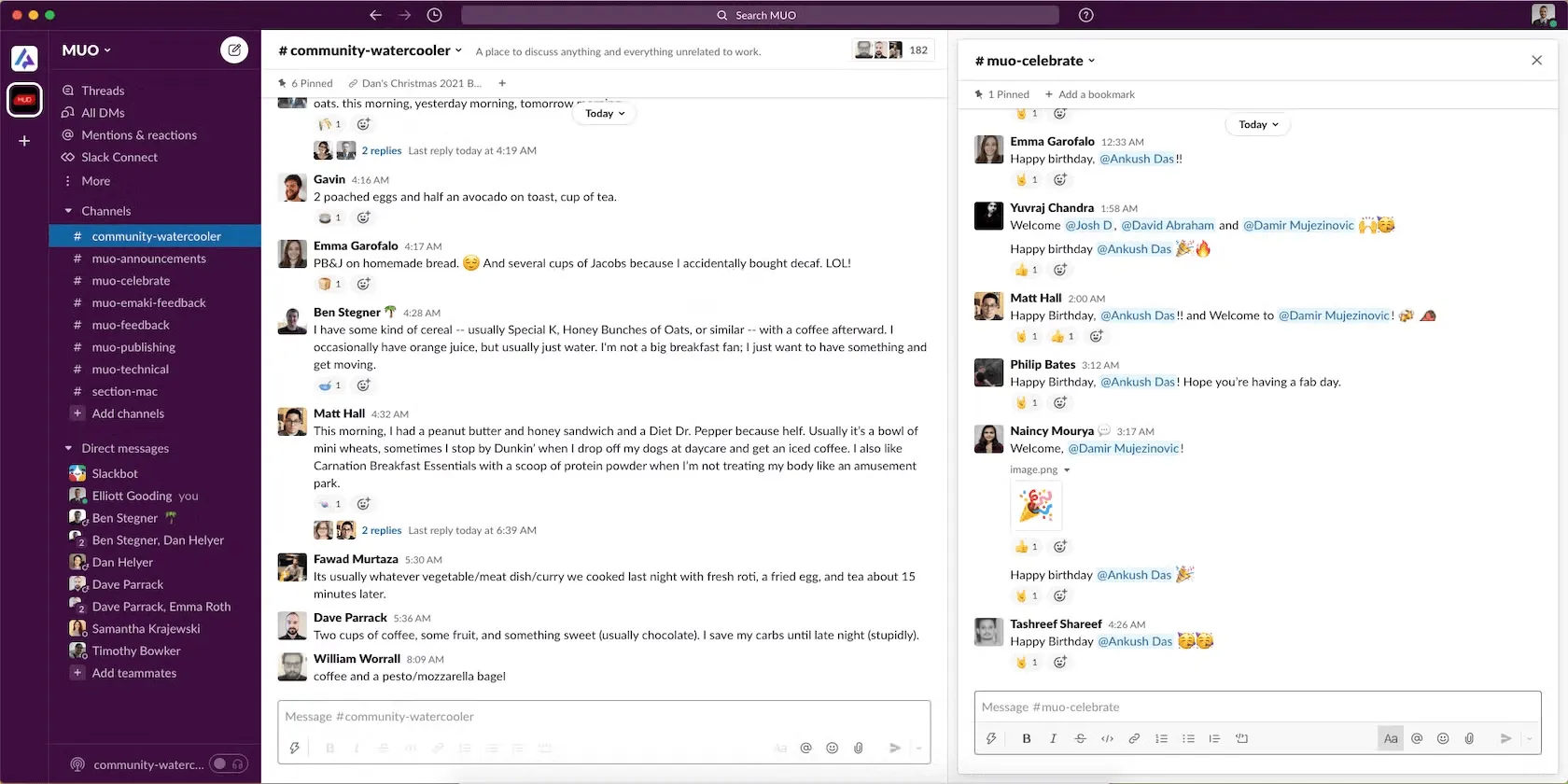
อีกทางเลือกหนึ่งคือเปิดการโทร Slack แบบเปิดหรือใช้ Slack ในมุมมองแยกพร้อมกับแอปอื่น ๆ วิธีนี้จะทำให้หน้าต่าง Slack เปิดอยู่และสถานะของคุณยังคงเป็น 'กำลังใช้งาน'
นี่คือวิธีง่าย ๆ ในการติดตามการสื่อสารของทีมได้โดยไม่ต้องโต้ตอบกับแอปตลอดเวลา
วิธี 5: เคลื่อนเมาส์ของคุณเป็นระยะ
เคล็ดลับง่ายๆ ในการทำให้ Slack ของคุณยังคงใช้งานอยู่คือการเลื่อนเมาส์ด้วยตนเองเป็นครั้งคราว ซึ่งจะทำให้สถานะของคุณยังคงใช้งานอยู่
อย่างไรก็ตาม หากวิธีนั้นยุ่งยากเกินไปเรามีเคล็ดลับพิเศษสำหรับSlackมาให้คุณ mouse jiggler ซึ่งเป็นอุปกรณ์ USB ขนาดเล็กที่จำลองการเคลื่อนไหวของเมาส์แบบออปติคอล สามารถป้องกันไม่ให้สถานะของคุณเปลี่ยนไปโดยอัตโนมัติ
💡 เคล็ดลับจากผู้เชี่ยวชาญ: Slack ไม่ได้บันทึกความเร็วในการพิมพ์ของคุณ แต่จะรู้ว่าคุณกำลังใช้งานแอปอยู่หรือไม่! Slack จะกำหนดสถานะ 'กำลังใช้งาน' ของคุณจากการที่แอปเปิดอยู่บนอุปกรณ์ของคุณ ไม่ใช่จากจำนวนครั้งหรือความเร็วในการพิมพ์—ไม่จำเป็นต้องพิมพ์อะไรตลอดเวลาเพื่อให้ออนไลน์อยู่
วิธี 6: ใช้แอปของบุคคลที่สาม
ซอฟต์แวร์ที่จำลองกิจกรรมเมาส์หรือคีย์บอร์ดเป็นระยะๆ สามารถทำให้สถานะเป็นแบบแอคทีฟได้โดยไม่ต้องเปลี่ยนการตั้งค่า Slack เครื่องมือเหล่านี้ใช้งานง่ายและมีประสิทธิภาพ
แอปพลิเคชันหลายตัว เช่น AutoHotKey หรือ GT Auto Clicker สามารถทำให้การเคลื่อนไหวของเมาส์หรือการกดแป้นพิมพ์เป็นอัตโนมัติได้ เครื่องมือเหล่านี้จะช่วยให้สถานะของคุณไม่ว่างอยู่เฉยๆ โดยใช้การเคลื่อนไหวของเมาส์และเลียนแบบกิจกรรมของผู้ใช้
📖 อ่านเพิ่มเติม: วิธีใช้ Slack สำหรับการจัดการโครงการ
วิธีเพิ่มประสิทธิภาพการจัดการสถานะของคุณ
ตอนนี้ที่คุณรู้วิธีตั้งค่าสถานะเป็น 'ใช้งานอยู่' แล้ว มาพูดถึงสิ่งที่หลีกเลี่ยงไม่ได้กัน
บางครั้งคุณลืมอัปเดตสถานะของคุณ ซึ่งอาจทำให้เกิดการสื่อสารผิดพลาด นี่คือจุดที่คุณสามารถลองใช้ทางเลือกอื่นของ Slack ได้
ClickUpเป็นเครื่องมือที่ยอดเยี่ยมซึ่งมอบวิธีการที่บูรณาการและแข็งแกร่งยิ่งขึ้นในการจัดการและติดตามกิจกรรมของทีม มันรวมการจัดการโครงการ การติดตามงาน และการสื่อสารไว้ในแพลตฟอร์มเดียว ทำให้การทำงานร่วมกันมีประสิทธิภาพมากขึ้น
ไม่ว่าทีมของคุณจะทำงานจากระยะไกลหรือข้ามเขตเวลาที่แตกต่างกัน ClickUp ก็ช่วยให้ทุกคนทำงานร่วมกันได้อย่างราบรื่นโดยไม่ต้องอัปเดตแบบเรียลไทม์ตลอดเวลา
คุณสมบัติที่รวมเป็นหนึ่งเดียวของมัน ช่วยลดความจำเป็นในการสลับระหว่างเครื่องมือหลายตัว เพิ่มประสิทธิภาพการทำงานในขณะที่รักษาการสื่อสารให้ราบรื่น
โปรไฟล์ ClickUpคือศูนย์กลางที่รวมข้อมูลไว้เพื่อติดตามการมีส่วนร่วมของแต่ละบุคคลและกิจกรรมปัจจุบัน แสดงสถานะออนไลน์ กิจกรรมล่าสุด งานที่ได้รับมอบหมาย และกิจกรรมในปฏิทิน
คุณจะได้รับสถานะที่พร้อมใช้งานหากคุณไม่ต้องการปรับแต่งเอง มาดูวิธีการตั้งค่ากัน
ขั้นตอนที่ 1: คลิก 'ตั้งค่าสถานะ'
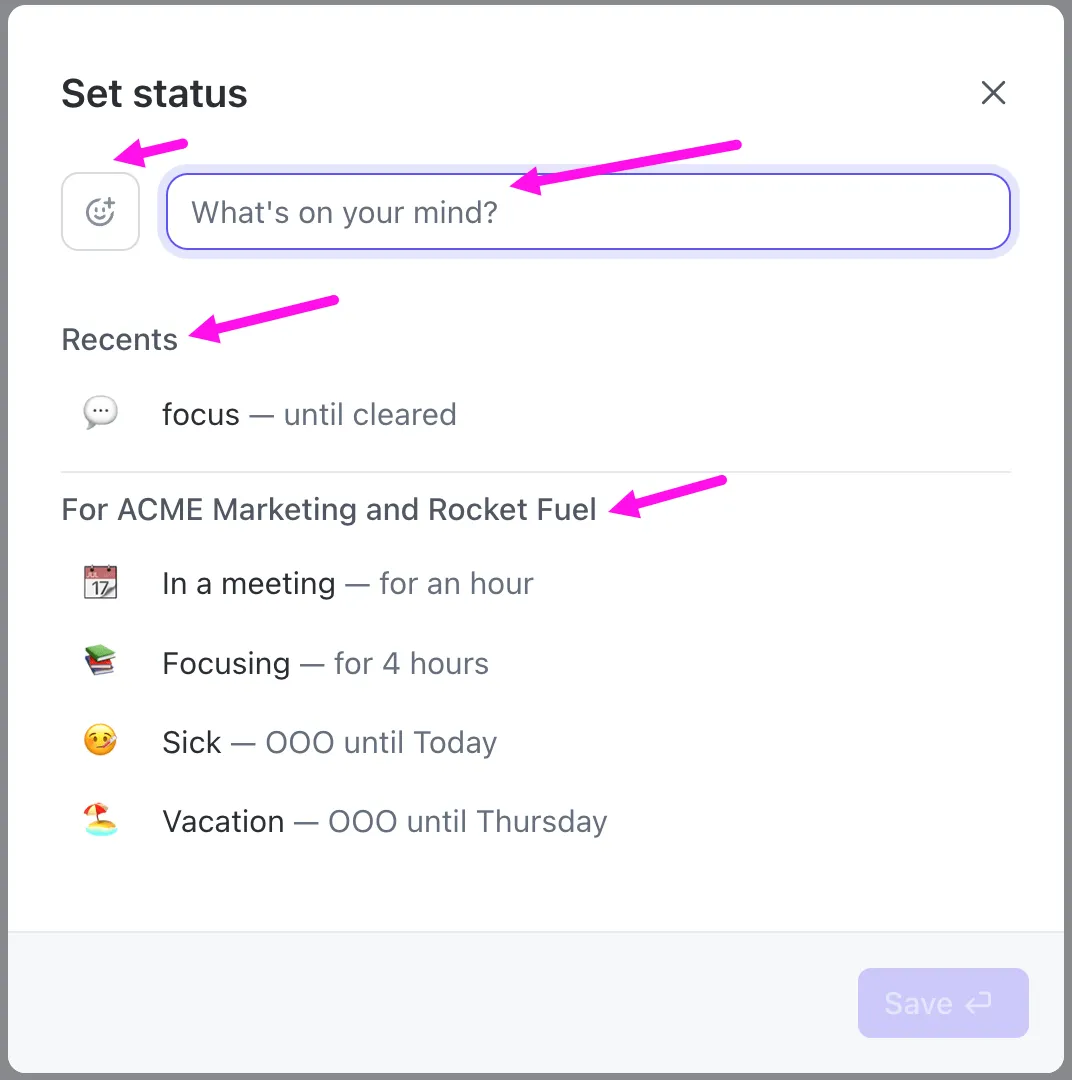
ที่มุมขวาบนของหน้าแรกของคุณ ให้คลิกที่อวตารส่วนตัวของคุณ เลือกตัวเลือก 'ตั้งค่าสถานะ' เพื่อเปิดโมดัล
คุณสามารถเลือกได้จากตัวเลือกต่อไปนี้ที่นี่:
- สถานะที่กำหนดเองสามรายการล่าสุดของคุณ ในส่วน 'รายการล่าสุด'
- ในส่วนที่อยู่ใต้ชื่อบริษัทของคุณ ให้เลือกจาก สถานะคงที่ เช่น 'กำลังประชุม' หรือ 'กำลังโฟกัส'
คุณยังสามารถพิมพ์ข้อความลงในช่อง 'อะไรอยู่ในใจคุณ?' และเพิ่มอีโมจิได้ด้วยเช่นกัน 🤩
💡 เคล็ดลับมืออาชีพ: เมื่อทำงานออนไลน์ ให้ใช้เทมเพลตแผนการสื่อสารโครงการเพื่อวางกลยุทธ์การร่วมมือทั้งภายในและภายนอกองค์กรสำหรับโครงการที่มีความสำคัญสูง
ขั้นตอนที่ 2: เพิ่มวันที่และเวลาที่กำหนดเอง
หลังจากเพิ่มรายละเอียดแล้ว คุณสามารถกำหนดระยะเวลาของสถานะของคุณได้ เปิดเมนูแบบเลื่อนลง 'ลบสถานะหลังจาก' และเลือกวันที่และเวลาที่คุณต้องการให้สถานะของคุณปรากฏอยู่
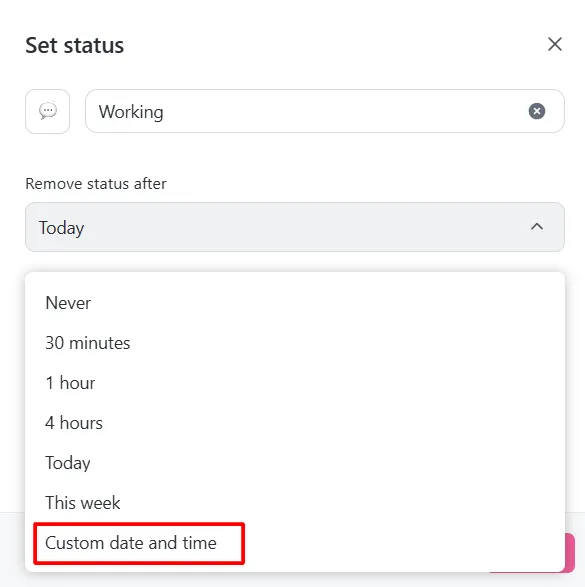
เลือกสถานะ 'ไม่อยู่ที่สำนักงาน' หากคุณกำลังออกจากพื้นที่สำนักงานออนไลน์ สถานะ 'OOO' ของคุณจะปรากฏอย่างชัดเจนถัดจากชื่อของคุณ เพื่อให้ทีมของคุณทราบอย่างชัดเจน
ขั้นตอนที่ 3: บันทึกการเปลี่ยนแปลง
หลังจากที่คุณได้ตั้งค่าสถานะของคุณแล้ว คุณเพียงแค่ต้องบันทึกการเปลี่ยนแปลง
ClickUp มอบมากกว่าตัวบ่งชี้สถานะ ด้วยคุณสมบัติเช่น การจัดการงานแบบบูรณาการ การทำงานร่วมกันในเอกสารแบบเรียลไทม์ และกระบวนการทำงานอัตโนมัติ
เครื่องมือเหล่านี้ช่วยรวมศูนย์การสื่อสารและปรับปรุงการทำงานเป็นทีมให้มีประสิทธิภาพมากขึ้น ทำให้ ClickUp มีข้อได้เปรียบที่ชัดเจนเมื่อเปรียบเทียบClickUp กับ Slackสำหรับการประสานงานโครงการอย่างมีประสิทธิภาพ
มาดูคุณสมบัติบางอย่างกัน 👀
ClickUp Chat
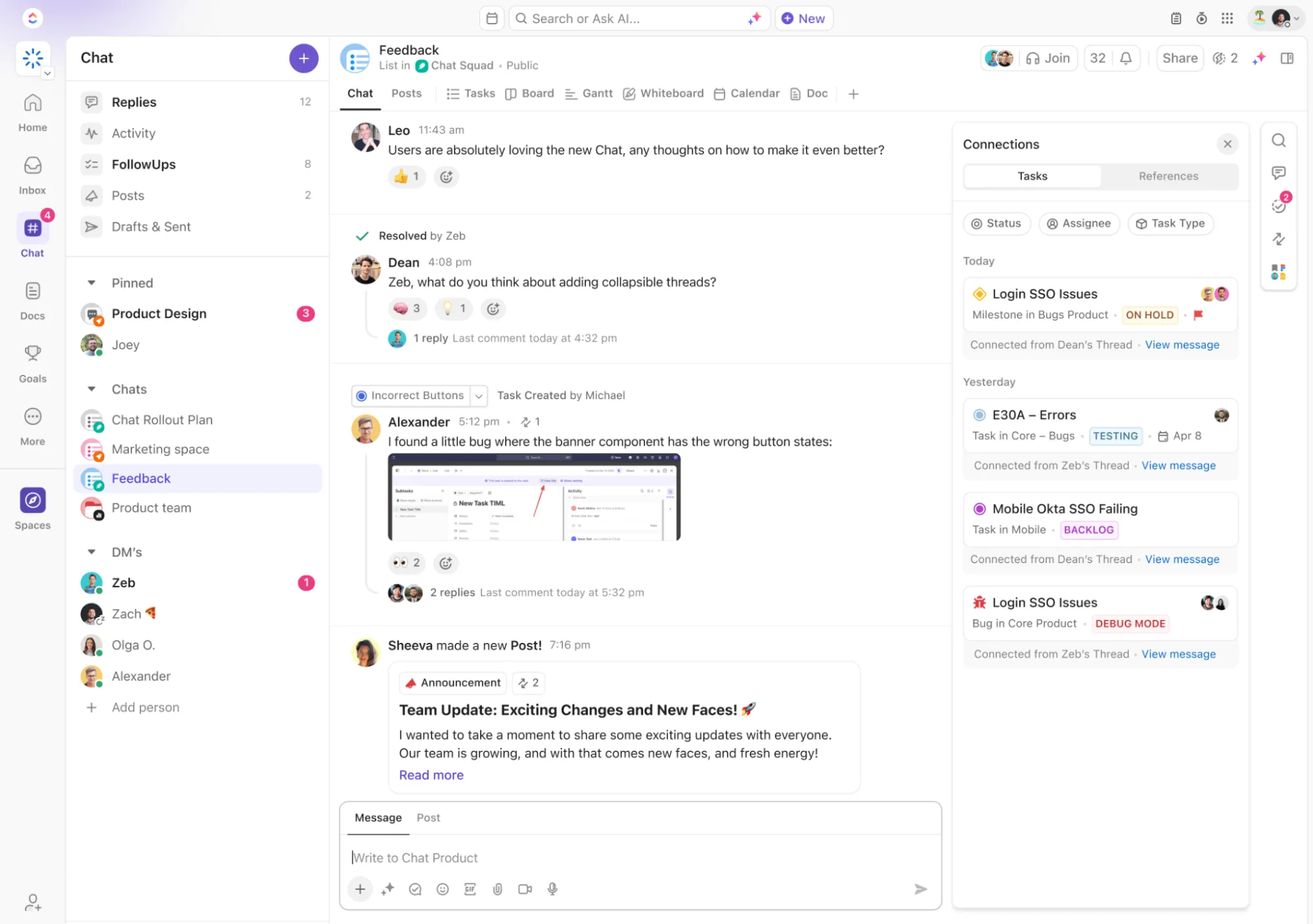
ClickUp Chatก้าวไปไกลกว่าแพลตฟอร์มการส่งข้อความแบบดั้งเดิมอย่าง Slack ด้วยการมอบการสื่อสารที่ราบรื่น—ผสานรวมเข้ากับกระบวนการทำงานการจัดการโครงการของคุณโดยตรง
ต่างจาก Slack ที่การสนทนาและงานถูกแยกออกจากกัน ClickUp Chat ช่วยให้คุณ เชื่อมโยงงานในโปรเจกต์และข้อความเข้าด้วยกัน เพื่อให้บริบทชัดเจนอยู่เสมอ และทุกคนจะได้รับข้อมูลอัปเดตที่สำคัญอย่างครบถ้วน
📮ClickUp Insight: เกือบ 20% ของผู้ตอบแบบสำรวจของเราส่งข้อความทันทีมากกว่า 50 ข้อความต่อวัน ปริมาณที่สูงนี้อาจบ่งชี้ว่าทีมของคุณมีการแลกเปลี่ยนข้อมูลอย่างรวดเร็วตลอดเวลา ซึ่งดีต่อความเร็วในการทำงาน แต่ก็อาจนำไปสู่การสื่อสารที่มากเกินไปได้เช่นกัน ด้วยเครื่องมือการทำงานร่วมกันแบบบูรณาการของ ClickUpเช่น ClickUp Chat และ ClickUp Assigned Comments การสนทนาของคุณจะเชื่อมโยงกับงานที่ถูกต้องเสมอ ช่วยเพิ่มการมองเห็นและลดความจำเป็นในการติดตามงานที่ไม่จำเป็น
นอกจากนี้ ความสามารถในการโทรด้วยเสียงและวิดีโอ พร้อมด้วยสรุปอัตโนมัติที่ขับเคลื่อนด้วย AI สามารถจับประเด็นสำคัญได้อย่างง่ายดาย
ความสามารถในการทำงานแบบออฟไลน์ของ ClickUp Chat ช่วยให้คุณสามารถทำงานได้อย่างมีประสิทธิภาพแม้ในขณะที่การเชื่อมต่ออินเทอร์เน็ตไม่ดีนัก ซึ่งทำให้เป็นตัวเลือกที่แข็งแกร่งสำหรับทีมที่ต้องการแพลตฟอร์มการสื่อสารที่รวมศูนย์และมีประสิทธิภาพ
ความคิดเห็นการมอบหมายงานใน ClickUp
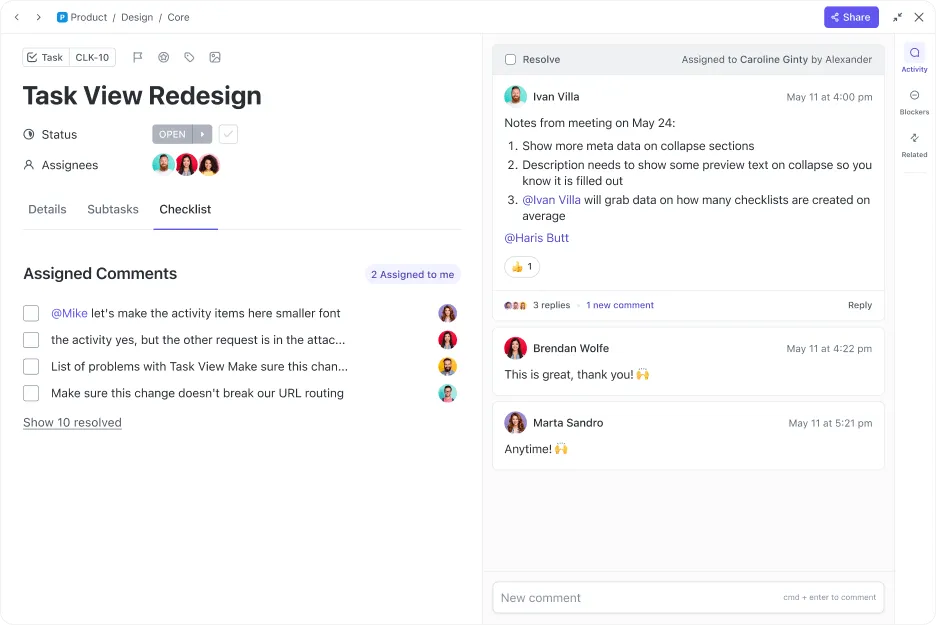
คุณเคยทำภารกิจสำคัญหายในช่องแสดงความคิดเห็นหรือไม่? ไม่ต้องกังวล ClickUp ดูแลคุณแล้ว
ClickUp Assign Commentsช่วยให้คุณสามารถสร้าง รายการที่สามารถดำเนินการได้โดยตรงจากความคิดเห็น คุณสามารถมอบหมายความคิดเห็นเฉพาะให้กับตัวเองหรือผู้อื่นเพื่อจัดระเบียบและติดตามงานของคุณ
เมื่อคุณทำเสร็จแล้ว ให้แก้ไขความคิดเห็นเพื่อให้ไม่มีการค้นหา ความสับสน หรือความคิดเห็นที่สูญหาย
คุณยังสามารถใช้เทมเพลตกลยุทธ์การสื่อสารภายในองค์กรและการดำเนินการของ ClickUpเพื่อปรับปรุงการสื่อสารในทีมให้มีประสิทธิภาพมากขึ้นและใช้ประโยชน์จากเครื่องมือต่างๆ ให้เกิดประโยชน์สูงสุด มันช่วยให้คุณกำหนดเป้าหมายและวัตถุประสงค์ในการสื่อสารได้อย่างชัดเจน พร้อมทั้งวางแผนการดำเนินการโดยละเอียดพร้อมตัวชี้วัดที่สามารถวัดผลได้เพื่อติดตามความสำเร็จ
คลิป ClickUp
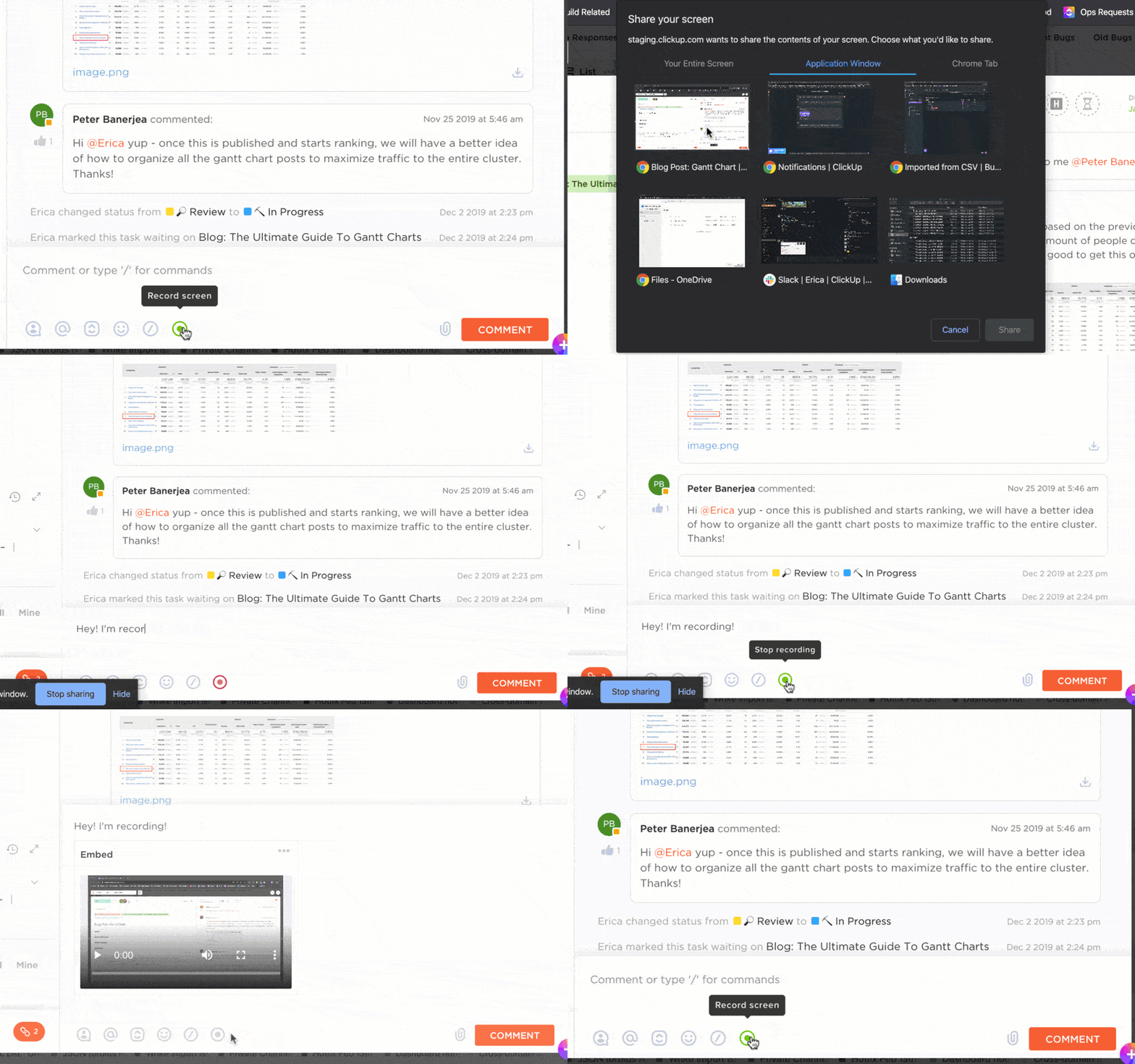
มีงานที่ต้องอธิบายอย่างซับซ้อนใช่ไหม?ClickUp Clipsช่วยให้คุณบันทึกและแชร์วิดีโอข้อความได้โดยตรงภายในงานนั้น
ระบบ AI จะถอดเสียงวิดีโอแต่ละคลิปโดยอัตโนมัติ ช่วยให้คุณสามารถ ค้นหาช่วงเวลาสำคัญและนำทางผ่านเนื้อหาด้วยเวลาที่ระบุไว้ ทำให้กระบวนการค้นหาข้อมูลที่จำเป็นง่ายขึ้น
คลิปสามารถฝังไว้ในงานได้เช่นกัน, แชร์ผ่านลิงก์สาธารณะ, หรือดาวน์โหลดเพื่อใช้ภายนอก, ทำให้เป็นเครื่องมือที่ยอดเยี่ยมสำหรับการสื่อสารแบบไม่พร้อมกันระหว่างทีม.
กระดานไวท์บอร์ด ClickUp
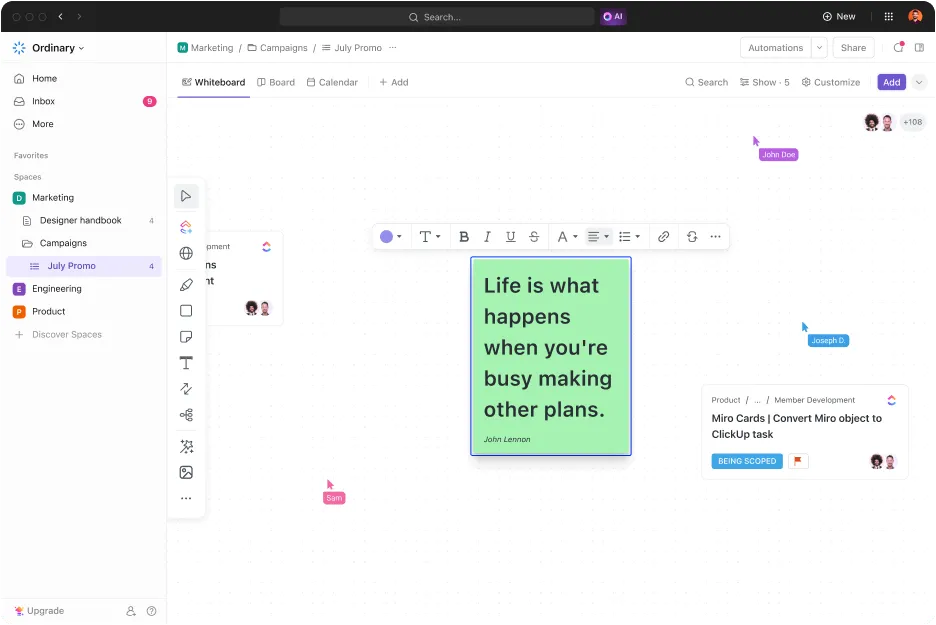
ClickUp Whiteboardsเป็นเครื่องมือการร่วมมือเสมือนจริงที่นวัตกรรมใหม่ ซึ่งยกระดับการประชุมคิดค้นไอเดียไปสู่ระดับต่อไป. ช่วยให้ทีมสามารถมองเห็นไอเดียบนผืนผ้าใบสร้างสรรค์ทำให้การร่วมมือแบบเรียลไทม์เป็นเรื่องง่าย ไม่ว่าผู้ใช้จะอยู่ที่ใด.
คุณสามารถระดมความคิดได้อย่างอิสระด้วยเครื่องมือต่างๆ เช่น การวาดภาพด้วยมือเปล่า รูปร่าง และการจดบันทึก และแปลงความคิดเหล่านั้นเป็นงานที่สามารถดำเนินการได้ทันที
การผสานการทำงานกับ Slack
หากคุณต้องการใช้งานทั้งสองเครื่องมือ คุณสามารถลองใช้การผสานการทำงานระหว่าง ClickUp และ Slack ได้เช่นกัน การผสานการทำงานนี้ช่วยให้คุณสามารถสร้างงานใหม่ได้โดยตรงจากช่อง Slack ใดก็ได้
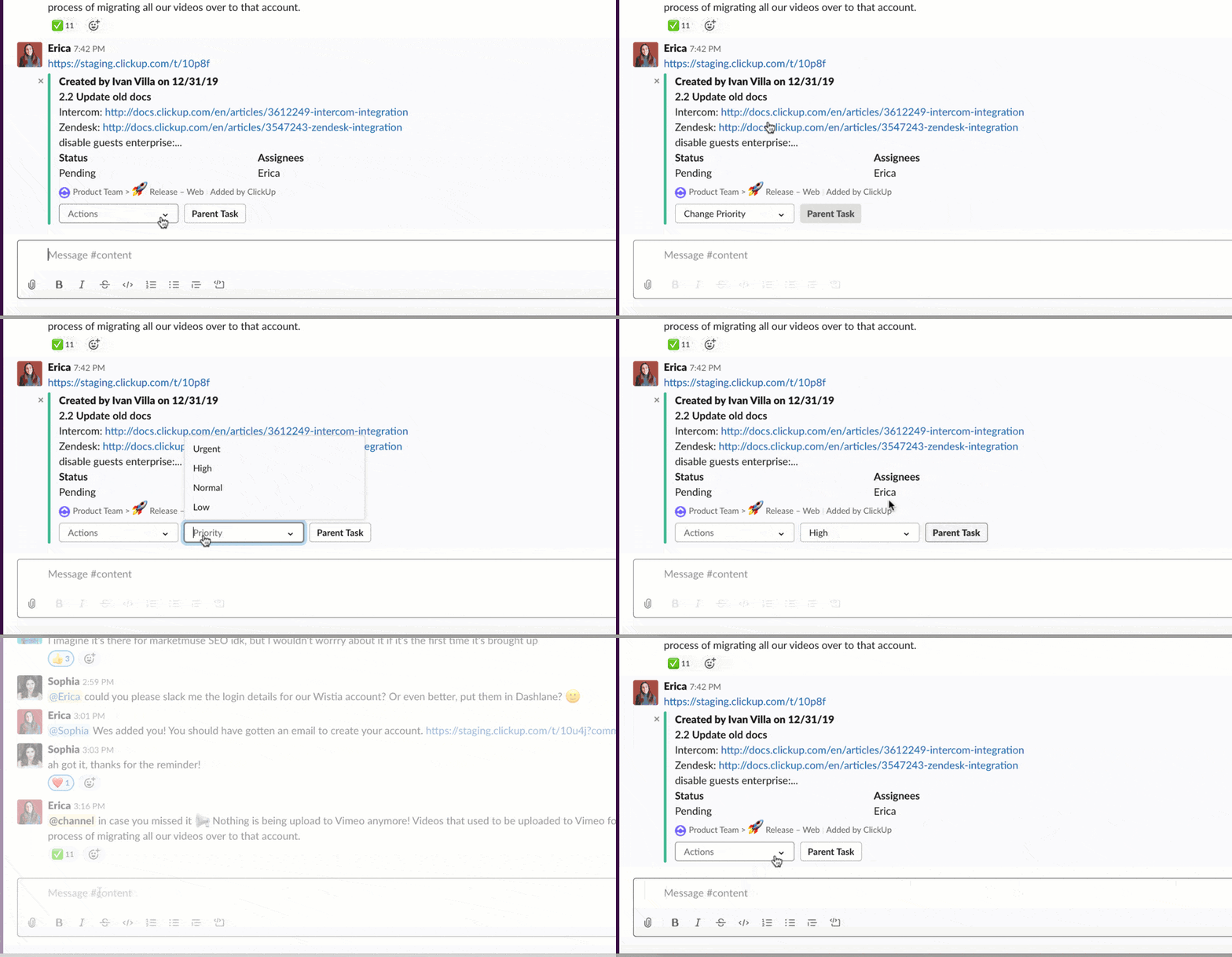
เมื่อคุณแชร์ลิงก์งานใน Slack ลิงก์เหล่านั้นจะ แสดงรายละเอียดและตัวเลือกที่สามารถดำเนินการได้โดยอัตโนมัติ นอกจากนี้คุณยังสามารถจัดการงานได้โดยการปรับวันที่ครบกำหนด, ลำดับความสำคัญ, และสถานะโดยไม่ต้องออกจาก Slack
นอกจากนี้ คุณสามารถแปลงข้อความให้เป็นงานหรือความคิดเห็นได้ เพื่อให้แน่ใจว่าข้อมูลสำคัญถูกบันทึกและจัดระเบียบไว้ รับทราบข้อมูลล่าสุดด้วยการแจ้งเตือนทันทีเกี่ยวกับการอัปเดตงาน ความคิดเห็น และการเปลี่ยนแปลงสถานะที่ส่งไปยังช่อง Slack ที่คุณเลือก
เมื่อบัญชี ClickUp ของคุณพร้อมใช้งานแล้ว คุณสามารถเชื่อมต่อกับ Slack เพื่อจัดการงานและรับการแจ้งเตือนโดยตรงใน Slack ได้ ในการเชื่อมต่อ:
- ไปที่หน้าการผสานการทำงานของ ClickUp
- ค้นหาการผสาน Slack และเลือก เชื่อมต่อ
- ทำตามคำแนะนำเพื่ออนุญาตการเชื่อมต่อ
อย่า 'ขี้เกียจ': รักษาความมีประสิทธิภาพด้วย ClickUp
การจัดการสถานะ Slack ของคุณอาจเป็นเรื่องยุ่งยาก โดยเฉพาะอย่างยิ่งเมื่อคุณพยายามติดตามการแจ้งเตือนและความพร้อมใช้งาน แม้ว่าจะมีวิธีที่จะทำให้สถานะ Slack ของคุณเปิดใช้งานอยู่เสมอ แต่สิ่งสำคัญคือต้องจำไว้ว่านี่เป็นเพียงส่วนหนึ่งของปริศนาประสิทธิภาพการทำงานเท่านั้น 🧩
เมื่อพูดถึงการจัดการงาน การสื่อสารในทีม และการทำงานร่วมกันโดยรวมอย่างไร้รอยต่อ ClickUp ก้าวไปอีกขั้นหนึ่ง
จากการอัปเดตแบบเรียลไทม์ไปจนถึงการมองเห็นงานอย่างละเอียดและเครื่องมือการทำงานร่วมกันที่มีประสิทธิภาพ เช่น กระดานไวท์บอร์ดและการแชท ทุกสิ่งที่คุณต้องการอยู่แค่ปลายนิ้วของคุณ
ลงทะเบียนใช้ ClickUpวันนี้! ✅