

สงสัยว่าจะวาดใน Photoshop ได้อย่างไร? คุณมาถูกที่แล้ว! Photoshop อาจดูน่ากลัวในตอนแรก แต่ด้วยเครื่องมือและเคล็ดลับง่ายๆ คุณสามารถเปลี่ยนความคิดของคุณให้กลายเป็นศิลปะดิจิตอลได้อย่างรวดเร็ว
โหมดการวาดใน Photoshop มอบอิสระในการสร้างสรรค์อย่างไม่มีที่สิ้นสุด ตั้งแต่การควบคุมเครื่องมือแปรงที่สำคัญไปจนถึงการเพิ่มเลเยอร์รูปร่างและพื้นผิว
ไม่ว่าคุณจะเป็นมือใหม่หรือกำลังมองหาการขัดเกลาทักษะของคุณ บทความนี้จะอธิบายพื้นฐานของ Photoshop อย่างละเอียด ทำให้คุณสามารถเริ่มต้นและนำจินตนาการสร้างสรรค์ของคุณมาสู่ชีวิตได้อย่างง่ายดาย! ✨
วิธีวาดใน Photoshop?
เริ่มต้นเส้นทางการสร้างสรรค์ศิลปะใน Photoshop ใช่ไหม? มาทำความเข้าใจพื้นฐานกันเพื่อให้คุณวาดได้อย่างมั่นใจ
1. คุณต้องการแท็บเล็ตสำหรับวาดภาพหรือไม่?
คำถามประจำวัน: คุณสามารถวาดใน Photoshop ด้วยเมาส์เพียงอย่างเดียวได้หรือไม่? ในทางเทคนิคแล้ว ใช่—แต่ถ้าคุณจริงจังกับการสร้างผลงานที่เรียบเนียนและเป็นมืออาชีพ แท็บเล็ตที่มีความไวต่อแรงกดถือเป็นสิ่งจำเป็น
นอกจากนี้ หากคุณกำลังทำงานบนแท็บเล็ต คุณสามารถใช้ตัวเลือก แรงกดปากกา เพื่อปรับความกว้างของปากกาตามปริมาณแรงกดที่คุณใช้กับปากกา stylus ของคุณ มันเหมือนกับการใช้แรงกดต่าง ๆ กับดินสอบนกระดาษ แท็บเล็ตจำลองความรู้สึกนี้ในรูปแบบดิจิทัล ทำให้สามารถควบคุมการวาดเส้นได้ดียิ่งขึ้น
หากคุณกำลังมองหาคุณภาพ Wacom และ XP-Pen เป็นแบรนด์ที่เชื่อถือได้ แม้ว่าจะมีตัวเลือกที่ราคาไม่แพงหากคุณเพิ่งเริ่มต้น การสำรวจเครื่องมือวาดภาพใหม่ๆและเทคนิคการระดมความคิดสามารถช่วยให้คุณได้รับประโยชน์สูงสุดจากการตั้งค่าการวาดภาพดิจิทัลของคุณ
2. การตั้งค่าผืนผ้าใบของคุณ
เมื่อคุณเปิด Photoshop ขั้นตอนแรกคือการตั้งค่าผืนผ้าใบของคุณ ไม่ว่าคุณจะใช้เวอร์ชันใดก็ตาม การจัดวางหน้าจอเป็นมิตรกับผู้ใช้และง่ายต่อการนำทาง
คู่มือนี้จะใช้งานได้ดีกับเวอร์ชันส่วนใหญ่ แม้แต่เวอร์ชันเก่า ดังนั้นคุณจึงมั่นใจได้!
ขั้นตอนที่ 1: ไปที่ ไฟล์ → ใหม่ เพื่อเริ่มแคนวาสใหม่
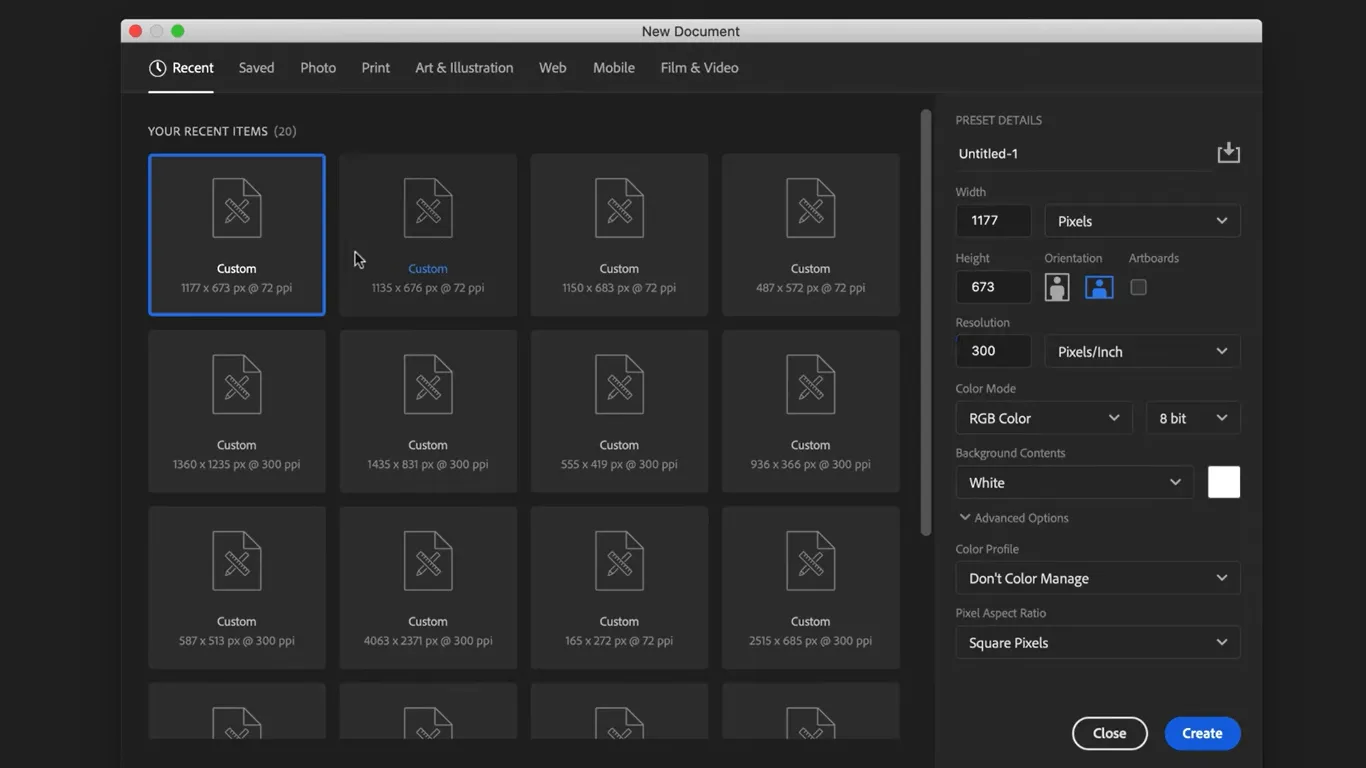
ขั้นตอนที่ 2: ในหน้าต่างใหม่ สำรวจตัวเลือกผืนผ้าใบที่ตั้งไว้ล่วงหน้าภายใต้แท็บต่างๆ เช่น รูปภาพ, พิมพ์, และ ศิลปะ & ภาพประกอบ เลือก ศิลปะ & ภาพประกอบ สำหรับบทเรียนนี้
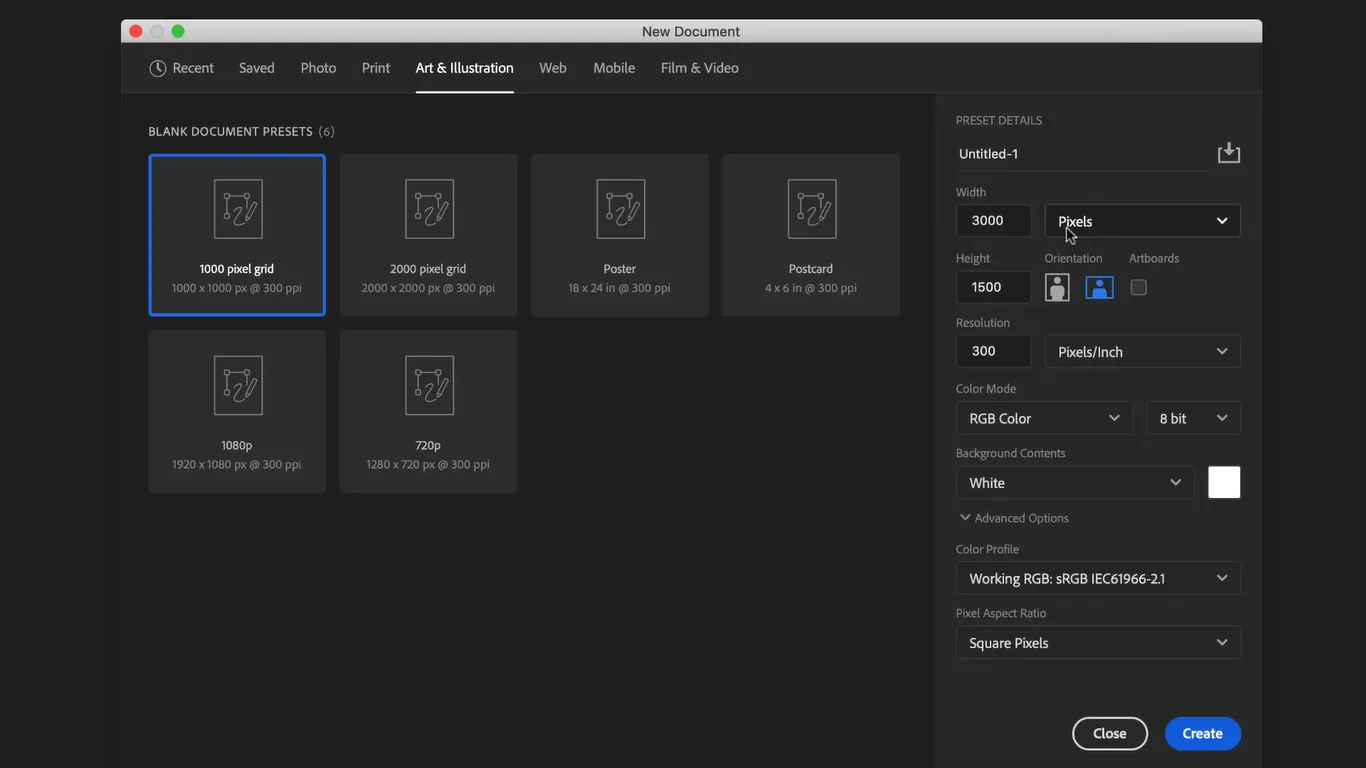
ขั้นตอนที่ 3: เลือกขนาดผืนผ้าใบที่ตั้งค่าไว้ล่วงหน้า คุณจะเห็นการตั้งค่าเพิ่มเติมทางด้านขวา ซึ่งคุณสามารถข้ามไปได้ในขณะนี้
⚡เคล็ดลับมืออาชีพ: สำหรับการตั้งค่าแบบกำหนดเอง ให้ตั้งค่า ความกว้าง เป็น 3000, ความสูง เป็น 1500, และ ความละเอียด เป็น 300 เพื่อผลลัพธ์ที่มีคุณภาพสูง
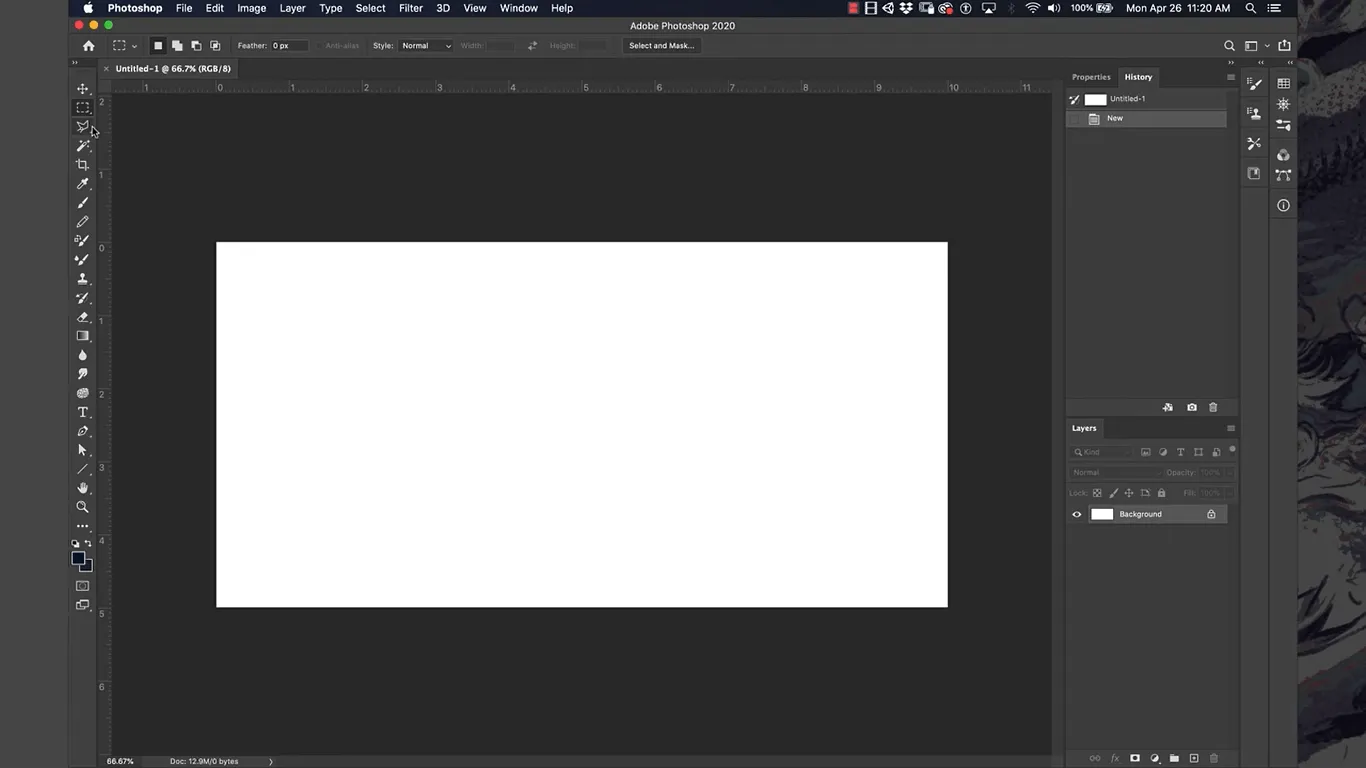
ขั้นตอนที่ 4: คลิก สร้าง เพื่อเปิดผืนผ้าใบใหม่ของคุณ
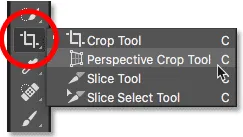
ขั้นตอนที่ 5: เพื่อปรับขนาดผืนผ้าใบ ให้เลือก เครื่องมือตัด และลากเส้นสีดำบนตารางตามต้องการ
3. การวาดด้วยเครื่องมือแปรง
การเปิดตัวและตั้งค่าแปรง
เครื่องมือแปรงเป็นสิ่งจำเป็นสำหรับการวาดภาพดิจิทัลและเป็นเครื่องมือที่คุณจะใช้บ่อย
นี่คือวิธีเริ่มต้นใช้งาน:
ขั้นตอนที่ 1: ค้นหา เครื่องมือแปรง บนแถบเครื่องมือด้านซ้าย (มีลักษณะเหมือนพู่กันขนาดเล็ก) หรือกด B บนแป้นพิมพ์ของคุณเพื่อใช้ทางลัด
ขั้นตอนที่ 2: เริ่มต้นด้วยการวาดเส้นง่ายๆ บนผืนผ้าใบเพื่อให้คุ้นเคยกับเครื่องมือ
ขั้นตอนที่ 3: ปรับ การตั้งค่าแปรง ในแถบตัวเลือกที่ด้านบน:
- เปิด เลือกแปรง เพื่อเปลี่ยน ขนาด และ ความแข็ง
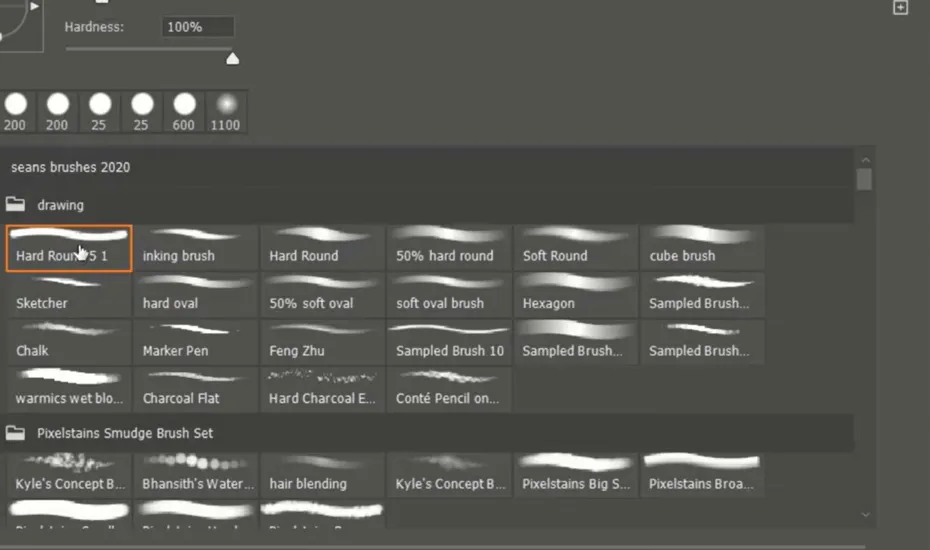
- ทดลองใช้ แปรงที่ปรับแต่งไว้ล่วงหน้า จากเมนู Brush Presets ซึ่งแต่ละแบบมีรูปทรงและเอฟเฟกต์ที่แตกต่างกัน เพื่อสร้างสไตล์การวาดที่เป็นเอกลักษณ์
⚡คำแนะนำจากผู้เชี่ยวชาญ: การตั้งค่าแปรงล่วงหน้าช่วยให้คุณได้ปลายแปรงเฉพาะทาง เช่น เส้นที่นุ่มนวล คมชัด หรือมีพื้นผิว เหมาะสำหรับสถานการณ์การวาดภาพที่หลากหลาย ลองใช้ดูเพื่อค้นหาสิ่งที่เหมาะกับคุณที่สุด!
การปรับสี
ตอนนี้แปรงของคุณพร้อมแล้ว มาดำดิ่งสู่หนึ่งในแง่มุมที่สำคัญที่สุดของการวาดภาพและระบายสี—สี!
ขั้นตอนที่ 1: ค้นหา สีปัจจุบัน ที่แถบเครื่องมือด้านซ้าย (กล่องสีแสดงสีที่คุณกำลังใช้งานอยู่)
ขั้นตอนที่ 2: คลิกที่ กล่องสี เพื่อเปิดกล่องเลือกสี
- ใช้ แถบสีรุ้ง เพื่อเลือกสีพื้นฐาน
- ปรับ กล่องสี่เหลี่ยม เพื่อกำหนดความเข้ม ความสว่าง หรือความมืดของสีของคุณ
ขั้นตอนที่ 3: สำหรับ การผสมสี:
- เริ่มต้นด้วยสีหลัก แล้วทาทับด้วยชั้นสีที่สองแบบโปร่งแสง
- กดปุ่ม Alt/Option ค้างไว้แล้วคลิกที่สีผสมใหม่เพื่อเลือกเป็นสีแปรงของคุณ
- ทำซ้ำตามต้องการเพื่อสร้างการผสมผสานสีที่เป็นเอกลักษณ์
⚡คำแนะนำจากผู้เชี่ยวชาญ: ทดลองการผสมสีเพื่อให้ได้เฉดสีที่เรียบเนียนและปรับแต่งได้ตามต้องการสำหรับการลงเงาในผลงานศิลปะของคุณ
การตั้งค่าอื่น ๆ
นี่คือเคล็ดลับและเทคนิคบางประการในการใช้เครื่องมือแปรงให้เหมือนมืออาชีพ
ความแข็ง:
- สิ่งที่ทำได้: ควบคุมความคมของขอบแปรง ความแข็งสูงจะทำให้ขอบคมขึ้น ในขณะที่ความแข็งต่ำจะทำให้ขอบนุ่มและเบลอมากขึ้น
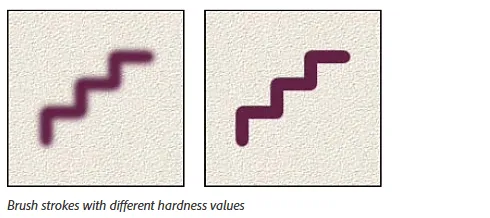
- วิธีเปลี่ยน: คลิกที่ลูกศรข้างขนาดแปรงในแถบตัวเลือกเพื่อเปิดเมนู จากนั้นปรับ แถบเลื่อนความแข็ง ตามต้องการ
ความทึบแสง:
- สิ่งที่ทำ: กำหนดความโปร่งใสหรือความทึบของเส้นแปรงของคุณ ค่าความทึบต่ำจะทำให้เส้นแปรงดูโปร่งแสงและเบา ในขณะที่ค่าความทึบสูงจะทำให้เส้นแปรงดูทึบและหนาแน่นมากขึ้น
- วิธีเปลี่ยน: ค้นหาการตั้งค่า ความโปร่งใส ที่ด้านบนของหน้าจอและปรับเปอร์เซ็นต์ตามที่คุณต้องการ คุณสามารถเปลี่ยนค่าเปอร์เซ็นต์เพื่อกำหนดความโปร่งใสของสิ่งที่คุณกำลังวาด ยิ่งคุณตั้งค่าสูง ความโปร่งใสจะยิ่งน้อยลง

ขนาดแปรง:
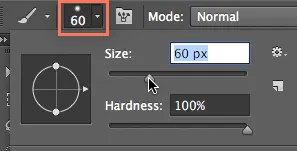
- สิ่งที่ทำได้: เปลี่ยนความกว้างของเส้นแปรงของคุณ
- วิธีเปลี่ยน: ใช้ แถบเลื่อนขนาด ในเมนูเลือกแปรงแบบเลื่อนลง หรือกดปุ่มวงเล็บ [ ] บนแป้นพิมพ์ของคุณเพื่อปรับขนาดอย่างรวดเร็ว
คำแนะนำการใช้แปรง:
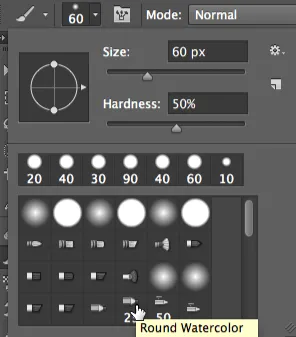
- สิ่งที่ทำได้: ช่วยให้คุณสลับระหว่างรูปทรงและพื้นผิวของแปรงต่างๆ เช่น ปากกา ปากกาเมจิก และอื่นๆ
- วิธีเปลี่ยน: เปิดเมนู เลือกแปรง และเลือกจากปลายแปรงต่างๆ เพื่อสร้างเอฟเฟกต์ที่ไม่เหมือนใคร
เคล็ดลับการวาดเพิ่มเติม
เพิ่มทักษะการใช้แปรงของคุณด้วยเคล็ดลับที่มีประโยชน์เหล่านี้:
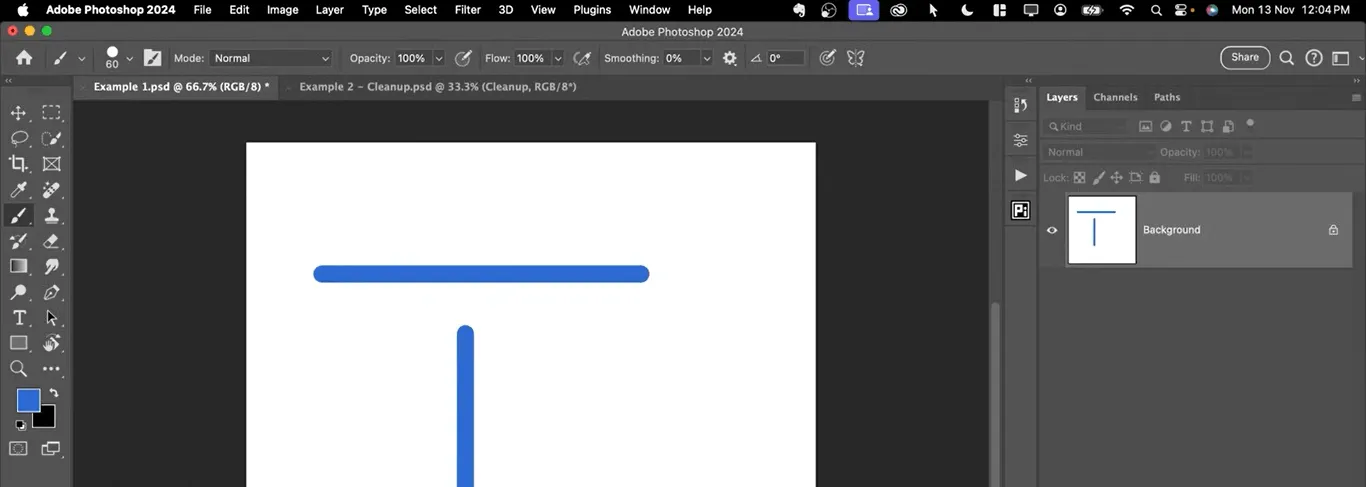
- สร้างเส้นตรงได้อย่างสมบูรณ์แบบ: กดปุ่ม Shift ค้างไว้ขณะวาด เส้นที่วาดจะตรงอย่างสมบูรณ์แบบ วิธีนี้ใช้ได้ทั้งเส้นแนวนอนและแนวตั้ง เหมาะอย่างยิ่งสำหรับการสร้างรูปทรงและขอบที่แม่นยำ
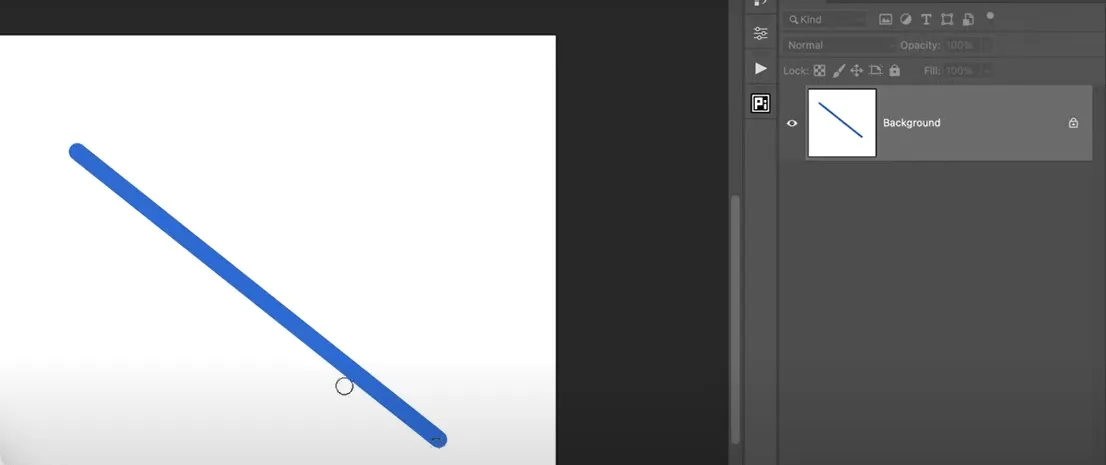
- การวาดเส้นตรงในมุมใดก็ได้: เพื่อวาดเส้นตรงในทิศทางใดก็ตาม ให้คลิกที่จุดเริ่มต้นของคุณ กดปุ่ม Shift ค้างไว้ แล้วคลิกที่จุดปลายที่คุณต้องการ เส้นตรงที่สมบูรณ์แบบจะเชื่อมต่อระหว่างสองจุดนี้
- เชื่อมต่อหลายเส้น: กดปุ่ม Shift ค้างไว้ขณะคลิกจุดต่างๆ บนผืนผ้าใบเพื่อสร้างเส้นตรงที่เชื่อมต่อกัน สร้างมุมแหลมและรูปทรงที่แม่นยำ

4. การวาดด้วยเครื่องมือปากกา
เครื่องมือ Pen ใน Photoshop เป็นคุณสมบัติที่จำเป็นสำหรับการสร้างเส้นทางที่แม่นยำ การมาสก์เลเยอร์ การเลือกส่วน การวาดรูปทรง และอื่น ๆ
ต่างจากแปรงหรือเครื่องมืออื่น ๆ (เช่น เครื่องมือยางลบหรือเครื่องมือลาสโซ) เครื่องมือปากกาจะให้คุณควบคุมทิศทางและความโค้งของเส้นทางการวาดได้อย่างสมบูรณ์ 'เส้นทาง' เป็นอีกชื่อหนึ่งของเส้นเวกเตอร์ใน Photoshop
เริ่มต้นใช้งานเครื่องมือปากกา
ก่อนที่คุณจะเริ่มวาดด้วยเครื่องมือปากกา ให้บันทึกเส้นทางการวาดของคุณไว้ในแผงเส้นทางเพื่อป้องกันการสูญหายโดยไม่ตั้งใจ
เลือกเครื่องมือปากกาจากแถบเครื่องมือ (หรือกด P) และทำความคุ้นเคยกับเคอร์เซอร์ ซึ่งมีลักษณะเป็นไอคอนปากกาจนกว่าคุณจะเพิ่มจุดยึด
การสร้างเส้นและเส้นโค้ง
จุดยึดควบคุมรูปร่างและทิศทางของเส้นทางใน Photoshop ทำให้คุณสามารถสร้างเส้นตรงและเส้นโค้งได้
ขั้นตอนที่ 1: คลิกที่ผืนผ้าใบของคุณเพื่อสร้าง จุดยึด ในตำแหน่งที่คุณต้องการเริ่มต้น
ขั้นตอนที่ 2: เพื่อสร้างเส้นตรง ให้ดำเนินการ คลิก ที่จุดต่างๆ ตามเส้นทางที่คุณต้องการ โดยสร้างจุดยึดที่เชื่อมต่อกันเป็นเส้นตรง
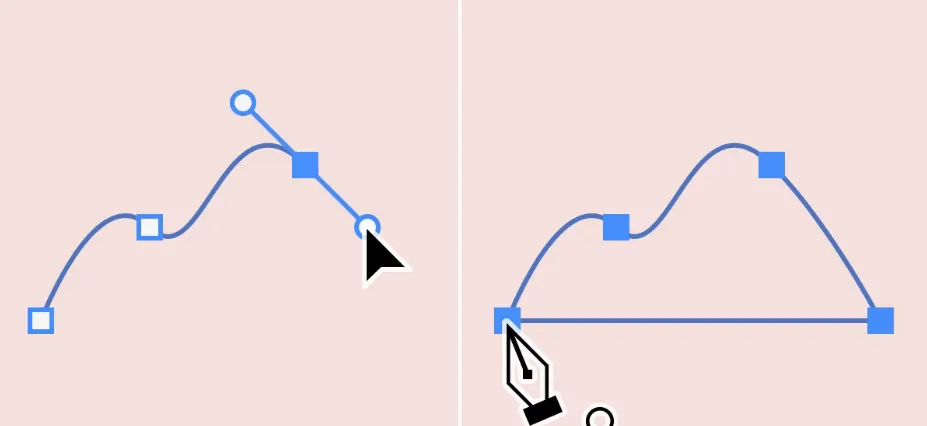
ขั้นตอนที่ 3: เพื่อวาดเส้นโค้งด้วยเครื่องมือปากกา ให้คลิกและลากเพื่อวางจุดยึดที่มีมือจับทิศทางซึ่งจะกำหนดรูปร่างของเส้นโค้ง ทำให้สามารถปรับแต่งระหว่างจุดได้อย่างราบรื่น
⚡เคล็ดลับมืออาชีพ: ใช้เครื่องมือ Curvature Pen (Shift + P) เพื่อวาดเส้นโค้งได้ง่ายขึ้น—เพียงแค่คลิกที่จุดต่างๆ เพื่อสร้างเส้นโค้งที่เรียบเนียนโดยไม่ต้องปรับจุดยึดอย่างแม่นยำ
ปิดเส้นทาง
ขั้นตอนที่ 1: คลิกกลับไปที่ จุดเริ่มต้น เพื่อปิดเส้นทาง วงกลมขนาดเล็กจะปรากฏขึ้นถัดจากเคอร์เซอร์เครื่องมือปากกา ซึ่งแสดงถึงการปิดเส้นทาง
ขั้นตอนที่ 2: หากคุณต้องการให้เส้นยังคงเปิดอยู่ (สำหรับเส้นหรือรูปร่างที่กำหนดเองที่ไม่จำเป็นต้องเชื่อมต่อ) เพียงหลีกเลี่ยงการคลิกกลับไปยังจุดเริ่มต้น
การสร้างรูปร่าง
ต่างจากเส้นทาง รูปร่างสร้างภาพที่แน่นหนา ไม่ใช่แค่เส้นตรง. นี่คือวิธีสร้างรูปร่าง:
ขั้นตอนที่ 1: เลือกตัวเลือก รูปร่าง และสร้างจุดยึดสองจุดเพื่อสร้างเส้นโค้ง Photoshop จะเติมรูปร่างโดยอัตโนมัติด้วยสีพื้นหน้าที่คุณเลือก
ขั้นตอนที่ 2: รวมรูปร่างด้วยเส้นทางและใช้สีที่ต่างกันเพื่อสร้างภาพประกอบที่ซับซ้อน
⚡เคล็ดลับมืออาชีพ: เครื่องมือ Pen ยังสามารถใช้เป็นเครื่องมือเลือกได้ด้วย:
- วาดเส้นโครงร่างที่ต้องการโดยใช้จุดยึด
- บันทึกเส้นทางไว้ในพาเลท เส้นทาง
- โหลดเป็นเลือกโดยใช้ Ctrl+Enter (Windows) หรือ Command+Return (Mac) สำหรับการแก้ไขหรือแยกที่แม่นยำ
5. การวาดรูปทรง
การใช้เครื่องมือปากกาไม่ใช่วิธีเดียวในการวาดรูปทรง คุณสามารถใช้เครื่องมือรูปทรงเพื่อสร้างรูปทรงต่างๆ ได้อย่างง่ายดาย
ขั้นตอนที่ 1: เพื่อเข้าถึงเครื่องมือรูปทรง ให้แตะ U บนแป้นพิมพ์ของคุณหรือคลิกปุ่มรูปทรงในแถบเครื่องมือ
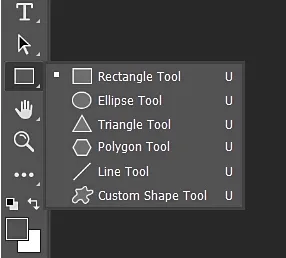
ขั้นตอนที่ 2: เมื่ออยู่ในแถบเครื่องมือ ให้คลิกและกดค้างที่ไอคอนกลุ่มเครื่องมือรูปทรง เพื่อแสดงตัวเลือกเครื่องมือรูปทรงที่มีให้ใช้งาน: สี่เหลี่ยม, วงรี, สามเหลี่ยม, หลายเหลี่ยม, เส้น, และ รูปทรงกำหนดเอง
ขั้นตอนที่ 3: เลือกเครื่องมือสำหรับรูปร่างที่คุณต้องการสร้าง
ขั้นตอนที่ 4: คลิกและลากบนผืนผ้าใบเพื่อสร้างรูปร่างของคุณ กดปุ่ม Shift ค้างไว้ขณะลากเพื่อคงสัดส่วน (เช่น วงกลมหรือสี่เหลี่ยมที่สมบูรณ์แบบ)
การปรับตัวเลือกการเติม, เส้นขอบ, และการผสม
เพื่อปรับแต่งลักษณะของรูปร่างของคุณ ให้ใช้การตั้งค่าในแถบตัวเลือกที่อยู่ด้านบนเมื่อคุณเลือกรูปร่างของคุณไว้ ที่นี่คุณจะพบการปรับแต่งต่าง ๆ ที่ช่วยให้คุณปรับปรุงการออกแบบของคุณได้

- เติม: เลือกสีพื้น, เกรเดียนท์, หรือลวดลายเพื่อเติมรูปทรงของคุณ
- เส้นขอบ: กำหนดสี ความหนา และรูปแบบ (เส้นทึบ เส้นประ เส้นจุด) ของเส้นขอบรูปร่างของคุณ
- ตัวเลือกการผสม: ใช้เอฟเฟกต์เช่นเงา, แสง, หรือขอบโค้งโดยการคลิกขวาที่เลเยอร์รูปร่างของคุณและเลือก ตัวเลือกการผสม
การรวมรูปร่างเพื่อการออกแบบที่ซับซ้อน
การรวมรูปร่างใน Photoshop ช่วยให้คุณสามารถสร้างภาพประกอบที่ซับซ้อน ไอคอน โลโก้ อินโฟกราฟิก และลวดลายต่างๆ ได้โดยการรวมกัน ลบออก ตัดกัน หรือแยกออกจากรูปร่างที่แตกต่างกัน
การสำรวจตัวอย่างแผนภาพที่หลากหลายสามารถสร้างแรงบันดาลใจให้เกิดวิธีการที่ไม่เหมือนใครในการจัดโครงสร้างการออกแบบของคุณได้
ขั้นตอนที่ 1: เลือกเมนู ตัวเลือกเส้นทาง จากแถบเครื่องมือด้านบน ซึ่งอยู่ถัดจาก ตัวเลือกรูปร่าง
ขั้นตอนที่ 2: ใช้การดำเนินการแบบบูลีน เช่น บวก, ลบ, ตัดกัน, หรือ ยกเว้น เพื่อรวมหรือตัดส่วนของรูปร่าง
ขั้นตอนที่ 3: สร้างการออกแบบที่ซับซ้อนมากขึ้นโดยการซ้อนรูปทรงหลายรูปโดยใช้แผงเลเยอร์และปรับขนาด ตำแหน่ง และความโปร่งใสของรูปทรงเหล่านั้น
⚡ เคล็ดลับมืออาชีพ: เข้าถึงรูปร่างสำเร็จรูปหลากหลายรูปแบบที่มีมาให้ใน Photoshop ได้จากเครื่องมือ Custom Shape ในแถบเครื่องมือ Shape คุณสามารถนำเข้ารูปร่างที่คุณสร้างเองจากไฟล์ที่บันทึกไว้เพื่อออกแบบงานให้ตรงตามความต้องการได้อีกด้วย

6. การวาดด้วยแปรงหรือลวดลายที่กำหนดเอง
การสร้างแปรงแบบกำหนดเองใน Photoshop เปิดโลกแห่งความเป็นไปได้ทางสร้างสรรค์อย่างไม่มีที่สิ้นสุด ให้คุณสามารถสร้างผิวสัมผัส ลวดลาย และเอฟเฟ็กต์ที่ไม่เหมือนใครได้เหนือกว่าตัวเลือกมาตรฐาน ปรับแต่งแปรงเหล่านี้ให้เหมาะกับสไตล์ของคุณด้วยปลายแปรง ความแข็ง ผิวสัมผัส และรูปร่างต่าง ๆ — แม้กระทั่งการจำลองสีน้ำ สีน้ำมัน หรือสีชอล์ก
นี่คือวิธีการสร้างแปรงแบบกำหนดเองของคุณเองหรือนำเข้าชุดแปรงสำหรับงานศิลปะดิจิตอลของคุณ:
การสร้างและใช้แปรงที่กำหนดเอง
ขั้นตอนที่ 1: เริ่มต้นด้วยการสร้างเอกสารใหม่ใน Photoshop วาดรูปทรงที่ต้องการโดยใช้เครื่องมือ Pen Tool, Freeform Pen Tool หรือ Shape Tool หรือนำเข้าภาพ ตรวจสอบให้แน่ใจว่าพื้นหลังโปร่งใส
ขั้นตอนที่ 2: กำหนดแปรง ไปที่ แก้ไข → กำหนดค่าแปรง ตั้งชื่อแปรงของคุณแล้วคลิก ตกลง แปรงที่คุณกำหนดเองจะถูกบันทึกไว้ในแผงแปรง
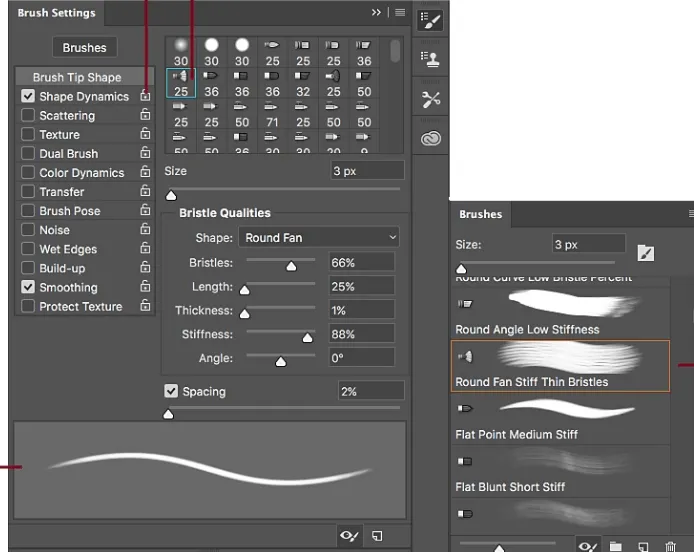
ขั้นตอนที่ 3: ปรับแต่งพฤติกรรมของแปรงด้วยแผงการตั้งค่าแปรง ปรับพารามิเตอร์ต่างๆ เช่น:
- ขนาด: ควบคุมขนาดโดยรวมของเส้นแปรง
- ระยะห่าง: กำหนดระยะห่างระหว่างเส้นแปรงแต่ละเส้น
- ไดนามิกของรูปร่าง: ปรับเปลี่ยนรูปร่าง ขนาด และมุมของปลายแปรงเพื่อสร้างเส้นที่มีชีวิตชีวา
- การตั้งค่าอื่น ๆ: สำรวจตัวเลือกต่าง ๆ เช่น การกระจาย, พื้นผิว, และ ไดนามิกสี เพื่อสร้างเอฟเฟกต์ที่หลากหลาย
การพรีวิวการวาดแปรงแบบเรียลไทม์ที่ด้านล่างของแผงควบคุมช่วยให้คุณเห็นผลกระทบของการตั้งค่าของคุณก่อนที่จะนำไปใช้กับผ้าใบของคุณ
การนำเข้าชุดแปรงสำหรับเอฟเฟกต์เฉพาะ
อีกวิธีหนึ่งในการใช้แปรงที่กำหนดเองคือการนำเข้าแปรง (มีแปรงฟรีและเสียเงินมากมาย ให้บริการออนไลน์) เข้าสู่ Photoshop
นี่คือวิธีทำ:
ขั้นตอนที่ 1: ดาวน์โหลดชุดแปรง (เช่น สำหรับสีน้ำ พื้นผิว ฯลฯ) จากแหล่งข้อมูลเช่น Adobe หรือเว็บไซต์ของบุคคลที่สาม คุณมีตัวเลือกฟรีและเสียค่าใช้จ่ายมากมายให้เลือกทางออนไลน์
ขั้นตอนที่ 2: ในการนำเข้า ให้ไปที่ หน้าต่าง → แปรง คลิกที่ไอคอนรูปเฟือง แล้วเลือก นำเข้าแปรง
ขั้นตอนที่ 3: ไปที่ไฟล์แปรงที่คุณดาวน์โหลดมา (รูปแบบ .ABR) และโหลดไฟล์นั้น แปรงจะปรากฏในไลบรารีของคุณและสามารถนำไปใช้สำหรับการวาดหรือทำพื้นผิวได้
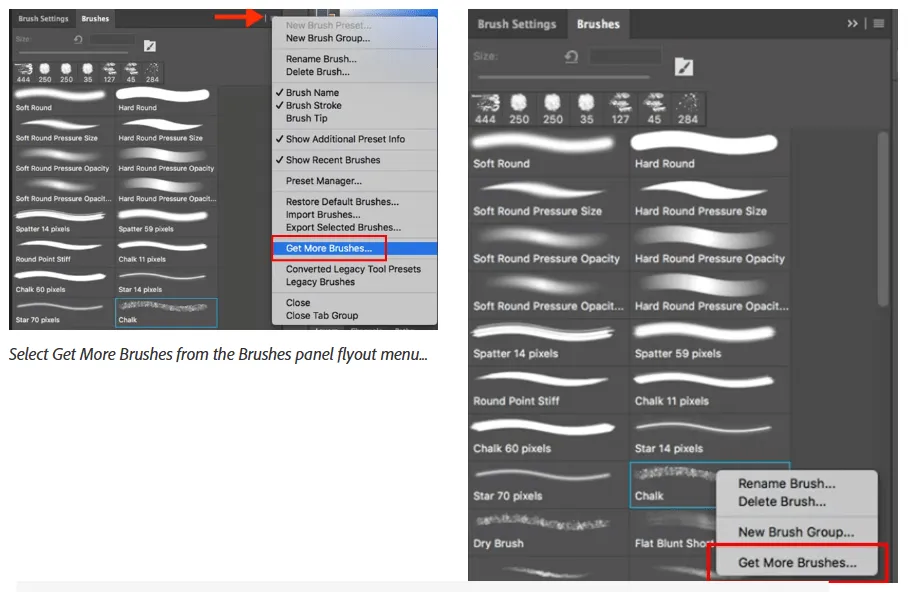
ขั้นตอนที่ 4: คุณยังสามารถใช้ตัวเลือกที่มีอยู่ในตัวได้โดยการเปิดเมนูแบบเลื่อนลงและเลือก Get More Brushes หรือคุณสามารถคลิกขวาที่แปรงใด ๆ ในแผงและเลือก Get More Brushes จากเมนู
ข้อจำกัดของการใช้ Photoshop สำหรับการวาดภาพ
แม้ว่า Photoshop จะเป็นเครื่องมือที่ยอดเยี่ยม แต่มันก็มีข้อจำกัด:
- การเรียนรู้ที่ซับซ้อน: การเชี่ยวชาญเครื่องมือดิจิทัลของ Photoshop อาจต้องใช้เวลา โดยเฉพาะอย่างยิ่งสำหรับผู้เริ่มต้น
- ปัญหาด้านประสิทธิภาพ: โครงการที่ซับซ้อนหรือภาพวาดใน Photoshop ที่มีหลายเลเยอร์หรือมีขนาดแคนวาสใหญ่ อาจทำให้ประสิทธิภาพการทำงานช้าลง ส่งผลให้กระบวนการสร้างสรรค์สะดุด
- ความยืดหยุ่นของเวกเตอร์ที่จำกัด: เครื่องมือรูปร่างเวกเตอร์ของ Photoshop ขาดความแม่นยำเมื่อเทียบกับ Illustrator ทำให้ไม่เหมาะสำหรับการสร้างกราฟิกที่สามารถปรับขนาดได้ เช่น โลโก้หรือภาพประกอบที่ซับซ้อน
- เครื่องมือร่างภาพพื้นฐาน: เครื่องมือร่างภาพหรือเครื่องมือปากกาของมันไม่ได้ล้ำหน้าเท่ากับโปรแกรมอย่าง Procreate ซึ่งให้ความรู้สึกเป็นธรรมชาติมากกว่าและมีค่าพรีเซ็ตที่ดีกว่า
- ไม่มีการทำงานร่วมกันแบบเรียลไทม์: ต่างจากเครื่องมือบนคลาวด์อย่าง Figma, Photoshop ไม่รองรับการทำงานร่วมกันแบบเรียลไทม์ ซึ่งจำกัดการทำงานเป็นทีม
- ไม่เหมาะสำหรับแผนภาพหรือแผนผัง: Photoshop เป็นซอฟต์แวร์แก้ไขภาพเป็นหลัก และไม่เหมาะสำหรับการสร้างแผนภาพ, แผนผังความคิด, หรือแผนผังการไหล
การใช้ ClickUp สำหรับการวาด
หากคุณกำลังมองหาเครื่องมือที่ผสมผสานความคิดสร้างสรรค์เข้ากับประสิทธิภาพการทำงานClickUpพร้อมตอบโจทย์คุณ
แม้ว่า ClickUp จะเป็นที่รู้จักกันดีในด้านการจัดการโครงการเป็นหลัก แต่ก็มีฟีเจอร์การวาดภาพและการวางแผนเชิงภาพที่มีประโยชน์ เช่นClickUp Docs, ClickUp Whiteboards และ ClickUp Mind Maps
เครื่องมือเหล่านี้ได้รับการออกแบบมาเพื่อการจัดการโครงการที่ราบรื่นและชัดเจน สนับสนุนการทำงานสร้างสรรค์ของคุณตั้งแต่การคิดค้นไอเดียไปจนถึงการนำไปปฏิบัติ ไม่ว่าคุณจะกำลังวาดภาพไอเดีย สร้างแผนผัง หรือวางแผนโครงการอย่างเป็นภาพ ClickUp มีเครื่องมือที่เหมาะสมเพื่อช่วยให้คุณจัดระเบียบและทำงานร่วมกันได้อย่างง่ายดาย
นี่คือวิธีการ:
- การผสานรวมอย่างไร้รอยต่อ: เปลี่ยนภาพร่าง แผนผัง และแผนความคิดให้กลายเป็นงานที่สามารถดำเนินการได้ โดยผสานเข้ากับกระบวนการทำงานของคุณโดยตรง
- เรียนรู้ได้ง่าย: ด้วยอินเทอร์เฟซที่ใช้งานง่าย ClickUp มีเส้นทางการเรียนรู้ที่สั้น ทำให้ทุกคนที่มีทักษะทางเทคโนโลยีพื้นฐานสามารถใช้งานได้ทันที
- การทำงานร่วมกันแบบเรียลไทม์: ทำงานร่วมกับทีมของคุณแบบสด ๆ ให้ทุกคนสามารถมีส่วนร่วมและปรับแก้ภาพร่างหรือแผนผังต่าง ๆ ได้ในระหว่างการประชุมระดมความคิด
- การแปลงงานทันที: แปลงองค์ประกอบใด ๆ บนไวท์บอร์ดหรือแผนผังความคิดให้เป็นงานได้อย่างง่ายดาย เปลี่ยนจากขั้นตอนการคิดไปสู่การปฏิบัติอย่างราบรื่น
- คุณสมบัติการวาดที่ยืดหยุ่น: วาดภาพด้วยมือหรือสร้างรูปทรงและแผนผังที่มีโครงสร้าง พร้อมตัวเลือกในการปรับแต่งตามต้องการ
- เทมเพลตการออกแบบกราฟิก: ใช้เทมเพลตการออกแบบกราฟิกที่พร้อมใช้งานเพื่อพัฒนาและปรับปรุงกลยุทธ์การออกแบบของคุณและกระบวนการทำงานการออกแบบกราฟิกของคุณ
- แผนผังความคิดเพื่อการจัดระเบียบ: มองเห็นแนวคิดที่ซับซ้อนด้วยแผนผังความคิด ช่วยแยกย่อยงานและเพิ่มความชัดเจนให้กับทีม ClickUpซึ่งเป็นซอฟต์แวร์สำหรับการทำงานร่วมกันด้านการออกแบบ ช่วยให้ทุกคนในทีมมีส่วนร่วมได้อย่างง่ายดาย
- แผนผังกระบวนการทำงาน: ปรับปรุงกระบวนการทำงานให้มีประสิทธิภาพด้วยแผนผังกระบวนการทำงาน ซึ่งนำเสนอขั้นตอนที่ชัดเจนและออกแบบไว้ล่วงหน้า เพื่อเพิ่มประสิทธิภาพในทุกโครงการออกแบบของคุณ
ClickUp Whiteboards สำหรับการวาด
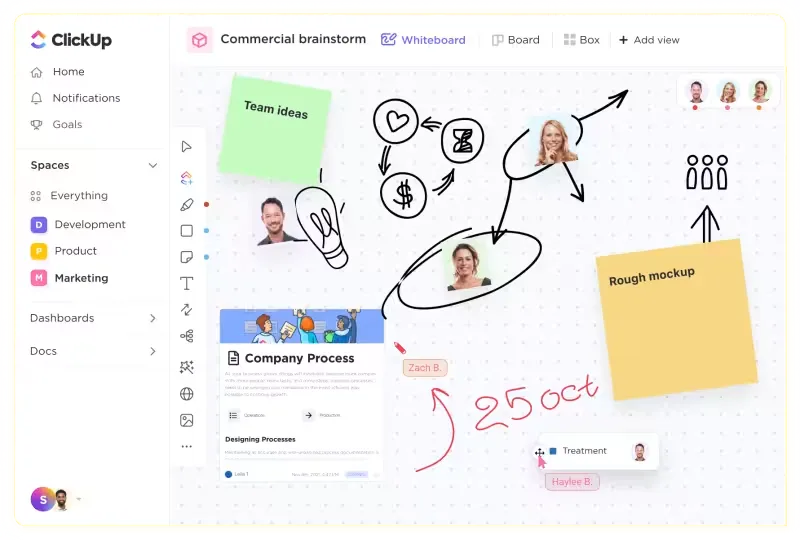
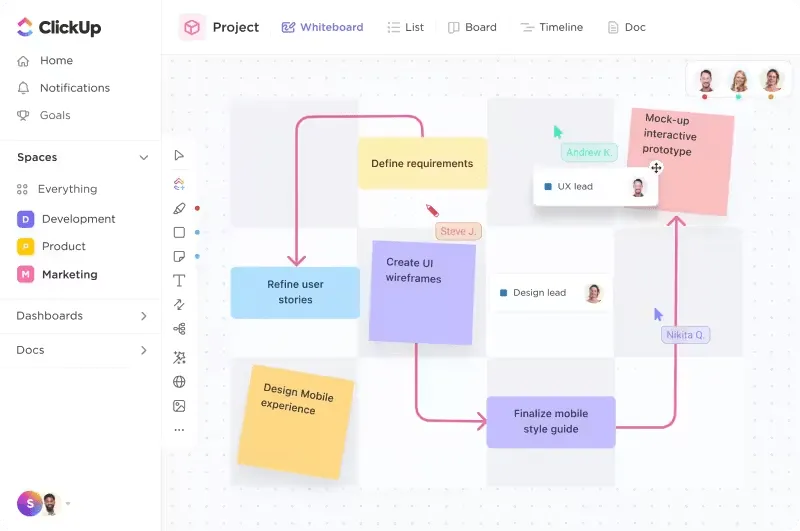
ClickUp Whiteboardsมอบผืนผ้าใบเปล่าให้คุณเพื่อแสดงความคิดของคุณ ไม่ว่าคุณจะวาดแผนผัง, แผนภาพ, หรือแผนที่ความคิด ClickUp Whiteboards ช่วยให้คุณวาดภาพได้ตามใจชอบ ทำให้คุณสามารถแสดงความคิดได้อย่างรวดเร็ว
สิ่งที่น่าตื่นเต้นคือคุณสามารถเปลี่ยนองค์ประกอบใด ๆ บนClickUp Whiteboardให้กลายเป็นงานได้อย่างง่ายดายเพียงแค่คลิกเดียว ช่วยเชื่อมช่องว่างระหว่างการระดมความคิดและการลงมือทำ
ต้องการทำการเปลี่ยนแปลงแบบเรียลไทม์หรือไม่? ใช้เทมเพลตไวท์บอร์ดสำหรับการทำงานร่วมกันเพื่อทำงานสดกับทีมของคุณ วาดและเชื่อมโยงแนวคิดได้อย่างราบรื่นระหว่างการระดมสมอง ความสามารถในการวาดและปรับแต่งภาพโดยตรงโดยไม่ต้องสลับเครื่องมือทำให้ฟีเจอร์นี้มีความสำคัญอย่างยิ่งสำหรับทีมสร้างสรรค์
แผนผังความคิดสำหรับแผนภาพที่มีโครงสร้าง
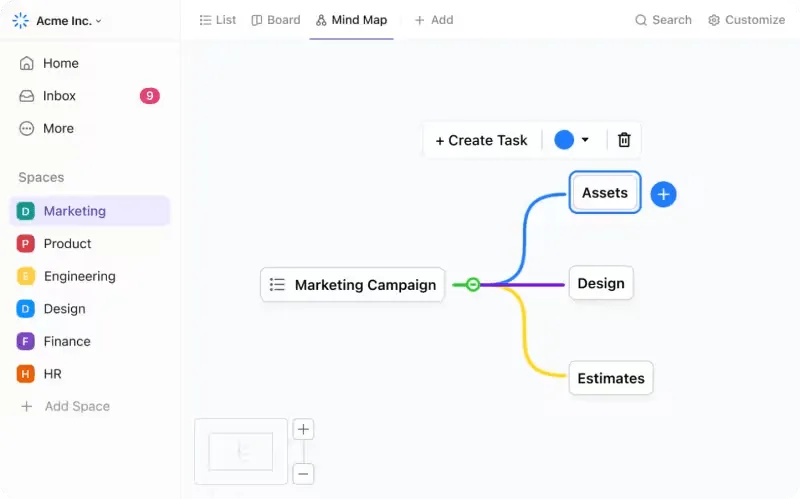
หากคุณต้องการวิธีการที่เป็นระบบมากขึ้นแผนผังความคิดของ ClickUpเหมาะอย่างยิ่งสำหรับการแยกแนวคิดที่ซับซ้อนออกเป็นส่วนย่อยที่จัดการได้ คุณสามารถร่างโครงร่างงานหรือขั้นตอนต่าง ๆ ได้อย่างชัดเจน ช่วยให้ทีมของคุณมีความเข้าใจตรงกันและมุ่งเน้นเป้าหมายเดียวกัน
ClickUp เหมาะอย่างยิ่งสำหรับการวางแผนกระบวนการ สร้างลำดับชั้น หรือระดมความคิดในรูปแบบที่มีโครงสร้าง ดังนั้นคุณจึงสามารถใช้เป็นซอฟต์แวร์สร้างแผนผังได้เช่นกัน และยังไม่หมดเพียงเท่านี้ ClickUp ยังมีตัวอย่างแผนผังความคิดหลากหลายรูปแบบเพื่อสร้างแรงบันดาลใจให้กับความคิดสร้างสรรค์ของคุณ และเริ่มต้นการระดมสมองได้อย่างมีประสิทธิภาพ
คุณสมบัติการออกแบบของ ClickUp
ClickUp Designมอบแพลตฟอร์มที่เรียบง่ายสำหรับนักออกแบบกราฟิก พร้อมเครื่องมือ AI ที่ช่วยให้นักออกแบบสามารถจัดการโครงการสร้างสรรค์และเพิ่มประสิทธิภาพในการทำงานร่วมกันได้อย่างมีประสิทธิภาพ เครื่องมือเหล่านี้ประกอบด้วย:
- การจัดการโครงการที่มีประสิทธิภาพ: จัดระเบียบคำขอการออกแบบ, กำหนดเวลา, และปริมาณงานของทีม
- การตรวจสอบการออกแบบที่มีประสิทธิภาพ: ผสานไฟล์ Figma หรือ InVision สำหรับการตรวจสอบอย่างรวดเร็วและแสดงความคิดเห็นแบบเรียลไทม์
- เวิร์กโฟลว์และเทมเพลตที่กำหนดเอง: เข้าถึงเวิร์กโฟลว์ เทมเพลต และฟิลด์ที่ปรับแต่งได้เพื่อจัดการโครงการออกแบบที่ซับซ้อนและระดมความคิดอย่างมีประสิทธิภาพในฐานะทีม
ปลดปล่อยศิลปินในตัวคุณด้วย ClickUp
เมื่อพูดถึงการสร้างงานศิลปะ Photoshop เป็นเครื่องมือที่ยอดเยี่ยม เป็นเครื่องมือที่ดีในการเริ่มต้นเส้นทางการสร้างสรรค์ของคุณ อย่างไรก็ตาม มันไม่ใช่เครื่องมืออเนกประสงค์เหมือน ClickUp
ClickUp อาจไม่มีเครื่องมือวาดภาพขั้นสูง แต่ชดเชยได้ดีด้วยการเน้นที่การจัดการโครงการและการแสดงภาพ ด้วย Whiteboards, Mind Maps, Kanban, Gantt และตัวเลือกอื่น ๆ อีกมากมาย ClickUp เป็นเครื่องมือที่ดีที่สุดสำหรับการผสานความคิดสร้างสรรค์เข้ากับประสิทธิภาพการทำงาน
ยังมีอะไรอีกมากมายในซอฟต์แวร์ ClickUp ที่คุณต้องลองใช้ด้วยตัวเอง แล้วคุณจะรออะไรอยู่?
ลงทะเบียนใช้ ClickUpฟรีวันนี้