10 อันดับโปรแกรมแก้ไขภาพที่ดีที่สุดในปี 2025 (รีวิวและราคา)

แม้แต่ช่างภาพ นักออกแบบกราฟิก และอินฟลูเอนเซอร์บนโซเชียลมีเดียที่มีพรสวรรค์ที่สุดในโลก ก็ยังต้องการความช่วยเหลือในการปรับแต่งรูปภาพของพวกเขาจนกว่าจะสมบูรณ์แบบ (ขออภัยในคำเล่นคำ)

แม้ว่าการจัดแสงและมุมกล้องจะมีความสำคัญ แต่ซอฟต์แวร์แก้ไขภาพก็ยังคงเป็นสิ่งจำเป็นเพื่อให้ได้ลุคที่ต้องการ ✨

จากการปรับแต่งเล็กน้อยไปจนถึงการเปลี่ยนแปลงที่โดดเด่น เครื่องมือแก้ไขภาพที่เหมาะสมมอบพลังให้กับมืออาชีพและนักถ่ายภาพสมัครเล่นในการเปลี่ยนแปลงภาพของพวกเขาให้สวยงามได้ในเพียงไม่กี่คลิก

แต่ซอฟต์แวร์แก้ไขภาพตัวไหนที่คุ้มค่ากับเวลาและเงินของคุณ?

เราจะแสดงให้คุณเห็นวิธีสังเกตซอฟต์แวร์แก้ไขภาพระดับมืออาชีพคุณภาพสูง และแบ่งปัน 10 เครื่องมือแก้ไขภาพที่ดีที่สุดแห่งปี—พร้อมทั้งตัวเลือกพิเศษสำหรับจัดระเบียบและบริหารโครงการภาพของคุณ

คุณควรมองหาอะไรใน เครื่องมือแก้ไขรูปภาพ?

แน่นอน แอปแก้ไขรูปภาพในตัวสมาร์ทโฟนของคุณอาจเพียงพอสำหรับการถ่ายเซลฟี่ลงอินสตาแกรม แต่คุณต้องการอะไรที่ทรงพลังกว่านี้ ?

หากคุณกำลังมองหาโปรแกรมแก้ไขรูปภาพอื่น ๆ ให้มองหาคุณสมบัติเหล่านี้:

  • คุณสมบัติการแก้ไข: คุณทำการปรับแต่งภาพของคุณอย่างไรบ้าง? คุณสมบัติเช่นการลบพื้นหลัง, การปรับสี, การปรับขนาด, และการปรับแต่งภาพเป็นสิ่งที่ต้องมีอย่างทั่วไป. โซลูชั่นขั้นสูงอาจมีการแก้ไขภาพ HDR, การปรับเลนส์, และการแก้ไขแบบใช้เลเยอร์ ดังนั้นคุณควรทราบว่าคุณต้องการความสามารถมากน้อยเพียงใดก่อนที่คุณจะไปช้อปปิ้ง
  • อินเทอร์เฟซที่ใช้งานง่าย: นี่เป็นสิ่งจำเป็นอย่างยิ่ง โดยเฉพาะสำหรับผู้เริ่มต้น ควรเลือกซอฟต์แวร์ที่ใช้งานง่าย มีฟังก์ชันลากและวาง และสามารถเข้าถึงได้ง่ายผ่านแอปพลิเคชันบนมือถือ
  • ความเข้ากันได้: ซอฟต์แวร์แก้ไขภาพที่ดีที่สุดบางตัวในโลกมีให้ใช้เฉพาะบน Android หรือ iOS เท่านั้น ไม่ใช่ทั้งสองระบบ ก่อนที่คุณจะสมัครสมาชิก โปรดตรวจสอบให้แน่ใจว่าเครื่องมือนั้นทำงานได้กับระบบปฏิบัติการเดสก์ท็อปและอุปกรณ์มือถือของคุณ
  • รองรับหลายรูปแบบ: เครื่องมือแก้ไขภาพระดับมืออาชีพสามารถจัดการไฟล์ได้หลากหลายรูปแบบ รวมถึงไฟล์ JPG, PNG และ RAW
  • ระบบอัตโนมัติ: มองหาฟีเจอร์ที่ขับเคลื่อนด้วย AI ซึ่งช่วยให้งานที่ซับซ้อน เช่น การลบวัตถุหรือเปลี่ยนท้องฟ้า กลายเป็นเรื่องง่ายขึ้น การตั้งค่าล่วงหน้าแบบคลิกเดียวและการปรับแต่งอัตโนมัติยังช่วยประหยัดเวลาได้มากอีกด้วย

10 โปรแกรมแก้ไขภาพที่ดีที่สุด ที่ควรใช้ในปี 2024

โปรแกรมแก้ไขภาพเปลี่ยนแปลงอยู่เสมอ แต่ก็มีผู้ชนะที่ชัดเจนในตลาดอยู่บ้าง ตรวจสอบรายการนี้เพื่อค้นหาแอปแก้ไขภาพที่ดีที่สุดสำหรับความต้องการของคุณ ?

1. Adobe Photoshop

ซอฟต์แวร์แก้ไขภาพ: เครื่องมือแก้ไขใน Adobe Photoshop
ผ่านทางAdobe

ไม่มีชื่อใดที่เป็นที่รู้จักมากกว่า Adobe Photoshop ในด้านการแก้ไขภาพดิจิทัล แอปแก้ไขภาพอันทรงพลังนี้ไม่เพียงแต่มาพร้อมกับเครื่องมือขั้นสูงที่มืออาชีพด้านการถ่ายภาพรู้จักและชื่นชอบเท่านั้น แต่เวอร์ชันปัจจุบันของ Photoshop ยังรวมถึง AI สร้างสรรค์ การรวมภาพ และการแปลงภาพด้วยการคลิกเพียงครั้งเดียวอีกด้วย ?️

คุณสมบัติที่ดีที่สุดของ Photoshop

  • เพิ่มเนื้อหาใหม่ให้กับรูปภาพด้วย AI สร้างสรรค์
  • เครื่องมือรีทัช เช่น แปรงซ่อมแซมจุด เพื่อลบความไม่สมบูรณ์ต่างๆ
  • สร้างภาพผสมโดยการวางภาพสองภาพหรือมากกว่าซ้อนกัน
  • ต้องการพื้นหลังที่ดีกว่าหรือไม่? ใช้พรีเซ็ตการแทนที่ท้องฟ้าเพื่อแก้ไขภาพเพิ่มเติม

ข้อจำกัดของ Photoshop

  • ผู้ใช้หลายคนกล่าวว่าซอฟต์แวร์นี้มีฟีเจอร์มากมายจนรู้สึกยากที่จะรู้สึกว่าตัวเองจะเชี่ยวชาญเครื่องมือนี้ได้จริง
  • บางคนกล่าวว่าขนาดพื้นที่จัดเก็บไฟล์ที่ต้องการนั้นจำกัด แม้ว่าคุณจะสามารถแก้ไขได้โดยการสมัครใช้แผน Photoshop บนคลาวด์ (แต่ไม่มีเวอร์ชันฟรี)

ราคาของ Photoshop

  • การถ่ายภาพ (1TB): $19. 99/เดือน
  • Photoshop: $22. 99/เดือน
  • Creative Cloud แอปทั้งหมด: $59.99/เดือน

การให้คะแนนและรีวิว Photoshop

  • G2: 4. 6/5 (12,800+ รีวิว)
  • Capterra: 4. 8/5 (2,000+ รีวิว)

2. Adobe Lightroom

ซอฟต์แวร์แก้ไขภาพ: เครื่องมือแก้ไขใน Adobe Lightroom
ผ่านทางAdobe

Lightroom เป็นซอฟต์แวร์แก้ไขภาพที่ทรงพลังอีกตัวหนึ่งจาก Adobe ที่นักสร้างสรรค์ภาพใช้เพื่อปรับแต่งและจัดระเบียบภาพของพวกเขา หากคุณต้องการปรับฟิลเตอร์, แสง, และการเปิดรับแสงเป็นจำนวนมาก Adobe Lightroom คือทางเลือกที่ดีที่สุด มันเป็นคู่หูที่ยอดเยี่ยมสำหรับ Photoshop: ทำการเปลี่ยนแปลงใหญ่ใน Photoshop แล้วนำผลงานของคุณไปยัง Lightroom เพื่อซ้อนการแก้ไขเพื่อให้ได้ภาพที่สมบูรณ์แบบและมืออาชีพ ?️

Lightroom ฟีเจอร์ที่ดีที่สุด

  • ใช้เครื่องมือการซ่อมแซมของ Lightroom เพื่อลบสิ่งที่ไม่สมบูรณ์หรือวัตถุที่ไม่ต้องการ
  • ลองใช้พรีเซ็ตที่ขับเคลื่อนด้วย AI สำหรับการแก้ไขภาพแบบกลุ่ม หรือเพื่อยกระดับทักษะการแต่งภาพของคุณให้เหนือขึ้นไปอีกขั้น
  • เครื่องมือการปกปิดทำให้การแก้ไขส่วนต่าง ๆ ของรูปภาพของคุณง่ายขึ้น
  • หากคุณต้องการสิ่งที่ปรับแต่งได้มากขึ้น Lightroom อนุญาตให้คุณอัปโหลดฟิลเตอร์ของคุณเอง
  • จัดระเบียบรูปภาพของคุณอย่างรวดเร็วโดยใช้พื้นที่จัดเก็บบนคลาวด์เพื่อให้การทำงานมีประสิทธิภาพยิ่งขึ้น

ข้อจำกัดของ Lightroom

  • บางคนบอกว่า Lightroom อาจมีบั๊ก
  • โปรแกรม Photoshop เป็นที่นิยมสำหรับการปรับแต่งภาพที่ต้องการความละเอียดสูง

Lightroom ราคา

  • การถ่ายภาพ (20GB): $9.99/เดือน
  • Lightroom (1TB): $9. 99/เดือน
  • การถ่ายภาพ (1TB): $19.99/เดือน

การจัดอันดับและรีวิวใน Lightroom

  • G2: 4. 6/5 (รีวิวมากกว่า 3,100+)
  • Capterra: 4. 8/5 (260+ รีวิว)

3. GIMP

ซอฟต์แวร์แก้ไขภาพ: การแก้ไขภาพใน GIMP
ผ่านGIMP

GIMP อาจถือได้ว่าเป็นซอฟต์แวร์แก้ไขภาพที่ดีที่สุดฟรีในตลาด. โปรแกรมแก้ไขภาพแบบเปิดซอร์สนี้สามารถใช้งานได้บนระบบปฏิบัติการ Linux, macOS, และ Windows. เนื่องจากเป็นซอฟต์แวร์แบบเปิดซอร์ส คุณสามารถปรับแต่งโค้ดต้นฉบับและตั้งค่าต่าง ๆ ได้ตามที่คุณต้องการ.

คุณสมบัติที่ดีที่สุดของ GIMP

  • คุณรู้วิธีเขียนโค้ดหรือไม่? ใช้ C, C++, Python และภาษาอื่นๆ เพื่อปรับแต่ง GIMP
  • ปรับแต่ง GIMP อย่างรวดเร็วเพื่อแสดงเฉพาะเครื่องมือที่คุณใช้บ่อยที่สุด ⚒️
  • ปรับปรุงภาพถ่ายด้วยโหมดแก้ไข, การบิดเบือนมุมมอง และอื่นๆ
  • ใช้เครื่องมือโคลนเพื่อลบวัตถุที่ไม่ต้องการหรือแก้ไขจุดบกพร่องเล็กๆ ด้วยเครื่องมือรักษา

ข้อจำกัดของ GIMP

  • ผู้ใช้หลายคนกล่าวว่าอินเตอร์เฟซของ GIMP ดูล้าสมัยไปหน่อย
  • ผู้ใช้รายอื่นกล่าวว่า เครื่องมือเลือก, เครื่องมือตัด, และเลเยอร์ยากที่จะใช้

GIMP ราคา

  • ฟรี

GIMP คะแนนและรีวิว

  • G2: 4. 3/5 (รีวิวมากกว่า 1,400 รายการ)
  • Capterra: 4. 4/5 (รีวิวมากกว่า 3,400 รายการ)

4. Capture One

ซอฟต์แวร์แก้ไขภาพ: เครื่องมือแก้ไขใน Capture One
ผ่านCapture One

Capture One เป็นเครื่องมือแก้ไขภาพที่ออกแบบมาสำหรับมืออาชีพที่มีงานยุ่ง ไม่เพียงแต่มีชุดคุณสมบัติการแก้ไขภาพที่ครบครันและ AI เท่านั้น แต่ยังจัดการเวิร์กโฟลว์การถ่ายภาพได้อีกด้วย แชร์ภาพและรับข้อเสนอแนะจากทีมของคุณ, ใช้การแก้ไขอัตโนมัติ, และอื่นๆ อีกมากมายในแพลตฟอร์มที่ใช้งานง่ายนี้ ✅

คุณสมบัติที่ดีที่สุดของ Capture One

  • พลิกไปที่โหมด Live เพื่อทำงานร่วมกับทีมของคุณได้ทันที
  • ใช้การตั้งค่าสไตล์สำเร็จรูปเพื่อแก้ไขรูปภาพอย่างรวดเร็ว
  • ต้องการดูรูปภาพจำนวนมากใช่ไหม? ใช้ Speed Edit เพื่อแก้ไขรูปภาพหลายภาพพร้อมกันด้วยการกดแป้นเพียงไม่กี่ครั้ง
  • Capture One มาพร้อมกับระบบกำจัดฝุ่นอัตโนมัติเพื่อกำจัดจุดฝุ่นในภาพถ่าย

ข้อจำกัดของ Capture One

  • ช่างภาพมืออาชีพกล่าวว่าซอฟต์แวร์นี้ไม่รองรับการซ้อนภาพ HDR หรือปลั๊กอิน
  • Capture One มีตัวเลือกการส่งออกไฟล์ที่จำกัด

ราคาของ Capture One

  • Capture One Pro เดสก์ท็อป: $14.92/เดือน, คิดค่าบริการรายปี
  • แพ็กเกจรวมทุกอย่าง: $21.58/เดือน, ชำระรายปี
  • Capture One Pro ลิขสิทธิ์ถาวร: $299

การจัดอันดับและรีวิว Capture One

  • G2: 4. 6/5 (รีวิวมากกว่า 60 รายการ)
  • Capterra: 4. 7/5 (60+ รีวิว)

5. Canva

ซอฟต์แวร์แก้ไขรูปภาพ: ภาพหน้าจอของการออกแบบจาก Canva
ผ่านทางCanva

Canvaคือซอฟต์แวร์แก้ไขภาพแบบลากและวางที่ทุกคนชื่นชอบ ไม่ว่าคุณจะอยู่ที่สำนักงานหรือกำลังเดินทางอยู่ก็ตาม เทมเพลตกราฟิกสำเร็จรูปของ Canva จะช่วยประหยัดเวลาได้อย่างมาก มันใช้งานง่ายอย่างไม่น่าเชื่อและเหมาะสำหรับผู้ที่ไม่มีความรู้ด้านการออกแบบกราฟิก ?

Canva คุณสมบัติที่ดีที่สุด

  • ใครต้องการ Midjourney? ใช้ Canva AI เพื่อสร้างภาพด้วยคำแนะนำที่เขียนไว้
  • เปลี่ยนภาพถ่ายอย่างรวดเร็วด้วย Magic Edit AI
  • ร่วมมือกับทีมของคุณบน Canva Docs, การนำเสนอ, วิดีโอ และอื่นๆ
  • เข้าถึงเทมเพลตสำหรับกราฟิก, ห้องสมุดภาพสต็อกขนาดใหญ่, และคลังภาพเวกเตอร์

ข้อจำกัดของ Canva

  • มันไม่สามารถจัดการกับการแก้ไขภาพขั้นสูงได้เหมือน Photoshop
  • ผู้ใช้หลายคนต้องการให้ Canva มีเทมเพลตที่สามารถปรับแต่งได้มากขึ้น

Canva ราคา

  • Canva ฟรี
  • Canva Pro: $14. 99/เดือน ต่อผู้ใช้
  • Canva for Teams: $29.99/เดือน สำหรับผู้ใช้ห้าคนแรก

Canva คะแนนและรีวิว

  • G2: 4. 7/5 (4,400+ รีวิว)
  • Capterra: 4. 7/5 (11,500+ รีวิว)

6. Skylum Luminar Neo

การแก้ไขรูปภาพใน Luminar Neo ของ Skylum
ผ่านทางSkylum

Luminar Neo เป็นเครื่องมือแก้ไขภาพถ่ายที่ใช้ปัญญาประดิษฐ์ (AI) ซึ่งช่วยให้คุณสามารถลบวัตถุออกจากภาพถ่าย ขยายภาพ เปลี่ยนท้องฟ้า หรือแม้กระทั่งสลับตัวแบบในภาพได้อย่างง่ายดาย แต่ไม่ต้องกังวล: แพลตฟอร์มนี้ยังมอบพลังให้คุณสามารถปรับแต่งสี กรอง และปรับแต่งภาพถ่ายของคุณด้วยตนเองได้อย่างเต็มที่อีกด้วย ?

Luminar Neo คุณสมบัติเด่น

  • ใช้ Relight AI เพื่อเพิ่มแสงสว่างอย่างมืออาชีพให้กับรูปภาพของคุณ
  • ดาวน์โหลดปลั๊กอิน Luminar Neo และเพิ่มความสามารถ AIของมันเข้าไปใน Photoshop
  • สร้างลุคที่สม่ำเสมอในทุกภาพถ่ายด้วยพรีเซ็ตหลากหลายรูปแบบของ Luminar Neo
  • เครื่องมือนี้รองรับไฟล์ JPEG, PNG, TIFF และประเภทไฟล์อื่น ๆ

ข้อจำกัดของ Luminar Neo

  • ผู้ใช้บางรายกล่าวว่าฟีเจอร์ AI มีทั้งดีและไม่ดี
  • บางคนกล่าวว่าแพลตฟอร์มมีการกระตุก

ราคาของ Luminar Neo

  • หนึ่งเดือน: $14.95/เดือน
  • 12 เดือน: $9. 92/เดือน, คิดค่าบริการรายปี
  • 24 เดือน: $7.46/เดือน, คิดค่าบริการทุกสองปี

Luminar Neo คะแนนและรีวิว

  • G2: 4. 2/5 (รีวิวมากกว่า 70 รายการ)
  • Capterra: 4. 6/5 (รีวิว 5+ รายการ)

7. DxO PhotoLab

การแก้ไขรูปภาพใน DxO PhotoLab
ผ่านทางDxO

DxO ประกาศว่า PhotoLab เป็นซอฟต์แวร์แก้ไขไฟล์ RAW แบบครบวงจรสำหรับช่างภาพมืออาชีพ อาจดูเกินความจำเป็นสำหรับผู้โพสต์ภาพบน Instagram ทุกวัน แต่ถ้าคุณต้องการพลังการถ่ายภาพที่จริงจัง นี่คือที่ที่คุณควรไป ?

คุณสมบัติที่ดีที่สุดของ PhotoLab

  • ปรับปรุงความคมชัดของภาพถ่ายด้วยการลดสัญญาณรบกวน
  • DxO Smart Lighting ปรับแสงเงาและไฮไลท์อย่างรวดเร็ว
  • ใช้เครื่องมือ ReTouch เพื่อลบสิ่งรบกวนและความไม่สมบูรณ์ด้วยการสะบัดข้อมือ
  • สร้างหน้ากากอัจฉริยะ—โดยไม่ต้องใช้เลเยอร์—ด้วย U Point™

ข้อจำกัดของ PhotoLab

  • ผู้ใช้บางรายกล่าวว่า UI ใช้งานยาก
  • บางคนบอกว่าพวกเขาผิดหวังกับการขาดการปรับแต่ง

ราคา PhotoLab

  • 229 ดอลลาร์

การให้คะแนนและรีวิวของ PhotoLab

  • G2: ไม่เกี่ยวข้อง
  • Capterra: 4. 4/5 (รีวิวมากกว่า 10 รายการ)

8. มิดเจอร์นีย์

เครื่องมือแชทบอท AI ของ Midjourney
ผ่านทางMidjourney

Midjourneyสร้างความฮือฮาในวงการออกแบบกราฟิก โดยอาศัยกระแสความนิยมของเครื่องมือที่ขับเคลื่อนด้วย AI อย่าง ChatGPT เครื่องมือ AI นี้สร้างภาพที่มีรายละเอียดอย่างน่าทึ่งจากข้อความที่คุณป้อนให้กับแชทบอท AI ใช้เครื่องมือนี้เพื่อสร้างภาพใหม่ตั้งแต่เริ่มต้นหรืออัปโหลดรูปภาพของคุณเองเพื่อแก้ไขด้วย AI ?

คุณสมบัติที่ดีที่สุดของ Midjourney

  • ปรับแต่งภาพให้มีสไตล์ด้วยรูปแบบสำเร็จรูป เช่น "ความวุ่นวาย" และ "แปลกประหลาด"
  • ลองใช้เครื่องมือการให้คำแนะนำขั้นสูง เช่น การสลับตำแหน่ง การปรับแต่งใหม่ และเมล็ดพันธุ์
  • ใช้คำสั่งวิดีโอเพื่อแปลงตารางภาพของคุณเป็นคลิปวิดีโอสั้น
  • เปลี่ยนอัตราส่วนภาพ ขนาด และอื่นๆ ได้ด้วยคำสั่งข้อความเพียงไม่กี่คำสั่ง

ข้อจำกัดของ Midjourney

  • เครื่องมือ AI บางครั้งอาจสร้างสิ่งแปลกประหลาดขึ้นมา เช่น นิ้วหรือดวงตาเพิ่มเติม ดังนั้นโปรดตรวจสอบผลงานของคุณอย่างรอบคอบ ?
  • คุณสามารถใช้ Midjourney ได้เฉพาะเมื่อคุณเข้าร่วมเซิร์ฟเวอร์ Discord ของแชทบอทเท่านั้น

ราคาของ Midjourney

  • แผนพื้นฐาน: 10 ดอลลาร์/เดือน
  • แผนมาตรฐาน: 30 ดอลลาร์/เดือน
  • โปรแพลน: 60 ดอลลาร์/เดือน
  • แผนเมก้า: $120/เดือน

คะแนนและรีวิว Midjourney

  • G2: 4. 4/5 (รีวิวมากกว่า 70 รายการ)
  • Capterra: ไม่เกี่ยวข้อง

9. Affinity Photo

เครื่องมือแก้ไขใน Affinity Photo
ผ่านAffinity Photo

คุณทำงานบนอุปกรณ์และระบบปฏิบัติการหลายเครื่องหรือไม่? หากเป็นเช่นนั้น Affinity Photo อาจเป็นซอฟต์แวร์แก้ไขภาพที่เข้ากันได้และตรงตามความต้องการของคุณ นี่คือซอฟต์แวร์แก้ไขภาพที่มีฟีเจอร์ครบถ้วนเพียงหนึ่งเดียวที่พร้อมใช้งานบน macOS, Windows และ iPad ออกแบบมาสำหรับมืออาชีพ Affinity Photo มาพร้อมกับเครื่องมือเวิร์กโฟลว์ในตัวที่รองรับการทำงานร่วมกันด้านการออกแบบ

Affinity Photo คุณสมบัติที่ดีที่สุด

  • ปรับแต่งผิวด้วยเครื่องมือต่างๆ เช่น การลบจุดบกพร่อง, การเผา, การปะ, และการโคลน
  • ถ่ายในรูปแบบ RAW และดึงรายละเอียดทั้งหมดออกมาใน Affinity Photo
  • เลือกจากห้องสมุดของแปรงพรีเซ็ตหรืออัปโหลดของคุณเอง
  • Affinity Photo รองรับการจัดองค์ประกอบที่ซับซ้อนและมีขนาดใหญ่ พร้อมเอฟเฟกต์และเลเยอร์หลายชั้น

ข้อจำกัดของ Affinity Photo

  • Affinity Photo ไม่รองรับการประมวลผลไฟล์ RAW แบบกลุ่ม
  • ผู้ใช้บางรายกล่าวว่าฝ่ายบริการลูกค้ามีความไม่เพียงพอเล็กน้อย

Affinity Photo ราคา

  • MacOS: $69. 99
  • Windows: $69. 99
  • iPad: $18. 49

Affinity Photo รีวิวและคะแนน

  • G2: 4. 5/5 (200+ รีวิว)
  • Capterra: 4. 8/5 (รีวิวมากกว่า 80 รายการ)
การปรับแต่งภาพใน Cyberlink's PhotoDirector 365
ผ่านทางCyberlink

Cyberlink's PhotoDirector 365 เป็นเครื่องมือแก้ไขภาพที่ใช้ปัญญาประดิษฐ์อีกตัวหนึ่ง มันใช้งานง่ายกว่าโซลูชันอย่าง Photoshop ทำให้คุณสามารถปรับปรุงภาพถ่ายได้ด้วยการคลิกเพียงครั้งเดียวด้วย AI

คุณสมบัติที่ดีที่สุดของ PhotoDirector 365

  • PhotoDirector 365 ปรับแต่งภาพถ่ายบุคคลและร่างกายโดยอัตโนมัติ
  • ใช้เครื่องมือสร้างภาพด้วย AIเพื่อสร้างภาพและกราฟิกตามความต้องการ
  • สร้างฉากสนุกด้วย AI Scene Generator
  • ทำความสะอาดรูปภาพของคุณด้วยเครื่องมือลดสัญญาณรบกวน

ข้อจำกัดของ PhotoDirector 365

  • ใบอนุญาตตลอดชีพมีให้เฉพาะบน Windows เท่านั้น
  • ผู้ใช้บางรายกล่าวว่า การนำเข้าและส่งออกค่อนข้างช้า

ราคา PhotoDirector 365

  • ใบอนุญาตตลอดชีพสำหรับ PhotoDirector 2024 Ultra: $99. 99
  • ใบอนุญาตตลอดชีพสำหรับ PowerDirector 2024 Ultimate และ PhotoDirector 2024: $169. 99
  • PhotoDirector 365: $3.75/เดือน, คิดค่าบริการรายปี
  • Director Suite 365: 8.33 ดอลลาร์/เดือน, คิดค่าบริการรายปี

คะแนนและรีวิวของ PhotoDirector 365

  • G2: ไม่เกี่ยวข้อง
  • Capterra: 4. 4/5 (5+ รีวิว)

เครื่องมือออกแบบอื่น ๆ

เครื่องมือแก้ไขภาพในรายการนี้จะทำให้รูปภาพของคุณโดดเด่นอย่างแน่นอน แต่ไม่สามารถจัดการทุกอย่างได้

ทีมมืออาชีพต้องการความช่วยเหลือในการจัดการกระบวนการจริงของการสร้าง ปรับแต่ง และแบ่งปันภาพ หากเคยลองทำงานกับทีมสร้างสรรค์ คุณจะรู้ดีว่ามันยากแค่ไหนที่จะทำให้ทุกคนเข้าใจตรงกันเมื่อมีหลายส่วนที่ต้องเคลื่อนไหว

โชคดีที่มีเครื่องมืออย่าง ClickUp ที่รวบรวมทุกคนไว้ในที่เดียวกัน ทำให้การจัดการโครงการ เครื่องมือ AI และอื่นๆ อยู่ในแพลตฟอร์มเดียว ?

คลิกอัพ

สำรวจ ClickUp เพื่อจัดการโครงการของคุณด้วยพลังของ AI, มุมมองมากกว่า 15 แบบ, และการทำงานอัตโนมัติของงาน

หยิบเครื่องมือแก้ไขรูปภาพที่คุณชื่นชอบแล้วมาที่ ClickUp เพื่อจัดการโครงการถ่ายภาพและรูปภาพทั้งหมดของคุณทีมออกแบบชื่นชอบการใช้ ClickUpเพื่อจัดการกระบวนการออกแบบ ปรับปรุงประสิทธิภาพการทำงาน และเร่งความร่วมมือและการอนุมัติ

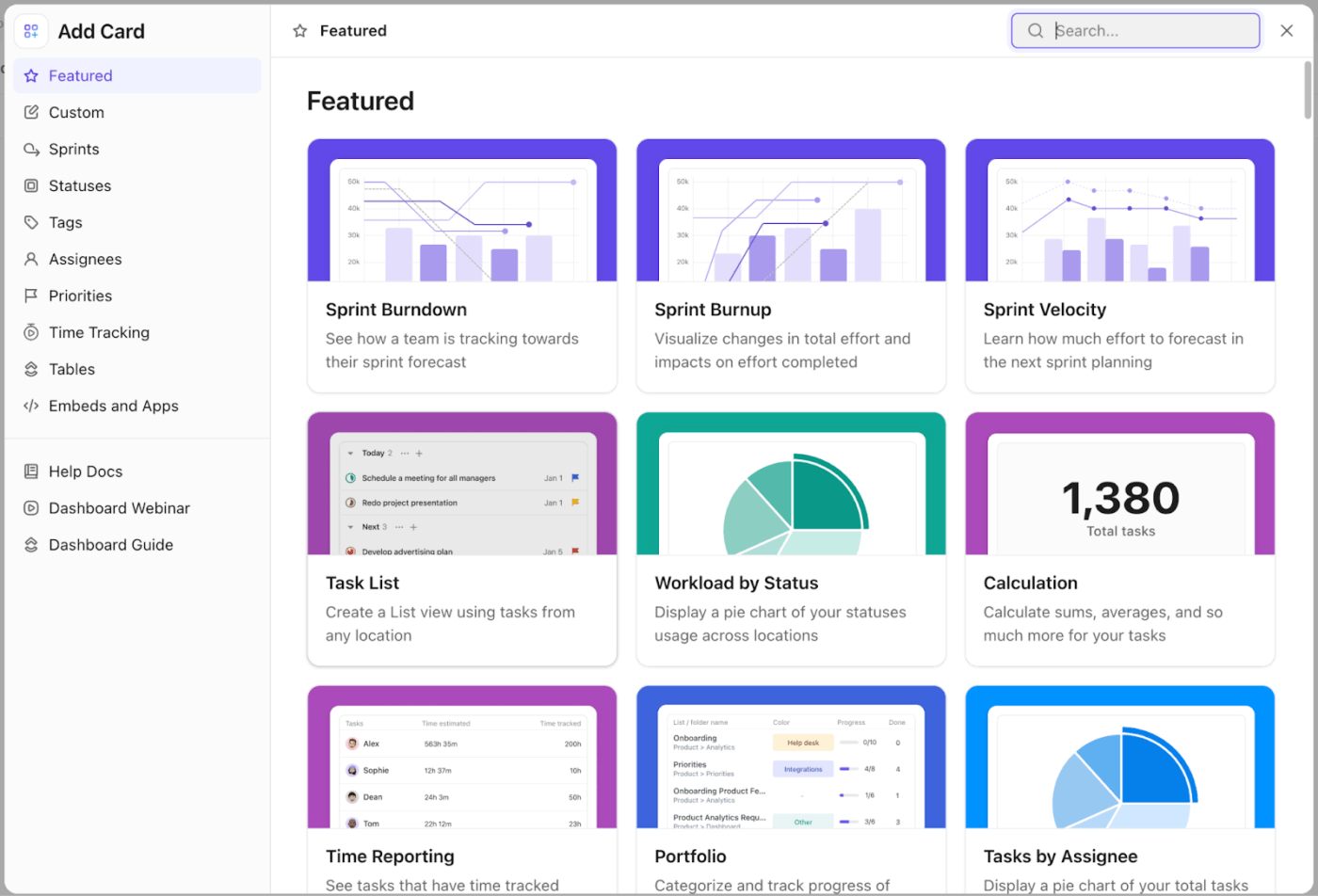
สร้างพื้นที่ทำงานใน ClickUpเพื่อแสดงโครงการ งาน ผู้รับผิดชอบ และวันที่ครบกำหนดทั้งหมดในที่เดียว สลับระหว่างมุมมองรายการ ปฏิทิน ไทม์ไลน์ และมุมมองอื่นๆ เพื่อดูความสามารถในการทำงานและวันที่ครบกำหนดของทีมได้อย่างรวดเร็ว ?

ClickUp AIยังเป็นเครื่องมือที่ช่วยประหยัดเวลาได้อย่างยอดเยี่ยมสำหรับทีมออกแบบและช่างภาพ เพียงแค่บอกเครื่องมือ AI ถึงบทบาทของคุณและสิ่งที่คุณต้องการทำ จากนั้น AI จะจัดการทุกอย่างให้เอง เชื่อมั่นใน ClickUp AI สำหรับการเขียนอีเมล แก้ไขข้อความ สรุปบันทึก และตรวจทานงานเขียน ?

คุณสมบัติที่ดีที่สุดของ ClickUp

  • มองเห็นความจุของทีมได้อย่างรวดเร็วในหลายมุมมอง
  • แชร์โมคอัพ, ไอเดีย, และคำแนะนำผ่านClickUp Whiteboardsแบบเรียลไทม์
  • ต้องการความช่วยเหลือไหม? ให้ ClickUp AI ช่วยทำงานหนักแทนคุณ
  • รวบรวมคำขอการออกแบบและจัดลำดับความสำคัญของทีมของคุณในอินเตอร์เฟซแบบลากและวางที่ง่าย

ข้อจำกัดของ ClickUp

  • ClickUp มีคุณสมบัติมากมาย ดังนั้นอาจมีช่วงการเรียนรู้สำหรับผู้เริ่มต้น
  • มีให้ทดลองใช้ฟรี แต่หลังจากนั้น ClickUp AI จะมีให้ใช้เฉพาะในแผนการชำระเงินเท่านั้น

ราคาของ ClickUp

คะแนนรีวิวและรีวิวของ ClickUp

  • G2: 4. 7/5 (รีวิวมากกว่า 9,200+)
  • Capterra: 4. 6/5 (รีวิวมากกว่า 3,900 รายการ)

การจัดการโครงการด้วยภาพโดยไม่ต้องเรียนรู้ที่ยาก

ไม่ว่าคุณจะเป็นช่างภาพ นักออกแบบกราฟิก หรือผู้ที่ใฝ่ฝันจะเป็นดาวเด่นบนโซเชียลมีเดีย อุปกรณ์แก้ไขภาพขั้นพื้นฐานก็เป็นสิ่งจำเป็น

ตัวเลือกซอฟต์แวร์แก้ไขภาพ 10 ตัวในรายการนี้จะช่วยเพิ่มความโดดเด่นให้กับภาพของคุณอย่างแน่นอน แต่เมื่อคุณต้องการจัดการงานถ่ายภาพทั้งหมดของคุณไว้ในที่เดียว ให้เลือกใช้ ClickUp ?

ClickUp ทำให้การจัดระเบียบแชท ไฟล์ งานที่ต้องทำ โครงการ และอื่นๆ เป็นเรื่องง่าย ด้วยอินเทอร์เฟซที่เรียบง่ายและเป็นมิตรกับผู้เริ่มต้น ลองใช้แพลตฟอร์มนี้ได้เลยตอนนี้:สร้างพื้นที่ทำงาน ClickUp ฟรีของคุณ