

คุณรู้ไหมว่าช่วงเวลานั้น ตอนที่การประชุม Zoom เกี่ยวกับผลประกอบการรายไตรมาสดำเนินมาถึงครึ่งทาง แล้วข้อความน่ากลัวที่ว่า 'คุณเหลือเวลาอีก 10 นาที' ก็ปรากฏขึ้น?
คุณเริ่มคำนวณอย่างบ้าคลั่ง—คุณสามารถยัดวาระที่เหลือทั้งหมดลงในประโยคที่เร่งรีบไม่กี่ประโยคได้หรือไม่ หรือถึงเวลาที่ต้องพิจารณาการอัปเกรดแล้ว? หากสิ่งนี้ฟังดูคุ้นเคยเกินไป คุณไม่ได้อยู่คนเดียว
ผู้เชี่ยวชาญหลายคนรู้สึกสับสนเกี่ยวกับแพ็กเกจของ Zoom. แพ็กเกจแบบเสียเงินของ Zoom เหมาะกับคุณหรือไม่? หากใช่ แพ็กเกจใดที่เหมาะกับคุณ?
มาดูคู่มือราคา Zoom นี้เพื่อเปรียบเทียบแผนฟรีและแผนเสียเงินของ Zoom และหาคำตอบกันเถอะ 💻
Zoom คืออะไร?
Zoom เป็นแพลตฟอร์มการประชุมทางวิดีโอที่ช่วยให้ผู้ใช้สามารถเชื่อมต่อกันทางออนไลน์ สนทนาแบบเรียลไทม์ และอื่น ๆ อีกมากมาย สามารถใช้งานได้บนหลากหลายแพลตฟอร์ม เช่น Windows, Mac, Linux, เว็บ, iOS และ Android
ไม่ว่าคุณจะกำลังติดตามข่าวสารกับทีมของคุณหรือจัดสัมมนาออนไลน์ Zoom ช่วยให้คุณเชื่อมต่อกับผู้คนได้ทุกที่ทั่วโลก นี่คือคุณสมบัติสำคัญของ Zoom:
- การประชุมทางวิดีโอ: Zoom มอบวิดีโอและเสียงคุณภาพสูงให้คุณ เชื่อมต่อกับผู้เข้าร่วมได้สูงสุด 1,000 คน และดูวิดีโอได้พร้อมกันถึง 49 หน้าจอ
- การแชร์หน้าจอ: คุณสามารถแชร์หน้าจอทั้งหมดหรือเฉพาะแอปพลิเคชันที่ต้องการได้อย่างง่ายดาย เพื่อให้ทุกคนเห็นข้อมูลเดียวกัน ไม่ว่าคุณจะกำลังนำเสนอหรือทำงานร่วมกันแบบเรียลไทม์
- การบันทึกและถอดความ: ต้องการทบทวนประชุมอีกครั้งหรือไม่? Zoom ช่วยให้คุณบันทึกและจัดเก็บการประชุมได้ทั้งในเครื่องหรือบนคลาวด์ พร้อมถอดความอัตโนมัติ
- พื้นหลังเสมือนจริง: พื้นหลังเสมือนจริงของ Zoom ช่วยให้คุณแทนที่พื้นหลังจริงของคุณด้วยภาพหรือวิดีโอ ทำให้ดูเป็นมืออาชีพและเป็นส่วนตัว
ความสะดวกในการใช้งาน คุณภาพวิดีโอที่มั่นคง และฟีเจอร์ที่มีประโยชน์ เช่น การแชร์หน้าจอและการจัดกลุ่มย่อย ทำให้ Zoom เป็นที่นิยมสำหรับการประชุมหลากหลายรูปแบบ ตอนนี้เรามาดูแผนการใช้บริการทั้งหมดของ Zoom กัน 👇
ข้อเท็จจริงที่น่าสนใจ:วันอังคารเป็นวันที่คึกคักที่สุดบนZoom โดยมีจำนวนการประชุม การใช้ห้องประชุม และการจัดกิจกรรมแบบผสมผสานมากที่สุด ไม่น่าแปลกใจเลยที่วันศุกร์เป็นวันทำงานที่เงียบที่สุดสำหรับการประชุม การโทรศัพท์ และห้องแชทบน Zoom
คุณสมบัติของแผนฟรี Zoom
แผน Zoom Free หรือ Zoom Workplace Basic เป็นตัวเลือกที่ดีสำหรับการประชุมขนาดเล็กและไม่บ่อยนัก
คุณสมบัติ #1: การประชุมทางวิดีโอ 40 นาที
คุณสามารถจัดการประชุม Zoom แบบตัวต่อตัวได้ไม่จำกัดจำนวน และเพลิดเพลินกับการประชุมกลุ่มที่ไม่มีการขัดจังหวะได้นานสูงสุด 40 นาทีต่อครั้ง ความยืดหยุ่นนี้ช่วยให้การสนทนาเป็นไปอย่างมีประสิทธิภาพโดยไม่ต้องกังวลเรื่องข้อจำกัดด้านเวลา
นอกจากนี้ คุณยังสามารถเข้าถึงการประชุมทางวิดีโอและเสียงแบบ HD ซึ่งช่วยเพิ่มคุณภาพโดยรวมของการประชุมของคุณ และทำให้การสื่อสารกับผู้เข้าร่วมประชุมชัดเจนยิ่งขึ้น
คุณสมบัติ #2: ผู้เข้าร่วมประชุมสูงสุด 100 คน
Zoom Workplace Basic ช่วยให้คุณจัดการประชุมได้สูงสุด 100 คน เหมาะสำหรับหลากหลายสถานการณ์
สำหรับทีมขนาดเล็กหลายทีม ความจุนี้มอบพื้นที่เพียงพอสำหรับการร่วมมือกัน ไม่ว่าจะเป็นการคิดค้นไอเดีย, การตรวจสอบความคืบหน้าของทีม, หรือการจัดการหารือกับลูกค้า นอกจากนี้ยังรองรับการใช้งานส่วนตัว เช่น การรวมตัวทางออนไลน์กับเพื่อนหรือครอบครัว ที่คุณสามารถเชื่อมต่อได้อย่างง่ายดายโดยไม่มีค่าใช้จ่าย
คุณสมบัติที่ 3: เครื่องมือการทำงานร่วมกันที่จำเป็น
แม้ในแผนพื้นฐานฟรี Zoom ก็ยังมีฟีเจอร์การแชร์หน้าจอและพื้นหลังเสมือนจริง ซึ่งเป็นองค์ประกอบสำคัญสำหรับการทำงานร่วมกันและรักษาภาพลักษณ์ที่เป็นมืออาชีพตามมารยาทในการประชุมออนไลน์
ฟีเจอร์กระดานไวท์บอร์ดของ Zoom ยังช่วยเสริมประสิทธิภาพการทำงานร่วมกัน ทำให้การระดมความคิดเป็นไปแบบเรียลไทม์ได้อย่างง่ายดาย คุณสามารถร่างไอเดีย ใส่คำอธิบายประกอบเอกสาร หรือวางแผนกลยุทธ์ต่าง ๆ ได้ทั้งหมดนี้ในขณะที่ยังคงรักษาความมีส่วนร่วมและความมีสมาธิของทีมไว้
คุณสมบัติที่ 4: ความปลอดภัย
Zoom Basic มีคุณสมบัติด้านความปลอดภัยที่แข็งแกร่ง เช่น ห้องรอ ซึ่งช่วยให้ผู้เป็นเจ้าภาพสามารถควบคุมการเข้าร่วมของผู้เข้าร่วม และรหัสผ่านสำหรับการประชุมที่รับประกันว่าเฉพาะผู้ใช้ที่ได้รับอนุญาตเท่านั้นที่สามารถเข้าร่วมได้ ผู้เป็นเจ้าภาพสามารถล็อกการประชุมและใช้การควบคุมผู้เข้าร่วมเพื่อจัดการพฤติกรรม เช่น การปิดเสียงหรือการลบผู้เข้าร่วมที่ก่อกวน
การเข้ารหัสแบบปลายทางถึงปลายทางช่วยปกป้องเนื้อหาการประชุมที่ละเอียดอ่อน ในขณะที่กลไกการรายงานช่วยให้ผู้จัดสามารถจัดการกับปัญหาต่างๆ ได้อย่างรวดเร็ว
คุณสมบัติที่ 5: แชทระหว่างการประชุม
การแชทระหว่างการประชุมช่วยให้ผู้เข้าร่วมสามารถส่งข้อความถึงทุกคนหรือบุคคลเฉพาะได้ คุณสมบัตินี้มีประโยชน์อย่างยิ่งสำหรับการแบ่งปันความคิดเห็นอย่างรวดเร็ว การตั้งคำถาม หรือการให้ข้อมูลโดยไม่ทำให้ผู้พูดต้องหยุดชะงัก นอกจากนี้ยังมีคุณสมบัติการแชร์ไฟล์อีกด้วย คุณสมบัตินี้ช่วยส่งเสริมการมีส่วนร่วม เนื่องจากผู้เข้าร่วมสามารถโต้ตอบกันได้อย่างอิสระมากขึ้นในระหว่างการหารือ
Zoom อนุญาตให้มีการแสดงปฏิกิริยาและอีโมจิในแชทเพื่อเพิ่มความสนุกสนานและการมีส่วนร่วม ผู้เข้าร่วมสามารถแสดงความเห็นด้วย ความตื่นเต้น หรืออารมณ์ใดๆ ได้โดยไม่ต้องขัดจังหวะการประชุมด้วยวาจา
🔍 คุณทราบหรือไม่? หากคุณต้องการโซลูชันการสื่อสารที่ยืดหยุ่นโดยไม่ต้องผูกมัดกับการประชุมทางวิดีโอเต็มรูปแบบ คุณสามารถเลือกใช้ Zoom Phone สำหรับความสามารถในการโทรเสียง พร้อมยังคงได้รับประโยชน์จากโครงสร้างพื้นฐานของ Zoom
ฟีเจอร์ Zoom แบบเสียค่าใช้จ่าย
คุณอาจพิจารณาอัปเกรดแผนการชำระเงินของ Zoom หากคุณต้องการจัดประชุมที่มีผู้เข้าร่วมมากกว่า 100 คน และหลีกเลี่ยงการปิดการประชุมโดยอัตโนมัติหลังจาก 40 นาที
มาดูกันว่าแผนแบบเสียเงินมีอะไรให้บ้าง 👇
คุณสมบัติ #1: ระยะเวลาการประชุมที่ยาวนานขึ้น
จำได้ไหมตอนที่ Zoom ตัดสายการประชุมกับลูกค้าคนสำคัญของคุณที่นาทีที่ 40? นั่นเป็นปัญหาคลาสสิกของ Zoom เวอร์ชันฟรี เมื่อคุณใช้แผนแบบเสียค่าใช้จ่าย การสิ้นสุดการประชุมอย่างกะทันหันเหล่านั้นจะกลายเป็นเรื่องในอดีต
แพ็กเกจแบบชำระเงิน เช่น Zoom Pro และ Business ช่วยให้การประชุมสามารถดำเนินได้ยาวนานถึง 30 ชั่วโมง—เหมาะอย่างยิ่งสำหรับการประชุมเชิงกลยุทธ์ที่ยาวนานหรือการอบรมเชิงปฏิบัติการตลอดทั้งวัน
คุณสมบัติ #2: ผู้เข้าร่วมมากขึ้น
ขึ้นอยู่กับแผนการสมัคร, การสมัครสมาชิกแบบชำระเงินสามารถรองรับผู้เข้าร่วมได้มากกว่าแผนพื้นฐานอย่างมาก.
ตัวอย่างเช่น แผน Pro รองรับผู้เข้าร่วมได้สูงสุด 100 คน ในขณะที่แผนระดับสูงกว่า (เช่น Zoom Workplace Business และ Zoom Workplace Enterprise) สามารถรองรับผู้เข้าร่วมได้ตั้งแต่ 300 ถึง 1,000 คน ความสามารถในการปรับขนาดนี้มีความสำคัญอย่างยิ่งสำหรับองค์กรหรือกิจกรรมที่มีขนาดใหญ่
คุณสมบัติที่ 3: การบันทึกและการจัดเก็บการประชุม
การบันทึกบนคลาวด์ ซึ่งมีให้บริการในแผนชำระเงิน ช่วยให้คุณบันทึกการประชุมของคุณได้โดยตรงในคลาวด์ของ Zoom ด้วยพื้นที่จัดเก็บ 5GB ต่อใบอนุญาตใน Zoom Pro และ Business และ 10GB สำหรับ Business+ คุณสามารถแชร์และทบทวนการประชุมของคุณได้อย่างง่ายดาย คุณยังสามารถบันทึกโดยไม่มีลายน้ำเพื่ออัปโหลดบน YouTube ได้อีกด้วย
🔍 คุณทราบหรือไม่? แผน Enterprise ของ Zoom มีบริการพื้นที่เก็บข้อมูลบนคลาวด์ไม่จำกัด ช่วยให้คุณสามารถบันทึกการประชุมและไฟล์ทั้งหมดของคุณได้โดยไม่ต้องกังวลเรื่องพื้นที่เต็ม
คุณสมบัติที่ 4: การสร้างแบรนด์ตามความต้องการ
แผนการชำระเงินช่วยให้องค์กรสามารถปรับแต่งประสบการณ์การใช้งานแอป Zoom ของตนด้วยตัวเลือกการปรับแต่งแบรนด์ ซึ่งรวมถึง การเพิ่มโลโก้ในคำเชิญเข้าร่วมประชุม ปรับแต่งหน้าจอห้องรอ และใช้ URL การประชุมที่ปรับแต่งเฉพาะ ซึ่งช่วยรักษาความสม่ำเสมอของแบรนด์
คุณสมบัติเหล่านี้ช่วยเสริมภาพลักษณ์ที่เป็นมืออาชีพของการประชุมและสร้างเอกลักษณ์ขององค์กรที่สอดคล้องกัน นอกจากนี้ วัสดุที่มีตราสินค้ายังสามารถสร้างความประทับใจที่ยั่งยืนให้กับลูกค้าและพันธมิตร ซึ่งมีส่วนช่วยเสริมสร้างความสัมพันธ์ทางธุรกิจให้แข็งแกร่งยิ่งขึ้น
คุณสมบัติที่ 5: การจัดการห้องย่อย
ในขณะที่ผู้ใช้แบบพื้นฐานสามารถใช้ห้องย่อยได้ แผนการชำระเงินจะมีฟีเจอร์การจัดการขั้นสูง เช่น การกำหนดผู้เข้าร่วมไปยังห้องย่อยล่วงหน้าได้ก่อนเริ่มการประชุม ซึ่งช่วยให้การประชุมและการฝึกอบรมเป็นระเบียบเรียบร้อย แม้จะมีผู้เข้าร่วมจำนวนมากก็ตาม
ผู้อำนวยความสะดวกสามารถปรับแต่งการจัดห้องประชุมย่อยตามเกณฑ์เฉพาะได้ ทำให้สามารถสร้างการสนทนาที่ตรงเป้าหมายซึ่งตอบสนองต่อความสนใจหรือวัตถุประสงค์ที่แตกต่างกันได้
แผนการชำระเงินของ Zoom
- โปรแพลน: $14.99/เดือน/ผู้ใช้
- แผนธุรกิจ: $21.99/เดือน/ผู้ใช้
- แผนธุรกิจพลัส: ราคาตามตกลง
🔍 คุณทราบหรือไม่? Zoom Rooms เปลี่ยนพื้นที่ประชุมจริงให้กลายเป็นสภาพแวดล้อมสำหรับการประชุมทางวิดีโอแบบมืออาชีพ การตั้งค่าเฉพาะเหล่านี้ต้องใช้การสมัครสมาชิกแบบเสียค่าใช้จ่าย (แยกต่างหากจากราคา Zoom ที่ระบุไว้ข้างต้น) และใช้ฮาร์ดแวร์จากพันธมิตรอย่าง Logitech, Poly และ Crestron
การลงทุนในลิขสิทธิ์ Zoom Rooms ช่วยให้องค์กรสามารถสร้างประสบการณ์การประชุมทางวิดีโอที่ราบรื่น ทำให้ทีมสามารถเชื่อมต่อและมีส่วนร่วมได้ง่ายขึ้น
Zoom ฟรี vs. แบบเสียค่าใช้จ่าย: การเปรียบเทียบแบบเคียงข้างกัน
การเปลี่ยนจากบัญชี Zoom ฟรีเป็นเวอร์ชันเสียค่าใช้จ่าย จะทำให้คุณสามารถเข้าถึงคุณสมบัติต่าง ๆ ที่ช่วยเพิ่มประสิทธิภาพการประชุมของคุณได้อย่างมาก
มาดูความแตกต่างระหว่างแผนฟรีและแผนเสียเงินของ Zoom อย่างละเอียดกัน
| คุณสมบัติ | แผนฟรี Zoom | แผนการชำระเงินของ Zoom |
| สำหรับใคร? | เหมาะสำหรับทีมขนาดเล็กและผู้ใช้ทั่วไป | เหมาะสำหรับองค์กรขนาดใหญ่และผู้ใช้บ่อย |
| ระยะเวลาการประชุม | จำกัดเวลาการประชุมกลุ่มไม่เกิน 40 นาที | ระยะเวลาการประชุมที่ยาวนานขึ้นสูงสุดถึง 30 ชั่วโมง |
| ผู้เข้าร่วม | รองรับผู้เข้าร่วมประชุมได้สูงสุด 100 คน | ตัวเลือกที่สามารถปรับขนาดได้ พร้อมแผนรองรับผู้เข้าร่วมตั้งแต่ 100 ถึง 1,000 คน |
| เครื่องมือสำหรับการทำงานร่วมกัน | รวมการแชร์หน้าจอและพื้นหลังเสมือน | เครื่องมือขั้นสูง เช่น การจัดการห้องย่อย |
| การบันทึกการประชุม | สามารถบันทึกเสียงในพื้นที่ได้, ไม่มีการจัดเก็บข้อมูลบนคลาวด์ | การบันทึกบนคลาวด์พร้อมตัวเลือกการจัดเก็บ (5GB ถึง 10GB) |
| ความปลอดภัย | คุณสมบัติด้านความปลอดภัยพื้นฐาน เช่น ห้องรอและรหัสผ่าน | เพิ่มความปลอดภัยด้วยระบบควบคุมขั้นสูง |
| การปรับแต่งแบรนด์ตามความต้องการ | ไม่มีให้บริการ | ตัวเลือกการสร้างแบรนด์ตามความต้องการ รวมถึงโลโก้และ URL ส่วนตัว |
| แชทระหว่างการประชุม | ฟังก์ชันการแชทพื้นฐานพร้อมการตอบกลับและอีโมจิ | ตัวเลือกการแชทที่ได้รับการปรับปรุงพร้อมคุณสมบัติที่แข็งแกร่งยิ่งขึ้น |
คุณสมบัติ #1: ระยะเวลาการประชุม
ระยะเวลาการประชุมเป็นตัวแบ่งที่เห็นได้ชัดที่สุด ข้อจำกัด 40 นาทีสำหรับการประชุมกลุ่มในแผนฟรีอาจเพียงพอสำหรับการพบปะพูดคุยทั่วไปหรือการประชุมทีมสั้นๆ แต่จะกลายเป็นอุปสรรคต่อการสนทนาที่ลึกซึ้งมากขึ้นอย่างรวดเร็ว
แผนชำระเงิน มอบเวลาการประชุมต่อเนื่องสูงสุดถึง 30 ชั่วโมง เป็นโซลูชันที่ทรงพลังสำหรับผู้ที่ต้องการรับประกันความราบรื่นของกิจกรรมออนไลน์
🏆 ผู้ชนะ: Zoom แบบเสียค่าใช้จ่าย
คุณสมบัติที่ 2: ความสามารถของผู้เข้าร่วม
แผนฟรี ซึ่งจำกัดผู้เข้าร่วมได้ 100 คน เหมาะอย่างยิ่งสำหรับ ทีมขนาดเล็กหรือการรวมกลุ่มที่ไม่เป็นทางการ อย่างไรก็ตาม เมื่อคุณก้าวเข้าสู่การสัมมนาผ่านเว็บขนาดใหญ่ การประชุมองค์กร หรือกิจกรรมชุมชน ข้อจำกัดนี้จะรู้สึกคับแคบอย่างรวดเร็ว
หากคุณกำลังขยายการดำเนินงานหรือจัดงานที่ใหญ่ขึ้น แผนการชำระเงินนั้นคุ้มค่า สำหรับผู้ที่จัดการกับผู้ชมที่เพิ่มขึ้นหรืออำนวยความสะดวกในการโต้ตอบที่ใหญ่ขึ้น นี่ไม่ใช่แค่เรื่องของการเพิ่มที่นั่งเท่านั้น แต่เป็นเรื่องของการทำให้แน่ใจว่าทุกคนสามารถมีส่วนร่วมและรู้สึกเป็นส่วนหนึ่งได้
🏆 ผู้ชนะ: Zoom ฟรี
คุณสมบัติที่ 3: การบันทึกบนคลาวด์
แผนฟรีจำกัดให้คุณบันทึกได้เฉพาะการบันทึกในเครื่องเท่านั้น ซึ่งหมายความว่าการประชุมที่คุณบันทึกจะถูกบันทึกไว้โดยตรงบนอุปกรณ์ของคุณแทนที่จะถูกเก็บไว้ในคลาวด์ ซึ่งอาจไม่สะดวกเมื่อต้องการเข้าถึงหรือแชร์ไฟล์จากระยะไกล
แผนชำระเงินจะเพิ่มการบันทึกบนคลาวด์ โดย Zoom Pro จะเริ่มต้นให้คุณด้วยพื้นที่จัดเก็บบนคลาวด์ 5GB ฟีเจอร์นี้มีคุณค่าอย่างยิ่งสำหรับมืออาชีพที่พึ่งพาการสื่อสารวิดีโอแบบอะซิงโครนัส ช่วยให้พวกเขาสามารถแจกจ่ายการบันทึกให้กับทีม จัดเก็บเซสชันเพื่อการปฏิบัติตามข้อกำหนด หรือเข้าถึงเนื้อหาการประชุมได้อย่างสะดวกทุกที่ทุกเวลา
🏆 ผู้ชนะ: Zoom แบบเสียค่าใช้จ่าย
คุณสมบัติที่ 4: การสนับสนุนลูกค้า
ปัญหาทางเทคนิคในระหว่างการประชุมอาจทำให้คุณรู้สึกหงุดหงิดได้ โดยเฉพาะอย่างยิ่งหากคุณใช้แพ็กเกจฟรีที่มีตัวเลือกการสนับสนุนจำกัด
แผนชำระเงินให้การสนับสนุนทางเทคนิคที่ดีกว่า รวมถึงการสนับสนุนทางโทรศัพท์ตลอด 24 ชั่วโมงทุกวัน และการสนับสนุนผ่านการแชทสดพร้อมการตอบกลับที่รวดเร็วขึ้น รับความช่วยเหลือทันทีทุกครั้งที่คุณพบปัญหา เพื่อให้การประชุมของคุณไม่สะดุด
🏆 ผู้ชนะ: Zoom แบบชำระเงิน
💡 เคล็ดลับจากมืออาชีพ:ใช้ซอฟต์แวร์บันทึกการประชุมเพื่อทำให้การบันทึกการประชุมของคุณง่ายขึ้น และบันทึกการหารือ การตัดสินใจ และรายการที่ต้องทำทั้งหมดไว้อย่างครบถ้วน ซอฟต์แวร์นี้ช่วยจัดระเบียบบันทึกในรูปแบบที่ชัดเจน ทำให้ง่ายต่อการอ้างอิงในภายหลัง และแบ่งปันกับสมาชิกในทีมได้
Zoom ฟรี vs. แบบเสียค่าใช้จ่ายบน Reddit
ผู้ใช้ Reddit มีความคิดเห็นมากมายเกี่ยวกับบริการฟรีและแบบเสียเงินของ Zoom—บางครั้งมีความเห็นพ้องต้องกันอย่างน่าประหลาดใจ และบางครั้งก็ไม่ค่อยเป็นเช่นนั้น
ผู้ใช้หลายคน เช่นในชุมชนr/Zoomยอมรับว่าเพียงแค่รีสตาร์ทการประชุมเมื่อหมดเวลาแล้ว โดยมองว่าเป็นความไม่สะดวกเล็กน้อยมากกว่าจะเป็นปัญหาใหญ่
ผู้ใช้ Reddit ในกระทู้'ทำไม Zoom ถึงได้รับความนิยมมาก?' มักจะพูดถึงว่า Zoom 'ใช้งานได้จริงๆ' และใช้งานง่ายสำหรับทุกคน แม้ว่าคุณจะไม่ถนัดเทคโนโลยีก็ตาม
ไม่สำคัญว่าจะเป็นพนักงานที่ไร้ความสามารถที่สุดของคุณ ยายของคุณ หรือเด็กนักเรียนชั้นประถมปีที่ 1 พวกเขาทุกคนก็สามารถเข้าร่วมการประชุม Zoom ได้เพียงแค่คลิกที่ลิงก์
ไม่สำคัญว่าจะเป็นพนักงานที่ไร้ความสามารถที่สุดของคุณ ยายของคุณ หรือเด็กนักเรียนชั้นประถมปีที่ 1 พวกเขาทุกคนก็สามารถเข้าร่วมการประชุม Zoom ได้เพียงแค่คลิกที่ลิงก์
เวอร์ชันฟรีได้รับความนิยมอย่างมากเพราะเข้าถึงได้ง่ายและดีพอสำหรับการประชุมทั่วไป แต่ผู้คนก็มักจะชี้ให้เห็นถึงข้อจำกัดของมัน เช่น การจำกัดเวลาการประชุมกลุ่มไว้ที่ 40 นาที
เมื่อพูดถึงการเลือกใช้ Zoom ฟรีหรือแบบเสียค่าใช้จ่าย ผู้ใช้หลายคนรู้สึกว่าคุ้มค่าที่จะจ่ายสำหรับเวอร์ชันเสียค่าใช้จ่ายหากคุณต้องการมากกว่าแค่ฟีเจอร์พื้นฐาน
สำหรับเว็บสัมมนาขั้นสูง การประชุมออนไลน์ ฯลฯ นี่คือผลิตภัณฑ์ที่มั่นคงมากและใช้งานง่ายอย่างเหลือเชื่อ
สำหรับเว็บสัมมนาขั้นสูง การประชุมออนไลน์ ฯลฯ นี่คือผลิตภัณฑ์ที่มั่นคงมากและใช้งานง่ายอย่างเหลือเชื่อ
📖 อ่านเพิ่มเติม: 10+ ทางเลือกและคู่แข่งของ Zoom ที่ดีที่สุด
พบกับ ClickUp—ทางเลือกที่ดีที่สุดแทน Zoom ฟรี Vs. Zoom แบบเสียค่าใช้จ่าย
Zoom เป็นเครื่องมือที่ยอดเยี่ยมสำหรับการประชุมทางวิดีโอ แต่เมื่อคุณต้องการมากกว่านั้น เช่น การติดตามหัวข้อที่พูดคุยหรือการผสานผลลัพธ์ของการประชุมเข้ากับงานประจำวัน คุณจะเริ่มรู้สึกถึงความท้าทาย
ClickUpเข้ามาช่วยตรงนี้ โดยนำเสนอโซลูชันที่เชื่อมโยงการประชุมเข้ากับกระบวนการทำงานของคุณโดยตรง
ไม่ต้องรวบรวมบทสนทนาจากแอปต่างๆ อีกต่อไป ด้วย ClickUp ทุกสิ่งที่คุณต้องการเชื่อมต่อกันหมดแล้ว เป็นวิธีที่ฉลาดกว่าและสอดคล้องกันมากขึ้นในการทำงาน โดยเฉพาะอย่างยิ่งหากคุณเคยรู้สึกถึงข้อจำกัดของ Zoom หรือความยุ่งเหยิงของ Microsoft Teams มาลองสำรวจวิธีการกัน:
ClickUp's One-Up #1: การประชุม ClickUp พร้อมบริบทที่ผสานรวม
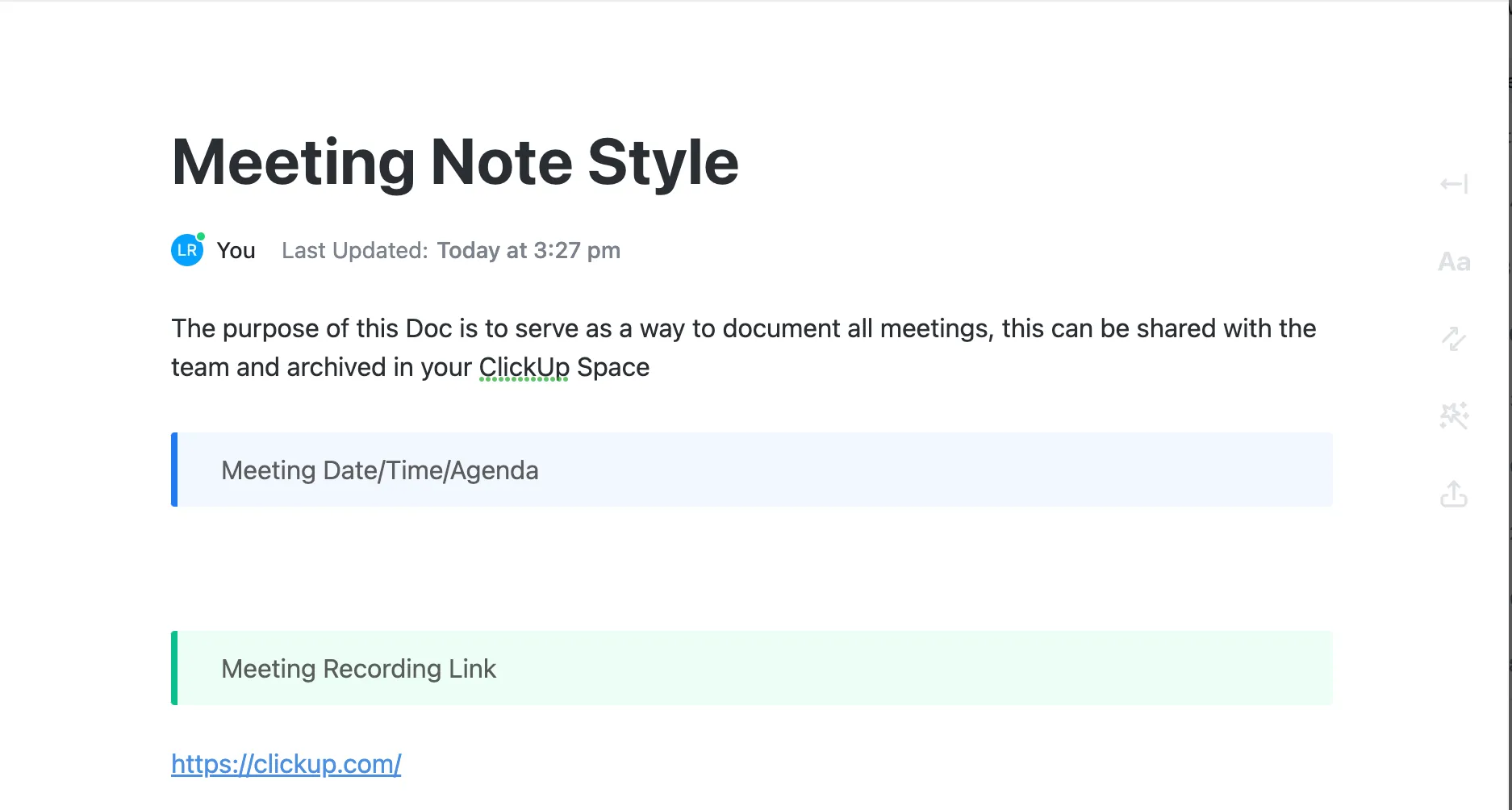
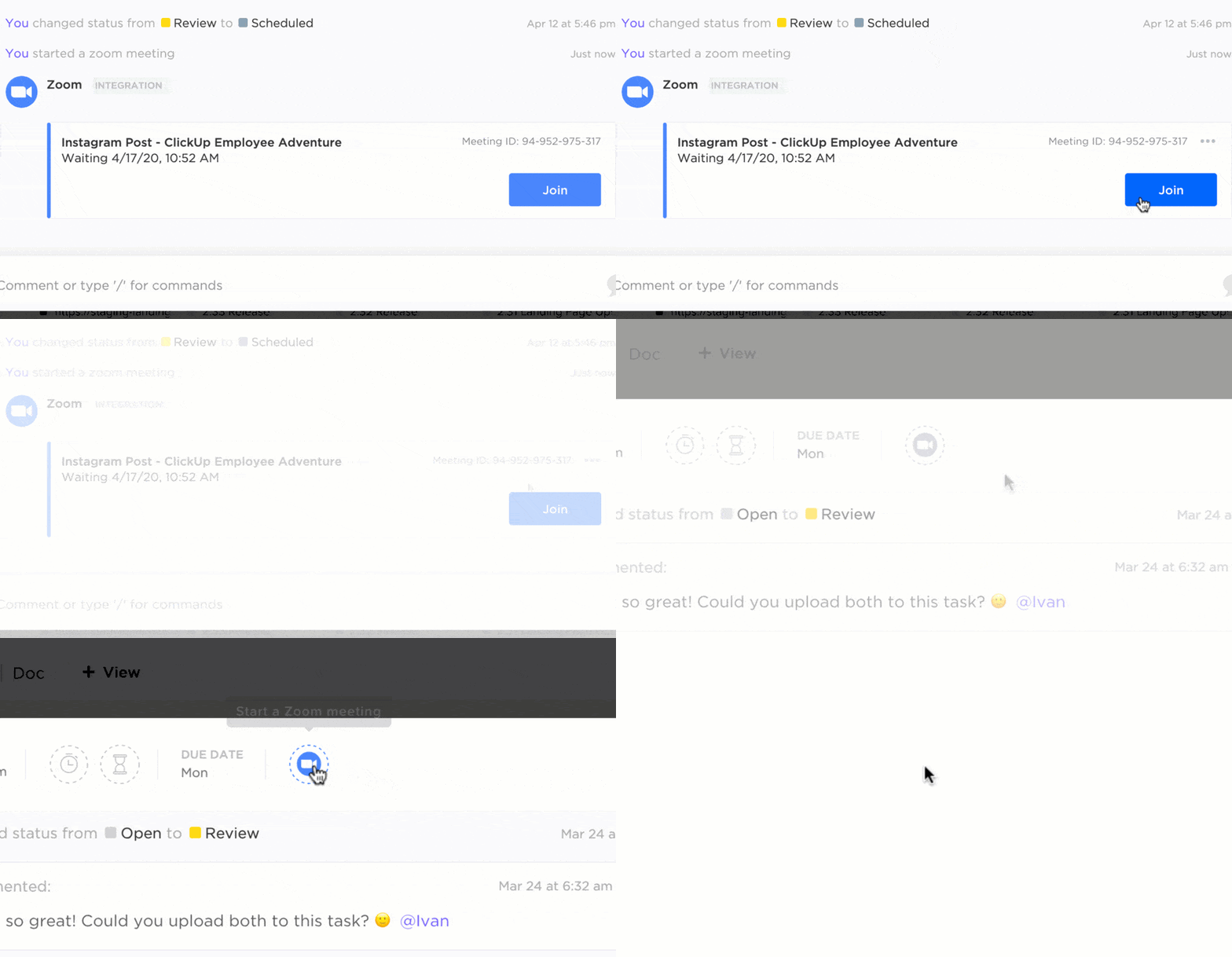
การติดตามการติดตามผลผ่าน Zoom อาจเป็นเรื่องยุ่งยาก;ClickUp Meetingsช่วยให้เรื่องนี้ง่ายขึ้น. คุณสามารถเริ่มการประชุมของคุณภายในงาน และทุกรายละเอียด—ผู้เข้าร่วมประชุม, บันทึก, การบันทึก—จะถูกเชื่อมโยงไว้โดยอัตโนมัติ.
หลังการประชุม? ทุกอย่างอยู่ที่นั่นแล้ว ในงาน
คุณไม่จำเป็นต้องรีบรวบรวมสิ่งที่ได้ตัดสินใจหรือใครต้องทำอะไรต่อไป ทุกอย่างถูกบันทึกไว้ในบริบทโดยที่คุณไม่ต้องทำอะไรเลย คุณสมบัติเพียงอย่างเดียวนี้สามารถช่วยคุณประหยัดเวลาได้หลายชั่วโมงหากคุณกำลังจัดการโครงการที่ซับซ้อนซึ่งทุกข้อมูลล้วนมีความสำคัญ
ClickUp's One-Up #2: คลิป ClickUp สำหรับการสื่อสารที่ชัดเจน
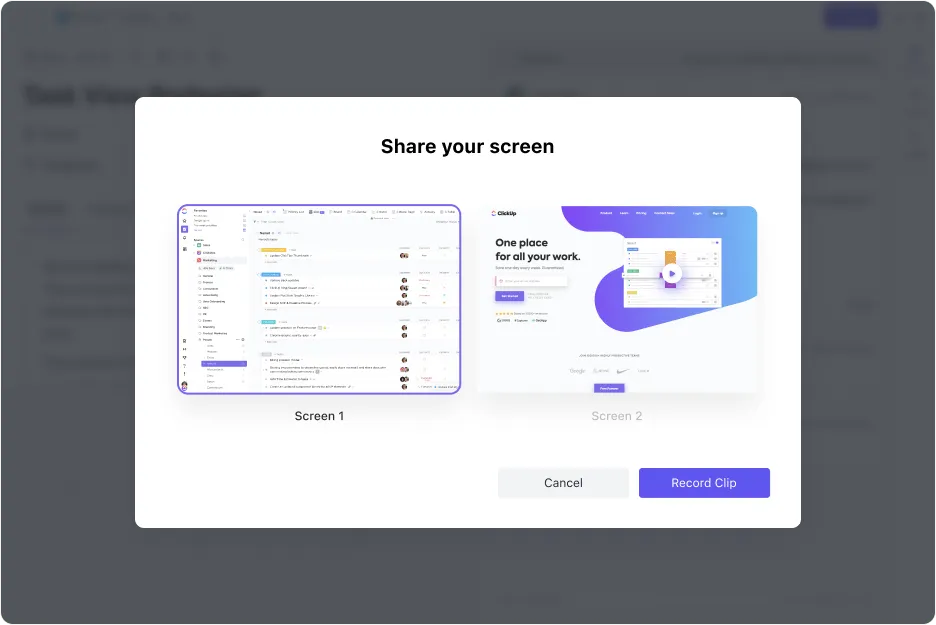
เคยประสบปัญหาในการค้นหาช่วงเวลาสำคัญในวิดีโอการบันทึก Zoom ไหม? มันอาจใช้เวลานานและน่าหงุดหงิดClickUp Clipsมีวิธีที่แตกต่างกัน ด้วย Clips คุณสามารถบันทึกหน้าจอของคุณ เพิ่มคำบรรยายเสียง และแชร์กับทีมของคุณได้ทันที
แต่นี่คือจุดที่น่าสนใจ—คลิปไม่ใช่แค่คลิปวิดีโอเท่านั้น แต่ถูกผสานเข้ากับกระบวนการทำงานของคุณ คุณสามารถเปลี่ยนคลิปให้เป็นงานและมอบหมายได้ทั้งหมดโดยไม่ต้องออกจาก ClickUp
นี่เหมาะอย่างยิ่งสำหรับทีมที่ต้องการสื่อสารความคิดที่ซับซ้อนโดยไม่ต้องนัดหมายประชุมเพิ่มเติม และไม่เหมือนกับ Zoom ที่การบันทึกเป็นเพียงไฟล์ Clips จะกลายเป็นสิ่งที่สามารถดำเนินการได้ ทำให้โครงการของคุณก้าวหน้า
ฉันมีการประชุมทุกสองสัปดาห์กับผู้บังคับบัญชาของฉัน และเราใช้ ClickUp สำหรับกำหนดการของเรา ฉันรู้สึกควบคุมงานได้ดีขึ้นเพราะทุกคำขอเกี่ยวกับกิจกรรมและการนำเสนอของฉันอยู่ที่นี่ รวมถึงตัวบ่งชี้สถานะที่อัปเดตอยู่เสมอที่เธอสามารถตรวจสอบได้
ฉันมีการประชุมทุกสองสัปดาห์กับหัวหน้าของฉัน และเราใช้ ClickUp สำหรับวาระการประชุม ฉันรู้สึกควบคุมงานได้ดีขึ้นเพราะคำขอเกี่ยวกับกิจกรรมและการนำเสนอทั้งหมดของฉันอยู่ที่นี่ รวมถึงตัวบ่งชี้สถานะที่อัปเดตซึ่งหัวหน้าสามารถตรวจสอบได้
ClickUp's One-Up #3: แชทที่มากกว่าการพูดคุย
ในเครื่องมือส่วนใหญ่ การแชทคือจุดที่งานสูญเสียบริบท—เรามักพลาดรายละเอียดสำคัญในเธรดที่ไม่มีที่สิ้นสุด แต่ไม่ใช่กับClickUp Chat การแชทของ ClickUp ผสานการทำงานโดยตรงกับงานของคุณ ต้องการเปลี่ยนข้อความให้เป็นงานใช่ไหม? เพียงคลิกเดียวก็เสร็จเรียบร้อย
แต่ละการสนทนาจะเชื่อมโยงกับงานที่เกี่ยวข้อง เพื่อให้คุณมุ่งเน้นกับสิ่งที่สำคัญที่สุดอยู่เสมอ พร้อมหรือยังที่จะบอกลาการสลับบริบท?
ความคิดเห็นการมอบหมายงานใน ClickUp
ClickUp Assign Commentsเพิ่มความสามารถนี้โดยให้คุณสามารถกำหนดความคิดเห็นเฉพาะเป็นรายการที่ต้องดำเนินการให้กับสมาชิกในทีมได้ ซึ่งช่วยให้มั่นใจว่าไม่มีรายละเอียดสำคัญใดถูกมองข้าม และทุกคนทราบอย่างชัดเจนว่าตนเองต้องรับผิดชอบอะไร
คลิกอัพ เบรน
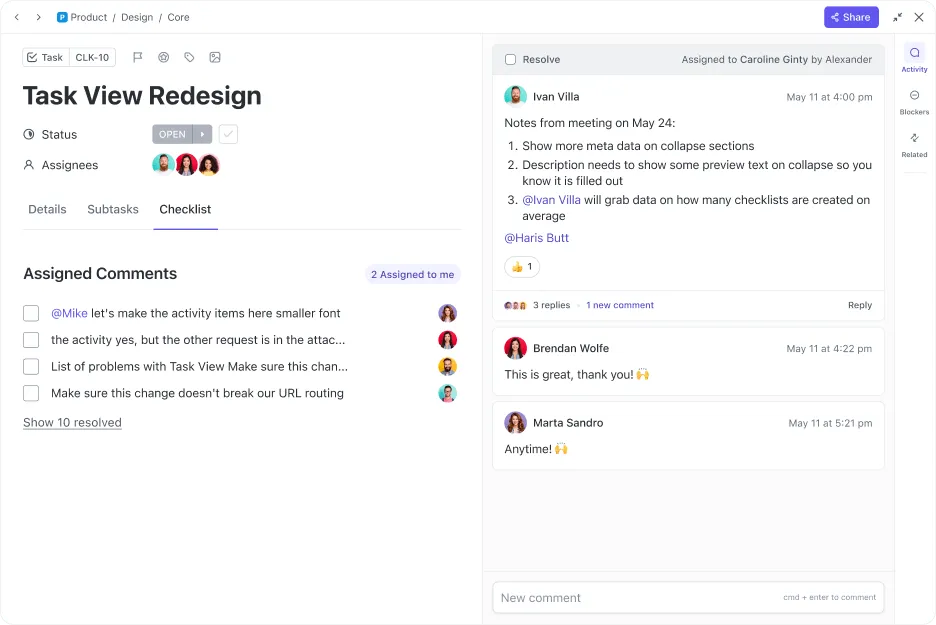
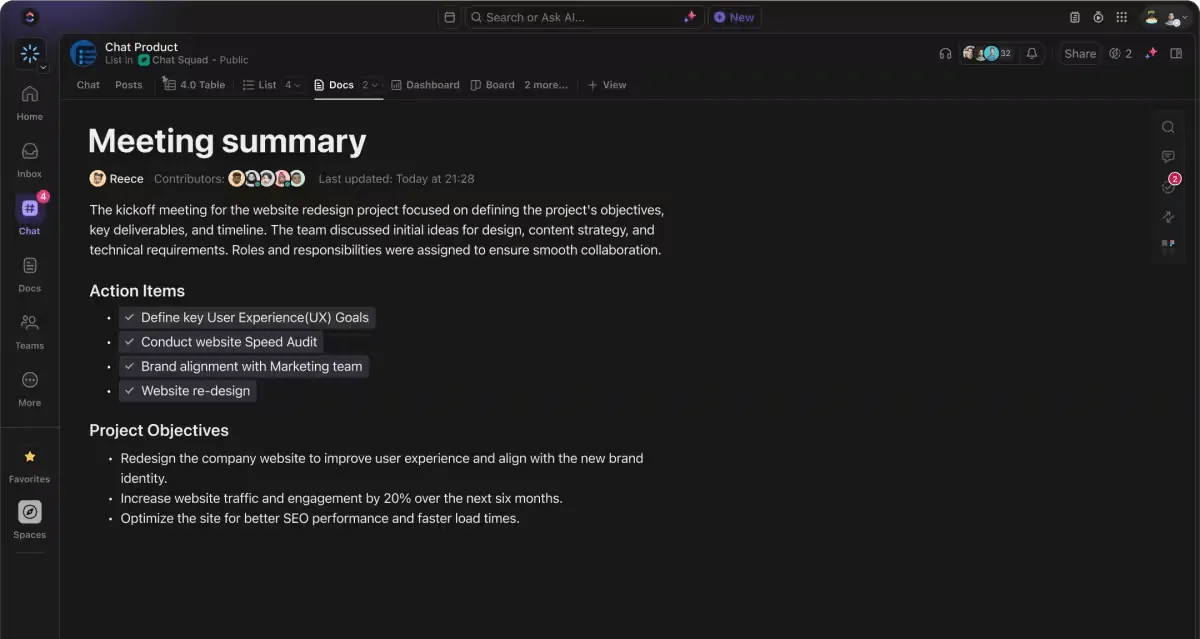
ยิ่งไปกว่านั้นClickUp Brainสามารถสรุปหัวข้อการสนทนาและสร้างงานจากบทสนทนาของคุณโดยอัตโนมัติ ซึ่งคุณสามารถนำไปผสานรวมกับเทมเพลตการประชุมแบบตัวต่อตัวของคุณเพื่อการวางแผนที่มีประสิทธิภาพยิ่งขึ้น

ClickUp Brain สามารถถอดเสียงการประชุมและสร้างเอกสารที่มีโครงสร้างจากการสนทนาของคุณได้
📖 อ่านเพิ่มเติม: 10 แอปแชททีมที่ดีที่สุดสำหรับธุรกิจ
ClickUp's One-Up #4: แม่แบบและการผสานการทำงาน
ClickUp มีห้องสมุดของเทมเพลตสำหรับทุกสิ่งทุกอย่าง ตั้งแต่การจัดการโครงการไปจนถึงการประชุมและบันทึกการประชุม ทำให้การเริ่มต้นใช้งานเป็นเรื่องง่าย ด้วยการผสานการทำงานกับ Google Drive, Outlook และใช่แล้ว แม้กระทั่ง Zoom คุณสามารถปรับแต่ง ClickUp ให้เข้ากับกระบวนการทำงานที่มีอยู่ของคุณได้อย่างราบรื่น
เทมเพลตการประชุม ClickUp
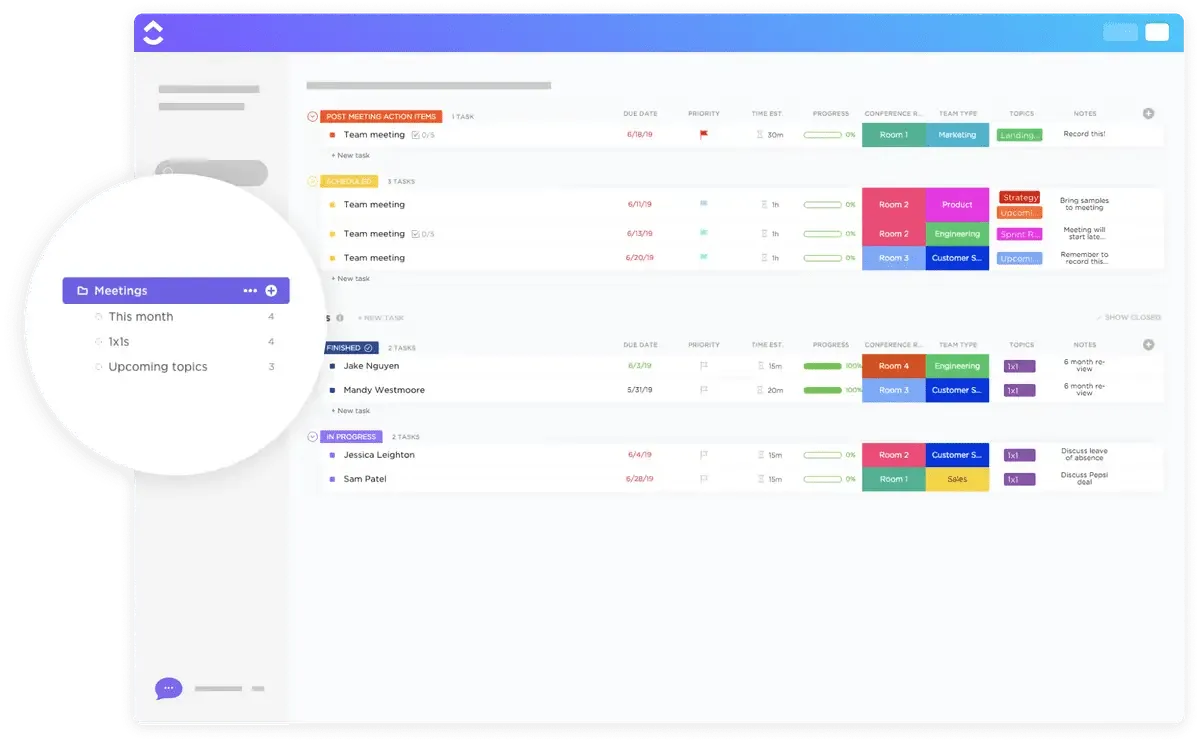
เทมเพลตการประชุมของ ClickUpช่วยให้การจัดการประชุมเป็นเรื่องง่ายขึ้น ช่วยให้คุณจัดระเบียบหัวข้อการประชุม บันทึกข้อมูล และติดตามการติดตามผลภายในเอกสารรายงานการประชุม ทำให้กระบวนการมีประสิทธิภาพและเป็นระเบียบมากขึ้น
เทมเพลตนี้รวบรวมข้อมูลสำคัญทั้งหมดไว้ในที่เดียว เพื่อให้ไม่พลาดรายละเอียดใด ๆ ระหว่างการสนทนา คุณสามารถปรับแต่งได้ตามความต้องการ ไม่ว่าจะเป็นการประชุมทีม การประชุมกับลูกค้า หรือการอัปเดตโครงการ
นอกจากนี้ ความสามารถในการสร้างการประชุมที่เกิดซ้ำและตั้งการแจ้งเตือนยังช่วยเพิ่มประสิทธิภาพของเทมเพลต ทำให้ง่ายต่อการรักษาความสอดคล้องของทีมในโครงการที่กำลังดำเนินอยู่
💡 เคล็ดลับจากผู้เชี่ยวชาญ:ทำให้เทมเพลตบันทึกการประชุมของคุณมีประสิทธิภาพยิ่งขึ้นด้วยการเพิ่มหัวข้อที่เกี่ยวข้องกับแต่ละการประชุม เช่น การอัปเดตโครงการหรือข้อเสนอแนะจากทีม
ด้วยวิธีนี้ ทุกคนจะทราบล่วงหน้าว่าจะต้องเตรียมตัวอย่างไร และสามารถเตรียมตัวได้ตามนั้น ให้เก็บแบบฟอร์มไว้ใกล้ตัวเพื่อความสะดวกในการอ้างอิง และอย่าลืมแบ่งปันบันทึกให้ผู้เข้าร่วมประชุมทราบภายหลังเพื่อเสริมสร้างความรับผิดชอบ และให้ทุกคนมีความเข้าใจตรงกันเกี่ยวกับขั้นตอนต่อไป
โดยสรุป หาก Zoom และ Microsoft Teams ทำให้คุณรู้สึกถูกจำกัด ClickUp จะเปิดโอกาสใหม่ๆ ให้กับคุณ มันไม่ใช่แค่เครื่องมือสำหรับจัดการประชุมเท่านั้น แต่เป็นแพลตฟอร์มสำหรับจัดการงาน—ได้ดีขึ้น ฉลาดขึ้น และมีประสิทธิภาพมากขึ้น
📖 อ่านเพิ่มเติม: 8 อันดับทางเลือกและคู่แข่งของ Microsoft Teams ที่น่าสนใจ
จัดระเบียบการประชุมด้วย ClickUp
ในขณะที่แผนฟรีของ Zoom ตอบสนองความต้องการพื้นฐานได้อย่างมีประสิทธิภาพ ข้อจำกัดต่างๆ ก็สร้างความหงุดหงิดได้
หากคุณเคยถูกตัดบทกลางคันหรือประสบปัญหาในการจัดการการบันทึก อาจถึงเวลาที่ควรพิจารณาอัปเกรดเป็นแผนแบบเสียค่าใช้จ่าย
หากแผนการชำระเงินของ Zoom ไม่สามารถแก้ปัญหาของคุณได้ทั้งหมด ClickUp คือคำตอบของคุณ. มันจัดการการประชุมและเชื่อมโยงทุกสิ่งทุกอย่าง—งาน, บันทึก, การบันทึกเสียง—ไว้ในที่เดียว. ไม่ต้องสลับไปมาระหว่างเครื่องมือหลายอย่างหรือเสียการติดตามรายละเอียดอีกต่อไป. ClickUp ช่วยให้คุณรักษาทุกสิ่งให้เป็นระเบียบและเชื่อมโยงกัน.
พร้อมสำหรับวิธีที่ดีกว่าในการจัดการงานของคุณหรือไม่?สมัครใช้ ClickUp ตอนนี้เลย