
Google Sheets เป็นวิธีที่รวดเร็วที่สุดในการติดตามงานประจำวันโดยไม่ต้องสมัครสมาชิกอะไรทั้งสิ้น เพียงเปิดไฟล์ เพิ่มคอลัมน์ แล้วเริ่มทำงานได้เลย
และเทมเพลตฟรีเหล่านั้นทำให้ดูเหมือนง่ายมาก จนคุณดาวน์โหลดมาใช้ แต่กลับพบว่าพวกเขาข้ามส่วนสำคัญที่ทำให้เครื่องมือติดตามงานใช้งานได้จริงไป เช่น เมนูแบบเลื่อนลงสำหรับสถานะ การจัดรูปแบบตามเงื่อนไขสำหรับงานที่เกินกำหนด และสูตรคำนวณจำนวนงานที่เสร็จสิ้น คุณคงเคยต้องเพิ่มส่วนเหล่านี้ด้วยตัวเองมากกว่าหนึ่งครั้งแล้ว
แต่เรื่องนี้จะไม่เกิดขึ้นในความดูแลของเรา!
เรานำมาให้คุณ 10 แบบอย่างฟรีสำหรับติดตามงานประจำวันและรายการงานที่ต้องทำใน Google Sheets รวมถึง 8 แบบอย่างสำหรับ ClickUp คุณยังจะได้รับคู่มือการตั้งค่าที่ครอบคลุมการใช้ช่องทำเครื่องหมาย การเน้นงานที่เกินกำหนด และสูตรคำนวณการเสร็จสิ้นงาน
ดูตัวอย่างเทมเพลตติดตามงานประจำวันที่ดีที่สุดสำหรับ Google Sheets
| แม่แบบ | เหมาะที่สุดสำหรับ | ช่องข้อมูลหลัก | ลิงก์ |
| แม่แบบติดตามงานจาก ClickUp | รายชื่องานประจำวันที่มีการแบ่งปันพร้อมระบุชื่อผู้รับผิดชอบ | ชื่องาน, ระดับความสำคัญ, ผู้รับผิดชอบ, สถานะ, วันที่เริ่ม/วันที่ครบกำหนด, หมายเหตุ | ดาวน์โหลดแม่แบบ |
| เครื่องมือติดตามงานรายวันและรายเดือนจาก Template.net | มุมมองรายวัน + รายเดือน พร้อมกราฟสถานะ | วันที่, งาน, ระดับความสำคัญ, สถานะ, แผนภูมิวงกลมแบบรายเดือน | ดาวน์โหลดแม่แบบ |
| เครื่องมือติดตามงานประจำวันจาก Template.net | งานประจำวันที่มีการติดตามเวลา | รายละเอียดงาน, เวลาเริ่ม/สิ้นสุด, ระยะเวลา, เสร็จสิ้น | ดาวน์โหลดแม่แบบ |
| เครื่องมือติดตามงานจาก Template.net | กระบวนการทำงานหลายสถานะพร้อมแผนภูมิความคืบหน้า | งาน, สถานะ, ระดับความสำคัญ, หมายเหตุ, กราฟความคืบหน้า | ดาวน์โหลดแม่แบบ |
| เครื่องมือติดตามสถานะงานจาก Template.net | รายงานแบบภาพที่ดูได้ทันที | งาน, สถานะ, สนามข้อมูลที่กำหนดเอง, แผนภูมิ/กราฟ | ดาวน์โหลดแม่แบบ |
| Google Sheets To-Do List โดย Zapier | รายการตรวจสอบประจำสัปดาห์ส่วนตัว ไม่ต้องตั้งค่าอะไรเลย | งาน, วัน, หมายเหตุ, สถานะที่แบ่งตามสี | ดาวน์โหลดแม่แบบ |
| เครื่องมือติดตามความคืบหน้าของงาน โดย Unito | รายงานความคืบหน้าแบบมัลติทูล | การซิงค์งาน, แผนภูมิ burndown, ปริมาณงานต่อสมาชิก | ดาวน์โหลดแม่แบบ |
| แม่แบบตารางงานรายสัปดาห์จาก SpreadsheetPoint | การจัดเวลาตามสัปดาห์ + รายการงานประจำวัน | ช่วงเวลา, รายการตรวจสอบประจำวัน, เป้าหมาย, การสะท้อนคิด | ดาวน์โหลดแม่แบบ |
| แม่แบบติดตามงานของ ProjectManager | ติดตามงานของทีมด้วยกราฟที่สร้างขึ้นอัตโนมัติ | งาน, ผู้รับผิดชอบ, ระดับความสำคัญ, สถานะ, วันครบกำหนด, แผนภูมิสรุป | ดาวน์โหลดแม่แบบ |
| แม่แบบแผนภูมิแกนท์ (Gantt Chart) โดย ClickUp | ติดตามจุดสำคัญของโครงการและกำหนดเวลา | ขั้นตอน, วันที่, สถานะ RAG, จุดสำคัญ, ความแตกต่าง | ดาวน์โหลดแม่แบบ |
เทมเพลตติดตามงานอื่นๆ จาก ClickUp
| แม่แบบ | เหมาะที่สุดสำหรับ | คุณสมบัติหลัก | ลิงก์ |
| การจัดการงานอย่างง่าย | จุดเริ่มต้นที่เรียบง่ายสำหรับการติดตามงานอย่างเป็นระบบ | โหมดแสดงผลแบบรายชื่อ บอร์ด เอกสาร สนามข้อมูลที่กำหนดเอง และเครื่องหมายระดับความสำคัญ | ดาวน์โหลดเทมเพลตฟรี |
| การจัดการงานประจำวัน | การวางแผนรายวันแบบแบ่งช่วงเวลา | มุมมองปฏิทิน, แผนภูมิแกนท์, จุดสำคัญของเป้าหมาย | ดาวน์โหลดเทมเพลตฟรี |
| รายชื่องานประจำวัน | สร้างนิสัย + ติดตามงาน | ระบบอัตโนมัติ, กระบวนการทำงานที่ปรับแต่งได้, การแจ้งเตือน | ดาวน์โหลดเทมเพลตฟรี |
| รายชื่องานโครงการ | โครงการเดียวที่มีผู้ร่วมทำงานหลายคน | 5 ครั้งที่ดู รวมถึงการฝังและสถานะที่กำหนดเอง | ดาวน์โหลดเทมเพลตฟรี |
| การจัดการงาน | การประสานงานทีมที่มีหลายโครงการ | มุมมองทีม, การปรับสมดุลปริมาณงาน, 6 มุมมอง, โครงสร้าง 3 รายการ | ดาวน์โหลดแม่แบบฟรี |
| งานที่ต้องทำ | การวางแผนรายสัปดาห์พร้อมความสัมพันธ์ระหว่างงาน | ปฏิทินรายสัปดาห์, งานย่อย, แผนภูมิแกนท์, การติดตามระยะเวลา | ดาวน์โหลดเทมเพลตฟรี |
| รายการงานที่ต้องทำแบบง่ายๆ | รายการตรวจสอบที่จัดลำดับความสำคัญอย่างเรียบง่าย | มุมมองงานตามลำดับความสำคัญ, แท็ก, การทำงานอัตโนมัติ, บอร์ดสถานะ | ดาวน์โหลดเทมเพลตฟรี |
| รายการงานที่ต้องทำในปฏิทิน | การจัดระเบียบงานโดยเน้นปฏิทินเป็นหลัก | 5 มุมมองที่กำหนดเอง, การติดตามการเตรียมการประชุม, การกรองตามบทบาท, การติดตามเวลา | ดาวน์โหลดเทมเพลตฟรี |
10 แม่แบบ Google Sheets สำหรับติดตามงานฟรี
แต่ละเทมเพลตด้านล่างนี้ออกแบบมาเพื่อวัตถุประสงค์ที่แตกต่างกัน เราได้เพิ่มส่วน ‘เหมาะที่สุดสำหรับ’ และ ‘ควรข้ามไปหาก’ ในทุกบทรีวิว เพื่อให้คุณหาเทมเพลตที่เหมาะสมได้อย่างรวดเร็ว
1. แม่แบบติดตามงานจาก ClickUp
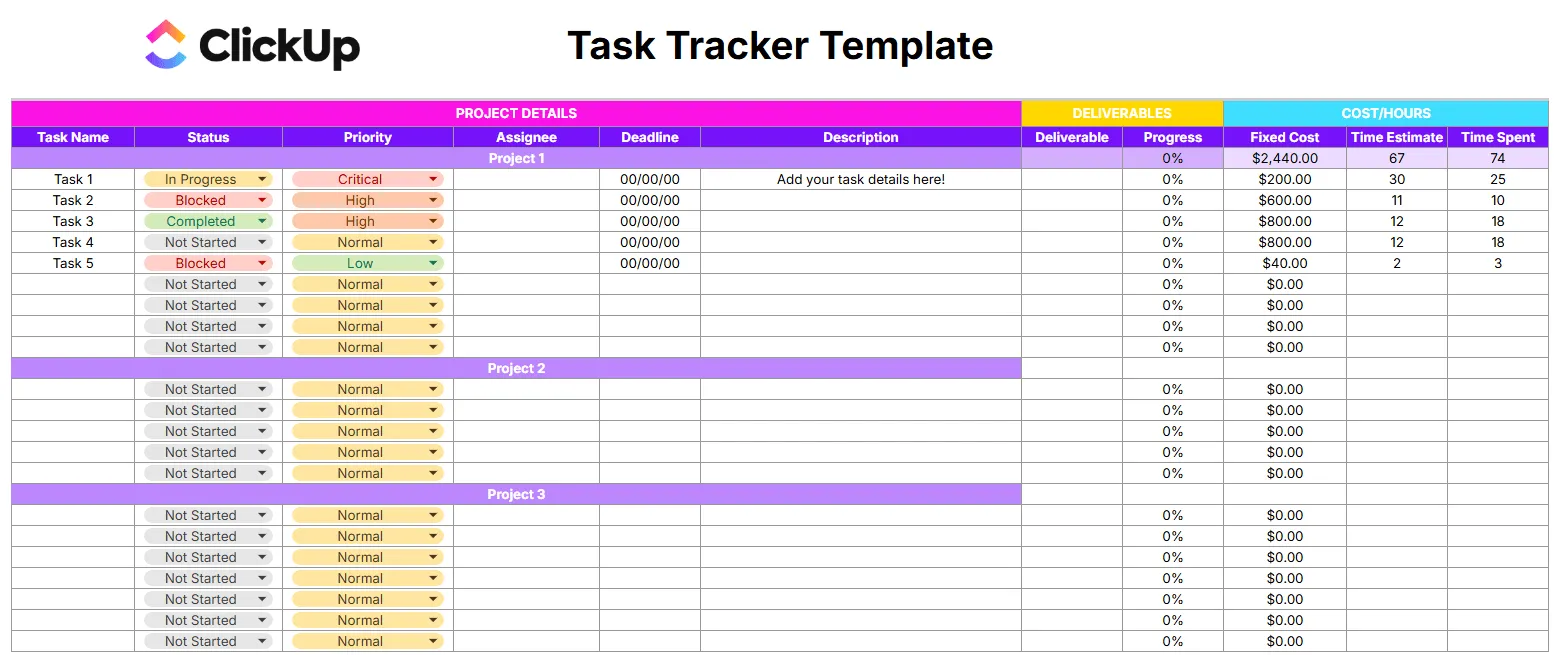
ใช้เทมเพลต Google Sheets สำหรับติดตามงานของ ClickUpเมื่อคุณต้องการเครื่องมือติดตามงาน Google Sheets ที่สามารถแชร์ได้ พร้อมชื่อผู้รับผิดชอบและกำหนดเวลาที่ชัดเจน เทมเพลตนี้รวมข้อมูลชื่องาน ระดับความสำคัญ ผู้รับผิดชอบ สถานะ วันที่เริ่มและวันที่ครบกำหนด รวมถึงหมายเหตุไว้ในแผ่นงานเดียว
ตัวอย่างการใช้งาน: คุณเป็นหัวหน้าโครงการที่กำลังดำเนินการเปิดตัวผลิตภัณฑ์ โดยงานที่ต้องส่งมอบถูกแบ่งออกเป็นด้านการออกแบบ การเขียนเนื้อหา และการพัฒนา แต่ละคนมีแถวของตัวเอง แต่ละงานมีระดับความสำคัญและวันที่ครบกำหนด และเมนูแบบเลื่อนลงสำหรับสถานะ (To Do, In Progress, Done) ช่วยให้คุณกรองข้อมูลในสเปรดชีตได้ในการประชุมประจำวันจันทร์ เพื่อตรวจสอบว่ามีงานใดที่ติดขัดอยู่ คอลัมน์ Notes เป็นที่ที่คุณสามารถใส่ลิงก์ไปยังเอกสารข้อกำหนดหรือระบุความพึ่งพาได้ โดยไม่ต้องทำให้ชื่องานดูรก
แม่แบบนี้ช่วยคุณในเรื่องต่อไปนี้:
- การมอบหมายงาน: มอบหมายงานแต่ละงานให้บุคคลเฉพาะ เพื่อไม่ให้เกิดความไม่ชัดเจนเกี่ยวกับผู้รับผิดชอบ
- การจัดเรียงตามระดับความสำคัญ: กำหนดระดับความสำคัญของงานเป็น Critical (สำคัญมาก), High (สำคัญ), Normal (ปกติ) หรือ Low (ไม่สำคัญ) และจัดเรียงแผ่นงานเพื่อแสดงงานที่สำคัญที่สุดสำหรับวันนี้
- การติดตามสถานะ: ใช้เมนูแบบดรอปดาวน์ที่สร้างไว้ล่วงหน้าเพื่ออัปเดตความคืบหน้า โดยไม่ต้องพิมพ์ชื่อสถานะด้วยตนเองซึ่งอาจไม่สอดคล้องกัน
- ความชัดเจนของกำหนดเวลา: คอลัมน์วันที่เริ่มต้นและวันที่ครบกำหนดช่วยให้คุณเห็นงานที่เกินกำหนดได้ในพริบตา
เหมาะที่สุดสำหรับ: ทีมที่แบ่งงานประจำวันให้หลายผู้รับผิดชอบ และต้องการมุมมองร่วมกันเกี่ยวกับสถานะและกำหนดเวลา
ข้ามไปเลยหาก: คุณติดตามงานส่วนตัวเท่านั้น โดยไม่มีผู้รับผิดชอบ การใช้รายการตรวจสอบที่เรียบง่ายจะช่วยคุณประหยัดคอลัมน์ที่คุณจะไม่ได้กรอกเลย
2. แม่แบบติดตามงานรายวันและรายเดือนจาก Template.net
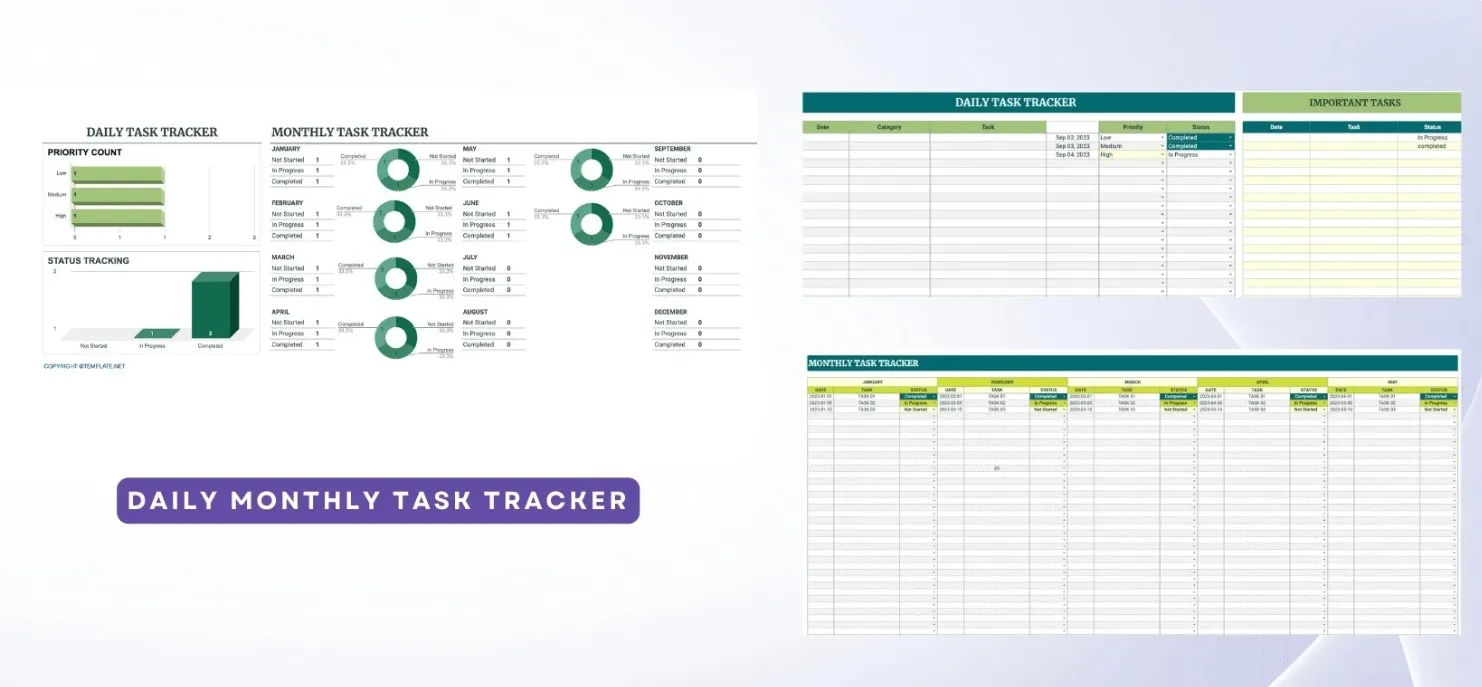
เครื่องมือติดตามส่วนใหญ่จะแสดงข้อมูลของวันนี้เท่านั้นแต่แม่แบบ Google Sheets สำหรับติดตามงานรายวันและรายเดือนจากTemplate.net จะแสดงข้อมูลของวันนี้ และ ทั้งเดือน พร้อมด้วยแผนภูมิโดนัทที่ติดตามสถานะตามเดือน ทำให้คุณสามารถสังเกตเห็นรูปแบบต่าง ๆ (เช่น งานที่สะสมทุกสัปดาห์ที่สาม) ได้โดยไม่ต้องสร้างแดชบอร์ด
ตัวอย่างการใช้งาน: คุณเป็นฟรีแลนเซอร์ที่ต้องจัดการงานส่งมอบให้ลูกค้า 15-20 ชิ้นภายในหนึ่งเดือน มุมมองรายวันช่วยให้คุณจัดการงานที่อยู่ตรงหน้า ส่วนมุมมองรายเดือนจะช่วยให้คุณไม่ลืมกำหนดเวลาส่งงานที่คุณตั้งไว้เมื่อสามสัปดาห์ก่อนและลืมไปแล้ว แผนภูมิโดนัทรายเดือนช่วยให้คุณเห็นได้ทันทีว่าเดือนมกราคมเป็นเดือนที่เสร็จสิ้นงานได้ 70% หรือเป็นเดือนที่ล้มเหลวเพียง 40%
แม่แบบนี้ช่วยคุณในเรื่องต่อไปนี้:
- มุมมองเวลาสองแบบ: วางแผนงานประจำวันและตรวจสอบความคืบหน้าประจำเดือนในแผ่นงานเดียวกัน
- แผนภูมิวงกลมสถานะ: ดูสัดส่วนของงานที่ยังไม่ได้เริ่ม, กำลังดำเนินการ และเสร็จสิ้นตามเดือน โดยไม่ต้องนับแถว
- การติดตามลำดับความสำคัญ: กำหนดระดับความเร่งด่วนของงาน เพื่อให้มุมมองรายวันแสดงสิ่งที่สำคัญที่สุดก่อน
- การจัดการกำหนดเวลา: มีวันที่ครบกำหนดสำหรับทุกงาน และสามารถจัดเรียงตามวันที่ได้ เพื่อติดตามงานที่อาจถูกลืม
เหมาะที่สุดสำหรับ: ผู้ทำงานอิสระหรือผู้ทำงานคนเดียวที่จัดการงานที่ต้องส่งเป็นประจำ และต้องการทั้งรายการตรวจสอบรายวันและภาพรวมสถานะรายเดือน
ข้ามไปเลยหาก: คุณทำงานในทีมที่มีผู้รับผิดชอบร่วมกัน เนื่องจากไม่มีคอลัมน์ “ผู้รับผิดชอบ” จึงไม่สามารถติดตามได้ว่าใครรับผิดชอบงานใด
3. แม่แบบติดตามงานประจำวันจาก Template.net
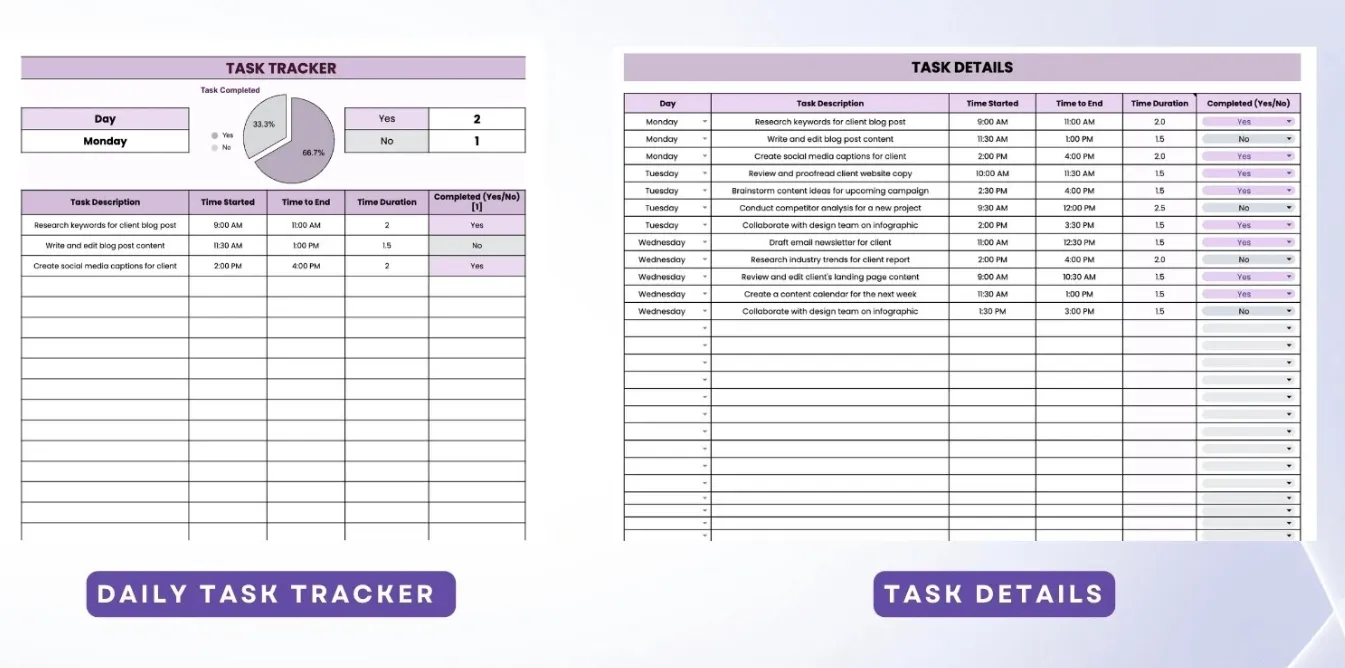
ต้องการติดตามเวลา ไม่ใช่แค่ภารกิจ?แม่แบบ Google Sheets สำหรับติดตามงานประจำวันจากTemplate.net ได้รับการออกแบบมาเพื่อเน้นเรื่องเวลา ซึ่งหมายความว่าคุณสามารถบันทึกเวลาที่เริ่มทำงาน เวลาที่หยุดทำงาน เวลาที่ใช้ไป และว่าคุณได้เสร็จสิ้นงานจริงหรือไม่
ตัวอย่างการใช้งาน: คุณเป็นนักการตลาดเนื้อหาที่บันทึกเวลาที่ใช้สำหรับแต่ละงาน เพื่อสามารถเสนอราคาให้ลูกค้าได้อย่างแม่นยำในไตรมาสหน้า แถวของวันจันทร์แสดงว่าคุณใช้เวลา 2 ชั่วโมงในการวิจัยคำค้นหา และ 1.5 ชั่วโมงในการเขียนร่างบล็อก แต่ร่างนั้นยังไม่เสร็จ เมื่อถึงวันศุกร์ คุณมีข้อมูลเวลาทั้งสัปดาห์ที่แสดงว่า การเขียนร่างบล็อกใช้เวลารวม 3 ชั่วโมงอย่างสม่ำเสมอ ไม่ใช่ 1.5 ชั่วโมงตามที่คุณประมาณการไว้ นี่คือรูปแบบที่รายการสิ่งที่ต้องทำแบบธรรมดาไม่สามารถเปิดเผยได้
แม่แบบนี้ช่วยคุณในเรื่องต่อไปนี้:
- บันทึกเวลา: บันทึกเวลาเริ่ม เวลาสิ้นสุด และระยะเวลาทั้งหมดของทุกงาน
- การติดตามความเสร็จสิ้น: ทำเครื่องหมายแต่ละงานเป็น “ใช่” หรือ “ไม่” เพื่อไม่ให้งานที่ยังไม่เสร็จถูกเลื่อนไปวันพรุ่งนี้
- รายละเอียดรายวัน: หนึ่งแถวต่องานต่อวัน ทำให้คุณเห็นได้อย่างชัดเจนว่าเวลาถูกใช้ไปกับงานใดบ้าง
- การเปรียบเทียบสัปดาห์ต่อสัปดาห์: แท็บ "รายละเอียดงาน" จะแสดงข้อมูลหลายวันเรียงกันเพื่อช่วยสังเกตแนวโน้มการใช้เวลา
เหมาะที่สุดสำหรับ: ผู้ทำงานอิสระ ผู้ให้คำปรึกษา หรือใครก็ตามที่คิดค่าบริการตามชั่วโมง และต้องการบันทึกเวลาควบคู่กับรายชื่องาน
ข้ามไปเลยหาก: คุณไม่สนใจว่างานจะใช้เวลาเท่าไร หากการเสร็จสิ้นสำคัญกว่าระยะเวลา การใช้เทมเพลต #2 หรือ #4 ก็เพียงพอแล้ว โดยไม่ต้องมีคอลัมน์เพิ่มเติม
4. แม่แบบติดตามงานจาก Template.net
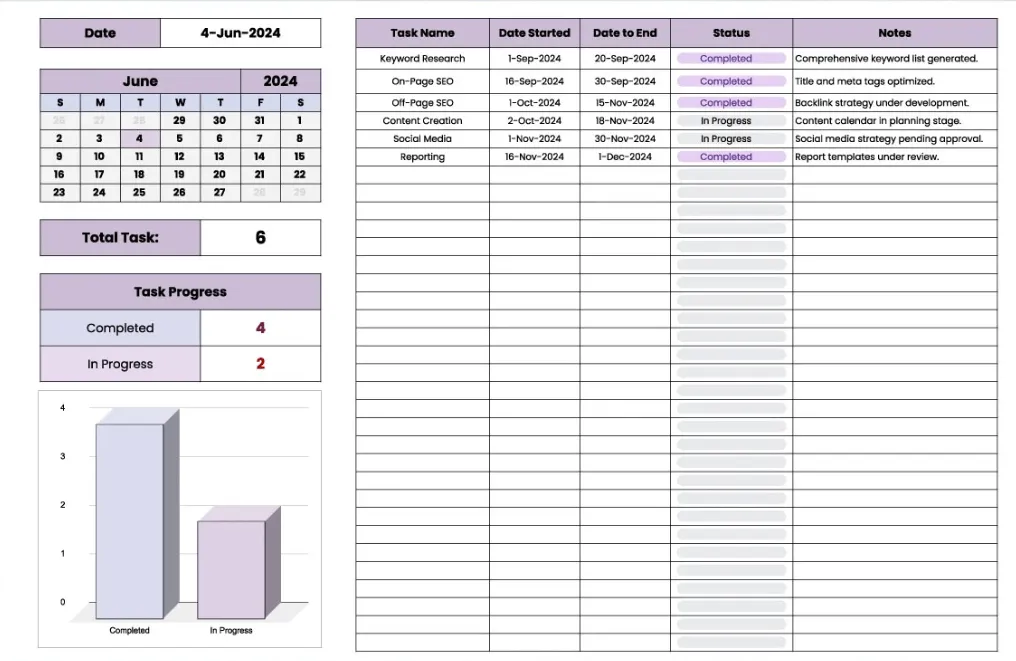
หากกระบวนการทำงานของคุณขึ้นอยู่กับสถานะงานเป็นหลักแม่แบบ Google Sheets สำหรับติดตามงานนี้จะให้คุณเลือกระดับสถานะที่ละเอียดกว่าแม่แบบฟรีส่วนใหญ่ นอกจากสถานะมาตรฐานอย่าง “To Do” / “In Progress” / “Done” แล้ว คุณยังสามารถเพิ่มสถานะ “On Hold” “Pending Review” “Blocked” หรือสถานะอื่น ๆ ที่กระบวนการทำงานของคุณต้องการได้
ตัวอย่างการใช้งาน: คุณเป็นผู้จัดการ QA สำหรับทีมพัฒนาขนาดเล็ก ทุกรายงานข้อผิดพลาดจะมีแถวหนึ่งพร้อมสถานะเฉพาะ: Open, Investigating, Fix In Progress, Ready for Retest, Closed การทบทวนในวันจันทร์ของคุณคือมุมมองที่กรองไว้เพื่อแสดงทุกสิ่งที่ยังไม่ถูกปิด แผนภูมิที่สร้างไว้ในตัวช่วยให้คุณเห็นการวิเคราะห์แบบภาพโดยไม่ต้องเปลี่ยนไปยังแดชบอร์ด ดังนั้นคุณสามารถคัดลอกภาพหน้าจอไปวางใน Slack และข้ามการประชุม standup ได้เมื่อทุกอย่างดำเนินไปตามแผน
แม่แบบนี้ช่วยคุณในเรื่องต่อไปนี้:
- ป้ายสถานะที่ปรับแต่งได้: ไปไกลกว่าแม่แบบสามสถานะ ด้วยขั้นตอนได้มากเท่าที่กระบวนการทำงานของคุณต้องการ
- แผนภูมิความคืบหน้า: ระบบแสดงข้อมูลแบบภาพที่สร้างไว้ล่วงหน้า ช่วยแสดงการกระจายงานตามสถานะ โดยไม่ต้องสร้างแผนภูมิด้วยตนเอง
- การจัดหมวดหมู่: จัดกลุ่มงานตามโครงการ สปรินต์ หรือแผนก เพื่อดูข้อมูลที่กรองแล้ว
- หมายเหตุสำหรับแต่ละงาน: เพิ่มข้อมูลบริบท อุปสรรค หรือลิงก์ โดยไม่ทำให้คอลัมน์สถานะดูรก
เหมาะที่สุดสำหรับ: ทีมที่ดำเนินการเวิร์กโฟลว์หลายขั้นตอน ซึ่งสถานะสามระดับไม่เพียงพอ เช่น กระบวนการตรวจสอบคุณภาพ (QA pipelines), ปฏิทินบรรณาธิการ หรือขั้นตอนการอนุมัติ
ข้ามไปเลยหาก: งานของคุณเป็นงานที่ตรงไปตรงมาตั้งแต่ต้นจนจบ หากคุณต้องการเพียง "To Do" และ "Done" เท่านั้น แม่แบบนี้จะเพิ่มความซับซ้อนที่คุณอาจไม่สนใจ แม่แบบ #1 จะทำให้เรื่องนี้ง่ายขึ้น
โบนัส: อย่าลืมดูเทมเพลตรายการงานใน Wordด้วยนะ!
5. แม่แบบติดตามสถานะงาน โดย Template.net
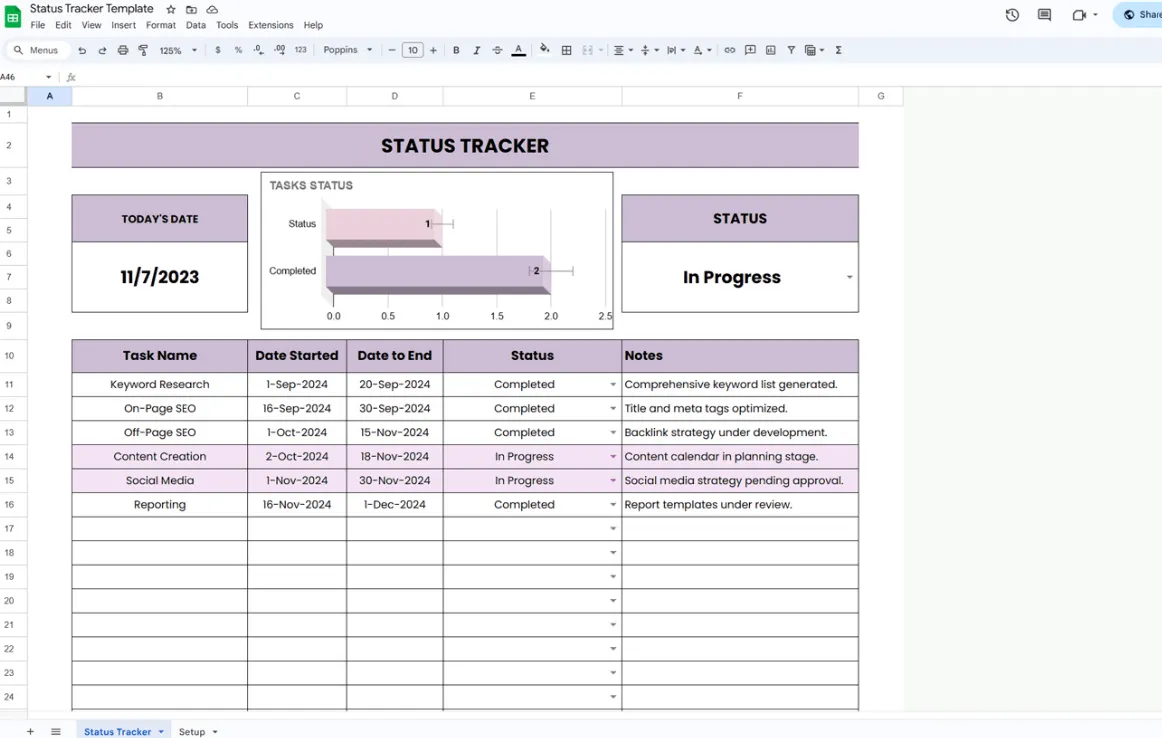
มีบางคนที่ไม่อยากอ่านข้อมูลในแถว พวกเขาต้องการเปิดสเปรดชีตและรู้สถานะงานภายในสองวินาทีเท่านั้นแม่แบบ Google Sheets Status Trackerถูกออกแบบมาเพื่อจุดประสงค์นี้: เป็นเครื่องมือติดตามที่เน้นการแสดงผลแบบภาพเป็นหลัก โดยใช้แผนภูมิและกราฟเพื่อสื่อสารข้อมูล
ตัวอย่างการใช้งาน: คุณเป็นหัวหน้าทีมที่ต้องรายงานความคืบหน้าให้ผู้จัดการทุกวันศุกร์ แทนที่จะต้องสแกน 40 แถวและนับสถานะด้วยมือ คุณสามารถเปิดสเปรดชีตได้ทันที และกราฟจะแสดงผลทันทีว่า 28 งานเสร็จแล้ว 8 งานกำลังดำเนินการ และ 4 งานยังไม่ได้เริ่ม คุณถ่ายภาพหน้าจอของกราฟ ใส่ลงในรายงานอัปเดตประจำสัปดาห์ และเสร็จสิ้นภายในเวลาไม่ถึงหนึ่งนาที นอกจากนี้ การจัดวางยังเรียบง่ายพอที่จะแชร์หน้าจอตอนประชุมได้ โดยไม่ต้องให้ใครต้องเพ่งดูเซลล์
แม่แบบนี้ช่วยคุณในเรื่องต่อไปนี้:
- แผนภูมิสรุปข้อมูล: แผนภูมิที่สร้างไว้ล่วงหน้าแสดงการกระจายงานตามสถานะโดยไม่ต้องตั้งค่าสูตรใดๆ
- ช่องข้อมูลที่ปรับแต่งได้: เพิ่มคอลัมน์ตามความต้องการของกระบวนการทำงานของคุณ นอกเหนือจากค่าเริ่มต้น
- รูปแบบมืออาชีพ: เรียบง่ายพอที่จะแชร์กับผู้เกี่ยวข้องหรือนำเสนอในประชุม
- ความยืดหยุ่นในการป้อนข้อมูล: คอลัมน์และส่วนต่าง ๆ สามารถแก้ไขได้ ทำให้คุณสามารถปรับโครงสร้างได้ตามต้องการโดยไม่ทำให้รูปแบบการจัดวางข้อมูลเสียหาย
เหมาะที่สุดสำหรับ: หัวหน้าทีมหรือผู้จัดการที่จำเป็นต้องรายงานความคืบหน้าแบบภาพให้ผู้มีส่วนได้ส่วนเสีย โดยไม่ต้องสร้างแผนภูมิจากศูนย์
ข้ามไปเลยหาก: คุณเป็นคนเดียวที่ใช้ชีตนี้ การใช้กราฟิกอาจเป็นเรื่องที่ซับซ้อนเกินไปเมื่อคุณต้องการเพียงรายการตรวจสอบเท่านั้น เทมเพลต #6 มีรูปแบบที่เรียบง่ายกว่าสำหรับการติดตามงานส่วนตัว
6. แม่แบบรายการงานที่ต้องทำใน Google Sheets โดย Zapier
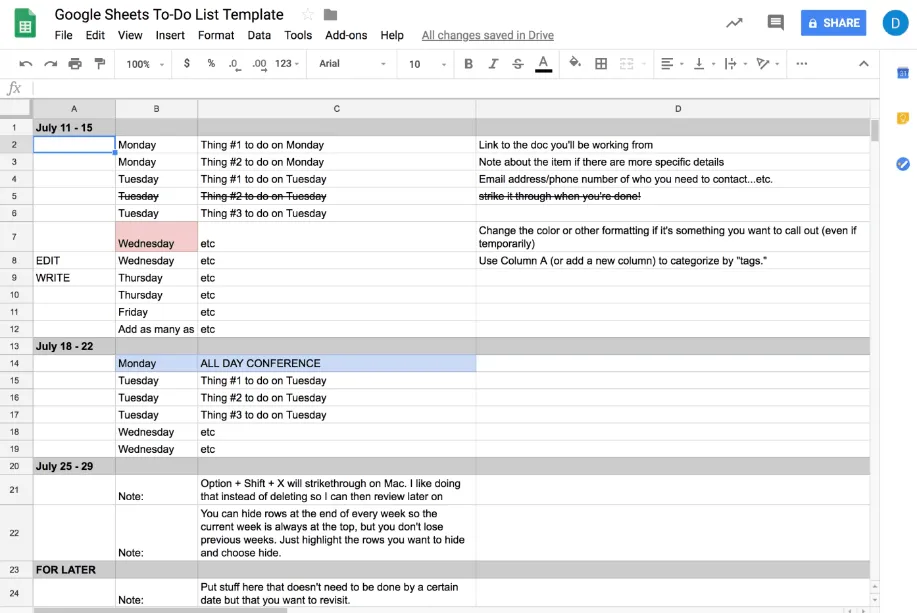
แม่แบบรายการงานที่ต้องทำใน Google Sheetsโดย Zapier เป็นรายการตรวจสอบรายสัปดาห์ที่ว่างเปล่า ซึ่งคุณสามารถกรอกข้อมูลในเช้าวันจันทร์และดำเนินการให้เสร็จสิ้นภายในวันศุกร์ นั่นคือทั้งหมด
ตัวอย่างการใช้งาน: คุณเป็นนักเขียนที่มีจังหวะการทำงานรายสัปดาห์ที่คาดการณ์ได้: บทความสามชิ้น, การแก้ไขสองรอบ, การโทรกับลูกค้าหนึ่งครั้ง คุณพิมพ์งานของวันจันทร์ลงในคอลัมน์ A งานของวันอังคารลงในคอลัมน์ B และขีดผ่านเมื่อเสร็จสิ้น ส่วน “For Later” ที่ด้านล่างใช้สำหรับเก็บงานที่ยังไม่มีกำหนดเวลาเสร็จสิ้น แต่จำเป็นต้องจัดเก็บไว้ที่ไหนสักแห่ง นี่คือเวอร์ชันดิจิทัลของกระดาษโน้ตติดบนหน้าจอคอมพิวเตอร์ของคุณ แต่ไม่หลุดร่วง
แม่แบบนี้ช่วยคุณในเรื่องต่อไปนี้:
- รูปแบบรายสัปดาห์: งานถูกจัดกลุ่มตามวันในสัปดาห์ เพื่อให้เห็นภาพรวมที่ชัดเจนตั้งแต่วันจันทร์ถึงวันศุกร์
- สถานะที่ใช้รหัสสี: ทำไฮไลต์เซลล์เพื่อระบุความสำคัญหรือแสดงความคืบหน้าโดยไม่ต้องใช้คอลัมน์สถานะอย่างเป็นทางการ
- พื้นที่ "For Later": ส่วนที่จัดไว้โดยเฉพาะสำหรับงานที่ไม่มีวันที่กำหนด เพื่อไม่ให้ทำให้มุมมองรายสัปดาห์ดูรก
- ไม่ต้องตั้งค่า: ไม่มีเมนูแบบเลื่อนลง ไม่มีสูตร ไม่มีรูปแบบตามเงื่อนไขที่ต้องตั้งค่า เพียงเปิดไฟล์และเริ่มพิมพ์ได้เลย
เหมาะที่สุดสำหรับ: ผู้ที่ต้องการรายการตรวจสอบประจำสัปดาห์ส่วนตัว โดยไม่ต้องตั้งค่าหรือเรียนรู้วิธีการใช้งาน
อย่าใช้เทมเพลตนี้หาก: คุณต้องการมอบหมายงานให้คนอื่นหรือติดตามสถานะที่มากกว่าแค่ "เสร็จ" หรือ "ไม่เสร็จ" เนื่องจากไม่มีคอลัมน์ "ผู้รับมอบหมาย" หรือ "สถานะ" เทมเพลต #1 หรือ #4 เหมาะสำหรับการทำงานร่วมกันได้ดีกว่า
7. แม่แบบติดตามความคืบหน้างานใน Google Sheets โดย Unito
ทุกเทมเพลตอื่นในรายชื่อนี้ล้วนติดตามงานในเครื่องมือเดียว
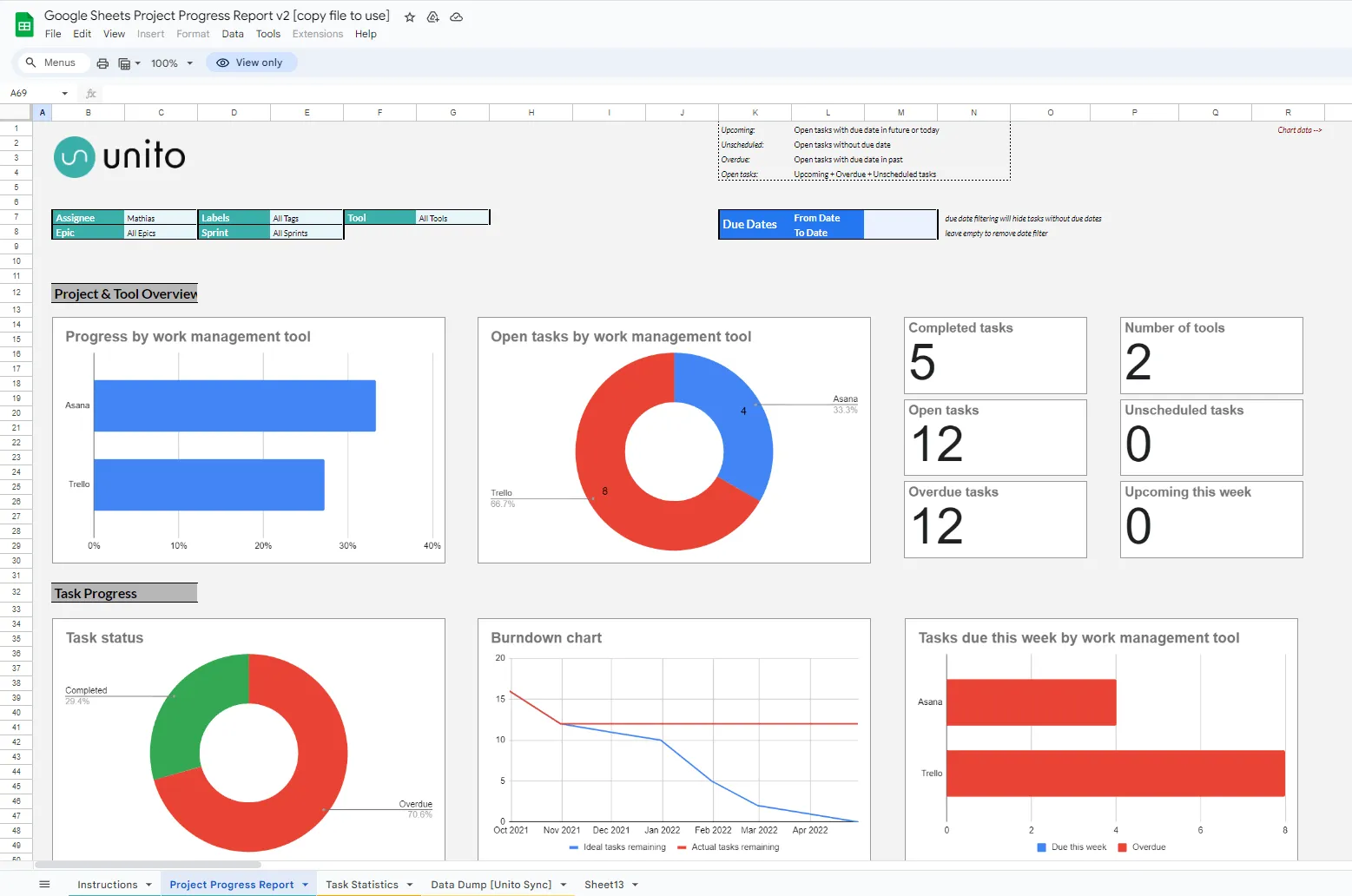
แม่แบบติดตามความคืบหน้าของงานใน Google Sheets โดย Unito จะดึงงานจากเครื่องมือต่าง ๆ มารวมไว้ใน Google Sheet เดียว และแปลงเป็นรายงานความคืบหน้าด้วยกราฟแท่ง กราฟวงกลม และกราฟ burndown
ตัวอย่างการใช้งาน: คุณเป็นผู้จัดการโครงการที่มีงานกระจายอยู่ใน Asana, Trello และ Google Sheet ที่ใครบางคนเริ่มสร้างขึ้นเมื่อหกเดือนที่แล้ว แทนที่จะต้องเปิดแท็บสามแท็บทุกเช้า คุณสามารถซิงค์ข้อมูลทั้งหมดเข้าสู่แท็บ Data Dump และเทมเพลตจะสร้างรายงานความคืบหน้าให้อัตโนมัติ: งานที่ยังเปิดอยู่ vs. งานที่เสร็จสิ้นแล้ว vs. งานที่เกินกำหนด, ปริมาณงานต่อสมาชิกทีม และกราฟ burndown ที่แสดงว่าคุณจะทันกำหนดเวลาสปรินต์หรือจะพลาดไปหนึ่งสัปดาห์ รายงานนี้จะส่งตรงไปยังการอัปเดตสำหรับผู้มีส่วนได้ส่วนเสียของคุณ
แม่แบบนี้ช่วยคุณในเรื่องต่อไปนี้:
- การซิงค์หลายเครื่องมือ: ดึงงานจากเครื่องมือจัดการโครงการอื่น ๆ มาไว้ในแผ่นงานเดียวผ่านตัวเชื่อมต่อของ Unito
- รายงานความคืบหน้า: มุมมองที่สร้างขึ้นอัตโนมัติของงานที่ยังไม่เสร็จ งานที่เสร็จแล้ว และงานที่เกินกำหนด
- กราฟ Burndown: ติดตามว่าสปรินต์หรือโครงการของคุณกำลังดำเนินไปตามแผนหรือกำลังล่าช้า
- ความชัดเจนของปริมาณงาน: ดูจำนวนงานของแต่ละสมาชิกในทีมเพื่อตรวจหาการจัดงานที่ไม่สมดุล
เหมาะที่สุดสำหรับ: ผู้บริหารโครงการที่จัดการงานผ่านเครื่องมือหลายชนิด และต้องการระบบรายงานแบบรวมศูนย์ โดยไม่ต้องย้ายข้อมูลทั้งหมดไปยังแพลตฟอร์มเดียว
ข้ามไปเลยหาก: งานทั้งหมดของคุณอยู่ใน Google Sheets แล้ว การตั้งค่าการซิงค์จะเพิ่มขั้นตอนที่ไม่จำเป็น เทมเพลต #1 ถึง #5 ออกแบบมาเพื่อติดตามงานในแผ่นงานเดียว โดยไม่ต้องใช้การเชื่อมต่อกับระบบอื่น
8. แม่แบบตารางเวลาประจำสัปดาห์จาก SpreadsheetPoint
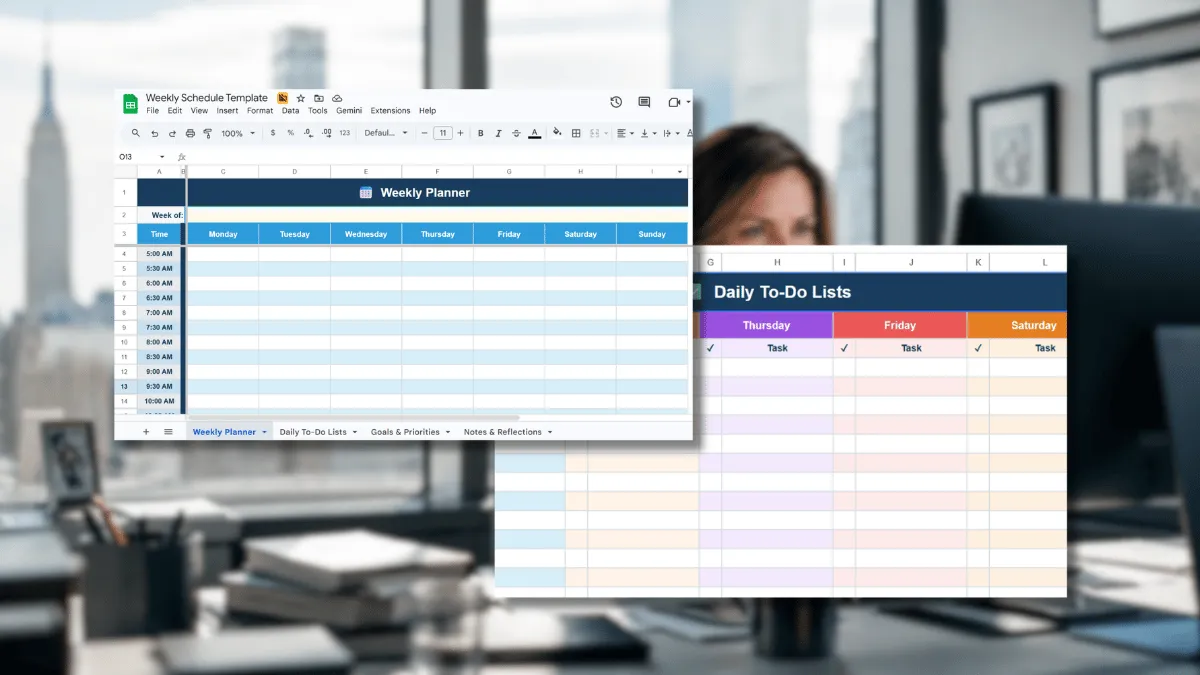
เครื่องมือติดตามงานรายวันจะบอกคุณว่าวันนี้ต้องทำอะไรส่วนแม่แบบตารางงานรายสัปดาห์จากSpreadsheetPoint จะช่วยให้คุณเห็นภาพรวมว่าทั้งสัปดาห์ของคุณถูกจัดสรรอย่างไร แม่แบบนี้มาพร้อมแท็บสี่ส่วน ได้แก่: แผนงานแบ่งช่วงเวลาเป็นช่วงละ 30 นาที (ตั้งแต่ 5 น. ถึง 22 น.), รายการงานที่ต้องทำรายวันพร้อมช่องทำเครื่องหมาย, แผ่นงานสำหรับเป้าหมายและลำดับความสำคัญ, และแท็บบันทึก/ข้อคิดเพื่อทบทวนเมื่อสิ้นสัปดาห์
ตัวอย่างการใช้งาน: คุณเป็นผู้จัดการฝ่ายการตลาดที่จัดเวลาช่วงเช้าวันจันทร์และวันพุธไว้สำหรับงานที่ต้องใช้สมาธิสูง มีประชุมประจำสัปดาห์ทุกวันอังคารและวันพฤหัสบดีเวลา 10.00 น. และต้องการให้ช่วงบ่ายวันศุกร์ว่างไว้สำหรับการรายงานประจำสัปดาห์ คุณจัดแผนทั้งหมดไว้ในแท็บ “planner” แล้วใช้แท็บ “daily to-do” เพื่อระบุงานจริงที่จัดไว้ในแต่ละช่วงเวลา เมื่อถึงวันศุกร์ แท็บ “goals” จะแสดงว่าคุณได้บรรลุเป้าหมายใดในสามเป้าหมายหลักประจำสัปดาห์แล้ว ส่วนแท็บ “reflections” จะบันทึกสิ่งที่ไม่สำเร็จและเหตุผล เพื่อให้แผนสัปดาห์หน้าเริ่มต้นได้อย่างชัดเจนยิ่งขึ้น
แม่แบบนี้ช่วยคุณในเรื่องต่อไปนี้:
- การจัดเวลา: ช่องเวลา 30 นาทีสำหรับทั้ง 7 วัน จะให้คุณเห็นตารางเวลาแบบภาพ ไม่ใช่แค่รายชื่องาน
- รายการงานที่ต้องทำประจำวัน: แยกเป็นรายการที่มีช่องทำเครื่องหมายสำหรับแต่ละวัน เพื่อไม่ให้งานต่าง ๆ รวมตัวกันเป็นงานค้างที่ยาวเหยียด
- การติดตามเป้าหมายรายสัปดาห์: แท็บเฉพาะสำหรับ 3 ลำดับความสำคัญสูงสุดของคุณ ช่วยให้สัปดาห์นี้มีความชัดเจนและมุ่งเน้น
- การทบทวนสิ้นสัปดาห์: แท็บ “การทบทวน” ช่วยสร้างนิสัยในการทบทวนสิ่งที่ได้ผลดี ก่อนที่จะวางแผนสำหรับสัปดาห์ถัดไป
เหมาะสำหรับ: ผู้ที่วางแผนงานตามช่วงเวลา และต้องการรวมตารางเวลา งาน และเป้าหมายไว้ในไฟล์เดียว
ข้ามไปเลยหาก: คุณกำลังบริหารทีมและต้องการคอลัมน์ผู้รับผิดชอบหรือการติดตามสถานะแบบแชร์ นี่เป็นเครื่องมือวางแผนสำหรับบุคคลเดียวเท่านั้น เทมเพลต #1 หรือ #9 เหมาะสำหรับการทำงานเป็นทีม
9. แม่แบบติดตามงานโดย ProjectManager
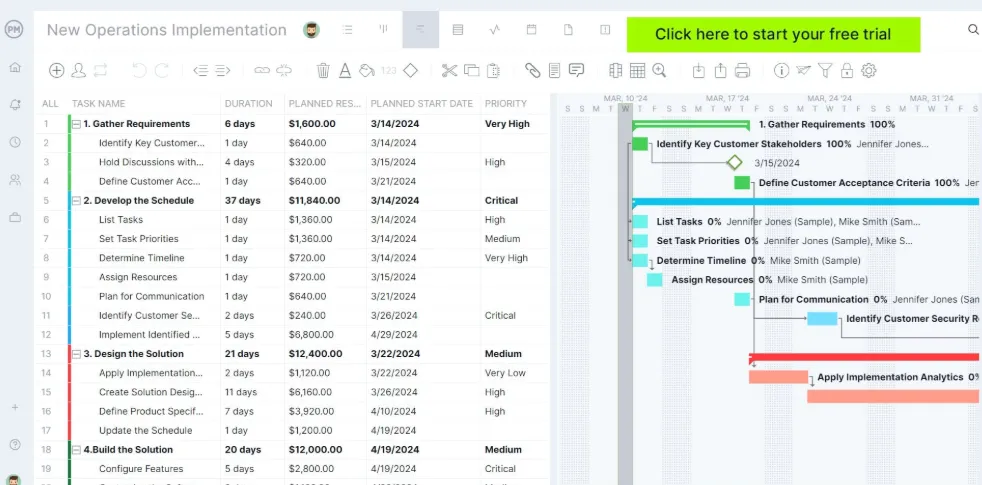
เทมเพลต #1 ถึง #6 เหมาะสำหรับบุคคลเดียวหรือรายการงานขนาดเล็ก แต่เมื่อคุณต้องบริหารทีมและต้องการกราฟที่อัปเดตอัตโนมัติเทมเพลตติดตามงาน (Task Tracker Template)ของ ProjectManager จะเพิ่มชั้นรายงานที่เทมเพลต Google Sheets ฟรีส่วนใหญ่ไม่รวมไว้ เทมเพลตนี้มาพร้อมคอลัมน์ “ผู้รับผิดชอบ” (Assigned To) เมนูแบบเลื่อนลงสำหรับ “ระดับความสำคัญ” (Priority) และ “สถานะ” (Status) วันที่ครบกำหนด และสองส่วนสรุปที่สร้างกราฟอัตโนมัติ: ส่วนหนึ่งสำหรับการแจกแจงระดับความสำคัญของงาน และส่วนหนึ่งสำหรับการวิเคราะห์สถานะของงาน
ตัวอย่างการใช้งาน: คุณเป็นผู้ประสานงานโครงการในเอเจนซี มีงาน 30 รายการที่กระจายให้สมาชิกทีม 4 คน เพื่อเตรียมเปิดตัวเว็บไซต์ของลูกค้า งานของแต่ละคนถูกกำหนดไว้ในคอลัมน์ “Assigned To” พร้อมระดับความสำคัญ High/Medium/Low เมื่อสัปดาห์ผ่านไป ทีมจะอัปเดตสถานะจาก Not Started เป็น In Progress จนถึง Completed ในวันศุกร์ คุณเปิดส่วน “สรุปสถานะงาน”: แผนภูมิวงกลมแสดงว่า 18 งานเสร็จสิ้น 9 งานกำลังดำเนินการ และ 3 งานยังไม่ได้เริ่ม คุณถ่ายภาพหน้าจอแผนภูมินั้น วางลงในอีเมลรายงานสถานะรายสัปดาห์ของลูกค้า และคุณก็ได้รับรายงานอัปเดตอย่างมืออาชีพโดยไม่ต้องแตะสไลด์เด็คเลย
แม่แบบนี้ช่วยคุณในเรื่องต่อไปนี้:
- การจัดงานให้ทีม: มีคอลัมน์ “Assigned To” เพื่อให้ทุกงานมีผู้รับผิดชอบที่ชัดเจน
- เมนูแบบเลื่อนลงสำหรับระดับความสำคัญและสถานะ: เมนูแบบเลื่อนลงที่สร้างไว้ล่วงหน้าช่วยให้ข้อมูลที่ป้อนมีความสม่ำเสมอและสามารถจัดเรียงได้สำหรับสมาชิกในทีมทุกคน
- กราฟที่สร้างขึ้นอัตโนมัติ: เพียงกรอกข้อมูลในส่วนสรุป กราฟวงกลมที่แสดงการแจกจ่ายลำดับความสำคัญและรายละเอียดสถานะจะปรากฏขึ้นอัตโนมัติ
- การจัดรูปแบบตามเงื่อนไข: เซลล์สถานะที่มีรหัสสีช่วยให้สามารถตรวจสอบแผ่นงานได้อย่างรวดเร็วโดยไม่ต้องอ่านทุกแถว
เหมาะที่สุดสำหรับ: หัวหน้าทีมและผู้ประสานงานโครงการ ที่ต้องการเครื่องมือติดตามงานแบบแชร์ พร้อมรายงานแบบภาพที่สร้างขึ้นในตัว สำหรับผู้มีส่วนได้ส่วนเสีย
ข้ามไปเลยหาก: คุณต้องการมุมมองที่กรองตามบุคคลหรือเปอร์เซ็นต์การเสร็จสิ้นโครงการที่คำนวณอัตโนมัติ เทมเพลต #1 ครอบคลุมการติดตามแบบพื้นฐานที่ใช้ร่วมกัน ส่วนเครื่องมือเฉพาะทางจะจัดการการรายงานโครงการหลายโครงการที่ซับซ้อนได้ดีกว่า
10. แม่แบบแผนภูมิแกนท์สำหรับ Google Sheets โดย ClickUp
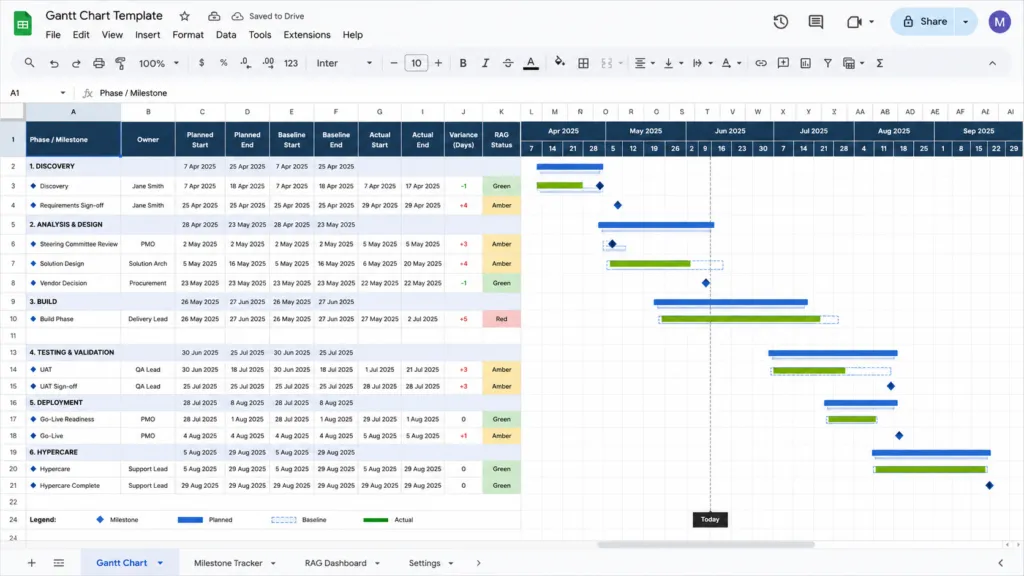
คอลัมน์กำหนดเวลาและสถานะจะแสดงให้คุณเห็นงานใดที่ล่าช้า ส่วนแผนภูมิแกนท์ (Gantt Chart) จะแสดงให้คุณเห็น เหตุผล ที่งานนั้นล่าช้า โดยจัดเรียงงานตามเส้นเวลา ทำให้การทับซ้อน ช่องว่าง และความพึ่งพากันปรากฏชัดเจนขึ้นแม่แบบแผนภูมิแกนท์ (Gantt Chart Template)จาก ClickUp เป็นไฟล์ Google Sheets ฟรีที่ไม่มีข้อจำกัด พร้อมด้วยแถบเส้นเวลาที่มีรูปแบบตามเงื่อนไข เครื่องหมายจุดสำคัญ ตัวบ่งชี้สถานะ RAG (เขียว/เหลือง/แดง) และการติดตามวันที่ตามแผนเทียบกับวันที่จริง พร้อมการเน้นความแตกต่างอัตโนมัติ
ตัวอย่างการใช้งาน: คุณกำลังดำเนินการเปิดตัวผลิตภัณฑ์เป็นระยะเวลา 12 สัปดาห์ ซึ่งครอบคลุมทั้งขั้นตอนการออกแบบ การพัฒนา และการตลาด แต่ละขั้นตอนจะมีแถวหนึ่งแถว พร้อมวันที่เริ่มต้นและสิ้นสุดที่วางแผนไว้ และการจัดรูปแบบตามเงื่อนไขจะวาดแถบไทม์ไลน์ให้อัตโนมัติ เมื่อขั้นตอนการออกแบบล่าช้าไป 5 วัน คุณเพียงป้อนวันที่สิ้นสุดจริง และคอลัมน์ Variance จะเปลี่ยนเป็นสีแดงพร้อมข้อความ “+5. ” ในการประชุมคณะกรรมการกำกับดูแล คุณแชร์หน้าจอแผนงาน Gantt หนึ่งหน้า และคอลัมน์ RAG จะแสดงทันทีว่าขั้นตอนใดกำลังอยู่ในภาวะเสี่ยง โดยไม่ต้องให้ใครเปิดเครื่องมือจัดการงานเลย
แม่แบบนี้ช่วยคุณในเรื่องต่อไปนี้:
- ไทม์ไลน์แบบภาพ: การจัดรูปแบบตามเงื่อนไขจะสร้างแถบไทม์ไลน์จากวันที่ของคุณโดยไม่ต้องสร้างแผนภูมิด้วยมือ
- ตัวชี้วัดจุดสำคัญ: จัดประเภทจุดสำคัญเป็น "ผลลัพธ์ที่ส่งมอบ", "การตัดสินใจ" หรือ "การทบทวน" เพื่อให้จุดตรวจสอบแยกออกจากงาน
- สถานะ RAG: เมนูแบบเลื่อนลงที่ใช้รหัสสีแดง/เหลือง/เขียว ช่วยให้ผู้เกี่ยวข้องตรวจสอบสถานะงานได้ทันทีเพียงมองผ่าน
- การติดตามตามแผนเทียบกับผลจริง: คอลัมน์ "ความแตกต่าง" จะคำนวณอัตโนมัติว่าแต่ละขั้นตอนล่าช้าหรือเสร็จก่อนกำหนดไปกี่วัน
เหมาะที่สุดสำหรับ: ผู้จัดการโครงการและหัวหน้าทีมที่ต้องการไทม์ไลน์แบบภาพเพื่อรายงานให้ผู้มีส่วนได้ส่วนเสีย โดยไม่ต้องเปลี่ยนไปใช้ซอฟต์แวร์จัดการโครงการเฉพาะ
อย่าใช้หาก: โครงการของคุณมีงานมากกว่า 30-40 งานที่มีความสัมพันธ์ที่ซับซ้อน การจัดรูปแบบตามเงื่อนไขอาจจัดการได้ยากเมื่อถึงขนาดนั้น นี่คือตอนที่เครื่องมือเฉพาะทางอย่างมุมมอง Gantt ในตัวของ ClickUp จะแสดงประโยชน์อย่างแท้จริง
วิธีตั้งค่าแม่แบบรายการงานที่ต้องทำใน Google Sheets (พร้อมสูตร)
แม่แบบจะให้คุณมีคอลัมน์ ส่วนนี้จะให้คุณมีส่วนประกอบที่ทำให้เครื่องมือติดตามงานทำงานได้จริง: ช่องทำเครื่องหมาย สูตรที่นับจำนวนงานที่เสร็จสิ้น อัตราการเสร็จสิ้นที่อัปเดตอัตโนมัติ และการจัดรูปแบบตามเงื่อนไขที่เปลี่ยนแถวที่เกินกำหนดเป็นสีแดง โดยไม่ต้องตรวจสอบวันที่ด้วยตนเอง
เริ่มด้วยเทมเพลตใดก็ได้จากด้านบน หรือเปิด Google Sheet ที่ว่าง ไม่ว่าจะเลือกวิธีใด ให้ตั้งค่าคอลัมน์ทั้งหกนี้:
A: งาน | B: วันครบกำหนด | C: เสร็จ | D: ผู้รับผิดชอบ | E: ระดับความสำคัญ | F: หมายเหตุ
เพิ่มช่องทำเครื่องหมายเพื่อติดตามสถานะการเสร็จสิ้น
เลือก C2:C100 ไปที่ แทรก → กล่องเลือก แต่ละเซลล์จะมีปุ่มสลับ TRUE/FALSE เมื่อใครเสร็จงานแล้ว ให้ทำเครื่องหมายในกล่องนั้น นี่คือข้อมูลที่สูตรทั้งหมดด้านล่างนี้ใช้
นับงานที่เสร็จสิ้น
ในเซลล์สรุป (เช่น H2) ให้ป้อน:
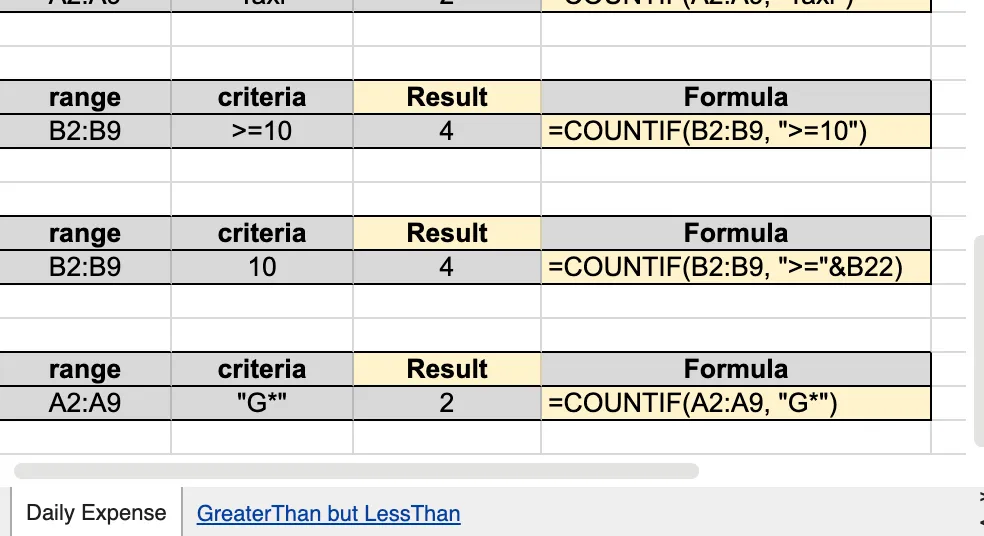
=COUNTIF(C2:C100,TRUE)
เทมเพลตนี้จะนับจำนวนช่องที่ถูกทำเครื่องหมายทุกช่อง วางเทมเพลตนี้ไว้ข้างป้ายชื่อ เช่น “งานที่เสร็จแล้ว” เพื่อให้ตัวเลขนั้นสื่อความหมายได้ทันทีเมื่อมองผ่านๆ
คำนวณอัตราการเสร็จสิ้นงานของคุณ
ใน H3:
=IFERROR(COUNTIFS(C2:C100,TRUE,A2:A100,"<>")/COUNTIF(A2:A100,"<>"),0)
เทมเพลตนี้จะแบ่งงานที่เสร็จสิ้นด้วยจำนวนงานทั้งหมด (ไม่นับแถวที่ว่าง) และแสดงผลเป็นเปอร์เซ็นต์ ให้ตั้งรูปแบบเซลล์เป็นเปอร์เซ็นต์: รูปแบบ → ตัวเลข → เปอร์เซ็นต์ หากมีงานทั้งหมด 14 งาน และ 9 งานถูกทำเครื่องหมายว่าเสร็จสิ้น ระบบจะแสดงผลเป็น 64%
เน้นงานที่เกินกำหนดโดยอัตโนมัติ
เลือก A2:F100 ไปที่ รูปแบบ → การจัดรูปแบบตามเงื่อนไข → สูตรที่กำหนดเอง แล้วป้อน:
=AND($A2<>"",$B2<TODAY(),$C2=FALSE)
ตั้งรูปแบบให้พื้นหลังเป็นสีแดง ตอนนี้แถวใดก็ตามที่มีชื่องาน วันที่ครบกำหนดที่ผ่านไปแล้ว และช่องที่ยังไม่ถูกทำเครื่องหมายจะถูกเปลี่ยนเป็นสีแดงโดยอัตโนมัติ งานที่เสร็จสิ้นจะยังคงเป็นสีขาว แถวที่ว่างจะยังคงเป็นสีขาว มีเพียงงานที่คุณยังค้างอยู่เท่านั้นที่จะถูกทำเครื่องหมาย
สูตรแต่ละสูตรตรวจสอบอะไร
| สูตร | ฟังก์ชัน | วางไว้ที่ไหน |
| =COUNTIF(C2:C100,TRUE) | นับจำนวนงานที่เสร็จสิ้น | เซลล์สรุปใดก็ตาม |
| =IFERROR(COUNTIFS(C2:C100,TRUE,A2:A100,"<>")/COUNTIF(A2:A100,"<>"),0) | อัตราการเสร็จสิ้นเป็นเปอร์เซ็นต์ | เซลล์สรุปใดก็ตาม ที่จัดรูปแบบเป็น % |
| =AND($A2<>"",$B2<TODAY(),$C2=FALSE) | ทำเครื่องหมายงานที่เกินกำหนดหรือยังไม่เสร็จด้วยสีแดง | กฎการจัดรูปแบบตามเงื่อนไขในเซลล์ A2:F100 |
หากต้องการศึกษาอย่างลึกซึ้งยิ่งขึ้น คุณสามารถใช้สูตร COUNTIF,COUNTIFS และสูตรการจัดรูปแบบตามเงื่อนไขที่กำหนดเองในGoogle Sheets ได้
เมื่อเครื่องมือติดตามงานใน Google Sheets หยุดทำงาน
Google Sheets สามารถจัดการการติดตามงานประจำวันได้ดีในระดับหนึ่ง
ต่อไปนี้คือข้อได้เปรียบและข้อเสียที่แท้จริง ไม่ใช่ข้อขัดแย้งที่ทำให้ต้องยกเลิก ดังนั้นคุณจึงรู้ได้ว่าเมื่อใดการใช้สเปรดชีตยังคงเป็นตัวเลือกที่เหมาะสม และเมื่อใดถึงเวลาที่ควรพิจารณาใช้เครื่องมือที่ออกแบบมาโดยเฉพาะ
- การทำงานร่วมกันจะเริ่มวุ่นวายเมื่อมีผู้แก้ไขพร้อมกันเกิน 5-10 คน Google Sheets รองรับการแก้ไขร่วมกันแบบเรียลไทม์ และมันทำงานได้ดี แต่เมื่อมีผู้ใช้งานมากกว่า 10 คนในแผ่นงานเดียวกัน ปัญหาเช่น คอร์เซอร์ที่ซ้อนทับกัน การเขียนทับโดยไม่ตั้งใจ และตัวกรองที่ขัดแย้งกัน จะทำให้การทำงานช้าลง การใช้ช่วงข้อมูลที่ได้รับการป้องกันและมุมมองตัวกรองช่วยได้ (คำแนะนำการป้องกันของ Google) แต่สิ่งเหล่านี้เป็นเพียงวิธีแก้ปัญหาชั่วคราว ไม่ใช่ทางออกที่แท้จริง
- ไม่มีระบบแจ้งเตือนในตัว วันที่ครบกำหนดในคอลัมน์ B จะไม่ส่งการแจ้งเตือนให้ใครเมื่อถึงวันครบกำหนด คุณสามารถสร้างการแจ้งเตือนทางอีเมลด้วยทริกเกอร์ Apps Script ได้ แต่ต้องมีคนมาตั้งค่า ทดสอบ และดูแลระบบนี้ หากทีมของคุณมักพลาดกำหนดเวลาเพราะไม่มีใครตรวจสอบสเปรดชีต นั่นคือจุดอ่อน
- การอัตโนมัติเป็นไปได้ แต่ต้องดูแลรักษาด้วยมือ Google Sheets ไม่สามารถจัดสรรงานอัตโนมัติหรือย้ายแถวระหว่างสถานะต่างๆ ตามเงื่อนไขที่กำหนดได้ Apps Script สามารถช่วยได้บางส่วน (เช่น อัปเดตสถานะ “Overdue” อัตโนมัติ หรือส่งการแจ้งเตือนผ่าน Slack) แต่ทุกสคริปต์เป็นโค้ดที่ปรับแต่งเอง ซึ่งคุณเป็นเจ้าของและต้องดูแลรักษาเอง ส่วนโปรแกรมจัดการงานที่ออกแบบมาโดยเฉพาะสามารถจัดการเรื่องนี้ได้ทันทีโดยไม่ต้องปรับแต่งเพิ่มเติม
- ประสิทธิภาพจะลดลงเมื่อมีมากกว่า ~500 แถว หรือหลายโครงการ โครงการเดียวที่มี 50 งานในแผ่นงานเดียวทำงานได้ดีมาก แต่หากมีสามโครงการพร้อมกัน แต่ละโครงการมีมากกว่า 200 งาน กระจายอยู่ในแท็บต่าง ๆ พร้อมการอ้างอิงข้ามกัน แผ่นงานจะทำงานช้าลง สูตรจะผิดพลาดเมื่อมีใครแทรกแถวในตำแหน่งที่ผิด และการค้นหาข้อมูลใด ๆ จะใช้เวลานานกว่าการทำงานนั้นเอง
- การควบคุมการเข้าถึงอยู่ในระดับไฟล์ ไม่ใช่ระดับฟิลด์ คุณสามารถแชร์สเปรดชีตในโหมด "ดู" หรือ "แก้ไข" และสามารถป้องกันช่วงข้อมูลเฉพาะได้ แต่คุณไม่สามารถให้สิทธิ์การแก้ไขแก่บุคคลหนึ่งเฉพาะในแถวของเขาเท่านั้น หรือซ่อนข้อมูลเงินเดือนในคอลัมน์จากผู้ดูบางรายได้ หากเครื่องมือติดตามงานของคุณมีข้อมูลที่ละเอียดอ่อน สิ่งนี้จึงมีความสำคัญ
เทมเพลตข้างต้นเหมาะสำหรับบุคคลทั่วไป ทีมขนาดเล็ก และโครงการเดี่ยว เมื่อคุณต้องการการแจ้งเตือนเมื่อมีการมอบหมายงาน การติดตามความพึ่งพา การปรับสมดุลปริมาณงาน หรือสิทธิ์การเข้าถึงระดับฟิลด์ นั่นคือสัญญาณที่บ่งชี้ว่าถึงเวลาแล้วที่จะเปลี่ยนไปใช้เครื่องมือที่ออกแบบมาโดยเฉพาะ
อ่านเพิ่มเติม:แม่แบบสเปรดชีต&แม่แบบติดตามเป้าหมายใน Google Sheets
แม่แบบติดตามงาน ClickUp
หากความต้องการในการติดตามงานของคุณเกินกว่าความสามารถของสเปรดชีตแล้วเทมเพลต ClickUp เหล่านี้จะเพิ่มคุณสมบัติที่ Google Sheets ไม่มี ได้แก่ การแจ้งเตือนเมื่อมีการมอบหมายงาน ตรรกะความสัมพันธ์แบบพึ่งพา มุมมองหลายแบบ (รายการ, บอร์ด, ปฏิทิน, แผนภูมิแกนท์) ระบบอัตโนมัติ และการติดตามเวลาในตัว คุณสามารถใช้เทมเพลตเหล่านี้ได้ฟรีเมื่อมีบัญชี ClickUp
1. แม่แบบการจัดการงานแบบง่ายของ ClickUp
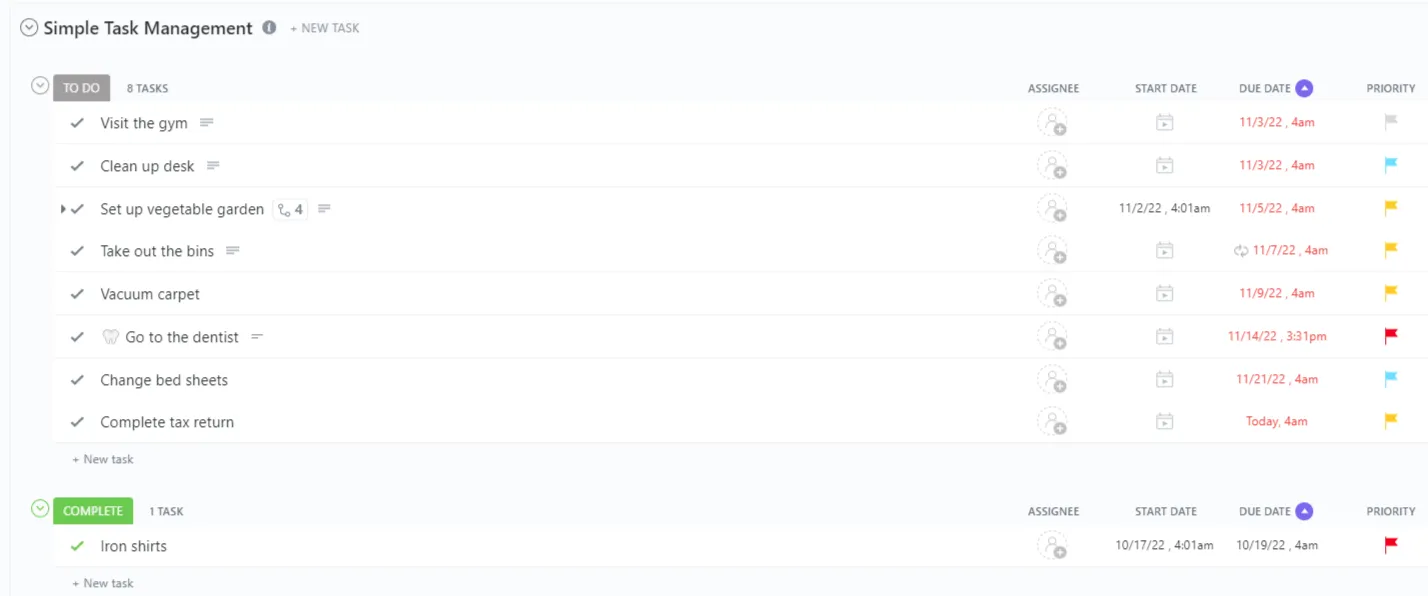
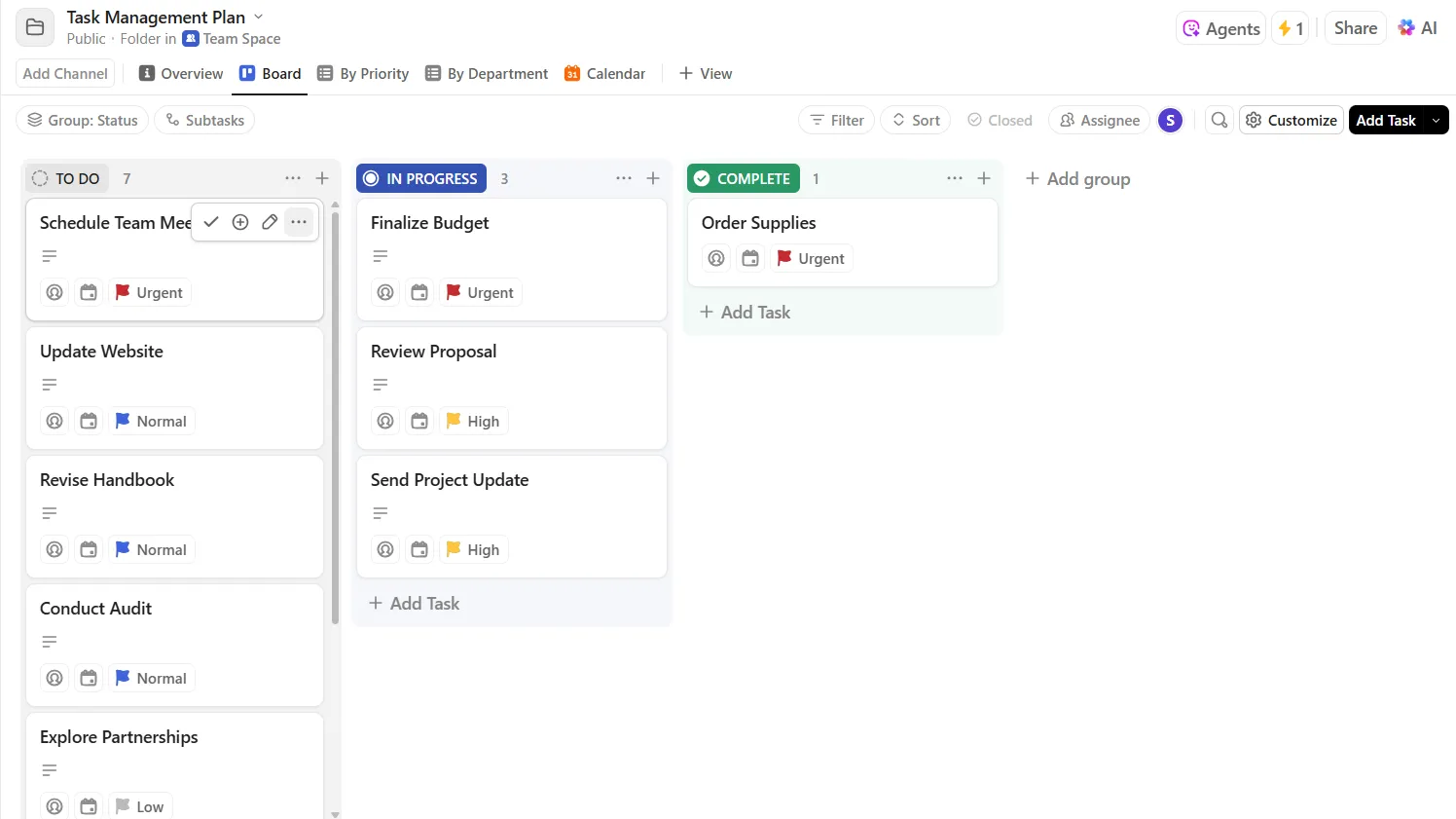
หากสเปรดชีตติดตามงานถือเป็นขั้นพัฒนาจากกระดาษโน้ตติดผนังแล้ว แบบนี้ก็คือขั้นพัฒนาจากสเปรดชีตอีกขั้นหนึ่งแบบเทมเพลตการจัดการงานแบบเรียบง่าย (Simple Task Management Template)ให้คุณเลือกใช้มุมมองแบบ List, Board และ Doc ได้ทันที โดยชุดงานเดียวกันสามารถแสดงผลเป็นรายการตรวจสอบ (checklist) กระดานคานบัน (kanban board) หรือหน้าเอกสาร (documentation page) ได้ตามความต้องการของคุณในขณะนั้น
ตัวอย่างการใช้งาน: คุณเป็นผู้ก่อตั้งสตาร์ทอัพที่ติดตามทุกอย่างตั้งแต่ข้อผิดพลาดของผลิตภัณฑ์ การติดตามผลกับนักลงทุน ไปจนถึงการสั่งซื้ออุปกรณ์สำนักงาน แทนที่จะใช้สามแผ่นงานแยกกัน คุณสามารถสร้างรายชื่อเดียวได้ เปลี่ยนไป ใช้มุมมอง Boardระหว่างการประชุม standup ตอนเช้าเพื่อดูงานที่กำลังดำเนินการอยู่ เปลี่ยนไปใช้มุมมอง List เพื่อจัดเรียงตามวันที่ครบกำหนดก่อนช่วงบ่าย และเปิดมุมมอง Doc เมื่อคุณต้องการเขียนข้อมูลบริบทเกี่ยวกับงานสำหรับพนักงานใหม่ แม่แบบเดียว สามวิธีในการดูงานเดียวกัน
แม่แบบนี้ช่วยคุณในเรื่องต่อไปนี้:
- สามโหมดแสดงผลที่ติดตั้งมาพร้อม: List, Board และ Doc เพื่อให้คุณสามารถเปลี่ยนวิธีดูงานได้โดยไม่ต้องสร้างใหม่
- สนามข้อมูลที่กำหนดเอง: เพิ่มรายละเอียด เช่น งบประมาณ ลิงก์ หรือไฟล์แนบ ได้โดยตรงในแต่ละงาน
- การจัดลำดับความสำคัญของงาน: เครื่องหมายลำดับความสำคัญที่ติดตั้งมาพร้อมในตัวช่วยให้คุณจัดเรียงและกรองตามระดับความเร่งด่วน
- คู่มือการใช้งานในตัว: แม่แบบนี้มีคู่มือการตั้งค่าไว้แล้ว เพื่อให้คุณไม่ต้องเริ่มต้นจากหน้ากระดาษเปล่า
เหมาะสำหรับ: บุคคลหรือทีมขนาดเล็กที่ต้องการจุดเริ่มต้นที่เรียบง่ายสำหรับการติดตามงานอย่างเป็นระบบ พร้อมความยืดหยุ่นมากกว่าการใช้สเปรดชีต
ข้ามไปเลยหาก: คุณต้องการติดตามเวลา แผนภูมิแกนท์ หรือมุมมองปริมาณงาน แบบนี้ถูกออกแบบมาให้เรียบง่ายโดยตั้งใจ ส่วนแม่แบบ ClickUp #5 มีคุณสมบัติการจัดการโครงการที่ซับซ้อนกว่า
2. แม่แบบการจัดการงานประจำวันของ ClickUp
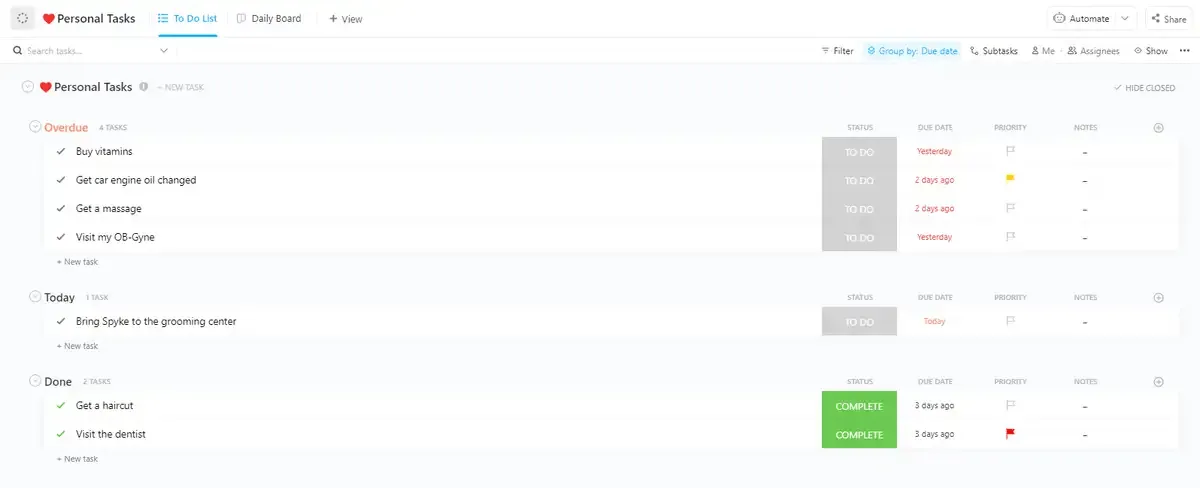
เทมเพลตการจัดการงานประจำวันเป็นเครื่องมือวางแผนที่จัดเรียงวันของคุณตามงาน ประชุม กิจกรรม และงานต่าง ๆ พร้อมมุมมองปฏิทินที่เปลี่ยนรายชื่องานของคุณให้เป็นตารางเวลาที่แบ่งช่วงเวลาไว้แล้ว
ตัวอย่างการใช้งาน: คุณเป็นผู้จัดการความสำเร็จของลูกค้า (Customer Success Manager) ที่มีงานตรวจสอบสถานะลูกค้า 6 ครั้ง, การประชุมภายใน 2 ครั้ง และการเตรียมการสาธิตผลิตภัณฑ์ ซึ่งต้องจัดให้เสร็จภายในวันเดียว คุณเปิดมุมมองปฏิทินและเห็นได้อย่างชัดเจนว่าแต่ละช่วงเวลามีการจัดสรรไว้อย่างไร ระหว่างการประชุม คุณได้จัดเวลา 45 นาทีไว้สำหรับการส่งอีเมลติดตามผล ซึ่งถูกทำเครื่องหมายเป็น "ความสำคัญสูง" เมื่อถึงเวลา 4 โมงเย็น มุมมอง Gantt แสดงว่าคุณได้เสร็จสิ้น 8 จาก 11 รายการแล้ว และ 3 รายการที่เหลือนับเป็นงานที่มีความสำคัญต่ำ ซึ่งคุณสามารถเลื่อนไปทำในวันพรุ่งนี้ได้โดยไม่ส่งผลให้งานอื่น ๆ ล่าช้า
แม่แบบนี้ช่วยคุณในเรื่องต่อไปนี้:
- การจัดตารางในปฏิทิน: ดูงานประจำวันของคุณในรูปแบบช่วงเวลา เพื่อให้คุณเห็นภาพรวมของวันนั้น ไม่ใช่แค่รายชื่องาน
- การจัดกลุ่มตามหมวดหมู่: ติดแท็กงานเป็น “งาน”, “ส่วนตัว” หรือ “เป้าหมาย” เพื่อแยกสิ่งที่สำคัญออกจากสิ่งที่เพียงแต่ทำให้ยุ่ง
- การติดตามด้วยแผนภูมิ Gantt: ดูความคืบหน้าของงานตลอดทั้งวันหรือทั้งสัปดาห์ในรูปแบบไทม์ไลน์ที่ชัดเจน
- เป้าหมายหลัก: ตั้งเป้าหมายเฉพาะสำหรับวันนั้น และติดตามว่าคุณบรรลุเป้าหมายเหล่านั้นหรือไม่
เหมาะที่สุดสำหรับ: ผู้ที่วางแผนวันด้วยช่วงเวลา และต้องการแผนงานรายวันที่สามารถใช้เป็นเครื่องมือติดตามงานได้พร้อมกัน
ข้ามไปหาก: คุณกำลังบริหารทีมและต้องการคอลัมน์ผู้รับผิดชอบ การปรับสมดุลปริมาณงาน หรือมุมมองหลายโครงการ เทมเพลต ClickUp #5 ช่วยจัดการการประสานงานระดับทีม
3. แม่แบบรายการงานประจำวันของ ClickUp
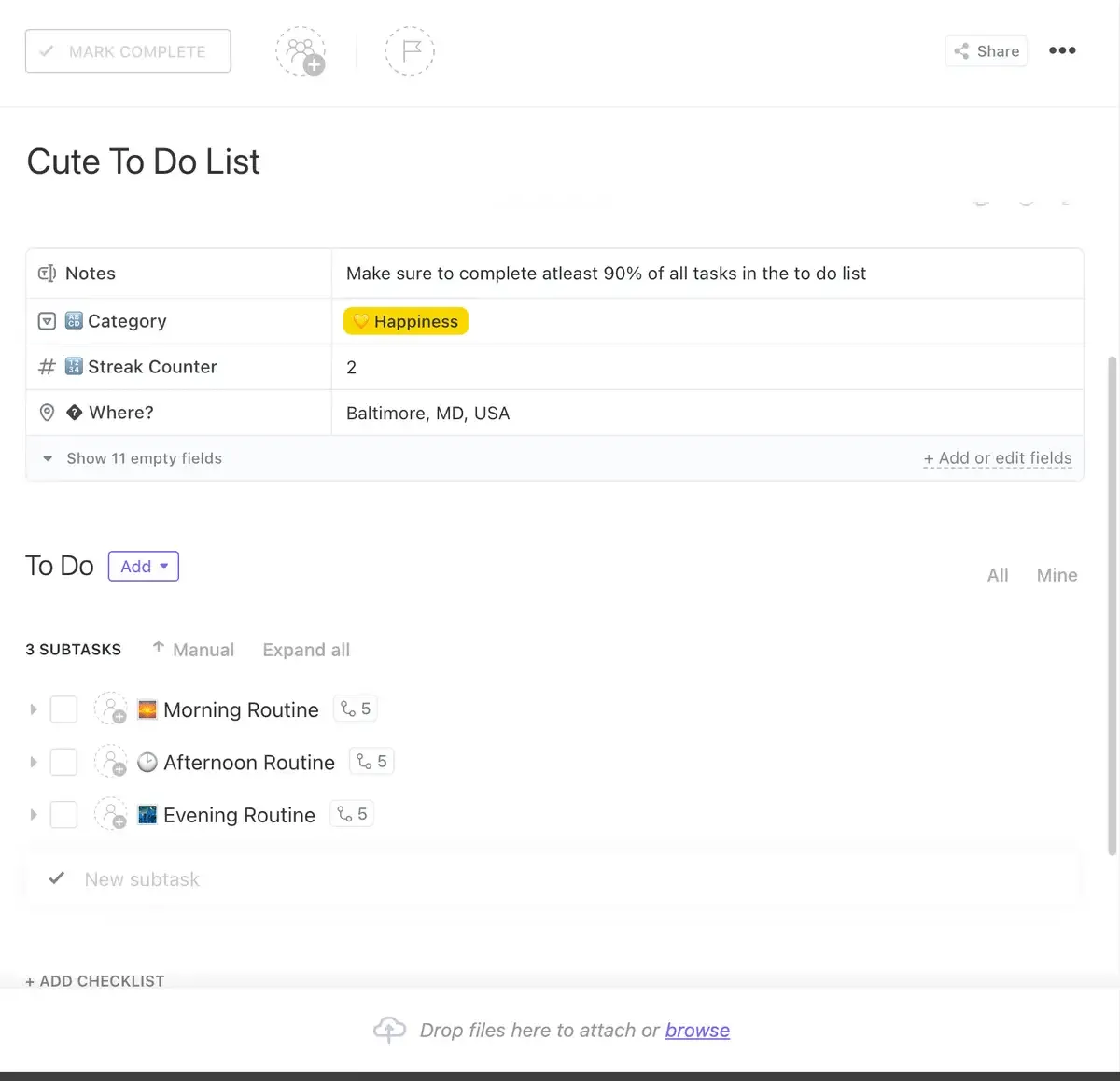
สมุดวางแผนช่วยคุณจัดตารางเวลา ส่วนเครื่องมือติดตามนิสัยช่วยให้คุณรักษาความสม่ำเสมอได้ส่วนแม่แบบรายชื่องานประจำวัน (Daily Task List Template)พยายามทำทั้งสองอย่าง: เป็นเครื่องมือสร้างกิจวัตรประจำวันที่มีฟังก์ชันติดตามงานในตัว สถานะ ฟิลด์ และมุมมองที่ปรับแต่งได้ (รวมถึง Gantt, List และ Calendar) ถูกตั้งค่าไว้ล่วงหน้าพร้อมทั้งระบบอัตโนมัติที่ส่งการแจ้งเตือนเมื่อใกล้ถึงกำหนดเวลา
ตัวอย่างการใช้งาน: คุณกำลังสร้างกิจวัตรประจำเช้าควบคู่กับงานประจำวันของคุณ รายการของคุณมี “ตรวจสอบตั๋วสนับสนุนที่เข้ามาเมื่อคืน” เวลา 8:00 น., “เขียนร่างรายงานประจำสัปดาห์” เวลา 10:00 น., และ “เดิน 30 นาที” เวลา 12:30 น. ระบบอัตโนมัติจะแจ้งเตือนคุณ 15 นาทีก่อนถึงแต่ละกำหนดเวลา เมื่อถึงวันศุกร์ คุณจะมีข้อมูลทั้งสัปดาห์เกี่ยวกับงานที่เสร็จสิ้นและงานที่พลาด ซึ่งแสดงให้เห็นว่าคุณมักข้ามการเดินออกกำลังกายในวันที่มีประชุมมาก รูปแบบนี้จะปรากฏให้เห็นได้ก็ต่อเมื่อคุณติดตามกิจวัตรประจำวันและงานในที่เดียวกัน
แม่แบบนี้ช่วยคุณในเรื่องต่อไปนี้:
- การติดตามกิจวัตรประจำวัน + งาน: รวมนิสัยส่วนตัวและงานในรายการเดียว เพื่อไม่ให้มีงานใดถูกลืม
- การแจ้งเตือนอัตโนมัติ: ระบบแจ้งเตือนในตัวจะแจ้งให้คุณทราบก่อนถึงวันครบกำหนด โดยไม่จำเป็นต้องใช้ Apps Script
- กระบวนการทำงานที่ปรับแต่งได้: ตั้งค่าสถานะให้เกินกว่าสถานะมาตรฐานอย่าง "To Do" / "In Progress" / "Done" เพื่อให้สอดคล้องกับกิจวัตรประจำวันของคุณ
- หลายมุมมอง: สลับระหว่างมุมมอง “List” สำหรับการวางแผน, “Calendar” สำหรับการจัดตารางเวลา, และ “Gantt” เพื่อดูความเชื่อมโยงระหว่างงานในแต่ละวัน
เหมาะที่สุดสำหรับ: ผู้ที่กำลังสร้างกิจวัตรประจำวัน และต้องการการแจ้งเตือนอัตโนมัติ รวมถึงการติดตามความก้าวหน้าของนิสัยควบคู่ไปกับงานประจำวัน
ข้ามไปเลยถ้า: คุณไม่สนใจการติดตามงานประจำวันและต้องการเพียงรายชื่องานเท่านั้น แม่แบบ ClickUp #1 ง่ายและเร็วกว่าในการตั้งค่า
อ่านเพิ่มเติม:11 แม่แบบรายการงานฟรีใน Excel & ClickUp
4. แม่แบบรายการงานโครงการ ClickUp
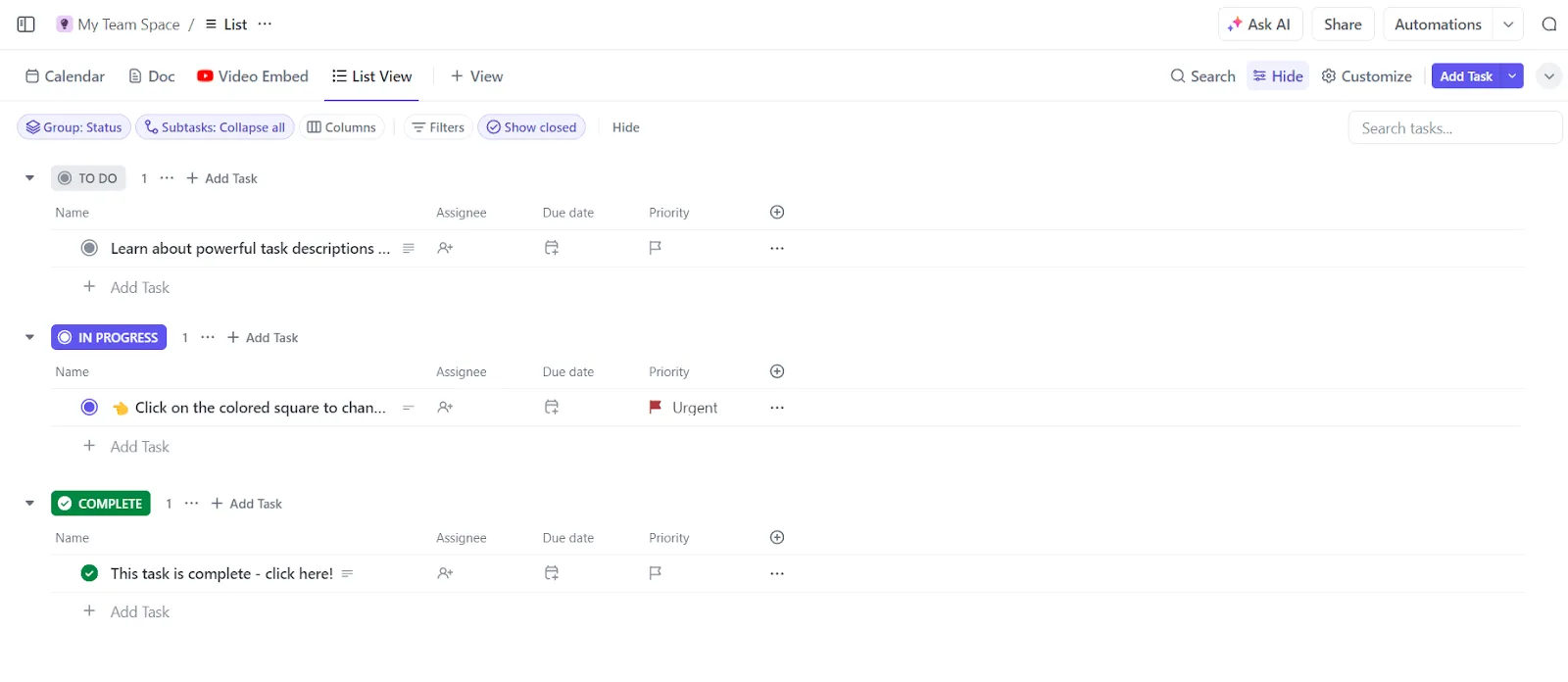
การติดตามโครงการเดียวต้องการโครงสร้างที่ชัดเจนกว่ารายการงานประจำวัน แต่ไม่ซับซ้อนเท่าซอฟต์แวร์บริหารจัดการโครงการแบบเต็มรูปแบบแม่แบบรายการงานโครงการ (Project Task List Template) ตอบโจทย์นี้ได้อย่างลงตัว ด้วย 5 โหมดแสดงผล (Doc, Board, List, Calendar, และEmbed) และสถานะที่กำหนดเองเพื่อให้สอดคล้องกับกระบวนการทำงานจริงของโครงการของคุณ
ตัวอย่างการใช้งาน: คุณกำลังดำเนินการปรับปรุงเอกสารผลิตภัณฑ์เป็นระยะเวลา 6 สัปดาห์ ผู้เขียน ผู้ออกแบบ และผู้ตรวจสอบแต่ละคนรับผิดชอบงานที่แตกต่างกัน คุณตั้งสถานะเป็น “ร่าง”, “ตรวจสอบการออกแบบ”, “แก้ไขขั้นสุดท้าย” และ “เผยแพร่” มุมมอง “บอร์ด” (Board view) จะแสดงแบบคานบัน (kanban) ของงานในแต่ละขั้นตอน เมื่อผู้ตรวจสอบต้องการข้อมูลบริบท เธอสามารถเปิดมุมมอง “ฝัง” (Embed view) ที่คุณได้ใส่คลิป Loom ที่อธิบายโครงสร้างเอกสารใหม่ไว้ ไม่มีใครต้องออกจาก ClickUp เพื่อหาวิดีโอ และไม่มีใครถามว่า “เอกสารสรุปอยู่ไหน?” เพราะมันถูกฝังอยู่ในรายการงานเอง
แม่แบบนี้จะช่วยคุณในเรื่องต่อไปนี้:
- ห้าโหมดดูข้อมูลที่ติดตั้งมาพร้อม: Doc, Board, List, Calendar และ Embed ครอบคลุมการวางแผน การดำเนินการ และการอ้างอิงในเทมเพลตเดียว
- สถานะที่กำหนดเอง: กำหนดขั้นตอนที่สอดคล้องกับโครงการของคุณ (ไม่ใช่แค่ "To Do" / "Done") เพื่อให้งานสะท้อนถึงกระบวนการทำงานจริง
- ทรัพยากรที่ฝังไว้: โหมด Embed ช่วยให้คุณฝังวิดีโอ ไฟล์ Figma หรือเอกสารจากแหล่งภายนอกได้โดยไม่ต้องออกจากเทมเพลต
- ใช้ส่วนตัว + ใช้ในทีม: ใช้ได้ทั้งสำหรับโครงการส่วนตัวและโครงการทีม เพียงเพิ่มผู้รับผิดชอบเมื่อจำเป็น
เหมาะที่สุดสำหรับ: ทีมที่ดำเนินโครงการเดียวที่กำหนดไว้อย่างชัดเจน มีผู้ร่วมงานหลายคน ขั้นตอนที่กำหนดเอง และต้องการเก็บเอกสารอ้างอิงไว้แนบกับรายชื่องาน
ข้ามไปเลยหาก: คุณกำลังจัดการโครงการหลายโครงการพร้อมกัน ClickUp Template #5 ช่วยจัดการการประสานงานระหว่างโครงการต่าง ๆ พร้อมทั้งให้มองเห็นปริมาณงานได้อย่างชัดเจน
5. แม่แบบการจัดการงาน ClickUp
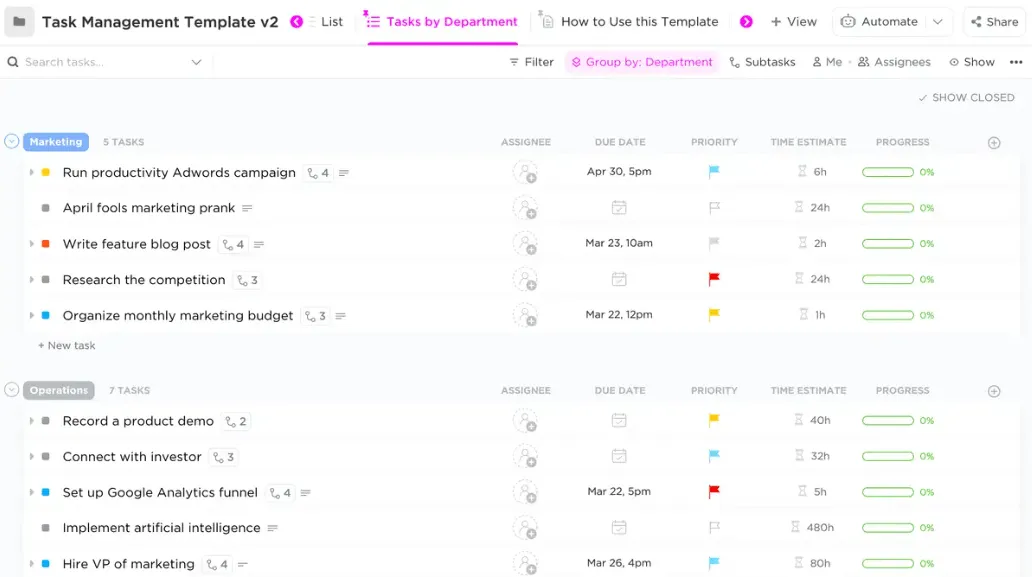
นี่คือเครื่องมือที่ทรงพลังที่สุดในรายชื่อนี้แม่แบบการจัดการงานถูกออกแบบมาสำหรับทีมที่จัดการโครงการหลายโครงการพร้อมกัน มี 6 มุมมอง ฟิลด์ที่กำหนดเองที่สร้างไว้ล่วงหน้า และมุมมอง "Intro to Team" ที่แสดงปริมาณงานของแต่ละคน เพื่อให้คุณสามารถมอบหมายงานตามผู้ที่จริงๆ มีความสามารถในการรับงาน ไม่ใช่เพียงผู้ที่คิดถึงเป็นอันดับแรก
ตัวอย่างการใช้งาน: คุณเป็นหัวหน้าฝ่ายปฏิบัติการการตลาด (Marketing Ops Lead) ที่กำลังดำเนินการเปิดตัวผลิตภัณฑ์, ซีรีส์เว็บบินาร์ และการออกแบบใหม่บล็อกพร้อมกัน ด้วยทีม 7 คน งานถูกจัดอยู่ในสามรายการ (ไอเดีย, งานที่รอทำ, งานที่ต้องดำเนินการ) โดยแต่ละรายการมีผู้รับผิดชอบ, ระดับความสำคัญ และวันที่ครบกำหนด ในวันจันทร์ คุณเปิดมุมมอง Team และเห็นทันทีว่านักออกแบบของคุณมีงาน 14 รายการที่ต้องเสร็จสิ้นในสัปดาห์นี้ ในขณะที่นักเขียนเนื้อหาของคุณมี 3 รายการ คุณลากงานออกแบบ 2 รายการไปให้นักเขียนเนื้อหา (ที่ยังรับผิดชอบงานกราฟิกพื้นฐานด้วย) และปรับสมดุลงานในสัปดาห์นี้ก่อนที่ใครจะถูกล้นงานด้วยงานที่มากเกินไป มุมมองทั้ง 6 แบบช่วยให้คุณสลับไปมาระหว่าง Kanban สำหรับการวางแผนสปรินต์, รายการ สำหรับการอัปเดตสถานะ, และปฏิทิน สำหรับการตรวจสอบวันครบกำหนด โดยไม่ต้องสร้างเครื่องมือติดตามแยกต่างหาก
แม่แบบนี้ช่วยคุณในเรื่องต่อไปนี้:
- มุมมองทีมเพื่อปรับสมดุลปริมาณงาน: ดูจำนวนงานของแต่ละคนและจัดสรรงานใหม่ก่อนที่ใครจะรับภาระงานมากเกินไป
- โครงสร้างสามรายการ: ไอเดีย, งานค้าง, และงานที่ต้องทำ ช่วยแยกแยะระหว่าง “อาจทำทีหลัง”, “กำลังทำอยู่”, และ “ต้องตัดสินใจ”
- หกมุมมองแบบไดนามิก: List, Board, Calendar, Table, Team และ Activity ครอบคลุมทุกด้าน ตั้งแต่การวางแผนสปรินต์ไปจนถึงการรายงานให้กับผู้มีส่วนได้ส่วนเสีย
- สนามข้อมูลที่กำหนดไว้ล่วงหน้า: ผู้รับผิดชอบ, วันครบกำหนด, ระดับความสำคัญ, งบประมาณ, ลิงก์ และไฟล์แนบ พร้อมใช้งานตั้งแต่เริ่มต้น
เหมาะที่สุดสำหรับ: หัวหน้าทีมและผู้จัดการโครงการที่รับผิดชอบโครงการที่กำลังดำเนินการอยู่สองโครงการขึ้นไป และต้องการความชัดเจนเกี่ยวกับปริมาณงานและความยืดหยุ่นในการดูข้อมูลจากหลายมุมมอง
ข้ามไปเลยหาก: คุณกำลังติดตามงานส่วนตัวหรือโครงการเล็กๆ เพียงโครงการเดียว แม่แบบ ClickUp #1 หรือ #3 สามารถช่วยคุณได้โดยไม่ต้องมีโครงสร้างเพิ่มเติมที่คุณจะไม่ใช้
6. แม่แบบงานที่ต้องทำของ ClickUp
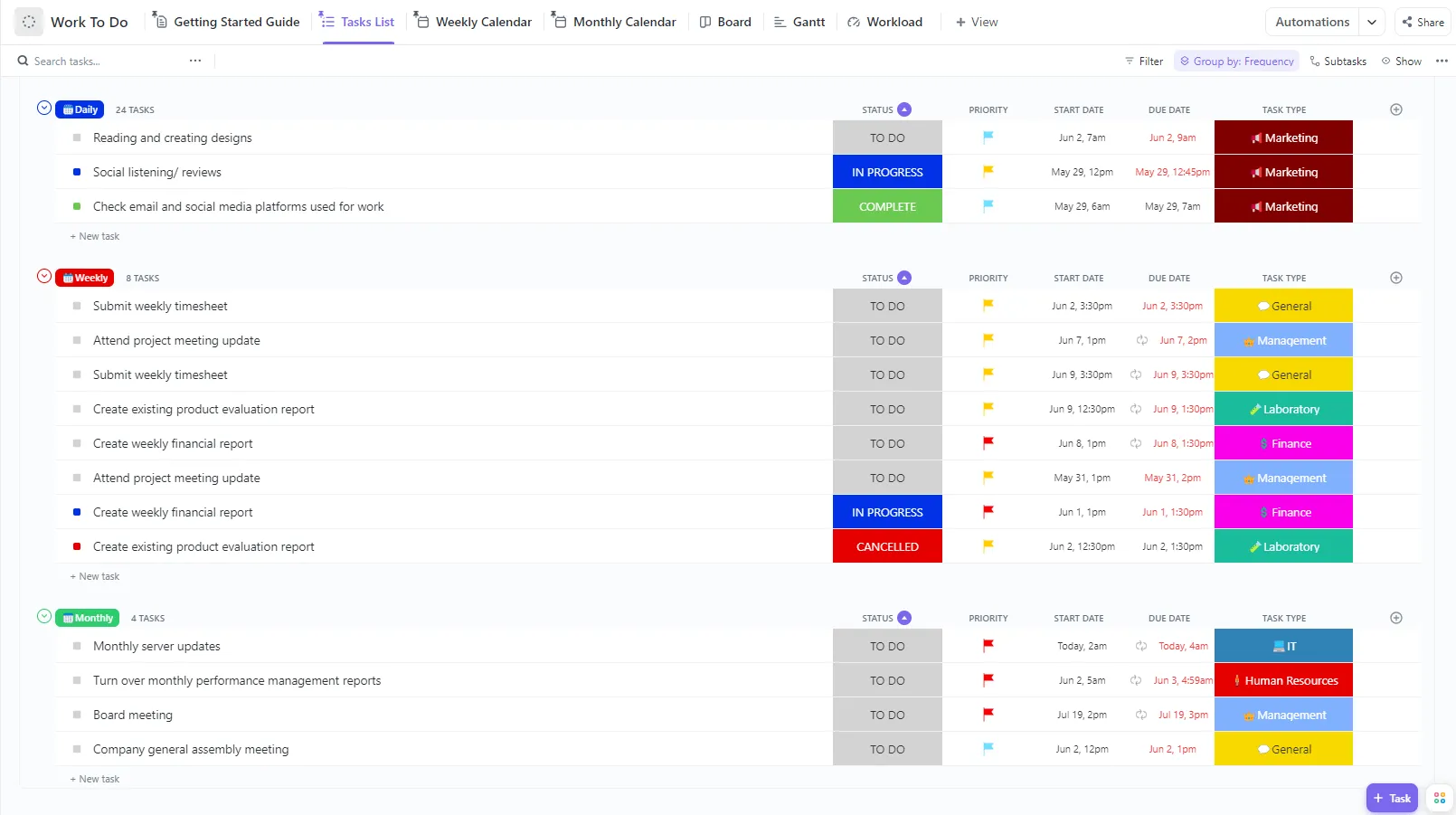
แม่แบบ"Work To Do" จัดเรียงตามมุมมองปฏิทินรายสัปดาห์ ซึ่งจัดวางงานของคุณตลอดสัปดาห์ทำงาน ทำให้คุณสามารถเห็นงานสำคัญในวันจันทร์และกำหนดเวลาส่งงานในวันศุกร์ได้ในครั้งเดียว
ตัวอย่างการใช้งาน: คุณเป็นผู้จัดการผลิตภัณฑ์ที่จัดกลุ่มงานประเภทต่าง ๆ ตามวัน: วันจันทร์สำหรับการวางแผนสปรินต์, วันอังคารและวันพุธสำหรับข้อกำหนดคุณสมบัติ, วันพฤหัสบดีสำหรับการทบทวนกับผู้มีส่วนได้ส่วนเสีย, และวันศุกร์สำหรับการจัดระเบียบแบ็กล็อก คุณจัดเรียงงานแต่ละรายการลงในปฏิทินรายสัปดาห์ และเพิ่มงานย่อยเมื่อจำเป็น (เอกสารข้อกำหนดมีงานย่อยสามส่วน: ร่าง, การทบทวนโดยเพื่อนร่วมงาน, และฉบับสุดท้าย) มุมมอง Gantt จะแสดงให้คุณเห็นว่า การทบทวนในวันพฤหัสบดีขึ้นอยู่กับว่าเอกสารข้อกำหนดในวันพุธเสร็จสิ้นแล้วหรือไม่ หากงานวันพุธล่าช้า คุณจะเห็นผลกระทบต่อขั้นตอนถัดไปทันที แทนที่จะต้องมารู้ตัวเมื่อเช้าวันพฤหัสบดี
แม่แบบนี้ช่วยคุณในเรื่องต่อไปนี้:
- มุมมองปฏิทินรายสัปดาห์: ดูแผนงานทั้งสัปดาห์ของคุณ ไม่ใช่แค่รายการของวันนี้
- งานย่อย: แบ่งงานที่ซับซ้อนออกเป็นงานย่อยๆ โดยไม่สูญเสียภาพรวมของงานหลัก
- การติดตามระยะเวลาการทำงาน: บันทึกเวลาที่งานใช้จริงเพื่อปรับปรุงการวางแผนรายสัปดาห์ในอนาคต
- Kanban + Gantt พร้อมปฏิทิน: มุมมองบอร์ดเพื่อติดตามสถานะงาน, Gantt เพื่อแสดงความสัมพันธ์ระหว่างงาน, และปฏิทินเพื่อกำหนดเวลา — ทั้งหมดอยู่ในชุดข้อมูลเดียวกัน
เหมาะที่สุดสำหรับ: บุคคลและทีมขนาดเล็กที่วางแผนงานตามสัปดาห์ และต้องการเห็นความเชื่อมโยงของงานระหว่างวันต่างๆ
ข้ามไปเลยหาก: คุณต้องการปรับสมดุลปริมาณงานของทีมหรือจัดการหลายโครงการพร้อมกัน Template #5 ของ ClickUp ช่วยจัดการการประสานงานระหว่างทีมได้ดีกว่า
7. แม่แบบรายการงานที่ต้องทำแบบเรียบง่ายของ ClickUp
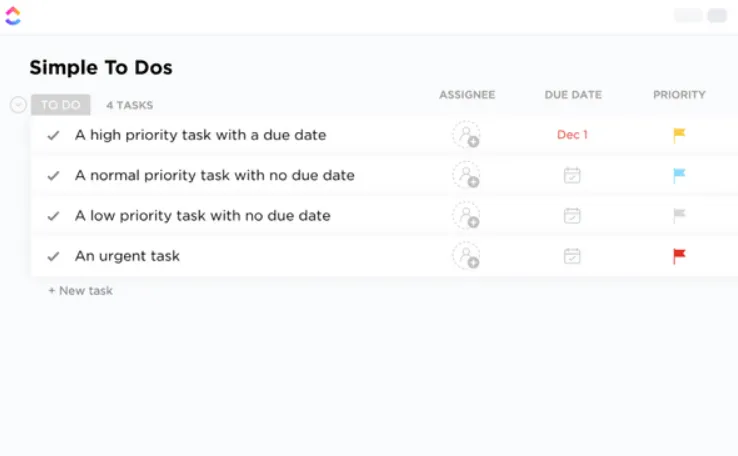
บางครั้งคุณอาจต้องการรายชื่องานที่เรียบง่ายและเชื่อถือได้เทมเพลต Simple To-Dosคือสิ่งที่ใกล้เคียงที่สุดกับรายการตรวจสอบแบบกระดาษและปากกาใน ClickUp: งาน, ลำดับความสำคัญ, ผู้รับผิดชอบ, วันครบกำหนด และมุมมอง "งานตามลำดับความสำคัญ" ที่จัดเรียงทุกอย่างตามความเร่งด่วนโดยอัตโนมัติ
ตัวอย่างการใช้งาน: คุณเป็นผู้จัดการสำนักงานที่ต้องจัดการงานเล็กๆ 40 งานที่ไม่ได้เกี่ยวข้องกับโครงการใดทั้งสิ้น: ต่ออายุใบอนุญาตซอฟต์แวร์ให้เสร็จก่อนวันพฤหัสบดี, สั่งซื้อจอภาพใหม่, กำหนดวันจัดกิจกรรมนอกสำนักงานสำหรับทีม, และติดตามใบเสนอราคาบริการจัดเลี้ยง งานเหล่านี้ไม่มีงานใดที่จำเป็นต้องใช้แผนภูมิแกนท์ คุณเพียงใส่ทุกงานลงในเทมเพลต กำหนดการต่ออายุใบอนุญาตเป็น “เร่งด่วน” และมุมมอง “งานที่มีลำดับความสำคัญ” จะดันงานนั้นขึ้นด้านบน แท็กช่วยให้คุณกรองตามหมวดหมู่ (IT, สิ่งอำนวยความสะดวก, กิจกรรม) เมื่อต้องการจัดกลุ่มงานที่คล้ายกัน ระบบอัตโนมัติจะจัดการการเปลี่ยนแปลงสถานะ ดังนั้นเมื่อคุณทำเครื่องหมายว่า “เสร็จแล้ว” งานนั้นจะย้ายออกจากมุมมองงานที่กำลังดำเนินการ โดยที่คุณไม่ต้องลากมันไปที่ใดทั้งสิ้น
แม่แบบนี้ช่วยคุณในเรื่องต่อไปนี้:
- มุมมองงานตามลำดับความสำคัญ: จัดเรียงรายการของคุณโดยอัตโนมัติตามระดับความเร่งด่วน เพื่อให้งานที่สำคัญที่สุดอยู่ด้านบนเสมอ
- การกรองตามแท็ก: ติดแท็กงานตามหมวดหมู่และกรองได้ทันทีโดยไม่ต้องเลื่อนหน้า
- พร้อมสำหรับการทำงานอัตโนมัติ: การสนับสนุนการทำงานอัตโนมัติที่ติดตั้งมาพร้อมตัวโปรแกรม ช่วยให้การเปลี่ยนแปลงสถานะ การอัปเดตผู้รับผิดชอบ และการแจ้งเตือนสามารถทำงานได้โดยไม่ต้องทำด้วยมือ
- บอร์ดสถานะ: มุมมองบอร์ดแบบภาพที่ช่วยให้คุณเข้าถึงงานที่ยังเปิดอยู่ งานที่กำลังดำเนินการ และงานที่เสร็จสิ้นได้อย่างรวดเร็ว
เหมาะสำหรับ: บุคคลหรือทีมที่ต้องการรายชื่องานที่เรียบง่าย ไม่มีลูกเล่น พร้อมการจัดลำดับความสำคัญอัตโนมัติ และไม่ต้องการภาระงานด้านการบริหารโครงการ
ข้ามไปหาก: งานของคุณเกี่ยวข้องกับความพึ่งพาซึ่งกันและกัน, กำหนดเวลาที่ส่งผลต่องานอื่น ๆ หรือโครงการหลายโครงการ เทมเพลต ClickUp #4 หรือ #5 จะเพิ่มโครงสร้างที่เทมเพลตนี้ตั้งใจไม่รวมไว้
8. แม่แบบรายการงานที่ต้องทำใน ClickUp Calendar
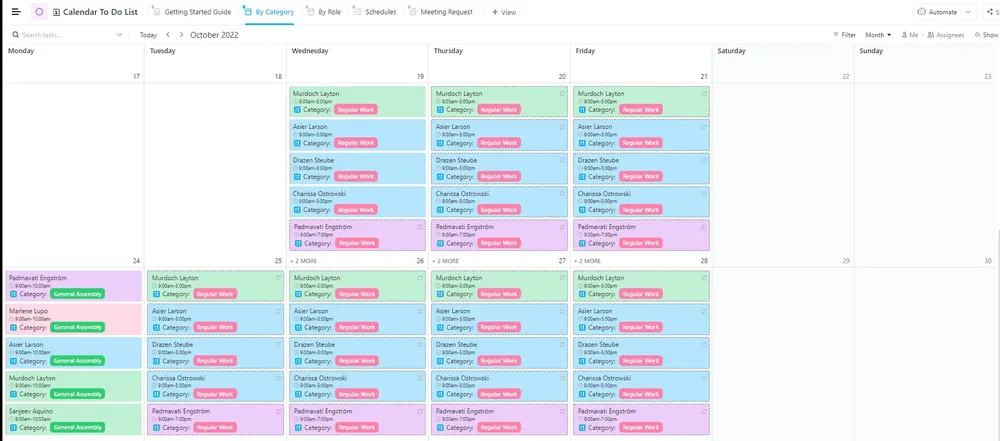
ทุกเทมเพลตที่มีอยู่จนถึงขณะนี้จัดเรียงงานตามสถานะหรือระดับความสำคัญส่วนเทมเพลตรายการงานที่ต้องทำในปฏิทิน (Calendar To Do List Template)จัดเรียงงานตาม เวลา: มุมมองปฏิทินรายสัปดาห์ รายสองสัปดาห์ หรือรายเดือน ที่แสดงไม่เพียงแต่สิ่งที่ต้องทำ แต่ยังแสดงวันที่ครบกำหนดด้วย มุมมองที่ปรับแต่งได้ 5 แบบ (ตามบทบาท, คำขอประชุม, ตามหมวดหมู่, ตารางเวลา และคู่มือเริ่มต้น) ช่วยให้คุณวิเคราะห์ปฏิทินเดียวกันจากมุมมองที่ต่างกัน
ตัวอย่างการใช้งาน: คุณเป็นผู้ช่วยผู้บริหารที่จัดการตารางงานของรองประธานบริษัท วันจันทร์มีงานเตรียมการ 3 รายการก่อนการประชุมคณะกรรมการ วันพุธมีงานเลี้ยงลูกค้าที่ต้องจองร้านอาหารและยืนยันการเดินทาง วันศุกร์มีกำหนดส่งรายงานประจำไตรมาส พร้อมงานตรวจสอบ 2 รายการที่ต้องเสร็จสิ้นก่อนวันพฤหัสบดี มุมมอง “ตารางงาน” (Schedules) แสดงทั้งสัปดาห์ในรูปแบบปฏิทิน ส่วนมุมมอง “คำขอประชุม” (Meeting Request) แสดงเฉพาะการประชุมและงานเตรียมการที่เกี่ยวข้อง มุมมอง “ตามบทบาท” แยกงานที่คุณรับผิดชอบออกจากงานที่รองประธานบริหารรับผิดชอบ ด้วยเทมเพลตเดียว แต่มีสามมุมมองที่กรองตามกำหนดเวลาเดียวกัน
แม่แบบนี้ช่วยคุณในเรื่องต่อไปนี้:
- การจัดระเบียบแบบเน้นปฏิทิน: งานถูกจัดตามวันที่ ไม่ใช่ในรายการแบบเรียบๆ ทำให้คุณเห็นการกระจายปริมาณงานตลอดทั้งสัปดาห์หรือทั้งเดือน
- การติดตามการเตรียมการประชุม: มุมมอง “คำขอประชุม” (Meeting Request) จะเชื่อมโยงงานกับประชุมที่เกี่ยวข้อง
- การกรองตามบทบาท: มุมมอง “ตามบทบาท” (By Role) แยกความรับผิดชอบให้ชัดเจน ทำให้ปฏิทินที่แชร์กันยังคงอ่านได้ง่าย
- คำเตือนเกี่ยวกับความขึ้นอยู่กับ: รับการแจ้งเตือนเมื่องานที่ขัดขวางงานอื่นเริ่มล่าช้า พร้อมด้วยระบบติดตามเวลาในตัวเพื่อบันทึกว่างานเตรียมการนั้นใช้เวลาจริงเท่าไร
เหมาะสำหรับ: ผู้ที่มีตารางงานแน่นและต้องการเชื่อมโยงงานกับวันที่และประชุมเฉพาะ ไม่ใช่แค่ติดตามงานในรายชื่อเท่านั้น
ข้ามไปหาก: งานของคุณไม่มีวันที่เฉพาะเจาะจงหรือความขึ้นอยู่กับเวลา ClickUp Template #7 เหมาะสมกว่าสำหรับรายการงานที่ไม่มีวันที่
ยังไม่หมดเพียงเท่านี้ นอกจากเทมเพลตเหล่านี้แล้วฟีเจอร์เทมเพลตงาน (Task Templates) ของ ClickUpยังช่วยให้คุณสร้างเทมเพลตของคุณเองได้อีกด้วย ด้วยวิธีนี้ คุณสามารถสร้างเทมเพลตสำหรับงานและกระบวนการทำงานที่ซ้ำๆ เพื่อเพิ่มประสิทธิภาพการทำงานได้ นอกจากนี้ เทมเพลตเหล่านี้ยังใช้งานง่าย ปรับแต่งได้ตามต้องการ และไม่จำเป็นต้องผ่านการฝึกอบรมใดๆ
เครื่องมือติดตามงานรายวันควรมีอะไรบ้าง?
เครื่องมือติดตามงานจำเป็นต้องตอบเพียงสามคำถามทุกครั้งที่คุณเปิดมัน: งานใดถึงกำหนดส่ง, งานใดเสร็จแล้ว, และใครเป็นผู้รับผิดชอบ ทุกอย่างอื่นเป็นตัวเลือกเพิ่มเติม ขึ้นอยู่กับความซับซ้อนของงานของคุณ
เริ่มด้วย 5 คอลัมน์ต่อไปนี้:
- ชื่องาน: หนึ่งงานต่อหนึ่งแถว ให้ชัดเจนพอที่คนอื่นสามารถรับงานต่อได้โดยไม่ต้องถามเพิ่มเติม “เขียนรายงานไตรมาส 3” ใช้ได้ แต่ “รายงาน” ใช้ไม่ได้
- ผู้รับผิดชอบ: ผู้ที่รับผิดชอบงานนี้ หากกำลังติดตามงานส่วนตัวเท่านั้น ให้ข้ามคอลัมน์นี้ไป แต่ให้เพิ่มคอลัมน์นี้ทันทีที่มีบุคคลอื่นเข้ามาเกี่ยวข้องกับรายการงาน
- วันครบกำหนด: ทุกงานต้องมีวันครบกำหนด แม้จะเป็นเพียงวันครบกำหนดแบบไม่เคร่งครัดก็ตาม หากไม่มีวันครบกำหนด สูตรใดก็ไม่สามารถแจ้งเตือนงานที่เกินกำหนดหรือแสดงให้คุณเห็นงานใดที่เร่งด่วนได้
- สถานะ: อย่างน้อยต้องมี: ยังไม่เริ่ม, กำลังดำเนินการ, เสร็จแล้ว ใช้เมนูแบบเลื่อนลง (dropdown) แทนการกรอกข้อความอิสระ เพราะทันทีที่มีคนพิมพ์ “in progress” แทน “In Progress” ตัวกรองของคุณจะทำงานผิดพลาด
- ระดับความสำคัญ: สูง, กลาง, ต่ำ. จัดเรียงรายการเพื่อให้คุณทำงานกับสิ่งที่สำคัญที่สุดก่อน เมื่อทุกอย่างดูเร่งด่วน
เพิ่มเทมเพลตเหล่านี้เมื่อคุณต้องการ (อย่าเพิ่มก่อนเวลา):
- คอลัมน์หมายเหตุ สำหรับข้อมูลบริบท ลิงก์ หรืออุปสรรคที่ไม่สามารถใส่ไว้ในชื่องานได้
- แท็กหรือหมวดหมู่ เพื่อกรองตามโครงการ แผนก หรือประเภทงาน
- เปอร์เซ็นต์ความคืบหน้า เมื่องานต้องใช้เวลาหลายวัน และคุณต้องการทราบว่า “คืบหน้าไปถึงไหนแล้ว” ไม่ใช่แค่ “เริ่มแล้วหรือยัง”
- แผนภูมิและแดชบอร์ด เมื่อคุณรายงานสถานะให้คนอื่นทราบ หากไม่มีใครถาม รายการนั้นเองก็คือแดชบอร์ด
แม่แบบข้างต้นได้รับการออกแบบไว้ล่วงหน้าด้วยการจัดรวมของช่องข้อมูลต่าง ๆ ให้หลากหลาย เลือกแม่แบบที่เหมาะกับระดับความซับซ้อนของการติดตามงานของคุณ ไม่ใช่ในทางกลับกัน
จัดการงานของคุณได้ดีขึ้นด้วย ClickUp
ไม่มีข้อสงสัยเลยว่า แม่แบบ Google Sheets สำหรับการติดตามงานประจำวันนั้น มีประโยชน์มากในการจัดการงานและรายการสิ่งที่ต้องทำ
อย่างไรก็ตาม Google Sheets ก็ไม่ใช่เครื่องมือที่สมบูรณ์แบบ หากคุณต้องจัดการงานหลายอย่างเป็นประจำและทำงานร่วมกับทีมต่าง ๆ การติดตามทุกอย่างด้วยเทมเพลต Google Sheets อาจเป็นเรื่องที่ท้าทาย นี่คือจุดที่ซอฟต์แวร์จัดการงานอย่าง ClickUp เข้ามาช่วย
แกลเลอรีเทมเพลตของ ClickUp มีเทมเพลตสเปรดชีตหลายแบบที่เหมาะสำหรับการจัดการงานส่วนตัวและโครงการทางอาชีพ เทมเพลตฟรีเหล่านี้มีตัวเลือกการปรับแต่งมากมายและคุณสมบัติเพิ่มเติม เช่น การแจ้งเตือนและการอัตโนมัติของกระบวนการทำงาน
นอกจากนี้ ClickUp ยังเพิ่มความสะดวกสบายอย่างมากด้วยคุณสมบัติการจัดการงานและ AI ของมัน
แล้วทำไมต้องลำบากกับ Google Sheets?สมัครใช้ ClickUpและดาวน์โหลดเทมเพลตเหล่านี้วันนี้เลย
คำถามที่พบบ่อยเกี่ยวกับแม่แบบติดตามงานประจำวันสำหรับ Google Sheets
ใช่ มีสองตัวเลือกGoogle Tasksเป็นแอปจัดการงานแบบสแตนด์อโลน ที่มีระบบแจ้งเตือนตามวันที่กำหนดและงานที่ซ้ำๆ ส่วน Google Sheets ช่วยให้คุณสร้างเครื่องมือติดตามงานแบบกำหนดเองด้วยคอลัมน์และสูตรของคุณเอง เลือก Tasks เมื่อรายการงานส่วนตัวพร้อมระบบแจ้งเตือนก็เพียงพอแล้ว เลือก Sheets เมื่อคุณต้องการกำหนดผู้รับผิดชอบ การจัดลำดับความสำคัญ หรือการคำนวณความคืบหน้า
Google Docs เหมาะสำหรับใช้ทำรายการตรวจสอบภายในเอกสาร เช่น รายการงานที่ต้องดำเนินการหลังการประชุม หรือรายการของที่ต้องเตรียม Google Sheets เหมาะสำหรับงานที่ต้องการคอลัมน์แยกต่างหากสำหรับวันที่ ผู้รับผิดชอบ สถานะ หรือสูตรคำนวณ หากคุณต้องการจัดเรียง กรอง หรือคำนวณข้อมูลใดๆ Google Sheets คือเครื่องมือที่เหมาะสม แต่หากคุณเพียงต้องการทำเครื่องหมายว่าเสร็จแล้วภายในเอกสารที่คุณกำลังเขียนอยู่ Google Docs ก็เพียงพอแล้ว
ย้ายงานที่เสร็จแล้วไปยังแท็บ “Archive” แทนที่จะลบมันไป สร้างส่วน “Later” สำหรับงานที่ไม่มีกำหนดเวลา เพื่อไม่ให้รายการงานที่กำลังดำเนินการอยู่ดูแออัด ตรวจสอบส่วน “Later” ทุกสัปดาห์ แทนที่จะคัดลอกงานที่ยังไม่เสร็จทุกชิ้นไปยังวันใหม่ทุกครั้ง ฟิลเตอร์มุมมองก็ช่วยได้เช่นกัน: สร้างฟิลเตอร์เพื่อซ่อนแถวที่มีสถานะ = Done เพื่อให้มุมมองรายวันของคุณแสดงเฉพาะงานที่ยังเปิดอยู่เท่านั้น
ใช่ครับ แบ่งปันไฟล์ Google Sheets หนึ่งไฟล์และให้สิทธิ์การแก้ไข (Editor) แก่ผู้ที่รับผิดชอบการอัปเดต เพิ่มคอลัมน์ “เจ้าของ” (Owner) และตกลงกันเกี่ยวกับป้ายสถานะก่อนที่ทีมจะเริ่มทำงาน ข้อผิดพลาดที่พบบ่อยที่สุดคือการส่งสำเนาแยกกันสำหรับการอัปเดตประจำวัน เพราะสำเนาเหล่านั้นจะกลายเป็นเวอร์ชันที่แตกต่างกันของเครื่องมือติดตามภายในไม่กี่ชั่วโมง ใช้ไฟล์เดียวที่แบ่งปัน ไม่ใช่สำเนาหลายชุดคำแนะนำการแบ่งปันของ Googleครอบคลุมการตั้งค่าสิทธิ์การเข้าถึง
ไม่ใช่โดยค่าเริ่มต้น วันที่ครบกำหนดในคอลัมน์จะไม่แจ้งเตือนใครทั้งสิ้น คุณสามารถสร้างการแจ้งเตือนอัตโนมัติได้โดยใช้ทริกเกอร์ที่ติดตั้งได้จาก Apps Scriptซึ่งจะตรวจสอบวันที่ครบกำหนดที่กำลังจะมาถึงและส่งอีเมล แต่ต้องมีคนเขียน ทดสอบ และดูแลรักษาสคริปต์นั้น สำหรับการแจ้งเตือนงานที่มีอยู่ในระบบโดยไม่ต้องเขียนโค้ดGoogle Tasksหรือเครื่องมือจัดการงานเฉพาะทางอย่าง ClickUp สามารถจัดการเรื่องนี้ได้ทันทีโดยไม่ต้องตั้งค่าเพิ่มเติม
คุณอาจกำลังดูไฟล์ต้นฉบับของเจ้าของ ไม่ใช่สำเนาของคุณเอง ไปที่ ไฟล์ → สร้างสำเนา และแก้ไขไฟล์ใหม่ใน Drive ของคุณ หากคุณสามารถสร้างสำเนาได้ แต่มีเซลล์บางเซลล์ที่ไม่ให้พิมพ์ได้ แสดงว่าชีตนั้นมีช่วงข้อมูลที่ได้รับการป้องกัน ติดต่อเจ้าของไฟล์หรือค้นหาเวอร์ชันที่ไม่ได้ล็อคคำแนะนำของ Google เกี่ยวกับช่วงข้อมูลที่ได้รับการป้องกันอธิบายวิธีตรวจสอบและปรับสิทธิ์การเข้าถึง